

Du har just spelat in en handledning och upptäcker att onödiga verktygsfält, röriga bakgrunder och fula kanter tar upp värdefullt utrymme på skärmen.
Det är frustrerande, eller hur?
Dessa distraktioner drar uppmärksamheten bort från ditt innehåll och får även de bästa videorna att se oprofessionella ut. Den goda nyheten är att de är lätta att åtgärda.
Med rätt beskärningstekniker kan du rensa upp din video och ge den en polerad, professionell finish. I det här inlägget går vi igenom hur du beskär en skärminspelning för ett skarpare resultat utan distraktioner. 🎯
⏰ 60-sekunders sammanfattning
- Genom att beskära skärminspelningar eliminerar du distraktioner och fokuserar tittarens uppmärksamhet. Rena, beskärda videor förbättrar professionalismen och presentationskvaliteten.
- VLC Media Player erbjuder gratis, steg-för-steg-alternativ för beskärning för Windows-användare.
- Särskilda verktyg som OBS Studio och Camtasia förenklar videoklippning med visuella kontroller.
- macOS-användare kan beskära inspelningar med iMovie eller komplettera dem med QuickTime för trimning.
- iPhone möjliggör intuitiv beskärning med hjälp av appen Photos med fördefinierade bildförhållanden.
- Android-användare kan beskära videor via Google Photos eller tredjepartsappar som CapCut.
- En app för allt som har med arbete att göra, som ClickUp, kan hjälpa dig att skapa, lagra och hantera skärminspelningar på ett och samma ställe för enkel åtkomst.
Varför ska du beskära dina skärminspelningar?
Skärminspelningar är fulla av värdefullt innehåll, men distraktioner som aviseringar eller tomma utrymmen kan ta bort fokus från budskapet. Beskärning hjälper till att fokusera tittarens uppmärksamhet på det som verkligen är viktigt. Här är varför det är ett måste för dina inspelningar. 📃
- Håller tittarna intresserade: Genom att ta bort onödiga detaljer kan tittarna fokusera på det som är viktigt, vilket gör det lättare att följa och förstå ditt budskap.
- Förbättrar videopresentationen: Rena och väl beskärda videor ser snygga och professionella ut, vilket gör tutorials, produktdemonstrationer och inspelade presentationer mer engagerande.
- Enklare att dela och titta på: Beskärning minskar filstorleken, vilket gör att dina videor laddas upp snabbare, blir enklare att dela och smidigare att titta på i mobila enheter.
Hur man beskär en skärminspelning i Windows
Det är enkelt att beskära skärminspelningar i Windows – oavsett om du använder inbyggda verktyg eller programvara från tredje part. Så här gör du för att dina videor ska se skarpa och professionella ut. 💁
Metod 1: Använda VLC Media Player
VLC Media Player är inte bara till för uppspelning – det är ett gratis, lättviktigt verktyg med praktiska redigeringsfunktioner som beskärning. Så här beskär du dina skärminspelningar:
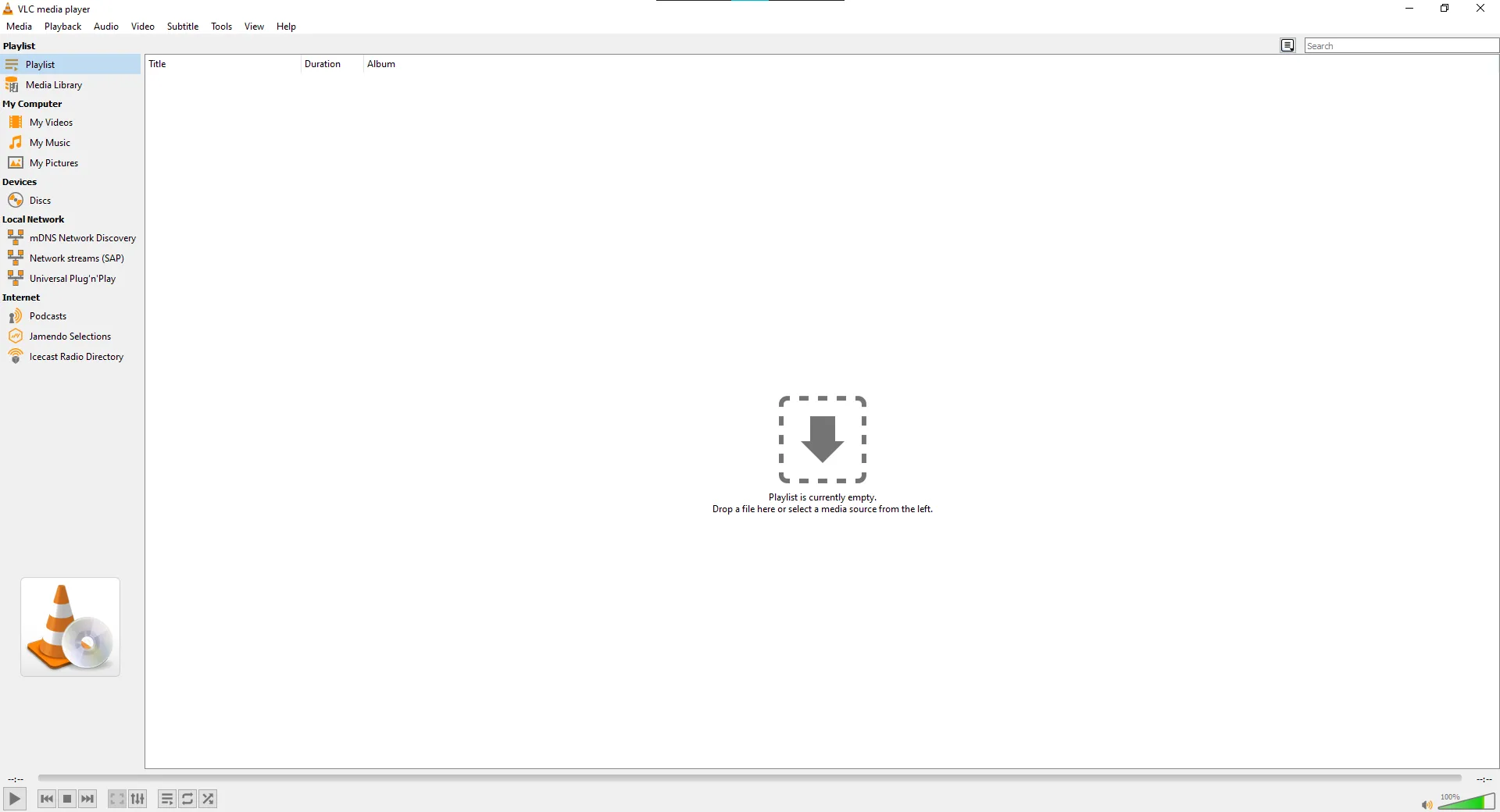
Steg 1: Starta VLC Media Player
Börja med att öppna VLC på din dator. Se till att programmet är uppdaterat till den senaste versionen för att få tillgång till alla nödvändiga funktioner.
Steg 2: Ladda din skärminspelning
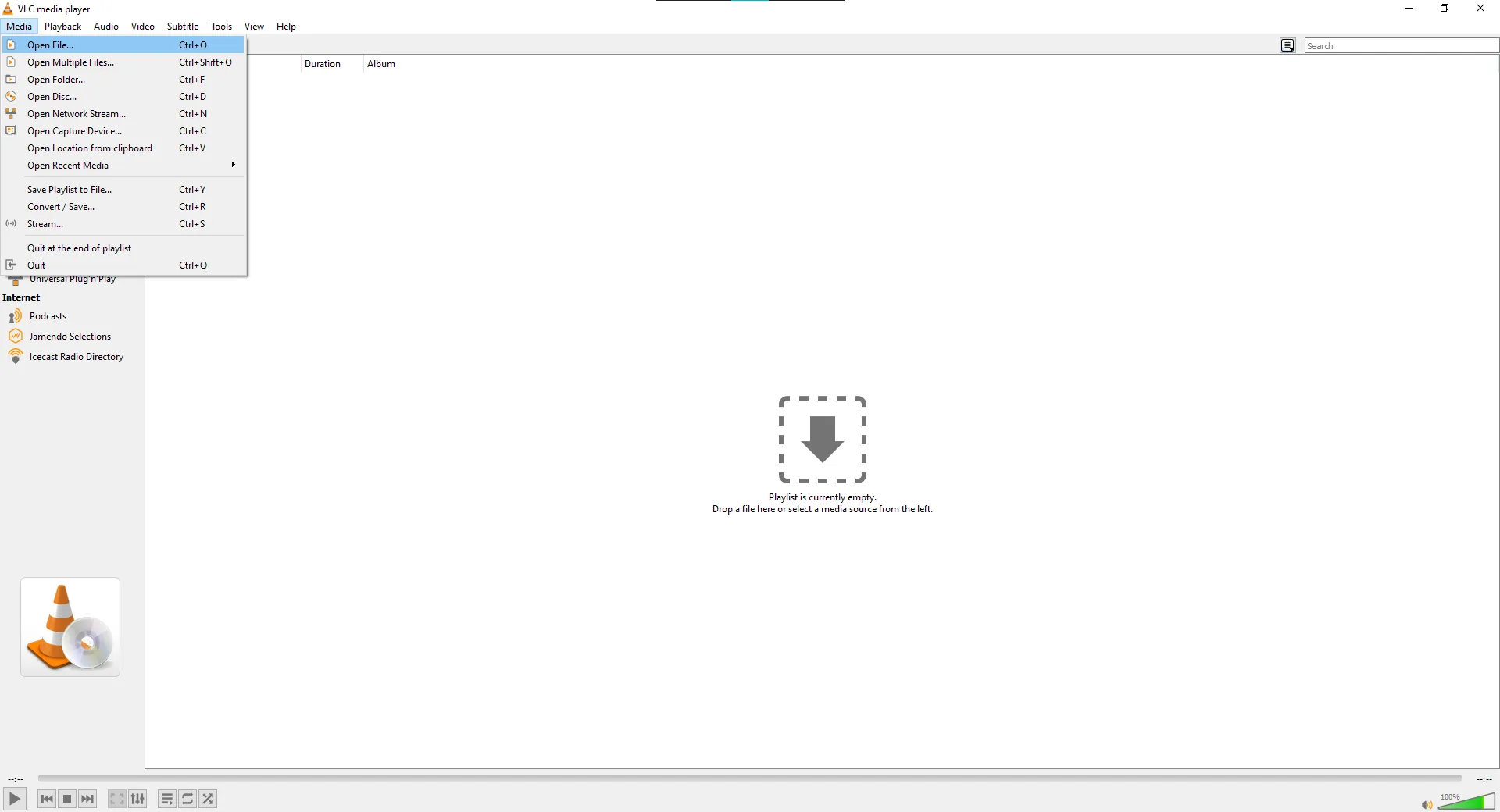
Klicka på menyn Media i den övre navigeringsfältet och välj Öppna fil. Bläddra i ditt system för att hitta och öppna den skärminspelning du vill beskära.
Steg 3: Öppna effekter och filter
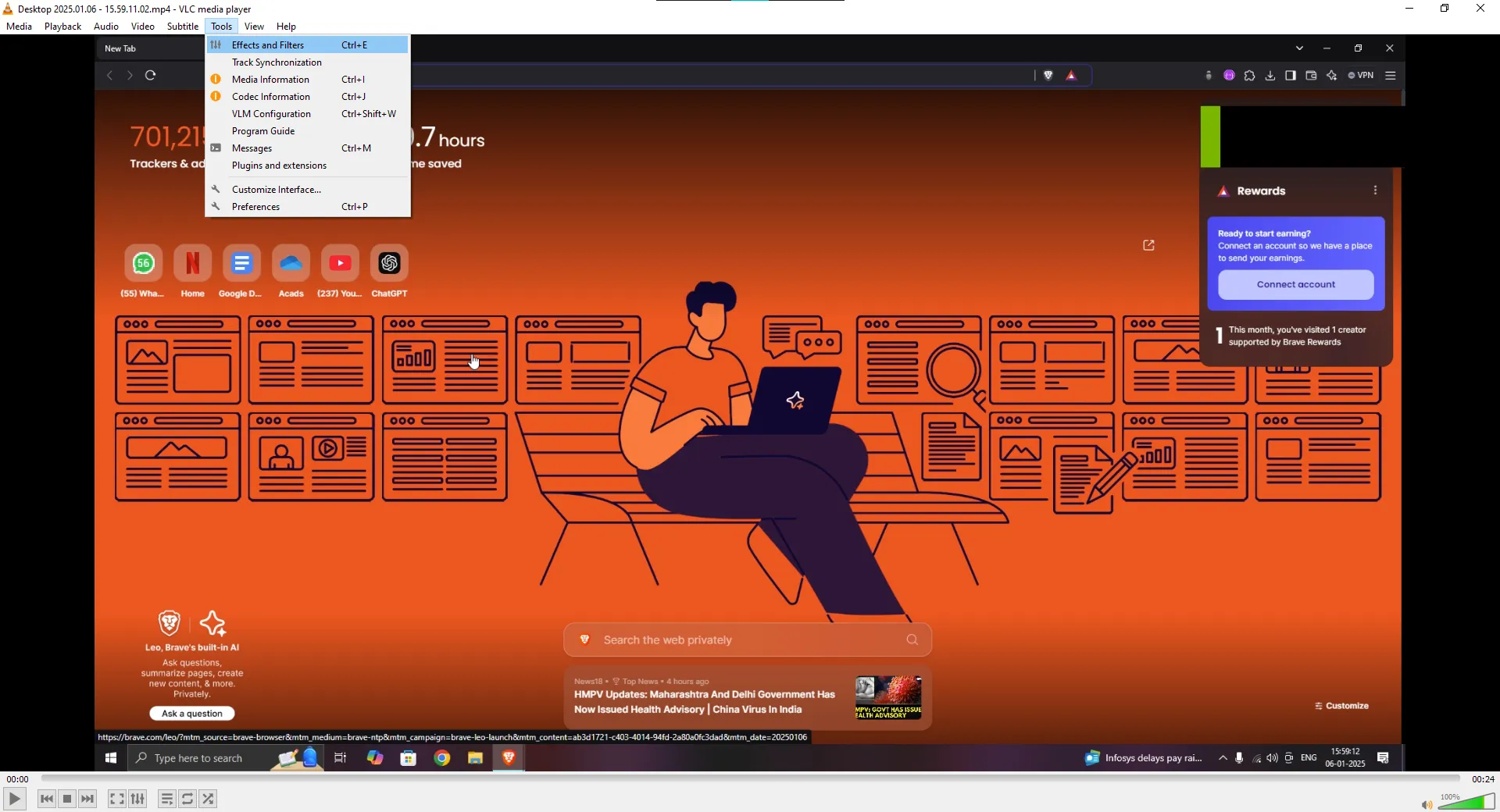
Gå till menyn Verktyg och välj Effekter och filter. Denna meny innehåller alternativ för att ändra utseendet på din video.
Steg 4: Gå till fliken Videoeffekter
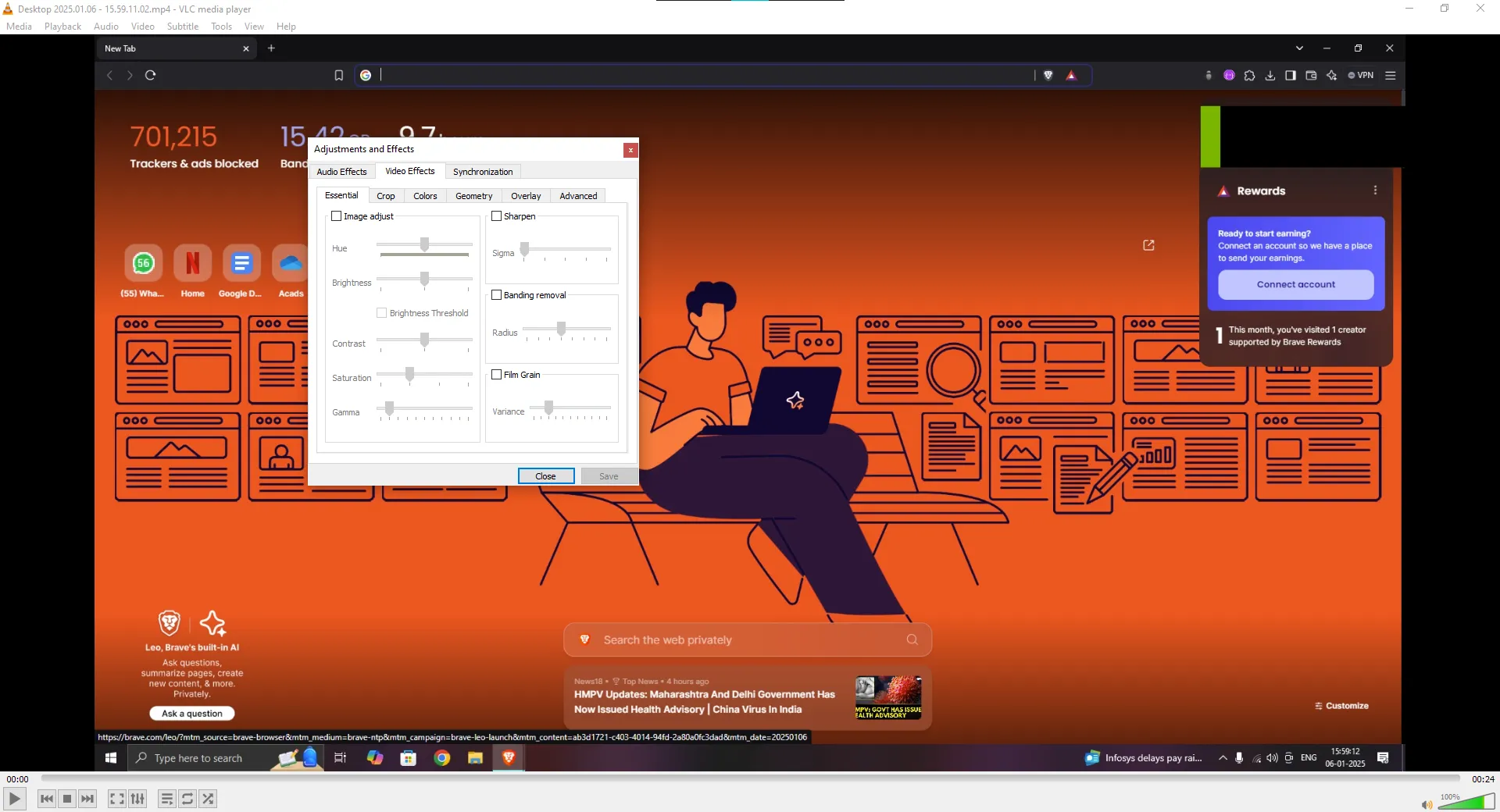
I fönstret Effekter och filter växlar du till fliken Videoeffekter och klickar på underfliken Beskär. I det här avsnittet kan du ange specifika värden för beskärningen.
Steg 5: Ange beskärningsvärden
Ange pixelvärdena för de områden du vill beskära från Övre, Nedre, Vänster och Höger.
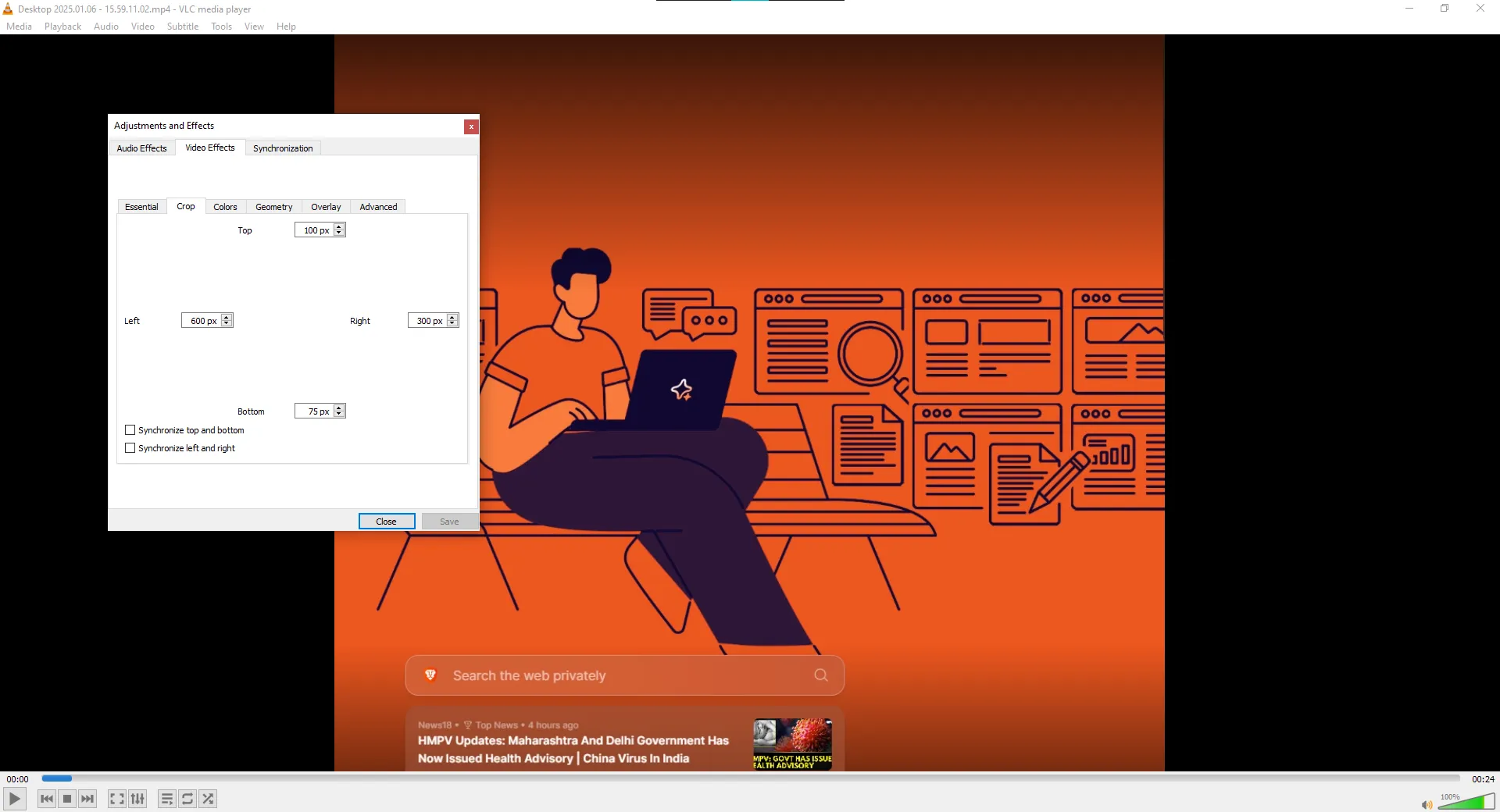
⚠️ Observera: VLC visar inte en förhandsgranskning i realtid för beskärning, så justera pixelvärdena långsamt. För ett balanserat utseende, använd samma värde för motsatta sidor – överst och nederst eller vänster och höger.
Steg 6: Spara den beskärda videon
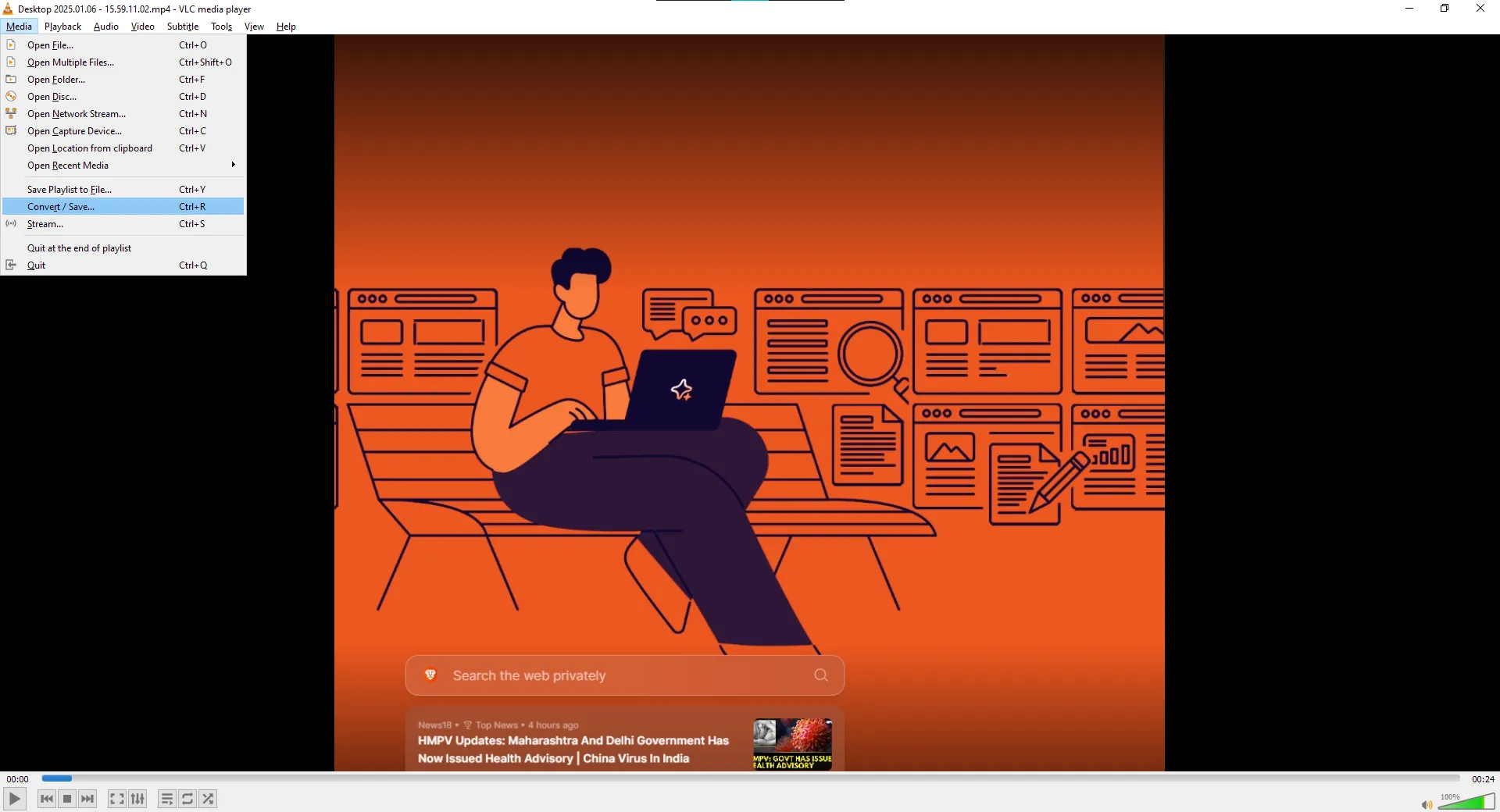
Är du nöjd med beskärningen? Gå till Media > Konvertera/Spara, lägg till din video, välj MP4, klicka på skiftnyckeln för inställningar, aktivera beskärning, välj en mapp och klicka på Start för att spara.
Metod 2: Använda särskild programvara för skärminspelning
Specialiserad programvara för skärminspelning för Windows har ofta inbyggda redigeringsfunktioner som förenklar beskärningen. Program som OBS Studio, Camtasia eller Bandicam erbjuder flexibilitet och visuella kontroller.
Låt oss gå igenom hur du kan använda dem:
Steg 1: Välj rätt programvara
Välj ett verktyg för skärminspelning och webbkamerainspelning med beskärningsfunktion. OBS Studio och Camtasia är bra alternativ för avancerade användare, medan Bandicam erbjuder ett nybörjarvänligt gränssnitt.
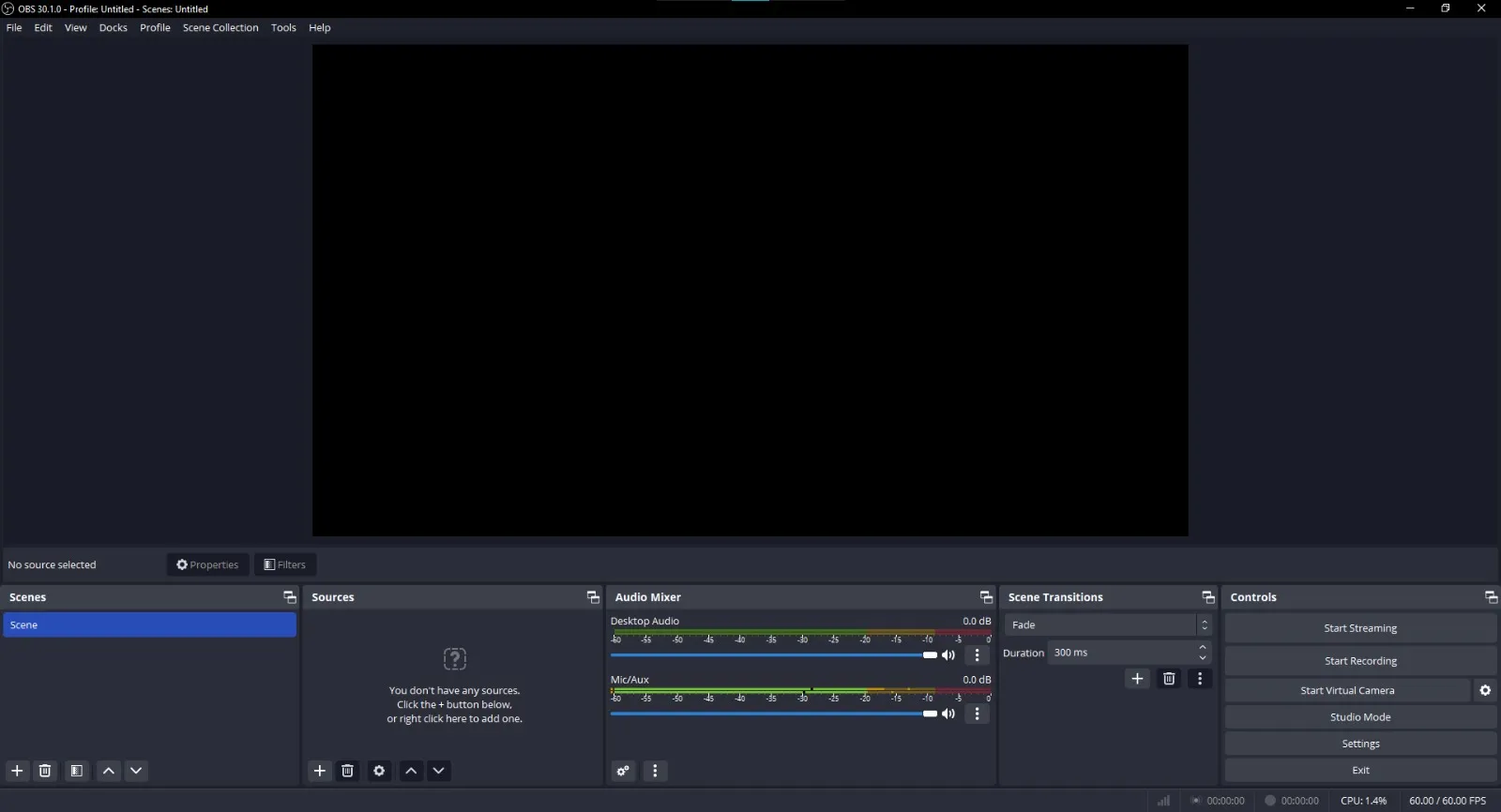
Steg 2: Öppna programvaran och importera din inspelning
Starta den valda programvaran och ladda din skärminspelning. Det här alternativet finns vanligtvis i en meny som Arkiv > Öppna eller Importera media.
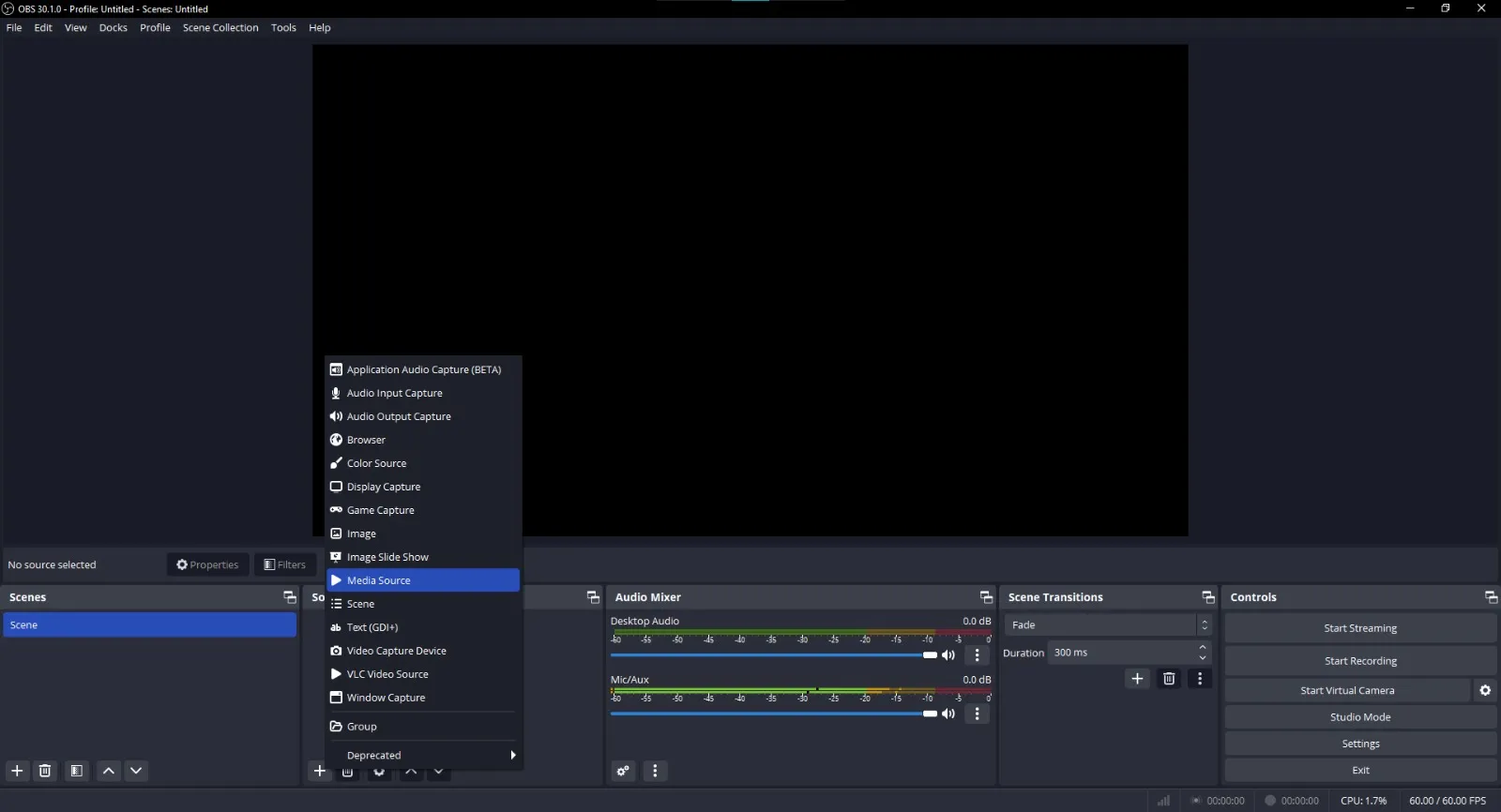
Steg 3: Hitta beskärningsverktyget
Utforska skärminspelningsverktygets redigeringsalternativ för att hitta beskärningsverktyget. Leta efter flikar eller menyer med beteckningen Redigera, Trimma eller Beskär. De flesta verktyg har en lättidentifierad beskärningsikon eller -knapp.
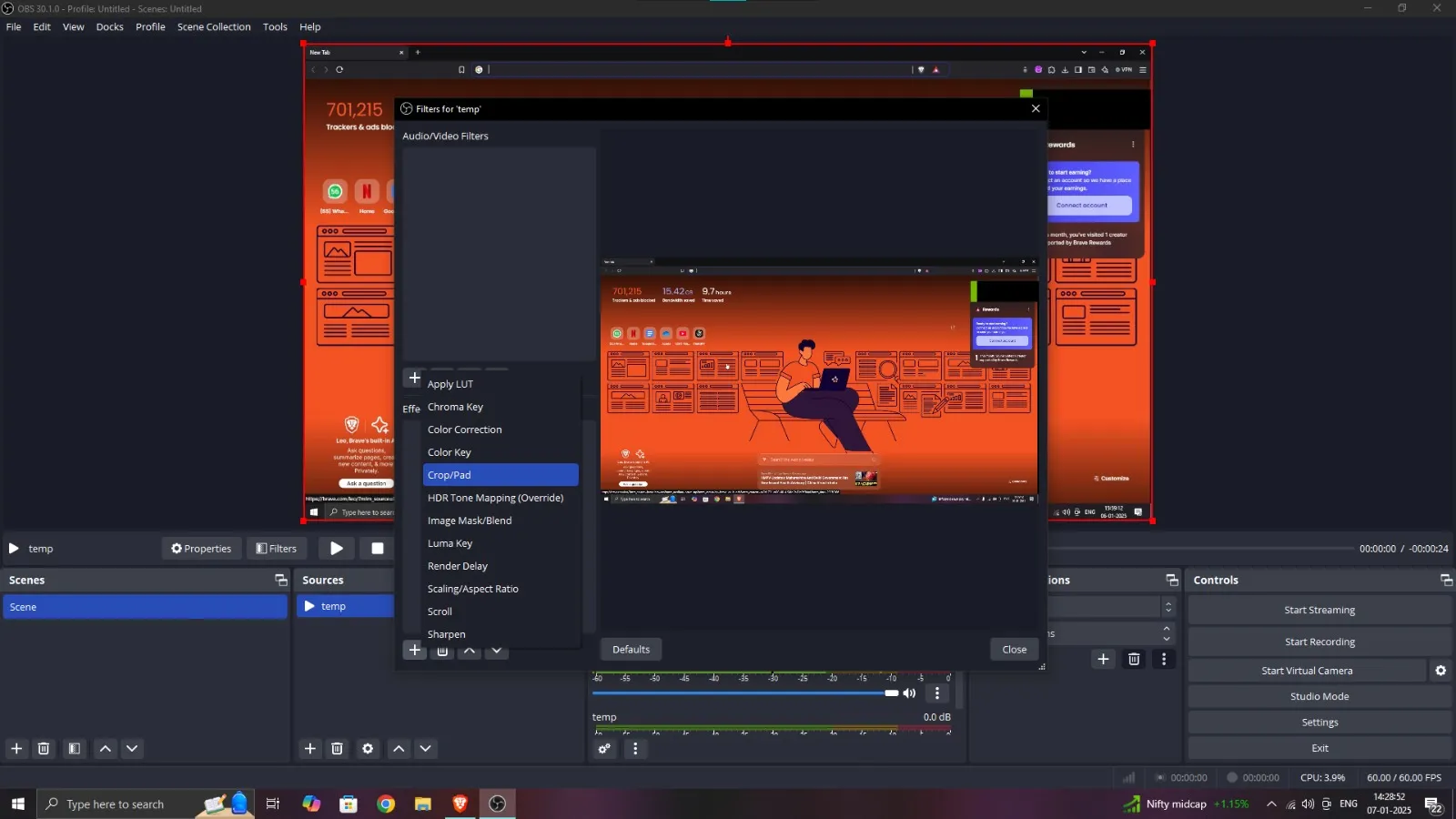
Steg 4: Definiera området
Använd markeringsverktyget för att markera det specifika område i videon som du vill behålla. Beroende på verktygets funktioner kan du dra i kanterna eller ange exakta mått för att justera beskärningsrutan.
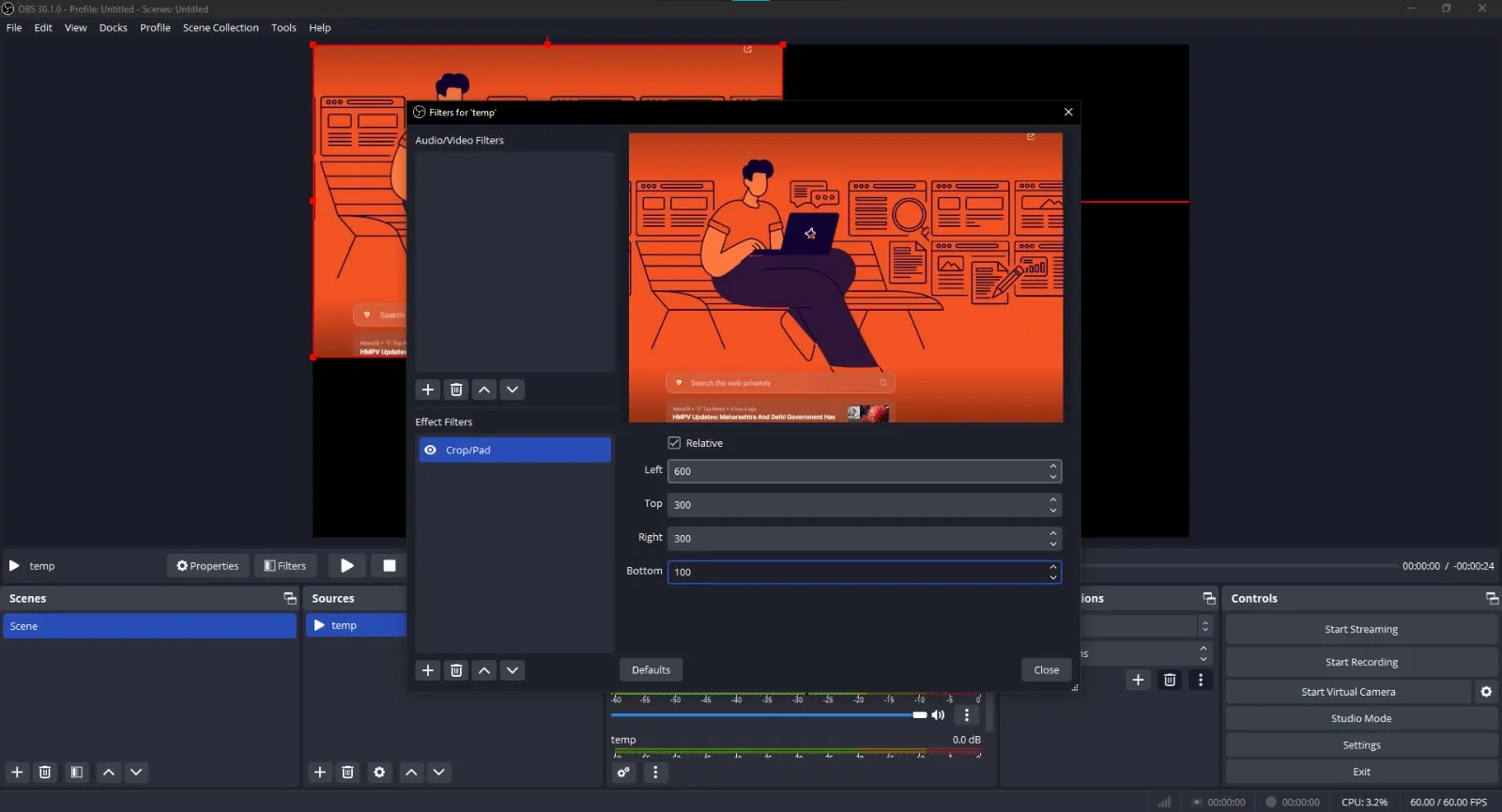
Steg 5: Tillämpa och förhandsgranska ändringarna
Bekräfta beskärningen och förhandsgranska den redigerade videon för att säkerställa att den uppfyller dina förväntningar. Vissa verktyg erbjuder en delad skärmvy för att jämföra den beskärda versionen med originalet.
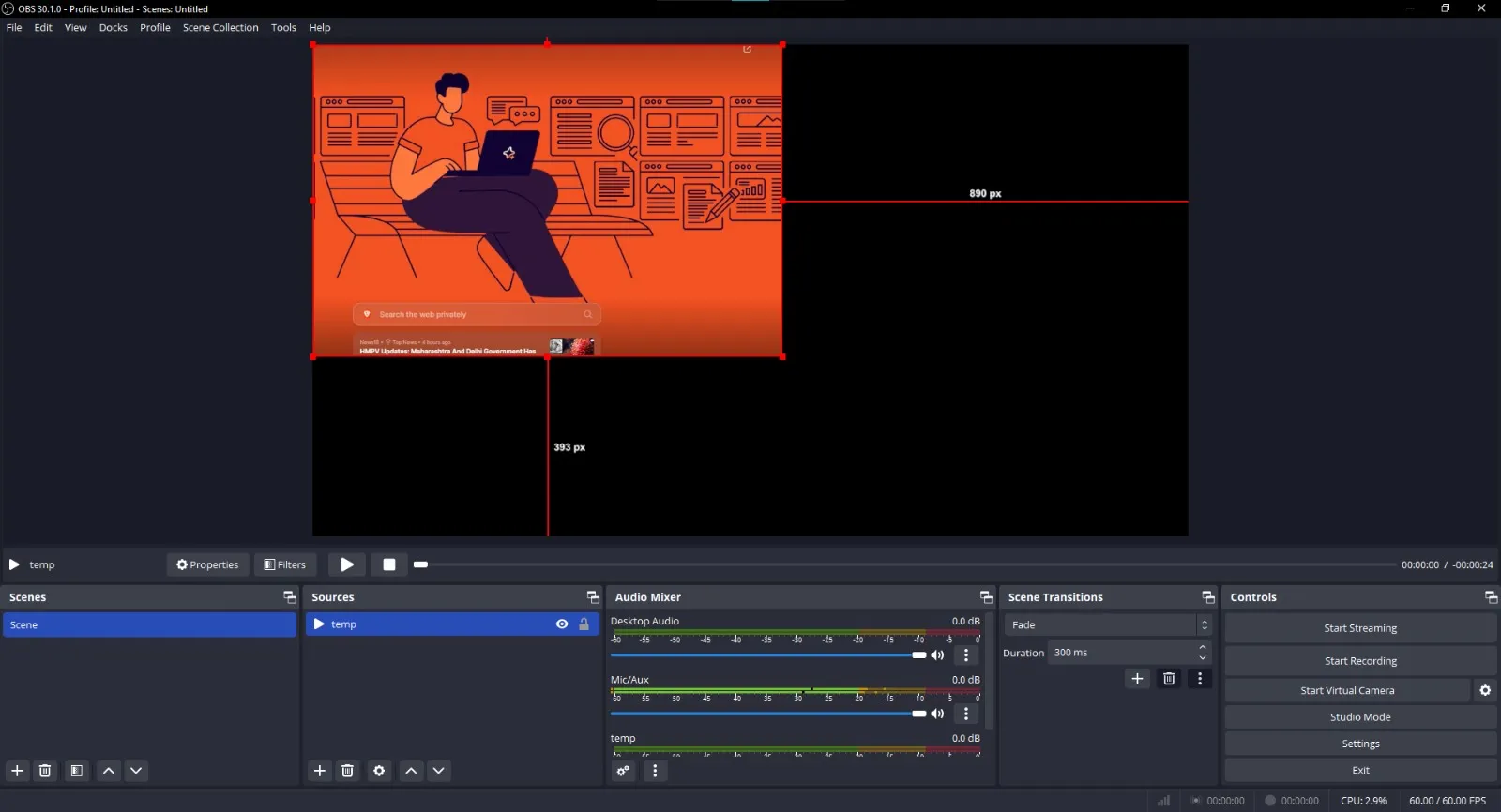
Steg 6: Exportera den beskärda videon
När du har beskärt videon sparar du den med Exportera eller Spara som. Välj ett filformat och en kvalitet, till exempel MP4, som ger bra kvalitet och mindre filstorlekar.
Hur man beskär en skärminspelning på macOS
macOS erbjuder intuitiva videoredigeringsverktyg som gör det enkelt att beskära skärminspelningar. Oavsett om du använder iMovie, online-redigerare eller Chrome-tillägg för skärminspelning kan du enkelt skapa ett polerat slutresultat.
Här är en steg-för-steg-guide till hur du beskär en video på macOS. 💫
Metod 1: Använda iMovie
iMovie är ett fantastiskt videoredigeringsverktyg som är förinstallerat på macOS. Det har gedigna beskärningsfunktioner, vilket gör det till ett idealiskt videoredigeringsprogram för fokuserade skärminspelningar.
Låt oss titta på stegen:
Steg 1: Skapa ett nytt projekt
Starta iMovie från mappen Program eller Spotlight-sökning. Klicka på Skapa nytt och välj Film för att starta ett nytt projekt. Då öppnas ett tomt arbetsområde för redigering.
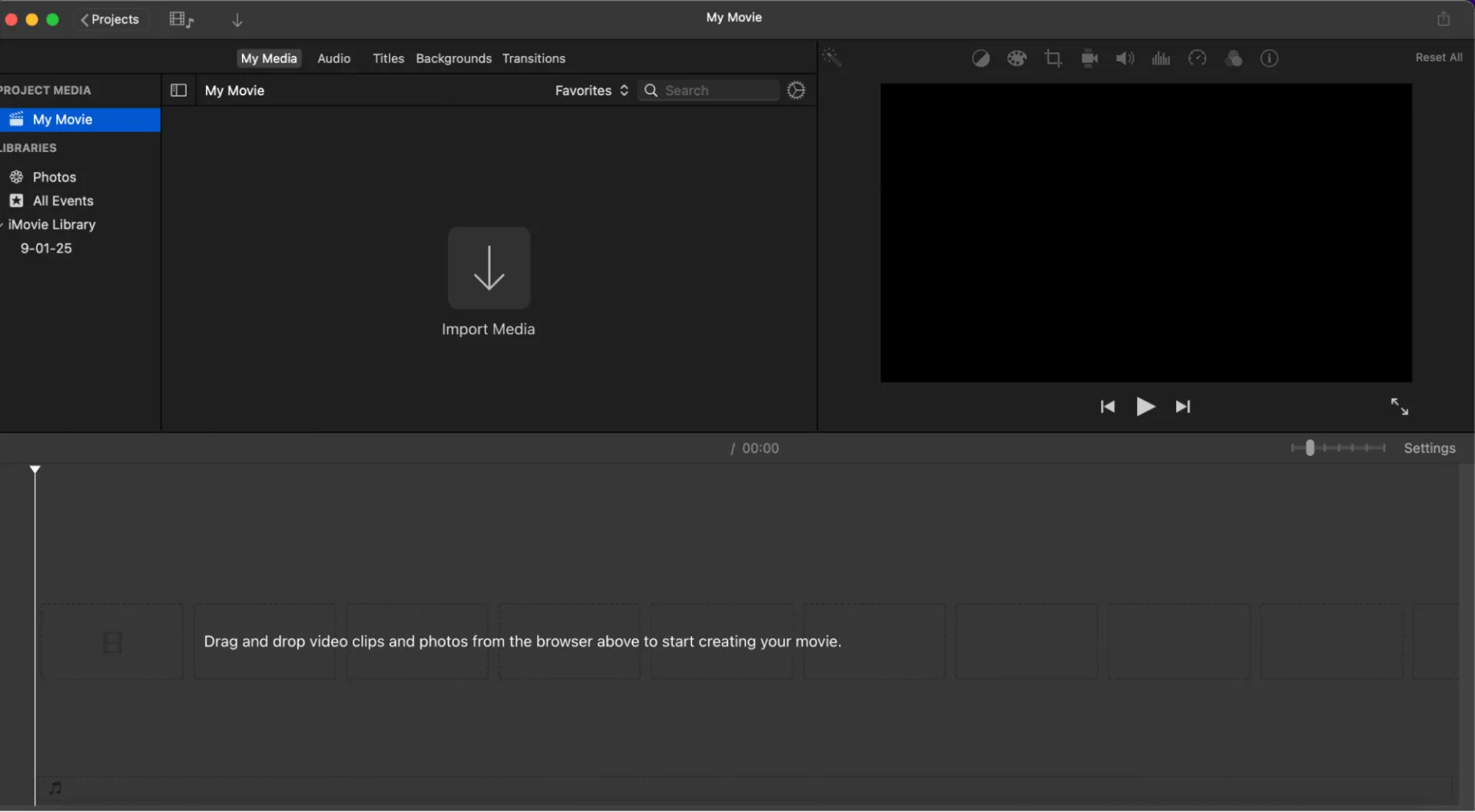
Steg 2: Importera din skärminspelning
Klicka på knappen Importera media . Navigera till din skärminspelningsfil, markera den och klicka på Importera valda. *Dra den importerade videon från mediebiblioteket till tidslinjen längst ned på skärmen.
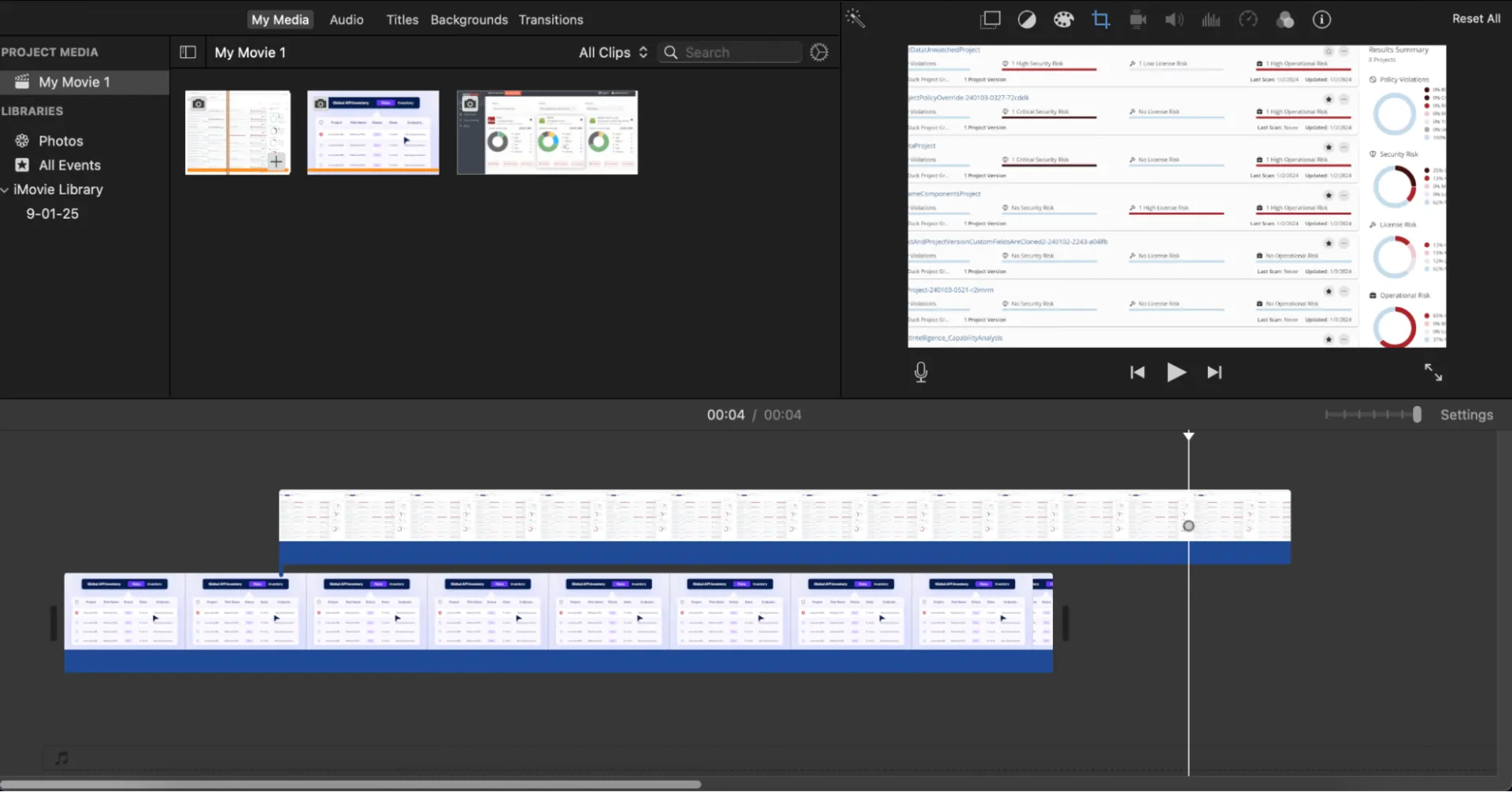
Steg 3: Välj klippet som ska redigeras och öppna beskärningsverktygen
Klicka på videoklippet i tidslinjen för att aktivera redigeringsverktygen, så visas en ram runt det. Klicka på knappen Beskär för att fylla i förhandsgranskningspanelen, så visas en justerbar ram över hela videoklippet.
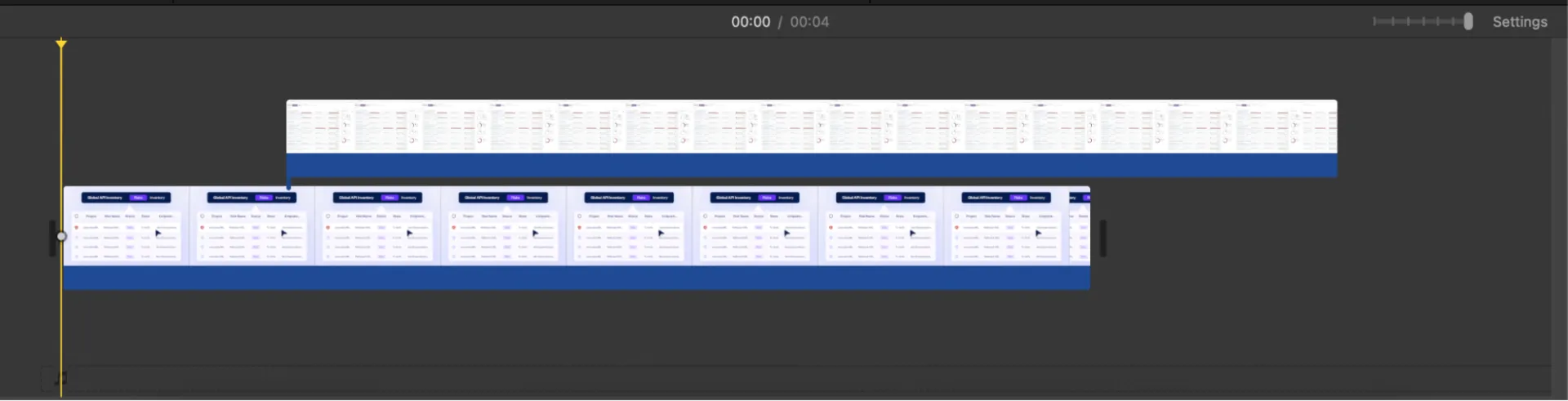
Steg 4: Justera beskärningsramen och förhandsgranska
Dra i ramens kanter för att fokusera på det område du vill ha och behåll bildförhållandet för ett balanserat utseende. Förhandsgranska beskärningen med uppspelning och klicka på Apply när du är nöjd för att slutföra.
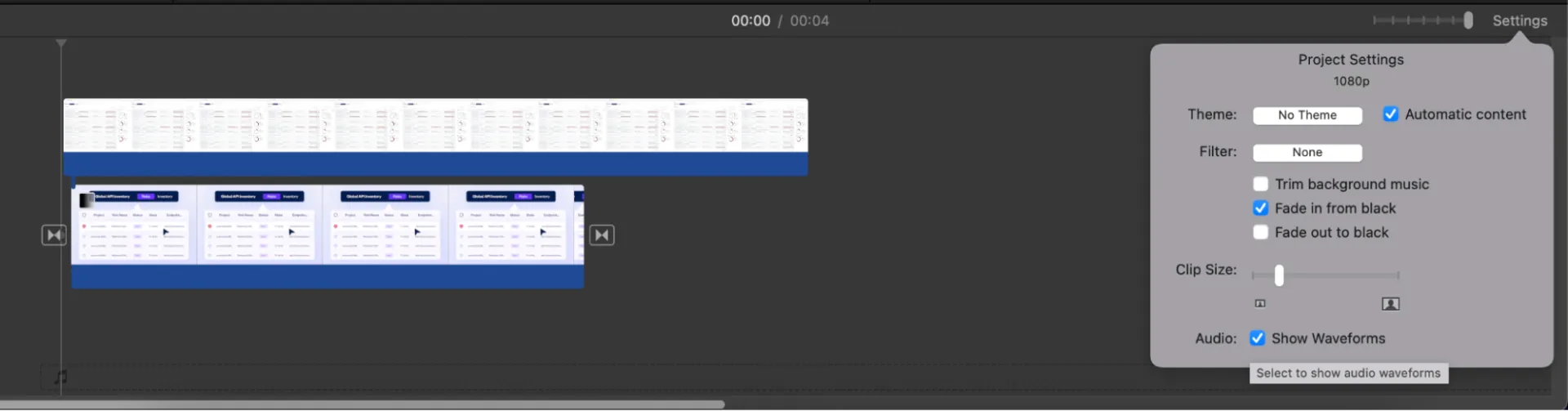
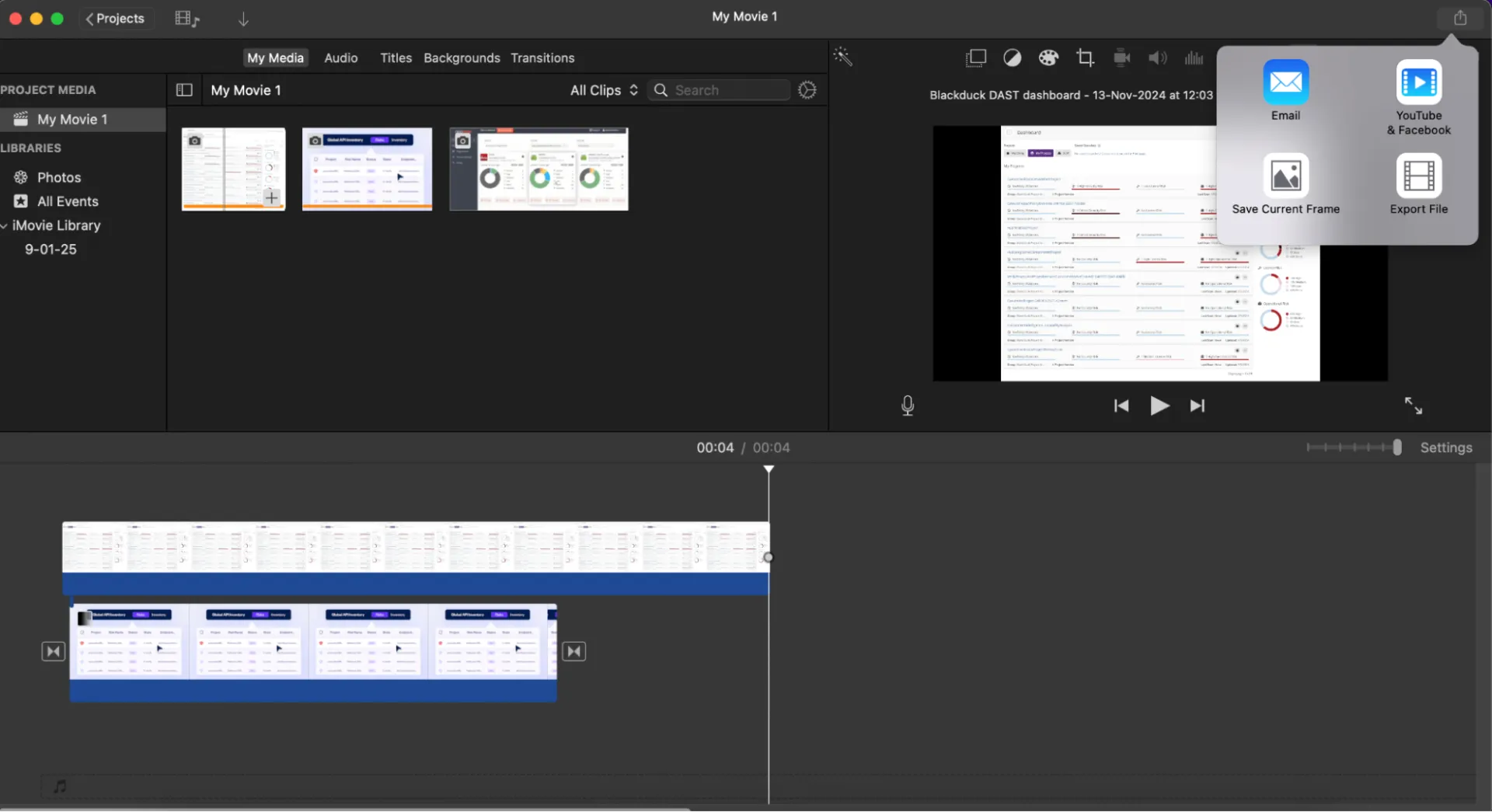
Steg 5: Exportera den beskärda videon
Klicka på knappen Dela i det övre högra hörnet av iMovie. Välj Arkiv eller ett annat exportalternativ som YouTube, justera upplösningen och kvaliteten och spara och ladda sedan upp filen till den plats du valt.
💡FYI: Om din video har standarddimensioner, använd standardbildförhållandena för snabbare redigering.
Metod 2: Använda QuickTime för beskärning
QuickTime är en enkel mediaspelare med grundläggande redigeringsfunktioner som beskärning. Den har visserligen inga beskärningsverktyg, men fungerar bra tillsammans med andra skärminspelare för Mac för ett smidigt arbetsflöde.
Låt oss se hur du kan använda det:
Steg 1: Ladda skärminspelningen
Du hittar QuickTime Player i mappen Program eller söker efter det med Spotlight-sökning. Klicka på Arkiv > Öppna fil… och välj Ny skärminspelning.
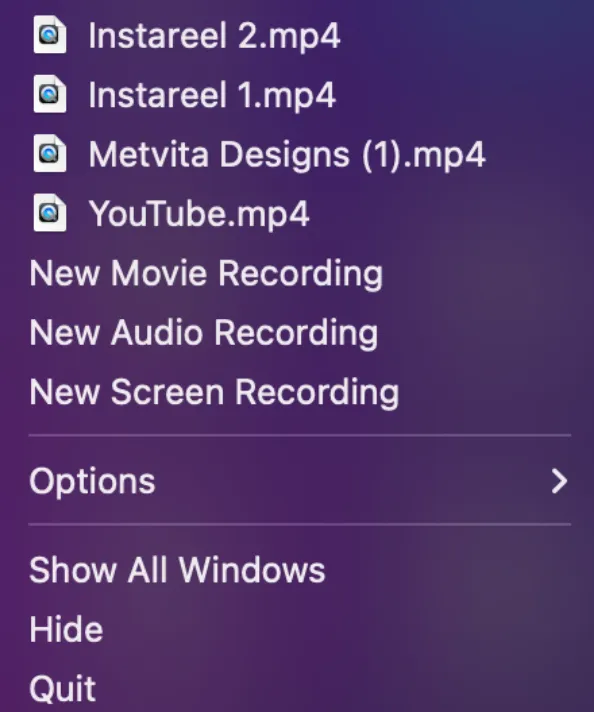
Steg 2: Spela in videon
För att ta bort oönskade delar från början eller slutet av din video, klicka på Redigera > Trimma. Justera de gula trimningshandtagen i uppspelningsfältet för att isolera önskad del. Tryck på Trimma för att tillämpa ändringarna.
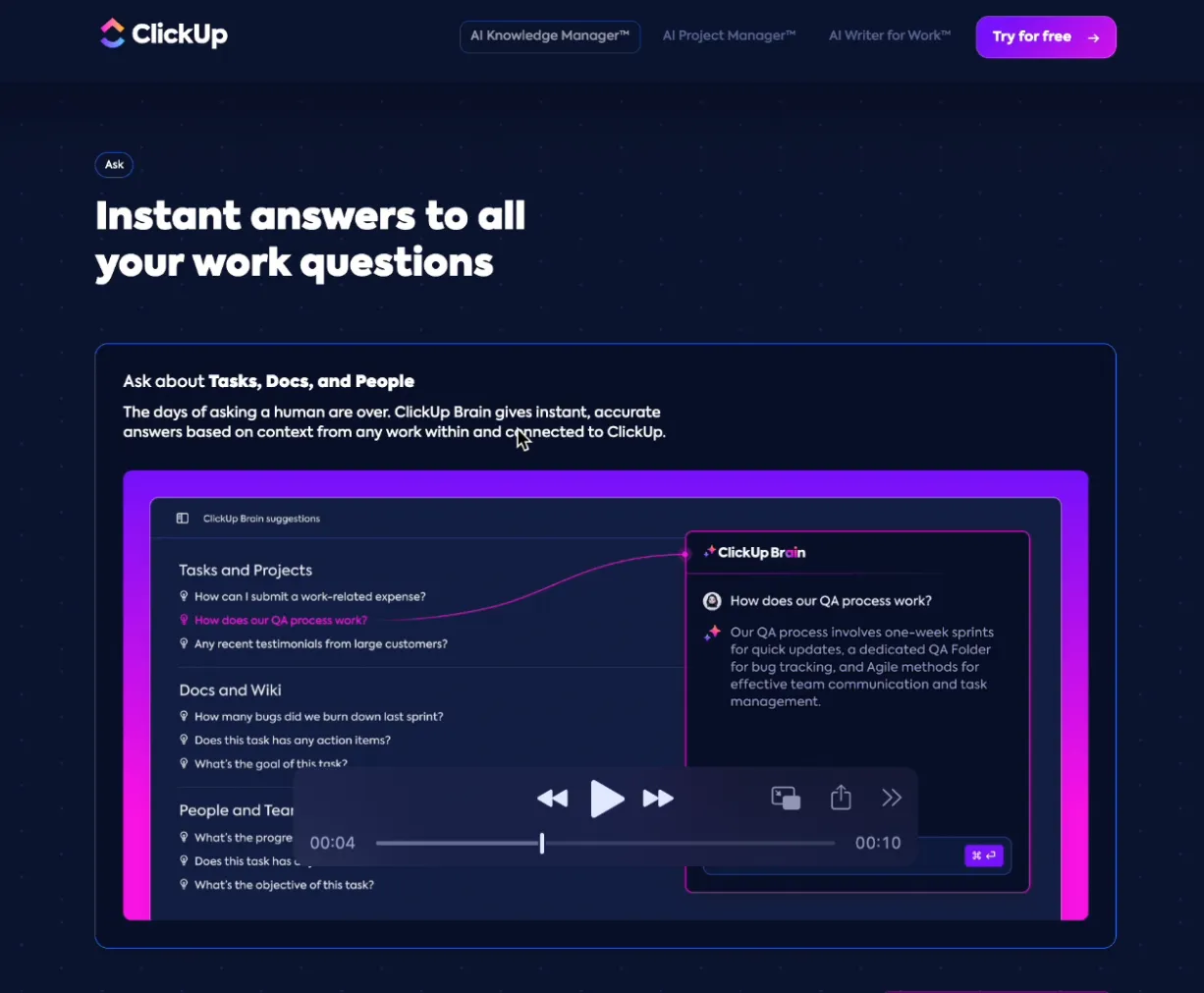
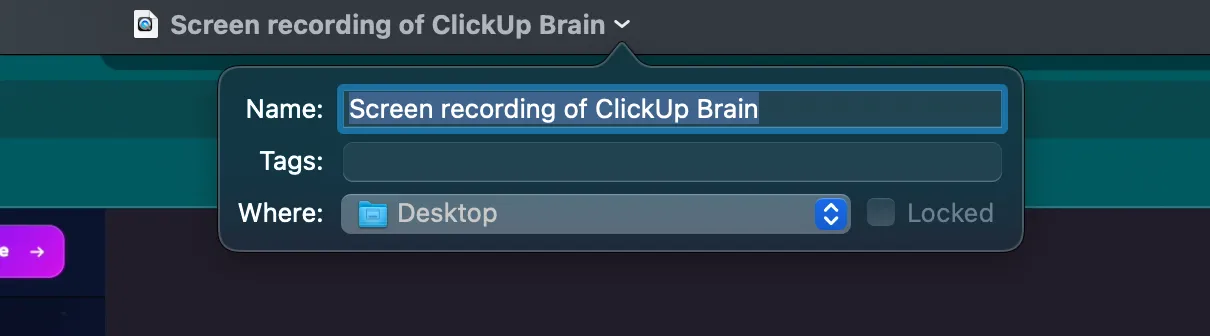
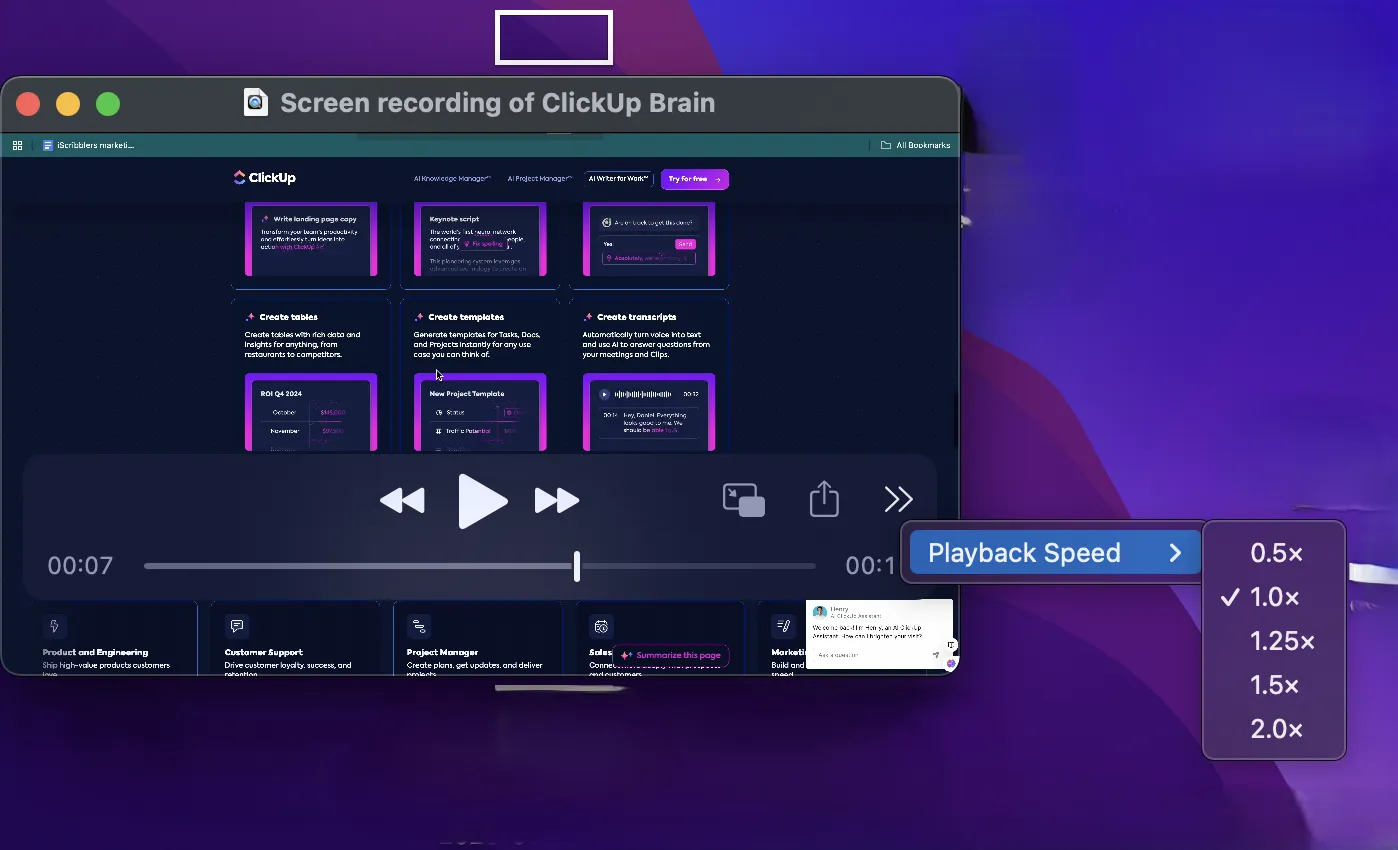
Du kan till och med justera uppspelningshastigheten för inspelningen.
Steg 3: Spara den redigerade videon
Klicka på Arkiv > Exportera som för att exportera den beskärda videon och välj en upplösning som 1080p eller 720p. Eftersom QuickTime inte beskär videor öppnar du den exporterade filen i iMovie eller programvara från tredje part för att beskära ytterligare efter behov.
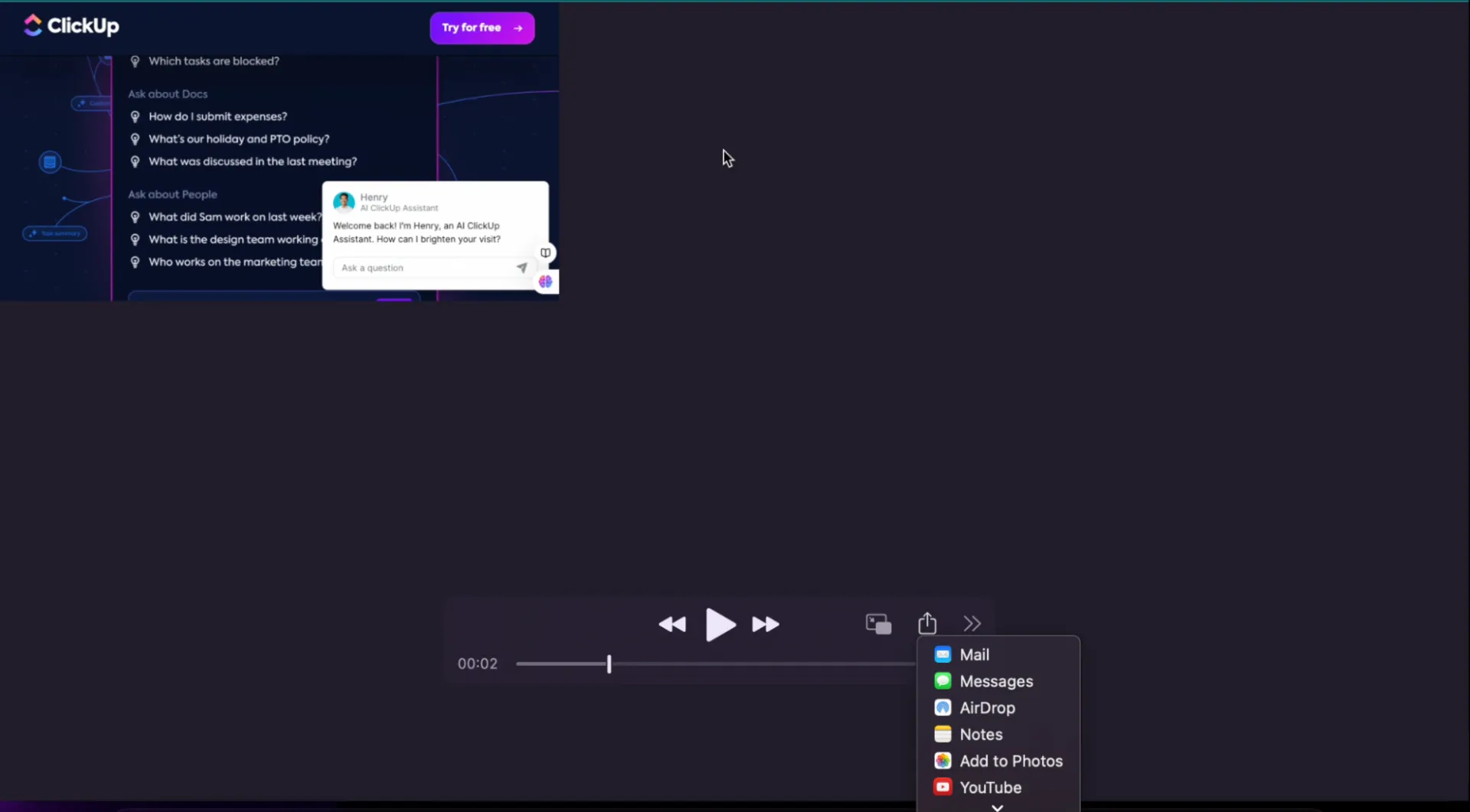
🔍Visste du att? QuickTime utvecklades ursprungligen av Apple 1991 och var en av de första mediaspelarna som stödde strömmande video över internet. Det banade väg för moderna videospelare och redigeringsverktyg!
Hur man beskär skärminspelningar på mobila enheter
När det inte är praktiskt att redigera på en bärbar dator, till exempel när du är på resande fot, har ont om tid eller inte har tillgång till din dator, blir din telefon det perfekta alternativet som onlinevideoredigerare.
iPhone- och Android-enheter har inbyggda verktyg för att beskära skärminspelningar eller ta bort störande element. Låt oss titta på hur! 💪
Beskära skärminspelningar på iPhone (iOS)
iPhone har standardredigeringsverktyg som hjälper dig att förfina en handledning eller förbättra en presentation. Den inbyggda appen Photos erbjuder ett intuitivt sätt att justera dina inspelningar. Låt oss förstå hur du kan använda den:
Steg 1: Gå till mappen Senaste
Starta appen Bilder från startskärmen och bläddra igenom dina album eller mappen Senaste . Här hittar du den skärminspelning du vill beskära.
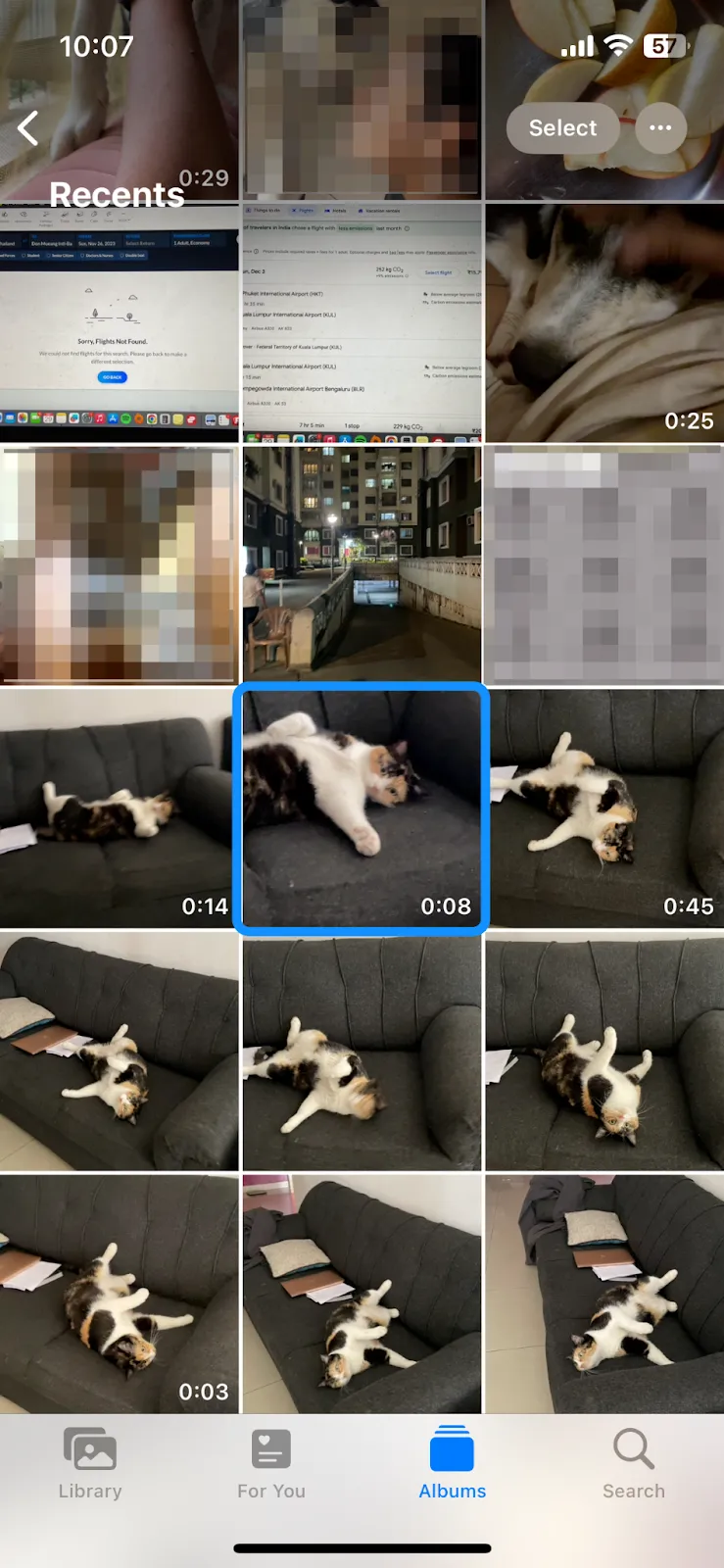
Steg 2: Välj videon och öppna redigeringsverktygen
Tryck på videominiatyren för att öppna den i helskärmsläge och klicka sedan på knappen Redigera i det övre högra hörnet för att komma åt redigeringsverktygen, inklusive beskärningsverktyget.
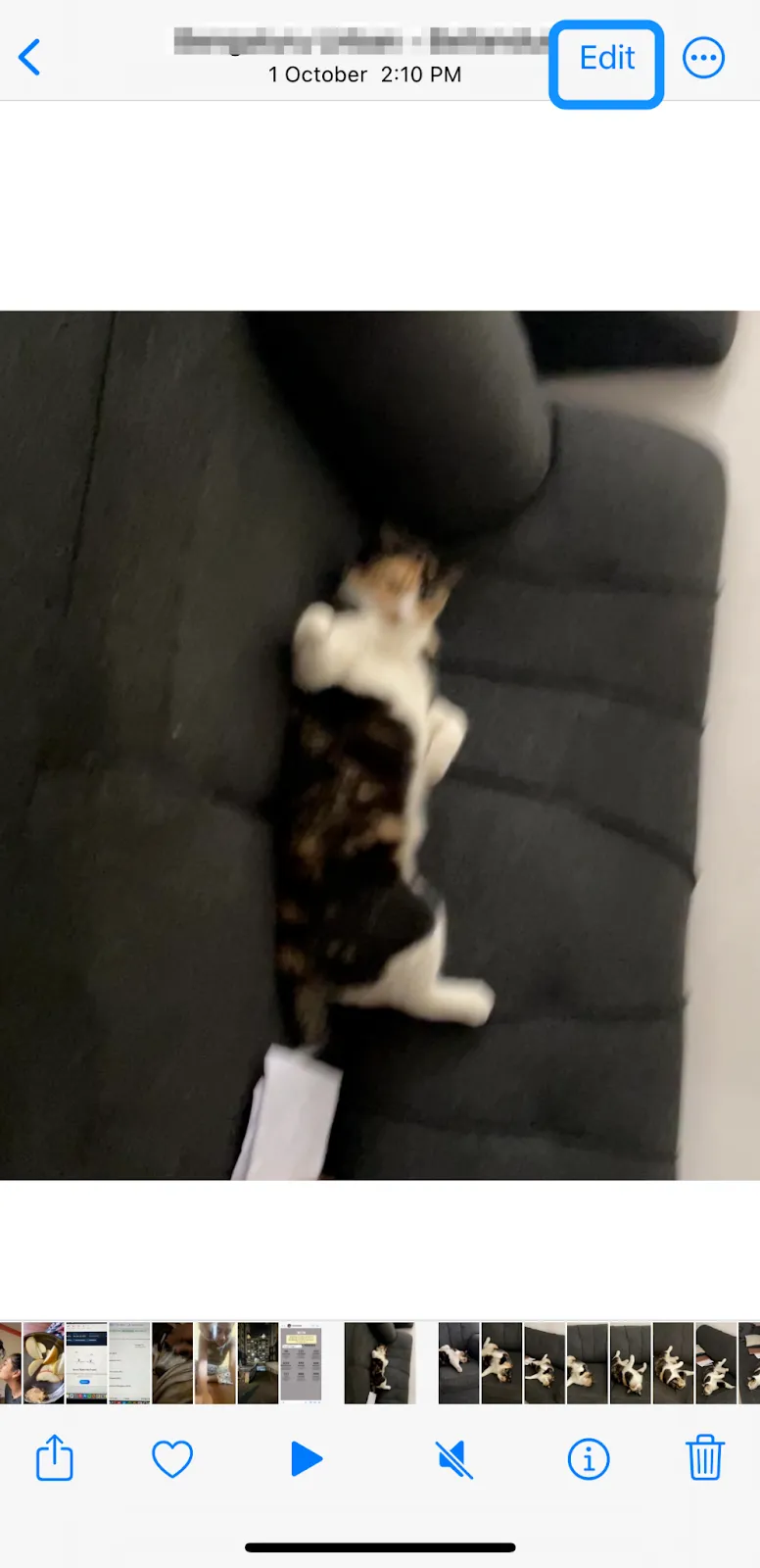
Steg 3: Använd beskärningsverktyget
Tryck på beskärningsikonen, som ser ut som en fyrkant med överlappande linjer, längst ned på skärmen. Ett rutnät visas över din video.
Dra i rutnätets hörn eller kanter för att fokusera på det område du vill behålla. Tryck på knappen Bildförhållande i det högra hörnet för att välja fördefinierade bildförhållanden, till exempel 16:9 eller kvadratiskt.
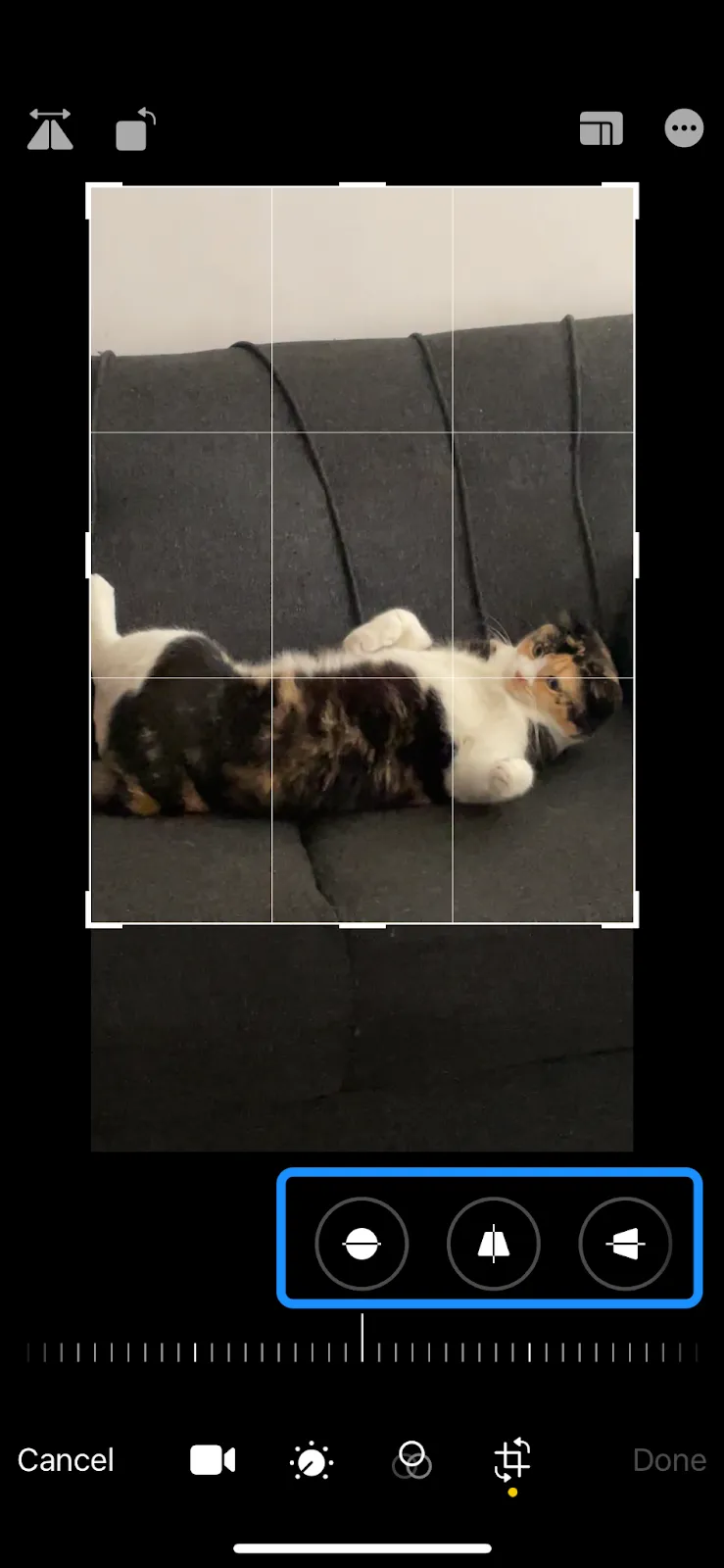
💡Proffstips: Zooma in och ut med två fingrar för exakt beskärning. För sociala medier bör du behålla ett konsekvent bildförhållande för ett snyggt utseende.
Steg 4: Spara ändringarna
När du är nöjd trycker du på Klar för att spara dina ändringar. Den beskärda versionen ersätter originalet, men du kan välja Återgå till original i redigeringsmenyn för att återställa den tidigare versionen.
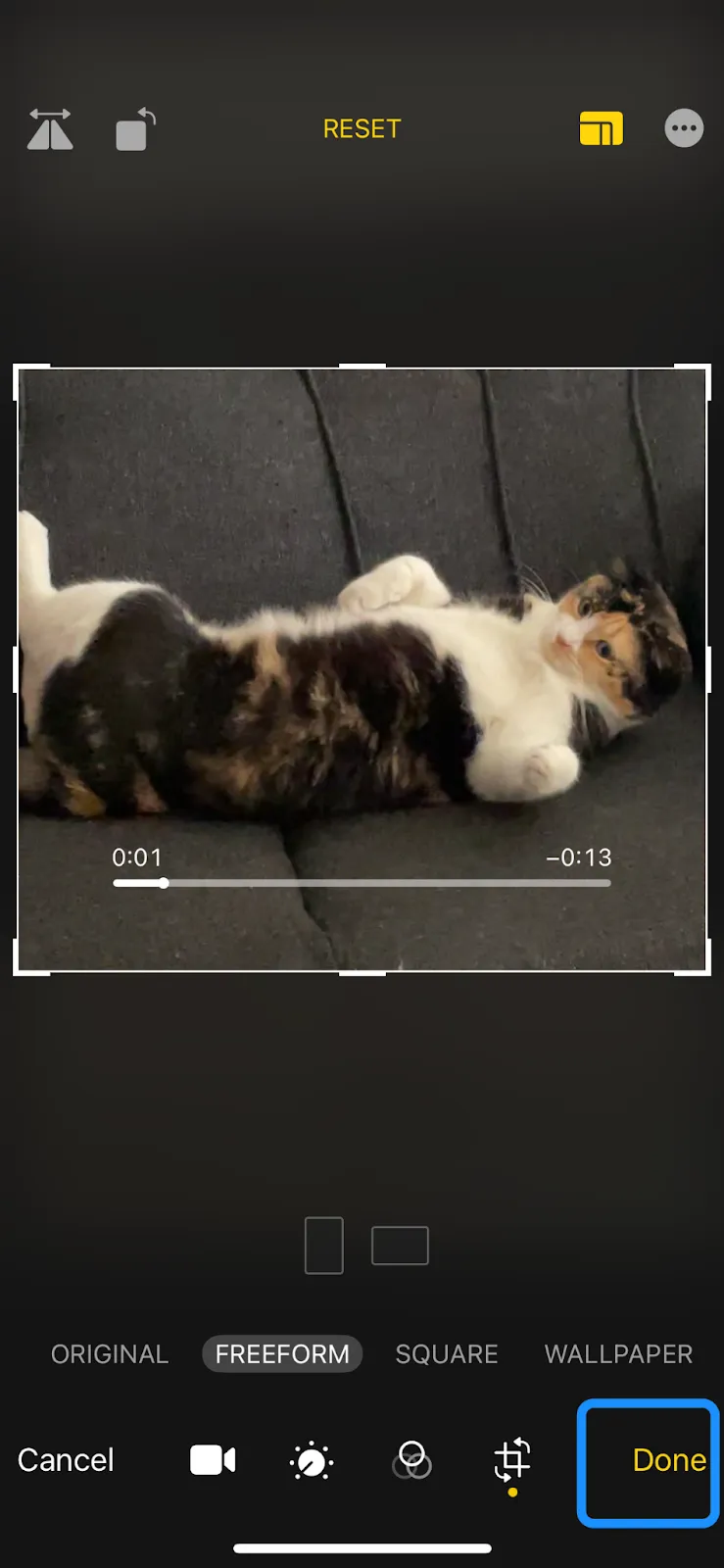
💡Proffstips: Spara en kopia av originalvideon innan du redigerar den så att du har en orörd version för framtida bruk.
Hur man beskär skärminspelningar på Android-enheter
Android-enheter använder vanligtvis appen Google Photos för att redigera skärminspelningar. Låt oss utforska hur du kan använda den:
Steg 1: Gå till redigeringsläget
När du har öppnat appen Google Photos från din app-låda bläddrar du i ditt galleri för att hitta skärminspelningen. Tryck på videominiatyren och välj redigeringsikonen längst ner på skärmen. Då kommer du till appens redigeringsgränssnitt.
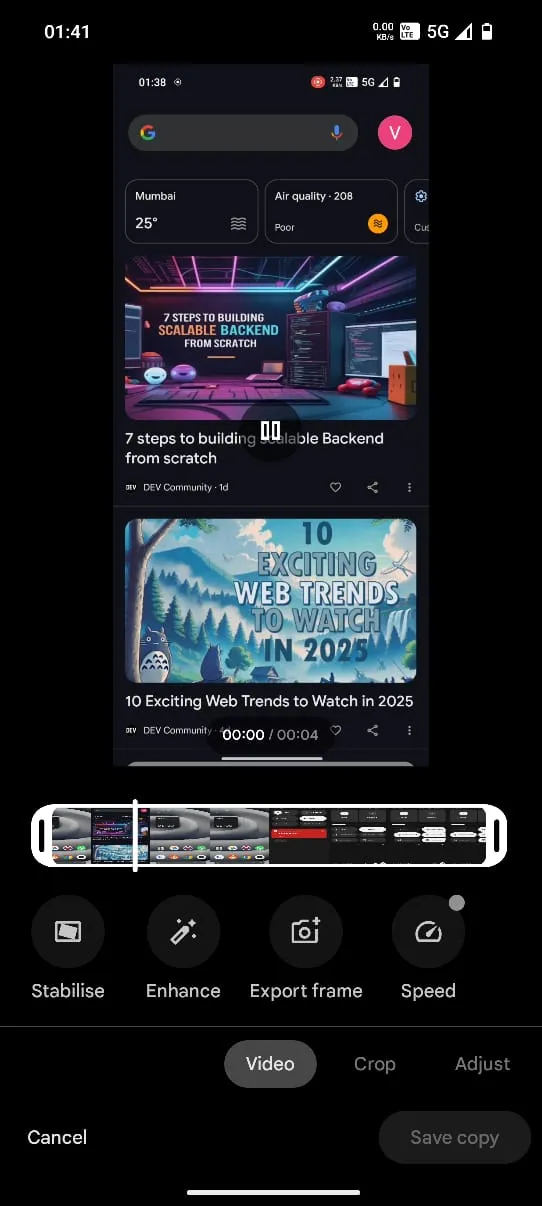
📌 Snabbtips: Ladda ner videor från Google Drive till din enhet innan du redigerar och håll din app uppdaterad för att få tillgång till alla de senaste redigeringsfunktionerna.
Steg 2: Öppna beskärningsverktyget
Tryck på alternativet Beskär. Ett rutnät visas som gör att du kan beskära videon. Om beskärningsverktyget inte visas, kontrollera appens behörigheter eller prova en tredjepartsapp som KineMaster eller CapCut.
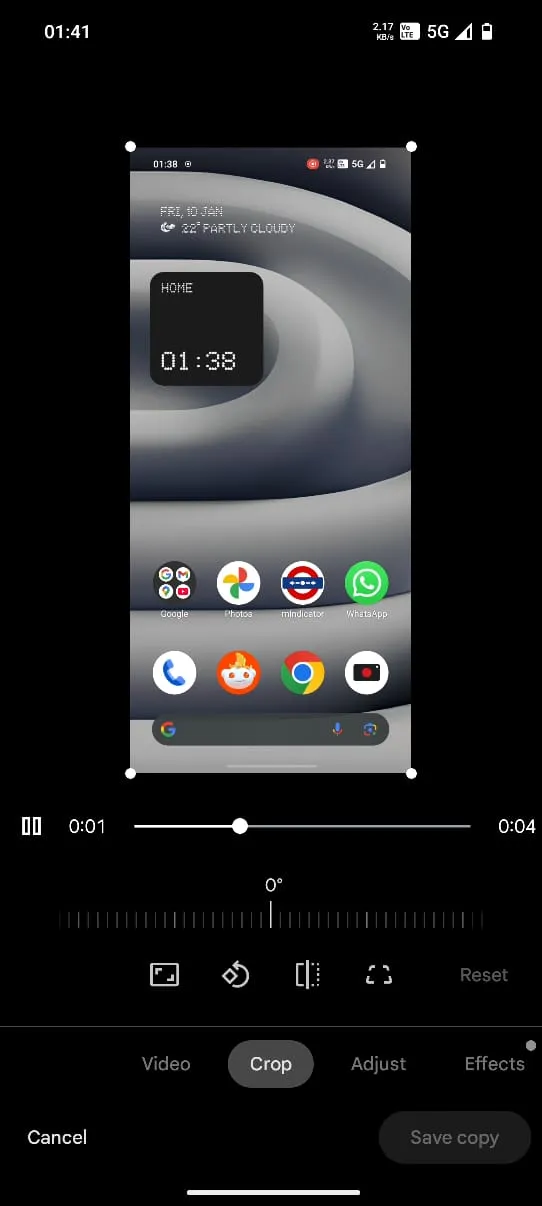
Steg 3: Beskär din video
Dra i de vita cirklarna eller linjerna vid rutnätets kanter för att justera videons ram. För att behålla ett specifikt bildförhållande trycker du på ikonen för bildförhållande, som ser ut som en rektangel med pilar, och väljer önskat förhållande.
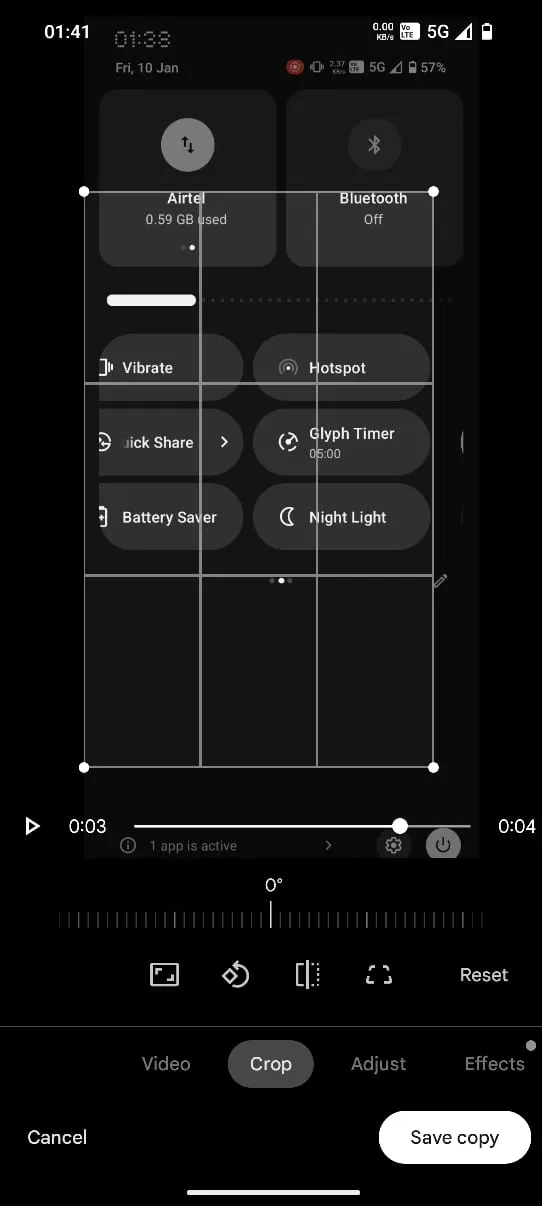
⚡Snabbtips: Håll dig till bildförhållandet 16:9 för YouTube och 1:1 för Instagram så att dina videor ser bra ut på båda plattformarna.
Steg 4: Förhandsgranska ändringarna och spara videon
Tryck på Spela upp-knappen i redigeraren för att visa den beskärda videon. Kontrollera om det finns några oönskade klipp eller områden som du har missat. Ett bra tips är att titta på videon i helskärmsläge för att säkerställa att den beskärda delen stämmer överens med ditt avsedda fokus.
Tryck på Spara kopia längst ned på skärmen. Detta skapar en ny fil med de beskärda ändringarna, samtidigt som originalversionen bevaras. Byt namn på den beskärda filen för att skilja den från originalet, särskilt om du hanterar flera versioner av samma inspelning.
📖Läs mer: Projektledning för videoproduktion
Avancerade beskärningstekniker och tips
För ett mer polerat utseende och bättre anpassning till plattformen kan du prova dessa avancerade beskärningstekniker:
- Fyllningsläge: Ändrar storleken på din video så att den passar specifika dimensioner utan förvrängning, men vissa delar kan beskäras. Justera området med inställningar som "centrum" eller "nordost".
- Beskärningsläge: Extraherar ett exakt område utan att ändra storlek, vilket ger dig full kontroll med exakta koordinater eller procenttal.
- Automatic Gravity (g_auto): AI-driven beskärning som fokuserar på de mest engagerande områdena, som ansikten eller viktiga objekt.
Fler tips för kreativ beskärning⚒️:
- Bevara kvaliteten: Undvik pixelering genom att behålla den ursprungliga upplösningen och använda rutnätöverlägg för justering.
- Tredjedelsregeln: Innan du börjar spela in, placera viktiga element längs rutnätets linjer för ett balanserat utseende.
- Enhetlig varumärkesprofilering: Se till att beskärningsstilarna överensstämmer med ditt varumärkes visuella identitet.
- Viktiga punkter: Fokusera på viktigt innehåll, som demonstrationer eller användargränssnitt.
ClickUp-verktyg för hantering av skärminspelningar
Trött på det kaos som uppstår när du hanterar skärminspelningar? Vi har alla varit där – bläddrat igenom otaliga filer och försökt lista ut var allt finns. Det är en mardröm för produktiviteten.
Det är där ClickUp kommer in. Som den kompletta appen för arbete samlar den dina uppgifter, dokument, konversationer och – du gissade rätt – skärminspelningar på en AI-driven plattform. Organisera, hantera och effektivisera ditt arbetsflöde för skärminspelningar utan extra krångel. Oavsett om du skapar handledningar, dokumenterar processer eller samlar in feedback hjälper ClickUp dig att hålla allt på ett ställe.
Så här kan ClickUp göra ditt liv mycket enklare. 👇
Inga fler schemaläggningsproblem med ClickUp Clips
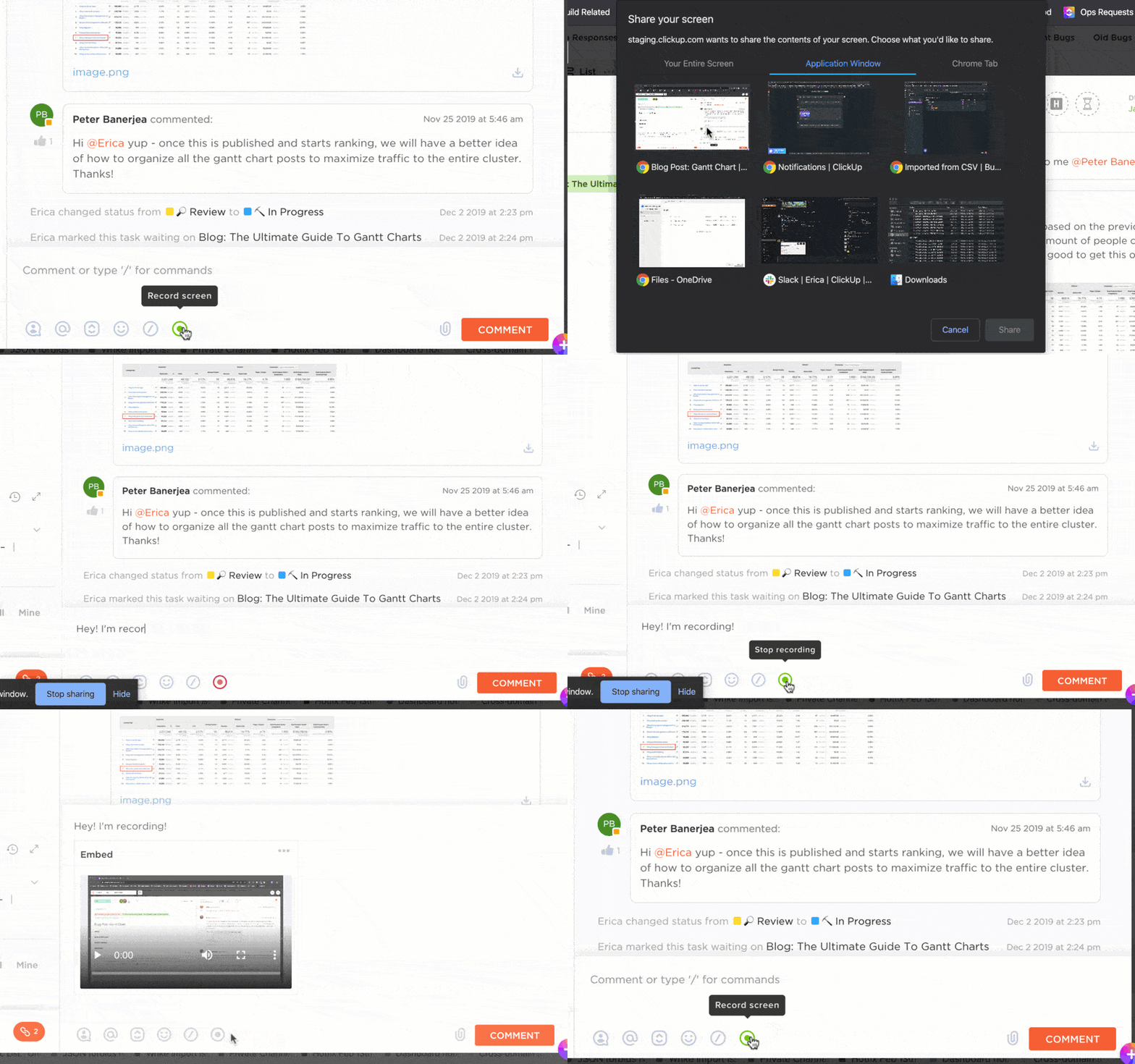
Det ständiga fram och tillbaka och den besvärliga schemaläggningen för livevideosamtal kan vara frustrerande. ClickUp Clips eliminerar detta besvär med smidig asynkron videokommunikation.
Istället för att vänta på att alla ska vara lediga eller skriva långa förklaringar, trycker du bara på knappen Spela in klipp och skickar ditt meddelande när det passar dig. Oavsett om du delar uppdateringar, ger instruktioner eller lämnar feedback, låter Clips dig kommunicera tydligt utan behov av realtidskonversationer.
Och det bästa av allt? Clips är helt integrerat i ClickUp, så dina videor bifogas till uppgifter, kommentarer eller dokument, vilket gör det enkelt att hålla allt i sitt sammanhang. Du kan spela in ljudberättelser samtidigt som du spelar in din webbkamera och skärm.
Dessutom samlar Clips Hub alla dina inspelningar under ett och samma tak, så att du kan hitta rätt inspelning på några sekunder.
Hitta viktiga videoklipp och budskap enkelt med ClickUp Brain.
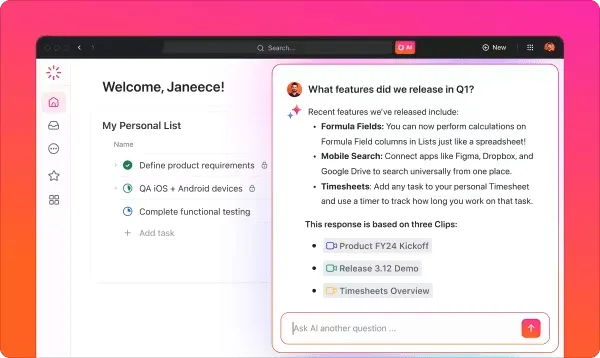
Om du någonsin har spolat tillbaka en video om och om igen bara för att fånga den där viktiga detaljen, så är ClickUp Brain här för att göra ditt liv enklare.
Denna AI-drivna assistent är integrerad direkt i ClickUp och transkriberar dina klipp automatiskt, vilket skapar en sökbar textversion med tidsstämplar. Du behöver inte längre leta efter det specifika ögonblicket i en video, eftersom varje talat ord indexeras för enkel referens.
Du kan till och med ställa frågor till Brain om transkriptionerna, vilket ger känslan av att du har en personlig assistent som hjälper dig att ta anteckningar från en video.
Håll koll på feedback med ClickUp Chat
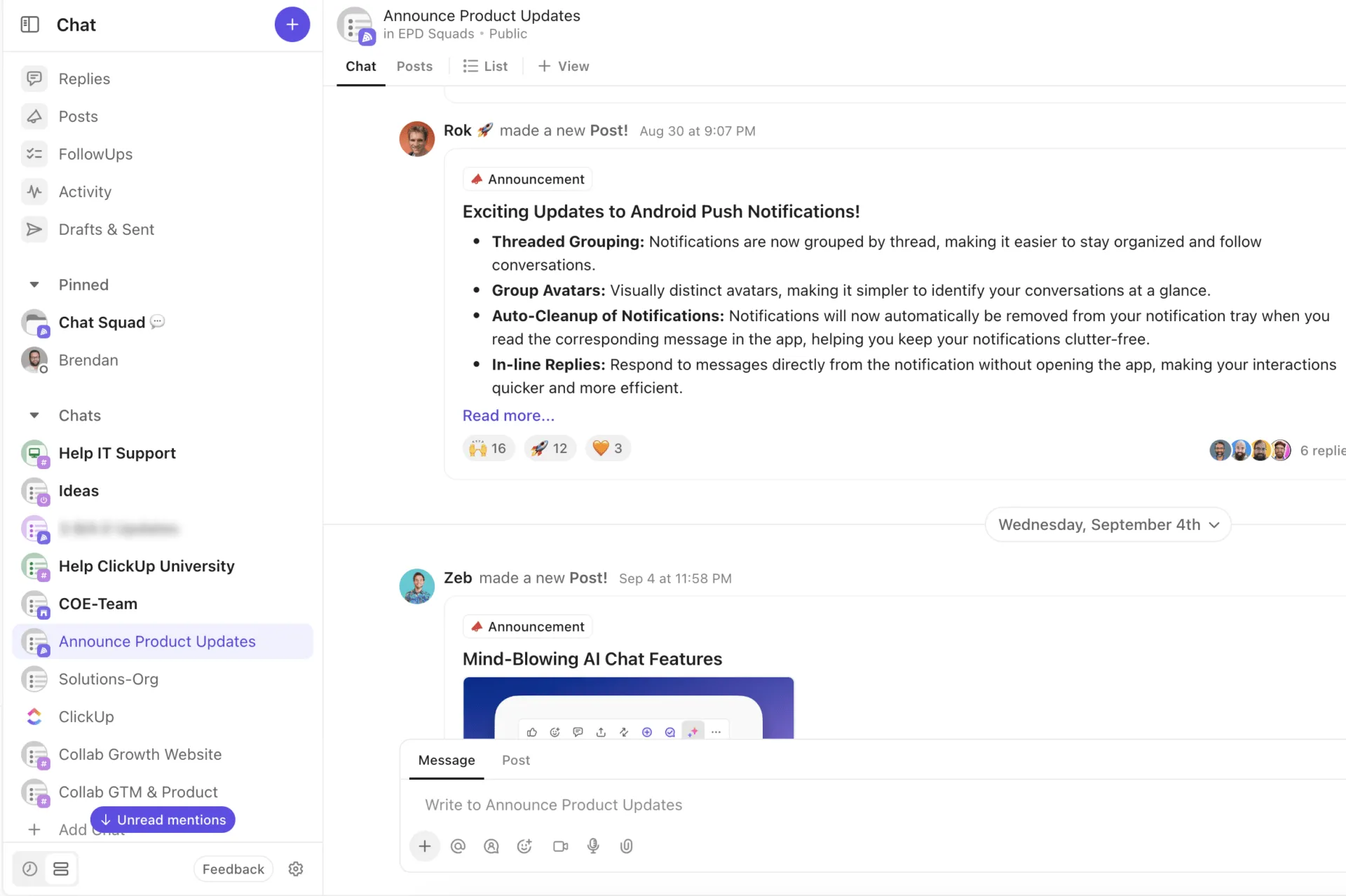
Att hålla reda på feedback och uppdateringar på flera plattformar kan vara en mardröm, särskilt för skärminspelningsprojekt där kommunikation och uppgifter måste hållas synkroniserade. Det är där ClickUp Chat kommer in och räddar situationen.
📮ClickUp Insight: Cirka 41 % av yrkesverksamma föredrar snabbmeddelanden för teamkommunikation. Även om det erbjuder snabba och effektiva utbyten, sprids meddelanden ofta över flera kanaler, trådar eller direktmeddelanden, vilket gör det svårare att hämta information senare.
Med en integrerad lösning som ClickUp Chat kopplas dina chattråd till specifika projekt och uppgifter, vilket gör att dina konversationer hålls i sitt sammanhang och samarbetet på arbetsplatsen hålls på rätt spår.
Exempel➡️ I ett skärminspelningsprojekt kan en teammedlem dela feedback om ett klipp i chatten. Meddelandet omvandlas till en uppgift, så att den person som ansvarar för att uppdatera videon enkelt kan vidta åtgärder utan att lämna chatten.
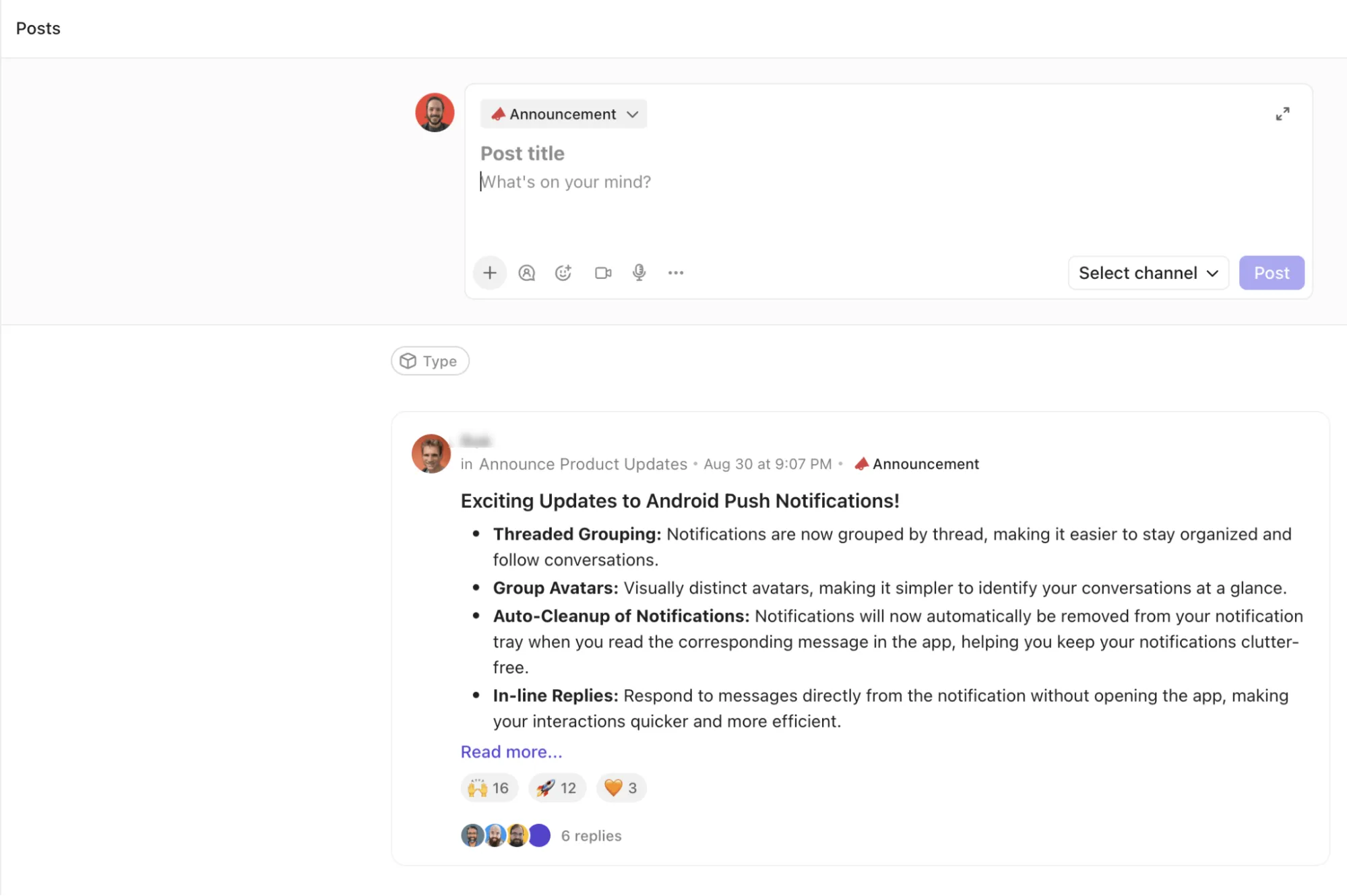
Dessutom gör meddelanden det enkelt att dela uppdateringar, till exempel att slutföra nya inspelningsscheman eller införa nya redigeringsriktlinjer, så att alla hålls informerade.
AI Task Creation in Chat omvandlar automatiskt konversationer till genomförbara uppgifter, vilket förenklar processen att fånga nästa steg under redigering av skärminspelningar eller diskussioner om innehållsanpassning.
Och med AI CatchUp kan teammedlemmarna få snabba, koncisa sammanfattningar av pågående chattar utan att behöva bläddra igenom långa chattloggar för att hänga med.
Beskär kaoset med ClickUp
Det är enkelt att redigera en skärminspelning med rätt verktyg. Med iMovie och QuickTime kan du enkelt beskära, trimma och förfina dina videor så att de fokuserar på det viktigaste. Från handledningar och presentationer till kreativt innehåll – dina polerade videor kommer att lämna ett bestående intryck.
Utöver grundläggande redigering ger verktyg som ClickUp Clips ökad effektivitet i ditt arbetsflöde. Från transkribering med ClickUp Brain till samarbete med ditt team via Chat – den här ”allt-i-ett-appen för arbetet” ser till att alla delar av ditt projekt hålls sammankopplade och strömlinjeformade.
Registrera dig gratis på ClickUp idag!