

Eftersom AI förändrar hur vi arbetar, lever och spelar är det inte konstigt att den också ligger bakom många av våra tekniska lösningar, vilket gör högteknologiska verktyg som AI-skärminspelare till oumbärliga standardverktyg.
Dessa kraftfulla verktyg revolutionerar skapandet av innehåll inom alla branscher och gör det möjligt för yrkesverksamma att effektivt leverera skarpa, tydliga presentationer, tal och handledningar.
Dessa inspelningsprogram är banbrytande, med avancerade AI-funktioner som förbättrar video- och ljudkvaliteten, effektiviserar redigeringen och förenklar delningen.
Låt oss undersöka vad som kännetecknar en bra AI-skärminspelare och upptäcka de bästa verktygen för skärminspelning som ligger i framkant.
Vad bör du leta efter i AI-skärminspelare?
Att välja rätt AI-skärminspelare är avgörande för att fånga innehåll och förändra hur det innehållet presterar och engagerar.
Tänk på dessa viktiga aspekter för att säkerställa att du väljer ett kraftfullt verktyg:
- Inspelningskvalitet: Välj högupplösta videoinspelningar för att säkerställa att dina bilder är lika övertygande som ditt innehåll
- AI-funktioner: Leta efter avancerade funktioner som kan förbättra videokvaliteten och minska redigeringstiden, till exempel transkribering i realtid, intelligent redigering och automatiska höjdpunkter
- Användarvänlighet: Välj en inspelningsprogramvara med ett intuitivt gränssnitt som förenklar inspelningsprocessen, vilket sparar dig tid och arbete
- Integration: Se till att inspelningsprogrammet enkelt kan integreras med andra verktyg och plattformar som du använder regelbundet, vilket förbättrar ditt arbetsflöde
- Tillförlitlighet: Välj programvara som är känd för sin stabilitet för att undvika avbrott under viktiga inspelningar och kunna tillhandahålla steg-för-steg-guider
- Support: Prioritera utmärkt kundsupport för att säkerställa att hjälp finns tillgänglig när du stöter på problem
Vi har genomsökt marknaden och sammanställt en lista över de 10 bästa verktygen för skärminspelning 2024. Varje verktyg är utmärkt på sitt eget sätt, och du behöver bara välja det som passar dina behov bäst.
De 10 bästa AI-skärminspelarna att använda
Med denna lista över 10 AI-skärminspelare kan du hitta ett verktyg som passar just dina behov, oavsett om du vill skapa detaljerade handledningar, spela in möten eller erbjuda säker IT-support.
1. ClickUp
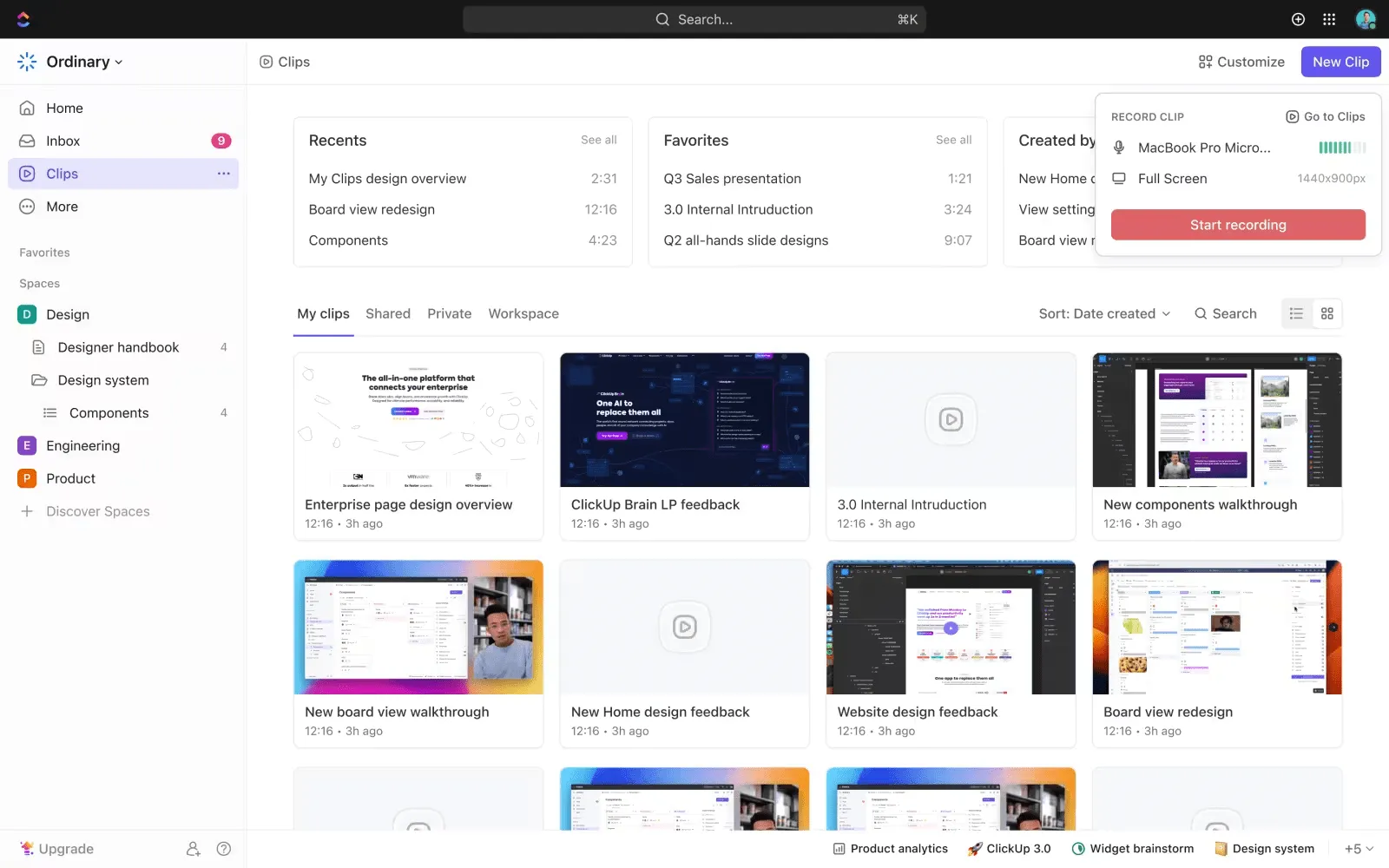
ClickUp är ett kraftpaket för produktivitet och projektledning som går utöver grundläggande uppgiftshantering och uppföljning av framsteg. Plattformen erbjuder en heltäckande svit av AI-drivna verktyg för produktivitet och samarbete för innehållsskapare och projektteam.
En av de mest attraktiva funktionerna för dynamiska innehållsskapare är ClickUp Clips.
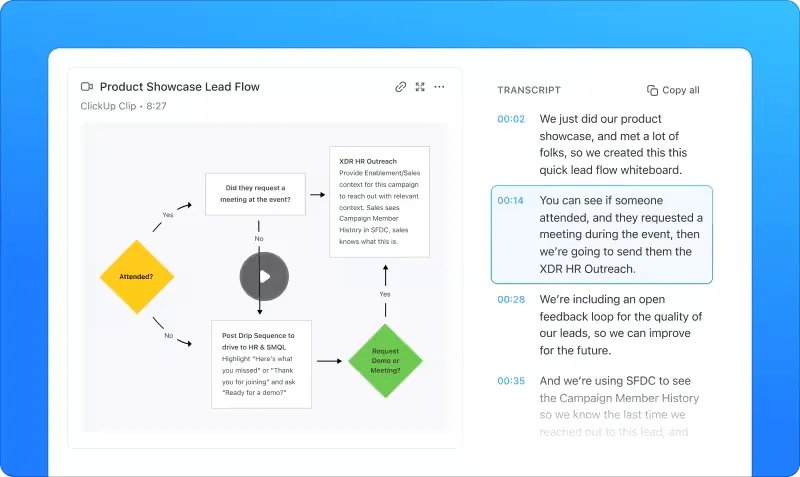
Clips är perfekt när text inte räcker till och förmedlar komplex information snabbt och tydligt med visuella instruktioner eller snabba uppdateringar. Du kan skanna igenom höjdpunkter i Clips, klicka på tidsstämplar för att hoppa runt i videon och kopiera utdrag för att använda där du behöver.
Förutom att spela in skärminspelningar i hög kvalitet finns det några fler skäl till varför detta verktyg är ett utmärkt val:
Omedelbar delning: Med ClickUp Clips kan du snabbt skapa och dela videor. Du behöver inte växla mellan appar eller ladda ner och ladda upp filer.
Lägg till sammanhang: Att samarbeta med ditt team på distans eller i hybridmiljöer kan innebära utmaningar. Men med ClickUp Clips kan du dela dina tankar, gå igenom kalkylblad, felsöka buggar och effektivisera beslutsfattandet.
Vidta åtgärder: Omvandla valfri klipp till åtgärdsbara uppgifter inom plattformen utan att förlora sammanhanget. Få andra AI-skärminspelningsverktyg erbjuder denna funktion.
AI-insikter: Med ClickUp Brains AI-magi får du omedelbart fullständigt transkriberade skärminspelningar. Skanna höjdpunkter, hoppa till specifika delar, extrahera textutdrag – ClickUp Brain gör dig snabbare.
Håll ordning: Med Clips Hub kan du hålla koll på alla dina skärminspelningar, vilket gör det enklare att hitta, sortera och hantera dina videor.
Oavsett om du förtydligar projektdetaljer, demonstrerar en process eller ger feedback, ser Clips till att ditt budskap både ses och förstås utan det fram och tillbaka som kännetecknar traditionella kommunikationsmetoder.
ClickUps bästa funktioner
- Skärminspelning och delning i realtid inom uppgifter
- Bädda in klipp enkelt i uppgifter, kommentarer och dokument
- Redigera videor direkt på plattformen
- Kommentera specifika ögonblick i ett klipp för diskussioner och feedback kring inspelningen
- Transkribera skärminspelningar automatiskt och direkt
Begränsningar i ClickUp
- Det finns en något brant inlärningskurva för nya användare på grund av dess omfattande funktionsuppsättning
- Transkriptionens noggrannhet kan variera beroende på ljudkvaliteten
Priser för ClickUp
- Gratis för alltid
- Obegränsat: 7 $/användare per månad
- Företag: 12 $/användare per månad
- Företag: Kontakta oss för prisuppgifter
- ClickUp Brain ingår i alla betalda abonnemang för 7 dollar per Workspace-medlem och månad
Betyg och recensioner för ClickUp
- G2: 4,7/5 (över 9 000 recensioner)
- Capterra: 4,7/5 (över 4 000 recensioner)
2. Zoom
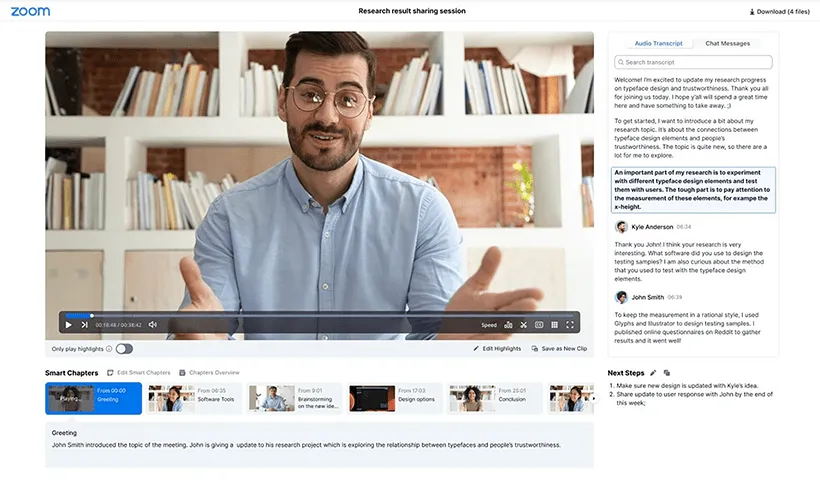
Zoom är den mest populära programvaran för videokonferenser och skärmdelning, men den har också en avancerad AI-driven skärminspelingsfunktion som kallas Smart Recording.
Detta verktyg för Zoom AI Companion till molninspelningar, vilket förbättrar användarupplevelsen genom att organisera inspelningarna i smarta kapitel och sammanfatta viktiga punkter med höjdpunkter och åtgärdspunkter.
Funktionen Smart Recording är särskilt värdefull för långa sessioner som föreläsningar eller företagsmöten. Den hjälper till att dela upp och förenkla granskningsprocessen, vilket gör det enklare att ta till sig och agera på viktigt innehåll.
Zooms bästa funktioner
- Få tillgång till detaljerade analyser av mötesdynamiken, såsom talhastighet, förhållandet mellan tal och lyssnande samt användningen av fyllnadsord
- Transkribera videor automatiskt med AI-driven Smart Recording
- Spela in separata ljudspår för varje deltagare
Zoom-begränsningar
- I gratisversionen finns en begränsning på 40 minuter för möten
- Det kräver mycket systemresurser under inspelningarna
Priser för Zoom
- Basic: Gratis
- Pro: 14,99 $/månad per användare
- Företag: 21,99 $/månad per användare
- Business Plus: Anpassad prissättning
- Företag: Anpassad prissättning
Betyg och recensioner för Zoom:
- G2: 4,6/5 (över 50 000 recensioner)
- Capterra: 4,7/5 (över 13 000 recensioner)
3. Camtasia
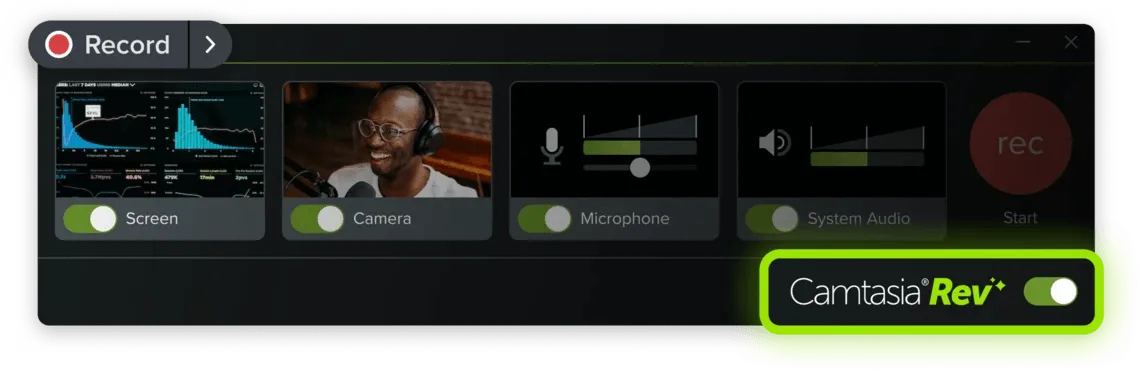
Camtasia, känt för sina videoredigeringsfunktioner, används oftast för att skapa instruktionsvideor för engagemang och utbildning. Denna skärminspelare hjälper dig med liknande uppgifter.
Med hjälp av AI-assistenten Camtasia Rev erbjuder programvaran avancerade funktioner som brusreducering, ljudutjämning och smarta redigeringsförslag som optimerar videons genomslagskraft.
Dessutom stöder Camtasia interaktiva element som frågesporter och klickbara länkar, vilket gör det idealiskt för att producera engagerande e-lärandeinnehåll.
Camtasias bästa funktioner
- Förbättra dina videor med en robust uppsättning videoredigeringsverktyg
- Hantera alla aspekter av videoproduktionen – från klippning och sammanfogning till att lägga till övergångar och anteckningar – direkt i verktyget
- Använd tidslinjen med flera spår för komplexa projekt
Begränsningar i Camtasia
- Högre kostnad jämfört med vissa andra alternativ
- Det kan vara resurskrävande på äldre system
Priser för Camtasia
- Enskild licens: 179,88 $ (per år)
- Livstidslicens: 299,99 $
Betyg och recensioner av Camtasia
- G2: 4,6/5 (över 1 200 recensioner)
- Capterra: 4,5/5 (över 300 recensioner)
4. TeamViewer
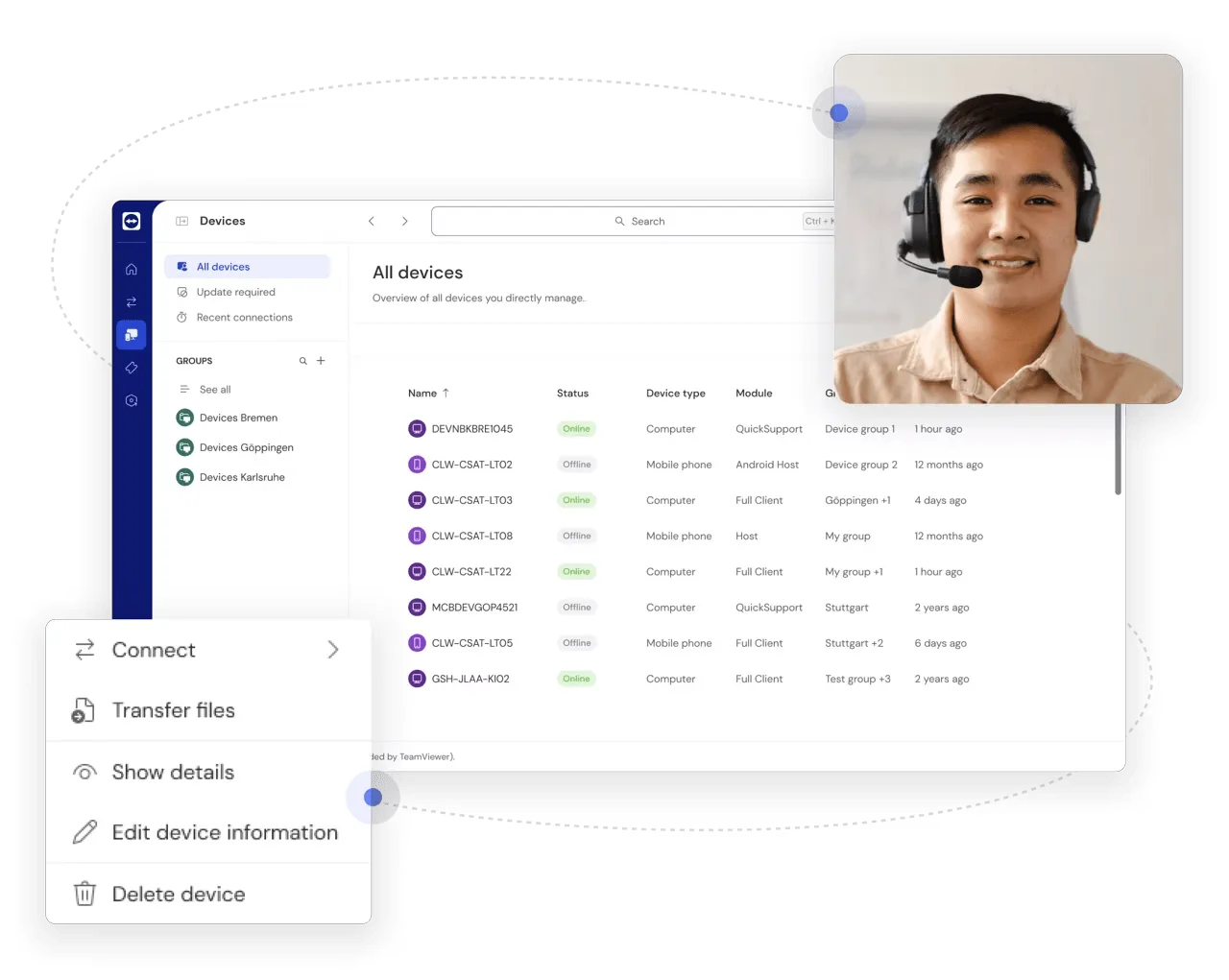
TeamViewer, ett verktyg för fjärråtkomst och support, erbjuder ett skärminspelingsverktyg som är utformat för att förbättra IT-supporten och den operativa effektiviteten. Du kan också använda det för att skapa utbildningsvideor.
Eftersom verktyget spelar in hela sessionen och hela skärmen är det perfekt för att dokumentera processer och skapa detaljerade supportrapporter som hjälper till att diagnostisera problem och utbilda personal.
TeamViewers bästa funktioner
- Spela in fjärrstyrda sessioner för felsökning och utbildning
- Få höga säkerhets- och efterlevnadsstandarder
Begränsningar i TeamViewer
- Främst utformad för IT-support, mindre för allmänt bruk
- Begränsad AI-funktionalitet för skärminspelning
Priser för TeamViewer
- Enskild användare: 50,90 $/månad
- Flera användare: 102,90 $/månad
- Teams: 206,90 $/månad
TeamViewer-betyg och recensioner
- G2: 4,4/5 (över 3 000 recensioner)
- Capterra: För få recensioner
5. Vidyard
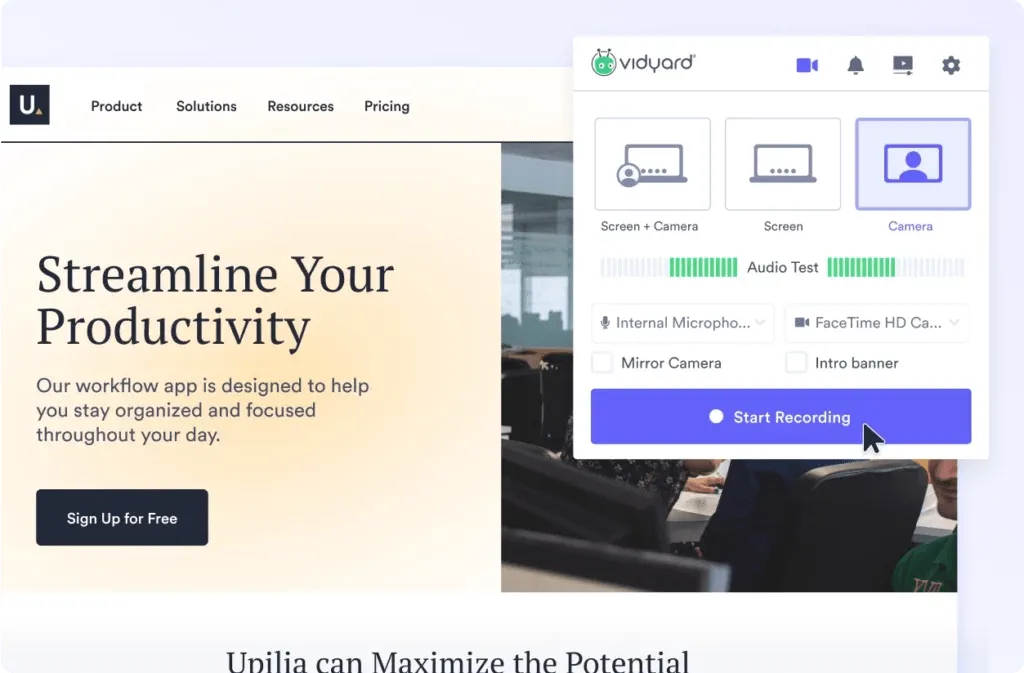
Vidyard erbjuder ett mångsidigt och kostnadsfritt verktyg för skärminspelning utan vattenstämpel, skräddarsytt för affärskommunikation och innehållsskapande.
Med denna skärminspelare kan användare hålla ordning och reda med anteckningar på skärmen samt effektivisera sina videor genom att klippa bort oönskade segment.
Vidyard erbjuder även verktyg för att mäta videoprestanda, såsom visningsstatistik och aviseringar när någon tittar på din video, vilket är värdefullt för marknadsförings- och försäljningsstrategier.
Nyligen lanserade Vidyard AI-avatarer och AI-genererade säljpresentationer, två funktioner som gör det möjligt för säljteam att skapa videomeddelanden i stor skala.
Vidyards bästa funktioner
- Spela in bilder från valfri plats på datorskärmen, vilket gör det perfekt för handledningar, demonstrationer och presentationer
- Få automatisk videotranskription och textning
- Sätt ihop videoklipp – slå ihop flera tagningar till en enda sömlös video
- Integrera med en mängd olika marknadsföringsverktyg
Begränsningar i Vidyard
- Verktyget är mer inriktat på marknadsförings- och säljteam, inte för allmänt bruk
- Till skillnad från flera alternativ till Vidyard är AI-funktionerna endast tillgängliga för säljfokuserat innehåll
Priser för Vidyard
- Gratis
- Pro: 29 $/månad
- Plus: 89 $/månad
- Företag: Anpassade priser
Betyg och recensioner för Vidyard
- G2: 4,5/5 (över 700 recensioner)
- Capterra: 4,5/5 (över 100 recensioner)
6. Veed.io
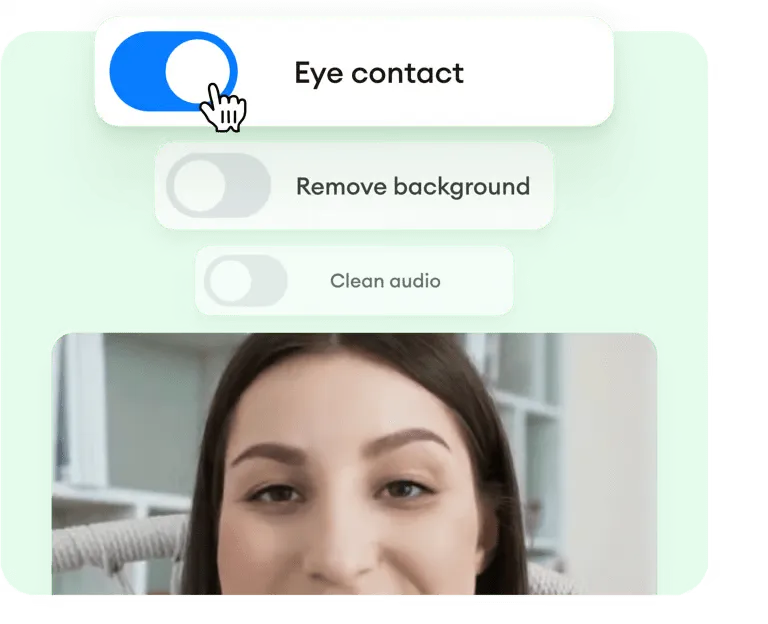
Med Veed.io kan användare välja hur de vill visa sin kamerabild, antingen sida vid sida med skärminnehållet eller som en överlagrad inspelning på skärmen.
Andra funktioner inkluderar verktyget Magic Cut, som automatiskt kan redigera klipp för att markera viktiga delar av inspelningen; en webbkamera-ögonspårare för att korrigera ögonrörelser; ett verktyg för att ta bort bakgrunden för att rensa det visuella utrymmet innan inspelningen påbörjas; samt verktyg för ljudrensning som tar bort fyllnadsord för att förbättra presentationens tydlighet.
Veed.io är också utformat för att underlätta kommunikationen inom teamet. Det gör det möjligt för användare att spela in och dela olika typer av innehåll, såsom meddelanden, förklarande videor och presentationer, vilket potentiellt minskar behovet av live-möten.
Plattformen stöder samarbetsfunktioner, vilket gör det möjligt för team att dela, kommentera och gemensamt granska videor online. Detta kan förbättra produktiviteten och teamets engagemang.
Veed.io:s bästa funktioner
- Välj mellan olika layouter för inspelningar, med alternativ för enbart video, enbart ljud eller båda
- Redigera videor med integrerade AI-drivna redigeringsfunktioner
- Dela videor och samarbeta med andra för att redigera
Begränsningar för Veed.io
- Kräver en stabil internetanslutning
- Begränsade offlinefunktioner
Priser för Veed.io
- Gratis
- Basic: 18 $/användare per månad
- Pro: 30 $/användare per månad
- Företag: 59 $/användare per månad
- Företag: Anpassad prissättning
Veed.io – betyg och recensioner
- G2: 4,6/5 (över 500 recensioner)
- Capterra: 3,4/5 (över 50 recensioner)
7. Calipio
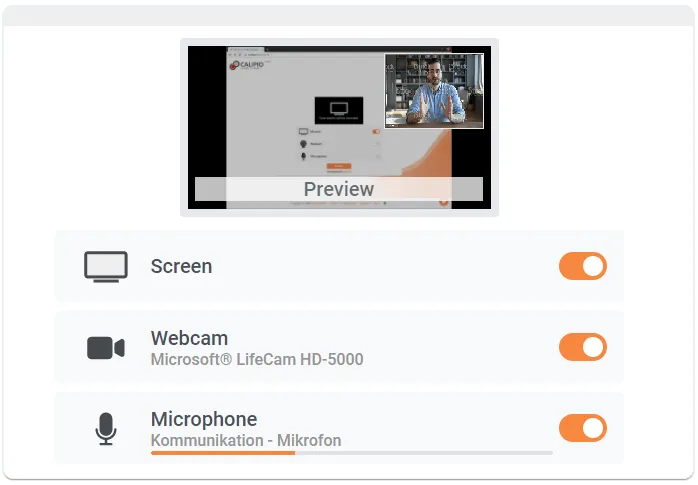
Calipio erbjuder en enkel, smidig AI-skärminspelare som är anpassad för en integritetsmedveten digital miljö. Dessutom erbjuder Calipio smidiga delningsalternativ. Användare kan enkelt dela sina inspelningar via en länk, vilket möjliggör omedelbar åtkomst på alla plattformar, inklusive mobila enheter.
Tjänsten inkluderar även gratis molnlagring, så att användare kan komma åt sina videofiler när som helst och var som helst utan att ta upp utrymme på den lokala hårddisken.
Calipios bästa funktioner
- Få tillgång till verktyget från praktiskt taget vilken enhet och vilket operativsystem som helst med Calipios webbläsarbaserade verktyg som inte kräver installation
- Säkerställ integritet och säkerhet med end-to-end-kryptering och åtkomstkontroll
Begränsningar i Calipio
- Begränsade redigeringsverktyg jämfört med andra alternativ
- Mycket beroende av internetanslutningens kvalitet
- Begränsade AI-funktioner för kreatörer
Priser för Calipio
- Startpaket: 5 €/månad
- Professionell: 10 €/månad
- Företag: 20 €/månad
Betyg och recensioner för Calipio:
- G2: För få recensioner
- Capterra: För få recensioner
8. Snagit
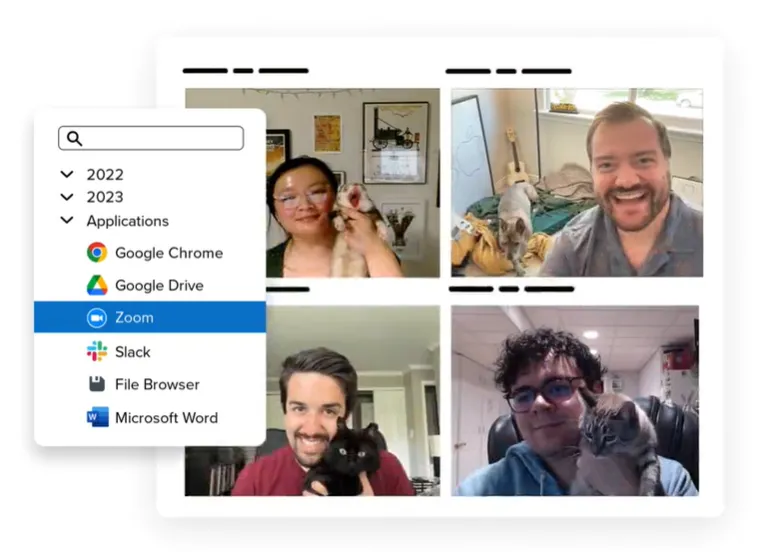
Snagit är ett program för skärmdumpning med funktioner som är utformade för att hjälpa yrkesverksamma att ta bilder av sina datorskärmar, inklusive områden som kräver rullning.
Snagit har funktionen Smart Move, som automatiskt känner igen och gör det möjligt att justera element i skärmdumpar. Det har också en textigenkänningsfunktion som låter användare redigera text i bilder och justera typsnitt, storlek och färg.
Snagits bästa funktioner
- Omvandla detaljerade skärmdumpar till enkla bilder med ett enda klick
- Använd biblioteksfunktionen som hjälper dig att organisera inspelat innehåll på olika enheter
- Använd filter och sorteringsfunktioner för att söka efter bilder och videor efter datum, filtyp och program
- Håll ordning på videobiblioteket med ett intelligent användargränssnitt och anpassade taggar
Begränsningar i Snagit
- Saknar vissa av konkurrenternas avancerade AI-funktioner
- Modellen med engångsköp kan sakna löpande uppdateringar
Priser för Snagit
- Standardlicens: 45,99 $ (engångsköp)
Betyg och recensioner för Snagit:
- G2: 4,7/5 (över 4 000 recensioner)
- Capterra: 4,7/5 (över 150 recensioner)
9. Loom
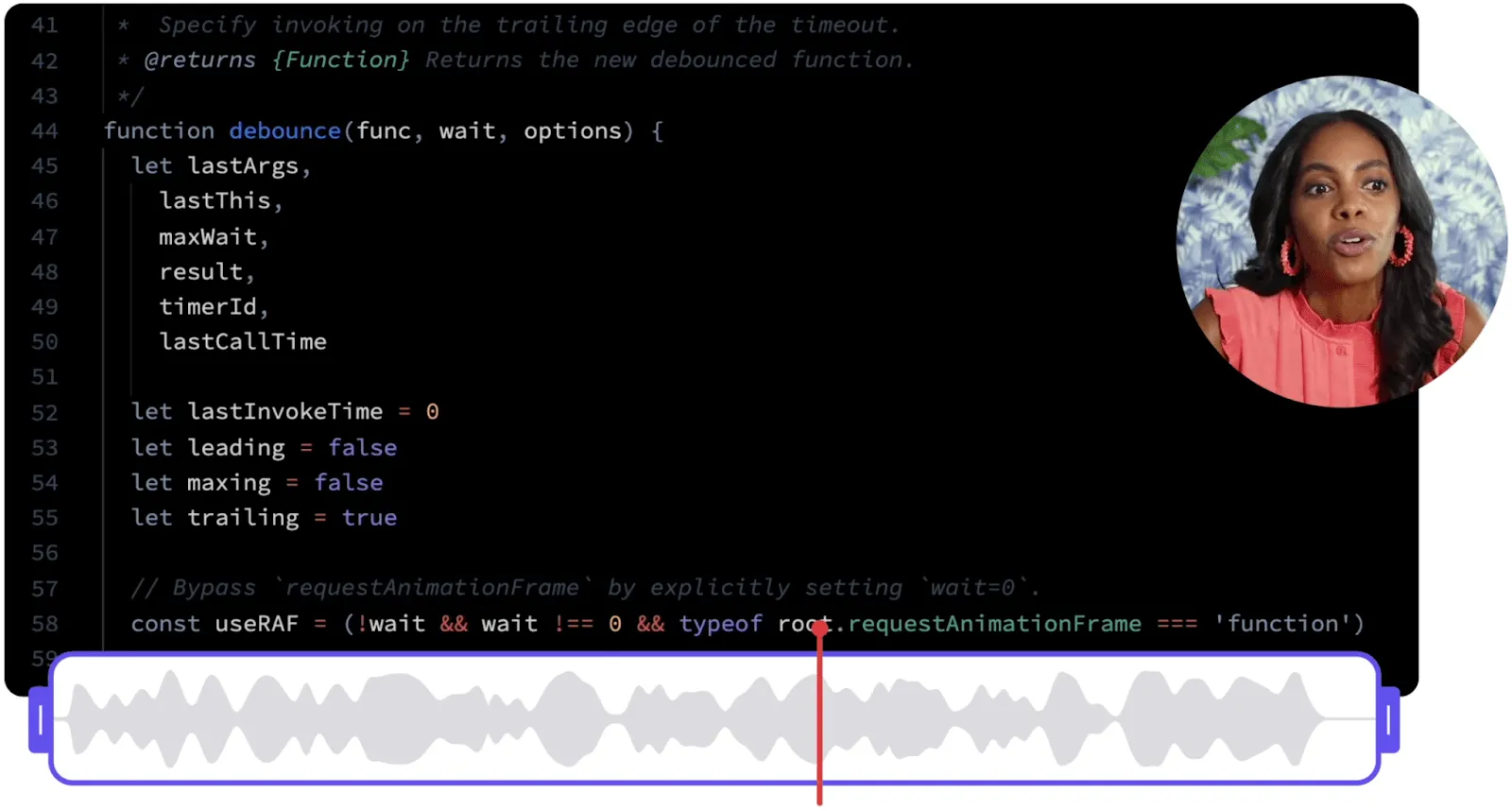
Loom är ett mångsidigt verktyg för skärminspelning som stödjer olika enheter, inklusive macOS, Windows, iOS och Android.
Plattformen erbjuder flera användarvänliga funktioner, såsom redigering direkt i webbläsaren och i mobilappen, möjligheten att bädda in videor för ökad synlighet samt undertexter för att förbättra tillgängligheten.
Loom erbjuder även alternativ för helskärms- och anpassade storlekar för skärmdumpar, samt verktyg för ritning och anteckningar för att lyfta fram viktiga punkter under en presentation.
Looms bästa funktioner
- Spela in både skärm och ljud, vilket gör det till ett praktiskt alternativ för en mängd olika inspelnings- och undertextningsbehov
- Dela inspelningar via en direktlänk, vilket underlättar snabb och enkel distribution
- Få videokvalitet på upp till 720p, med möjlighet att uppgradera till inspelningar med högre upplösning
Begränsningar i Loom
- Lämpar sig bättre för asynkron kommunikation än livepresentationer
- Grundläggande redigeringsfunktioner
Priser för Loom
- Starter: Gratis
- Företag: 12,50 $/användare per månad (faktureras årligen)
- Företag: Anpassad prissättning
Betyg och recensioner av Loom:
- G2: 4,7/5 (över 1 800 recensioner)
- Capterra: 4,7/5 (över 420 recensioner)
10. Otter.ai
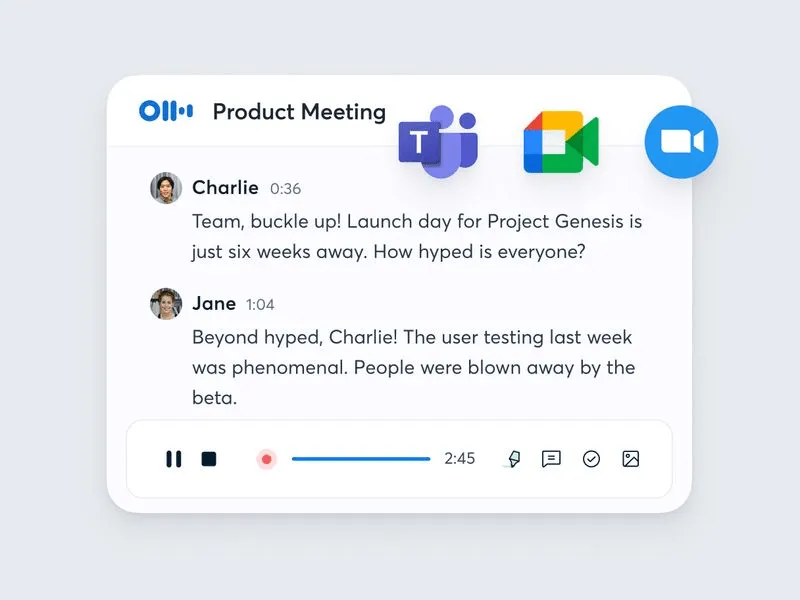
Otter.ai är ett AI-drivet verktyg för inspelning och transkribering som gör det möjligt för användare att spela in ljud, importera filer och generera transkriptioner med funktioner som nyckelordsgenerering och talaridentifiering.
Otter.ai finns som webbapp, Chrome-tillägg och mobilapp och integreras med plattformar som Zoom, Google Meet och Microsoft Teams.
Otter.ai erbjuder transkription i realtid och identifierar talare under samtal, vilket hjälper till att fånga upp möten på ett korrekt sätt.
Även om transkriberingen i allmänhet är tillförlitlig kan mindre fel uppstå på grund av olika ljudfaktorer, men AI:n förbättras med tiden.
Otter.ai:s bästa funktioner
- Få överlägsen noggrannhet vid rösttranskription
- Transkribera inspelningar i realtid
- Integrera med olika kommunikationsplattformar
Begränsningar för Otter.ai
- Mer inriktat på transkribering än skärminspelning
- Till skillnad från Otter.ai-alternativen erbjuder det begränsade videoredigeringsfunktioner
Priser för Otter.ai
- Grundläggande: Gratis
- Pro: 16,99 $/användare per månad
- Företag: 30 $/användare per månad
- Företag: Anpassad prissättning
Betyg och recensioner för Otter.ai:
- G2: 4,2/5 (över 170 recensioner)
- Capterra: 4,5/5 (över 80 recensioner)
Frigör din professionella potential med AI-skärminspelare
AI-skärminspelare är din allierade på nästa nivå i den digitala tidsåldern. Oavsett om du vill spara tid, generera idéer eller smidigt ladda upp till YouTube, tryck bara på den röda knappen och låt magin ske.
Årets toppval, ClickUp, har smarta funktioner, inklusive AI-drivna verktyg som förvandlar vardagliga uppgifter till kraftfulla kommunikationsupplevelser.
Utöver inspelning och redigering ökar ClickUp din produktivitet och förbättrar ditt arbete i varje presentation och projekt.
Ta till dig dessa innovationer och se hur de förbättrar ditt arbete, effektiviserar samarbetet och ger dig möjlighet att leverera enastående resultat i en konkurrensutsatt värld.
Låt AI-skärminspelare omdefiniera din professionella berättelse 2024. Redo att se skillnaden? Registrera dig på ClickUp idag!