
Det ska vara enkelt att spela in din skärm.
Kanske spelar du in en handledning, sparar ett möte för senare eller visar upp ett avgörande ögonblick i ett spel. Oavsett vad du gör är det sista du behöver hackiga bilder, begränsad inspelningstid eller klumpig programvara som saktar ner dig.
Vissa verktyg är grundläggande, medan andra är fullspäckade med redigeringsfunktioner, överlägg och alternativ för livestreaming. Vilket verktyg som är rätt för dig beror på dina behov.
För att göra det enklare har vi här sammanställt de bästa programvarorna för skärminspelning i Windows – vad de är bra på, var de brister och vilken som passar dina behov bäst. 🏆
De bästa programvarorna för skärminspelning i Windows i korthet
Här är en direkt jämförelse mellan de bästa skärminspelningsprogrammen för Windows:
| Verktygets namn | Bäst för (teamstorlek) | Bästa funktioner | Priser |
|---|---|---|---|
| ClickUp | Privatpersoner, småföretag, medelstora företag, storföretag | Inbyggd skärminspelning med projekt-/uppgiftsintegration, AI-transkription och sammanfattningar, asynkron videodelning | Gratis plan tillgänglig; anpassade priser för företag |
| OBS Studio | Privatpersoner till medelstora företag | Automatiserade arbetsflöden, avancerade inspelningslägen, inbyggd bildredigerare och anpassade namngivningskonventioner. | Gratis (öppen källkod) |
| Loom | Enskilda personer och små team | Kommentarer med tidsstämpel, analys av tittarnas engagemang, grundläggande redigering och miniatyrbilder | Gratis plan tillgänglig; anpassade priser för företag |
| Camtasia | Småföretag till stora företag | Interaktiva frågesporter och klickbara element, royaltyfria medier, visuella effekter och övergångar | Gratis provversion tillgänglig |
| ScreenPal | Privatpersoner och lärare | Automatiska undertexter, text-till-tal-röstkommentarer, integrerad videoklippning och överlägg. | Gratis plan tillgänglig; anpassade priser för företag |
| ShareX | Tekniska användare och utvecklare | Automatiska undertexter, text-till-tal-röstkommentarer, integrerad videoklippning och överlägg. | Gratis |
| Snagit | Enskilda personer och dokumentationsteam | Textutdrag från skärmdumpar, sekventiell steginspelning, anpassade anteckningar och stämplar | Gratis provversion tillgänglig; anpassade priser för företag. |
| Movavi Screen Recorder | Privatpersoner och småföretag | Schemalagd inspelning, ritning på skärmen, dubbel ljudinspelning med förinställda exportinställningar | Gratis provversion tillgänglig; anpassade priser för företag. |
| Icecream Screen Recorder | Vanliga användare och frilansare | Pixelprecis områdesval, profilbaserade inställningar, tidsbegränsningar för tidsinställda inspelningar | Gratisversion tillgänglig; anpassade priser för företag. |
| Bandicam | Anpassningsbara inspelningsscener, ljudmixning i realtid, förlustfri kvalitet och avancerad kodning. | Hårdvaruaccelererad inspelning med hög FPS, komprimering i realtid, chroma key för webbkameraöverlägg. | Gratis provversion tillgänglig; anpassade priser för företag. |
Vad ska du leta efter i programvara för skärminspelning i Windows?
När du väljer programvara för skärminspelning i Windows, se till att den har följande väsentliga funktioner:
- Inspelningskvalitet: Leta efter upplösningsalternativ upp till 4K, jämna bildhastigheter på minst 30 FPS och tydlig, distorsionsfri ljudinspelning för högkvalitativa resultat.
- Användargränssnitt: Välj en enkel layout, tydligt markerade kontroller och lättillgängliga inspelningsinställningar så att de flesta kan använda det utan problem.
- Inspelningsfunktioner: Bekräfta sömlös webbkameraintegration, inspelning från flera ljudkällor, inspelning av system- och mikrofonljud samt flexibelt skärmval för bättre kontroll över inspelningarna.
- Prestandaförbättring: Säkerställ hårdvaruacceleration för smidigare inspelning, minimal CPU-användning för att förhindra fördröjningar och justering av bildfrekvensen i realtid för systemkompatibilitet.
- Redigeringsfunktioner: Välj mellan inbyggda verktyg för beskärning och trimning, enkla anteckningsalternativ, textöverlägg, grundläggande visuella effekter, övergångar för sömlösa klipp och brusreducering.
- Export- och delningsalternativ: Välj programvara som stöder flera filformat, inklusive MP4 och AVI, direktuppladdning till plattformar som YouTube, anpassningsbara inställningar för upplösning och bildfrekvens samt integration med molnlagring.
🔍 Visste du att? Den globala marknaden för programvara för skärminspelning värderades till 1,2 miljarder dollar 2023 och förväntas växa till 2,1 miljarder dollar 2031, med en CAGR på 6,5 %. Denna snabba tillväxt drivs av en ökande efterfrågan på online-utbildning, distansarbete och spelinnehåll.
Det bästa programvaran för skärminspelning för Windows
Här är vår lista över de bästa programvarorna för skärminspelning för Windows. ✅
1. ClickUp (bäst för projektledning med inbyggd skärminspelning)
Att spela in din skärm är bara en del av processen. Du behöver också ett sätt att lagra, dela och samarbeta kring dessa inspelningar utan att behöva jonglera mellan flera appar. Det är där ClickUp utmärker sig.
ClickUp är den ultimata appen för arbete som kombinerar projektledning, kunskapshantering och chatt – allt drivet av AI som hjälper dig att arbeta snabbare och smartare. Den har även inbyggd skärminspelning, så att du kan spela in och dela videor utan att behöva växla mellan olika verktyg.
ClickUp Clips
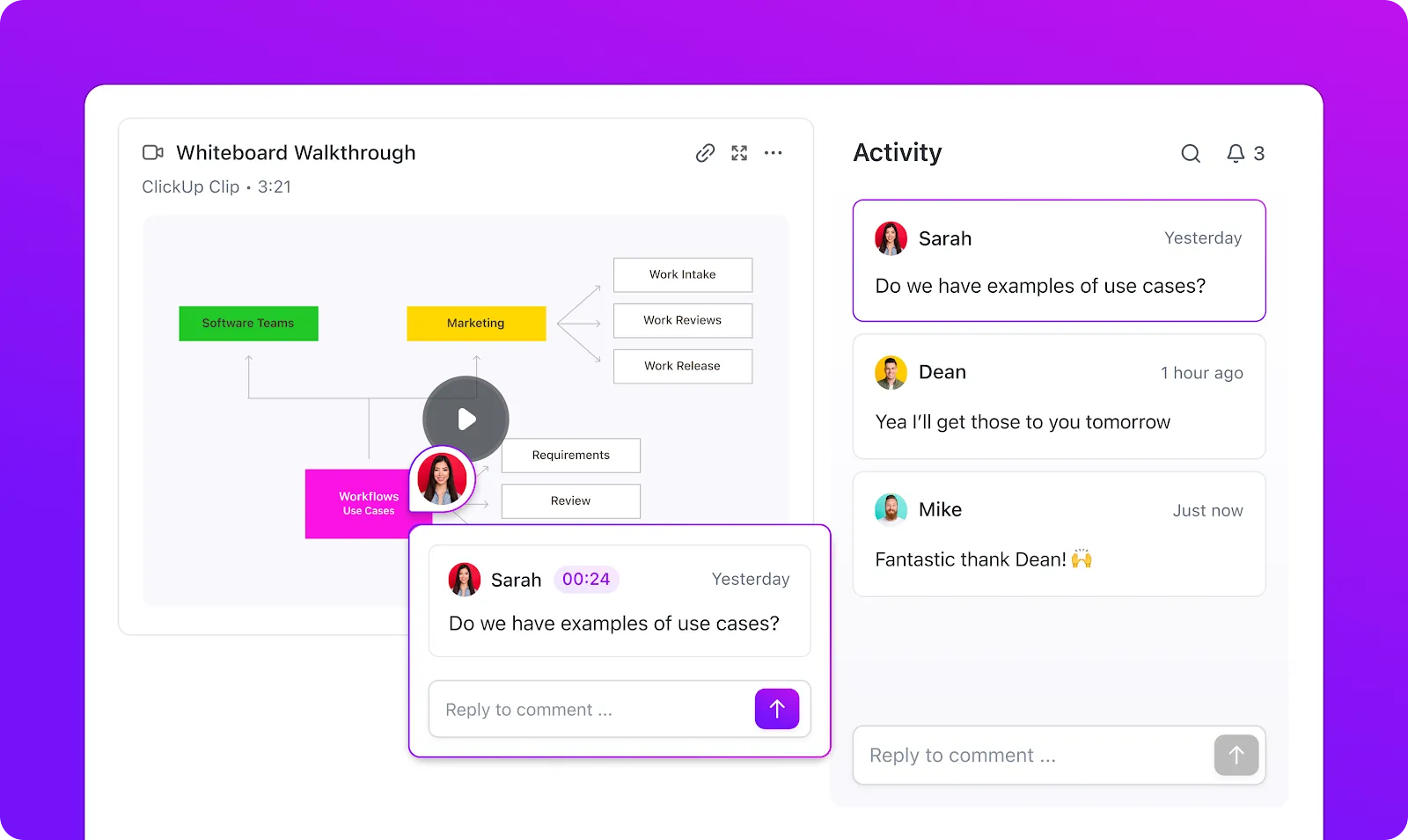
Med ClickUp Clips kan du spela in både din skärm och kamera för att skapa tydliga, detaljerade förklaringar utan att behöva skriva ner allt. Du kan också lägga till en röstkommentar. Varje klipp kopplas till ditt arbete, så att idéer inte går förlorade i oändliga meddelanden eller e-postmeddelanden.
Anta att en produktchef behöver guida utvecklingsteamet genom ett fel i den senaste programvaruversionen. De spelar in ett klipp där de steg för steg replikerar felet på skärmen och förklarar problemet med en röstkommentar. Denna visuella genomgång säkerställer att teamet ser exakt vad som är fel, vilket minskar missförstånd och påskyndar åtgärdandet.
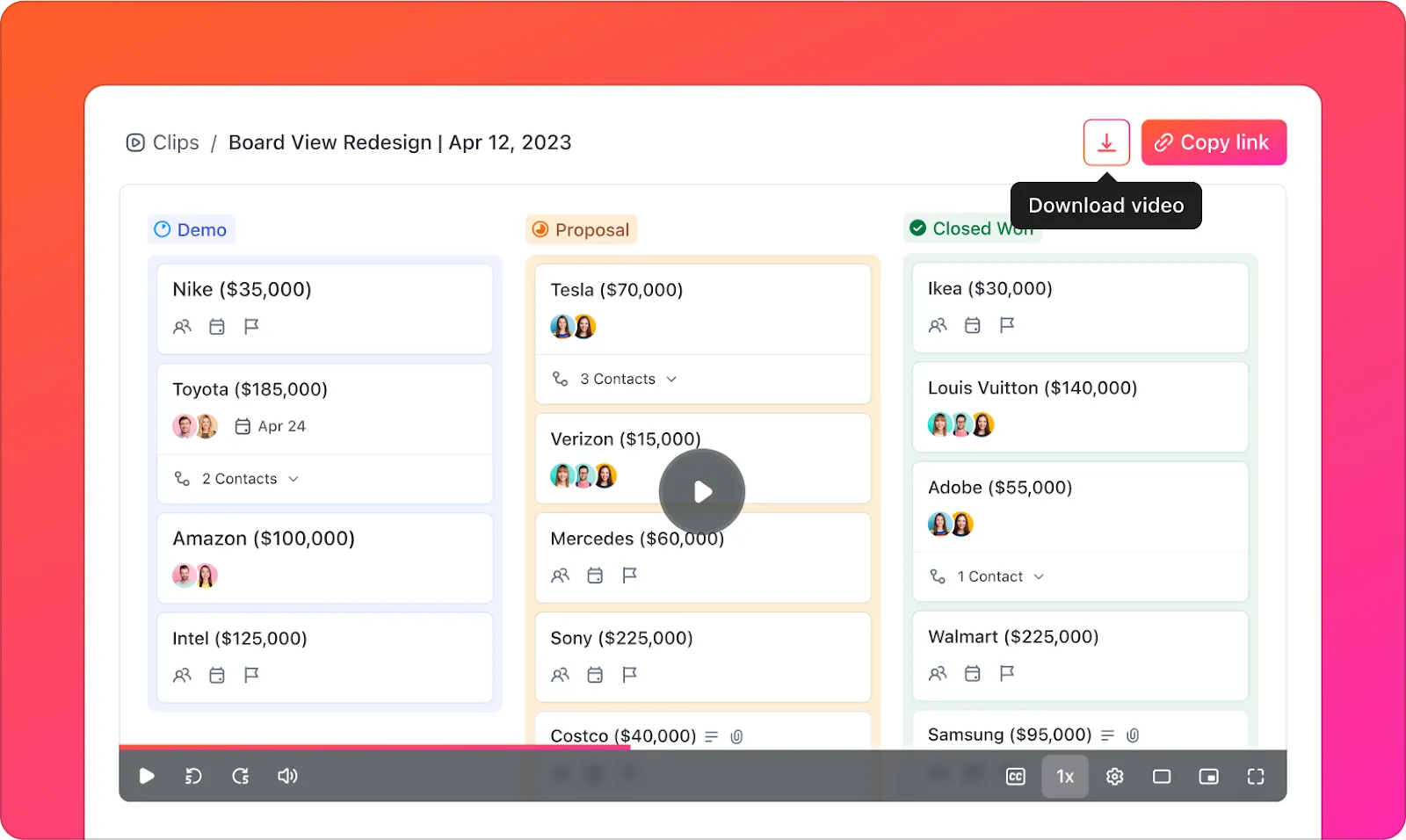
Att spela in problemet är bara det första steget – att lösa det kommer därefter. Med ClickUp Tasks kan produktchefen bifoga klippet direkt till en uppgift och tilldela det till teknikteamet. Detta säkerställer att de har alla detaljer i förväg, vilket minskar fram- och återgående frågor och säkerställer att felet löses så fort som möjligt.
Utvecklare kan kommentera uppgiften för mer kontext, tagga teammedlemmar och uppdatera statusen i realtid, vilket säkerställer ett smidigt samarbete.
Men värdet av asynkron videokommunikation med Clips slutar inte här. Det sträcker sig till dokumentation, utbildning och kunskapsdelning.
Anta att en utbildningskoordinator skapar en introduktionsguide för nyanställda. De bäddar in skärminspelningar direkt i ClickUp Docs och ger steg-för-steg-instruktioner. Nyanställda kan titta på demonstrationer i realtid om hur man navigerar i interna system, skickar in utgiftsrapporter eller får åtkomst till delade filer, vilket gör inlärningsprocessen snabbare och mer intuitiv.
ClickUp Brain
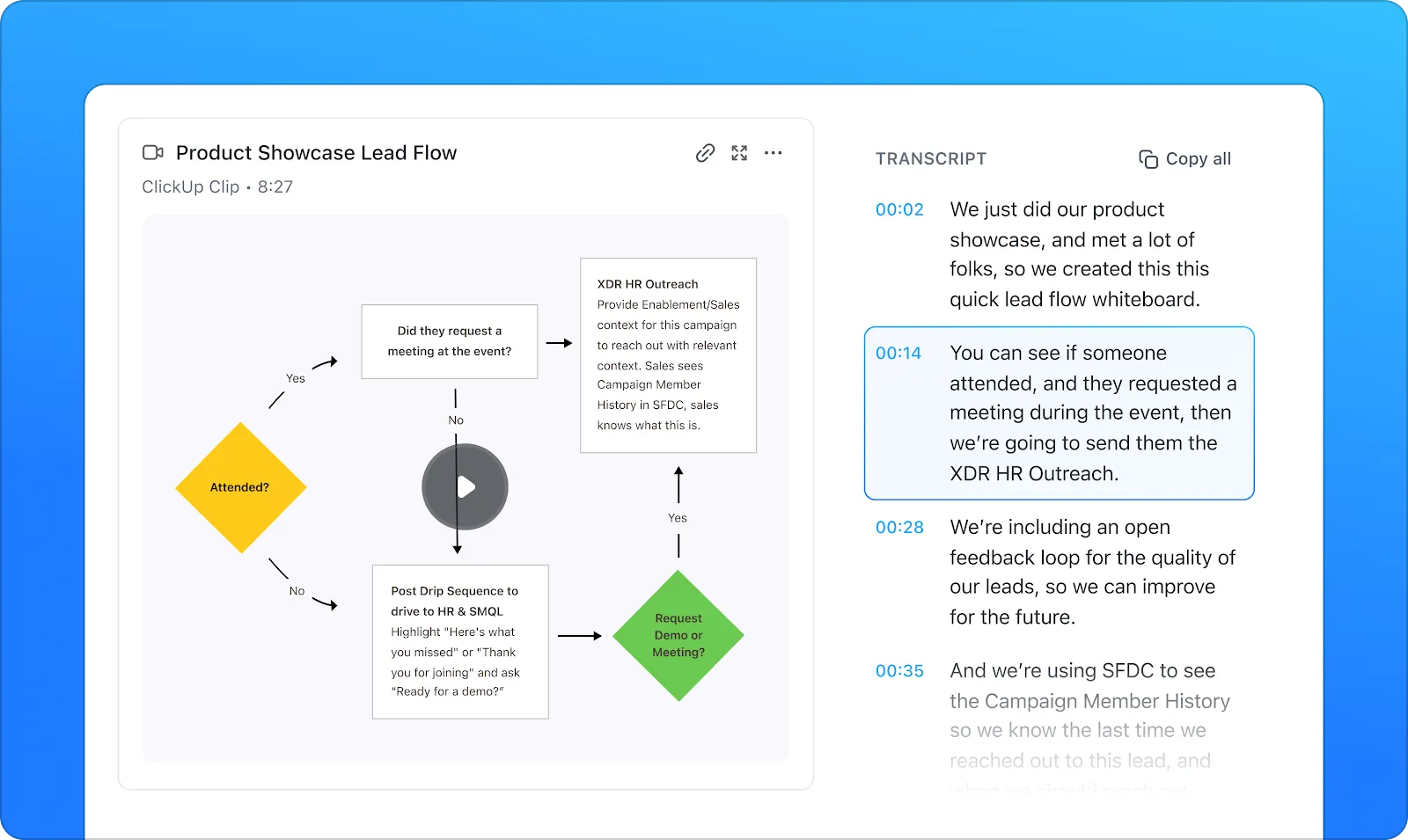
ClickUp Brain, den integrerade AI-assistenten, gör skärminspelningar ännu mer kraftfulla genom att automatiskt transkribera dem och omvandla insikter till handling.
Till exempel spelar en projektledare in ett klipp där han förklarar en förändring i deadlines och prioriteringar för produktlanseringen. AI-skärminspelaren transkriberar viktiga punkter, markerar kritiska uppdateringar och hjälper till att omvandla dem till uppgifter där det behövs. Marknadsföringsteamet kan omedelbart få en uppdaterad att göra-lista utan att behöva titta om eller manuellt ta anteckningar från videoklippen.
Så här fungerar det:
ClickUp AI Notetaker
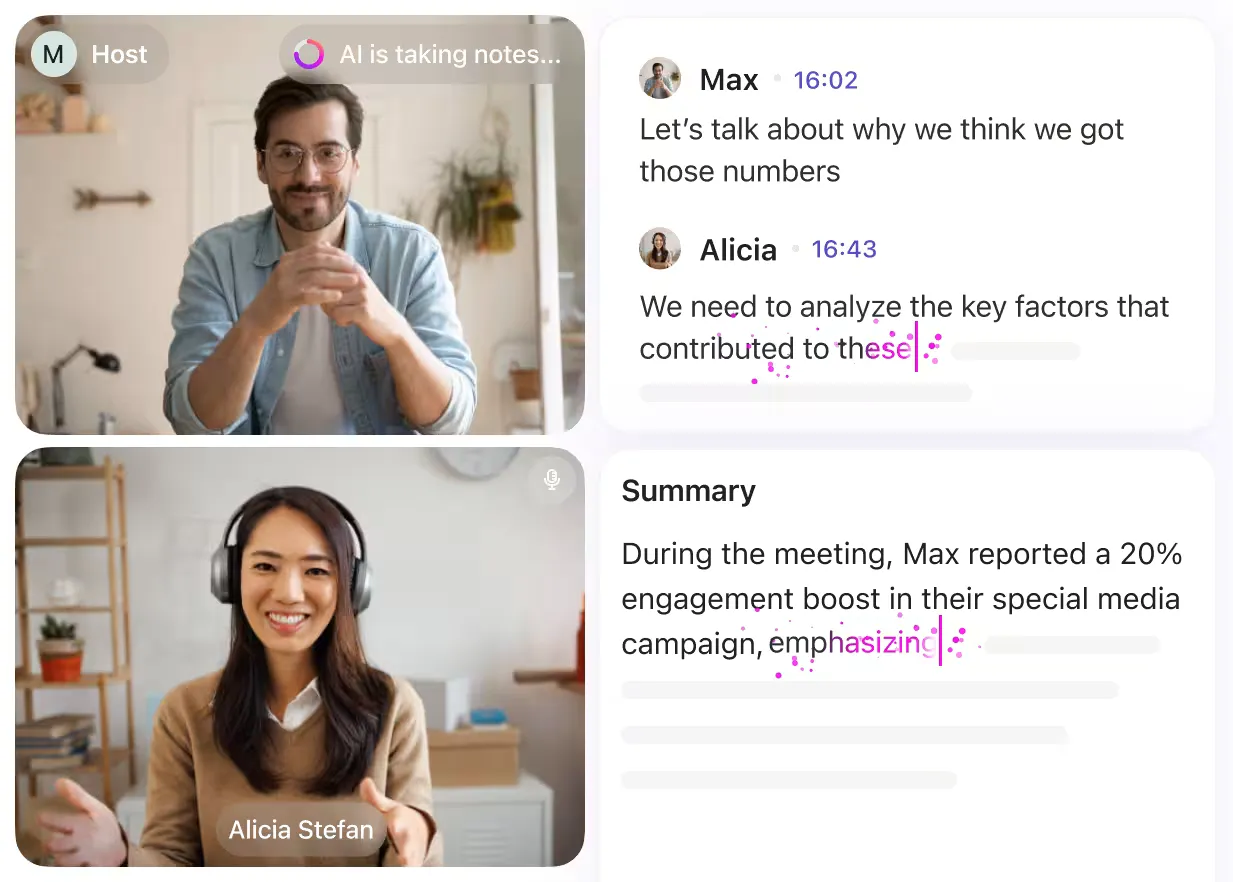
Medan Brain extraherar åtgärdspunkter säkerställer ClickUp AI Notetaker att inga insikter från viktiga diskussioner går förlorade – oavsett om det är en brainstorming-session, en genomgång av spelstrategier eller en onlinekurs.
Det spelar in hela diskussioner, transkriberar varje ord och markerar viktiga punkter – utan att någon behöver lyfta ett finger. Efter ett lärarmöte eller en lektionsplaneringssession bifogas transkriptet till en ClickUp-uppgift, vilket ger en tydlig översikt över åtgärder som ska vidtas, till exempel att uppdatera kursplanen, revidera betygspolicyn eller schemalägga föräldramöten.
Om du vill lära dig hur ClickUp AI Notetaker förvandlar möten till omedelbara åtgärdspunkter kan du se det i praktiken i den här videon!
ClickUps bästa funktioner
- Automatisk uppspelning av klipp i chatten: Lägg in en länk till ett klipp i ClickUp Chat så bäddas det in direkt för smidig visning – utan att du behöver öppna en ny flik eller app.
- Spela in klipp i konversationer: Tryck på videoikonen i valfri chatt, kommentar eller uppgift i ClickUp för att spela in din skärm och dela uppdateringar utan att lämna ClickUp.
- Lägg till kommentarer med tidsstämpel: Klicka var som helst i ett klipp för att lämna precisa kommentarer, ställa frågor eller markera viktiga ögonblick för ditt team.
- Hitta allt på ett och samma ställe: Få tillgång till alla dina inspelningar i ClickUp Clips Hub, där allt är organiserat och lätt att hitta.
- Transkribera möten från valfri plattform: Spela in varje ord från Teams, Meet eller Zoom, och lagra och sök sedan i transkriptionerna direkt i ClickUp.
- Använd mallar för enhetlighet: Prova mallar för kommunikationsplaner för att skapa en omfattande strategi för asynkron kommunikation inom hela organisationen.
Begränsningar för ClickUp
- Klipp kan vara maximalt 45 minuter långa, så längre sessioner måste delas upp i flera inspelningar.
- Du kan spela in och dela klipp direkt, men det finns ingen möjlighet att markera, rita eller anteckna på skärmen under inspelningen.
ClickUp-priser
ClickUp-betyg och recensioner
- G2: 4,7/5 (över 10 090 recensioner)
- Capterra: 4,6/5 (över 4 000 recensioner)
Vad säger verkliga användare om ClickUp?
Jag använder ClickUp Clips nästan dagligen nu – det är helt enkelt enklare att visa någon vad jag menar med en snabb skärminspelning än att försöka förklara det i text. Och eftersom det transkriberar allt kan jag faktiskt hitta det jag behöver senare utan att behöva leta igenom mappar. […] Jag var först tveksam till ClickUp Brain, det verkade bara vara ännu en AI-gimmick. Men det har räddat mig från några tråkiga skrivuppgifter, särskilt när jag behöver sammanfatta långa e-postmeddelanden från kunder eller börja skriva ett utkast. Det är inte perfekt, men hjälpsamt när jag är överhopad med arbete. AI-anteckningsfunktionen var den verkliga överraskningen. Vi brukade tappa bort så många åtgärdspunkter efter möten, men nu fångar den upp allt och tilldelar uppgifter automatiskt. Uppföljningen har blivit märkbart bättre…
Jag använder ClickUp Clips nästan dagligen nu – det är helt enkelt lättare att visa någon vad jag menar med en snabb skärminspelning än att försöka förklara det i text. Och eftersom det transkriberar allt kan jag faktiskt hitta det jag behöver senare utan att behöva leta igenom mappar. […] Jag var först tveksam till ClickUp Brain, det verkade bara vara ännu en AI-gimmick. Men det har räddat mig från några tråkiga skrivuppgifter, särskilt när jag behöver sammanfatta långa e-postmeddelanden från kunder eller börja skriva ett utkast. Det är inte perfekt, men hjälpsamt när jag är överhopad med arbete. AI-anteckningsfunktionen var den verkliga överraskningen. Vi brukade tappa bort så många åtgärdspunkter efter möten, men nu fångar den upp allt och tilldelar uppgifter automatiskt. Uppföljningen har blivit märkbart bättre…
2. OBS Studio (bäst för avancerad anpassning och streaming)
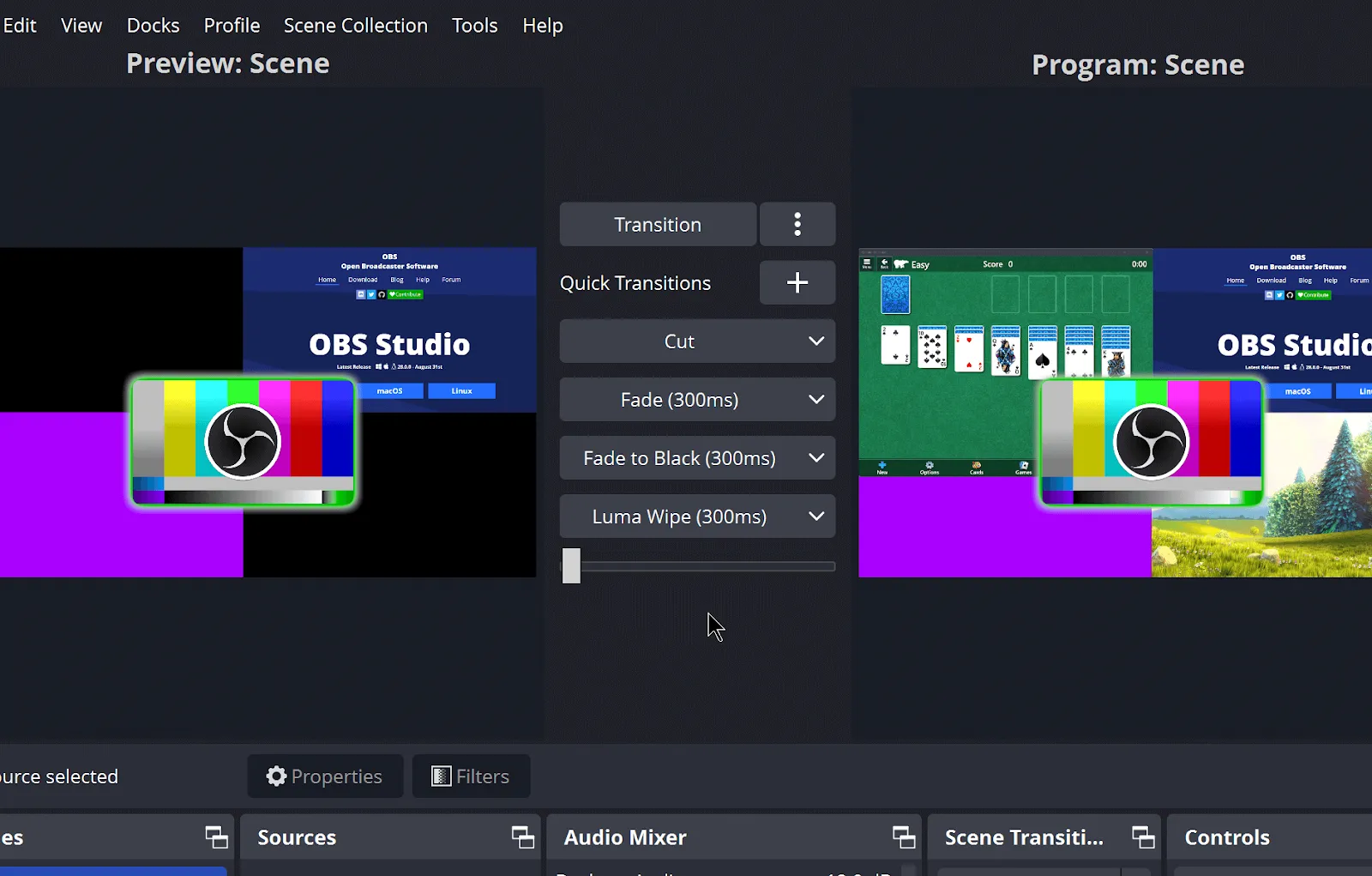
OBS Studio erbjuder kraftfulla funktioner via sin öppen källkodsplattform, som är utformad för både inspelning och livestreaming av videor. Denna programvara tilltalar innehållsskapare som behöver fullständig kontroll över sin inspelningsmiljö.
Du kan konfigurera flera scener, integrera olika ingångskällor och tillämpa övergångar i realtid. Det modulära gränssnittet möjliggör omfattande anpassning genom plugins och tillägg.
Trots sina robusta funktioner är OBS Studio lättviktigt och fungerar smidigt även på mindre kraftfull hårdvara.
OBS Studios bästa funktioner
- Kombinera flera skärmdumpar, webbkamerabilder och ljudkällor till anpassade scener som växlar smidigt under inspelningssessioner.
- Konfigurera avancerade ljudmixningsalternativ med individuella volymkontroller, brusreducering och dämpningsfilter för varje källa.
- Spela in i förlustfri kvalitet med anpassade kodningsinställningar för att bevara exakta visuella detaljer för professionella produktioner.
- Schemalägg automatiska inspelningssessioner med exakta start- och sluttider för att spela in händelser utan manuell inblandning.
Begränsningar för OBS Studio
- Användare har rapporterat fördröjningar, bildbortfall och krascher under inspelning eller streaming.
- Det saknar avancerade redigeringsfunktioner; du behöver separat videoredigeringsprogramvara för dem.
Priser för OBS Studio
- Gratis (öppen källkod)
OBS Studio-betyg och recensioner
- G2: 4,6/5 (över 120 recensioner)
- Capterra: 4,7/5 (1 060+ recensioner)
Vad säger verkliga användare om OBS Studio?
OBS Studio är fantastiskt! Jag har använt det sedan jag började streama. Jag har inte haft någon anledning att sluta använda det! Rekommenderas varmt!
OBS Studio är fantastiskt! Jag har använt det sedan jag började streama. Jag har inte haft någon anledning att sluta använda det! Rekommenderas varmt!
🧠 Rolig fakta: Skärminspelningar kan förbättra transparensen och reproducerbarheten i psykologiska experiment genom att ge en tydlig visuell demonstration av procedurerna. Även om det inte är en perfekt lösning, hjälper de forskare att förstå och replikera studier mer exakt!
3. Loom (bäst för snabb teamkommunikation och feedback)
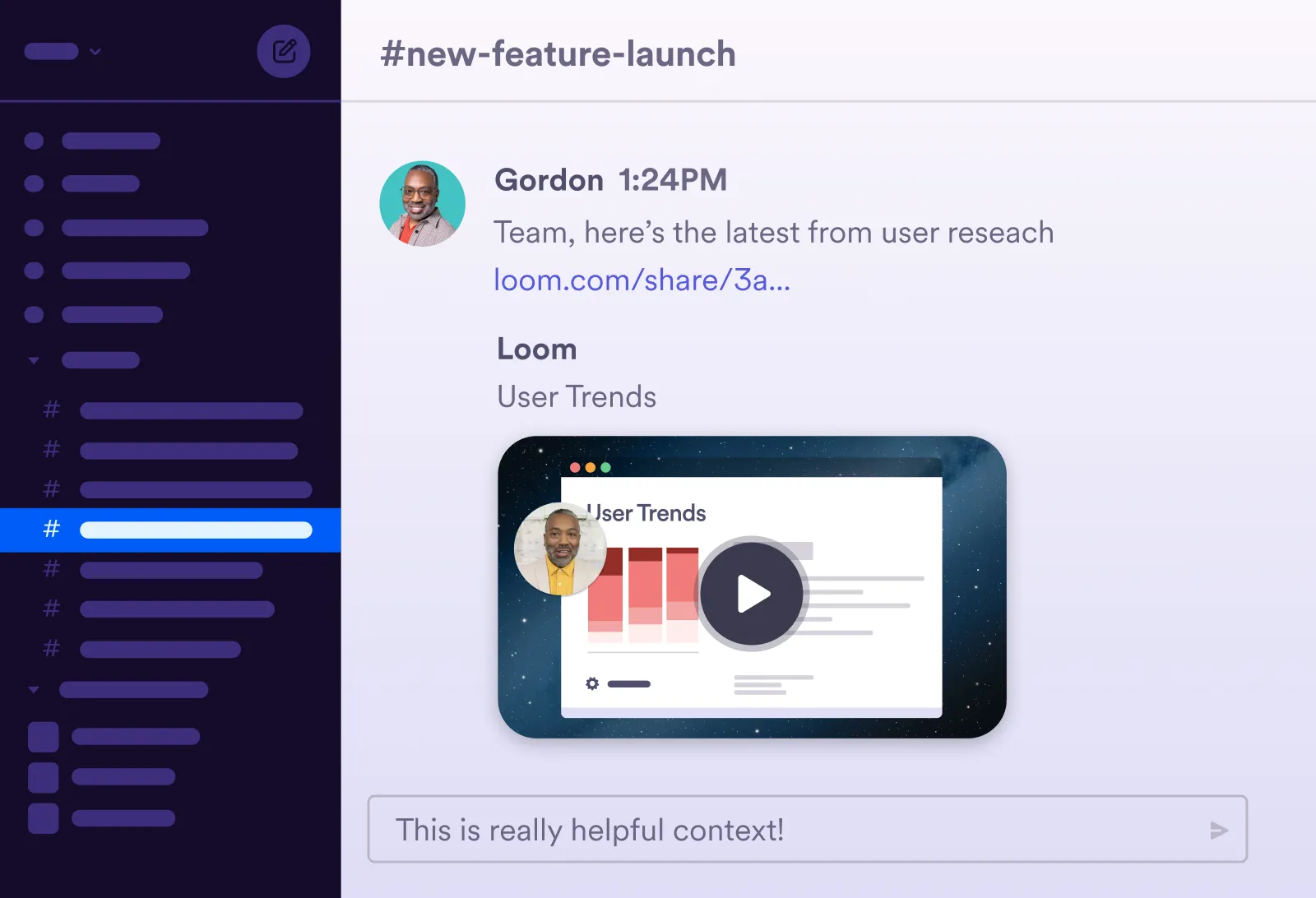
Loom förenklar asynkron videokommunikation genom sin strömlinjeformade skärminspelningsmetod. Plattformen laddar automatiskt upp varje inspelning till molnet och genererar omedelbart en delbar länk.
Det integreras direkt med produktivitetsverktyg som Slack, Gmail och projektledningssystem för videoproduktion. Loom utmärker sig i affärsmiljöer där team behöver kommunicera visuellt utan att schemalägga möten eller använda komplex programvara.
Looms bästa funktioner
- Spåra tittarnas engagemang med analyser som visar visningstid, antal tittare och reaktionsdata för varje inspelning.
- Infoga kommentarer vid specifika tidpunkter i videoklipp för att ge sammanhang eller markera viktig information.
- Redigera inspelningar med grundläggande beskärningsverktyg och anpassade miniatyrbilder för att förfina innehållet utan ytterligare programvara.
Begränsningar för Loom
- Den kostnadsfria versionen begränsar inspelningskvaliteten till standard-HD och erbjuder begränsad molnlagring.
- Muspekaren visas liten i inspelningarna, vilket gör det svårt för tittarna att följa händelserna på skärmen.
Priser för Loom
- Starter: Gratis
- Företag: 18 $/månad per användare
- Business + AI: 24 $/månad per användare
- Företag: Anpassad prissättning
Loom-betyg och recensioner
- G2: 4,7/5 (över 2 090 recensioner)
- Capterra: 4,7/5 (475+ recensioner)
📮 ClickUp Insight: 50 % av våra undersökningsdeltagare uppger att fredag är deras mest produktiva dag. Detta kan vara ett fenomen som är unikt för det moderna arbetslivet. På fredagar är det oftast färre möten, och detta i kombination med den kunskap som ackumulerats under arbetsveckan kan innebära färre avbrott och mer tid för djup, fokuserad arbete.
Vill du behålla fredagsproduktiviteten hela veckan? Anamma asynkron kommunikation med ClickUp, den kompletta appen för arbete! Spela in din skärm med ClickUp Clips, få omedelbara transkriptioner med ClickUp Brain eller be ClickUps AI Notetaker att sammanfatta möteshöjdpunkterna åt dig.
4. Camtasia (bäst för att skapa polerat instruktionsinnehåll)
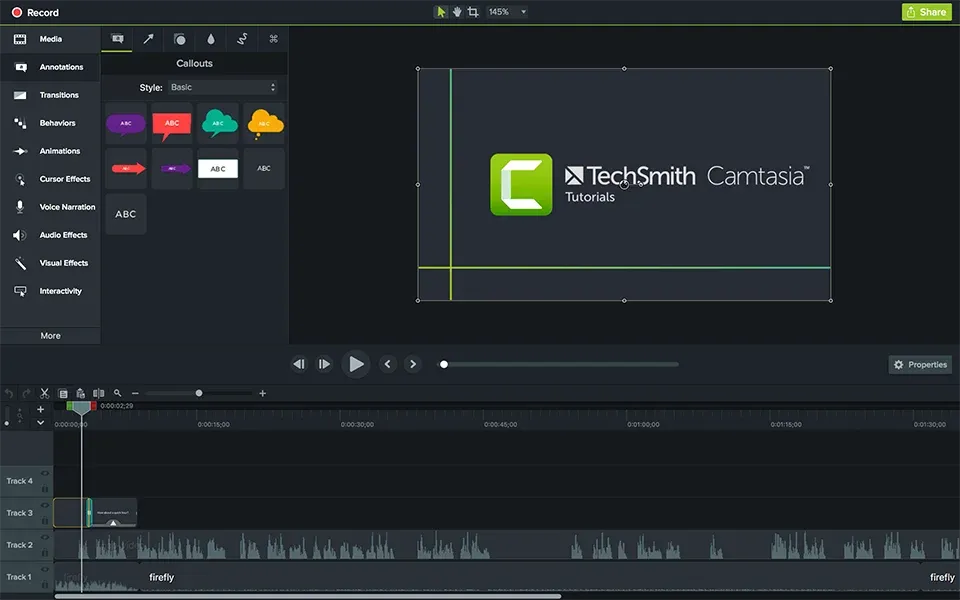
Camtasia är en omfattande programvarusvit utvecklad av TechSmith, utformad för att skapa och redigera videohandledningar och presentationer genom skärminspelning. Den kombinerar skärminspelning med robusta redigeringsfunktioner i ett enda integrerat paket.
Inbyggda mallar säkerställer enhetlig varumärkesprofilering i företagsvideor. Camtasias gränssnitt balanserar avancerad funktionalitet med användarvänlighet, vilket gör det möjligt för användare att producera videor av professionell kvalitet utan omfattande redigeringserfarenhet. Det är idealiskt för lärare, utbildare och marknadsförare.
Camtasias bästa funktioner
- Infoga interaktiva element som frågesporter, klickbara hotspots och innehållsförteckningsmarkörer för ökat engagemang hos tittarna.
- Få tillgång till ett bibliotek med royaltyfri musik, ljudeffekter, ikoner och rörlig grafik för att höja produktionsvärdet.
- Använd visuella effekter, inklusive zoom och panorering, markering av muspekaren och animerad text, för att framhäva viktiga skärmelement.
- Exportera färdiga projekt i flera format, optimerade för olika plattformar, med förinställda renderingskonfigurationer.
Camtasia-begränsningar
- Betydande investeringskostnad jämfört med gratisalternativ
- Kräver mer systemresurser än enklare inspelningsverktyg.
Priser för Camtasia
- Camtasia Essentials: 179,88 $/år (faktureras årligen)
- Camtasia Create: 249 $/år (faktureras årligen)
- Camtasia Pro: 599 $/år (faktureras årligen)
Betyg och recensioner för Camtasia
- G2: 4,6/5 (1 535+ recensioner)
- Capterra: 4,5/5 (430+ recensioner)
Vad säger verkliga användare om Camtasia?
När det gäller allmänna tips är Camtasia verkligen en lättanvänd plattform. För priset får man mycket. Nackdelen är att det finns begränsade tillgångar (du måste ha Techsmith Assets-paketet för att kunna lägga till alla roliga kommentarer som visas i programmet, vilket kostar extra). […]
När det gäller allmänna tips är Camtasia verkligen en lättanvänd plattform. För priset får man mycket. Nackdelen är att det finns begränsade tillgångar (du måste ha Techsmith Assets-paketet för att kunna lägga till alla roliga kommentarer som visas i programmet, vilket kostar extra). […]
💡 Proffstips: Långvarig inspelning i 4K-upplösning kan göra även avancerade datorer långsammare. Använd separata inspelningskort för att minska belastningen på dina datorer.
5. ScreenPal (bäst för enkel inspelning med grundläggande redigering)
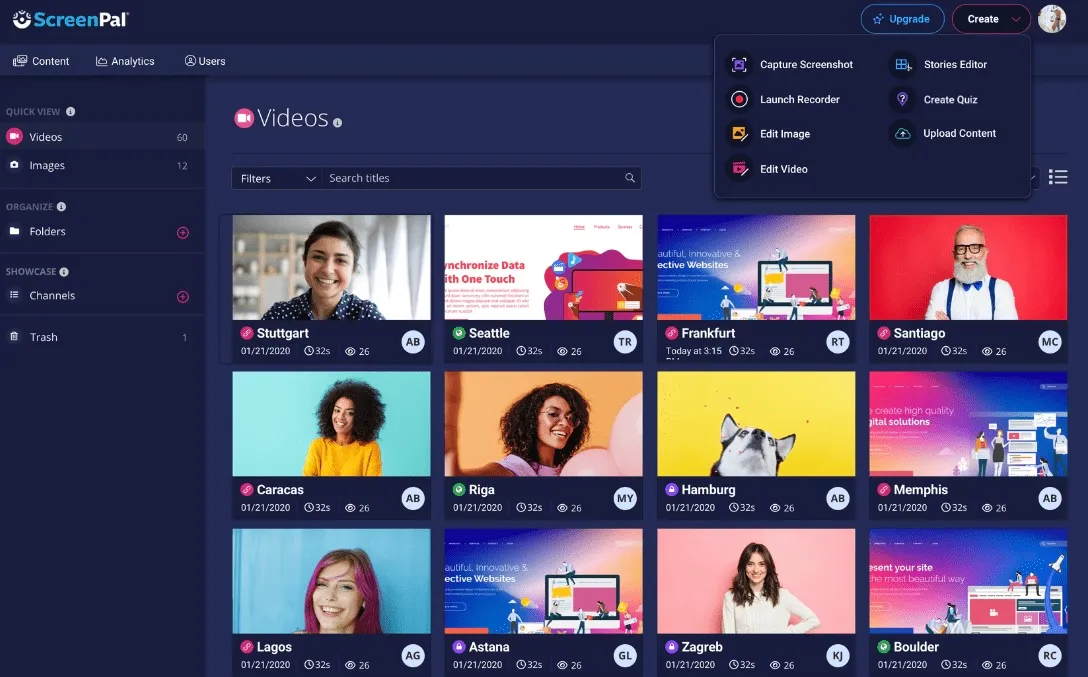
ScreenPal erbjuder en lättanvänd skärminspelningsupplevelse med fokus på enkelhet och snabbhet. Programvaran lägger tonvikten på snabb installation och minimal konfiguration innan inspelningen börjar.
Du kan spela in hela skärmen, specifika fönster eller anpassade områden med automatisk detektering av aktiva applikationer. ScreenPal innehåller också grundläggande redigeringsverktyg som är tillgängliga direkt efter att inspelningen är klar.
Som ett tillägg till Chrome för skärminspelning stöder det direktuppladdning till olika värdtjänster, inklusive YouTube och Google Drive. Det har även text-till-tal-funktioner och automatiska undertexter för tillgänglighet.
ScreenPals bästa funktioner
- Spela in skärmaktivitet med automatisk detektering av programfönster för snabb val utan manuell regiondefinition.
- Skapa automatiska bildtexter och undertexter med hjälp av taligenkänningsteknik för att förbättra tillgängligheten till innehållet.
- Konvertera textskript till voiceovers med den inbyggda text-till-tal-motorn med flera röstalternativ.
- Klipp inspelningar, lägg till grundläggande övergångar och infoga textöverlägg med den integrerade redigeraren direkt efter inspelningen.
Begränsningar för ScreenPal
- Det erbjuder färre bildformat för export jämfört med vissa konkurrenter, vilket kan begränsa användare som behöver specifika format.
- Det förekommer ibland problem med ljudsynkronisering under längre inspelningssessioner.
Priser för ScreenPal
- Solo Deluxe: 3 $/månad per användare (faktureras årligen)
- Solo Max: 7,50 $/månad per användare (faktureras årligen)
- Team Business: 8 $/månad per användare (faktureras årligen)
Betyg och recensioner av ScreenPal
- G2: 4,4/5 (över 100 recensioner)
- Capterra: 4,4/5 (95+ recensioner)
Vad säger verkliga användare om ScreenPal?
Det krävs lite övning, men när du väl har lärt dig grunderna fungerar många av funktionerna på samma sätt. Ibland är det svårt att få en exakt klippning eftersom du bara kan zooma in på spåret till en viss punkt, men för mitt bruk är det inget problem.
Det krävs lite övning, men när du väl har lärt dig grunderna fungerar många av funktionerna på samma sätt. Ibland är det svårt att få en exakt klippning eftersom du bara kan zooma in på spåret till en viss punkt, men för mitt bruk är det inget problem.
6. ShareX (Bäst för mångsidiga inspelningsalternativ och arbetsflöden)
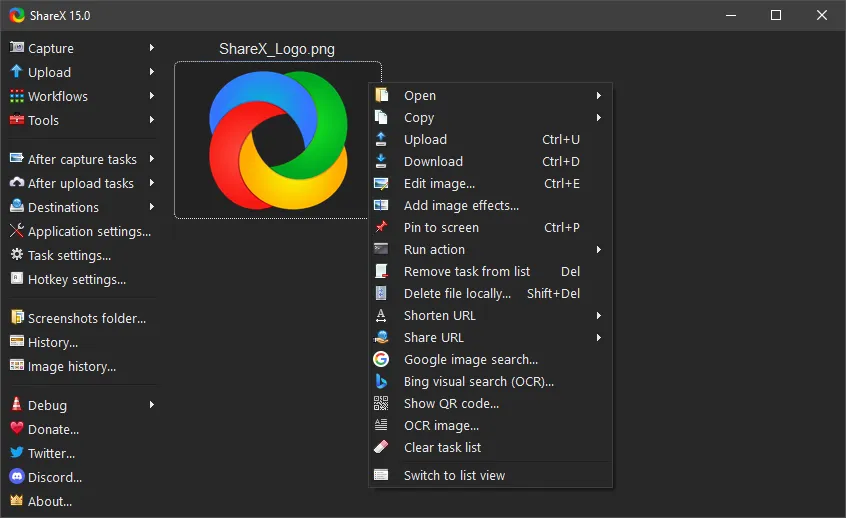
ShareX erbjuder exceptionell flexibilitet tack vare sitt omfattande inspelningssystem och anpassningsbara arbetsflöden. Detta verktyg med öppen källkod går utöver grundläggande skärminspelning och inkluderar automatisering av skärmdumpar, bildredigering och filkonverteringsfunktioner.
Du kan definiera automatiska åtgärder som utlöses efter inspelningen, till exempel omdöpning av filer, formatkonvertering och direktuppladdning. ShareX stöder över 80 tjänster för delning av innehåll.
Programmet tilltalar tekniska användare som värdesätter automatisering och integration snarare än förenklade gränssnitt.
ShareX bästa funktioner
- Skapa anpassade inspelningsflöden med automatiserade åtgärdssekvenser som körs efter att inspelningen är klar.
- Konfigurera automatiska filnamnskonventioner med variabler för datum, tid och innehållstyp för att hålla ordning på dina inspelningar.
- Få tillgång till inbyggda bildredigeringsverktyg för anteckningar, suddning av känslig information och tillägg av vattenstämplar utan ytterligare programvara.
- Spela in specifika UI-element automatiskt med hjälp av ett system för regiondetektering som identifierar knappar, fönster och rullningsområden.
Begränsningar för ShareX
- Gränssnittet verkar mer tekniskt än användarvänligt.
- Det saknar dedikerade funktioner för att spela in eller spela in spel.
Priser för ShareX
- Gratis
ShareX-betyg och recensioner
- G2: 4,8/5 (75+ recensioner)
- Capterra: Otillräckligt med recensioner
💡 Proffstips: Innan du spelar in din skärm, stäng av aviseringar, stäng onödiga appar och dölj personliga filer från skrivbordet. I Windows kan du använda Focus Assist för att automatiskt inaktivera popup-fönster under inspelningar.
7. Snagit (bäst för kommenterade skärmdumpar och snabba tutorials)
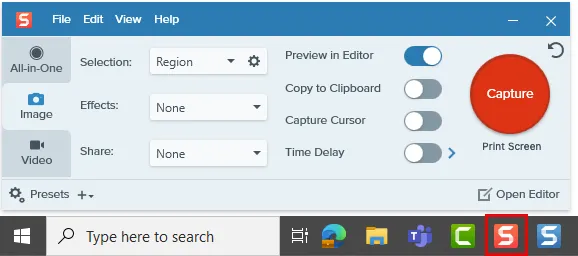
Snagit är specialiserat på att skapa visuellt förbättrade skärmdumpar med sina robusta antecknings- och markeringsverktyg. Programvaran för handledningsvideor är utmärkt för att producera instruktionsinnehåll tack vare sin kombination av inspelnings- och redigeringsfunktioner.
Det innehåller mallar för vanliga dokumentationsformat som instruktionsguider och tekniska specifikationer. Dessutom har programvaran funktioner för textutdragning som kan hämta text direkt från inspelade bilder.
Snagits bästa funktioner
- Extrahera text direkt från skärmdumpar med hjälp av OCR-teknik för att skapa redigerbart innehåll från visuella element.
- Skapa steg-för-steg-guider automatiskt genom att spela in sekventiella skärmdumpar med numrerade anteckningar.
- Skapa animerade GIF-filer från korta videoklipp för att visa processer utan hela videofiler.
- Anpassa stämplar, textrutor och pilar från det omfattande biblioteket med fördesignade element för enhetlig dokumentation.
Snagits begränsningar
- Funktionen för att spela in rullande fönster har rapporterats fungera inkonsekvent, och vissa användare har haft svårt att spela in hela rullande innehåll.
- Snagit har ingen sidolista över alla lager i en video, vilket kan göra det svårare att hantera komplexa redigeringar.
Priser för Snagit
- Snagit Individual: 39 $/år per användare (faktureras årligen)
- Snagit (företagsabonnemang): 48 USD/år per användare (faktureras årligen)
Snagit-betyg och recensioner
- G2: 4,7/5 (5 430+ recensioner)
- Capterra: 4,7/5 (485+ recensioner)
🔍 Visste du att? Konceptet med online-tutorials med hjälp av skärminspelning började med Lynda.com i slutet av 1990-talet. Det blev senare LinkedIn Learning.
8. Movavi Screen Recorder (Bäst för balanserad enkelhet och funktionalitet)
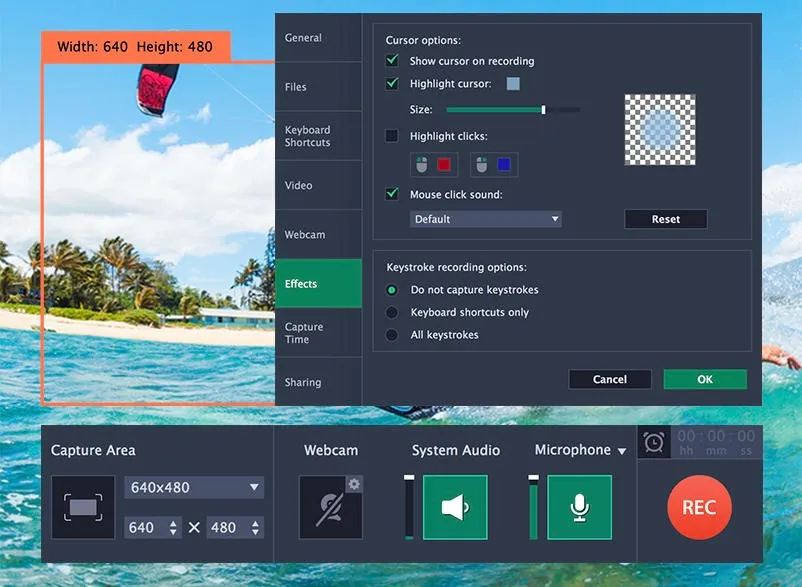
Movavi Screen Recorder balanserar lättillgängliga kontroller med praktiska funktioner för vardagliga inspelningsbehov. Programmet prioriterar enkel användning samtidigt som det bibehåller viktiga funktioner för högkvalitativa inspelningar.
Du kan schemalägga inspelningar så att de startar och slutar vid specifika tidpunkter utan manuell inblandning. Movavi har ett enkelt redigeringsgränssnitt för att klippa bort oönskade delar och förbättra inspelat innehåll.
Dessutom har den alternativ för hårdvaruacceleration för att upprätthålla prestandan under resurskrävande inspelningar.
Movavi Screen Recorders bästa funktioner
- Schemalägg inspelningar så att de startar och avslutas automatiskt vid angivna tidpunkter för att spela in händelser utan manuell övervakning.
- Rita direkt på skärmen under inspelningen för att markera viktiga element eller visa interaktioner.
- Spela in datorljud och mikrofonljud samtidigt med separata volymkontroller för varje ljudkanal.
- Exportera inspelningar i flera format med förinställda konfigurationer som är optimerade för olika plattformar och användningsområden.
Begränsningar för Movavi Screen Recorder
- Vattenstämplar som appliceras på videor i testversionen begränsar utvärderingsmöjligheterna.
- Programmet stöder inte livestreaming, vilket begränsar dess funktionalitet för användare som behöver sända innehåll i realtid.
Priser för Movavi Screen Recorder
- Screen Recorder: 19,95 $/månad per användare
- Skärminspelare + videoredigerare: 133,95 $/år (faktureras årligen)
Betyg och recensioner för Movavi Screen Recorder
- G2: 4,5/5 (över 50 recensioner)
- Capterra: 4,6/5 (över 20 recensioner)
🔍 Visste du att? Windows 10 och 11 har en dold skärminspelare. Den heter Xbox Game Bar och du kan aktivera den genom att trycka på Win + G.
9. Icecream Screen Recorder (bäst för sporadisk inspelning med minimal installation)
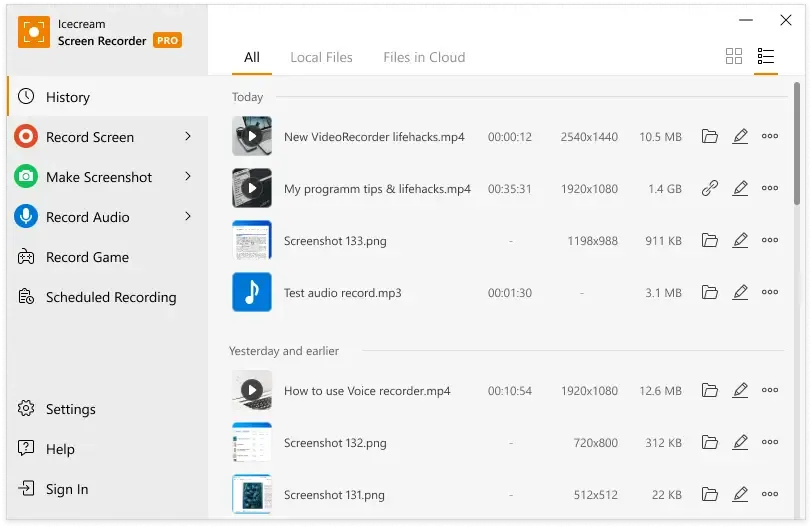
Icecream Screen Recorder fokuserar på tillgänglighet för användare som behöver enkla inspelningsfunktioner. Programmet har ett minimalistiskt gränssnitt som betonar viktiga kontroller samtidigt som avancerade alternativ döljs i sekundära menyer.
Verktyget riktar sig till vanliga användare som ibland behöver göra skärmdumpar utan att behöva lära sig komplex programvara eller konfigurera detaljerade inställningar.
Icecream Screen Recorders bästa funktioner
- Definiera anpassade inspelningsområden med exakta pixelmått med hjälp av det justerbara markeringsverktyget med funktionen för att fästa vid fönster.
- Konfigurera inställningar för maximal inspelningstid så att inspelningen automatiskt avslutas när angiven tidsgräns nås.
- Spara ofta använda inspelningskonfigurationer som profiler för enhetliga inställningar över flera inspelningssessioner.
Begränsningar för Icecream Screen Recorder
- Den kostnadsfria versionen begränsar inspelningarna till maximalt 5 minuter och inkluderar en vattenstämpel, vilket kan hindra användbarheten för längre projekt.
- Det fungerar inte bra på 4K-skärmar, vilket leder till användbarhetsproblem på skärmar med hög upplösning.
Priser för Icecream Screen Recorder
- 1-årig licens: 29,95 $ (faktureras årligen)
- Livstidslicens: 59,95 $ (engångsbetalning)
- Video PRO-paket: 78 $ (engångsbetalning)
Betyg och recensioner för Icecream Screen Recorder
- G2: 4,1/5 (25+ recensioner)
- Capterra: 4/5 (30+ recensioner)
Vad säger verkliga användare om Icecream Screen Recorder?
Det finns inte så många samarbetsverktyg som du kan använda i programvaran. Jag kan inte ändra min bakgrund när jag livestreamar, vilket gör att min miljö ser tråkig ut, så det var lite synd. Slutligen tycker jag att videokvaliteten vid skärminspelning är bra, men den kunde vara mycket bättre.
Det finns inte så många samarbetsverktyg som du kan använda i programvaran. Jag kan inte ändra min bakgrund när jag livestreamar, vilket gör att min miljö ser tråkig ut, så det var lite synd. Slutligen tycker jag att videokvaliteten vid skärminspelning är bra, men den kunde vara mycket bättre.
📖 Läs också: De bästa programvarorna för skärminspelning för Mac
10. Bandicam (Bäst för högpresterande spel och multimediainspelning)
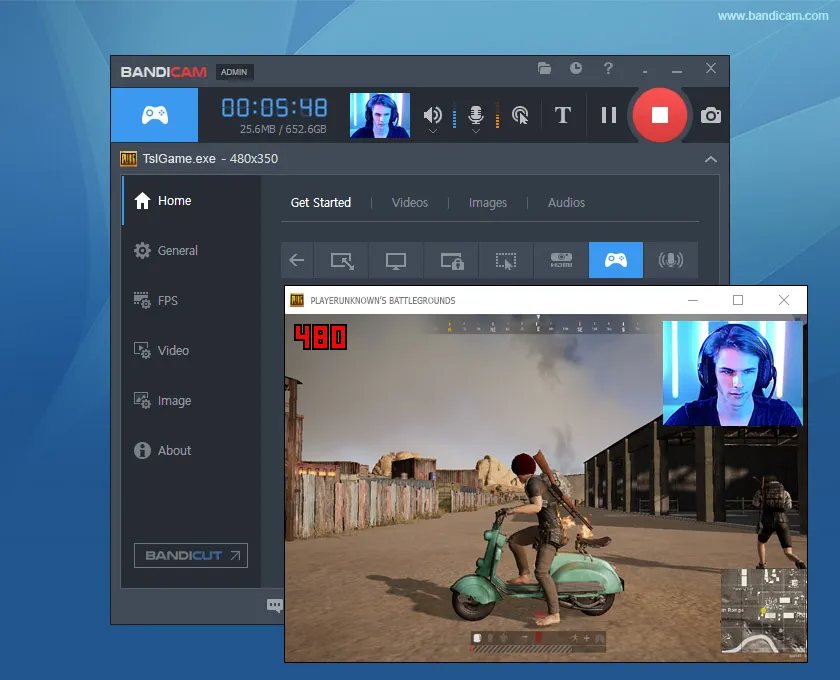
Bandicam är specialiserat på högpresterande inspelning för spel och multimediaapplikationer med minimal påverkan på systemresurserna. Det använder hårdvaruaccelerationsteknik för att upprätthålla jämna bildhastigheter under intensiva inspelningssessioner.
Ännu bättre? Programmet har funktioner för schemalagd inspelning med automatisk filuppdelning för långa sessioner. Bandicam riktar sig till innehållsskapare som fokuserar på spel, programvarudemonstrationer och multimedia-tutorials som kräver högkvalitativ video med effektiva filstorlekar.
Bandicams bästa funktioner
- Spela in spel och grafikintensiva applikationer med optimerad prestanda med hjälp av hårdvaruaccelerationsteknik.
- Spela in specifika rektangulära områden eller hela skärmen med bildhastigheter på upp till 480 FPS för detaljerad slow motion-analys.
- Komprimera videor under inspelningen med anpassningsbara komprimeringsinställningar för att bibehålla kvaliteten samtidigt som filstorlekarna minskas.
- Konfigurera chroma key-inställningar för webbkameraöverlägg för att skapa professionella inspelningar med transparent bakgrund.
Bandicams begränsningar
- Vissa användare har rapporterat problem med ljudsynkronisering under inspelningar.
- Du måste köpa redigeringsprogrammet Bandicut för mer avancerade redigeringsfunktioner.
Priser för Bandicam
- Personlig licens: 2,78 $/månad per användare (faktureras årligen)
- Personlig licens: 44,96 $ (livstidslicens)
- Licens för företag och utbildning: 49,46 $/månad per användare (faktureras årligen)
Bandicam-betyg och recensioner
- G2: 4,4/5 (över 40 recensioner)
- Capterra: 4,4/5 (115+ recensioner)
Vad säger verkliga användare om Bandicam?
Det mest anmärkningsvärda är att det är enkelt att installera jämfört med andra program som installerar ytterligare drivrutiner. Det är till exempel snabbt just för att det är lätt och förbrukar få resurser, vilket gör det möjligt att till exempel spela in spel eller kombinationer av öppna program på skärmen.
Det mest anmärkningsvärda är att det är enkelt att installera jämfört med andra program som installerar ytterligare drivrutiner. Det är till exempel snabbt just för att det är lätt och förbrukar få resurser, vilket gör det möjligt att till exempel spela in spel eller kombinationer av öppna program på skärmen.
💡 Proffstips: Om du spelar in spel eller snabbrörligt innehåll, ställ in din skärminspelare på minst 60 FPS för att undvika hackiga videor. För tutorials och presentationer räcker det med 30 FPS för att spara lagringsutrymme.
Säg "Skärm!" – ClickUp gör inspelningen perfekt
Att hitta rätt programvara för skärminspelning för Windows behöver inte vara en komplicerad uppgift.
Det perfekta verktyget beror på dina specifika behov – oavsett om du skapar handledningar, spelar in spel, är värd för virtuella möten eller dokumenterar processer. Varje alternativ vi har täckt erbjuder unika funktioner för att förbättra din inspelningsupplevelse.
ClickUp sticker ut från mängden genom att sömlöst integrera skärminspelning i ditt projektledningsflöde.
Med ClickUp Clips kan du spela in, dela och samarbeta kring inspelningar utan att byta app. Dessutom transkriberar AI Notetaker inspelningarna och omvandlar dem till uppgifter, så att ditt team enkelt kan hålla sig synkroniserat.