

Föreställ dig följande: du sitter i ett affärsmöte och din chef förklarar hur man använder ett nytt program med hjälp av ett långt textdokument. Du har svårt att förstå hur verktyget fungerar och är säker på att du inte kommer att komma ihåg hälften av din chefs instruktioner. Ersätt nu det långa dokumentet med en instruktionsvideo som visuellt visar programvarans funktioner och funktionalitet. Inom några minuter blir teamet bekant med verktygets utseende och känsla, de förstår hur man använder det och de kan titta på instruktionsvideon så många gånger de vill från sina egna system.
Det är den effektivitet som programvara för instruktionsvideor erbjuder.
En rapport från Vidico visar att 75 % av människor föredrar video framför text för att lära sig om ett nytt ämne. Detta beror på att människor tenderar att behålla 95 % av informationen som förmedlas via en video.
Med rätt verktyg är det möjligt att skapa högkvalitativa videotutorials som är anpassade efter specifika utbildningsmål och som kan nå en bred publik. Därför har forskarteamet på ClickUp och jag testat en rad olika verktyg för videoinspelning och tutorialer.
Baserat på den undersökningen har jag sammanställt en lista över de 10 bästa programvarorna för att skapa engagerande inlärningsupplevelser i videoformat.
Vad ska du leta efter i programvara för instruktionsvideor?
Innan vi börjar, låt oss diskutera de viktigaste funktionerna som du bör leta efter i en bra programvara för videohandledning.
- Inspelningsfunktioner: Leta efter programvara som erbjuder robusta inspelningsalternativ, inklusive skärminspelning, webbkamerainspelning och ljudinspelning, samt möjligheten att spela in flera källor samtidigt.
- Redigeringsverktyg: Omfattande redigeringsfunktioner som klippning, trimning, övergångar, anteckningar och överlägg hjälper dig att skapa snygga och professionella tutorials.
- Tillgänglighetsfunktioner: Funktioner som undertexter, textning och text-till-tal kan göra dina videohandledningar mer inkluderande.
- Analys och rapportering: Inbyggda analysfunktioner som visningstid, slutförandegrad och engagemang kan ge insikter om hur tittarna interagerar med dina tutorials.
- Interaktiva element: Funktioner som frågesporter, omröstningar och klickbara länkar kan engagera tittarna och förstärka inlärningen.
- Utdata kvalitet: Leta efter programvara som stöder högupplöst HD- eller 4K-videoutdata för att säkerställa att dina videor ser professionella ut på alla enheter.
- Molnlagring och delningsalternativ: Molnlagring gör att du kan spara och komma åt dina projekt var du än befinner dig. Delningsalternativen bör vara mångsidiga så att du kan distribuera dina tutorials via länkar, inbäddningar eller direktuppladdningar till videoplattformar.
- Integration med andra verktyg: Programvaran för att skapa handledningar bör integreras smidigt med andra verktyg som du använder, till exempel Learning Management Systems (LMS), molnlagringstjänster och samarbetsplattformar.
- Anpassningsbara mallar: Färdiga mallar kan spara tid och säkerställa enhetlighet i dina videor. De gör att du kan anpassa utseendet och känslan i dina tutorials så att de matchar ditt varumärke och dina utbildningsmål.
- Användarvänlighet: Programvaran för videohandledning bör ha ett intuitivt gränssnitt som gör det möjligt för användare att skapa och redigera videor utan omfattande tekniska kunskaper.
De 10 bästa programvarorna för att skapa instruktionsvideor
Här är min omfattande recension och analys av de 10 bästa valen bland de verktyg jag har granskat:
1. ClickUp: Bäst för transkribering av instruktionsvideor
För videoinspelning och transkription är ClickUp mitt förstahandsval.
ClickUp Clips revolutionerar teamkommunikationen genom att möjliggöra omedelbar videoproduktion. Istället för tidskrävande textutbyten kan användarna snabbt spela in och dela instruktionsvideor. Detta förenklar skapandeprocessen och säkerställer tydlighet och effektivitet.
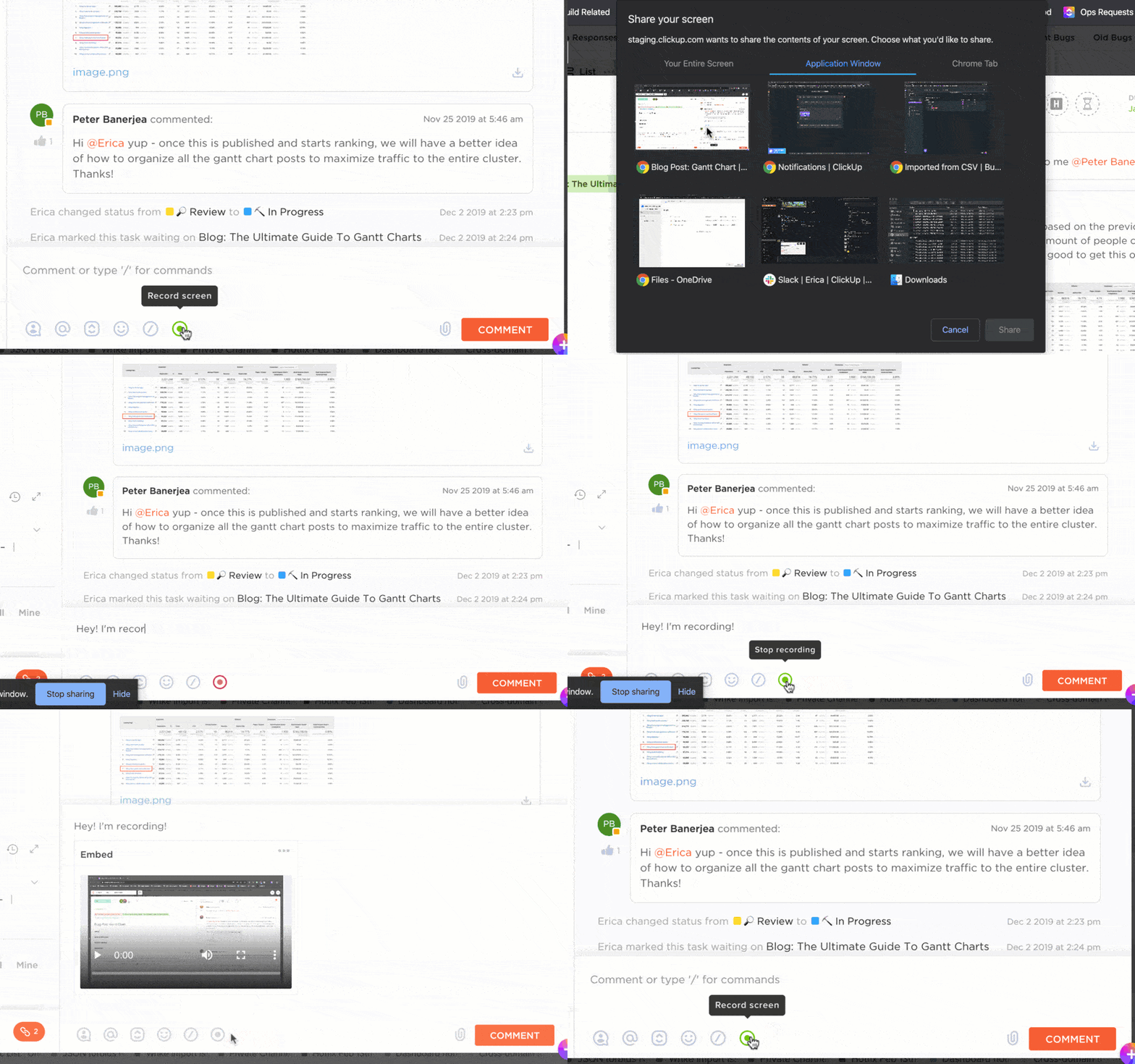
Den har också:
- Eliminerar långa kommentartrådar, underlättar snabbare beslutsfattande och minskar missförstånd.
- Integreras sömlöst i ditt arbetsflöde
- Erbjuder mångsidiga delningsalternativ, inklusive offentliga länkar och nedladdningsbara videor.
- Erbjuder skärminspelning utan vattenstämpel med ett integrerat Chrome-tillägg för skärminspelning, vilket förbättrar videokvaliteten.
- Gör det möjligt för användare att spela in sig själva på kamera samtidigt som de delar sin skärm.
För att öka produktiviteten ytterligare transkriberar ClickUp Brain , en AI-assistent, automatiskt klipp, vilket gör dem sökbara och delbara.
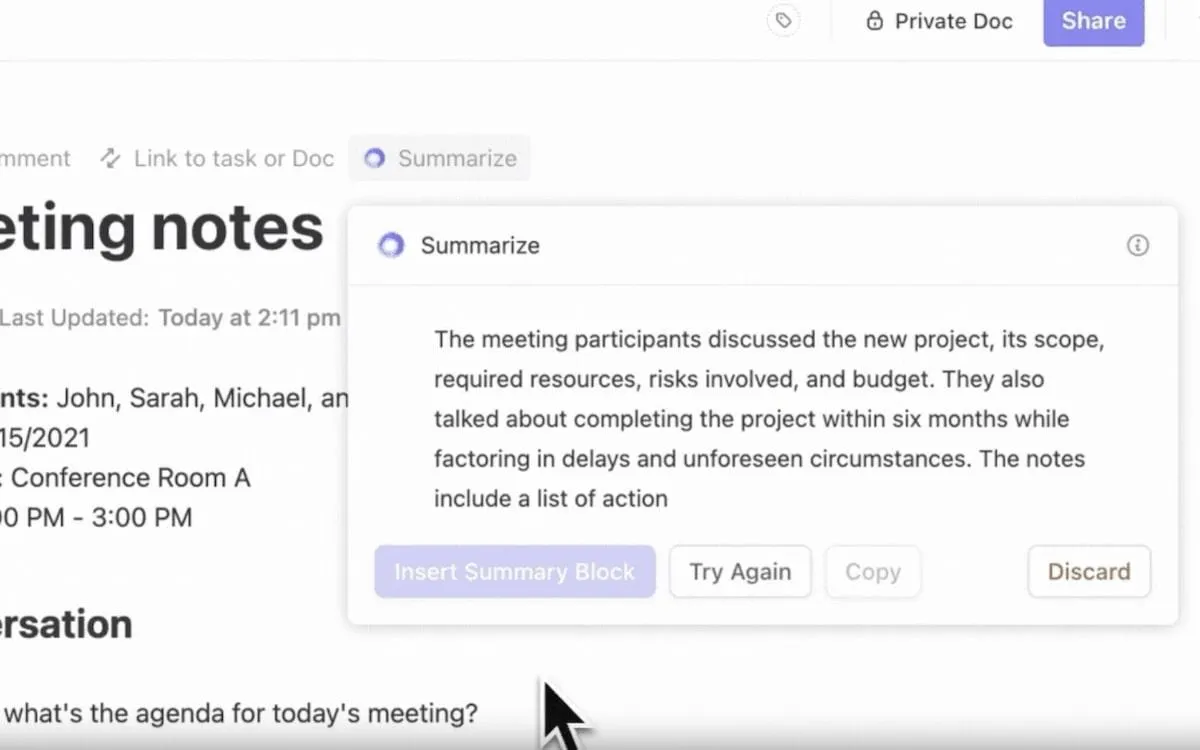
ClickUp Brain samlar också uppgifter, dokument, teammedlemmar och kunskap på en enda AI-driven plattform.
De viktigaste funktionerna är:
- Sömlös integration: Fungerar sömlöst med ClickUp Clips för effektiv videohantering.
- AI-driven transkription : Transkriberar videoinnehåll automatiskt för enkel sökning och referens.
- Intelligent sökning: Ger svar på frågor och relevant information från videotranskriptioner.
- Tillgång till kunskap: Genererar dolda värdefulla insikter som extraheras från videoinnehållet för hela organisationen.
ClickUps bästa funktioner
- Förbättra tillgängligheten till innehållet: Integrera ClickUp Docs smidigt för att bädda in relevant utbildningsmaterial tillsammans med videoguider.
- Effektivisera projektets arbetsflöden: Visualisera videoinspelningar och transkriptioner i ClickUp Tasks för tydlig kommunikation innan uppgiften påbörjas.
- Förbättra samarbetet: Dela klipp på ClickUp Whiteboards för att berika brainstorming-sessioner med visuella hjälpmedel.
- Centralisera videohanteringen: Använd ClickUp som en central hubb för att organisera och komma åt tutorialvideor.
- Öka räckvidden: Dela videoinspelningar med en bred publik genom över 1000 ClickUp-integrationer.
Begränsningar i ClickUp
- Vissa användare rapporterar att det är svårt att lära sig programmet på grund av dess omfattande funktioner.
Priser för ClickUp
- Gratis för alltid
- Obegränsat: 7 $/användare per månad
- Företag: 12 $/användare per månad
- Företag: Kontakta oss för prisuppgifter
- ClickUp Brain: Lägg till i valfri betald plan för 7 USD per medlem per arbetsyta och månad.
ClickUp-betyg och recensioner
- G2: 4,7/5 (över 9 500 recensioner)
- Capterra: 4,6/5 (över 4 000 recensioner)
Läs också: Hur gör man en utbildningsvideo på jobbet?
2. DemoBuilder: Bäst för animering av virtuella karaktärer
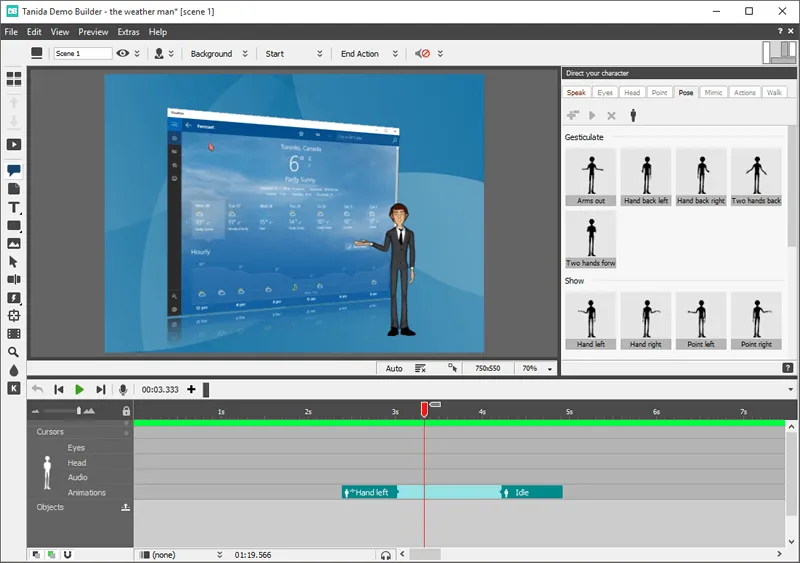
Med Demo Builder kan du skapa dynamiska programvarupresentationer, engagerande handledningar och omfattande instruktionsguider.
Den stöder över 30 språk med automatisk översättning, så att du kan skapa din demo på ditt modersmål och nå en bredare publik utan ansträngning. Plattformen har text-till-ljud-teknik med AI-röster, vilket ger ljud av professionell kvalitet från din text.
Du kan enkelt dela din video, mapp eller arbetsyta eller exportera den som en MP4-fil, AVI eller HTML5, vilket gör den lätt att dela och komma åt.
DemoBuilders bästa funktioner
- Använd 3D-effekter och animationer för att ge liv åt dina demonstrationer och göra dem visuellt tilltalande och dynamiska.
- Integrera anpassningsbara avatarer för att guida tittarna genom dina demonstrationer och ge ditt innehåll en personlig touch.
- Lägg till voice-over-berättarröst för att förklara komplexa processer och ge tittarna ytterligare kontext.
Begränsningar för DemoBuilder
- Programvaran kan kräva en kraftfull dator för att fungera smidigt, särskilt med komplexa animationer och 3D-effekter.
- Vissa användare kan tycka att anpassningsmöjligheterna är begränsade, särskilt jämfört med andra avancerade videoredigeringsprogram.
Priser för DemoBuilder
- Gratis
- Standby: 9 $/månad
- Skapare: 19 $/månad
Betyg och recensioner av DemoBuilder
- G2: Otillräckligt antal recensioner
- Capterra: Ej tillgängligt
Läs också: Hur man skickar en video via e-post
3. Snagit: Bäst för videokommentarer
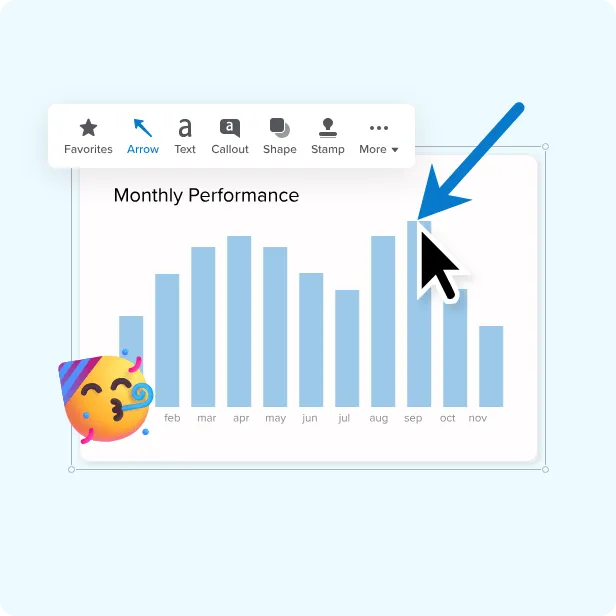
Snagit är ett mångsidigt program för skärmdumpning och videoinspelning som är utformat för att hjälpa dig att skapa professionella tutorialvideor av hög kvalitet. Oavsett om du vill ta en skärmdump, spela in en screencast eller lägga till anteckningar till en bild, erbjuder Snagit olika verktyg för att utföra dessa uppgifter.
Programvaran erbjuder funktioner som rullningsinspelning, videoinspelning och bildredigering, vilket gör att du kan skapa snygga bilder för olika ändamål, till exempel handledningar, presentationer och dokumentation.
Snagits bästa funktioner
- Använd fördesignade mallar för att snabbt skapa enhetliga och professionella bilder.
- Spela in hela webbsidor eller långa dokument som sträcker sig utanför den synliga skärmen.
- Extrahera text från skärmdumpar och klistra in den i andra dokument för enkel redigering och delning.
- Skapa animerade GIF-bilder från skärminspelningar för snabbt och engagerande visuellt innehåll.
Snagits begränsningar
- Snagit erbjuder en robust uppsättning funktioner, men kostnaden kan vara en faktor att ta hänsyn till för privatpersoner eller små team med begränsade budgetar.
- Vissa användare kan uppleva prestandaproblem, särskilt när de arbetar med stora filer eller omfattande videoredigeringsuppgifter.
Priser för Snagit
- Utbildning 37,99 $/användare, faktureras en gång för små team 33,19 $/användare, faktureras en gång för företag
- 37,99 $/användare, faktureras en gång för små team
- 33,19 $/användare, faktureras en gång för företag
- Teams och företag 39 $/användare för enskilda användare 62,99 $/användare, faktureras en gång för små team 55,35 $/användare, faktureras en gång för företag
- 39 $/användare för enskilda användare
- 62,99 $/användare, faktureras en gång för små team
- 55,35 $/användare, faktureras en gång för företag
- Offentlig sektor 53,99 $/användare, faktureras en gång för små team 47,58 $/användare, faktureras en gång för företag
- 53,99 $/användare, faktureras en gång för små team
- 47,58 $/användare, faktureras en gång för företag
- 37,99 $/användare, faktureras en gång för små team
- 33,19 $/användare, faktureras en gång för företag
- 39 $/användare för enskilda användare
- 62,99 $/användare, faktureras en gång för små team
- 55,35 $/användare, faktureras en gång för företag
- 53,99 $/användare, faktureras en gång för små team
- 47,58 $/användare, faktureras en gång för företag
Snagit-betyg och recensioner
- G2: 4,7/5 (över 4500 recensioner)
- Capterra: 4,7/5 (över 450 recensioner)
Kolla in dessa alternativ till Snagit!
4. Flashback: Bäst för omedelbar delning på webben
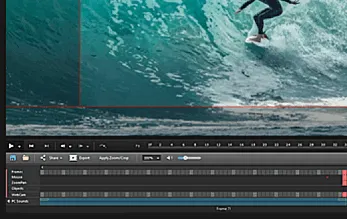
FlashBack Recorder är ett allt-i-ett-verktyg för skärminspelning som effektivt spelar in och redigerar skärmaktiviteter. Det gör det möjligt att spela in skärmar via webbkamera och ljud samtidigt, vilket gör det idealiskt för att skapa handledningar, demonstrationer, presentationer och videosamtal.
Funktioner som anteckningar, zoom och panoreringseffekter förbättrar inspelningarna. Programvaran erbjuder även redigeringsfunktioner, inklusive trimning, klippning, sammanslagning av klipp, tillägg av text och bilder samt justering av ljudnivåer.
Med stöd för olika exportformat och delningsalternativ är FlashBack Recorder en mångsidig programvarulösning för videohandledningar som passar olika behov.
Flashbacks bästa funktioner
- Inkludera element som klickbara hotspots och frågesporter för att engagera tittarna och erbjuda en dynamisk inlärningsupplevelse.
- Dela dina tutorialvideor direkt via inbyggda alternativ för uppladdning till plattformar som YouTube, Vimeo eller direkt till sociala medier, vilket effektiviserar distributionsprocessen.
- Använd text-till-tal-funktionen för att generera voiceovers från text och lägga till berättarröst till dina videor utan att spela in din egen röst.
- Exportera dina videor i olika format, inklusive MP4, AVI och WMV, för enkel delning och distribution.
Begränsningar i Flashback
- Vissa avancerade videoredigeringsfunktioner är begränsade jämfört med mer specialiserad programvara.
Flashback-prissättning
- Flashback Express: Gratis för alltid
- Flashback Pro: 49 dollar för en livstidslicens
- Flashback Pro + Video Converter: 68 dollar för en livstidslicens
Flashback-betyg och recensioner
- G2: Inte tillräckligt med recensioner
- Capterra: Otillräckligt med recensioner
5. Loom: Bäst för snabb inspelning och delning
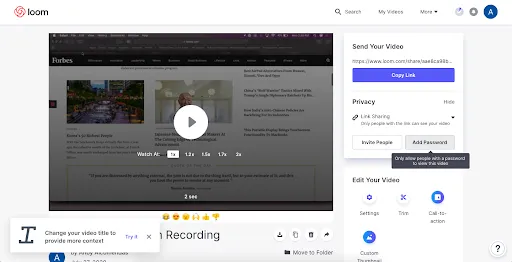
Loom är en populär plattform för video och meddelanden som förenklar kommunikation och samarbete. Plattformens intuitiva gränssnitt och smidiga integration med olika verktyg effektiviserar processen för att skapa videor.
En utmärkande funktion är Looms möjlighet att redigera videon direkt från det genererade transkriptet, vilket sparar tid och arbete.
Looms bästa funktioner
- Spela in video i HD-kvalitet för att säkerställa att ditt innehåll ser tydligt och professionellt ut.
- Lägg till interaktiva knappar i dina videor för att öka tittarnas engagemang och styra deras handlingar.
- Spela in från din dator och mobila enheter för maximal flexibilitet och bekvämlighet.
Begränsningar för Loom
- Ibland kan videor fastna i bearbetningsfasen, vilket gör det svårt att fortsätta.
- Gratis användare har begränsat lagringsutrymme och videohistorik, vilket kan vara begränsande för användare med omfattande inspelningsbehov.
Priser för Loom
- Gratis för alltid
- Företag: 12,50 $/månad (faktureras årligen)
- Företag: Anpassad prissättning
- Loom AI: Lägg till i din plan för 4 dollar per skapare och månad
Loom-betyg och recensioner
- G2: 4,7/5 (över 2000 recensioner)
- Capterra: 4,7/5 (över 400 recensioner)
6. ScreenFlow: Bäst för samtidig inspelning av skärm, kamera och mikrofon
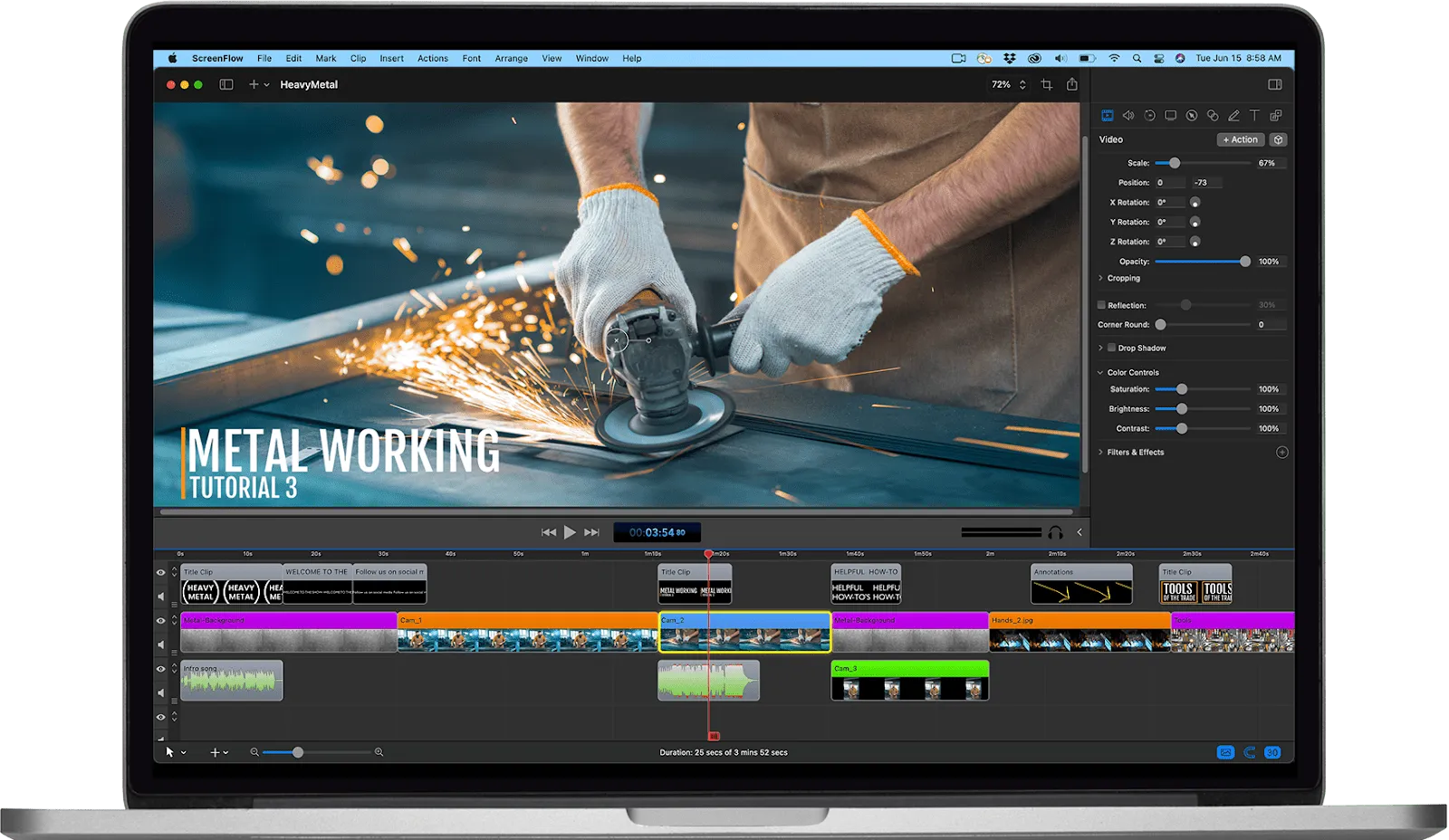
ScreenFlow, ett verktyg för videoredigering och skärminspelning, kan spela in flera skärmar samtidigt. Det erbjuder också flexibilitet för inspelning av komplexa demonstrationer eller tutorials.
ScreenFlow innehåller ett omfattande inbyggt mediebibliotek med över 500 000 bilder, ljudspår och videoklipp. Denna omfattande samling gör att du kan förbättra dina projekt med högkvalitativt innehåll, utan att behöva använda externa mediekällor.
ScreenFlows bästa funktioner
- Spela in skärmaktivitet, webbkamerabilder och mikrofonljud samtidigt för att skapa dynamiskt och engagerande videoinnehåll.
- Spela in video i hög upplösning upp till 4K för att säkerställa att ditt innehåll är skarpt och detaljerat.
- Lägg till animerad text, grafik och former i dina videor för att göra dem mer visuellt tilltalande och informativa.
- Använd zoom- och panoreringseffekter för att fokusera uppmärksamheten på specifika områden på din videoskärm och förbättra tittarupplevelsen.
Begränsningar i ScreenFlow
- Frekventa uppdateringar kan ibland vara irriterande för användarna.
- Användare måste betala för att få tillgång till biblioteket.
Priser för ScreenFlow
- Standardlicens: 169 $ för engångslicens
- ScreenFlow Super Pak: 248 dollar för en engångslicens
- ScreenFlow Super Pak +: 287 dollar för en engångslicens
Betyg och recensioner av ScreenFlow
- G2: 4,5/5 (över 50 recensioner)
- Capterra: Otillräckligt med recensioner
7. Hippo Video: Bäst för försäljningsvideor
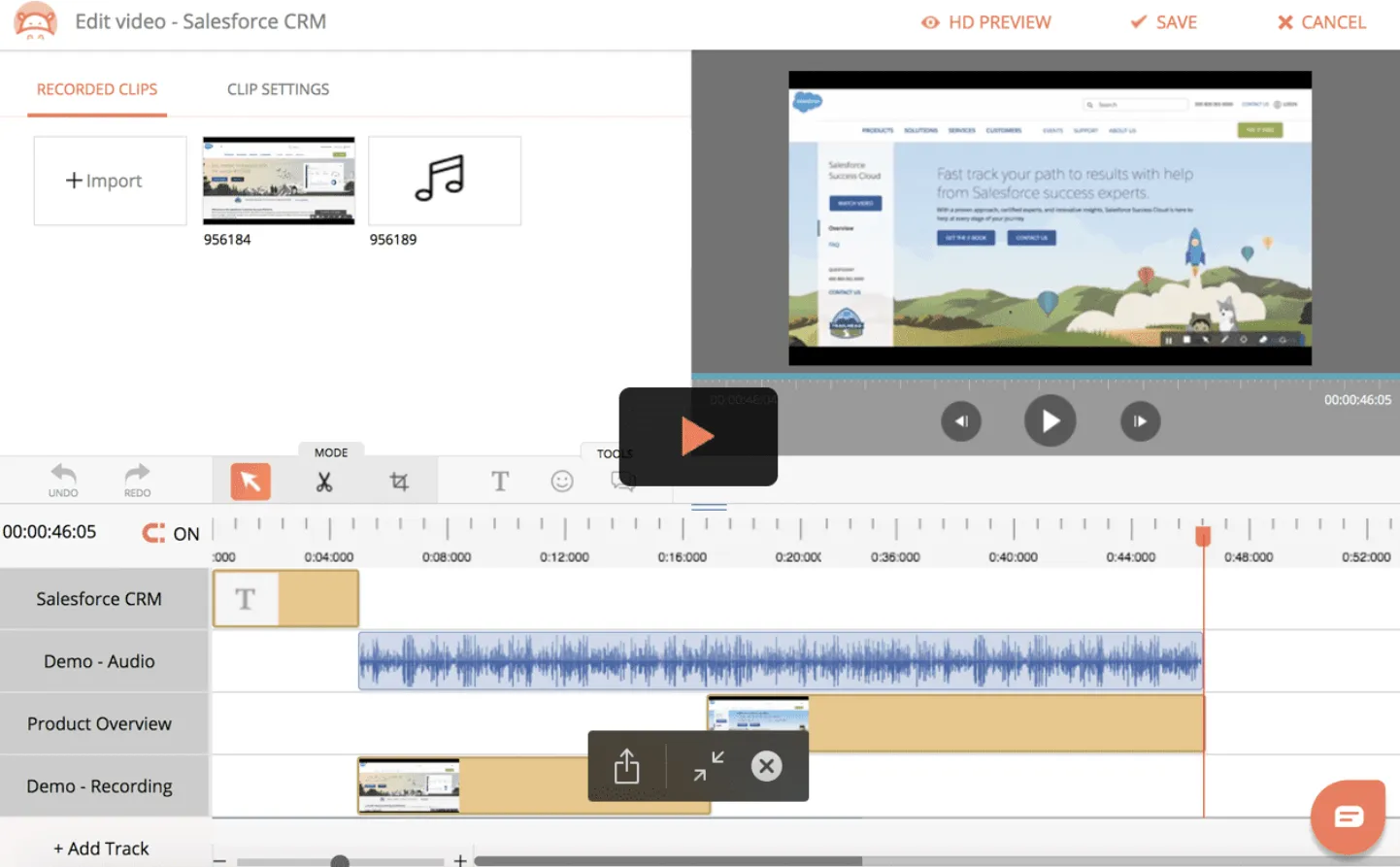
Hippo Video är en AI-driven plattform som gör det möjligt för användare att skapa videor av professionell kvalitet. Dess omfattande uppsättning funktioner inkluderar text-till-video-konvertering, AI-avatarer, interaktiva videoelement, skärm- och webbkamerainspelning samt ett mångsidigt video-SDK.
Plattformens integration med ledande marknadsföringsplattformar förenklar skapandet, distributionen och analysen av videor. Detta gör den till en kraftfull tillgång för företag som vill öka kundengagemanget och tillväxten.
Hippo Videos bästa funktioner
- Designa landningssidor med ditt varumärke för dina videor för en snygg och professionell presentation som hjälper dig att fånga upp leads.
- Automatisera videomeddelanden och uppföljningar i ditt CRM-system, vilket underlättar din försäljningsprocess och säkerställer snabb och konsekvent kommunikation.
- Spåra detaljerade videostatistik såsom visningsantal, visningstider och interaktioner för att mäta effektiviteten av ditt videoinnehåll och förfina din strategi.
- Integrera med CRM-system som Salesforce, HubSpot och Zoho för att förbättra dina försäljnings- och marknadsföringsflöden.
Begränsningar för Hippo Video
- Gränssnittet kan vara svårt att navigera i, eftersom användarna tycker att det är klumpigt och ointuitivt.
- Vissa användare har rapporterat problem som krascher, fördröjningar och långa laddningstider, vilket påverkar den totala upplevelsen.
Priser för Hippo Video
- Gratis för alltid
- Grundläggande plan: 30 $/användare per månad
- Professionell plan: 75 $/användare per månad
- Enterprise-plan: 80 USD/användare per månad, faktureras årligen
Hippo Video – betyg och recensioner
- G2: 4,5/5 (över 700 recensioner)
- Capterra: 4,5/5 (över 90 recensioner)
8. Free Cam: Det bästa enkla gränssnittet för videoinspelning
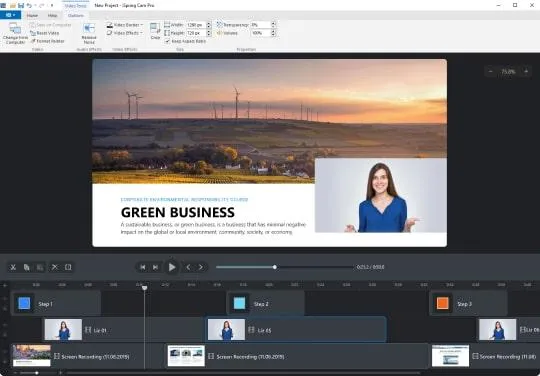
Free Cam är ett intuitivt verktyg för skärminspelning och videoredigering som gör det enkelt att skapa skärminspelningar, fånga specifika områden eller helskärmsinnehåll och spela in ljudkommentarer.
Den erbjuder grundläggande redigeringsfunktioner, såsom trimning och klippning, så att du enkelt kan finjustera dina videor. I gratisversionen kan du dessutom ladda upp dina videor direkt från Free Cam till YouTube utan vattenstämplar eller tidsbegränsningar.
Free Cams bästa funktioner
- Spela in systemljud och mikrofoningång samtidigt och använd funktioner för brusreducering och ljudförbättring för klar ljudkvalitet.
- Ladda enkelt upp dina videor till plattformar som YouTube eller spara dem i olika format, vilket förenklar delningsprocessen.
- Exportera videor i populära format som MP4 och WMV.
Begränsningar för Free Cam
- Programvaran stöder WMV-format för export, vilket kanske inte är idealiskt för vissa användare.
Priser för Free Cam
- Gratis
- Pro-version: 227 $/år
Gratis Cam-betyg och recensioner
- G2: Inte tillräckligt med recensioner
- Capterra: Otillräckligt med recensioner
9. Icecream Screen Recorder: Bäst för omedelbar redigering
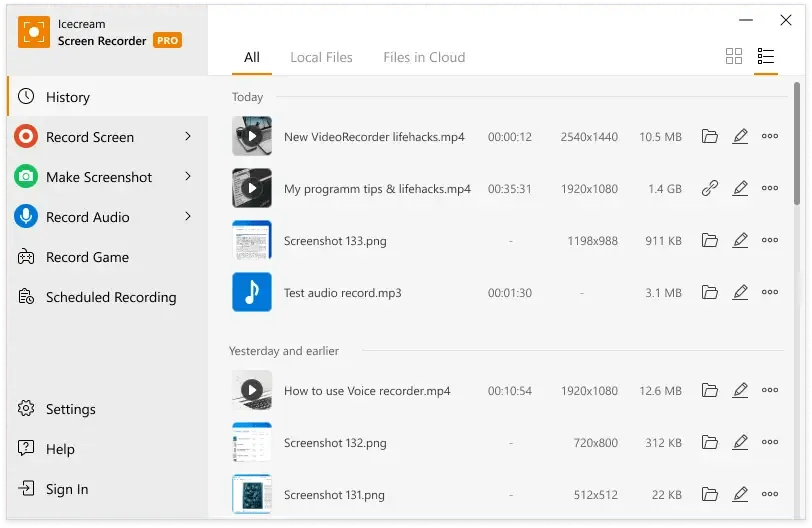
Icecream Screen Recorder är ett mångsidigt, plattformsoberoende verktyg för skärminspelning för Windows-, Mac- och Android-enheter. Med det kan du spela in hela skärmen eller välja specifika områden och integrera webbkamerabilder och systemljud i inspelningarna.
Programvarans anteckningsfunktioner möjliggör ytterligare anpassning och förklaringar under skärminspelningar. Den kostnadsfria versionen erbjuder grundläggande inspelningsfunktioner, men användare kan uppgradera till Pro-versionen för att få tillgång till ytterligare funktioner som videoredigering, schemaläggning och borttagning av vattenstämplar, vilket passar både vanliga och professionella användare.
Icecream Screen Recorders bästa funktioner
- Välj mellan inspelning i helskärmsläge, anpassat område eller fönsterspecifik inspelning, vilket möjliggör precis och skräddarsydd videoinspelning.
- Ställ in automatiska inspelningssessioner baserade på specifika tider, perfekt för att spela in händelser eller uppgifter utan manuell inblandning.
- Spara inspelningar i olika format, inklusive MP4, AVI och MKV, för att tillgodose olika behov och preferenser.
Begränsningar för Icecream Screen Recorder
- Ljudet kan bli förvrängt under videoredigering.
- Den kostnadsfria versionen av Icecream Screen Recorder lägger till en vattenstämpel på videorna, som endast kan tas bort med Pro-versionen.
Priser för Icecream Screen Recorder
- Gratis för alltid
- Ettårig licens: 29,95 $ (faktureras årligen)
- Livstidslicens: 79,93 $ för ett engångsköp
- Video Pro-paket: 217 $ för ett engångsköp
Icecream Screen Recorder – betyg och recensioner
- G2: Inte tillräckligt med recensioner
- Capterra: 4,0/5 (30+ recensioner)
10. Filmora: Bästa AI-funktioner
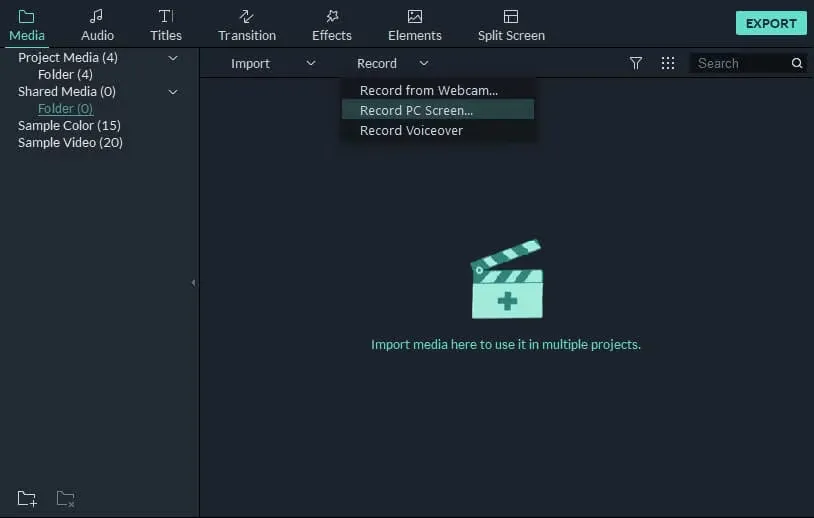
Filmora från Wondershare är ett användarvänligt videoredigeringsprogram för både nybörjare och erfarna redigerare. Bland dess utmärkande funktioner finns AI-drivna verktyg, såsom AI Object Remover, AI Text-Based Editing, AI Music Generator och AI Text-to-Video, som effektiviserar redigeringsprocessen.
Filmoras omfattande bibliotek med färdiga mallar och effekter påskyndar videoproduktionen, medan dess plattformsoberoende kompatibilitet säkerställer smidig redigering, sparande och delning mellan olika enheter. Programvarans extra funktioner för text-till-tal och tal-till-text utökar dess kapacitet ytterligare, vilket gör den till ett mångsidigt val för olika videoprojekt.
Filmoras bästa funktioner
- Spela in din datorskärm för tutorials, spel eller presentationer
- Justera färgtoner, vitbalans och kontrast för professionella videor.
- Exportera videor i flera format och upplösningar för att passa olika plattformar.
Filmoras begränsningar
- Vissa användare tycker att prismodellen är förvirrande på grund av flera prenumerationsalternativ, som alla erbjuder olika funktioner.
- Det finns väldigt få ljudredigeringsfunktioner tillgängliga.
Filmora-priser
- Plattformsoberoende månadsabonnemang: 9,99 $/månad
- Plattformsoberoende årsabonnemang: 29,99 $/år
- Perpetual Plan: 49,99 $ engångsbetalning (endast tillgängligt på Windows)
Filmora-betyg och recensioner
- G2: 4,4/5 (över 300 recensioner)
- Capterra: 4,5/5 (över 650 recensioner)
Skapa högkvalitativa videohandledningar idag med ClickUp
Rätt programvara för videotutorials är avgörande för att kunna förmedla precis och effektiv information. Ett välvalt verktyg underlättar skapandet, redigeringen och integreringen av videor med andra resurser, vilket gör det enkelt och effektivt att förmedla komplexa begrepp och förbättra inlärningsresultaten.
Jag har upptäckt att ClickUp utmärker sig inom detta område genom att erbjuda en rad utmärkta funktioner. Dessa funktioner gör det möjligt för dig att bädda in relevant utbildningsmaterial i dina videor, upprätthålla tydlig projektkommunikation och få värdefulla insikter. Utöver inspelning och redigering ökar ClickUp produktiviteten med sina AI-drivna verktyg, som förvandlar vardagliga uppgifter till effektfulla upplevelser.
Med sina mångsidiga funktioner och användarvänliga gränssnitt är ClickUp ett utmärkt val för att skapa högkvalitativa instruktionsvideor. Registrera dig på ClickUp idag och förbättra din upplevelse av videohandledning!