

PowerPoint-presentationer är ett effektivt sätt att kommunicera med dina teammedlemmar på distans, pitcha för investerare eller kunder och dela läromaterial med anställda eller studenter.
En PowerPoint-presentation kan dock vara tråkig, även efter att du har lagt till animationer eller bilder.
Ett sätt att göra dem mer engagerande och personliga är att lägga till videor. Du kan också demonstrera processer och förklara komplexa begrepp bättre genom videopresentationer.
Det är dags att gå från traditionella statiska presentationer, projektpresentationer eller säljpresentationer och skapa interaktiva videopresentationer med PowerPoint eller annan programvara för videoinspelning.
Denna blogg guidar dig genom stegen för att spela in dig själv medan du håller en PowerPoint-presentation.
Hur spelar du in din presentation i PowerPoint?
Innan du börjar spela in, se till att din presentation är färdig och redo att visas. Åtgärda eventuella fel, formateringsproblem eller felplacerade element.
Nu ska vi se hur du spelar in dig själv i en PowerPoint-presentation.
1. Öppna PowerPoint
Starta PowerPoint-appen och öppna den presentation du vill spela in.
2. Gå till fliken "Spela in"
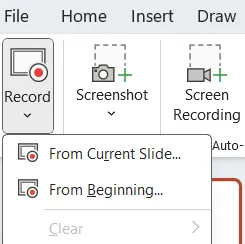
Klicka på fliken "Spela in" i menyfliksområdet längst upp på skärmen för att spela in en PowerPoint-presentation.

3. Välj rullgardinsmenyn "Spela in"
Klicka på rullgardinsmenyn under fliken "Spela in".
4. Välj inspelningsalternativ:
Du kommer att se följande två alternativ:
- Börja spela in från början: Välj detta alternativ för att spela in en presentation från början.
- Börja spela in från den aktuella bilden: Välj det här alternativet för att spela in den bild du befinner dig på just nu.
Klicka på det alternativ som passar dig och gå till inspelningsavsnittet.
5. Spela in din presentation
När du har valt önskat alternativ kommer PowerPoint att leda dig till inspelningsavsnittet.
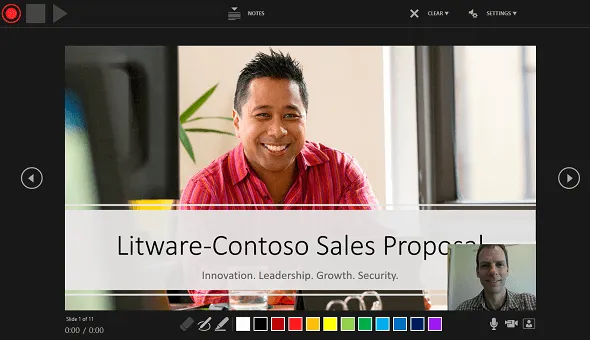
Gå till knapparna i det nedre högra hörnet av skärmen för att slå på kameran och mikrofonen och lägga till videokommentarer.
När du är redo kan du börja spela in. Välj knappen "Spela in" för att starta en nedräkning på tre sekunder, varefter skärminspelningen startar.

Tala tydligt och självsäkert när du bläddrar igenom dina PowerPoint-bilder. Du kan också använda skärmens laserpekare, färgade pennor eller markeringspennor i fältet under markeringsbilderna för att förklara idéer visuellt under presentationen.

Navigera till nästa eller föregående bild genom att klicka på pilarna som visas på sidan av bilden.
6. Pausa eller stoppa inspelningen
Om du behöver ta en paus kan du pausa videoinspelningen genom att klicka på knappen "Pausa" i inspelningsverktygsfältet. För att avsluta inspelningen helt klickar du på "Stopp".
7. Granska din inspelning
Efter inspelningen granskar du din videopresentation för att säkerställa att allt ser ut och låter som det ska. Du bör också spela upp din videoinspelning för att kontrollera om det finns några fel eller problem med hjälp av knappen "spela upp".

8. Spara din presentation
När du är nöjd med din presentationsinspelning sparar du den för att bevara dina ändringar. Klicka på knappen "Exportera video" för att exportera presentationen.
Använda tidsinställningar och berättarröster för bildspel
Låt oss diskutera Microsoft PowerPoints viktigaste funktioner – tidsinställningar och berättarröster.
- Bildspelsinställningar: Ställ in specifika tider för varje bild medan du repeterar, så kommer bilderna automatiskt att växla vid den inställda tiden, vilket säkerställer att din presentation flyter smidigt. När du spelar in sparar Microsoft PowerPoint-bilderna automatiskt dessa tider, vilket gör det enklare att synkronisera din berättarröst med dina bilder. Bildspelsinställningarna är avsedda för personlig tidtagning för att säkerställa att du kan förklara varje bild.
- Berättarröst: Att lägga till berättarröst i din presentation kan öka engagemanget och förståelsen hos din publik. Du kan spela in presentationen med din röst och ge sammanhang, förklaringar och insikter som kompletterar dina bilder. Berättarröst är ett mer engagerande sätt att ge information till din publik istället för att låta dem läsa alla PowerPoint-bilderna.
Använda avancerade funktioner
Med PowerPoint kan du enkelt integrera multimediaresurser i din presentation för att göra innehållet mer intressant och effektfullt. Du kan till exempel bädda in en YouTube-video i presentationen och spela upp den live medan du spelar in.
Låt oss titta på de avancerade funktionerna för presentationsinspelning – skriva, rita och kommentera under presentationen.
- Inkladdningsverktyg: Skriv eller rita direkt på dina bilder under en presentation genom att använda inkladdningsverktygen i fliken "Rita" i menyfliksområdet.
- Penna och överstrykningspenna: Välj mellan olika pennfärger och tjocklekar för att markera viktiga punkter eller understryka viktig information.
- Radergummi: Korrigera misstag eller ta bort anteckningar snabbt med verktyget "Radergummi".
- Laserpekare: Använd laserpekarfunktionen för att rikta uppmärksamheten mot vissa delar av din bild, styra publikens fokus och öka tydligheten.
Hur man infogar en YouTube-video eller andra multimediaresurser:
- Navigera till bilden: Välj den bild där du vill infoga videon eller multimediaresursen.
- Infoga-fliken: Klicka på alternativet "Infoga" i menyfliksområdet längst upp på skärmen.
- Video eller ljud: Beroende på dina multimediaresurser väljer du ”Video” eller ”Ljud” i verktygsfältet.
- Infoga en YouTube-video: Välj "Onlinevideo". En dialogruta öppnas där du ombeds ange URL:en till den YouTube-video du vill infoga. Klistra in URL:en till YouTube-videon och klicka på "Infoga". PowerPoint bäddar in videon i din bild.
- Välj ”Onlinevideo”.
- En dialogruta öppnas där du ombeds ange URL-adressen till den YouTube-video du vill infoga.
- Klistra in URL:en till YouTube-videon och klicka på "Infoga".
- PowerPoint bäddar in videon i din bild.
- Infoga andra multimediaresurser: Om du har en video- eller ljudfil sparad på din dator väljer du ”Video” eller ”Ljud” och sedan ”Video på min dator” respektive ”Ljud på min dator”. Navigera till filens plats, välj video- eller ljudfilen och klicka på ”Infoga”.
- Om du har en video- eller ljudfil sparad på din dator väljer du "Video" eller "Ljud" och sedan "Video på min dator" respektive "Ljud på min dator".
- Navigera till filens plats, välj video- eller ljudfilen och klicka på "Infoga".
- Justera multimediainställningar: Efter att du har infogat multimediaresursen kan du ändra storlek på den och flytta den på bilden. På fliken "Uppspelning" kan du anpassa uppspelningsalternativen för att spela upp video eller ljud under din presentation.
- Efter att du har infogat multimediaresursen kan du ändra storlek och placering på bilden. Under fliken "Uppspelning" kan du anpassa uppspelningsalternativen för att spela upp video eller ljud under din presentation.
- Välj ”Onlinevideo”.
- En dialogruta öppnas där du ombeds ange URL-adressen till den YouTube-video du vill infoga.
- Klistra in URL:en till YouTube-videon och klicka på "Infoga".
- PowerPoint bäddar in videon i din bild.
- Om du har en video- eller ljudfil sparad på din dator väljer du "Video" eller "Ljud" och sedan "Video på min dator" respektive "Ljud på min dator".
- Navigera till filens plats, välj video- eller ljudfilen och klicka på "Infoga".
- Efter att du har infogat multimediaresursen kan du ändra storlek och placering på bilden. Under fliken "Uppspelning" kan du anpassa uppspelningsalternativen för att spela upp video eller ljud under din presentation.
Tips för effektiv användning av avancerade funktioner:
För att effektivt kunna använda avancerade funktioner i din PowerPoint-presentation, kom ihåg att:
- Övning: Bekanta dig med de avancerade funktionerna före presentationen för att säkerställa ett smidigt genomförande.
- Använd med måtta: Undvik att överanvända avancerade funktioner, eftersom de kan distrahera från ditt budskap.
- Testa kompatibilitet: Testa multimediaresurserna för att säkerställa att de spelas upp utan problem på presentationsdatorn innan du presenterar.
Bonus: AI-verktyg för presentationer!
Tips för en lyckad PowerPoint-presentation
För att skapa en framgångsrik PowerPoint-presentation krävs noggrann planering, förberedelse och genomförande. Här är några tips för att säkerställa att dina PowerPoint-bilder fängslar din publik och effektivt förmedlar ditt budskap:
Förbereda dina bilder och diskussionspunkter:
- Håll det enkelt: Undvik att överbelasta bilderna genom att använda så lite text som möjligt. Använd kortfattade punktlistor och bilder för att effektivt förmedla de viktigaste idéerna.
- Säkerställ konsekvens: Håll ett enhetligt presentationstema genom att använda konsekventa teckensnitt, färger och bildlayouter.
- Fokusera på viktiga punkter: Använd bilderna som visuellt stöd för att lyfta fram huvudpunkterna och förstärka ditt budskap. Bilderna ska komplettera din muntliga presentation, inte överskugga den.
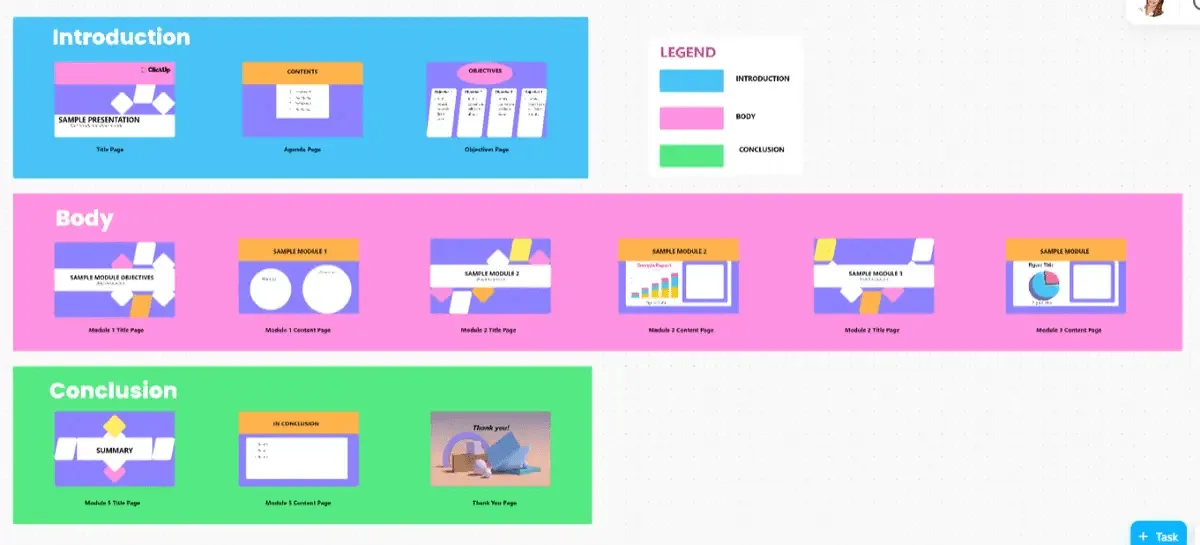
Proffstips: Använd ClickUp-presentationsmallen för att skapa effektiva PowerPoint-presentationer på kortare tid. Den hjälper dig att utforma presentationens disposition så att du snabbt kan ordna och formatera bilderna. Dessutom kan du med hjälp av anpassade uppgifter, statusar och vyer visualisera presentationen och följa framstegen för varje bild.
Vikten av repetition
- Öva, öva, öva: Repetera din presentation flera gånger för att bli bekant med innehållet och flödet. Ha anteckningar till hands för presentationen och använd dem för att upprätthålla ett bra flöde.
- Ta tid på dig själv: Ta tid på din repetition för att säkerställa att din presentation passar in i den tilldelade tidsramen. Justera ditt tempo efter behov för att undvika att stressa eller dra ut på vissa avsnitt.
- Förutse frågor: Förutse potentiella frågor från din publik och lägg till en kort FAQ eller sammanfattning mot slutet för en snabb återblick på de viktigaste detaljerna.
Gör innehållet engagerande och effektivt
- Berätta en historia: Strukturera din presentation som en berättelse, med en tydlig början, mittdel och slut. Engagera din publik genom att inkludera exempel och fallstudier i din presentation.
- Använd visuella hjälpmedel på ett klokt sätt: Inkorporera relevant infografik såsom diagram, grafer, bilder och videor för att förbättra förståelsen och minnesförmågan. Dela upp textrika bilder i olika avsnitt för att förklara komplex information.
- Sätt energi i presentationen: Håll en livlig och entusiastisk ton genom hela presentationen. Använd formella handgester för att hålla publiken engagerad och uppmärksam.
- Känn din publik: Ta hänsyn till publikens kunskapsnivå och intressen när du anpassar ditt innehåll och din presentationsstil.
Dessa tips hjälper dig att skapa och leverera en informativ, välstrukturerad, engagerande och effektfull PowerPoint-presentation. Kom ihåg att vara självsäker, anpassningsbar och lyhörd för publikens behov under hela presentationen.
Begränsningar för inspelning av PowerPoint-presentationer i PowerPoint
Det är enkelt och smidigt att spela in en PowerPoint-presentation. Det finns dock vissa begränsningar som du bör vara medveten om:
- Begränsade redigeringsmöjligheter: PowerPoint stöder inte avancerad redigering. Du måste därför spela in presentationen på nytt om du behöver göra många ändringar.
- Omöjlighet att integrera avancerade multimediafunktioner: PowerPoint stöder grundläggande multimediainsättning, såsom videor och ljudfiler. Det är dock svårt att lägga till avancerade multimediafunktioner under inspelningen.
- Problem med filstorlek och kompatibilitet: PowerPoint-presentationer har stora filstorlekar, särskilt om de innehåller inbäddade multimediaelement. Det är svårt att dela presentationen via e-post eller andra plattformar på grund av filstorleksbegränsningar. Du kan också stöta på kompatibilitetsproblem när du delar inspelade presentationer med andra som har olika versioner av PowerPoint eller alternativ presentationsprogramvara.
- Begränsade anpassningsalternativ: PowerPoint erbjuder begränsad kontroll över videoupplösning, ljudkvalitet och uppspelningsinställningar. Det begränsar möjligheten att anpassa inspelningen efter specifika publikpreferenser eller tekniska krav.
- Begränsad interaktivitet: PowerPoint-presentationer erbjuder begränsade interaktiva element, vilket minskar presentationens effektivitet, särskilt för utbildnings- eller undervisningsändamål.
Hur man spelar in PowerPoint-presentationer i ClickUp
Att skapa presentationer i PowerPoint och sedan spela in, redigera och dela dem tar mycket tid.
Istället kan du använda verktyg för snabb video- och skärminspelning på plattformar som ClickUp för effektiv kommunikation. ClickUp är ett mångsidigt verktyg som möjliggör smidig projektledning, samarbete och dokumentation. Med ClickUp Clips kan du direkt spela in och skicka en skärminspelning för att ge feedback, dela idéer eller samarbeta med ditt team. Du kan också konvertera klipp till uppgifter.
Gå till ClickUp Brain för att transkribera dina klipp och hitta information från dem.
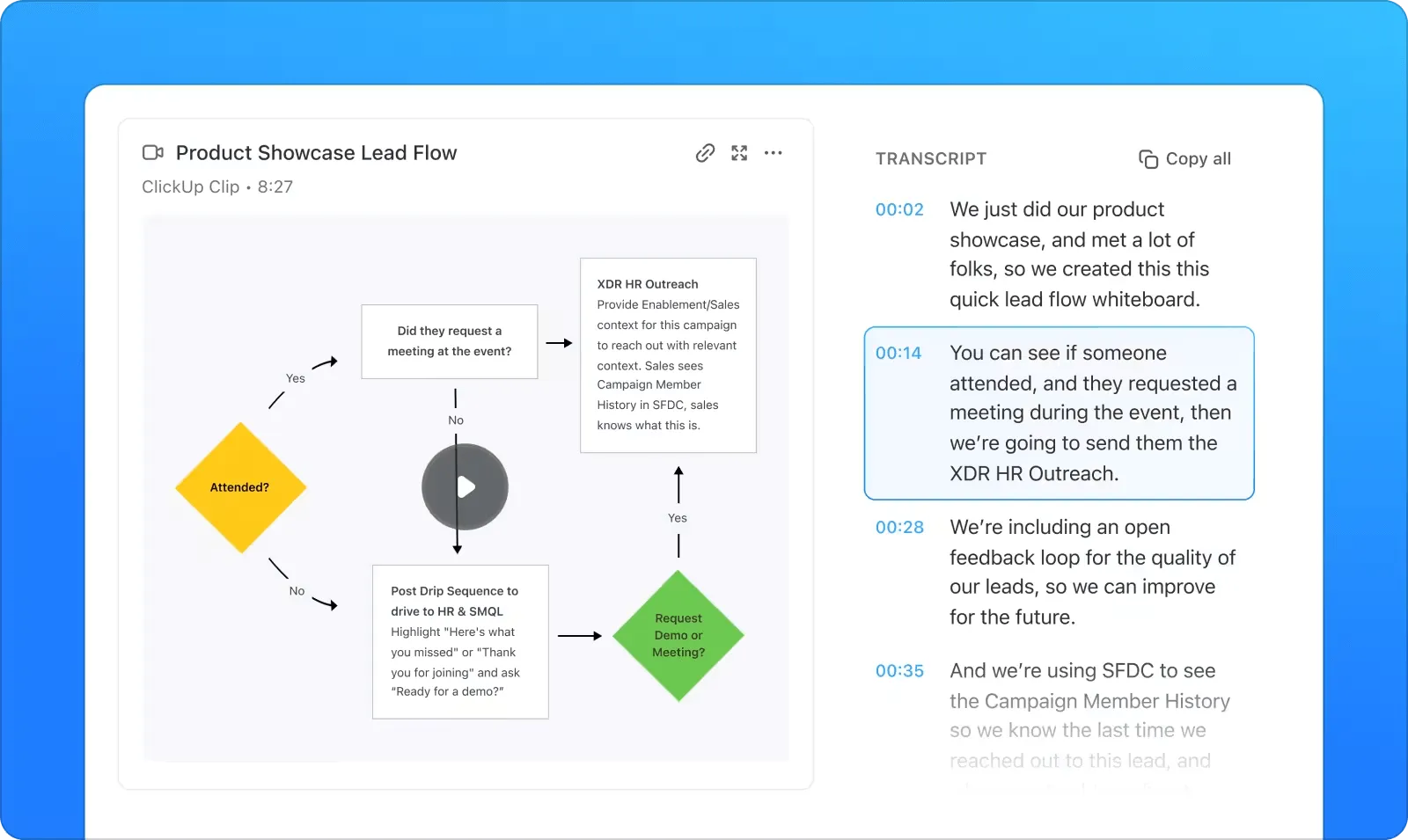
Spela in presentationer i ClickUp
Så här kan du spela in presentationer på ClickUp:
- Gå till den uppgift du vill spela in.
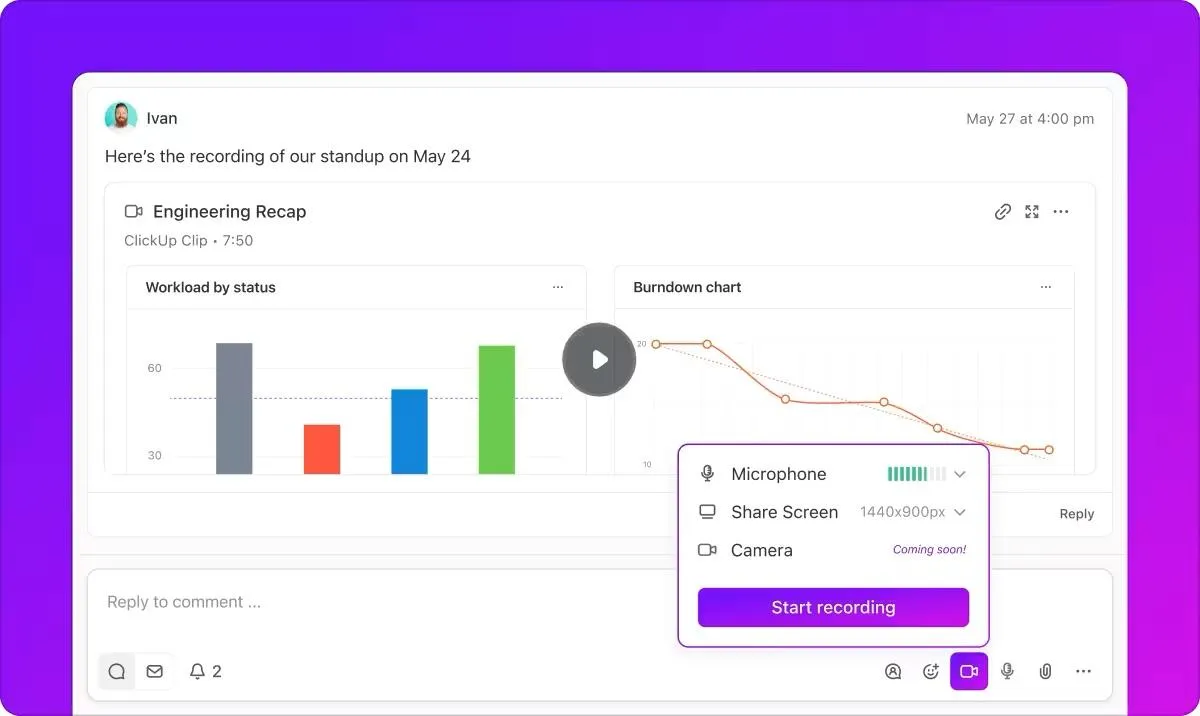
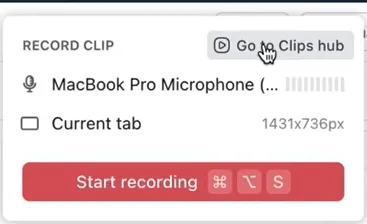
- Gå till kommentaren som du vill spela in videon för och klicka på videoikonen.

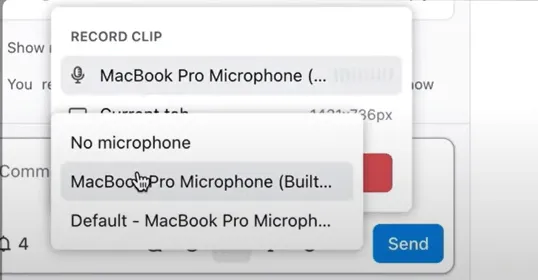
- Välj mikrofon bland de angivna alternativen för att spela in ljud.
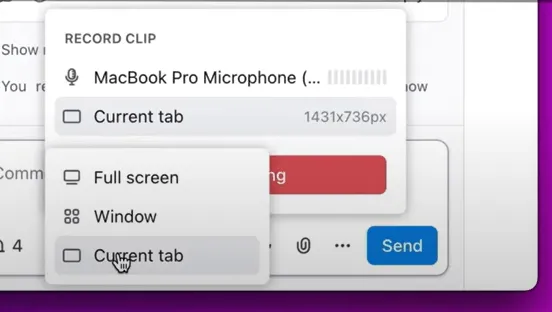
- Välj den presentationsflik som du vill spela in och börja presentera.
- När du är klar med inspelningen läggs klippet automatiskt till i kommentaren så att du kan skicka det till teamet på en gång.
- Du kan ladda ner videofilen för framtida bruk.

Spela in klipp var som helst på Clickup
Du kan också spela in klipp var som helst på Clickup genom att följa stegen nedan:
1. Klicka på det globala åtgärdsverktyget för videoinspelning på din ClickUp-sida.
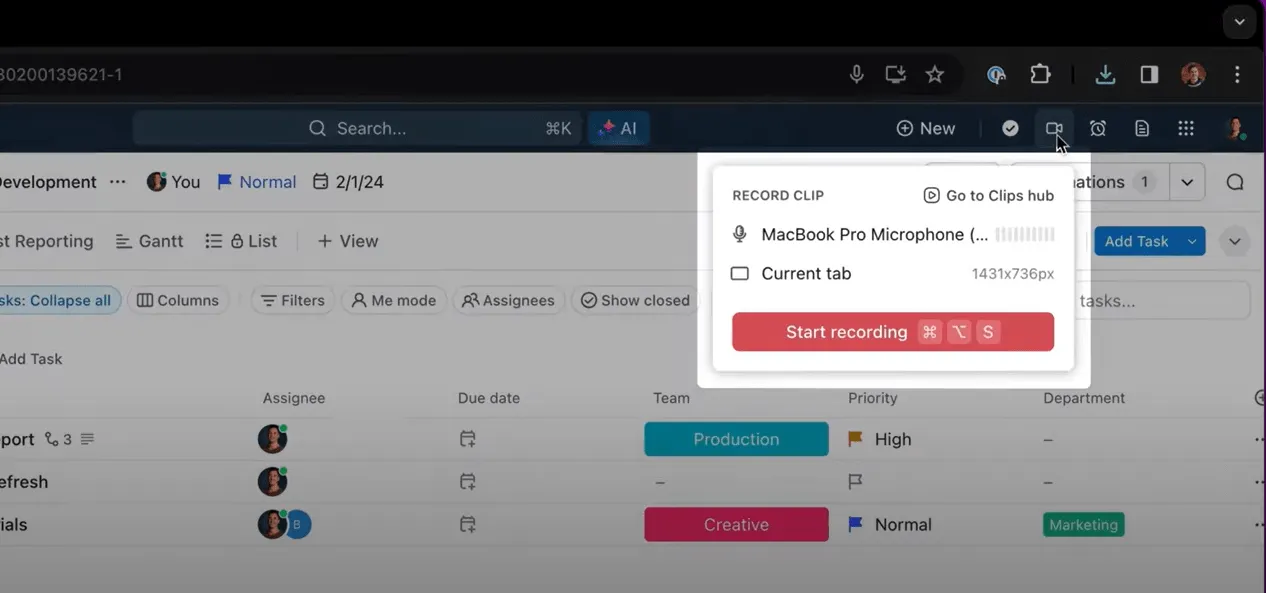
2. När du har spelat in en video kan du enkelt komma åt den i din Clips Hub.
Fördelar med att spela in i ClickUp
- Transparent kommunikation: Effektivisera samarbetet och dela snabb feedback med ditt team
- Effektivitet och produktivitet: Du slipper använda extern programvara för mötesprotokoll, vilket sparar tid och eliminerar ändlösa kommentartrådar.
- AI-driven transkription: Skicka videor som transkriberats automatiskt med ClickUp Brain för att ge tittarna ett tydligt sammanhang och möjliggöra snabb sökning.
Förbättra din interaktiva kommunikation med ClickUp
Hoppa över de traditionella och tråkiga sätten att presentera dina idéer och säkerställ interaktiv kommunikation med moderna verktyg som ClickUp. Det eliminerar också behovet av flera programvaror för att skapa, presentera, spela in eller ta mötesprotokoll. Registrera dig gratis på CickUp för att få en allt-i-ett-app för alla dina presentationsbehov.