
Enkelt. Tydligt. Snabbt. Engagerande. Det är kännetecknen för bra kommunikation på arbetsplatsen. Få filformat hjälper dig att kommunicera idéer, instruktioner och information bättre än skärminspelningar.
Med skärminspelningsverktyg kan du spela in skärmar och skapa videor som kan redigeras och delas för olika ändamål. Oavsett om du är lärare, affärsman eller innehållsskapare gör dessa plattformar det enklare än någonsin att spela in, redigera och dela skärminspelningar från datorn.
Med alla olika screencasting-verktyg som finns kan det vara svårt att välja det bästa. Nyckeln ligger i att förstå dina specifika behov. När du har definierat dem kommer du att ha en bättre uppfattning om vilken skärminspelare som är bäst för dig.
Med det sagt ska vi utforska de 10 bästa screencastingverktygen – både premiumversioner och gratisversioner – som alla erbjuder unika funktioner för att tillgodose dina behov.
Oavsett om du letar efter de bästa gratisverktygen för skärminspelning eller premiumlösningar med avancerade funktioner är vi övertygade om att minst en av dessa plattformar kommer att tilltala dig.
Men innan vi går vidare, låt oss definiera vad som gör en bra screencast-programvara!
Vad ska du leta efter i en programvara för skärminspelning?
När du väljer ett screencastverktyg måste ditt val baseras på dina specifika krav. Oavsett hur du planerar att använda programvaran är det viktigt att ta hänsyn till några vanliga faktorer:
- Inga vattenmärken: Se till att programvaran inte lägger till vattenmärken på dina inspelningar, särskilt om du tänker använda dem som utbildningsvideor. Vattenmärken kan skymma delar av skärmen och försämra kvaliteten och professionalismen i dina videor.
- Anpassningsalternativ: Leta efter programvara som låter dig anpassa dina inspelningar med funktioner som anpassade markörer, anteckningar och överlägg. Detta kan hjälpa dig att skapa professionella videor som är skräddarsydda efter dina specifika behov.
- Videokvalitet och format: Välj ett alternativ som stöder högkvalitativ videoinspelning och erbjuder flexibilitet när det gäller att exportera dina inspelningar i olika format. Detta kan säkerställa kompatibilitet med olika enheter och plattformar.
- Samarbete: För distansarbete bör du välja programvara som erbjuder samarbetsfunktioner som skärmdelning, liveanteckningar och redigering i realtid. Dessa verktyg för distansarbete kan förbättra kommunikationen och öka produktiviteten i internationella team.
- Användarvänligt gränssnitt: Ett användarvänligt gränssnitt är avgörande för att kunna använda verktyget effektivt. Leta efter intuitiva kontroller och en väl utformad layout som gör det enkelt att navigera och komma åt funktionerna.
- Transkriptionsfunktioner: En skärminspelningsprogramvara med inbyggd AI-transkription kan spara tid och arbete genom att automatiskt transkribera dina inspelningar till text.
Du kanske anser att vissa av dessa faktorer är väsentliga och andra bara trevliga att ha, men en bra screencast-plattform bör vara tillräckligt mångsidig för att erbjuda alla dessa funktioner.
De 10 bästa programvarorna för skärminspelning
Det finns dussintals program för skärminspelning, och många erbjuder en fantastisk upplevelse.
För att spara tid åt dig har vi sammanställt en lista över de 10 bästa programvarorna för skärminspelning 2024, komplett med en genomgång av deras funktioner och fördelar. Du hittar också information om deras priser och vad som gör dem unika på marknaden!
1. ClickUp: Bäst för AI-transkriberade skärminspelningar som kan integreras i ditt arbetsflöde
ClickUp är en mångsidig plattform som är välkänd för sina omfattande projektledningsfunktioner. Utöver projektledning erbjuder ClickUp en rad innovativa verktyg och funktioner som gör det till ett förstahandsval för olika uppgifter, inklusive screencasting.
Vi skulle säga att det sticker ut som ett av de bästa gratisverktygen för skärminspelning – inga vattenstämplar, inga tidsbegränsningar för inspelningar, AI-driven transkription, skapar och tilldelar arbetsuppgifter från inspelningarna och mycket mer.
Använd ClickUp Clips för att spela in din skärm och skapa videoinstruktioner
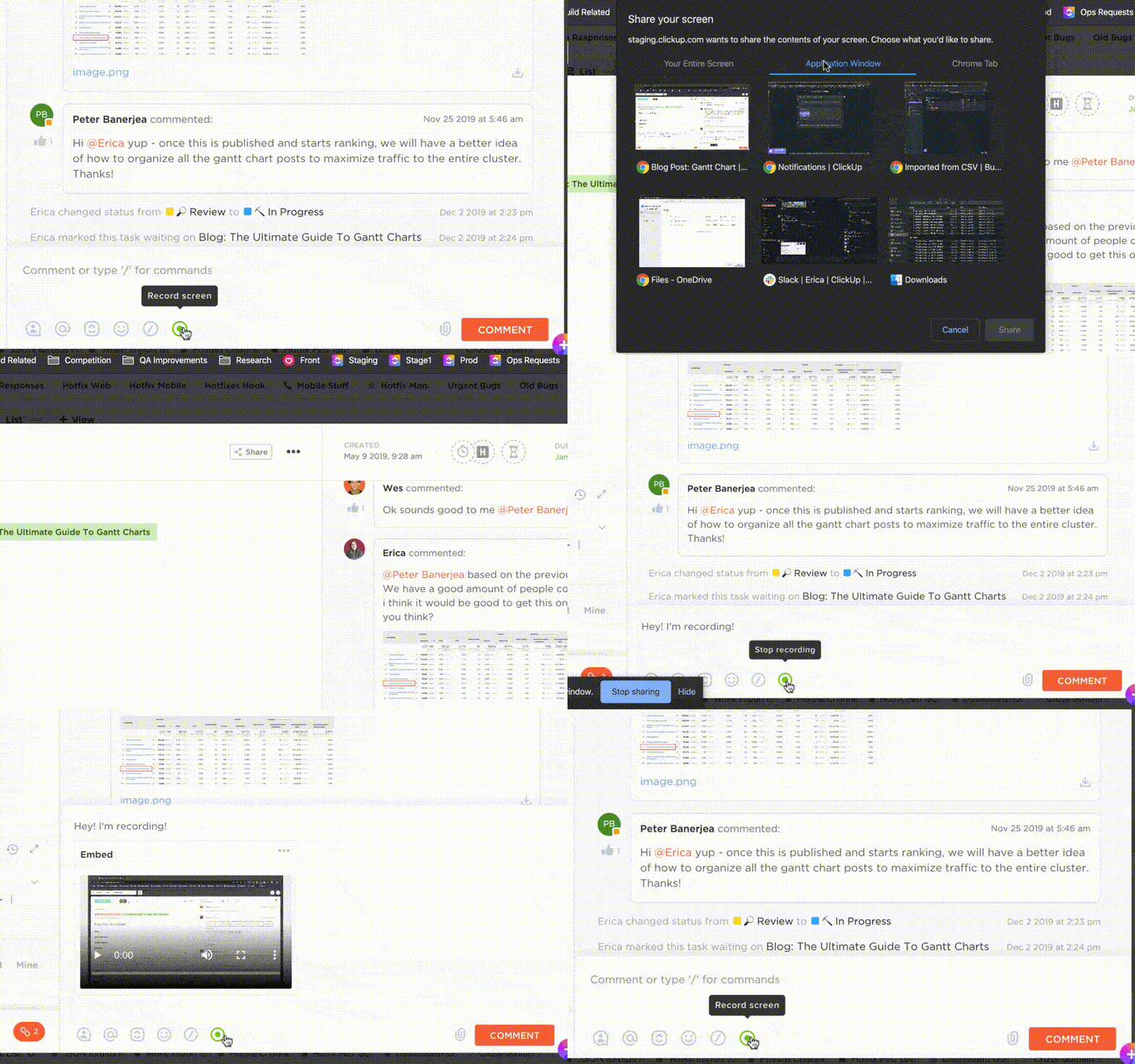
ClickUps kostnadsfria skärminspelningsfunktion, ClickUp Clips, låter dig spela in din datorskärm, lägga till ljud och dela videoklippen via en länk. Du kan komma åt skärminspelningsfunktionen via ClickUp Chrome Extension för att spela in meddelanden och produktionsmaterial utan att behöva öppna en annan konsol.
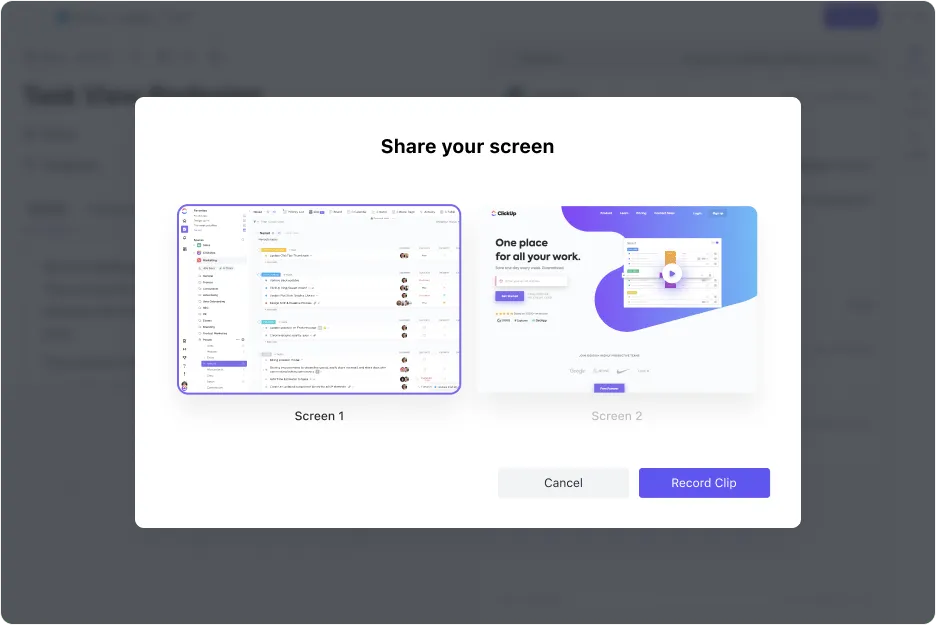
Enligt statistik om videomarknadsföring från 2022 tittar 96 % av alla individer på informationsvideor för att upptäcka nya produkter och utvärdera deras potential. Denna funktion är särskilt användbar för att skapa detaljerade produktguider eller programvarudemonstrationer (Hej, säljteam!).
Dessutom kan du använda Clips för att spela in genomgångar för anställda eller instruktionsfilmer.
Använd ClickUp Brain för att transkribera klipp
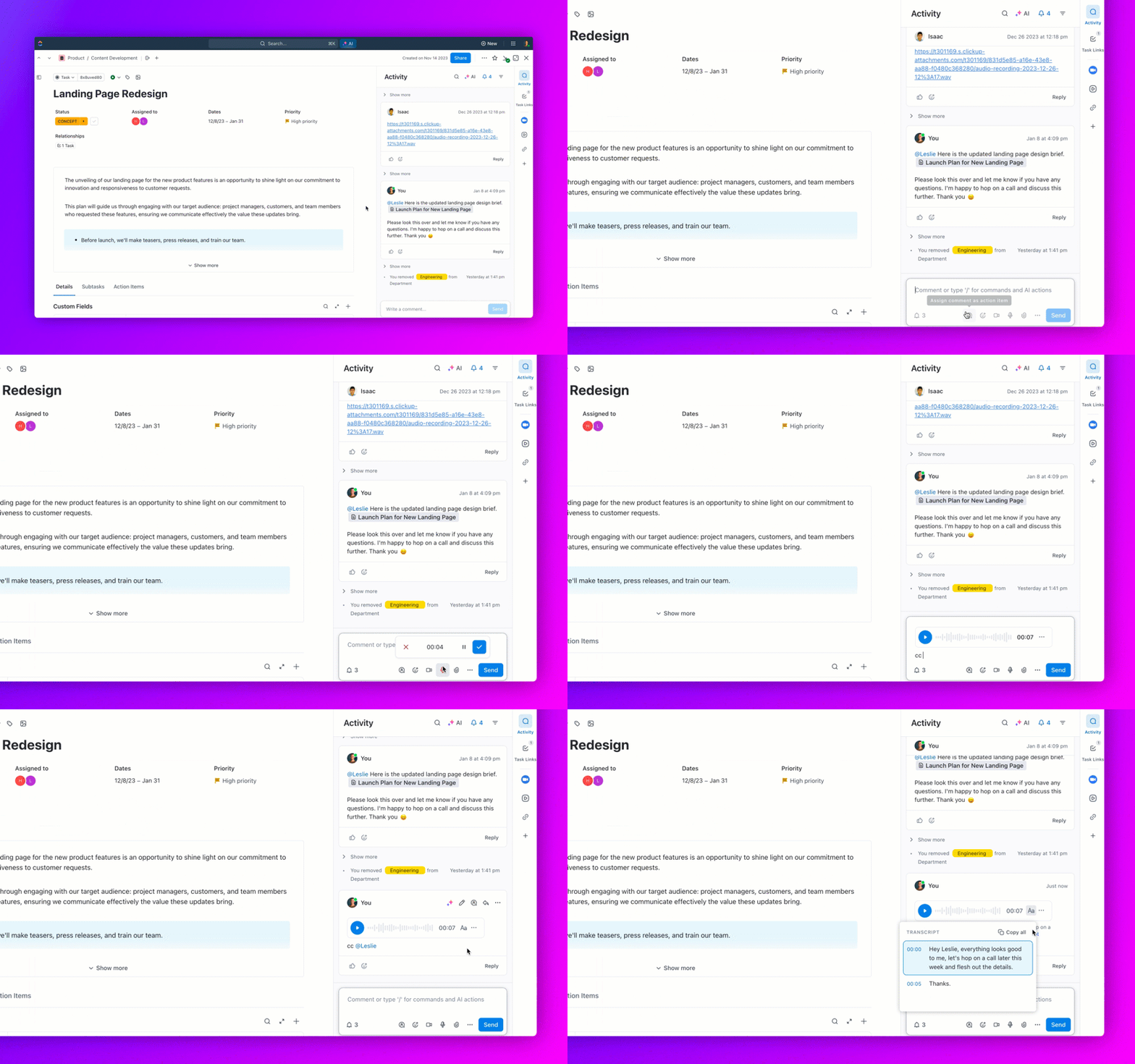
Det som gör Clips till ett utmärkt verktyg för samarbete är dess AI-drivna transkriptionsfunktion. Användare kan transkribera sina klipp automatiskt, sedan bläddra igenom höjdpunkter, hoppa till specifika tidsstämplar och till och med kopiera utdrag för att använda i andra sammanhang.
För att använda den här funktionen laddar du bara upp ditt röstklipp till ClickUp Brain, som sedan transkriberar ljudet till text. Du kan använda texten som undertexter i dina skärminspelningar, så att tittarna kan följa med även utan ljud.
Denna funktion är praktisk för att skapa handledningar, utbildningsvideor och annat utbildningsinnehåll där tydlig kommunikation är viktigt.
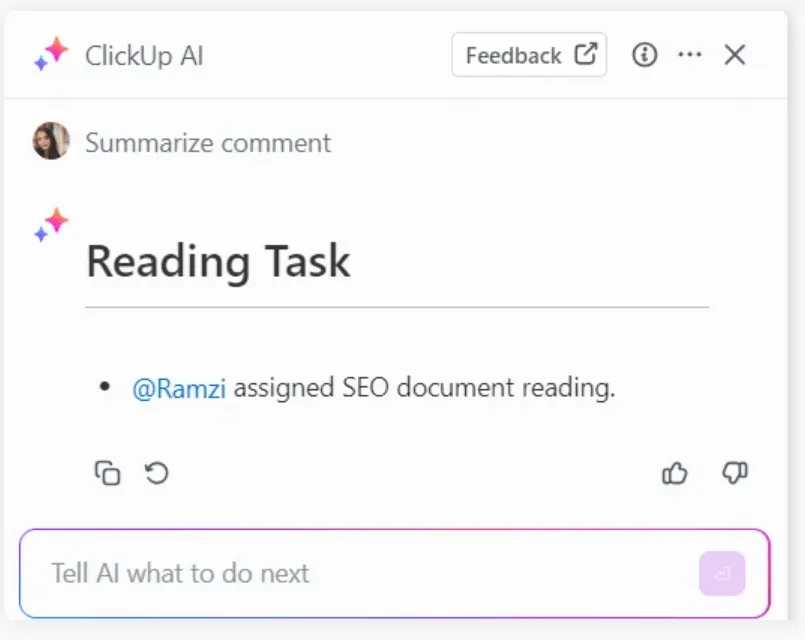
En annan fantastisk funktion är att du kan koppla ihop ClickUp Brain med Clips för att skapa ljudinspelningar av möten och transkribera mötesanteckningar. Du kan sedan skicka detaljerade mötesanteckningar till de som deltog och informera de som inte var med.
ClickUps bästa funktioner
- Få kunder att komma igång snabbare genom att dela professionella produktdemonstrationer med ClickUp Clips.
- Dela skärminspelningar direkt via e-post i ClickUp för att förenkla kommunikationen.
- Spela in utan tidsbegränsningar eller vattenstämplar på dina skärminspelningar
- Få tillgång till videor från vilken enhet som helst via den centraliserade hubben för alla dina klipp.
- Skriv ner ditt voice-over-manus för ljudinspelningar med ClickUp Docs
- Förvandla klipp till uppgifter med ett enda klick och tilldela sedan teammedlemmar till dem.
- Använd presentationsverktyg för att skapa engagerande och kreativa presentationer
Begränsningar i ClickUp
- Nya användare kan tycka att ClickUps breda utbud av funktioner är överväldigande.
Priser för ClickUp
- Gratis för alltid
- Unlimited: 7 $/användare per månad
- Företag: 12 $/användare per månad
- Företag: Kontakta oss för prisuppgifter
- ClickUp Brain är tillgängligt i alla betalda abonnemang för 5 dollar per medlem per arbetsyta och månad.
ClickUp-betyg och recensioner
- G2: 4,7/5 (över 9 000 recensioner)
- Capterra: 4,7/5 (över 4 000 recensioner)
2. Loom: Bäst för snabba och enkla videor
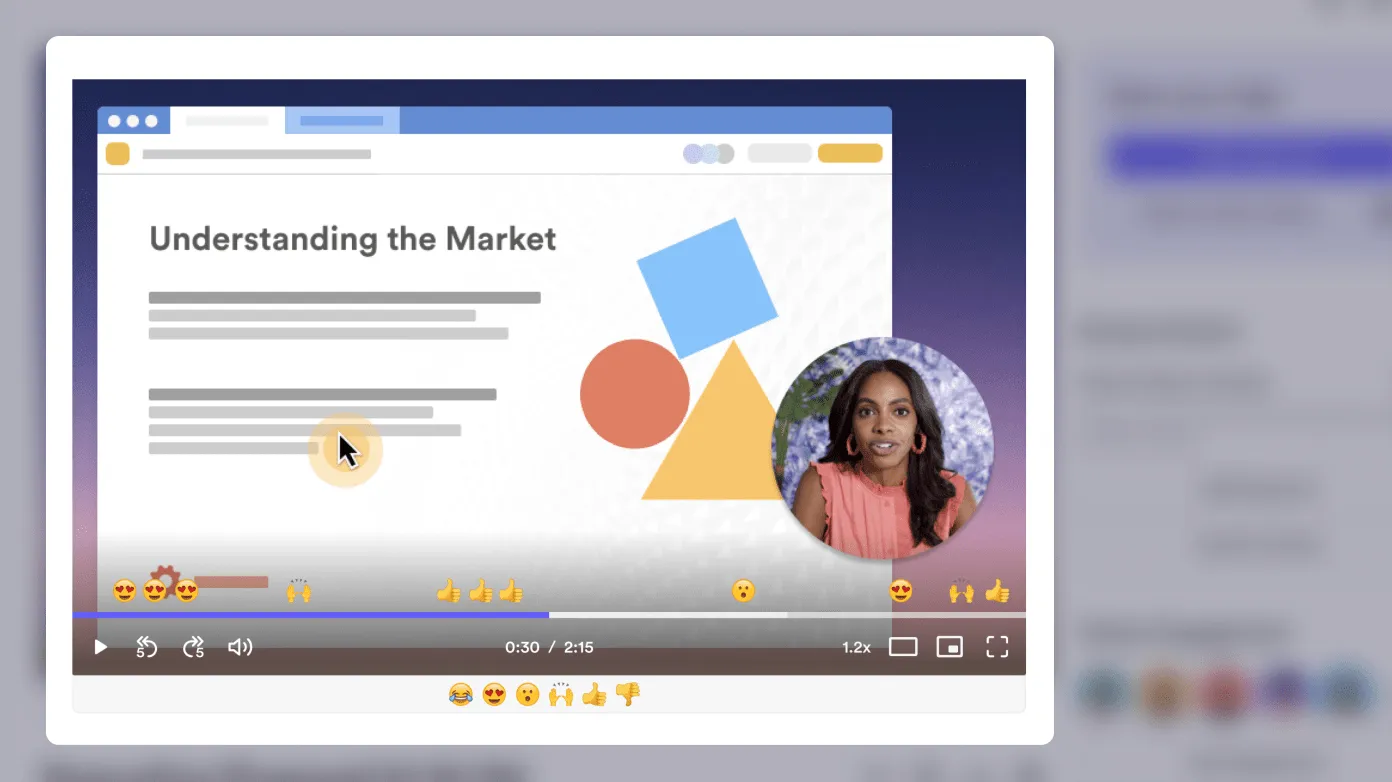
Loom är en videohostingplattform som är känd för sin högkvalitativa spelare och smidiga integration med sociala nätverksplattformar. Den erbjuder smidig uppspelning och ett utmärkt användargränssnitt, vilket gör det enkelt för användare att ladda upp videoinnehåll från sina datorer.
Dessutom kan användarna hantera olika konton via sin instrumentpanel. Med Looms kostnadsfria abonnemang kan du spela in upp till 25 fem minuter långa videor per person. Det kostnadsfria abonnemanget inkluderar en kamerabubbla med dina skärminspelningar, tittarstatistik, en arbetsyta för teamet och alternativ för direktredigering.
Looms bästa funktioner
- Spela in innehåll i valfri applikation på valfri enhet
- Redigera din video i din webbläsare, i Loom-appen eller med ett praktiskt Chrome-tillägg.
- Använd emoji-reaktioner och tidsstämplade kommentarer för att svara på specifika ögonblick i videon.
- Spela in skärmar på Mac iOS-enheter
- Få 5 GB gratis lagringsutrymme som ny Loom-användare
Looms begränsningar
- Begränsade funktioner för videoredigering online
- Den kostnadsfria versionen har begränsningar vad gäller videolängd och antal videor per användare.
Priser för Loom
- Starter: Gratis
- Företag: 15 $/skapare per månad
- Företag: Anpassad prissättning
Loom-betyg och recensioner
- G2: 4,7/5 (över 1 800 recensioner)
- Capterra: 4,7/5 (över 400 recensioner)
3. ScreenPal (tidigare Screencast-O-Matic): Bäst för skärminspelning och videoredigering
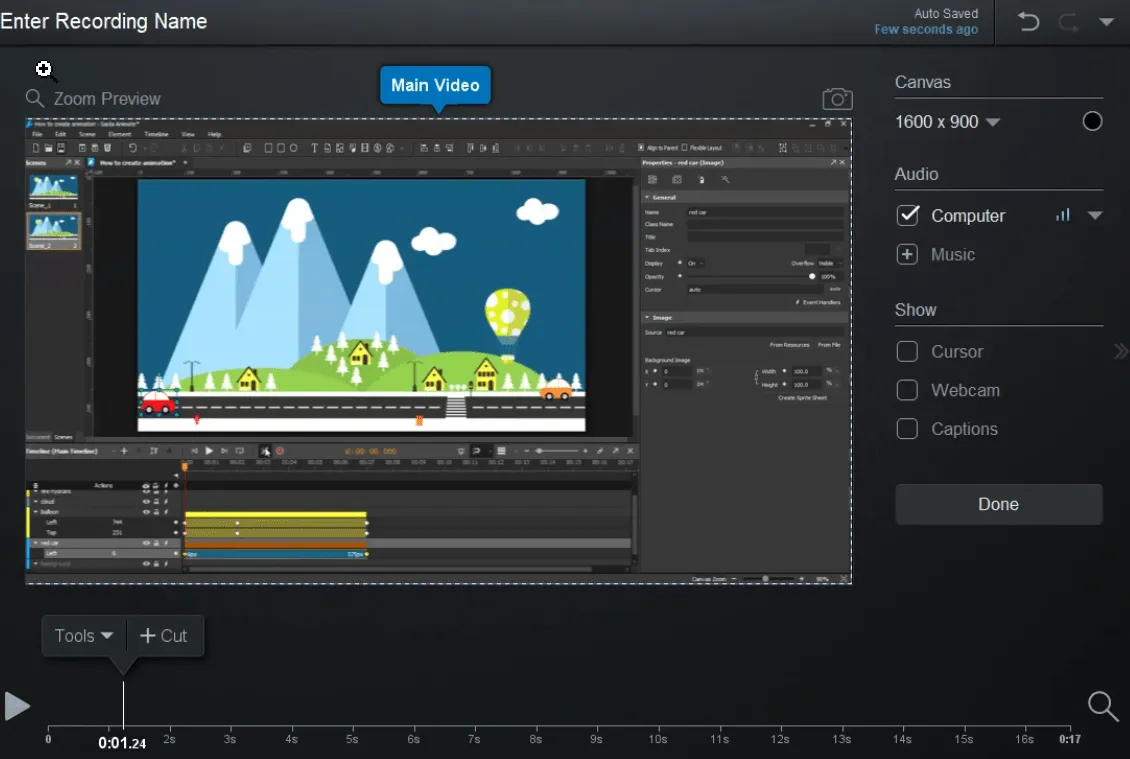
Screenplay (tidigare Screencast-O-Matic) är ett populärt alternativ till Loom för skärminspelning och videoredigering med en rad funktioner som är skräddarsydda för att möta företagens behov. Med Screenpal kan användare enkelt skapa screencasts och videoinspelningar av professionell kvalitet för att kommunicera idéer, demonstrera processer och dela utbildningsvideor.
Den kan förbättra inspelningar med text, bilder och designeffekter och spela in interaktiva videor för presentationer. Screenpals gratispaket begränsar dock videoinspelningar till 15 minuter, vilket kan vara begränsande för vissa användare.
ScreenPals bästa funktioner
- Förbättra dina inspelningar med text, bilder och designeffekter
- Använd gröna skärmeffekter för ett polerat utseende
- Dela videor med kunder och teammedlemmar med unika URL:er
- Få tillgång till kraftfulla redigeringsverktyg som zoom och ljudkommentarer för att anpassa videor
Begränsningar för ScreenPal
- Gratisversionen begränsar videoinspelningar till 15 minuter.
- Avancerade redigeringsfunktioner är endast tillgängliga i betalda abonnemang.
Priser för ScreenPal
- Solo: Gratis
- Solo Deluxe: 3 $/månad (faktureras årligen)
- Solo Premium: 6 $/månad (faktureras årligen)
- Solo Max: 10 $/månad (faktureras årligen)
- Team Business: 8 $/månad (faktureras årligen)
ScreenPal-betyg och recensioner
- G2: 4,4/5 (över 90 recensioner)
- Capterra: 4,4/5 (över 80 recensioner)
4. Camtasia: Bäst för avancerad videoredigering
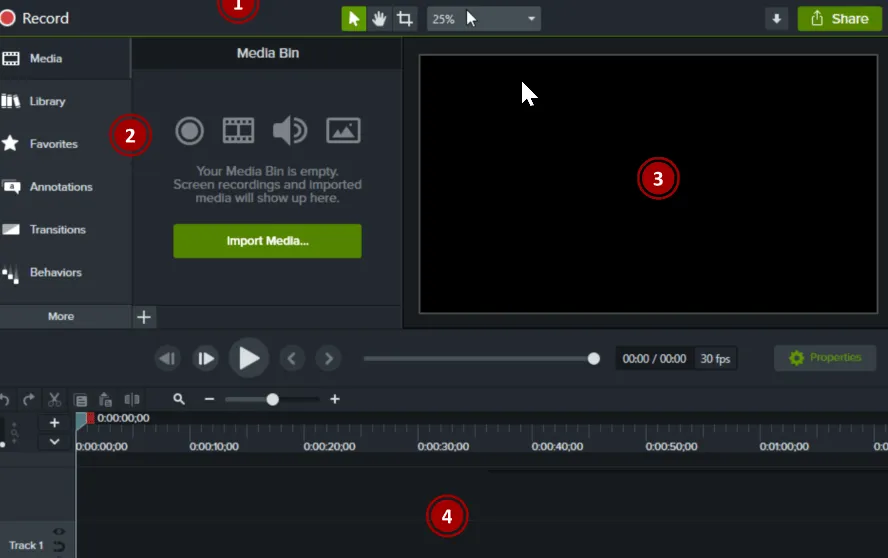
Camtasia erbjuder ett brett utbud av funktioner för att skapa högkvalitativa skärminspelningar och videor. Den är utformad för att vara användarvänlig, vilket gör det enkelt för företag att skapa professionellt utseende innehåll utan att behöva avancerade tekniska kunskaper.
Du kan spela in skärm- och webbkamerabilder samtidigt, redigera videor efter inspelning och lägga till anteckningar och effekter för att förbättra den övergripande presentationen av inspelade videor. Dessutom erbjuder Camtasia en mängd olika exportalternativ, vilket gör det enkelt att dela videor mellan olika plattformar.
Camtasias bästa funktioner
- Klipp, trimma och lägg till övergångar till videor med en rad redigeringsverktyg
- Förbättra videor med anteckningar, animationer och effekter för att göra dem mer engagerande.
- Exportera videor i olika format som MP4, GIF, M4A (Windows) och MOV (Mac) för enkel delning mellan olika plattformar.
Camtasias begränsningar
- Camtasia är relativt dyrt jämfört med vissa andra screencastingprogram.
- Camtasia är användarvänligt, men det kan krävas en viss inlärningskurva för användare som är nya inom videoredigeringsprogram.
Priser för Camtasia
- Individuell prenumeration: 179,88 $ (faktureras årligen)
- Permanent licens: 299,99 dollar
Camtasia-betyg och recensioner
- G2: 4,6/5 (över 1 200 recensioner)
- Capterra: 4,6/5 (över 300 recensioner)
5. Adobe Captivate: Bäst för interaktiva skärminspelningar
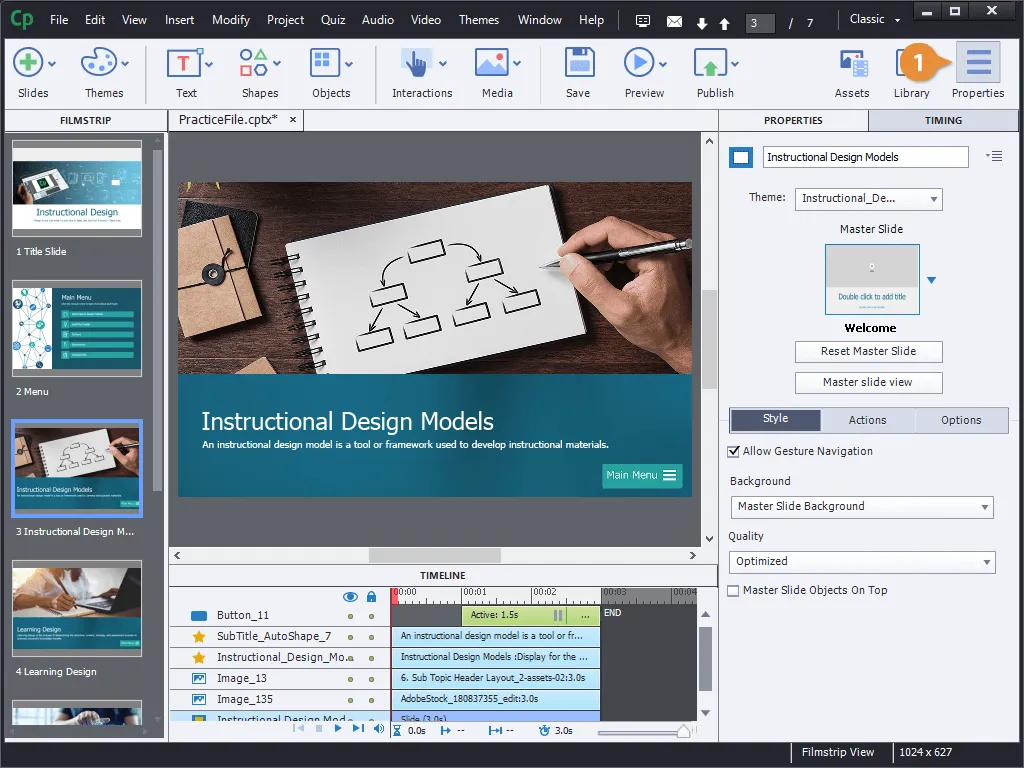
Adobe Captivate är ett kraftfullt program för skärminspelning som erbjuder olika funktioner för att skapa interaktiva och engagerande skärminspelningar. Det används ofta av företag och lärare för att skapa handledningar, utbildningsvideor och programvarusimuleringar.
Med Adobe Captivate kan du spela in skärm- och webbkameramaterial samtidigt. Verktyget erbjuder också avancerade redigerings- och publiceringsalternativ.
Dessutom erbjuder plattformen en rad interaktiva element. Du kan skapa interaktiva frågesporter och utvärderingar som kan integreras i skärminspelningar för att förbättra inlärningen och engagemanget.
Adobe Captivates bästa funktioner
- Redigera skärminspelningar med en rad redigeringsverktyg, inklusive klippning, trimning och anteckningar.
- Inkorporera interaktiva element som frågesporter och utvärderingar i skärminspelningar för att förbättra inlärningen.
- Använd visuella dra-och-släpp-widgets från galleriet för att skapa interaktiva screencasts av professionell kvalitet.
- Skapa responsiva skärminspelningar som kan visas på alla enheter
Begränsningar i Adobe Captivate
- Har en brant inlärningskurva, särskilt för användare som är nya inom screencast-programvara.
Priser för Adobe Captivate
- 33,99 $/månad
Adobe Captivate – betyg och recensioner
- G2: 3,9/5 (190+ recensioner)
- Capterra: 4,5/5 (över 200 recensioner)
6. Vidyard: Bäst för videomarknadsföring
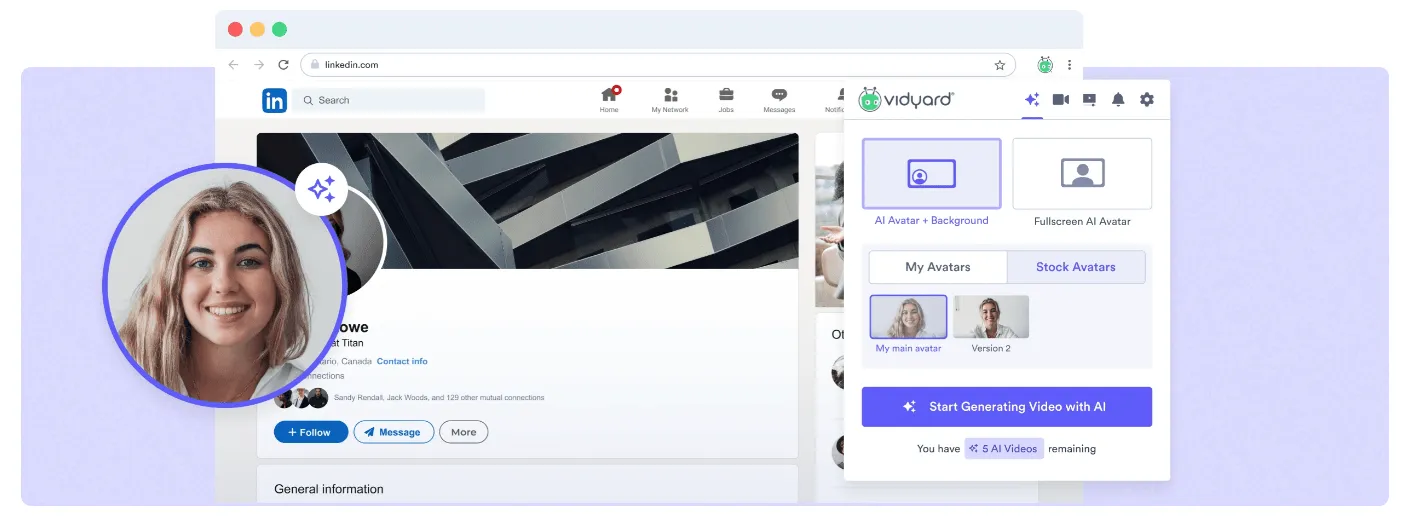
Vidyard är utformat för att hjälpa företag att skapa, lagra och dela videor för att engagera potentiella kunder och driva resultat. Det låter dig skapa högkvalitativa screencasts och professionella videor utan omfattande teknisk kunskap.
Vidyard erbjuder dessutom en rad andra funktioner, såsom videohosting, analysverktyg och integration med andra marknadsföringsverktyg, vilket gör det till ett värdefullt verktyg för säljteam som vill förbättra sina videobaserade marknadsföringsinsatser.
Du kan också skapa AI-avatarer på Vidyard, som kan användas för att skapa interaktiva och engagerande videor som når ut till publiken på ett mer personligt plan.
Vidyards bästa funktioner
- Lagra alla dina videor på ett och samma ställe med Vidyard Hosting
- Redigera screencasts enkelt med Vidyards intuitiva redigeringsverktyg, inklusive trimning, klippning och tillägg av anteckningar.
- Skapa hyperrealistiska AI-avatarer som ser ut och pratar som du
- Lägg till interaktiva element i dina skärminspelningar, till exempel klickbara knappar och länkar.
Vidyards begränsningar
- Den kostnadsfria versionen av Vidyard har begränsningar, såsom ett begränsat antal videor och varumärkesalternativ, vilket kanske inte passar alla användare.
Vidyard-priser
- Gratis
- Pro: 29 $/användare per månad
- Plus: 89 $/användare per månad
- Företag: Anpassad prissättning
Vidyard-betyg och recensioner
- G2: 4,5/5 (750+ recensioner)
- Capterra: 4,5/5 (över 100 recensioner)
7. Riverside: Bäst för podcasting, videoinspelning och redigering
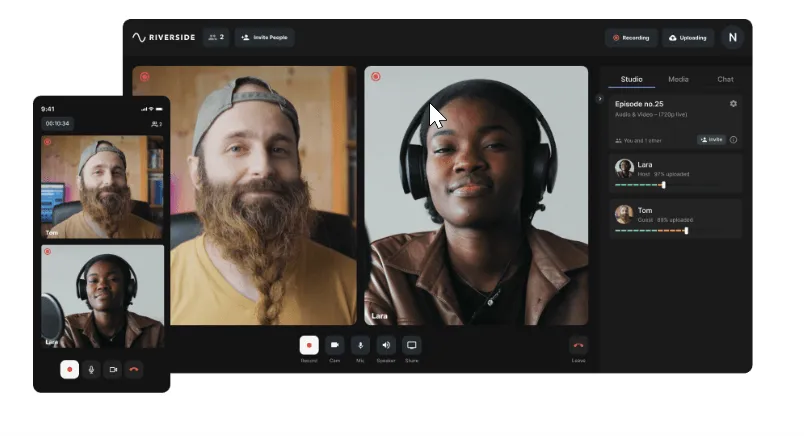
Riverside är en onlinestudio som förbättrar företagskommunikationen genom högkvalitativa podcastinspelningar och videoredigeringsfunktioner. Den är specialiserad på screencast-funktioner, vilket gör det möjligt för användare att spela in både ljud- och videoströmmar separat. Denna funktion är särskilt fördelaktig för att skapa detaljerade videopresentationer och handledningar.
Riverside är utformat för att förbättra användarupplevelsen, med utmärkande funktioner som lokal inspelning för högkvalitativa resultat och AI-drivna verktyg för enkel redigering och transkription.
Riversides bästa funktioner
- Spela in med kristallklar ljud- och bildkvalitet, även med dålig internetuppkoppling, genom att spela in varje ström lokalt.
- Få omfattande kontroll över efterproduktionen med separata ljud- och videospår för varje deltagare.
- Skapa enkelt engagerande, delbart kortformat innehåll (Magic Clips) med AI-assisterade redigeringsverktyg.
- Bjud in teammedlemmar att enkelt delta i inspelningssessioner via en länk; de behöver inte ladda ner någon programvara, vilket garanterar enkel åtkomst och deltagande.
Riverside-begränsningar
- Den kostnadsfria versionen begränsar videoexportens upplösning till 720p, vilket kanske inte uppfyller behoven hos användare som kräver högre upplösning.
Riverside-priser
- Gratis
- Standard: 15 USD/användare per månad
- Pro: 24 $/användare per månad
- Företag: Anpassad prissättning
Riverside-betyg och recensioner
- G2: 4,8/5 (över 700 recensioner)
- Capterra: (Otillräckligt antal betyg)
8. Screencastify: Bäst för skärminspelning och videoredigering
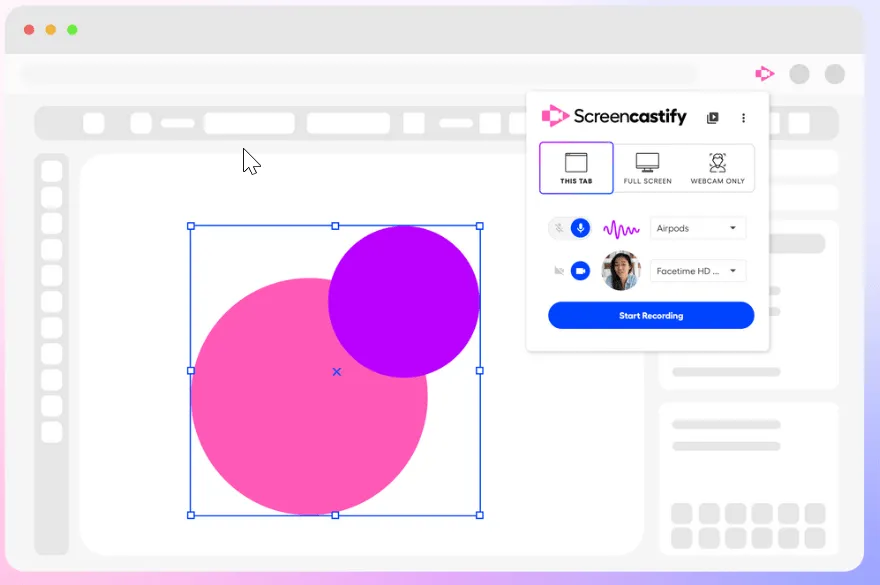
Screencastify är ett utmärkt alternativ till Vidyard och är ett gratis, användarvänligt screencast-program som erbjuder webbkamerainspelning. Det passar både nybörjare och proffs.
Med dess anteckningsverktyg kan du markera viktiga delar av inspelningen, vilket gör dina videor mer överskådliga och säkerställer att din publik enkelt kan navigera i innehållet.
Screencastify bästa funktioner
- Lägg till bildtexter och anteckningar till dina inspelningar
- Ordna om flera videoklipp i önskad ordning med en dra-och-släpp-funktion.
- Importera videor från Google Drive till redigeraren för smidig redigering
Begränsningar för Screencastify
- Den kostnadsfria versionen av Screencastify har en inspelningsgräns på fem minuter per video, vilket kan vara begränsande för längre inspelningar.
Priser för Screencastify
- Gratis
- Startpaket: 15 USD/användare per månad
- Pro: 20 $/användare per månad
- Teams: Anpassad prissättning
Screencastify-betyg och recensioner
- G2: 4,6/5 (över 80 recensioner)
- Capterra: 4,5/5 (över 130 recensioner)
9. OBS Studio: Bäst för videoinspelning och livestreaming
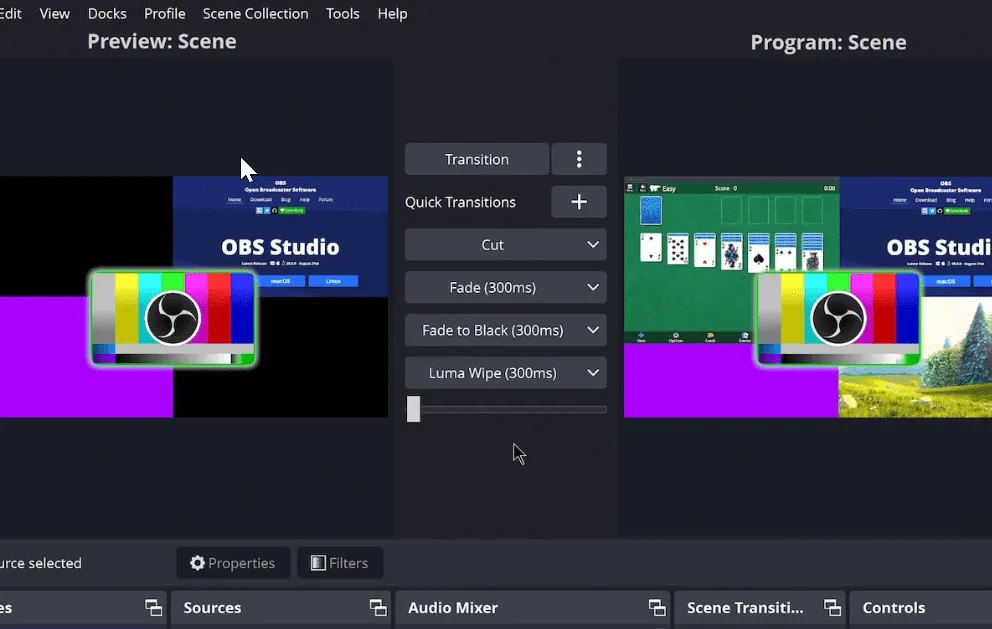
OBS är allmänt känt som ett videoredigeringsprogram. Men denna helt kostnadsfria och öppen källkodsprogramvara för videoinspelning och livestreaming är främst avsedd för videografer. Den erbjuder video-, ljud- och visuella funktioner för att skapa innehåll av professionell kvalitet utan att betala en hög avgift.
OBS Studio är kanske inte lika funktionsrikt som andra Camastasia-alternativ, men det låter användarna skapa egna snabbtangenter för åtgärder som att stänga av ljudkällor och växla mellan skärmar.
Dessutom kan teamen använda brusreducering för att filtrera bort bakgrundsmusik och ljud.
OBS Studios bästa funktioner
- Integreras sömlöst med plattformar som YouTube, Facebook och Twitch för enkel livestreaming.
- Upplev kompatibilitet mellan plattformar som Windows, Mac och Linux
- Få stöd för olika filtyper för mångsidig användning
- Använd anpassade varumärkeselement som logotyper och text
Begränsningar i OBS Studio
- Vissa användare rapporterar problem med att programmet fryser eller kraschar när de oväntat stoppar och startar om en livestream.
- Användarna nämner att det krävs en viss inlärningskurva för att bli bekant med programmet och dess funktioner.
Priser för OBS Studio
- Gratis
OBS Studio – betyg och recensioner
- G2: 4,6/5 (över 100 recensioner)
- Capterra: 4,7/5 (över 1 000 recensioner)
10. ScreenFlow: Bäst för Mac-användare
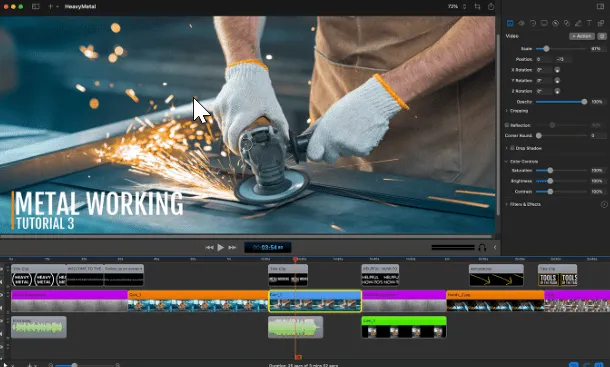
Nästa på listan är ett alternativ till OBS Studio, ScreenFlow. Denna populära programvara för skärminspelning erbjuder kraftfulla funktioner för inspelning och redigering av skärminspelningar.
De används ofta av företag och innehållsskapare för att skapa handledningar, utbildningsvideor och produktdemonstrationer.
Screenflows mest utmärkande funktion är dess intuitiva gränssnitt, som gör det enkelt att skapa professionella videor. Dessutom erbjuder Screenflow en rad redigeringsfunktioner och verktyg, inklusive animationer, övergångar och ljudeffekter, som gör det möjligt för användarna att förbättra sina videor och engagera sin publik.
ScreenFlows bästa funktioner
- Förbättra ljudkvaliteten med Screenflows ljudredigeringsverktyg, inklusive brusreducering och ljudeffekter.
- Lägg till animationer och övergångar i dina videor för att göra dem mer dynamiska och engagerande.
- Använd ScreenFlows inbyggda mediebibliotek med 500 000 unika bilder, ljud- och videoklipp.
- Exportera videor i en mängd olika format, inklusive HD och 4K, för enkel delning mellan olika plattformar.
Begränsningar i ScreenFlow
- Screenflow är relativt dyrt jämfört med vissa andra program för skärminspelning.
Priser för ScreenFlow
- ScreenFlow: 169 dollar
- ScreenFlow Super Pak: 229 dollar
- ScreenFlow Super Pak+: 259 dollar
Betyg och recensioner av Screenflow
- G2: 4,5/5 (över 50 recensioner)
- Capterra: 4,8/5 (över 20 recensioner)
Uppfyll dina skärminspelningsbehov med moderna lösningar
Skärminspelare är ett av de mest populära kommunikationsformaten för både enskilda kreatörer och organisationer. För att dina budskap ska få större genomslagskraft måste du integrera skärminspelning, videoproduktion och redigering i ditt arbetsflöde.
Oavsett om du är ett företag som vill skapa engagerande utbildningsvideor, en innehållsskapare som vill producera högkvalitativa tutorials eller en lärare som vill förbättra onlineundervisningen, erbjuder dessa verktyg den funktionalitet och flexibilitet du behöver!
Från Screencastifys enkelhet till de avancerade funktionerna i Adobe Captivate finns det något för alla. Poängen är att du kan göra din videoproduktionsprocess så enkel eller avancerad som du vill.
ClickUp går dock längre än skärminspelning – du får smidig AI-transkription, universell sökning och många andra samarbetsfunktioner, allt på en enda plattform.
Med ClickUps senaste tillkännagivande av Clips 3.0 kan användarna förvänta sig ännu kraftfullare och mer intuitiva funktioner som förbättrar hela deras skärminspelningsupplevelse! Prova ClickUp idag och få mer gjort med din skärminspelning!