

Vi vet alla att distansarbete är här för att stanna. Men det är ingen anledning att dina möten med kunder och kollegor ska drabbas av buffrande videosamtal, hackiga skärmar och pixliga bilder.
Teknikföretagen uppgraderar kontinuerligt sitt stöd för distansarbete, så det är dags att imponera på dina kollegor och kunder med kristallklara skärmar och ett närmare, oavbrutet samarbete. Gör dig redo att uppgradera dina distansmöten!
Med så många olika program för skärmdelning att välja mellan, som alla lovar smidiga anslutningar och effektiva samarbetsverktyg, var ska man börja?
Vi har tagit på oss uppgiften att genomsöka den digitala världen och presentera de 10 bästa programvarorna för skärmdelning för distansmöten 2024. Från gratistjänster till funktionsspäckade verktyg – vi har något för alla.
Vad ska du leta efter i programvara för skärmdelning?
Fördröjning är utan tvekan den största fienden, men vad gör ett skärmdelningsverktyg attraktivt? Vi letar efter verktyg med blixtsnabba anslutningar som klarar även de mest intensiva presentationerna.
Här är en översikt:
- Kristallklarhet: Presentationer förtjänar att lysa! Hitta programvara med högkvalitativ skärmdelning som håller dina bilder skarpa och dina idéer glänsande
- Samarbetsmästare: Välj programvara med inbyggda samarbetsverktyg som anteckningar, fildelning och samsurfning. Det är som att ha en virtuell whiteboard där alla kan brainstorma och skapa tillsammans.
- Robust säkerhet: Se till att din programvara har robusta säkerhetsfunktioner – kryptering, lösenordsskydd och fjärråtkomstkontroller för att skydda dina data från nyfikna ögon.
- Enkel att använda: Att dela din skärm ska inte kräva ett samtal till IT-supporten. Leta efter programvara som är intuitiv och som alla kan komma igång med på några sekunder.
- Budgetvänligt: Tänk på plånboken! Du kan få utmärkta alternativ för skärmdelning och tillägg för videoinspelning av skärmen för alla budgetar, från gratisabonnemang till lösningar på företagsnivå. Hitta det som passar din plånbok bäst.
Utöver grundfunktionerna finns funktioner som videokonferenser, skärminspelningsalternativ, mobilkompatibilitet och AI-baserad anteckning och sammanfattning. Dessa språngbrädor förbättrar dina kund- och projektinteraktioner och tar dina möten till en helt ny nivå!
De 10 bästa programvarorna och apparna för skärmdelning
Det är dags att säga adjö till tekniska problem och hej till smidigt samarbete! Låt oss dyka djupare in i vårt urval av de 10 bästa programvarorna för skärmdelning 2024.
1. Screenleap

Med Screenleap kan du dela din skärm eller kamera utan att installera någon programvara. Du kan också dela din skärm på surfplattor och smartphones med hjälp av verktygets inbyggda appar.
En unik funktion är rektangeläget. I det här läget kan du dela hela skärmen, ett specifikt fönster eller till och med en anpassad rektangel, så att konfidentiell information förblir dold.
Du kan också inkludera din logotyp och ditt färgschema på betraktarens sida, vilket ökar betraktarnas exponering för ditt företags varumärke.
Screenleaps bästa funktioner
- Dela din skärm direkt från din webbläsare utan nedladdningar eller installationer
- Låt tittarna dela sina skärmar, så att samarbetet blir ömsesidigt
- Gör anteckningar på delade skärmar, dela filer och surfa tillsammans på webbplatser
Begränsningar för Screenleap
- Högre pris än de flesta alternativ
- Gratis version för skärmdelning begränsad till en timme per dag
- Det kan vara svårt att integrera med andra produktivitetsverktyg
Priser för Screenleap
- Gratis
- Grundläggande: 19 $/månad per användare
- Pro: 39 $/månad per användare
- Företag: 19 till 49 dollar/månad per användare
Betyg och recensioner av Screenleap
- G2: 4/5 (15+ recensioner)
- Capterra: 5/5 (1 recension)
2. Google Meet (tidigare kallat Google Hangouts)
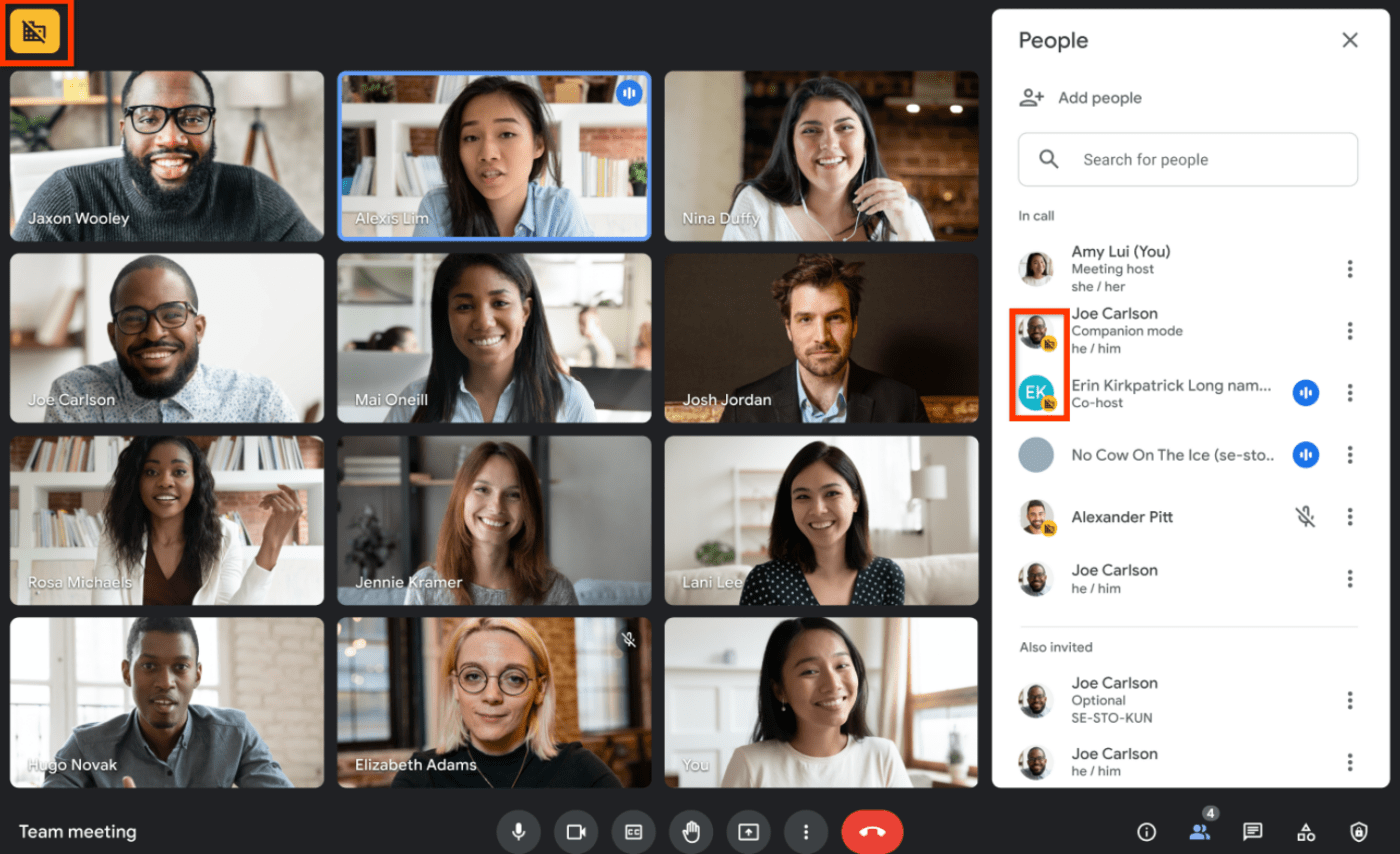
Google Meet är en del av det förbättrade Google Workspace, vilket gör det enkelt att integrera med alla andra Google-verktyg. Du kan dela filer direkt från din Google Drive, dela mötesinbjudningar och anteckningar via Gmail och synkronisera allt i din Google-kalender.
Med sin ökande popularitet som ett formellt mötesverktyg lovar Google också omfattande omstruktureringar för att hålla dina konversationer säkra.
Google Meets bästa funktioner
- Gör anteckningar på delade skärmar, dela filer och redigera dokument tillsammans i realtid
- Håll möten med upp till 100 personer, även i gratisversionen
- Enhets- och användarvänlig plattform som möjliggör fjärrdelning från din telefon eller surfplatta.
Begränsningar för Google Meet
- Tillåter endast delning av en skärm eller ett fönster åt gången, vilket begränsar dina möjligheter till multitasking
- Högre CPU- och RAM-användning jämfört med andra alternativ
- Kvaliteten på video och ljud är kanske inte optimal vid samtal med fler än 10 deltagare.
Priser för Google Meet
- Gratis provperiod
- Google Workspace – Business starter: 7 $/månad per användare
- Google Workspace – Business standard: 12 USD/månad per användare
- Google Workspace – Business Plus: 18 USD/månad per användare
Betyg och recensioner av Google Meet
- G2: 4,6/5 (över 1900 recensioner)
- Capterra: 4,5/5 (över 11 000 recensioner)
Kolla in dessa alternativ till Google Meet!
3. Discord

Discord är mer än ett program för skärmdelning. Plattformen låter dig gå med i eller skapa servrar för alla typer av gemenskaper – bokklubbar, danskurser, studiegrupper, vänner – som du vill umgås med. Det är som ett virtuellt fjärrkontor, men coolare.
Skärmdelning på Discord är ett utmärkt sätt att skapa en gemenskapskänsla. Det gör det möjligt för användare att titta på utbildningsvideor eller samarbeta i distansprojekt.
Discords bästa funktioner
- Skapa dedikerade servrar för ditt team, komplett med röstkanaler och textchattar
- Anpassa upplevelsen med bots som kan automatisera uppgifter, spela musik och till och med moderera din server
- Organisera dina konversationer effektivt med separata flikar för meddelanden och servrar för dina DM:er och serverchattar
Begränsningar i Discord
- Gränssnittet kan kännas lite för informellt för formella presentationer jämfört med vissa av alternativen till Discord.
- Maximal gräns på 50 tittare vid skärmdelning, vilket kan vara en begränsning för större publikgrupper
- Skärmdelningsfunktionen kanske inte tillåter integration med tredjepartsverktyg för inspelning av sessioner.
Priser för Discord
- Discord Free
- Discord Nitro Classic: 4,99 $/månad per användare
- Discord Nitro: 9,99 $/månad per användare
Betyg och recensioner av Discord
- G2: N/A
- Capterra: 4,7/5 (över 400 recensioner)
4. Skype

Skype är en av de äldsta aktörerna på marknaden och har ett gränssnitt som är välbekant för användare över hela världen.
Precis som Google och Meet integreras Skype sömlöst med andra Microsoft-produkter som Office 365, vilket gör fildelning och samarbete till en barnlek.
Skypes bästa funktioner
- Spela in dina skärmdelningar för senare referens eller utbildningsändamål. Fånga upp de briljanta idéerna innan de försvinner
- Grundläggande videosamtal, skärmdelningsfunktioner och snabbmeddelanden är alla gratis
- Lättnavigerad skärmdelningsfunktion som underlättar under samtal och möten
Skypes begränsningar
- Den integreras inte sömlöst med andra produktivitetsverktyg som ClickUp och Slack
- Kan drabbas av frekventa fördröjningar, vilket kan störa fjärrskärmdelningen och avbryta dina möten
- Saknar end-to-end-kryptering, vilket kan medföra potentiella integritetsproblem
Skype-priser
- Skype till Skype: Gratis
- Skype till telefon: Obegränsat USA+Kanada: 2,99 $/månad per användare
- Skype till telefon: Obegränsat i Nordamerika: 6,99 $/månad per användare
- Skype till telefon: Obegränsade världsplaner: 13,99 $/månad per användare
Betyg och recensioner av Skype
- G2: 4,3/5 (över 23 000 recensioner)
- Capterra: 4,3/5 (över 400 recensioner)
5. Zoom

Under COVID-19-pandemin har Zoom blivit ett viktigt socialt nätverk som används i stor utsträckning av distansarbetare, för distansundervisning och till och med för onlineunderhållning.
Zooms nya Immersive View är ett roligt sätt för deltagarna att träffas i en enhetlig virtuell miljö. Det lovar också en integrerad AI-motor för att öka produktiviteten, förbättra teamets effektivitet och förbättra dina färdigheter. Du kan använda AI Companion för att skriva utkast till e-postmeddelanden och direktmeddelanden, sammanfatta möten och brainstorma mer kreativt.
Zoom bästa funktioner
- Delning av flera skärmar samtidigt under möten
- Funktion för virtuell bakgrund som gör det möjligt för användare att anpassa sin bakgrund under skärmdelning
- Robusta antecknings- och samarbetsverktyg gör det möjligt för deltagarna att interagera med delat innehåll i realtid
Zoom-begränsningar
- Den kostnadsfria versionen saknar vissa avancerade funktioner som inspelning, schemaläggning och grupprum.
- Betalda abonnemang kan vara dyra, särskilt för större organisationer. Väg funktionerna mot din budget innan du uppgraderar.
- Mobil skärmdelning kan vara mindre intuitiv jämfört med upplevelsen på en stationär dator
Zoom-priser
- Grundläggande: Gratis
- Pro: 14,99 $/månad per användare
- Företag: 21 $/månad per användare
- Företag: Kontakta oss för prisuppgifter
Zoom-betyg och recensioner
- G2: 4,6/5 (över 54 000 recensioner)
- Capterra: 4,7/5 (över 5 800 recensioner)
Kolla in dessa alternativ till Zoom!
6. AnyDesk

AnyDesk är ett program för fjärråtkomst med en integrerad molnlösning. Du kan använda företagets egen infrastruktur och tjänst eller installera verktyget på dina servrar och arbeta självständigt.
AnyDesk låter dig också komma åt och styra enheter via smartphones eller surfplattor, vilket gör det till ett kompatibelt och plattformsoberoende val.
Skicka en åtkomstbegäran en gång. Om den andra personen accepterar din sessionsinbjudan upprättas fjärråtkomst till din enhet utan att du behöver acceptera deras inkommande anslutning igen.
AnyDesks bästa funktioner
- Krypteringsstandarder av militär kvalitet säkerställer att skärmdelningen är säker och skyddad
- Fungerar smidigt på de flesta operativsystem, inklusive Windows, Mac, Linux, iOS och Android, oavsett enhet
- Blixtsnabb fjärrstyrning av skrivbord, även för krävande uppgifter som grafisk design eller videoredigering
AnyDesk-begränsningar
- Den är begränsad till fjärrskärmdelningssessioner och erbjuder inga ytterligare funktioner såsom video- eller röstsamtal.
- Begränsade anpassningsmöjligheter, vilket gör det svårt att anpassa skärmdelningsupplevelsen
- Gränssnittet är lite mer tekniskt jämfört med andra användarvänliga alternativ för skärmdelning
Priser för AnyDesk
- Solo: 14,90 $/månad per användare
- Standard: 29,90 $/månad per användare
- Avancerat: 79,90 $/månad per användare
- Ultimate: Anpassad prissättning
AnyDesk-betyg och recensioner
- G2: 4,5/5 (över 950 recensioner)
- Capterra: 4,6/5 (över 1650 recensioner)
7. TeamViewer

TeamViewer fungerar på de flesta operativsystem, inklusive Windows, Mac, Linux, Android och iOS, vilket gör det till en verklig plattformsoberoende hjälte. Det stöder alla enheter och maskiner i din organisation och löser kundproblem över hela världen från din enhet.
TeamViewer har en robust säkerhetsarkitektur. Verktyget håller dina anslutningar säkra med villkorad åtkomst, 2FA och SSO.
TeamViewers bästa funktioner
- Möjliggör sessionsinspelning, så att användare kan spela in och spara fjärrskärmdelningssessioner för framtida referens
- Anpassa ditt skärmutrymme med hjälp av varumärkesalternativ, verktyg för hantering av fjärrskrivbordsprogramvara och integrationer
- Möjliggör omedelbar fjärrstyrning av enheter och erbjuder smidig teknisk support eller samarbetsmöten
Begränsningar för TeamViewer
- Gratisplan begränsad till personligt bruk, inte kommersiella ändamål
- Den är begränsad till fjärrskärmdelning och erbjuder inga ytterligare funktioner såsom video- eller röstsamtal.
- Den erbjuder inte funktioner som samarbetsverktyg eller virtuella bakgrunder.
Priser för TeamViewer
- Fjärråtkomst: Från 24,90 $/månad per användare
- Företag: 50,90 $/månad per användare
- Premium: 112,90 $/månad per användare
- Företag: 229,80 $/månad per användare
Betyg och recensioner av TeamViewer
- G2: 4,4/5 (3 200+ recensioner)
- Capterra: 4,7/5 (över 11 300 recensioner)
Relaterat: De 10 bästa alternativen till TeamViewer för fjärråtkomst
8. Dialpad

Dialpad är ett kommunikationsverktyg för företag och en produktivitetsapp som erbjuder en allt-i-ett-lösning för kundupplevelser med synkronisering i realtid mellan olika enheter.
Dialpad erbjuder desktopklienter för Windows och Mac, men du kan också använda det i din webbläsare om du inte vill installera appen. Det innebär att du kan komma åt verktyget var som helst och med vilken enhet som helst som har internetuppkoppling.
När du delar en skärm visas en varning i det övre högra hörnet som indikerar att skärmdelningen är aktiv. Den fungerar då mer som en kommunikationshub för teamet, med Slack-liknande chattkanaler och möjlighet att starta en röstchatt med en eller flera kontakter.
Dialpads bästa funktioner
- Kombinerar röstsamtal, videokonferenser, meddelanden och app för fjärrskärmdelning
- Inbyggd AI-assistent som hjälper till med anteckningar, samtalssammanfattningar och till och med transkriptioner gör samarbetet till en barnlek
- Robusta säkerhetsfunktioner, inklusive kryptering och anpassningsbara policyer för datalagring, gör att du kan följa reglerna för integritet och datasäkerhet
Begränsningar för Dialpad
- Det kan innebära en brantare inlärningskurva jämfört med enklare verktyg för skärmdelning
- Fokuserar främst på affärskommunikation, så skärmdelningsfunktionerna kan vara mindre anpassningsbara än i ett dedikerat program för skärmdelning.
- Integrationerna är kanske inte lika omfattande som hos vissa konkurrenter
Priser för Dialpad för AI-möten
- Gratis: Gratis
- Företag: 20 USD/månad per användare
Betyg och recensioner av Dialpad
- G2: 4,4/5 (över 2 000 recensioner)
- Capterra: 4,4/5 (över 500 recensioner)
9. Webex-appen
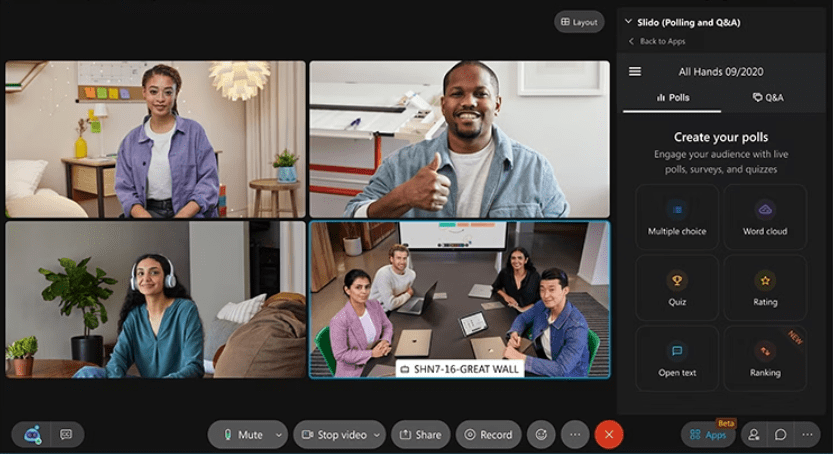
Ciscos Webex är en videokonferens- och samarbetssvit som centraliserar funktionerna i dess befintliga webbkonferensplattform och app för teamsamarbete.
Denna molnbaserade plattform möjliggör online-möten, teamchattar och fildelning och är utformad för att underlätta samarbete i små grupper för små och medelstora företag och möten i stora grupper för stora företag.
Du kan delta i videomöten och konferenser med hjälp av en stationär eller mobil app. En webbversion finns också tillgänglig, men den har färre funktioner.
Webex Apps bästa funktioner
- Videomöten med upp till 250 deltagare (betalda abonnemang)
- Dedikerad AI-assistent som transkriberar videomöten, tar anteckningar och till och med ställer in påminnelser
- Möjliggör anteckningar på delade skärmar på distans, fildelning och gemensam redigering av dokument i realtid
Begränsningar för Webex-appen
- Den kostnadsfria versionen tillåter endast 1-mot-1-videomöten och saknar avancerade funktioner som inspelning och anteckningar.
- Det funktionsrika gränssnittet kan ha en brantare inlärningskurva jämfört med enklare verktyg för skärmdelning.
- Stöder inte synlighet eller delning av whiteboard under breakout-sessioner
Priser för Webex-appen
- Webex Free: Gratis
- Webex Meet: 14,50 $/månad per användare
- Webex Suite: 25 USD/månad per användare
- Webex Enterprise: Anpassad prissättning
Webex App-betyg och recensioner
- G2: 4,2/5 (över 6 200 recensioner)
- Capterra: 4,4/5 (över 6 800 recensioner)
10. CoScreen

CoScreen gör det möjligt för flera användare att dela och interagera med varandras skärmar samtidigt – mycket snabbare än Zoom.
Med CoScreens delade terminal kan du köra kommandon, felsöka och skriva kod tillsammans med andra på ett säkert sätt och med nästan ingen fördröjning.
Det är särskilt användarvänligt för utvecklare, eftersom CoScreen integreras sömlöst med de flesta integrerade utvecklingsmiljöer (IDE), vilket möjliggör kodsamarbete och redigering i realtid. Det är en stor fördel vid felsökning eller gemensamma kodningsprojekt.
CoScreens bästa funktioner
- Dela fönster eller applikationsskärmar genom att dra och släppa dem i CoScreen-fönstret. Slipp fumla i hetta under ett möte
- Kommunicera med dina kollegor i en säker miljö. Med end-to-end-kryptering säkerställer CoScreen att dina data och din immateriella egendom förblir säkra under överföringen.
- Använd olika operativsystem för att samarbeta utan problem – oavsett om du använder Mac, Windows eller Linux har CoScreen lösningen för dig.
Begränsningar för CoScreen
- Det interaktiva gränssnittet med många funktioner kan upplevas som överväldigande för nya användare
- De avancerade funktionerna och samtidig skärmdelning kan vara krävande för systemresurserna, och äldre hårdvara kan uppleva prestandaförsämring.
- CoScreen erbjuder visserligen ett gratisabonnemang, men det har begränsningar vad gäller funktioner och användning, och de flesta företag behöver troligen uppgradera för att kunna dra nytta av det.
Priser för CoScreen
- CoScreen Standard: Gratis
- CoScreen Enterprise: Från 20 USD/månad per användare
Betyg och recensioner av CoScreen
- G2: Inte tillräckligt med recensioner
- Capterra: 4,8/5 (över 20 recensioner)
Andra verktyg för skärminspelning
ClickUp är mer än ett verktyg för skärmdelning; det är en samarbetsplattform som integreras sömlöst med din befintliga programvara för skärmdelning och lyfter dina videomöten på distans till en högre nivå.
Den erbjuder en omfattande uppsättning AI-drivna funktioner för att förbättra online-samarbetet och öka produktiviteten.
Produktivitetssviten revolutionerar kommunikationen och främjar teamsamarbetet. Funktioner som delning av fjärrskärmar, skärminspelning, anteckningar och sammanfattning av möten är bara toppen av isberget.

ClickUp erbjuder inte skärmdelning direkt på sin plattform, men integreras med populära verktyg som Zoom, Google Meet och Microsoft Teams.
Skapa samarbetsdokument i ClickUp och dela din skärm smidigt under möten direkt från plattformen. Använd ClickUp Whiteboard för att brainstorma och samarbeta visuellt med anteckningar i realtid. Du kan använda olika whiteboardmallar och mallar för projektkommunikationsplaner för att förbättra din projektplanering även när du samarbetar mellan team.
Du kan också spela in viktiga ögonblick från din skärmdelning med ClickUp Clip. Spela in specifika fönster, lägg till röstkommentarer och dela klipp direkt från plattformen för enkel fjärråtkomst och referens.

Slutligen har du ClickUp Brain som gör grovjobbet! ClickUp transkriberar automatiskt dina möten och genererar intelligenta sammanfattningar, där viktiga punkter och åtgärdspunkter markeras.

ClickUps bästa funktioner
- Spara tid och ansträngning med automatiserade funktioner som AI-transkription och notgenerering
- Omvandla ClickUp Brain-sammanfattningar och anteckningar till genomförbara uppgifter och tilldela dem till teammedlemmarna, så att alla vet vad de ska göra härnäst
- Spara alla dina skärminspelningar, anteckningar och mötesreferat på ett centralt ställe i ClickUp – du behöver inte längre söka igenom olika verktyg eller e-postmeddelanden
Begränsningar för ClickUp
- Kraftfulla rapporteringsfunktioner kräver högre prisnivåer, vilket begränsar datainsikterna för gratisanvändare
- Vissa funktioner i mobilappen kan kännas begränsade jämfört med upplevelsen på datorn
- Att bemästra ClickUps många produktivitetshöjande funktioner kan innebära en inlärningskurva för nybörjare
Priser för ClickUp
- Gratis för alltid
- Obegränsat: 7 $/månad per användare
- Företag: 12 USD/månad per användare
- Företag: Kontakta oss för prisuppgifter
- ClickUp Brain: Tillgängligt för 7 dollar per användare och månad i alla betalda abonnemang
Betyg och recensioner för ClickUp
- G2: 4,7/5 (över 9 300 recensioner)
- Capterra: 4,7/5 (över 4 000 recensioner)
ClickUp + skärmdelning: drömlaget för distansmöten
Genom att utnyttja ClickUps projektledningsfunktioner tillsammans med den programvara för skärmdelning du valt kan du skapa ett smidigt och effektivt arbetsflöde för distansmöten. Se till att alla förblir engagerade, informerade och produktiva.
Kom ihåg att de bästa verktygen gör mer än att lösa problem – de öppnar dörrar till nya möjligheter. På samma sätt får du inte bara en skärmdelningslösning när du använder AI-driven samverkan. Du kan nu nå en ny nivå av teamwork, effektivitet och kreativ potential. Registrera dig på ClickUp idag för att utforska möjligheterna!