
Vi vet att det kan kännas som att segla på okända vatten att vänja sig vid distansarbete, trots att det har blivit norm.
Det finns många utmaningar, bland annat produktivitetsfluktuationer, känslor av isolering och avskildhet, kommunikationsbrister och svårigheten att hitta den perfekta balansen mellan arbete och privatliv.
Men med rätt verktyg för distansarbete kan du förvandla kaos till harmoni och isolering till samarbete. Oavsett om man vill anpassa sig till en hybrid arbetsmodell, hantera ett team av digitala nomader eller öka den dagliga produktiviteten, är det viktigt att skapa den perfekta verktygslådan för att förvandla utmaningarna med distansarbete till möjligheter.
Men hur sorterar du bland olika programvaruverktyg för att hitta det bästa för ditt team?
Precis som när du väljer den perfekta appen för samarbete på distans, är det viktigt att förstå vad ditt distansarbete team behöver för att kunna välja de bästa verktygen.
Denna definitiva guide till att välja de bästa verktygen för distansarbete för teamsamarbete hjälper dig att välja rätt kombination – eller kanske bara en app som klarar allt.
Är du redo att utforska de bästa verktygen som gör distansarbetet mindre distanserat?
Låt oss sätta igång.
Vad ska du leta efter i verktyg för distansarbete?
När du väljer rätt verktyg för hemarbete måste du ta hänsyn till två aspekter: vad som gör din arbetsdag smidigare och vad som för teamet närmare varandra.
Här är några funktioner att tänka på:
- Omfattande kommunikationsfunktioner: Verktyg med olika kommunikationsfunktioner, som videosamtal och snabbmeddelanden, hjälper till att återskapa den där kontorsatmosfären och hålla alla uppkopplade och informerade, oavsett var de befinner sig. Detta är avgörande för att upprätthålla engagemanget under teammöten.
- Integrationsmöjligheter: Leta efter verktyg för distansarbete som integreras sömlöst med andra appar så att du slipper växla mellan olika program och kan fokusera på att få saker gjorda och skapa bättre arbetsvanor.
- Skalbarhet: Välj verktyg som kan växa med ditt team och anpassas efter dina behov när teamet expanderar.
- Säkerhetsåtgärder: Att skydda känslig information är ett måste i en värld där dataintrång är alltför vanligt. Se till att dina verktyg har robusta säkerhetsåtgärder som kryptering för att skydda ditt teams data under distansarbete.
- Projektledningsfunktioner: Verktyg som hjälper dig att följa framsteg, sätta deadlines och hantera uppgifter kan vara avgörande för ditt teams produktivitet, särskilt när du använder förenklade mallar för arbetsplaner.
- Stöd för samarbete på distans: De bästa verktygen för distansarbete har funktioner som delade kalendrar och samarbetswhiteboards, som kan bidra till att skapa en upplevelse av att arbeta sida vid sida, vilket uppmuntrar teamwork och kreativitet.
- Användarvänlighet och användargränssnitt: Leta efter ett gränssnitt som du och ditt team kan navigera naturligt från dag ett för att säkerställa snabbare introduktion och arbete.
Att välja rätt verktyg handlar om att förbättra varje arbetsdag, inte bara fylla på din teknikstack. Genom att fokusera på dessa väsentliga saker skapar du förutsättningar för ditt team att lyckas, oavsett var ni loggar in.
De 10 bästa verktygen för distansarbete
Att hitta rätt verktyg kan förvandla utmaningarna med distansarbete till större produktivitet och möjligheter till engagemang. Låt oss dyka in i de bästa verktygen som gör hantering och samarbete på distans nästan helt enkelt.
Bästa verktyget för distansarbete totalt sett
1. ClickUp – Det ultimata kommandocentret för distansarbete
ClickUp är en plattform som har alla produktivitetsverktyg du normalt behöver inbyggda!
Det kan bli ditt teams kommandocentral för att hantera projekt, fördela uppgifter och hålla koll på hur lång tid uppgifterna tar – vilket är mycket praktiskt för att mäta produktiviteten.
Med ClickUps funktioner för distansarbete får du verktyg för samarbete, produktivitet och projektledning som är skräddarsydda för distansarbete.
Tilldela uppgifter till ditt team
ClickUp gör det superenkelt att tilldela uppgifter till alla i ditt distansarbete. Du kan:
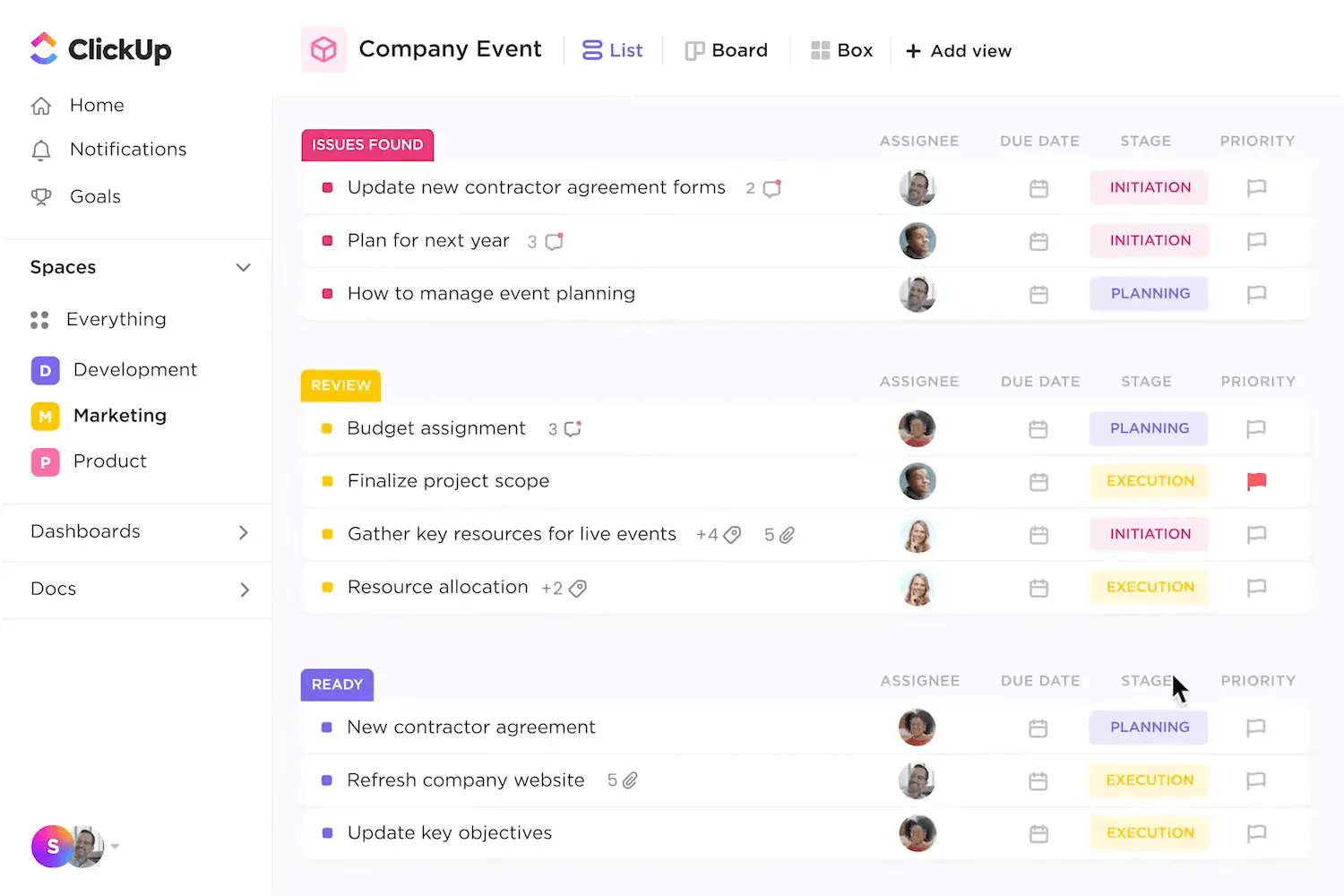
- Lägg till uppgifter och tilldela dem till specifika teammedlemmar
- Dela upp uppgifter i deluppgifter för enklare hantering
- Prioritera uppgifter för att säkerställa att viktiga projekt slutförs först.
Anpassa åtkomsten för säkerhet
Du kan anpassa åtkomsträttigheter i ClickUp. Dela uppgifter och meddelanden med heltidsanställda, frilansare och kunder, så att alla har åtkomst utan att säkerheten äventyras.
Spåra framsteg
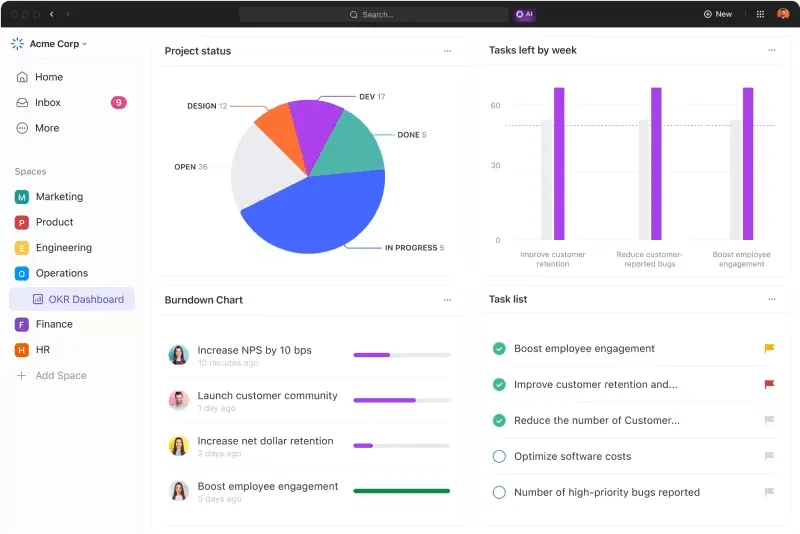
Med ClickUp Views är det enkelt att hålla koll på projektets framsteg. Välj mellan:
- Board View, som visar uppgifter och projekt i kanban-stil.
- ListView, som visar uppgifter i en avbockningslista, gör det enkelt att följa framstegen.
Övervaka teamets aktivitet
Med ClickUps Team View kan du se vad varje teammedlem arbetar med och övervaka deras framsteg. Denna vy är perfekt för projektledare som måste övervaka arbetsbelastningen och omfördela uppgifter efter behov.
Underlätta kommunikationen
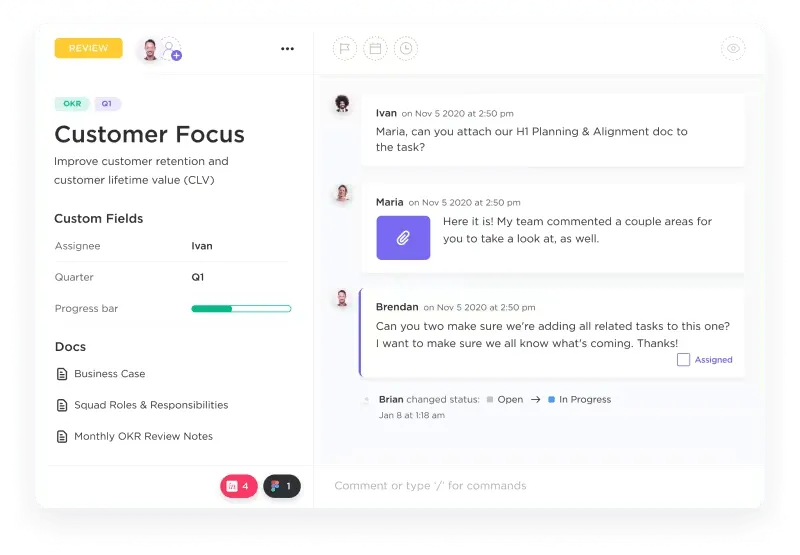
Teammedlemmarna kan dela filer, länkar och annan information för att hålla alla uppdaterade via meddelanden i chattvyn.
Dessutom kan du tagga teammedlemmar och lägga till kommentarer för att säkerställa snabba åtgärder.
Integrera sömlöst
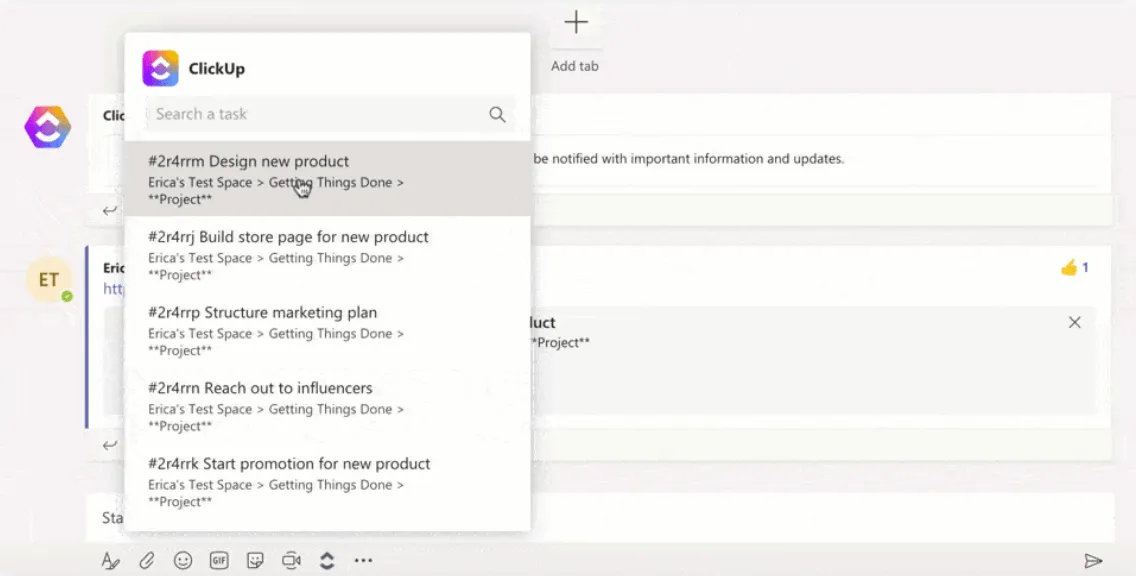
ClickUp Integrations låter dig integrera över 1000 verktyg på en enda plattform – verktyg som Dropbox, Slack, Figma, Zoom, Gmail och många fler – i ditt ClickUp-arbetsutrymme.
Spåra produktiviteten med inbyggda verktyg för tidrapportering.
ClickUp har tidsregistreringsfunktioner som övervakar tiden som läggs på projekt och uppgifter. Du kan senare analysera dessa data via anpassningsbara instrumentpaneler. Använd dessa insikter för att identifiera flaskhalsar och hjälpa ditt team att optimera arbetsflödet.
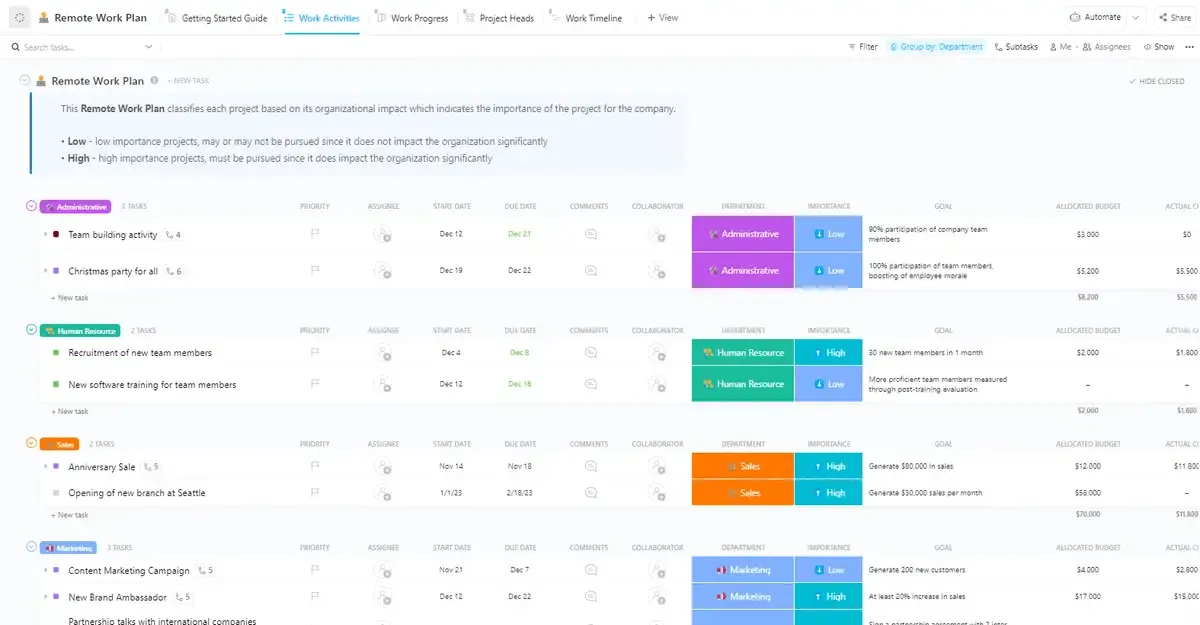
ClickUp Remote Work Plan Template hjälper dig att organisera och följa upp distansarbete för dem som arbetar med ett hybrid- eller distansteam.
Läs också: Gå igenom dessa mallar för frilansare för att förbättra produktiviteten.
ClickUps bästa funktioner
- Samarbeta med ditt team på olika enheter med synkronisering i realtid.
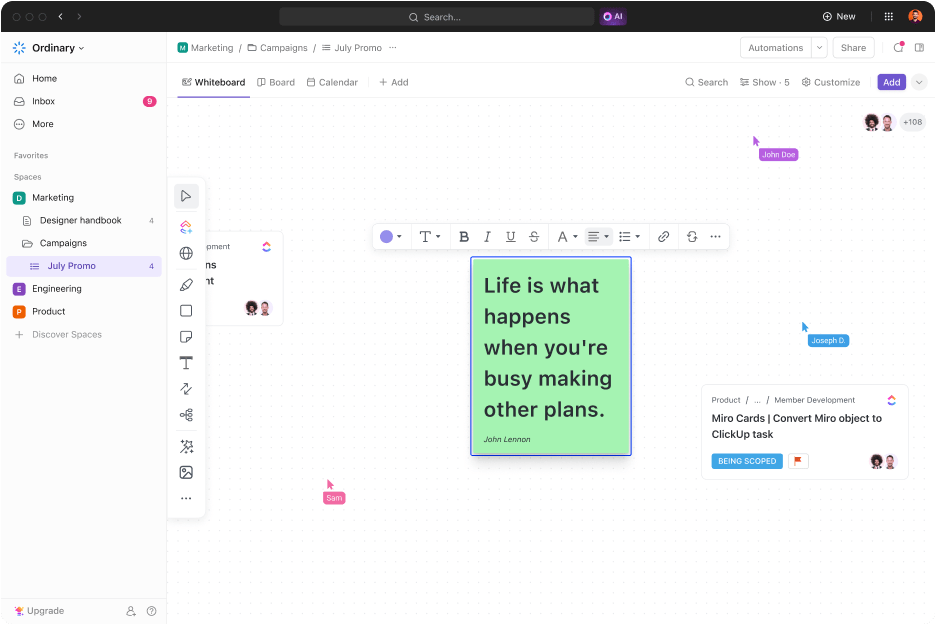
- Visualisera projekt och skapa arbetsflöden med ditt team genom ClickUp Whiteboards.
- Skapa, organisera och dela projektdokument med ClickUp Docs
- Automatisera återkommande uppgifter, rapporter, uppdateringar och mycket mer med ClickUp Automations.
- Övervaka ditt teams produktivitet och få insikter för att förbättra via ClickUp Dashboards.
- Få tillgång till ett omfattande bibliotek med över 1 000 mallar för att komma igång med arbetet utan att behöva börja från scratch.
Begränsningar för ClickUp
- Nya användare kan behöva en inlärningsperiod på grund av ClickUps omfattande funktioner och anpassningsmöjligheter.
Priser för ClickUp
ClickUp-betyg och recensioner
- G2: 4,7/5 (över 9 000 recensioner)
- Capterra: 4,7/5 (över 4 000 recensioner)
Chat-programvara för arbetsplatsen
2. Slack – navet för teamkommunikation
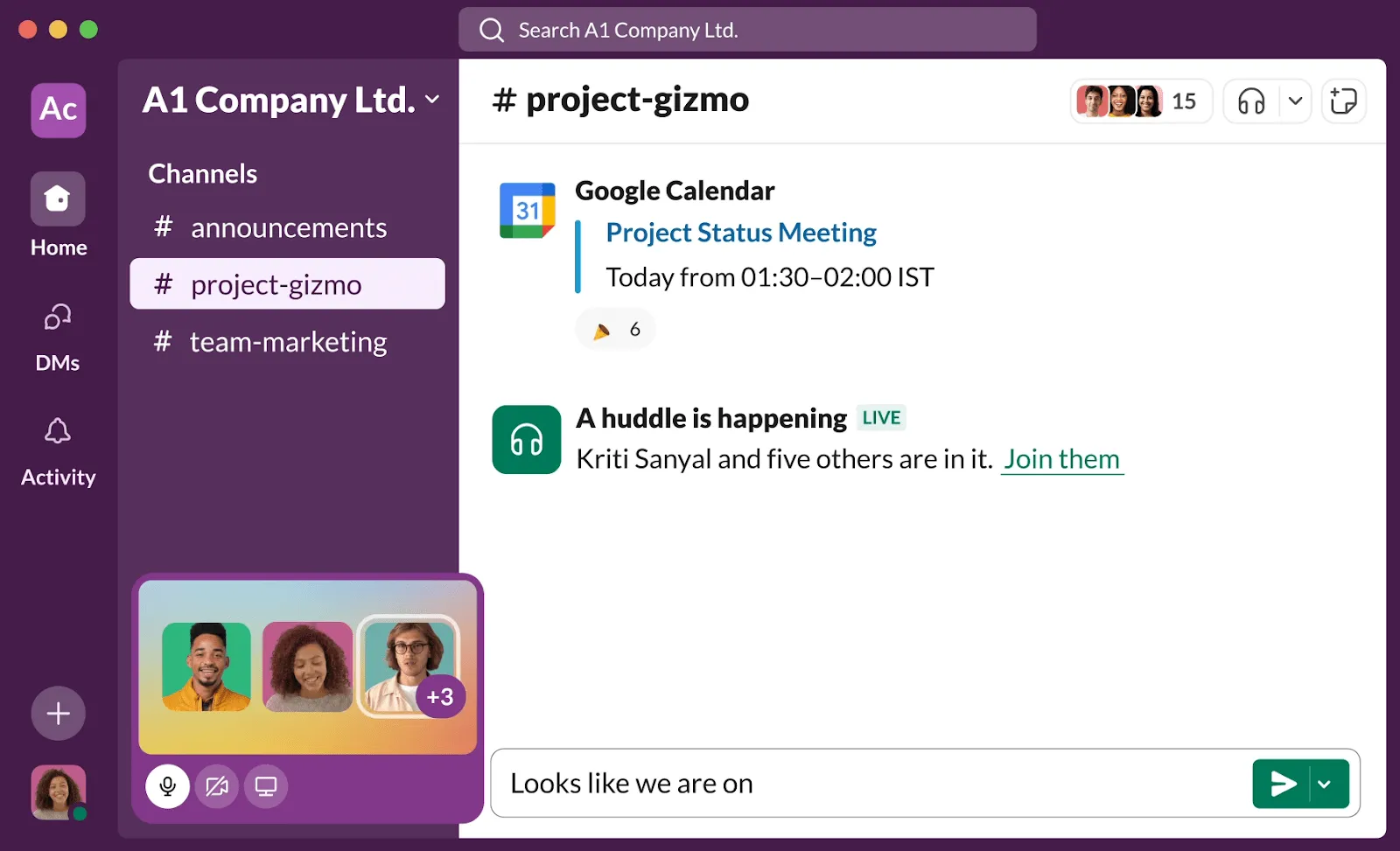
Slack erbjuder flera kommunikationsmetoder: direktmeddelanden, gruppkanaler samt röst- och videosamtal. Verktyget har också ett intuitivt gränssnitt, vilket gör det enkelt att dela filer, brainstorma idéer och samarbeta i realtid.
Slacks bästa funktioner
- Skapa kanaler för varje projekt, ämne eller team. Denna uppsättning håller diskussionerna överskådliga och organiserade, så att ingenting går förlorat i virrvarret.
- Integrera många andra verktyg i Slack och gör det till din kommandocentral för allt som rör arbetet.
- Dela filer, starta röstchattar eller hoppa till och med på snabba videosamtal.
- Ställ in triggers för aviseringar och automatiska svar för att hålla kommunikationen mellan teamen smidig och snabb.
Slacks begränsningar
- Det ständiga flödet av meddelanden och aviseringar kan distrahera teammedlemmarna från deras arbete.
- Slacks prissättning kan bli en betydande kostnad för företag.
Priser för Slack
- Gratis
- Pro: 7 $/användare per månad
- Business+: 11,70 $/användare per månad
- Enterprise Grid: Anpassad prissättning
Betyg och recensioner av Slack
- G2: 4,5/5 (över 30 000 recensioner)
- Capterra: 4,7/5 (över 20 000 recensioner)
3. Microsoft Teams – den kompletta samarbetssviten
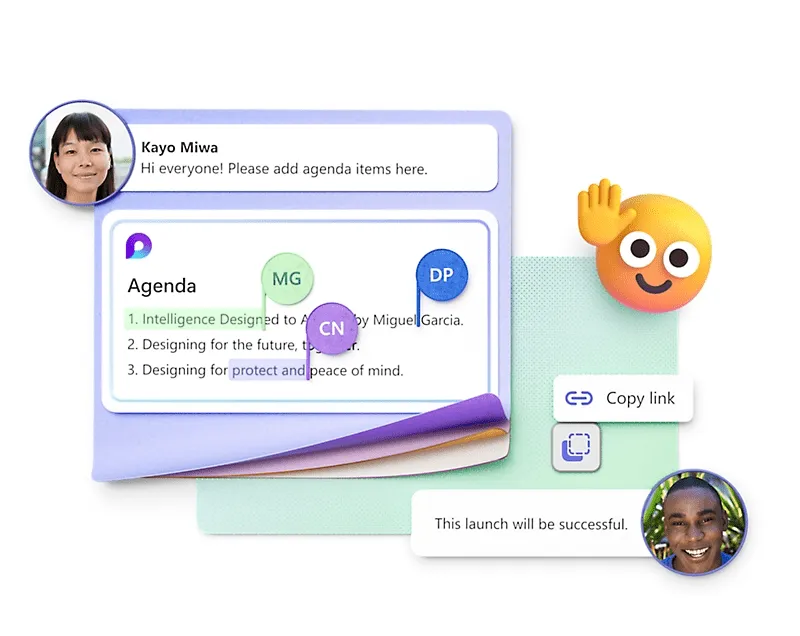
Microsoft Teams är det självklara valet om du redan använder Microsoft Office-ekosystemet. Det är utformat för att du ska kunna chatta, dela och samarbeta utan att behöva lämna Office-miljön. Teams är utmärkt för distansarbetande team eftersom det inkluderar realtidsmeddelanden, möten, samtal, Office 365-appar och verktyg från tredje part på ett och samma ställe, vilket underlättar produktiviteten för distribuerade team.
De bästa funktionerna i Microsoft Teams
- Integrera med Microsoft 365 och arbeta med dokument, kalkylblad och presentationer utan att byta app.
- Chatta, ringa röstsamtal, videosamtal och liveevenemang med upp till 10 000 personer
- Skapa skräddarsydda kanaler med flikar för dina mest använda dokument och applikationer för att effektivisera din arbetsplats.
- Ställ in statusmeddelanden för att ange tillgänglighet och aktiviteter, till exempel ”Borta från kontoret till…” eller ”I möte”.
Begränsningar i Microsoft Teams
- Nya användare kan tycka att gränssnittet är rörigt och överväldigande, vilket leder till en brant inlärningskurva.
- Kvaliteten på video- och röstsamtal är starkt beroende av internetstabilitet och bandbredd, vilket kan vara en begränsning i områden med dålig uppkoppling.
Priser för Microsoft Teams
- Microsoft Teams Essentials: 4,80 $/användare per månad
- Microsoft 365 Business Basic: 7,20 USD/användare per månad
- Microsoft 365 Business Standard: 15 USD/användare per månad
Betyg och recensioner av Microsoft Teams
- G2: 4,3/5 (över 14 000 recensioner)
- Capterra: 4,5/5 (över 9 000 recensioner)
4. Google Chat – Effektiv kommunikation för team
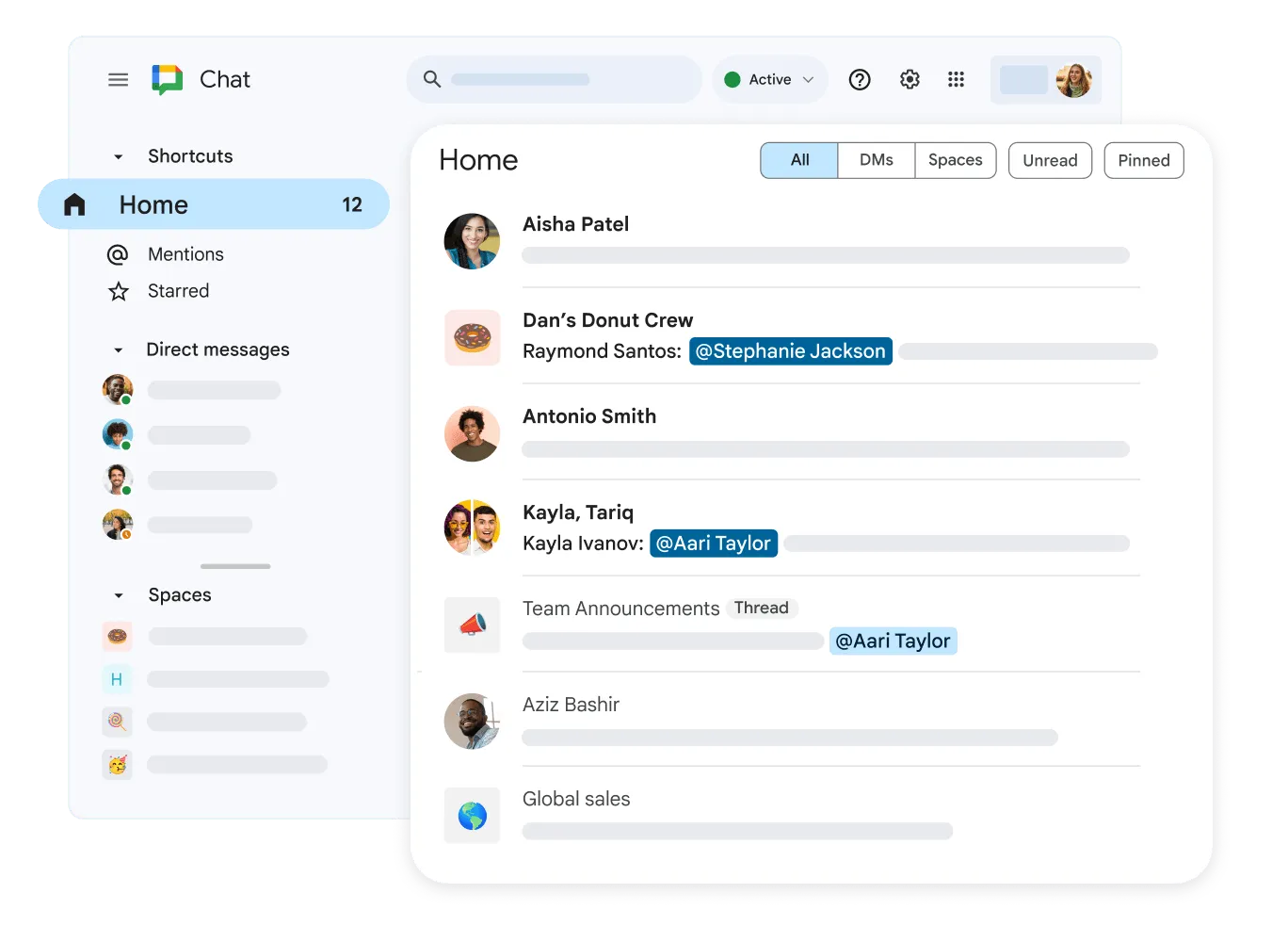
Om du och ditt team redan använder Googles ekosystem gör Google Chat det enkelt att hålla kontakten. Det handlar om enkel meddelandehantering och smidigt teamsamarbete.
Tänk på det som din go-to-plats för snabba chattar och diskussioner, samtidigt som du håller dig synkroniserad med Googles andra appar. Det är perfekt för team som vill ha ett enkelt, integrerat sätt att kommunicera utan extra krångel.
De bästa funktionerna i Google Chat
- Arbeta tillsammans med ditt team med Google Drive, Docs, Sheets, Slides och Kalender direkt från Chatt.
- Skapa utrymmen för varje projekt eller team där ni kan dela filer, tilldela uppgifter och övervaka framstegen på ett och samma ställe.
- Hitta tidigare meddelanden och filer med Googles avancerade sökfunktion, så att du har all information du behöver nära till hands.
Begränsningar i Google Chat
- Google Chat är utmärkt för internt bruk, men saknar funktioner för bredare extern kommunikation, till skillnad från Slack eller Microsoft Teams.
- Vissa kanske tycker att Google Chat är för enkelt, saknar avancerade projektledningsfunktioner och integration med produkter som inte kommer från Google.
Priser för Google Chat
- Business Starter: 6 $/användare per månad
- Business Standard: 12 USD/användare per månad
- Business Plus: 18 USD/användare per månad
- Företag: Anpassad prissättning
Betyg och recensioner för Google Chat
- G2: Ej tillgängligt
- Capterra: 4,5/5 (över 2000 recensioner)
AI-verktyg för distansarbete
5. Otter. ai – Innovativ röst-till-text-transkription
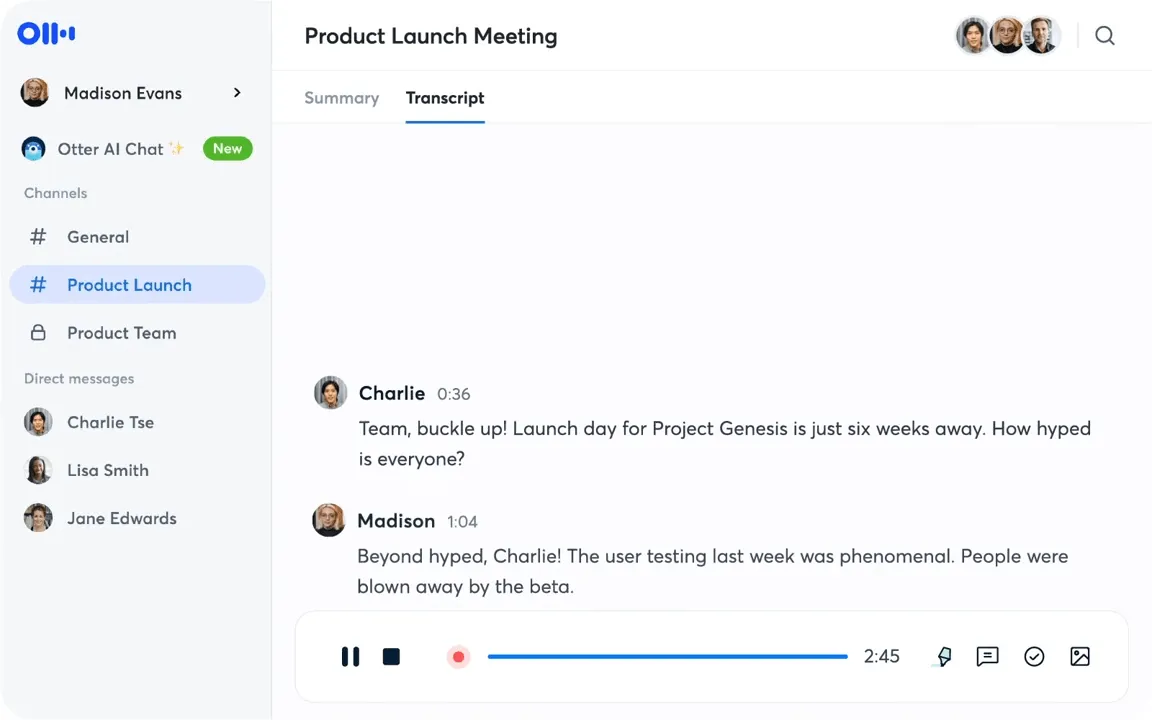
Otter.ai revolutionerar anteckningar och mötes effektivitet med sina tjänster för röst-till-text-transkription.
Det är perfekt för team som behöver noggranna transkriptioner av möten, föreläsningar eller talat innehåll. Otter AI integreras med Zoom, Google Meet, Microsoft Teams och andra mötesverktyg för att göra det enkelt att spela in, transkribera och dela mötesanteckningar, vilket främjar effektiviteten bland distribuerade team.
Otter. ai bästa funktioner
- Använd avancerad AI för realtids-transkriptioner med hög precision som fångar upp nyanser i konversationen.
- Spela in och transkribera möten genom smidig integration med Zoom och andra verktyg.
- Dela, markera och kommentera transkriptioner för att förbättra teamsamarbetet.
Otter. ai-begränsningar
- Otter. ai stöder huvudsakligen engelska, vilket kanske inte passar flerspråkiga team eller internationella sammanhang.
- Att automatiskt transkribera känsliga möten kan medföra säkerhetsrisker utan strikta användarkontroller.
Otter. ai-priser
- Grundläggande: Gratis
- Pro: 16,99 $/användare per månad
- Företag: 30 USD/användare per månad
- Företag: Anpassad prissättning
Otter. ai betyg och recensioner
- G2: 4,2/5 (över 100 recensioner)
- Capterra: 4,5/5 (över 50 recensioner)
6. Jasper AI – din kreativa AI-partner för copywriting
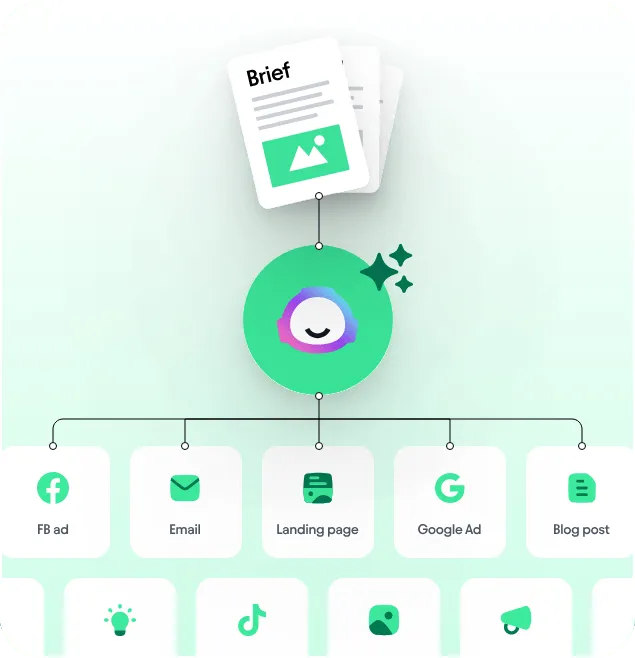
Jasper AI är utmärkt för att generera högkvalitativt skriftligt innehåll, från marknadsföringstexter till bloggar, och hjälper team att öka produktiviteten och kreativiteten. Det är perfekt för distansarbetande team som vill öka sin innehållsproduktion.
Proffstips: Det finns flera alternativ till Jasper AI som du också kan utforska. Prova ClickUp Brain om du behöver en sofistikerad AI-skrivassistent som är tränad för professionella sammanhang.
Jasper AI:s bästa funktioner
- Skapa varierat och engagerande innehåll och minska skrivtiden
- Anpassa dig till olika skrivstilar för att passa ditt varumärkes röst
- Brainstorma idéer och förbättra ditt innehåll med en kapabel AI-motor.
Begränsningar för Jasper AI
- Utkasten behöver ofta manuell finjustering av ton och noggrannhet.
- Det tar tid att bemästra skrivövningar som ger bra resultat.
Priser för Jasper AI
- Skapare: 49 $/månad per plats
- Pro: 69 $/månad per plats
- Företag: Anpassad prissättning
Jasper AI-betyg och recensioner
- G2: 4,7/5 (över 1 000 recensioner)
- Capterra: 4,8/5 (över 1500 recensioner)
7. ChatGPT – Avancerad konversations-AI
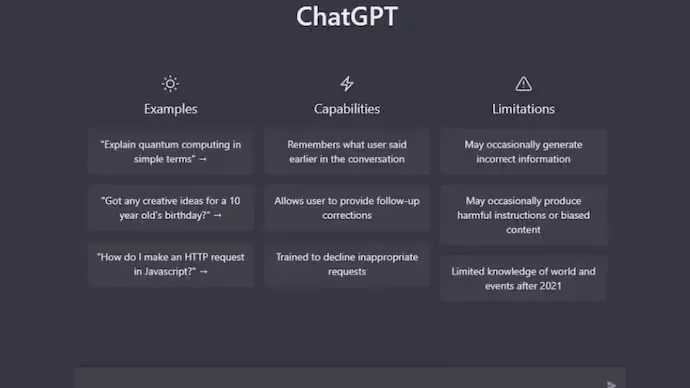
OpenAI:s ChatGPT är ett gratis AI-chattverktyg för konversationer. Det genererar mänskliga svar baserat på dina inmatningar och kan förstå sammanhang, svara på frågor och ge förklaringar.
ChatGPT är ett utmärkt verktyg för distansarbetande team – särskilt för enskilda personer – eftersom det kan effektivisera uppgifter som att skriva programvarudokumentation, generera idéer och redigera text avsevärt.
ChatGPT kan snabbt producera grammatiskt korrekt text, vilket frigör tid för mer komplexa och kreativa uppgifter. Det finns dock flera begränsningar, såsom begränsad och föråldrad information (i gratisversionen) och låg noggrannhet i vissa sammanhang.
ChatGPT:s bästa funktioner
- Skapa en mängd olika innehållsformer, såsom e-post, annonstexter, produktbeskrivningar och mycket mer.
- Delta i mänskliga interaktioner, eftersom ChatGPT efterliknar verkliga konversationer med kontextuell förståelse och svar.
- Sammanfatta och extrahera korrekta insikter från långa texter, vilket leder till betydande tidsbesparingar.
ChatGPT:s begränsningar
- Kan ibland misstolka komplexa frågor eller ge irrelevanta svar om sammanhanget inte är tydligt.
- Kräver regelbundna uppdateringar och justeringar för att förbli korrekt och relevant eftersom det lär sig av interaktioner.
Priser för ChatGPT
- Gratis plan
- Plus-plan: 20 USD/användare per månad
- Teamplan: 30 USD/användare per månad
- Enterprise-plan: Anpassad prissättning
ChatGPT-betyg och recensioner
- G2: 4,7/5 (över 500 recensioner)
- Capterra: 4,6/5 (över 50 recensioner)
Verktyg för skärmdelning och inspelning
8. Loom – Enkel videokommunikation för team
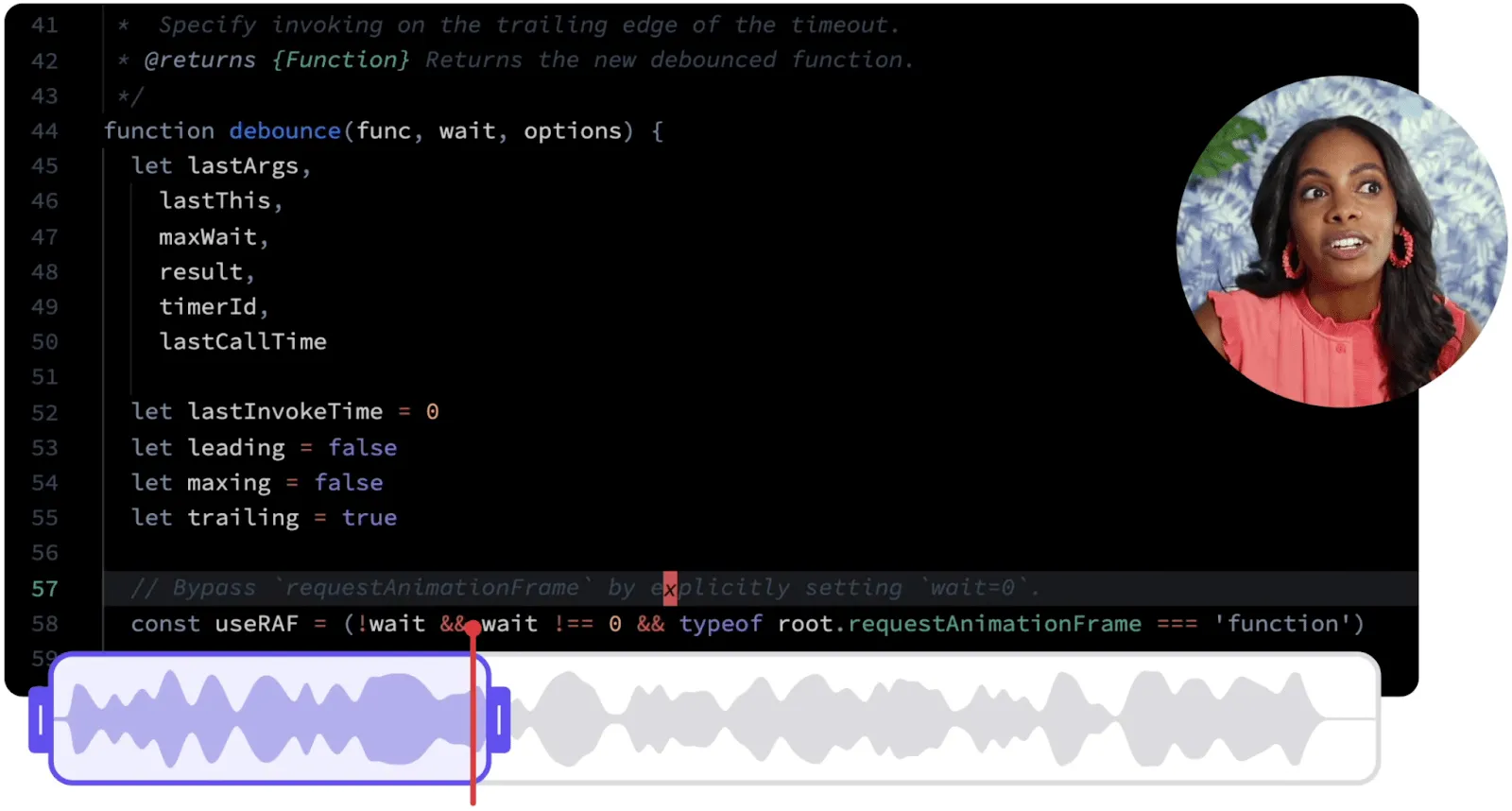
Loom är ett mångsidigt verktyg för skärminspelning som främjar samarbete mellan distansarbetande team genom utbyte av videor på en enkel, intuitiv plattform.
Du kan spela in ljud och video utan vattenstämplar på olika plattformar, kommentera skärminspelningar i realtid och dela videor utan att ladda ner dem.
Looms Chrome-tillägg är mycket användbart. Det låter dig spela in din skärm utan att behöva öppna en annan konsol.
Proffstips: Det finns många bra alternativ till Loom, varav vissa erbjuder avancerade funktioner även i sina gratispaket, till exempel ClickUp Clips.
Looms bästa funktioner
- Spela in din skärm, din röst och dig själv (med en webbkamera) för att skapa engagerande videor som förklarar komplexa idéer eller ger tydliga instruktioner till dina team.
- Dela dina videor genom att skapa en länk som kan skickas via chatt, e-post eller bäddas in i dokument.
- Spåra vem som har sett dina videor och samla in engagemangsdata för att förstå hur dina videor har presterat.
Looms begränsningar
- Den kostnadsfria versionen begränsar inspelningstiden till 5 minuter och 25 videor, vilket kanske inte räcker för detaljerade presentationer.
- Looms enkla redigeringsverktyg kan vara otillräckliga för dem som behöver avancerad videoproduktion.
Loom-priser
- Starter: Gratis
- Företag: 12,50 $/skapare per månad (faktureras årligen)
- Företag: Anpassad prissättning
Loom-betyg och recensioner
- G2: 4,7/5 (över 1500 recensioner)
- Capterra: 4,7/5 (över 400 recensioner)
9. Wistia – Professionell videohosting för företag

Wistia är perfekt för företag som vill lägga upp marknadsföringsvideor, eftersom det lagrar dina videor och analyserar hur tittarna interagerar med dem.
Förutom att vara en omfattande plattform för videomarknadsföring erbjuder Wistia funktioner som anpassning av videospelare, inbyggda tillgänglighetsalternativ, smidiga integrationer, verktyg för leadgenerering och mycket mer.
Wistias bästa funktioner
- Värd för videor med anpassningsbara spelare som kan matcha ditt varumärke
- Spåra och analysera besökarnas interaktioner med detaljerad engagemangsanalys, inklusive värmekartor och engagemangsgrader.
- Fånga upp leads och driv konverteringar genom att integrera formulär och uppmaningar direkt i videor.
Wistias begränsningar
- Att lägga till fler videor och detaljerade analyser kan snabbt öka kostnaderna.
- Passar främst för marknadsföring, inte idealiskt för intern kommunikation eller utbildning.
Wistias prissättning
- Gratis (upp till 10 videor)
- Plus: 24 $/månad
- Pro: 99 $/månad
- Avancerat: 399 $/månad
Wistia-betyg och recensioner
- G2: 4,6/5 (över 500 recensioner)
- Capterra: 4,7/5 (över 100 recensioner)
10. Vidyard – Kraftfullt videoverktyg för försäljning och marknadsföring
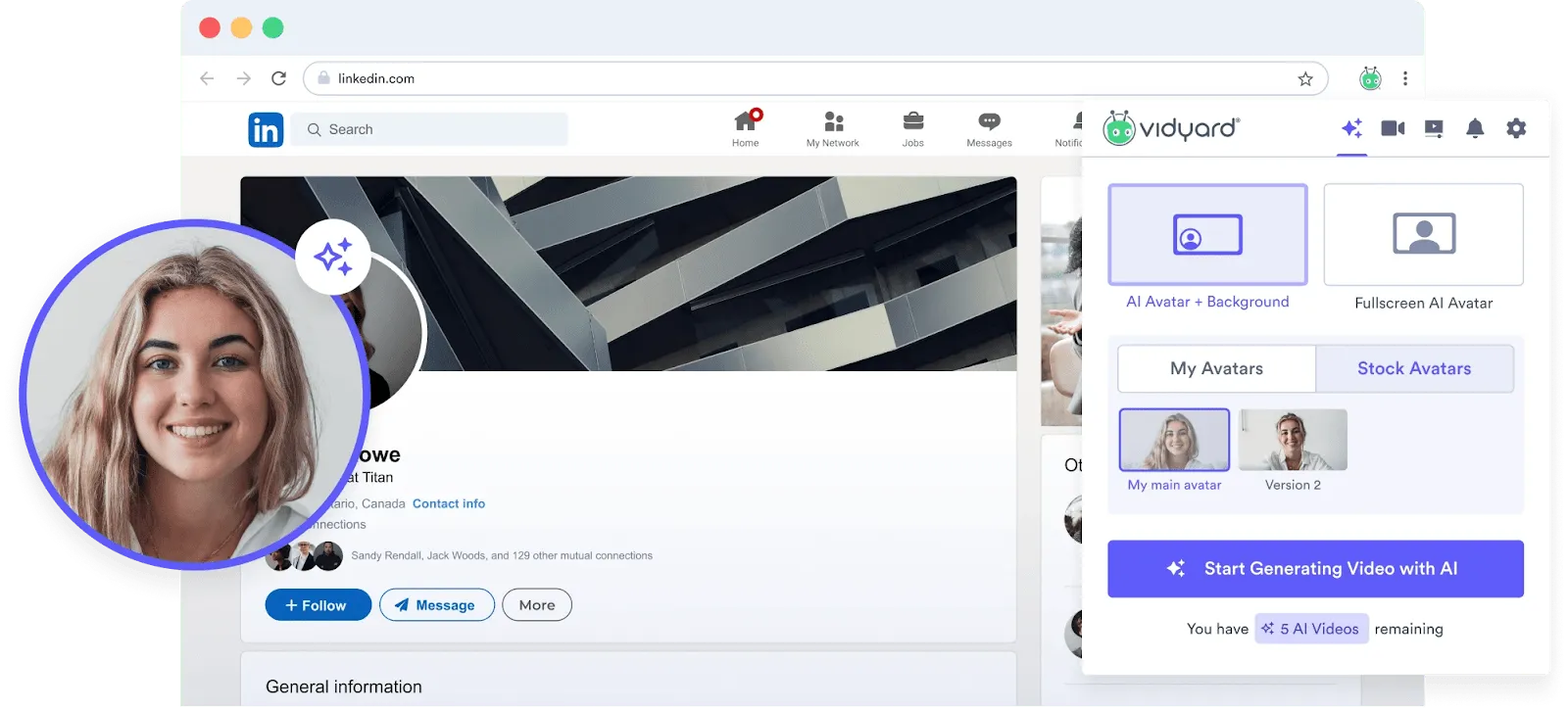
Vidyard är en AI-driven videoplattform som hjälper dig att skapa högkvalitativa videor för din dator och telefon, till exempel utbildningskurser, kundutbildningsresurser, produktdemonstrationer och mycket mer.
Verktyget fungerar bäst för marknadsförare och marknadsföringsteam – det kan öka antalet leads, påskynda uppbyggnaden av pipeline och förbättra kundnöjdheten.
Vidyard erbjuder en utmärkt användarupplevelse. Användare kan samarbeta i realtid för att producera, redigera och publicera videor.
Vidyards bästa funktioner
- Skapa och anpassa videor med verktyg som är utformade för snabb produktion av högkvalitativt, engagerande innehåll.
- Lagra och distribuera videor över olika plattformar eller dela videor direkt med kunder via e-post.
- Extrahera insikter från videoprestandaanalyser för att optimera marknadsföringsstrategier och innehåll.
Vidyards begränsningar
- Det stora utbudet av funktioner kan vara överväldigande för nya användare eller små team utan dedikerade resurser för videomarknadsföring.
- Full tillgång till avancerade funktioner kräver ett premiumabonnemang, vilket kan vara en betydande investering för mindre företag.
Vidyard-priser
- Gratis
- Pro: 29 $/månad
- Plus: 89 $/månad
- Företag: Anpassad prissättning
Vidyard-betyg och recensioner
- G2: 4,5/5 (över 700 recensioner)
- Capterra: 4,5/5 (över 100 recensioner)
Verktyg för videokonferenser
11. Zoom – förstklassigt verktyg för videokonferenser

Zoom är ett välkänt namn inom videokonferenser, känt för sin kristallklara ljudkvalitet och tillförlitlighet. Förutom videokonferenser erbjuder Zoom funktioner som whiteboards, teamchattar, inspelning av videosamtal och automatisk transkription.
Det är superenkelt att använda och erbjuder flera användbara samarbetsverktyg, vilket gör det till ett måste för alla team som regelbundet har distansmöten.
Zoom bästa funktioner
- Leverera kristallklar video och ljud, vilket gör samarbetet med distansarbetande team roligt och bekvämt.
- Hantera skalbarhet smidigt, från enskilda möten till stora konferenser med alternativ för upp till 1 000 deltagare och 10 000 tittare.
- Säkra dina möten med end-to-end-kryptering och omfattande värdkontroller.
Zoom-begränsningar
- Trots förbättringar har Zoom granskats noggrant när det gäller integritet, särskilt hur Zoom hanterar känslig information.
- Kvaliteten på Zoom-samtal beror i hög grad på internetuppkopplingen, vilket kan vara ett problem i områden med dålig uppkoppling.
Zoom-priser
- Grundläggande: Gratis
- Pro: 14,99 $/användare per månad
- Företag: 21,99 $/användare per månad
- Business Plus: Anpassad prissättning
- Företag: Anpassad prissättning
Zoom-betyg och recensioner
- G2: 4,6/5 (över 50 000 recensioner)
- Capterra: 4,6/5 (över 13 000 recensioner)
12. Google Meet – Smidig videokonferens från Google

Google Meet är ett enkelt och pålitligt verktyg för videokonferenser som passar in i Googles ekosystem. Om du redan använder Google Workspace är det enkelt att hoppa in och starta möten.
Google Meet är uppskattat för sitt enkla gränssnitt, smidiga enhetsprestanda och kontroller av video- och ljudkvaliteten före mötet.
De bästa funktionerna i Google Meet
- Planera och delta i möten från Google Kalender och dela möteslänkar mellan olika enheter.
- Få tydlig bild och ljud, även över långsammare anslutningar, vilket är viktigt för virtuella team.
- Använd realtidsundertexter under möten med Googles taligenkänning, som är en utmärkt tillgänglighetsfunktion.
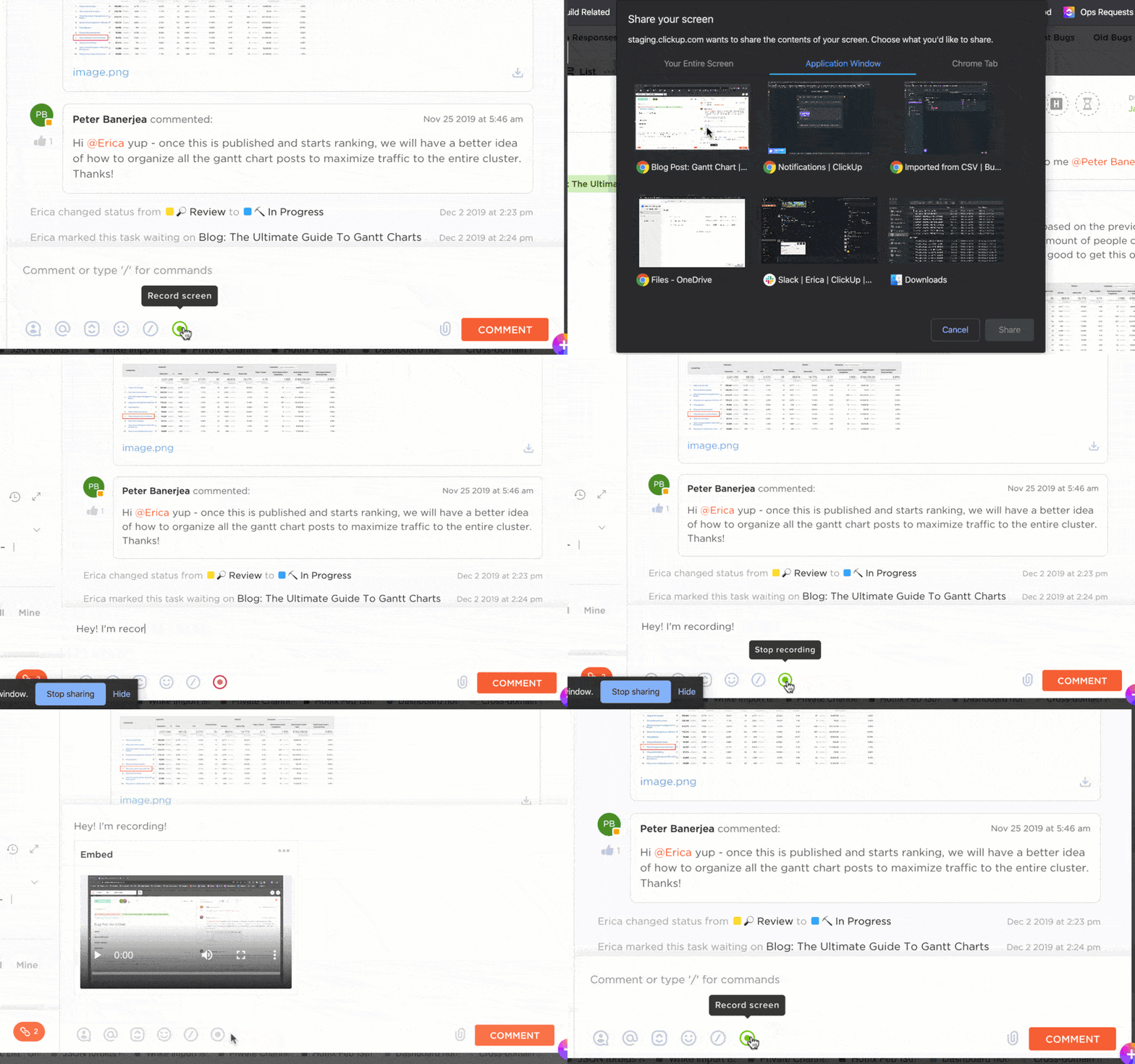
- Dela en Chrome-flik, ett fönster eller hela skärmen
Begränsningar i Google Meet
- Saknar avancerade funktioner som finns i mer specialiserade verktyg.
- Bästa prestanda inom Google-tjänster, begränsad funktionalitet för användare som inte använder Google.
Priser för Google Meet
- Business Starter: 6 $/användare per månad
- Business Standard: 12 USD/användare per månad
- Business Plus: 18 USD/användare per månad
- Företag: Anpassad prissättning
Betyg och recensioner för Google Meet
- G2: 4,6/5 (över 2 000 recensioner)
- Capterra: 4,5/5 (över 11 000 recensioner)
13. GoToMeeting – Professionell lösning för online-möten
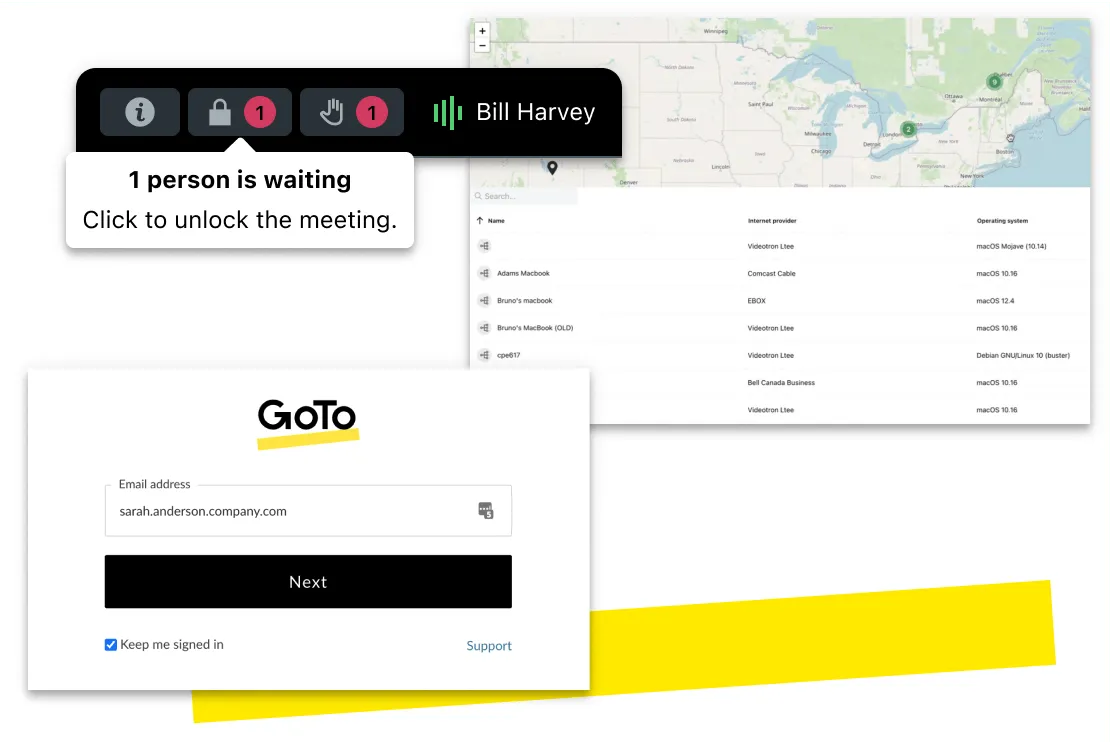
GoToMeeting är ett alternativ till Zoom som är utformat enbart för företagsanvändning och är en pålitlig och säker plattform för online-möten. Dess viktigaste funktioner inkluderar högupplösta videomöten, skärmdelning, inspelningsfunktioner och grupprum.
Dess säkerhetsfunktioner är särskilt viktiga: AES-256-bitars kryptering och HIPAA-kompatibilitet gör det idealiskt för konferenser, teammöten och distansarbetscenarier.
GoToMeetings bästa funktioner
- Utnyttja avancerad skärmdelning, whiteboards och gemensam dokumentredigering för effektivt teamarbete.
- Säkra konversationer med starka säkerhetsåtgärder som kryptering och möteslås för att upprätthålla integriteten.
- Överför kontrollen över tangentbord och mus till deltagarna under möten, vilket är användbart för samarbete.
Begränsningar för GoToMeeting
- Mindre intuitiva än nyare verktyg, vilket kan hindra införandet.
- Dyrare än alternativ, särskilt för mindre team som inte behöver avancerade funktioner.
Priser för GoToMeeting
- Professional: 14 USD/användare per månad
- Företag: 19 $/användare per månad
- Företag: Anpassad prissättning
Betyg och recensioner för GoToMeeting
- G2: 4,2/5 (över 10 000 recensioner)
- Capterra: 4,4/5 (över 10 000 recensioner)
Verktyg för whiteboard och mind mapping
14. Miro – Interaktiv whiteboard för teamsamarbete
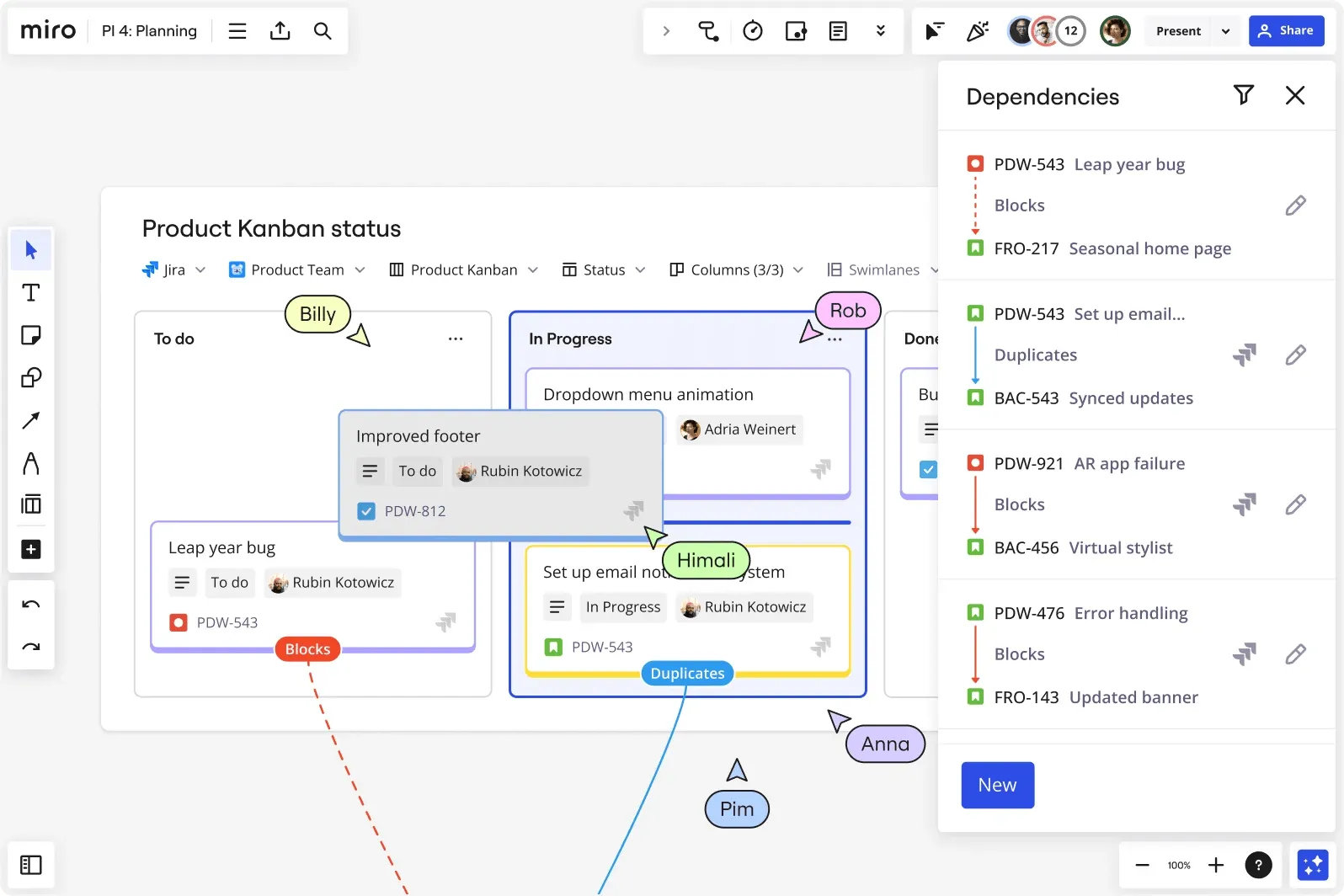
Miro är en utmärkt digital arbetsplats som låter distansarbetande team samarbeta visuellt genom olika verktyg och funktioner, inklusive whiteboards, mind mapping och projektledning. Det gör det också möjligt att hålla videomöten, vilket förbättrar samarbetet och kommunikationen.
Miros mest utmärkande funktion är dess online-whiteboard, ett perfekt verktyg för när team behöver komma på idéer, planera eller bara vara kreativa tillsammans. Du kan använda denna whiteboard för att skapa arbetsflöden, för produktdesign eller för att skapa wireframes för webbplatser.
Miros bästa funktioner
- Synkronisera med verktyg som Slack, Asana och Google Workspace för att öka funktionaliteten i ditt arbetsflöde.
- Visualisera och samarbeta enkelt med klisterlappar, ritverktyg och mallar som hjälper teamen.
- Hosta ett obegränsat antal användare, perfekt för stora team och komplexa projekt.
- Använd den inbyggda timern, omröstningsfunktionen, videochatten och uppskattningsappen för att genomföra produktiva samarbetsmöten.
Miro-begränsningar
- Nya användare kan uppleva det stora utbudet av funktioner och verktyg som överväldigande.
- Tavlor med omfattande innehåll kan ibland uppleva fördröjningar, vilket påverkar användarupplevelsen i större team.
Miro-priser
- Gratis
- Startpaket: 10 USD/medlem per månad
- Företag: 20 $/medlem per månad
- Företag: Anpassad prissättning
Miro-betyg och recensioner
- G2: 4,8/5 (över 5 000 recensioner)
- Capterra: 4,7/5 (över 1000 recensioner)
15. Mural – Visuellt samarbete för innovativa team
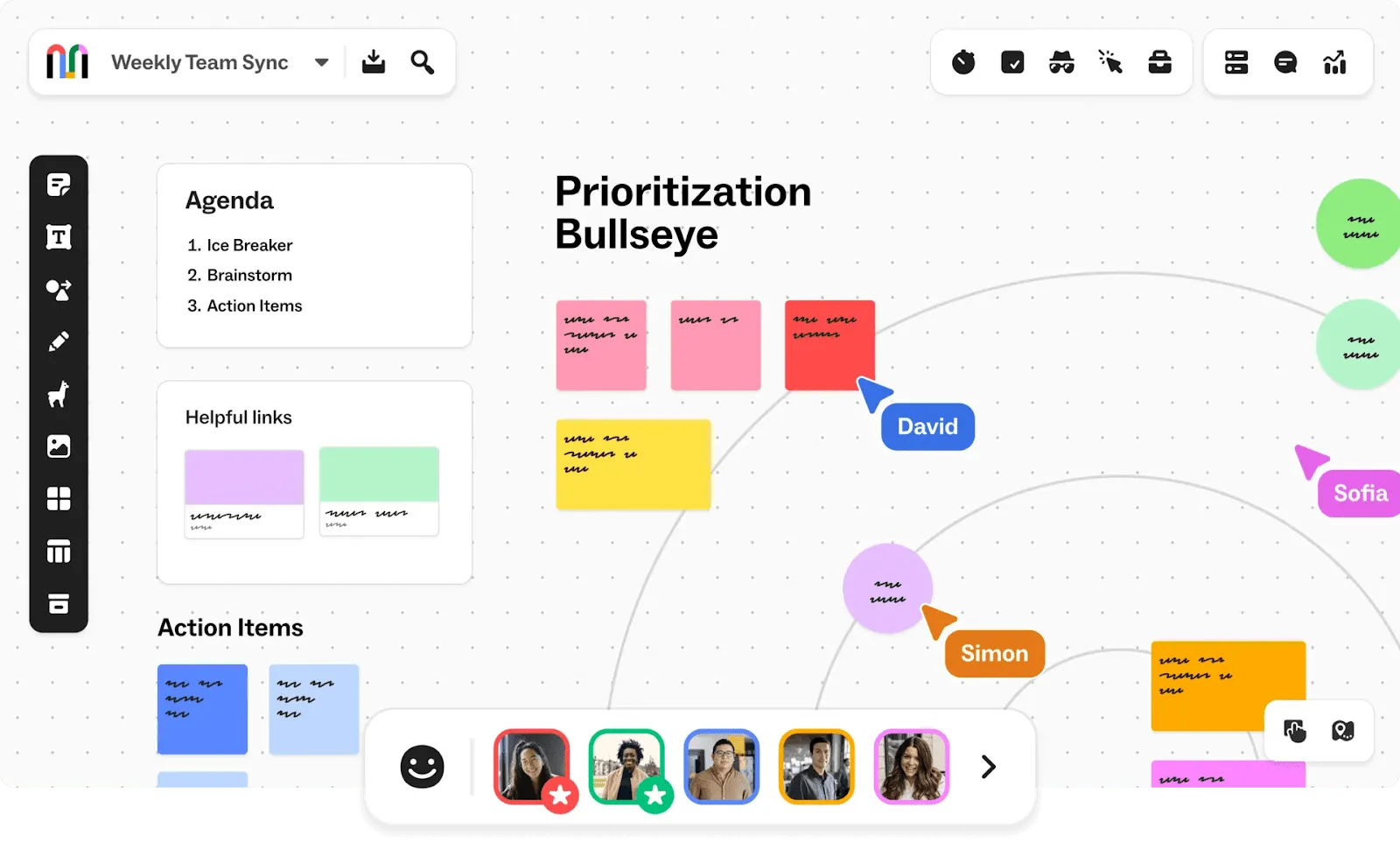
Mural är en samarbetsplattform som bygger på en funktionsrik whiteboard, precis som dess alternativ Miro.
Verktyget är en digital arbetsyta för visuellt samarbete som gör det möjligt för produktdesignteam och andra team att tillsammans utveckla och genomföra innovativa idéer. Genom att lägga till kommentarer, klisterlappar och ikoner underlättas asynkron kommunikation mellan teammedlemmarna.
Mural är särskilt effektivt för att hålla workshops och design sprints.
Mural bästa funktioner
- Engagera deltagarna och underlätta samarbetet under workshops med hjälp av omröstningar, timers och verktyg för att fira framgångar.
- Få tillgång till ett brett utbud av mallar och ramverk som stöder olika metoder, såsom agil utveckling, design thinking och sprintplanering.
- Bjud in externa medarbetare (som kunder och leverantörer) att arbeta med projekt utan att ge dem fullt medlemskap.
Begränsningar för Mural
- Vissa användare kan tycka att gränssnittet är rörigt, särskilt när de hanterar komplexa projekt med många element.
- Mural kan vara krävande för systemresurserna, vilket kan leda till långsammare prestanda på mindre kraftfulla enheter.
Priser för Mural
- Gratis
- Team+: 12 $/medlem per månad
- Företag: 17,99 $/medlem per månad (faktureras årligen)
- Företag: Anpassad prissättning
Betyg och recensioner av Mural
- G2: 4,6/5 (över 1 000 recensioner)
- Capterra: 4,5/5 (över 100 recensioner)
16. Lucidchart – Avancerad diagramskapande och visuell kommunikation
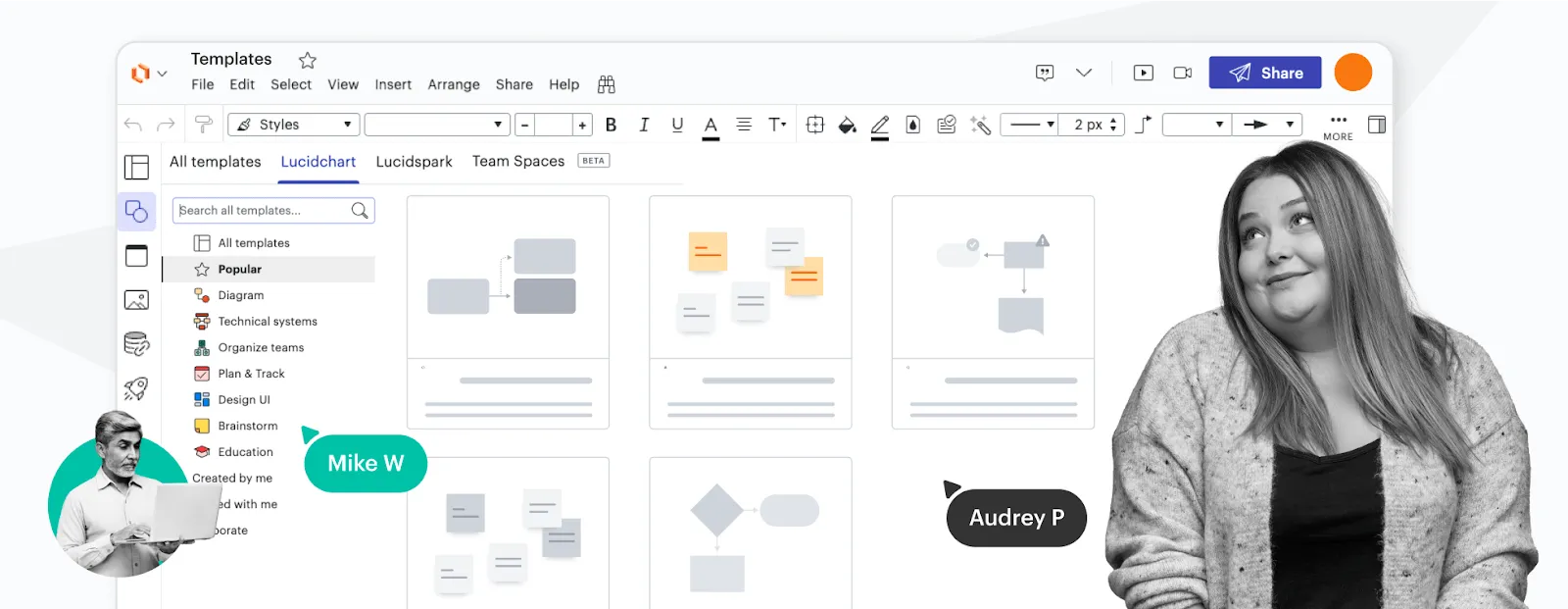
Lucidchart är ett mångsidigt diagramverktyg som gör det möjligt för användare att skapa komplexa tekniska diagram, flödesscheman, processkartor och produktwireframes, vilket underlättar tydlig visuell kommunikation mellan team.
Verktyget främjar realtids- och asynkron samverkan med flera användbara funktioner: realtids-samförfattande, chattrutor i redigeraren, samverkande markörer, kommentarer och mycket mer.
Lucidcharts bästa funktioner
- Skapa komplexa diagram med hjälp av ett stort utbud av mallar och former.
- Redigera diagram tillsammans med ditt team i realtid, med integrerad chatt och kommentarer.
- Integrera med Google Workspace, Microsoft Office och Jira.
Lucidcharts begränsningar
- Färre anpassningsalternativ för design jämfört med specialiserade diagramverktyg.
- Mobilfunktionaliteten kanske inte motsvarar upplevelsen på en stationär dator, vilket påverkar användbarheten när du är på språng.
Lucidcharts priser
- Gratis
- Individuell licens: 7,95 $/månad (faktureras årligen)
- Team (3 teamlicenser): 27 $/användare per månad
- Företag: Anpassad prissättning
Lucidchart-betyg och recensioner
- G2: 4,5/5 (över 5 000 recensioner)
- Capterra: 4,6/5 (över 2000 recensioner)
Online-kontorspaket
17. Google Workspace – Integrerad svit för smidigt samarbete
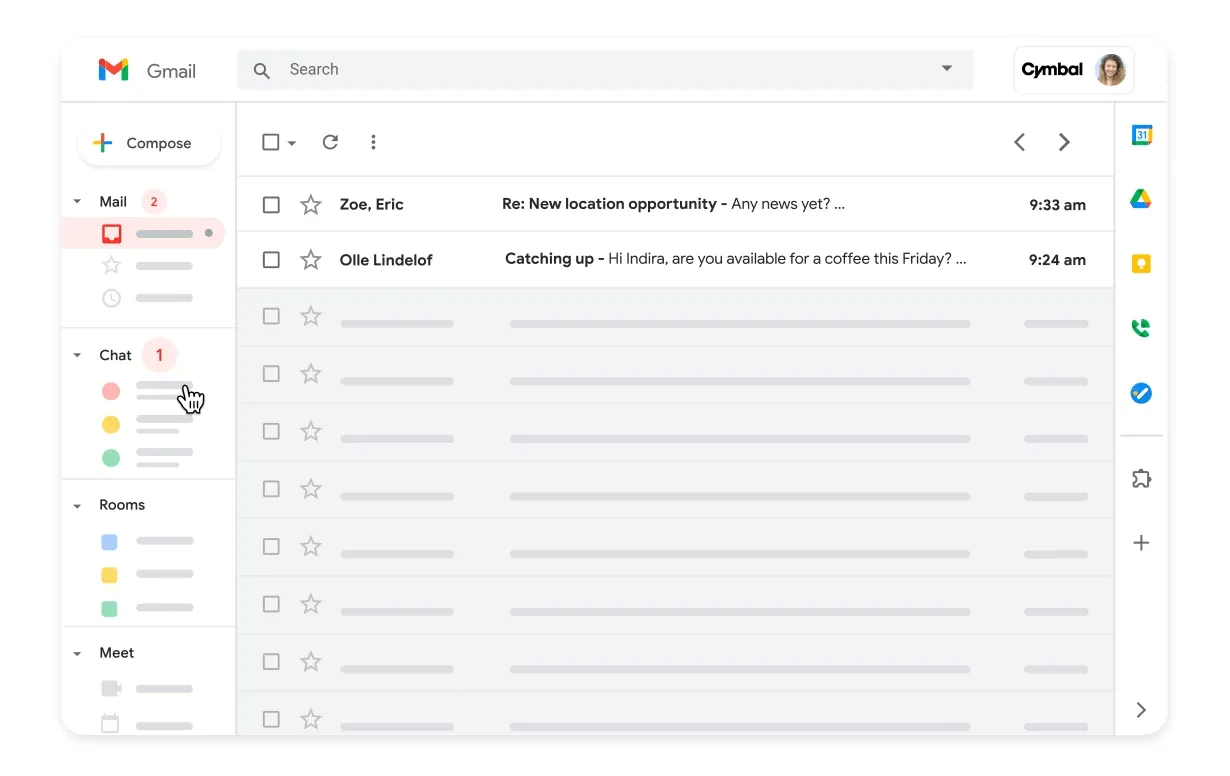
Google Workspace, tidigare känt som G Suite, integrerar alla Googles populära molnbaserade verktyg i ett smidigt paket. Team uppskattar Google Workspace för dess breda utbud av molnbaserade verktyg som ökar produktiviteten och teamarbetet: Gmail, Docs, Sheets, Drive, Calendar, Meet och mycket mer.
Denna omfattande verktygssvit underlättar den dagliga verksamheten genom att möjliggöra snabb åtkomst till dokument, smidig kommunikation med kollegor och problemfri mötesplanering.
Precis som Clickup fungerar den kompletta sviten av produktivitets- och samarbetsverktyg lika bra för stora företag som för små team och enskilda personer.
De bästa funktionerna i Google Workspace
- Växla mellan e-post, redigering och schemaläggning med integrerade Google-verktyg.
- Arbeta tillsammans på dokument med omedelbar molnlagring
- Skydda dina data med starka säkerhetsåtgärder som tvåfaktorsautentisering.
Begränsningar i Google Workspace
- Googles ekosystem kan vara begränsande för de flesta projektledningsbehov.
- Google-appar saknar de avancerade funktioner och anpassningsalternativ som finns i vissa specialiserade programvaror.
Priser för Google Workspace
- Business Starter: 7,20 $/användare per månad
- Business Standard: 14,40 $/användare per månad
- Business Plus: 21,60 $/användare per månad
- Företag: Anpassad prissättning
Betyg och recensioner av Google Workspace
- G2: 4,6/5 (över 40 000 recensioner)
- Capterra: 4,7/5 (över 15 000 recensioner)
18. Zoho Workplace – Omfattande verktyg för företagskommunikation
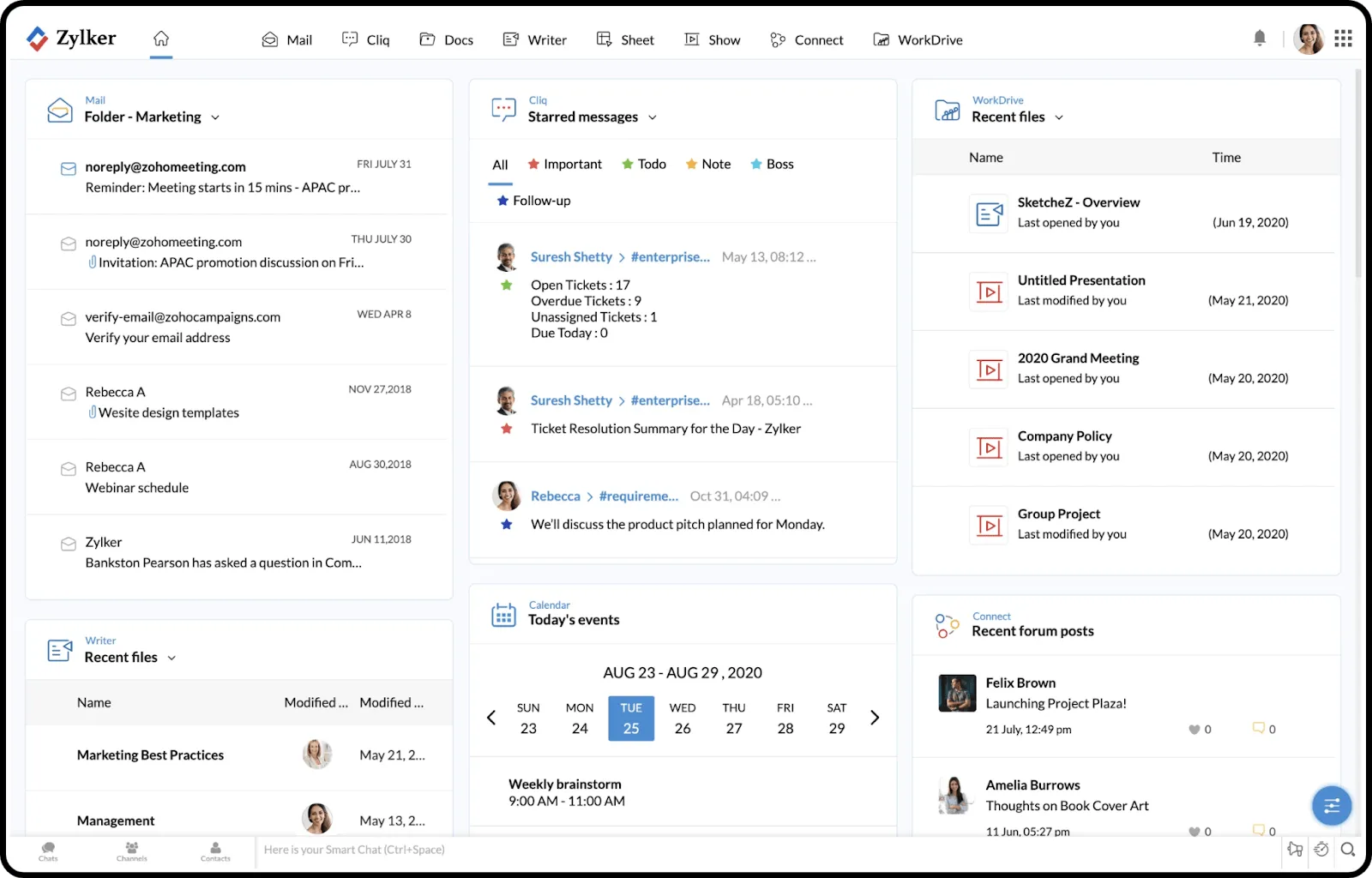
Zoho Workplace kombinerar allt ditt team behöver för att vara uppkopplat, produktivt och organiserat – e-post, filhantering, dokumentskapande och lagring, uppgiftshantering, e-posthosting och videokonferenser – på en enda bekväm plattform.
Zoho Workplace erbjuder även projektledningsfunktioner som uppgiftsuppföljning, Gantt-diagram, kalendrar och tidrapporter.
Även om Zoho Workplace har begränsade projektledningsfunktioner är det ett utmärkt val för små och medelstora företag, eftersom det kombinerar prisvärdhet med funktionalitet.
Zoho Workplaces bästa funktioner
- Samla din e-post, snabbmeddelanden och videokonferenser på ett ställe för bättre uppkoppling och teamarbete.
- Utnyttja den omfattande kontorssviten, inklusive verktyg för ordbehandling, kalkylblad och presentationer, som alla är kompatibla med Microsoft Office-format.
- Använd omfattande anpassningsalternativ och anpassa enkelt efterhand som ditt företag växer, vilket garanterar en anpassningsbar och skalbar upplevelse.
Begränsningar för Zoho Workplace
- Vissa användare tycker att användargränssnittet är mindre intuitivt jämfört med andra kontorspaket.
- Även om det fungerar utmärkt inom sitt ekosystem kan integrationen med externa verktyg och tjänster ibland vara begränsad.
Priser för Zoho Workplace
- Standard: 3 $/användare per månad
- Professional: 6 $/användare per månad
- Endast e-post: 1 $/användare per månad (faktureras årligen)
Betyg och recensioner av Zoho Workplace
- G2: 4,5/5 (över 2000 recensioner)
- Capterra: 4,6/5 (10+ recensioner)
19. Microsoft Office 365 – Viktiga verktyg för moderna arbetsplatser
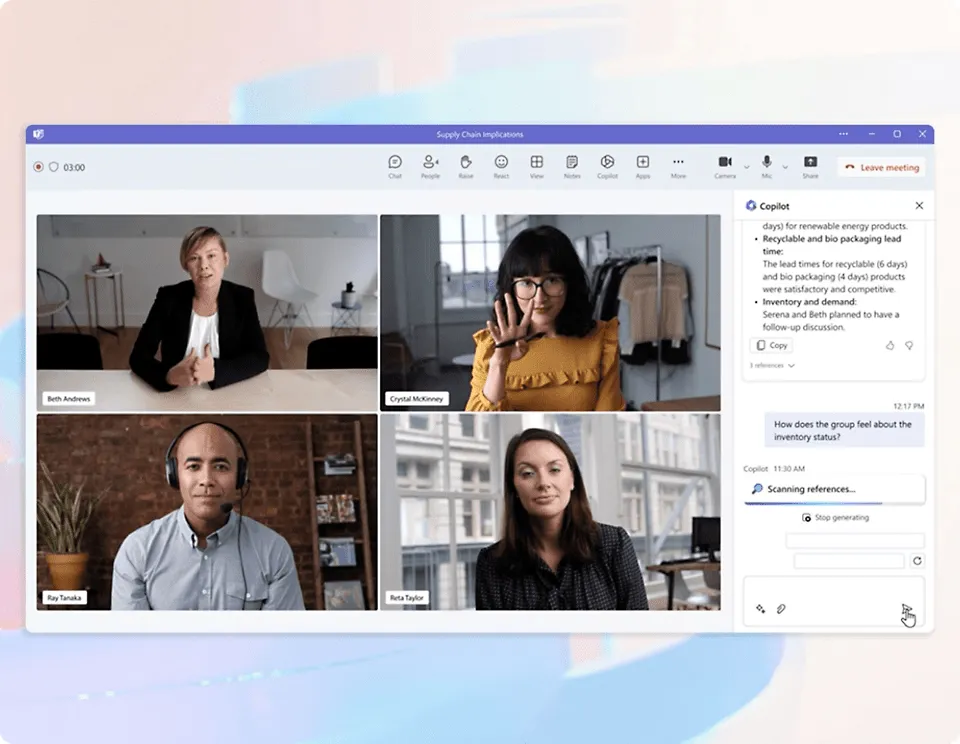
Microsoft Office 365, som nu bytt namn till Microsoft 365, kombinerar Office-appar som Word, Excel och PowerPoint med robusta molntjänster som OneDrive och Microsoft Teams.
Företag kan skapa, kommunicera och samarbeta mer effektivt oavsett var de befinner sig.
Även om det är ett kapabelt alternativ till Google Workspace kan priset vara för högt för mindre team.
De bästa funktionerna i Microsoft Office 365
- Få tillgång till en omfattande programpaket, inklusive branschstandardprogram som Word, Excel, PowerPoint och Outlook, med ständigt uppdaterade funktioner.
- Synkronisera filuppladdning automatiskt till OneDrive, vilket möjliggör enkel åtkomst och samarbete från vilken enhet som helst, var som helst.
- Säkerställ dataskydd med avancerade säkerhetsåtgärder som garanterar efterlevnad av globala standarder.
Begränsningar i Microsoft Office 365
- Dyrare än konkurrenterna
- Det stora utbudet av funktioner och inställningar kan vara överväldigande för nya användare eller små team utan dedikerad IT-support.
Priser för Microsoft Office 365
- Microsoft 365 Business Standard: 12,50 USD/månad per användare
- Microsoft 365 Business Premium: 22 USD/månad per användare
- Microsoft 365 Apps for Business: 8,25 USD/månad per användare
Betyg och recensioner av Microsoft Office 365
- G2: 4,6/5 (över 5 000 recensioner)
- Capterra: 4,7/5 (över 13 000 recensioner)
Kalenderverktyg för distansarbetande team
20. Calendly – Effektiv schemaläggning för yrkesverksamma
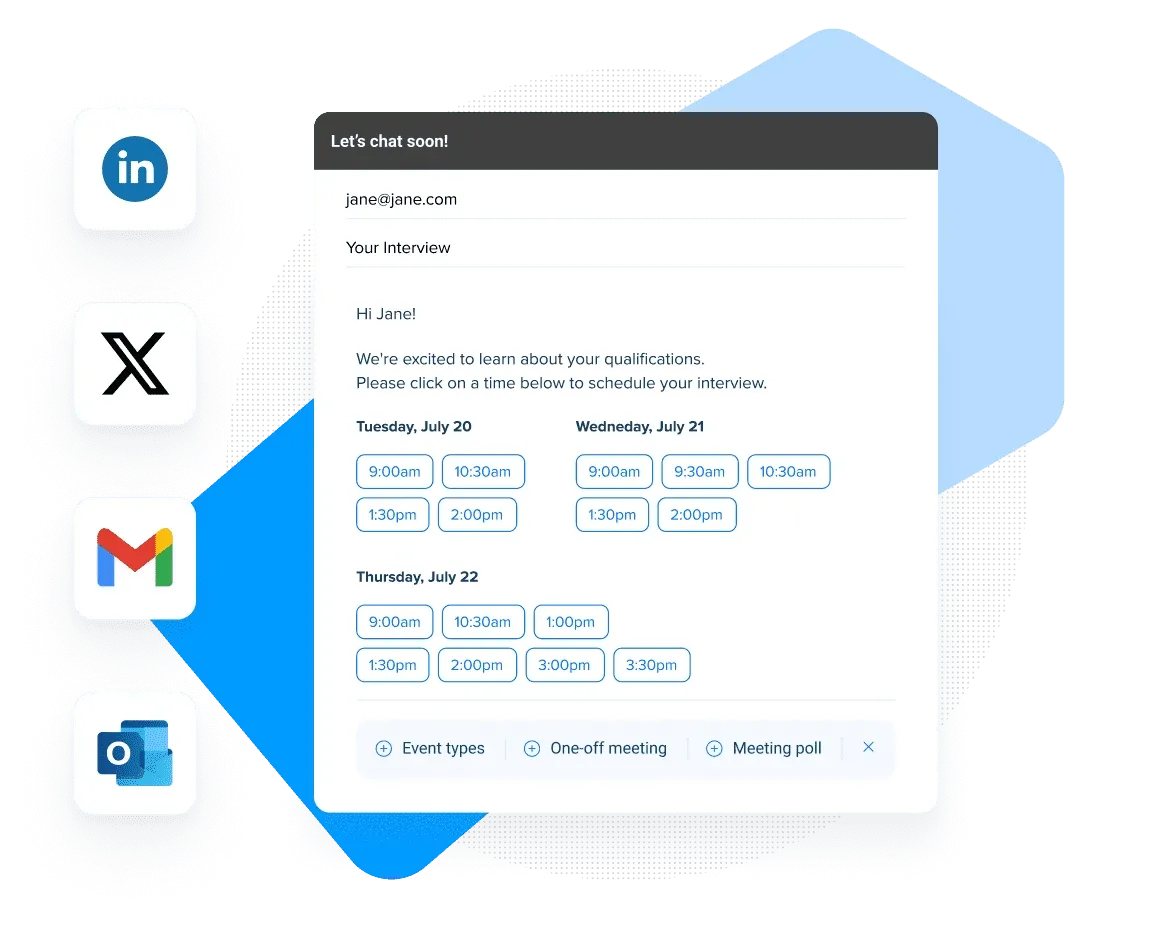
Calendly gör det enkelt att boka möten genom att låta andra boka tid baserat på din tillgänglighet. Det är mycket uppskattat för sin enkelhet och den professionella känsla det ger schemaläggningen.
Det är ett utmärkt verktyg för frilansare, byråer, professionella tjänsteleverantörer och rekryterare.
Proffstips: Genom att integrera Calendly i din ClickUp-arbetsyta får du en robust kombination av schemaläggning och projektledning som är perfekt för distansarbetsmiljöer.
Calendlys bästa funktioner
- Eliminera fram och tillbaka-diskussionerna om att hitta lämpliga mötesplatser genom att låta ditt team välja bland tillgängliga tider i din kalender.
- Synkronisera smidigt med din kalender (Google, Outlook, Office 365) och integrera med verktyg som ClickUp, Salesforce och Slack.
- Ställ in anpassade bekräftelsemeddelanden, påminnelser och uppföljningar för att förbättra mötesupplevelsen för alla deltagare.
Begränsningar i Calendly
- Den kostnadsfria versionen har något begränsade funktioner, och användarna behöver ett betalt abonnemang för att få tillgång till fler funktioner.
- Eftersom det är en webbaserad plattform krävs en stabil internetanslutning för att hantera och komma åt bokningar.
Priser för Calendly
- Gratis
- Standard: 12 USD/plats per månad
- Teams: 20 USD/plats per månad
- Enterprise: Från 15 000 dollar
Calendly-betyg och recensioner
- G2: 4,7/5 (över 2 000 recensioner)
- Capterra: 4,7/5 (över 3000 recensioner)
21. Microsoft Outlook – Omfattande verktyg för e-post och kalender
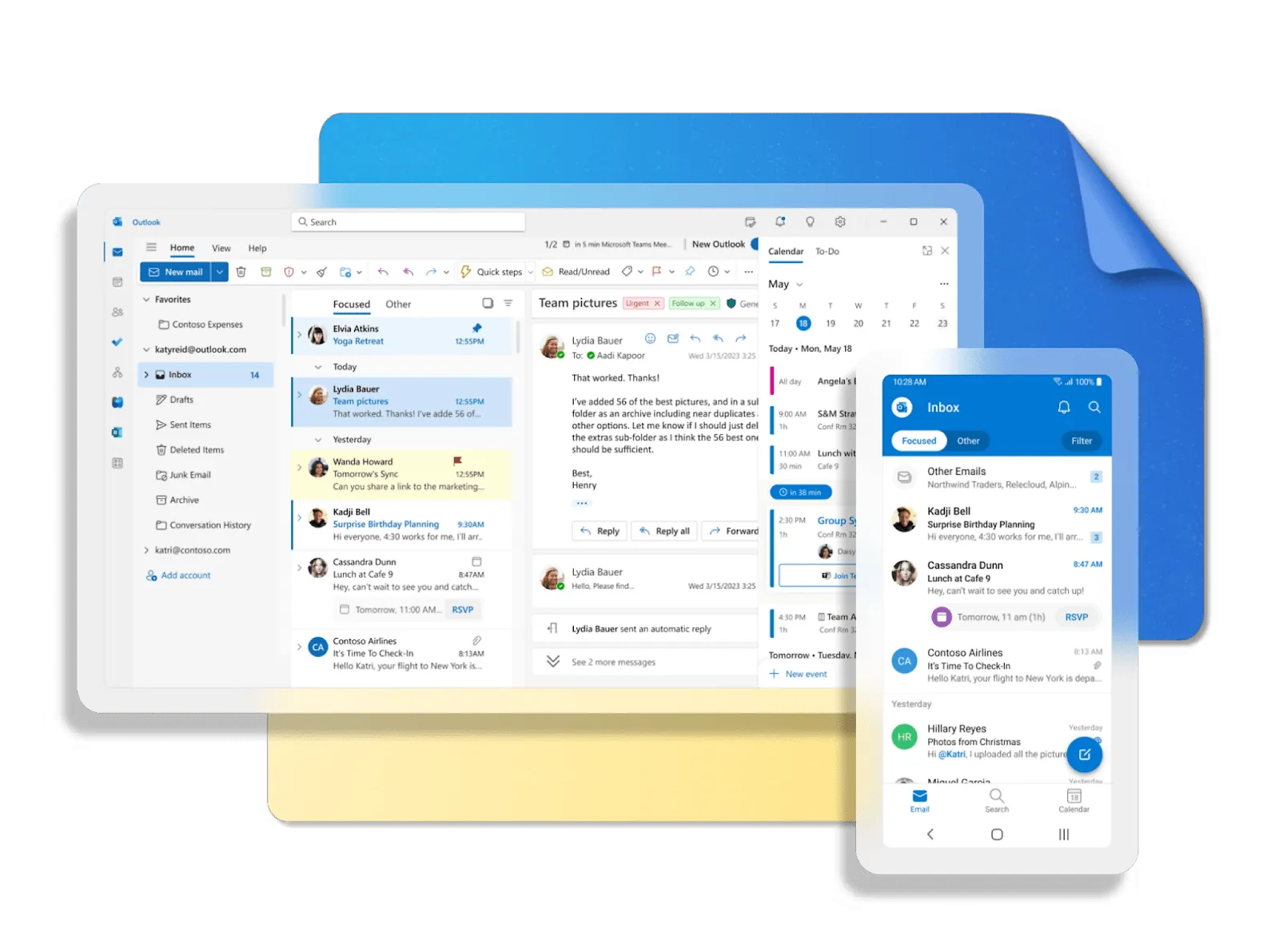
Microsoft Outlook är mer än bara en e-postklient. Det är en integrerad lösning för e-post, kalendrar, kontakter och uppgifter som är utformad för att öka produktiviteten i både privata och professionella sammanhang.
Det blir enklare att nå inbox zero med verktyg som Outlook och ClickUp, som hjälper till med e-posthantering, schemaläggning och automatisering av uppgifter.
De bästa funktionerna i Microsoft Outlook
- Hantera dina e-postmeddelanden, uppgifter och möten från samma applikation, vilket förbättrar produktiviteten och organisationen.
- Utnyttja kraftfulla verktyg för hantering av e-post, som kategorier, flaggor och regler, som hjälper dig att hålla din inkorg ren och organiserad.
- Arbeta smidigt på alla enheter och med olika e-posttjänster, vilket ger en enhetlig upplevelse oavsett var du använder det.
Begränsningar i Microsoft Outlook
- Nya användare kan initialt uppleva det stora utbudet av funktioner och inställningar som överväldigande.
- Det kan vara tungt för systemresurserna, särskilt när man hanterar stora mängder e-post eller integrerar flera konton.
Priser för Microsoft Outlook
- Ingår i Microsoft 365-prenumerationer
Betyg och recensioner för Microsoft Outlook
- G2: 4,5/5 (över 2000 recensioner)
- Capterra: 4,5/5 (över 1000 recensioner)
22. Google Kalender – Effektivt verktyg för tidshantering
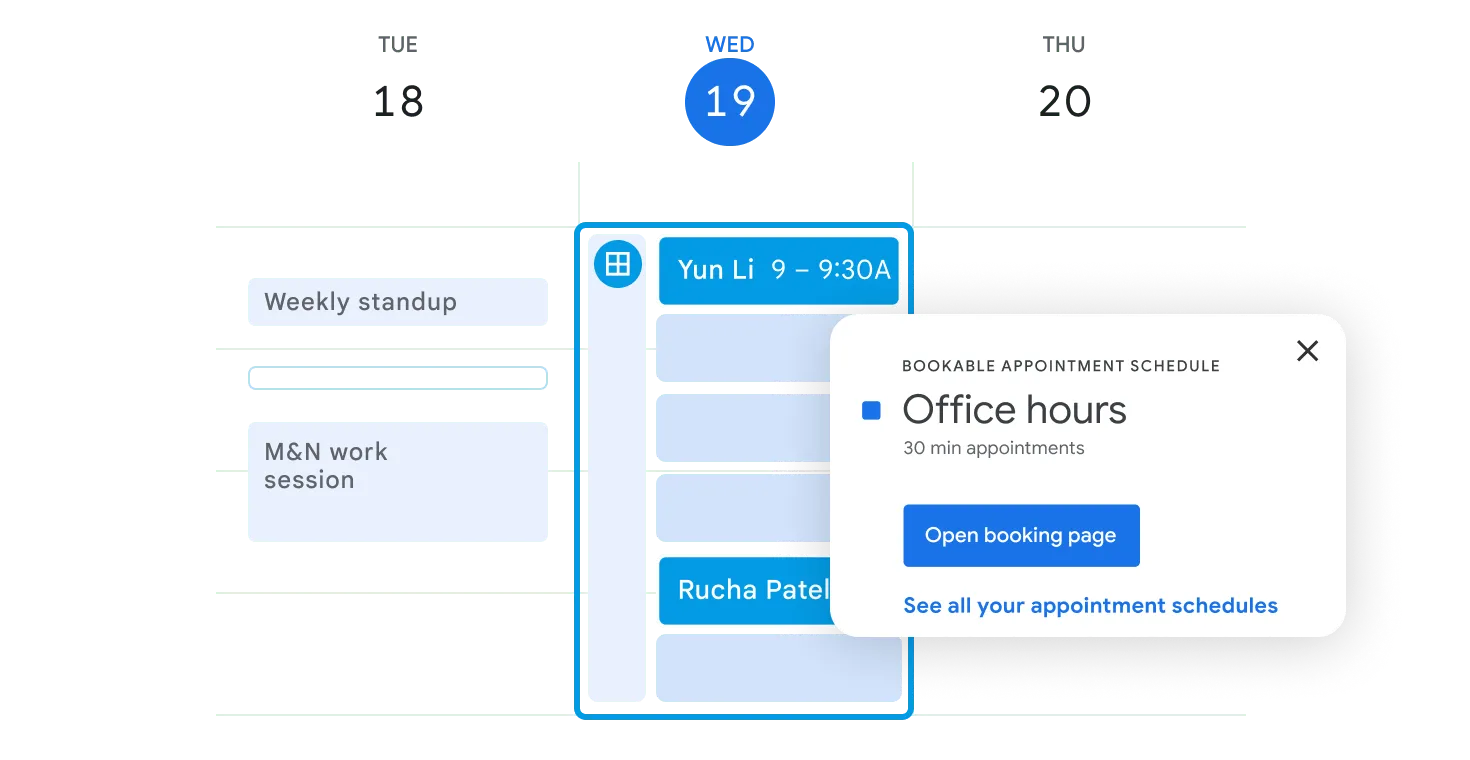
Google Kalender, som ingår i Google Workspace, erbjuder en enkel lösning för att hantera ditt teams scheman. Detta verktyg hjälper dig att hålla ordning utan krångel.
Du kan prenumerera på ditt teams kalendrar, hitta gemensamma tider för att schemalägga möten och skapa Google Meet-länkar – perfekt för distansarbetande team som arbetar tillsammans. Genom att integrera Google Kalender i ClickUp kan du dessutom hålla hela ditt arbetsflöde på en enda plattform.
De bästa funktionerna i Google Kalender
- Förenkla hanteringen av möten och scheman med ett överskådligt och användarvänligt gränssnitt.
- Öka produktiviteten och samarbetet genom enkel integration med andra Google-tjänster.
- Kom åt din kalender var som helst och när som helst
Begränsningar i Google Kalender
- Även om det är effektivt för schemaläggning saknar det några av de mer avancerade funktionerna som finns i dedikerade projektledningsverktyg.
- Google Kalenders uppgiftshantering är mindre omfattande jämfört med specialiserade verktyg, vilket gör komplex uppgiftshantering och projektledning utmanande.
Priser för Google Kalender
- Gratis att använda med vilket Google-konto som helst.
- Ingår i Google Workspace -abonnemang för ytterligare affärsfunktioner
Betyg och recensioner för Google Kalender
- G2: Ej tillgängligt
- Capterra: 4,8/5 (över 3 000 recensioner)
Appar för att hantera distraktioner och öka koncentrationen
23. Focus Bear – Digital produktivitetsassistent

Focus Bear är ett digitalt produktivitetsverktyg som är utformat för att hjälpa användare att hålla fokus och hantera distraktioner. Distansarbete åtföljs ofta av distraktioner som stör koncentrationen och sänker produktiviteten, och en app som denna hjälper till att hålla dem borta.
Denna app är idealisk för yrkesverksamma och studenter som vill förbättra sin koncentration under arbete eller studier.
Focus Bears bästa funktioner
- Blockera störande webbplatser och appar så att användarna kan fokusera på uppgiften utan avbrott.
- Ställ in tidsbestämda fokusperioder som uppmuntrar till koncentrerat arbete följt av korta pauser, vilket främjar en hälsosam rytm mellan arbete och pauser.
- Spåra tid som läggs på uppgifter och ge insikter om produktivitetsmönster, vilket hjälper användarna att optimera sina scheman.
Begränsningar för Focus Bear
- Begränsad tillgänglighet på alla enheter, vilket kan vara en nackdel för användare som arbetar på flera plattformar.
- Även om funktionerna är effektiva kan de vara för grundläggande för användare som söker en mer omfattande produktivitetssvit.
Priser för Focus Bear
- 4,99 $/månad
Focus Bear-betyg och recensioner
- Ej tillgängligt
24. Forest – Håll fokus, var närvarande
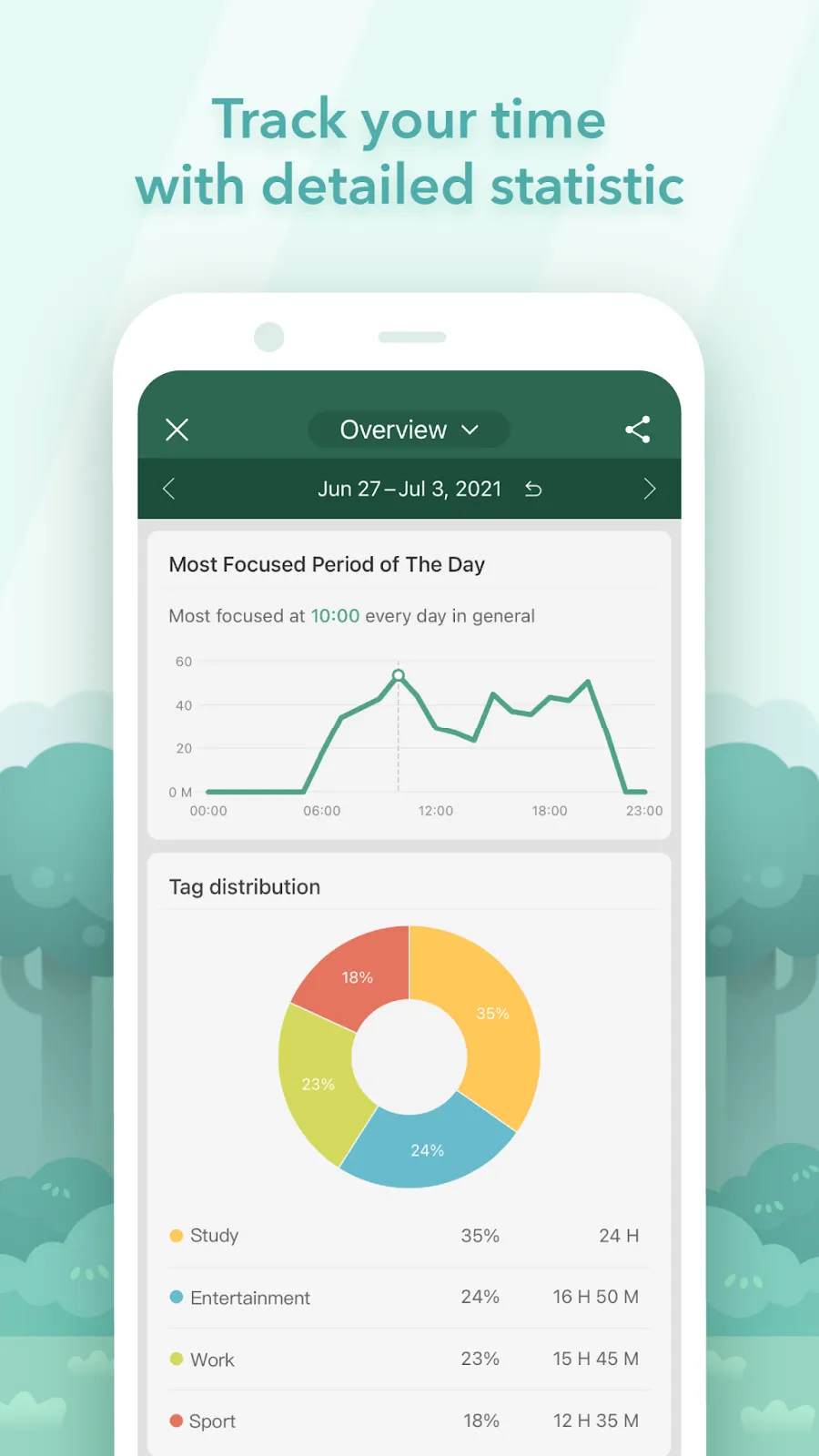
Forest är en annan unik app som hjälper användarna att hålla fokus genom att göra fokuserat arbete till ett spel och med positiv förstärkning.
Du får odla ett virtuellt träd genom att slutföra perioder av fokuserat arbete, och trädet börjar dö om användaren lämnar appen för att kolla andra webbplatser eller appar.
Forest bästa funktioner
- Håll fokus med ett spelifierat verktyg som odlar virtuella träd som representerar hur länge du har varit fokuserad. Ju längre fokus, desto större skog.
- Bidra till miljöfrågor genom samarbete med organisationer som planterar riktiga träd – en verklig påverkan.
- Dra nytta av stöd för flera plattformar, tillgängligt både som mobilapp och webbläsartillägg, vilket möjliggör mångsidiga användningsscenarier.
Skogsbegränsningar
- Appens spelifierade karaktär kanske inte tilltalar användare som föredrar ett mer traditionellt produktivitetsverktyg utan behov av extern motivation.
- Fokuserar främst på tidshantering och saknar avancerade funktioner som finns i omfattande projektledningsverktyg.
Forest-prissättning
- Mobilapp: 3,99 $ för ett engångsköp på mobila plattformar
- Webbläsartillägg: Gratis
Forest-betyg och recensioner
- Google Play Store: 4,7/5 (över 669 000 recensioner)
25. Taskade – Samarbetsbaserade att göra-listor och uppgiftshantering
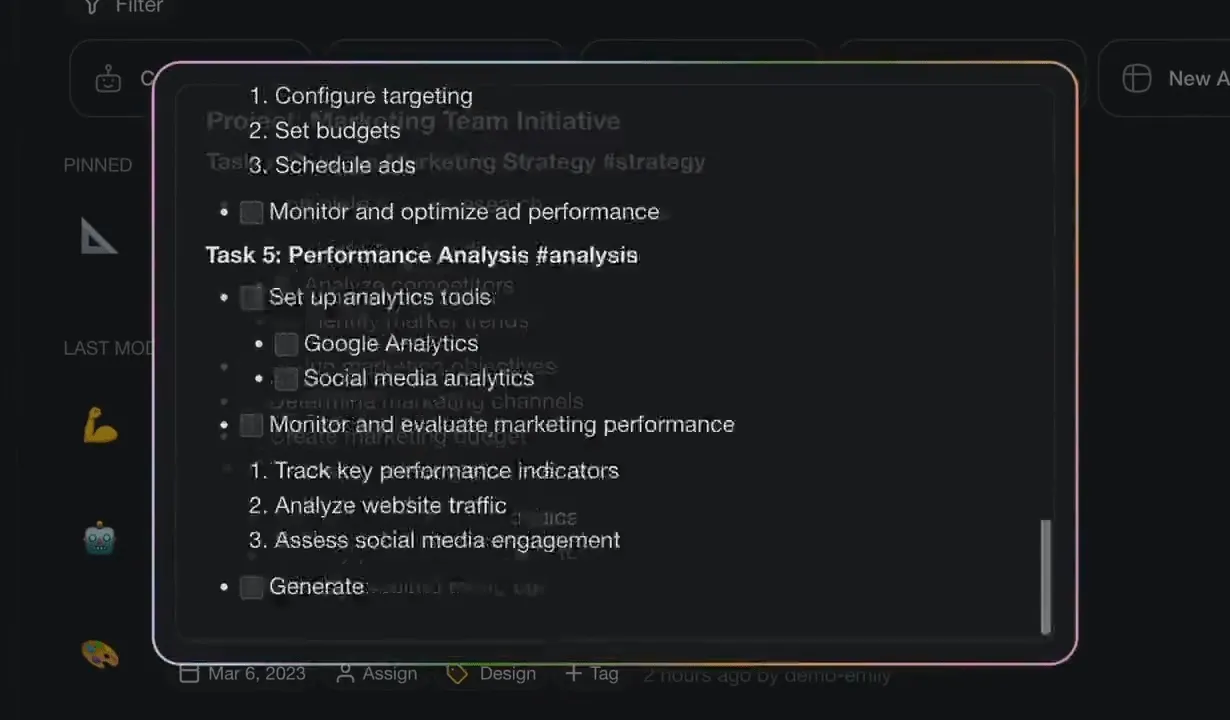
Taskade är ett flexibelt verktyg för projektledning och samarbete som hjälper team att organisera uppgifter, hantera projekt och brainstorma idéer i en synkroniserad arbetsmiljö.
Med realtidskommunikation, anpassningsbara mallar och AI-automatisering kan chefer för distansarbetande team effektivisera uppgifter, delegera arbete, sätta deadlines och följa framstegen på ett smidigt sätt.
Taskades bästa funktioner
- Arbeta tillsammans i realtid, redigera och uppdatera uppgifter samtidigt från valfri plats.
- Utnyttja ett brett utbud av anpassningsbara mallar för olika typer av projekt och arbetsflöden.
- Växla mellan olika visningsalternativ, såsom uppgiftslistor, tankekartor och organisationsscheman, för att passa olika behov och preferenser.
Begränsningar i Taskade
- Som relativt ny aktör har den kanske inte samma integrationsmöjligheter som mer etablerade konkurrenter.
- Även om det erbjuder grundläggande integrationer, stöder det kanske ännu inte ett lika brett utbud av tredjepartsappar och -tjänster som andra verktyg.
Priser för Taskade
- Gratis
- Taskade Pro: 10 USD/användare per månad
- Taskade for Teams: 20 $/användare per månad
Taskade-betyg och recensioner
- G2: 4,6/5 (över 40 recensioner)
- Capterra: 4,7/5 (över 60 recensioner)
Tidskonverteringsverktyg för distansarbetande team
26. WorldTimeBuddy – Förenklad hantering av tidszoner
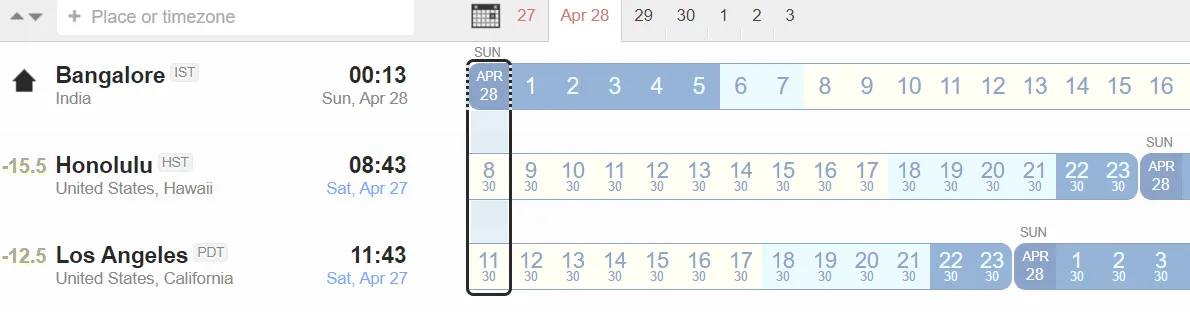
WorldTimeBuddy är det perfekta verktyget för alla som jonglerar scheman över olika tidszoner.
Detta användarvänliga verktyg är ett favoritverktyg för yrkesverksamma som måste schemalägga möten och samarbeta i projekt med globala team.
Anpassa hur du ser tiden med alternativ som markering av helger, DST-varningar och ett blandat 12/24-timmarsformat. Detta säkerställer att du har koll på ditt schema, oavsett var du befinner dig och hur du arbetar.
WorldTimeBuddys bästa funktioner
- Välj och justera tidsintervall med ett dra-och-klicka-gränssnitt, skapa delbara evenemangssidor och integrera mötestider direkt i dina kalendrar eller webbappar.
- Använd mobilappen för att enkelt kunna kontrollera och schemalägga när du är på språng.
Begränsningar för WorldTimeBuddy
- Att hantera flera tidszoner kan bli rörigt och förvirrande.
- De många anpassningsalternativen, såsom blandade tidsformat och markering av helger, kan kräva en inlärningsperiod för nya användare för att kunna navigera effektivt.
Priser för WorldTimeBuddy
- Gratis
WorldTimeBuddy-betyg och recensioner
- Ej tillgängligt
27. Miranda App – Intuitiv tidszonsomvandlare
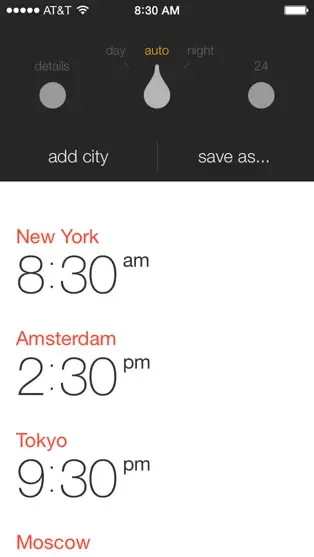
Miranda gör det enkelt att hantera olika tidszoner. Tidszonskonverteraren är utformad för att hjälpa användare att schemalägga internationella möten och samtal över olika tidszoner.
Det är idealiskt om du och ditt team behöver hålla koll på flera tidszoner: Den interaktiva världskartan och tidsjusteringshjulet hjälper dig att schemalägga möten direkt via appen via e-post.
Miranda Apps bästa funktioner
- Visualisera tidszonsvisning med en visuellt tilltalande världskarta som visar dagsljus och natt i realtid i olika tidszoner.
- Använd widgets för snabb åtkomst på mobila enheter så att du kan se information om tidszoner med ett ögonkast utan att öppna appen.
- Anpassa vilka tidszoner som visas och hur du skräddarsyr appen efter dina specifika behov.
Begränsningar för Miranda-appen
- Främst utformat för mobila enheter, vilket kan begränsa dess användbarhet för användare som föredrar stationära applikationer för arbete.
- Det fokuserar på enkelhet, vilket innebär att det kanske inte har den funktionalitet som krävs för mer komplexa schemaläggningsbehov.
Priser för Miranda App
- Gratis
Miranda App-betyg och recensioner
- Ej tillgängligt
28. Tidszonkonverterare från Timeanddate.com
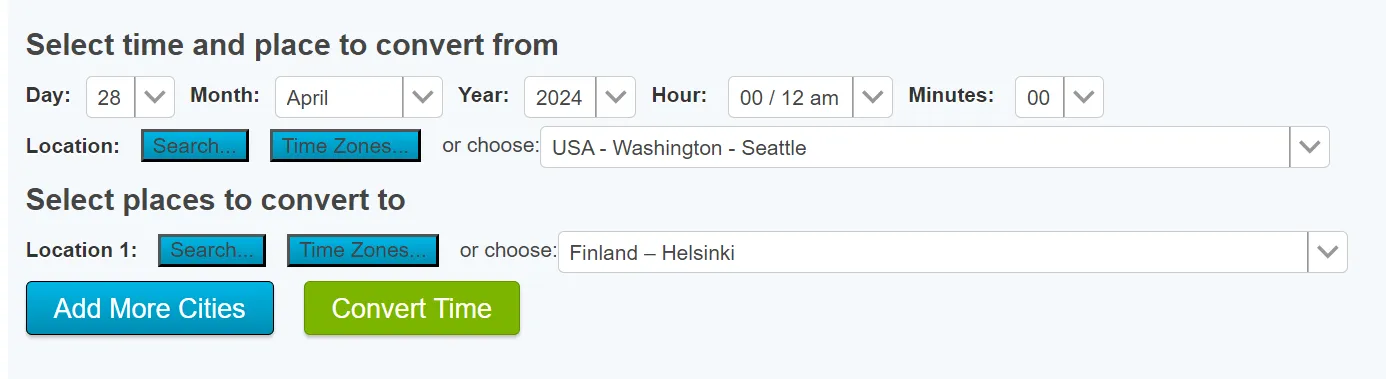
Distansarbetande team kan använda Time Zone Converter från Timeanddate.com som sitt förstahandsval för att klara av knepiga tidszonsomvandlingar. Oavsett om du hanterar scheman över gränserna för arbete, resor eller personliga skäl, hjälper detta verktyg dig med alla detaljer du behöver.
Tidszonskonverterare från Timeanddate.com – bästa funktioner
- Använd den omfattande informationen om tidszoner, inklusive sommartidsjusteringar och lokala tidsskillnader.
- Planera evenemang och möten med en internationell publik genom att hitta de mest lämpliga tiderna över olika tidszoner.
Tidszonskonverterare från Timeanddate.com begränsningar
- Webbgränssnittet är visserligen omfattande, men kan vara mindre praktiskt än en dedikerad mobilapp för åtkomst när du är på språng.
Tidszonkonverterare från Timeanddate.com – priser
- Gratis
Tidszonskonverterare från Timeanddate.com – betyg och recensioner
- Ej tillgängligt
Säkerhetsverktyg för distansarbetande team
29. 1Password – Säker lösenordshantering
1Password är en kraftfull lösenordshanterare som förvarar alla dina lösenord, programvarulicenser och känslig information i ett virtuellt valv. Du loggar in med ett huvudlösenord, vilket gör det till ett pålitligt val för personliga och professionella säkerhetsbehov.
1Passwords bästa funktioner
- Se till att all lagrad data är skyddad mot obehörig åtkomst med branschledande kryptering.
- Använd verktyget på flera enheter i Windows, macOS, iOS, Android och via webbläsartillägg.
- Fyll i lösenord automatiskt på webbplatser och i appar, vilket sparar tid och förbättrar säkerheten genom att undvika upprepad användning av samma lösenord.
Begränsningar för 1Password
- Till skillnad från vissa andra lösenordshanterare som erbjuder engångsköp kräver 1Password en månads- eller årsprenumeration.
- Utbudet av funktioner och inställningar kan vara överväldigande för nya användare eller de som inte är vana vid att använda lösenordshanterare.
Priser för 1Password
- Privatpersoner: 2,99 $/månad (faktureras årligen)
- Familjer: 4,99 $/månad (faktureras årligen)
- Teams: 19,95 $/månad
- Företag: 7,99 $/användare per månad (faktureras årligen)
1Password-betyg och recensioner
- G2: 4,7/5 (över 1000 recensioner)
- Capterra: 4,7/5 (över 2000 recensioner)
Verktyg för meddelanden och samtal
30. Signal – Privat meddelandehantering och samtal
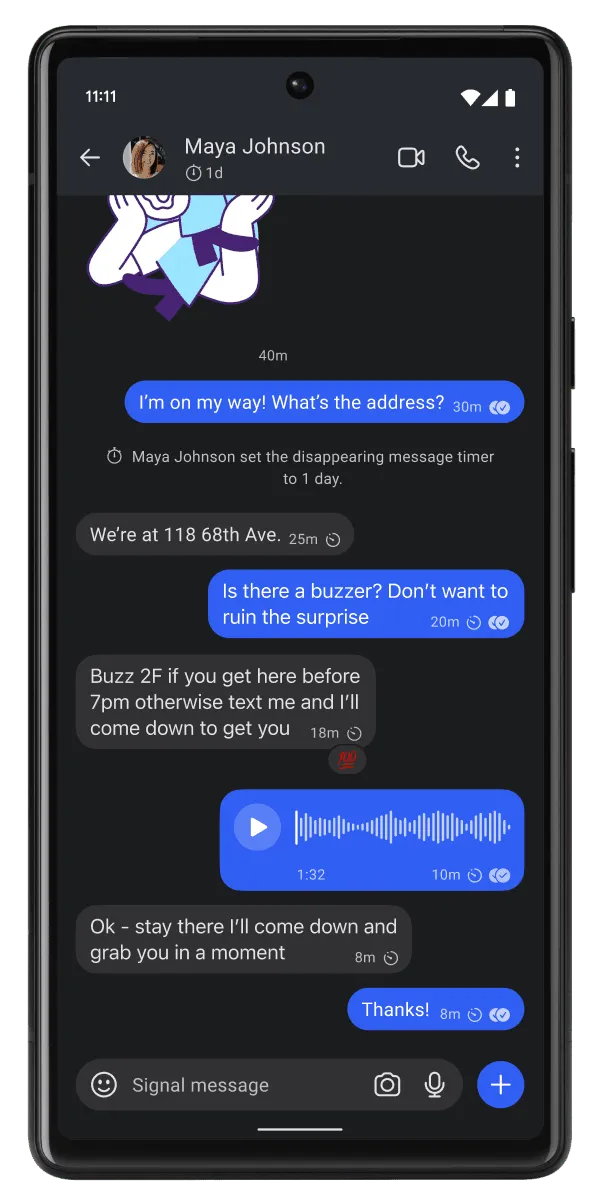
Signal tar ditt teams integritet på allvar och erbjuder ett säkert sätt att chatta och ringa röst- och videosamtal. Det är det självklara valet för personer som värdesätter sin säkerhet och har fått tummen upp från cybersäkerhetsexperter och integritetsförespråkare över hela världen.
Signals bästa funktioner
- Se till att endast de kommunicerande användarna får tillgång till meddelanden och samtal med end-to-end-kryptering.
- Förbättra användarnas integritet genom att samla in minimalt med data och inte lagra metadata från meddelanden eller kommunikationsloggar.
Signalbegränsningar
- Signals mindre användarbas, jämfört med appar som WhatsApp eller Facebook Messenger, kan begränsa kommunikationen med ett bredare nätverk.
- Appens gränssnitt och funktioner kan verka mindre raffinerade eller funktionella jämfört med mer kommersiella appar.
Signalprissättning
- Gratis
Signalbetyg och recensioner
- G2: 4,4/5 (över 400 recensioner)
- Capterra: Ej tillgängligt
Välj rätt verktyg för ditt team
Det kan kännas överväldigande att sortera bland det stora utbudet av verktyg som finns tillgängliga för distansarbete, samarbete och säkerhet. Oavsett om du vill effektivisera kommunikationen, öka produktiviteten eller säkerställa datasäkerheten kan rätt verktyg göra skillnad för hur ditt team arbetar och utvecklas i en digital miljö.
När du utvärderar dessa verktyg bör du överväga hur de kan integreras i ditt teams arbetsflöden för att öka produktiviteten och effektiviteten.
Kom ihåg att effektiv projektledning är avgörande för ett framgångsrikt teamsamarbete. Genom att integrera verktyg som ClickUp i din installation kan du förenkla ledningsuppgifterna och se till att ditt team är väl samordnat, oavsett var alla befinner sig.
Om du är frilansare kan du använda frilansertips för att optimera dina självständiga projekt samtidigt som du utforskar ClickUps funktioner för distansarbete för dina projektledningsbehov.
Kom igång med ClickUp idag och upplev fördelarna med en integrerad plattform för arbetshantering – förvandla ditt hemmakontor till en produktivitetsmaskin.