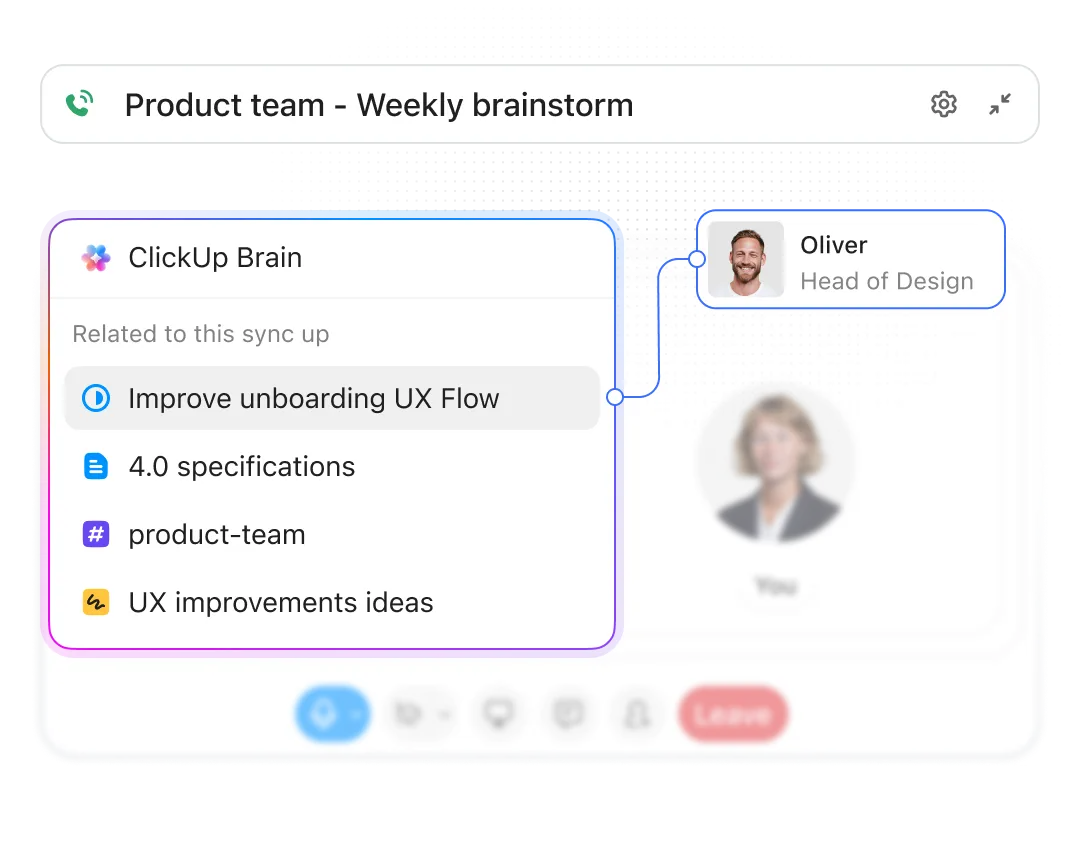

Den allra största anledningen till att folk letar efter alternativ till Zoom? Den där så irriterande tidsgränsen på 40 minuter för möten i gratispaketet.
Jag vet vad jag talar om, eftersom jag har befunnit mig i den där besvärliga situationen mer än en gång. Bara för att vara tydlig: ett nytt mötesverktyg kommer inte att lösa 40-minutersproblemet.
Här är prisöversikten: I Google Meets kostnadsfria version är gruppsamtalen begränsade till 60 minuter. Microsoft Teams kostnadsfria version stannar vid 60 minuter. Whereby stannar vid 30 minuter med fyra deltagare i rummet. Webex stannar vid 40 minuter, precis som Zoom. Siffrorna varierar med en marginal på 10 minuter.
Men det viktiga, och ofta underskattade, är detta: Varje gratis videoverktyg debiterar dig i en valuta som inte anges på prissidan.
Zoom debiterar per minut, Withby debiterar per antal deltagare. Meet debiterar dig för funktioner (ingen inspelning förrän i prisnivån på 14 dollar). Och var och en av dem debiterar i sammanhanget: de beslut som fattas under samtalet och som försvinner så fort det är slut.
Så jag testade sju alternativ utifrån de begränsningar som faktiskt spelar roll för mitt arbete: tid, förstås, samt vad som händer med mina mötesanteckningar, åtgärdspunkter och uppföljningsuppgifter efter mötet.
TL;DR: En 50-minuters kundgenomgång ryms inom Google Meets gräns för kostnadsfria gruppsamtal men överskrider den för Zoom Basic. En 90-minuters workshop kräver ett annat abonnemang. Denna skillnad är viktigare än vilket verktyg som toppar en allmän ranking. Jämför de samtal som ditt team faktiskt genomför: vilka som deltar, hur länge de varar, vad som behöver spelas in och hur besluten hanteras efteråt. Meet och Teams passar in i befintliga kontorsabonnemang; Whereby fokuserar på gäståtkomst; Webex kräver en närmare titt på säkerhetsinställningarna. Zoho tillför ytterligare en prisjämförelse, medan Jitsi ger tekniska team kontroll över värdtjänsten. ClickUp kopplar samman interna samtal med projektarbetet. Utgå från dessa behov och jämför sedan den totala kostnaden för att byta.
Zoom-alternativ i korthet
| Verktyg | Bäst för | Utmärkande funktion | Startpris | G2-betyg | Där det faller kort |
| Google Meet | Team som redan använder Google Workspace | Anslut direkt i webbläsaren utan nedladdning med inbyggd schemaläggning i kalendern | Gratis; 7 $/användare/månad | 4. 6/5 (över 2 900 recensioner) | Inspelning är endast tillgänglig i Standard-paketet för 14 dollar; ingen inbyggd datorapp |
| Microsoft Teams | Organisationer som redan använder Microsoft 365 | 300 deltagare på alla betalda nivåer, även i 4-dollarplanen | Gratis; 4 $/användare/månad | 4. 4/5 (över 17 700 recensioner) | Upplevelsen för externa gäster är den sämsta i kategorin |
| ClickUp | Team vars verkliga problem är att följa upp möten | AI Notetaker omvandlar beslut som fattas under samtalen till tilldelade uppgifter i arbetsytan | Gratis för alltid; betalda abonnemang finns tillgängliga | 4. 7/5 (över 14 200 recensioner) | Utvecklat för interna arbetsmöten, inte för webbseminarier eller stora externa evenemang |
| Webex | Reglerade branscher som inte kan kompromissa med kryptering | End-to-end-kryptering på alla nivåer, inklusive gratisversionen | Gratis; 12 $/användare/månad | 4. 2/5 (över 18 900 recensioner) | Föråldrat användargränssnitt; integrationskatalogen är bara en bråkdel av Zooms |
| Whereby | Kundsamtal där problem med gäster kostar dig affärer | Fasta möteslänkar där gäster kan delta utan att behöva ladda ner något eller skapa ett konto | Gratis; 10,99 $/värd/månad | 4. 6/5 (över 1 100 recensioner) | Företagsnivån kräver minst 3 värdar (42 $/mån, faktiskt minimipris) |
| Zoho Meeting | Team med begränsad budget, särskilt Zoho-kunder | Fullständiga möten från 6 $/värd/månad med CRM-integration | Gratis; 1 $/värd/månad | 4. 5/5 (över 1 100 recensioner) | Funktionellt, men inte särskilt polerat; få integrationsmöjligheter utanför Zoho-ekosystemet |
| Jitsi Meet | Team som prioriterar integritet och kan driva sin egen tjänst | Helt öppen källkod, inga licensavgifter, inga data lämnar ditt nätverk | Gratis (självhostat) | 4. 3/5 (176 recensioner) | Videokvaliteten försämras när antalet deltagare överstiger cirka 35; inga AI-funktioner |
Så här granskar vi programvara på ClickUp
Vår redaktion följer en transparent, forskningsbaserad och leverantörsneutral process, så du kan lita på att våra rekommendationer bygger på produktens verkliga värde.
Här är en detaljerad översikt över hur vi granskar programvara på ClickUp.
Vad du bör tänka på när du väljer ett Zoom-alternativ
Efter att ha testat alla sju verktygen mot mina arbetsflöden är det dessa sex frågor som faktiskt avgjorde om ett byte skulle fungera eller inte. Vi använde samma kriterier i vår granskning av alternativ till Kumospace.
Det testet är strängare än det låter, och det diskvalificerar flera verktyg som finns med på konkurrerande listor.
- Ingår verktyget i något du redan betalar för? Google Meet ingår i Workspace. Teams ingår i Microsoft 365. Om du redan betalar för något av dessa blir köpet av ett fristående mötesverktyg en extra kostnad för en funktion du redan har. Kontrollera dina befintliga abonnemang innan du jämför listpriserna.
- Vad kostar egentligen ”gratis” dig? Identifiera och ta hänsyn till den dolda kostnaden du kommer att få betala innan du byter. Till exempel samtalstid (Zoom 40, Meet/Teams 60, Webex 40), deltagare (Whereby har en gräns på 4), funktioner (ingen inspelning på Meet Starter) eller underhåll (Jitsi med egen hosting).
- Kan externa gäster ansluta sig utan problem? Om dina möten huvudsakligen är interna spelar det ingen roll. Om hälften av dina samtal involverar frilansare, kunder eller leverantörer är det avgörande för ditt val. Testa hur gäster ansluter sig i det verktyg du överväger, eftersom marknadsföringssidan inte kommer att förklara det i detalj.
- Vad händer med besluten efter att mötet är slut? Ett verktyg som hanterar ett felfritt 90-minuterssamtal och lämnar dig med ingenting annat än en videofil har löst prisproblemet. Kontrollera om inspelningar, transkriptioner och åtgärdspunkter överlever mötet eller försvinner med det
- Hur tydliga är gränserna och uppgraderingsmöjligheterna? Zooms gräns på 40 minuter är den mest kända, men alla verktyg har en. Zoho har olika prisnivåer beroende på antalet deltagare. Wherebys Business-nivå kräver minst tre värdar. Teams låser AI-funktionerna bakom ett tillägg på 21 dollar per användare och månad. Ta reda på var nästa betalvägg finns innan du stöter på den
- Vem sköter underhållet av verktyget, och vad händer om det går sönder? Jitsi som du själv hostar ger dig maximal kontroll och ingen SLA. Wherebys support tar i genomsnitt 3 arbetsdagar för betalande användare. Teams och Meet har den support som ingår i ditt befintliga abonnemang.
1. Google Meet (Bäst för team som redan betalar för Google Workspace)
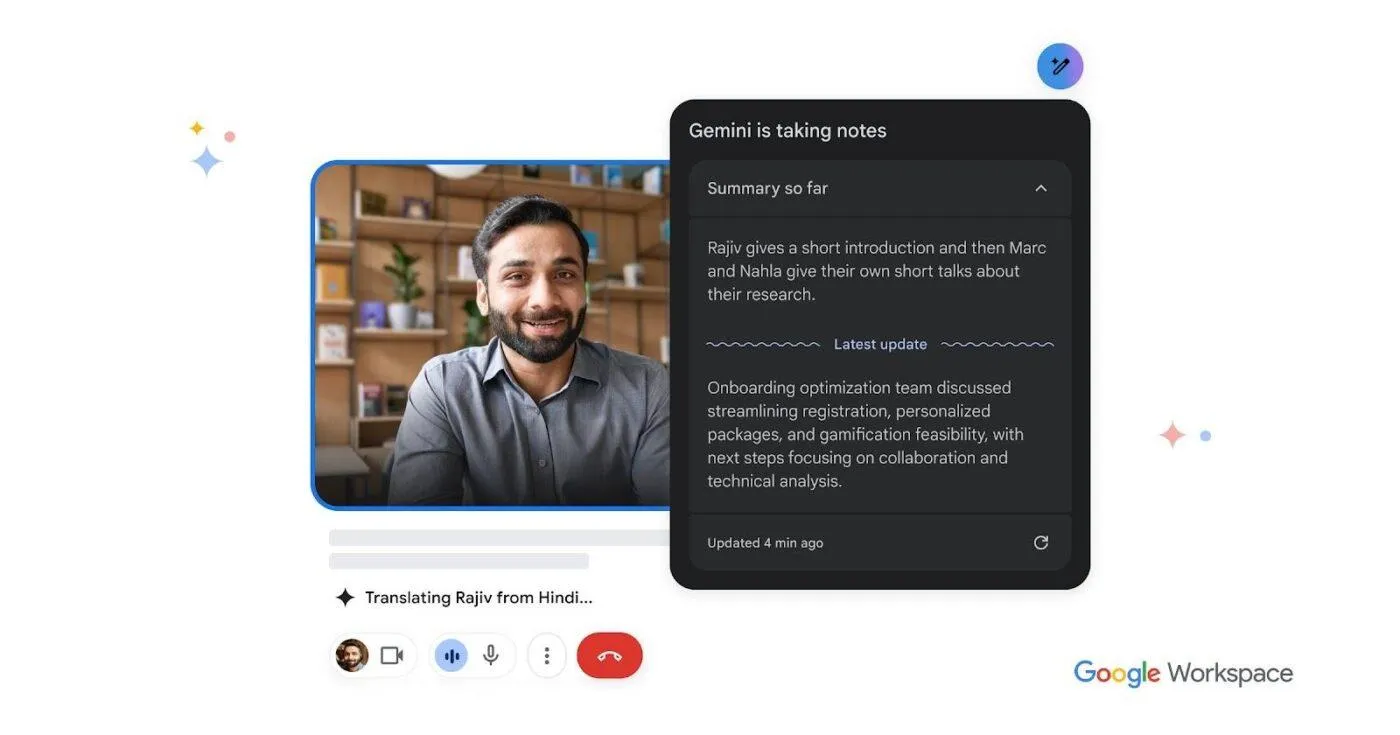
Google Meet är det självklara valet för alla team vars e-postadresser redan slutar på en domän som drivs av Google. Jag använder det ofta för att kommunicera med frilansare, och övergången går smidigt eftersom jag har ett Google Workspace-konto. När jag skickar en Meet-länk till en frilansande skribent eller en gästskribent kan de enkelt ansluta sig till mötet med några få klick. Och just den låga tröskeln är den verkliga fördelen. För team som arbetar externt är det viktigare än någon funktionslista.
En sak som är värd att förstå är att Google Meet ingår som en del av Google Workspace, och de mötesfunktioner du får är en bieffekt av vilken Workspace-nivå som företaget redan har köpt. Business Starter för 7 USD/användare/månad ger dig mötesfunktioner men ingen inspelning. Inspelning ingår i Business Standard för 14 USD/användare/månad. Denna skillnad mellan Starter och Standard är den detalj som de flesta jämförelser hoppar över, och det är just den som kan bli ett problem. Ett team som uppgraderar från gratisversionen av Meet just för att slippa 60-minutersgränsen kommer att upptäcka att det fortfarande inte går att spela in ett samtal.
Att programmet enbart körs i webbläsaren innebär också att jag har råkat ut för att skärmdelningen hänger sig, höga CPU-toppar och minst ett tillfälle då webbläsaren kraschat helt mitt under en presentation. På Googles egen supportsida uppmanas du att stänga dina andra flikar, vilket är deras sätt att säga att produkten konkurrerar med resten av din dator om resurser.
Vad händer efter mötet: Gemini kan skapa en sammanfattning och åtgärdslistor i Workspace Plus och högre, men de hamnar i ett Google Doc-dokument, inte i ditt projektledningsverktyg. Om ditt arbetsflöde sker i ClickUp, Asana eller Jira måste någon fortfarande kopiera över dessa punkter manuellt. Meet sköter själva samtalet, men överlämningen får du ta hand om själv.
Utmärkande funktioner
- Deltagande direkt i webbläsaren utan nedladdning: Gästerna klickar på en länk och kommer direkt in i samtalet; de behöver inte ladda ner appar, skapa konton eller hantera förvirring i väntrummet
- 60 minuters gratis gruppsamtal: 20 minuter längre än Zoom Basic, med 1:1-samtal som kan pågå i upp till 24 timmar i gratispaketet
- Gemini AI-integration: Liveöversättning på över 70 språk, mötesreferat och utkast till uppföljningar på högre Workspace-nivåer
- Schemaläggning direkt i kalendern: Möteslänken finns som standard i inbjudan i Google Kalender
Priser
- Gratis
- Business Starter: 7 $/användare/månad
- Business Standard: 14 $/användare/månad
- Business Plus: 22 $/användare/månad
- Enterprise: Anpassade priser
Betyg
- G2: 4,6/5 (över 2 900 recensioner)
- Capterra: 4,5/5 (över 10 300 recensioner)
Här brister det: Rutvyn har en gräns på 16 deltagare (Zoom visar 49), vilket är viktigt vid möten med hela personalen. Eftersom det inte finns någon egen desktop-app beror prestandan helt på din webbläsare, och Google Meet drabbades av stora driftstörningar i september och december 2025 som lämnade användarna strandsatta mitt i ett samtal. Gränsen på 60 minuter i gratispaketet är fortfarande en gräns, och inspelningsfunktionen låses inte upp förrän i Standard-paketet för 14 dollar, inte i Starter-paketet för 7 dollar som de flesta ser först.
Bäst för: Organisationer med ett befintligt Google Workspace-avtal, särskilt team med färre än 300 användare som behöver en så enkel anslutningsupplevelse som möjligt för externa gäster.
Hoppa över detta om: Du använder inte Workspace. Att köpa Workspace för att få tillgång till Meet innebär att du betalar för Gmail, Drive och Docs som du kanske inte behöver, och ett fristående mötesverktyg blir billigare.
Vad verkliga användare säger om Google Meet
En användarrecension lyder:
Google Workspace fungerar bra för att hålla tekniska diskussioner, dokumentation och projektrelaterad information nära kopplad till utvecklingsprocessen. Jag kan använda Docs för att skriva tekniska anteckningar, Sheets för att hantera och beräkna data och mätvärden, Drive för att lagra och utbyta projektinformation samt Meet och Chat för diskussioner i realtid om problem som uppstår under utvecklingen. Detta eliminerar behovet av att ha olika verktyg för kommunikation och dokumentation och gör att jag kan hålla allt inom själva utvecklingsprocessen.
Google Workspace fungerar bra för att hålla tekniska diskussioner, dokumentation och projektrelaterad information nära kopplad till utvecklingsprocessen. Jag kan använda Docs för att skriva tekniska anteckningar, Sheets för att hantera och beräkna data och mätvärden, Drive för att lagra och utbyta projektinformation samt Meet och Chat för diskussioner i realtid om problem som uppstår under utvecklingen. Detta eliminerar behovet av att ha olika verktyg för kommunikation och dokumentation och gör det möjligt för mig att hålla allt inom själva utvecklingsprocessen.
Google Workspace fungerar bra för att hålla tekniska diskussioner, dokumentation och projektrelaterad information nära kopplad till utvecklingsprocessen. Jag kan använda Docs för att skriva tekniska anteckningar, Sheets för att hantera och beräkna data/mätvärden, Drive för att lagra och utbyta projektinformation samt Meet/Chat för diskussioner i realtid om problem som uppstår under utvecklingen. Detta eliminerar behovet av att ha olika verktyg för kommunikation och dokumentation och gör att jag kan hålla allt inom själva utvecklingsprocessen.
2. Microsoft Teams (Bäst när företaget redan betalar för Microsoft 365)
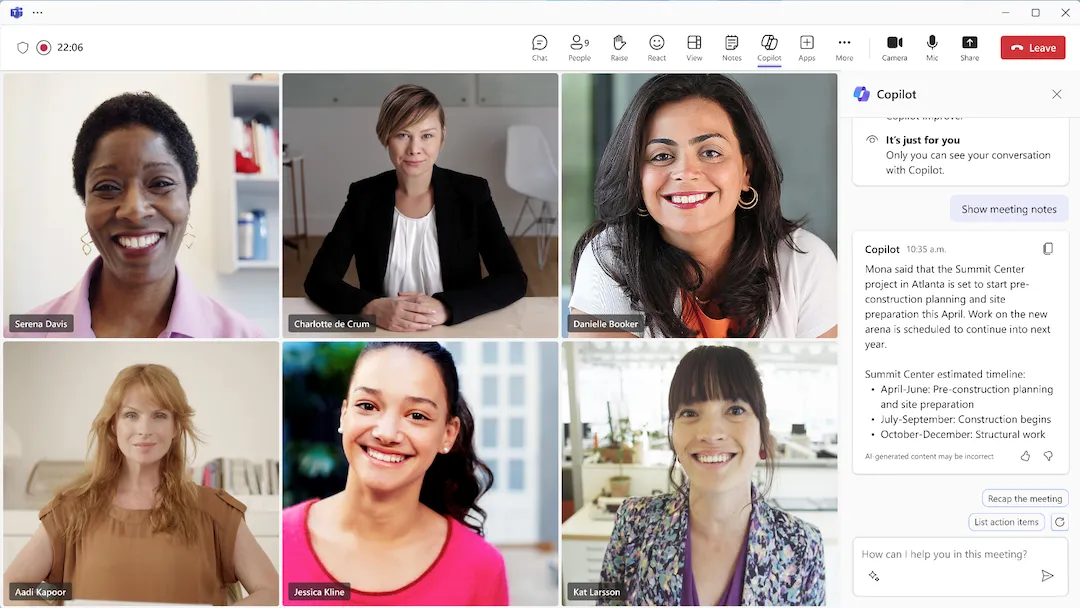
Teams har det lägsta priset för betalda abonnemang på denna lista. Till och med det lägsta betalda abonnemanget ger dig samma möteskapacitet som premiumabonnemangen. Det du betalar extra för är allt runt omkring: lagringsutrymme, datorprogram, efterlevnad och AI.
Jag testade det under en månad med tvärfunktionella redaktionella samordningsmöten, och integrationen är verkligen djupgående. Mötesinspelningar sparas automatiskt i SharePoint, chatten finns kvar tillsammans med filerna för samma projekt, och kalendern är den Outlook-kalender som jag redan kollar varje morgon.
För interna team som använder Microsoft 365 som standard finns all information samlad på ett ställe utan att behöva kopplas ihop.
Det är utanför organisationen som det faller samman. Externa gäster möts av användarvägledningar, lobbyinställningar och en anslutningsupplevelse som förvirrar personer som inte använder Teams dagligen. Reddit-användare år 2026 beskriver ihållande problem med macOS-meddelanden och timmar som slösats bort på att försöka spela in samtal som krävde en högre prenumerationsnivå än vad marknadsföringen antydde.
Värt att notera för alla som budgeterar utifrån en gammal offert: Microsoft höjde priset på Business Basic från 6 till 7 dollar och Business Standard från 12,50 till 14 dollar i juli 2026. Var också försiktig med att tolka AI-funktionen in i grundpriset. Microsoft 365 Copilot är ett separat tillägg för 21 dollar per användare och månad, eller 23,50 dollar som en del av ett nytt paket kallat ”Business Standard med Copilot”. Listpriset och priset för den konfiguration du faktiskt vill ha är ofta inte samma sak.
Vad händer efter mötet: Teams sparar inspelningar, transkriptioner och chattar i samma kanal, och Copilot kan skapa sammanfattningar och åtgärdslistor. Men Copilot är ett tillägg som kostar 21 dollar per användare och månad, och utan det måste någon ändå titta på inspelningen eller bläddra igenom chatten för att ta reda på vad som beslutades.
Utmärkande funktioner
- Ingår i Microsoft 365: Inga extra kostnader för möten för organisationer som redan har Business Basic (7 USD/användare/månad) eller högre
- 300 deltagare på alla betalda nivåer: Till och med Essentials-planen för 4 dollar ger samma möteskapacitet som Enterprise-planen
- Kontinuerlig möteskontext: Chatt, filer, inspelningar och transkriptioner förblir kopplade till samma kanal eller projekt
- Copilot-integration: AI som hämtar sammanhang från Outlook, Word och Excel för mötesreferat och åtgärdspunkter
Priser
- Gratis: 60 minuters gruppsamtal, 100 deltagare
- Teams Essentials: 4 $/användare/månad
- Microsoft 365 Business Basic: 7 USD/användare/månad
- Microsoft 365 Business Standard: 14 $/användare/månad
- Microsoft 365 Business Premium: 22 $/användare/månad
- Copilot-tillägg: 21 $/användare/månad
Betyg
- G2: 4,4/5 (över 17 700 recensioner)
- Capterra: 4,5/5 (över 11 000 recensioner)
Svagheter: Upplevelsen för externa gäster är den svagaste i kategorin. Klienten kräver mycket systemresurser (det vanligaste klagomålet på G2 är långsam inläsning och hög RAM-förbrukning), leveransen av macOS-meddelanden är inkonsekvent och sökfunktionen ger röriga resultat när du försöker hitta en gammal fil eller chatttråd. Klyftan mellan ”Teams, mötesverktyget” och ”Teams, den konfiguration du egentligen vill ha” fylls av tillägg: Copilot, Teams Premium, Phone och webbinariumshosting är alla separata poster.
Bäst för: Organisationer som redan har Microsoft 365-licenser, där mötena främst är interna och där det finns IT-stöd för att hantera styrningsaspekterna.
Hoppa över detta om: De flesta av dina samtal involverar externa gäster, frilansare eller kunder som inte använder Teams. Eller om du vill ha ett enkelt mötesverktyg som en administratör utan tekniska kunskaper kan hantera. Microsoft Teams är en fördel för organisationer med IT-support, men kan vara frustrerande för dem som saknar sådan.
Vad verkliga användare säger om Microsoft Teams
En användarrecension lyder:
Microsoft Teams är vårt teams förstahandsval för online-möten. Abonnemanget ingår redan i vår M365-tjänst, så kostnaden är perfekt för en liten ideell organisation som strävar efter att hålla sina omkostnader så låga som möjligt. Det är enkelt att använda, så inlärningskurvan är minimal. Det gör det möjligt för oss att samarbeta, träffas för teammöten (vilket är avgörande för en organisation med helt distansarbetande personal över hela världen), hjälper till att effektivisera projektledningen och har fantastiska anpassningsmöjligheter som filter och virtuella bakgrunder.
Microsoft Teams är vårt teams förstahandsval för online-möten. Abonnemanget ingår redan i vår M365-tjänst, så kostnaden passar perfekt för en liten ideell organisation som strävar efter att hålla sina omkostnader så låga som möjligt. Det är enkelt att använda, så inlärningskurvan är minimal. Det gör det möjligt för oss att samarbeta, träffas för teammöten (vilket är avgörande för en organisation som arbetar helt på distans med personal över hela världen), hjälper till att effektivisera projektledningen och har utmärkta anpassningsalternativ såsom filter och virtuella bakgrunder.
Microsoft Teams är vårt teams förstahandsval för online-möten. Abonnemanget ingår redan i vår M365-tjänst, så kostnaden är perfekt för en liten ideell organisation som strävar efter att hålla sina omkostnader så låga som möjligt. Det är enkelt att använda, så inlärningskurvan är minimal. Det gör det möjligt för oss att samarbeta, träffas för teammöten (vilket är avgörande för en organisation med personal spridd över hela världen som arbetar helt på distans), hjälper till att effektivisera projektledningen och har fantastiska anpassningsalternativ såsom filter och virtuella bakgrunder.
3. ClickUp (Bäst när det verkliga problemet är uppföljning)
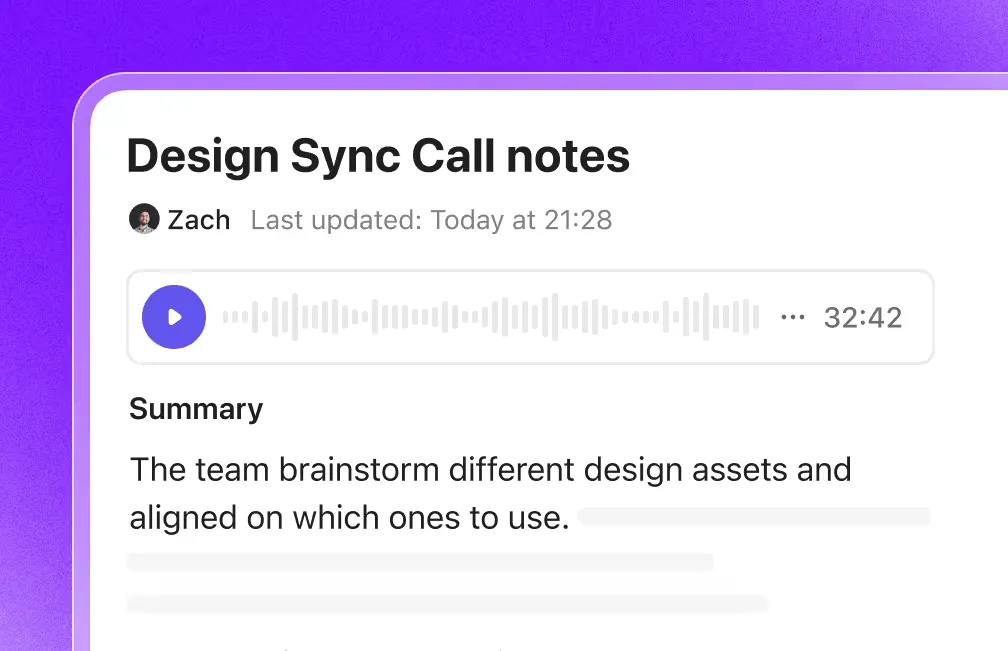
ClickUp är inte en ersättning för Zoom, och det vill jag klargöra redan från början. Verktyget hör hemma på den här listan eftersom det löser ett problem som ingen av de andra verktygen tar itu med: mötet äger rum, beslut fattas, men man kan aldrig hitta anteckningarna eller åtgärdspunkterna (åtminstone inte på ett användbart sätt).
När jag flyttade över dem till SyncUps startade samtalet direkt från den uppgift vi diskuterade, skärmdelningen skedde i sammanhanget och besluten försvann inte längre. SyncUps ingår i alla abonnemang, inklusive Free Forever, och klarar upp till 200 deltagare, varav 24 kan tala samtidigt.
Det är på AI-nivån som prissättningen skiljer sig åt. AI Notetaker ansluter sig till dina SyncUps eller dina befintliga samtal i Zoom, Teams eller Google Meet och skapar ett dokument med viktiga slutsatser och en checklista över åtgärder som länkar direkt till uppgifter. Men Notetaker ingår inte i något basabonnemang. Det kräver tilläggsabonnemanget Everything AI, eller åtminstone ClickUps begränsade provperiod. Tilläggspaketet Brain AI i sig räcker inte för att låsa upp funktionen. Om du vill ha samtalen utan AI-anteckningarna kostar ClickUp ingenting. Om du vill ha båda, testa tilläggspaketet innan du bestämmer dig.
Vad händer efter mötet: Brain² kan hämta fram tidigare mötesanteckningar, beslut eller åtgärdspunkter utifrån en fråga i naturligt språk: ”Vad kom vi överens om när det gäller prissättningen förra torsdagen?” ger ett svar hämtat från dina uppgifter, dokument och mötesanteckningar med en enda sökning. Och när du väl har fått svaret kan du omvandla det till en artefakt: en presentationsserie, en översiktssida, en projektbeskrivning eller en statusrapport som skapas direkt utifrån mötesinnehållet utan att du behöver kopiera och klistra in i ett annat verktyg.
Utmärkande funktioner
- SyncUps: Ljud- eller videosamtal med ett klick från valfri chattkanal, direktmeddelande eller uppgift, med skärmdelning och upp till 200 deltagare i alla abonnemang
- AI Notetaker: Ansluter sig till samtal i Zoom, Teams, Meet eller SyncUp och genererar sammanfattningar med åtgärdspunkter som länkar direkt till uppgifter
- Clips: Spela in en skärmdelningsvideo, dela den i en uppgift eller chatt och låt teamet titta på den, kommentera den och skapa uppgifter utifrån den när det passar dem
- Artifact: Omvandla mötesresultaten till en presentation, en översiktssida eller en rapport utan att lämna arbetsytan
Priser
Betyg
- G2: 4,7/5 (över 14 200 recensioner)
- Capterra: 4,6/5 (över 4 600 recensioner)
Där det inte räcker till: SyncUps är utformat för interna arbetsmöten, inte webbinarier, stora externa evenemang eller något som kräver registreringssidor. Vid längre samtal kan det hända att endast ljudinspelningar görs istället för video. Dessutom krävs det att du har ett betalt abonnemang för att kunna använda funktionen.
Bäst för: Interna arbetsmöten för team som redan hanterar projekt i ClickUp, där mötet är ett steg i ett arbetsflöde och det verkliga problemet är att beslut inte omsätts i spårbart arbete.
Hoppa över detta om: Du anordnar externa webbinarier, stora företagsmöten eller kundinriktade evenemang med registrering. ClickUp är inte en webbinariplattform, och ett företagsmöte med 300 deltagare hör hemma på Zoom, Meet eller Teams.
Vad verkliga användare säger om ClickUp
En användarrecension lyder:
Jag älskar hur ClickUp löser i stort sett allt åt mig, från vardagliga uppgifter till återkommande projekt och påminnelser. Jag är helt förtjust i deras AI-anteckningsfunktion och ClickUp Brain; de är en riktig välsignelse. AI-agenterna är fantastiska – de fungerar som andra appar men är integrerade i ClickUp, vilket är mycket användbart. Jag har skapat agenter med specifika uppgifter, uppföljningar och uppdateringar i min kunskapsbas, vilket gör allt så mycket enklare. Jag använder dessa AI-agenter för att få hjälp med rapportering, övervakning av verksamheten, projekt och förflyttningar, vilket är otroligt hjälpsamt. ClickUp University gjorde installationsprocessen mycket enklare. Jag är så glad över att jag kan få rapporter med bara en enkel kommando istället för att göra allt manuellt som tidigare.
Jag älskar hur ClickUp löser i stort sett allt åt mig, från vardagliga uppgifter till återkommande projekt och påminnelser. Jag är helt förtjust i deras AI-anteckningsfunktion och ClickUp Brain; de är en riktig välsignelse. AI-agenterna är fantastiska – de fungerar som andra appar men är integrerade i ClickUp, vilket är väldigt användbart. Jag har skapat agenter med specifika uppgifter, uppföljningar och uppdateringar i min kunskapsbas, vilket har gjort allt så mycket enklare. Jag använder dessa AI-agenter för att få hjälp med rapportering, övervakning av verksamheten, projekt och förändringar, vilket är otroligt användbart. ClickUp University gjorde installationsprocessen mycket enklare. Jag är så glad över att jag kan få rapporter med bara en enkel kommando istället för att göra allt manuellt som tidigare.
Jag älskar hur ClickUp löser i stort sett allt åt mig, från vardagliga uppgifter till återkommande projekt och påminnelser. Jag är helt förtjust i deras AI-anteckningsfunktion och ClickUp Brain; de är en riktig välsignelse. AI-agenterna är fantastiska – de fungerar som andra appar men är integrerade i ClickUp, vilket är väldigt användbart. Jag har skapat agenter med specifika uppgifter, uppföljningar och uppdateringar i min kunskapsbas, vilket gör allt så mycket enklare. Jag använder dessa AI-agenter för att få hjälp med rapportering, övervakning av verksamheten, projekt och förflyttningar, vilket är otroligt hjälpsamt. ClickUp University gjorde installationsprocessen mycket enklare. Jag är så glad över att jag kan få rapporter med bara en enkel kommando istället för att behöva göra allt manuellt som förut.
Se även hur du kan ersätta dagliga standup-möten på Zoom med SyncUps.
4. Webex (Bäst för reglerade branscher som inte kan kompromissa med kryptering)
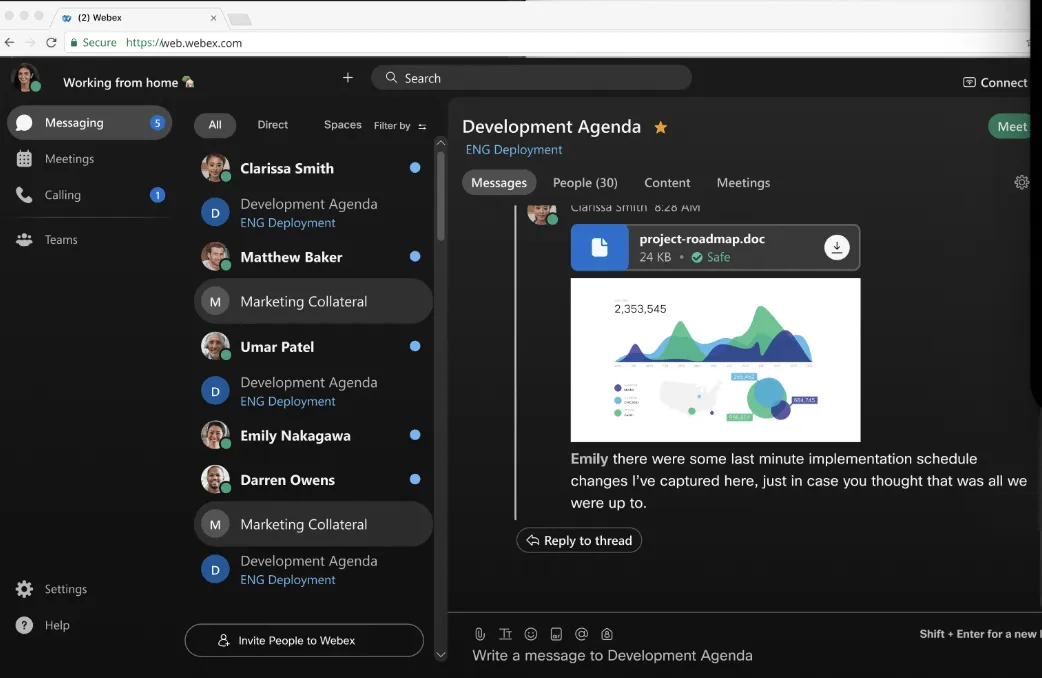
Webex är det alternativ som vinner i reglerade branscher (tänk på sjukhus, advokatbyråer och statliga entreprenörer). Eftersom end-to-end-kryptering finns tillgänglig i alla abonnemang, inklusive det kostnadsfria.
Om ditt compliance-team har E2E-kryptering på sin checklista tenderar utvärderingen att sluta vid Webex, oavsett vad resten av marknaden har att erbjuda. Cisco har byggt nätverksinfrastruktur i årtionden, och säkerhetsnivån speglar det arvet: FedRAMP High, HIPAA, SOC 2 Typ II, ISO 27001 och kontroller av datalagring som de flesta konkurrenter inte kan matcha inom reglerade branscher.
Jag testade det i en vecka, och ljudkvaliteten var verkligen imponerande, särskilt brusreduceringen. AI-assistenten genererar mötesammanfattningar och åtgärdspunkter på betalda nivåer. Det som drar ner upplevelsen är gränssnittet. Det känns som om det är utvecklat för företag, vilket innebär fler inställningar, fler menyer och en inlärningskurva som ditt team kommer att klaga på. G2-recensenter lyfter konsekvent fram ”Inte användarvänligt” och ”Brist på intuitivitet” som de främsta nackdelarna. Webex saknas helt i G2:s ranking över ”Enklast att använda”, medan Zoom hamnar på 6:e plats och Teams på 2:a plats.
Integrationskatalogen är också märkbart mindre. Webex erbjuder ungefär 200 integrationer, vilket är en bråkdel av Zooms utbud. Om din lösning bygger på en lång rad verktyg från tredjepartsleverantörer kommer du snabbt att märka den bristen.
Vad händer efter mötet: Webex AI Assistant genererar sammanfattningar och åtgärdspunkter på betalda nivåer, och inspelningarna lagras med sökbara transkriptioner. Men det finns ingen inbyggd väg från ”åtgärdspunkt i sammanfattningen” till ”tilldelad uppgift i ett projektverktyg”. Sammanfattningen finns i Webex. Att få in den i ditt faktiska arbetsflöde är fortfarande ett manuellt steg.
Utmärkande funktioner
- End-to-end-kryptering på alla nivåer: Inklusive gratisplanen. Zero-trust-arkitektur med FedRAMP High-, HIPAA- och SOC 2-certifiering
- AI-assistent: Mötesammanfattningar, transkription i realtid och åtgärdslistor på betalda nivåer. Översättning i realtid till över 100 språk på Enterprise-nivån
- Avancerad brusreducering: Får genomgående beröm i recensioner för sin förstklassiga ljudkvalitet, även vid låg bandbredd
- Integration med Cisco-hårdvara: Inbyggt stöd för Webex-skrivbordsapparater och rumsystem som redan finns installerade i många företags konferensrum
Priser
- Gratis: 40 minuters möten, 100 deltagare, E2E-kryptering
- Webex Meet: 12 USD/användare/månad (årsabonnemang)
- Webex Suite: 22,50 USD/användare/månad (årsabonnemang)
- Enterprise: Anpassad prissättning
Betyg
- G2: 4,2/5 (över 18 900 recensioner)
- Capterra: 4,4/5 (över 7 400 recensioner)
Svagheter: Gränssnittet bär med sig sin företagsbakgrund och förvirrar ofta nya användare. Gratisversionen har samma 40-minutersgräns som Zoom, till skillnad från de 60 minuter som Google och Microsoft erbjuder. Webbseminarier är en separat post som börjar på cirka 69 dollar per månad, istället för att ingå i Meet. Prissättningen för företag sker endast via offert från Ciscos säljavdelning, med tilläggskostnader för personaloptimering, samtalsintegration och kontaktcenter som snabbt kan stiga när du väl har passerat listpriset.
Bäst för: Team inom hälso- och sjukvård, juridik, finansiella tjänster, försvar och offentlig sektor där kryptering och efterlevnad av regler är avgörande för köpbeslutet, särskilt organisationer som redan använder Cisco-infrastruktur.
Hoppa över detta om: Din lösning är beroende av en lång rad tredjepartsintegrationer, du vill ha det billigaste alternativet för längre möten eller du behöver ett verktyg som icke-tekniskt kunniga användare kan använda utan utbildning. Webex är prissatt och utformat för organisationer som måste uppfylla efterlevnadskrav.
Vad verkliga användare säger om Webex
En användarrecension lyder:
Det har ett snyggt gränssnitt och är väldigt enkelt att använda och lära sig, särskilt för nya användare. Det stöder många integrationer med tredjepartsföretag, och Slido-integrationen är den jag använder och gillar mest. Den fungerar ganska bra, och prissättningen är liknande den hos alla konkurrenter på marknaden. Just nu har jag inte använt de AI-verktyg som Cisco erbjuder. När det gäller installation och daglig användning har jag många gånger använt hjälpsidan på webex.com, och jag kan säga att många inlägg där verkligen har hjälpt mig att lösa problem.
När det gäller meddelandefunktionen är varje chatt och varje meddelande som ett nytt inlägg där man kan lägga till kommentarer nedanför, och för mig är det bara förvirrande eftersom jag kanske måste gå tillbaka 10 dagar för att hitta ett svar på ett ”inlägg” som besvarades igår.
Det har ett snyggt användargränssnitt och är väldigt enkelt att använda och lära sig, särskilt för nya användare. Det stöder många integrationer med tredjepartsföretag, och Slido-integrationen är den jag använder och gillar mest. Den fungerar ganska bra, och prissättningen är liknande den hos alla konkurrenter på marknaden. Just nu har jag inte använt de AI-verktyg som Cisco erbjuder. När det gäller installation och daglig användning har jag ofta använt hjälpsidan på webex.com, och jag kan säga att många inlägg där verkligen har hjälpt mig att lösa problem.
När det gäller meddelandefunktionen är varje chatt och varje meddelande som ett nytt inlägg där man kan lägga till kommentarer nedanför, och för mig är det bara förvirrande eftersom jag kanske måste gå tillbaka 10 dagar för att hitta ett svar på ett ”inlägg” som besvarades igår.
Det har ett snyggt användargränssnitt och är väldigt enkelt att använda och lära sig, särskilt för nya användare. Det stöder många integrationer med tredjepartsföretag, och Slido-integrationen är den jag använder och gillar mest. Den fungerar ganska bra, och prissättningen är liknande den hos alla konkurrenter på marknaden. Just nu har jag inte använt de AI-verktyg som Cisco tillhandahåller. När det gäller installation och daglig användning har jag ofta använt hjälpsidan på webex.com, och jag kan säga att många inlägg där verkligen har hjälpt mig att lösa problem.
När det gäller meddelandefunktionen är varje chatt och varje meddelande som ett nytt inlägg där du kan lägga till kommentarer nedan, och för mig är det bara förvirrande eftersom jag kanske måste gå tillbaka 10 dagar för att hitta ett svar på ett ”inlägg” som besvarades igår.
5. Whereby (Bäst för kundsamtal där problem med att ansluta kan kosta dig affärer)
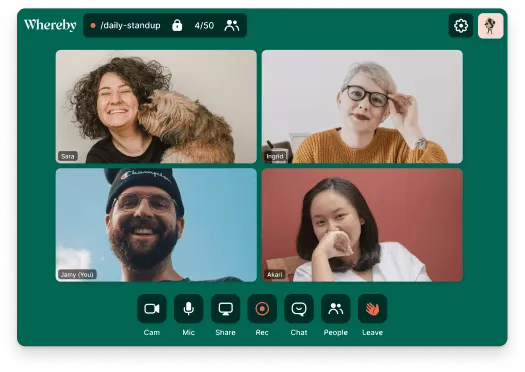
Varje rum i Whereby har en permanent URL. Jag lägger in min i min e-postsignatur och skickar samma länk till alla frilansskribenter, gästskribenter och leverantörer som jag behöver prata med. De klickar på den, hamnar i webbläsaren och samtalet startar.
För konsulter, rekryterare, byråer och alla som har ett schema fullt av externa samtal eliminerar detta en typ av friktion som företagsverktygen aldrig riktigt lyckas undanröja.
Whereby är också den självklara inbäddade videoprodukten för plattformar inom telemedicin och utbildning. Med det inbäddade API:et kan du lägga in video direkt i din egen webbapp eller kundportal, vilket är ett användningsfall som verkligen skiljer sig från de övriga på denna lista. Företaget är norskt, GDPR-kompatibelt som standard och har datalagring inom EU, vilket är viktigt om dina kunder bryr sig om var deras samtalsdata lagras.
Prismodellen är ovanlig och värd att förstå: Whereby tar betalt per mötesledare, inte per deltagare. Det innebär att ett företag med 40 anställda, där tre personer leder möten, betalar för tre licenser, inte 40.
Vad händer efter mötet: Whereby spelar in samtal i Pro-versionen och högre, men det finns ingen AI-sammanfattning, transkription eller utdrag av åtgärdspunkter. Inspelningen är en videofil som du laddar ner eller delar. Om du behöver dokumentera beslut efter samtalet måste du sköta det själv eller använda ett separat verktyg.
Utmärkande funktioner
- Permanenta möteslänkar: Lägg till ditt mötesrum i bokmärkena en gång, dela samma länk för alltid
- Enkel gästanslutning: Gästerna klickar på en länk och hamnar direkt i webbläsaren
- Pris per värd: Deltagarna betalar aldrig något. Det är billigt för ett litet team som håller möten från några få arbetsplatser
- Inbäddat API: Integrera livevideo i din egen webbapp, kundportal eller telemedicinplattform med HIPAA BAA tillgängligt
Priser
- Gratis: 1 rum, 4 deltagare, 30 minuters möten
- Pro: 10,99 $/värd/månad
- Business: 13,99 $/värd/månad (minst 3 värdar)
Betyg
- G2: 4,6/5 (över 1 100 recensioner)
- Capterra: 4,5/5 (117 recensioner)
Här finns det begränsningar: Gratisplanen är den mest restriktiva på denna lista: 4 deltagare, 30 minuter, ett rum. Trustpilot-användare rapporterar att 30-minutersgränsen kan gälla som total användning, inte per möte, även om det på Wherebys sida står att den gäller per möte. Det finns ingen SSO eller administratörskonsol för företag, och integrationsutbudet är begränsat jämfört med Zoom eller Teams. Varumärkeskännedomen är lägre i USA, vilket innebär att vissa gäster kommer att tveka när de ser en Whereby-länk istället för en Zoom-länk.
Bäst för: Kundorienterade yrkesverksamma, konsulter, rekryterare och små team som prioriterar enkelhet för gäster framför avancerade administrationsfunktioner. Även produktteam som integrerar video i sina egna applikationer.
Hoppa över detta om: Du behöver en företagsomfattande implementering, SSO-baserad tilldelning av behörigheter, möten med fler än 200 deltagare eller ett verktyg som dina kunder känner igen vid namn. Whereby är uppbyggt kring mötesrummet, inte kring organisationsschemat.
Vad verkliga användare säger om Whereby
En användarrecension lyder:
Jag uppskattar Wherebys webbläsarbaserade gäståtkomst utan nedladdning för våra kunder inom arvplanering, vilket eliminerar tekniska hinder och förbättrar kundupplevelsen. De permanenta rummen med företagslogotyp och lås till väntrummen är utmärkta för säkerheten under känsliga konsultationer. Jag uppskattar den smidiga integrationen via Zapier-webhooks som automatiskt överför möteshändelser till Microsoft 365 och QuickBooks, vilket gör fakturering och schemaläggning smidigt. Dessutom är tillgången till revisionsspår avgörande för hanteringen av kundernas personuppgifter och för att säkerställa efterlevnad av CCPA:s integritetsriktlinjer.
Jag uppskattar Wherebys webbläsarbaserade gäståtkomst utan nedladdning för våra kunder inom arvplanering, vilket eliminerar tekniska hinder och förbättrar kundupplevelsen. De permanenta rummen med företagslogotyp och lås till väntrummen är utmärkta för säkerheten under känsliga konsultationer. Jag uppskattar den smidiga integrationen via Zapier-webhooks som automatiskt överför möteshändelser till Microsoft 365 och QuickBooks, vilket gör fakturering och schemaläggning smidigt. Dessutom är tillgången till revisionsspår avgörande för hanteringen av kundernas personuppgifter och för att säkerställa efterlevnad av CCPA:s integritetsriktlinjer.
Jag uppskattar Wherebys webbläsarbaserade gäståtkomst utan nedladdning för våra kunder inom arvplanering, vilket eliminerar tekniska hinder och förbättrar kundupplevelsen. De permanenta rummen med företagslogotyp och lås till väntrummen är utmärkta för säkerheten under känsliga konsultationer. Jag uppskattar den smidiga integrationen via Zapier-webhooks som automatiskt överför möteshändelser till Microsoft 365 och QuickBooks, vilket gör fakturering och schemaläggning smidigt. Dessutom är tillgången till revisionsspår avgörande för hanteringen av kundernas personuppgifter och för att säkerställa efterlevnad av CCPA:s integritetsriktlinjer.
6. Zoho Meeting (Bäst för team som prioriterar priset, särskilt Zoho-kunder)
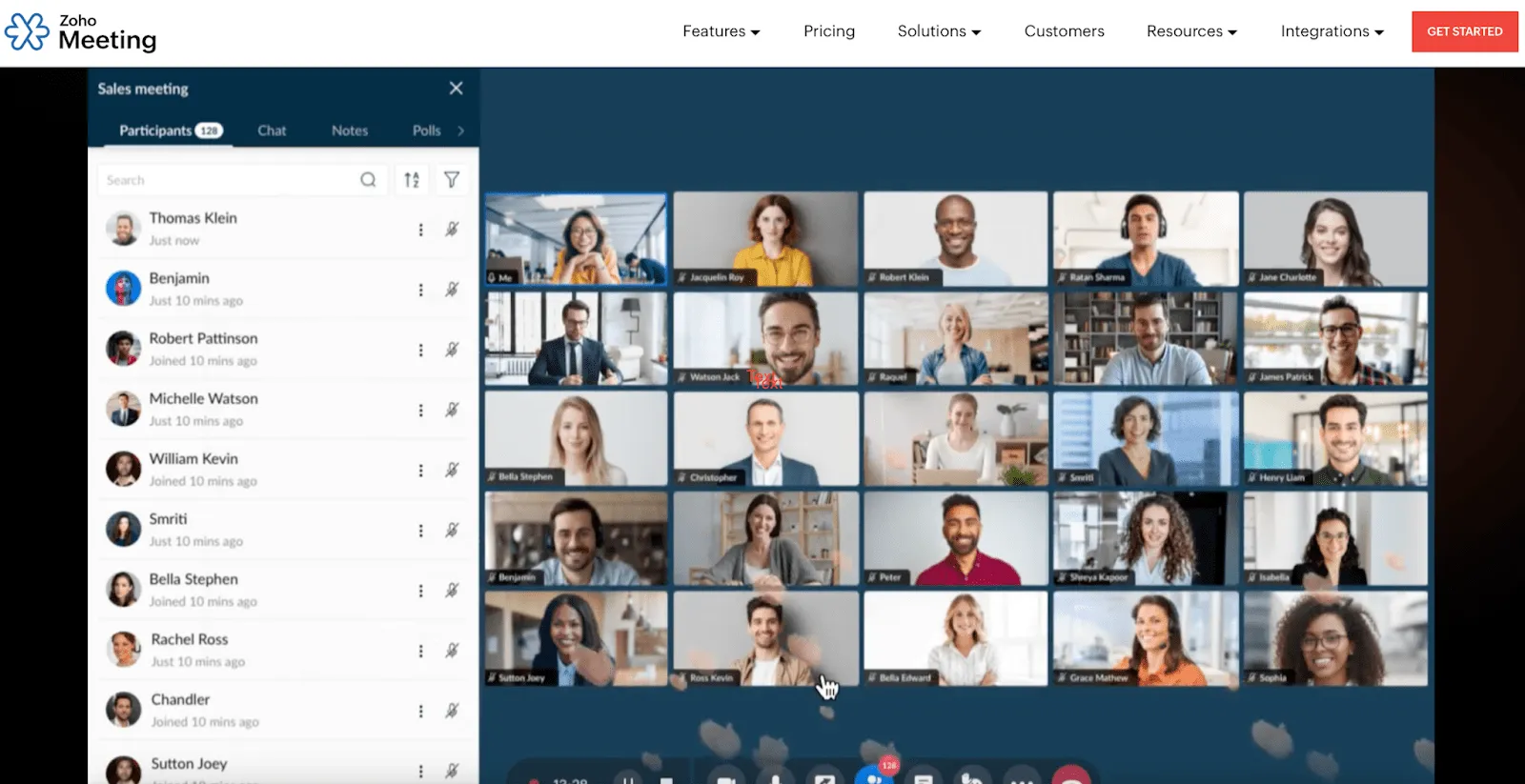
Zoho Meeting är det billigaste trovärdiga alternativet på denna lista.
Jag testade tjänsten under en omgång samtal, och upplevelsen är mer kompetent än enastående. Mötena sker via webbläsaren utan nedladdning, varar upp till 24 timmar på betalda nivåer och spelas in med 5 GB molnlagring per värd. Nivån Professional (från 3 $/värd/månad) lägger till grupprum, AI-transkriptioner, inspelning av huvudtalare och end-to-end-kryptering. Transkriptionens noggrannhet är stabil, cirka 95 % enligt PCMags tester, och varje stycke är klickbart för att hoppa till just den delen av videon.
Det blir särskilt intressant för befintliga kunder av Zoho Suite. Mötesdata flödar in i Zoho CRM, Zoho Projects och Zoho Bookings, så att ett demosamtal automatiskt kan fylla i kunduppgifterna utan manuell inmatning. Webinar-versionen (från 8 $/arrangör/månad) är betydligt billigare än Zoom Webinars, som kräver ett separat betalt tillägg utöver ett betalt Zoom-abonnemang.
En viktig sak att tänka på: eftersom prisnivåerna baseras på antalet deltagare snarare än enbart på funktioner, innebär ett enda möte med alla deltagare som överskrider din prisnivå att alla värdar måste uppgradera, inte bara den som leder mötet. Team som möts i små grupper de flesta veckor och ibland samlar alla bör utgå från toppvärdet snarare än genomsnittet. Vår jämförelse av mötesfrekvensen för distansteam är ett användbart sätt att ta reda på vilket mönster ni faktiskt har.
Vad händer efter mötet: Zohos Professional-nivå genererar sökbara transkriptioner och AI-sammanfattningar (möteshöjdpunkter). Om du använder Zoho CRM kan mötesprotokollet automatiskt läggas in bredvid kundprofilen. Men utanför Zohos ekosystem förblir transkriptionerna i Zoho Meeting utan någon inbyggd koppling till ditt projektledningsverktyg.
Utmärkande funktioner
- Prisvärda alternativ: Verkliga teampaket för 6–10 $ per värd och månad, vilket är betydligt lägre än Zoom Pro (14,16 $) och Webex Meet (12 $)
- Deltagande via webbläsare: Deltagarna behöver inte ladda ner något, och mötena kan pågå i upp till 24 timmar på betalda abonnemang.
- Integration med Zoho-ekosystemet: Mötesdata överförs direkt till CRM, Projects och Bookings utan manuell inmatning
- AI-transkription och sammanfattningar: Sökbara transkriptioner med ~95 % noggrannhet, automatiskt genererade möteshöjdpunkter på Professional-nivån
Priser
- Gratis: 60 minuters möten, 100 deltagare
- Standard: Från 1 $/värd/månad
- Professional: Från 3 $/värd/månad
- Webinar Standard: Från 8 $/arrangör/månad
Betyg
- G2: 4,5/5 (över 1 100 recensioner)
- Capterra: 4,6/5 (över 930 recensioner)
Svagheter: Användarupplevelsen är funktionell snarare än polerad. Videokvaliteten kan vara ojämn (användare rapporterar ibland suddig bild och hackigt ljud), virtuella bakgrunder är instabila och bearbetningstiden för inspelningar är långsam. Användargränssnittet känns föråldrat jämfört med Zoom eller Meet. Utanför Zoho-ekosystemet blir integrationsmöjligheterna snabbt färre, och deltagarbegränsningen ligger på 250, vilket innebär att stora möten med hela personalen inte är möjliga. Hanteringen av tidszoner vid schemaläggning över olika regioner är också ett dokumenterat problem som har lett till missade möten för användare som bokar samtal med internationella kunder.
Bäst för: Små och medelstora team som arbetar hårt med att optimera kostnaderna, samt befintliga Zoho CRM/Projects-kunder som vill att mötesdata ska hamna direkt i kundregistret utan extra steg.
Hoppa över detta om: Du behöver fler än 250 deltagare, ett omfattande integrationssystem utanför Zoho eller den finess som dina kunder kommer att lägga märke till vid ett externt samtal. Om du bedöms utifrån deltagarnas upplevelse är Zoho inte rätt val.
Vad verkliga användare säger om Zoho Meeting
En användarrecension lyder:
Lätt att använda och integreras väl med Zoho-ekosystemet. Det är enkelt att boka videomöten, och jag uppskattar att jag kan utse en annan teammedlem till värd och bjuda in kunder direkt.
Lätt att använda och integreras väl med Zoho-ekosystemet. Det är enkelt att boka videomöten, och jag gillar att jag kan utse en annan teammedlem till värd och bjuda in kunder direkt.
Lätt att använda och integreras väl med Zoho-ekosystemet. Det är enkelt att boka videomöten, och jag gillar att jag kan utse en annan teammedlem till värd och bjuda in kunder direkt.
7. Jitsi Meet (Bäst för team som vill äga infrastrukturen helt och hållet)
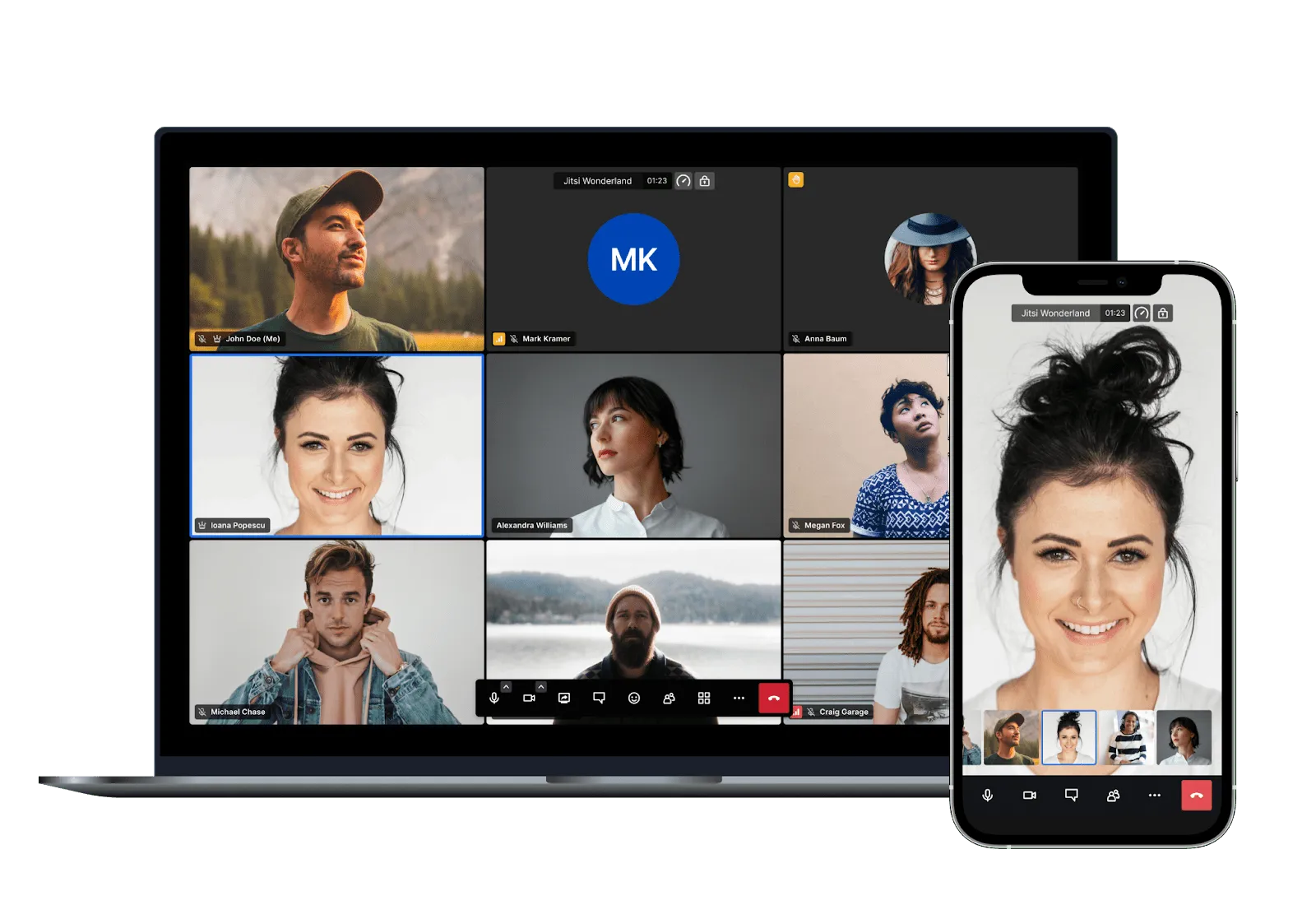
Jitsi Meet är det enda alternativet på denna lista där du verkligen kan bortse från leverantören. Det är öppen källkod under Apache 2.0, har nästan 30 000 GitHub-stjärnor och när det drivs på egen server finns det inga användningsbegränsningar, kostnader per användare eller data som lämnar ditt nätverk.
Jag testade det på båda sätten. På den offentliga instansen på meet.jit.si skapade jag ett rum, skickade länken och min kollega anslöt sig via en webbläsare på mindre än en minut. Upplevelsen var smidig för ett snabbt samtal mellan två personer. Men meet.jit.si kräver nu ett Google-, GitHub- eller Facebook-konto för att skapa rum (detta ändrades i augusti 2023), och kvaliteten började försämras märkbart så snart jag lade till en tredje och fjärde deltagare.
Det är i egenhosting som det verkliga värdet ligger, men också där de verkliga kostnaderna döljer sig. En produktionsmiljö kräver en VPS med minst 4 vCPU:er och 8 GB RAM, TLS-certifikat, en TURN-server för NAT-traversering i företagsmiljöer, JWT-autentisering (den äldre secure-domain-metoden är utfasad) samt någon som kan felsöka Prosody, Jicofo och Jitsi Videobridge när något går fel.
Installationen av Docker Compose tar cirka 30 minuter om du vet vad du gör. Att göra systemet produktionsklart tar betydligt längre tid. Den praktiska videokvaliteten håller för cirka 35 deltagare på dedikerad hårdvara, och inspelning via Jibri är notoriskt krånglig, vilket flera Capterra-recensenter beskriver som ”en mardröm”.
Vad händer efter mötet: Det finns ingen inbyggd AI-anteckningsfunktion eller sammanfattningsfunktion som kan jämföras med vad Zoom, Meet och Teams nu erbjuder. För att fylla den luckan måste man koppla på en separat transkriptionstjänst. För team som prioriterar datasuveränitet framför bekvämlighet är den avvägningen oftast acceptabel.
Utmärkande funktioner
- Helt öppen källkod: Apache 2.0-licens, kan drivas på egen server utan licensavgift oavsett skala. Nästan 30 000 GitHub-stjärnor
- Inget konto för gäster: Dela en länk så ansluter de via webbläsaren (värdar måste autentisera sig på meet.jit.si, men inte på självhostade instanser som standard)
- Fullständig datasuveränitet: Egenhosting innebär att inga mötesdata passerar via en tredjepartsserver. GDPR-efterlevnad utan databehandlingsavtal
- Inbäddningsbart: Med JavaScript SDK kan du integrera Jitsi i din egen webbapp, ditt LMS eller din kundportal
Priser
- Egenhostad: Gratis (du står för infrastrukturen)
- meet.jit.si (offentligt): Gratis (inget SLA, kräver konto för att skapa rum)
- JaaS (hanteras av 8×8): Gratis upp till 25 MAU, därefter från 99 $/månad
Betyg
- G2: 4,3/5 (176 recensioner)
- Capterra: 4,2/5 (80 recensioner)
Här ligger nackdelen: Att licensen är gratis betyder inte att driften är gratis. Att själv stå för driften innebär att man måste ansvara för TLS-certifikat, TURN-servrar, kapacitetsplanering, autentisering, uppgraderingar, säkerhetsuppdateringar (inklusive en CVE från november 2025 för en sårbarhet i DOM-omdirigering) och incidenthantering. Det finns ingen administratörskonsol för företag, inga AI-funktioner och inget tydligt support-SLA. Om du väljer Jitsi för att det är gratis och inte för att du behöver datasuveränitet, kommer alla andra verktyg på den här listan att vara snabbare att införa och enklare att underhålla.
Bäst för: Team som prioriterar integritet, användning inom offentlig sektor, organisationer i reglerade branscher som inte får skicka samtalsdata till en tredjepartsserver samt utvecklare som integrerar video i sina egna produkter.
Hoppa över detta om: Du saknar teknisk kapacitet att sköta infrastrukturen, du behöver möten med fler än 35 deltagare och pålitlig videokvalitet, eller om AI-anteckningar och sammanfattningar ingår i det du köper. Jitsis avvägning är ärlig: maximal kontroll i utbyte mot maximalt ansvar.
Vad verkliga användare säger om Jitsi Meet
En användarrecension lyder:
Jag älskar Jitsi som ett integritetsfokuserat alternativ till kommersiella videoplattformar. Det löser viktiga problem inom videokonferenser genom att eliminera krångel med konton och appar, ta itu med dataskyddsfrågor, undanröja leverantörsberoende och licenskostnader samt förenkla videointegrationen för utvecklare. Det som verkligen sticker ut är hur smidigt Jitsi balanserar friktionsfri åtkomst med kompromisslös användarintegritet. Till skillnad från andra plattformar som låser in användarna genom obligatorisk kontokapning, nedladdning av proprietära appar och restriktiva freemium-nivåer, levererar Jitsi en förstklassig videoupplevelse som respekterar användarnas självbestämmande. Installationen var otroligt enkel och användarvänlig, så pass att jag varmt kan rekommendera den.
Jag älskar Jitsi som ett integritetsfokuserat alternativ till kommersiella videoplattformar. Det löser viktiga problem inom videokonferenser genom att eliminera krångel med konton och appar, ta itu med dataskyddsfrågor, undanröja leverantörsberoende och licenskostnader samt förenkla integrationen av video för utvecklare. Det som verkligen sticker ut är hur smidigt Jitsi balanserar friktionsfri åtkomst med kompromisslös användarintegritet. Till skillnad från andra plattformar som låser in användarna bakom obligatorisk kontoskapande, nedladdning av egna appar och restriktiva freemium-nivåer, levererar Jitsi en förstklassig videoupplevelse som respekterar användarnas självbestämmande. Installationen var otroligt enkel och användarvänlig, så pass att jag gärna rekommenderar den.
Jag älskar Jitsi som ett integritetsfokuserat alternativ till kommersiella videoplattformar. Det löser viktiga problem med videokonferenser genom att eliminera krångel med konton och appar, hantera dataskyddsfrågor, undanröja leverantörsberoende och licenskostnader samt förenkla integrationen av video för utvecklare. Det som verkligen utmärker sig är hur smidigt Jitsi balanserar friktionsfri åtkomst med kompromisslös användarintegritet. Till skillnad från andra plattformar som låser in användarna genom obligatorisk kontoskapande, nedladdning av egna appar och restriktiva freemium-nivåer, levererar Jitsi en förstklassig videoupplevelse som respekterar användarnas självbestämmande. Installationen var otroligt enkel och användarvänlig – så pass att jag varmt kan rekommendera den.
3 ytterligare Zoom-alternativ som är värda att hålla ett öga på
Den här listan fokuserar på fullvärdiga Zoom-ersättare, men tre andra verktyg dyker ofta upp i diskussionen och är värda att känna till.
Discord (gratis): Discord gör något som inget annat affärsverktyg på den här listan gör: det låter användare stanna kvar i en röstkanal i timmar utan att någon behöver starta ett möte. Det erbjuder helt enkelt permanenta röstkanaler som du kan hoppa in i och lämna när du vill. Videofunktionen stöder upp till 25 deltagare i 720p i gratisversionen, och alla röst- och videosamtal har varit krypterade från ändpunkt till ändpunkt sedan mars 2026. För parprogrammering, kreativa samarbetssessioner och interna team som vill ha en känsla av ett kontor som alltid är öppet är det oöverträffat. Nackdelen: det finns inga certifieringar för regelefterlevnad eller någon administratörsnivå för företag. Dessutom ger det intryck som de flesta företag inte vill ge när man skickar en Discord-inbjudan till en kund.
Loom (gratisversion, kostar från 18 USD/månad): Loom är inte ett Zoom-alternativ i traditionell mening eftersom det inte hanterar livesamtal. Det ersätter mötet helt och hållet. Spela in en video med skärm och kamera, dela länken, så kan mottagaren titta när det passar dem. För veckovisa statusuppdateringar, genomgångar och asynkrona återkopplingsloopar som inte behöver vara synkrona löser det det kalenderproblem som Zoom inte kan hantera. Om hälften av dina ”möten” egentligen består av att en person presenterar medan alla andra lyssnar, är Loom det rätta valet. Vi går in på fler detaljer i vår guide till asynkron videokommunikation.
Jami (gratis, öppen källkod, peer-to-peer): Jami tar integritetsaspekten ett steg längre än Jitsi. Det är helt peer-to-peer utan någon central server alls: samtalen dirigeras direkt mellan enheterna, det är valfritt att skapa ett konto och det finns ingenting som en värdleverantör kan logga eller begära ut via stämning. Nackdelen är att det saknar finess och tillförlitlighet: samtalskvaliteten är ojämn, användarbasen är mycket liten och det går inte att ansluta via webbläsare. För den del av användarna som verkligen kräver att ”ingen server får tillgång till mina samtalsdata, punkt”, är Jami det enda verktyget som uppfyller detta krav.
Så här väljer du rätt Zoom-alternativ
Alla verktyg på den här listan har en gräns, och att byta leverantör gör inte att gränserna försvinner.
I G2-recensionerna av Zoom är de vanligaste klagomålen tidsbegränsningar för möten, missnöje med prissättningen och bristande funktioner i de lägre prisnivåerna. Recensionerna av Google Meet visar samma mönster. Det gäller även Teams. Missnöjet är strukturellt för videokonferenser och inte specifikt för Zoom. Att byta mellan dem innebär att man byter en uppsättning begränsningar mot en annan.
Den fråga som faktiskt avgör om du kommer att bli nöjd med bytet är vad du redan betalar för och var svaret måste hamna.
- Om ditt företag redan betalar för Google Workspace: Google Meet. Välj Budget for Business Standard för 14 dollar, inte Starter för 7 dollar, eftersom inspelningsfunktionen inte aktiveras förrän i Standard-versionen.
- Om ditt företag redan betalar för Microsoft 365: Microsoft Teams. Mötena ingår kostnadsfritt i den licens du redan har.
- Om dina möten är interna arbetsmöten och besluten hela tiden faller i glömska: ClickUp. Det löser problemet som uppstår efter samtalet
- Om kryptering eller efterlevnad av regler avgör köpet: Webex. End-to-end-kryptering på alla nivåer, inklusive gratisversionen
- Om de flesta av dina samtal sker med personer utanför företaget: Whereby. Inget annat eliminerar gästproblem så fullständigt
- Om kostnaden är den avgörande faktorn: Zoho Meeting. Räkna med en kostnad på 6–10 dollar per värd och månad.
- Om datasuveränitet är viktigare än bekvämlighet: Jitsi Meet, självhostat. Du äger allt, inklusive underhållet
Och ett alternativ som bytestjänsterna aldrig nämner: välj inget av dem. Om det enda som styr utvärderingen är tidsgränsen för gratispaketet, ta först reda på priset för rätt Zoom-paket och jämför sedan ärligt. Ibland är det billigare att stanna kvar än att byta. Zoom Pro för 14,16 dollar per användare och månad tar bort 40-minutersgränsen, inkluderar AI Companion utan extra kostnad, och alla vet redan hur man använder det.
Proffstips: Innan du byter till något annat, exportera dina Zoom-inspelningar i molnet och din möteshistorik. Testa det nya verktyget parallellt med Zoom under två veckor för dina tio vanligaste mötestyper. Ånger över ett byte beror nästan alltid på ett specialfall som du inte testade.
Välj ekosystemet, inte timern
Zoom är fortfarande det starkaste fristående videoverktyget år 2026.
Det är den plattform som många redan har installerat, AI Companion ingår gratis i betalda abonnemang och samtalen bryts nästan aldrig.
Varje verktyg här löser ett problem som Zoom inte är utformat för att hantera. Meet och Teams eliminerar den andra fakturan. ClickUp överbryggar klyftan mellan samtalet och arbetet. Webex eliminerar diskussionen om regelefterlevnad. Whereby eliminerar friktionen kring gäster. Zoho eliminerar invändningen om budgeten. Jitsi eliminerar leverantören. Min rekommendation? Välj det problem som stör dig mest och utgå från det.
Om uppföljningen är problemet (det var det för mig), prova då ClickUp gratis och se hur arbetsflödet från möte till åtgärd löser sig själv.
Vanliga frågor om alternativ till Zoom
Ja. Zooms kostnadsfria Basic-abonnemang har fortfarande en tidsbegränsning på 40 minuter för gruppmöten med upp till 100 deltagare, enligt informationen på Zooms prissida från september 2026. En-till-en-möten med Basic-abonnemanget är också begränsade till 40 minuter. För att ta bort tidsbegränsningen krävs Workplace Pro till 14,16 USD per användare och månad, vilket förlänger mötena till 30 timmar.
Den billigaste betalda nivån är Workplace Pro till 14,16 dollar per användare och månad vid årsabonnemang. Under det finns Basic, som är gratis men har en gräns på 40 minuter per grupp. Webinarier, telefon och rum är alla separata tillägg som kräver en betald Workplace-licens som grund.
Både Google Meet och Microsoft Teams erbjuder gratisabonnemang med 60 minuters gruppmöten för upp till 100 deltagare, vilket är de mest generösa gratisgränserna bland de stora plattformarna. Zoho Meeting erbjuder samma villkor: 60 minuter och 100 deltagare. Wherebys gratisabonnemang tillåter 30 minuter med 4 deltagare. Jitsi Meet är öppen källkod och medför inga licensavgifter oavsett skala när det drivs på egen server.
Det finns inget verktyg som är bättre än Zoom för alla team. Google Meet ger bättre värde för befintliga Workspace-kunder. Teams ger bättre värde för Microsoft 365-kunder. Webex är bättre för reglerade branscher. Whereby är bättre för samtal med externa kunder. ClickUp är bättre när problemet handlar om uppföljning efter mötet, inte själva samtalet. Zoom är fortfarande det starkaste fristående alternativet när du behöver webbseminarier och möten från en och samma leverantör.
Zoom är fortfarande mycket populärt, men intresset för tjänsten har minskat i takt med att Google och Microsoft har inkluderat liknande videofunktioner i de abonnemang som företagen redan har tecknat. När Meet ingår i Workspace och Teams ingår i Microsoft 365 blir en fristående Zoom-licens en extra kostnad för en funktion som företaget redan har tillgång till. Zooms svar på detta har varit AI Companion (gratis i betalda abonnemang) och den mer omfattande Workplace-plattformen, men det är svårt att konkurrera med fördelarna med att ha dessa funktioner inkluderade i abonnemanget. För fler alternativ, se vår lista över mötesappar.
Testa de tio vanligaste mötestyperna med alternativet under två veckor. Inkludera ett internt standup-möte, ett kundsamtal, ett samtal med skärmdelning och ett möte som vanligtvis varar längre än 60 minuter. Kontrollera om det nya verktyget spelar in, om gäster kan ansluta sig smidigt och om åtgärdspunkter sparas på ett hållbart sätt efteråt. Exportera dina Zoom-inspelningar i molnet innan du säger upp abonnemanget och behåll båda verktygen aktiva under övergångsperioden.