

Alla uppskattar en videokonferensplattform som erbjuder enkel skärmdelning, ingen fördröjning, inga tidsbegränsningar och ibland roliga bakgrunder och filter.
Med det måttet är Google Meet ett av de första verktygen som kommer att tänka på.
Det är dock långt ifrån perfekt, särskilt med den ökande efterfrågan på avancerade funktioner som whiteboards och flexibla visningsalternativ. Dessa funktioner i ett kommunikationsverktyg har blivit oumbärliga, särskilt nu när distansarbete blir norm.
Så, utan vidare, låt oss utforska de 11 bästa alternativen till Google Meet som kan ta dina online-möten till nästa nivå!
⏰ 60-sekunders sammanfattning
Här är en snabb översikt över 11 av de bästa alternativen till Google Meet som passar olika behov inom affärskommunikation och samarbete:
| Verktyg för videokonferenser | Kärnfunktioner | Bäst för |
| ClickUp | AI-driven möteshantering, realtidssamarbete, uppgiftsintegration, skärminspelning och inbyggd projektledning. | Frilansare, nystartade företag, småföretag, storföretag |
| Zoom | Storskaliga möten, högkvalitativ video och ljud, skärmdelning, mötesinspelning och teamchatt. | Företag, lärare, distansarbetande team |
| Microsoft Teams | Outlook-integration, kanalbaserat samarbete, inbyggda mötesanteckningar och pålitliga säkerhetsfunktioner. | Företag, organisationer, Microsoft 365-användare |
| Skype | Gratis video- och röstsamtal, skärmdelning, HD-videokvalitet och snabbmeddelanden. | Personligt bruk, småföretag, distansarbetande team |
| Slack Huddles | Snabba ljudkonversationer, skärmdelning, emoji-reaktioner och automatiskt sparade meddelanden. | Fjärrteam, nystartade företag, informell affärskommunikation |
| Whereby | Webbläsarbaserat, inga nedladdningar, fokus på integritet, anpassningsbar branding och enkla möteslänkar. | Frilansare, konsulter, småföretag |
| Zoho Meeting | Säker videokonferens, webbinariumshosting, fjärråtkomst och kraftfulla moderatorkontroller | Småföretag, stora företag, webbinariumsvärdar |
| GoTo Meeting | Molninspelning, livechatt, skärmdelning och avancerade administratörskontroller | Professionella team, företag, kundkommunikation |
| Jitsi | Öppen källkod, inget konto krävs, end-to-end-kryptering och livestreaming. | Startups, småföretag, användare med fokus på integritet |
| Cisco Webex | AI-drivna mötesfunktioner, brusreducering, översättningar i realtid och möten med filmisk kvalitet. | Företag, verksamheter som hanterar känslig information |
| Discord | Gemenskapsbaserade videokonferenser, livestreaming, serverbaserat samarbete och anpassade bots | Online-communityn, spelteam, informella affärsmöten |
Begränsningar i Google Meet
Google Meet har utan tvekan varit en kraftfull videokonferenstjänst som har underlättat distansarbete och online-möten. Men låt oss vara ärliga – den är inte perfekt.
📌 Här är några viktiga begränsningar i Google Meet som du bör känna till innan du väljer det som din videokonferenslösning:
- Begränsningar för skärmdelning: Begränsar delningen till en skärm åt gången, vilket gör multitasking under videomöten besvärligt.
- Problem med presentationer: Svårigheter att ladda PowerPoint- och Keynote-bilder korrekt, vilket ofta resulterar i en tom skärm för mötesdeltagarna.
- Funktionsbegränsningar: Saknar inbyggda väntrum och whiteboards, vilket kräver ytterligare verktyg för realtidssamarbete.
- Begränsningar från tredje part: Blockerar externa interoperabilitetstjänster, vilket förhindrar smidig åtkomst för vissa användare.
- Begränsningar för deltagarvisning: Visar endast 16 deltagare i kakelvy, vilket gör stora videosamtal svårare att hantera.
- Begränsningar för externa användare: Förhindrar användare utanför domänen från att delta om de inte manuellt godkänts av mötesvärden.
- Problem med att webbläsaren fryser: Orsakar webbläsarkrascher under skärmdelning, vilket tvingar användarna att starta om mötena.
- Instabilitet vid uppringning: Avslutar uppringda samtal oväntat, trots att samtal på upp till 8 timmar stöds.
📚 Bra läsning: Hur kan du förbättra dina möten med AI? Utforska de 10 bästa AI-verktygen för möten och mötesassistenter för att öka effektiviteten och produktiviteten.
De bästa alternativen till Google Meet
Google Meet erbjuder säkra videokonferenser, men dess begränsningar kan påverka realtidssamarbete och affärskommunikation.
Låt oss utforska alternativ till Google Meet som kanske passar bättre för dig och ditt team.
1. ClickUp (bästa inbyggda verktyget för projektledning och samarbete)
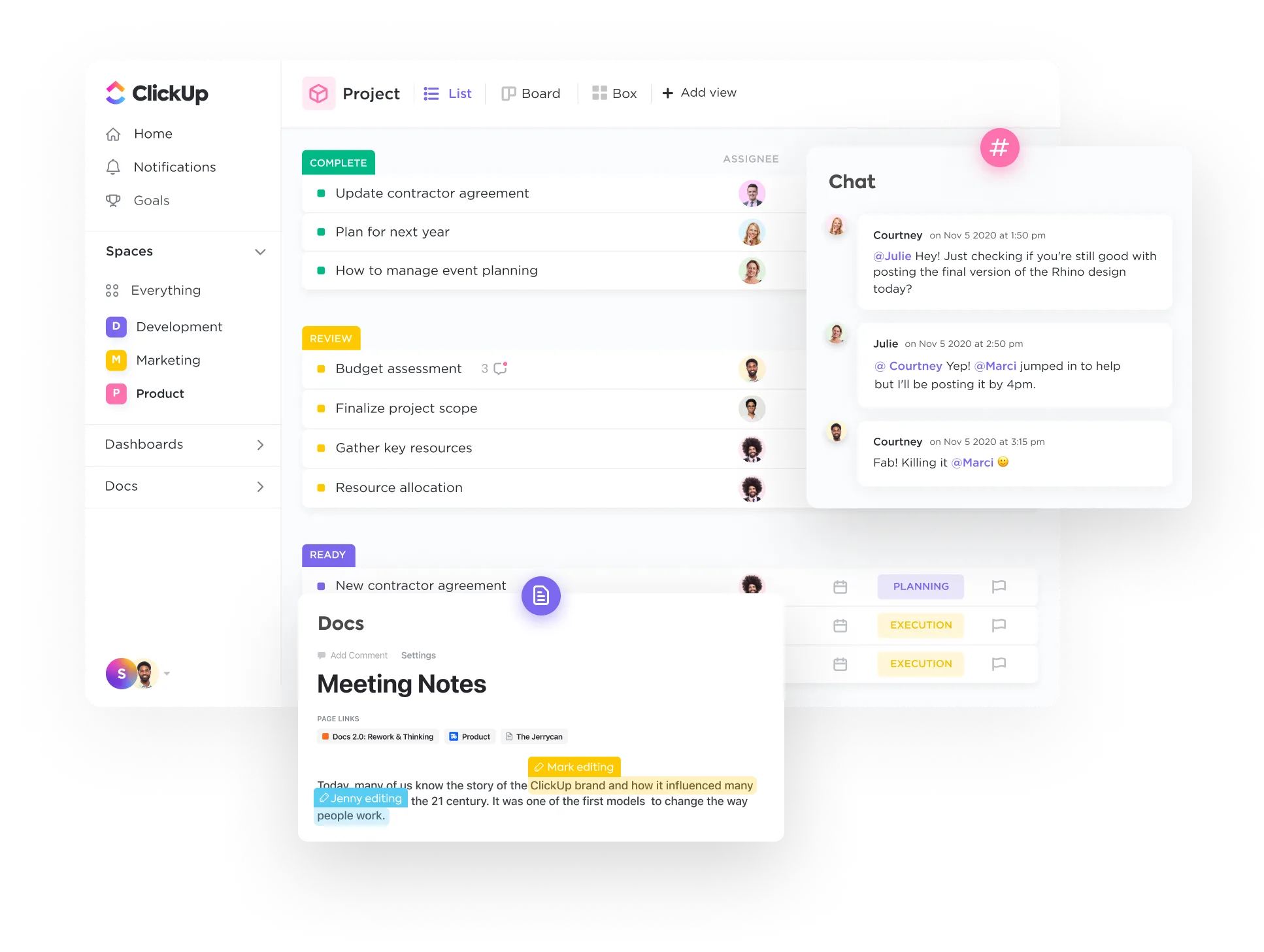
Studier visar att anställda spenderar nästan 60 % av sin tid på att söka efter filer, följa upp uppgifter och växla mellan appar. Ironiskt nog skapar samma samarbetsappar och verktyg som är utformade för att öka produktiviteten ofta mer kaos. Det är inte konstigt att ineffektiva möten anges som den främsta produktivitetsdödaren på arbetsplatsen.
Detta problem löses av ClickUp, allt-i-ett-appen för arbete som kombinerar projektledning, realtidssamarbete och uppgiftsuppföljning – allt drivet av AI.
ClickUp Meetings
ClickUp Meetings är en helt integrerad arbetsyta som är utformad för att hålla ordning på dina möten, uppgifter och samarbeten. 📋 Ta anteckningar, hantera en agenda och ställ in åtgärdspunkter som håller ditt team ansvarigt – allt på ett och samma ställe.

Denna användbara funktion förenklar också videokonferenser genom att integreras med ClickUps kalendervy, ClickUp-uppgifter, mappar och listor, så att varje möte förblir strukturerat och lättillgängligt.
Använd ClickUp Calendar för att skapa, visa och hantera alla dina möten på ett och samma ställe. Synkronisera med Google Kalender för uppdateringar i båda riktningarna, så att dina möten alltid är uppdaterade. Bädda in delade Google-kalendrar i din ClickUp Calendar för bättre översikt och samarbete.
ClickUp Chat och SyncUps
Till skillnad från traditionella meddelandeappar som existerar separat från arbetet, håller ClickUp Chat varje diskussion direkt kopplad till relaterade uppgifter, projekt och dokument. Det innebär att du inte längre behöver hoppa mellan appar eller tappa bort viktiga uppdateringar.
Behöver du snabbt kolla med ditt team? ClickUps SyncUps möjliggör skärmdelning, diskussioner i realtid och direkt projektsamarbete i din ClickUp Chat. Du behöver inte växla mellan appar – allt finns där, synkroniserat med dina uppgifter och dokument. 📊

Som Molly Quella, projektledare för butiksplanering på Lids, uttrycker det:
Innan ClickUp hade vi för många e-postmeddelanden fram och tillbaka, för många möten och vi saknade ett konsekvent sätt att arbeta mellan teamen.
Innan ClickUp hade vi för många e-postmeddelanden fram och tillbaka, för många möten och vi saknade ett konsekvent sätt att arbeta mellan teamen.
ClickUps AI Notetaker och ClickUp Clips
Kom du 10 minuter för sent till ett möte och har ingen aning om vad som pågår? Ingen fara, ClickUps AI Notetaker hjälper dig. ClickUps AI Notetaker sammanfattar automatiskt diskussioner, transkriberar möten och markerar åtgärdspunkter.
Du kan till och med skapa uppgifter från mötesprotokoll via ClickUp Tasks – om ditt team till exempel diskuterat att lansera en ny kampanj kan du omedelbart tilldela uppföljningsåtgärder utan att behöva skriva in dem manuellt.
Men hur gör man i situationer där man inte behöver delta i ett möte men ändå har något viktigt att dela med sig av? Med ClickUp Clips kan du skapa korta videoklipp som ger snabba uppdateringar utan att det behövs ett fullfjädrat möte. 🔗
Oavsett om du behöver gå igenom viktiga punkter eller ta igen en diskussion du missat, kan du med ClickUp Clips spela in din skärm, möten och arbetsflöden för att dela dem direkt med ditt team. Du behöver inte längre skriva långa förklaringar – tryck bara på inspelningsknappen, spela in din skärm och bädda in klippet direkt i uppgifter, dokument eller chatt för smidigt samarbete.

ClickUp Whiteboards och ClickUp Docs
Idéer är bra, men organiserade idéer? Det är där magin uppstår! Om du vill effektivisera realtidssamarbetet är ClickUp Whiteboards och ClickUp Docs banbrytande verktyg.
ClickUp Whiteboards förvandlar brainstorming till handling genom att låta team skissa, lägga till klisterlappar, bädda in uppgifter och samarbeta live – allt på ett och samma ställe. Inga fler förlorade idéer! Förvandla dina anteckningar till uppgifter med ett klick och se dem utvecklas.
ClickUp Docs tar teamarbetet till nästa nivå med redigering i realtid, inbäddning av uppgifter och omedelbara kommentarer. Bifoga dokument till uppgifter för detaljerade anteckningar och delning.
Men om du bara letar efter något enkelt som hjälper dig att hantera dina mötesagendor och uppgifter är ClickUps mötesmall det bästa valet.
Viktigast av allt är att ClickUp Integrations möjliggör integration med över 1000 verktyg som Zoom, Slack och andra konferensplattformar. Det innebär att du kan delta i möten och synkronisera projektuppdateringar utan extra krångel, allt inom ClickUp Workspace. 🚀
ClickUps bästa funktioner
- Direkt integration med projektledning: Synkronisera direkt med projektledningen för att omvandla diskussioner till åtgärdspunkter.
- Integration med andra videoverktyg: Integrera med Zoom och andra verktyg för att starta möten från ClickUp Tasks.
- AI Notetaker: Få automatiska sammanfattningar, grammatikontroller och skapande av åtgärdspunkter.
- Robust gratisplan: Använd ClickUp tillsammans med gratisversionen av Google Meet.
- Uppgiftsintegration: Identifiera åtgärder från möten och skapa uppgifter utifrån dem med tilldelade personer.
ClickUps begränsningar
- ClickUps mobilapp saknar vissa avancerade funktioner som finns tillgängliga i desktopversionen.
- Det har en omfattande uppsättning funktioner, vilket kräver en viss inlärningskurva för användare som inte är tekniskt kunniga.
ClickUps prissättning
ClickUps betyg och recensioner
- G2: 4,7/5 (över 9 000 recensioner)
- Capterra: 4,6/5 (över 4 000 recensioner)
Vad säger verkliga användare om ClickUp?
Enligt denna G2-användare:
Det var väldigt enkelt för teamet att lära sig och börja använda när vi först implementerade det; vi använder det varje dag. Nu har vi allt på ett ställe – alla våra uppgifter och alla våra anteckningar. Det är så enkelt att omvandla åtgärdspunkter från ett möte till uppgifter, vilket tidigare var ett problem.
Det var väldigt enkelt för teamet att lära sig och börja använda när vi först implementerade det; vi använder det varje dag. Nu har vi allt på ett ställe – alla våra uppgifter och alla våra anteckningar. Det är så enkelt att omvandla åtgärdspunkter från ett möte till uppgifter, vilket tidigare var ett problem.
🔮 Viktig insikt: Spenderar du mer tid på att stressa över långa mötesagendor och spåra missade mötesprotokoll? Titta på denna omfattande steg-för-steg-guide för att lära dig hur ClickUp Clips förenklar din spårning, övervakning och granskning av möten!
2. Zoom (Bästa verktyget för videokonferenser och samarbete i stor skala)
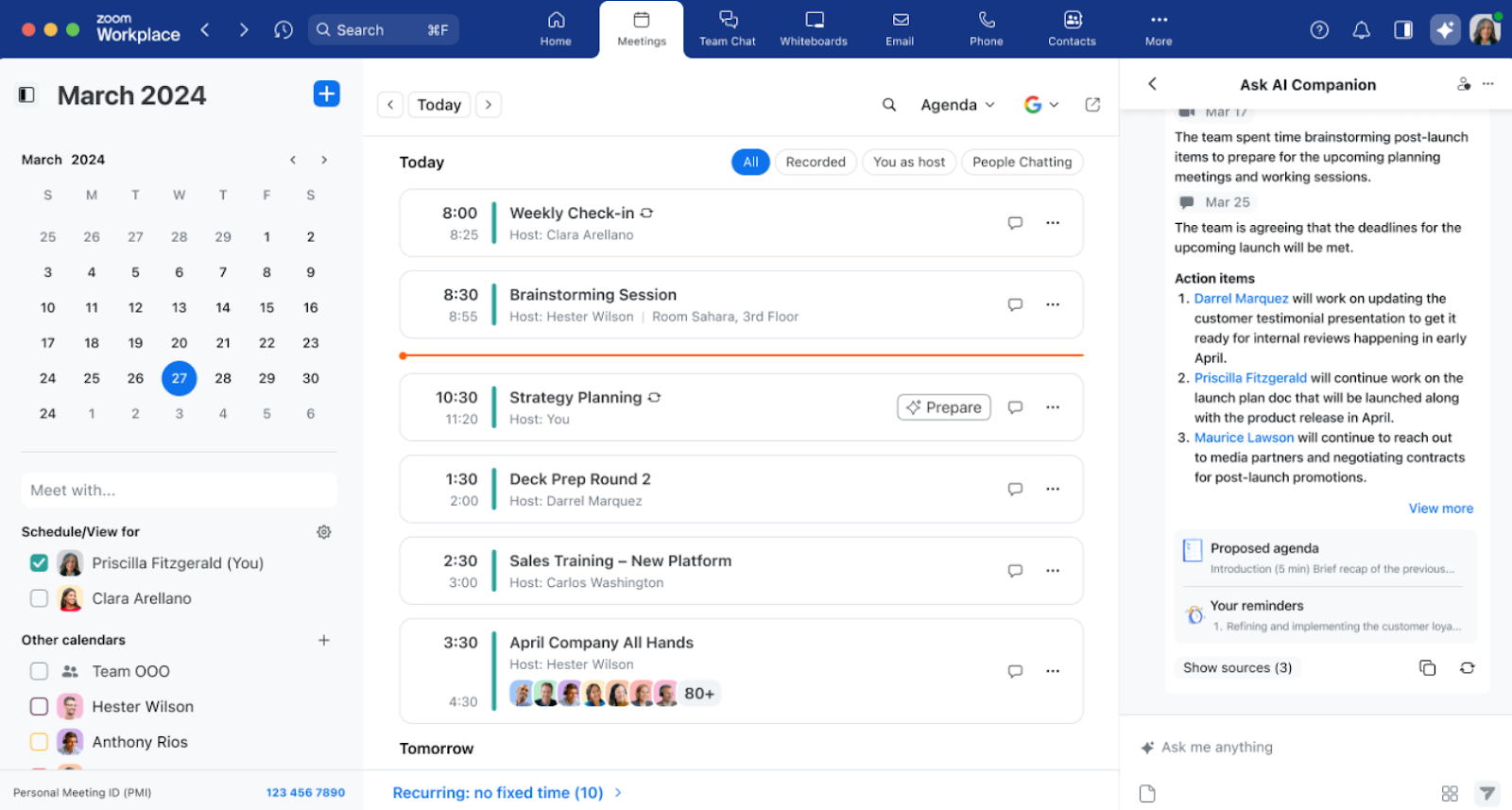
Zoom är en videokonferensplattform som gör det möjligt för användare att kommunicera via ljud, video, chatt och telefon.
Denna populära plattform stöder högkvalitativ video och ljud, skärmdelning, mötesinspelning och teamchatt. Zoom är tillgängligt på datorer, surfplattor och smartphones.
Dessutom integreras Zoom med Google Workspace, Slack och Miro, vilket gör det till ett mycket använt verktyg för affärskommunikation och fjärrsamarbete.
Zoom bästa funktioner
- Stöd för stora möten med högkvalitativt ljud och video
- Aktivera skärmdelning för presentationer och samarbete
- Erbjud mötesinspelning för framtida referens och delning
- Få tillgång till teamchatt för meddelanden i realtid före, under och efter möten.
- Integrera med affärsverktyg som Google Workspace, Slack och mer.
Zoom-begränsningar
- Ljud och bild kan försämras vid samtal med flera deltagare, även med starka internetanslutningar.
- Kan vara resurskrävande, vilket påverkar sessionens stabilitet.
Zoom-priser
- Gratis
- Pro: 13,33 $/månad per användare
- Företag: 18,32 $/månad per användare
- Företag: Anpassad prissättning
Zoom-betyg och recensioner
- G2: 4,5/5 (över 56 000 recensioner)
- Capterra: 4,6/5 (över 14 000 recensioner)
Vad säger verkliga användare om Zoom?
En G2-användare säger:
Zoom har ett intuitivt gränssnitt som inte begränsar användarnas kunskapsnivå för att börja använda det. I ett arbetsteam som inte är vana vid att använda videosamtal gör Zoom det enkelt att implementera.
Zoom har ett intuitivt gränssnitt som inte begränsar användarnas kunskapsnivå för att börja använda det. I ett arbetsteam som inte är vana vid att använda videosamtal möjliggör Zoom en enkel implementering.
💡 Proffstips: Ju fler desto bättre, säger man, så om du letar efter ännu fler alternativ kan du kolla in 14 bästa alternativ till Zoom för att hitta den perfekta videokonferenslösningen som passar just dina behov!
3. Microsoft Teams (Bästa allt-i-ett-verktyget för kommunikation och videokonferenser på arbetsplatsen)
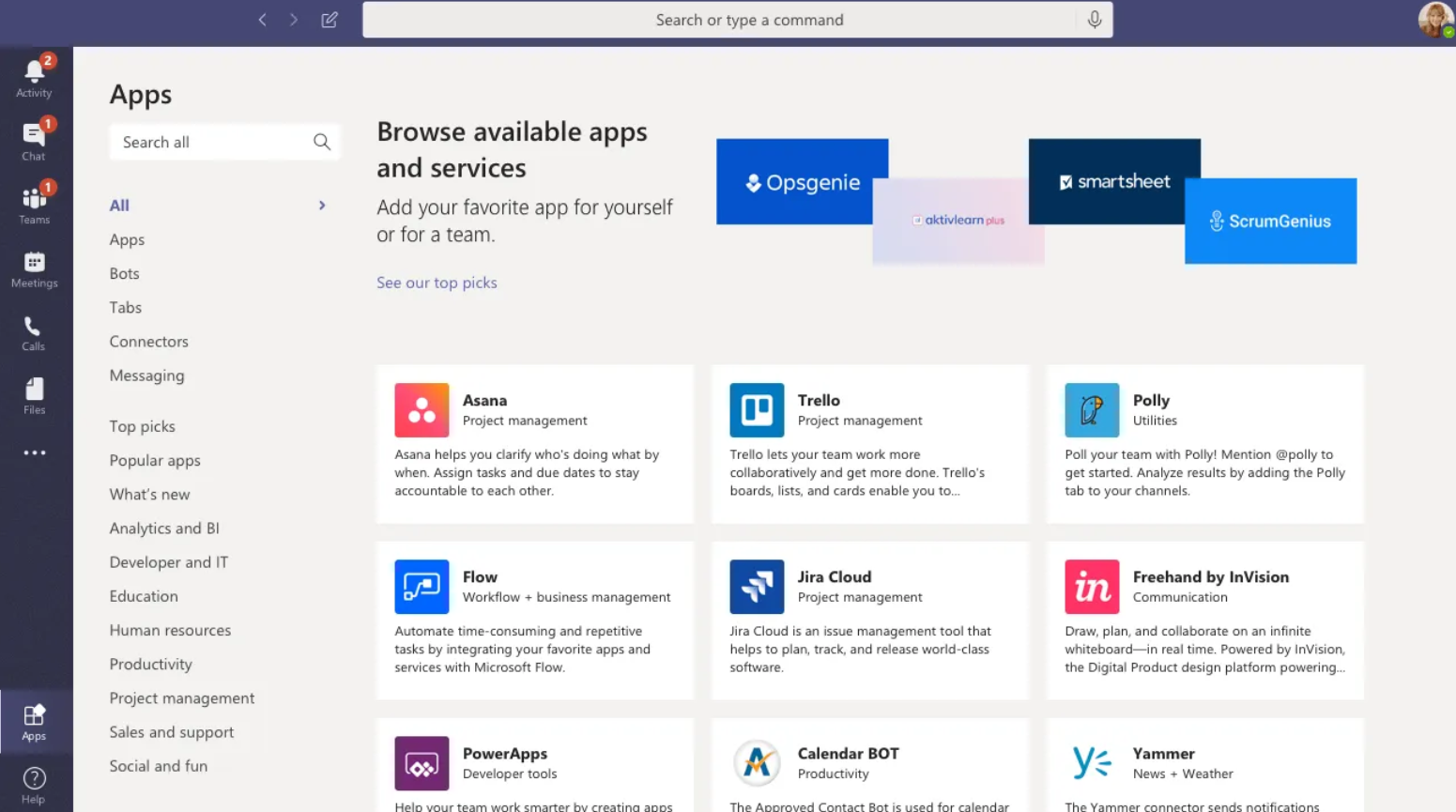
Microsoft Teams är en molnbaserad samarbetsplattform utformad för företagskommunikation, videomöten och fildelning.
Med sömlös integration i Microsoft 365 stöder Teams videokonferenser och ljudsamtal i realtid, vilket gör det enkelt för team att samarbeta, dela skärmar, spela in möten och hantera projekt – allt från ett och samma ställe.
Microsoft Teams bästa funktioner
- Integrera med Outlook för att schemalägga och delta i möten direkt från din Outlook-kalender.
- Stöd konversationer i kanaler för att hålla diskussionerna organiserade efter projekt eller team.
- Använd den inbyggda funktionen för mötesanteckningar för att ta anteckningar och samarbeta i realtid.
- Erbjud pålitlig ljud- och bildkvalitet för smidiga videokonferenser.
- Använd ett spotlight-verktyg för att lyfta fram viktiga talare under presentationen.
Begränsningar i Microsoft Teams
- De flesta abonnemang tillåter upp till 300 aktiva deltagare per möte.
- Deltagare som överskrider gränsen för aktiva deltagare kan endast titta på, men inte interagera.
- Endast cirka 20 deltagare kan aktivt delta i ett videosamtal direkt från en chatt.
Priser för Microsoft Teams
- Microsoft Teams Essentials: 4 $/månad per användare
- Microsoft 365 Business Basic: 6 USD/månad per användare
- Microsoft 365 Business Standard: 12,50 $/månad per användare
Betyg och recensioner för Microsoft Teams
- G2: 4,4/5 (över 15 000 recensioner)
- Capterra: 4,5/5 (över 9 000 recensioner)
Vad säger verkliga användare om Microsoft Teams?
Enligt denna Capterra-användare:
Sammantaget är MS Teams en mycket pålitlig applikation som meddelandeplattform, inklusive fildelning, kalender, planeringsverktyg etc.
Sammantaget är MS Teams en mycket pålitlig applikation som meddelandeplattform, inklusive fildelning, kalender, planeringsverktyg etc.
4. Skype (Bästa kostnadsfria verktyget för videokonferenser för privat och professionellt bruk)
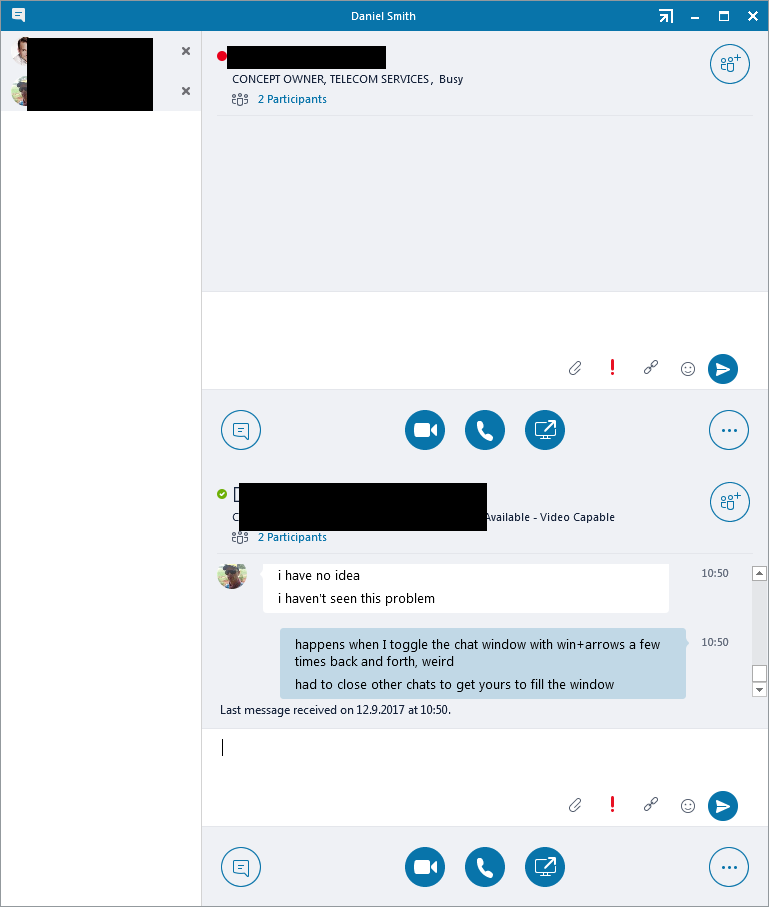
Skype är ett molnbaserat verktyg för videokonferenser som har varit ett välkänt namn inom videokonferenser i många år och som gör det möjligt för miljontals människor att kommunicera via röst- och videosamtal, snabbmeddelanden och fildelning.
Oavsett om du vill hålla kontakten med vänner, hålla virtuella affärsmöten eller samarbeta med ett team på distans är Skype ett alternativ till Google Meet som är gratis, enkelt och tillgängligt på datorer, surfplattor och mobila enheter.
🌟 Kul fakta: Det första videosamtalet ägde rum mycket tidigare än du tror! Konceptet med videokonferenser går tillbaka till 1964, när AT&T introducerade ”Picturephone” på världsutställningen i New York.
Skypes bästa funktioner
- Stöd för gratis video- och röstsamtal för upp till 100 deltagare
- Tillåt skärmdelning för smidigt samarbete
- Aktivera snabbmeddelanden för snabb och enkel kommunikation
- Erbjud HD-videosamtal för klar och skarp videokvalitet
- Inkludera samtalsinspelning för att spara viktiga diskussioner.
- Lägg till liveundertexter för att förbättra tillgängligheten
Skypes begränsningar
- Om planens gränser överskrids växlar videon automatiskt till endast ljud.
- Begränsar gruppvideosamtal till 100 deltagare, beroende på enhet och systemkrav.
- Kräver stabil internetuppkoppling för stabila HD-videosamtal.
Skype-priser
- Gratis
Betyg och recensioner för Skype
- G2: 4,3/5 (över 23 000 recensioner)
- Capterra: 4,2/5 (över 500 recensioner)
Vad säger verkliga användare om Skype?
Enligt denna Capterra-användare:
Jag har använt Skype i fem år, det är en mycket bra app för chatt eller videosamtal, och den är också lätt att använda. Alla kollegor i min lista använder Skype så att vi enkelt kan prata med varandra.
Jag har använt Skype i fem år, det är en mycket bra app för chatt eller videosamtal, och den är också lätt att använda. Alla kollegor i min lista använder Skype så att vi enkelt kan prata med varandra.
💡 Proffstips: Maximera ditt teams produktivitet genom att förstå Microsoft Teams fördelar och nackdelar innan du byter!
5. Slack Huddles (Bäst för snabbt, informellt teamsamarbete och brainstorming)

Slack Huddles är lätta, ljudbaserade konversationer som är utformade för spontana diskussioner, snabb problemlösning och samarbete i realtid – allt inom din Slack-arbetsyta.
Huddles håller stämningen avslappnad och gör det möjligt för team att hoppa in och ut ur konversationer utan att behöva ordna formella möten. De är perfekta för brainstorming, snabba frågor eller för att lösa problem utan att störa arbetsflödet.
Slack Huddles bästa funktioner
- Aktivera skärmdelning för att enkelt samarbeta på dokument och presentationer.
- Inkludera emoji-reaktioner för engagemang i realtid utan att avbryta flödet.
- Erbjud färgglada bakgrunder för att anpassa din arbetsyta
- Tillför roliga effekter för att göra konversationerna mer dynamiska.
- Spara länkar och meddelanden som delas under Huddle för enkel referens.
- Gör det möjligt att ansluta och lämna möten smidigt utan att påverka den pågående konversationen.
Begränsningar i Slack Huddles
- Inte idealiskt för formella möten som kräver inspelningar eller strukturerade dagordningar.
- Fungerar kanske inte så bra för stora möten där endast ett fåtal deltagare behöver använda ljud eller skärmdelning.
Priser för Slack Huddles
- Gratis
- Pro: 4,38 $/månad per användare
- Företag: 15 USD/månad per användare
- Enterprise Grid: Anpassad prissättning
Slack Huddles betyg och recensioner
- G2: 4,5/5 (över 34 000 recensioner)
- Capterra: 4,7/5 (över 23 000 recensioner)
Vad säger verkliga användare om Slack Huddles?
En G2-användare säger:
Slack gör allt enkelt med sina kanaler och direktmeddelanden. Det är fantastiskt hur man kan svara i ett enda meddelande som en tråd och också hur man kan tilldela personer VIP-status. Jag älskar Huddles, det är fantastiskt att man kan prata med någon utan att behöva skapa ett möte, dela länkar osv.
Slack gör allt enkelt med sina kanaler och direktmeddelanden. Det är fantastiskt hur man kan svara i ett enda meddelande som en tråd och också hur man kan tilldela personer VIP-status. Jag älskar Huddles, det är fantastiskt att man kan prata med någon utan att behöva skapa ett möte, dela länkar osv.
📮 ClickUp Insight: I den snabba världen av samarbete, organisation och realtidskommunikation kan viktig information lätt gå förlorad i spridda konversationer.
Enligt ClickUps undersökning föredrar 41 % av yrkesverksamma snabbmeddelanden för teamkommunikation, men meddelanden hamnar ofta splittrade mellan olika kanaler, trådar och direktmeddelanden, vilket gör det svårt att hålla reda på viktiga detaljer. Med en integrerad lösning som ClickUp Chat förblir konversationer kopplade till projekt och uppgifter, vilket säkerställer att diskussioner förblir organiserade, kontextuella och lättillgängliga när det behövs.
6. Whereby (Det bästa, problemfria, webbläsarbaserade verktyget för videomöten)
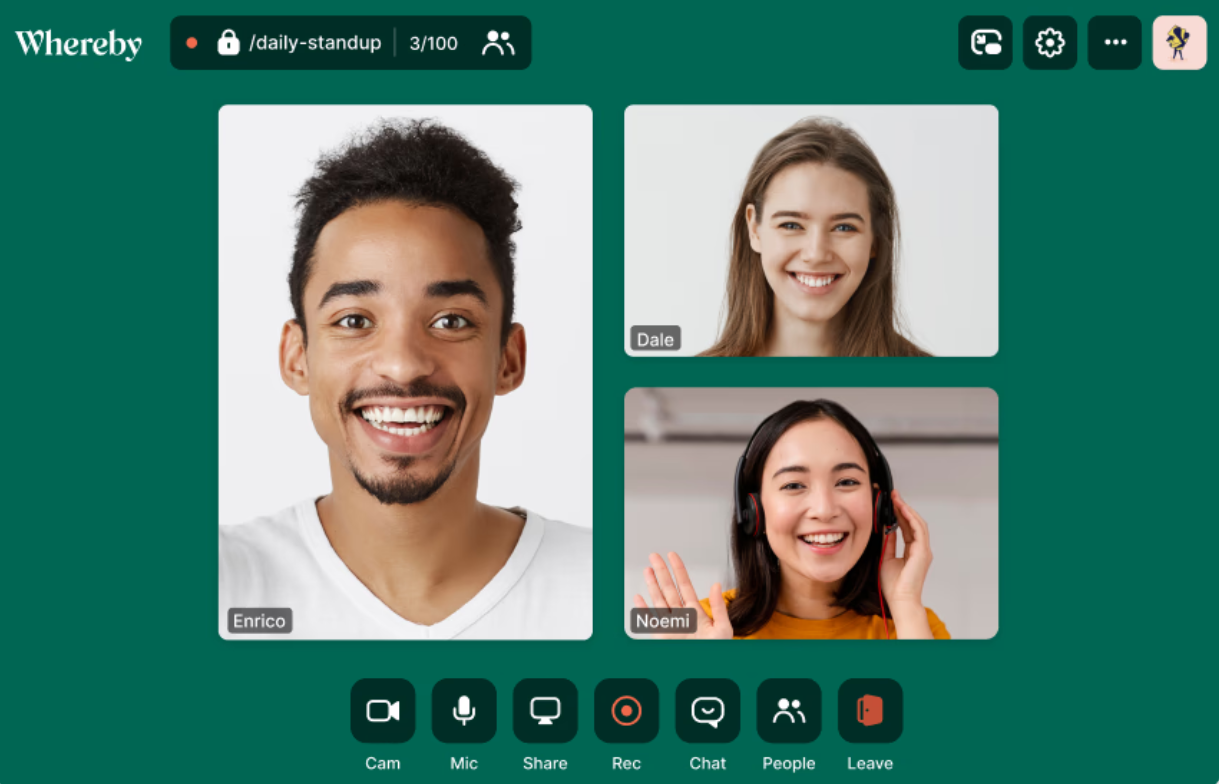
Whereby är ett videokonferensverktyg som är utformat för snabba och enkla möten utan behov av nedladdningar eller installationer. Med fokus på integritet och anpassningsbar branding är det ett idealiskt alternativ för dem som vill ha ett enkelt alternativ till Google Meet utan extra steg.
Whereby gör det möjligt för användare att delta i videomöten med en enda länk, direkt i sin webbläsare, och är perfekt för enkla möten, fjärrsamarbete och kundsamtal.
Whereby bästa funktioner
- Delta i samtal direkt utan nedladdningar – få tillgång till möten direkt i en webbläsare.
- Anpassa varumärket för att personifiera mötesrum med logotyper och bakgrunder.
- Skydda integriteten genom att inte lagra video- eller ljudinspelningar.
- Aktivera skärmdelning och anteckningar för smidigt samarbete.
- Erbjud mötesinspelning för enkel granskning och referens.
- Integrera med affärsverktyg för att förbättra kommunikationen
Varför begränsningar
- Begränsar gratis möten till 4 deltagare
- Begränsar gratis möten till cirka 30 minuter.
- Låser avancerade funktioner (som grupprum och utökade inspelningsalternativ) bakom betalda abonnemang.
Priser för Whereby
- Gratis
- Pro: 8,99 $/månad per användare
- Företag: 11,99 $/månad per användare
Betyg och recensioner på Whereby
- G2: 4,6/5 (över 1 000 recensioner)
- Capterra: 4,5/5 (över 100 recensioner)
Vad säger verkliga användare om Whereby?
Enligt denna G2-användare:
Det jag gillar mest med Whereby är hur enkelt det är att använda. Du kan organisera och delta i möten var du än befinner dig med bara en länk, och du behöver inte ha någon app eller programvara. Det ger också utmärkt videokvalitet.
Det jag gillar mest med Whereby är hur enkelt det är att använda. Du kan organisera och delta i möten var du än befinner dig med bara en länk, och du behöver inte ha någon app eller programvara. Det ger också utmärkt videokvalitet.
💡 Proffstips: Rätt verktyg kan avgöra produktiviteten i dina möten, så här är 10 bästa program för mötesprotokoll och anteckningar som vi har testat åt dig så att du slipper göra det!
7. Zoho Meeting (Det säkraste och mest funktionsrika verktyget för videokonferenser för företag)
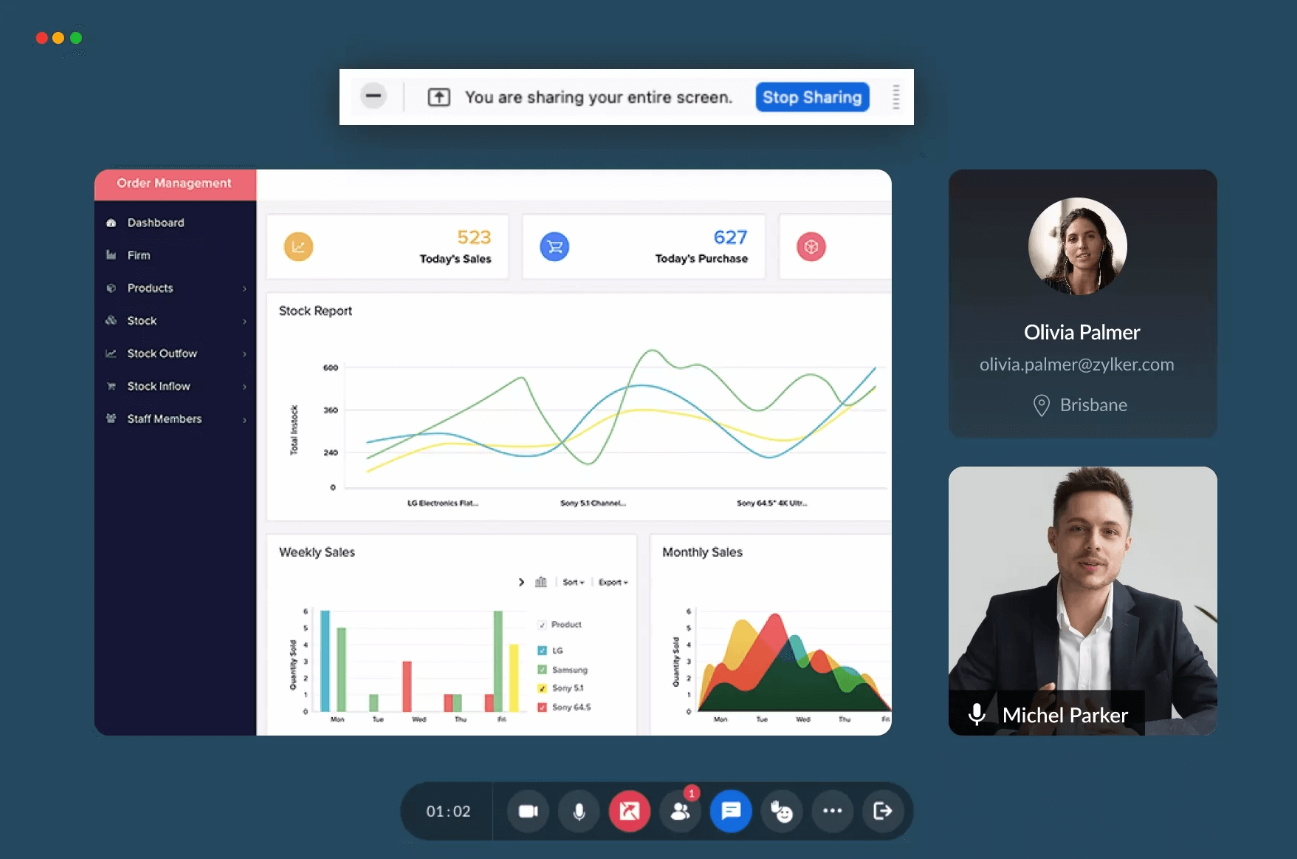
Zoho Meeting är en plattform för videokonferenser och virtuella möten som är utvecklad för webbseminarier, virtuella möten och produktdemonstrationer.
Dessutom är Zoho Meeting, med funktioner som moderatorkontroller, fjärråtkomst och smidiga integrationer, ett användbart verktyg för professionell kommunikation inom alla branscher.
Zoho Meetings bästa funktioner
- Visa upp till 250 deltagare, med 50 aktiva videofeeds samtidigt.
- Kryptera ljud- och videoflöden med DTLS-SRTP-kryptering för säkra möten.
- Använd en gemensam whiteboard för att skriva ner idéer under mötena.
- Ge fjärråtkomst för att smidigt lösa problem
- Få tillgång till kraftfulla moderatorfunktioner för att hantera diskussioner på ett effektivt sätt.
- Integrera med flera plattformar för effektivare affärskommunikation.
- Inkludera chatt under mötet för engagemang i realtid
Begränsningar för Zoho Meeting
- Tillåter inte inspelning av möten i gratispaketet.
- Kräver ett betalt abonnemang för inspelning av möten och webbseminarier.
- Begränsar gratis möten till 100 deltagare
Priser för Zoho Meeting
- Standardmöte: 2 $/månad per användare
- Professionellt möte: 3 $/månad per användare
- Standardwebinar: 9 $/månad per användare
- Professionellt webbinarium: 19 $/månad per användare
- Webbseminarium för företag: 79 USD/månad per användare
Betyg och recensioner av Zoho Meeting
- G2: 4,5/5 (över 1 000 recensioner)
- Capterra: 4,6/5 (över 800 recensioner)
Vad säger verkliga användare om Zoho Meeting?
Enligt denna Capterra-användare:
Mötet fungerade extremt bra, videon var klar, ljudet var klart och det fångade konversationen på ett fantastiskt sätt! Detta hjälpte mig verkligen att sammanställa mina anteckningar efter mötet för att kunna erbjuda mina kunder en mer skräddarsydd service.
Mötet fungerade extremt bra, videon var klar, ljudet var klart och det fångade konversationen på ett fantastiskt sätt! Detta hjälpte mig verkligen att sammanställa mina anteckningar efter mötet för att kunna erbjuda mina kunder en mer skräddarsydd service.
🔮 Viktig insikt: Väljer du mellan Microsoft Teams och Zoom? Jämför deras funktioner, integrationer och användbarhet för att hitta det som passar bäst för ditt team!
8. GoTo Meeting (Bästa professionella verktyget för online-möten och fjärrsamarbete)
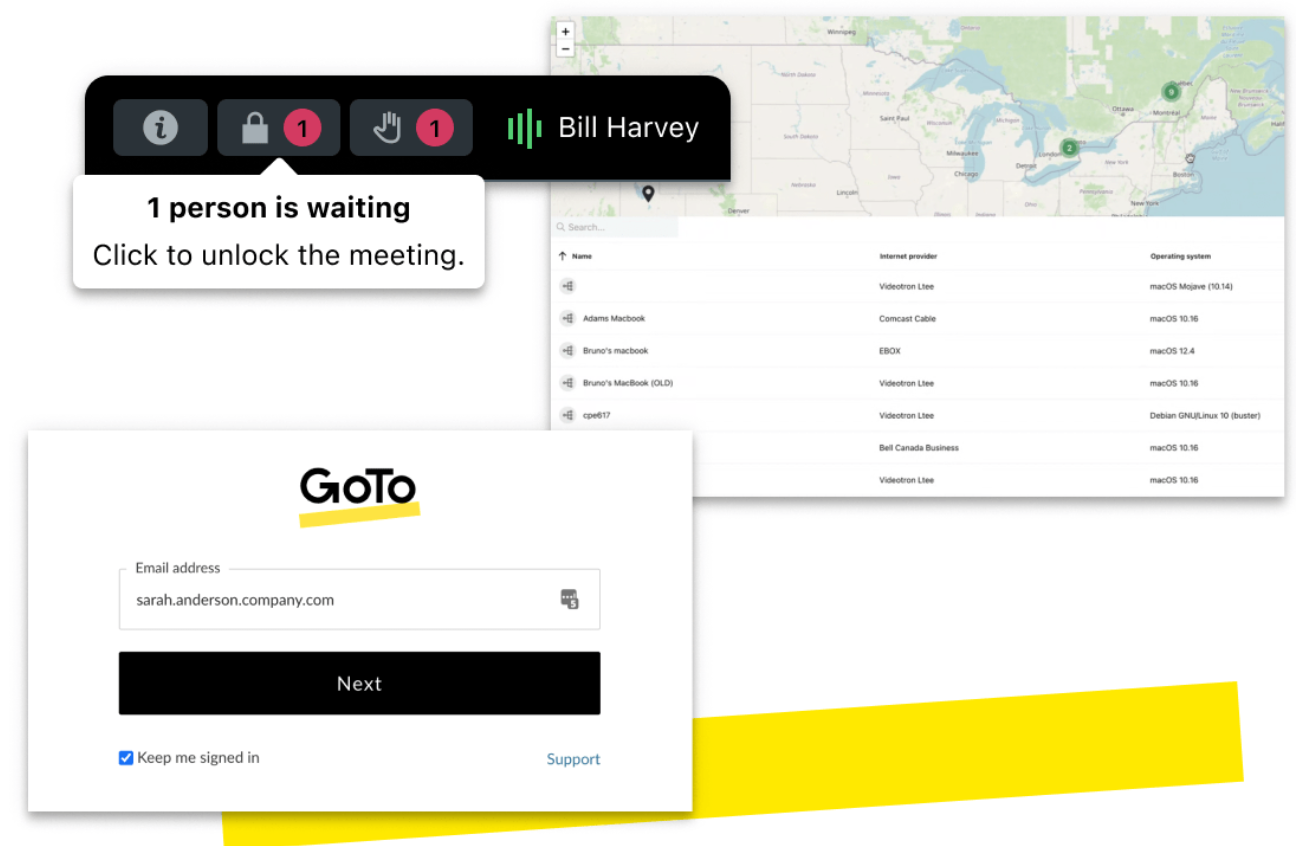
GoTo Meeting är ett verktyg för online-möten som är utformat för affärsmöten, teamsamarbete och kundkommunikation.
Med ett webbläsarbaserat gränssnitt, molnbaserad inspelning och kraftfulla säkerhetsfunktioner är GoTo Meeting skapat för smidigt online-samarbete mellan olika enheter.
GoTo Meetings bästa funktioner
- Erbjud obegränsad molninspelning för enkel åtkomst till tidigare möten.
- Stöd för skärmdelning för presentationer och fjärrsamarbete
- Inkludera livechatt för meddelanden under möten
- Körs direkt i webbläsaren utan att du behöver ladda ner något.
- Skydda mötena med lösenordsskydd.
- Integrera med Outlook, Slack och Salesforce för bättre arbetsflödeshantering.
Begränsningar för GoTo Meeting
- Antalet deltagare varierar beroende på prenumerationsplan.
- Avancerade funktioner som webbinariumshosting kräver ett separat abonnemang.
- Kräver stabil internetuppkoppling för smidig video- och ljudkvalitet.
Priser för GoTo Meeting
- Professional: 12 USD/månad per användare
- Företag: 16 USD/månad per användare
- Företag: Anpassad prissättning
Betyg och recensioner av GoTo Meeting
- G2: 4,2/5 (över 13 000 recensioner)
- Capterra: 4,4/5 (över 11 000 recensioner)
9. Jitsi (Bästa kostnadsfria verktyget för videokonferenser med öppen källkod)
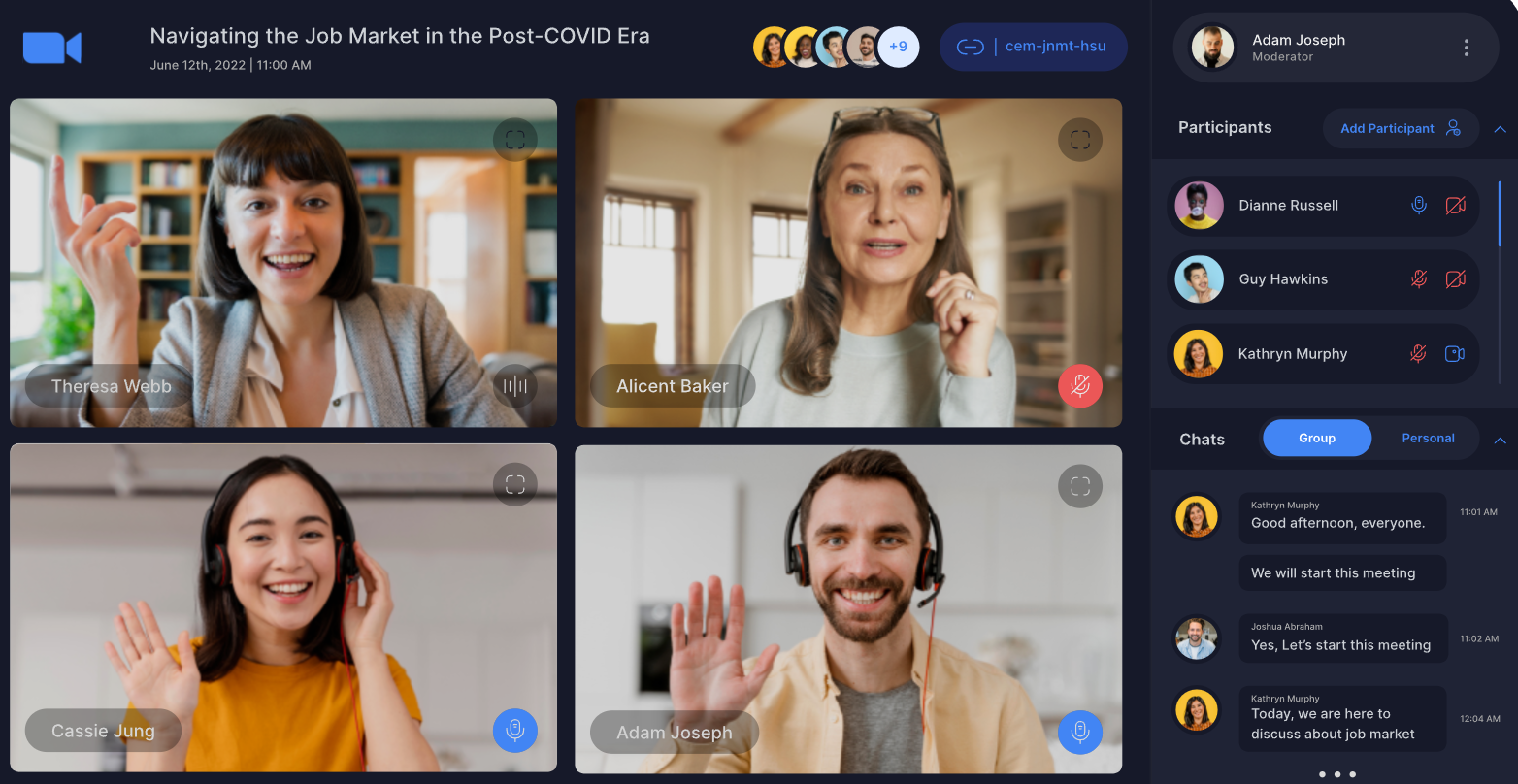
Jitsi är en gratis videokonferensplattform med öppen källkod som möjliggör teammöten, webbseminarier, produktdemonstrationer och anställningsintervjuer utan att du behöver skapa ett konto eller ladda ner programvara.
Detta verktyg fungerar direkt i en webbläsare och är helt anpassningsbart, vilket gör det till ett utmärkt alternativ till Google Meet för dem som föredrar flexibilitet, integritet och skalbarhet när de är på språng.
Jitsis bästa funktioner
- Delta i möten direkt från en webbläsare – inga nedladdningar krävs.
- Erbjud end-to-end-kryptering för säker kommunikation.
- Leverera högkvalitativt ljud och video för smidiga videomöten
- Stöd för skärmdelning för presentationer och dokumentsamarbete
- Erbjud inspelning och livestreaming direkt till plattformar som YouTube.
- Möjliggör anpassning och skalbarhet för företag som vill ha en egen värd för sin videokonferenslösning.
Jitsis begränsningar
- Svårigheter med stora möten – passar bäst för små till medelstora möten
- Beroende av nätverksbandbredd – prestandan kan minska vid långa möten eller med många deltagare.
- Det kan uppstå fördröjningar och avbrott i videon när fler än 35 deltagare ansluter sig till ett samtal.
Priser för Jitsi
- Gratis
Jitsi-betyg och recensioner
- G2: 4,3/5 (över 100 recensioner)
- Capterra: 4,1/5 (över 50 recensioner)
🌟 Kul fakta: I maj 2013 ringde den brittiske äventyraren Daniel Hughes ett videosamtal från toppen av Mount Everest med hjälp av en smartphone ansluten till ett satellitmodem. Detta samtal, som gjordes på en höjd av 8 848 meter, är ett av de högst belägna videosamtal som någonsin har registrerats.
10. Cisco Webex Meetings (Bästa säkerhets- och AI-drivna videokonferensverktyget för företag)
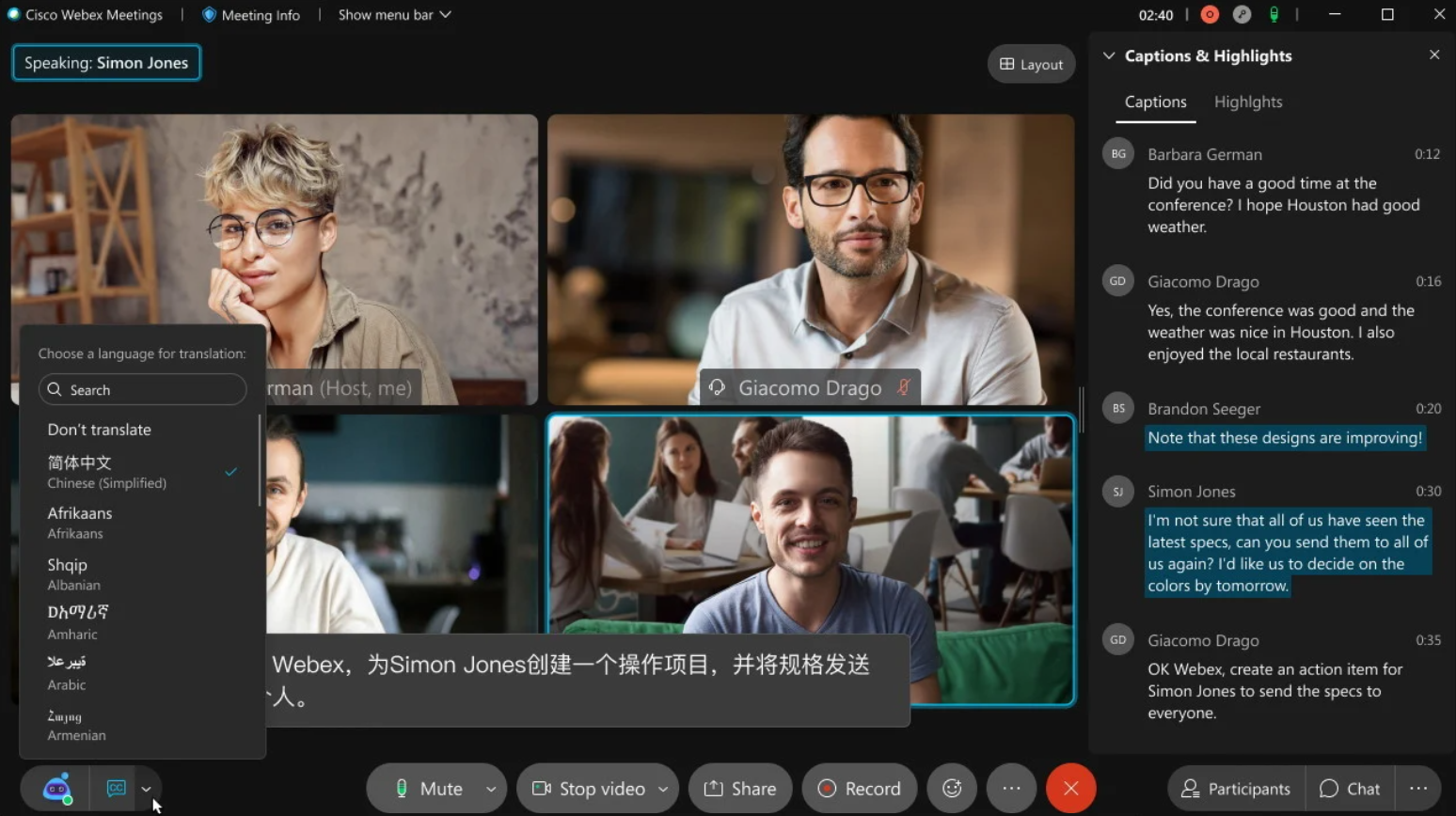
Cisco Webex är en säker, funktionsrik videokonferensplattform utformad för virtuella möten, försäljningsdemonstrationer och teamsamarbete.
Webex är känt för sin AI-drivna automatisering, realtidsöversättningar och brusreducering och är ett utmärkt alternativ till Google Meet för företag som söker högkvalitativa video- och ljudkonferenser med säkerhet på företagsnivå.
Cisco Webex bästa funktioner
- Aktivera whiteboard- och anteckningsverktyg för samarbete i realtid
- Erbjud anpassningsbara layouter för att optimera deltagarnas vyer.
- Leverera pålitlig prestanda med branschledande säkerhet och stabilitet.
- Tillhandahåll virtuella bakgrunder för att hålla mötena professionella.
- Funktion för liveundertexter för förbättrad tillgänglighet
- Stöd för modererad ljuddämpningsläge så att värdar kan hantera mötesdeltagare effektivt.
- Presentera Cinematic Meetings – en AI-driven funktion som dynamiskt justerar vyerna för den bästa mötesupplevelsen.
Begränsningar för Cisco Webex
- Antalet deltagare varierar beroende på abonnemang, och abonnemang på högre nivåer tillåter fler deltagare.
- Begränsar samtidiga videoströmmar, vilket kan påverka stora möten.
- Kan ha problem med delning av applikationer, vilket kräver att användarna stänger onödiga fönster eller delar hela skärmen.
Priser för Cisco Webex
- Webex Free
- Webex Meet: 14,50 $/månad per användare
- Webex Suite: 25 USD/månad per användare
- Webex Enterprise: Anpassad prissättning
Cisco Webex betyg och recensioner
- G2: 4,2/5 (över 18 000 recensioner)
- Capterra: 4,4/5 (över 7 000 recensioner)
11. Discord (Bästa community-drivna verktyget för videokonferenser och informellt teamsamarbete)
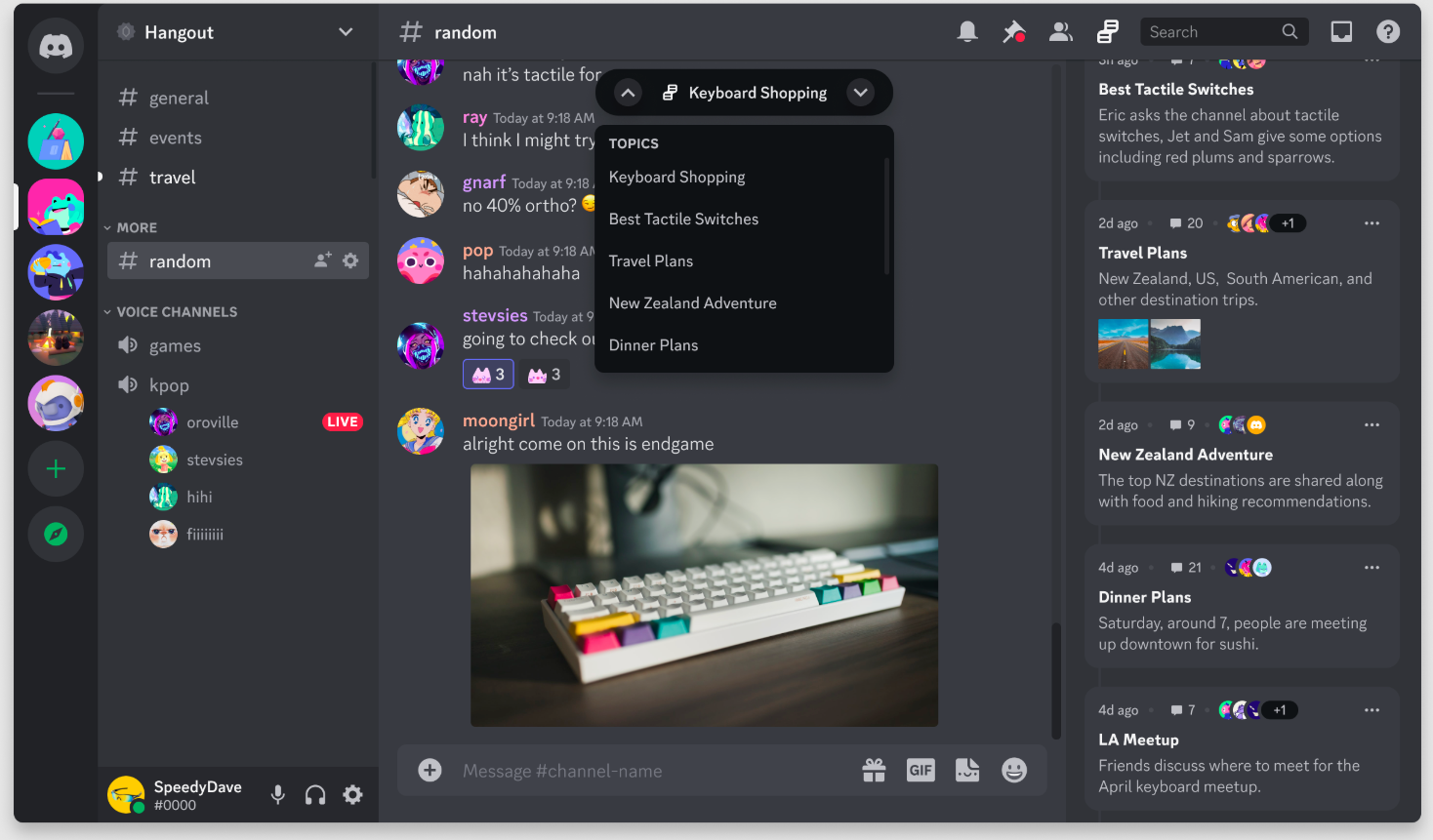
Discord är en videokonferensplattform som är utvecklad för kommunikation i realtid. Den var ursprungligen avsedd för gamers, men används nu av communityn, företag och team för olika ändamål.
Discord möjliggör dessutom skärmdelning, livestreaming och fildelning, vilket gör det till ett flexibelt alternativ för både privat och professionellt bruk.
Discords bästa funktioner
- Aktivera videochattar i direktmeddelanden eller serverkanaler
- Stöd för skärmdelning för live-samarbete eller presentationer
- Erbjud streaming så att användare kan sända video till sin server.
- Inkludera justerbara videoinställningar för en anpassningsbar upplevelse.
- Dela filer för enkelt samarbete
- Integrera bots och anpassade bots för att automatisera uppgifter och förbättra företagskommunikationen.
Begränsningar i Discord
- Begränsar filstorlekarna i gratispaketet, vilket kräver Nitro för större uppladdningar.
- Begränsar Stage-kanaler och sätter ett tak för antalet deltagare i videosamtal.
Priser för Discord
- Gratis
- Nitro-abonnemang: 9,99 $/månad per användare
Betyg och recensioner för Discord
- Capterra: 4,5/5 (över 450 recensioner)
- G2: Inte tillräckligt med recensioner
🌟 Kul fakta: Den rutnätslayout som vanligtvis används vid videokonferenser, där deltagarna visas i lika stora rutor, kallas ofta för ”Brady Bunch”-effekten. Detta smeknamn kommer från öppningssekvensen i 1970-talets TV-serie ”The Brady Bunch”, där familjens ansikten visades i ett liknande rutnät.
Ytterligare användbara verktyg
Här är några hedersomnämnanden av videokonferensverktyg som inte kom med på vår topp 11-lista men som används i stor utsträckning och är lika effektiva:
- Miro: En digital whiteboard och ett brainstormingverktyg som integreras med videomöten, vilket gör det möjligt för team att samarbeta och visuellt kartlägga idéer i realtid.
- Notion: Ett verktyg för dokumentsamarbete som hjälper team att ta strukturerade mötesanteckningar, hantera uppgifter och centralisera information tillsammans med deras videokonferensutrustning.
- Calendly: Ett verktyg för schemaläggning av videokonferenser som automatiserar mötesbokningar, synkroniserar med kalendrar och integreras med Google Meet. Alternativ för smidig planering.
Det bästa alternativet till Google Meet är bara ett klick bort!
Distansarbete har funnits sedan 1970-talet, men idag är det en nödvändighet. Google Meet har gjort videokonferenser till något vanligt, men det är långt ifrån det enda alternativet.
Många alternativ till Google Meet erbjuder bättre integrationer, effektivare arbetsflöden och samarbete i realtid för att hålla teamen sammankopplade.
Föreställ dig följande: AI-drivna verktyg, sömlösa integrationer i appen, samarbete i realtid och projektdokumentation – allt inom ett enda, enhetligt arbetsutrymme. Det är receptet på den bästa videokonferenslösningen. Och det är ClickUp för dig.