
Det är måndag morgon och ditt team förbereder sig för en viktig kundpresentation om två timmar. Du letar frenetiskt efter den senaste filen, meddelanden försvinner i en flod av chattar och någon kan inte delta i videosamtalet på grund av "tekniska problem" – det vill säga, deras katt bestämde sig för att tugga på routerns kabel. 🐱🔌
Låter det bekant?
I takt med att hybridarbetsmodeller blir allt vanligare tävlar företagen om att hitta rätt verktyg för företagsmeddelanden som håller teamen sammankopplade, samarbetsvilliga och produktiva.
Välkommen till Microsoft Teams – en plattform som är utformad för att effektivisera videomöten, snabbmeddelanden, fildelning och mycket mer – allt under ett virtuellt tak. Men underlättar det kaoset – eller skapar det utmaningar som kan hindra ditt teams produktivitet?
I det här blogginlägget undersöks fördelarna och nackdelarna med Microsoft Teams för att hjälpa dig att avgöra om det passar ditt företags behov.
Översikt över Microsoft Teams som kommunikationsverktyg
Microsoft Teams är ett omfattande kommunikations- och samarbetsverktyg som effektiviserar arbetsflöden för distans- och hybridteam. Teams-projektledningen, som lanserades som en del av Microsoft 365-paketet, är en central knutpunkt för meddelanden, videokonferenser, fildelning och mycket mer.
Man kan nästan höra hur anställda överallt suckar av lättnad: ”Äntligen slipper jag kaoset med tio olika appar!” 🙌Det möjliggör interaktion och samordning i realtid och effektiviserar samarbetet genom att minska behovet av att växla mellan appar, eftersom det integreras sömlöst i Microsofts ekosystem. Genom att förstå fördelarna och nackdelarna med Microsoft Teams kan teamen planera effektivt, maximera dess funktioner och hantera dess begränsningar.
Viktiga funktioner
- Snabbmeddelanden och kanaler: Underlättar textchattar mellan två personer eller i grupp, tillsammans med dedikerade kanaler för fokuserade diskussioner om specifika projekt eller avdelningar.
- Video- och ljudkonferenser: Erbjuder högkvalitativa video- och ljudsamtal för affärsmöten, webbseminarier och enskilda samtal. Det erbjuder funktioner som bakgrundssuddighet, mötesinspelning och liveundertexter för tillgänglighet.
- Fildelning och samarbete: Gör det möjligt för användare att dela dokument inom Teams och samarbeta i realtid med andra Microsoft-verktyg som Word, Excel och PowerPoint utan att lämna plattformen.
- Tredjepartsintegrationer: Stöder flera tredjepartsappar, såsom Trello, Zoom och Salesforce. Detta gör det till ett mångsidigt verktyg som anpassar sig till olika arbetsflöden.
- Säkerhet och efterlevnad: Teams bygger på Microsofts säkra molninfrastruktur och erbjuder säkerhet i företagsklass med end-to-end-kryptering, multifaktorautentisering och efterlevnad av branschstandarder.
Som alla verktyg har Teams både fördelar och nackdelar. Låt oss gå igenom fördelarna och nackdelarna med Microsoft Teams för att ge dig en tydligare bild.
Fördelar med Microsoft Teams
Microsoft Teams används i många branscher tack vare sina effektiva kommunikationsfunktioner. För företag som redan använder andra Microsoft-applikationer är Teams enkelt att implementera utan extra kostnad. Här är de viktigaste fördelarna ur olika perspektiv:
1. För teammedlemmar
När det gäller samarbete finns det inget bättre än att vara en del av ett team som verkligen hänger ihop! Med Teams kan du dela idéer, kommunicera smidigt och göra arbetet mycket roligare!
Enhetlig kommunikationsplattform: Teams centraliserar snabbmeddelanden, samtal och fildelning, vilket minskar behovet av att växla mellan olika appar. Marknadsföringsteamet kan till exempel diskutera strategier, brainstorma via videosamtalsfunktionen och redigera dokument samtidigt med uppdateringar i realtid och omedelbar feedback – allt inom plattformen.
Samarbetsverktyg: Microsoft Teams förbättrar teamarbetet genom olika samarbetsverktyg. En av de mest anmärkningsvärda integrationerna är SharePoint-webbplatsintegrationen, som gör det möjligt för team att komma åt filer direkt från Teams, vilket effektiviserar processen för dokumentdelning och samarbete. Detta innebär att team kan samarbeta på dokument utan att behöva växla mellan olika applikationer, vilket gör arbetsflödet smidigare och effektivare.
Intuitivt användargränssnitt: Teams gränssnitt är användarvänligt och integreras sömlöst med andra Microsoft 365-applikationer som Word, Excel och PowerPoint. Detta minimerar inlärningskurvan och gör det möjligt för nya teammedlemmar att snabbt anpassa sig. Microsoft Teams erbjuder också avancerade, intuitiva funktioner, såsom bakgrundssuddighet under samtal, för att säkerställa ett professionellt utseende under utbildningar och möten.
📌 Vänlig påminnelse: Använd feedback från dina teammedlemmar för att väga för- och nackdelarna med Microsoft Teams, vilket kan ge värdefulla insikter om plattformen förbättrar eller hindrar produktiviteten.
2. För projektledare
Låt oss vara ärliga: om det finns något som chefer älskar mer än kaffe, så är det ett verktyg som hjälper dem att hålla alla på samma sida!
Förbättrad projektledning: Teams möjliggör uppgiftsfördelning, hantering av deadlines och uppföljning av framsteg genom sömlös integration med Microsoft Planner.
Förbättrad samordning: Genom att skapa och hantera olika kanaler i Teams – efter projekt, avdelning eller ämne – kan chefer förbättra teamets kommunikation och fildelning, vilket säkerställer fokus och förhindrar att information går förlorad.
Samarbetsverktyg: Microsoft Teams förbättrar teamarbetet genom olika samarbetsverktyg. En av de mest anmärkningsvärda integrationerna är SharePoint-webbplatsintegrationen, som gör det möjligt för team att komma åt filer direkt från Teams, vilket effektiviserar processen för dokumentdelning och samarbete. Detta innebär att team kan samarbeta på dokument utan att behöva växla mellan olika applikationer, vilket gör arbetsflödet smidigare och effektivare.
3. För företagsledare
I en tid präglad av distansarbete och hybrid- eller asynkrona modeller kan förmågan att kommunicera effektivt vara avgörande för din affärsstrategi. Med Teams kan du överbrygga klyftan mellan dina utspridda medarbetare och främja en kultur av samarbete.
Synkron kommunikation: Detta verktyg för företagsmeddelanden kopplar samman team som arbetar på distans och är geografiskt spridda och främjar en enhetlig arbetsmiljö oavsett plats.
Kostnadseffektiv lösning: För organisationer som redan använder Microsoft 365 ingår Teams i prenumerationen. Detta gör det till en kostnadseffektiv lösning som minimerar behovet av ytterligare programvaruköp och förenklar budgeteringen.
Nackdelar med Microsoft Teams
Trots sina fördelar har Microsoft Teams några nackdelar som organisationer bör vara medvetna om. 🚫
Här är nackdelarna:
1. Begränsat antal kanaler
Denna fildelningsprogramvara begränsar teamen till 200 offentliga kanaler och 30 privata kanaler. Denna begränsning kan vara utmanande för företag med flera team, vilket kan leda till oöverskådliga konversationer och svårigheter att hitta relevant information.
2. Rigida behörighetsinställningar
Du kan inte bjuda in gästanvändare till specifika kanaler, eftersom du genom att lägga till någon i ett team ger dem full tillgång till alla resurser. Detta begränsar kontrollen över känslig information och kan exponera konfidentiella data för externa medarbetare.
3. Bristande organisation
Alla filer som laddas upp under konversationer placeras i kanalens filsektion utan kategorisering. Detta kan leda till förvirring och slöseri med tid när teammedlemmarna måste söka igenom ett rörigt arkiv.
En användare säger: Jag tycker att det saknar avancerade funktioner, särskilt när vi måste söka efter gamla diskussioner eller delade filer som är ett år gamla eller så. Min organisation arbetar med multinationella projekt som pågår i flera år och kräver att vi går tillbaka till tidigare diskussioner flera gånger. (Via: Q2 )
4. Kompromissad säkerhet
Som standard tillåter Microsoft Teams vem som helst att skapa ett team, vilket ökar samarbets- och säkerhetsriskerna. Denna öppna åtkomst gör det möjligt för gäster att ladda upp skadliga filer som kan innehålla skadlig kod och infektera organisationens nätverk när de laddas ner av en teammedlem.
Dessutom kan icke-hanterade externa enheter anslutas, vilket ökar risken för datastöld. Eller så kan en anställd av misstag dela en konfidentiell finansiell rapport och därmed exponera känslig information för alla medlemmar.
Därför bör Microsoft Teams för- och nackdelar utvärderas noggrant. Eftersom det kanske inte uppfyller ditt teams specifika utmaningar blir det viktigt att utforska bättre alternativ.
💡 Proffstips: Genom att diskutera fördelarna och nackdelarna med Microsoft Teams med ditt IT-team kan du säkerställa att eventuella utmaningar hanteras innan implementeringen.
ClickUp: Ett alternativ till Microsoft Teams
Microsoft Teams är ett utmärkt verktyg för att uppnå ett företags kommunikationsmål, men det uppfyller inte alltid alla teams unika behov. Begränsningarna – såsom begränsade kanaler, rigida behörighetsinställningar och svårigheten att organisera filer – kan leda till frustration och ineffektivitet, vilket understryker fördelarna och nackdelarna med Microsoft Teams.
Men tänk om det fanns en lösning som kombinerar effektiv kommunikation med avancerade projektledningsfunktioner? Här kommer ClickUp . 🌟
ClickUp är inte bara ännu ett meddelandeverktyg, utan en omfattande projektledningsplattform som är utformad för att öka teamets produktivitet och effektivisera arbetsflöden. Om du upplever att Microsoft Teams inte klarar av att hantera dina samarbetsutmaningar kan ClickUp vara svaret du har letat efter.
Det är en effektiv projektledningsplattform som erbjuder uppgiftshantering för att organisera uppdrag, tidsspårning för att övervaka projekttimmar, målsättning för att spåra mål och detaljerad rapportering för prestationsanalys.
Det möjliggör också diskussioner i realtid om uppgifter, dokumentdelning för samarbete och aviseringar för att hålla teammedlemmarna uppdaterade om projektets framsteg.
Med sina smidiga och effektiva funktioner, mallar och integrationer kan du lita på ClickUp som en av de bästa mjukvarulösningarna för teamsamarbete.
Så här hjälper det:
1. Chatt
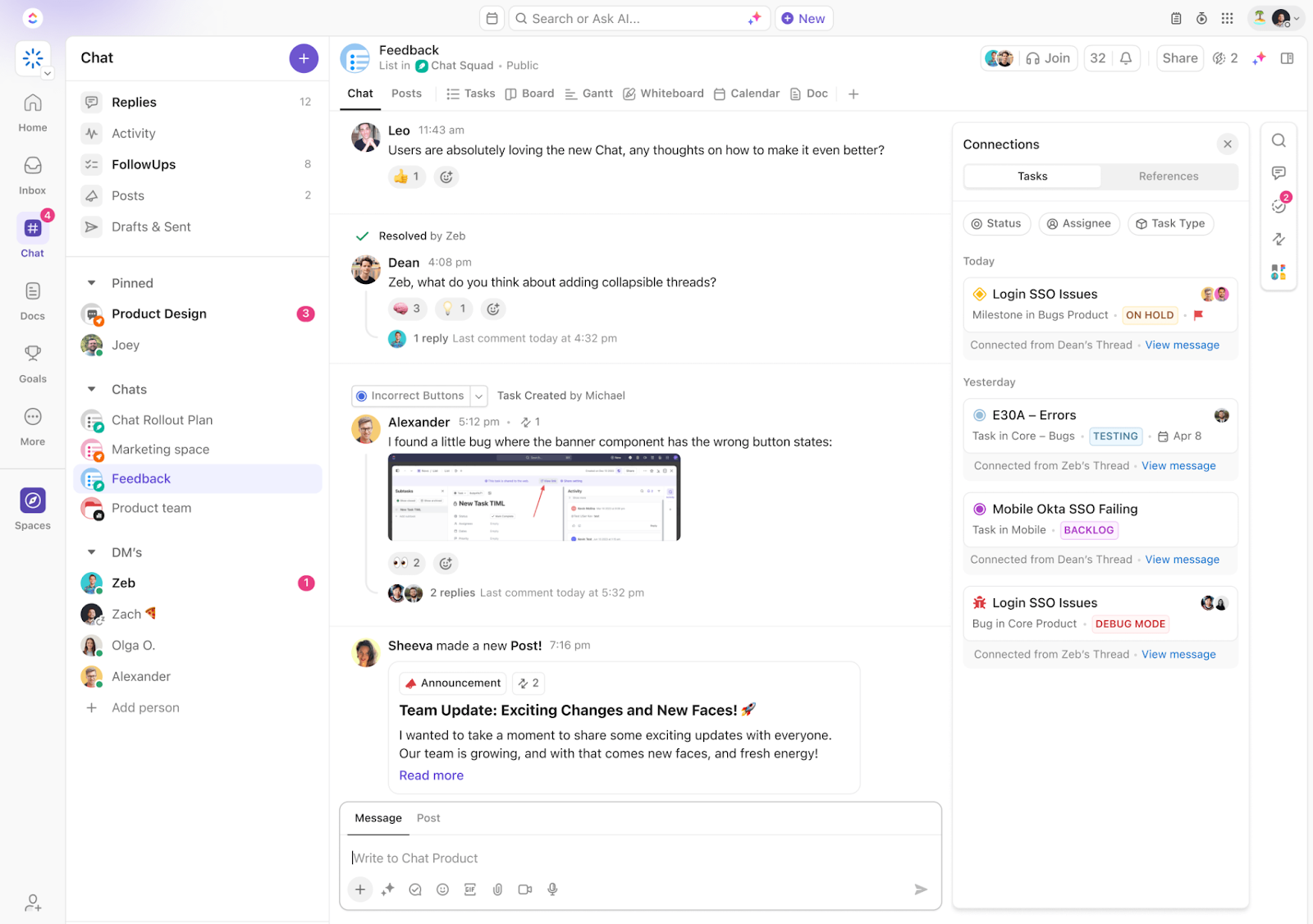
ClickUp Chat centraliserar teamkommunikationen – du kan dela uppdateringar, länka resurser och samarbeta med andra medlemmar direkt i ett enda gränssnitt. Du kan också omvandla meddelanden till uppgifter med ett enda klick, så att alla åtgärder som behöver vidtas spåras och inte förbises.

Så här förbättrar det kommunikationen:
- Allt på ett ställe: Den nya ClickUp Chat har listor, projekt, uppgifter, dokument, formulär, whiteboards och mycket mer.
- Omfattande formateringsalternativ: Kommunicera tydligt med hjälp av verktyg för formatering av meddelanden, såsom kodblock, punktlistor och banners. Använd @mentions för att fånga uppmärksamhet och /Slash Commands för att spara tid på formatering av repetitiva åtgärder.
- Anpassningsbara chattrum: Skapa olika chattvyer för olika sammanhang, till exempel företagsomfattande uppdateringar, teamspecifika diskussioner eller projektfokuserade konversationer.
- AI-assistans: Konvertera meddelanden till uppgifter med AI. AI-funktionen erbjuder också föreslagna svar, sammanfattar långa trådar och genererar uppgifter automatiskt, vilket minskar det manuella arbetet med att hålla reda på viktiga detaljer.
- Strukturerade utrymmen för team och projekt: Organisera kommunikationen genom att skapa dedikerade utrymmen för varje team, med mappar för enskilda projekt. Detta gör att konversationerna förblir relevanta och tillgängliga för alla inblandade.
- Informella kanaler: Skapa chattkanaler för informella samtal om olika ämnen, till exempel husdjur, fitness och hälsa och mycket mer.
📮 ClickUp Insight: 1 av 4 anställda använder fyra eller fler verktyg bara för att skapa sammanhang på jobbet. En viktig detalj kan vara gömd i ett e-postmeddelande, utvidgad i en Slack-tråd och dokumenterad i ett separat verktyg, vilket tvingar teamen att slösa tid på att leta efter information istället för att få jobbet gjort. ClickUp samlar hela ditt arbetsflöde på en enda plattform. Med funktioner som ClickUp Email Project Management, ClickUp Chat, ClickUp Docs och ClickUp Brain förblir allt sammankopplat, synkroniserat och omedelbart tillgängligt. Säg adjö till ”arbete om arbete” och återta din produktiva tid.
💫 Verkliga resultat: Teams kan spara mer än 5 timmar varje vecka med ClickUp – det är över 250 timmar per person och år – genom att eliminera föråldrade processer för kunskapshantering. Tänk vad ditt team skulle kunna åstadkomma med en extra produktiv vecka varje kvartal!
2. Klipp
ClickUp Clips gör det möjligt för team att spela in och dela videomeddelanden inom ClickUp-konversationer. Detta visuella format ger tydliga förklaringar, minimerar missförstånd och möjliggör omedelbar feedback.
En projektledare kan till exempel skapa en video som förklarar en ny marknadsföringsstrategi och bädda in den i den relevanta uppgiften. Teammedlemmarna kan sedan titta på den direkt i sitt arbetsflöde, vilket förbättrar tydligheten.
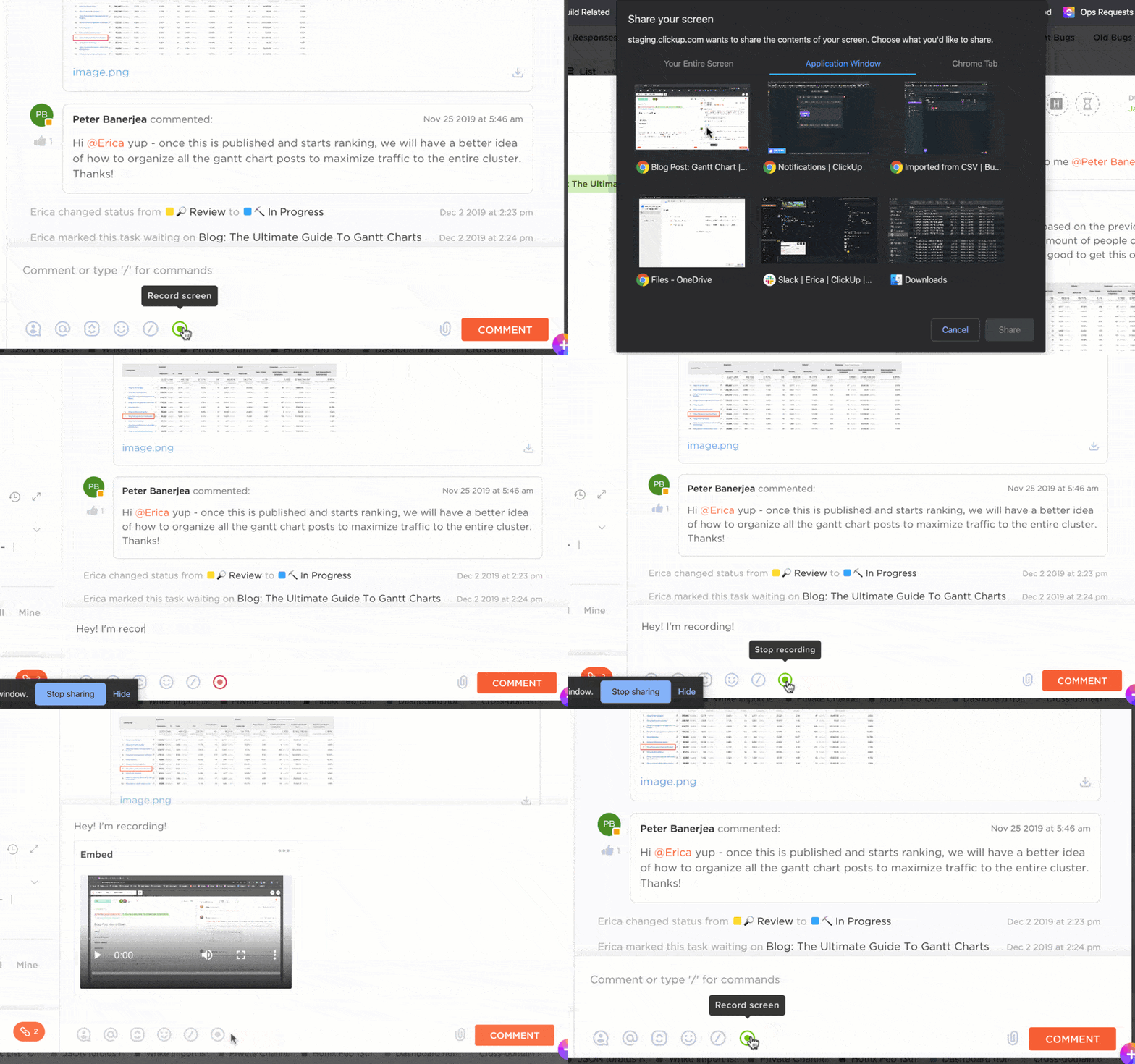
Men det är inte allt – ClickUp Clips är också utmärkt för att ta anteckningar under möten. Det genererar automatiskt transkriptioner som fångar alla viktiga punkter som diskuteras, så att ditt team kan fokusera på konversationen utan att behöva oroa sig för att anteckna allt.
En av fördelarna med det populära gratisverktyget för skärminspelning är att om en teammedlem har en fråga om ett segment kan hen lämna en kommentar direkt på den delen, vilket underlättar tydlig och direkt feedback.
Med tidsstämplade anteckningar kan du enkelt navigera till specifika mötesavsnitt, så att du alltid har viktiga diskussioner till hands.
Dessutom samlar Clips Hub alla inspelade klipp på ett ställe, vilket gör det enkelt att återvända till viktiga diskussioner när det behövs.
3. Kommentarer
Teammedlemmar blir ofta överväldigade av spridda kommentarer som leder till missade åtgärder och förvirring. ClickUp Assign Comments löser detta genom att organisera feedback och diskussioner direkt i uppgifterna.

För omedelbara åtgärder kan du använda kommentarer för att meddela en teammedlem. När de har slutfört uppgiften kan de markera kommentaren som löst, vilket eliminerar behovet av separata uppföljningar.
Du kan hålla ordning på konversationerna med trådade kommentarer, som håller svaren grupperade under de ursprungliga kommentarerna. Du kan också citera dem för att markera text eller ställa specifika frågor om vissa avsnitt.
Och det bästa av allt: Du kan omvandla alla kommentarer till påminnelser i din inkorg på ett valt datum, så att ingenting hamnar i skymundan. Det handlar om att hålla ditt team på rätt spår och fokuserat på det som är viktigast!
4. Möten
ClickUp Meetings är ett kraftfullt samarbetsverktyg för hantering av videokonferenser. Det förvandlar kaotiska diskussioner till strukturerade och produktiva sessioner, upprätthåller virtuella mötesetiketter och förbättrar teamkommunikationen på flera sätt:
- Omfattande redigeringsalternativ: Dessa gör det möjligt för team att formatera anteckningar dynamiskt, vilket gör det enkelt att markera åtgärdspunkter och deadlines under diskussioner.
- Checklistor: Skissa upp mötesagendan i förväg. Teammedlemmarna kan bocka av punkter som ”Budgetgenomgång” och ”Feedback på designförslag” i realtid – så att alla diskussionspunkter täcks in.
- Återkommande uppgifter: För veckovisa avstämningar, skapa en fast mötesagenda som automatiskt visas varje gång, med punkter som ”Avdelningsuppdateringar” och ”Nästa steg för projekt”.
- /Slash-kommandon: När beslut måste fattas, till exempel om tilldelning av ett nytt projekt, kan du omedelbart skapa uppgifter genom att skriva ”/task”. Detta möjliggör en smidig övergång från diskussion till handling utan att avbryta arbetsflödet.
5. Kalendervy
ClickUp Calendar View erbjuder en strukturerad layout som förhindrar förvirring och missade deadlines i teammöten. Det gör det möjligt för team att visualisera sina scheman, vilket underlättar samordningen av evenemang och hanteringen av uppgiftstidslinjer – allt på ett och samma ställe.
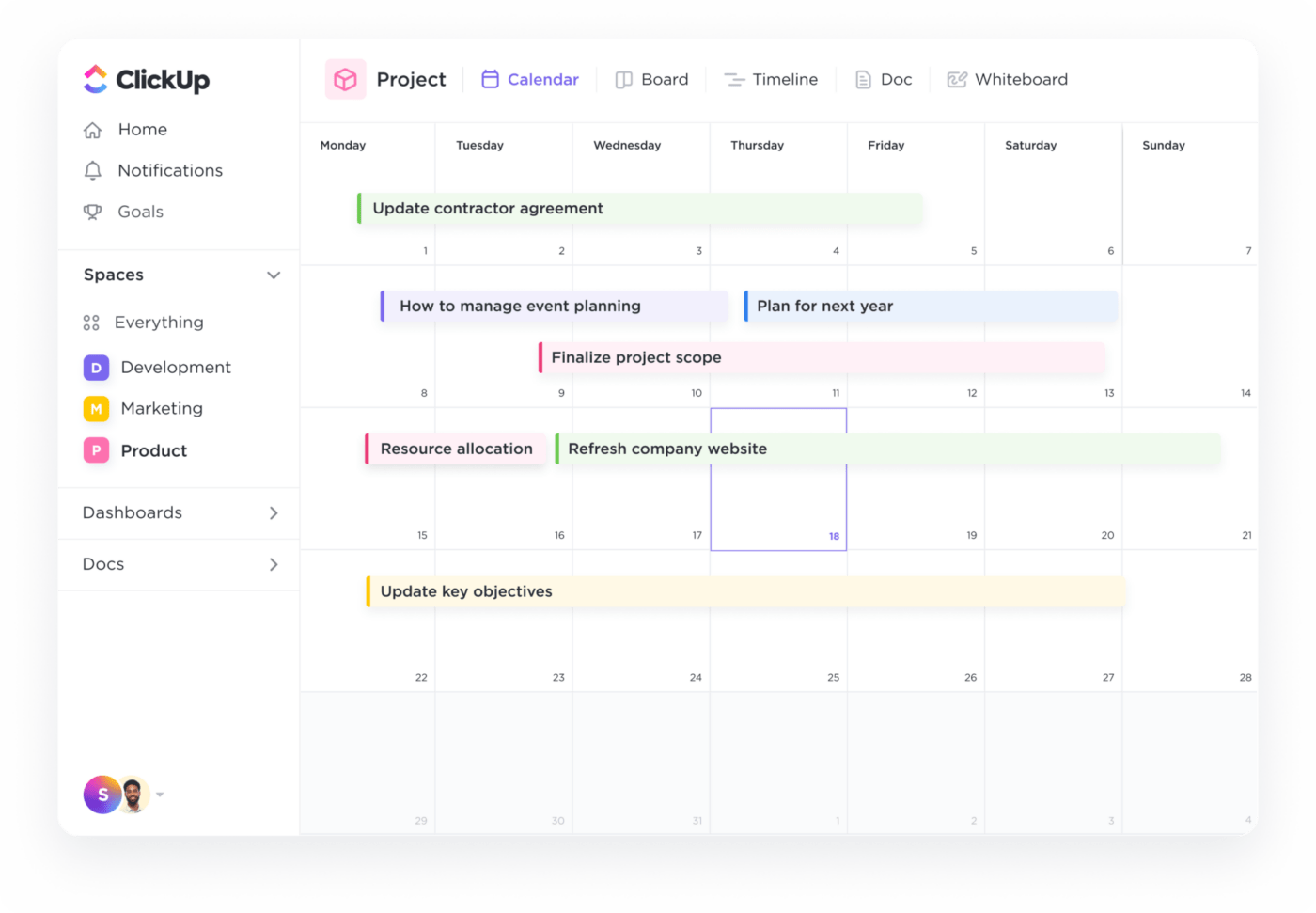
Med anpassningsbara vyer – dagliga, veckovisa eller månatliga – kan teammedlemmarna fokusera på det som är viktigast. Ett team som förbereder en produktlansering kan till exempel växla till en veckovy för att prioritera kommande deadlines, medan ett team som fokuserar på ett långsiktigt projekt kan använda en månadsöversikt för att följa den övergripande utvecklingen.
Med dra-och-släpp-funktionen kan användarna enkelt lägga till, omplanera eller justera uppgifter direkt i kalendern. Dessutom kan de dela sina kalendrar med varandra.
Det bästa av allt? Ställ in aviseringar och påminnelser för att meddela teammedlemmarna på alla enheter, så att ni inte missar deadlines för möten eller uppgifter.
6. Zoom- och Slack-integrationer
Dessa integrationer gör det möjligt för teamen att koncentrera sig på uppgifter och mål utan att behöva växla mellan olika verktyg.
Med ClickUps Slack-integration kan du:
- Skapa nya uppgifter från valfri Slack-kanal med kommandot ”/clickup new”.
- Konvertera viktiga Slack-meddelanden till uppgifter och kommentarer
- Justera förfallodatum, ändra prioriteringar och uppdatera status från Slack-kanaler.
- Omedelbara aviseringar om uppdateringar av uppgifter från ClickUp till utvalda Slack-kanaler
På samma sätt erbjuder ClickUps Zoom-integration många fördelar, till exempel:
- Starta ett Zoom-möte direkt från en ClickUp-uppgift
- Anslut automatiskt till möten med länken som publiceras i uppgiftskommentarer
- Visa mötesinspelningar och detaljer kopplade till relevanta uppgifter
7. ClickUp Brain
ClickUp Brain använder avancerade AI-funktioner för att hjälpa ditt team att kommunicera bättre, hålla sig samstämda och fokusera på det som är viktigt.
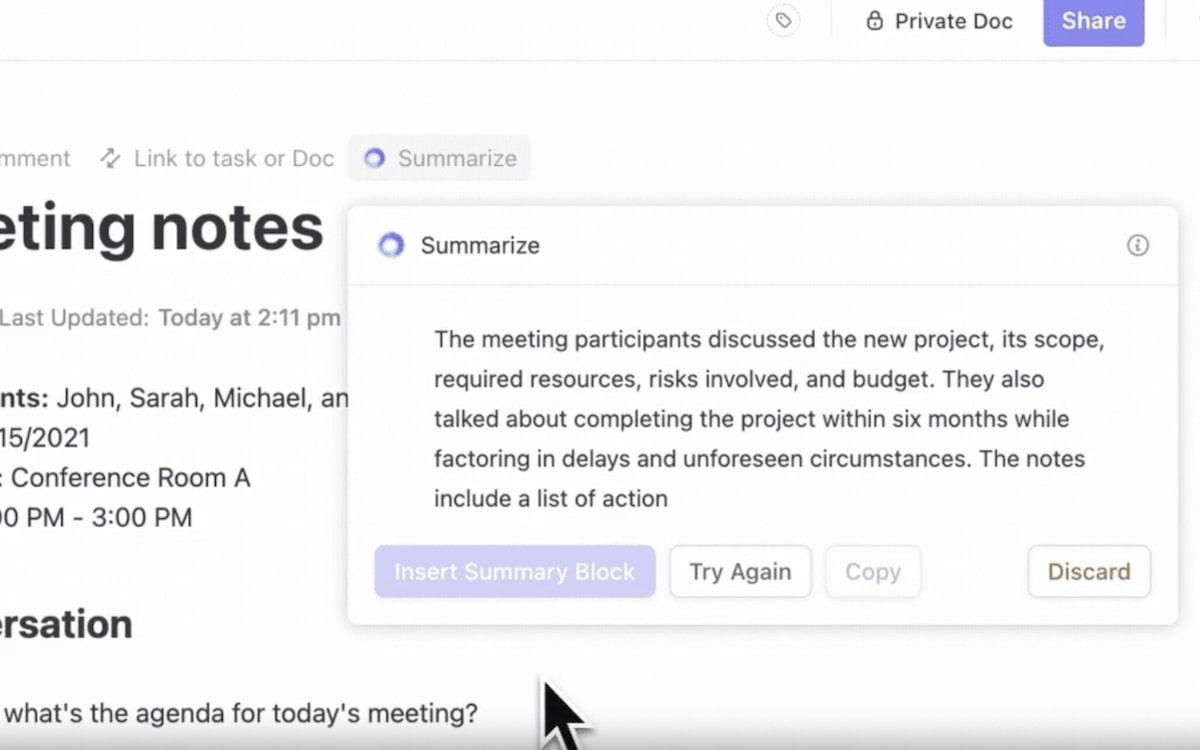
Så här gör du:
- Automatiserade åtgärdspunkter: Skapar åtgärdspunkter och deluppgifter under möten, så att alla omedelbart vet vilka ansvarsområden de har.
- Omedelbara transkriptioner: Transkriberar och sammanfattar möten och fångar upp viktiga punkter för enkel referens.
8. Fördefinierade mallar för att förbättra din kommunikation
ClickUp erbjuder ett stort utbud av mallar för kommunikationsplaner som är utformade för att hjälpa team att hantera sina kommunikationsstrategier på ett effektivt sätt.
ClickUps mall för intern kommunikationsstrategi och handlingsplan garanterar att ditt budskap är tydligt och att alla – från ledningen till teammedlemmarna – är överens om företagets vision, mission och mål.

Det gör att du kan:
- Definiera tydliga kommunikationsmål, till exempel att öka medarbetarnas engagemang med 20 % inom sex månader.
- Främja bättre kommunikation mellan avdelningar, vilket leder till en mer sammanhållen teammiljö.
- Skapa en omfattande handlingsplan med mätbara mått, till exempel att spåra svarstider på interna e-postmeddelanden eller övervaka närvaron vid teammöten.
Du kan också använda ClickUp-mallen för mötesprotokoll för att förenkla registrering och organisering av mötesdiskussioner. Den innehåller organiserade avsnitt för teamanteckningar, viktiga slutsatser och detaljerade instruktioner om hur du maximerar dess användning.
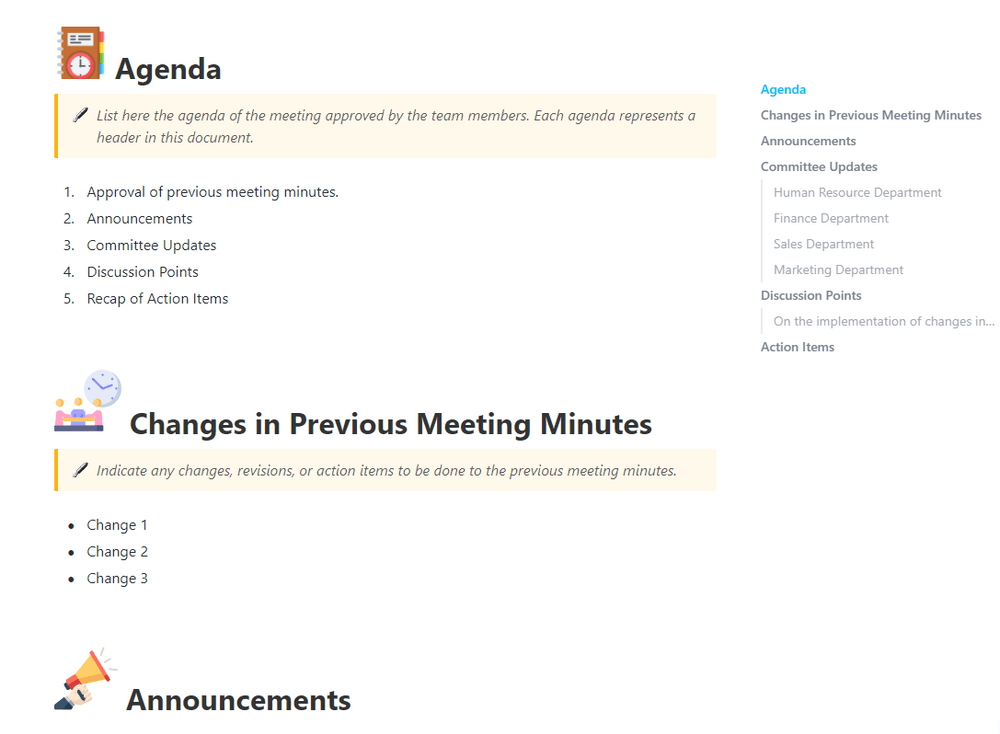
Fördelarna är tydliga:
- Effektivitet: Effektiviserar dokumentationen så att du kan fokusera på mötet istället för att ta anteckningar.
- Tydlighet: Säkerställer att viktiga lärdomar och resultat dokumenteras för intressenterna, vilket underlättar uppföljningen.
- Handlingsinriktat: Tilldelar åtgärdspunkter under möten. Detta ökar ansvarstagandet och håller projekten på rätt spår.
Är du redo att byta från MS Teams till ClickUp? Så här gör du det på ett enkelt sätt.
Hur övergår man till och ansluter sig till ClickUp efter att ha lämnat MS Teams?
Övergången från Microsoft Teams till ClickUp är enkel tack vare ClickUps inbyggda Microsoft Teams-integration. Du kan enkelt synkronisera ClickUp-data med valda utrymmen, mappar och listor för att få uppdateringar som meddelanden i ditt Teams-arbetsområde. 🔄
Från Microsoft Teams,
1. Klicka på "Lägg till" bredvid "Synkronisera ClickUp-aktivitet till kanaler".
2. Välj ett specifikt utrymme, en mapp eller en lista som ska synkroniseras
3. Välj en offentlig Microsoft Teams-kanal för att ta emot aktivitetsmeddelanden. Privata kanaler kan inte synkroniseras.
4. Anpassa inställningarna för aktivitetsmeddelanden:
- Tilldelat mig: Få aktivitetsuppdateringar för uppgifter som tilldelats dig.
- Inkludera privat: Välj att inkludera uppdateringar för privata uppgifter, listor och mappar.
- Typer av aktivitetsmeddelanden: Välj vilka typer av aktivitetsmeddelanden du vill ta emot.
5. Installera ClickUp-appen på din valda Teams-kanal för att börja få aviseringar.
Så här hjälper det:
- Rik förhandsvisning för ClickUp-länkar: När du delar ClickUp-länkar i Microsoft Teams genereras automatiskt en rik förhandsvisning. Teamet får uppgifter och projektinformation direkt i chatten.
- Skapa uppgifter direkt från Teams: Omvandla diskussioner till genomförbara uppgifter utan att byta plattform. Detta ökar produktiviteten genom att minska friktionen vid uppgiftsskapande.
- Realtidsmeddelanden: Teammedlemmarna får realtidsmeddelanden i Microsoft Teams om nya kommentarer, uppgiftsfördelningar och påminnelser om deadlines. Detta håller alla informerade, vilket möjliggör snabba svar och beslutsfattande.
Förbättra teamets engagemang och meddelanden med ClickUp
Effektiv kommunikation är ryggraden i alla framgångsrika team, särskilt vid distansarbete och hybridarbete. När man utvärderar fördelarna och nackdelarna med Microsoft Teams är det tydligt att plattformen erbjuder robusta funktioner som tillgodoser moderna arbetsplatsers behov. Den erbjuder viktiga funktioner för meddelanden och dokumentdelning, men dess begränsningar kan ibland kännas som att försöka hitta en Wi-Fi-signal mitt i skogen – frustrerande och lite meningslöst!
Använd ClickUp – med dess centraliserade chattvy och ClickUp Clips kan du hålla ordning på konversationerna och stimulera kreativiteten med snabba videouppdateringar. Dessutom, med avancerade funktioner och smidig integration med Slack och Zoom, är det lika enkelt att hantera allt från en central hubb som att hitta en kattvideo på nätet.
Varför låta kommunikationsproblem hindra dig? Upplev den transformativa kraften i ClickUp – registrera dig gratis idag och se ditt teams produktivitet skjuta i höjden! 🚀