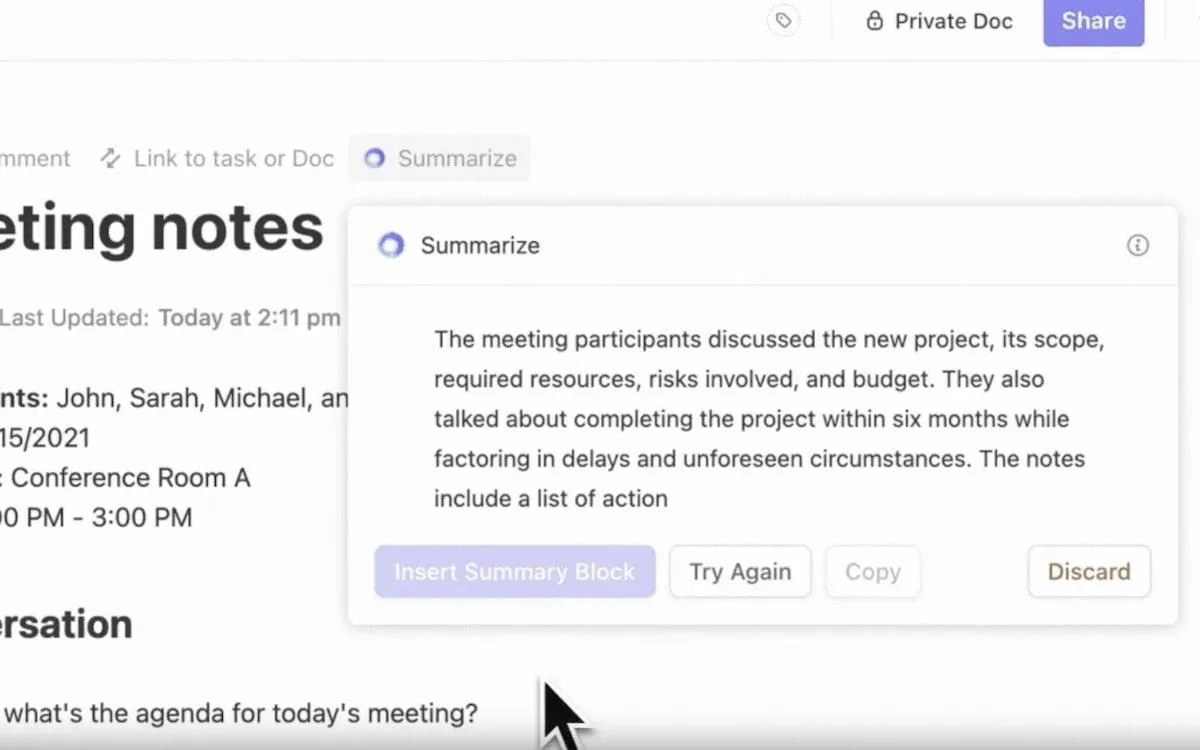

Att välja rätt mötesplattform kan göra stor skillnad när det gäller produktivitet och samarbete.
Microsoft Teams och Zoom har varit ledande på marknaden ett tag, men vilket av dem sticker verkligen ut idag?
Oavsett om du är ute efter smidigt samarbete eller den bästa videoupplevelsen hjälper vi dig att välja rätt!
Låt oss undersöka hur dessa plattformar står sig mot varandra.
Vad är Microsoft Teams?
Microsoft Teams är en kommunikationsplattform som kombinerar videokonferenser, chatt och andra produktivitetsverktyg och skapar en gemensam plats där team kan samarbeta i realtid.
Microsoft Teams integreras med andra Microsoft Office 365-verktyg, som SharePoint, så att du kan komma åt allt från en enda plattform.
Microsoft Teams-funktioner
Här tittar vi närmare på de viktigaste funktionerna som gör Microsoft Teams till ett kraftfullt verktyg för kommunikation och samarbete på alla moderna arbetsplatser.
1. Smarta mötesrum
Microsoft Teams videokonferensapp möjliggör virtuella mötesrum för inkluderande samarbete i realtid. Den erbjuder utmärkt videokvalitet med AI-driven ljud- och videoupplevelse, mötesinspelning och brusreducering för att deltagarna ska känna sig som om de befinner sig i samma rum.
💡Proffstips: Deltar du i ett Microsoft Teams-möte för första gången? Se till att du följer rätt Microsoft Teams-etikett.
2. Virtuella bakgrunder
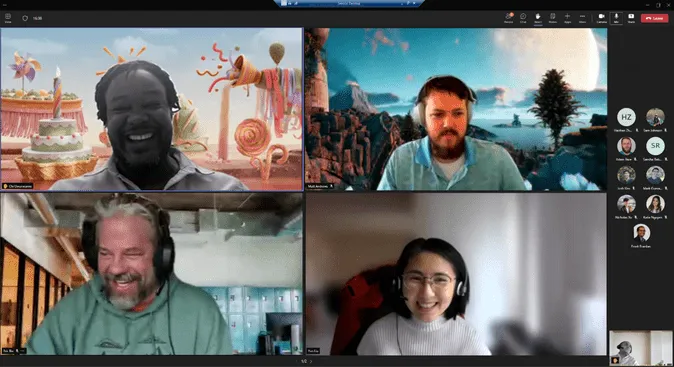
Med Microsoft Teams kan du välja bakgrunder som visar din personlighet. Du kan välja mellan olika bakgrundsfilter, sudda ut bakgrunden, välja bilder från Microsoft Teams-biblioteket eller till och med ladda upp ett foto av din favoritplats i världen och använda det som bakgrund.
3. Webbseminarier
Förutom projektmöten kan användare arrangera minnesvärda webbseminarier och liveevenemang på Microsoft Teams. Med Teams registreringsalternativ kan du anpassa registreringen för varje webbseminarie. Dessutom kan du delegera arbete till upp till 10 medarrangörer som hjälper till att förbereda webbseminariet.
4. Samarbete
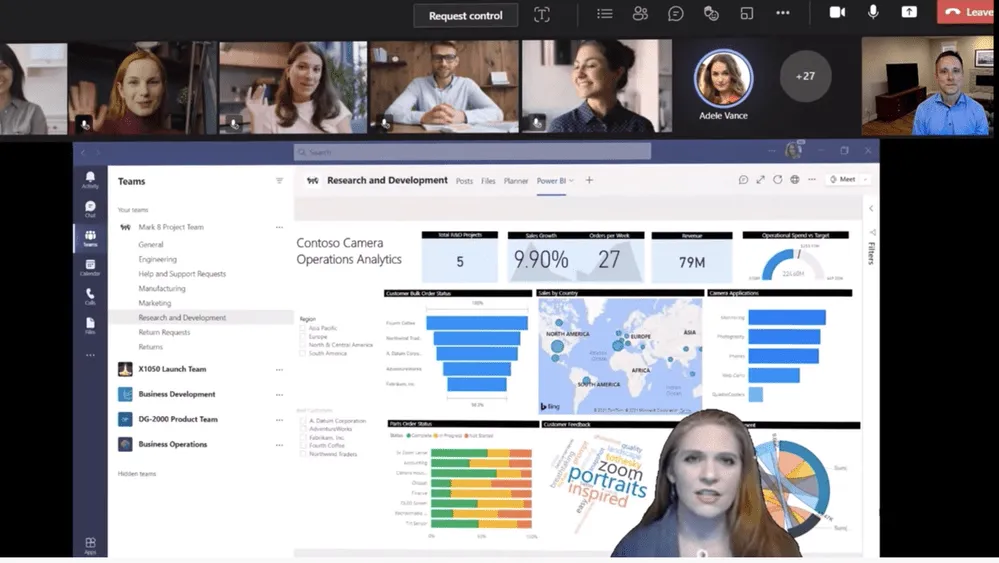
Microsoft Teams gör det möjligt för grupper att samarbeta på filer och chatta via privata och delade kanaler.
Du kan översätta chattar till 35 språk, använda whiteboards för brainstorming och dela loopkomponenter, tabeller, punktlistor eller åtgärdspunkter i chattar.
5. Microsoft Teams Phone
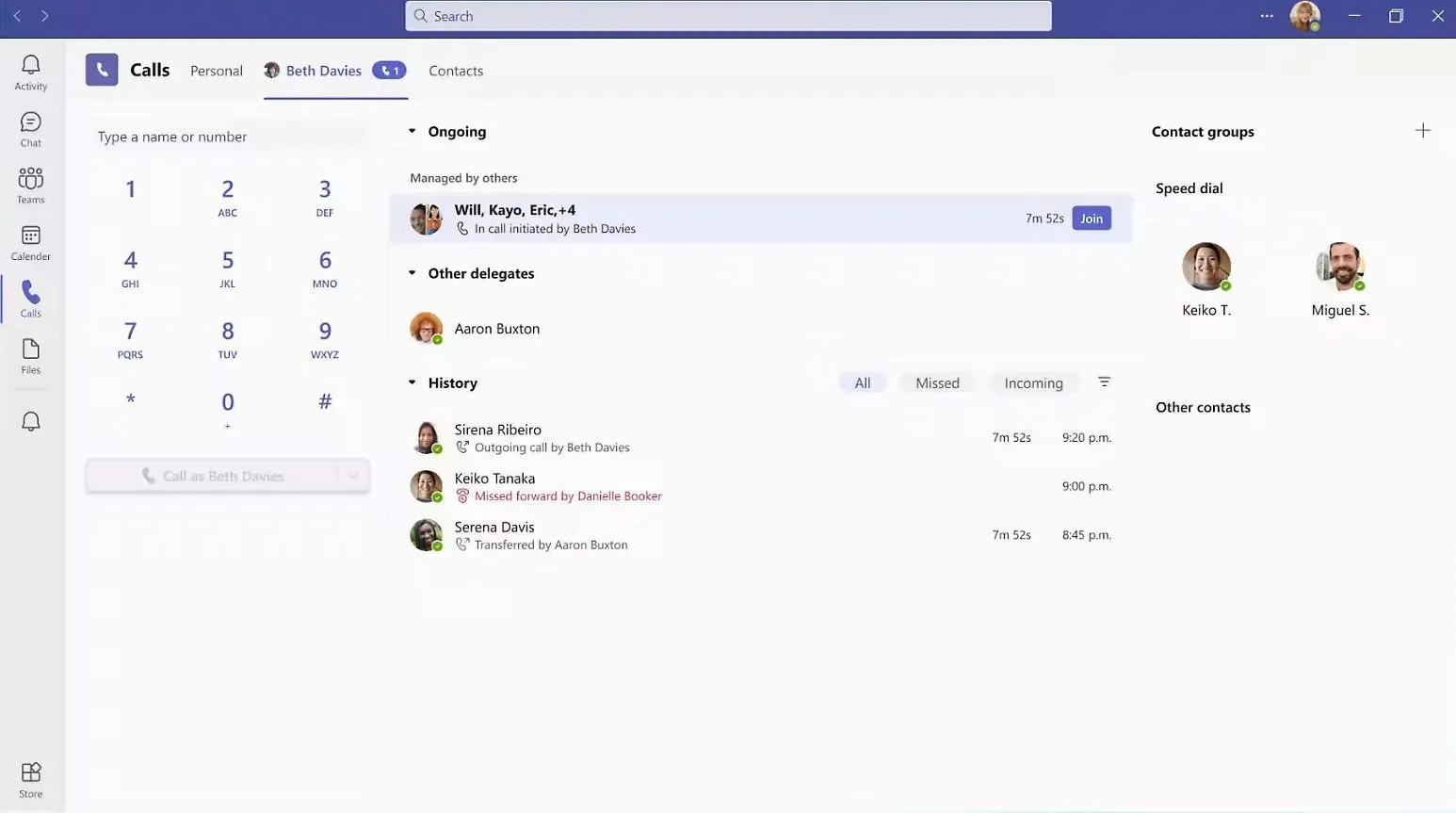
Med Microsoft Teams Phone kan du enkelt kommunicera med ditt team via telefon- eller videosamtal, antingen direkt från en Teams-chatt eller genom att ringa telefonnummer, allt inom plattformen. Enskilda samtal eller gruppsamtal, slå ihop, överför, transkribera och få tillgång till röstmeddelanden – alla dessa alternativ finns tillgängliga i Teams.
Priser för Microsoft Teams
Microsoft Teams erbjuder affärsplaner och hemplaner. Här är detaljerna:
Affärsplaner
Affärsplanerna kommer med årsabonnemang och förnyas automatiskt varje månad.
- Microsoft Teams Essentials: 4 dollar per användare och månad
- Microsoft 365 Business Basic: 6 dollar per användare och månad
- Microsoft 365 Business Standard: 12,50 dollar per användare och månad
Hemplaner
- Gratis: 0
- Microsoft 365 Personal: 6,99 $ per månad
- Microsoft 365 Family: 9,99 $ per månad
👉 Är du inte ett fan av Microsoft Teams? Kolla in dessa 8 bästa alternativ till Microsoft Teams.
Vad är Zoom?
Zoom är ett mycket populärt verktyg för online-möten som effektiviserar kommunikationen genom att hjälpa dig att ordna virtuella möten, ljudsamtal, webbseminarier och mycket mer. Det erbjuder också samarbetslösningar för att förbättra samordningen mellan hybridteam.
Zoom-funktioner
Låt oss utforska de utmärkande funktionerna som gör Zoom till en självklar plattform för virtuella möten:
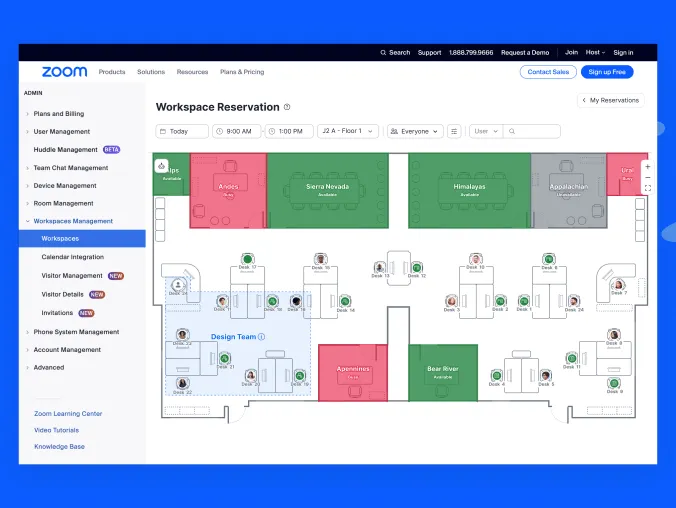
1. Bokning av arbetsutrymme
Använd funktionen för arbetsplatsbokning för att boka din arbetsplats före mötet.
Du kan enkelt navigera till din arbetsplats, checka in, bjuda in och hantera gäster genom besökarhantering och till och med ställa in en Zoom-kiosk för att välkomna gäster med en virtuell receptionist.
Med den här funktionen kan du delta i möten från en professionell miljö, vilket säkerställer att du kan upprätthålla korrekt Zoom-etikett under dina samtal.
2. Zoomklipp
Med Zoom Clips kan du skapa och dela högkvalitativa videor, perfekta när du är för upptagen för möten.
Spela in din skärm eller video med Clips, granska och redigera inspelningar och dela dem enkelt med ditt team. Dessutom kan du spåra videovisningar och effektivt hantera ditt innehåll i innehållsbiblioteket.
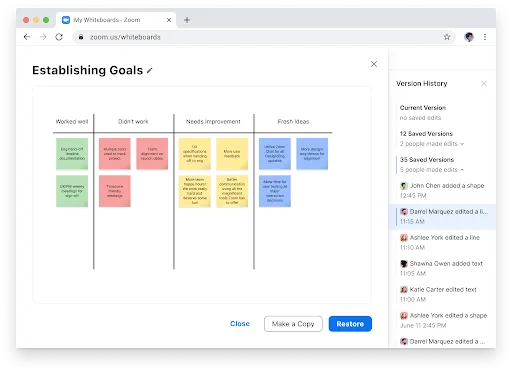
3. Whiteboard
Zoom erbjuder online-whiteboards för att tydliggöra idéer för ditt team. Du kan brainstorma med klisterlappar, smarta kopplingar och ritverktyg.
Du kan också kategorisera dina klisterlappar, lägga till kommentarer för ditt team och dela whiteboardtavlorna.
4. Schemaläggare
När du har för många möten på en dag effektiviserar Zoom Scheduler dina möten. Det schemalägger möten automatiskt med hänsyn till din tillgänglighet och skickar bekräftelser och påminnelser.
Med Zoom Scheduler kan du anpassa dina möteslänkar och schemaläggningssidor med varumärkeslogotyper och lära dig mer om deltagarna genom att lägga till anpassade fält för att samla in deltagardata.
5. Digital skyltning
Med den här funktionen i Zoom Workspace kan du förbättra kommunikationen och samarbeta effektivt med teammedlemmarna. Under ett möte kan du visa videor, bilder, länkar eller webbplatser på din Zoom Rooms-skärm.
Du kan också sända företagsomfattande allhandsmöten, lyfta fram kommande evenemang, skicka varningsmeddelanden och visa information om tillgängliga arbetsytor och rum.
Zoom-priser
- Grundläggande: Gratis plan för en användare
- Pro: 12,49 $/användare per månad
- Företag: 18,32 $/användare per månad
- Business Plus: Anpassad
- Företag: Anpassat
Zoom Scheduler, Clips och Whiteboards är tilläggstjänster som kostar 5,99 $, 6,99 $ respektive 2,49 $ per månad.
Proffstips: 👉Med många funktioner tillgängliga som tillägg kan Zoom bli dyrt för nystartade företag och småföretag. Utforska dessa 10+ bästa alternativ till Zoom.
Microsoft Teams vs. Zoom: Jämförelse av funktioner
Både Microsoft Teams och Zoom är utmärkta verktyg för videokonferenser. De effektiviserar kommunikationen och förbättrar samarbetet och medarbetarnas engagemang.
Om du vill göra ett val för dig själv eller din organisation, här är en direkt jämförelse av deras viktigaste funktioner. Oavsett om du letar efter robusta videokonferensfunktioner, integrerade samarbetsverktyg eller användarvänliga gränssnitt, kommer denna jämförelse att ge dig värdefulla insikter som hjälper dig att fatta ett beslut.
1. Externa möten (med gästanvändare)
Har du ofta möten med externa gäster?
Med Zoom kan vem som helst enkelt delta i möten varifrån som helst med hjälp av en länk utan att behöva skapa ett Zoom-konto. Alla deltagare i Zoom-möten har tillgång till funktioner som inbyggd Zoom-chatt, virtuella bakgrunder, möteskapande, skärmdelning och mycket mer.
Med sina ljud- och videokonferenser är Microsoft Teams också ett utmärkt verktyg för interna möten. Du kan schemalägga möten, skicka inbjudningar och mötesdagordningar samt chatta med deltagarna under mötena. Verktyget begränsar dock åtkomsten till funktioner som fildelning i chattar, skapande av grupper, tillägg av appar etc. för externa användare.
🏆Vinnare: Zoom-möten, tack vare sin obegränsade tillgänglighet för gästanvändare. Till skillnad från Microsoft Teams, som kräver ett Outlook-e-postkonto, kan du ansluta till Zoom med valfritt e-post-ID.
2. Samarbete
Microsoft Teams erbjuder mer avancerade samarbetsfunktioner än Zoom.
Zoom erbjuder visserligen whiteboards, chatt och liveanteckningar, men deras funktioner är grundläggande. Dessutom är funktioner som whiteboards tillgängliga som tilläggsverktyg mot extra kostnad.
Microsoft Teams erbjuder däremot inbyggda whiteboards för Microsoft 365-användare. Dessutom har chattfunktionen fler funktioner än Zoom. Du kan till exempel skicka personliga klistermärken baserade på projekt till dina kollegor. I Zoom kan du dock bara skicka emojis och använda avatar-funktionen.
Dessutom kan du med Microsoft Teams enkelt samarbeta i andra Microsoft-appar som Word, PowerPoint och Excel Live. Du kan använda dessa verktyg under samtal och uppdatera dem i realtid.
Zoom erbjuder visserligen möjligheten att arbeta med live-dokument, men integrationen är inte lika smidig som i Teams.
🏆Vinnare: Microsoft Teams är en klar vinnare här och erbjuder en mer strömlinjeformad samarbetsupplevelse.
3. Arbetsyta
Microsoft Teams Rooms och Zoom Workspaces är utmärkta för interaktiva möten. Du kan boka en arbetsyta, använda inkluderande videolayouter, justera brusreducering, spela in innehåll, aktivera aktiv talarspårning, videoströmmar och personigenkänning.
När det gäller skalbarhet kan Microsoft Teams Rooms integreras i olika mötesutrymmen. Beroende på antalet personer kan du välja mellan små, medelstora och stora utrymmen.
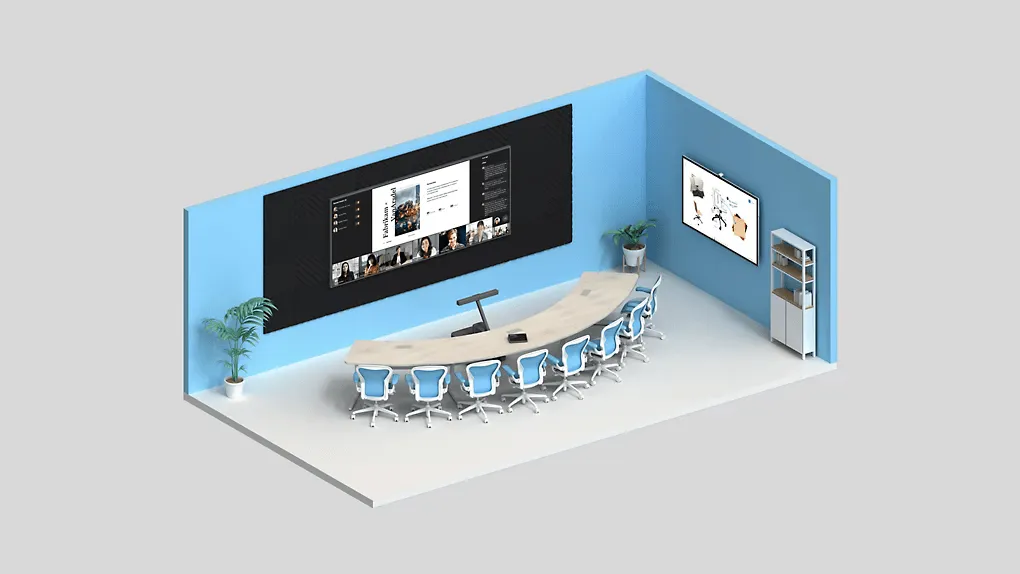
Å andra sidan utmärker sig Zoom Workspace med funktioner som digital skyltning, schemaläggningsdisplayer, kiosker och besökarhantering.
🏆Vinnare: Det blir oavgjort. Både Microsoft Teams och Zoom erbjuder avancerade mötesrumsfunktioner.
4. AI-funktioner
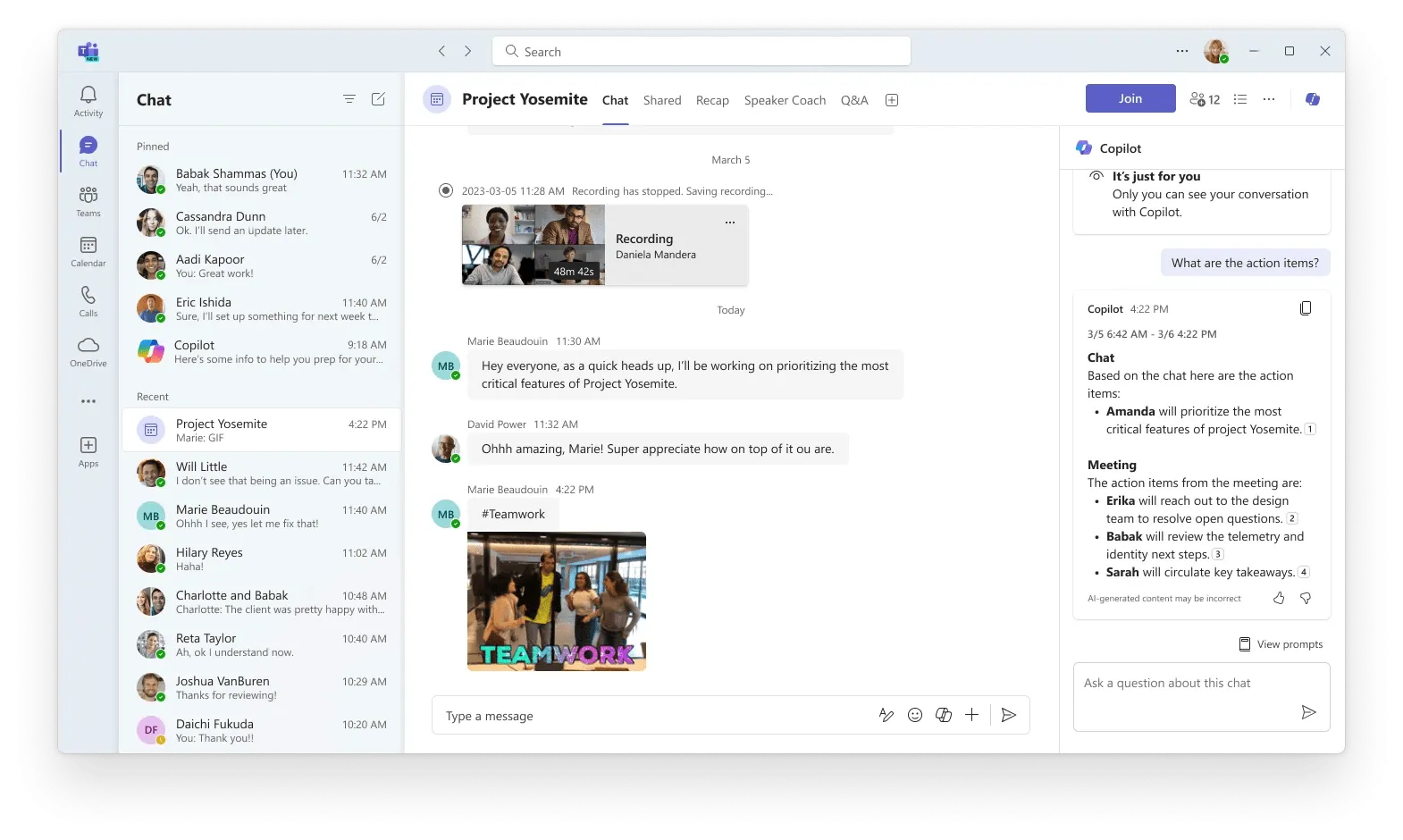
Microsoft Copilot i Microsoft Teams ger insikter i möteschattar. Det hjälper dig att sammanfatta mötesprotokoll och ge sammanfattningar av dina röstsamtal.
Med Copilots chattfönster kan du be AI att generera dina meddelanden utan ansträngning. Det är dock viktigt att notera att Microsoft Copilot är tillgängligt som ett tillägg.
Å andra sidan är Zoom AI Companion inbyggt. Det ingår utan extra kostnad.
Du kan fråga AI om missade mötesavsnitt, skapa sammanfattningar och dela dem med inbjudna deltagare. Zoom erbjuder även liveundertexter på flera språk.
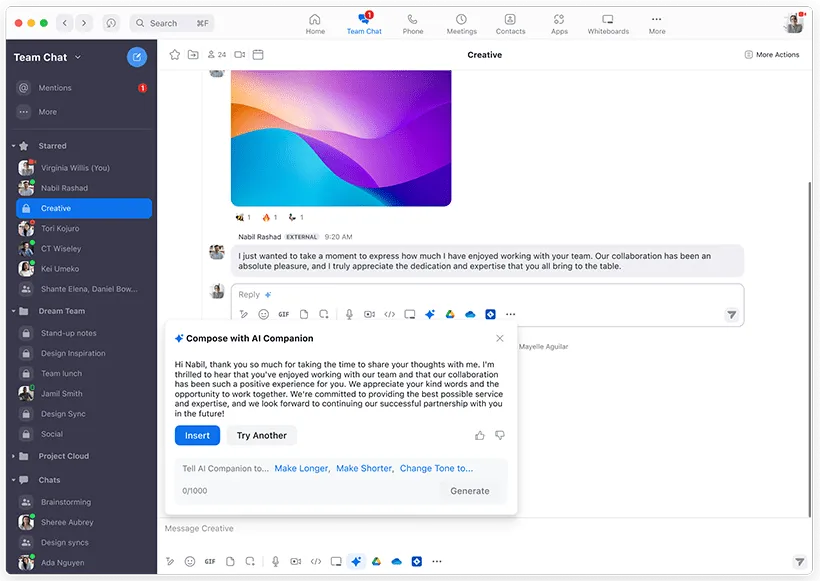
🏆Vinnare: Zoom. Även om Microsoft Copilot är i nivå med Zoom när det gäller AI-funktioner, är det endast tillgängligt till en extra kostnad på 30 dollar per användare och månad.
Microsoft Teams vs. Zoom: En jämförelsetabell
| Funktion | Microsoft Teams | Zoom |
| Möteskapacitet | Upp till 1 000 deltagare (upp till 19 000 i visningsläge) | Upp till 1 000 deltagare |
| Mötets längd | Upp till 60 minuter med gratisabonnemang; 24 timmar med betalda abonnemang | Upp till 40 minuter med gratisabonnemang; 30 timmar med betalda abonnemang |
| Chatt-system | Chattar för enskilda personer, grupper, kanaler och möten | Grupp- och privata meddelanden under möten |
| Användarvänlighet | App krävs för att ansluta från mobila enheter | Enkelt att ansluta sig från vilken enhet som helst, även utan konto |
| Videokvalitet | Upp till 1080p HD | Upp till 1080p HD |
| Rekommenderad bandbredd | 1. 2-1. 8 Mbps för HD | 1. 2–1,5 Mbps för HD |
| Användargränssnitt | Omfattande men komplex, integrerad med Microsoft Office-verktyg | Enkelt, intuitivt, användarvänligt |
| Integrationer | Microsoft Office-verktyg (Word, Excel, PowerPoint), SharePoint, OneDrive, Adobe, Google-verktyg | Över 1000 integrationer, inklusive Smartsheet, ClickUp, HubSpot, Mural, DropBox och Slack. |
| Säkerhet | Tvåfaktorsautentisering, datakryptering, avancerat hotskydd | End-to-end-kryptering för alla planer |
| Prissättning | 4 till 12,50 dollar per månad per användare (faktureras årligen) | 12,49 till 18,32 dollar per månad per användare (faktureras årligen) |
Microsoft Teams vs. Zoom på Reddit
Vi har granskat trådar på Reddit om Microsoft Teams vs. Zoom för att ta reda på vad användarna tycker om dessa videokonferensverktyg.
Många föredrar Teams-appen för dess avancerade funktioner:
Teams är mer integrerat i MS Office-ekosystemet och erbjuder rikare Teams-kanaler och chattfunktioner (t.ex. är PowerPoint Live en unik funktion i Teams). Copilot för Teams är fantastiskt om ditt compliance-team tillåter dig att spela in mötet eller få en transkription. Och sedan är Teams-paketet i M365 också ett viktigt kommersiellt värde.
Teams är mer integrerat i MS Office-ekosystemet och erbjuder rikare Teams-kanaler och chattfunktioner (t.ex. är PowerPoint Live en unik funktion i Teams). Copilot för Teams är fantastiskt om ditt compliance-team tillåter dig att spela in mötet eller få en transkription. Och sedan är Teams-paketet i M365 också ett viktigt kommersiellt värde.
Flera andra användare väljer Zoom framför Teams på grund av dess användarvänlighet och fokus på videokonferenser.
Jag tycker att Zoom är en bättre renodlad videokonferenslösning. Klienten är lättviktig och pålitlig. Videolayouterna är bra. Innovationstakten (t.ex. med Neat for Rooms) är snabbare än Teams. Det är helt enkelt en bra upplevelse.
Jag tycker att Zoom är en bättre renodlad videokonferenslösning. Klienten är lättviktig och pålitlig. Videolayouterna är bra. Innovationstakten (t.ex. med Neat for Rooms) är snabbare än Teams. Det är helt enkelt en bra upplevelse.
De flesta användare är överens om att Microsoft Teams är för personer som använder Microsoft Office 365 och letar efter ett verktyg för samarbete och videokonferenser.
Å andra sidan är Zoom för dem som har frekventa möten med externa gäster och letar efter ett enkelt verktyg för videokonferenser.
Bonus: Vill du förbättra samarbetet i ditt team? Kolla in våra strategier för effektiv kommunikation i teamet och upptäck hemligheterna bakom smidigt teamarbete.
Möt ClickUp – det bästa alternativet till Teams vs. Zoom
Microsoft Teams och Zoom är de bästa alternativen tills du upptäcker ClickUp!
Tänk dig ett verktyg som är ett allt-i-ett-paket. Det låter dig hantera projekt, samarbeta i realtid, spåra framsteg, skapa mötesreferat, skapa att göra-listor och mycket mer – allt från en och samma plattform. Det är ClickUp!
ClickUp Meetings: Organisera möten och spara tid med smidig kommunikation
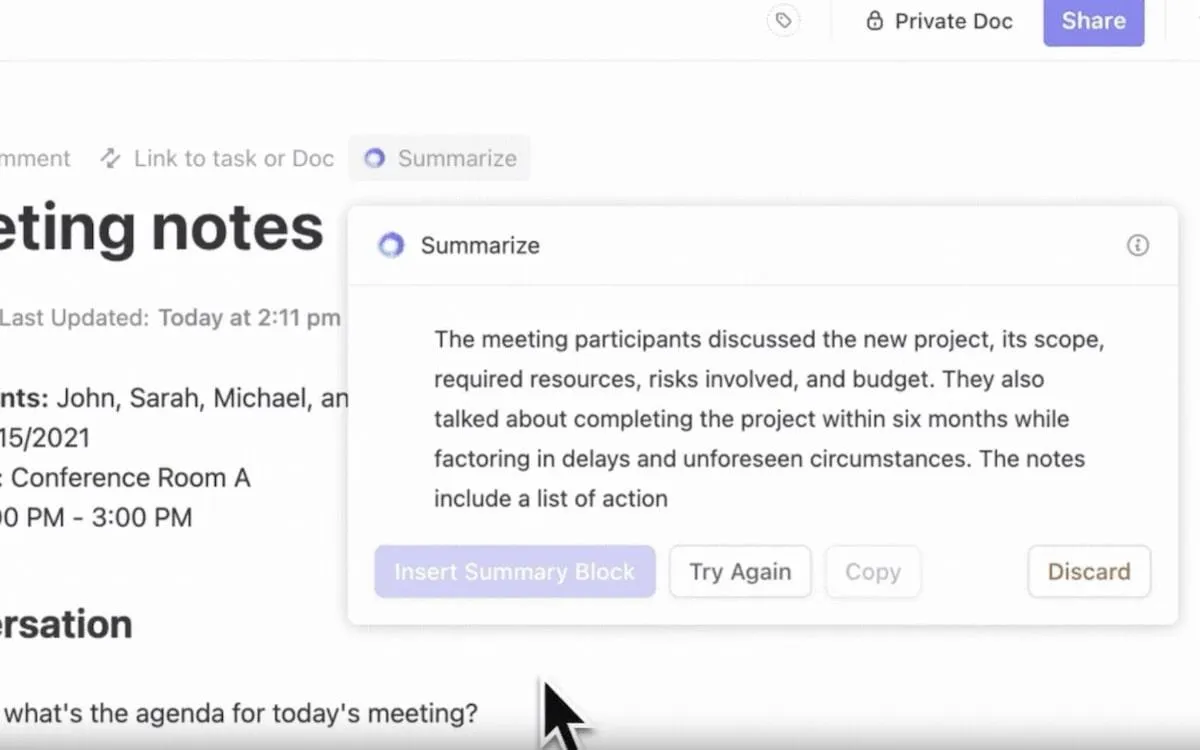
Med ClickUp Meetings kan du hantera dina möten smidigt. Ta anteckningar, skapa mötesagendor och åtgärdspunkter, dokumentera mötesprotokoll och mycket mer. Organisera dina mötesanteckningar, redigera dem och markera det som är viktigt med hjälp av avancerade redigeringsfunktioner.
Tilldela kommentarer till teammedlemmar som ansvarar för att slutföra uppgiften och planera möten med checklistor för att markera redan utförda uppgifter.
Använd återkommande uppgifter för repetitiva punkter på dagordningen så att du inte behöver skapa dem varje gång det är möte.
💡Proffstips: Använd ClickUps mall för konferenshantering för att enkelt planera, följa upp och hantera möten.
ClickUps One Up #1: ClickUp Clips – spara mötestid med asynkron videokommunikation
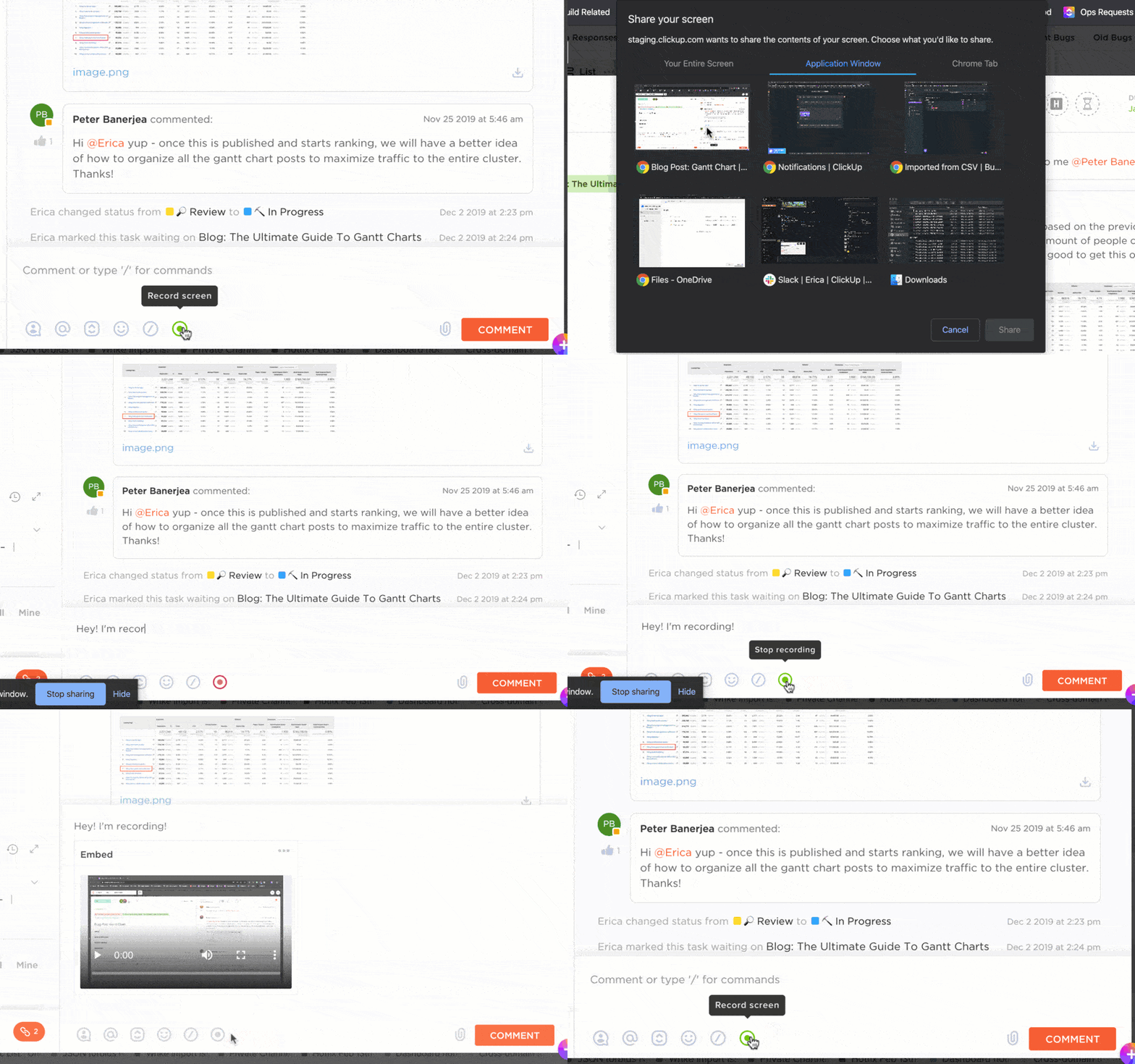
ClickUp Clips är ett alternativ till traditionell programvara för skärminspelning.
Med ClickUp Clips kan du slippa långa 30-minutersmöten genom att dela videoinspelningar med ditt team, ta skärmdumpar och uttrycka dina idéer på ett mer effektivt sätt.
Skapa automatiskt transkriptioner av klipp med ClickUp Brain, ClickUps inbyggda AI-verktyg, så att ditt team kan skanna höjdpunkterna och hoppa till olika tidsstämplar.
Dessutom kan ditt team kommentera klipp för att klargöra oklarheter. De kan till och med bädda in klipp i uppgifter för att omvandla idéer till åtgärdspunkter.
ClickUps One Up #2: ClickUp Whiteboards – Brainstorma med visuellt samarbete
Med ClickUp Whiteboards kan du samarbeta med ditt team i realtid. Du kan följa allas aktiviteter på nära håll, lägga till anteckningar, tagga medlemmar, kartlägga strategier och visualisera arbetsflöden.
Genomför idéer genom att skapa uppgifter direkt från whiteboardtavlan. Lägg till mer kontext till uppgifterna genom att lägga till länkar, beskrivningar, deluppgifter, dokument och mer.

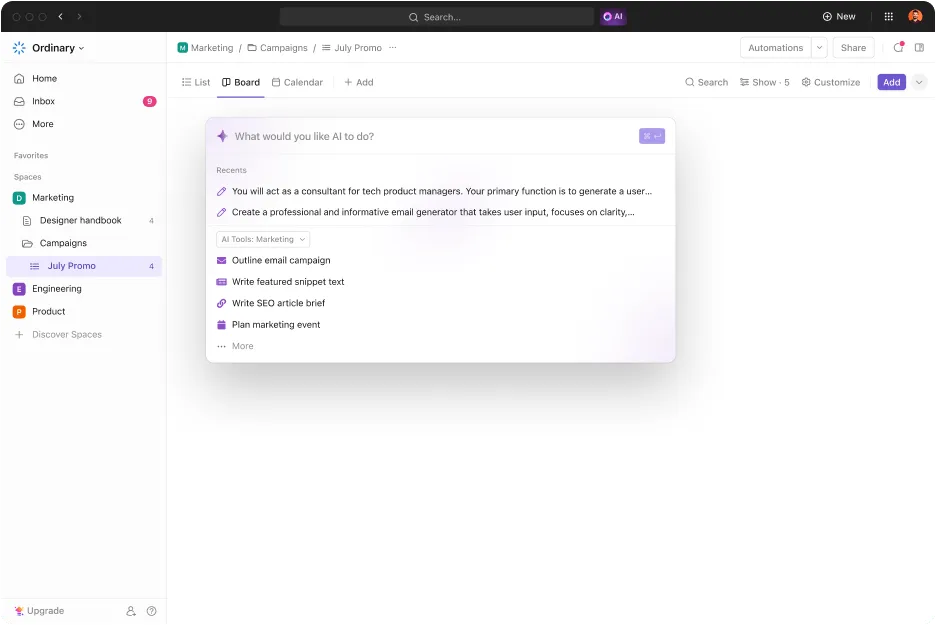
ClickUps One Up #3: ClickUp Brain – Automatisera anteckningar under möten
Med ClickUp Brain kan du automatisera mötesanteckningar och skapa transkriptioner av dina videor. Du kan också be ClickUp Brain om mötesuppdateringar och missade delar av ett möte.
Skapa snabbt mötesprotokoll på några sekunder och dela dem med inbjudna deltagare, så att även de som inte kunde delta hålls informerade och uppdaterade.
Utöver ovanstående funktioner effektiviserar ClickUp Chat teamkommunikationen. Det erbjuder chattkanaler i realtid där du kan kommunicera med ditt team, lägga till personer med @mentions och tilldela kommentarer för att hålla igång arbetsuppgifterna. Allt ditt samarbete kan ske inom ClickUp Chat.
Du kan också bädda in videor, länkar, webbsidor, kalkylblad och mycket mer i dina meddelanden för att dela dem med gruppen. Dessutom kan du formatera dina meddelanden med punktlistor, banners, kodblock och mycket mer.
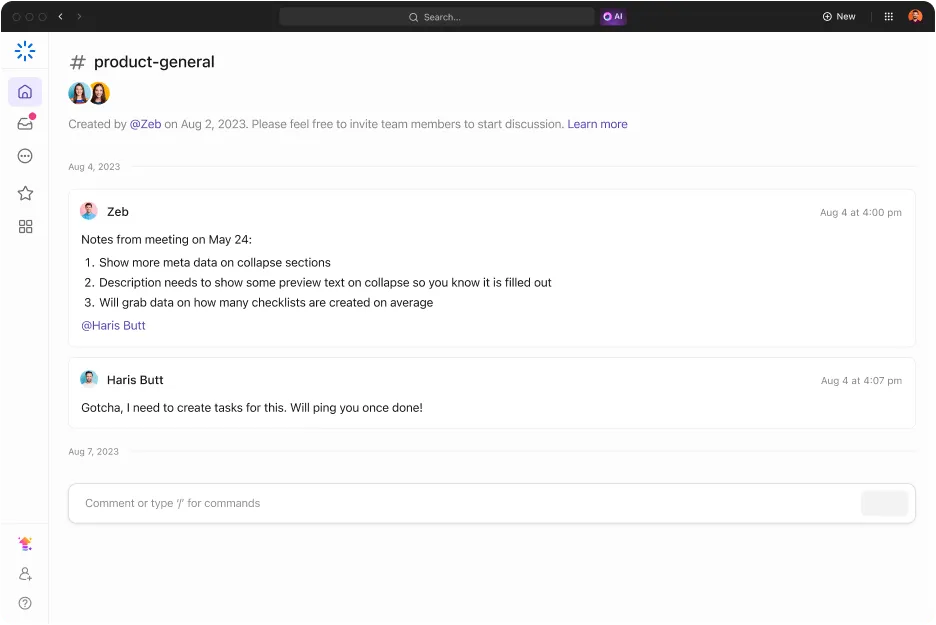
Med ClickUps SyncUp-funktion kan du snabbt ringa videosamtal. Du kan hålla enskilda möten och gruppmöten direkt från konversationer. Denna videomötesfunktion ger dig ett dedikerat utrymme för att diskutera arbete med ditt team med hjälp av skärmdelning, reaktioner, virtuella bakgrunder och mycket mer.
📮ClickUp Insight: 50 % av våra undersökningsdeltagare uppger att fredag är deras mest produktiva dag. Detta kan vara ett fenomen som är unikt för det moderna arbetslivet. På fredagar brukar det vara färre möten, och detta i kombination med den kunskap som ackumulerats under arbetsveckan kan innebära färre avbrott och mer tid för djup, fokuserat arbete.
Vill du behålla fredagsproduktiviteten hela veckan? Anamma asynkron kommunikation med ClickUp, den kompletta appen för arbete! Spela in din skärm med ClickUp Clips, få omedelbara transkriptioner med ClickUp Brain eller be ClickUps AI Notetaker att sammanfatta möteshöjdpunkterna åt dig!
ClickUp Meetings-mall: Effektivisera mötesplaneringen
Om du är värd för ett möte hjälper ClickUp Meetings Template dig att hantera din agenda, protokoll, anteckningar och uppföljningar på ett och samma ställe, vilket gör processen snabbare och effektivare.
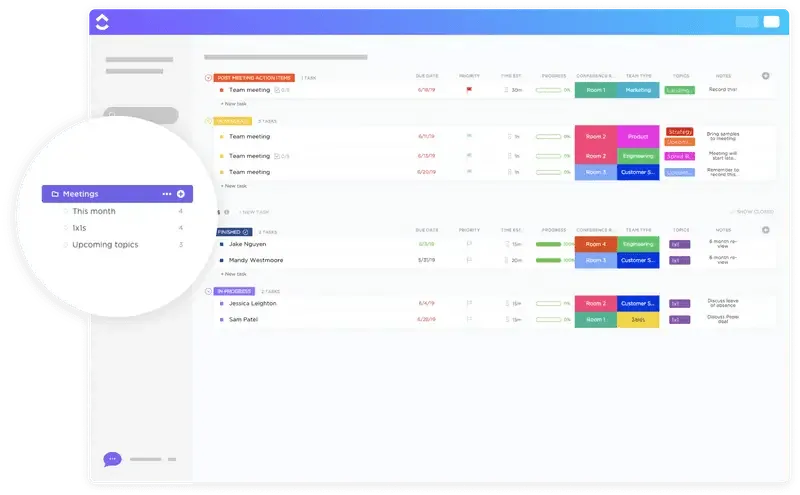

Denna användarvänliga mall har anpassade vyer och statusar, vilket gör den lämplig för alla dina kommande möten.
Om du organiserar en konferens på någon av de plattformar som beskrivs ovan kan du överväga att ladda ner ClickUps mall för konferenshantering . Mallen är den perfekta grunden för att styra dina evenemangshanteringsprocesser och ställa in alla nödvändiga uppgifter för att planera, organisera och genomföra en konferens.
ClickUps integration med Zoom och Microsoft Teams: Effektivisera dina möten
Slutligen integreras ClickUp sömlöst med Zoom, så att du kan starta dina Zoom-möten direkt från ClickUp med hjälp av kommandot /zoom. Du kan delta i möten från ClickUp Comments, och ClickUp uppdaterar automatiskt dina uppgifter med viktiga mötesdetaljer och inspelningar, vilket gör ditt arbetsflöde snabbare och effektivare.
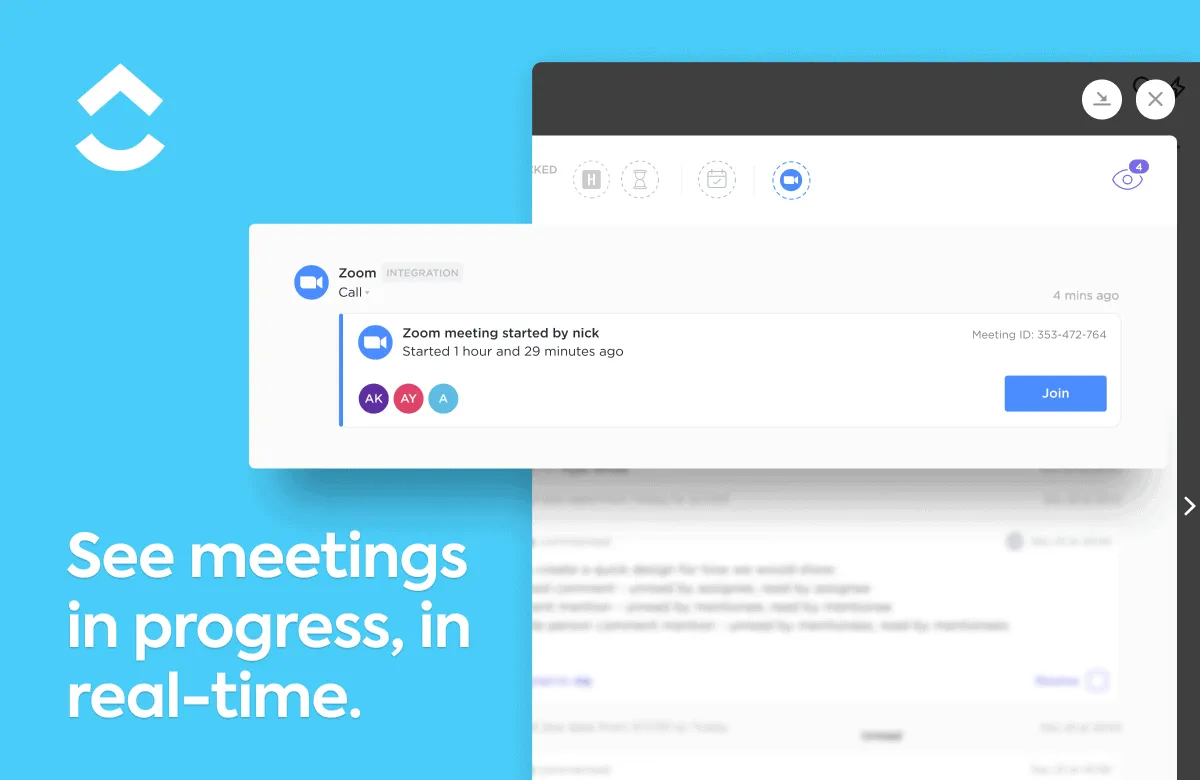
Du kan också integrera Teams med din ClickUp Workspace. Teams-användare kan utnyttja denna integration för att hålla konversationer i sitt sammanhang, spåra uppgifter utan ansträngning och hålla team engagerade över olika plattformar.
Gör varje möte meningsfullt med ClickUp
Om du vill ha ett enda verktyg för videokonferenser och samarbete är ClickUp rätt val för dig.
ClickUp är ett allt-i-ett-verktyg för produktivitet och samarbete som ersätter alla andra produktivitetsappar. Det hjälper dig att planera och genomföra möten som är resultatorienterade, samarbetsinriktade och sömlöst integrerade i ditt arbetsflöde.
Eftersom ClickUp samlar allt under ett tak behöver du inte växla mellan flera appar. Vill du veta mer? Prova ClickUp gratis.