

Microsoft Teams har blivit ett viktigt verktyg för organisationer av alla storlekar som vill upprätthålla smidig kommunikation och samarbete mellan team.
Detta går hand i hand med den globala ökningen av distansarbete efter pandemin. Verktygets popularitet är oundviklig, eftersom det erbjuder en centraliserad hubb för snabbmeddelanden, videokonferenser, fildelning och projektledning.
Med den utbredda användningen av samarbetsprogramvara som Microsoft Teams följer dock ett behov av att följa lämplig etikett i Microsoft Teams. Detta hjälper företag att förbättra kommunikationen, minska missförstånd, effektivisera hanteringen och öka samarbetet i teamet.
I den här bloggen diskuterar vi vad man bör och inte bör göra när man använder Microsoft Teams, så att du kan navigera i programmet på ett effektivt och professionellt sätt.
Microsoft Teams-etikett: Vad man ska göra
Att följa Microsoft Teams-etiketten när det gäller att schemalägga ett Teams-möte, skicka ett chattmeddelande eller något annat hjälper dig att kommunicera effektivt och respektfullt med dina kollegor och intressenter. Dessutom hjälper det dig att säkerställa att alla dina interaktioner ger de svar och resultat du behöver.
Låt oss nu diskutera de vanliga och viktiga reglerna för Microsoft Teams (vad man ska göra) som vi måste komma ihåg.
Följ grundläggande etikett för meddelandekommunikation
Så här kan du tillämpa grundläggande etikett för meddelanden och kommunikation:
Håll meddelanden direkta och koncisa
När du kommunicerar med dina teammedlemmar ska du sträva efter att vara tydlig och koncis, hålla meddelandena korta samtidigt som du är artig och tilltalar dem med namn.
Istället för att skriva till en IT-tekniker och säga ”Min e-post fungerar inte” kan du till exempel säga ”Hej Brian, jag får ett meddelande om leveransfel på alla mina e-postmeddelanden till kund X. Det kan vara ett serverproblem. Kan du hjälpa mig?”
Detta hjälper till att undvika förvirring och säkerställer att meddelandet är professionellt, handlingsbart och specifikt.
Var noga med att hålla en professionell och respektfull ton i chatten
När du använder Teams chattapp ska du alltid använda en professionell och respektfull ton och undvika att använda alltför informella uttryck som kan misstolkas. Istället för att säga ”Kan du göra det här så fort som möjligt?” kan du till exempel säga ”Kan du prioritera den här uppgiften och meddela mig när den är klar? Tack!”
Lär dig vem du ska @nämna och när du ska använda det
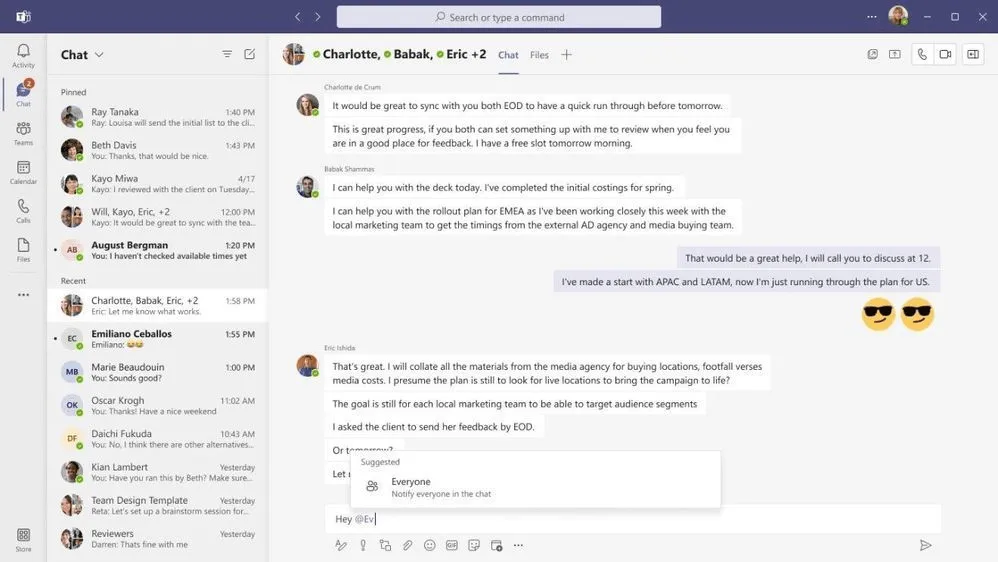
Att @nämna någon är ett sätt att säkerställa att rätt person ser ditt meddelande. Använd @nämningar sparsamt för att undvika att överösa dina kollegor med aviseringar. Särskilt när du har viktiga chattkonversationer i en grupp måste du se till att rätt person svarar på ditt meddelande.
Om du till exempel behöver input från Daniel om ett projekt kan du skriva: ”Hej @Daniel, kan du granska version 2.0 av kvartalsrapporten och dela med dig av dina synpunkter?”
Följ mötesetiketten
Följ dessa kommunikationsstrategier för MS Teams för en smidig, professionell och produktiv upplevelse för alla inblandade:
Kom i tid till mötena och kontrollera utrustningen i förväg
Punktlighet är en viktig del av professionalism. Att komma för sent till ett möte gör att andra får vänta och visar brist på respekt för deras tid. Kom också ihåg att kontrollera inställningarna för din kamera och mikrofon innan du går in i ett virtuellt möte för att undvika tekniska problem.
Håll mikrofonen avstängd för att minimera bakgrundsljud
Det är viktigt att hålla mikrofonen avstängd när andra talar, eftersom det förhindrar att deltagarna hör störande bakgrundsljud från ditt hem eller kontor. Om du märker att någon i mötet har glömt att stänga av mikrofonen, ta initiativet att göra det själv och föregå med gott exempel för att upprätthålla en fokuserad mötesmiljö.
Håll en professionell bakgrund och använd kameran effektivt
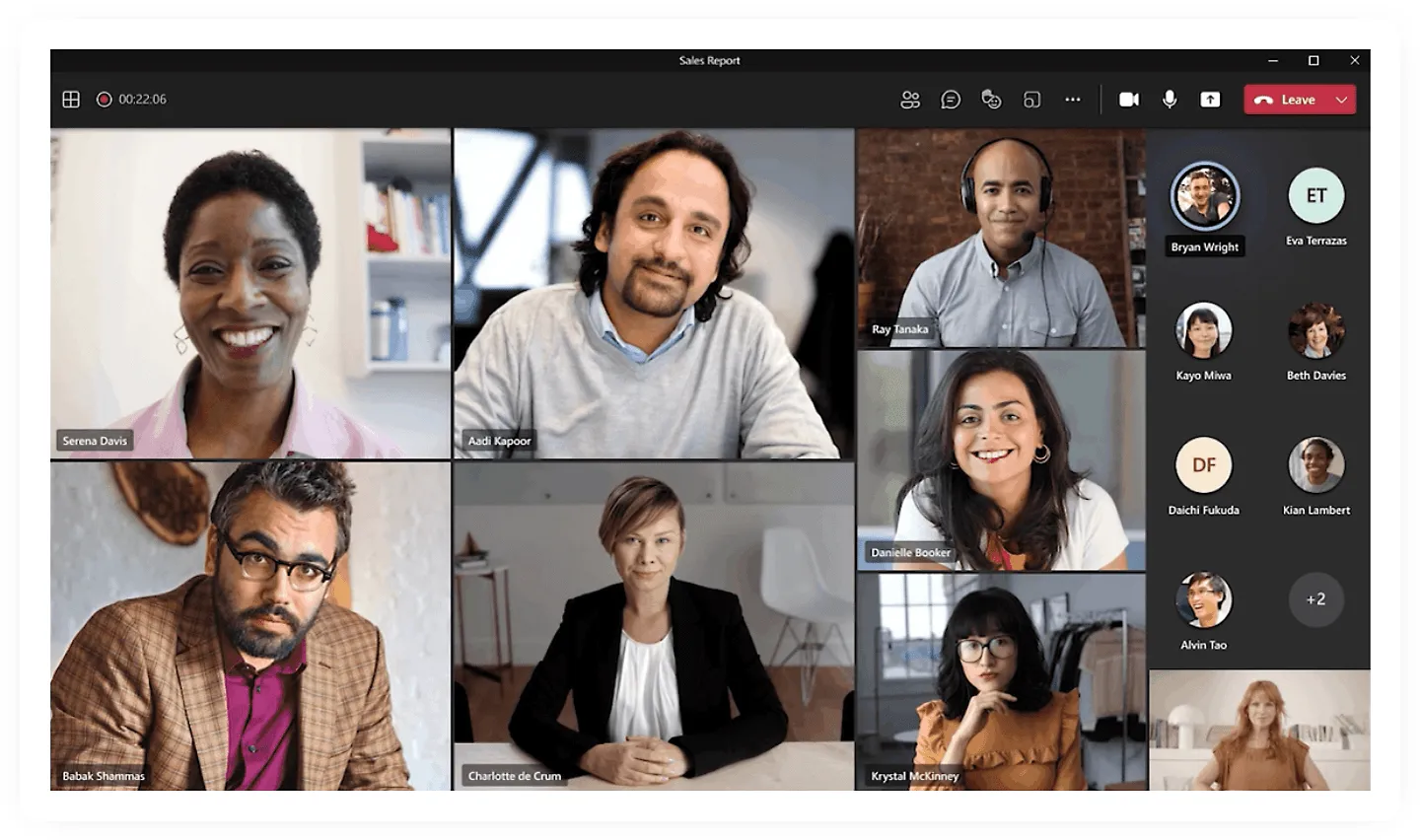
En professionell bakgrund hjälper till att begränsa visuella distraktioner. Sitt framför en neutral vägg eller gardin, eller använd funktionen för bakgrundssuddighet. Se till att din kamera är vinklad så att du syns bra och välj en plats för mötet där ljuset riktas mot dig så att ditt ansikte inte hamnar i skugga.
Delta aktivt och undvik multitasking under möten
Det är oartigt att verka distraherad eller multitaska under enskilda eller gruppvideomöten. Det visar på bristande uppmärksamhet och respekt för talaren. Fokusera på mötet och bidra till att skapa en engagerande, givande och professionell interaktion.
Säkerställ effektiv kanal- och teamhantering
När du säkerställer kanal- och teamhantering resulterar det i ett organiserat och effektivt samarbete mellan medlemmarna:
Bästa praxis för hantering av kanaler och deras innehåll
För att hålla din Microsoft Teams-arbetsyta organiserad och effektiv, tänk på följande tips:
- Skapa en specifik kanal för informella och roliga konversationer för att skilja arbetsrelaterade diskussioner från mer lättsamma ämnen.
- Skapa en separat kanal för att följa och uppmuntra teamets utveckling, där medlemmarna kan dela tips, tricks och frågor.
- Använd den allmänna kanalen på ett klokt sätt för viktiga meddelanden och ämnen som inte passar in i andra kanaler.
Strategier för att hålla kanalerna fokuserade och minska antalet inlägg som inte är relevanta för ämnet
Att se till att chattkonversationer är relevanta för kanalens ämne är avgörande för att upprätthålla professionalism, förbli produktiv och möjliggöra snabb tillgång till svar. Här är några strategier för att uppnå detta:
- Definiera tydligt syftet med varje kanal
- Fäst viktiga chattkonversationer eller använd kanalbeskrivningar för att markera kanalens fokus.
- Uppmuntra medlemmarna att använda lämpliga kanaler för specifika ämnen
- Påminn medlemmarna vänligt om att hålla sig till ämnet om konversationen spårar ur.
- Föreslå att medlemmarna övergår till privata meddelanden för personliga eller icke-relaterade konversationer.
När och hur man använder privata kanaler för konfidentiella diskussioner
Privata kanaler är behörighetsskyddade utrymmen där team kan föra konfidentiella samtal och använda dem för fillagring. Deras användbarhet bör dock minimeras och reserveras för nödvändiga situationer. Här är några sätt att använda privata kanaler:
- Använd privata kanaler för konfidentiella eller känsliga arbetssamtal, 1:1-uppföljningar och privata samtal vid sidan om.
- Dela arbetsrelaterade personliga medier (som en bild på din katt) för att hålla konversationen trevlig och varm i privata chattar. Se dock till att mottagaren är okej med att du skickar dessa meddelanden och be om deras samtycke i förväg.
Förbättra fildelning och teamsamarbete
Microsoft Teams är ett utmärkt ställe att arbeta med filer, oavsett om du arbetar ensam eller tillsammans med dina kollegor:
Använd länkar för enkel åtkomst och samarbete
Med Microsoft 365 kan du redigera dokument som Word-, Excel- och PowerPoint-filer tillsammans med andra i realtid. Ett bra sätt att utnyttja denna fördel på ett effektivt sätt är att skicka länkar i Teams istället för bilagor för att dela dokument. Detta hjälper också till att hålla din inkorg ren och säkerställer att alla arbetar med den senaste versionen.
Tips för att upprätthålla en organiserad filstruktur i Teams
Håll dina filer organiserade och lättillgängliga med dessa enkla tips:
- Håll filerna under 250 GB, och för större filer, använd OneDrive-synkroniseringsappen för att ladda upp och synkronisera.
- Begränsa mapparna till tre nivåer för att hålla ordning och undvika att överskrida teckenbegränsningarna för mappvägar.
- Installera OneDrive-appen för att komma åt filer direkt via macOS Finder, Windows Explorer eller OneDrive-mobilappen, så att du kan arbeta utan WiFi.
- Öppna filer direkt i SharePoint för att dra nytta av dess avancerade funktioner.
💡 Proffstips: Använd mallar för kommunikationsplaner för att dela strukturerad information, hantera tydliga kanaler, effektiv meddelandehantering och professionellt samarbete i Microsoft Teams.
Etikett i Microsoft Teams: Vad man inte ska göra
Låt oss ta reda på vanliga fallgropar och misstag i Microsoft Teams-etiketten som kan hindra produktivitet och samarbete:
Skapa inte onödiga team och kanaler
Microsoft Teams erbjuder flexibilitet när det gäller att skapa team och kanaler, men det är viktigt att planera innan du agerar. Undvik frestelsen att skapa för många kanaler för varje deluppgift eller diskussion.
Du måste ta dig tid att gå igenom din nuvarande teamstruktur. Kontrollera om det redan finns ett lämpligt utrymme för ditt nya projekt eller din nya konversation. Detta genomtänkta tillvägagångssätt hjälper till att förhindra informationssilos, minskar röran och håller din digitala arbetsplats organiserad.
Undvik att överbelasta dina team
Precis som du inte skulle bjuda in alla till ett möte, bör du vara selektiv när det gäller vem som får vara med i dina Teams. Tänk på varje medlems värde för teamet. Att inkludera onödiga deltagare kan leda till informationsöverflöd och minskad produktivitet.
Ta dig tid att noggrant välja ut teammedlemmar. Även om det kan vara frestande att lägga till alla för enkelhetens skull, är det mer effektivt att ha ett väl sammansatt team för att öka produktiviteten.
På samma sätt, om du är med i team som inte längre är till nytta för dig, informera teamägaren artigt och ta bort dig själv. En ren och snygg MS Teams-upplevelse förbättrar fokus och effektivitet.
Använd prioriterade aviseringar endast när det är nödvändigt.
Använd endast prioriterade aviseringar för verkliga nödsituationer. Använd dem till exempel om du behöver omedelbar godkännande för ett tidsbegränsat projekt eller ett kritiskt systemproblem som kräver omedelbar uppmärksamhet.
Kom ihåg att målet är att kommunicera brådskande ärenden, inte att överväldiga dina kollegor. Överanvändning av prioriterade aviseringar kan leda till trötthet och minskad effektivitet när de verkligen behövs.
Dominera inte konversationen
Respektera allas tid och åsikter genom att låta dem avsluta sina tankar innan du hoppar in – oavsett om det är i meddelanden eller videokonferenser på chattplattformar som kopplar samman kollegor på distans.
Avbrott kan vara frustrerande och hindra dig och dina kollegor från att kommunicera effektivt. Öva därför på att lyssna aktivt, ge talaren din fulla uppmärksamhet, vänta på din tur att bidra och skapa en mer inkluderande och produktiv miljö för alla inblandade.
Tillåt inte långa textväggar i kanalerna
Som kanalägare måste du upprätthålla ordningen genom att styra konversationerna tillbaka till ämnet. Om en diskussion spårar ur kan du överväga att använda direktmeddelanden för att fortsätta konversationen privat. Påminn också teammedlemmarna om att följa de överenskomna kommunikationsrutinerna för Teams.
Om någon publicerar ett långt meddelande på 15 rader, förklara för dem (privat om det behövs) att det kan vara mer effektivt och lämpligt att skicka ett kortare, mer koncist meddelande eller ett videomeddelande.
Respektera statusen ”Stör ej”
Att förstå och respektera dina kollegors tillgänglighetsstatus är avgörande för Microsoft Teams-etiketten. Att ringa någon som har ställt in sin status på "Stör ej" visar att du inte är uppmärksam på deras önskemål, även om de uttryckligen har angetts. Om de inte svarar har du också slösat bort din tid på att kontakta dem.
Istället för att avbryta deras arbetsflöde, använd snabbmeddelanden för att fråga om de är tillgängliga för ett samtal. Om de inte svarar omedelbart, respektera att de är upptagna och återkom senare.
Överdriv inte med memes och GIF:ar
Memes och GIF-bilder kan vara roliga, men de tar upp utrymme och uppskattas kanske inte av alla. Dessutom kanske inte alla dina kollegor delar din humor.
För att upprätthålla en professionell ton bör du undvika memes och GIF-bilder i arbetsrelaterade kanaler. Som nämnts tidigare bör du skapa en särskild kanal för informella sociala interaktioner där det är mer lämpligt och välkommet att dela memes och GIF-bilder.
Skicka inte ett vagt "Hej"
Att skicka ett vagt "Hej" utan att ange anledningen till kommunikationen och sedan försvinna kan anses vara oproduktivt och oförskämt. Det innebär att du är onödigt tvetydig och medvetet oklar om vad du vill säga och vilket svar du förväntar dig.
Istället för att säga ”Hej” kan du till exempel säga ”Hej, Susan, jag behöver din feedback på de senaste kampanjmaterialen. När passar det dig att diskutera detta?” På så sätt ger du kontext och mottagaren vet vad du behöver, vilket gör konversationen mer produktiv och respektfull.
Förbättra teamkommunikationen med ClickUp och Microsoft Teams
Microsoft Teams är en av de bästa meddelandeapparna för företag. Tack vare sina omfattande funktioner och egenskaper överträffar den sina konkurrenters kompetens, tillförlitlighet och användbarhet.
Den erbjuder många integrationer som gör det möjligt för användare att enkelt optimera sina arbetsflöden. Faktum är att integrationen mellan Microsoft Teams projektledning och ClickUp är extremt populär inom organisationer och branscher.
Men vad är ClickUp?
ClickUp är ett allt-i-ett-verktyg för projektledning som är utformat för att effektivisera arbetsprocesser, öka samarbetet och förbättra effektiviteten inom ditt team. Det centraliserar uppgiftshantering, dokument- och fildelning samt kommunikation på ett och samma ställe.
ClickUp Microsoft Teams-integrationen hjälper till att förbättra teamkommunikationen och hålla Teams-etiketten under kontroll, vilket i slutändan ökar produktiviteten.
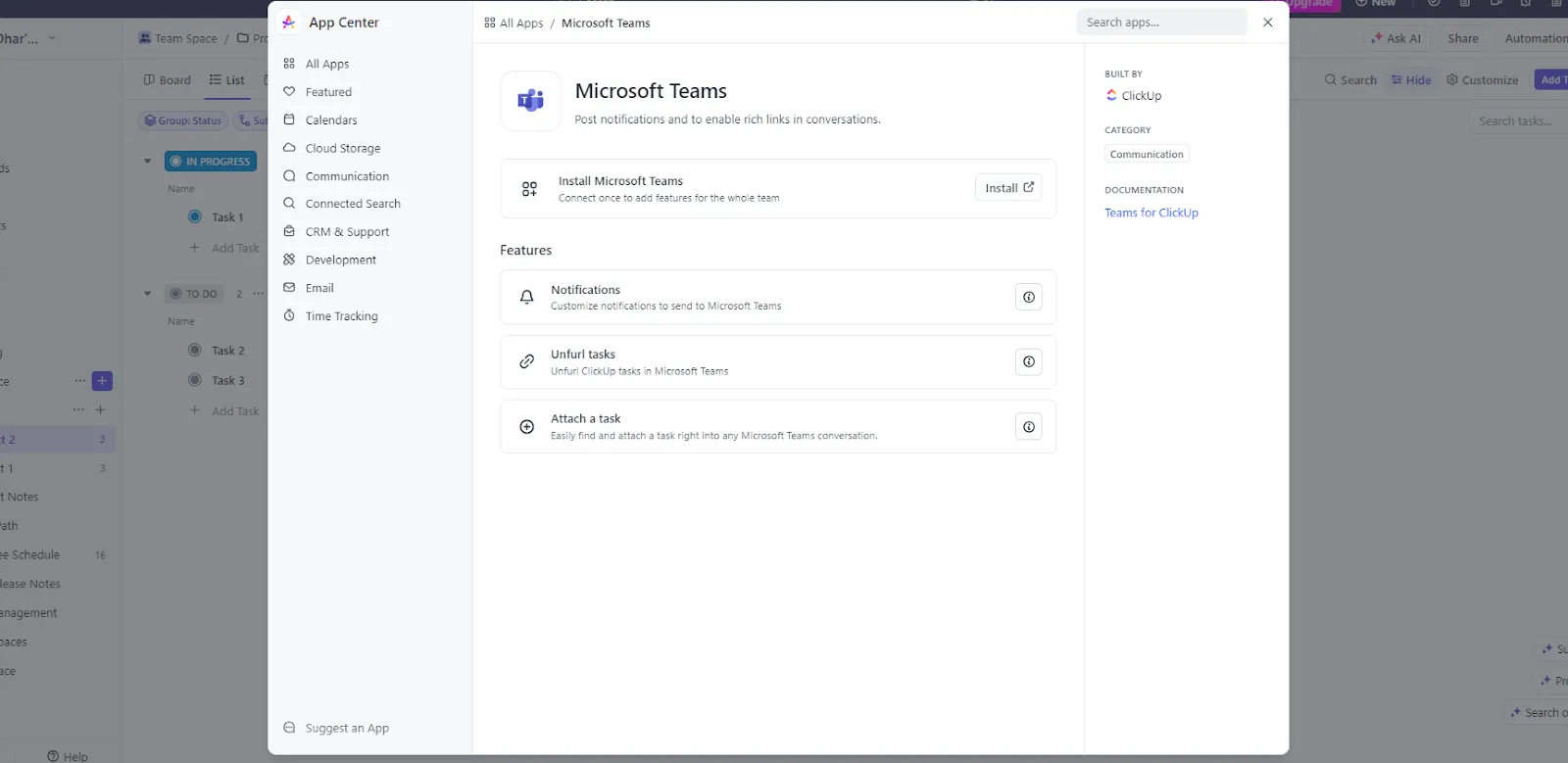
Med ClickUp Microsoft Teams-integrationen kan du:
- Visa ClickUp-länkar: Lägg automatiskt till uppgiftsdetaljer till länkar som delas i Teams-kanaler för bättre sammanhang.
- Få aviseringar: Få uppdateringar om kommentarer, bilagor, statusändringar och uppdateringar om tilldelade personer direkt i Teams.
- Bifoga uppgifter: Integrera uppgifter direkt i MS Teams-konversationer för att förtydliga diskussioner.
Med ClickUps kalendervy kan du enkelt schemalägga enskilda möten eller teammöten med hjälp av dra-och-släpp-funktionen. Du kan också lägga till och omorganisera möten, hantera din kalender flexibelt och hålla den uppdaterad.

Kalendervyn erbjuder också anpassningsbara påminnelser om händelser som gör att du kan skicka aviseringar till alla dina enheter efter dina behov. Det innebär att du aldrig missar viktiga deadlines eller möten för att du inte har din arbetsdator med dig.
ClickUp Comments är en annan utmärkt funktion för att förbättra teamkommunikationen och hålla alla informerade. Den låter dig tilldela kommentarer som åtgärdspunkter och hjälper till att hålla uppgifterna organiserade och ansvariga.

Om en kommentar kräver uppföljning eller åtgärd kan du tilldela den direkt till en teammedlem eller dig själv, vilket säkerställer tydligt ansvar och ansvarsskyldighet. Dessutom kan kommentarer lösas eller omfördelas direkt i själva kommentaren, vilket minskar förvirringen och gör det lättare att följa framstegen.
En annan viktig fördel med att använda ClickUp är verktyget ClickUp Chat View, som låter dig skapa obegränsat med chattvyer på plattformen. Detta är särskilt fördelaktigt jämfört med Microsoft Teams, som begränsar dig till att skapa 30 privata kanaler och lägga till 250 teammedlemmar per kanal.
Obs! Om du vill utforska funktioner som för närvarande inte finns tillgängliga i Teams, kolla in de 8 bästa alternativen till Microsoft Teams!
Med ClickUp kan du ställa in separata chattvyer för olika projekt, avdelningar eller specifika teammedlemmar, så att alla dina konversationer är organiserade och lättillgängliga.
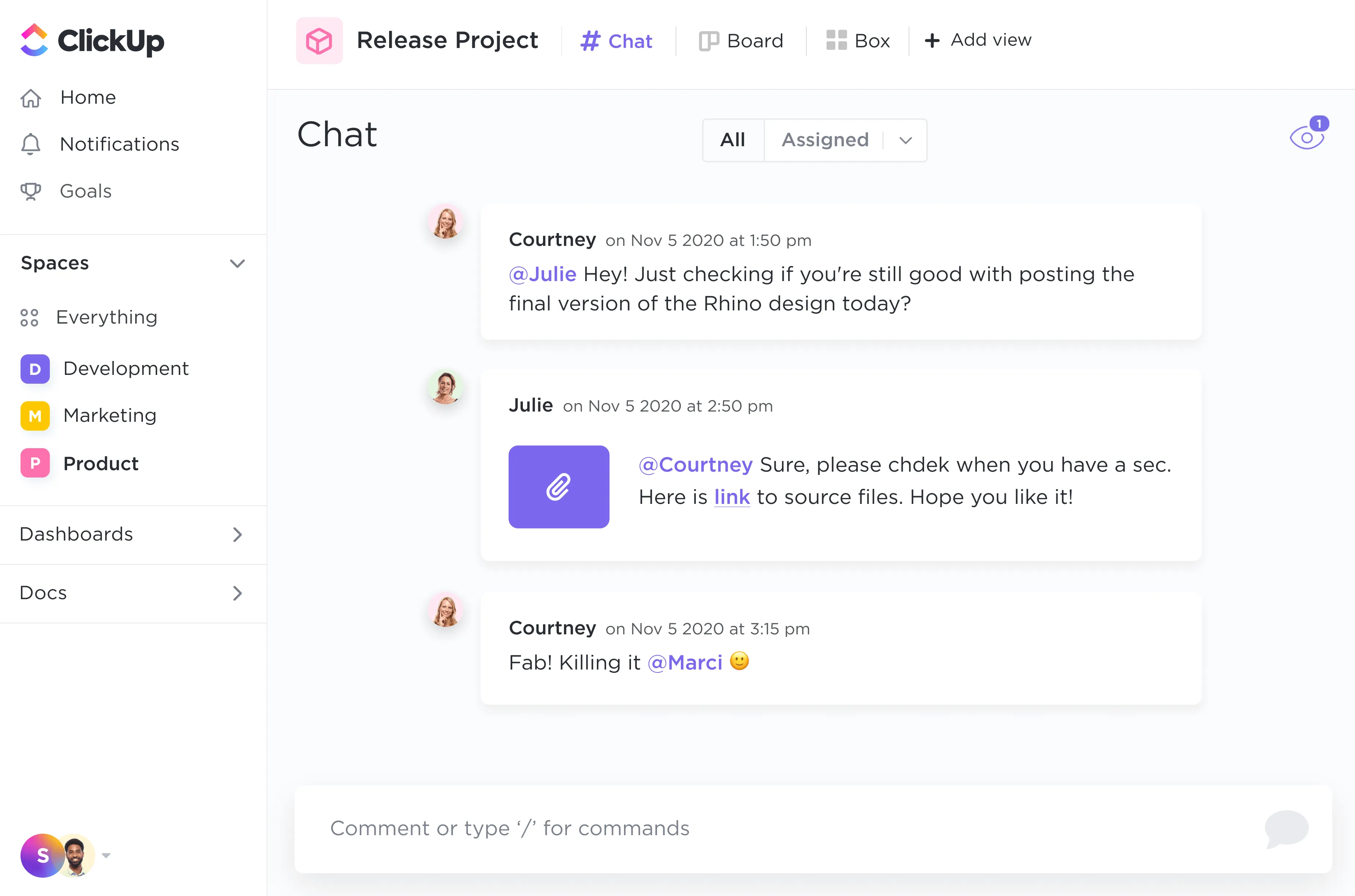
I ClickUp Chat View kan du använda @mentions för att vända dig direkt till teammedlemmar och hålla konversationerna fokuserade. Dessutom kan du dela projektlänkar, bädda in videor och infoga kalkylblad direkt i chatten, så att all relevant information är lättillgänglig.
ClickUp Meetings erbjuder en centraliserad plattform för att organisera, dokumentera och följa upp teammöten.
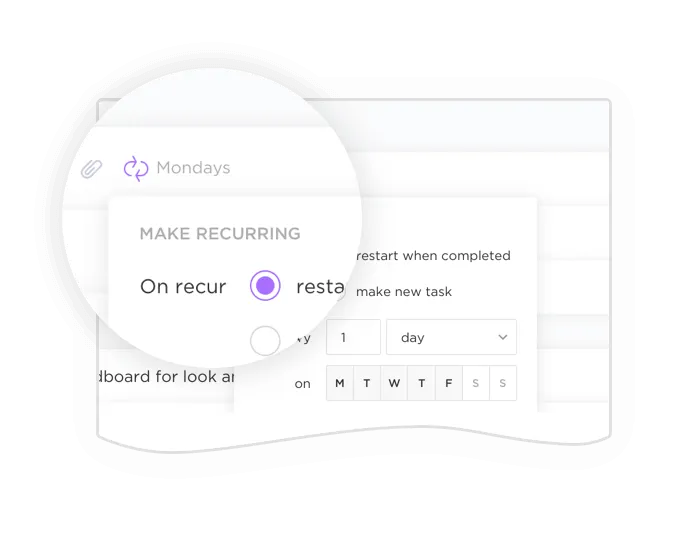
Om ditt team till exempel arbetar med lanseringen av en ny produkt kan du använda ClickUp för att schemalägga mötet, fastställa dagordningen med återkommande uppgifter, förbereda en checklista med punkter som ska diskuteras och tilldela kommentarer till teamen med uppgifter.
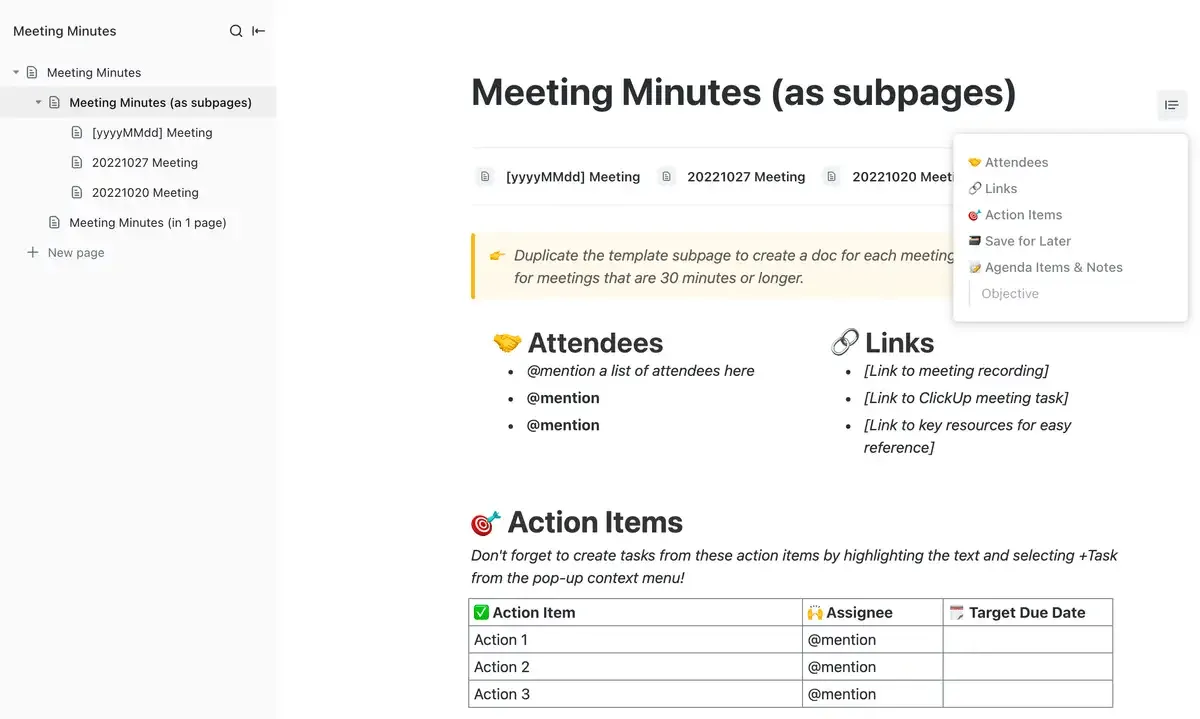
Du kan också använda ClickUps mall för mötesprotokoll för att dokumentera och organisera mötesinformation. Efter ett teammöte kan du använda mallen för att dokumentera deltagare, skriva detaljerade anteckningar om varje punkt på dagordningen och tilldela uppföljningsuppgifter till teammedlemmarna.
Kommunicera och samarbeta bättre med Microsoft Teams och ClickUp!
Microsoft Teams är ett utmärkt kommunikationsverktyg för teamsamarbete och effektivt arbetsflöde. Det är dock viktigt att följa rätt etikett i Microsoft Teams (vad man ska göra och inte göra) för att upprätthålla professionalism och undvika missförstånd.
Men för att verkligen maximera produktiviteten bör du integrera Microsoft Teams med ClickUp! ClickUp förbättrar ditt teams projektledningskapacitet, effektiviserar arbetet och ökar samarbetet.
Genom att använda båda verktygen skapas ett smidigt arbetsflöde där du kan chatta, hålla möten och hantera uppgifter på ett och samma ställe.
Prova ClickUp idag och upplev skillnaden!