

Låt oss klargöra en sak:
Microsoft Teams är inte en grupp produktivitetsexperter som arbetar på Microsoft. 😛
Det är en kommunikationsplattform som hjälper dig att samarbeta i projekt.
Flera team och individer förlitar sig på Microsoft Teams för kommunikation, teamsamarbete och fjärrstyrning av team.
Men hur effektivt är projektledning i Microsoft Teams?
I den här artikeln går vi igenom allt du behöver veta om projektledning i Microsoft Teams, inklusive dess viktigaste funktioner, fördelar och begränsningar (med lösningar).
Låt oss sätta igång mötet! 💻
Vad är Microsoft Teams?
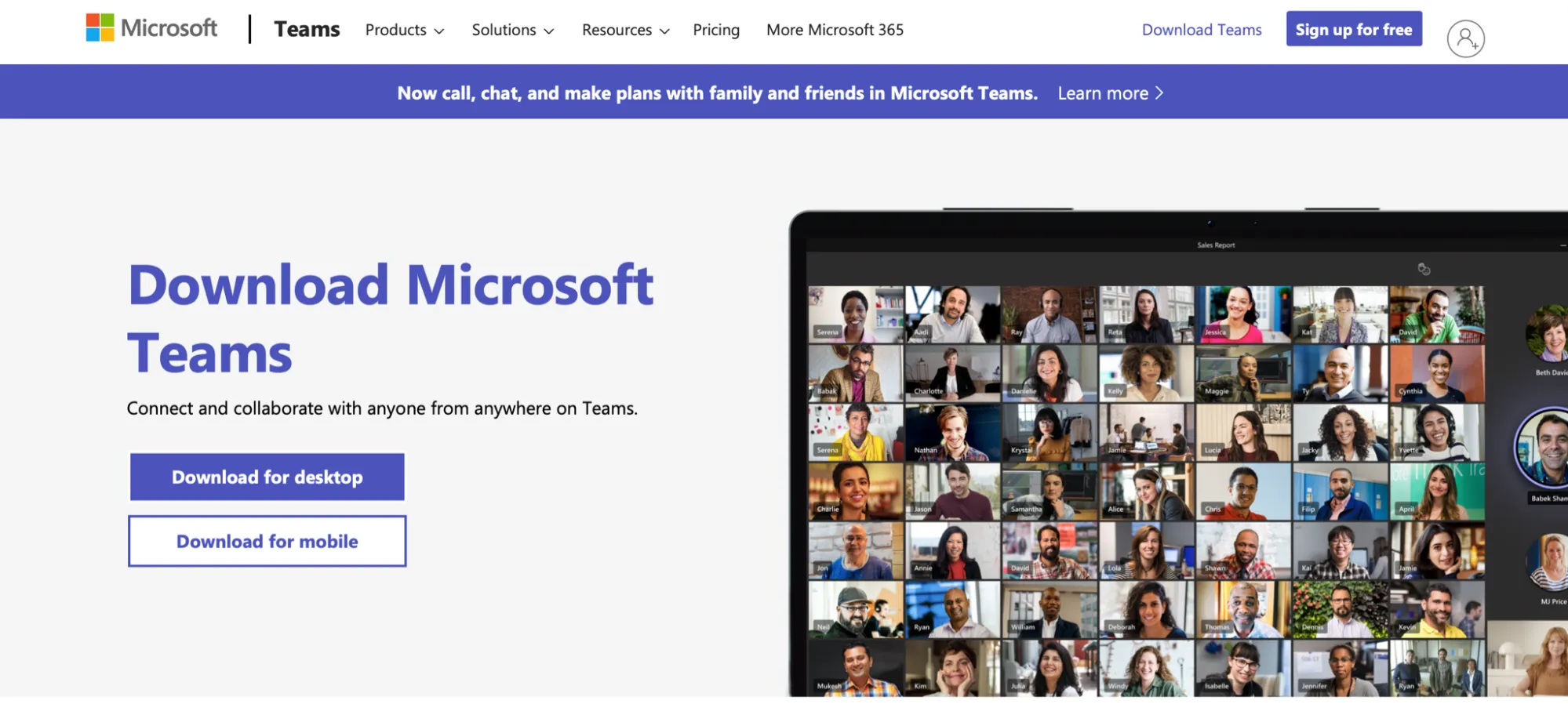
Microsoft (MS) Teams är en samarbetsplattform som hjälper individer, distansarbetare och interna team att hålla kontakten.
Oavsett om du behöver chatta med en familjemedlem eller samarbeta med ditt projektteam kan Microsoft Teams hjälpa dig.
Det gör det också möjligt för dig att:
- Delta i video- eller ljudsamtal med ett enda klick
- Dela GIF-bilder, klistermärken och emojis i gruppchattar eller enskilda meddelanden.
- Spela in möten så att du kan gå tillbaka till dem senare
- Lagra och dela filer
- Arbeta med andra Microsoft-appar
Dessa funktioner gör det enkelt för ditt team att samarbeta utan att behöva hoppa mellan olika appar. Dessutom kan du hålla möten i bekvämligheten av ditt hem och i pyjamasbyxor!

Är du intresserad av appar för distansarbete som Microsoft Teams?
Här är 25+ verktyg för distansarbete som gör det enkelt att arbeta hemifrån!
4 viktiga funktioner i Microsoft Teams projektledning
Så här kan Microsoft Teams hjälpa dig att hantera projekt:
1. Team och kanaler
Microsoft Teams använder ”team” och ”kanaler” för att hjälpa team att organisera sig själva och samarbeta.
Ett team är en plats där människor kan arbeta nära tillsammans, till exempel specifika avdelningar eller team. Här kan ni diskutera produktlanseringar, hur ni kan förbättra er PR-strategi och mycket mer.
Och oroa dig inte, konversationer, filer och anteckningar är endast synliga för teammedlemmarna i det specifika Microsoft-teamet.
Å andra sidan är Microsoft Teams kanaler den plats där arbetet utförs, där du har standardkanaler och privata kanaler.
Du kan tänka dig standardkanaler som en offentlig fest där vem som helst kan komma in.
Privata kanaler är däremot som superhemliga evenemang som endast är tillgängliga för inbjudna gäster. På så sätt kan du förhindra att oönskade gäster stör din fest.

2. Inbyggd chattfunktion
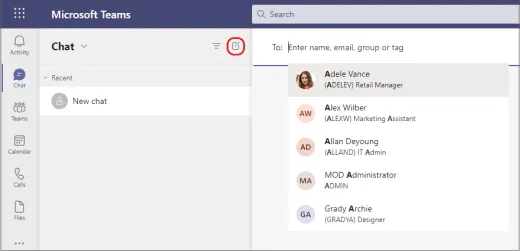
Microsoft Teams erbjuder både privata chattar och gruppchattar.
Det finns också en chattfunktion för deltagare som är med på ett samtal.
Du kan anpassa dina meddelanden med rik textformatering, mötesplaner, prioritetsmarkeringar, bilagor och mycket mer!
Och för informella konversationer kan du lägga till hur många roliga emojis och klistermärken du vill till ditt 💜-innehåll.
3. Video- och ljudsamtal
Microsoft Teams video- och ljudsamtalsfunktioner är ett av dess största kallkort. 😉
Du kan starta ett ljud- eller videosamtal med några få klick. Och för att hjälpa teammedlemmarna att hålla sig till schemat kan du schemalägga videomöten med den delade kalenderfunktionen.
Dina videokonferenser kan ha upp till 250 användare, och du kan också använda Microsoft Stream-integrationen för att nå en bredare publik. Integrationen är en videotjänst för företag som låter dig ladda upp, visa och dela videor på ett säkert sätt för upp till 10 000 tittare.
4. Skärmdelning
Virtuella team använder videosamtal för att välkomna nya teammedlemmar och förklara arbetsuppgifter.
Men ibland kan saker gå förlorade i översättningen.
Och vi slutar med att sätta på oss ett tomt leende när vi egentligen känner så här:

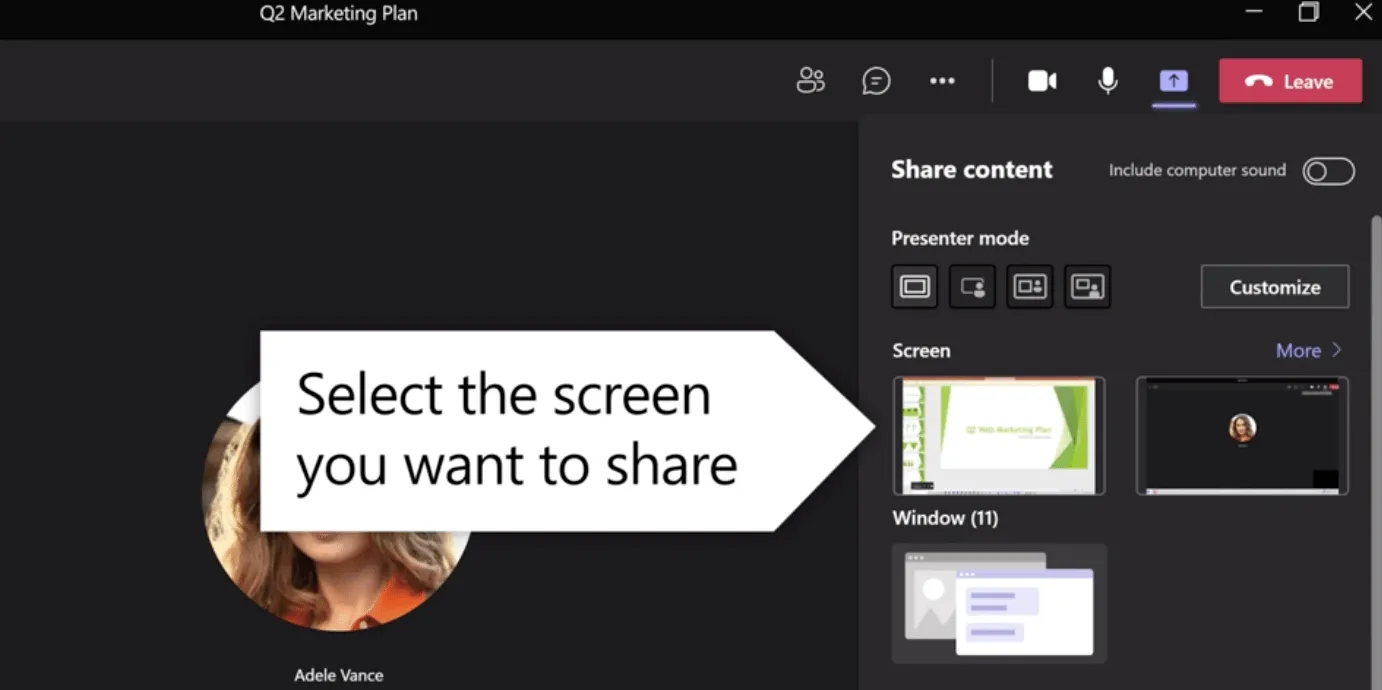
Lyckligtvis kan MS Teams skärmdelningsfunktion hjälpa distansarbetande team att förklara saker på ett enkelt sätt.
Du kan välja vad du vill att deltagarna ska se, till exempel din skrivbordsskärm, webbläsarfönstret, en digital whiteboard eller en specifik fil.
3 fördelar med projektledning i Microsoft Teams
Här är tre fördelar med att använda Microsoft Teams-appen för att hantera projekt:
1. Integreras med massor av Microsoft Office-appar
Microsoft Teams integreras med massor av appar i Office 365-gruppen, vilket gör det till en appbuffé där du kan använda allt du vill! 😋
Och du behöver inte byta till en annan restaurang (app) eftersom Microsoft Teams meny i princip har allt du behöver.
Här är några sätt som du kan dra nytta av den här funktionen:
- Skapa ett nytt projekt eller en ny färdplan med Microsoft Project
- Använd Project Online för projektportföljhantering
- Spåra information eller skapa en uppgiftslista med Microsoft Lists
- Skapa en projektplaneringstavla med Microsoft Planner
- Lagra och öppna filer från din Microsoft Cloud
- Boka ett Microsoft Teams-möte direkt i Outlook
2. Inbyggd webbinarsfunktion
När ditt företag växer kommer du förmodligen att behöva hålla videokonferenser med fler än 250 deltagare, och då kan verktygets inbyggda webbinariumfunktioner vara till hjälp.
Webbseminarier kan hjälpa företag att ta emot nya kunder, utbilda anställda och informera kunder om nya produktfunktioner.
Med Microsoft Teams kan du hålla säkra webbseminarier med 1 000 deltagare och sända dem till upp till 10 000 tittare.
Här är några av de häftiga saker du kan göra här:
- Använd funktionen "räcka upp handen" när du behöver säga något.
- Visa och ladda ner deltagarlistan så att du kan följa upp med dem.
- Använd rapporter efter evenemanget för att förbättra framtida webbseminarier
- Skapa professionella presentationer och innehåll med presentatörsläget
- Gör din stora debut som nyhetsreporter med reporterläget 📹
3. Automatisera processer med bots
Microsoft Teams-användare kan använda bots för att få tips, initiera arbetsflöden eller samla in information. 🤖
Här är några av de bots du får:
- Kalenderbotten: kontrollera dina kontakters tillgänglighet och boka möten med dem
- GrowBot: gratulera automatiskt anställda som presterar bra
- The DailyBot: håll dagliga stand-up-möten och skapa produktivitetsrapporter
- WhoBot: om du behöver komma i kontakt med någon som utarbetar en introduktionsplan skriver du bara: ”Vem utarbetar den senaste introduktionsplanen?” Botten samlar då in data om dessa anställda och ger dig tips om hur du kan nå dem.
Med Microsoft Teams kan du till och med skapa egna bots!
Men se till att du har de nödvändiga kunskaperna.
Du vill ju inte hamna i en situation som i filmen I, Robot.

4 Begränsningar i Microsoft Teams projektledning (med lösningar)
Visst, Microsoft Teams erbjuder coola funktioner som bots, nyhetssändningar och integration med MS Project. Men verktyget är inte det coolaste på marknaden när det gäller projektledning.
Kolla in vår blogg om de bästa alternativen till Microsoft Teams.
Här är några av nackdelarna med att använda Microsoft Teams-appen för projektledning:
Här är en närmare titt på varje begränsning och hur du kan lösa den:
1. Kan vara svårt att konfigurera
En av nackdelarna med Microsoft Teams är att installationen kan vara mycket tidskrävande och utmanande.
Varför?
Det finns ingen initial struktur, så du måste själv bestämma vilka kanaler och team du behöver.
Om du dessutom vill duplicera en kanal eller ett team måste du göra det manuellt.

Ett projektledningsverktyg som ClickUp förstår att projektledare behöver lägga sin tid på att fördubbla vinsten, inte kanalerna!
Vänta... vad är ClickUp?
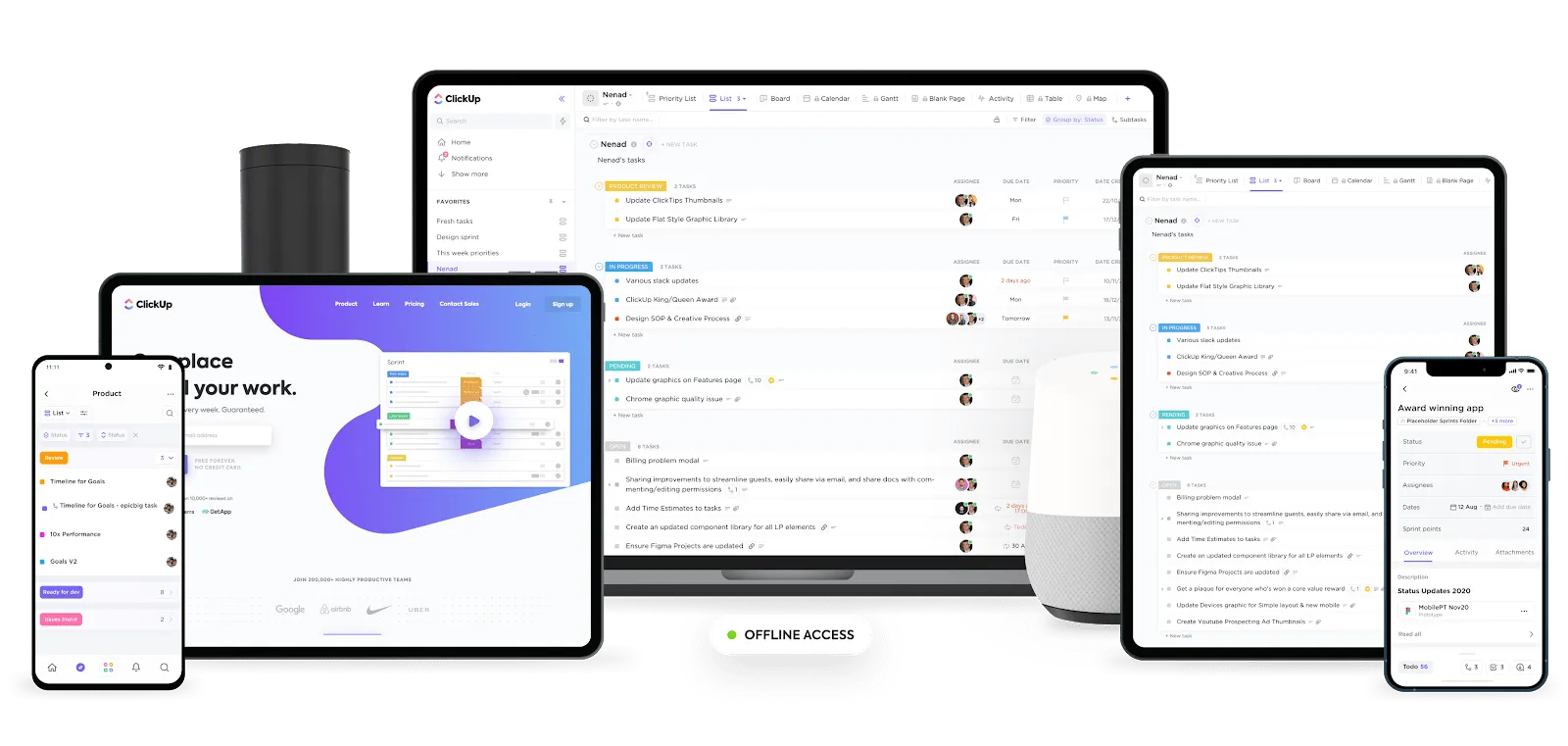
ClickUp är en av världens högst rankade produktivitets- och projektledningsprogramvaror som används av superproduktiva team i små och stora företag.
Med ClickUp kan du spåra tiden du lägger på flera projekt, synkronisera din Google-, Apple- eller Outlook-kalender, skapa kalkylblad med den flexibla tabellvyn och mycket mer.
Så här slår ClickUp Microsoft Teams på dess egen spelplan för teamsamarbete:
ClickUp-lösning: Onboarding-guider och / Slash-kommandon för en snabb och enkel installation
Det är superenkelt att komma igång med ClickUp.
Med detaljerade projektledningsguider får du all information du behöver för att komma igång direkt.
Och om du vill slippa onödiga klick kan du använda funktionen / Slash Commands för att skapa uppgifter, deluppgifter och mycket mer på nolltid!

Här är några exempel:
- Skriv /me för att tilldela dig själv en uppgift.
- Skriv /close för att stänga en uppgift (eller använd bara / cl för att gå ännu snabbare).
- Skapa snabbt deluppgifter inom en uppgift genom att skriva / –
På så sätt kan du halvera den tid det tar att slutföra åtgärder.
2. Begränsat antal kanaler
Microsoft Teams begränsar dig till 30 privata kanaler, och du kan bara ha 250 teammedlemmar i en privat kanal.
Dessa begränsningar kan vara problematiska för stora företag med många olika team och avdelningar.
ClickUp-lösning nr 1: ha obegränsade konversationer med chattvyn
ClickUp har en obegränsad chattvy som du kan ha vid sidan av vilket arbetsområde som helst. Du kan använda den för att chatta om uppgifter eller ditt teams lunchplaner.
Eftersom du kan föra dessa konversationer i valfri vy eller plats i ClickUp kommer du aldrig att tappa bort dina chattar och, ännu viktigare, ditt teams lunchbeställningar!
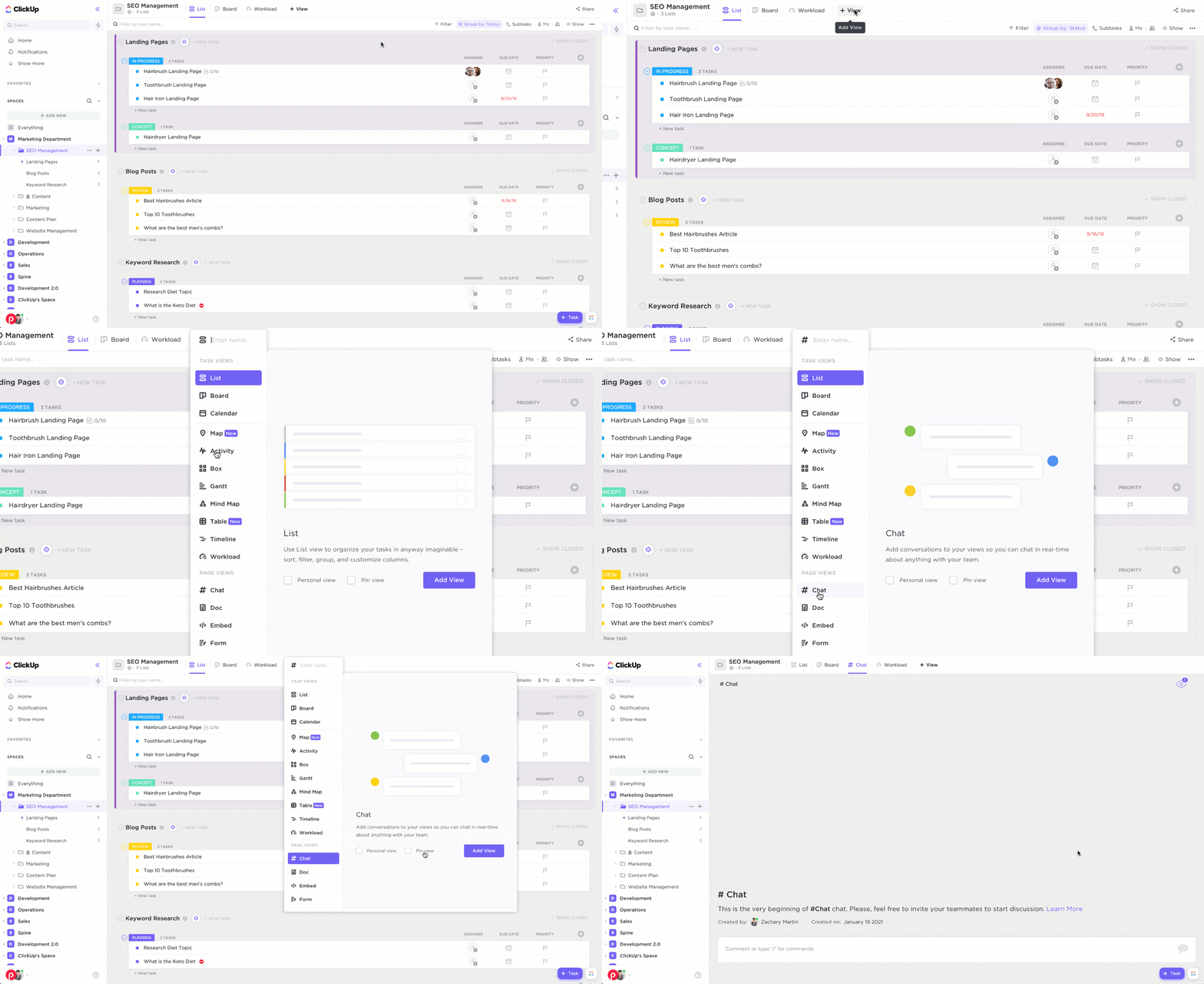
Starta en ny chatt i ClickUps chattvy
ClickUp-lösning nr 2: skapa obegränsat antal kanaler med Slack-integrationen
Kan du inte släppa kanalerna?
Ingen fara.
Använd bara ClickUps Slack-integration.
Med det kan du snabbt omvandla Slack-meddelanden till uppgifter och kommentarer . Dessutom kan ClickUp omedelbart skicka aviseringar om uppgifter till dina Slack-projektledningskanaler .
En extra fördel är att Slack inte slackar när det gäller kanaler.
Vad menar vi med det?
Med appen kan du skapa ett obegränsat antal kanaler. #WinWin
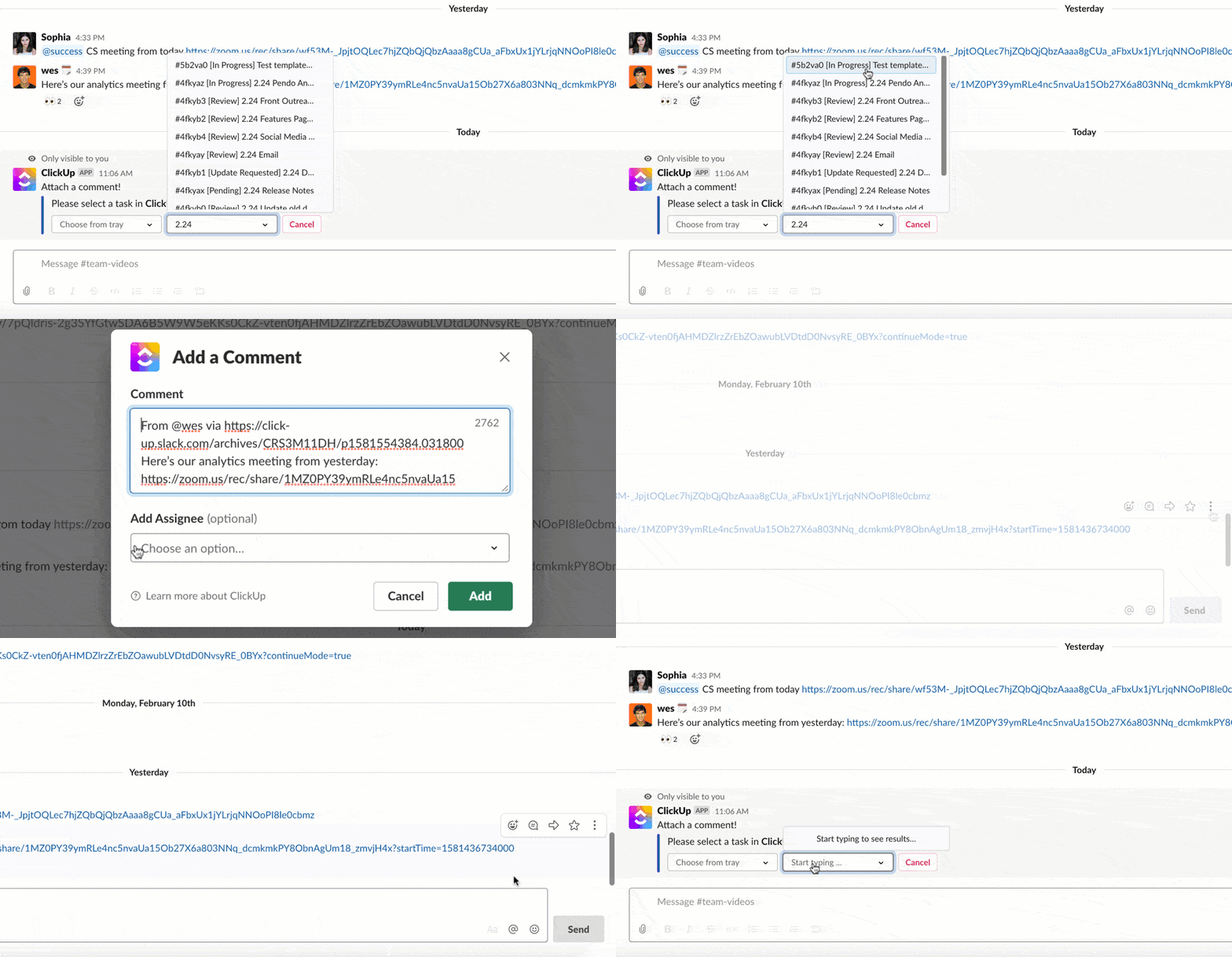
Omvandla ett Slack-meddelande till en uppgift i ClickUp
ClickUp-lösning nr 3: skapa och tilldela uppgifter till ett obegränsat antal team
Med ClickUp kan du skapa grupper av personer som du kan tilldela uppgifter, nämna i kommentarer och till och med lägga till bevakare i bulk.
Om du till exempel har ett marknadsföringsteam kan du helt enkelt skapa en användargrupp som heter ”Marknadsföringsteam” och omedelbart tilldela uppgifter till varje teammedlem i den gruppen.
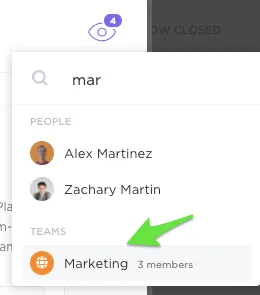
Skapa team i ClickUp
3. Dåliga behörighetsinställningar
Alla företag måste skydda sina dokument och andra företagsdata.
Problemet med Microsoft Teams är att appen gör det väldigt enkelt att dela filer och dokument med alla som läggs till i ett MS Team.
Det kan vara mycket svårt att tillämpa unika behörighetsinställningar på en specifik kanal, fil eller mapp.
Privata team är till exempel svåra att hantera eftersom endast administratörer har kontroll över vem som får delta. Därför är offentliga team förmodligen det bästa alternativet, eftersom alla i ditt team relativt enkelt kan delta.
Problemet?
Det innebär att det kommer att bli riktigt svårt att hålla din Microsoft Teams-miljö säker, eftersom alla teammedlemmar kan komma åt dina privata dokument.

ClickUp-lösning: tilldela användarroller och ställ in detaljerade behörigheter
ClickUp-användare kan välja mellan fyra roller inom sin arbetsyta: medlem, administratör, ägare eller gäst. På så sätt kan du bjuda in kunder att samarbeta utan att kompromissa med arbetsytans integritet.
Ibland behöver du förstås fler än fyra roller.
Det är därför ClickUp låter dig skapa anpassade roller.
Du kan skapa nya roller som superhjälte, sidekick eller vad som helst som passar dina behov.
Och även om vi alla förmodligen är trötta på nedstängningar, så är dina känsliga dokument det inte!
Här är olika typer av behörigheter som hjälper dig att skydda din känsliga information:
- Kan visa: skrivskyddat, kan inte redigera uppgifter på något sätt
- Kan kommentera: endast kommentera, bifoga filer och slutföra checklistor som tilldelats dem
- Kan kommentera (med uppgift tilldelad): kan ändra uppgiftsstatus och uppgiftsansvariga
- Kan redigera: redigera uppgifter, men kan inte skapa nya uppgifter
- Skapa och redigera: skapa uppgifter och deluppgifter
- Kan radera: förhindra att personer raderar objekt som de inte har skapat

Anpassade användarroller och behörighetsalternativ i ClickUp
4. Dålig filhantering
Microsoft Teams har en komplicerad filstruktur.
Om du föredrar välorganiserade mappar istället för att söka efter filer kommer du att stöta på oändliga hinder med det här verktyget.

I Teams hamnar alla filer som du laddar upp till konversationer i kanalens rotmapp.
När du försöker omorganisera filer i mappar bryts därför filens länkar i konversationerna, och ditt tålamod. 😤
ClickUp-lösning nr 1: använd hier arkistrukturen för enkel filorganisation
Med ClickUp kan du hantera ditt projektflöde effektivt genom att dela upp komplexa projekt och organisera dem i hanterbara åtgärder.
Här är de olika nivåerna du får i ClickUp:
- Arbetsytor : representerar hela ditt företag, inklusive dina anställda
- Utrymmen : innehåller utvalda medlemmar, till exempel specifika avdelningar och team
- Mappar : håll koll på uppgifter och organisera relaterade kampanjer, data och projekt
- Listor : kan ses som ”flikar” i dina mappar
- Uppgifter : spåra och samarbeta kring dina projektuppgifter. Lägg till uppgiftsbeskrivningar, flera ansvariga, status, kommentarer och mer.
- Deluppgifter: lägg till ännu mer detaljer i dina uppgifter genom att dela upp dem i mindre arbetsmoment.
- Nästlade deluppgifter : ja, vi är inte klara än. Gå in på detaljerna genom att dela upp dina deluppgifter ännu mer.
- Checklistor: lägg till enkla att göra-listor till dina uppgifter, och självklart kan checklistor också innehålla underpunkter

De olika nivåerna i hierarkin i ClickUp
ClickUp-lösning nr 2: hitta filer på några sekunder med kraftfulla filter- och sökfunktioner
Med ClickUps fantastiska sökfunktion kan du använda filter för att visa uppgifter efter:
- Uppdragstagare
- Status
- Skapad
- Förfallodatum
- Anpassade fält
- Prioritet och mer
På så sätt kan du filtrera bort din frustration och bara se uppgifter som uppfyller dina specifika kriterier.

Hitta uppgifter med hjälp av filter- och sökfunktionen i ClickUp
Här är ännu fler skäl till varför du bör använda ClickUp för projektledning:
- Microsoft Teams-integration: är du inte redo att säga adjö till MS Teams? 😢 Med denna integration kan du hitta och bifoga en uppgift direkt i valfri Microsoft Teams-konversation, så att ditt team vet exakt vad ni diskuterar.
- Dokument : skapa utbildningsprogram för anställda, dokument för kundintroduktion och allt annat du kan tänka dig
- Samarbetsdetektering: se när en kollega visar eller redigerar samma dokument som du
- Anpassade uppgiftsstatusar : lägg till unika steg i ditt projektflöde så att alla vet var projektet befinner sig
- Dashboards : släpp loss din inre superhjälte och få en övergripande översikt över dina projekt. Här kan du övervaka prestanda, flaskhalsar, resurser och mycket mer.
- Gantt-diagramvy: schemalägg uppgifter, hantera projektets framsteg och håll koll på deadlines
- Arbetsbelastningsvy : den perfekta platsen för resurshantering. Här kan du planera ditt teams kapacitet så att ingen hamnar med hela projektledningsteamet på sina axlar.
- Kalendervy : hanterar du projekt med många deadlines? Skapa enkelt ett schema för din projektplan med den här vyn.
- Agil projektledning: skapa sprintar och följ projektets framsteg i realtid med sprintwidgets
Gå från mikro- till makroprojektledning
Visst, Microsoft Teams erbjuder några fantastiska videokonferensfunktioner.
Men det har en minimal inverkan, nästan mikroskopisk, när det gäller teamsamarbete och projektledning.
Appen saknar en mängd robusta projektuppföljningsfunktioner som finns i allt-i-ett-projektledningslösningar som ClickUp.
Med ClickUp kan du fortfarande dra nytta av alla funktioner som Microsoft Teams erbjuder och göra mer med flera funktioner som automatiseringar, påminnelser och mallar för att hantera dina projekt.
Byt till ClickUp gratis idag och upplev kraften i ett professionellt projektledningsverktyg. 😎