

Känner du till den där känslan när du är mitt i ett virtuellt möte och allt går superbra?
Anslutningen är utmärkt, videokonferensverktyget är intuitivt (och spelar in samt transkriberar mötet), ingen behöver fråga ”Hörs jag?” flera gånger, och du kan fokusera på samtalet istället för att brottas med tekniska problem eller anteckna mötesprotokoll.
Efter att ha testat otaliga plattformar för virtuella möten har jag äntligen kommit fram till vilka mötesverktyg som kan erbjuda en sådan upplevelse. Mina prioriteringar är enkla: mitt team och jag måste kunna dela idéer, hantera uppgifter och se till att alla är på samma sida utan problem.
Baserat på vår forskning har jag sammanställt en lista över de 10 bästa programvarorna för virtuella möten. Om du letar efter den perfekta plattformen för att förbättra dina virtuella interaktioner kommer dessa rekommendationer att hjälpa dig att fatta ett välgrundat beslut.
Den här videon innehåller också en översikt över mina favoriter:
⏰ Sammanfattning på 60 sekunder
Här är en lista över de 10 bästa plattformarna för virtuella möten som hjälper dig att välja rätt verktyg för ditt teams behov:
- ClickUp: Bäst överlag för att hantera hela mötescykeln, från dagordningar till automatiserade mötesprotokoll och uppföljningar
- Google Meet: Bäst för samarbete under möten med funktioner som virtuell handuppräckning och grupprum
- Microsoft Teams: Bäst för användare av Microsofts ekosystem, med integrerad whiteboard och dokumentredigering i realtid
- Zoom: Bäst för smidig integration med populära verktyg som ClickUp, Salesforce och många fler.
- Chanty: Bäst för snabba teamchattar och avstämningar, med inbyggd uppgiftshantering för att se till att konversationerna leder till konkreta åtgärder.
- Slack: Bäst för informella teammöten, med lättanvända Huddles för snabba diskussioner
- Cisco WebEx: Bäst för inkludering, med realtidsöversättning och teknik för brusreducering
- GoTo Meeting: Bäst för integritet och säkerhet, med lösenordsskydd och funktionen Meeting Lock
- TeamViewer: Bäst för fjärråtkomst till enheter, gör det möjligt för IT-support att felsöka problem på distans
- Zoho Meeting: Bäst för avdelningsspecifika webbkonferenser, med enkel teamhantering och säker hosting
Vad bör du leta efter i plattformar för virtuella möten?
När jag väljer en plattform för virtuella möten tänker jag på följande funktioner – och det borde du också göra!
- Användarvänlighet: Jag vill inte lägga dyrbar mötestid på att lösa tekniska problem eller guida andra genom komplicerade gränssnitt. Därför letar jag efter en plattform som är intuitiv och användarvänlig
- Tillförlitlighet: Inget är värre än ett möte som avbryts av tekniska problem eller anslutningssvårigheter. Jag behöver programvara med en gedigen historik av tillförlitlighet och minimala/inga avbrott för att allt ska fungera smidigt
- Integration: Jag vill att programvaran ska synkroniseras väl med andra verktyg som jag använder dagligen, till exempel min kalender, projektledningsapp, e-post och mer
- Samarbetsfunktioner: Funktioner som stöder teamarbete är ett måste. Oavsett om det är genom skärmdelning, fildelning, chatt i realtid eller virtuella whiteboardtavlor måste verktyget se till att mina teammedlemmar på distans är på samma sida
- Automatiska mötesprotokoll: Jag har svårt att koncentrera mig på mötet om jag samtidigt måste anteckna. Det är jättebra om programvaran automatiskt kan sammanfatta viktiga punkter och åtgärdspunkter. Det sparar tid och säkerställer att alla har en tydlig dokumentation av mötet
- Mötespåminnelser: Jag uppskattar plattformar som skickar ut automatiska påminnelser innan teammötena börjar, så att jag (och andra deltagare) uppmanas att förbereda oss och ansluta i tid. Det minskar risken för missade möten och stress i sista minuten
De 10 bästa plattformarna och apparna för virtuella möten online
Baserat på dessa kriterier är här de bästa plattformarna för virtuella möten:
1. ClickUp (Bästa verktyget för virtuella möten och kommunikation)
ClickUp är känt för sina kraftfulla projektledningsverktyg, men det kan så mycket mer. Med rätt integrationer förvandlas det till en smidig plattform för virtuella möten – som hjälper dig att hantera allt från dagordningar till uppföljningar, allt på ett och samma ställe.
Som en del av ett distansbaserat, tvärfunktionellt team är ClickUp bokstavligen den perfekta appen för arbetet, som kombinerar projektledning, kunskapshantering och teamkommunikation i en enda enhetlig, AI-driven plattform.
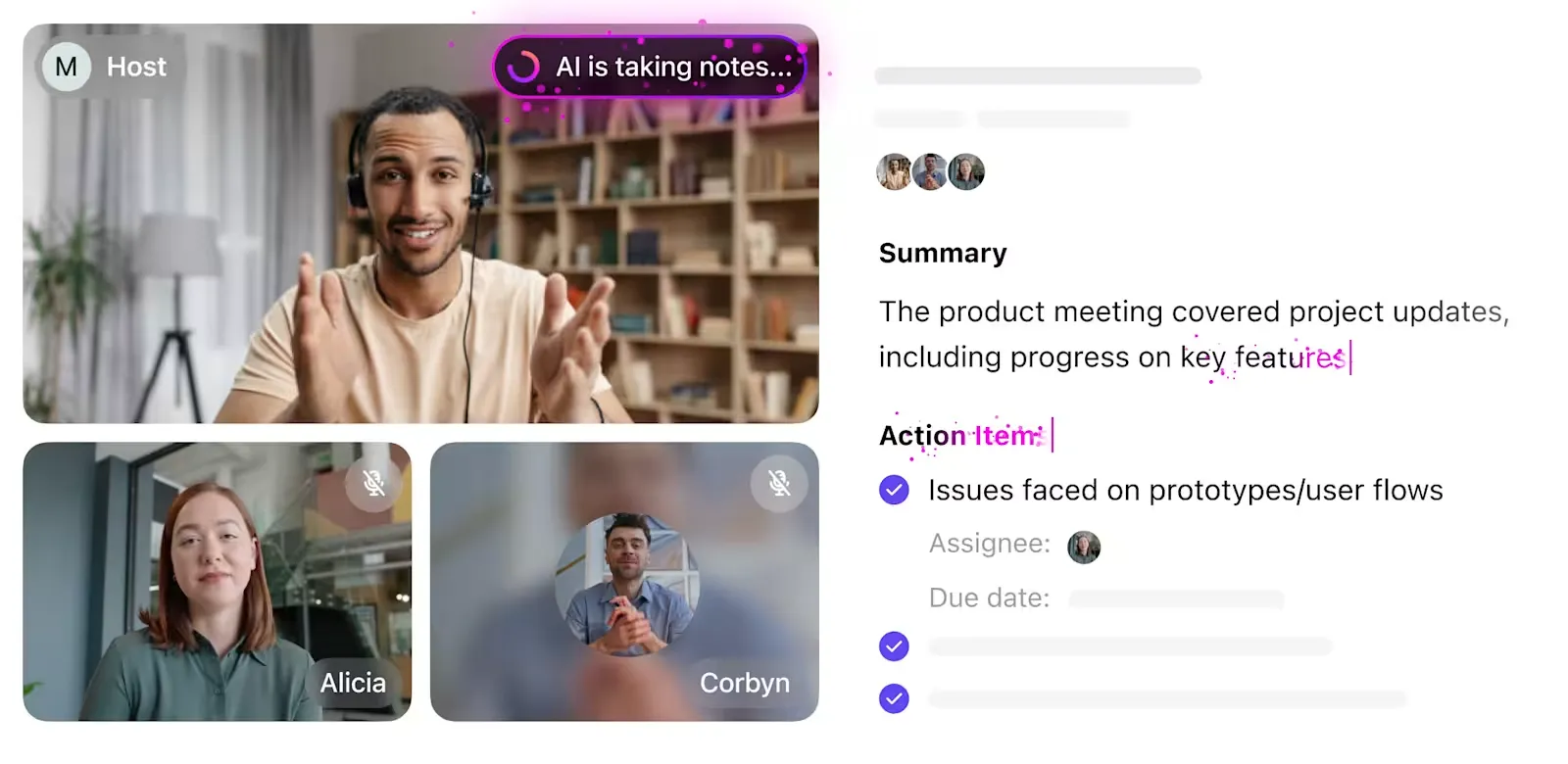
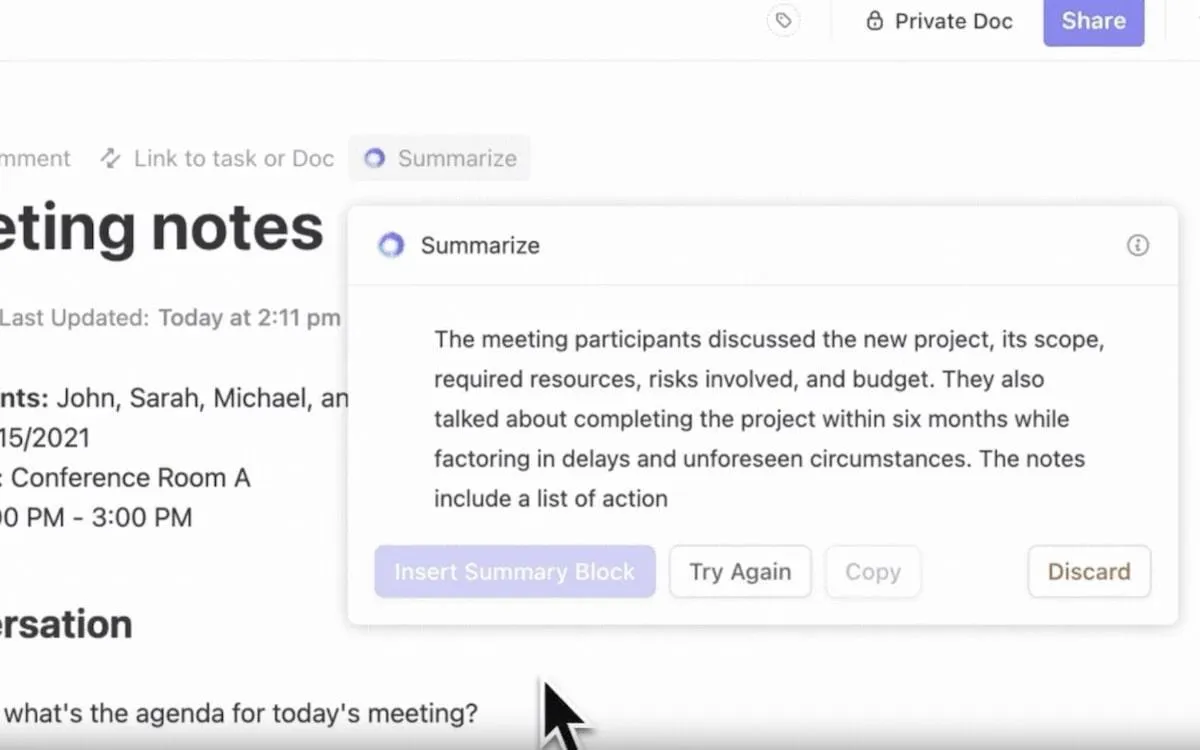
Mötena är inte kompletta utan min praktiska ClickUp AI Notetaker. Den genererar en perfekt transkription (och ljudinspelning) av mitt möte, sammanfattar det i kortfattade punkter och, bäst av allt, hjälper mig att omvandla diskuterade åtgärdspunkter till uppgifter som jag kan tilldela, sätta deadlines för och få gjorda!
Så här fungerar det:
Med ClickUp AI Notetaker kan dina team:
- Sammanfatta långa mötesanteckningar: AI:n sammanfattar långa diskussioner till kortfattade sammanfattningar och lyfter fram de viktigaste punkterna
- Skapa ett strukturerat mötesprotokoll: Det genererar ett välorganiserat mötesprotokoll som är enkelt att dela med teammedlemmar och intressenter för uppföljning
- Markera deadlines och åtgärder: AI:n identifierar uppgifter, deadlines och åtgärder som diskuterats under mötet, vilket gör dem lätta att hitta.
Genom att automatisera transkriberingsprocessen hjälper AI Notetaker teamen att hålla sig samordnade och säkerställer att mötesresultaten dokumenteras tydligt och kan omsättas i praktiken.
ClickUp Meetings är mitt förstahandsverktyg för att organisera alla olika aspekter av en videokonferens. Från att brainstorma diskussionspunkter inför ett möte till att effektivisera asynkron kommunikation och skapa en smidig videomötesupplevelse med Zoom – ClickUp hjälper mig i varje steg.
Låt mig ge dig en inblick i hur mitt team och jag använder ClickUp för våra virtuella sessioner:
Fastställ mötesagendan
Innan varje möte använder vi ClickUp Docs (ett virtuellt samarbetsdokument) för att dokumentera våra avsikter och mål. Vi listar de åtgärdspunkter vi ska diskutera under mötet, vilka som ska delta, tidpunkten för mötet och annan relevant information.
ClickUp Docs hjälper oss att:
- Arbeta i realtid med teammedlemmar på distans för att skapa mötesagendan
- Skapa snabba checklistor med diskussionspunkter och bocka av dem när vi går igenom varje ämne
- Formatera mötesagendan med avancerade redigeringsfunktioner som färgkodning, rubriker, fetstil, kursiv stil, genomstrykning, banner och mycket mer
- Kommunicera med mötesdeltagare eller andra teammedlemmar med hjälp av tilldelade kommentarer
När vi inte har tid att skapa en mötesagenda från grunden kommer ClickUps agendamall väl till pass.
Bonus: Är du redo att ta dina möten till nästa nivå? Kolla in dessa exempel på mötesdagordningar och gratis mallar för att komma igång!
ClickUps agendamall
Mallen erbjuder ett strukturerat ramverk för att notera de viktigaste elementen – typ av möte, omfattning, plats, möteslänk, datum, tid, deltagarnas namn och roller samt deltagarlista.
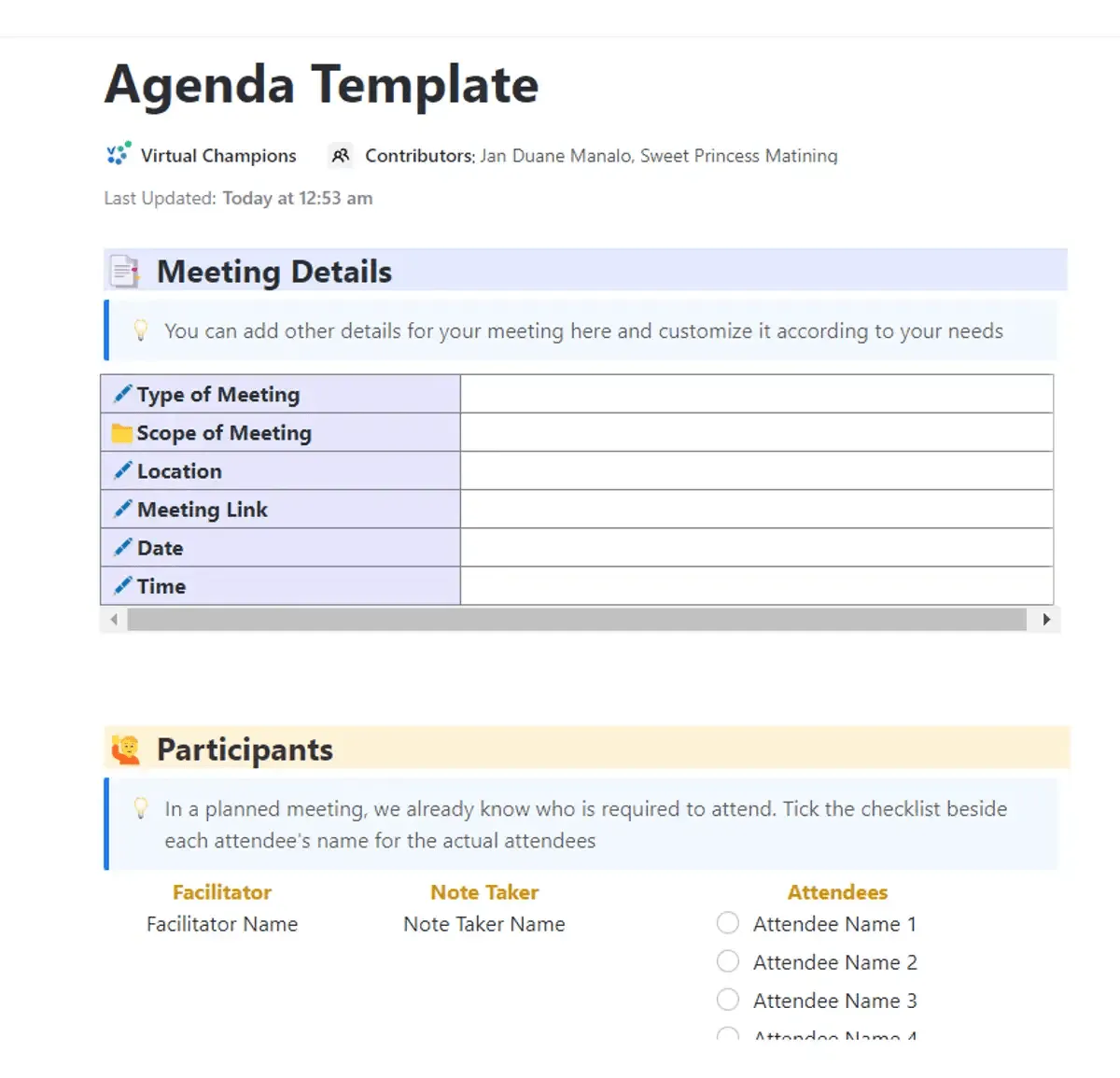
Med ClickUps agendamall kan vi:
- Ta upp alla ämnen under mötet
- Hjälp deltagarna att förbereda sig genom att ge en översikt över diskussionspunkterna
- Skapa en tydlig struktur och ett tydligt flöde för mötet
- Uppmuntra aktivt engagemang från alla deltagare
Det bästa av allt? Mallen är helt anpassningsbar. Vi kan lägga till anpassade fält och statusar efter behov och skräddarsy dem för alla typer av möten, oavsett om det är interna möten, möten med kunder, investerare eller något helt annat.
Integrera med mötes- och kalenderappar
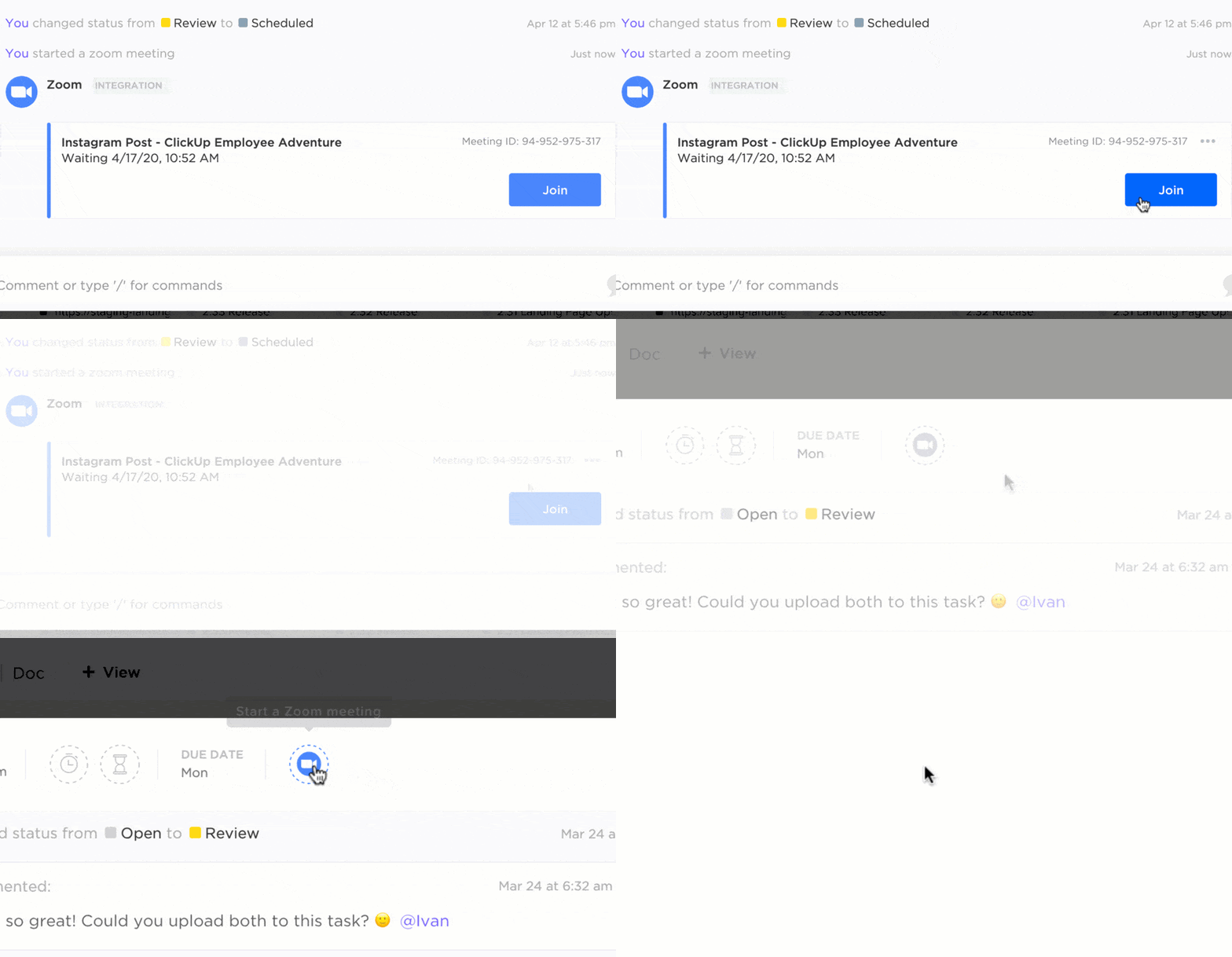
Tack vare ClickUps inbyggda integration med Zoom kan jag starta ett Zoom-möte direkt från en ClickUp-uppgift.
När ett möte startar läggs en länk för att ansluta automatiskt upp i kommentarerna till den specifika uppgiften (där jag startade mötet), vilket informerar teammedlemmarna om att hoppa in. När mötet avslutas lägger ClickUp till ytterligare en kommentar till uppgiften. Kommentaren innehåller mötesdetaljer såsom datum och tid, varaktighet, deltagare etc. och tillhandahåller även en valfri länk till inspelningen.
ClickUps inbyggda integration med Google Kalender gör det möjligt för mitt team och mig att hantera våra möteskalendrar bättre.
Jag kan se mina kommande möten och deadlines på ett och samma ställe. Alla ändringar i min Google Kalender syns omedelbart i mina ClickUp-uppgifter (och tvärtom), så jag kan undvika schemakonflikter och hålla ordning.
Kommunicera asynkront genom avancerade skärminspelningar
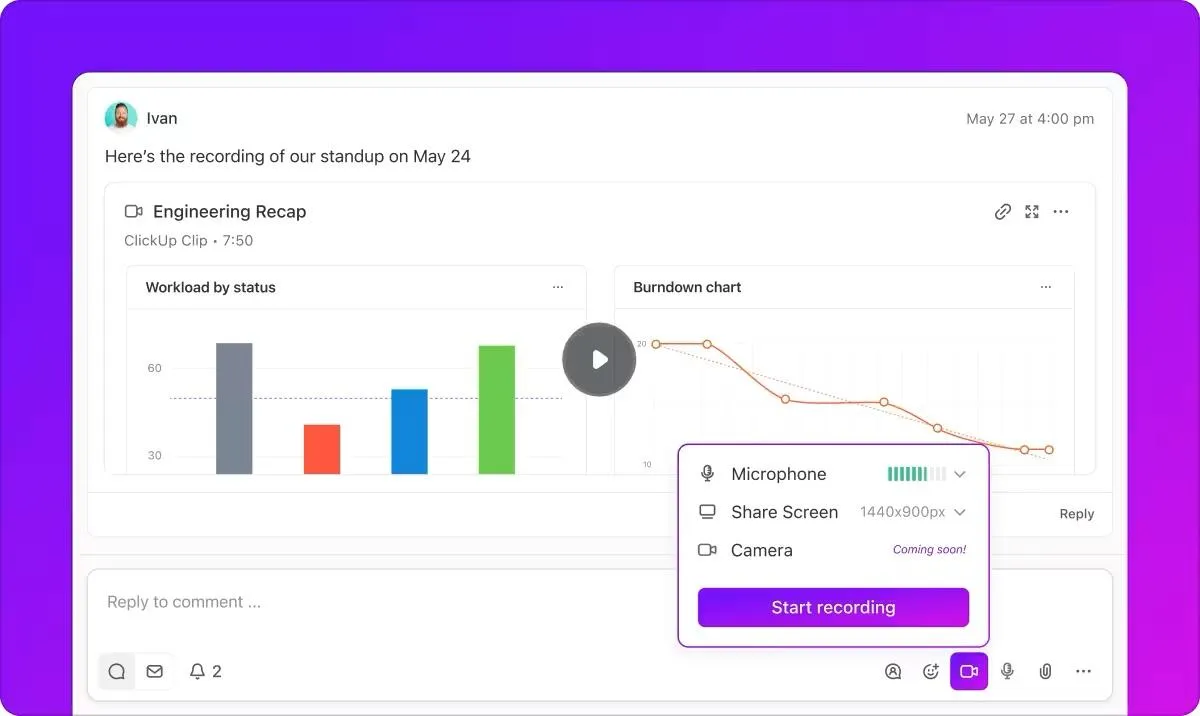
Om en teammedlem har en fråga om ett projekt och jag behöver förtydliga något, behöver jag inte längre hoppa in i snabba samtal eller möten (om det inte är absolut nödvändigt).
Jag använder ClickUp Clips för att spela in min skärm tillsammans med ett ljudspår där jag förklarar eller förtydligar vad jag vill säga. Det går snabbt, är effektivt och eliminerar korta möten som i onödan stör mitt schema.
ClickUps bästa funktioner
- Ställ in påminnelser och aviseringar för uppföljningsuppgifter som nämns under mötet så att inget faller mellan stolarna
- Skapa automatiserade uppgifter för återkommande möten, vilket säkerställer automatisk schemaläggning och uppföljning
- Integrera ClickUp med andra kommunikations- och schemaläggningsverktyg som Calendly, Slack och Gmail
- Skapa nya uppgifter utifrån mötesdiskussioner, tilldela dem till teammedlemmar och ange deadlines för att följa upp
Begränsningar i ClickUp
- Det finns en viss inlärningskurva på grund av det stora antalet funktioner och anpassningsalternativ
Priser för ClickUp
Betyg och recensioner för ClickUp
- G2: 4,7/5 (över 9 000 recensioner)
- Capterra: 4,6/5 (över 4 000 recensioner)
2. Google Meet (Bäst för samarbete under mötet)
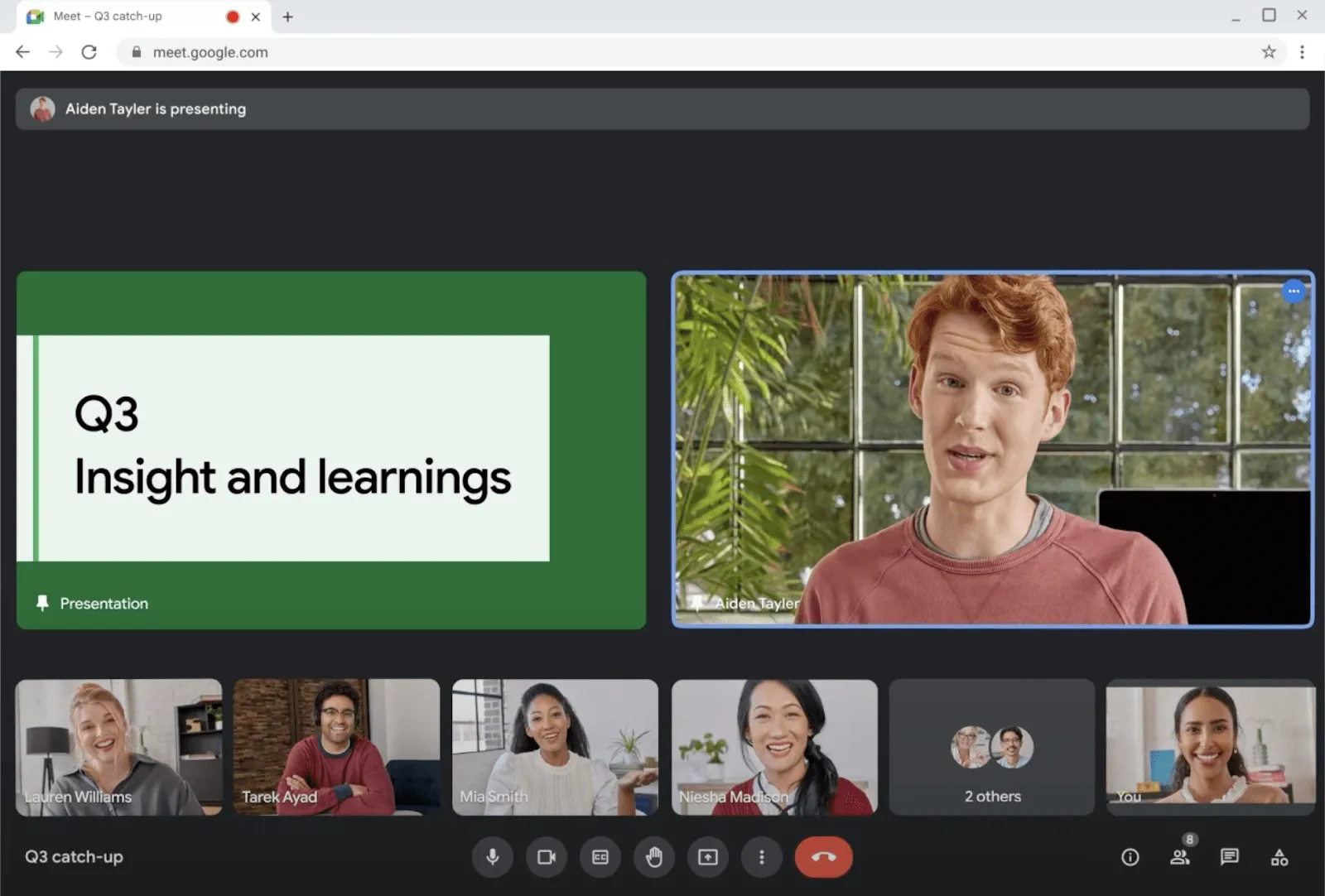
Att använda Google Meet som mötesplattform har varit en fantastisk upplevelse. Jag uppskattar särskilt samarbetsfunktionerna under mötet, som att virtuellt räcka upp handen för att tala eller ställa frågor utan att avbryta den som just talar. Det simulerar en verklig mötesrumsupplevelse.
När jag är värd för möten kan jag visa bilder och utse en medvärd som deltar i presentationen tillsammans med mig.
För brainstorming-sessioner kunde jag med verktyget starta en session med Google Jamboard direkt under mötet och samarbeta på en virtuell whiteboard. Som moderator kunde jag skapa grupprum under mötet, välja deltagare och leda fokuserade diskussioner i mindre grupper.
De bästa funktionerna i Google Meet
- Samla in feedback i realtid med hjälp av omröstningar
- Använd närvarorapporter för att hålla koll på vem som deltog i mötet och hur länge
- Ändra bakgrunden för att skapa en professionell miljö under möten
- Lägg till eller ta bort deltagare i bulk (en del av Google Meets funktioner för värdhantering)
Begränsningar i Google Meet
- Det finns ingen möjlighet att organisera chattkonversationer under långa möten
Priser för Google Meet
Tillgången till funktionerna i Google Meet beror på vilken version av Google Workspace du har.
- Business Starter: 2 $/månad per användare
- Business Standard: 9 $/månad per användare
- Business Plus: 17 $/månad per användare
- Företag: Anpassad prissättning
(Källa: Capterra)
Betyg och recensioner för Google Meet
- G2: 4,6/5 (över 2 000 recensioner)
- Capterra: 4,5/5 (över 11 000 recensioner)
💡Proffstips: Vill du stärka teamarbetet i din organisation? Upptäck 10 viktiga fördelar med samarbete på arbetsplatsen tillsammans med exempel från experter som kan inspirera ditt team!
3. Microsoft Teams (Bäst för användare av Microsofts ekosystem)
Microsoft Teams är ett pålitligt verktyg för virtuella möten, särskilt för dem som är väl förtrogna med Microsofts ekosystem.
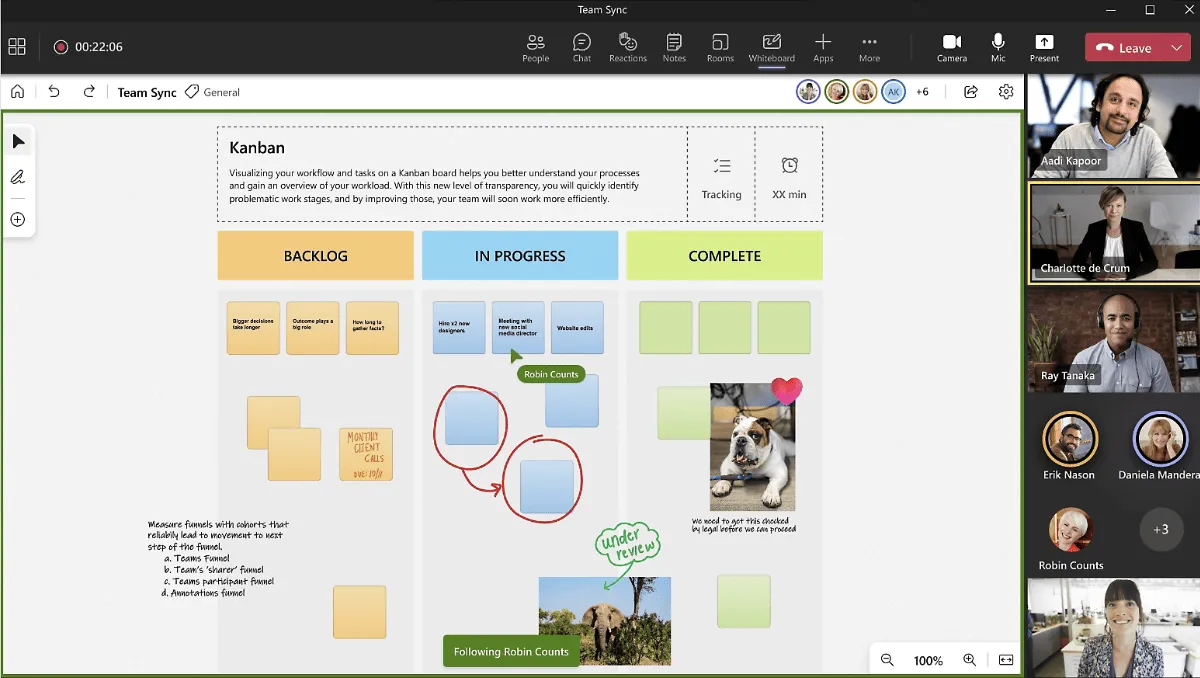
När jag testade verktyget uppskattade jag hur det gör kreativt samarbete till en barnlek. Detta tack vare Microsoft Whiteboards, som låter er brainstorma visuellt och utveckla idéer tillsammans medan ni håller möten.
En annan användbar funktion är omedelbar redigering av arbetsböcker under möten med Excel Live. Det underlättar samarbete i kalkylblad och analys av data i realtid.
När en teammedlem talar eller håller en presentation kan andra skicka snabba reaktioner, till exempel tummen upp- eller applåderande emojis, vilket hjälper talaren att få en känsla för vad de andra tycker.
Begränsningar i Microsoft Teams
- Användargränssnittet kunde vara enklare och mer intuitivt
Priser för Microsoft Teams
- Microsoft Teams Essentials: 1 $ per användare och månad
- Microsoft 365 Business Basic: 2 $ per användare och månad
- Microsoft 365 Business Standard: 10 USD/användare per månad
Betyg och recensioner för Microsoft Teams
- G2: 4,3/5 (över 15 000 recensioner)
- Capterra: 4,5/5 (över 9 000 recensioner)
4. Zoom (Bäst för smidiga integrationer)
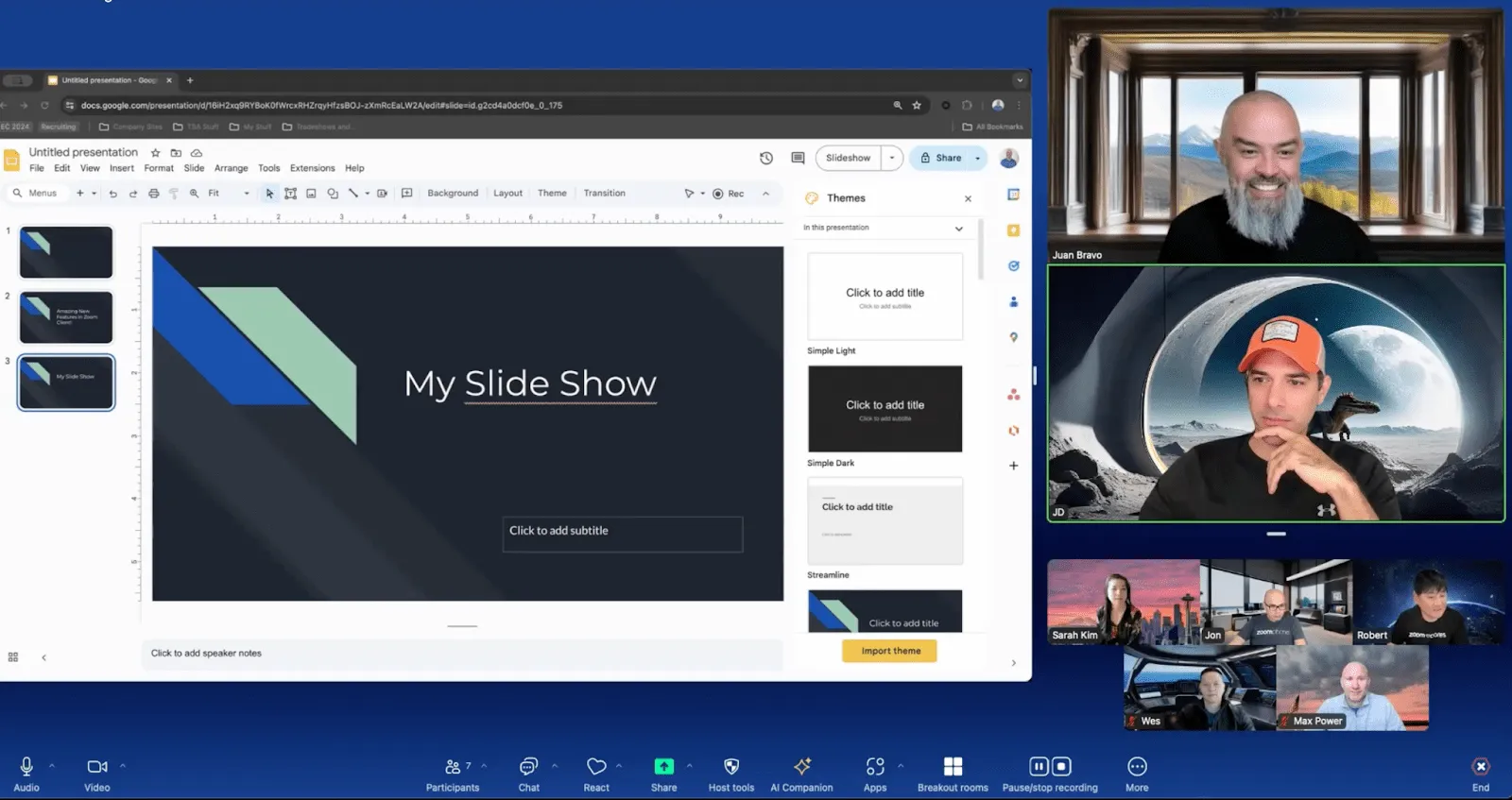
Zoom har i flera år varit en intern favorit bland plattformarna för online-möten. Jag gillar vyn med flera talare, som gör att jag kan fokusera på dem som aktivt deltar i samtalet. Färgalternativen och de AI-stödda anpassade virtuella bakgrunderna ger en rolig, personlig touch som gör våra möten trevligare.
En funktion som verkligen sticker ut är den centraliserade vyn. Jag kan enkelt komma åt mötesinspelningar och använda AI Companion för att snabbt hitta viktiga detaljer i mötesanteckningarna.
För att göra det ännu smidigare integreras Zoom sömlöst med Microsoft, Google, ClickUp, Salesforce och HubSpot. Du kan troligen koppla ihop vilket verktyg som helst i din dagliga teknikstack med Zoom, vilket garanterar smidigt och effektivt virtuellt samarbete.
Zooms bästa funktioner
- Hantera scheman effektivt med integrerad chatt, telefon, e-post, kalender och schemaläggare
- Bifoga förhandsläsning till mötesinbjudan och chatta med deltagarna i förväg
- Samarbeta kring förhandsdelade resurser under mötet
- Fortsätt precis där du slutade med chattkanaler som förblir aktiva före, under och efter möten
Zoom-begränsningar
- Ljud- och videomöten av hög kvalitet kan ta upp mycket bandbredd, vilket kan göra att andra onlineaktiviteter går långsammare
Priser för Zoom
- Basic: Gratis
- Pro: 14,99 $/månad per användare
- Företag: 21,99 $/månad per användare
- Business Plus: 26,99 $/månad per användare
- Företag: Anpassad prissättning
Betyg och recensioner för Zoom
- G2: 4,6/5 (över 55 000 recensioner)
- Capterra: 4,6/5 (över 13 000 recensioner)
5. Chanty (Bäst för samarbete)
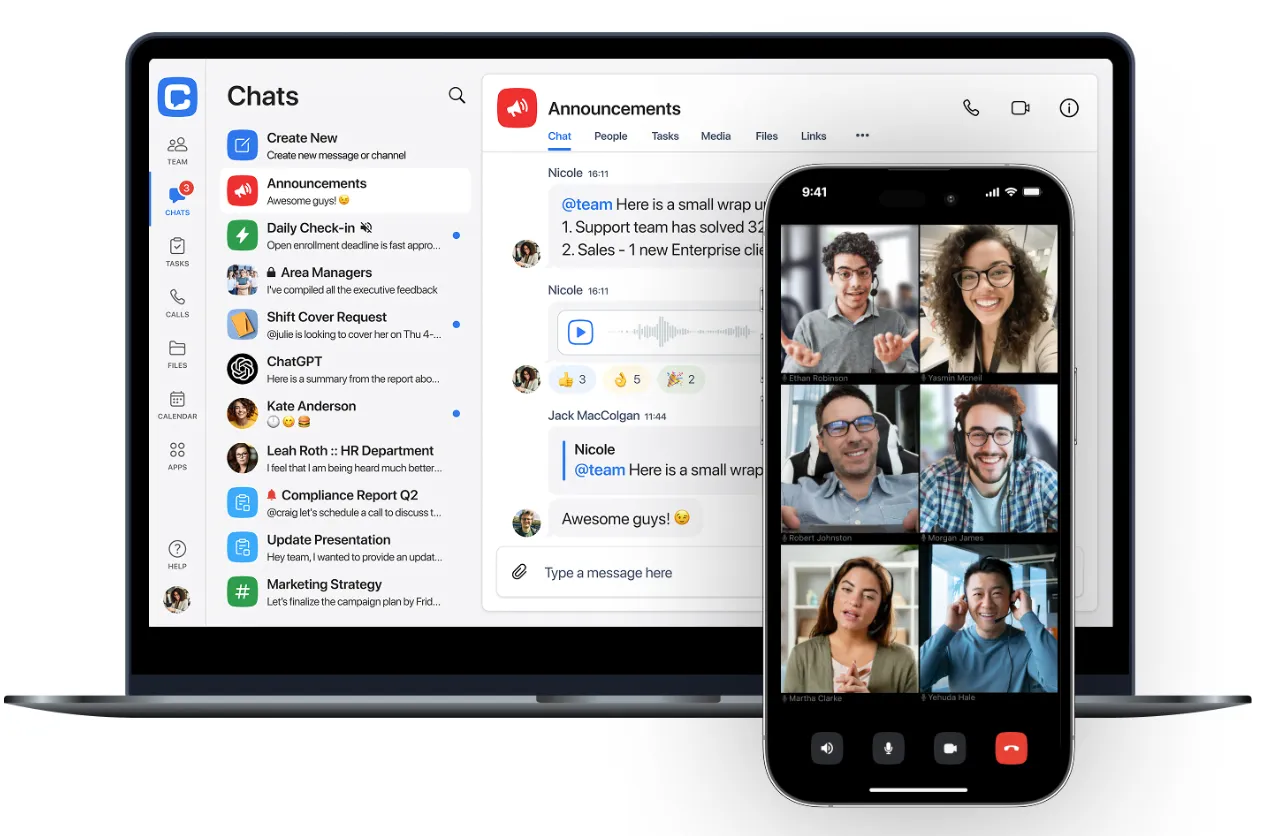
Chanty erbjuder ett verktyg för virtuella möten som är integrerat i en plattform för teamsamarbete. Förutom videosamtal kombinerar det chatt, en uppgiftshanterare och en inbyggd kalender.
I stället för att använda flera olika verktyg kan små team använda en enda arbetsplats, till exempel Chanty, för att planera virtuella möten, kommunicera och hantera uppgifter.
Chanty är perfekt för distans- och hybridteam som söker smidig kommunikation och funktioner för virtuella möten för att hålla alla på samma sida.
Chantys bästa funktioner
- Inbyggda video- och ljudsamtal.
- Inbyggd kalender för att planera möten och hålla koll på scheman.
- Teamchatt med obegränsad meddelandehistorik.
- Uppgiftshantering med Kanban-tavla.
Begränsningar i Chanty
- Inte perfekt för stora webbseminarier eller offentliga virtuella evenemang
Priser för Chanty
- Gratisabonnemang: upp till 5 användare
- Affärsplan: 3,00 $/användare per månad
- Enterprise-plan: kontakta säljavdelningen
Betyg och recensioner för Chanty
- G2: 4,5/5 (53 recensioner)
- Capterra: 4,7/5 (36 recensioner)
📮ClickUp Insight: 92 % av arbetstagarna använder inkonsekventa metoder för att följa upp åtgärdspunkter, vilket leder till uteblivna beslut och försenad genomförande.
Oavsett om du skickar uppföljningsmeddelanden eller använder kalkylblad är processen ofta splittrad och ineffektiv. ClickUps lösning för uppgiftshantering säkerställer en smidig omvandling av konversationer till uppgifter – så att ditt team kan agera snabbt och hålla sig samordnat.
6. Slack (Bäst för informella teammöten)
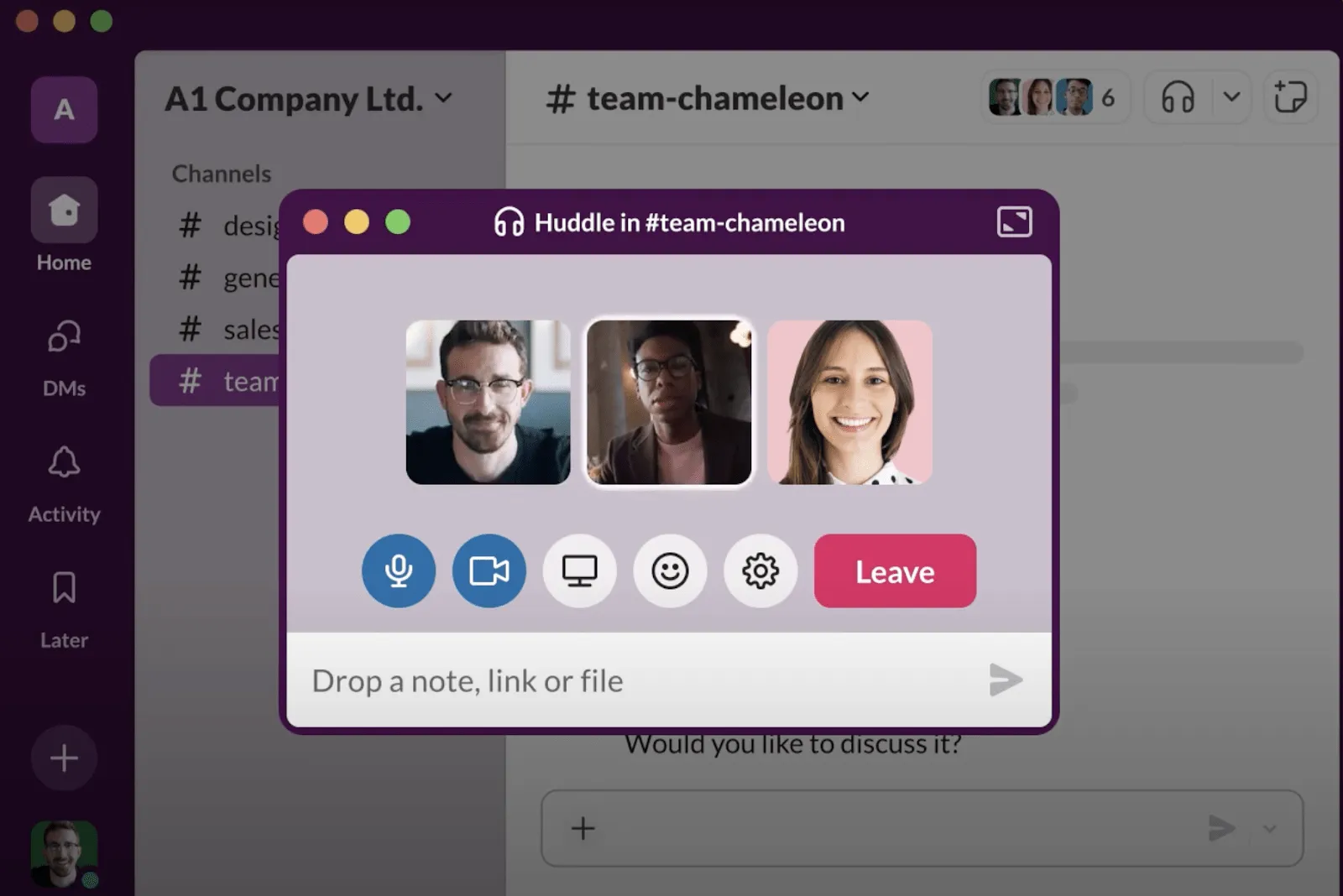
Slack är utmärkt för asynkron kommunikation, men möjliggör även videochatt i realtid via funktionen ”Huddles”. Huddles startar som rena ljudsamtal, vilket gör det enkelt att hoppa in i snabba, informella diskussioner. Om du behöver ett djupare samarbete är det bara att slå på videon och/eller dela din skärm.
Slacks Huddles passar bra för spontana, informella teaminteraktioner istället för formella möten som planeras i förväg i kalendern.
Jag uppskattade också de färgglada bakgrunderna, som ger mötena en rolig och glad stämning. Slack effektiviserar även dokumenthanteringen. Alla länkar, dokument och meddelanden som delas under ett möte sparas automatiskt när sessionen avslutas, så det är enkelt att gå tillbaka och se viktiga detaljer senare.
Slacks bästa funktioner
- Kommunicera med hjälp av reaktioner, effekter och GIF:ar under teammöten
- Dela anteckningar, länkar och filer som är relaterade till diskussionen i en särskild tråd
- Starta ljud- och videomöten i en Slack-kanal eller via direktmeddelanden
- Aktivera liveundertexter (tillgängligt på engelska)
Slacks begränsningar
- Formella möteselement som dagordningar och regler för deltagarna saknas
Priser för Slack
- Gratis
- Pro: 8,75 $/användare per månad
- Business+: 15 $/användare per månad
- Enterprise Grid: Anpassad prissättning
Betyg och recensioner av Slack
- G2: 4,5/5 (över 35 000 recensioner)
- Capterra: 4,7/5 (över 23 000 recensioner)
7. Cisco WebEx (Bäst för inkludering)
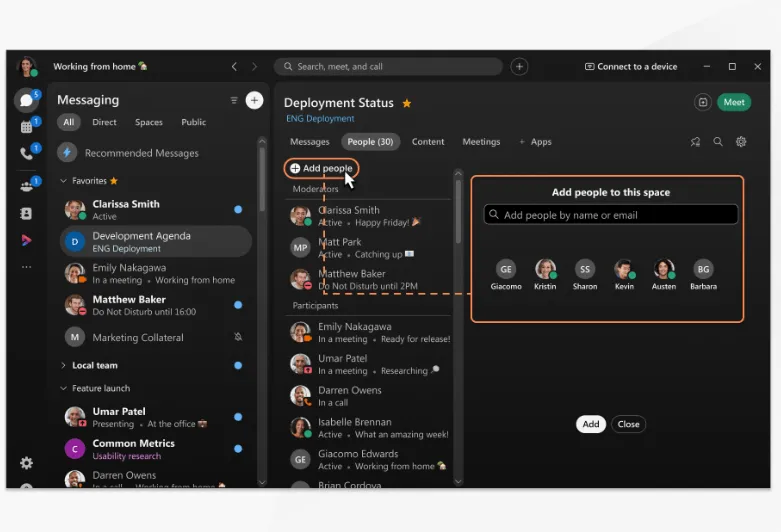
Cisco Webex funktion för realtidsöversättning, som stöder över 100 språk, gör mötena mycket mer inkluderande för ditt flerspråkiga team.
En annan funktion som jag uppskattade särskilt var den inbyggda brusreduceringstekniken. Oavsett hur bullrigt det var i omgivningen störde det inte mötet. Jag kunde befinna mig på en flygplats eller ett livligt café, och ljudkvaliteten förblev ändå klar och professionell.
Cisco WebEx bästa funktioner
- Skapa interaktiva omröstningar och frågestunder för att göra teammötena mer engagerande
- Gå från dator till telefon till bil med funktionen Move to Mobile QR-kod och Apple CarPlay-integration
- Skicka reaktioner under mötet genom att bara använda fingergester
- Skapa och markera anteckningar automatiskt med Webex Assistant
Begränsningar i Cisco WebEx
- Det går inte att logga in direkt från en webbläsare utan att ladda ner desktop-appen
Priser för Cisco WebEx
- Webex Free
- Webex Meet: 12 $/användare per månad
- Webex Suite: 22 $/användare per månad
- Webex Enterprise: Anpassad prissättning
Betyg och recensioner för Cisco WebEx
- G2: 4,3/5 (över 19 000 recensioner)
- Capterra: 4,4/5 (över 7 000 recensioner)
8. GoTo Meeting (Bäst för integritets- och säkerhetsfunktioner)
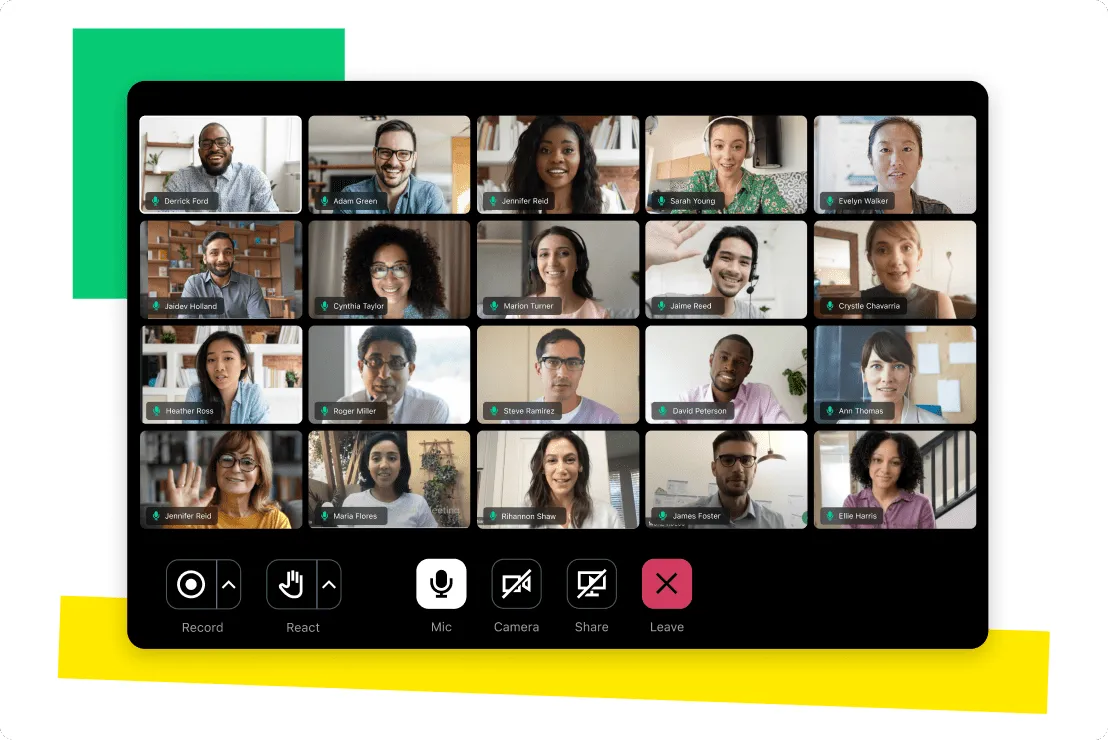
När jag testade GoTo Meeting blev jag imponerad av verktygets förmåga att hålla konfidentiella möten lösenordsskyddade. Sekretessinställningarna är utmärkta – konversationerna förblir privata, och funktionen Meeting Lock är särskilt användbar. Den placerar gäster i ett väntrum tills jag är redo att släppa in dem, vilket ger mig full kontroll över vem som deltar i mötet.
Jag uppskattade också flexibiliteten i att kunna använda den fullt funktionella mobilappen för att delta i och leda teammöten när jag är på språng. Ännu bättre är att du enkelt kan delta i mötena utan att ladda ner GoTo-appen.
GoTo Meetings bästa funktioner
- Kommunicera med teammedlemmar/kunder via den integrerade chatten
- Skapa automatiska mötesinspelningar och transkriptioner
- Anpassa mötesrummen för att ge virtuella möten en personlig prägel
- Testa och förhandsgranska webbkameran innan du ansluter till ett möte
Begränsningar i GoTo Meeting
- Tillfälliga fördröjningar i ljud- och bildkvaliteten
Priser för GoTo Meeting
- Professional: 12 $/arrangör per månad (årlig fakturering)
- Företag: 16 $/arrangör per månad (årlig fakturering)
- Företag: Anpassad prissättning
Betyg och recensioner för GoTo Meeting
- G2: 4,2/5 (över 13 000 recensioner)
- Capterra: 4,4/5 (över 11 000 recensioner)
9. TeamViewer (Bäst för fjärråtkomst till enheter)
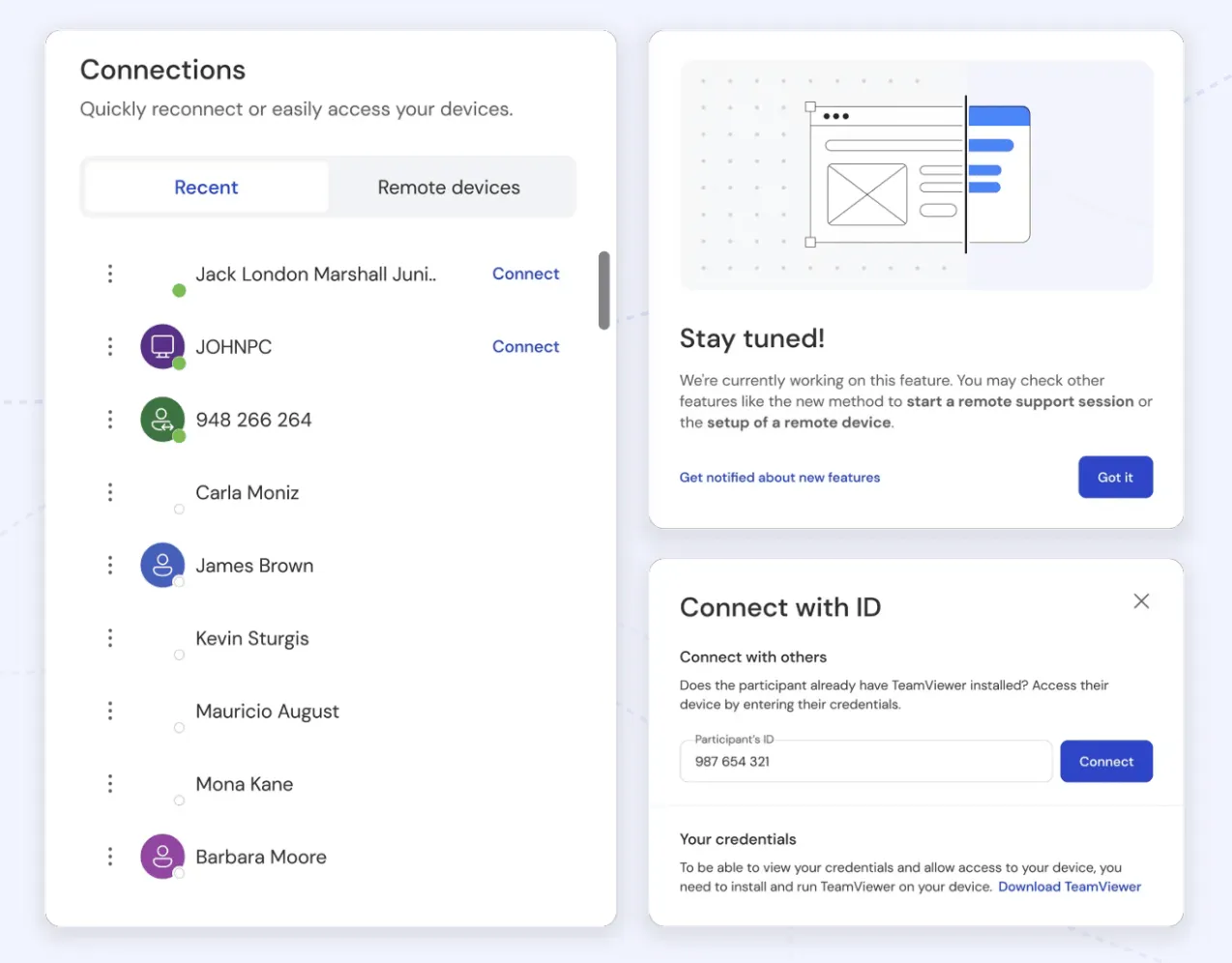
TeamViewer Remote är en plattform för virtuella möten som låter dig felsöka tekniska problem på distans. Med säker fjärråtkomst kan ditt IT-team eller en betrodd kollega hantera och lösa systemfel och frågor om programvara utan att vara på plats. Tack vare den smidiga upplevelsen kan du minimera driftstopp och snabbt återgå till arbetet.
TeamViewer har också ett verktyg för videokonferenser i sin portfölj: TeamViewer Meeting. Medan funktionen för fjärråtkomst är ett utmärkt tillskott till arbetsflödet, tyckte jag inte att mötesfunktionen var lika kraftfull.
TeamViewers bästa funktioner
- Fungerar på flera enheter och operativsystem
- Överför filer av valfri storlek mellan enheter på distans
- Få tillgång till stöd för flera skärmar i 4K-upplösning
- Ge support till obevakade enheter
Begränsningar i TeamViewer
- Filöverföringen är långsam, särskilt när det gäller stora dokument
Priser för TeamViewer
- Premium: 37 $/månad (faktureras årligen)
- Företag: 79 $/månad (faktureras årligen)
(Källa: G2)
Betyg och recensioner för TeamViewer
- G2: 4,4/5 (över 3 000 recensioner)
- Capterra: 4,6/5 (över 11 000 recensioner)
10. Zoho Meeting (Bäst för avdelningsspecifika webbkonferenser)
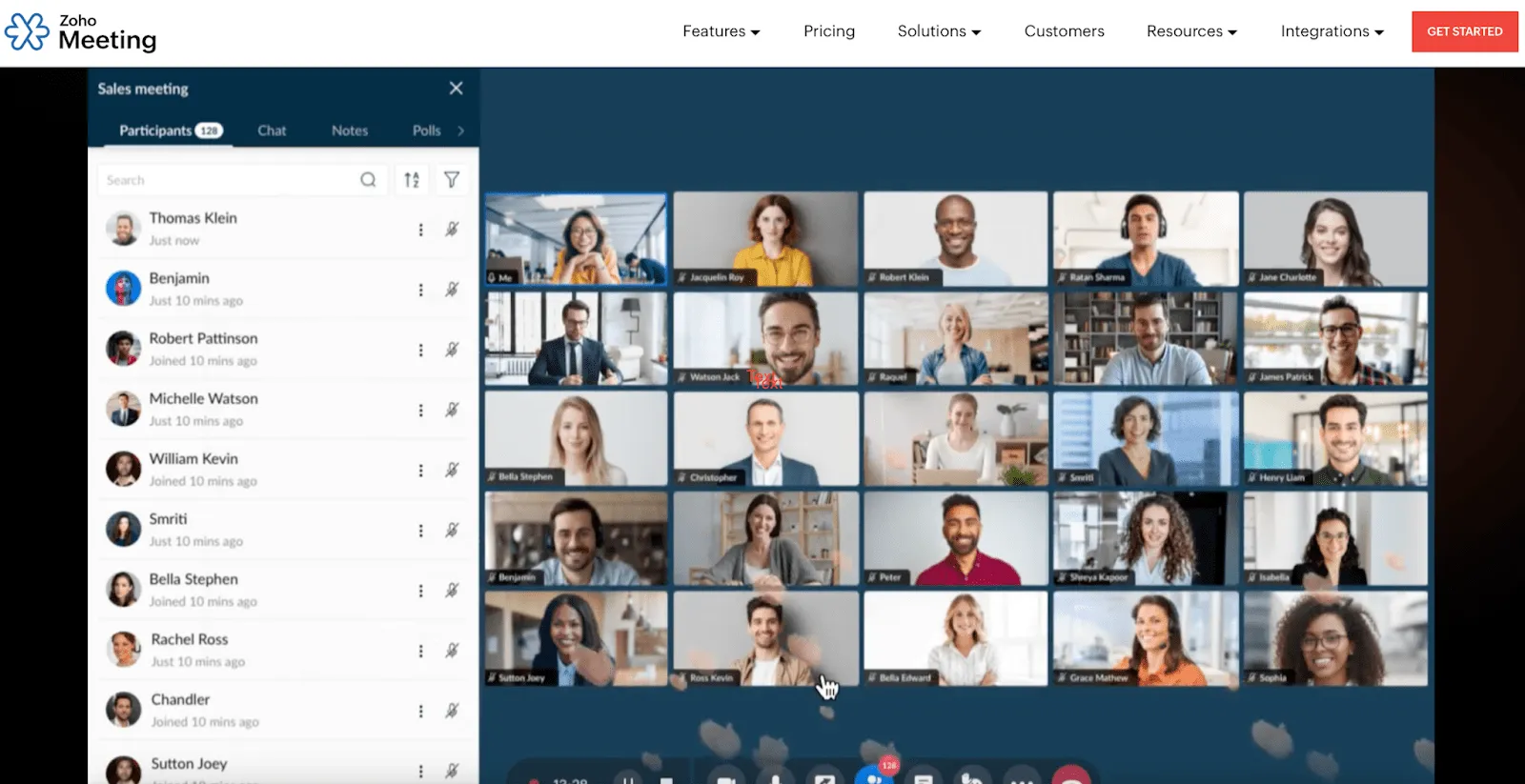
Jag har provat Zoho Meeting för att hantera flera team i olika avdelningar, och det var ganska effektivt.
Verktyget gjorde det möjligt för mig att enkelt hålla säkra webbkonferenser. Jag kunde utan problem lägga till medlemmar till deras respektive avdelningar, tilldela specifika roller och boka möten exklusivt för varje avdelning.
Förutom att spela in, spela upp och dela inspelningar av virtuella möten kunde jag ladda ner mötena för användning offline. Jag tyckte att den här funktionen var praktisk för att gå igenom diskussionerna senare eller dela dem med teammedlemmar som inte kunde delta i livesessionen.
Zoho Meetings bästa funktioner
- Interagera med upp till 250 mötesdeltagare
- Dra nytta av förenklade värdfunktioner, såsom att byta roller och hantera deltagares in- och utloggning
- Samarbeta under möten med whiteboards och smidig fildelning
- Livestream virtuella evenemang på YouTube och svara på kommentarer i realtid
Begränsningar i Zoho Meeting
- Tillfälliga problem med skärmdelning
- Inspelningsfunktionen är endast tillgänglig i betalda abonnemang
Priser för Zoho Meeting
- Meeting Standard: 1 $/månad
- Meeting Professional: 2 $/månad
- Webinar Standard: 5 $/månad
- Webinar Professional: 10 $/månad
- Webinar Enterprise: 47 $/månad
Betyg och recensioner för Zoho Meeting
- G2: 4,5/5 (över 1 000 recensioner)
- Capterra: 4,6/5 (över 800 recensioner)
Effektivisera virtuella möten med ClickUp
Programvara för virtuella möten är en hörnsten i kommunikation och samarbete för hybrid- och distansarbetande team som vårt. Vi förlitar oss i hög grad på plattformar för virtuella möten för live-möten, fildelning och projektuppdateringar, vilket gör att alla kan hålla sig uppdaterade oavsett var de arbetar ifrån.
Jag har testat många av dessa verktyg. Medan de flesta hjälper team att kommunicera smidigare, är det bara ett fåtal som erbjuder ett komplett paket. Jag pratar inte bara om mötena utan om allt däremellan – förberedelser, uppföljningar och mycket mer.
Det är där ClickUp verkligen utmärker sig. Det förenklar hela mötesprocessen – det hjälper mig att skapa detaljerade dagordningar, integreras smidigt med mitt favoritverktyg för videomöten och gör det enkelt att dokumentera och sammanfatta mötesprotokoll.
Dessutom automatiserar ClickUp återkommande möten och låter mig omvandla anteckningar till åtgärdspunkter med ett enda klick, vilket håller mitt arbetsflöde organiserat och vårt team produktivt.