
Fjärrteam behöver ett stabilt sätt att komma åt filer, hålla kontakten och arbeta tillsammans. Verktyg för fjärranslutning som TeamViewer gör detta inte bara möjligt utan också smidigt.
TeamViewer är högt rankat, men det är inte det enda programmet för fjärråtkomst som finns.
I den här guiden jämför vi de viktigaste funktionerna, begränsningarna, priserna och recensionerna av 10 konkurrerande verktyg för fjärrskrivbord för att hjälpa dig att hitta det bästa alternativet till TeamViewer. Oavsett teamets storlek eller budget är vi här för att hjälpa dig att hitta rätt lösning så att ditt team kan kommunicera mellan flera skärmar och hålla sig på rätt spår. ?
⏰ 60 sekunders sammanfattning
Här är de 10 bästa TeamViewer-alternativen för enkel samverkan kring dokument, uppgifter, projekt och mycket mer:
- ClickUp (Bäst för allt-i-ett-produktivitet och fjärrsamarbete)
- AnyDesk (Bäst för snabb fjärråtkomst med låg latens)
- Remmina (Bäst för Linux-användare som behöver stöd för flera protokoll)
- Chrome Remote Desktop (Bäst för enkel, gratis webbläsarbaserad fjärråtkomst)
- NoMachine (Bäst för högkvalitativ video- och ljudströmning)
- Zoho Assist (Bäst för säker, webbaserad fjärrsupport)
- RemotePC (Bäst för skalbar fjärråtkomst med samarbetsverktyg)
- LogMeIn Pro (Bäst för yrkesverksamma som behöver molnlagring och stöd för flera skärmar)
- GoToMyPC (Bäst för snabb och enkel fjärrskrivbordsinstallation)
- Splashtop (Bäst för kostnadseffektiv fjärråtkomst med HD-streaming)
Vad är TeamViewer och hur fungerar det?
TeamViewer är en fjärråtkomstprogramvara som gör det möjligt för användare att ansluta till en annan server eller enhet via fjärrenheter. Detta gör att team snabbt och enkelt kan komma åt filer, appar och data från vilken enhet som helst – utan behov av VPN.
Förutom fjärråtkomst till filer används TeamViewer för fjärrsupport för IT-team. Supportteam använder TeamViewer för att fjärrstyra enheter för att felsöka, lösa problem och distribuera appar och programuppdateringar.
Tillsammans gör dessa funktioner TeamViewer till ett attraktivt alternativ för företag som arbetar främst på distans och har teammedlemmar spridda över hela landet eller världen. Programvaran underlättar anslutning, teamarbete och engagemang för team som arbetar på distans. ✨
Vad du ska leta efter i ett TeamViewer-alternativ
TeamViewer är en populär fjärråtkomstlösning för team som behöver åtkomst till sina filer var som helst, men är det det bästa alternativet för alla team? Det får du avgöra själv! Följ med för att hitta ditt perfekta alternativ till TeamViewer som finns tillgängligt idag.
För att hjälpa dig att hitta de bästa TeamViewer-alternativen, här är några saker att tänka på:
- Syfte: Behöver du appen för fjärrsupport inom IT eller teknik, fjärråtkomst eller teamsamarbete?
- Funktioner: Har det de funktioner du behöver, som högkvalitativt ljud, dataöverföring, obevakad åtkomst eller fjärrutskrift?
- Skalbarhet: Är produkten avsedd för enskilda användare eller kan den skalas upp för hela ditt team?
- Varumärke: Kan du anpassa varumärket så att det känns som en vitmärkt upplevelse?
- Användarvänlighet: Är appen användarvänlig? Kommer alla slutanvändare att kunna installera och använda den utan problem?
- Kundsupport: Kan du nå supporten när du behöver det? Finns det en helpdesk eller livechatt?
Vissa fjärrskrivbordsverktyg är utformade för mycket tekniska användare, medan andra fungerar bäst för små team. Bestäm vad som är viktigast för dig och använd denna guide för att skapa en kortlista med alternativ som passar dina behov.
De 10 bästa alternativen till TeamViewer
Även om du kan använda TeamViewer för att leverera fjärrsupport, kommer denna guide att fokusera på teamwork- och fjärråtkomstaspekterna av programvaran. Med detta i åtanke, här är de bästa alternativen till TeamViewer som hjälper dig att arbeta mer effektivt från vilken plats som helst.
1. ClickUp
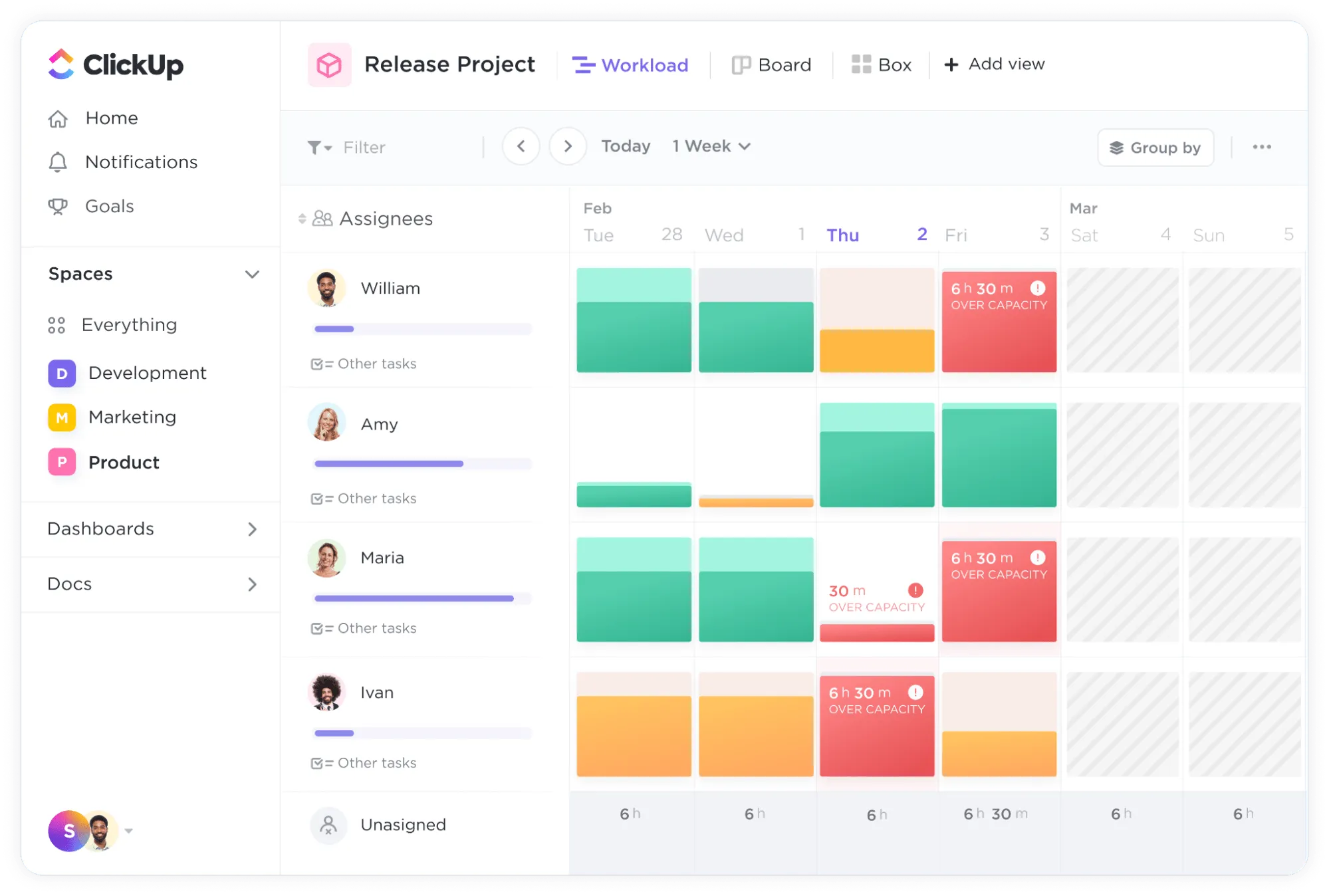
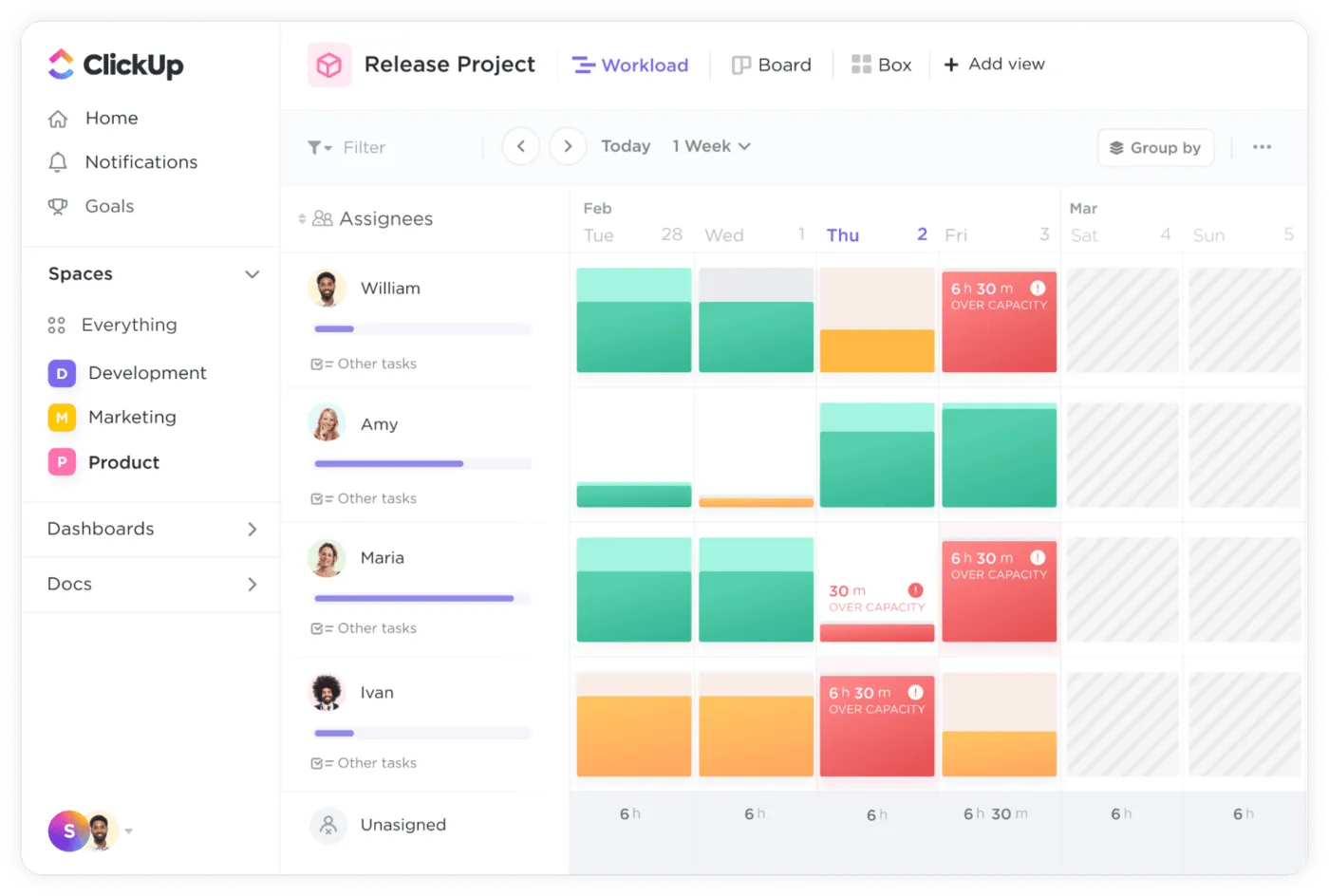
Okej, vi vet att ClickUp kanske inte är det första verktyget du tänker på när du letar efter ett alternativ till TeamViewer. Men även om detta verktyg för fjärrsamarbete inte möjliggör fjärråtkomst till skrivbordet, underlättar det produktiviteten och teamarbetet på andra spännande (och otroligt effektiva) sätt.
ClickUp är utformat för distansarbete och har många funktioner som gör det möjligt för team att arbeta bättre tillsammans – oavsett var de befinner sig. Eftersom ClickUp är molnbaserat kan ditt team samarbeta och slutföra uppgifter från vilken enhet som helst, utan att behöva fjärråtkomst till sin dator eller oroa sig för tillförlitliga fjärranslutningar. ✨
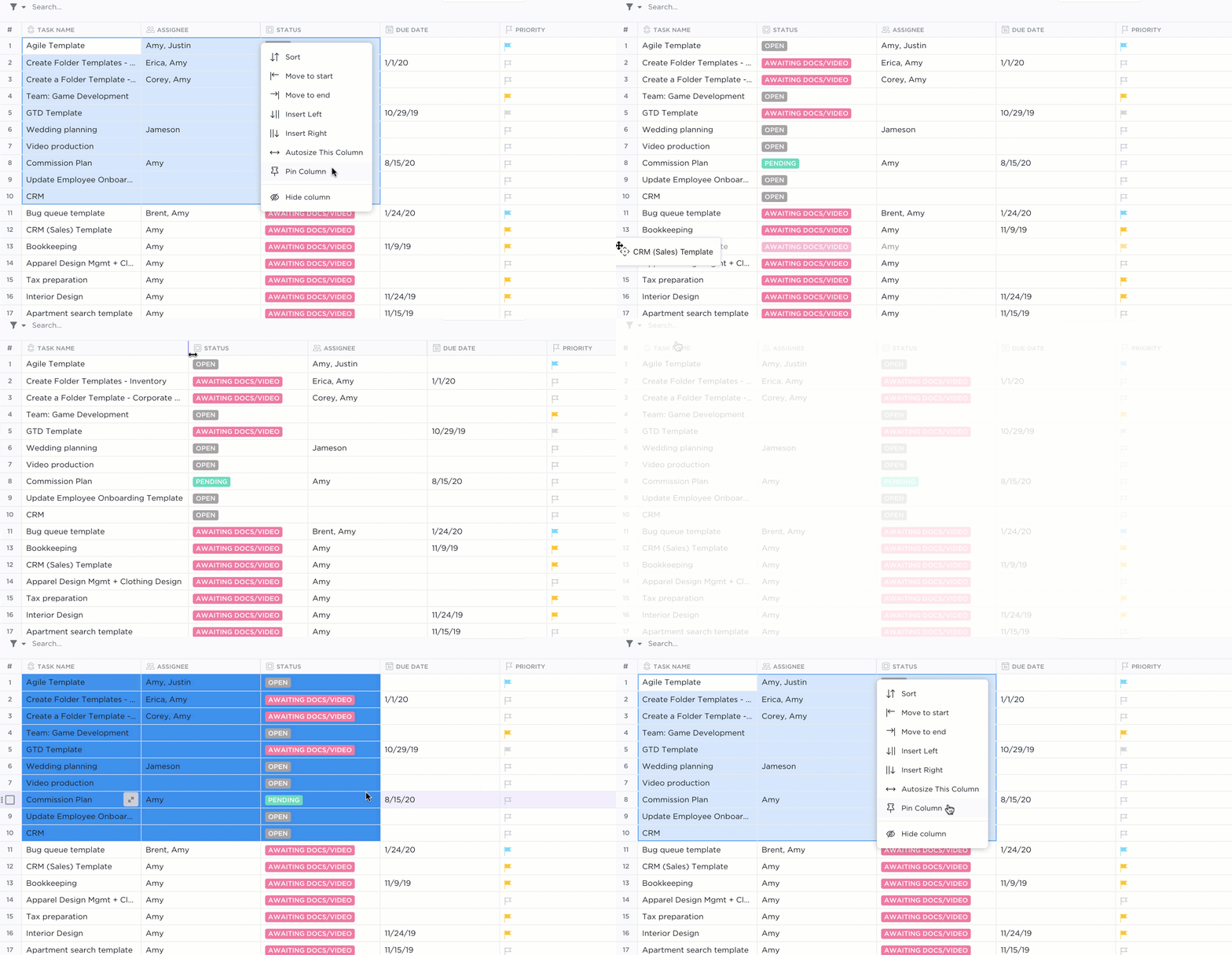
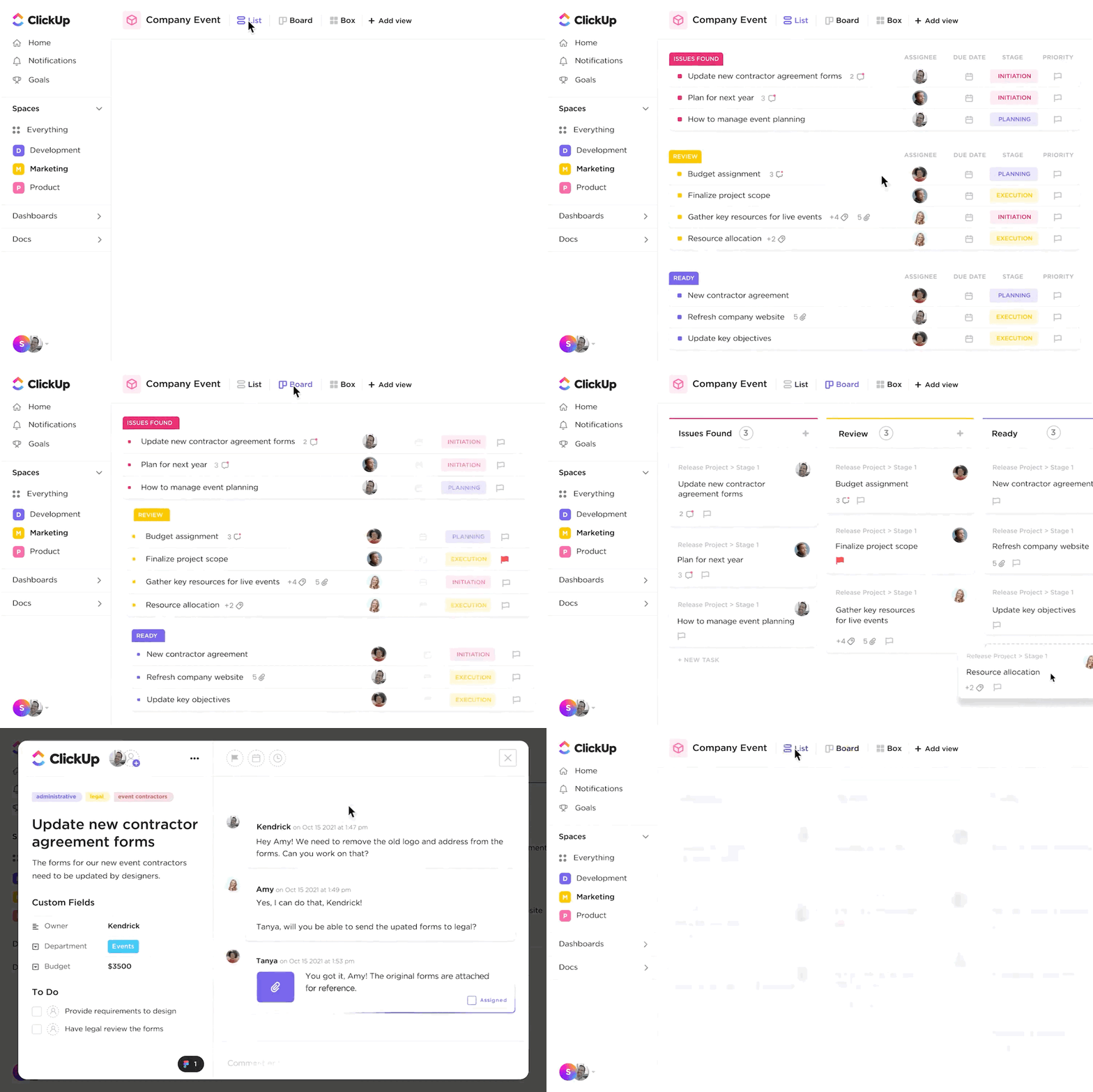
Använd uppgifter i ClickUp för att organisera personliga uppgifter och teamuppgifter och spåra deras framsteg. Samarbeta i ClickUp Docs om innehåll, rapporter, wikis och mer. Få en översikt över dina individuella och teamets framsteg med ClickUp Dashboards, och använd sedan en av ClickUps 15+ vyer för att anpassa ditt sätt att arbeta.
En av de största fördelarna med ClickUp är att det är mycket anpassningsbart. Det betyder att du kan forma det så att det passar alla team, avdelningar eller användningsfall. Använd plattformen som ett verktyg för innehållssamarbete för ditt marknadsföringsteam, som projektledningsprogramvara för dina projektteam eller som programvara för övervakning av anställda för dina HR- eller ledningsgrupper.
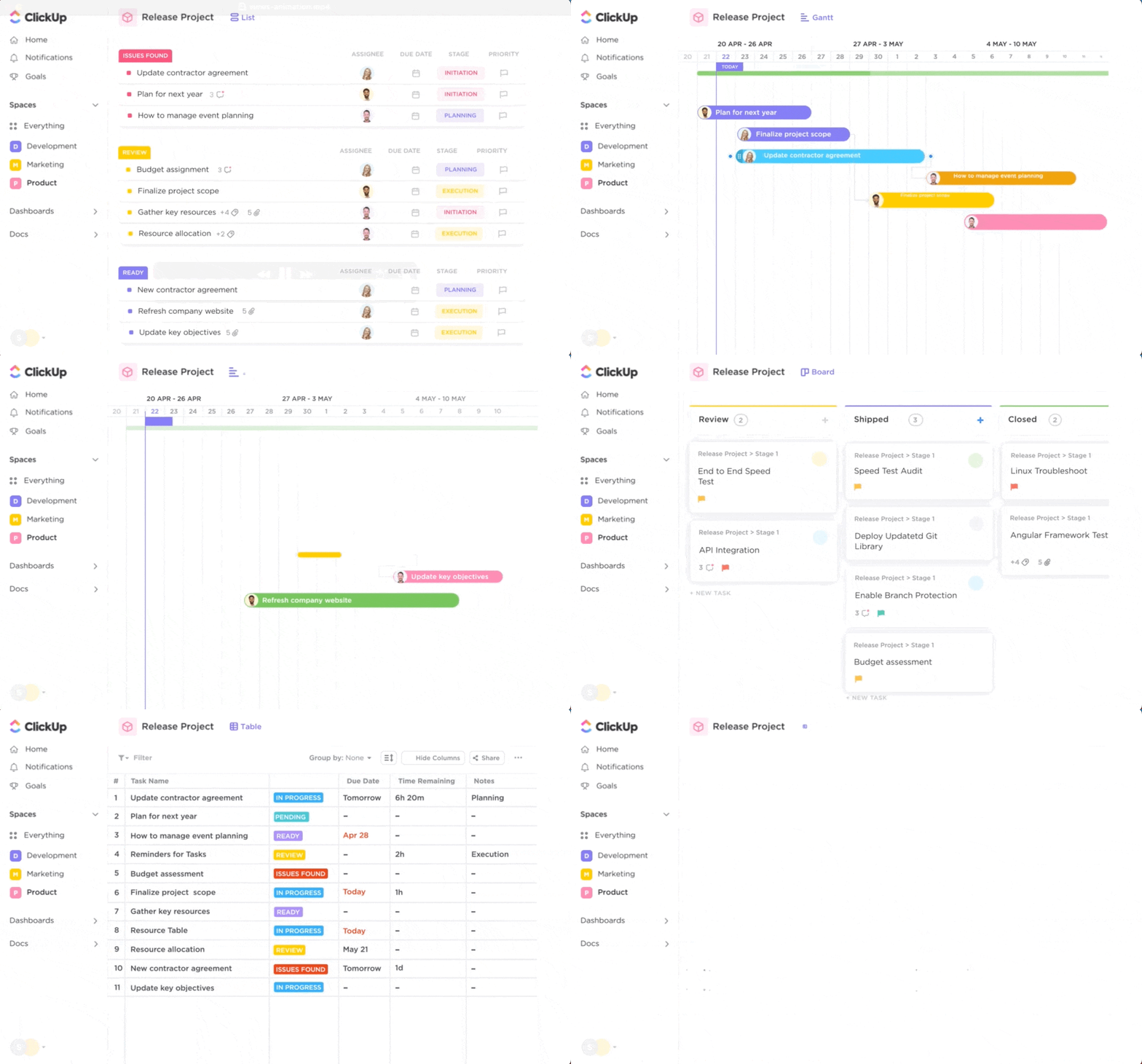
Är du nyfiken på hur du kan använda ClickUp för distansarbete och samarbete? Titta på den här videon för att se hur du använder ClickUp för distansarbete. ?
ClickUps bästa funktioner
- Bygg ett helt ekosystem för projektledning och produktivitet i molnet
- Övervaka dina framsteg i realtid med ClickUp Goals
- Arbeta tillsammans med ditt team via videosamtal eller dela din skärm under online-möten med Zoom-integrationen.
- Anslut till ditt team på distans och samarbeta med ClickUp Whiteboards
- Anslut ClickUp till dina befintliga verktyg med över 1 000 ClickUp-integrationer, inklusive verktyg för online-möten .
- Flera planer och funktionsrika prisalternativ även i ClickUps gratisversion.
Begränsningar för ClickUp
- ClickUp är i första hand ett projektledningsverktyg, snarare än ett verktyg för fjärråtkomst.
- Vissa användare kan uppleva en inlärningskurva med dess omfattande uppsättning funktioner.
Priser för ClickUp
ClickUp-betyg och recensioner
- G2: 4,7/5 (över 8 900 recensioner)
- Capterra: 4,7/5 (över 3 800 recensioner)
2. AnyDesk
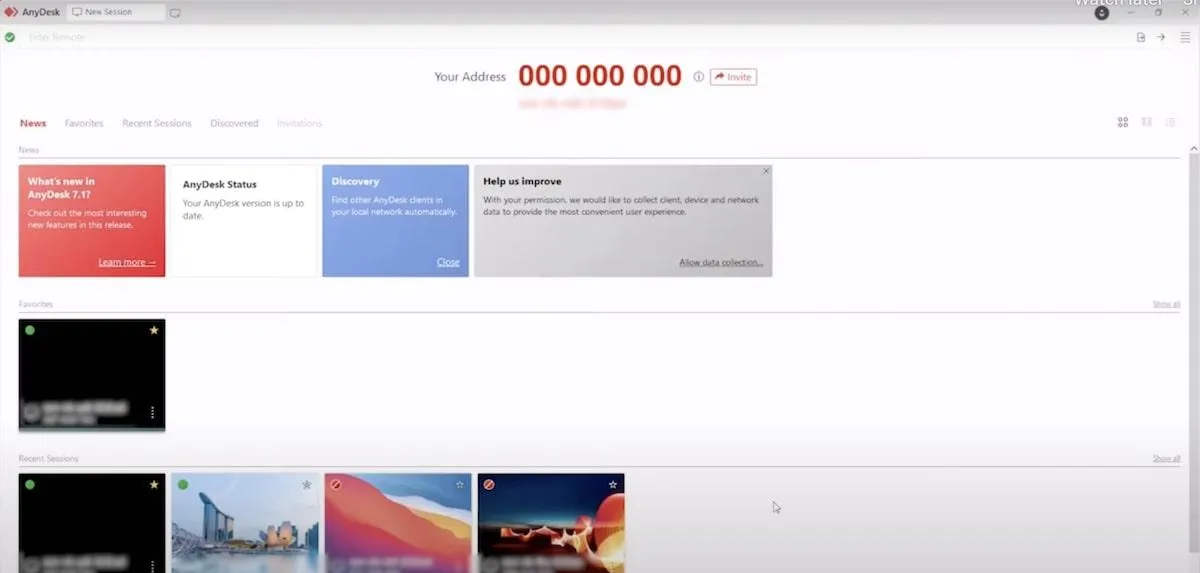
AnyDesk är en programvara för fjärrskrivbord som gör det möjligt för team att hålla kontakten med program och överföra filer, oavsett var de befinner sig. Få åtkomst till alla teammedlemmars fjärrenheter via lösenord, aktivera säkerhetsfunktioner som sekretessläge och hantera mobila enheter i stor skala med detta verktyg för fjärrsamarbete. ?
AnyDesks bästa funktioner
- Installera på egen hand eller använd AnyDesks molnlösning.
- Låt teammedlemmarna fjärrstyra eller fjärråtkomst enheter från var som helst
- Anpassa upplevelsen med ditt eget varumärke
- Dra nytta av kryptering i militärklass och säker åtkomst
AnyDesks begränsningar
- Vissa användare rapporterar att säkerhetsinställningarna kan vara förvirrande och överväldigande.
- Användargränssnittet är inte lika strömlinjeformat som hos andra konkurrenter, säger vissa användare.
Priser för AnyDesk
- Gratis
- Solo: 14,90 $/månad för 1 användare
- Standard: 29,90 $/månad för 20 användare
- Avancerat: 79,90 $/månad för 100 användare
AnyDesk-betyg och recensioner
- G2: 4,5/5 (över 900 recensioner)
- Capterra: 4,6/5 (över 1 500 recensioner)
3. Remmina
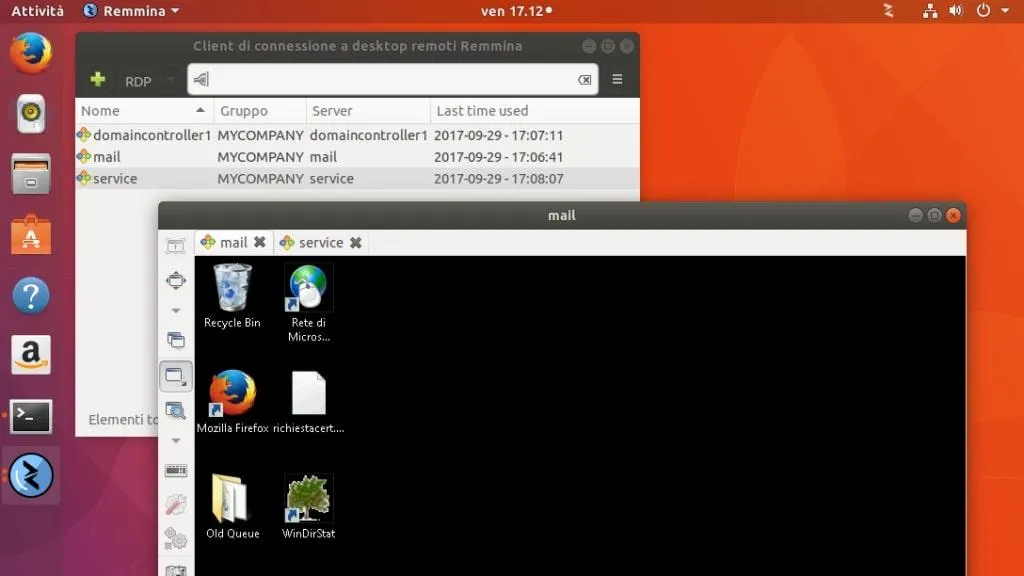
Remmina är en gratis, öppen källkodsprogramvara för fjärråtkomst för skärmdelning och fildelning. Den ansluter till din dator från en annan enhet. Detta strömlinjeformade programverktyg för Linux-användare är utvecklat med utvecklare och IT-proffs i åtanke. ?
Remminas bästa funktioner
- Fjärråtkomst till din Linux-dator från var som helst
- Anpassa din upplevelse med visningsalternativ och snabbtangentkonfigurationer.
- Använd programvaran som utgångspunkt för att skapa ditt eget alternativ.
- Tillgängligt på över 60 språk och i över 50 distributioner.
Begränsningar för Remmina
- Remmina fungerar endast på Linux-distributioner.
- Detta kostnadsfria alternativ till TeamViewer passar bäst för enskilda IT-proffs snarare än nybörjarteam.
Priser för Remmina
- Gratis
Remmina-betyg och recensioner
- G2: n/a
- Capterra: n/a
4. Chrome Remote Desktop
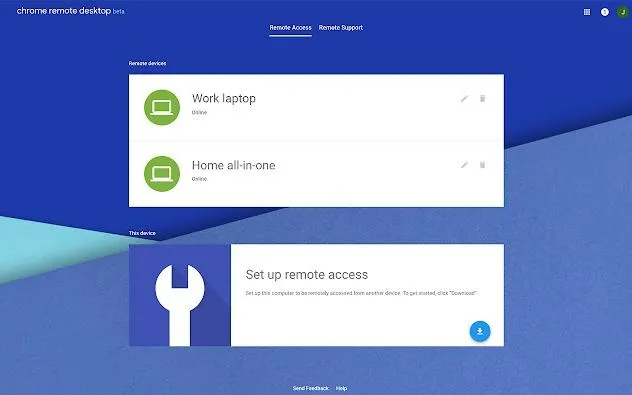
Chrome Remote Desktop är ett utmärkt alternativ för snabb fjärråtkomst till skrivbordet och skärmdelning mellan flera bildskärmar. Använd verktyget för att ansluta till andra som ett projektledningsverktyg, för att ge fjärrstyrningssupport eller för att komma åt din fjärrdator när du arbetar på distans. ?️
Chrome Remote Desktop – bästa funktioner
- Allt du behöver är din dator och en Android- eller iOS-enhet.
- Dra nytta av Googles säkra infrastruktur
- Samarbeta med teammedlemmar eller kunder i realtid från din Chrome-webbläsare
- Styr en fjärrskrivbord, överför filer, använd skärmdelning och få åtkomst till data från vilken enhet som helst.
Begränsningar för Chrome Remote Desktop
- Användare rapporterar att upplevelsen är extremt enkel jämfört med alternativa programvarualternativ.
- Vissa användare anser att appen är bättre lämpad för privat bruk än för professionellt bruk.
Priser för Chrome Remote Desktop
- Gratis
Betyg och recensioner av Chrome Remote Desktop
- G2: 4,1/5 (över 30 recensioner)
- Capterra: 4,5/5 (70+ recensioner)
5. NoMachine
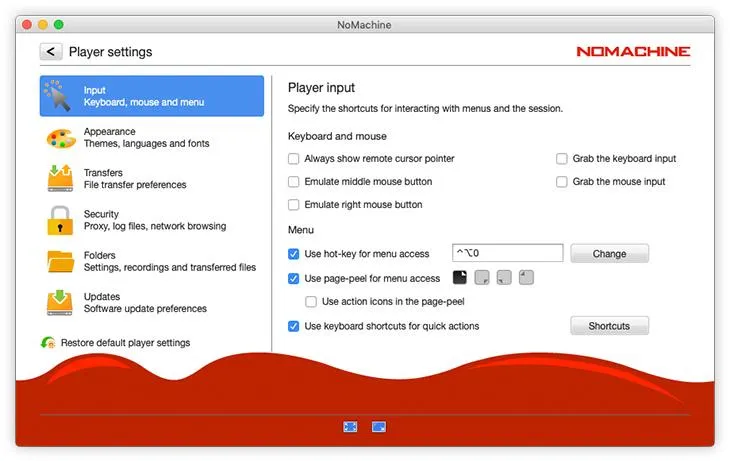
NoMachine är ett verktyg för fjärrskrivbord som hjälper människor att ansluta till sitt skrivbord från valfri plats. Programvaran gör det enkelt att arbeta när du är på affärsresa eller arbetar från ett kontorshotell. Få åtkomst till filer och program och redigera eller skriv ut dem var du än befinner dig. ?️
NoMachines bästa funktioner
- Öppna eller överför filer från valfri plats
- Erbjud snabb och säker åtkomst till datorer för dina teammedlemmar
- Fjärrstyra enheter för teamsamarbete eller fjärrsupport
- Rulla ut programvaran i stor skala för att möjliggöra distansarbete för hela företaget.
NoMachines begränsningar
- Vissa användare rapporterar att programvaran kan vara svår att använda om du har en långsam anslutning.
- Anslutningsproblem har varit ett problem för vissa användare.
NoMachine-priser
- Gratis
NoMachine-betyg och recensioner
- G2: 4,5/5 (10 recensioner)
- Capterra: 4,3/5 (3 recensioner)
6. Zoho Assist
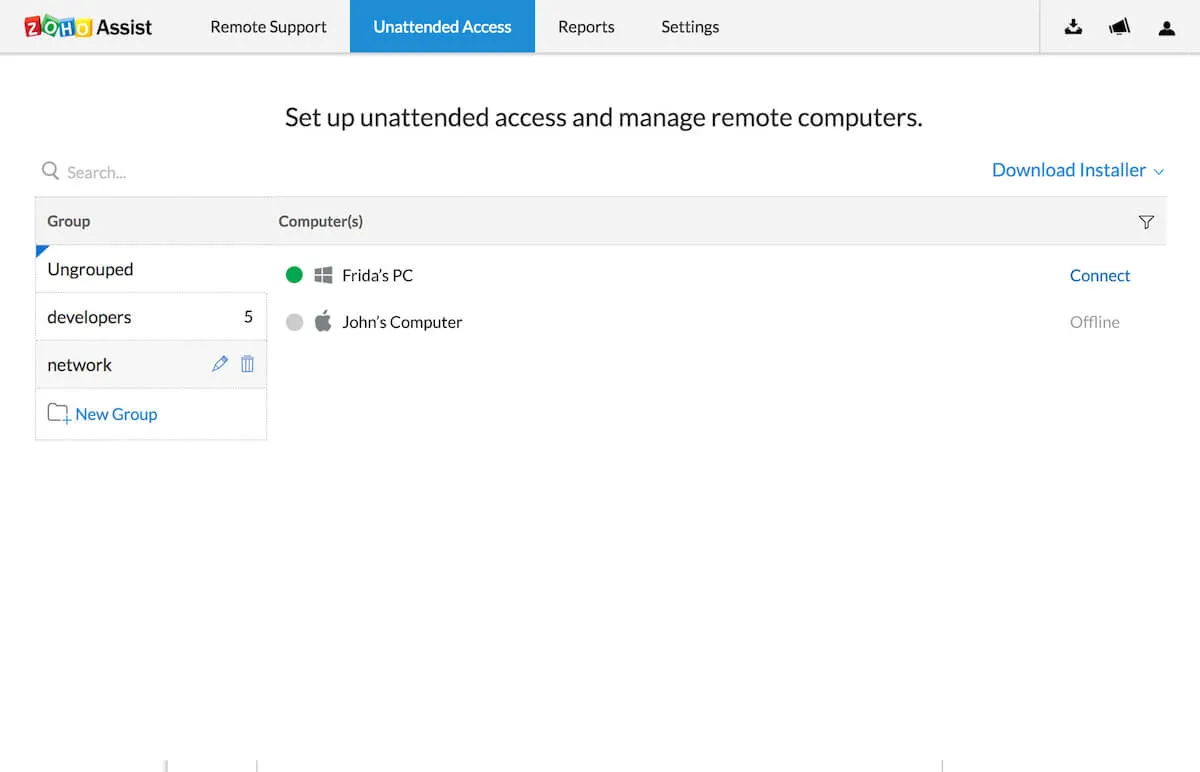
Zoho Assist är ett program för fjärrsupport som gör det möjligt för dina teammedlemmar att ta kontroll över fjärrenheter för att felsöka problem, rulla ut korrigeringar och ge support till andra. Detta är främst avsett för IT-team som erbjuder support till andra, men programvaran gör det också möjligt för dig att fjärransluta till din egen enhet. ⚒️
Zoho Assists bästa funktioner
- Upprätta en anslutning med en rad olika enheter, inklusive stationära datorer, mobila enheter och servrar.
- Kör fjärrsupportsessioner på begäran utan att behöva installera något i förväg.
- Erbjud fjärrsupport och fjärråtkomst, och dela din skärm
- Stöds av säkerhet i företagsklass
Begränsningar för Zoho Assist
- Denna programvara är utformad för fjärrsupport, så ett annat alternativ är bättre om du vill använda programvaran för att komma åt din egen fjärrskrivbord eller för teamarbete och samarbete.
- Vissa användare rapporterar att programvaran kan vara resurskrävande, särskilt på äldre enheter.
Priser för Zoho Assist
- Standard: 10 USD/månad per användare
- Professional: 15 USD/månad per användare
- Företag: 24 $/månad per användare
Betyg och recensioner av Zoho Assist
- G2: 4,6/5 (över 300 recensioner)
- Capterra: 4,7/5 (över 800 recensioner)
7. RemotePC
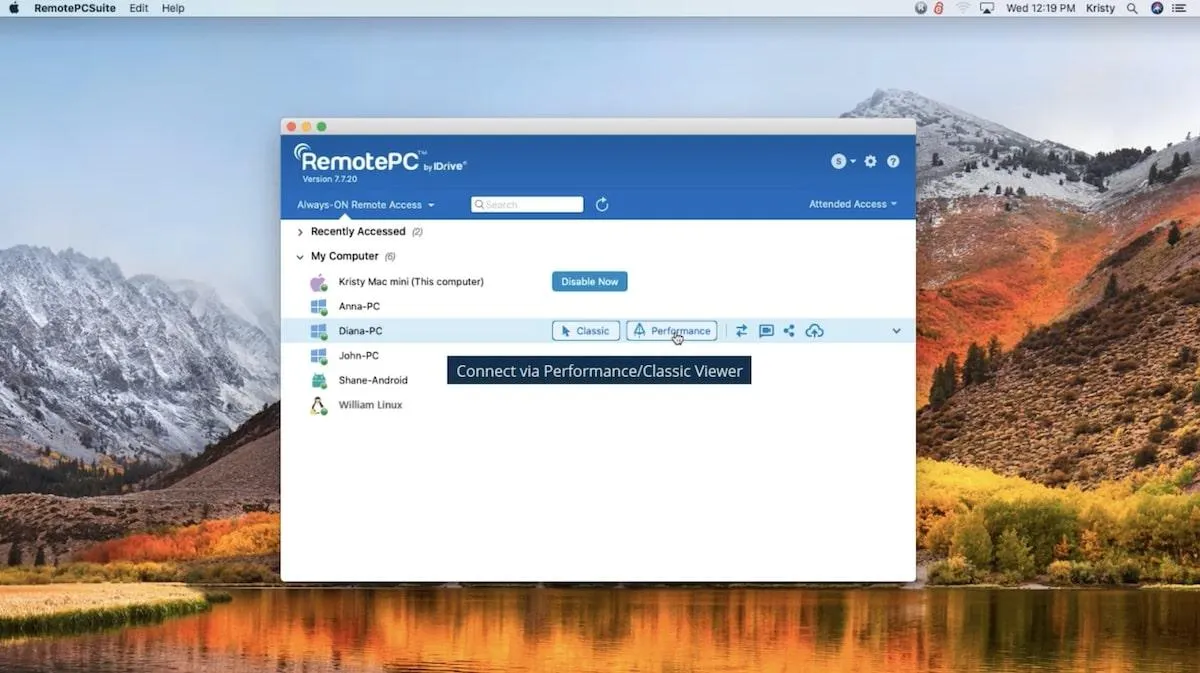
RemotePC är ett verktyg för fjärråtkomst till skrivbord som är utformat för konsumenter och professionella team som vill ha tillgång till sin huvudenhet eller sitt skrivbord dygnet runt från valfri plats. Detta TeamViewer-alternativ gör det möjligt att fjärråtkomst filer, skriva ut och samarbeta med flera användare. ?
RemotePC:s bästa funktioner
- Bjud in teammedlemmar att samarbeta på presentationer eller felsöka ett problem
- Spara och spela in fjärrsessioner och få tillgång till spårningsloggar
- Njut av plattformsoberoende stöd för PC-, Mac-, Linux-, iOS- och Android-enheter.
- Kom åt din enhet från din webbläsare utan att installera programvara
Begränsningar för RemotePC
- Vissa användare rapporterar problem med att programvaran fryser medan de arbetar.
- Enligt vissa användare skulle mobilversionen gynnas av uppgraderingar för att öka hastigheten och funktionaliteten.
Priser för RemotePC
- Konsument: Från 18,38 $/år för 1 användare
- SOHO: Från 7,95 $/månad eller 59,62 $/år för obegränsat antal användare
- Team: Från 29,95 $/månad eller 224,62 $/år för obegränsat antal användare
- Enterprise: Från 59,95 $/månad 449,62 $/år för obegränsat antal användare
RemotePC-betyg och recensioner
- G2: 4,7/5 (över 400 recensioner)
- Capterra: 4,7/5 (över 400 recensioner)
8. LogMeIn Pro
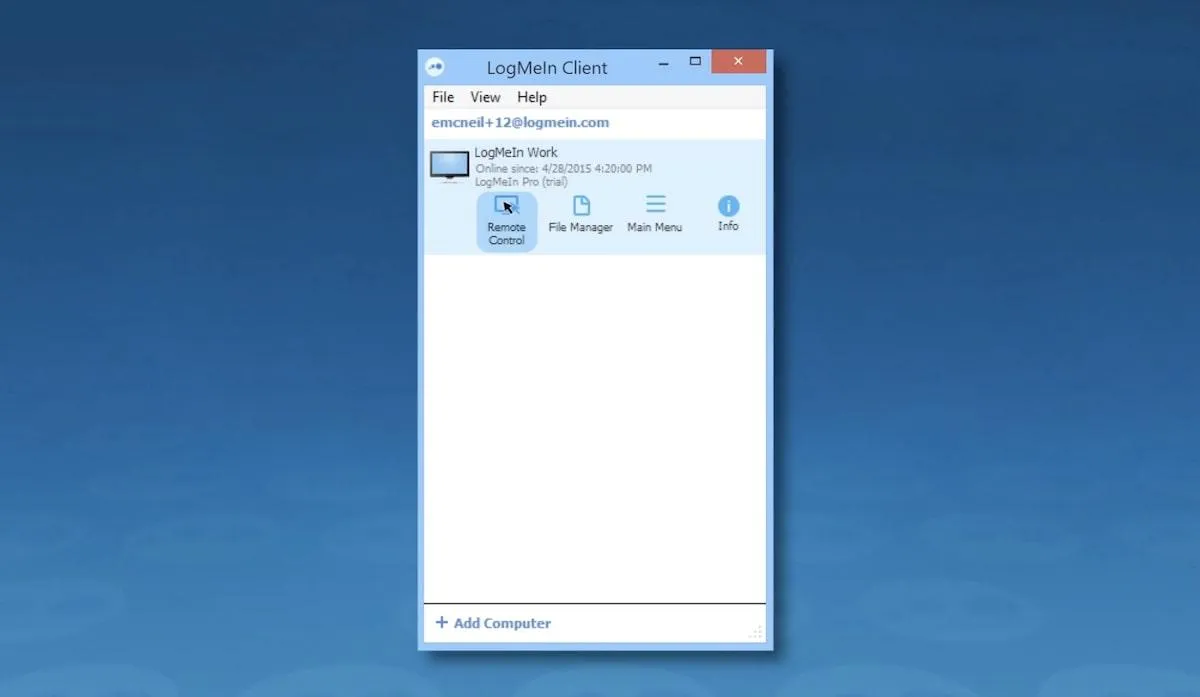
LogMeIn Pro är ett alternativ till TeamViewer som erbjuder individer och team ett sätt att hålla kontakten med sina filer och varandra från vilken enhet som helst. Använd programvaran för att komma åt filer, applikationer och bokmärken på en rad olika enheter och operativsystem. ?
LogMeIn Pro:s bästa funktioner
- Ta fjärrkontroll över din dator, var du än befinner dig
- Skriv ut från en plats nära dig med fjärrutskrift
- Styr din dator när du är på resande fot från din iPhone, iPad eller Android-enhet.
- Njut av alternativ för visning på flera skärmar
Begränsningar för LogMeIn Pro
- Vissa användare kan tycka att priset är mindre överkomligt än andra alternativ.
- Anslutningen till servrarna kan ibland vara långsam.
Priser för LogMeIn Pro
- Privatpersoner: 30 $/månad för obegränsat antal användare
- Power users: 70 $/månad för obegränsat antal användare
- Småföretag: 129 $/månad för obegränsat antal användare
LogMeIn Pro-betyg och recensioner
- G2: n/a
- Capterra: n/a
9. GoToMyPC
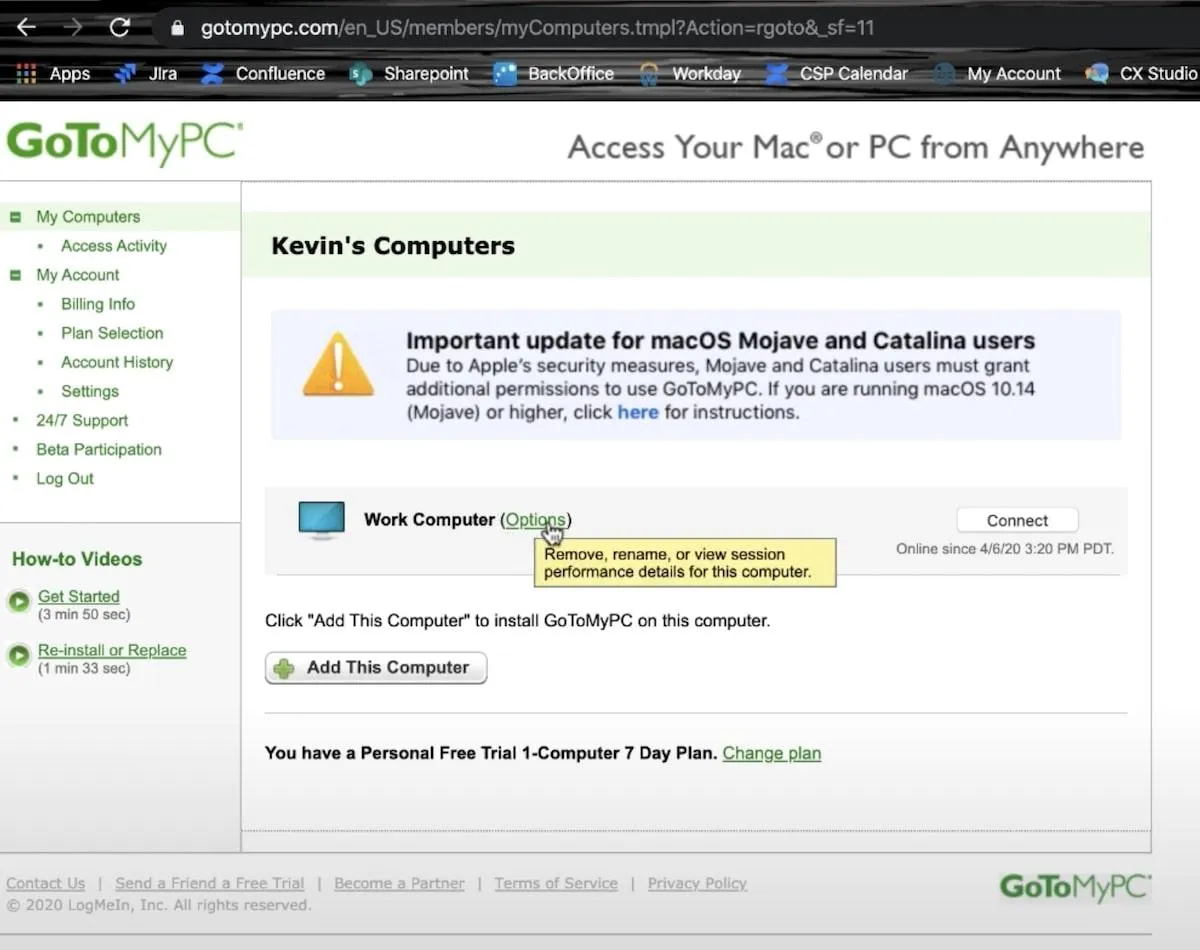
GoToMyPC är en fjärrskrivbordsprogramvara som gör det möjligt för användare att ansluta till filer, applikationer och data när de är på resande fot. Funktioner som fjärrutskrift och filöverföring med dra-och-släpp hjälper team att förbli produktiva även om de inte har tillgång till sin huvudsakliga arbetsenhet. ?
GoToMyPC:s bästa funktioner
- Få en snabb överblick över ditt skrivbord från PC-, Mac-, iOS- och Android-enheter.
- Dra nytta av säkerhet i bankklass och multifaktorautentisering
- Använd skärmdelningsvisaren för att samarbeta med teammedlemmar i realtid.
- Integrera med din befintliga nätverksinfrastruktur
Begränsningar för GoToMyPC
- Vissa användare rapporterar att det kan uppstå problem om man försöker använda appen på äldre operativsystem.
- Vissa upplevde en fördröjning mellan att flytta markören och att ändringarna visades på skärmen.
Priser för GoToMyPC
- Personligt: 44 $/månad per dator
- Pro: 41,50 $/månad per dator
- Företag: 28 $/månad per dator
GoToMyPC-betyg och recensioner
- G2: 4,1/5 (över 100 recensioner)
- Capterra: 4,8/5 (över 400 recensioner)
10. Splashtop
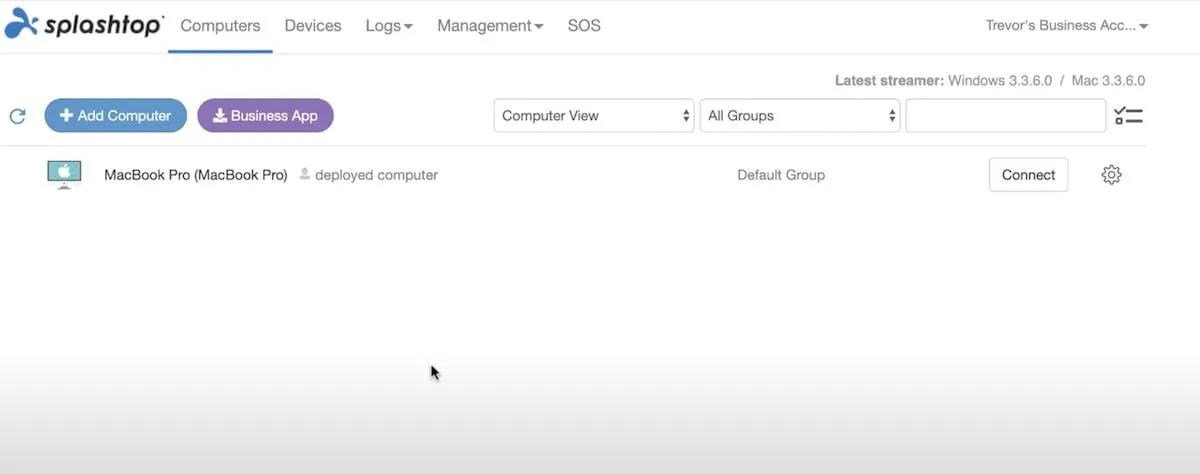
Splashtop är ett program för fjärråtkomst och fjärrsupport som håller teammedlemmarna anslutna till sina filer och varandra. Detta TeamViewer-alternativ gör det möjligt för användare att komma åt sina enheter var som helst, tillsammans med funktioner som fjärrutskrift, filöverföring och sessionsinspelning. ?️
Splashtops bästa funktioner
- Anslut till en rad olika enheter, inklusive iOS, Android, Microsoft Windows, Mac och Linux.
- Ställ in kontroller för att bestämma vem som kan komma åt vilka enheter
- Ordna din lokala installation så att den speglar din huvudsakliga skrivbordsskärm med stöd för flera skärmar.
- Anslut USB-kontroller och använd dem som om de var anslutna till din stationära dator med USB-enhetsomdirigering.
Splashtops begränsningar
- Vissa användare rapporterar att utbudet av tillgängliga funktioner är mindre spännande än hos andra konkurrenter.
- Programvaran är inte lika lätt att installera på Mac som på Windows, enligt vissa användare.
Priser för Splashtop
- Business Access Solo: 5 $/månad, faktureras årligen
- Business Access Pro: 8,25 $/månad per användare
- Business Access Performance: 12 USD/månad per användare
- Företag: Kontakta oss för prisuppgifter
Splashtop-betyg och recensioner
- G2: 4,8/5 (över 500 recensioner)
- Capterra: 4,7/5 (över 600 recensioner)
Håll kontakten med dessa TeamViewer-alternativ
TeamViewer är fortfarande en av världens mest populära fjärrskrivbordstjänster, men denna kortlista med alternativ visar att det kan finnas en bättre fjärråtkomstlösning för dina individuella behov. Använd denna guide för att hitta det bästa TeamViewer-alternativet för ditt team. ?
Om du är redo att revolutionera ditt sätt att arbeta på distans kan du prova ClickUp gratis. Vår allt-i-ett-app är utformad för att användare ska kunna skapa en digital arbetsplats där team kan arbeta tillsammans i realtid eller asynkront med dokument, uppgifter, projekt och mycket mer.