
Minns du de whiteboardtavlorna i klassrummen som gjorde varje lektion lite roligare?
Våra ekonomiprofessorer använde dem för att rita omfattande tankekartor, konstlärare förklarade hur man placerar stilleben korrekt och matematiklärare löste utan problem de mest invecklade kalkylproblemen på dem.
När vi gick från klassrummen till styrelserummen blev whiteboardtavlorna en populär plats för brainstorming av nya koncept. Det var där idéer föddes och samarbetet blomstrade.
Nu när hybrid- och distansarbete blir allt vanligare överbryggar verktyg som Microsoft Whiteboard i Teams geografiska gränser för att förbättra teamarbetet.
En studie från Gartner visar att cirka 80 % av arbetstagarna använder samarbetsverktyg, som är särskilt användbara för distansarbetare.
Låt oss se hur du använder Whiteboard i Teams-möten och gör samarbetet mer fruktbart!
⏰ 60-sekunders sammanfattning
Hur man använder Whiteboard i Teams
- Öppna en delad digital tavla under ett Microsoft Teams-möte genom att klicka på ikonen Dela och välja Microsoft Whiteboard.
- Använd pennverktyget för att skissa, markera eller betona viktiga punkter. Justera färg och tjocklek för tydlighet och interaktivitet.
- Använd fördefinierade former som cirklar, kvadrater och pilar för att strukturera information och skapa diagram eller flödesscheman.
- Infoga textrutor för att märka diagram eller lägga till anteckningar. Anpassa textstorlek, färg och placering för bättre visuell hierarki.
- Använd färgkodade klisterlappar för att organisera, kategorisera eller prioritera uppgifter och göra brainstorming-sessioner tydligare.
- Använd samarbetsmarkörer för att se deltagarnas bidrag live, vilket förbättrar interaktionen och minimerar förvirring.
- Spara din whiteboard och dela den som en bild eller länk för granskning och uppföljningsdiskussioner efter möten.
- Håll Microsoft Teams-appen uppdaterad för att få tillgång till whiteboard-funktionerna när du är på språng.
Hur man använder whiteboards i Teams
Whiteboard i Microsoft Teams underlättar gemensamt idéutbyte under virtuella möten. Deltagarna kan brainstorma idéer, skissa koncept, visualisera strategier och skriva på en delad digital duk.
⭐ Utvald mall
Fastnat med Teams Whiteboards grundläggande verktyg? ✏️🔄 Prova ClickUps Ideation Whiteboard Template som erbjuder avancerade funktioner, bättre anpassningsmöjligheter och ett smidigare arbetsflöde! 🚀
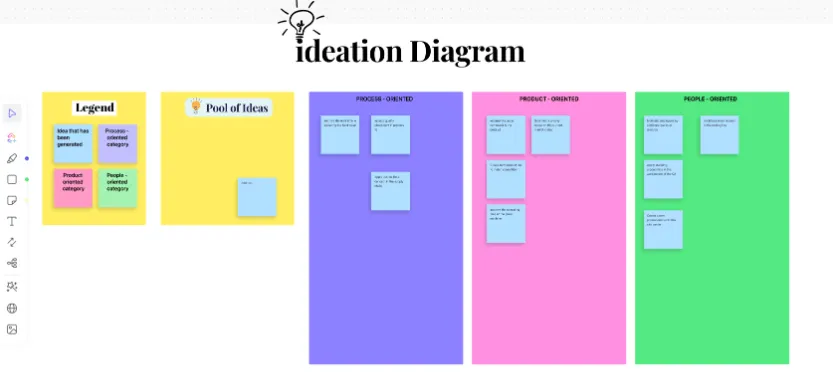
Här är en kort sammanfattning av de viktigaste stegen för att utnyttja Microsoft Whiteboard till sin fulla potential:
1. Öppna Microsoft Whiteboard under ett möte
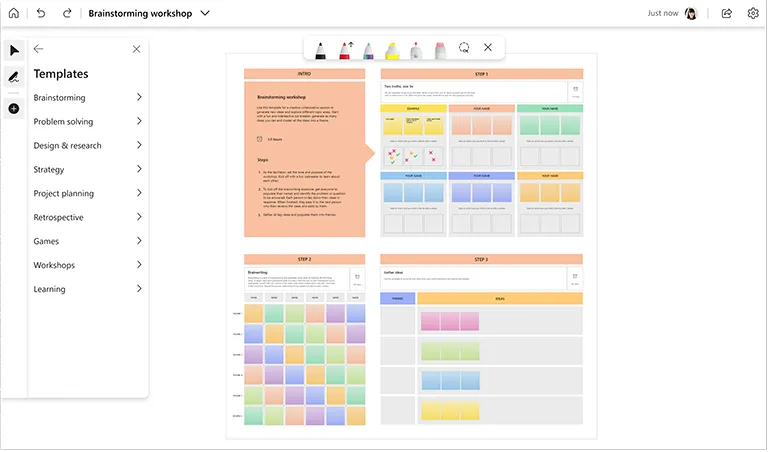
För att kunna använda Whiteboard i Microsoft Teams måste du gå med i eller starta ett Teams-möte från ditt Microsoft-konto. Klicka på ikonen Dela på Teams-möteskärmen. Välj Microsoft Whiteboard bland alternativen för att öppna en ny whiteboard i en annan flik.
Detta gör det möjligt för alla mötesdeltagare att se och interagera med den delade digitala tavlan.
💡Proffstips: Delta i möten när du är på språng och använd whiteboard med Microsoft Teams mobilapp. Håll din app uppdaterad för att kunna njuta av alla de senaste funktionerna och få en optimal upplevelse.
2. Rita med pennverktyget
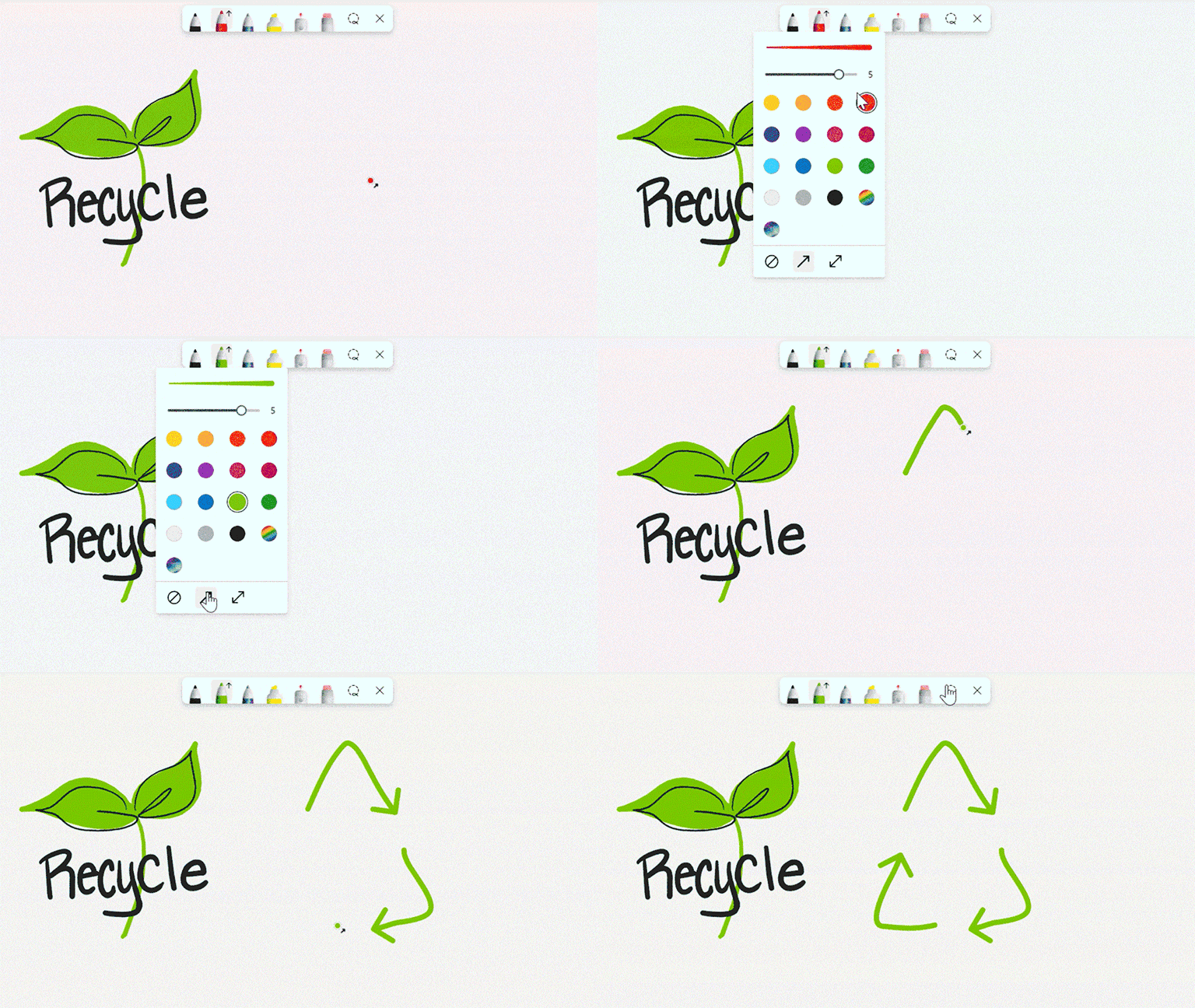
Använd pennverktyget för att skissa idéer, understryka punkter eller uppmärksamma specifika områden på din Microsoft Whiteboard-flik. I inställningsmenyn kan du justera linjens tjocklek och färg.
Pennverktyget är praktiskt för att skapa en interaktiv, praktisk approach till problemlösning, eftersom det simulerar att man skriver på en fysisk whiteboard.
3. Strukturera idéer med former
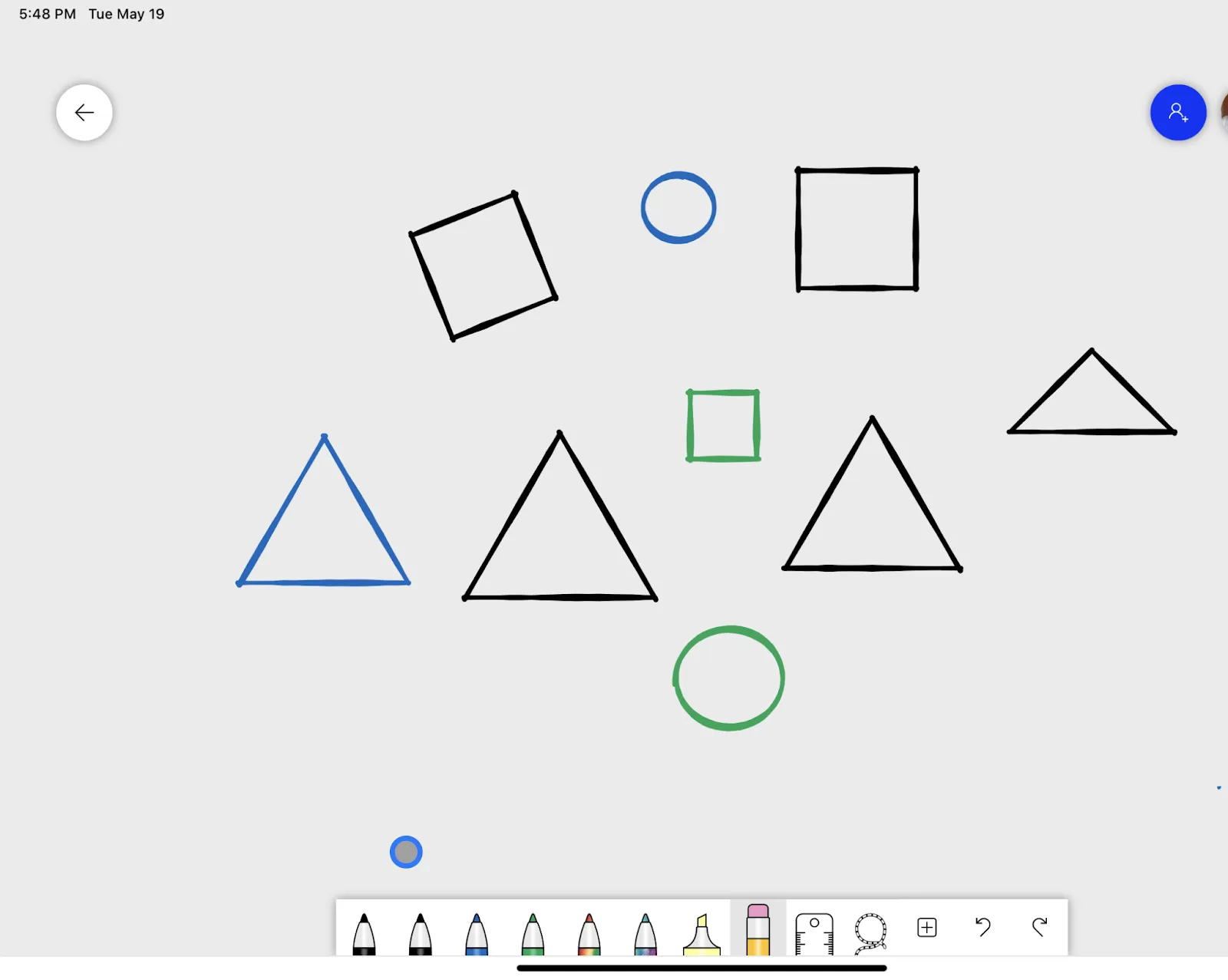
Verktyget Shapes ger struktur åt din whiteboard. Lägg till fördefinierade former, som cirklar, kvadrater och pilar, för att få din whiteboardritning att se professionell ut.
De flexibla funktionerna är perfekta för att skapa flödesscheman och diagram eller organisera idéer visuellt för både affärs- och utbildningsändamål.
4. Presentera information i textrutor
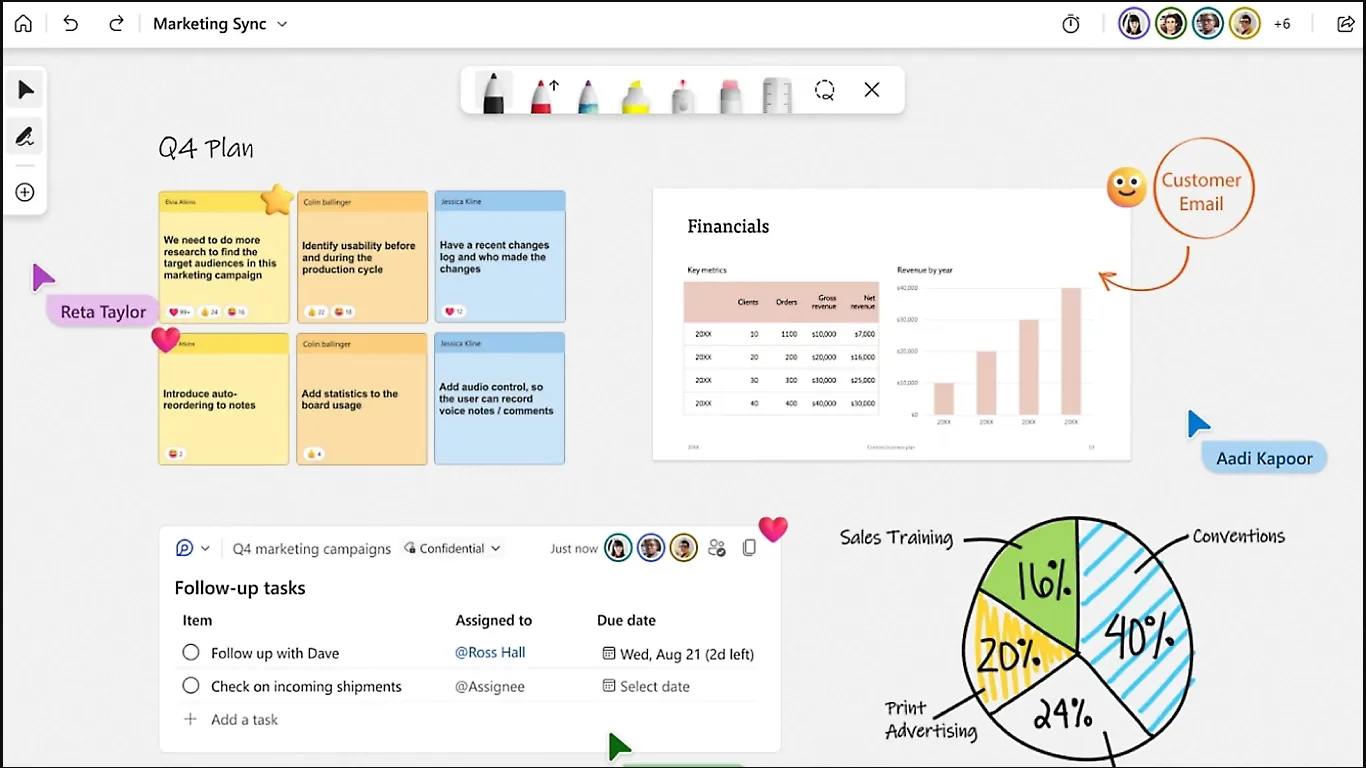
Textrutor är perfekta för att märka diagram eller lägga till detaljerade anteckningar. För att infoga en textruta väljer du textrutverktyget och klickar var som helst på Microsoft Whiteboard.
💡Proffstips: Använd textrutor för att skapa en visuell hierarki på din whiteboard. Justera teckenstorlek, färg och placering av textrutor för att styra publikens uppmärksamhet, så att det blir lättare att urskilja rubriker, underrubriker och detaljerad information med ett ögonkast.
5. Färgkoda och kategorisera idéer med hjälp av klisterlappar
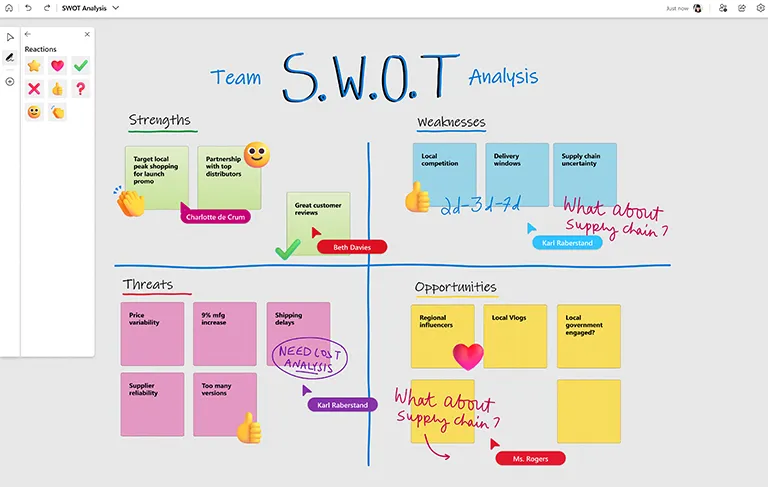
Precis som fysiska klisterlappar kan du med digitala klisterlappar i Microsoft Whiteboard snabbt organisera tankar, kategorisera begrepp, tilldela uppgifter till teammedlemmar och bryta ner komplexa ämnen utan att skärmen blir rörig.
De färgkodade klisterlapparna ger extra tydlighet och hjälper dig att skilja mellan olika idéer eller prioritera uppgifter.
Dessa anteckningar är också flyttbara, vilket är perfekt för att kategorisera information under interaktiva sessioner.
Oavsett om du arbetar på distans eller samarbetar i online-grupprojekt är det här verktyget perfekt för att hålla allt visuellt organiserat och tillgängligt.
🧠 Kul fakta: Post-it-lappar uppfanns av misstag av Spencer Silver, en forskare på 3M, 1968 när han försökte utveckla ett superstarkt lim. Istället skapade han ett återanvändbart lim med låg vidhäftningsförmåga. Åratal senare använde Art Fry, en annan anställd på 3M, ett annat lim för att skapa det vi idag känner som Post-it-lappar efter att ha kämpat med att markera sidorna i sin psalmbok utan att skada dem.
6. Samarbeta med ditt team i realtid
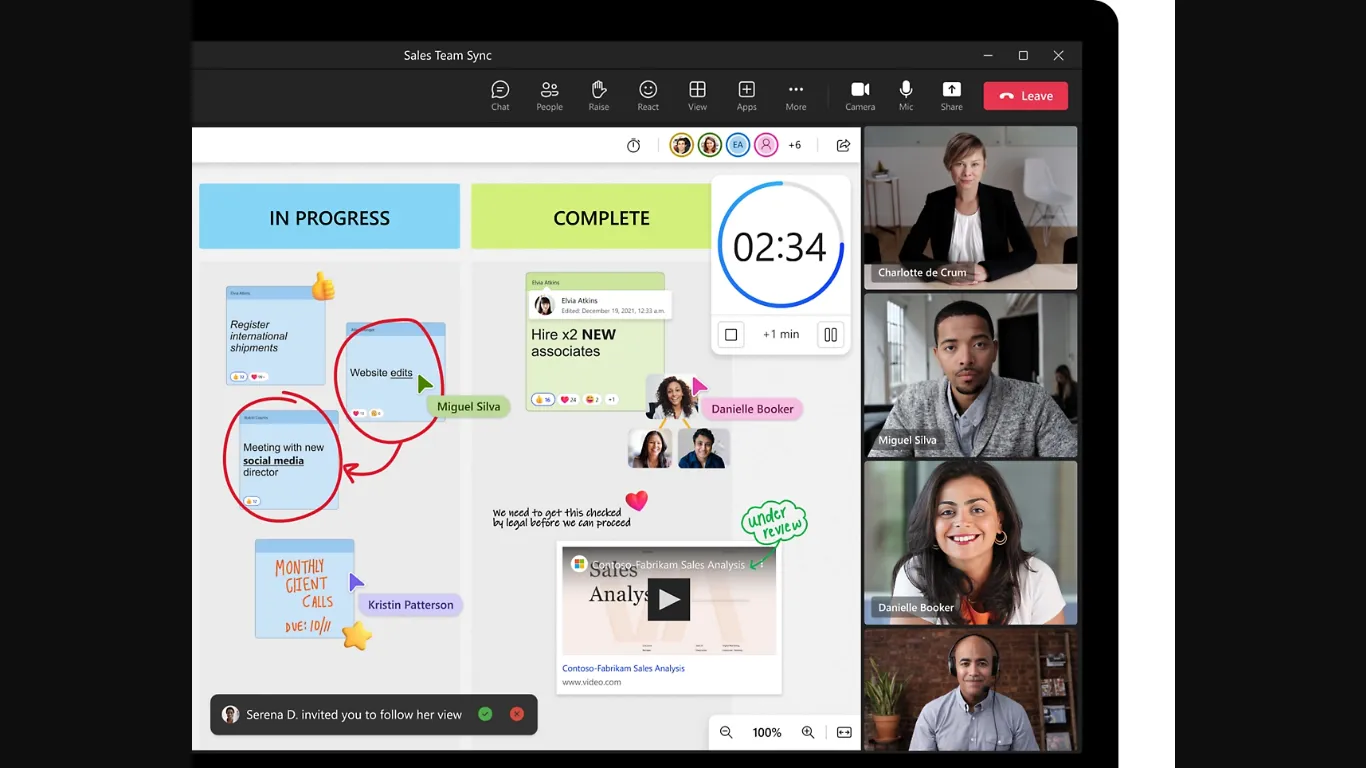
En av Microsoft Whiteboards mest framstående funktioner är samarbete i realtid. Du kan aktivera samarbetsmarkörer för att se exakt var teammedlemmarna arbetar på arbetsytan. Denna funktion ger känslan av att alla är samlade runt en fysisk whiteboard och bidrar tillsammans.
Det skapar en mer engagerande upplevelse, möjliggör smidigare interaktion och minimerar förvirring under teammöten.
💡Proffstips: Tilldela teammedlemmarna uppgifter innan mötet börjar för att uppnå optimal produktivitet. Till exempel kan du utse en person som ska lägga till klisterlappar, en annan som ska organisera textrutor och en tredje som ska rita eller markera viktiga områden.
7. Spara och dela whiteboardtavlan
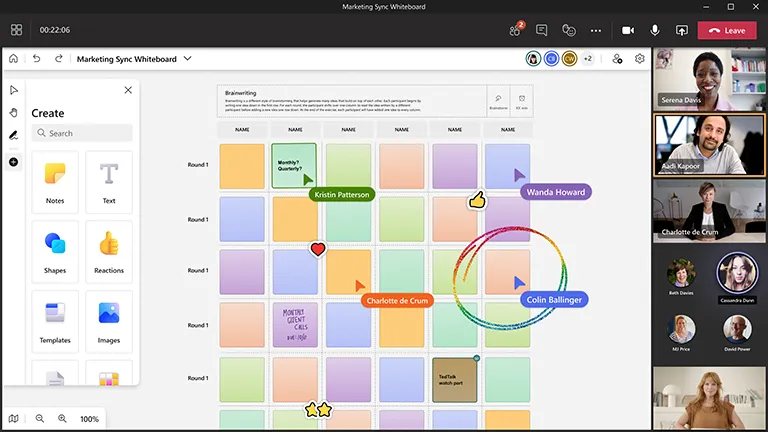
När du är klar med sessionen sparar du ditt arbete genom att klicka på ikonen Spara eller använda alternativet Exportera bild. Detta skapar en ögonblicksbild av allt på whiteboardtavlan, som du kan dela med andra deltagare via en länk eller som en bilaga.
När mötet är slut kan du gå tillbaka till alla whiteboards som du har sparat för granskning eller uppföljningsdiskussioner, så att ingenting går förlorat.
Begränsningar vid användning av Teams Whiteboard för möten
Whiteboard i Microsoft Teams fungerar mycket bra för enklare samarbete, men vissa av Teams alternativ kan passa bättre för avancerade projekt. Här är varför:
Begränsad verktygslåda
Teams Whiteboard täcker grunderna, såsom att rita, lägga till text och använda klisterlappar. Det erbjuder dock inte de avancerade verktygen som finns i en dedikerad whiteboard-app, såsom anpassade teckensnitt och former, möjligheten att generera bilder eller robusta redigeringsfunktioner.
Detta kan vara begränsande om ditt projekt kräver komplexa designer eller mer sofistikerade bilder.
Kräver internetanslutning
Du kan inte använda det offline eftersom Microsoft Whiteboard är beroende av en internetanslutning och integration med Microsoft Teams. Detta kan vara obekvämt om du planerar i en miljö utan tillförlitlig nätverksåtkomst.
Grundläggande samarbetsfunktioner
Tack vare samarbetsmarkörer är realtidssamarbete möjligt, men det kan vara svårt att skala upp för stora möten. Det blir besvärligt att hantera inlägg från många deltagare, och avsaknaden av versionskontroll kan ibland leda till förvirring.
Läs också: Hur du deltar effektivt i möten
Inte helt anpassningsbar
Microsoft Whiteboard erbjuder grundläggande anpassningsalternativ, såsom justering av textformatering, linjens tjocklek eller stilen på klisterlappar.
Denna brist på flexibilitet kan vara en nackdel för dem som gillar att lägga till en personlig touch eller skapa visuellt tilltalande diagram.
Som du kan se är Microsoft Whiteboard ett användbart verktyg, men mer komplexa projekt kräver något mer robust. En mer prestandastark och funktionsrik lösning som ClickUp kan tillgodose dessa behov.
Använda ClickUp Whiteboards för samarbete
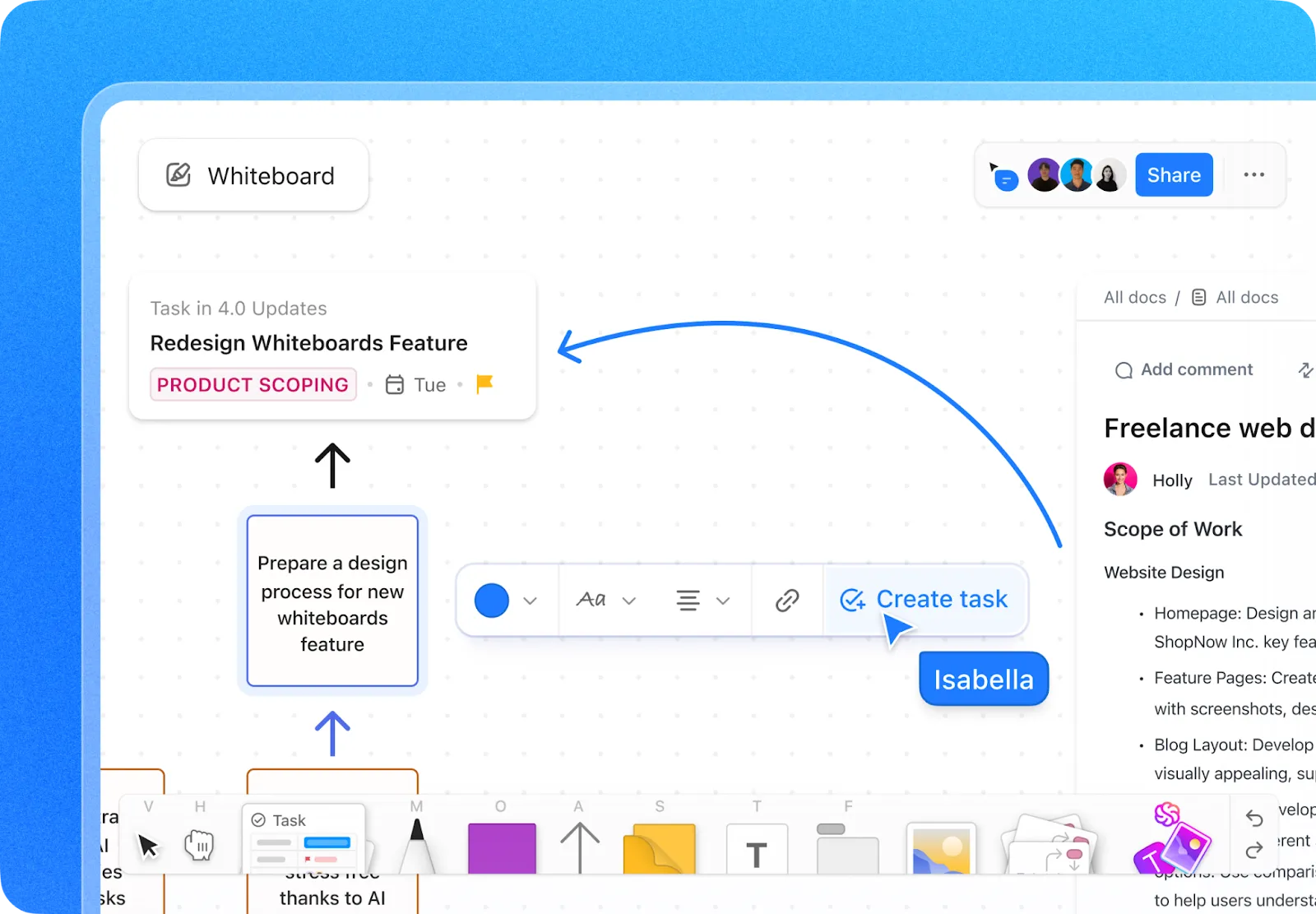
Som teamledare förväntar du dig smidigt samarbete och kommunikation mellan dina teammedlemmar. ClickUp Whiteboards kan göra allt detta och mer för dig, genom att erbjuda en dynamisk plats där ditt team kan brainstorma idéer, planera projekt och utföra uppgifter – allt på ett och samma ställe.
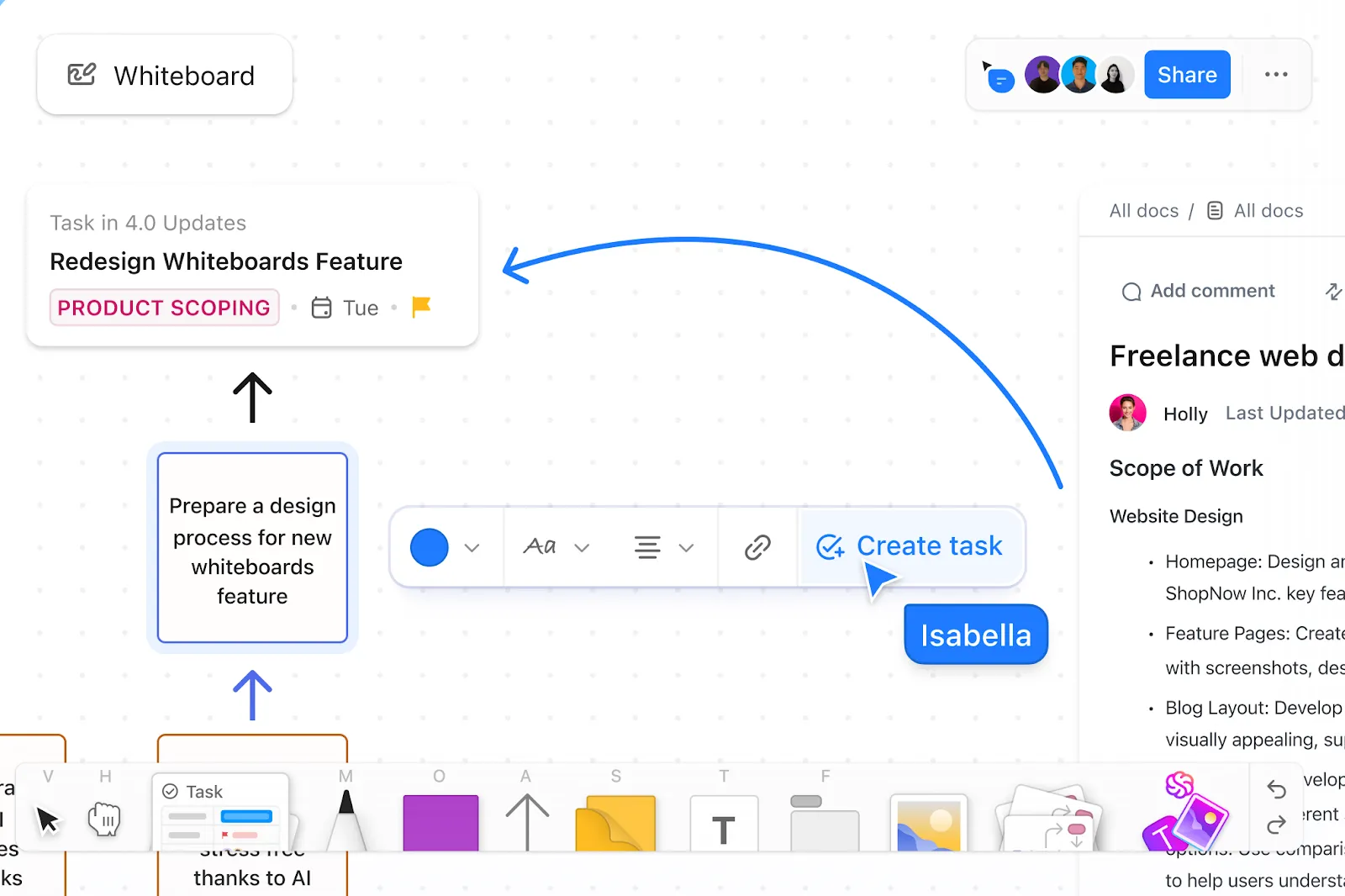
Oavsett om du skissar komplexa diagram, kartlägger flödesscheman eller delar idéer, kan du med det intuitiva gränssnittet dra och släppa former, rita för hand och koppla element som beslutspunkter och åtgärdspunkter till dina uppgifter för effektiv projektledning.
Den senaste versionen av ClickUp Whiteboards har byggts om för att bli snabbare och mer tillförlitlig, vilket garanterar en smidig upplevelse även under intensiva samarbetssessioner. Alla kan se varandras redigeringar och markörrörelser i realtid, vilket gör brainstormingsessioner mer interaktiva och effektiva.
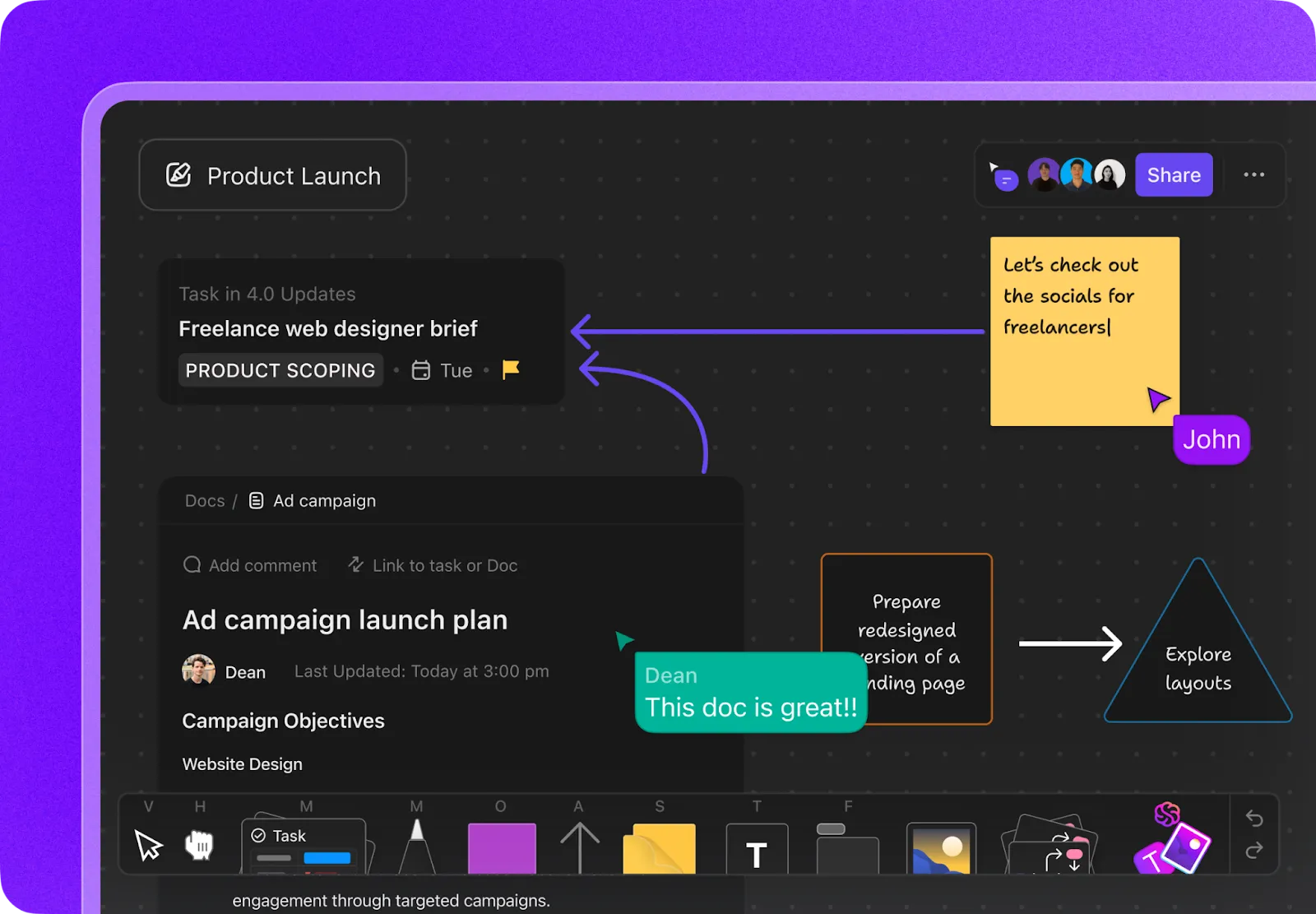
Dessutom gör det omdesignade gränssnittet, komplett med ett elegant mörkt läge, din arbetsyta visuellt tilltalande.
Samarbeta i realtid med ClickUp Chat
ClickUp Whiteboards fungerar sömlöst tillsammans med ClickUp Chat för att förbättra kommunikation och samarbete i realtid. När ditt team arbetar på en Whiteboard kan du enkelt växla till Chat för att diskutera idéer, ställa frågor eller ge feedback utan att lämna arbetsytan.
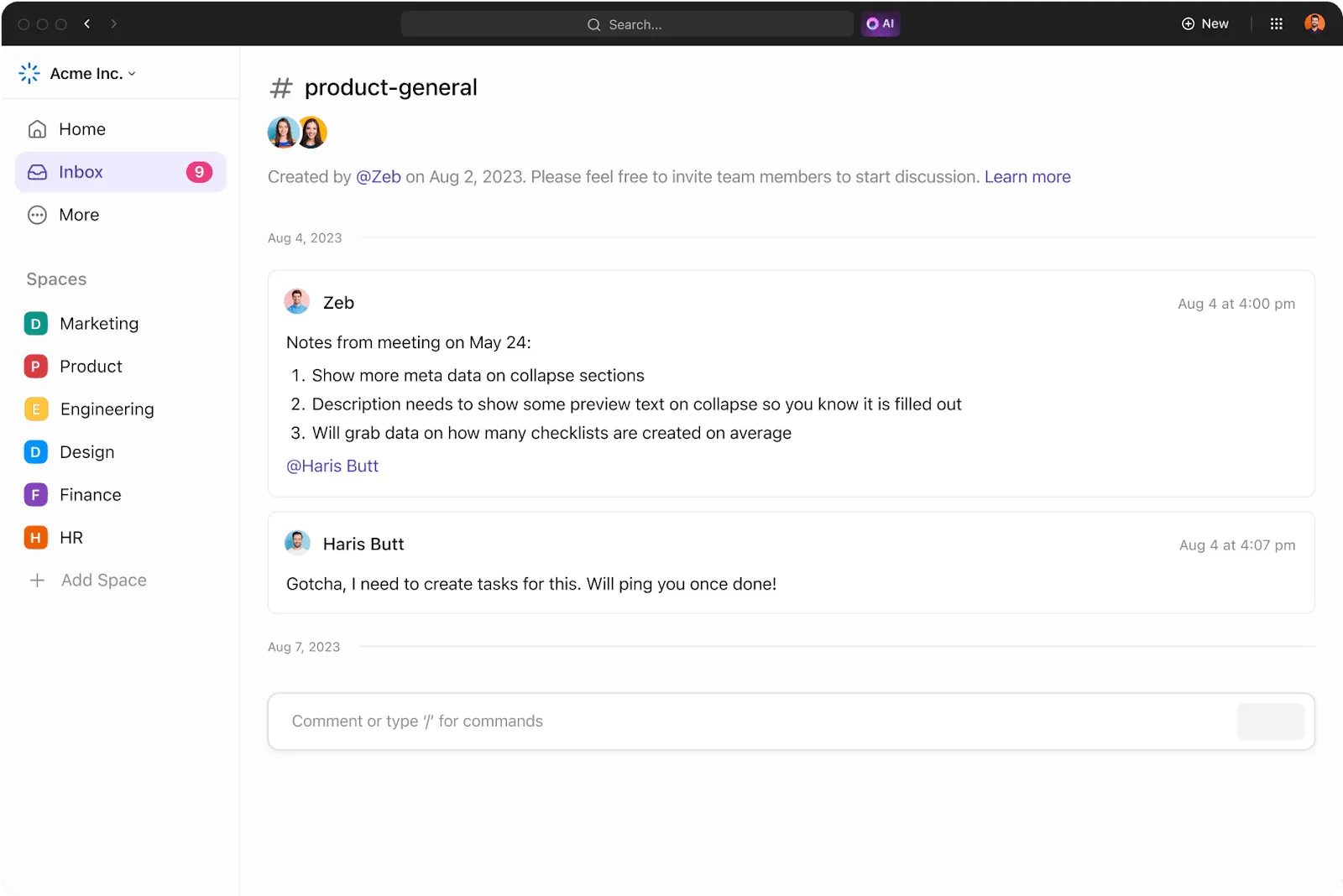
Med ClickUp Chat kan du länka specifika meddelanden direkt till objekt på din Whiteboard. Detta säkerställer att konversationerna förblir relevanta för den aktuella uppgiften och hjälper dig att undvika att viktiga diskussioner går förlorade i virrvarret.
Funktionen för snabbmeddelanden kompletterar Whiteboards genom att konversationer kan flöda naturligt parallellt med det visuella arbetet. Dessutom kan du med SyncUps enkelt hålla enskilda eller gruppvideokonferenser i chatten, med den extra fördelen att du kan dela skärmen för att förbättra samarbetet ännu mer.
Förverkliga dina idéer med ritverktyget
En bra whiteboard som är värd namnet ska låta dig rita fritt och förverkliga dina idéer.
ClickUp går ett steg längre genom att låta dig använda fingret (eller pennan) för att skissa, rita och bygga upp din vision på en telefon eller surfplatta. Naturligtvis kan du också fortsätta att rita för hand på en stationär eller bärbar dator med musen.
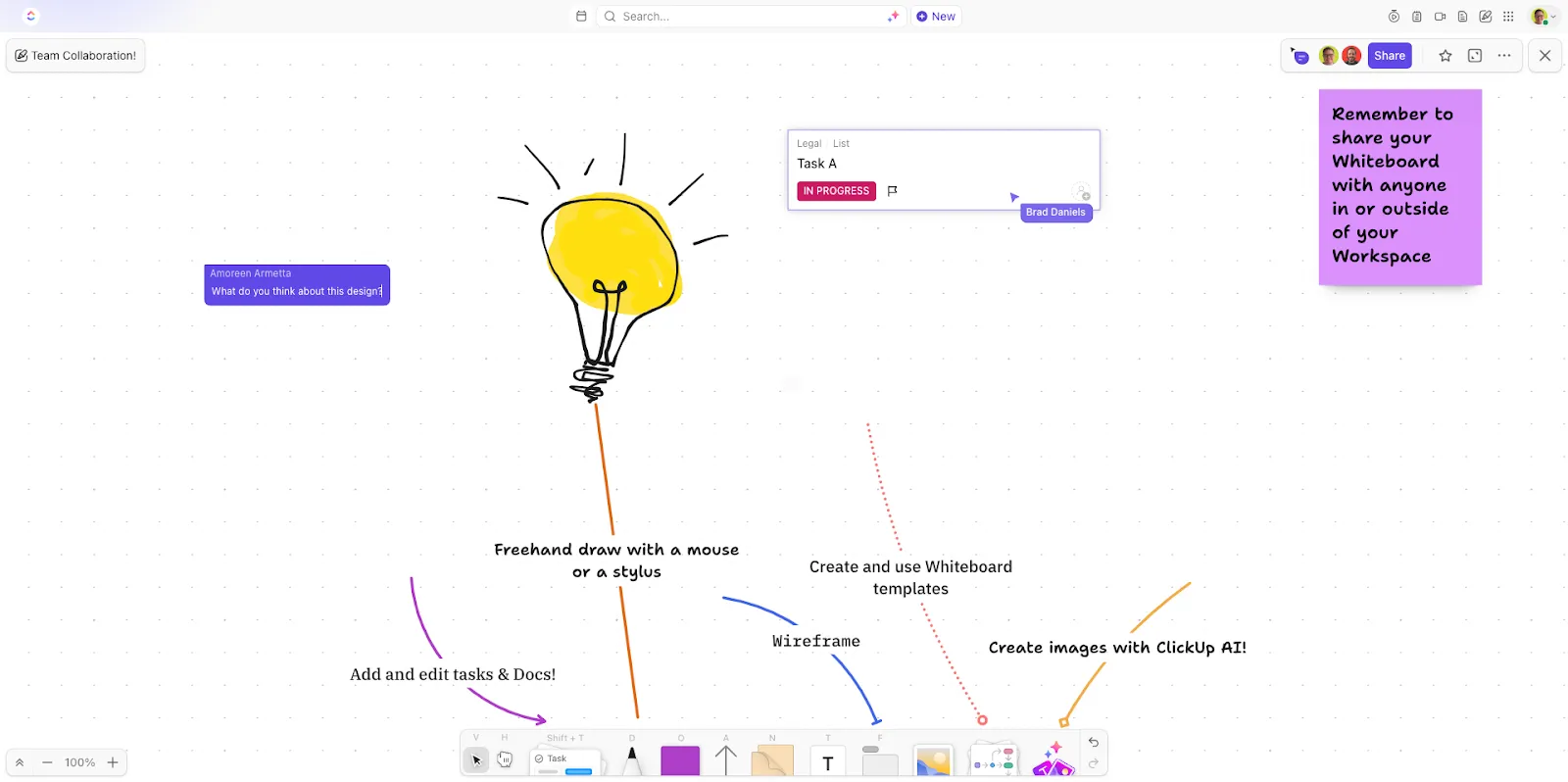
Använd flera olika pennor, streckbredder och streckfärger för att kommentera och markera viktiga punkter. Det bästa av allt är att du kan dela dina ClickUp-whiteboards på en Teams-skärm och på så sätt kombinera fördelarna med båda plattformarna för att engagera deltagarna på ett effektivt sätt.
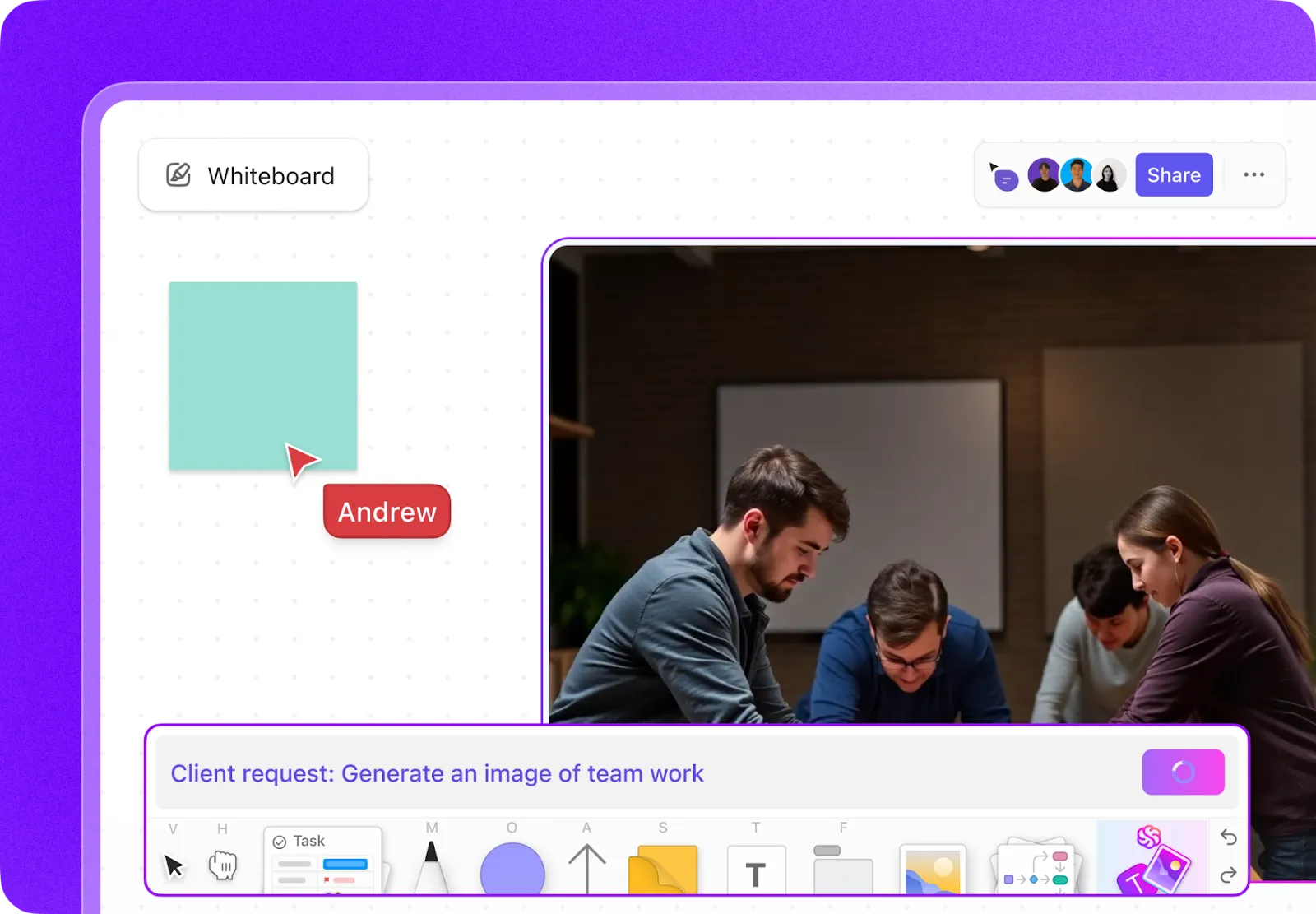
Bonus? Kombinera ClickUp Brains AI-funktioner med ClickUp Whiteboards för att skapa anpassade bilder med hjälp av naturliga språkprompter (se nedan!).
Vad användarna säger om ClickUp Whiteboards:
Sist men inte minst, whiteboard-funktionen? Jag är helt besatt av den. Det här verktyget användes ofta under teammöten för att brainstorma idéer eller utveckla vissa initiativ ytterligare.
Sist men inte minst, whiteboard-funktionen? Jag är helt besatt av den. Det här verktyget användes ofta under teammöten för att brainstorma idéer eller utveckla vissa initiativ ytterligare.
Optimera möten och uppgiftshantering
ClickUp nöjer sig inte med whiteboards – det hjälper dig också att genomföra effektiva möten. Med ClickUp Meetings kan du skapa tydliga dagordningar, tilldela uppgifter under diskussioner och följa upp utan att behöva separata verktyg.
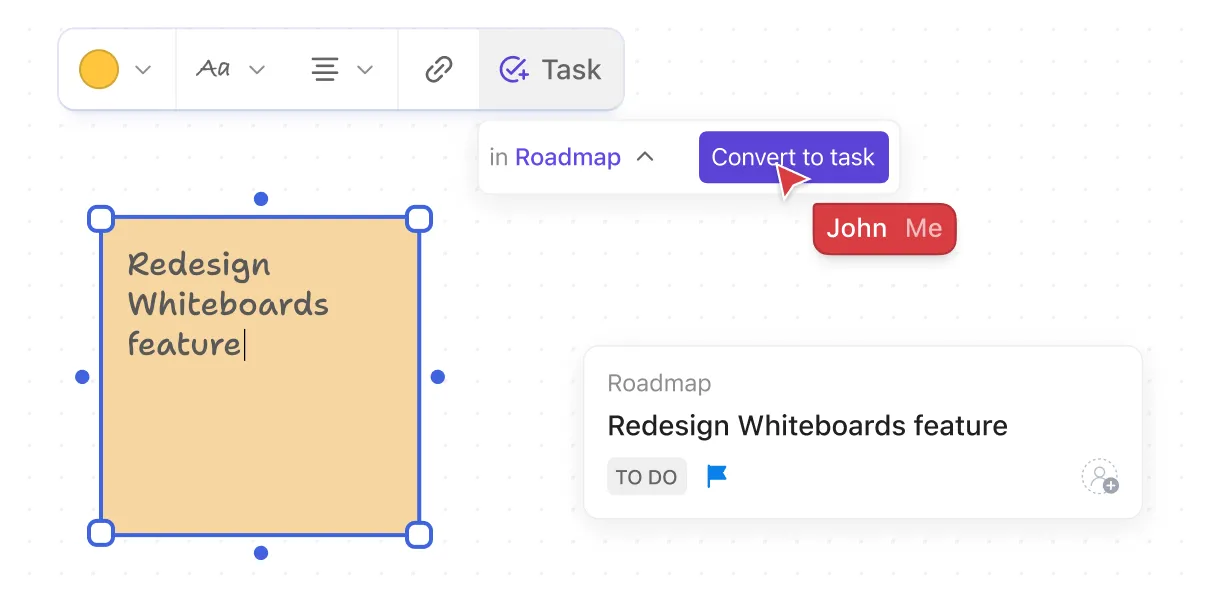
Du kan också dokumentera dina mötesanteckningar, redigera allt gemensamt, tilldela kommentarer till specifika teammedlemmar och skapa checklistor och återkommande uppgifter – allt på ett och samma ställe.
Överväg att börja ditt möte med en ny whiteboard-session för att generera idéer och smidigt övergå till uppgiftsfördelning, allt inom ClickUp.
Från spridda klisterlappar till konsoliderade ClickUp-whiteboards: ett nytt sätt att samarbeta
Minns du de dagarna då teammöten hölls fysiskt, med post-it-lappar utspridda över hela väggen och någon som kämpade för att koppla ihop punkterna på en whiteboard? Det fungerade, men det var inte perfekt.
I och med övergången till virtuella utrymmen har vi interaktiva verktyg som ClickUp Whiteboards för att kommunicera med våra teammedlemmar. Detta erbjuder ett mer innovativt sätt att brainstorma, planera och genomföra – allt på ett och samma ställe.
Med ClickUp samarbetar du inte bara, du förändrar hur idéer delas och förverkligas. Från att hålla produktiva online-möten till att chatta i realtid och sätta upp och följa upp uppgifter – ClickUp kombinerar kreativiteten hos en whiteboard med effektiviteten hos uppgiftshantering.
Varför vänta med att förvandla brainstorming-sessioner till genombrott? Registrera dig för ett ClickUp-konto nu!