
Företag och privatpersoner över hela världen använder Microsoft Teams för att kommunicera, arbeta och växa. Cirka 320 miljoner användare inom olika branscher använder aktivt denna plattform.
Vore det inte fantastiskt om du kunde maximera din användning av Microsoft Teams? Det kommer att förändra hur dina team kommunicerar, samarbetar och ökar produktiviteten.
Vi avslöjar de bästa tipsen som hjälper dig att förbättra dina arbetsflöden och föra dina team närmare varandra, så att de kan samarbeta bättre. Vi har enkla tips som sträcker sig från grundläggande funktioner till avancerade funktioner.
Vi kommer också att ge tips om hur du håller ditt Microsoft Teams-konto säkert. Fortsätt läsa för att lära dig hur du får ut mesta möjliga av Microsoft Teams.
De 20 bästa hacken och tipsen för Microsoft Teams
Här är några av våra bästa tips och tricks för Microsoft Teams:
1. Hitta viktiga meddelanden i dina konversationer
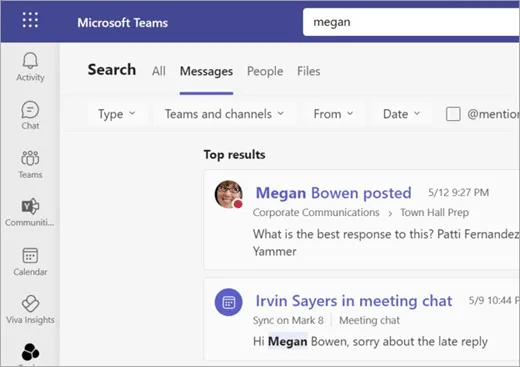
När uppgifterna hopar sig och olika ansvarsområden staplas på varandra blir det svårt att hitta rätt bland gamla konversationer och filer.
Med sökfältet kan du snabbt komma åt filer och projekt som du har tappat bort. Skriv in det du söker i sökfältet och tryck på Enter. Resultaten visas i den vänstra rutan med olika flikar för personer och filer. Växla mellan flikarna för att göra en mer specifik sökning.
Keyword Query Language (KQL) är dessutom en avancerad metod för att förenkla din sökning. Den använder nyckelord för att förbättra sökfunktionen. Prova att använda dessa nyckelord för att begränsa din sökning i MS Teams:
- "Från:" följt av personens namn
- ”Ämne:” följt av ämnesraden eller ett nyckelord i den
- ”In:” följt av namnet på kanalen eller gruppchatten
- ”Skickat:” följt av datumet för meddelandet
2. Skapa en teamkanal och skicka meddelanden till flera personer samtidigt
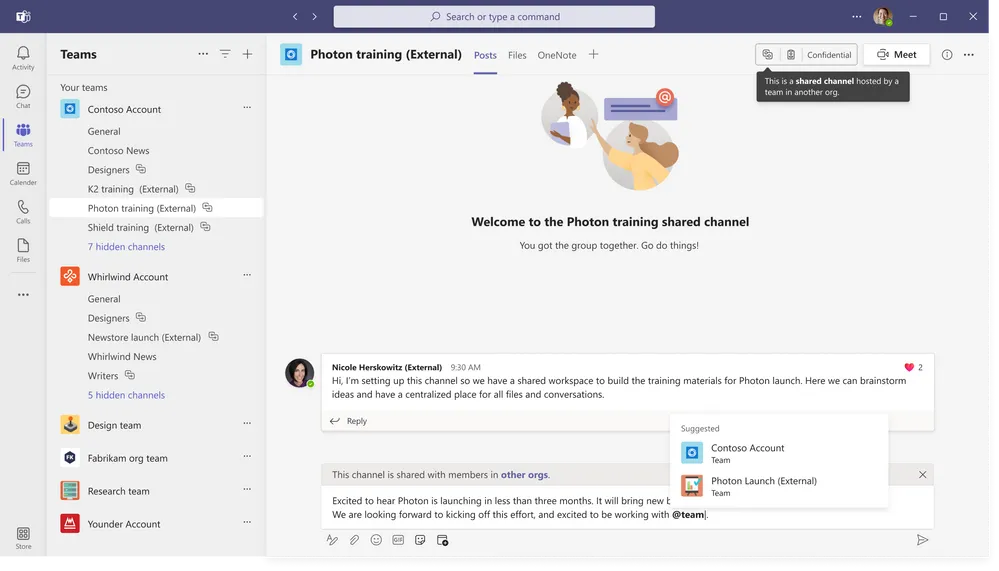
Med Microsoft Teams kan du skicka meddelanden till flera teammedlemmar och kommunicera inom din organisation genom att skapa en Teams-kanal. Följ dessa steg för att lägga till personer i ditt team:
- Klicka på Gå med i eller Skapa ett team i din Teams-lista.
- Välj Skapa ett team
- Välj Bygg ett team från grunden
- Välj hela organisationen
- Ange namnet på teamet och klicka på Skapa.
Det här teamet fungerar som din kanal för att skicka ett enda meddelande till alla. Alla utom gästanvändare kommer att se ditt meddelande. Dessutom uppdateras andra teammedlemmar automatiskt när de läggs till eller tas bort från Microsoft 365.
3. Integrera användningen av Sharepoint
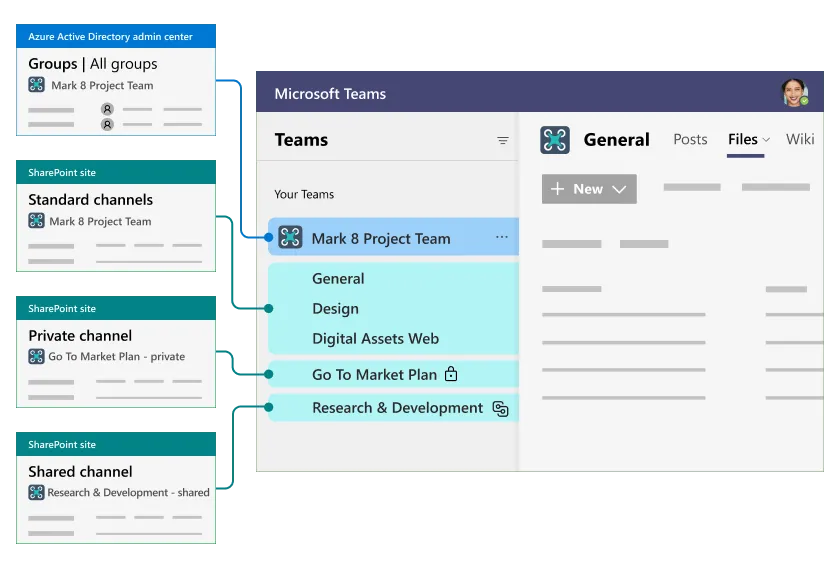
Sharepoint är en integrerad Microsoft-plattform som används för att säkra och dela filer.
Dela filer med andra i ditt team med Sharepoint genom att klicka på fliken Filer. Samarbeta och arbeta med filerna med hjälp av Office Online eller skrivbordsapplikationen.
4. Omorganisera dina kanaler och team
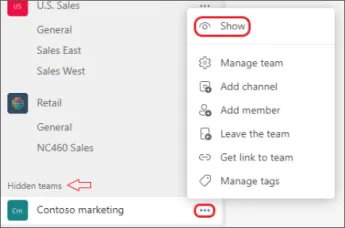
Det kan vara förvirrande att hantera flera kanaler. Därför är det en bra idé att omorganisera dem för att skapa klarhet!
Dra och släpp helt enkelt teamen för att placera dem i önskad ordning. Placera de mest krävande teamen eller kanalerna i din lista med fästa mappar. Dölj kanaler genom att klicka på ellipsen bredvid teamnamnet för kanaler som du inte är aktiv medlem i.
För att se dolda team:
- Gå till botten av din Teams-lista på vänster sida och välj "Dolda team".
- Hitta det team du söker
- Klicka på ikonen Fler alternativ och välj sedan Visa.
På samma sätt kan du visa dolda kanaler inom ett team genom att välja "dolda kanaler" och "Visa".
5. Ändra varaktigheten för din status
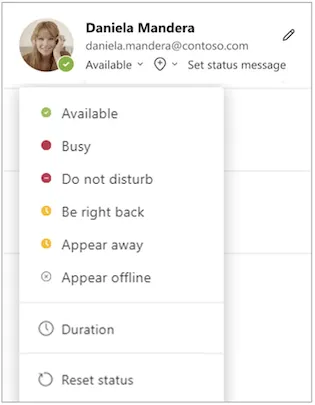
Här är ett annat användbart Microsoft Teams-hack: Justera inställningarna för statusvaraktighet så att din status automatiskt ändras från "upptagen" till "borta" efter en viss tid, så att andra vet när du inte är online.
Ändra denna standardinställning genom att följa dessa steg:
- Klicka på profilbilden i det övre högra hörnet.
- Välj statuspilen
- Välj mellan 30 minuter, 1 timme, 2 timmar, idag och denna vecka i alternativet Varaktighet. Ställ in en anpassad tidsram om inget av de listade alternativen passar.
6. Bokmärk viktiga konversationer
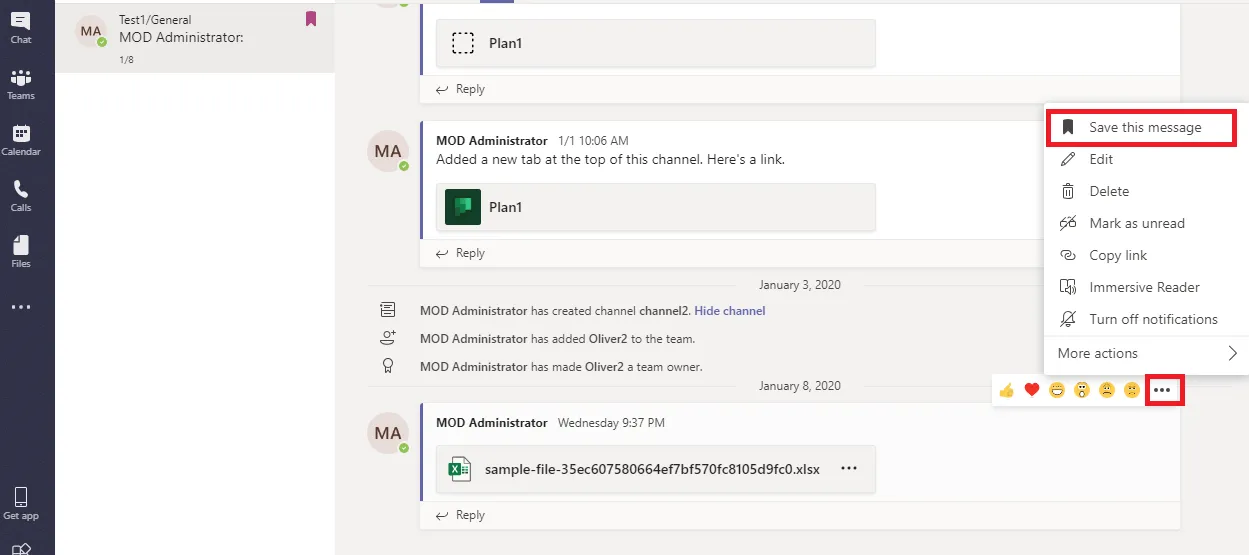
Att bokmärka konversationer är en användbar funktion som gör att du kan spara trådade diskussioner i din profil för bättre uppföljning.
Att ha alla konversationer, team, kanaler, projekt, möten och dokument på ett och samma ställe kan ibland göra navigeringen svår. Följ dessa enkla steg för att bokmärka viktiga konversationer och få tillgång till nödvändiga detaljer:
- Klicka på ellipsen efter den konversation du vill bokmärka.
- Klicka på Spara detta meddelande för att lägga till det som bokmärke.
För att visa sparade bokmärken klickar du på din profilbild och går till Sparade. Klicka på den sparade ikonen framför kanalen igen för att ta bort bokmärket.
Att spara konversationer kan också vara fördelaktigt när du är upptagen med en viss uppgift och vill spara något viktigt för att kunna se det senare.
7. Brådskande chattmeddelanden
Ibland måste du skicka brådskande meddelanden för omedelbar kommunikation, snabba svar och snabba åtgärder i kritiska eller tids känsliga frågor. Med Microsoft Teams kan du markera meddelanden som "Brådskande" eller "Viktigt" för att omedelbart meddela mottagaren om innehållets brådskande karaktär.
Gå till Åtgärder och appar > Ställ in leveransalternativ. När du har markerat ett meddelande som viktigt får personen eller gruppen ett meddelande varannan minut under de följande tjugo minuterna eller tills de har läst det.
8. Genomför en omröstning
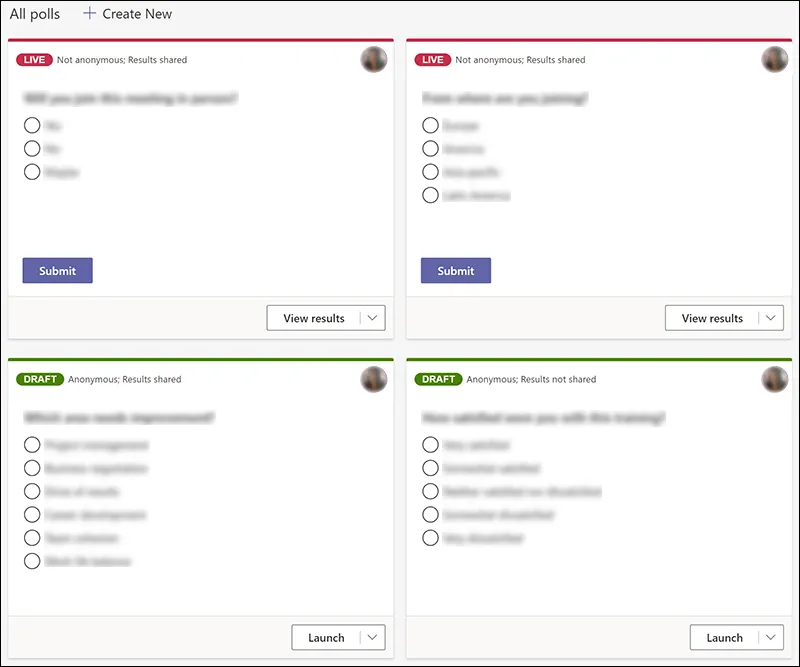
Att genomföra en undersökning kan vara knepigt. Det innebär att samla in korrekta svar och analysera data, samtidigt som man håller deltagarna engagerade.
Microsoft Teams gör det enkelt att genomföra omröstningar. Klicka på ikonen Formulär under meddelandefältet för att skapa din omröstning. Skriv din fråga här och lista de möjliga svaren. Aktivera alternativet Flera svar så att deltagarna kan välja mer än ett alternativ.
Skicka enkäten och samla automatiskt in svar från personerna i gruppen. Gruppen får sammanfattningar av enkätsvaren i realtid.
9. Använd olika bakgrunder
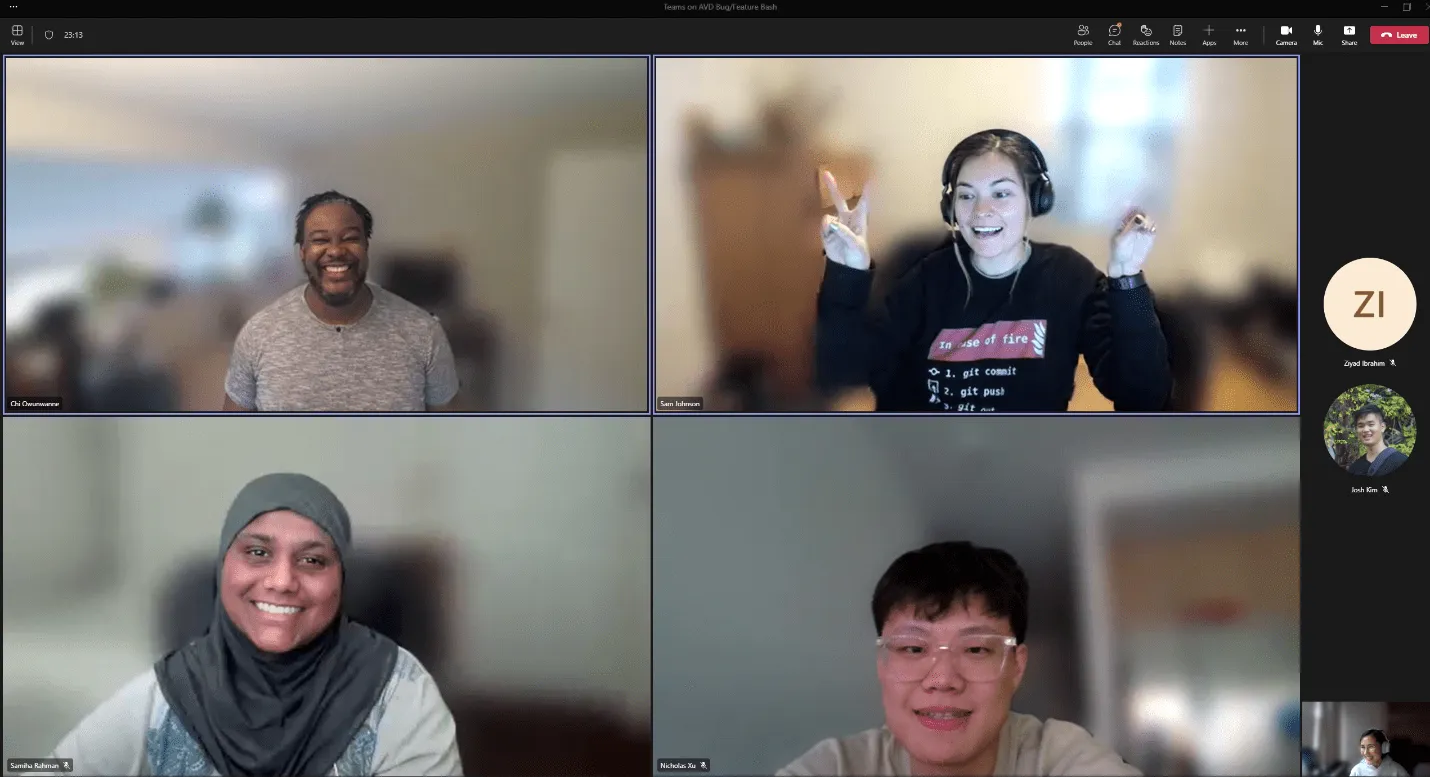
Ditt rum är stökigt och mötet börjar om fem minuter – vad gör du? Med Microsoft Teams kan du sudda ut bakgrunden eller ändra den till en bild.
För att sudda ut bakgrunden går du till ljud- och videoinställningarna, klickar på ellipsen bredvid och väljer "Sudda ut min bakgrund". Använd en viss bild som bakgrund genom att välja "Visa bakgrundseffekter" och välja en bild från sidofältet.
10. Få tillgång till mötesutskrifter via Stream
Mötesutskrifter hjälper till att dokumentera diskussioner, beslut och åtgärdspunkter för framtida referens. Ladda ner din mötesutskrift i några enkla steg med Microsoft Teams.
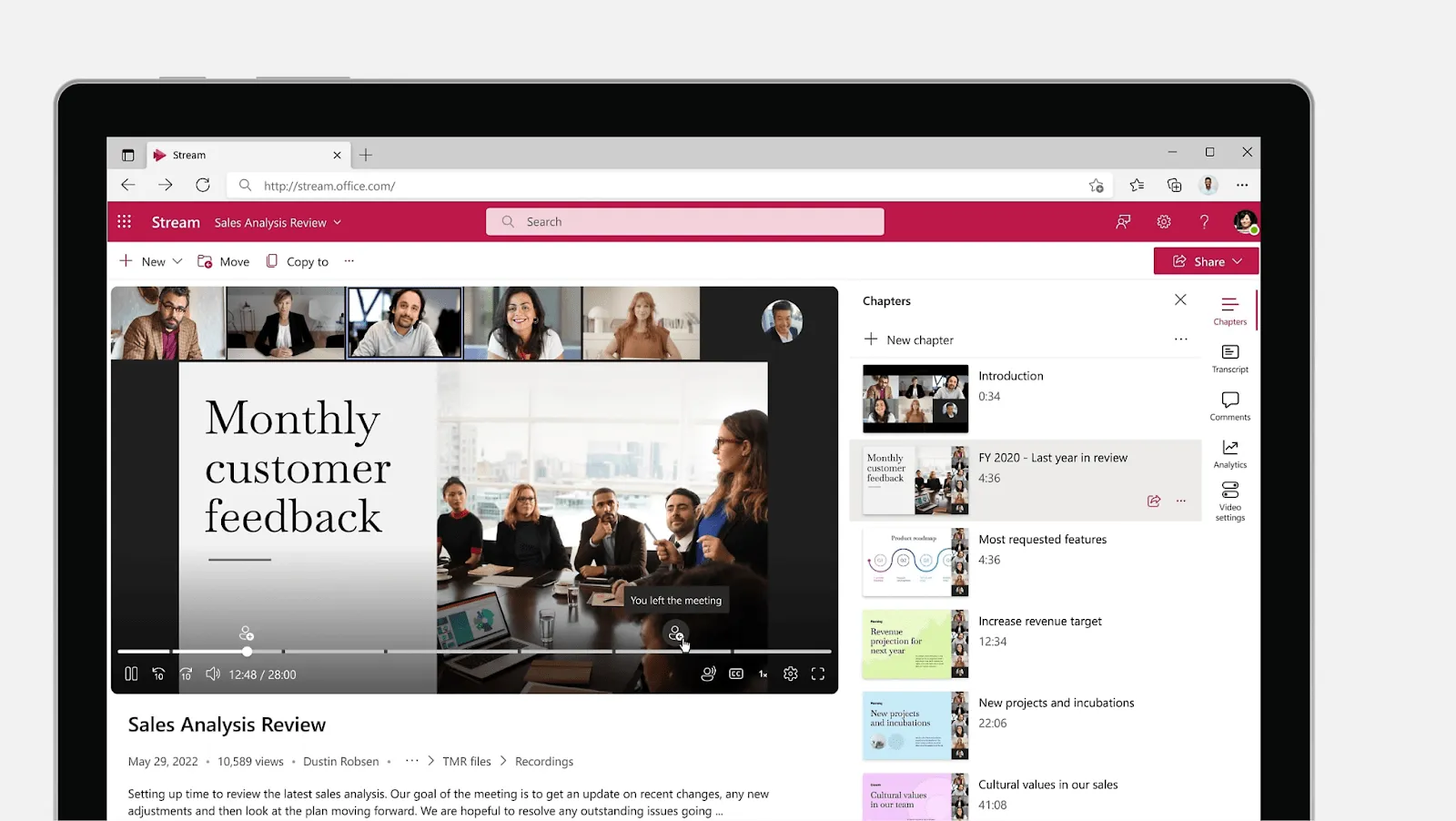
För att göra detta laddar du upp din mötesinspelning eller dina konversationer till Microsoft Stream. Klicka på ellipsen och välj Uppdatera videodetaljer. Här väljer du videospråket och får tillgång till den automatiskt genererade undertextfilen.
Ladda sedan ner mötesutskriften från Microsoft Stream.
11. Ta kontakt med personer som inte ingår i din organisation
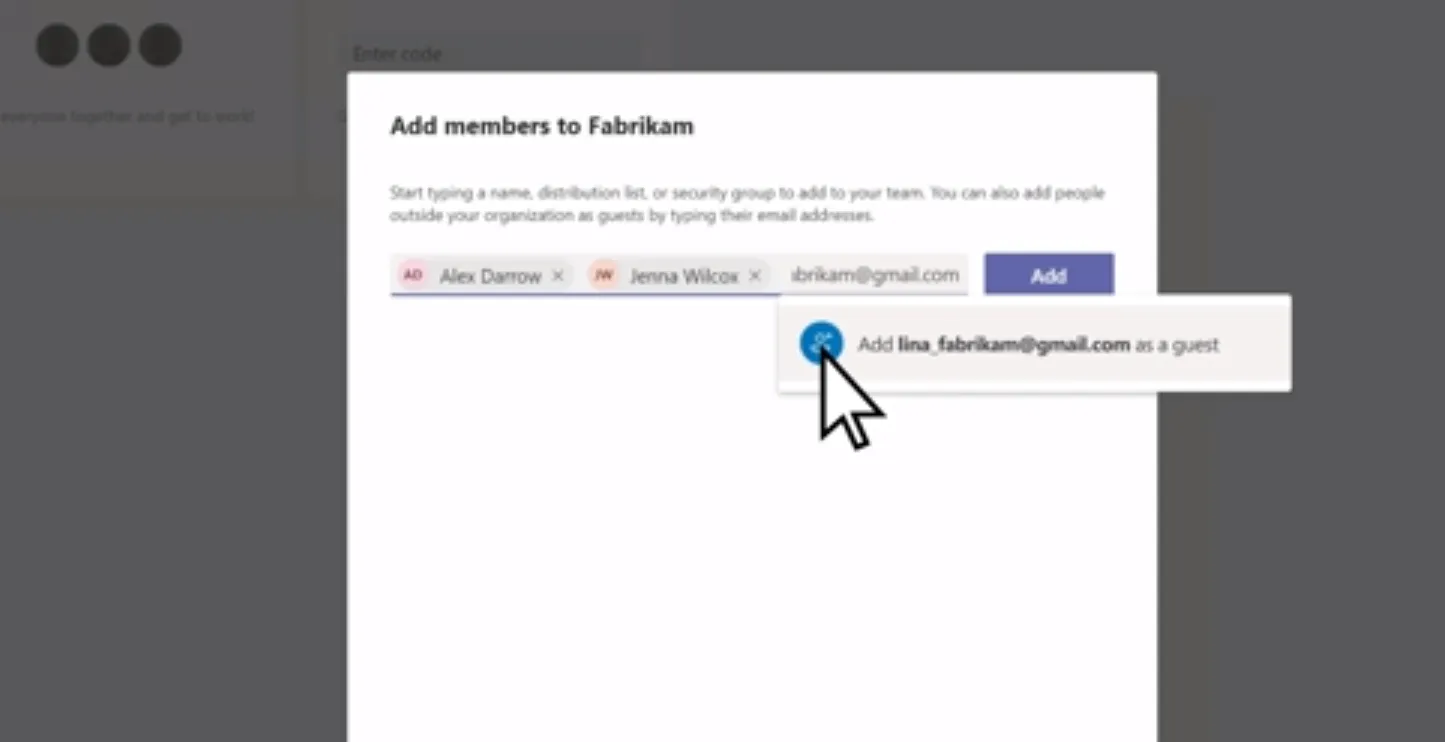
En av de mest användbara funktionerna i Microsoft Teams är att du kan lägga till externa gäster till dina Teams.
Använd gäståtkomst för att bjuda in vem som helst med ett Gmail-, Outlook- eller annat e-postkonto att delta, dela och samarbeta i ditt Teams-möte.
12. Automatisera uppgifter med Power Automate-applikationen
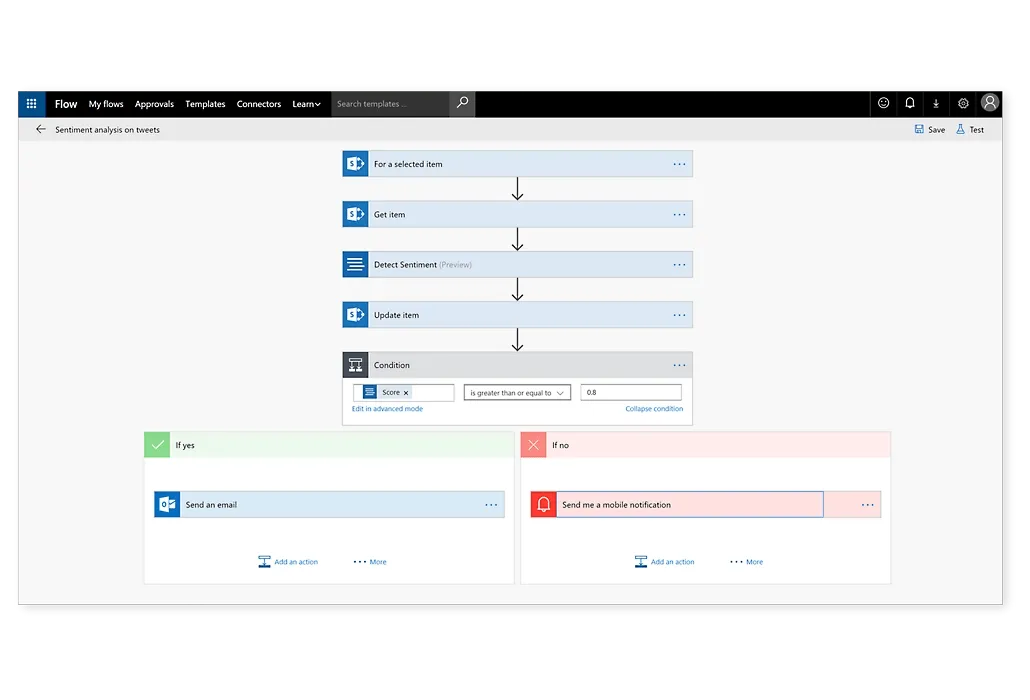
Automatisera repetitiva uppgifter för att påskynda dina processer.
Ladda ner appen Power Automate och fäst den i din navigering i Teams. Använd de befintliga mallarna från appen eller skapa ett personligt arbetsflöde.
13. Multitaska med Immersive Reader
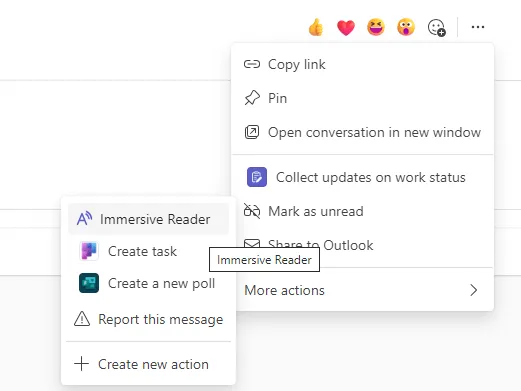
Ett annat topptips för Microsoft Teams: Immersive Reader är en fantastisk funktion som finns i Microsoft Office 365-appar som MS Word och PowerPoint. Den har en text-till-tal-funktion som läser upp inlägg, chattmeddelanden och dokument för dig medan du multitaskar.
För att använda Immersive Reader-läget klickar du på ellipsen bredvid meddelandet, väljer "Immersive Reader" och klickar sedan på Spela.
14. Använd Microsoft Whiteboard för att samarbeta
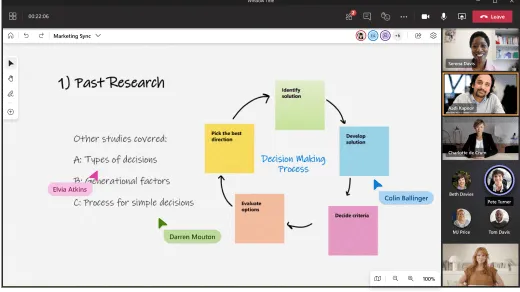
Ett annat utmärkt Microsoft Teams-hack är att använda Microsoft Whiteboard för samarbete och delning.
Få tillgång till en virtuell whiteboard där alla medlemmar kan bidra med text och bilder med hjälp av skissverktyg. Integrera whiteboardtavlorna med kanaler och chattar och använd dem under möten.
15. Planera evenemang med en kalender
Missa aldrig Teams-möten igen med evenemangskalendern i Teams Desktop-appen. Den hjälper dig att hålla dig uppdaterad om kommande evenemang genom att sammanfatta kommande evenemang.
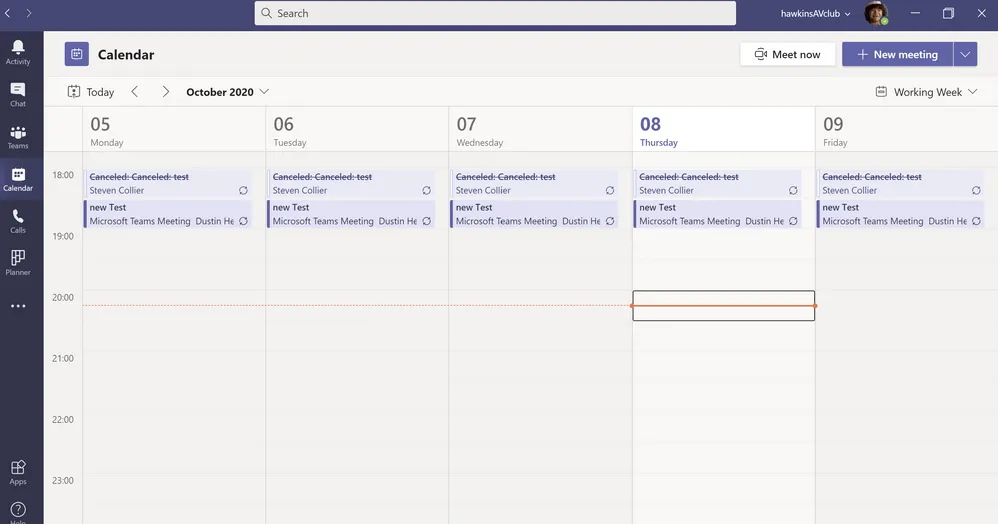
Allt du behöver göra är att välja en kanal, klicka på +-ikonen och välja kalenderikonen. Ange namnet på evenemanget och klicka på Lägg till.
16. Integrera AI för att förenkla verksamheten
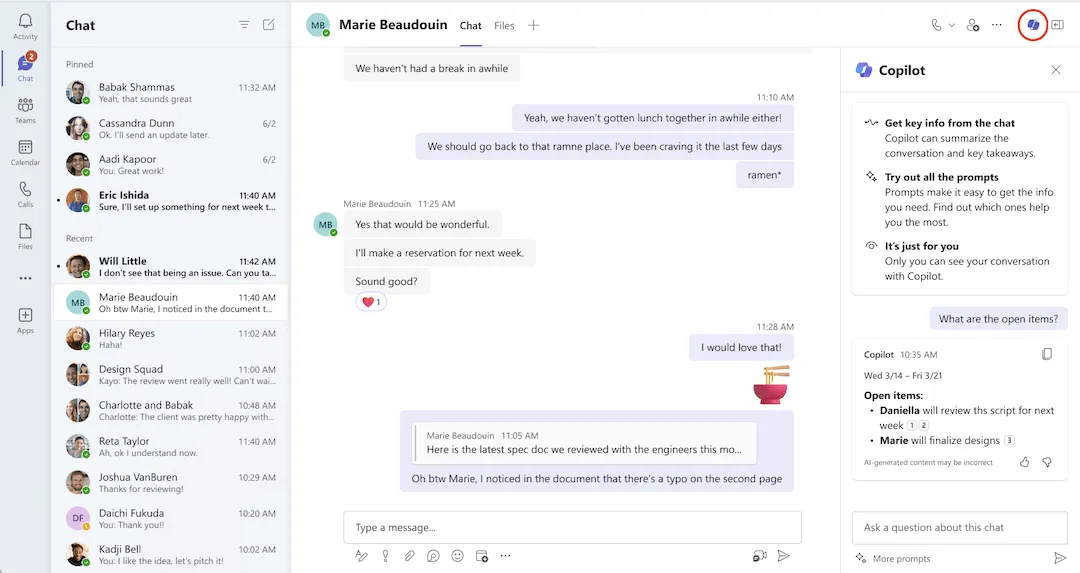
AI-verktyg kan arbeta parallellt med mänskliga funktioner för att underlätta din affärsverksamhet och påskynda processer. Integrera Microsoft 365 Copilot för att samarbeta med andra medlemmar och genomföra möten på ett smidigt sätt.
Använd Copilot för att skapa en agenda, skriva ett manus, göra anteckningar och generera idéer.
17. Använd mobilapplikationen
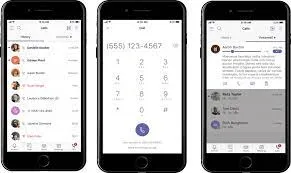
En av de främsta fördelarna med mobilappar jämfört med stationära datorer är möjligheten att växla mellan olika affärsområden. Det är också enklare att hålla koll på konversationer från din mobila enhet och hålla dig uppdaterad om viktiga uppdateringar tack vare det enklare gränssnittet.
Ladda ner Teams-appen från Play Store eller App Store och ange dina inloggningsuppgifter. För att byta domän klickar du på din profil och väljer domänen.
18. Använd kortkommandon
Snabbtangenter gör uppgifterna enklare och snabbare. De utför kommandon snabbare utan att du behöver leta upp menyn upprepade gånger.
Några användbara kortkommandon i Windows är:
- Ctrl+E – sök,
- Ctrl+Shift+M – stäng av ljudet,
- Ctrl+N – ny chatt,
- Ctrl+Shift+R – inspelning och
- Ctrl+Shift+P – pausa/återuppta inspelning
För Mac-användare finns det några användbara kortkommandon, till exempel:
- Kommando+N – ny chatt,
- Kommando+likhetstecken (=) – zooma in,
- Kommando+minustecken (-) – zooma ut,
- Kommando+6 – öppna filer och
- Kommando+O – bifoga en fil
19. Filtrera och sök meddelanden genom @mentions
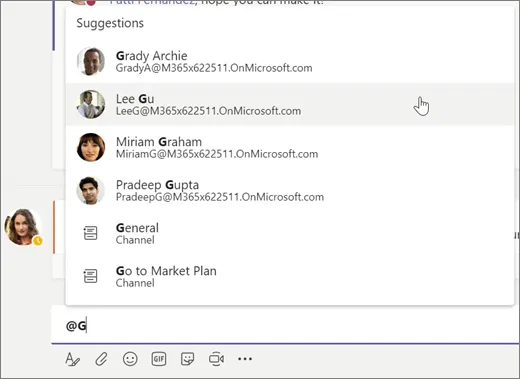
Sök igenom Teams-chatten för att hitta det du behöver. Använd symbolen @ för att snabbt hitta och komma i kontakt med den person du behöver.
Du kan också hitta meddelanden där någon har nämnt eller taggat dig. För att hitta omnämnanden går du till aktivitetsflödet, klickar på Filter och väljer Omnämnanden.
20. Undvik störningar medan du arbetar
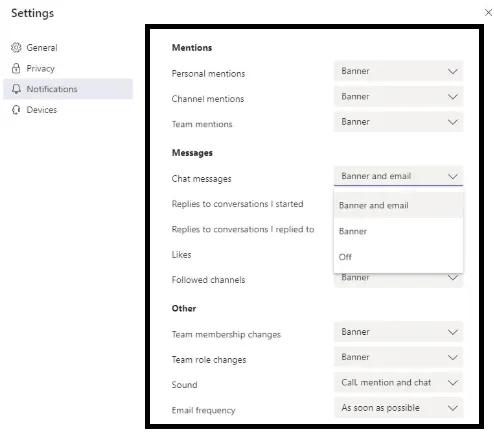
När du behöver fokusera helt på en uppgift kan du aktivera en funktion i Teams som blockerar popup-fönster och aviseringar för att undvika distraktioner.
Klicka bara på din profil, välj fliken Meddelanden och ändra frekvensen för dina aviseringar. På så sätt kan du koncentrera dig på en kanal eller fil medan du pausar aviseringar från andra kanaler.
Säkerhet med Microsoft Teams
Även om Microsoft Teams har utmärkta verktyg för att hantera uppgifter måste du se till att det är tillräckligt säkert innan du använder det i ditt företag.
Säkerhet är en av de viktigaste frågorna för företag som integrerar molnbaserade lösningar. Tack vare flera lager av kryptering i Microsoft 365 är ditt företags data säkra.
Lita på Teams end-to-end-kryptering (E2EE) för att kryptera videosamtal från början till slut och säkerställa dekryptering vid destinationen. Det skyddar ljud, video och skärmdelning under samtal.
För ökad säkerhet kan du använda Office 365 Defender – en valfri tilläggslicens som förbättrar skyddet. Den hjälper till att skydda mot skräppost, skadliga länkar, nätfiskeattacker och skadlig programvara.
Här är några användbara tips för att säkerställa säkerheten i din verksamhet med Microsoft Teams:
- Använd känslighetsetiketter: Microsoft Information Protection (MIP) låter dig märka data med känslighetsetiketter för att skydda data från tredjepartsapplikationer och justera dina skyddsinställningar.
- Datatillgångskontroll: Vi rekommenderar att du använder datatillgångskontroller för att skydda data från externa användare. Bevilja åtkomst till externa användare utanför organisationen på flera sätt: genom att aktivera lobbyfunktionen, använda privata kanaler, justera åtkomstinställningar och konfigurera säkerhetsgrupper för att skydda data.
- Övervaka användningen: Slutligen, observera användarnas interaktioner för att utvärdera säkerhetsfrågor och vidta åtgärder vid behov. Skapa en lista över behörigheter för tredje part och verifiera manuellt andra applikationer som kräver åtkomst.
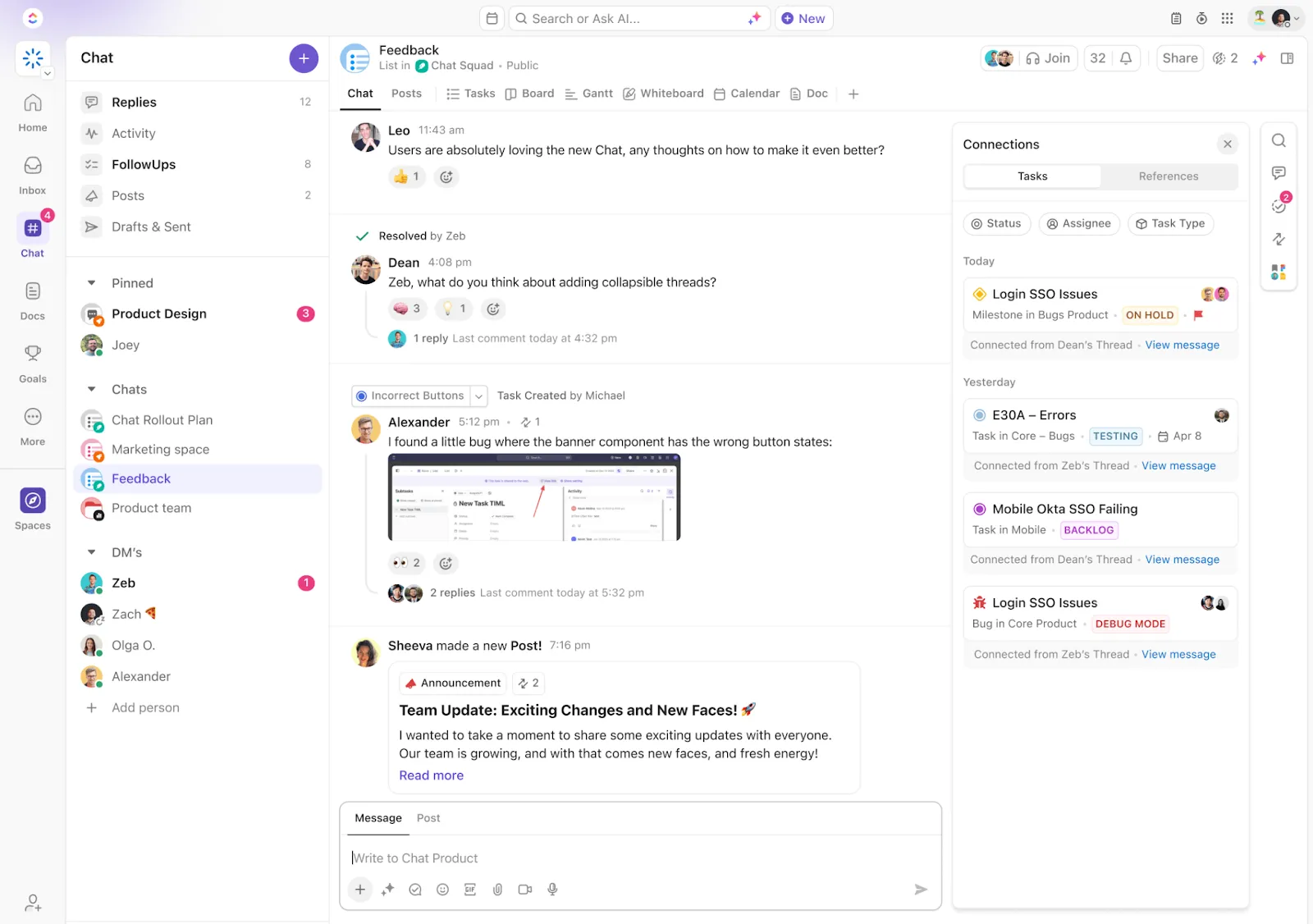
Förbättra Microsoft Teams med ClickUp
Genom att följa dessa tips kan du använda Microsoft Teams smidigt, effektivt och ändamålsenligt.
Genom att integrera Microsoft Teams med ClickUp får du dessutom omedelbar tillgång till ClickUp Tasks. Få aviseringar om nya kommentarer, bilagor, statusändringar och uppdateringar direkt i Microsoft Teams.
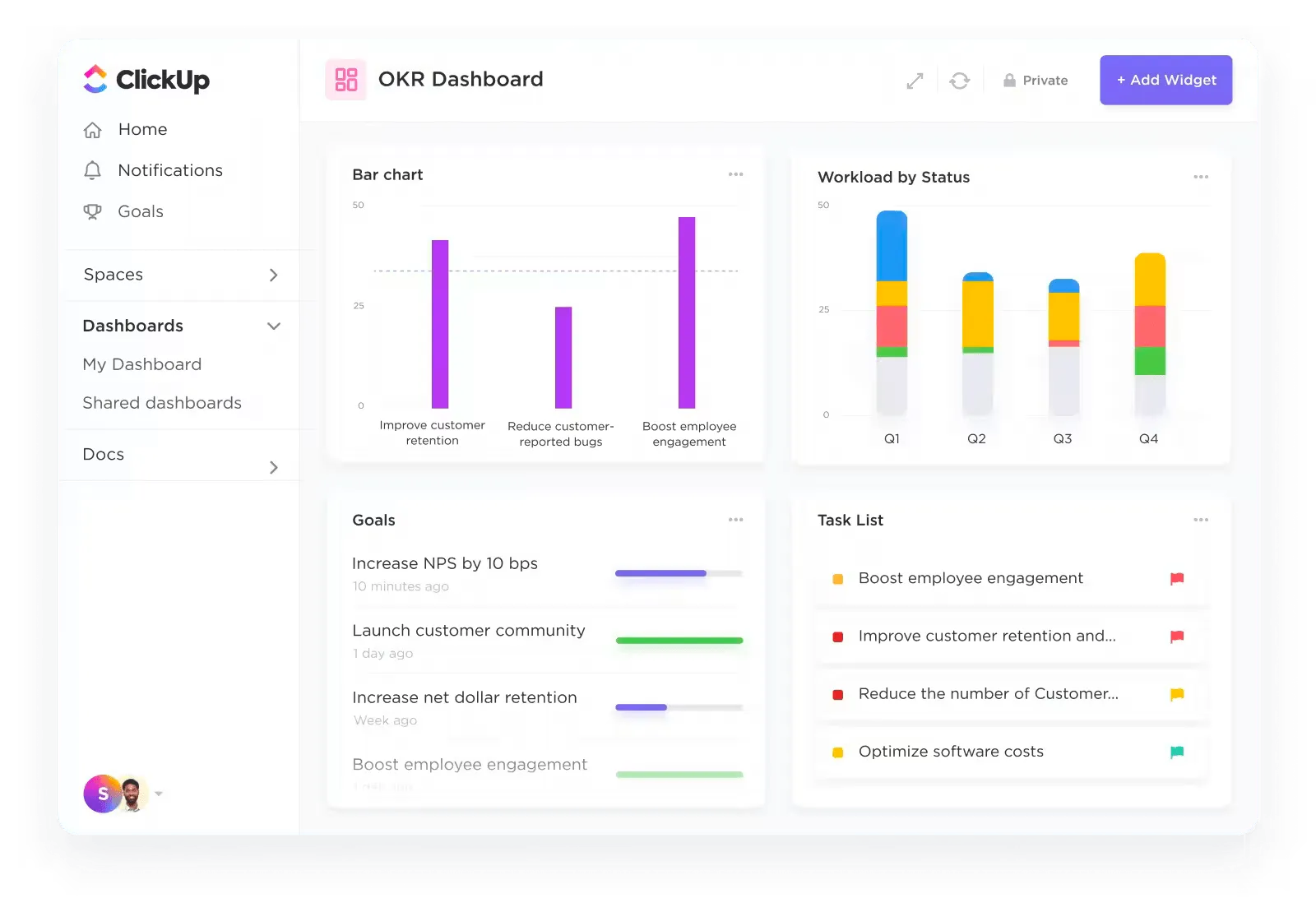
ClickUp projektledning är en mångsidig plattform som täcker alla dina projektbehov och är en alternativ kommunikationsplattform.
Det kopplar enkelt samman dina team och förbättrar arbetsflöden med realtidsdashboards och dokument för snabbare och smidigare arbetsprocesser.
ClickUps projektledningssystem erbjuder en rad utmärkande funktioner. Det kombinerar kunskap och arbetsledning på ett och samma ställe och ger en anpassad vy som är idealisk för tvärfunktionella projekt. Dess automatiserings- och rapporteringsverktyg ökar din effektivitet avsevärt.
Dessutom hjälper det dig att standardisera och skala upp projektledningsmetoder på ett effektivt sätt.
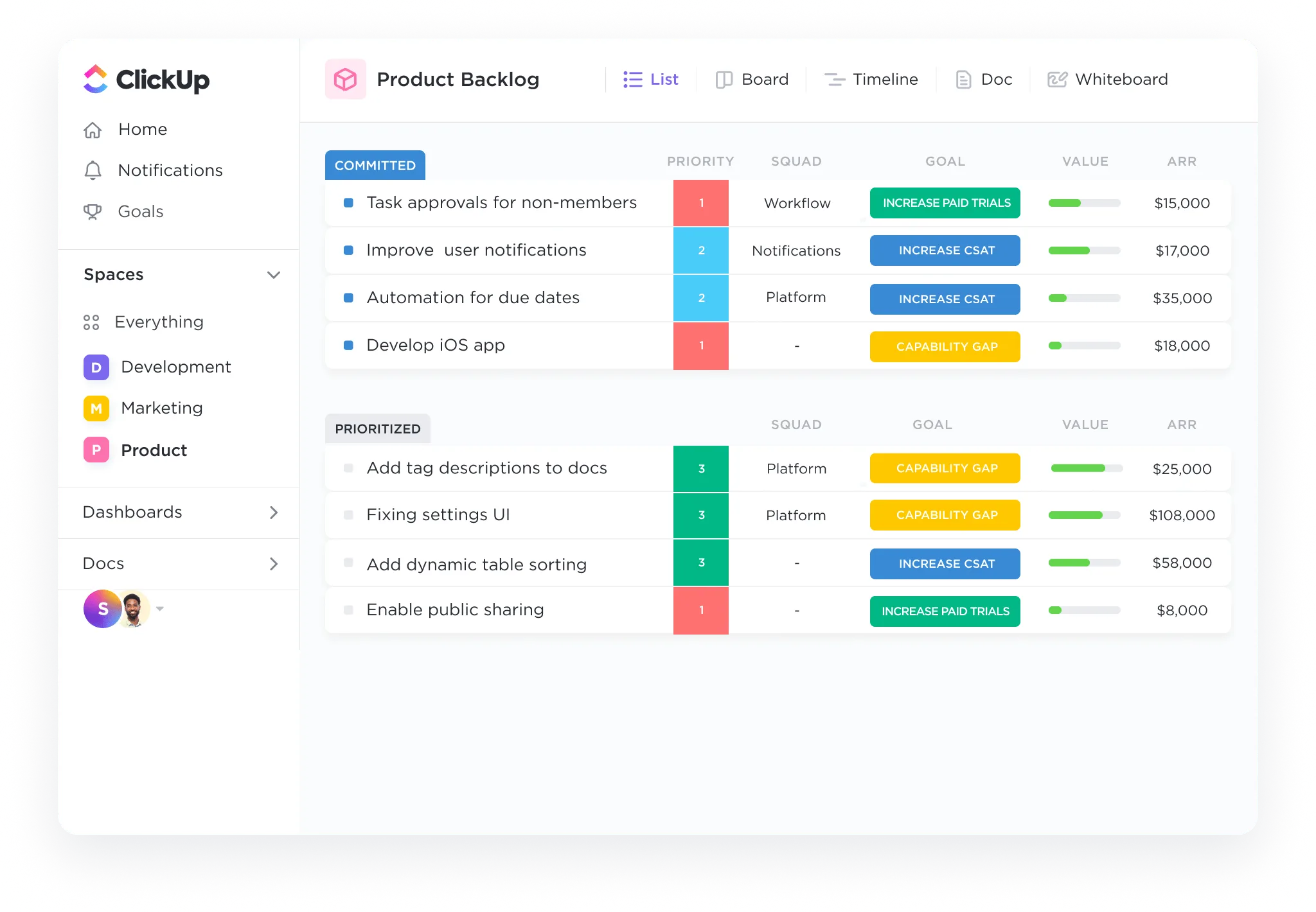
Att samla allt arbete och all kommunikation på ett och samma ställe ger större flexibilitet och bekvämlighet för alla inblandade.
ClickUp Chat, ClickUp Meetings och ClickUp Microsoft Teams-integrationen skapar vägar för smidig samordning och operativ excellens oavsett bransch. Dessa funktioner samverkar för att avsevärt förbättra dina dagliga funktioner och ge dig avancerade projekt- och teamhanteringsfunktioner.
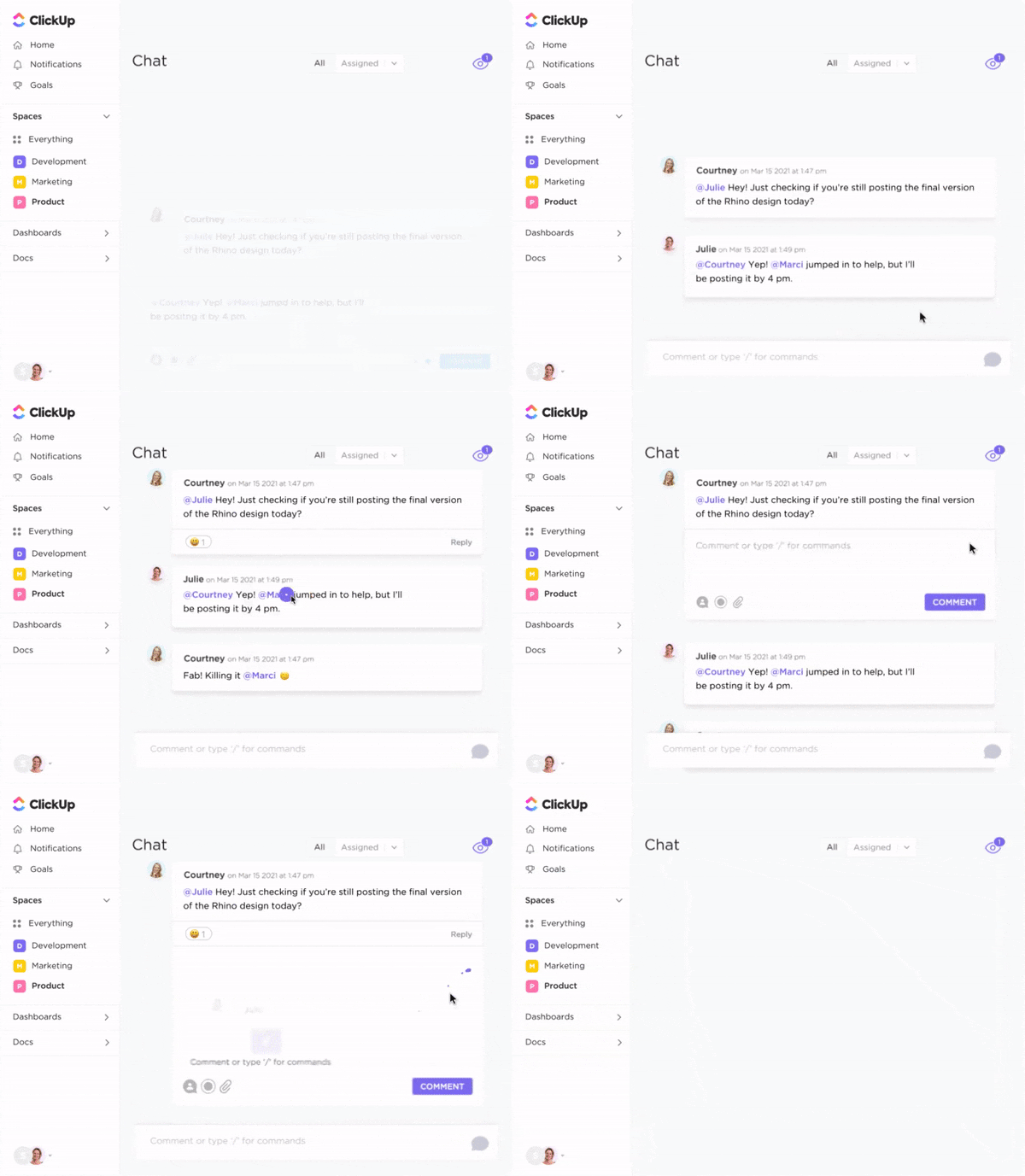
Det breda utbudet av funktioner och den smidiga funktionen kommer att överraska dig med hur mycket du kan åstadkomma. Försök att integrera dessa Microsoft Teams-hackar med ClickUp för att börja arbeta smartare.