
A maioria dos projetos do Google Docs não fracassa logo no início. Eles fracassam por volta da terceira semana. O briefing ainda está válido e as anotações da reunião estão todas lá, mas a atualização de status na página 12 não é atualizada há dez dias, e a resposta para “A revisão do design já aconteceu?” é “Deixa eu dar uma olhada no chat.”
O documento em si não é o problema. Alguém digitou o status da tarefa em uma frase, e frases não se atualizam sozinhas.
A regra que mantém vivo um projeto orientado por documentos: o Docs contém o que a equipe decide; um rastreador contém o que a equipe faz. Mostramos como traçar essa linha dentro do próprio Google Docs e em que ponto ela deixa de ser válida.
Resumo: Seis etapas: divida um documento do Google Docs em abas (Resumo, Plano, Decisões, Notas de reunião, Riscos); fixe o escopo acordado com o modo “Aprovações” ou “Sugestões”; insira o status das tarefas no bloco de acompanhamento de tarefas ou nos chips suspensos; mantenha um registro de decisões em quatro colunas; gere notas de reunião a partir do evento do calendário; e transfira as datas para o Google Agenda e o Google Sheets com um gráfico vinculado em tempo real na aba “Plano”. As seções seguintes abordam as quatro maneiras pelas quais essas configurações podem dar errado e em que casos o Sheets ou uma ferramenta dedicada devem assumir o controle.
Um documento compartilhado do Google Docs é bom para gerenciamento de projetos?
Um documento compartilhado do Google Docs é ideal para as partes de um projeto que você escreve uma vez e relê com frequência. Isso pode incluir o briefing, o escopo, o registro de decisões e as anotações de reuniões. Não é o lugar certo para nada que mude diariamente. O status das tarefas, os responsáveis e os prazos precisam ser filtrados, classificados e agrupados, e um parágrafo não permite fazer nada disso.
Tentar misturar os dois leva à decepção. Até mesmo o Google evita essa armadilha em seu próprio tutorial sobre como conduzir um projeto no Workspace. A equipe se comunica no Groups e no Chat, os arquivos ficam no Drive e o plano é organizado em uma planilha com colunas para tarefas, responsáveis, prazos e status. O Docs mal é mencionado.
Os documentos, porém, são ótimos para registrar o raciocínio. Seis semanas depois, ninguém se lembra mais por que a data de lançamento foi alterada ou por que o segundo fornecedor foi descartado, e um quadro de tarefas não tem campo para isso. A Amazon conduz suas reuniões com a mesma preferência pela prosa em vez de slides. Em sua carta de 2017 aos acionistas, Jeff Bezos escreveu:
Na Amazon, não fazemos apresentações em PowerPoint (nem em qualquer outro formato baseado em slides). Em vez disso, redigimos memorandos de seis páginas com estrutura narrativa. Lemos um deles em silêncio no início de cada reunião, em uma espécie de “sala de estudo”.
Na Amazon, não fazemos apresentações em PowerPoint (ou qualquer outro formato baseado em slides). Em vez disso, redigimos memorandos de seis páginas com estrutura narrativa. Lemos um deles em silêncio no início de cada reunião, em uma espécie de “sala de estudo”.
Bezos argumentou que escrever frases completas leva a um raciocínio mais claro do que os slides. Um documento de projeto produz esse mesmo efeito, além de algo que ele não menciona: o argumento continua lá para ser relido quando alguém questionar a decisão.
Isso serve como um teste para cada informação em um projeto baseado em documentos. Se ela mudar quando alguém concluir o trabalho, ela deve ficar em um rastreador. Se mudar apenas quando a equipe mudar de ideia, ela deve ficar no documento. O teste se aplica independentemente de seu rastreador ser uma planilha, o Google Tasks ou um sistema dedicado de acompanhamento de projetos.
Como usar o Google Docs para gerenciamento de projetos em 6 etapas
Gerenciar um projeto no Google Docs envolve seis etapas: criar um documento e dividi-lo em abas, redigir um resumo que especifique o que está fora do escopo, inserir o status em campos em vez de frases, manter um registro de decisões, gerar notas de reuniões a partir do calendário e remover completamente as datas do documento.
Observação: Tudo o que está descrito abaixo funciona em uma conta gratuita do Google, a menos que uma etapa indique o contrário. Cinco recursos exigem um plano do Google Workspace, e cada um deles está sinalizado no local em que aparece.
Passo 1: Crie um documento de projeto e divida-o em abas
Comece com um único documento. Abra um novo Doc e clique em Mostrar abas e esboços no canto superior esquerdo para abrir o painel esquerdo. Clique em Adicionar aba para cada seção necessária.
Para aninhar uma aba em outra, arraste-a para dentro da aba principal ou abra Opções da aba na aba principal e selecione Adicionar subaba. As abas podem ter até três níveis de profundidade, e um documento pode conter até 100 delas.
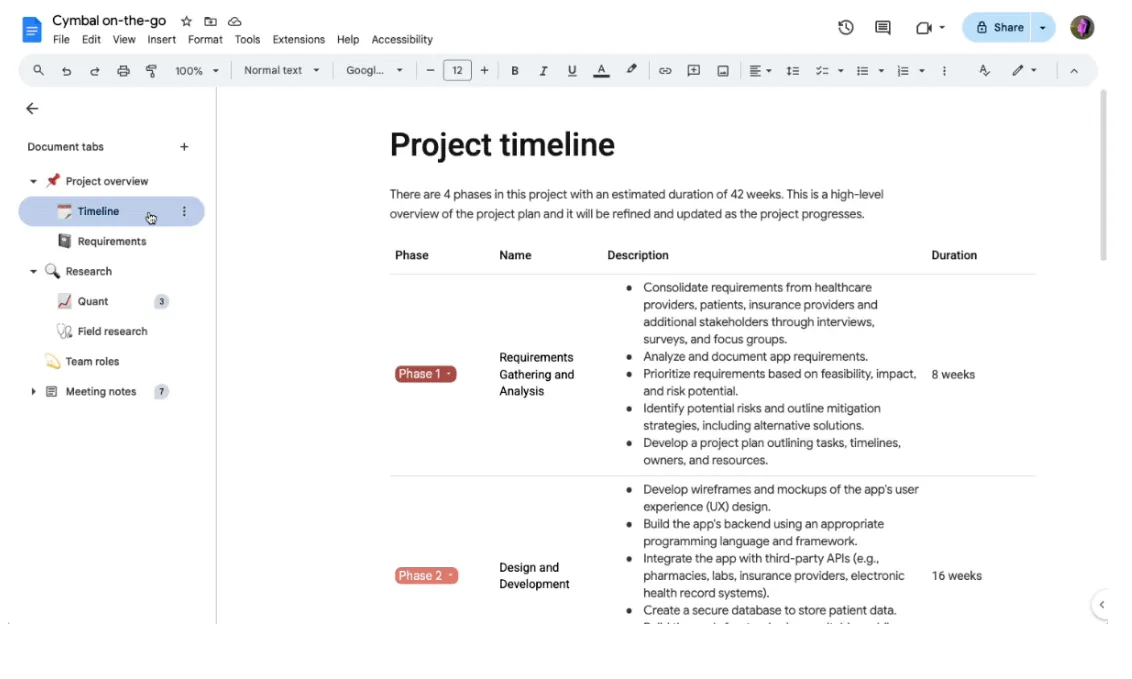
Um modelo que funciona para a maioria dos projetos:
- Resumo: Objetivo, restrições, entregas e itens que não são objetivos
- Plano: O rastreador de tarefas e um gráfico de cronograma vinculado
- Decisões: O registro de decisões
- Notas de reuniões: uma subaba por reunião, com a mais recente no topo
- Riscos: O que pode dar errado, quem está acompanhando e o que desencadeia uma ação
Renomeie cada aba em Opções da aba > Renomear. Adicione um emoji em Opções da aba > Escolher emoji se quiser que o painel seja fácil de visualizar de relance.
Cada aba tem seu próprio link. Clique em Opções da aba > Copiar link e encaminhe uma parte interessada diretamente para a aba “Decisões”.
Dica profissional: Não crie um novo documento a partir da Galeria de Modelos. Abra o documento do seu projeto, vá em Arquivo > Novo > A partir de um modelo e navegue pela galeria diretamente de dentro dele. Os modelos de roteiro de projeto e de proposta comercial do Google são inseridos como novas abas no seu documento.
Passo 2: Elabore o briefing de forma que o escopo resista ao contato com a realidade
Conforme mencionado, a aba “Resumo” contém quatro itens: metas, restrições, entregas e itens que não são metas. Se você preferir começar com uma estrutura que já tenha essas seções, os modelos de escopo de trabalho criados para o Google Docs podem ajudar.
Mencione cada responsável como uma menção de pessoa. Digite @ seguido do nome de um colega e selecione-o na lista, ou digite @me para se referir a você mesmo. A menção inclui o e-mail e o cartão de perfil da pessoa, para que os leitores possam passar o mouse por cima e ver com quem devem entrar em contato. Mas tem um porém: mencionar alguém em uma menção não dá a essa pessoa acesso ao documento. Você ainda precisa compartilhá-lo.
Para campos que outra pessoa precise preencher posteriormente, digite @ e selecione Chip de espaço reservado; em seguida, escolha o tipo de informação esperada. O espaço reservado fica no documento como um chip vazio até que a pessoa certa o preencha, o que é mais visível do que um “A definir” escondido em uma frase.
Observação: Depois que o briefing for acordado, a seção de escopo não deve sofrer alterações casuais. Nos planos Business Standard, Business Plus e Enterprise, abra o arquivo no Drive, clique com o botão direito do mouse e selecione Aprovações para enviá-lo a revisores específicos.
Marque a opção Bloquear arquivo, e ninguém poderá editar, comentar ou sugerir alterações até que todos os aprovadores tenham dado o aval. Se alguma edição for feita depois disso, todas as aprovações serão reiniciadas, e todos terão que aprovar novamente.
Em uma conta gratuita, a opção mais próxima é colocar o documento no modo de sugestões para qualquer pessoa que não seja o responsável pela manutenção. Dessa forma, as alterações no escopo chegam como sugestões que você pode aceitar ou rejeitar.
Etapa 3: Insira o status nos campos
Tudo o que muda à medida que o trabalho é realizado vai para uma coluna da tabela, nunca para um parágrafo. O Google Docs oferece duas maneiras de fazer isso, e qual delas você terá depende da sua conta.
No Google Workspace ou no Workspace Individual: o bloco “Rastreador de tarefas”. Vá em Inserir > Blocos de construção e selecione Rastreador de tarefas, ou digite @ e pesquise por ele. O Docs insere uma tabela com título, responsável, data de vencimento e status como colunas predefinidas.
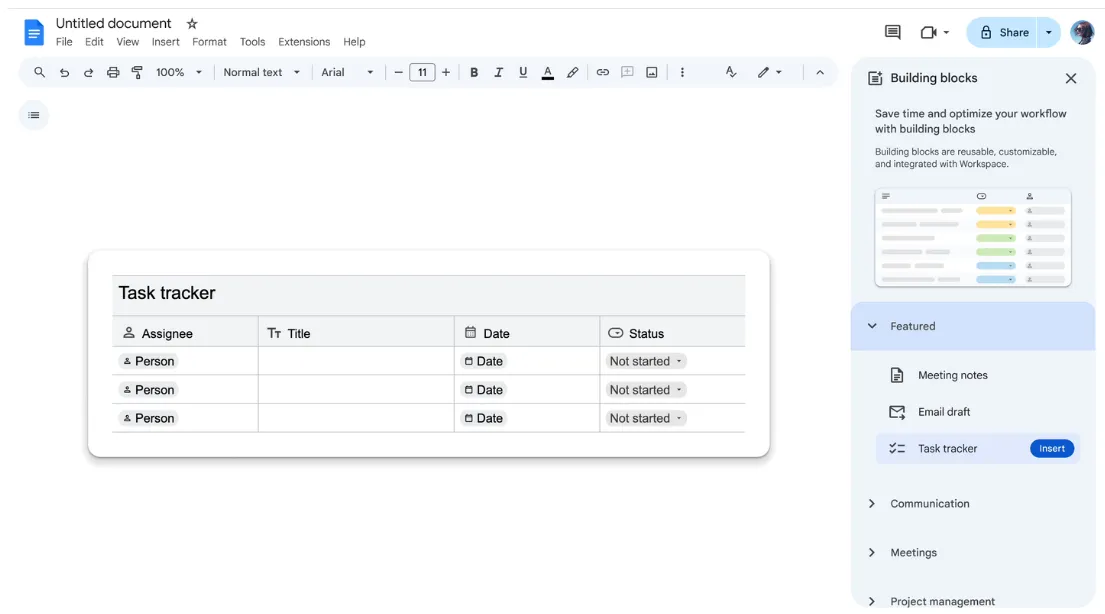
Cada coluna impõe seu tipo. Uma coluna de data avisa quando alguém digita “A definir” nela. Passe o mouse sobre uma linha para enviar essa tarefa para o Google Tasks ou sincronize a tabela inteira de uma vez. Todos os responsáveis veem suas tarefas no Tasks e, se houver data definida, no Google Agenda.
Duas coisas a verificar antes de confiar na sincronização:
- O bloco está disponível apenas no Workspace. Uma conta pessoal gratuita do Gmail não o exibirá de forma alguma no menu “Building Blocks”
- Seu administrador precisa ativar o serviço Google Tasks. Em um domínio gerenciado, a sincronização não funciona até que isso seja habilitado. As equipes geralmente só descobrem isso tarde demais, quando as atribuições ainda não chegaram à lista de tarefas de ninguém
Em qualquer conta, incluindo o Gmail gratuito: menus suspensos. Insira uma tabela simples em Inserir > Tabela com colunas para tarefa, responsável, prazo e status. Na coluna de status, digite @dropdown ou vá em Inserir > Menu suspenso.
O Docs oferece duas predefinições: Status do projeto (Não iniciado, Bloqueado, Em andamento, Concluído) e Status da revisão (Não iniciado, Em andamento, Em revisão, Aprovado). Clique no menu suspenso “Novo” para criar suas próprias opções personalizadas com cores e configurações.
Preencha a coluna “Responsável” com ícones de pessoas e a coluna “Prazo” com ícones de data (digite @hoje, @amanhã ou @ seguido de uma data). Você perde a sincronização com o Google Tasks, mas ganha o status como um campo real que não pode ser digitado incorretamente.
Para alterar as opções de um menu suspenso que você já inseriu, clique no campo e selecione Adicionar/Editar opções. O Docs perguntará se você deseja aplicar a alteração apenas a essa célula ou a todos os campos criados a partir do mesmo menu suspenso. Escolha Aplicar a todos para manter a coluna consistente.
Dica profissional: O menu “Blocos de construção” oferece mais do que apenas o rastreador de tarefas. Roteiro do produto, Rastreador de revisões, Recursos do projeto e Rastreador de conteúdo de lançamento são tabelas pré-criadas com menus suspensos de status já integrados. A Lista de contatos oferece um registro das partes interessadas com nome, função e e-mail como colunas. Abra Inserir > Blocos de construção > Ver mais para visualizá-los em uma barra lateral antes de inseri-los.
Etapa 4: Mantenha um registro das decisões para que o raciocínio por trás delas não se perca
Crie uma aba dedicada às decisões com quatro colunas: questões em aberto, chamadas, responsáveis e datas. Comece com Inserir > Blocos de construção > Registro de decisões e, em seguida, ajuste as colunas conforme necessário. Preencha o campo “responsável” com um ícone de pessoa e o campo “data” com um ícone de data. Isso permite que ambos sejam filtrados posteriormente.
Essa aba existe devido a uma peculiaridade na forma como o Docs lida com comentários. A maioria das decisões do projeto é discutida em sequências de comentários e, assim que alguém clica em Resolver, essa sequência sai do corpo do documento. A decisão permanece no histórico de comentários, mas ninguém que ler o documento um mês depois vai encontrá-la.
O histórico de versões apresenta o mesmo problema, só que ao contrário: ele mostra exatamente o que mudou, mas não explica o motivo. O registro de decisões é atualizado manualmente e é o único lugar onde você encontrará o contexto.
Registre uma decisão assim que ela for tomada, não no final da semana. Escreva em uma única linha:
- Pergunta: O que estávamos decidindo, afinal? (“Lançar a primeira fase sem SSO?”)
- Decisão: A conclusão, em uma frase que um novato entenda mesmo sem contexto
- Responsável: A pessoa a quem se pode perguntar “por quê”, como um chip
- Data: Quando foi definido, como um chip
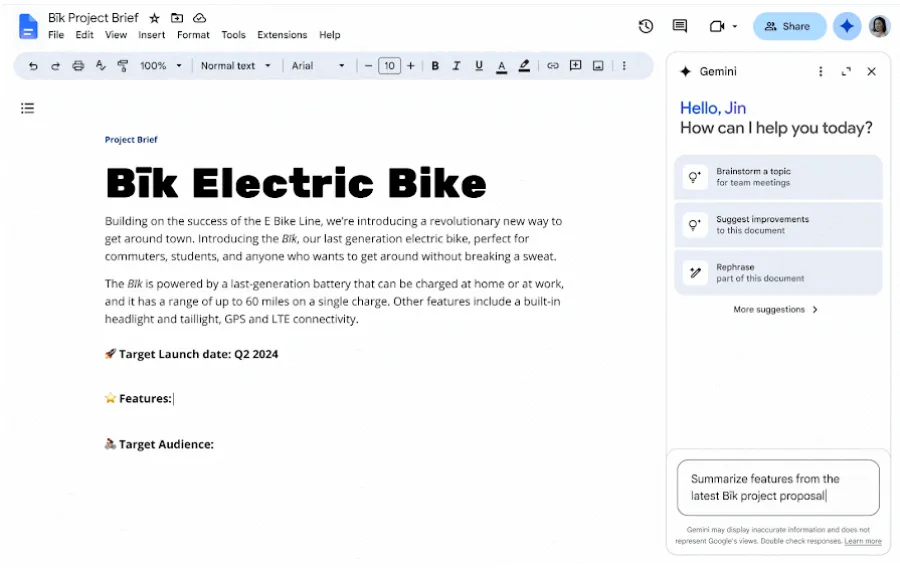
Em um plano do Workspace ou do Google AI, clique em Perguntar ao Gemini no canto superior direito e digite a pergunta. O painel lateral lê o documento inteiro, incluindo todas as abas, e responde a partir da aba “Decisões” em segundos. Ele também mostra um resumo do documento quando o painel é aberto. Você pode até mesmo destacar qualquer seção e pedir um resumo apenas dessa parte.
No Drive, um ícone “Atualizar-me” aparece ao lado dos documentos com novas edições ou comentários desde sua última visita, e clicar nele mostra um resumo das alterações. O Gemini no Docs não está disponível em contas pessoais gratuitas; portanto, no Gmail, o histórico continua sendo a solução — só que é um histórico que você mesmo precisa pesquisar.
Etapa 5: Gerar notas de reunião a partir do evento do calendário
Não comece a criar notas de reunião em uma página em branco. Na aba “Notas de reunião”, digite @reunião ou vá em Inserir > Blocos de construção > Notas de reunião e, em seguida, selecione o evento. Digite próxima para selecionar a próxima reunião do seu calendário ou pesquise pelo nome do evento.
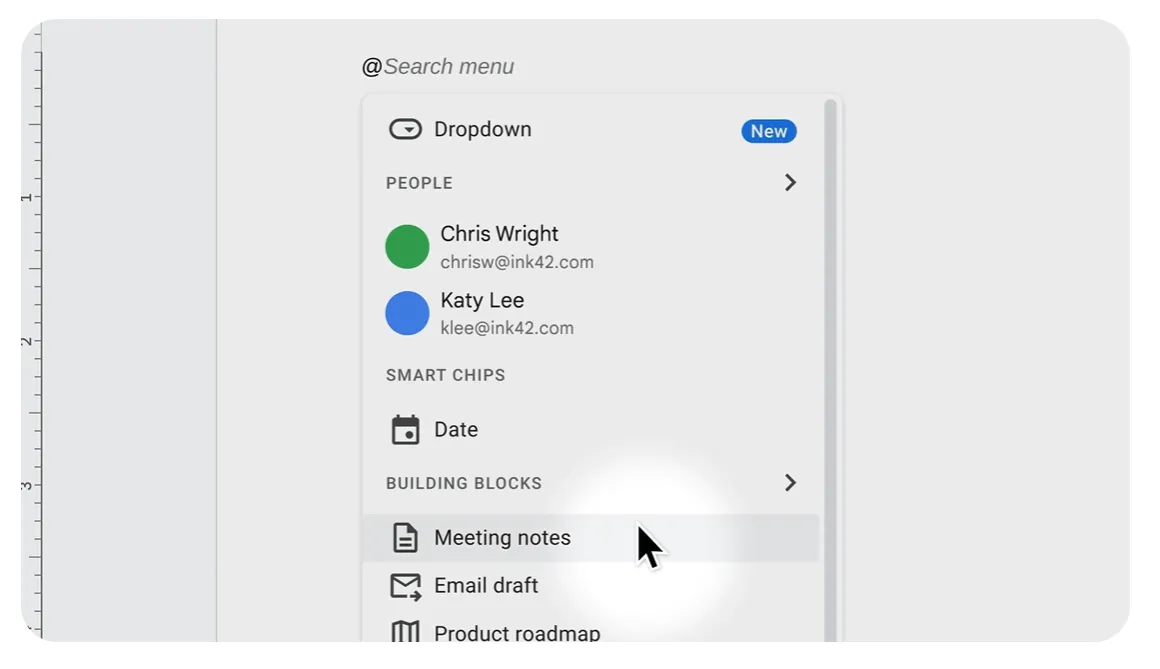
O Docs insere a data, o título do evento, cada participante como um ícone de pessoa e quaisquer arquivos anexados ao convite. Em seguida, exibe uma seção de notas e uma lista de verificação de tarefas a serem realizadas logo abaixo.
Se você for o organizador da reunião, aparecerá uma mensagem com a opção Compartilhar e anexar, que compartilha o documento com os participantes e insere um link para ele no evento do calendário. Se você não for o organizador, aparecerá apenas a opção Compartilhar; o documento não será anexado ao evento.
Atribua tarefas dentro da lista de verificação — digite @ seguido do nome da pessoa para marcá-la. Em uma conta profissional ou escolar, passe o mouse à esquerda de um item da lista de verificação e clique em Adicionar às Tarefas para definir um responsável e uma data. O item vai para as Tarefas do Google dessa pessoa e, se tiver uma data, também para o Calendário dela. Em uma conta gratuita, a marcação aparece como um ícone sem notificação, então lembre a pessoa da tarefa em voz alta antes do fim da reunião.
Atenção: A ligação entre as notas e o evento é unidirecional. Se você adicionar um convidado à lista de participantes do documento, ele não será convidado para a reunião. Se alterar o horário da reunião no Calendário, o documento manterá o horário antigo. Trate a lista de participantes como um registro de quem foi convidado no momento em que você inseriu o bloco e adicione uma linha para indicar quem realmente compareceu.
Passo 6: Mova o cronograma para um lugar onde o Docs não consiga armazená-lo
O Google Docs não possui um objeto de cronograma. Não há campo de data pelo qual uma exibição possa ser ordenada, nem dependência entre duas linhas. O atraso em uma tarefa não diz nada sobre as três que vêm a seguir. As datas precisam de um local que as compreenda, e o documento passa a ser o lugar onde você as visualiza.
Três coisas ficam de fora do documento:
- Os marcos devem ser inseridos em um calendário compartilhado do projeto. No Google Agenda, clique em Adicionar outros calendários > Criar novo calendário, nomeie-o com o nome do projeto e compartilhe-o com a equipe. Em uma conta profissional ou escolar, você pode criar eventos sem sair do documento: Inserir > Blocos de construção > Rascunho de evento do calendário, preencha o título, os convidados e o horário e, em seguida, clique em Enviar rascunho do evento para o Calendário
- O plano sequencial fica no Google Sheets. As tarefas são apresentadas em linhas, com responsável, data de início, data de término e um menu suspenso de status. A formatação condicional transforma o status em cores, de modo que a planilha se parece com um quadro de tarefas
- A conversa acontece em um espaço do Google Chat. Crie um espaço para o projeto, compartilhe a pasta do Drive de dentro dele e mantenha as trocas rápidas de mensagens por lá. Os comentários no Doc são para o documento em si; todo o resto fica perdido se ficar nas sequências de comentários.
A linha do tempo ainda aparece na aba “Plano”. Crie o gráfico de Gantt no Sheets e, em seguida, no documento, vá em Inserir > Gráfico > Do Sheets. Escolha a planilha, selecione o gráfico e deixe a opção Vincular à planilha marcada antes de clicar em Importar.
O gráfico aparece no documento como um objeto vinculado em tempo real. Quando as datas forem alteradas na planilha, clique em Atualizar no canto superior direito do gráfico. Ou acesse Ferramentas > Objetos vinculados > Atualizar tudo para atualizar todos os gráficos e tabelas vinculados de uma só vez.
O mesmo vale para uma tabela de lista de tarefas vinculada, com uma restrição: tabelas com mais de 400 células são coladas sem o vínculo. Mantenha a visualização incorporada na fase atual. Se você preferir manter uma linha do tempo desenhada à mão dentro do documento, abordamos separadamente como criar uma linha do tempo no Google Docs, incluindo as vantagens e desvantagens.
Dica profissional: Coloque o gráfico vinculado diretamente abaixo do rastreador de tarefas na aba “Plano”, para que o status e o cronograma fiquem na mesma tela. Qualquer pessoa que abrir a aba verá em que ponto o projeto está e onde deveria estar, sem precisar abrir a planilha.
O Google tem uma ferramenta de gerenciamento de projetos?
Não, o Google não comercializa nenhum produto desenvolvido especificamente para gerenciamento de projetos, e na única vez em que tentou, retirou o produto do ar. O Tables, um experimento da Area 120 que acompanhava o trabalho em linhas por meio de automações e formulários, foi lançado em 2020 e encerrado cinco anos depois.
Seus recursos continuam vivos no AppSheet, o criador de aplicativos sem código do Google; o que o Workspace tem de mais próximo de um banco de dados de tarefas atualmente. O AppSheet Core está incluído em muitas edições do Workspace, mas é uma plataforma para a criação de aplicativos.
O Workspace inclui o Google Tasks, uma lista pessoal de tarefas que se sincroniza com o Calendário e o Gmail e recebe tarefas do bloco de acompanhamento de tarefas no Docs. O Tasks armazena o responsável e a data, o Sheets armazena o plano, o Docs armazena a justificativa, e o Google evita juntar tudo isso.
A confusão geralmente vem do Certificado de Gerenciamento de Projetos do Google. Trata-se de um programa oferecido na Coursera, com cerca de 240 horas de estudo. Os formandos saem do curso sabendo como redigir um termo de referência e conduzir uma retrospectiva. Eles não saem com um aplicativo do Google para fazer isso.
Para obter mais estrutura sem sair do ecossistema, o Google Workspace Marketplace lista complementos que inserem quadros, gráficos de Gantt e acompanhamento de dependências nos arquivos do Drive. A maioria das ferramentas de gerenciamento de projetos já consolidadas também se conecta diretamente ao Workspace: faça login com o Google, anexe arquivos do Drive e sincronize prazos com o Calendário.
Google Docs x Google Sheets x uma ferramenta dedicada
O Google Docs abrange tudo sobre um projeto, exceto o status das tarefas. O Sheets assume a partir daí, pois é possível filtrar e somar responsáveis e datas nas células. Uma ferramenta dedicada só se torna necessária quando alguém faz uma pergunta que abrange mais de um projeto.
| Abordagem | Ideal para | Onde ele deixa a desejar | Pule esta seção se |
|---|---|---|---|
| Google Docs | Resumos, registros de decisões, notas de reuniões, tudo o que pode ser explicado em frases | O status é apresentado em marcadores e tabelas; você lê um documento por vez, sem nada que faça a classificação ou o cálculo de totais entre eles | Você precisa classificar ou filtrar qualquer coisa |
| Google Sheets | Listas de tarefas com responsáveis e prazos, visualizações simples do diagrama de Gantt, acompanhamento do orçamento | As dependências são fórmulas que você atualiza manualmente; portanto, uma alteração na data implica a edição de todas as linhas a seguir | Ninguém da equipe será responsável pelas fórmulas |
| Ferramenta dedicada a projetos | Vários projetos ao mesmo tempo, dependências, distribuição da carga de trabalho entre as pessoas, resumos automatizados | É preciso configurar status, campos e hierarquia antes que ele se torne útil | Você está conduzindo um projeto curto com menos de uma dúzia de tarefas |
Subir um nível não significa recomeçar do zero. O documento permanece onde está, pois os briefings e os registros de decisões não melhoram quando você os move. O que é migrado é a tabela de acompanhamento. Do Docs para o Sheets, selecione a tabela de tarefas, cole-a em uma nova planilha e adicione novamente o menu suspenso na coluna de status. Os campos de pessoas e datas são colados como texto simples; portanto, espere ter que refazer essas duas colunas manualmente.
Do Sheets para uma ferramenta dedicada, exporte a planilha como CSV e importe-a. A maioria das ferramentas mapeia automaticamente as colunas de tarefa, responsável, prazo e status, e o restante aparece como campos personalizados. Vincule o novo rastreador na aba “Plano” para que o documento continue servindo como porta de entrada e nomeie uma versão no documento. Dessa forma, quem ler uma tabela de status antiga saberá que ela está desatualizada.
Onde os projetos no Google Docs dão errado
Os projetos do Google Docs apresentam duas limitações. A primeira diz respeito aos hábitos: configurações de compartilhamento, arquivos duplicados, sequências de comentários e propriedade — tudo isso pode ser resolvido dentro do próprio documento. A segunda é o próprio formato, que não oferece solução para uma questão que abrange dois projetos ou um rastreador editado por cinco pessoas. Resolva o primeiro tipo de problema. Trate o segundo como um sinal de que é hora de mudar o rastreador.
O que você pode corrigir
Todos têm acesso como Editor. A declaração de escopo está diferente do que era no início do projeto, e ninguém se lembra de tê-la alterado. Um participante ajustou uma frase, e o briefing foi se desviando, uma pequena alteração inofensiva de cada vez. Compartilhar a pasta com toda a equipe como Editor é a prática padrão, e é isso que torna isso possível.
A solução: conceda acesso de Editor ao mantenedor e às pessoas que atualizam o rastreador. Todos os demais recebem o status de Comentador. Eles ainda podem fazer perguntas e sugerir alterações, mas não podem reescrever acidentalmente o escopo. Nas configurações de compartilhamento, desmarque a opção Editores podem alterar permissões e compartilhar, para que o acesso permaneça conforme você definiu. No Business Standard e versões superiores, clique com o botão direito do mouse em qualquer trecho e selecione Mostrar editores para ver quem o escreveu.
Cópias em vez de uma única fonte. Dois arquivos chamados “Plano do Projeto” e “Plano do Projeto v2 Final”, ambos editados neste mês. Alguém duplicou o documento para preservar a versão inicial ou compartilhou o arquivo em vez da pasta, de modo que uma pessoa que entrou no projeto mais tarde recebeu uma cópia por e-mail em vez de um link. Agora, há duas versões ativas, e cada leitor acredita que a sua é a versão atual.
A solução: use versões nomeadas em vez de cópias. Abra Arquivo > Histórico de versões > Nomear versão atual e nomeie-a como “Início, aprovado”. Um documento pode ter até 40 versões nomeadas, e a opção Mostrar apenas versões nomeadas oculta todo o restante. O histórico funciona como um registro de alterações. Mova tudo o que estiver desatualizado para uma subpasta “Arquivo” e impeça que apareça nas pesquisas.
Comentários atribuídos são usados como lista de tarefas. O gerente percorre o painel de comentários para identificar o que ainda está pendente. Atribuir um comentário envia um e-mail para a pessoa e dá a sensação de que a tarefa foi repassada. O documento fica repleto de dezenas deles. Então, quando o trabalho é concluído, a discussão é encerrada e o registro desaparece junto com ela. Apague a frase à qual um comentário estava vinculado e o comentário desaparece junto, esteja concluído ou não. No segundo mês, ninguém consegue dizer quais itens de ação foram concluídos e quais simplesmente desapareceram.
A solução: as tarefas vão para a tabela de acompanhamento, onde uma linha permanece visível mesmo depois de concluída, e o status é um campo. Em uma conta do trabalho ou da escola, digite @tarefa para criar uma tarefa que sincronize com o Google Tasks e permaneça no lugar mesmo que o texto ao redor seja alterado. Se você herdar um documento cheio de comentários atribuídos, o contador de acompanhamento no canto superior direito lista os que ainda estão pendentes. Você pode migrá-los antes que sejam marcados como resolvidos.
Ninguém é o responsável pelo documento. O plano ficou atualizado por três semanas, mas depois a marcação Última edição parou de atualizar. Todos presumiram que outra pessoa estivesse atualizando-o, então ele se transformou em um registro do que a equipe acreditava no início do projeto. Os leitores continuam abrindo-o mesmo assim e tomam decisões com base em informações desatualizadas.
A solução: Indique um responsável na aba “Resumo”, como um campo de pessoa. Reserve para ele um horário recorrente de 20 minutos no calendário para atualizar o rastreador, registrar as decisões da semana e arquivar tudo o que já não estiver em andamento. Passe o cursor sobre “Última edição” antes de qualquer reunião em que o documento seja mencionado; se for mais antiga do que a frequência de revisão, o documento não está atualizado e não deve ser tratado como tal. Se o verdadeiro problema for que as partes interessadas querem um resumo semanal, um relatório de status do projeto separado é uma opção melhor do que um documento mais longo.
O que você não pode resolver
Tudo o que foi mencionado acima é uma questão de hábito. O que se segue é o formato.
O Google Docs funciona bem para um único projeto. As falhas aparecem quando você adiciona um segundo. Não é possível combinar dois documentos de projeto em uma única visualização; um documento não reconhece a existência do outro. Assim, quando alguém pergunta se há disponibilidade para as tarefas de lançamento na próxima semana, a resposta está espalhada por duas tabelas de tarefas desconectadas, e a única maneira de obtê-la é abrir ambas e verificar. As dependências nem sequer foram incluídas no documento. A Etapa 6 as encaminhou para o Sheets, e a tabela comparativa acima mostra o que acontece lá.
O outro limite são as pessoas. Ninguém fica sem espaço de armazenamento: um documento do Google Docs comporta até 1,02 milhão de caracteres, e uma planilha do Sheets comporta 10 milhões de células. O que acaba é a coordenação. Quando cinco ou mais pessoas alteram o rastreador entre as revisões, as linhas são sobrescritas, os indicadores de status são revertidos por alguém que está trabalhando com uma visão mental desatualizada, e a tabela deixa de corresponder à realidade até que alguém a reinicie.
A maioria das equipes já está atrasada. O último Relatório sobre o Estado do Gerenciamento de Projetos da Wellingtone revelou que apenas 36% das organizações sempre ou na maioria das vezes concluem os projetos dentro do prazo. A configuração de “um documento por projeto” não é a causa disso, mas garante que você seja o último a descobrir.
Essa é a questão. Se você corrigir os hábitos, um documento do Google Docs funciona bem para gerenciar um projeto. Mas, se o formato não for adequado, você precisará de um lugar onde o briefing e o rastreador possam se comunicar.
Como lidamos com projetos orientados por documentos no ClickUp
O ClickUp é uma plataforma de gerenciamento de projetos em que o documento e a lista de tarefas compartilham o mesmo sistema, de modo que o briefing e o status não ficam espalhados em arquivos separados.
Este passo a passo mostra como fica quando o briefing, as tarefas e o cronograma ficam em um único espaço de trabalho desde o início.
O que funciona bem especificamente para projetos baseados em documentos:
- Escreva o briefing, incorpore o rastreador e mantenha ambos atualizados em uma única tela. O ClickUp Docs usa páginas aninhadas da mesma forma que o Google Docs usa abas: uma página para o briefing, outra para decisões e uma para cada reunião. A diferença está no comando /task. Digite-o em qualquer página do ClickUp Docs e incorpore uma lista de tarefas, um quadro ou uma visualização em tabela em tempo real diretamente no documento. Quando alguém marca uma tarefa como “Em revisão” a partir de sua própria lista de tarefas, o documento reflete a alteração imediatamente
- Transforme texto em tarefas rastreadas sem sair da página. Destaque qualquer frase no ClickUp Docs e converta-a em uma tarefa com um responsável, uma data de entrega e uma prioridade. A tarefa mantém um link para o texto original e permanece no sistema de tarefas, independentemente do que aconteça com a frase. Os itens de ação das reuniões se transformam em tarefas no momento em que são mencionados e permanecem visíveis mesmo depois que a página da reunião sai da tela
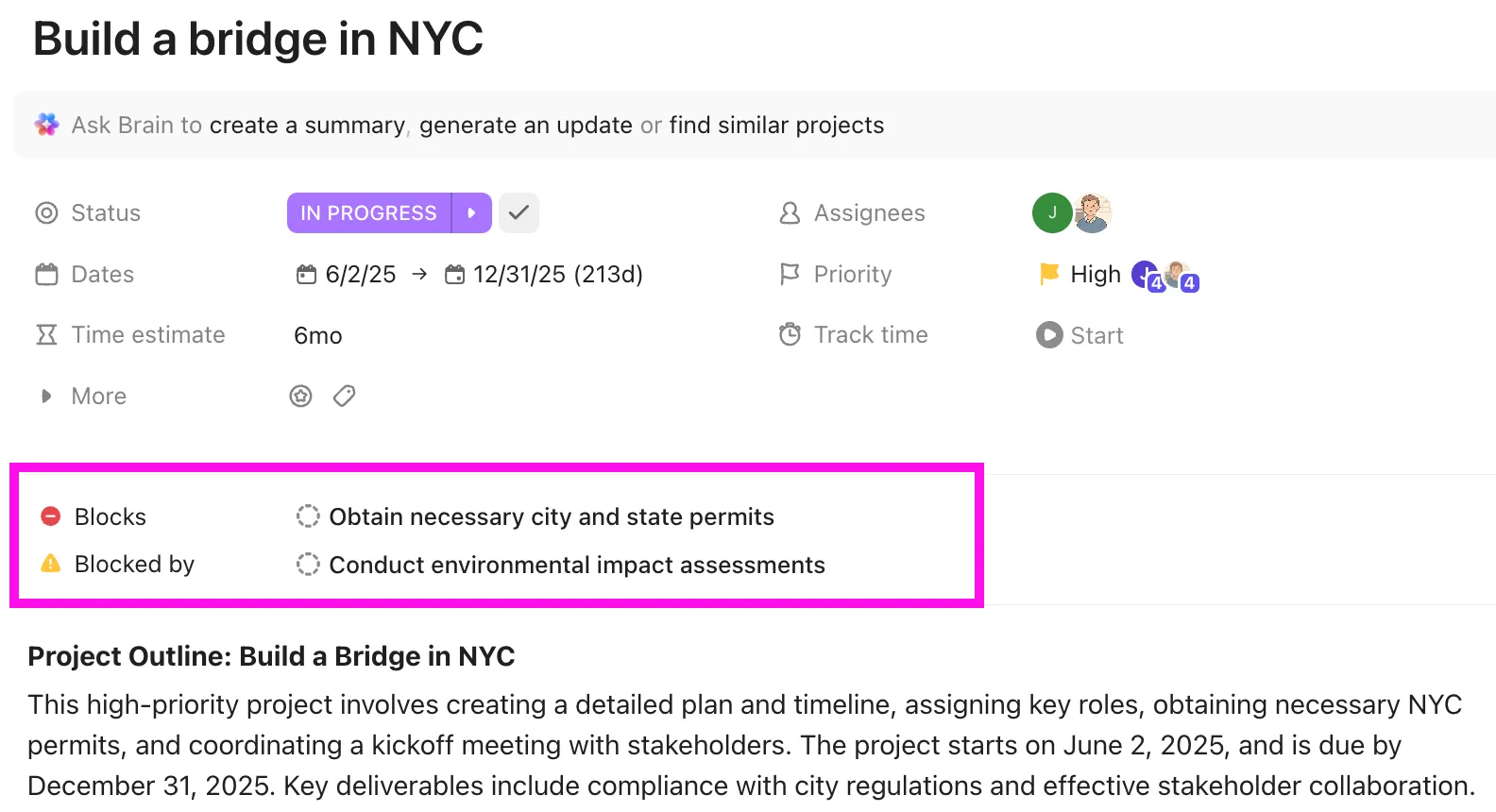
- Defina a dependência uma vez e deixe que as datas se reajustem automaticamente. Abra a visualização do Gráfico de Gantt na lista de projetos, passe o cursor sobre uma barra de tarefa e arraste o conector até a tarefa que depende dela. Com o ClickApp “Reajustar Dependências” ativado, adiar a data de entrega da primeira tarefa em três dias faz com que todas as tarefas posteriores sejam adiantadas em três dias. Ative a opção “Ignorar dias não úteis” e o reajuste ignorará fins de semana e feriados. Ative “Caminho crítico” e a cadeia que controla sua data de conclusão ficará em vermelho. Isso substitui as fórmulas do Sheets e o gráfico vinculado
- Verifique quem estará sobrecarregado na próxima semana. Adicione uma Visualização de Carga de Trabalho no nível do Espaço ou da Pasta para que ela mostre as listas de todos os projetos de uma só vez. Cada pessoa recebe uma linha, cada dia ou semana uma célula, e a célula fica em vermelho, amarelo ou verde de acordo com a capacidade da pessoa. Avalie pelo número de tarefas, estimativas de tempo ou pontos de sprint. A capacidade segue o cronograma de trabalho do Workspace; portanto, alguém com semana de quatro dias ou férias agendadas terá disponibilidade reduzida. Arraste uma tarefa de uma linha para outra para reequilibrar
- Obtenha o resumo semanal baseado no que realmente aconteceu. Abra o ClickUp Brain, selecione “Escrever atualização do projeto” e escolha a “Lista” e um período. O Brain analisa as atividades das tarefas, os comentários e as mudanças de status nessa janela e elabora o resumo, que você cola na página de status ou no chat com as partes interessadas. Para isentar totalmente o responsável pela manutenção dessa tarefa, crie um “Status Reporter” a partir do catálogo de Super Agents, defina um gatilho programado e direcione-o para a lista e o documento do projeto. Ele adiciona uma página de status datada toda semana, independentemente de alguém se lembrar ou não.
- Mantenha seus documentos do Google Docs onde estão. Conecte o Google Drive por meio do Enterprise Search, e o Brain responde a perguntas a partir dos arquivos do seu Drive junto com as tarefas do ClickUp. Dessa forma, os dois anos de resumos e registros de decisões que já estão no Docs não precisam ser movidos. Dentro de um documento do ClickUp, digite /em gdoc ou /em gsheet para incorporar um documento ou planilha do Google Docs no mesmo lugar, em tempo real. A extensão Brain MAX para o Chrome executa a mesma pesquisa a partir de uma barra lateral enquanto você ainda estiver lendo uma aba do Google Docs
A Pharmacy Mentor costumava gerenciar a entrega aos clientes usando o Google Docs, o Google Workspace e o Trello, tendo que lidar com pastas espalhadas, reuniões redundantes e um CRM que não conseguia acompanhar o ritmo. Após consolidar tudo no ClickUp, a equipe dobrou sua produtividade, reduziu a necessidade de reuniões e viu as respostas aos formulários dos clientes saltarem de 20% para 80%, pois o recebimento e o acompanhamento finalmente passaram a estar integrados ao trabalho.
O chefe de Relações com Clientes da Pharmacy Mentor descreveu como eles usam o ClickUp para gerenciamento de projetos:
Nós nos comunicamos dentro do ClickUp, e todos que fazem parte de um projeto são adicionados como “Observadores” desde o primeiro dia. Também temos “Cartões de Cliente Principais”, e se alguém trabalhar em algo para um cliente fora desse cartão, ele faz uma anotação e vincula a atividade de volta ao cartão para que os executivos de contas possam ver tudo o que está acontecendo.
Nós nos comunicamos dentro do ClickUp, e todos que fazem parte de um projeto são adicionados como “Observadores” desde o primeiro dia. Também temos “Cartões de Cliente Principais”, e se alguém trabalhar em algo para um cliente fora desse cartão, essa pessoa faz uma anotação e vincula a atividade de volta ao cartão para que os executivos de contas possam ver tudo o que está acontecendo.
Limitações reais: o ClickUp exige mais de você na configuração do que um documento em branco. Uma equipe que vem do Google Docs precisa definir status, campos personalizados e uma hierarquia de espaços e listas antes que o espaço de trabalho se torne útil. Para um único projeto em que o alinhamento é mais importante do que a sequência, um documento compartilhado do Google Docs com o bloco de acompanhamento de tarefas e um calendário vinculado dá conta do recado.
Para quem é indicado: O ClickUp é ideal quando você está conduzindo vários projetos ao mesmo tempo, precisa de dependências que se reprogramem automaticamente ou deseja ter uma visão única de quem está responsável por quê em todas as iniciativas ativas.
Qual configuração você deve escolher?
O Google Docs é uma opção razoável para conduzir um projeto com uma equipe pequena, em que o desafio maior é o alinhamento, e não a sequência das tarefas. Use abas e o bloco de acompanhamento de tarefas, mantenha um registro de decisões e insira as datas no Calendário. Um modelo de termo de abertura de projeto cobrirá a seção inicial.
Se você fica se perguntando toda semana sobre a carga de trabalho e os prazos, já está além do que o documento pode oferecer. Uma planilha ou uma ferramenta dedicada vai atender melhor às suas necessidades. Uma maneira de decidir: veja se o que você verifica com mais frequência é um parágrafo ou um campo.
Se você quiser ver como documentos, tarefas e cronogramas se comportam quando estão reunidos em um único lugar, comece a usar o ClickUp gratuitamente.
Perguntas frequentes sobre o Google Docs para gerenciamento de projetos (FAQs)
O Google Workspace é suficiente para uma equipe em crescimento?
O Google Workspace lida bem com documentos, armazenamento, calendários e chat, e muitas equipes gerenciam projetos nele há anos. Ele começa a apresentar limitações quando você precisa de visibilidade sobre vários projetos ao mesmo tempo, cronogramas que levem em conta as dependências ou uma visão geral de quem está sobrecarregado. Nesse ponto, a maioria das equipes mantém o Workspace para o conteúdo e adiciona uma ferramenta de gerenciamento de projetos paralelamente. O próprio tutorial de projetos do Google já divide o trabalho dessa forma: Docs para documentos, Sheets para o plano e Calendário para datas.
Uma conta pessoal gratuita do Google inclui o Docs, o Sheets, o Calendário, o Tasks e o Chat, o que abrange uma configuração básica voltada para documentos. O plano Business Starter custa US$ 7 por usuário por mês no plano anual (US$ 8,40 no plano flexível) e adiciona drives compartilhados e controles de administração. O módulo de acompanhamento de tarefas requer qualquer plano do Workspace; os recursos “Aprovações com bloqueio de arquivo” e “Mostrar editores” exigem o plano Business Standard, que custa US$ 14 por usuário por mês.
Não por si só. Um campo de data no Google Docs é apenas para exibição; nada acontece quando a data passa. Os lembretes só ocorrem quando uma tarefa sai do documento: o bloco do rastreador de tarefas ou um item da lista de verificação atribuído sincroniza-se com o Google Tasks, que exibe a data no Google Agenda e no aplicativo Tasks. Ambos exigem uma conta do Google Workspace. No Gmail gratuito, a data no documento é o único registro.
É possível usar o Google Docs como um quadro Kanban?
Apenas como uma imitação. Uma tabela de três colunas intituladas “A fazer”, “Em andamento” e “Concluído”, com um menu suspenso em cada linha, oferece o layout, mas os cartões não podem ser arrastados entre as colunas e nada contabiliza o que há em cada uma delas. O Google Sheets chega mais perto com filtros e formatação condicional. Para um quadro no qual as pessoas realmente movem cartões, uma ferramenta dedicada como o ClickUp ou o Trello é melhor.
Não. O Certificado Profissional em Gerenciamento de Projetos do Google é oferecido pela Coursera por meio de uma assinatura de aproximadamente US$ 49 por mês, com ajuda financeira e um período de teste gratuito de 7 dias disponíveis. Trata-se de uma credencial de treinamento, e não da certificação PMP® emitida pelo Project Management Institute (PMI), e o Google não comercializa nenhum produto de gerenciamento de projetos junto com ela.
Quantas pessoas podem editar um documento do Google Docs ao mesmo tempo?
Até 100 pessoas podem trabalhar em um documento do Google Docs ao mesmo tempo. Acima desse número, apenas o proprietário e alguns editores mantêm acesso para edição. O limite prático para um rastreador de projetos é bem menor. Quando cinco ou mais pessoas alteram a mesma tabela entre revisões, as linhas são sobrescritas, os indicadores de status são revertidos e alguém precisa redefinir a tabela manualmente.
O Notion é a melhor opção se você quiser bancos de dados e quadros ao lado das suas anotações. O Docs é a melhor opção se sua equipe já utiliza o Workspace e a principal tarefa for escrever em conjunto em tempo real. O Docs não possui banco de dados nativo nem dependências, portanto, o Notion é melhor para acompanhamento estruturado, enquanto o Docs funciona para redação colaborativa sem atritos dentro do ecossistema do Google.