
Uma ideia perfeita surge em sua cabeça no meio de uma caminhada ou do trajeto para o trabalho... e você pensa: “Eu deveria pedir ajuda à IA para isso”. Mas então você se lembra que terá que digitar um miniensaio inteiro como prompt e pensa: “Vou deixar para outra hora”.
Digitar comandos longos e detalhados pode ser um incômodo para muitos de nós. É lento, interrompe nosso fluxo e, se você estiver em movimento, é realmente um pouco chato.
E esse pequeno atrito é mais importante do que pensamos. Muitas vezes, é o suficiente para fazer você abandonar uma ótima ideia antes mesmo de colocá-la em prática.
É aí que entra o Gemini voice to text.
Neste guia, vamos explicar como usar o Gemini voice to text no computador e no celular, além do que ele pode (e não pode) fazer — para que você possa capturar pensamentos mais rapidamente, manter o foco e gastar menos tempo digitando comandos como se fosse um dever de casa.
O que é o recurso de conversão de voz em texto do Gemini?
O Gemini voice to text é um recurso do assistente de IA Gemini do Google que converte suas palavras faladas diretamente em prompts de texto. Em vez de digitar todo o texto, basta falá-lo em voz alta. O reconhecimento de voz do Gemini processa sua voz em tempo real, exibindo o texto transcrito no campo de entrada para você revisar e enviar. Ele está disponível no navegador do seu desktop e no aplicativo móvel Gemini para Android e iOS.
Qual é a diferença entre o recurso de conversão de voz em texto do Gemini e o Gemini Live?
Enquanto o Gemini voice to text ajuda você a “ditar um comando” para o Gemini, o Gemini Live foi projetado para conversas contínuas e interativas com a IA.
Aqui está um resumo das diferenças:
| Recurso | Gemini voice to text | Gemini Live |
|---|---|---|
| O que é | Entrada de voz que é convertida em um prompt digitado | Conversa de voz em tempo real, com troca de mensagens |
| Como é a experiência | É como ditar uma mensagem para o Gemini. | É como conversar em uma ligação com o Gemini. |
| Objetivo principal | Criação mais rápida de prompts sem digitação | Conversa e colaboração naturais e contínuas |
| Estilo de interação | Fale → transforma-se em texto → o Gemini responde | Fale ↔ O Gemini responde instantaneamente (diálogo ao vivo) |
| Ideal para | Anotações rápidas, comandos longos, solicitações rápidas durante multitarefas | Brainstorming, coaching, planejamento em voz alta, refinamento de ideias em tempo real |
| Velocidade e fluidez | Mais rápido do que digitar, mas ainda assim “baseado em comandos”. | Mais rápido e fluido, pois é totalmente conversacional. |
Como usar o Gemini Voice to Text no desktop
Você está concentrado no seu fluxo de trabalho em sua mesa e precisa de uma resposta rápida da sua IA. Parar para digitar uma pergunta longa tira você do seu ritmo. E essa mudança de contexto custa seu valioso foco e tempo — o que é particularmente prejudicial quando a atenção sustentada caiu para 40 segundos.
Usar o Gemini voice to text no seu desktop mantém você no fluxo, permitindo que você faça perguntas sem interromper o seu ritmo.
Veja como colocá-lo em funcionamento com apenas alguns cliques.
Etapa 1: abra o Gemini no seu navegador
Primeiro, você precisará abrir a interface do Gemini. Acesse gemini.google.com em um navegador compatível, como Chrome, Edge, Firefox ou Safari. Se você ainda não estiver conectado, será solicitado que faça login com sua conta do Google.
Depois de entrar, você verá a tela principal do chat, onde poderá começar a interagir com a IA.
Etapa 2: habilite o acesso ao microfone
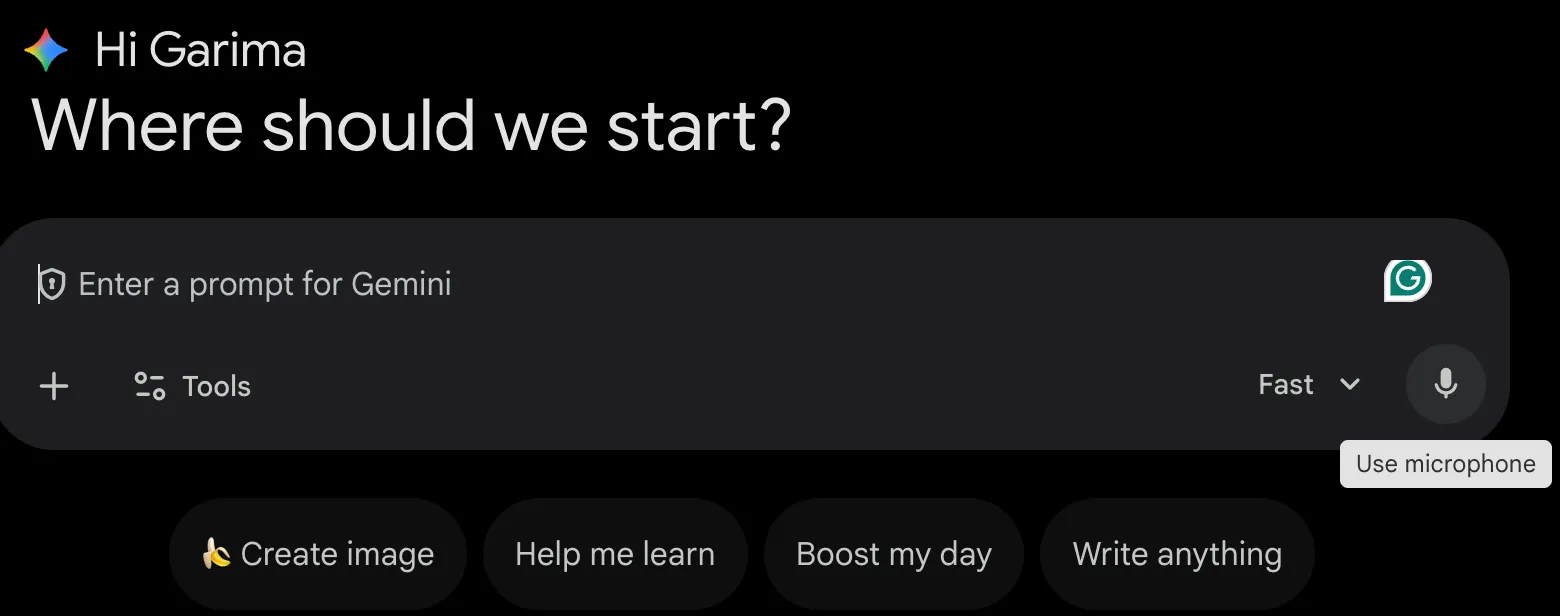
Para usar a entrada de voz, o Gemini precisa de permissão para acessar o microfone do seu computador. Na primeira vez que você clicar no ícone do microfone, seu navegador exibirá uma janela pop-up solicitando permissão. Basta clicar em “Permitir” para conceder acesso.
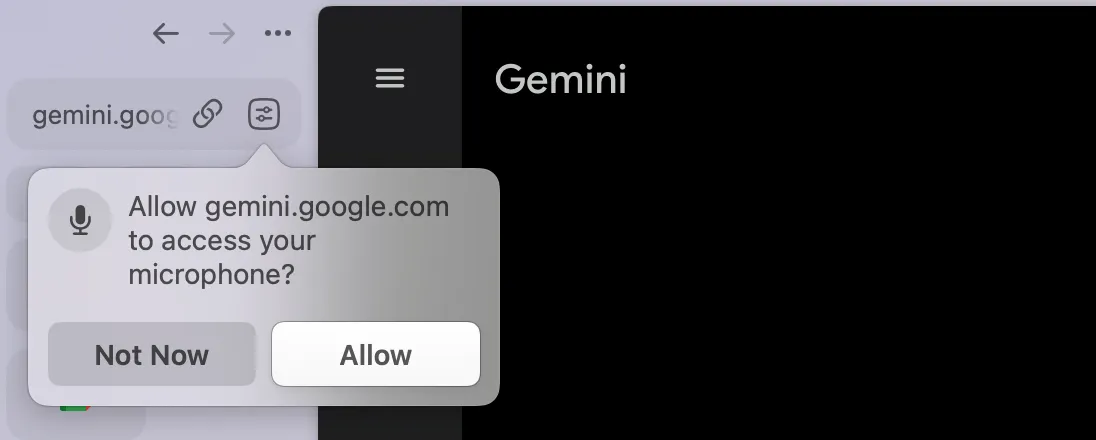
Se você já bloqueou por engano, pode reativá-lo facilmente. Na maioria dos navegadores, você pode acessar as configurações do navegador, encontrar a seção de privacidade ou configurações do site e localizar as permissões do microfone para permitir o acesso do Gemini.
Etapa 3: toque no ícone do microfone e fale
Com as permissões concedidas, você está pronto para começar. Procure o ícone do microfone localizado no campo de entrada de texto na parte inferior da janela de bate-papo do Gemini. Clique nele para iniciar a gravação.
Fale seu comando de forma clara e em um ritmo natural. Você verá o Gemini realizar uma transcrição em tempo real da sua fala, transformando suas palavras em texto diretamente na caixa de entrada.
Etapa 4: revise e edite sua transcrição
Quando você terminar de falar, a gravação será interrompida e o texto transcrito aparecerá no campo de entrada. Reserve um momento para ler e verificar se há erros, especialmente em nomes ou termos técnicos. Você pode clicar na caixa de texto e fazer as correções necessárias com o teclado.
Quando estiver satisfeito com o prompt, basta pressionar Enter ou clicar no botão enviar para enviá-lo ao Gemini.
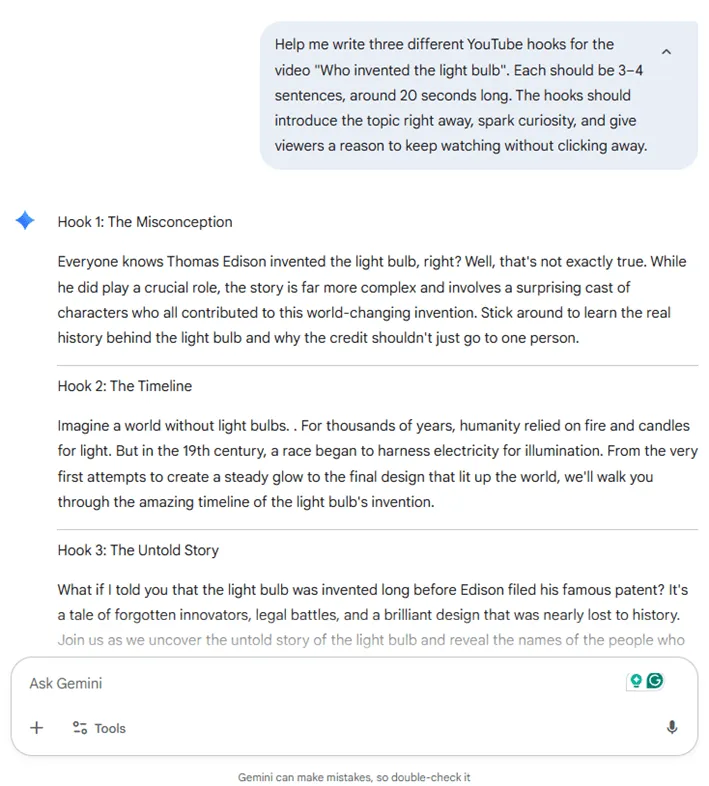
🧠 Curiosidade: o Google começou a lançar a Pesquisa por voz no Google.com para Chrome em 2011. É incrível como a voz passou rapidamente de uma “demonstração legal” para um “comportamento padrão”, especialmente agora que as pessoas ditam mensagens, consultas de pesquisa e até e-mails completos sem pensar duas vezes.
Como usar o Gemini Voice to Text em dispositivos móveis
A inspiração raramente surge quando você está sentado perfeitamente à sua mesa. Ela surge quando você está caminhando, no trajeto para o trabalho ou no meio de um treino. Tentar digitar uma ideia brilhante no seu celular é uma maneira infalível de esquecê-la.
O aplicativo móvel Gemini traz a mesma funcionalidade de conversão de voz em texto para o seu telefone, facilitando a captura de ideias no momento em que elas surgem. Ele está disponível para Android e iOS.
Comece a usá-lo com estas etapas simples:
Etapa 1: baixe o aplicativo Gemini
Acesse a Google Play Store no seu dispositivo Android ou a Apple App Store no seu iPhone e procure o aplicativo Gemini. Depois de encontrá-lo, baixe e instale-o.
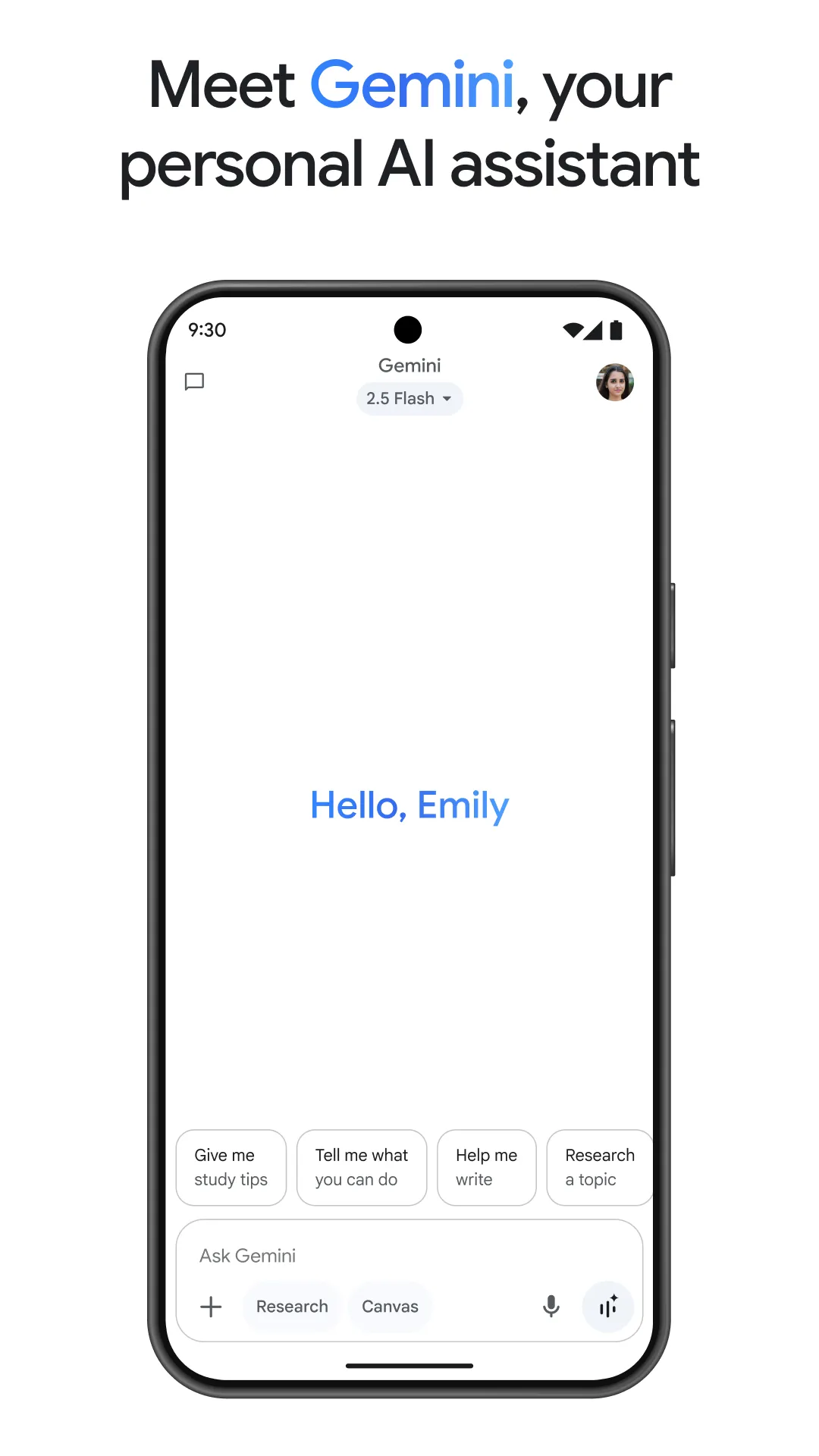
No Android, você tem a opção de definir o Gemini como seu assistente pessoal de IA padrão, substituindo o Google Assistente. Isso resulta em uma integração ainda mais estreita e ativação sem usar as mãos. Após instalar o aplicativo, abra-o para iniciar o processo de configuração.
Etapa 2: faça login e conceda permissões
O aplicativo solicitará que você faça login com sua conta do Google. Após o login, você precisará conceder acesso ao microfone. Essa permissão é essencial para que o recurso de entrada de voz funcione, portanto, certifique-se de aprová-la. Você também pode optar por ativar as notificações se quiser ser alertado quando o Gemini tiver uma resposta para você.
Etapa 3: toque no microfone para começar a falar
Usar a entrada de voz no aplicativo móvel é tão simples quanto no desktop. Toque no ícone do microfone, que você encontrará na área de entrada do chat. O aplicativo começará a ouvir imediatamente.
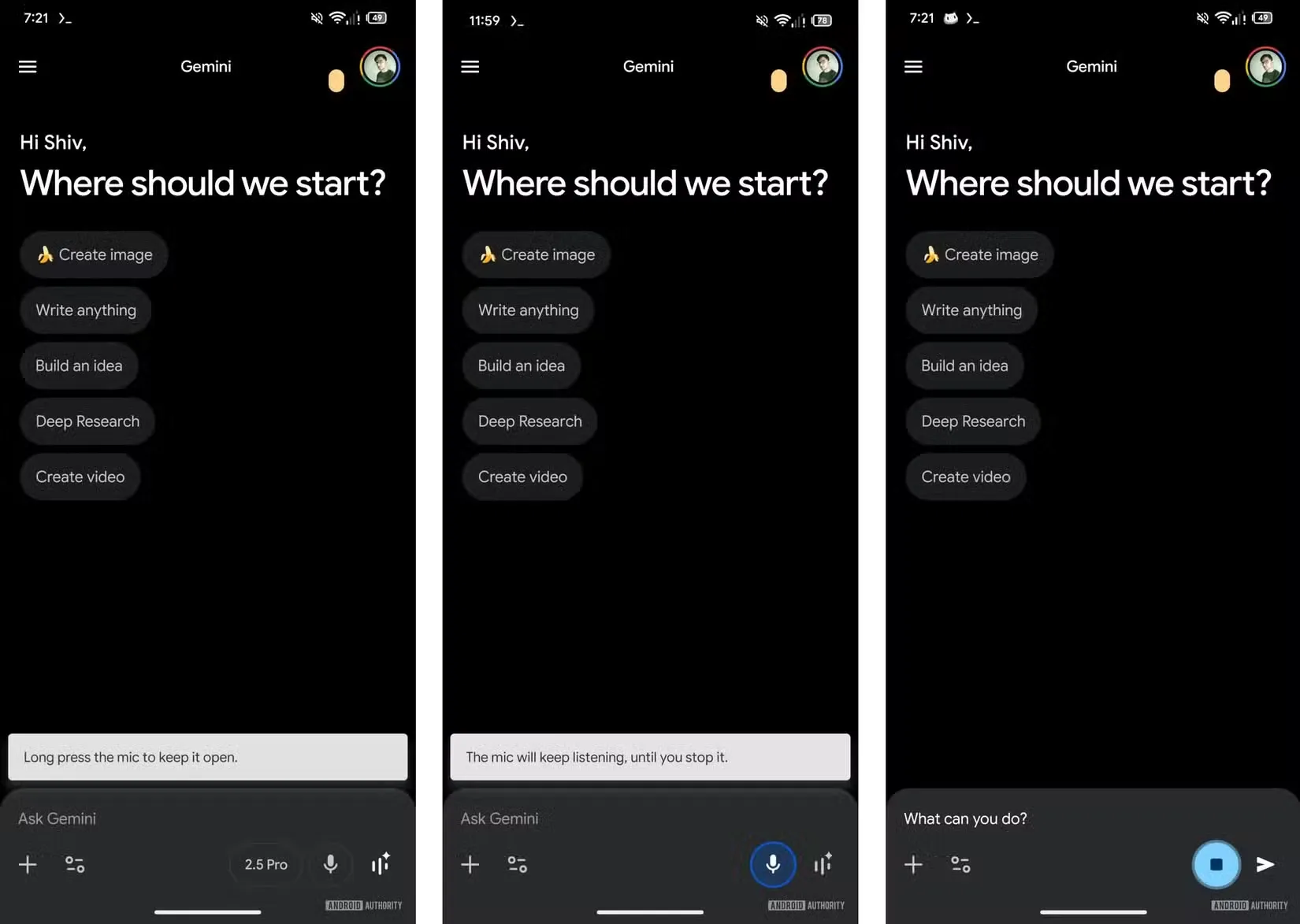
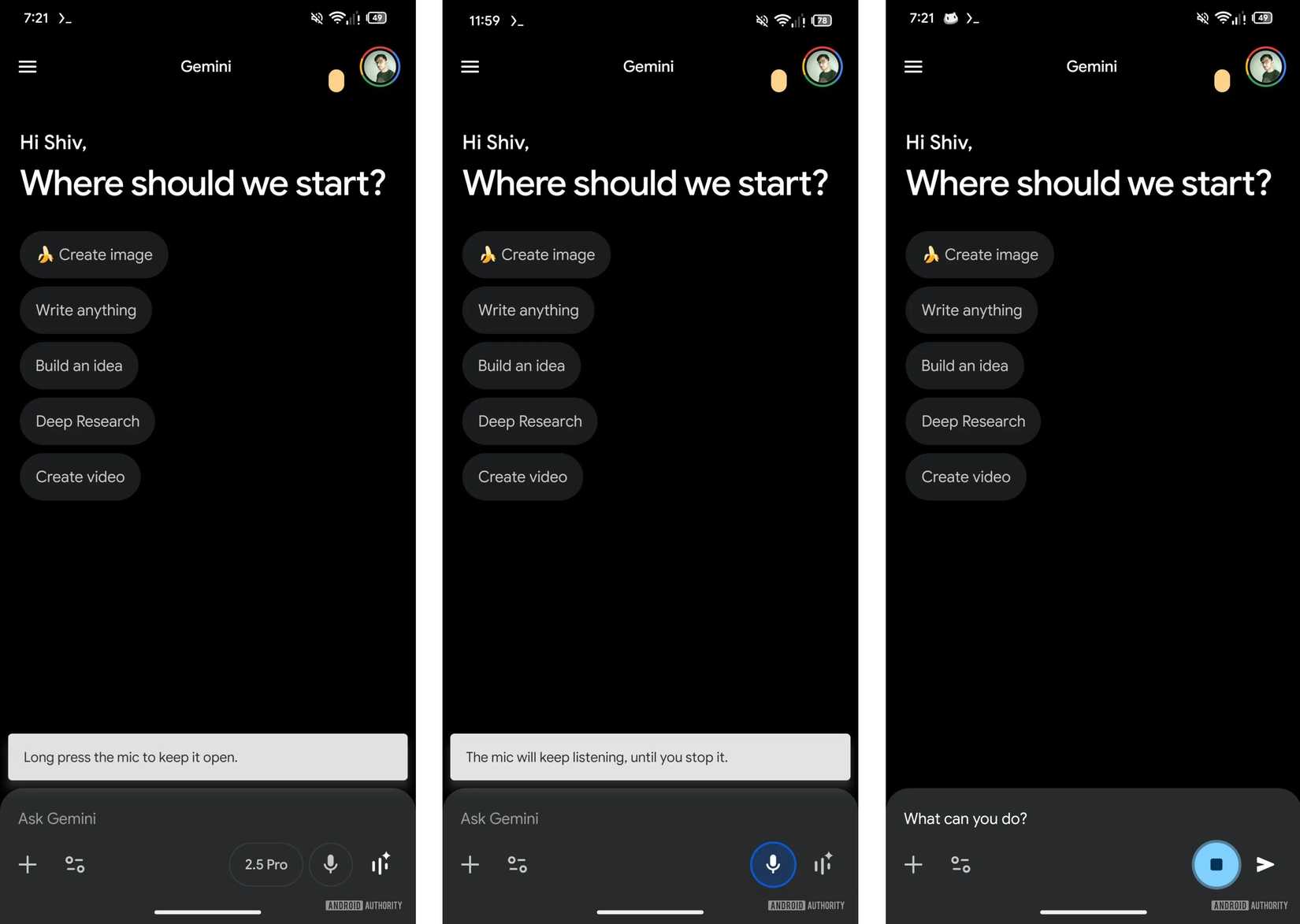
Diga sua instrução e você verá suas palavras transcritas na tela. Em alguns dispositivos, você também pode pressionar e segurar o botão do microfone para manter a gravação por mais tempo, para instruções mais detalhadas.
Etapa 4: use comandos de voz para controle sem as mãos
Se você estiver em um dispositivo Android e tiver definido o Gemini como seu assistente padrão, poderá usar o recurso totalmente sem as mãos. Basta dizer “Ok Google” para ativar o Gemini sem tocar no telefone.
A partir daí, você pode usar comandos de voz de acompanhamento para continuar a conversa. É extremamente útil para situações de multitarefa reais, como quando você está dirigindo, cozinhando ou se exercitando e não pode usar as mãos.
🧠 Curiosidade: No início da década de 1960, a IBM criou um dispositivo de reconhecimento de voz chamado IBM Shoebox. Ele era capaz de reconhecer um total de 16 palavras faladas, incluindo os dígitos de 0 a 9.
Como usar o Gemini Live para conversas de voz
Um único comando de voz é ótimo para fazer perguntas rápidas, mas e se você precisar explorar uma ideia mais profundamente? Iniciar um novo comando para cada pergunta subsequente parece desajeitado e pouco natural, interrompendo o fluxo de uma sessão criativa de brainstorming. Esse processo fragmentado dificulta o desenvolvimento de ideias de forma conversacional.
Conheça o Gemini Live. É um recurso do aplicativo Gemini que permite uma conversa de voz em tempo real com a IA.
- Como funciona: Ao contrário da entrada de voz padrão, que transcreve apenas um comando por vez, o Gemini Live cria um diálogo fluido e falado. Você pode falar, ouvir a resposta do Gemini e até mesmo interrompê-lo no meio da frase para pedir esclarecimentos ou levar a conversa para uma nova direção.
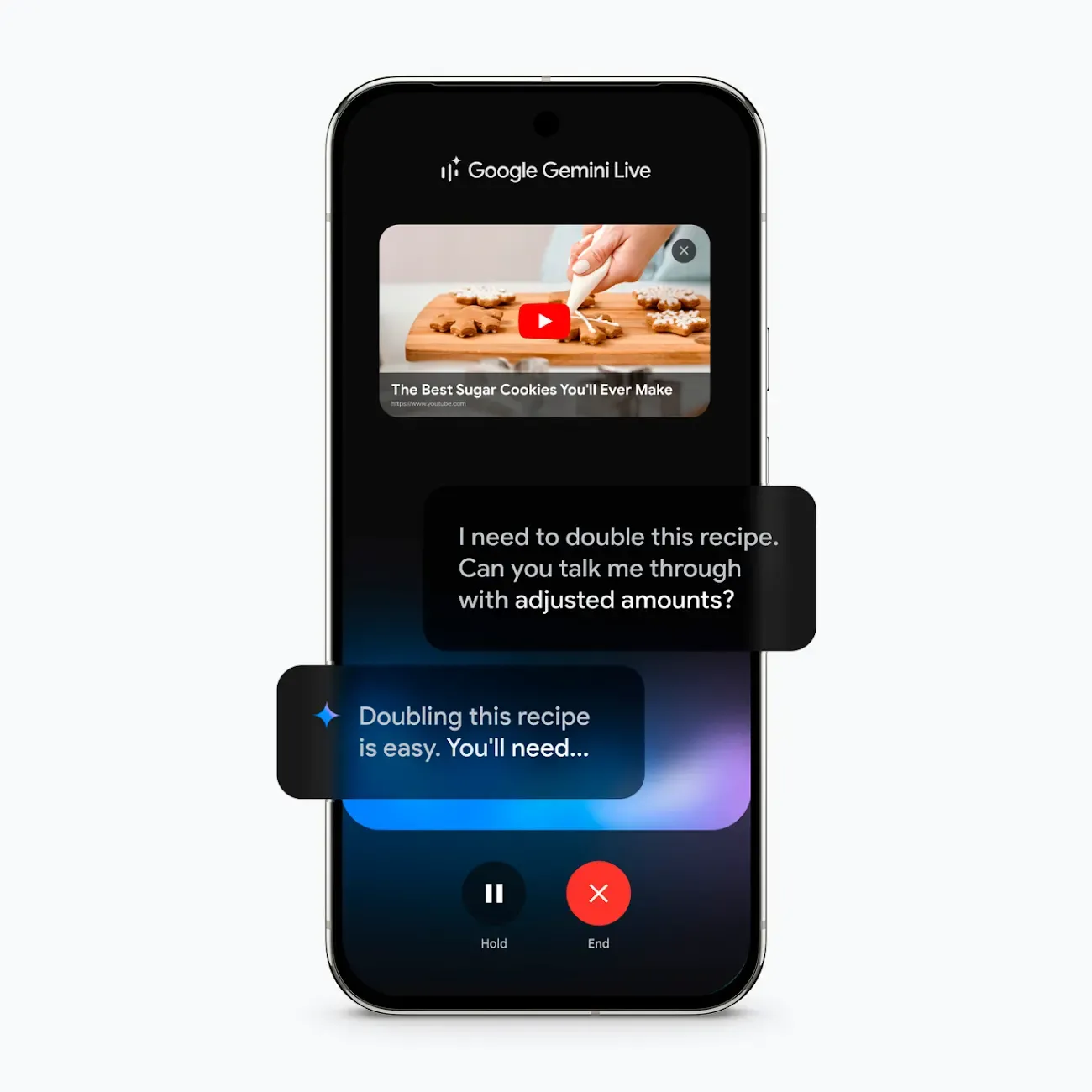
- Como acessá-lo: para iniciar uma conversa, abra o aplicativo Gemini e toque no ícone Gemini Live, que se parece com uma onda sonora. Isso o coloca imediatamente no modo de conversa.
- Disponibilidade: lembre-se de que o Gemini Live ainda está sendo implementado para todos os usuários e pode exigir uma assinatura do Gemini Advanced para acesso total em algumas regiões.
Curioso para saber como funciona? Confira este vídeo do Google!
Como alterar as configurações de voz do Gemini
Nem todas as vozes padrão de IA são agradáveis de ouvir. Se você achar a voz desagradável ou simplesmente não gostar dela, isso pode tornar toda a experiência menos útil. Obviamente, é muito menos provável que você use um recurso de voz se não suportar o som dele. 🤷🏻♀️
Felizmente, você pode personalizar a voz que o Gemini usa quando fala com você. Isso permite que você escolha um tom e um estilo que considere mais atraentes.
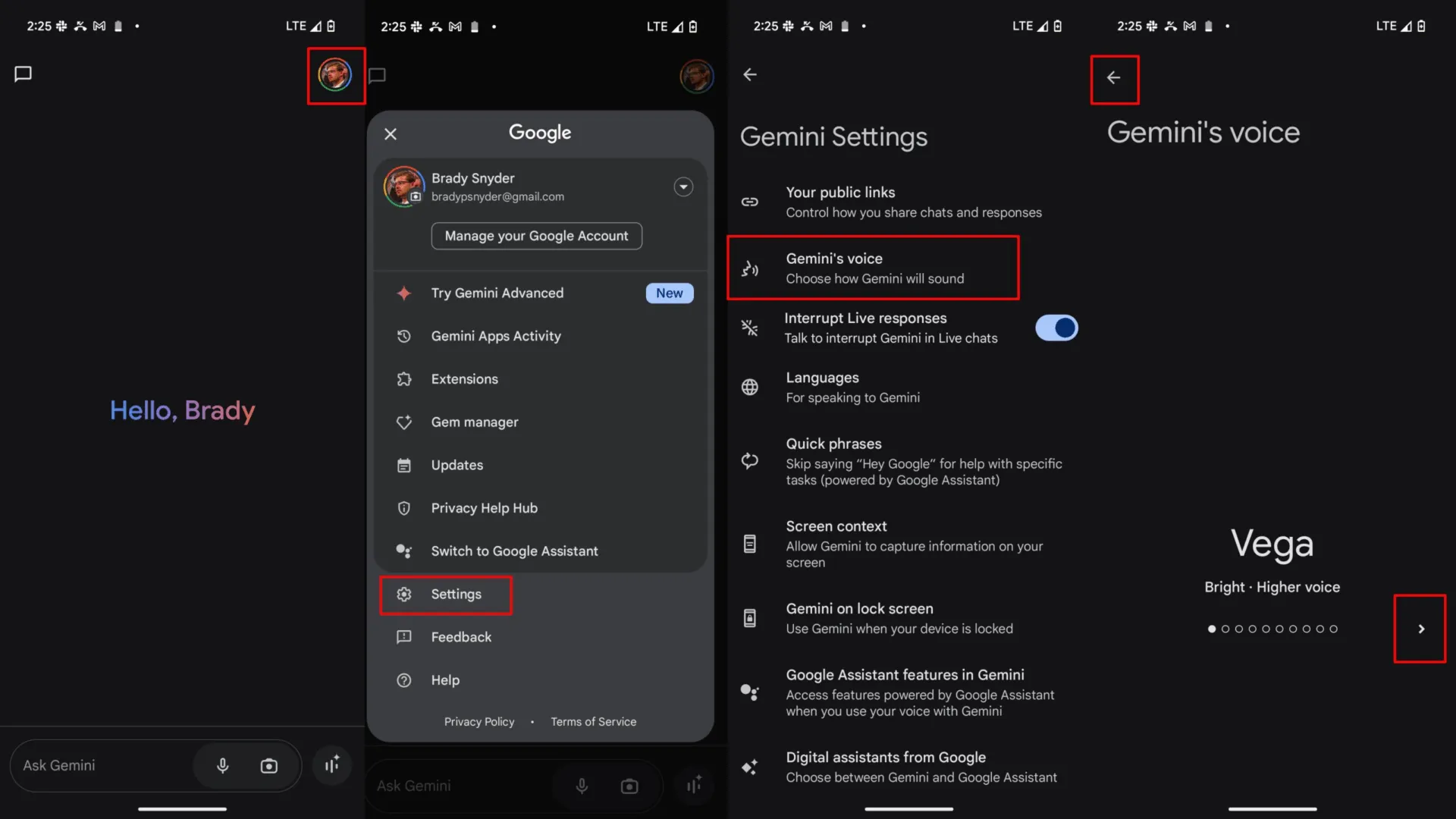
Para alterar a voz, abra o aplicativo Gemini e acesse suas configurações. Lá, encontre a opção “Voz do Gemini” e toque nela. Você verá uma seleção de vozes diferentes para escolher. É possível ouvir uma amostra de cada uma antes de fazer sua seleção final.
Melhores maneiras de usar o Gemini Voice to Text para o trabalho
Ok, agora você sabe como usar o recurso de conversão de voz em texto do Gemini. Fazer perguntas simples ao Gemini parece bastante fácil, talvez até mesmo um truque divertido para passar o tempo.
Mas e se você também pudesse aplicá-lo para ser realmente mais produtivo? Vamos mostrar alguns ganhos importantes de eficiência que você pode obter usando o recurso de conversão de voz em texto do Gemini, sem precisar se esforçar muito. 🛠️
Escreva rascunhos de mensagens e e-mails mais rapidamente
Se você escreve quatro e-mails longos por dia e cada um leva seis minutos para digitar, você já está gastando 24 minutos por dia apenas digitando palavras em uma caixa de texto. Formatar, apagar e reescrever frases é realmente um bom uso desse tempo?
Agora imagine que você usa o recurso de voz para texto no Gemini. Você pode ditar rascunhos de mensagens, acompanhamentos e anúncios.
📌 Por exemplo, você pode dizer: “Escreva um e-mail de acompanhamento educado, mas firme, para a equipe de design sobre os ativos atrasados para a campanha do quarto trimestre.” O Gemini irá gerar o rascunho, e você poderá revisá-lo e editá-lo rapidamente antes de enviá-lo.
Digamos que você reduziu o tempo para três minutos por e-mail. Você acabou de economizar 12 minutos por dia sem trabalhar mais rápido, realizar várias tarefas ao mesmo tempo ou sacrificar a qualidade.
Isso se soma rapidamente. Você economiza uma hora por semana. São quatro horas por mês. E 48 horas por ano. Você ganha uma semana inteira de trabalho apenas falando em vez de digitar! 🤯
Capture ideias durante sessões de brainstorming
Suas melhores ideias geralmente surgem quando você está falando, não digitando. Use o Gemini como um parceiro de brainstorming. Expresse seus pensamentos livremente e deixe a IA capturar tudo.
Depois de terminar, você pode pedir para organizar suas ideias dispersas em um esboço estruturado, identificar temas principais ou até mesmo sugerir os próximos passos.
📌 Por exemplo: “Estou pensando em slogans para nossa nova linha de produtos ecológicos. Aqui estão algumas ideias preliminares... agora, você pode refinar essas ideias e sugerir mais cinco opções?”
Pesquise e resuma informações rapidamente
Quando precisar se atualizar rapidamente sobre um assunto, use comandos de voz para fazer perguntas de pesquisa. É muito mais rápido do que digitar consultas complexas, especialmente quando você está realizando outras tarefas.
📌 Tente perguntar: “Quais são as três principais tendências de mercado no setor de energia renovável para este ano?” O Gemini pode reunir resumos, comparar conceitos e fornecer informações importantes rapidamente, economizando horas de pesquisa manual.
💡 Dica profissional: se você estiver passando um trabalho para outra pessoa, digitar um briefing detalhado pode parecer... muito trabalhoso. Falar em voz alta geralmente é mais rápido e natural.
Experimente ditar:
- O objetivo (“o que é bom”)
- Contexto (“por que estamos fazendo isso”)
- Requisitos (“deve incluir/deve evitar”)
Em seguida, deixe seu colega de equipe executar sem 18 perguntas de acompanhamento.
Dicas para melhorar a transcrição de voz do Gemini
É realmente irritante quando você tenta usar o recurso de voz para texto e ele transforma sua frase perfeitamente normal em uma salada de palavras caótica. 😅 De repente, você está apagando, corrigindo pontuação estranha e substituindo palavras aleatórias que ele inventou com confiança... e percebe que poderia ter digitado tudo mais rápido sozinho.
Depois de algumas experiências como essas, é muito fácil desistir completamente do recurso e pensar: “Ok, isso simplesmente não é confiável o suficiente para usar”.
A boa notícia? Com alguns hábitos simples, você pode melhorar significativamente a precisão da transcrição do Gemini.
- Fale claramente: você não precisa falar como um robô, mas evite murmurar. Falar em um ritmo moderado e consistente ajuda a IA a entender você melhor.
- Encontre um local silencioso: Adivinha qual é o maior inimigo de uma transcrição precisa? Sim, é o ruído de fundo. Para uma transcrição mais precisa, vá para uma área mais silenciosa ou use um fone de ouvido com microfone com cancelamento de ruído.
👀 Você sabia? Um artigo do MIT CSAIL relata um aumento de ~20% na taxa de erros para fala ruidosa em sua avaliação (saltando de 49,1% para 59,0%).
- Use comandos verbais para pontuação: se precisar de pontuação específica, muitas vezes basta dizer. Por exemplo, dizer “vírgula” ou “ponto” adicionará o sinal de pontuação correspondente (embora esse comportamento possa variar às vezes).
- Sempre faça uma revisão rápida: antes de enviar, dê uma olhada no texto transcrito. Preste muita atenção a nomes próprios, acrônimos e qualquer jargão específico do setor que a IA possa interpretar incorretamente.
Limitações do uso do Gemini para conversão de voz em texto
Imagine o seguinte: você tem uma gravação de uma reunião importante — talvez uma ligação com um cliente, uma sincronização de equipe ou algo que você realmente não quer ouvir novamente. Você pensa: “Perfeito, basta fazer o upload para o Gemini e obter uma transcrição em minutos”.
E então... não funciona. 🙃
Não é culpa sua. Você simplesmente não foi informado antecipadamente sobre o que a ferramenta pode (e não pode) fazer.
Depois de entender as limitações do Gemini, você poderá economizar muito tempo (e evitar aquele ciclo vicioso de “por que isso não está funcionando?”):
- Transcrição padrão vs. avançada de arquivos de áudio: enquanto o botão padrão de conversão de voz em texto é apenas para fala ao vivo, os usuários do Gemini Advanced agora podem enviar arquivos de áudio existentes (MP3, WAV, AAC, etc.) diretamente para o chat. O Gemini pode “ouvir” esses arquivos para fornecer resumos ou transcrições completas, embora não tenha a formatação profissional (como marcação de tempo) de um software de transcrição dedicado.
- Requer conexão com a Internet: como todo o processamento de voz e análise multimodal ocorrem na nuvem do Google, você deve estar online para que a transcrição ao vivo e o upload de arquivos funcionem.
- Precisão variável: a qualidade depende muito da fonte. Embora o Gemini 3 seja excelente na filtragem de ruídos de fundo, sotaques fortes ou várias pessoas falando ao mesmo tempo ainda podem resultar em palavras “alucinadas” ou frases perdidas.
- Controle limitado de pontuação: o Gemini adiciona pontuação automaticamente, mas nem sempre é perfeito. Pode ser necessário adicionar ou corrigir vírgulas e pontos manualmente.
Mesmo que o Gemini Voice to Text funcione perfeitamente, há outro problema à espreita: a expansão da IA. Expansão da IA é o que acontece quando sua equipe continua adicionando “apenas mais uma” ferramenta de IA para resolver “apenas mais um” problema... e, de repente, seu fluxo de trabalho fica assim:
- Você faz um brainstorming em um chat com IA
- Você dita notas em um aplicativo de anotações com tecnologia de IA.
- Você resume reuniões em outra ferramenta
- Você atribui o trabalho a outra pessoa
- Você acompanha projetos em uma plataforma separada
Você procura a versão final de tudo em cinco lugares diferentes... e, de alguma forma, ainda está atrasado. Não é surpreendente que as empresas hoje utilizem, em média, 101 aplicativos SaaS.
A ironia é brutal: a IA deveria reduzir o trabalho, mas a expansão da IA pode, na verdade, criar mais trabalho — porque agora você não está apenas gerenciando suas tarefas, mas também suas ferramentas.
É exatamente aqui que o ClickUp se torna a melhor alternativa em vez de adicionar mais uma ferramenta ou modelo de IA ao seu conjunto de ferramentas.
📮ClickUp Insight: A mudança de contexto está silenciosamente corroendo a produtividade da sua equipe. Nossa pesquisa mostra que 42% das interrupções no trabalho vêm da alternância entre plataformas, gerenciamento de e-mails e alternância entre reuniões. E se você pudesse eliminar essas interrupções dispendiosas?
O ClickUp une seus fluxos de trabalho (e bate-papo) em uma única plataforma simplificada. Inicie e gerencie suas tarefas em bate-papos, documentos, quadros brancos e muito mais, enquanto recursos com tecnologia de IA mantêm o contexto conectado, pesquisável e gerenciável!
Como o ClickUp Talk to Text aprimora a conversão de voz em texto para equipes
Elimine essa transferência frustrante com o recurso Talk to Text do ClickUp.
Como o primeiro Converged AI Workspace do mundo — uma plataforma única onde projetos, documentos, conversas e IA contextual trabalham juntos —, o ClickUp une seu trabalho e sua IA. Em vez de apenas transcrever suas palavras, ele as transforma em trabalho acionável instantaneamente, tudo em um só lugar.
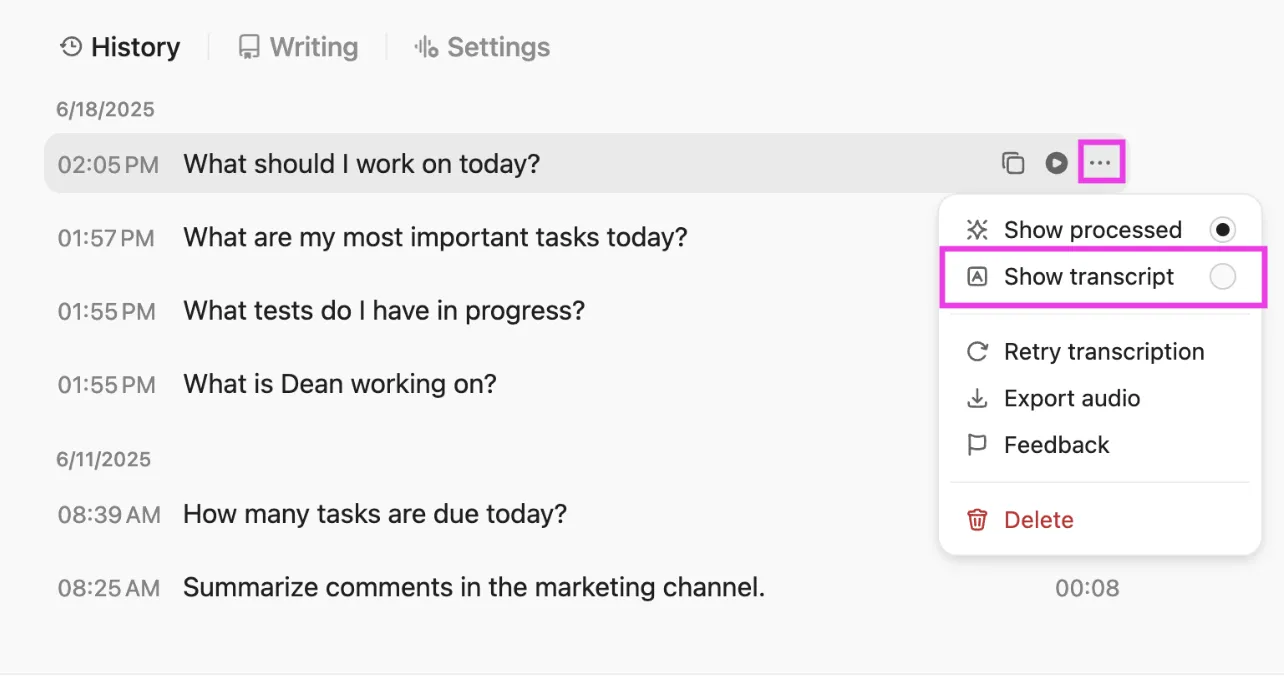
Transforme notas de voz em tarefas e documentos instantaneamente
Pare de deixar suas gravações de voz perderem o valor em um aplicativo aleatório. Com o Talk to Text do ClickUp, você pode falar uma ideia e transformá-la instantaneamente em uma tarefa do ClickUp ou em uma página no ClickUp Doc. Suas palavras faladas são convertidas diretamente em itens de trabalho estruturados, completos com responsáveis e prazos.
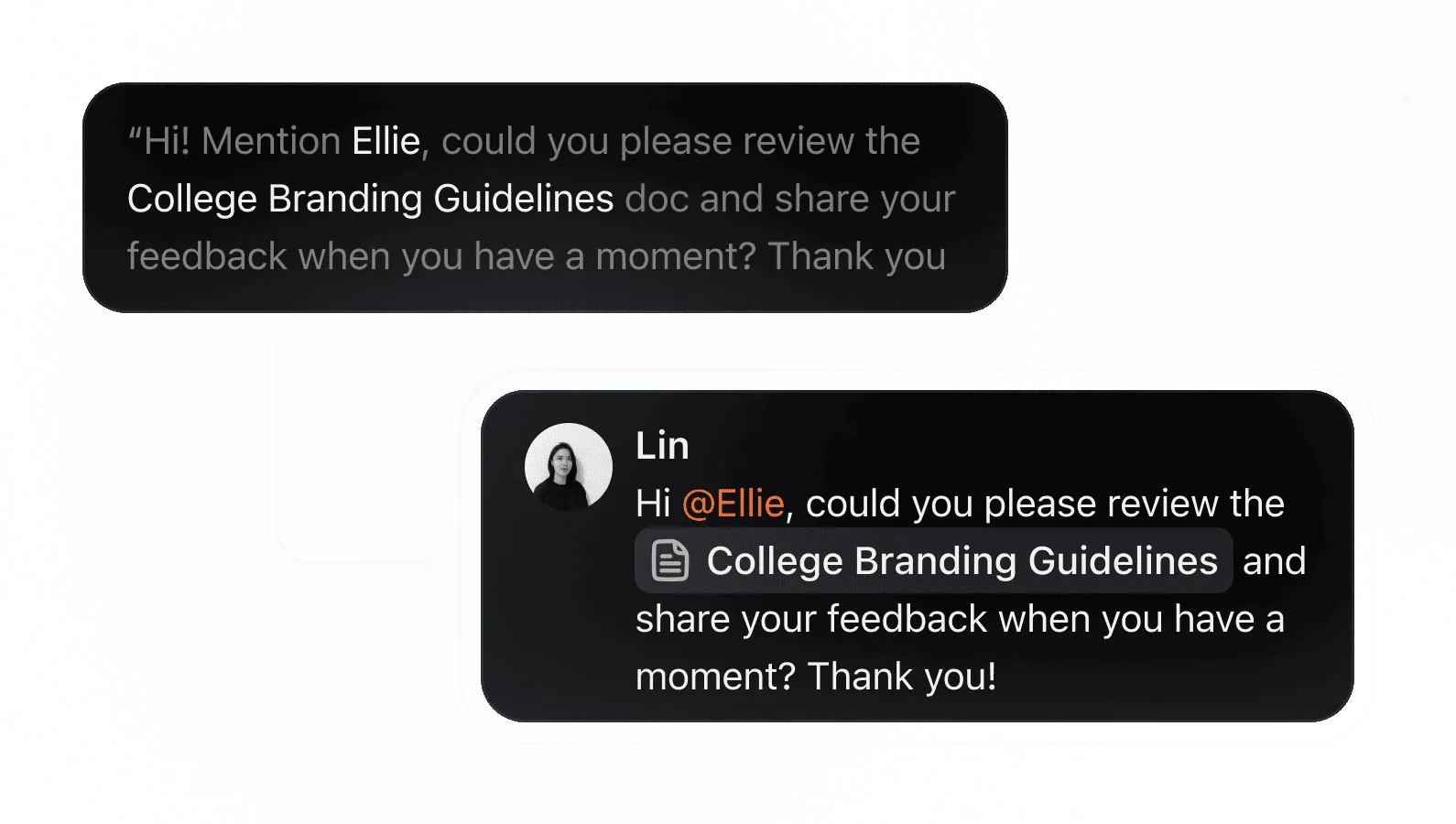
E é quatro vezes mais rápido do que digitar manualmente!
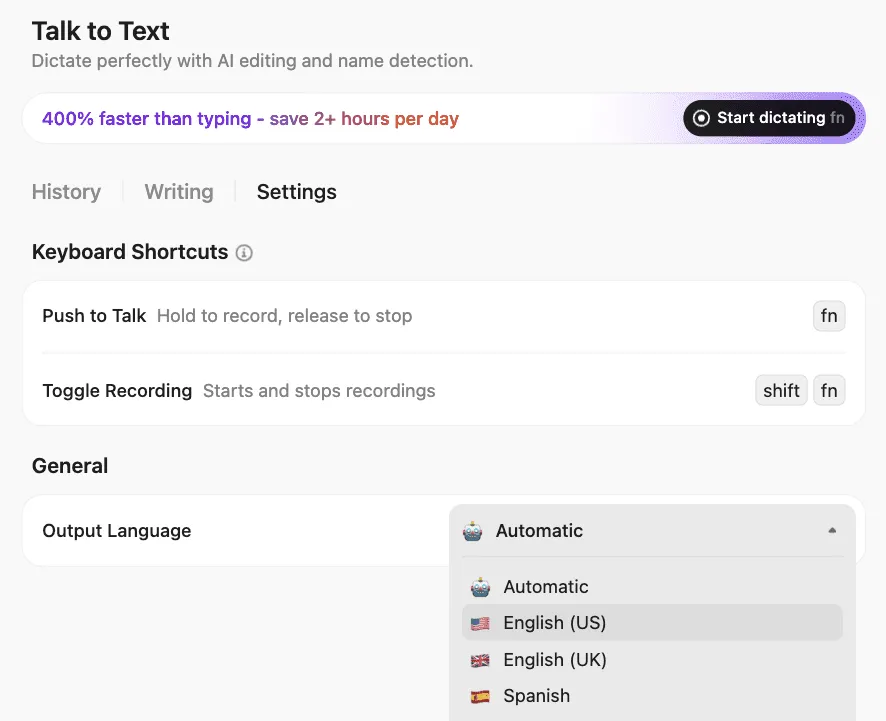
Por exemplo, você pode dizer: “Crie uma tarefa para redigir o relatório de desempenho do terceiro trimestre, atribua-a à Sarah e defina a data de entrega para a próxima sexta-feira”. Essa tarefa aparece no seu fluxo de trabalho, pronta para ser executada, sem necessidade de copiar e colar. Isso diminui a distância entre capturar uma ideia e colocá-la em prática.
Observação: para usar o Talk to Text do ClickUp no desktop, você precisará
- O aplicativo para desktop BrainGPT para Mac ou Windows ou
- A extensão BrainGPT para Chrome
A opção de conversão de voz em texto não está disponível atualmente na versão do navegador do ClickUp, portanto, certifique-se de usar o aplicativo para desktop se quiser ditar comandos, tarefas ou notas sem usar as mãos.
Transcreva reuniões com o ClickUp AI Notetaker
Está em uma reunião e tentando digitar notas freneticamente? Provavelmente você não está totalmente envolvido na conversa. Mas se você não tomar notas da reunião, decisões críticas e itens de ação serão esquecidos assim que a reunião terminar. O ClickUp AI Notetaker resolve esse dilema, atuando como o escrevente dedicado da sua equipe.

O AI Notetaker pode participar de suas reuniões virtuais, fornecer uma transcrição completa e até mesmo gerar um resumo com itens de ação destacados. Como ele está integrado ao seu espaço de trabalho, as notas da reunião são automaticamente vinculadas aos projetos e tarefas relevantes.
A melhor parte? Cada transcrição é 100% pesquisável. Basta pedir ao ClickUp Brain, o assistente de IA nativo e contextual do ClickUp, para apresentar respostas em linguagem natural. E você terá todas as principais conclusões, decisões e próximos passos ao seu alcance!
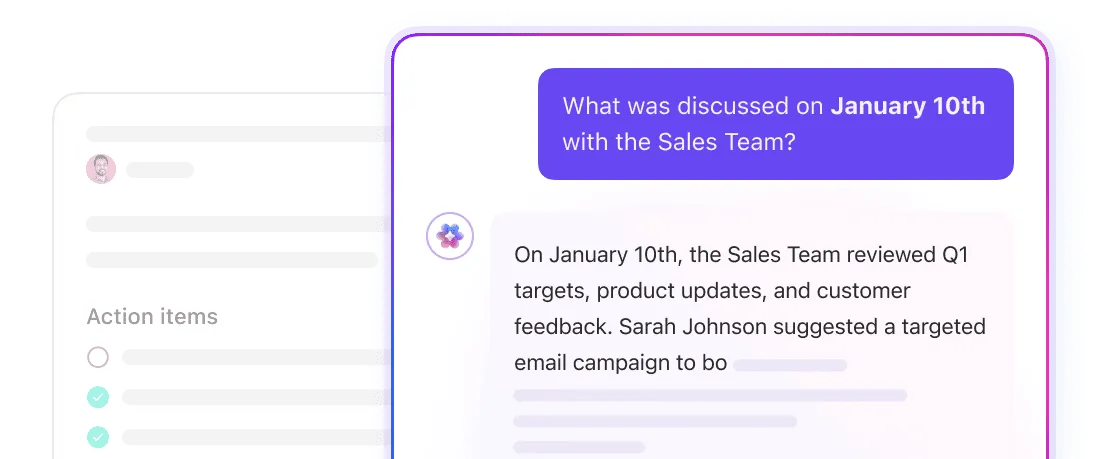
Pesquise transcrições de voz em todo o seu espaço de trabalho
Além das transcrições de suas reuniões, o ClickUp Brain também pode ajudar a pesquisar transcrições de suas gravações de tela e notas de voz no ClickUp. Elas são gravadas como ClickUp Clips.
Você não precisa mais se preocupar com informações desconexas. O ClickUp Brain cria uma base de conhecimento pesquisável a partir de todo o seu trabalho, exatamente onde você trabalha.
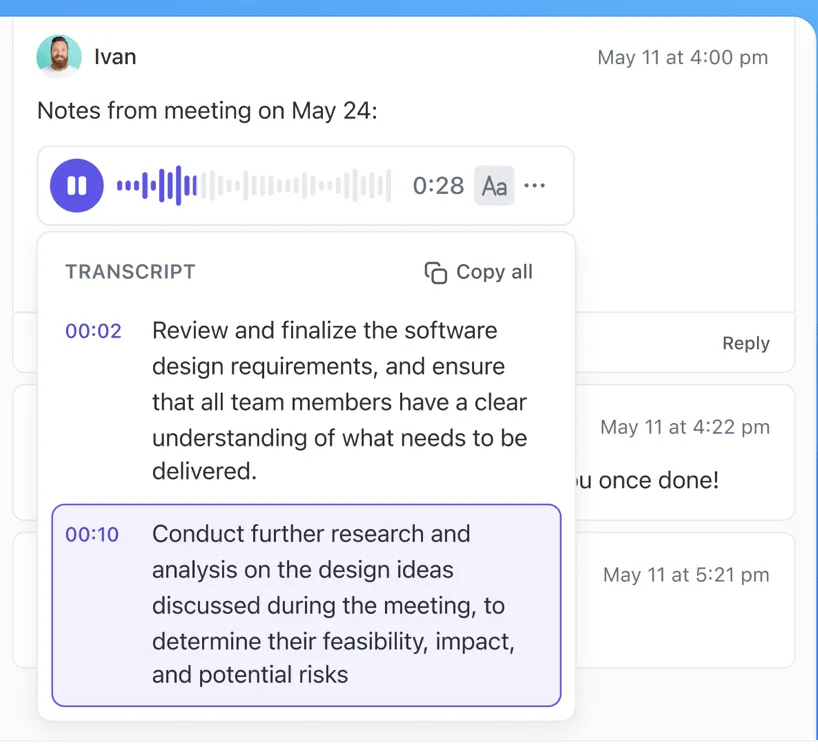
Além da transcrição: onde sua voz realmente impulsiona o trabalho
O Gemini voice to text é uma ótima ferramenta para produtividade pessoal, permitindo que você capture ideias rapidamente e faça perguntas sem precisar digitar.
No entanto, para equipes, o verdadeiro poder da voz vem da integração direta ao seu fluxo de trabalho. Quando suas palavras faladas podem se transformar instantaneamente em tarefas, atualizar projetos e contribuir para uma base de conhecimento compartilhada, você vai além da simples transcrição e alcança a verdadeira produtividade.
Pronto para parar com a espiral de copiar e colar e transformar sua voz em ação? Comece gratuitamente com o ClickUp. ✨
Perguntas frequentes (FAQs)
Se você estiver usando a versão gratuita, geralmente estará limitado à entrada de microfone ao vivo. No entanto, os usuários do Gemini Advanced agora podem enviar arquivos de áudio existentes (MP3, WAV, AAC, etc.) diretamente para o chat. O Gemini pode “ouvir” esses arquivos para fornecer resumos ou transcrições completas.
A entrada de voz do Gemini transcreve um único comando falado em texto. O Gemini Live, por outro lado, permite uma conversa de voz contínua e interativa com a IA.
As equipes podem usar o recurso de conversão de voz em texto para redigir mensagens, debater ideias e registrar notas de reuniões. Ferramentas integradas, como o Talk to Text do ClickUp, vão além, transformando essas entradas de voz diretamente em tarefas acionáveis e documentos pesquisáveis.
Sim, o Gemini oferece suporte à entrada de voz em vários idiomas diferentes. Os idiomas específicos disponíveis podem variar dependendo do seu dispositivo e região.
Você pode usar o Gemini voice to text na maioria dos navegadores de desktop acessando gemini.google.com, bem como no aplicativo móvel Gemini para dispositivos Android e iOS.