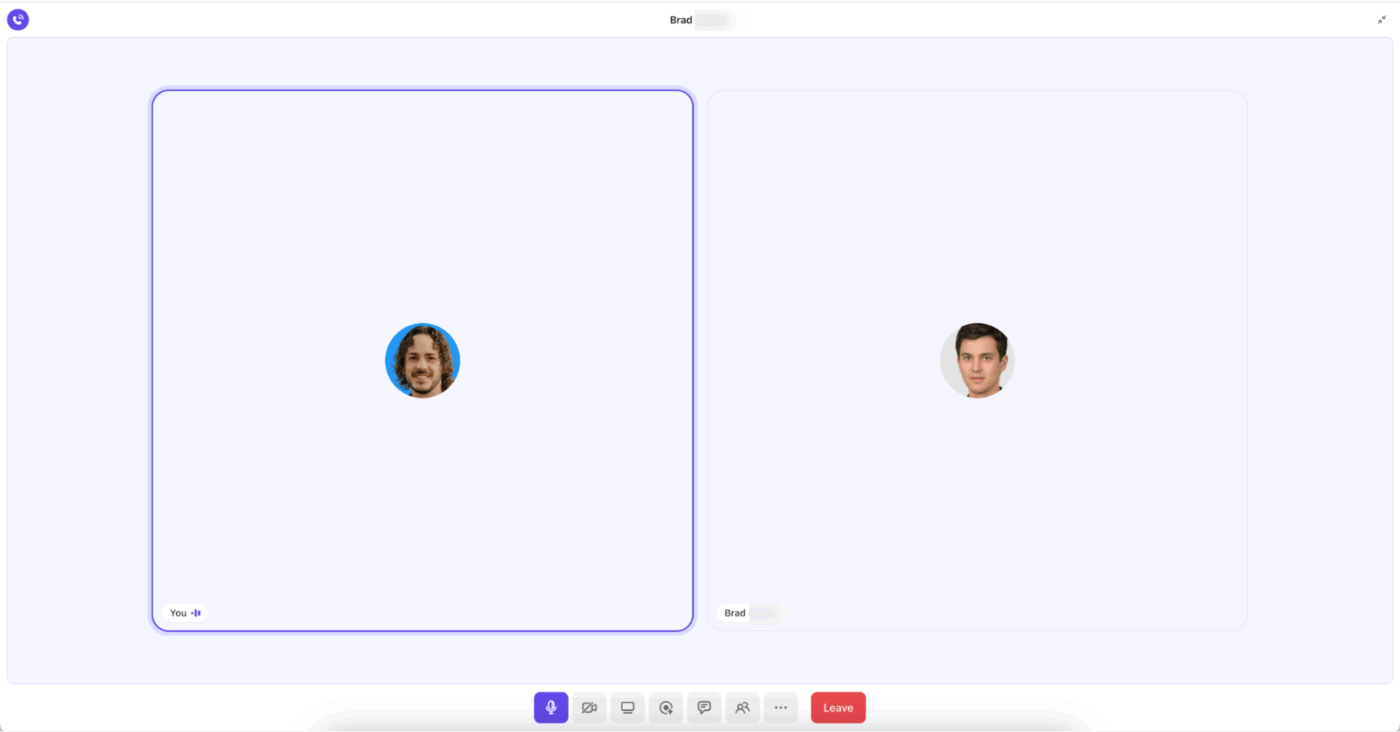

São 9h47 da manhã de uma terça-feira e você já está na terceira videochamada da manhã. Um ticket de prioridade 1 chegou durante a noite: o aplicativo móvel está travando para usuários na região Ásia-Pacífico.
Depois que todos concordam com as próximas etapas (o que leva uma eternidade!), você se oferece para resumir tudo em uma mensagem de acompanhamento. No entanto, quando você volta à sua fila, já tem nove novos tickets e mais três escalações marcadas como urgentes. 🚩
Para as equipes internas de suporte e operações, a triagem de escalonamento ocorre de duas maneiras frustrantes: reuniões síncronas que tomam metade do seu dia ou troca de e-mails.
Nesta postagem do blog, exploraremos como as equipes de suporte interno podem usar o ClickUp SyncUps para triagem de escalonamento e um fluxo de trabalho de resposta mais previsível. ⚒️
🔍 Você sabia? A palavra “triagem” vem do verbo francês “trier”, que significa “classificar”. Ela era originalmente usada na medicina de campo de batalha.
Por que a triagem de escalonamento retarda as equipes de suporte
As chamadas de triagem de escalonamento têm como objetivo agilizar a resolução de problemas, mas muitas vezes têm o efeito oposto.
Vamos entender exatamente por que isso acontece. 👇
1. Reuniões intermináveis durante escalonamentos críticos
Quando um incidente é escalonado, a reação padrão da sua equipe pode ser marcar outra reunião em vez de resolver o problema.
Todos os participantes passam os primeiros minutos reunindo informações contextuais, como quem foi afetado, o que já foi tentado e quais são os próximos passos. Essa troca repetida de informações, muitas vezes ao longo de várias chamadas, cria o efeito de “jogo do telefone”.
🤝 Lembrete amigável: para casos complexos ou de alto impacto, designe uma pessoa como comunicador de escalonamento para gerenciar atualizações e conversas internas. Sua função é garantir uma comunicação consistente e sem ruídos, evitando silos de informação.
2. Comunicação dispersa
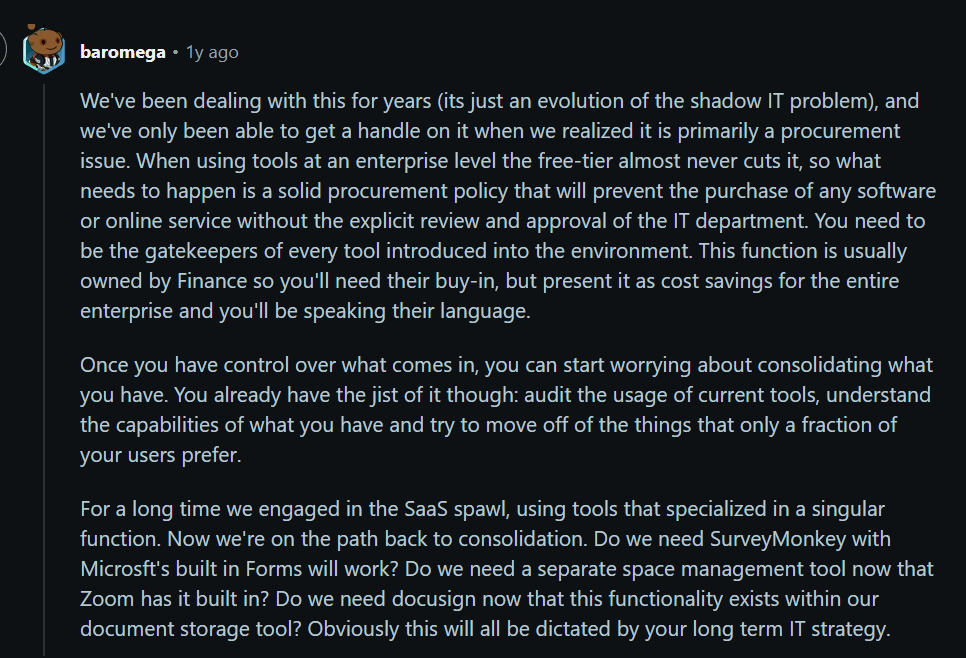
Quando sua estratégia de comunicação interna é dividida entre várias ferramentas, detalhes críticos se perdem. Uma equipe pode atualizar o chat, outra registrar notas em um ticket, enquanto uma terceira rastreia problemas em um documento separado. As equipes perdem tempo procurando quem disse o quê e onde está a última atualização, atrasando tanto as decisões quanto os acompanhamentos.
Veja o que um usuário real tem a dizer sobre a eliminação da dispersão do trabalho:
3. Falta de visibilidade centralizada
Suponha que um bug crítico já tenha afetado a produção e, enquanto o suporte ainda aguarda que a TI identifique a causa raiz, a TI já tenha resolvido o problema. No entanto, a equipe de operações não foi informada para implementar a correção.
É isso que acontece quando não há visibilidade compartilhada: as transferências ficam paralisadas, a responsabilidade fica confusa e os problemas permanecem por muito mais tempo do que deveriam.
🔍 Você sabia? Os seres humanos naturalmente presumem que “alguém deve estar trabalhando nisso”. É um atalho cognitivo conhecido como difusão de responsabilidade. É por isso que as transferências de tarefas falham nas equipes de suporte, a menos que a responsabilidade seja explicitamente visível.
4. Cultura de resposta reativa (não proativa)
Em muitas equipes, o escalonamento ainda depende de sincronizações em tempo real ou aprovação gerencial, em vez de comunicação assíncrona. Esse ritmo reativo impede que as equipes aprendam padrões antecipadamente, automatizem as próximas etapas ou capacitem os agentes da linha de frente para resolver problemas de forma independente.
As escalações que deveriam ser rotineiras começam a parecer emergências, prolongando o tempo de resposta e a capacidade da equipe.
📮 Insight do ClickUp: 27% dos participantes da nossa pesquisa acreditam que as atualizações semanais poderiam ser substituídas por alternativas assíncronas, enquanto 25% dizem o mesmo sobre as reuniões diárias. No entanto, isso pode envolver o uso de várias ferramentas especializadas, criando informações dispersas e incorrendo em custos adicionais.
O ClickUp revoluciona o trabalho em equipe ao centralizar as discussões por meio de threads de comentários, permitir atualizações rápidas gravadas por meio do ClickUp Clips e muito mais — tudo em uma única plataforma.
💫 Resultados reais: Equipes como a Trinetrix reduziram as reuniões desnecessárias em 50% com o ClickUp!
O que é o ClickUp SyncUp e por que ele é uma virada de jogo para as equipes de suporte

O ClickUp SyncUp é uma ferramenta integrada de colaboração por vídeo e voz dentro do seu espaço de trabalho que permite iniciar reuniões ao vivo, gravá-las e vinculá-las diretamente às tarefas do ClickUp.
Em vez de depender de chamadas de sincronização ao vivo, as equipes podem comunicar rapidamente o status, o contexto e as próximas etapas usando orientações visuais que permanecem anexadas ao trabalho.
Registre atualizações de triagem assíncronas
Com o ClickUp SyncUps, os agentes de suporte e líderes podem gravar clipes rápidos durante chamadas de áudio ou vídeo para resumir o andamento da triagem, as causas dos incidentes ou as atualizações dos clientes. Esses clipes podem ser assistidos por qualquer pessoa com acesso, permitindo que outras pessoas respondam, comentem ou acompanhem de forma assíncrona.
🧠 Curiosidade: Os primeiros operadores telefônicos do século XX foram essencialmente as primeiras “equipes de suporte de nível 1”. As escalações aconteciam quando eles encaminhavam manualmente as chamadas para especialistas que lidavam com solicitações de serviço complexas, como problemas com telegramas, erros de cobrança e conexões transatlânticas.
Elas eram frequentemente chamadas de “Olá, meninas ”, pois eram a primeira voz humana que o interlocutor ouvia!
Vincule o SyncUps aos tickets
Cada gravação do ClickUp SyncUp pode ser vinculada ao lado do ticket, lista de verificação ou tarefa de escalonamento relacionada. Essa visibilidade contextual significa que, quando ocorre um escalonamento:
- A chamada de triagem está vinculada à tarefa do ClickUp relacionada ao incidente.
- Todas as informações, incluindo status, discussões, decisões e itens de ação, permanecem em um único painel.
- A responsabilidade é explícita (“esta tarefa tem um SyncUp vinculado”), reduzindo atrasos e a necessidade de alternar entre ferramentas.
Mantenha as escalações offline
Nem todas as partes interessadas estão disponíveis quando surge um problema, mas com o SyncUp, isso não é necessário. As escalações avançam continuamente através dos fusos horários, reduzindo as horas ociosas e garantindo que as correções críticas não sejam impedidas pelo calendário de alguém.
Isso significa:
- O suporte de primeira linha, as equipes de incidentes e as operações podem deixar uma atualização, atribuir as próximas etapas e seguir em frente sem esperar que todas as partes interessadas participem de uma reunião.
- Os especialistas seniores podem acompanhar as atualizações quando for conveniente e retomar o trabalho quando necessário.
- As escalações avançam continuamente, garantindo tempos de resposta rápidos e aproveitando a experiência de forma mais eficaz.
🔍 Você sabia? Durante situações de alto estresse, o cérebro passa por um pico na carga cognitiva, o que reduz a memória de trabalho. Isso faz com que sua equipe esqueça pequenos detalhes ou envie atualizações incompletas, mesmo que conheça bem o processo, durante uma escalação rápida.
Crie um registro de vídeo pesquisável
Todas as gravações do ClickUp SyncUp são armazenadas dentro da plataforma chamada Clips Hub (com opções para transcrever para transcrições e resumos).

Isso permite que você:
- Crie um banco de dados pesquisável com quem disse o quê, qual decisão foi tomada e qual foi a próxima etapa atribuída.
- Realize sessões de treinamento para novos agentes ou analistas com SyncUps anteriores de escalonamentos.
- Mantenha-se pronto para auditorias com um registro claro das chamadas de escalonamento, adicionando transparência e responsabilidade.
Como usar o ClickUp SyncUp para triagem de escalonamento
Quando um cliente importante relata uma falha no sistema ou surge uma vulnerabilidade de segurança, as equipes precisam avaliar o problema rapidamente, atribuir responsáveis e comunicar os planos de resolução. No entanto, as equipes perdem minutos preciosos alternando entre o Slack para discussões, sistemas de tickets para rastreamento e chamadas de vídeo separadas para avaliações.
Essa mudança de contexto atrasa os tempos de resposta e cria confusão durante situações de alta pressão. Entre no ClickUp!
O ClickUp é o primeiro espaço de trabalho com IA convergente do mundo, reunindo todos os aplicativos, dados e fluxos de trabalho.
O ClickUp SyncUps combina atualizações de vídeo assíncronas com colaboração em tempo real. As equipes de escalonamento podem avaliar rapidamente os problemas, delegar tarefas de resposta e manter as partes interessadas informadas sem reuniões de emergência intermináveis.
Assim, o ClickUp elimina todas as formas de dispersão de trabalho para fornecer 100% de contexto. Seus protocolos de escalonamento se conectam diretamente aos tickets dos clientes, tarefas de engenharia, documentação de incidentes e threads de comunicação.
Todos têm uma visão completa do que aconteceu, quem está trabalhando no caso e qual é o impacto, sem precisar lidar com uma proliferação desnecessária de ferramentas.
Vamos explorar como o ClickUp SyncUps pode ajudar. 🎯
Etapa nº 1: Identifique os canais de escalonamento
Comece configurando um local claro para todos os tickets de escalonamento, para que todos saibam exatamente onde registrar e revisar os problemas. A hierarquia de projetos do ClickUp ajuda você a dividir seu trabalho em:
- Espaços para separação de alto nível, como TI, Suporte ao Cliente ou Operações
- Pastas para agrupar processos de escalonamento relacionados por região, fluxo de trabalho ou categoria
- Listas para canais de escalonamento específicos ou tipos de incidentes
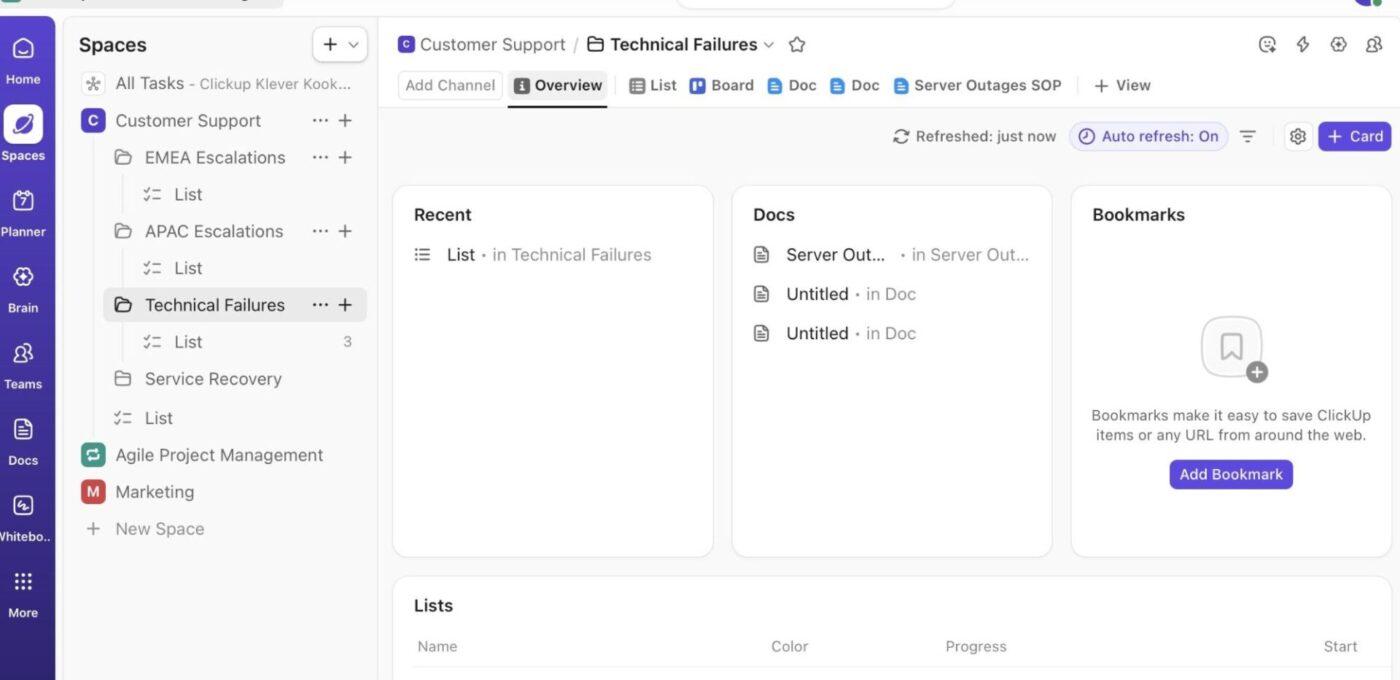
Essa estrutura mantém seu fluxo de trabalho de suporte escalável, organizado e fácil de navegar à medida que sua organização cresce.
Aqui está um passo a passo para configurar seu Espaço ou Pasta:
- Acesse seu espaço de trabalho do ClickUp e navegue até o Espaço ou Pasta onde deseja gerenciar os escalonamentos.
- Passe o mouse sobre o local e clique no ícone de mais (+) para criar uma nova lista ou pasta. Dê a ela um nome claro (por exemplo, Escalações, Incidentes críticos ou Suporte urgente).
- Defina permissões para que apenas os membros relevantes da equipe possam acessar ou editar itens de escalonamento.
- Use os campos personalizados do ClickUp para rastrear o tipo de escalonamento, a gravidade ou os sistemas afetados.
💡 Dica profissional: mantenha seu manual de escalonamento atualizado e acessível, armazenando-o em um documento do ClickUp. Você pode estruturar páginas para etapas de triagem, matrizes de escalonamento e janelas de contato usando títulos, tabelas e listas de verificação, e vincular o documento diretamente à sua lista de escalonamento para acesso rápido.
Etapa 2: registre um SyncUp para problemas críticos
Quando um incidente for identificado, grave uma breve reunião no SyncUp (1 a 3 minutos) com você mesmo ou com outros membros da equipe para informar as partes interessadas sobre a situação.
Você pode abordar:
- O que aconteceu (breve resumo)
- Quem/o que é afetado (usuários, sistemas, clientes)
- Por que é urgente (impacto nos negócios, prazos)
Uma atualização gravada substitui repetidas reexplicações e permite que os especialistas avaliem o contexto exato sem participar de reuniões ao vivo. Essa se torna a primeira atualização oficial na qual outras equipes confiam.
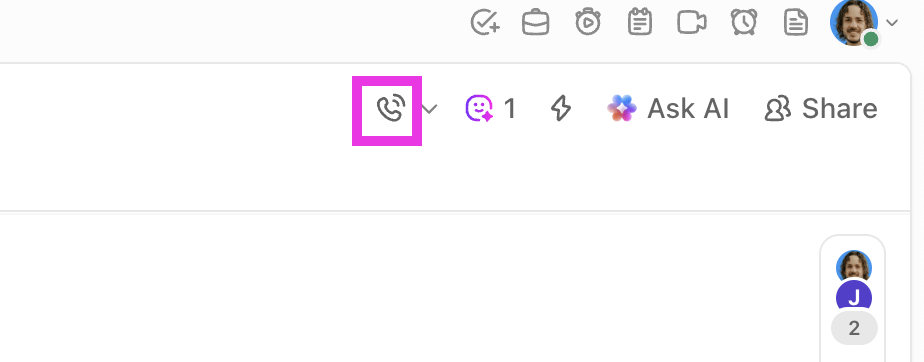
Você pode iniciar um SyncUp a partir de qualquer canal de bate-papo, mensagem direta, espaço, pasta ou lista do ClickUp. Abra o local e clique no ícone SyncUps no canto superior direito. A chamada começa instantaneamente e um link de participação é publicado para que outras pessoas possam participar.
Para gravar o SyncUp:
- Clique no botão de gravação (geralmente um ponto vermelho ou ícone de câmera) no mini player.
- Todos os participantes serão notificados de que a sessão está sendo gravada.
- Clique novamente para parar; a gravação é salva automaticamente e anexada às tarefas relacionadas.

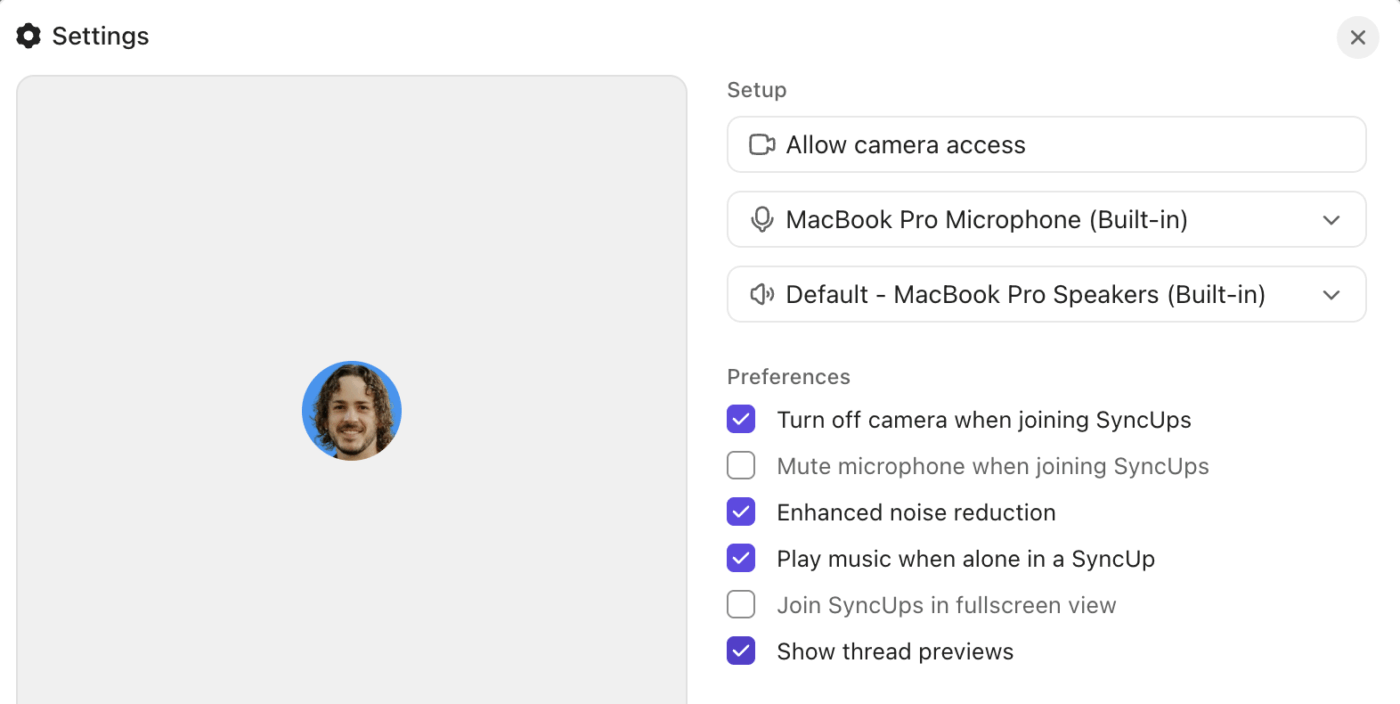
💡 Dica profissional: antes de gravar sua primeira atualização de escalonamento, reserve 30 segundos para ajustar suas configurações do SyncUp. Recursos como desligamento automático da câmera, silenciamento automático e redução de ruído aprimorada funcionam como um amortecedor, especialmente se você estiver participando de um ambiente barulhento.
Ative a opção “Reproduzir música quando estiver sozinho em um SyncUp” para saber instantaneamente se você é o primeiro a entrar na sala.
Etapa 3: Marque as partes interessadas relevantes
Assim que o SyncUp for concluído, o ClickUp gera automaticamente um link compartilhável para a gravação. O importante agora é enviar essa atualização em vídeo rapidamente para as partes interessadas certas, sem criar confusão ou gerar threads de e-mail paralelas.
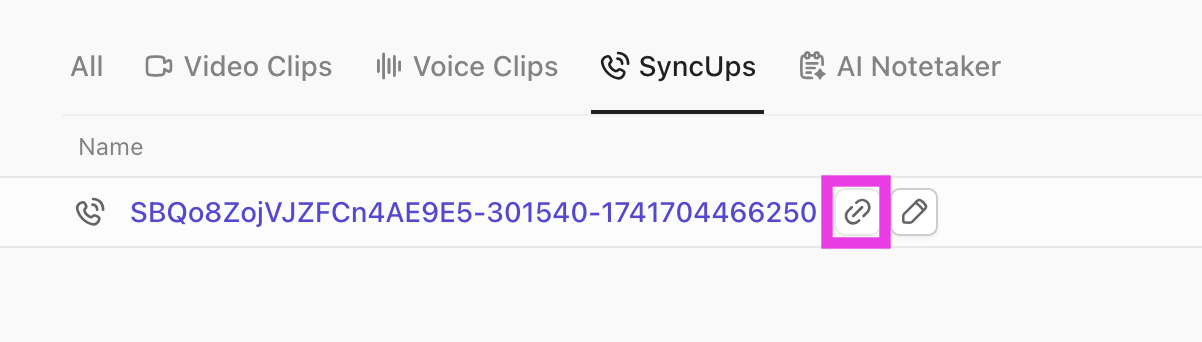
Veja como encaminhar isso de maneira eficaz usando o ClickUp Chat:
- Publique o link do SyncUp diretamente no comentário da tarefa de escalonamento ou no canal vinculado à sua lista de escalonamento.
- Use menções @ClickUp para marcar as principais partes interessadas (por exemplo, @ITLead, @OpsManager) e adicione uma breve atualização resumindo o que aconteceu, quem foi afetado e o próximo passo.
- Adicione uma linha de ação como Responsável → Próxima etapa → ETA para delegar acompanhamentos imediatamente.
🔍 Dica rápida? Os agentes de IA do ClickUp foram criados para otimizar seu fluxo de trabalho de suporte, resolver tickets mais rapidamente e oferecer uma melhor experiência ao cliente, sem aumentar a carga de trabalho da sua equipe.
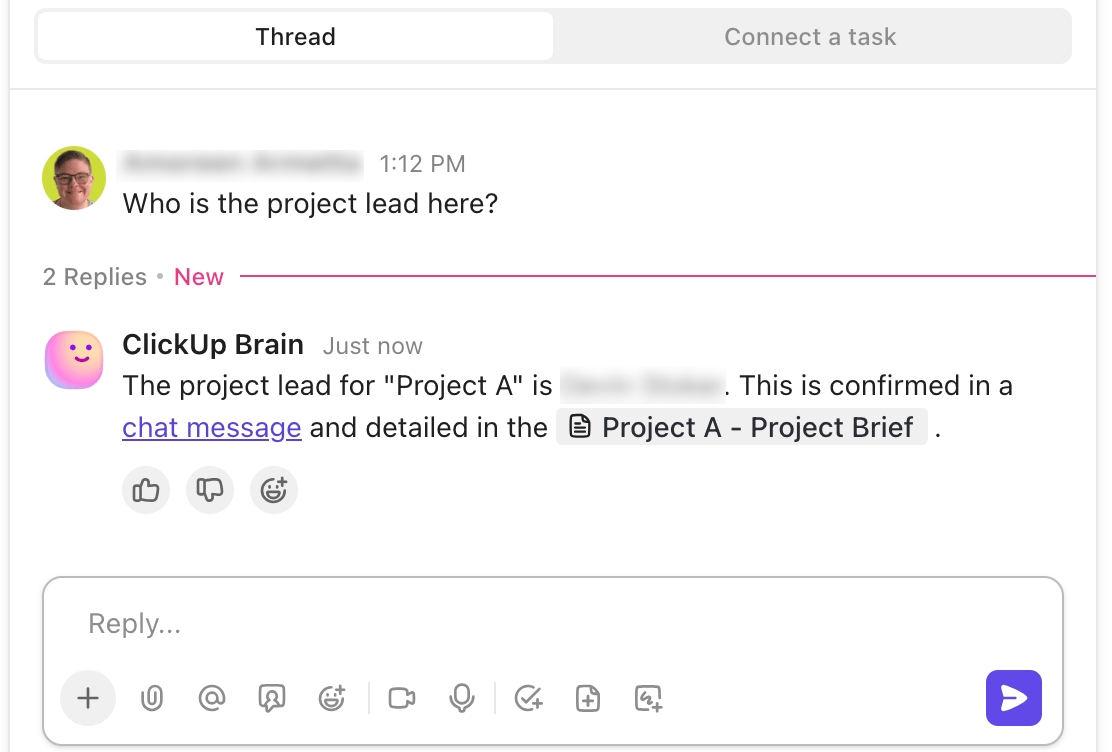
Esses agentes com tecnologia de IA podem lidar com tudo, desde responder a perguntas comuns até triar questões complexas, liberando seus agentes humanos para se concentrarem em interações de alto valor.
Aqui estão os tipos de agentes de suporte ao cliente que você pode configurar:
- Agente de triagem de tickets: categoriza, prioriza e encaminha automaticamente os tickets de suporte recebidos para a equipe ou agente certo.
- Agente da base de conhecimento: obtém respostas instantaneamente da sua documentação ou central de ajuda para resolver as dúvidas dos clientes em tempo real.
- Agente de acompanhamento: envia atualizações automáticas, lembretes ou pesquisas de satisfação aos clientes após a resolução de um ticket.
- Agente de escalonamento: detecta problemas urgentes ou não resolvidos e os encaminha a um gerente ou especialista para atenção imediata.
Este vídeo aborda os melhores agentes de IA para atendimento ao cliente e como implantá-los para que realmente ajudem sua equipe:
Passo 4: Anexe SyncUps aos tickets de escalonamento
Depois de informar as partes interessadas no Chat, transforme os tickets de escalonamento em tarefas do ClickUp. Elas podem servir como uma única fonte de verdade para essa questão, abrangendo todos os comentários, anexos e atualizações de status.
Para evitar lacunas de contexto, conecte essas tarefas ao SyncUp registrado para que qualquer pessoa que as analise posteriormente possa ver a discussão, as decisões e as próximas etapas no contexto.

Veja como fazer isso:
- Cole o link do SyncUp no comentário ou na descrição da tarefa.
- Passe o mouse sobre a mensagem do SyncUp no canal público ou na conversa privada onde o SyncUp foi iniciado.
- Clique no ícone de reticências (…) e selecione Adicionar relação.
- Selecione a tarefa relevante para relacionar
- Clique na contagem de tarefas (que aparece acima da mensagem do SyncUp) para visualizar as tarefas relacionadas.
🚀 Vantagem do ClickUp: Depois que suas atualizações forem compartilhadas e vinculadas, transforme todo o contexto (gravações, comentários e notas de tickets) em insights acionáveis com o ClickUp Brain, o assistente de IA da plataforma.

Clique no ícone Brain ou use o Ask AI diretamente em sua tarefa e insira comandos em linguagem natural, como:
- Resuma o SyncUp mais recente para essa escalação.
- Liste os itens de ação em aberto das últimas 24 horas e atribua tarefas de acordo com isso.
- Gere um resumo pós-incidente com impacto, causa e resolução.
- Crie uma lista de verificação de itens de ação atribuíveis a partir do SyncUp mais recente.
- Faça uma rápida análise das discussões, obstáculos e perguntas sem resposta.
Etapa 5: acompanhe os acompanhamentos em tempo real
Depois que as escalações são documentadas e encaminhadas, a próxima etapa é acompanhar o progresso até a resolução. No entanto, as equipes internas de atendimento ao cliente muitas vezes perdem a visibilidade depois que uma questão é atribuída.
Para garantir que isso não aconteça, extraia dados em tempo real de suas listas de escalonamento e visualize-os por meio de cartões personalizáveis usando os painéis do ClickUp.
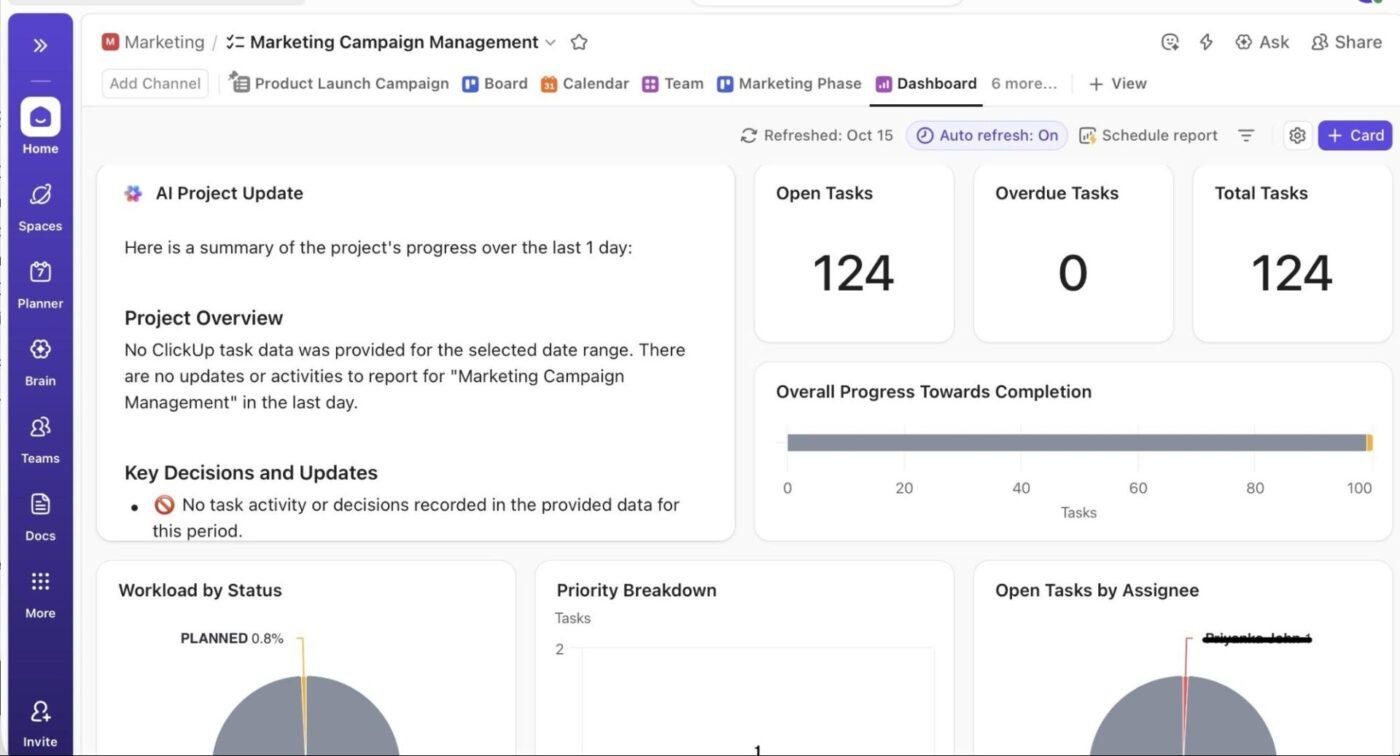
Esses painéis dinâmicos fornecem atualizações em tempo real dos vários aspectos que você deseja acompanhar. Você pode adicionar cartões personalizados, como:
- Tarefas por status: veja quantos tickets estão abertos, em andamento ou resolvidos.
- Tempo no status/Tempo total no status: acompanhe o desempenho do SLA e identifique lentidões
- P0s ativos (cartão personalizado): destaque incidentes de alta gravidade que precisam de atenção imediata.
- Carga de trabalho por responsável: verifique a disponibilidade dos funcionários e reequilibre as atribuições, se necessário.
O ClickUp Brain funciona nos painéis por meio de cartões de IA que resumem as atualizações de escalonamento, sinalizam problemas vencidos ou geram itens de ação.
Depois de configurar seu painel para visibilidade, crie automações personalizadas do ClickUp para eliminar tarefas rotineiras de escalonamento. Com base em regras simples do tipo “se isso, então faça aquilo”, você pode escolher entre mais de 100 estruturas pré-construídas ou criar seus próprios fluxos de trabalho personalizados, adaptados ao seu processo de resposta a incidentes.
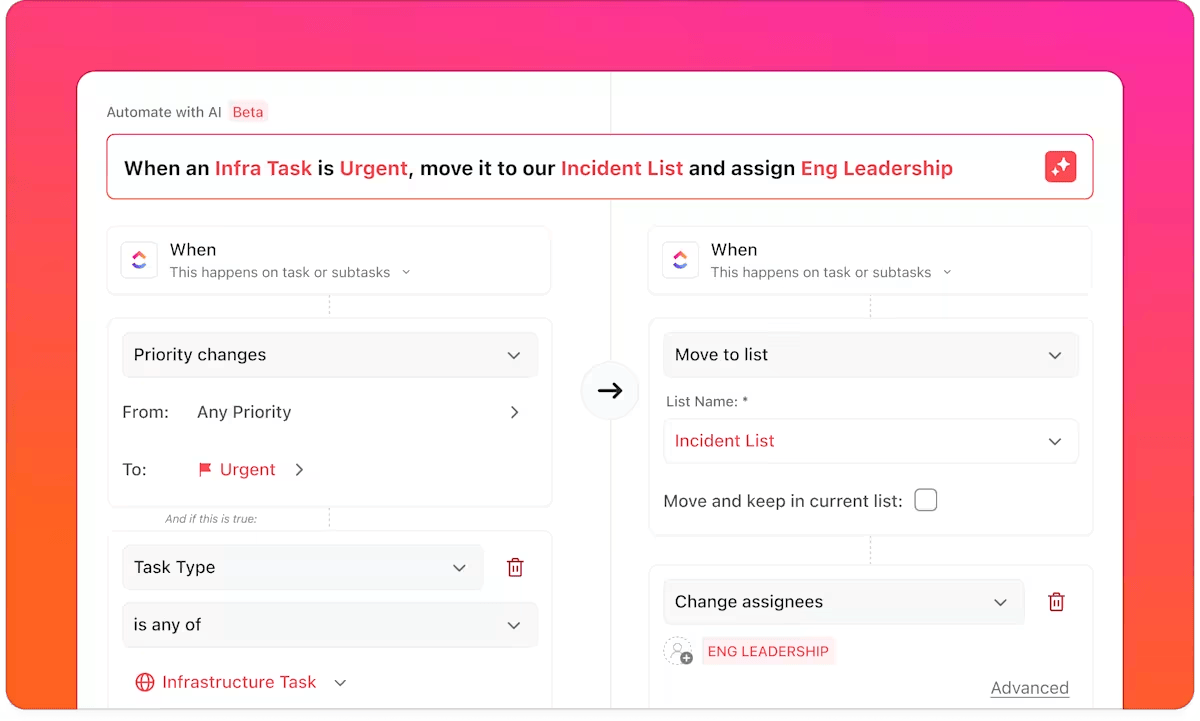
Por exemplo, se o seu objetivo é encaminhar incidentes de alta gravidade para os responsáveis de plantão e criar visibilidade instantaneamente:
🔴 Gatilho: Quando uma tarefa for criada na Lista de Escalações, adicione uma condição: Campo de gravidade = P0 ou Crítico
🟢 Ações:
- Atribuir a > Engenheiro de plantão (ou líder de escalonamento)
- Alterar status > Em andamento
- Publique um comentário > ⚠️ Nova escalação crítica registrada. Registre uma atualização do SyncUp e marque as partes interessadas relevantes.
- Enviar uma mensagem > Escalonamento Grupo de bate-papo do ClickUp
Benefícios do uso do ClickUp SyncUp para gerenciamento de escalonamento
Veja como o uso do ClickUp SyncUp para escalonamentos com várias equipes, ferramentas e transferências pode ajudar:
Reduz o atraso na coordenação entre as equipes
Suponha que um cliente relate uma falha crítica no checkout. O suporte encaminha o problema, a equipe de engenharia entra em ação para diagnosticar e a equipe de controle de qualidade está pronta para testar uma correção.
Essas equipes não precisam se atualizar mutuamente em espaços diferentes. Todos podem simplesmente acessar um SyncUp rápido, onde a Engenharia confirma: “A correção está codificada, o teste é necessário em cinco minutos”. O QA responde: “Pronto. Envie”. E o Suporte redige instantaneamente a atualização do cliente com base na chamada ao vivo.
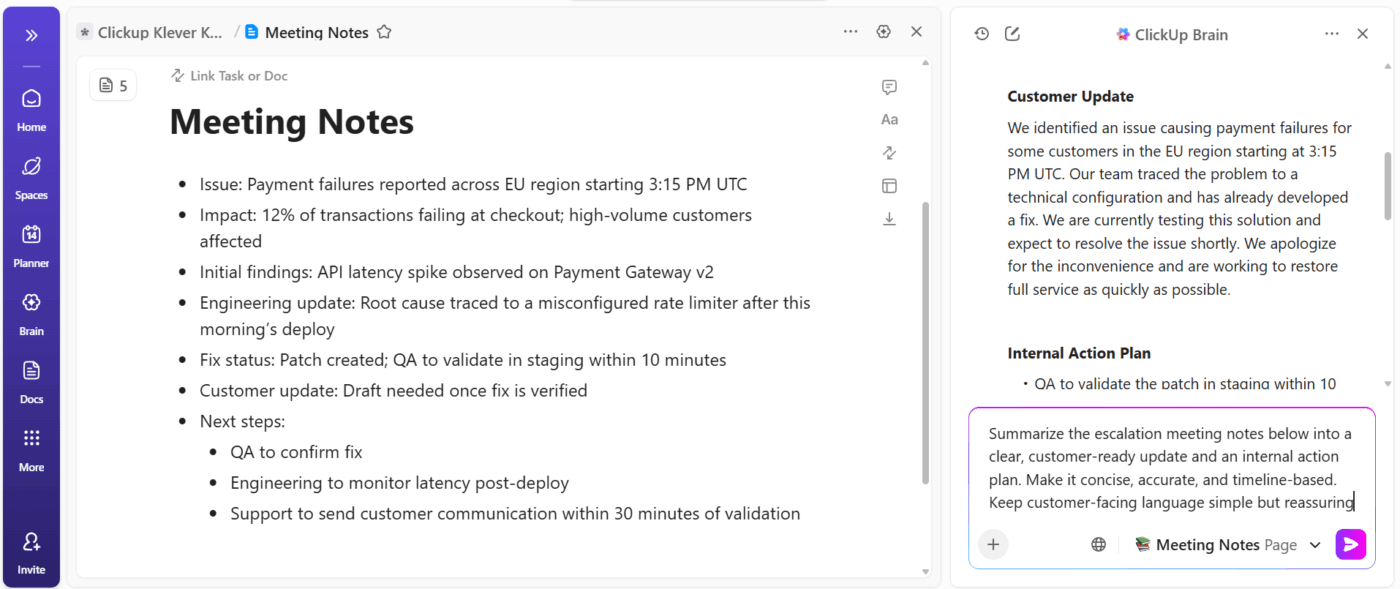
🚀 Vantagem do ClickUp: Transforme notas de escalonamento confusas em atualizações claras e acionáveis em segundos com os recursos de escrita do ClickUp Brain.
Por exemplo, após uma chamada de triagem rápida, um agente pode inserir pontos-chave em um documento do ClickUp e obter um resumo de escalonamento claro e preciso, pronto para ser compartilhado com a equipe de engenharia ou enviado ao cliente.
Melhora o tempo de resolução com atualizações assíncronas
Cada SyncUp mantém a tarefa de escalonamento ativa com atualizações contínuas, fornecendo aos respondentes uma narrativa contínua do progresso. As equipes gastam menos tempo reexplicando os problemas e mais tempo resolvendo-os. Essa continuidade reduz diretamente o tempo médio de resolução (MTTR) em incidentes de alto impacto.
🚀 Vantagem do ClickUp: Grave atualizações rápidas em vídeo com alto contexto em vez de digitar longas explicações durante uma escalação com o ClickUp Clips.
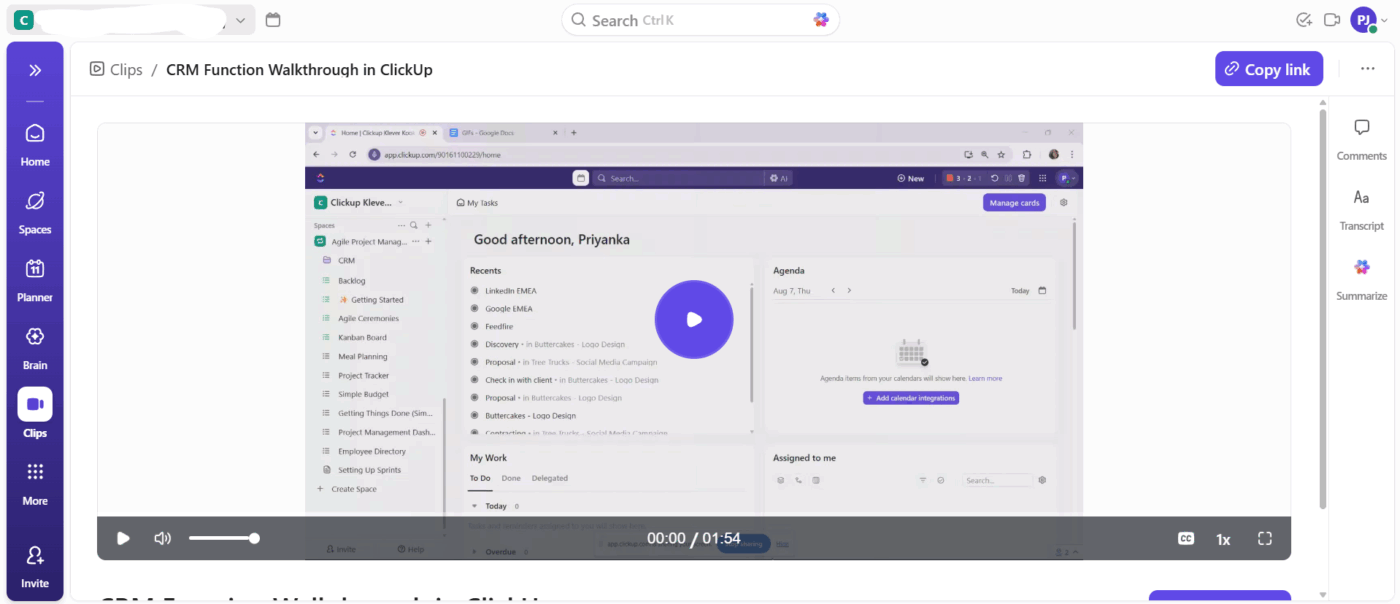
Basta clicar em Gravar, explicar o problema, mostrar as etapas exatas realizadas e passar adiante. Isso é especialmente útil em momentos de triagem em que a velocidade é importante. Os clipes capturam o tom, a urgência e o contexto na tela em segundos. Você pode armazenar todos esses clipes no Clips Hub para garantir o acesso sempre que necessário.
Cria consciência operacional em tempo real para a liderança
Para gerentes que supervisionam várias escalações, o SyncUps fornece um pulso operacional claro, ao mesmo tempo em que alimenta sua base de conhecimento interna para referência futura. Atualizações ao vivo e gravadas se tornam informações para painéis de relatórios, dando à liderança uma visão unificada dos incidentes em andamento e da capacidade da equipe.
Veja o que Samantha Dengate, gerente de projetos sênior da Diggs, tem a dizer sobre o ClickUp:
Antes do ClickUp, as reuniões e as comunicações por e-mail levavam a um buraco negro onde os itens ficavam invisíveis e sem atenção. Devido a isso, as tarefas não eram revisadas a tempo e ninguém sabia como estava indo o desenvolvimento criativo. Agora, todos na equipe podem ver claramente quando as ações devem ser realizadas, conversar e colaborar dentro das tarefas.
Antes do ClickUp, as reuniões e as comunicações por e-mail levavam a um buraco negro onde os itens ficavam invisíveis e sem atenção. Devido a isso, as tarefas não eram revisadas a tempo e ninguém sabia como estava indo o desenvolvimento criativo. Agora, todos na equipe podem ver claramente quando as ações devem ser realizadas, conversar e colaborar dentro das tarefas.
Melhora a responsabilidade e a prestação de contas
Como cada atualização de escalonamento está vinculada a uma tarefa específica do ClickUp, as transições de propriedade são rastreáveis e as expectativas são explícitas. Isso facilita o acompanhamento do desempenho e a responsabilidade é incorporada ao fluxo de trabalho, em vez de ser imposta por meio de documentação adicional.
🚀 Vantagem do ClickUp: Equipe-se com o ClickUp BrainGPT, um mecanismo de conhecimento unificado em tempo real e um superaplicativo de IA para desktop que traz alinhamento e velocidade ao seu fluxo de trabalho de escalonamento.
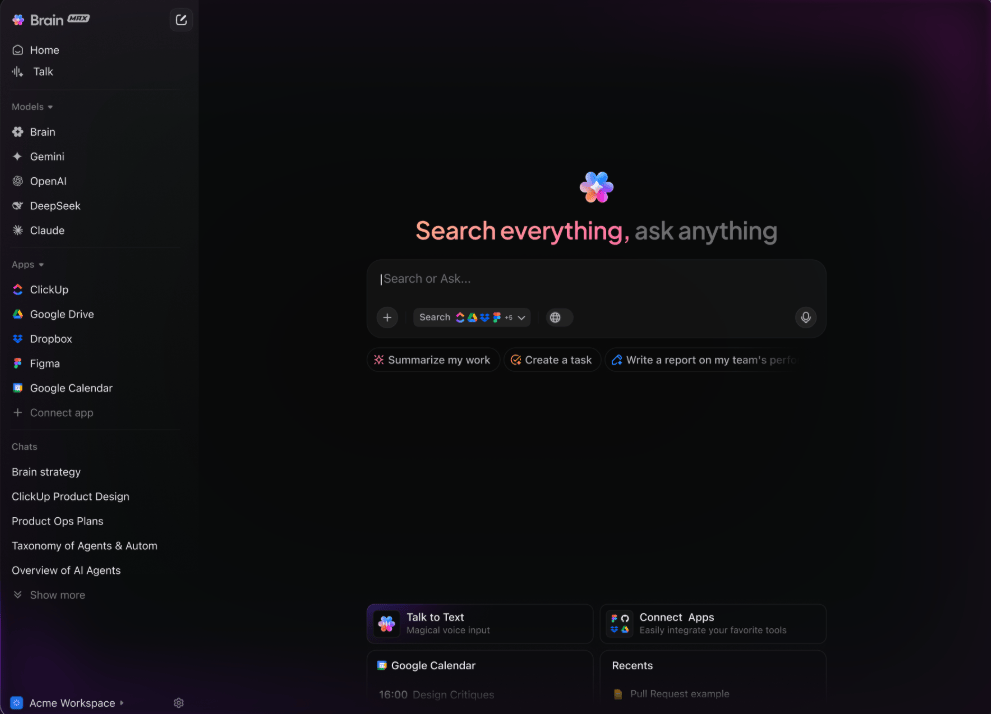
Veja como o ClickUp BrainGPT aprimora seu fluxo de trabalho de escalonamento:
- Recuperação instantânea de contexto: faça perguntas como “Qual é o status mais recente da correção do Ticket nº 342?” para obter respostas instantâneas do ClickUp, Google Drive, GitHub, Figma e muito mais.
- Escolha a IA certa para o trabalho: alterne entre modelos como ClickUp Brain, ChatGPT, Claude ou Gemini dependendo da sua consulta.
- Vá além da pesquisa superficial: mergulhe em documentos, comentários, escalações históricas e fontes externas usando a Pesquisa Profunda. Dessa forma, você pode revelar problemas semelhantes, resoluções anteriores ou padrões recorrentes.
- Fale em vez de digitar: dite atualizações resumidas, notas de transferência ou rascunhos de avisos ao cliente com o Talk-to-Text.
Permite ciclos de aprendizagem mais rápidos após incidentes
O ClickUp SyncUp ajuda as equipes a evoluir, eliminando a dependência de relatórios manuais. Padrões no tempo de resposta, falhas de comunicação ou carga de trabalho podem ser analisados para refinar o próprio processo de triagem.
Com o tempo, seu gerenciamento de escalonamento se torna um ciclo fechado de feedback, no qual cada incidente ensina o sistema a responder melhor na próxima vez.
🔍 Você sabia? A NASA utilizou “loops de voz ” durante as missões Apollo. Eram áudios multicanais contínuos e em tempo real, nos quais diferentes equipes ouviam conversas sobrepostas. Essa foi uma das primeiras formas de coordenação síncrona entre disciplinas.
Casos de uso reais do ClickUp SyncUp em equipes de suporte
No gerenciamento de escalonamento, onde cada minuto conta, o ClickUp SyncUp traz estrutura e rapidez às atualizações.
Veja como equipes reais aplicam isso em casos de uso críticos para reduzir atrasos e melhorar a precisão da resposta. 📝
Triagem de incidentes
Quando ocorre um incidente crítico, como uma interrupção regional do serviço ou falha do sistema, as equipes de suporte ao cliente enfrentam uma pressão imediata. São agendadas teleconferências ao vivo e perde-se um tempo valioso enquanto se aguarda uma sincronização que pode incluir dezenas de pessoas.
✅ Experimente isto:
- Exiba um breve vídeo do ClickUp SyncUp e compartilhe o link na tarefa do incidente.
- Registre o impacto do evento, o sistema afetado e as ações de primeira resposta em um clipe de 2 minutos.
- Vincule o vídeo à nova tarefa usando a opção “Adicionar relação”.
- Marque o proprietário e defina as atribuições da próxima etapa no mesmo espaço de trabalho para que os responsáveis possam entrar em ação.
🔍 Você sabia? Em um período de três anos, as organizações que utilizaram o ClickUp alcançaram um retorno sobre o investimento (ROI) estimado em 384%, de acordo com a Forrester Research. Essas organizações geraram cerca de US$ 3,9 milhões em receita incremental por meio de projetos viabilizados ou aprimorados pelo ClickUp.
Rastreamento de escalonamento
Em escalonamentos complexos (P0s, incidentes envolvendo várias equipes), as atualizações muitas vezes ficam perdidas em e-mails, chats ou notas de reuniões, dificultando que as equipes de supervisão entendam o status rapidamente.
Experimente o seguinte:
- Registre resumos periódicos do SyncUp em pontos-chave do ciclo de vida e incorpore-os à tarefa de escalonamento.
- Crie vídeos de atualização de 1 minuto após cada marco (por exemplo, investigação concluída, correção iniciada, validação em andamento).
- Conecte cada clipe à mesma tarefa, preservando o histórico cronológico.
- Garanta que a liderança analise o registro de vídeo vinculado.
Comunicações internas
As equipes de suporte geralmente dependem de ferramentas separadas para briefings semanais, conteúdo de treinamento e atualizações de conhecimento, o que leva a um acesso fragmentado, divergências entre versões e mensagens inconsistentes.
Experimente o seguinte:
- Grave vídeos semanais de 3 minutos sobre solicitações de suporte, tendências de volume de tickets, temas prioritários ou mudanças no processo.
- Arquive os clipes em um local pesquisável para que os novos funcionários possam visualizar atualizações antigas para uma integração eficiente.
Transferência entre turnos
Em operações de suporte 24 horas por dia, 7 dias por semana (comuns em serviços do setor público), as mudanças de turno causam trocas de contexto. Chamadas ao vivo são perdidas, tickets críticos não são transferidos e os incidentes ficam em espera enquanto as equipes se reorganizam.
Experimente o seguinte:
- O turno que está saindo grava um vídeo de transferência por meio do SyncUp, anexa-o a uma tarefa de “Transferência de turno” e marca o pessoal que está entrando.
- O clipe analisa tickets abertos, ações pendentes e prioridades futuras.
- A equipe receptora assiste ao vídeo e começa a trabalhar com todo o contexto necessário.
- As tarefas transferidas se tornam registros auditáveis do que foi feito e do que ainda precisa ser feito.
Isso torna as transições perfeitas, aumenta a produtividade e garante que o ritmo de escalonamento continue mesmo durante as mudanças de turno.
Erros comuns a evitar ao usar o SyncUp para escalonamentos
Mesmo com as ferramentas certas, o gerenciamento de incidentes pode ficar lento se o SyncUp não for usado de forma intencional. Aqui estão os erros comuns que as equipes cometem e como corrigi-los. 🪢
| Problemas comuns ❌ | Soluções ✅ |
| As escalações carecem de priorização e categorização, causando atrasos | Use o ClickUp Brain para categorizar e priorizar automaticamente as tarefas de escalonamento, garantindo que as questões urgentes sejam tratadas primeiro. |
| Reuniões de escalonamento desestruturadas desperdiçam tempo e reduzem a clareza | Use o SyncUps para chamadas com um clique, combinadas com resumos gerados por IA, para manter as discussões focadas, documentar decisões e atribuir itens de ação imediatamente. |
| Atualizações inconsistentes e documentação ausente do status de escalonamento | Imponha atualizações de status obrigatórias e registros em fluxos de trabalho de tarefas no ClickUp Docs, com lembretes automáticos para garantir que as informações estejam atualizadas e acessíveis. |
| Convidar participantes demais ou irrelevantes para chamadas de escalonamento | Restrinja a participação nas chamadas do SyncUp aos tomadores de decisão essenciais e aos membros da equipe envolvidos usando as permissões do ClickUp. |
| Os fluxos de trabalho de escalonamento não são padronizados, causando inconsistências no tratamento | Implemente fluxos de trabalho padronizados com regras de automação e prompts de IA para garantir um processo de escalonamento consistente. |
| Sem acompanhamento para acompanhamentos pós-escalonamento | Use o ClickUp Automations para definir lembretes e acompanhar a conclusão de itens de ação das reuniões do SyncUp, garantindo o acompanhamento. |
Apoie suas equipes de suporte com o ClickUp!
Gerenciar incidentes críticos é mais simples quando todas as atualizações, tarefas e acompanhamentos ficam em um só lugar. O ClickUp SyncUp permite que as equipes de suporte e operações registrem, compartilhem e vinculem atualizações diretamente aos tickets, mantendo o contexto intacto e as decisões claras.
Com o ClickUp Brain, você pode resumir automaticamente as discussões, extrair itens de ação e gerar recapitulações pós-incidente em segundos. Os painéis oferecem uma visão em tempo real das escalações em aberto, da conformidade com o SLA e da carga de trabalho da equipe, enquanto as automações lidam com notificações, encaminhamento de tarefas e lembretes de atrasos.
Juntas, essas ferramentas oferecem às equipes de liderança e de linha de frente visibilidade e controle total em todas as etapas do gerenciamento de escalonamento.
Inscreva-se gratuitamente no ClickUp hoje mesmo! ✅
Perguntas frequentes (FAQ)
O ClickUp SyncUp permite que as equipes de suporte, TI e operações iniciem chamadas de vídeo ou áudio diretamente dentro do aplicativo ClickUp quando ocorrem incidentes. Em vez de esperar por uma chamada agendada ou vasculhar threads de bate-papo, você inicia um SyncUp ao vivo, grava-o e anexa-o à tarefa de escalonamento relevante para garantir que todos tenham o mesmo contexto no momento certo.
Sim, você pode conectar um SyncUp a uma ou mais tarefas ou tickets do ClickUp. No canal público ou DM onde a chamada foi iniciada, clique nas reticências (...) na mensagem do SyncUp, selecione “Adicionar relação” e pesquise/selecione o ticket de suporte.
As atualizações assíncronas (gravadas ou compartilhadas posteriormente) permitem que os respondentes analisem o contexto do incidente em seu próprio tempo, em vez de esperar por uma reunião completa, garantindo uma comunicação clara. Isso reduz atrasos, acelera a tomada de decisões e garante o gerenciamento de tarefas sem perder a urgência.
Com certeza! Os SyncUps são gravados, resumidos e vinculados diretamente às tarefas de escalonamento do ClickUp. Isso significa que os gerentes podem visualizar as últimas atualizações, assistir ao clipe, revisar itens de ação ou comentários e ver quem foi designado para cada tarefa sem precisar hospedar ou participar de uma chamada ao vivo.
Sim. O ClickUp possui as certificações SOC 2, ISO 27001, ISO 42001 e outras, usa criptografia de ponta a ponta e dá aos administradores controle sobre as permissões. As gravações do SyncUp seguem as mesmas regras de permissão que as tarefas e os canais, de modo que apenas usuários autorizados podem visualizá-las.