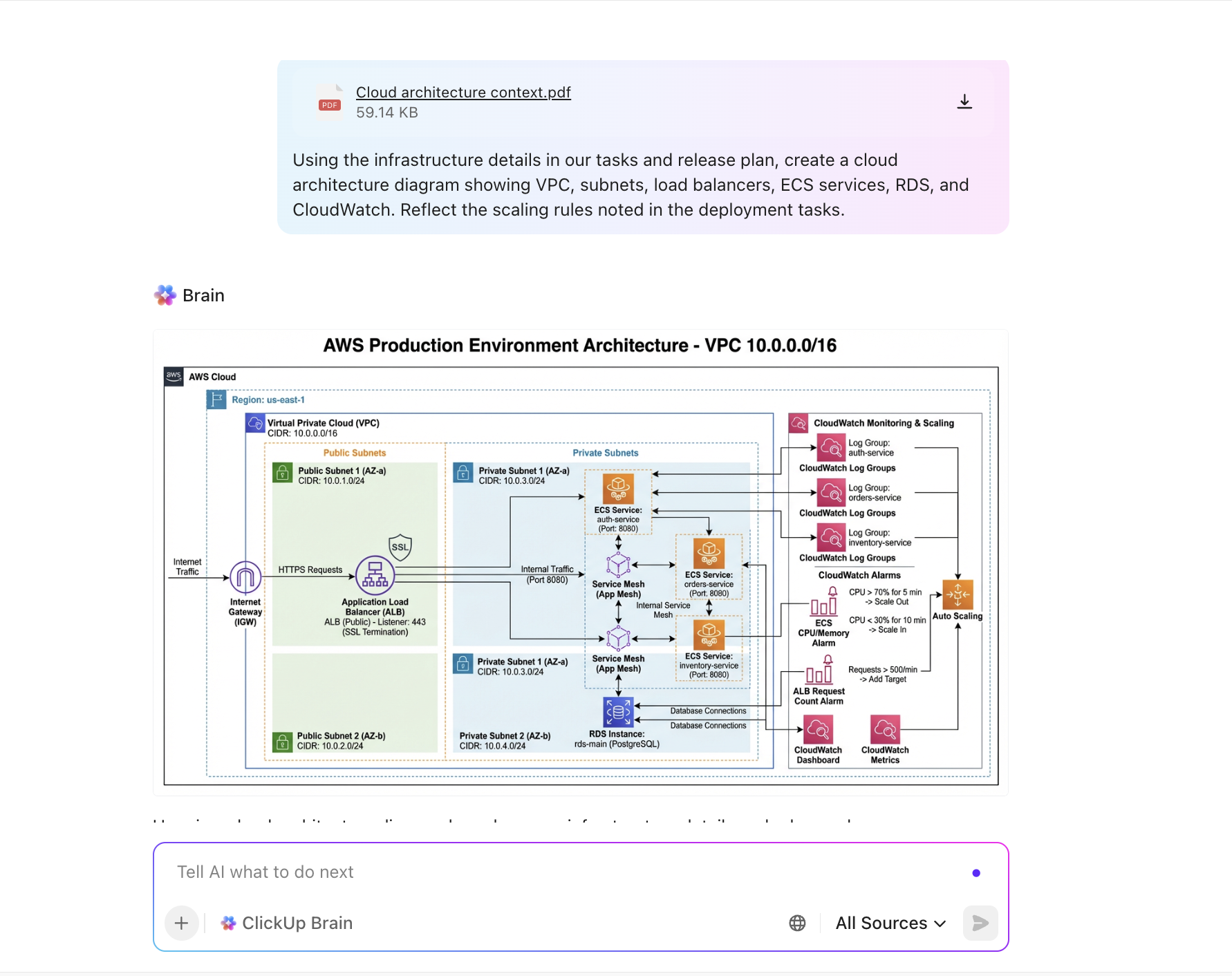

Os diagramas de arquitetura são os projetos de qualquer sistema complexo, mas mantê-los atualizados sempre que algo muda é uma verdadeira dor de cabeça.
Diagramas desatualizados atrasam as equipes. Eles criam confusão, o que leva a falhas de comunicação.
Como resultado, mais equipes estão usando o GPT para automatizar a criação de diagramas, economizando horas de edição manual e reduzindo erros.
✅ Verificação dos fatos: De acordo com a Pesquisa com Desenvolvedores da Stack Overflow, mais de 84% dos entrevistados estão usando ou planejando usar ferramentas de IA em seu processo de desenvolvimento, um aumento em relação ao ano passado (76%).
Os modelos GPT da OpenAI continuam sendo os mais amplamente adotados, com quase 8 em cada 10 desenvolvedores usando-os no último ano. Já o Claude Sonnet, da Anthropic, mostra uma tração mais forte entre desenvolvedores experientes (45%) do que entre aprendizes (30%).
Pronto para ver como automatizar diagramas de arquitetura de software com o ChatGPT?
Por que automatizar diagramas de arquitetura economiza tempo e evita erros
Em equipes dinâmicas, as mudanças acontecem em quase todos os sprints.
Novos recursos, pontos finais de API ou decisões de dimensionamento exigem atualizações em seus diagramas. Manter esse ritmo sem automação é demorado.
Quando você perde uma única dependência, isso pode afetar todo o desenvolvimento, causando retrabalhos ou atrasos dispendiosos. Além disso, os erros são quase inevitáveis quando as equipes dependem de edições manuais repetitivas.
É aí que a automação de diagramas de arquitetura vem em seu socorro.
Ao contrário dos seres humanos, o GPT se destaca em tarefas repetitivas, concluindo-as mais rapidamente e com maior consistência.
Descreva as alterações do sistema em linguagem simples e ele criará ou atualizará um diagrama em segundos. Chega de arrastar formas ou começar do zero. Peça ao GPT para criar diagramas de arquitetura enquanto você se concentra na precisão e clareza.
Os benefícios são claros:
- Atualizações mais rápidas: regenere diagramas instantaneamente à medida que sua arquitetura evolui.
- Menos erros: reduza os descuidos que ocorrem com as edições manuais.
- Melhor alinhamento: mantenha todos os envolvidos trabalhando a partir do mesmo projeto atualizado.
⭐ Modelo em destaque
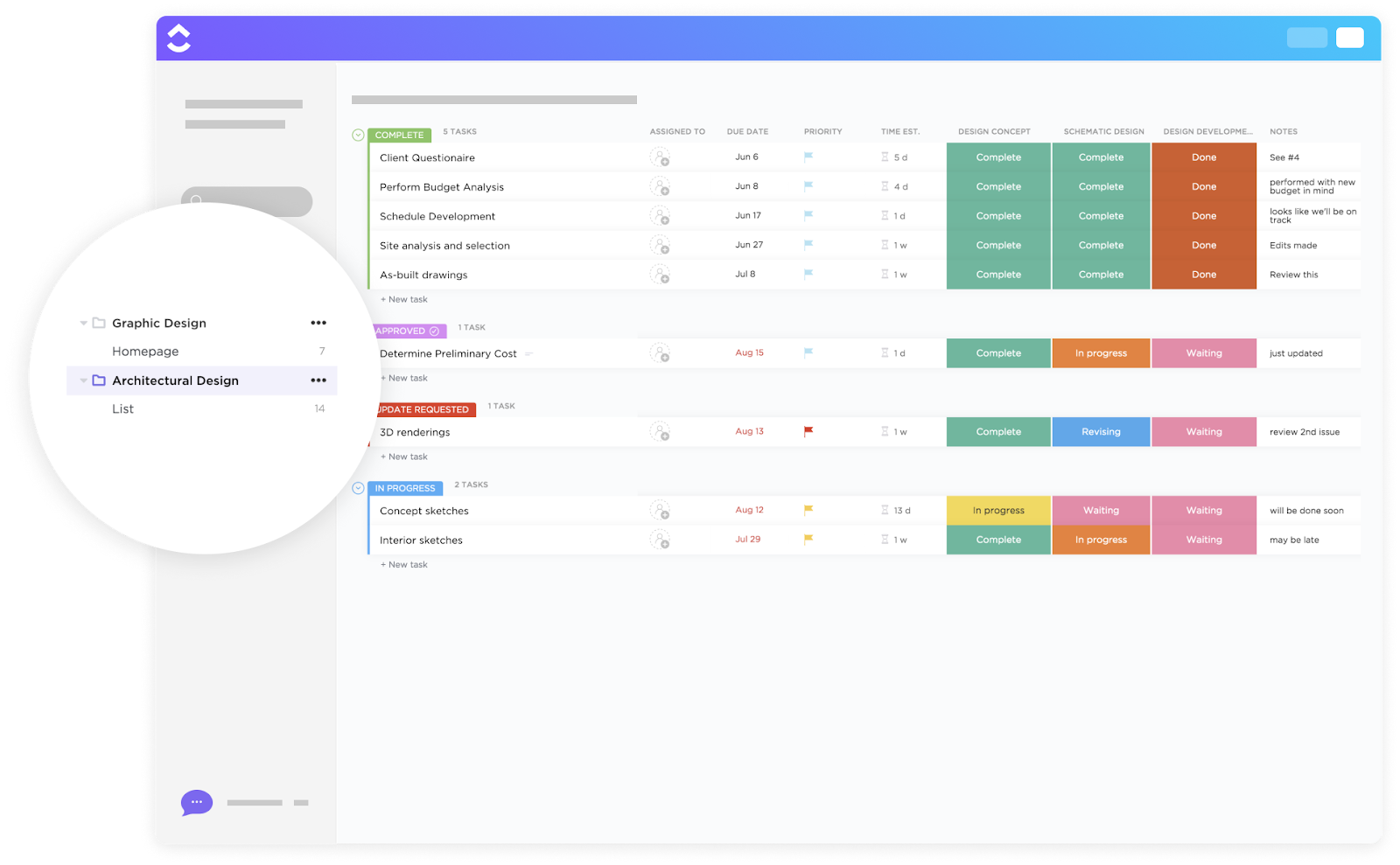
Está tendo dificuldade para manter as decisões de arquitetura, os diagramas de arquitetura em nuvem e a lógica alinhados à medida que seu sistema evolui? O modelo de projeto arquitetônico do ClickUp centraliza os fluxos do sistema, as opções de projeto e os pontos de integração. Mantenha a clareza entre as equipes vinculando as decisões ao contexto e mantendo todos os diagramas e documentos prontos para revisão à medida que seu sistema cresce.
O que você precisa para começar a usar o GPT para diagramas
A configuração é simples. Se você conhece os fundamentos do ChatGPT, já está pronto para começar a gerar diagramas de arquitetura.
Aqui está o que você precisará:
1. Acesse o GPT
Qualquer LLM (como ChatGPT ou GPT-4) que possa gerar texto é adequado. Você pode usá-lo para gerar código em formatos de diagramação (Mermaid e PlantUML) que podem ser renderizados. As versões gratuitas lidam com o básico, mas o GPT-4 ou os modelos empresariais geralmente produzem resultados mais limpos e precisos.
2. Renderizador ou editor
Depois que o GPT fornecer o código, você precisará colá-lo em algum lugar para visualizá-lo:
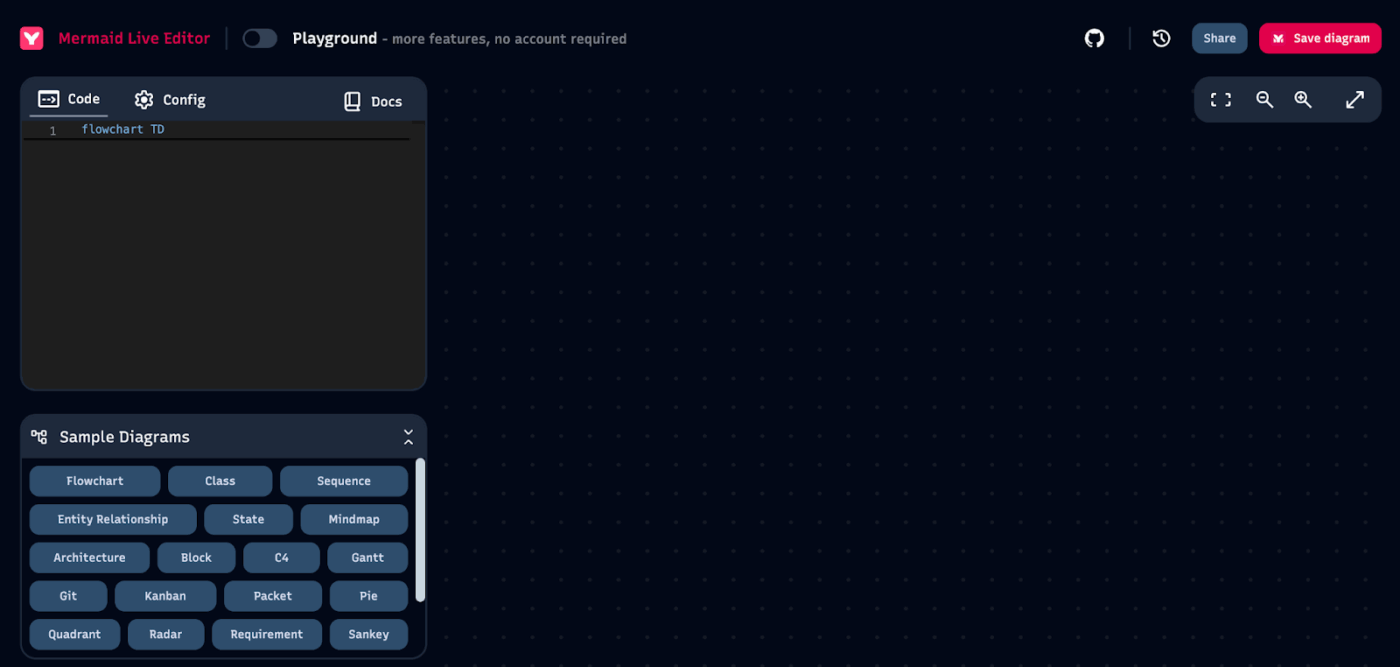
- Mermaid Live Editor (ferramenta online gratuita)
- PlantUML Online Server ou plug-ins IDE
- Ou incorpore diretamente em documentos, wikis ou ferramentas de desenvolvimento que suportam esses formatos.
👀 Você sabia? O Mermaid foi criado para ajudar a documentação a acompanhar o desenvolvimento. Seu objetivo principal é resolver a desatualização da documentação, facilitando a criação e a atualização de diagramas à medida que o código muda.
3. Descrição clara do sistema
Seus resultados serão tão bons quanto suas entradas. Antes de solicitar ao GPT a criação de diagramas, anote os componentes do seu sistema e como eles se conectam (caixas e setas em linguagem simples). Isso se tornará a “fonte da verdade” para sua solicitação.
📮 ClickUp Insight: 33% dos nossos entrevistados apontam o desenvolvimento de habilidades como um dos casos de uso de IA que mais lhes interessam. Por exemplo, trabalhadores não técnicos podem querer aprender a criar trechos de código para uma página da web usando uma ferramenta de IA.
Nesses casos, quanto mais contexto a IA tiver sobre o seu trabalho, melhores serão as respostas.
Como o aplicativo completo para o trabalho, a IA do ClickUp se destaca nisso. Ele sabe em qual projeto você está trabalhando e pode recomendar etapas específicas ou até mesmo realizar tarefas como criar trechos de código com facilidade.
📚 Leia mais: Como gerar imagens usando o ChatGPT
Guia passo a passo: automatizando diagramas de arquitetura com GPT
Criar um diagrama de arquitetura com o GPT pode parecer técnico, mas é surpreendentemente simples. Ao dividir o processo em etapas claras, você pode passar de uma página em branco para um diagrama funcional em poucos minutos. Vamos percorrer isso juntos.
Etapa 1: mapeie seu sistema
Comece de forma simples. Liste os componentes principais do seu sistema e como eles se conectam. Pense em termos de caixas e setas. Por exemplo, um sistema de checkout de comércio eletrônico se parece com isto:
- Usuário → Aplicativo web (front-end)
- Aplicativo web → API Gateway
- API Gateway → Serviço de autenticação (JWT)
- API Gateway → Serviço de pedidos → Banco de dados de pedidos
- API Gateway → Serviço de pagamentos → Provedor de pagamentos externo
- Serviço de pedidos → Serviço de e-mail (confirmação do pedido)
Quanto mais claro você for desde o início, menos edições precisará fazer posteriormente.
Etapa 2: Escolha uma linguagem de diagrama
O GPT funciona melhor com linguagens de diagramação baseadas em texto:
- Mermaid: Ótimo para fluxogramas, diagramas de sequência e visões gerais de arquitetura
- PlantUML: melhor para diagramas de classes, componentes e diagramas mais complexos
Ambos podem ser colados em renderizadores online gratuitos para transformar código em imagens. Usaremos o Mermaid aqui porque é fácil e funciona instantaneamente no Mermaid Live Editor.
Etapa 3: Escreva sua solicitação no ChatGPT
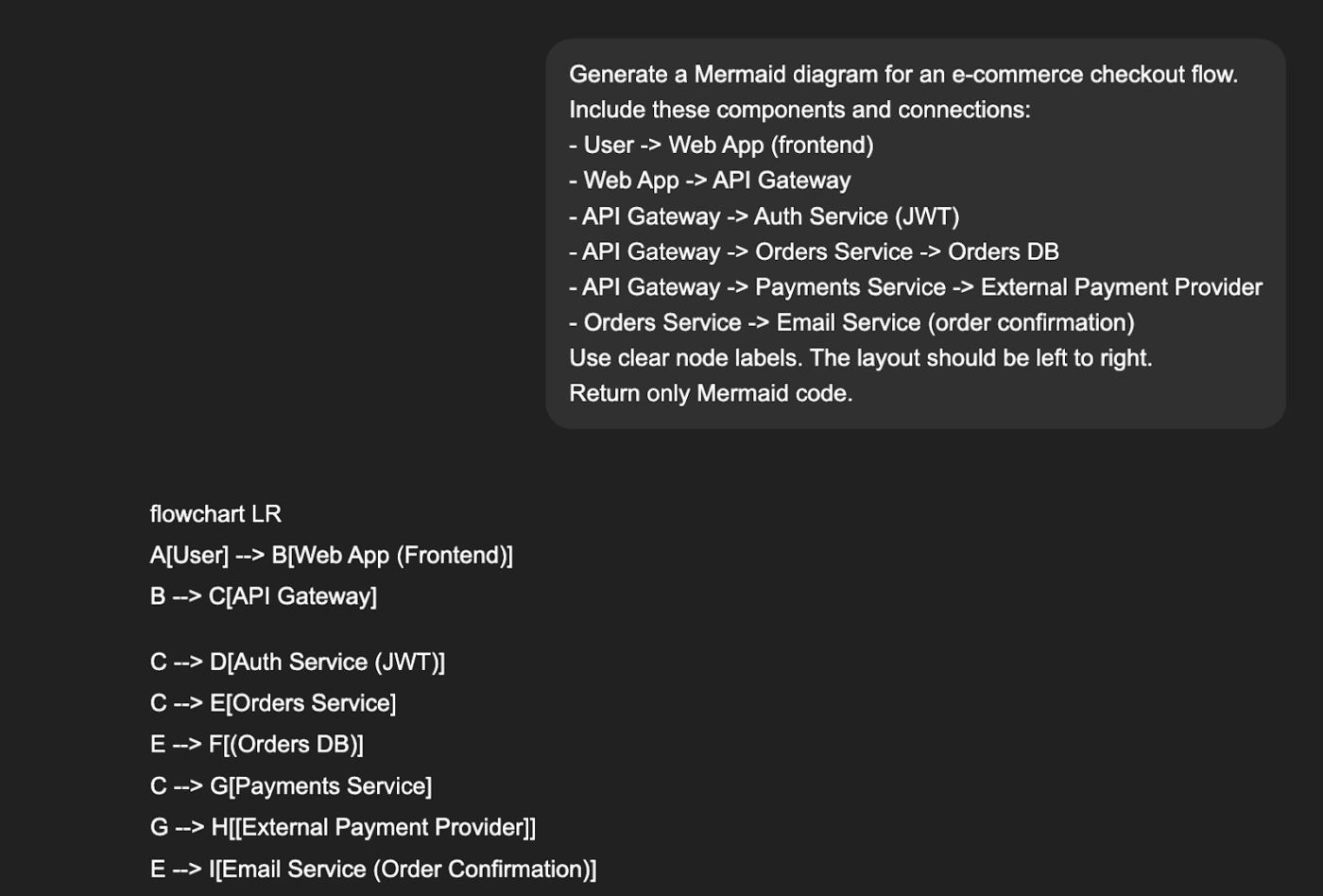
Agora é hora de pedir ao GPT para gerar o diagrama de arquitetura. Seja explícito sobre o tipo de diagrama, a ferramenta (Mermaid/PlantUML) e as relações. Por exemplo:
Aqui está o prompt exato para o nosso exemplo:
Gere um diagrama Mermaid para um fluxo de checkout de comércio eletrônico.
Inclua estes componentes e conexões:
– Usuário -> Aplicativo web (front-end)
– Aplicativo Web -> API Gateway
– API Gateway -> Serviço de autenticação (JWT)
– API Gateway -> Serviço de pedidos -> Banco de dados de pedidos
– API Gateway -> Serviço de pagamentos -> Provedor de pagamentos externo
– Serviço de pedidos -> Serviço de e-mail (confirmação do pedido)
Use rótulos de nó claros. O layout deve ser da esquerda para a direita.
Retorne apenas o código Mermaid.
Etapa 4: Gere e renderize o diagrama
O GPT retornará algo como isto:
fluxograma LR
U[Usuário]
FE [Aplicativo Web – Front-end]
APIGW [API Gateway]
AUTH [Serviço de autenticação – JWT]
ORD [Serviço de Pedidos]
ORDDB [Banco de dados de pedidos]
PAY [Serviço de pagamentos]
EXT [Provedor de Pagamento Externo]
EMAIL[Serviço de e-mail – Confirmação do pedido]
U –> FE
FE –> APIGW
APIGW –> AUTH
APIGW –> ORD
ORD –> ORDDB
APIGW –> PAY
PAGAR –> EXT
ORD –> E-MAIL
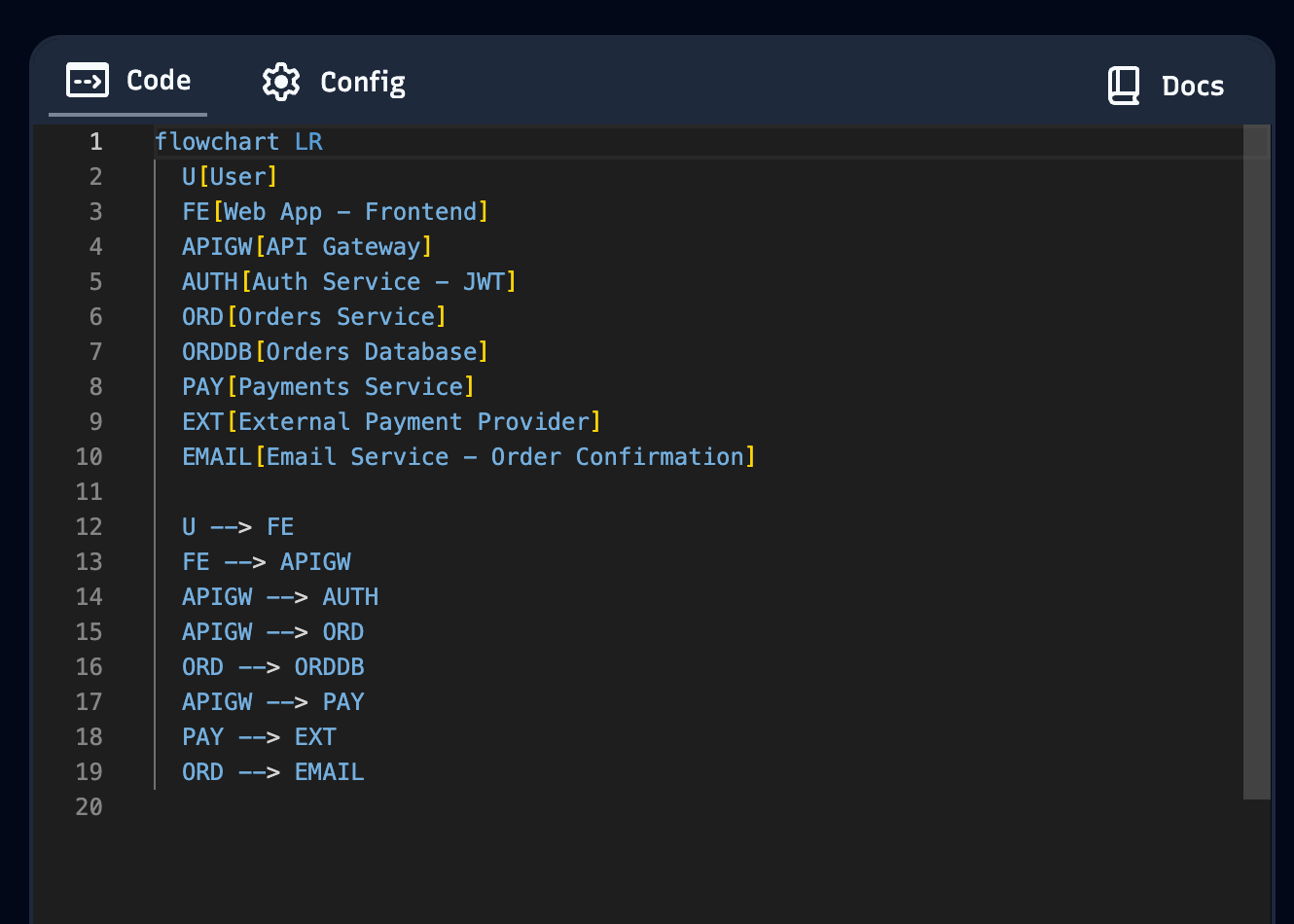
Cole isso no Mermaid Live Editor e você verá instantaneamente um diagrama limpo e editável.
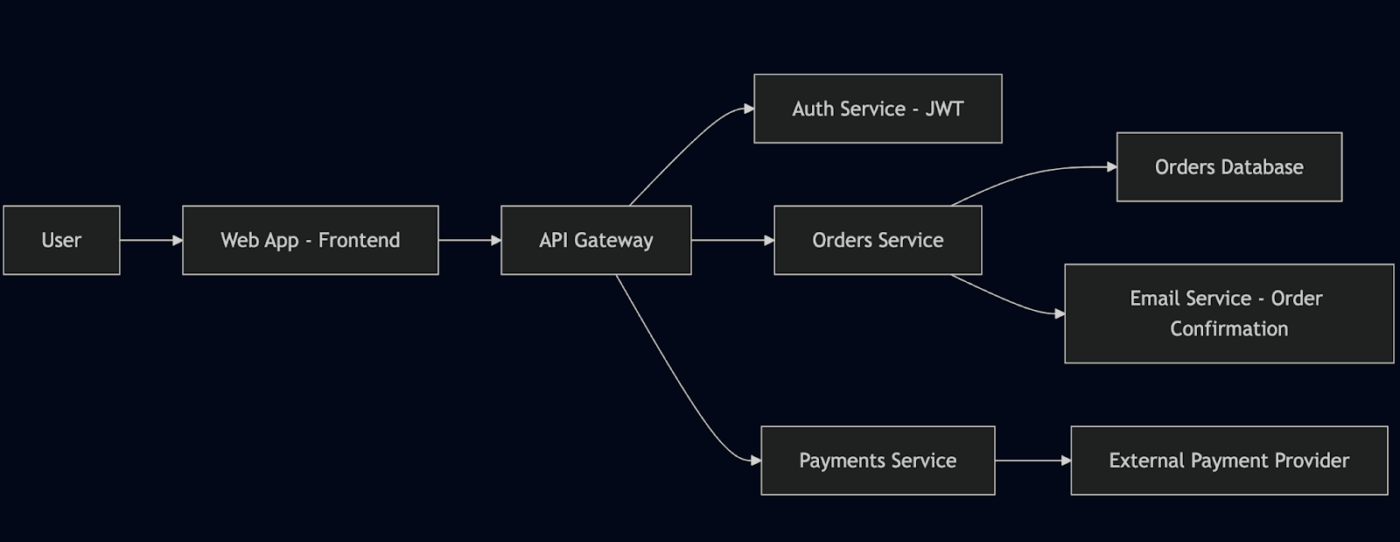
Às vezes, o código do GPT pode apresentar erros de sintaxe no Mermaid Editor. Copie e cole o erro no ChatGPT para solucioná-lo em algumas iterações. Ou use a opção “AI Repair” no Mermaid Editor.
⭐ Bônus: o Brain MAX traz clareza à diagramação de arquitetura em um mundo de expansão da IA.
Ele atua como seu companheiro de desktop com tecnologia de IA, eliminando a dispersão da IA ao unificar o contexto de todos os cantos do seu fluxo de trabalho. O Brain MAX reúne tudo: seus documentos do sistema, conversas no Slack, tickets do Jira, notas de design e especificações técnicas.
Com o Talk-to-Text, você pode simplesmente explicar uma arquitetura verbalmente/ “API Gateway chama Auth, Orders e Payments…” e o Brain MAX transforma sua entrada de voz em um prompt de diagrama limpo e estruturado.
Usando a Pesquisa Empresarial, você pode recuperar detalhes relevantes da arquitetura de qualquer lugar do seu espaço de trabalho ou aplicativos conectados, para que cada diagrama reflita a verdade sobre como seu sistema realmente funciona.
Você também pode acessar vários modelos de IA, escolhendo o mais adequado para esboçar fluxos de sistema, refinar o código Mermaid ou validar relações entre componentes. O Brain MAX cuida da orquestração, para que você não precise se preocupar com qual modelo faz o quê.
Etapa 5: Refine e itere
Revise o resultado. A estrutura geralmente está correta, mas os layouts nem sempre são perfeitos. Você pode querer:
- Renomeie os nós para maior clareza (por exemplo, “PSP” → “Stripe/PayPal”).
- Reorganize os elementos para facilitar a leitura
- Adicione detalhes como novas tentativas, eventos ou rótulos de solicitação.
Exemplo de prompt de refinamento:
Melhore o diagrama Mermaid anterior:
– Agrupe os serviços de back-end em uma única caixa
– Adicione rótulos como “JWT Auth” ou “Charge Request” às arestas
– Defina um estilo diferente para o provedor de pagamento externo
Agora cole o código refinado do GPT no Mermaid Editor:
fluxograma LR
U[Usuário]
FE [Aplicativo Web – Front-end]
APIGW [API Gateway]
subgraph Backend [Serviços de back-end]
AUTH [Serviço de autenticação – JWT]
ORD [Serviço de Pedidos]
ORDDB [(Banco de dados de pedidos)]
PAY [Serviço de pagamentos]
EMAIL[Serviço de e-mail – Confirmação do pedido]
fim
U –> FE
FE –>|”Chamadas de API”| APIGW
APIGW –>|”JWT Auth”| AUTH
APIGW –>|”Criar pedido”| ORD
ORD –>|”Ordem de escrita”| ORDDB
APIGW –>|”Solicitação de cobrança”| PAY
PAGAMENTO –>|”Processamento de pagamento”| EXT[Provedor de pagamento externo]
ORD –>|”Confirmar envio”| E-MAIL
%% Estilo
style EXT fill:#FFE6B3,stroke:#FF8C00,stroke-width:2px,stroke-dasharray: 5 3
estilo Preenchimento do backend: #F0F9FF, traço: #0077CC, largura do traço: 1 px
Aqui está o resultado:
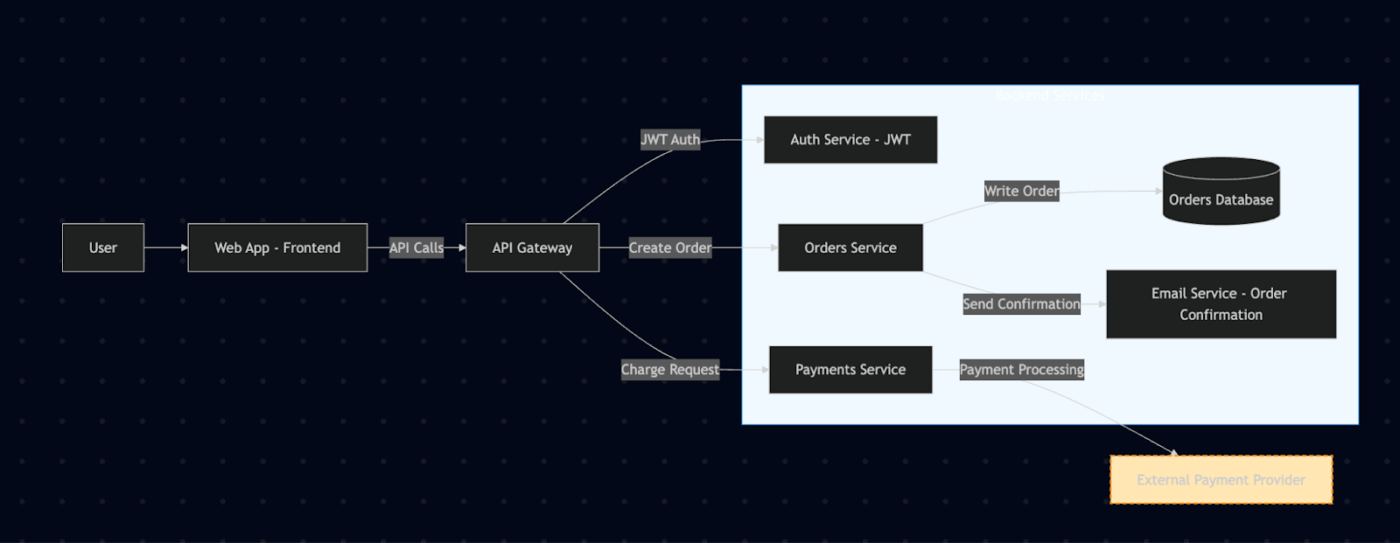
⚒️ Dica rápida: se o diagrama parecer confuso, insira-o no ClickUp Whiteboards. Você terá um editor do tipo arrastar e soltar, onde poderá corrigir layouts rapidamente e colaborar em tempo real com seus colegas de equipe.
Etapa 6: Salve e reutilize
Não deixe seu trabalho árduo desaparecer. Armazene suas instruções e diagramas para uso posterior. Quando seu sistema mudar, você poderá ajustar as instruções e regenerá-las, em vez de começar do zero.
Depois de seguir estas seis etapas, você terá um diagrama de arquitetura funcional gerado pelo GPT, pronto para usar, compartilhar e iterar com sua equipe.
Exemplos de prompts GPT para diagramas de arquitetura
Agora, vamos trabalhar com alguns exemplos de prompts. Você pode copiá-los e colá-los imediatamente para criar um diagrama de arquitetura.
Isso se tornará sua biblioteca inicial de prompts. Basta ajustar os nomes, serviços ou fluxos e você terá diagramas prontos para produção em minutos.
1. Aplicativo web básico com banco de dados
Use isso quando precisar apenas de uma visão geral simples do sistema. É ótimo para integrar colegas de equipe ou documentar pequenos projetos.
Gere um diagrama Mermaid para um aplicativo web simples.
Inclua:
– Usuário → Aplicativo web (front-end)
– Aplicativo web → API
– API → Banco de dados
O layout deve ser da esquerda para a direita.
Retorne apenas o código Mermaid.
2. Arquitetura de microsserviços
Este prompt mostra como diferentes serviços de back-end funcionam juntos. Ele ajuda a entender sistemas complexos, nos quais cada serviço tem sua própria função distinta.
Gere um diagrama de componentes PlantUML para um sistema de microsserviços.
Inclua:
– API Gateway
– Serviço de autenticação
– Serviço de pedidos → Banco de dados de pedidos
– Serviço de pagamentos → Provedor de pagamentos externo
– Serviço de notificação (envia e-mails + SMS)
Agrupe os serviços de back-end. Identifique as bordas de forma clara.
Retorne apenas o código PlantUML.
3. Sistema orientado a eventos
Use este prompt quando depender de comunicação assíncrona (como Kafka, RabbitMQ ou AWS EventBridge). Você pode usá-lo para destacar como os eventos acionam diferentes serviços. Ou tente criar um diagrama de sequência para interações mais detalhadas.
Gere um diagrama Mermaid para uma arquitetura orientada a eventos.
Inclua:
– Ação do usuário → Barramento de eventos
– Barramento de eventos → Serviço de pedidos
– Barramento de eventos → Serviço de inventário
– Barramento de eventos → Serviço de notificação
Mostre eventos como setas tracejadas.
Retorne apenas o código Mermaid.
4. Implantação na nuvem (exemplo da AWS)
Use este prompt GPT para visualizar a infraestrutura em nuvem. Ele ajuda desenvolvedores e partes interessadas a entender como o tráfego flui pelos serviços da AWS.
Gere um diagrama Mermaid para um sistema implantado na AWS.
Inclua:
– Usuário → CloudFront → Balanceador de carga de aplicativos
– Balanceador de carga → Instâncias EC2 (grupo de autoescala)
– EC2 → Banco de dados RDS
– EC2 → Bucket S3 (para uploads de mídia)
Estilize os serviços AWS de maneira diferente dos serviços personalizados.
Retorne apenas o código Mermaid.
5. Configuração híbrida (serviços externos + internos)
Este prompt é perfeito para produtos SaaS que dependem de APIs de terceiros. Ele mostra o que está sob seu controle (serviços internos) e o que não está (externo).
Para obter uma visão geral mais ampla do sistema, você também pode explorar os modelos de diagramas de contexto.
Gere um diagrama Mermaid para um produto SaaS que usa APIs externas.
Inclua:
– Usuário → Aplicativo Web → API Gateway
– API Gateway → Serviços internos (autenticação, pedidos, relatórios)
– API Gateway → Serviços externos (provedor de pagamentos, análises)
Mostre serviços externos em um cluster separado.
Retorne apenas o código Mermaid.
Salve essas instruções no ClickUp Docs para que sua equipe tenha uma biblioteca reutilizável de modelos de diagramas. Da próxima vez que seu sistema mudar, basta atualizar a instrução em vez de começar do zero.
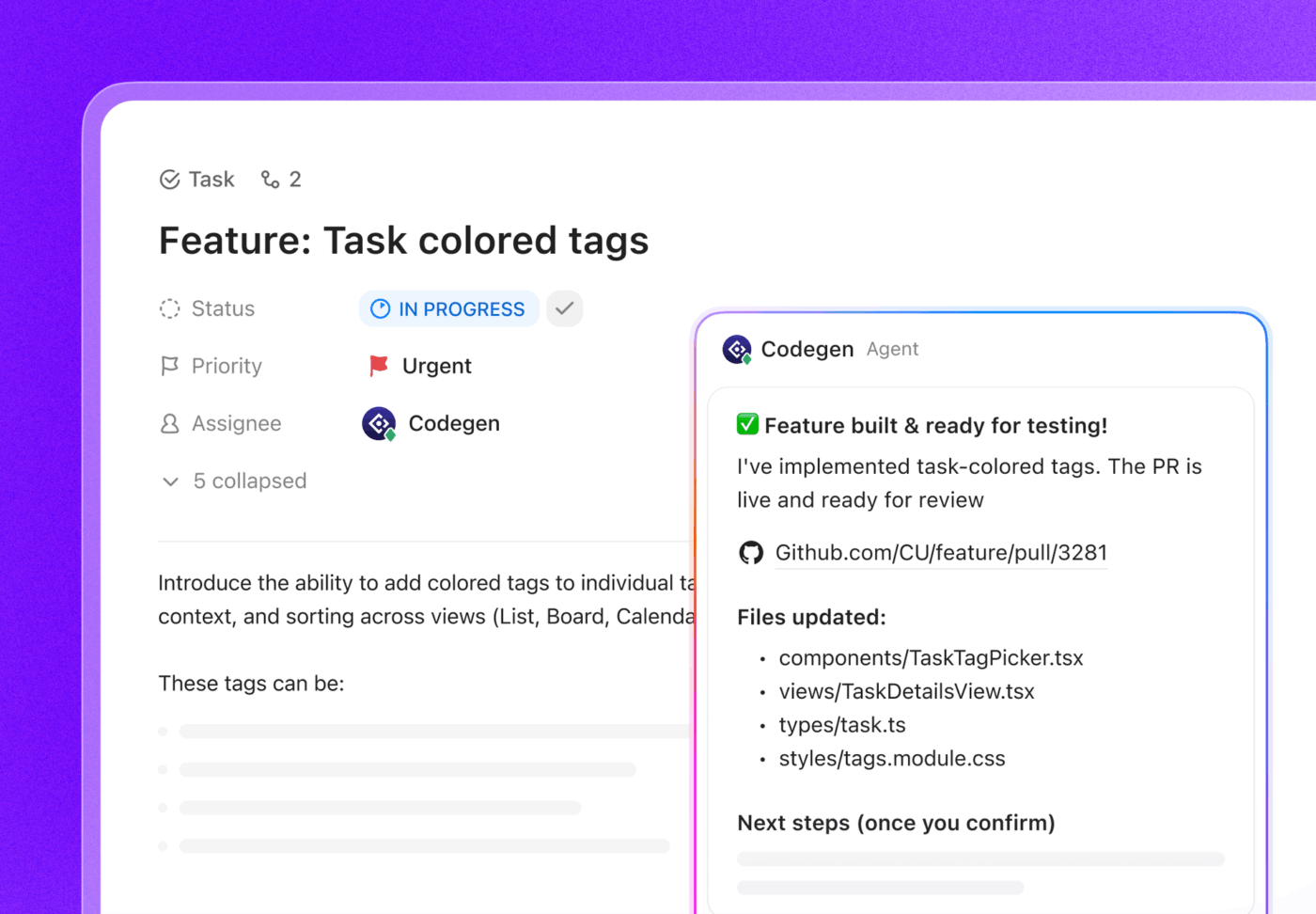
Se você ainda está escrevendo código manualmente, experimente o agente codegen da ClickUp!
Marque @Codegen ou atribua-o a uma tarefa, e ele reunirá o contexto, escreverá o código e abrirá um PR rapidamente. Capacite todos a corrigir bugs, criar recursos e atualizar páginas.
Limitações do uso do ChatGPT para briefings criativos
Confiar no ChatGPT para gerenciar briefings criativos ou até mesmo para a criação de conteúdo traz alguns desafios:
Falta de contexto
O GPT funciona apenas com as informações que você fornece em um único prompt. Ele não conhece automaticamente o histórico do seu projeto ou decisões anteriores.
📌 Exemplo: se você pedir ao GPT para “adicionar um API Gateway” ao diagrama de arquitetura de ontem, ele não se lembrará do diagrama original, a menos que você o cole novamente. Da mesma forma, se você pedir para refinar um briefing de campanha, ele não saberá as diretrizes da marca do cliente, a menos que você as insira novamente.
Resultado inconsistente
O mesmo prompt pode gerar resultados ligeiramente diferentes. Para projetos que exigem consistência, isso significa edição extra.
📌 Exemplo: Solicitar duas vezes ao GPT um “diagrama de arquitetura de três camadas” pode resultar em dois layouts diferentes. Em um briefing criativo, uma versão pode enfatizar demais o orçamento, enquanto outra pode se concentrar na mensagem.
Sem colaboração integrada
O GPT produz resultados isoladamente, mas o trabalho real requer ciclos de feedback.
📌 Exemplo: um diagrama gerado no GPT não pode ser anotado pelo seu engenheiro de DevOps. Um briefing criativo não pode ser comentado pela sua equipe de design dentro do mesmo espaço de trabalho. Você precisa copiar os resultados para outra ferramenta para colaboração.
Memória limitada para projetos complexos
Sistemas grandes ou resumos em camadas geralmente excedem o limite de entrada do GPT.
📌 Exemplo: um diagrama de microsserviços com mais de 20 componentes pode ficar incompleto ou simplificado demais. Da mesma forma, um briefing de marketing multicanal pode perder detalhes quando o contexto é muito longo.
Lacunas de formatação e integração
Os resultados do GPT são texto ou código bruto. Para torná-los úteis, muitas vezes é necessário reformatá-los e integrá-los a outras ferramentas.
📌 Exemplo: O código Mermaid precisa ser colado em um editor antes que você veja um diagrama. Um briefing criativo precisa ser transferido para uma ferramenta de gerenciamento de projetos para atribuir tarefas e acompanhar o progresso.
Para superar esses desafios, você precisará explorar alternativas ao ChatGPT. Abaixo estão algumas opções que vale a pena considerar.
📚 Leia mais: Exemplos do ChatGPT que facilitam sua vida
Ferramentas que funcionam bem com o GPT para automação de diagramas
Você já sabe como usar o Mermaid Editor para gerar diagramas automatizados com GPT.
Dependendo do seu fluxo de trabalho, seja você um desenvolvedor, gerente de projeto ou consultor, outras ferramentas oferecem mais refinamento, colaboração ou automação. Vamos explorar as melhores opções:
1. PlantUML + Plug-ins IDE
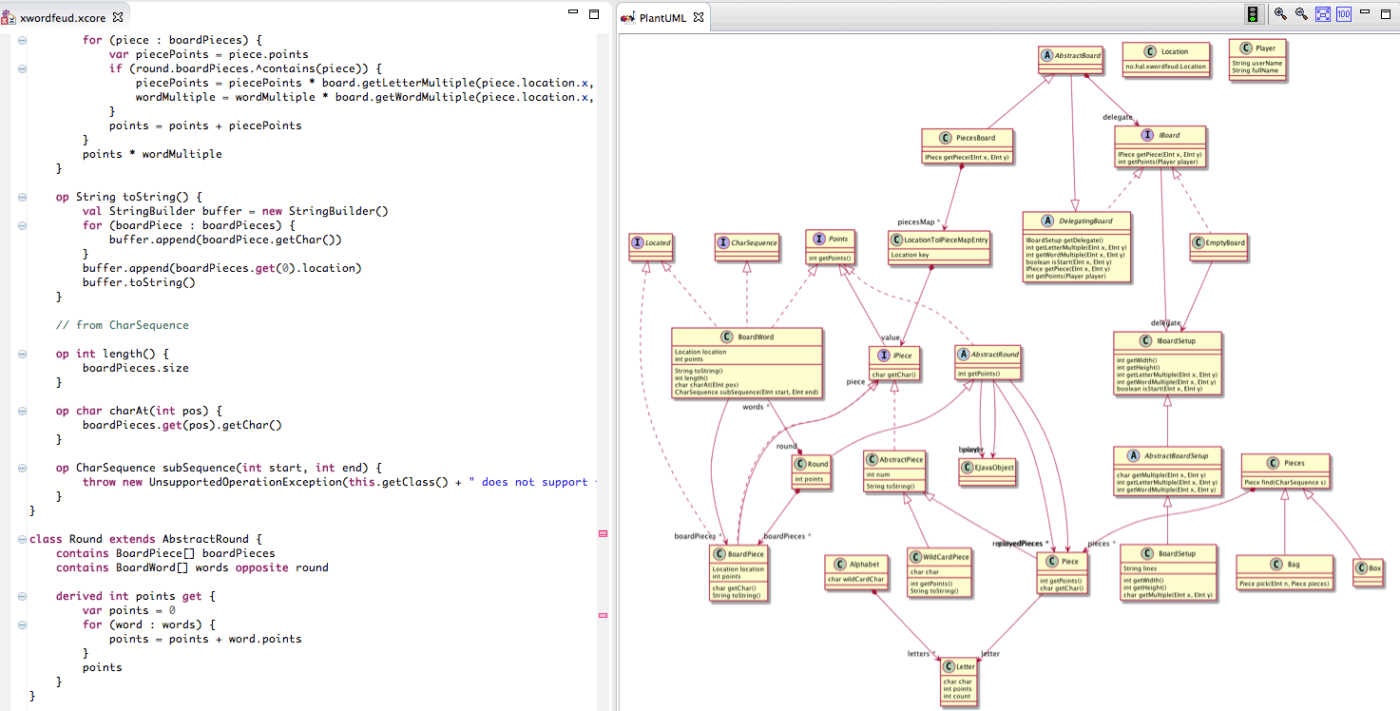
Se você trabalha em um IDE (como VS Code, IntelliJ ou Eclipse), o PlantUML é uma opção útil. O GPT pode gerar sintaxe PlantUML diretamente e, com plug-ins IDE, você pode renderizar e visualizar diagramas sem sair do seu ambiente de codificação.
Principais recursos
- Suporta uma ampla variedade de tipos de diagramas UML (sequência, caso de uso, classe, atividade, componente, estado, objeto, implantação, temporização) por meio de descrições textuais simples.
- Lida com tipos de diagramas não UML, como diagramas de rede, mapas mentais, gráficos de Gantt, WBS, ArchiMate e até mesmo diagramas de definições JSON/YAML.
- Permite hiperlinks, dicas de ferramentas, formatação de texto rico (emoticons, Unicode), ícones sprite e ícones personalizados.
Limitações
- Útil para desenvolvedores individuais, mas não foi criado para sessões de revisão com várias partes interessadas ou workshops de design colaborativo.
Preços
- Gratuito
Ideal para: Engenheiros e arquitetos que desejam diagramas sob controle de versão junto com seus projetos de software.
⚡ Arquivo de modelos: Modelos gratuitos de diagramas UML para processos, sistemas e programas
2. Draw.io (diagrams.net)
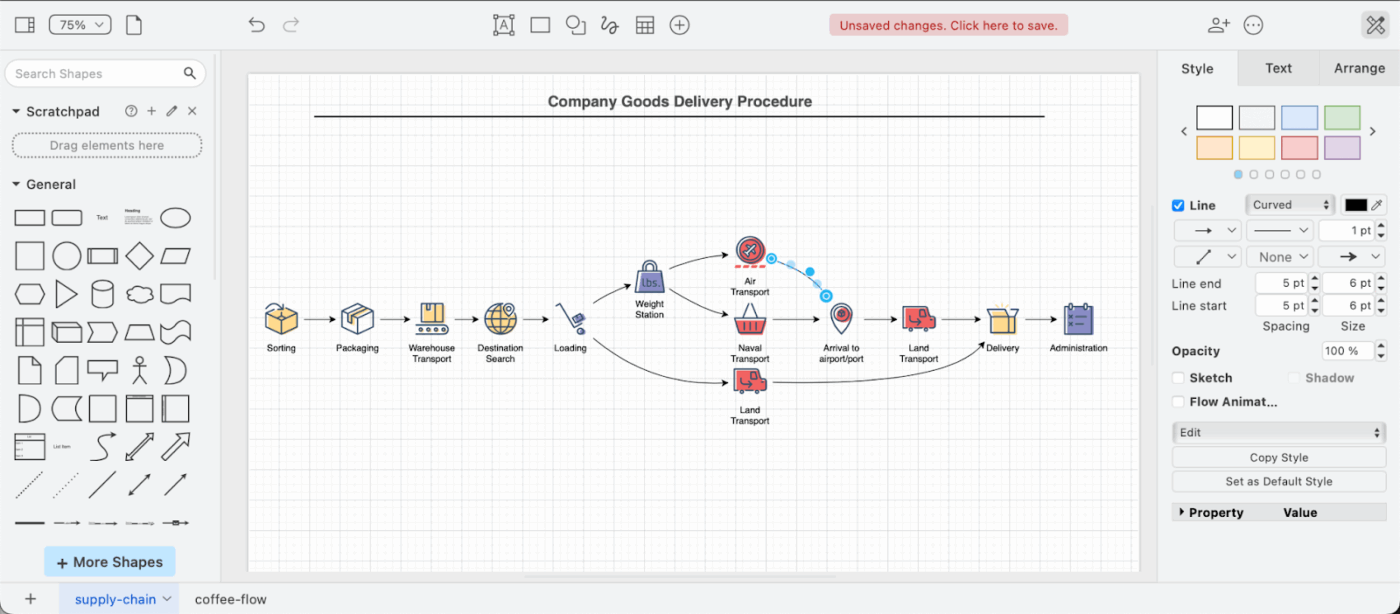
O Draw.io (também conhecido como diagrams.net) é uma ferramenta de diagramação gratuita e flexível que suporta a importação de código Mermaid ou PlantUML gerado pelo GPT. Depois de importados, você pode arrastar, soltar e reformular os elementos para deixá-los prontos para apresentação.
Principais recursos
- Gratuito e de código aberto (editor principal), sem necessidade de conta/registro para o aplicativo web.
- Funciona perfeitamente com os principais serviços de armazenamento em nuvem (Google Drive, OneDrive, Dropbox, etc.) e ferramentas de produtividade.
- Suporta tanto arrastar e soltar visualmente quanto diagrama como código (importação/geração de Mermaid, PlantUML, CSV, SQL)
- Permite que os usuários armazenem dados de diagramas em seu próprio armazenamento ou localmente com o aplicativo desktop offline.
- Vastas bibliotecas de formas e modelos personalizados para todos os tipos de diagramas (UML, fluxogramas, rede, wireframes, etc.).
Limitações
- A interface pode parecer confusa ou um pouco desatualizada em comparação com ferramentas mais recentes.
- As linhas/conectores podem não ser redesenhados de forma inteligente quando as formas são movidas, exigindo, por vezes, correções manuais.
Preços
- Gratuito
- Os níveis pagos se aplicam apenas a integrações premium.
O que os usuários reais estão dizendo sobre o Draw.io?
Uma avaliação do usuário diz :
O que mais aprecio no Draw.io é sua versatilidade combinada com sua natureza de código aberto. Por um lado, a enorme biblioteca de formas técnicas — especialmente para arquitetura em nuvem como AWS ou GCP — me permite criar diagramas precisos e profissionais.
O que mais aprecio no Draw.io é sua versatilidade combinada com sua natureza de código aberto. Por um lado, a enorme biblioteca de formas técnicas — especialmente para arquitetura em nuvem como AWS ou GCP — me permite criar diagramas precisos e profissionais.
3. DiagramGPT (Eraser.io)
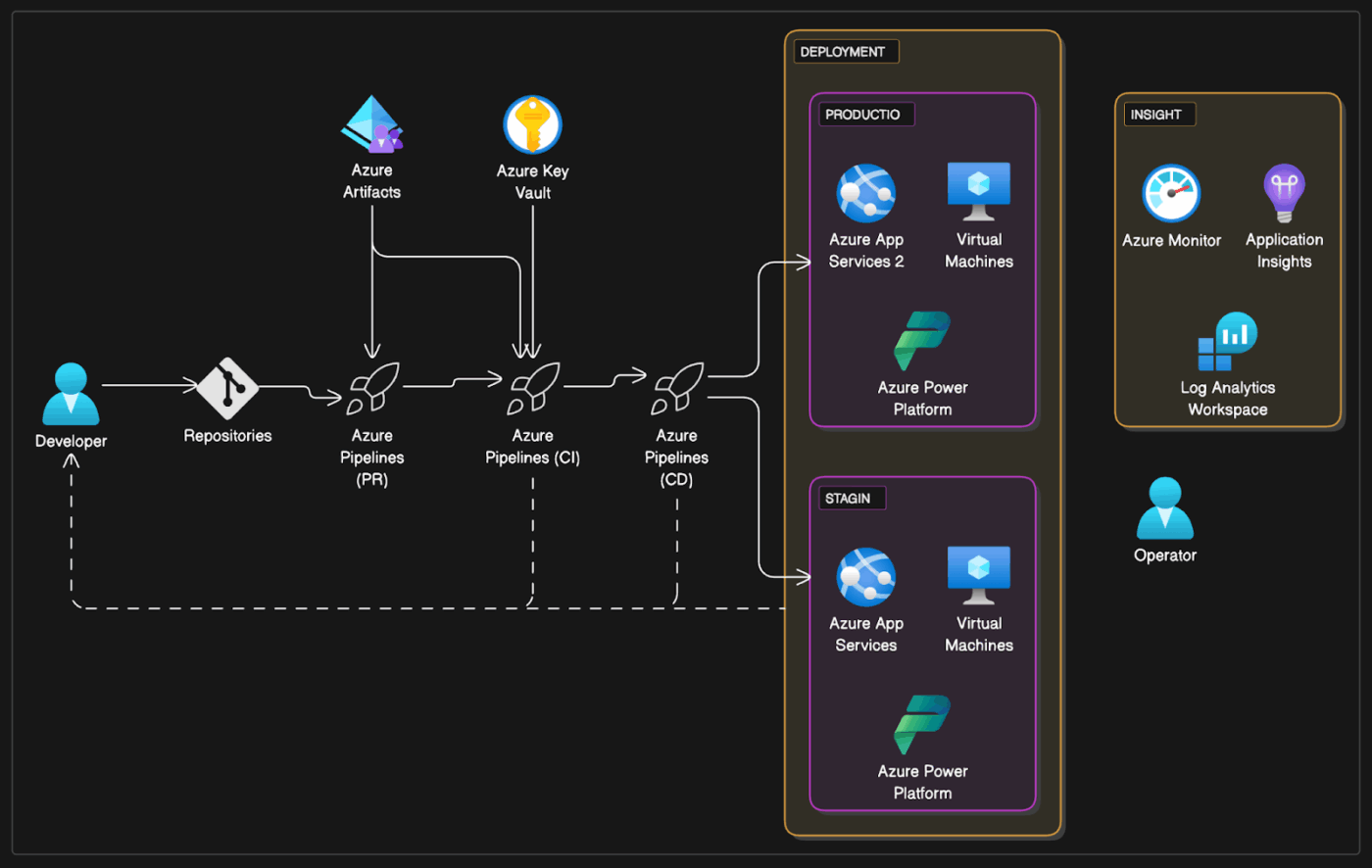
O DiagramGPT (da Eraser.io) é mais nativo de IA. Você pode inserir sua solicitação em inglês simples (“criar um diagrama de microsserviço com API Gateway, banco de dados e serviço de autenticação”) e ele gera um diagrama editável diretamente dentro de sua área de trabalho.
Principais recursos
- Crie diagramas editáveis instantaneamente a partir de prompts
- O Diagram-as-Code é um recurso essencial, que gera diagramas limpos, fáceis de manter e legíveis automaticamente.
- Combinação perfeita de prompts de IA, arrastar e soltar e código de diagrama para máxima flexibilidade.
- Forte integração com o GitHub (sincronização de diagramas com READMEs, criação de PRs) e um sistema de notas simples baseado em Markdown.
- Gere diagramas com qualidade de apresentação e uma estética moderna.
Limitações
- Sintaxe proprietária/não é código aberto (ao contrário do Mermaid ou PlantUML)
- Menos integrações nativas com pacotes de produtividade (como GSuite/MS Office) em comparação com o Draw.io.
- Curva de aprendizado para sua sintaxe específica de Diagram-as-Code
Preços
- Gratuito
- Iniciante: US$ 12 por membro por mês
- Negócios: US$ 25 por membro por mês
- Empresas: Preços personalizados
Ideal para: equipes com orçamento limitado ou desenvolvedores que precisam de diagramas rápidos e personalizáveis.
4. Lucidchart
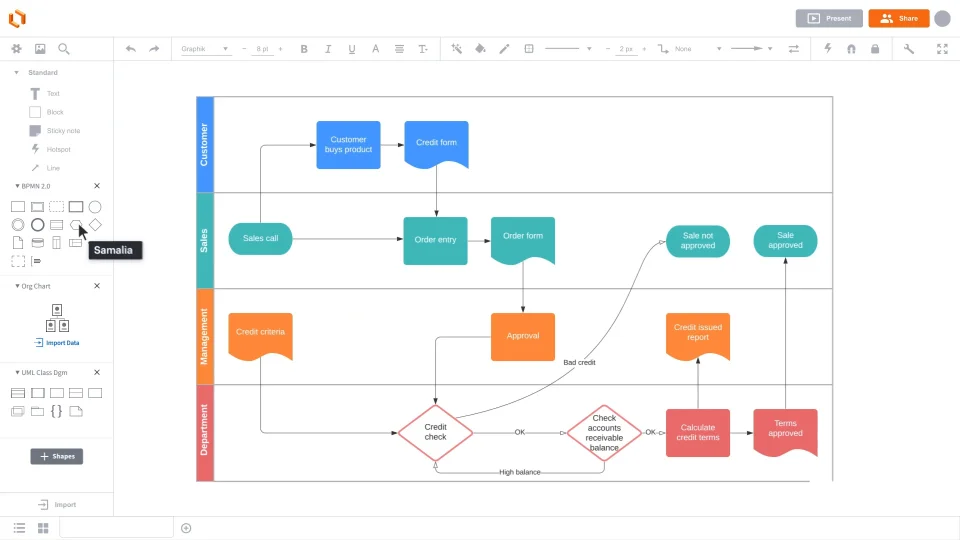
O Lucidchart (com Lucid GPT) possui diagramas aprimorados por IA. Você pode colar prompts ou estruturar dados, e o Lucid irá automaticamente criar fluxogramas, diagramas ER ou organogramas. O criador de diagramas se integra a várias ferramentas, incluindo Google Workspace, Slack e ferramentas Atlassian.
Principais recursos
- Oferece geração de diagramas assistida por IA para converter descrições de texto em diagramas estruturados.
- Permite a colaboração em tempo real, permitindo que arquitetos, engenheiros e equipes de DevOps editem diagramas em conjunto, deixem comentários e acompanhem o histórico de versões.
- Permite diagramas interativos em camadas, nos quais os usuários podem alternar entre ambientes, camadas de segurança ou estados do sistema sem duplicar diagramas.
Limitações
- Planos pagos necessários para recursos avançados de IA e equipe
Preços
- Gratuito
- Indivíduo: US$ 9,00 por mês (cobrado anualmente)
- Equipe: US$ 10,00 por usuário por mês (cobrado anualmente)
- Empresas: Preços personalizados
Ideal para: Consultores, gerentes de projeto e equipes multifuncionais que precisam apresentar diagramas a clientes ou executivos.
O que os usuários reais estão dizendo sobre o Lucidchart?
O Lucid torna incrivelmente fácil transformar ideias complexas em visuais claros: fluxogramas, mapas de processos, organogramas, wireframes, mapas de jornada, tudo em questão de minutos. Ele é especialmente bom para ajudar as equipes a se alinharem rapidamente em torno de ideias que seriam confusas em texto.
O Lucid torna incrivelmente fácil transformar ideias complexas em visuais claros: fluxogramas, mapas de processos, organogramas, wireframes, mapas de jornada, tudo em questão de minutos. Ele é especialmente bom para ajudar as equipes a se alinharem rapidamente em torno de ideias que seriam confusas em texto.
5. Draft1. ai
Algumas ferramentas se aprofundam em nichos específicos. O Draft1.ai é feito sob medida para arquitetura de software. Insira uma descrição do sistema (por exemplo, “microsserviços com API Gateway, Kafka e PostgreSQL”) e ele gera diagramas estruturados. Ele oferece opções de personalização após a geração.
Principais recursos
- Gere diagramas de arquitetura de software diretamente a partir de descrições de sistema em texto simples.
- Oferece personalização pós-geração para ajustar o layout, o estilo e o agrupamento de componentes.
- Garante uma renderização consistente de formas usando um mecanismo de diagramas baseado em regras.
Limitações
- Casos de uso mais restritos podem não se adequar aos fluxos de trabalho comerciais gerais.
Preços
- Teste gratuito
- Básico: US$ 24/mês
- Pro: US$ 32/mês
- Empresa: US$ 99+ por usuário por mês
Ideal para: equipes de plataforma que precisam gerar diagramas de arquitetura rapidamente a partir de descrições escritas do sistema.
Conheça o ClickUp: organize seus briefings criativos com facilidade
O GPT pode fornecer um ponto de partida para diagramas ou resumos, mas deixa lacunas: sem contexto, sem colaboração e sem conexão com seus projetos reais.
O ClickUp, o primeiro espaço de trabalho de IA convergente do mundo, preenche essa lacuna transformando diagramas estáticos em partes vivas do seu fluxo de trabalho. Veja como:
Reúna automaticamente o contexto real do projeto com IA
Uma das maiores lacunas do ChatGPT é a falta de conhecimento real sobre o projeto.
Como o ClickUp preenche essa lacuna?
O ClickUp Docs + ClickUp Brain se conecta ao seu espaço de trabalho, extraindo detalhes relevantes de tarefas, histórias de usuários, dependências, notas de lançamento e planos de sprint.
Quando você descreve um fluxo de trabalho ou solicita à IA que gere um diagrama, ela usa as convenções de nomenclatura, as relações entre componentes e as restrições reais definidas anteriormente pela sua equipe.
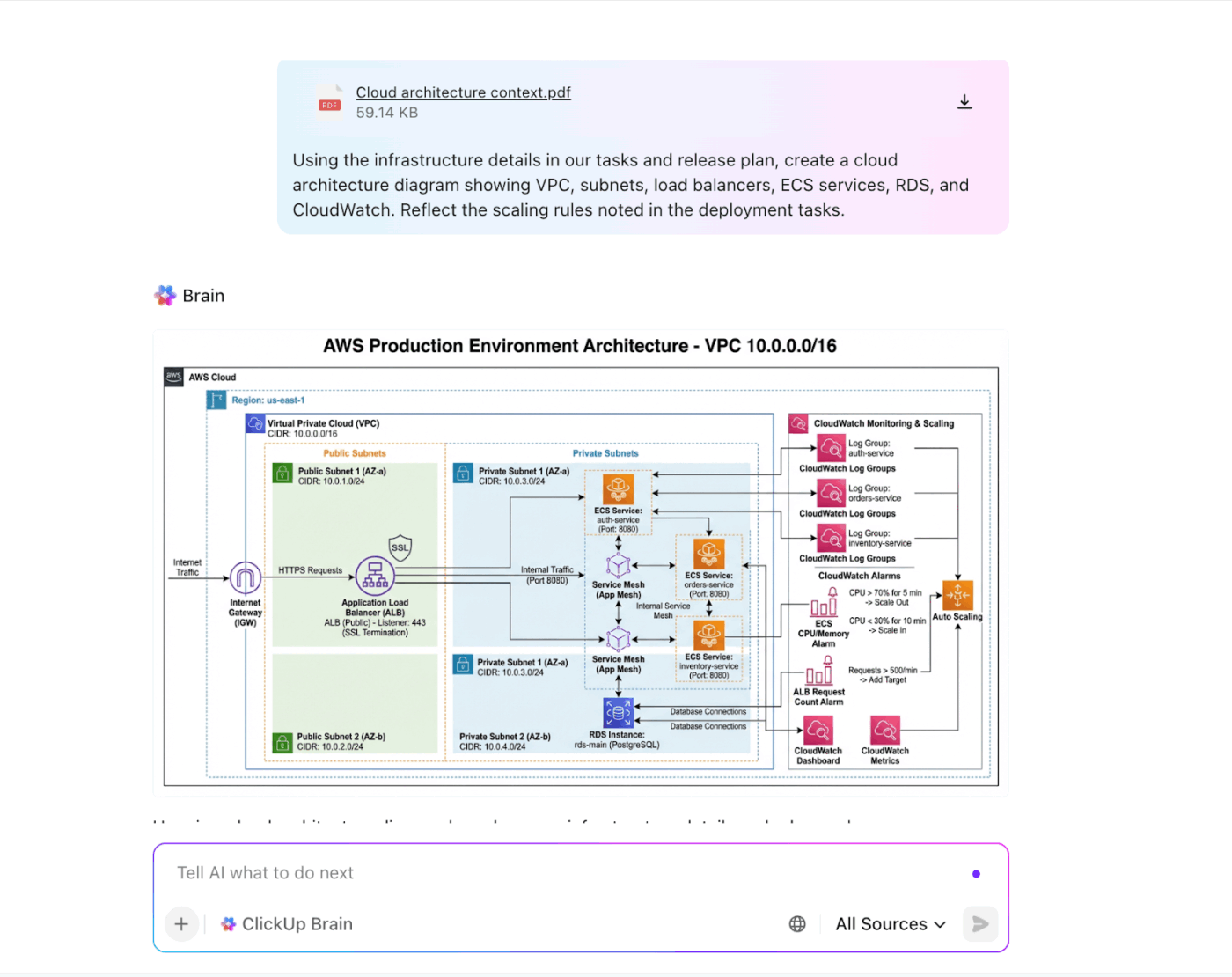
A IA sensível ao contexto funciona com o mesmo contexto que sua equipe de engenharia usa, garantindo que os diagramas sejam precisos, consistentes e sempre atualizados.
Este assistente de IA transforma suas anotações do sistema em rascunhos de diagramas, resume as discussões das reuniões em requisitos e reescreve um briefing criativo para maior clareza. Você pode até mesmo armazenar requisitos do projeto, anotações e detalhes do sistema dentro do ClickUp Docs, que é onde você está construindo sua biblioteca de prompts.
Sua equipe pode consultar o documento enquanto refina o diagrama, garantindo consistência sem repetir o trabalho.

Faça brainstorming e colabore em tempo real
Insira diagramas gerados pelo GPT nos quadros brancos do ClickUp. Seu engenheiro de DevOps pode arrastar componentes enquanto seu gerente de projetos deixa comentários diretamente no diagrama. É muito mais fácil do que enviar capturas de tela por e-mail.
Use a tela infinita para desenhar diagramas e gráficos, mapas mentais, SWOT, diagramas circulares, diagramas de sequência e muito mais. Ou peça à IA integrada para ajudá-lo a gerar diagramas!
Bônus: converta formas em tarefas do ClickUp e conecte-as ao seu fluxo de trabalho. Em seguida, desenhe conexões entre elas para mostrar a ordem das tarefas.
Vincule diagramas ao gerenciamento de tarefas instantaneamente
As tarefas do ClickUp atuam como a camada de execução para fluxos de trabalho de arquitetura.
A combinação ClickUp Brain + ClickUp Tasks permite transformar diagramas de sistemas em trabalhos reais e rastreáveis:
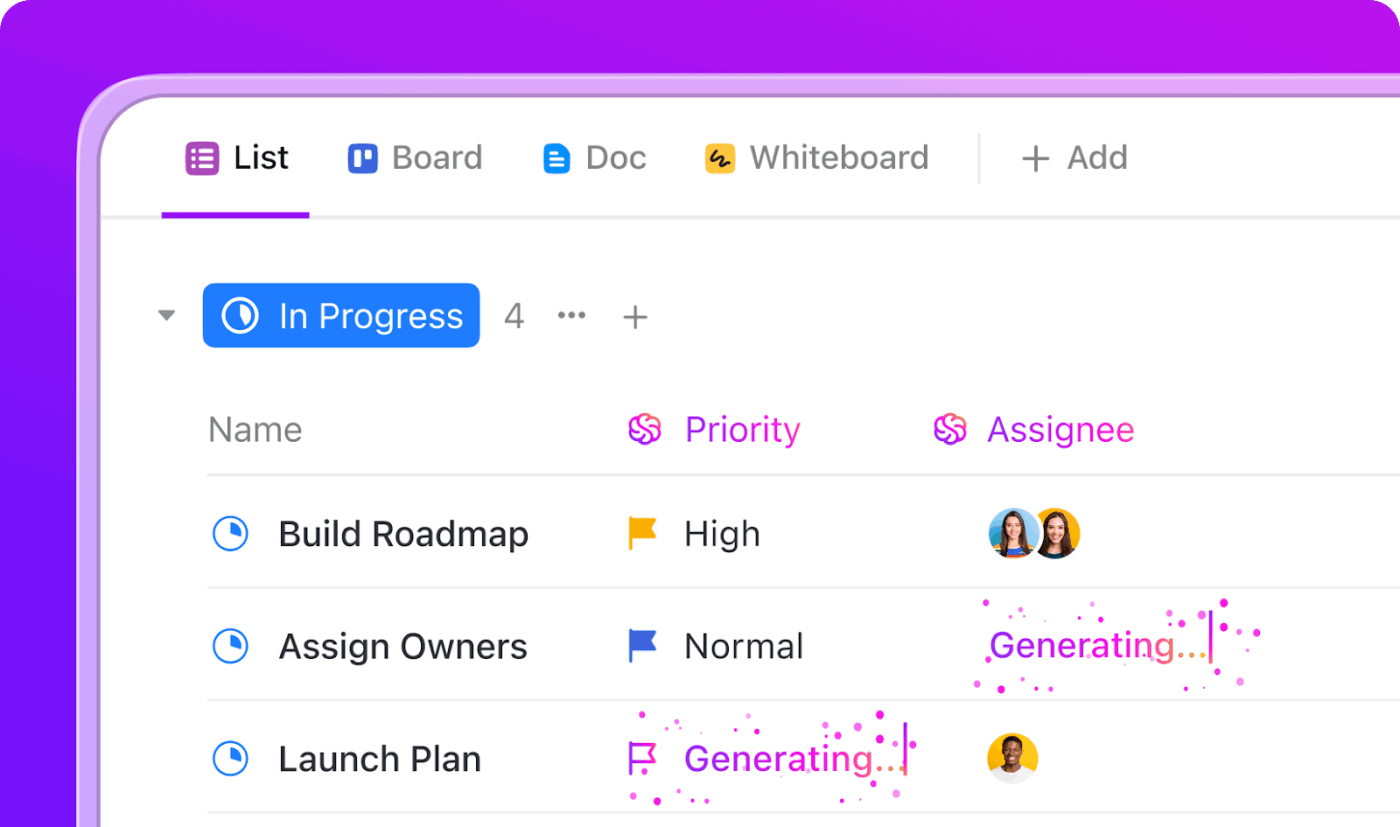
- Crie tarefas automaticamente a partir de atualizações de arquitetura — completas com proprietários, campos e critérios de aceitação.
- Atribua tarefas automaticamente ao engenheiro certo e organize-as com base nas dependências do sistema e na capacidade da equipe.
- Monitore a execução da arquitetura em tempo real usando campos personalizados como Sugerido por IA, Revisão manual ou Escalado.
Automatize tarefas repetitivas e de baixo valor
As automações ClickUp + agentes de IA eliminam a carga manual de tarefas repetitivas, para que sua equipe possa se concentrar no design do sistema, e não no trabalho administrativo.
Usando gatilhos, condições e ações, você pode criar fluxos de trabalho que automaticamente:
- Atribua tarefas para revisões de componentes quando um novo diagrama for carregado.
- Notifique os engenheiros de back-end quando um requisito do sistema for marcado como pronto.
- Aplique tags ou prioridades quando o feedback for enviado em um documento do ClickUp.
- Crie tarefas de acompanhamento quando bloqueadores de implantação forem registrados.
Você também pode criar agentes de IA personalizados no ClickUp para lidar com fluxos de trabalho de tarefas inteligentes. Por exemplo, um agente pode digitalizar notas de arquitetura e:
- Marque automaticamente uma tarefa como Alta Prioridade se ela mencionar problemas de produção.
- Reatribua-o à equipe correta com base na área de serviço.
- Ou encaminhe-o se estiver vinculado a dependências críticas.
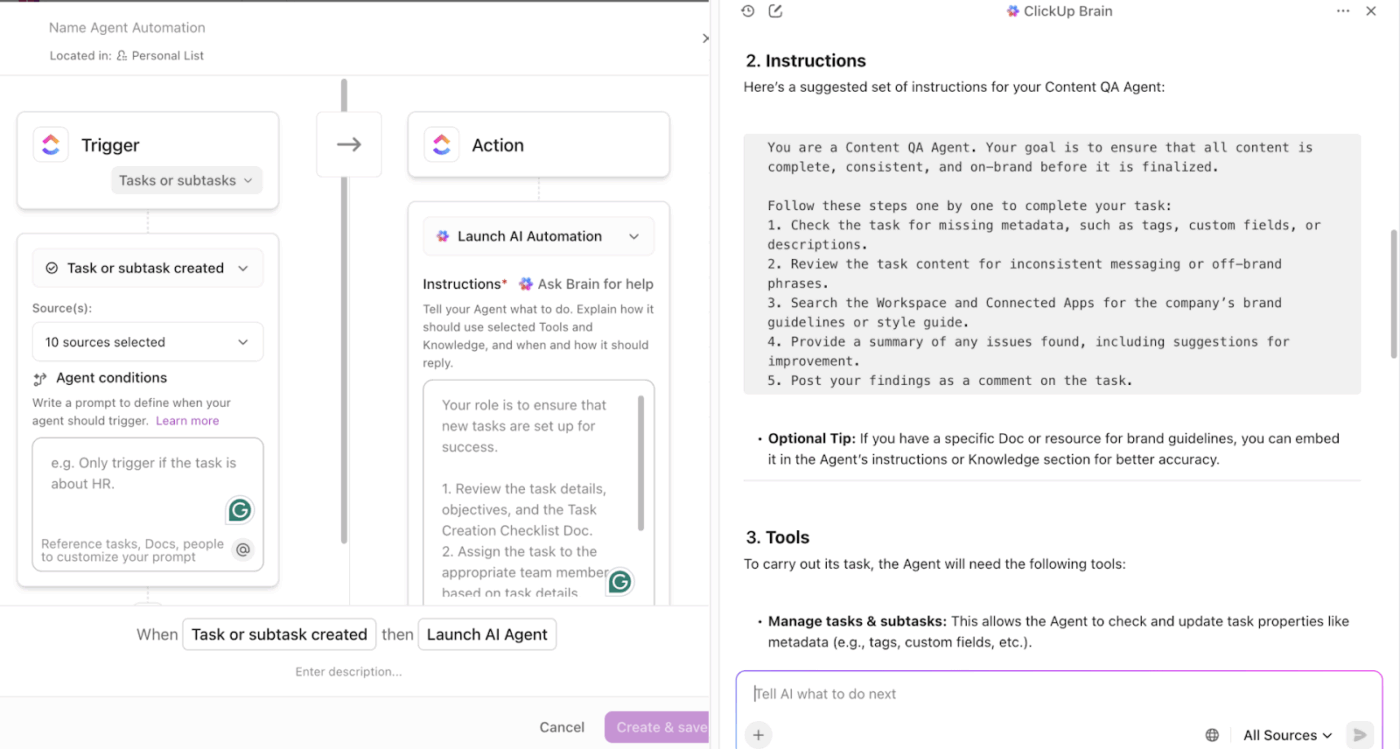
Quer ver como funciona? Este vídeo demonstra como configurar seus fluxos de trabalho de automação personalizados.
Colabore diretamente onde o trabalho está sendo realizado
Quando você cria diagramas, documentos ou resumos do sistema, a comunicação ocorre por meio do Slack, e-mail, ferramentas de design e rastreadores de tarefas.
A fragmentação dificulta manter o contexto, as decisões e os acompanhamentos alinhados. Com o ClickUp Chat, as discussões acontecem onde o trabalho acontece.
O ClickUp Chat oferece canais e mensagens diretas vinculadas à estrutura do seu projeto. Você pode @mencionar colegas de equipe, iniciar discussões sobre temas específicos e criar ou continuar conversas sem sair do ClickUp.
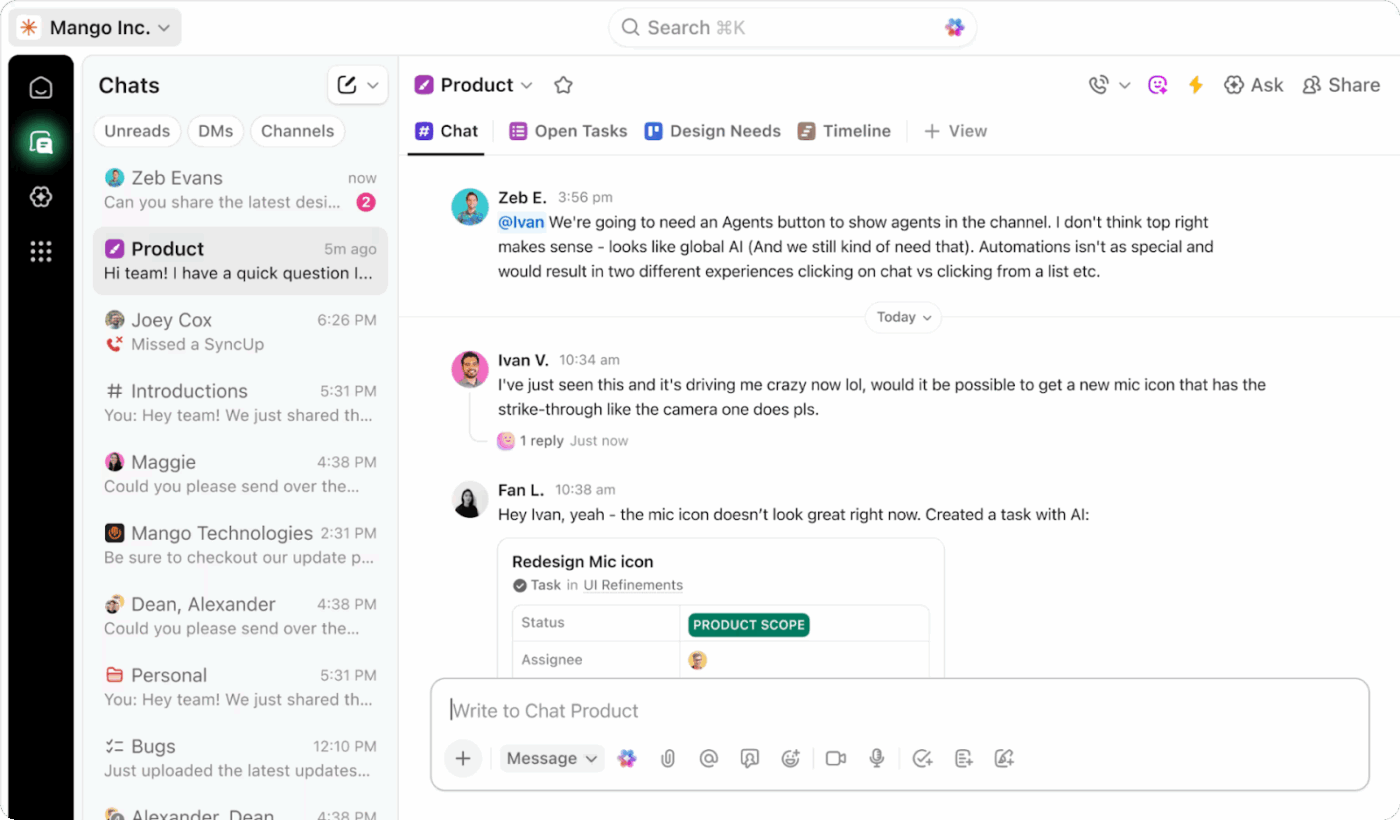
Como o chat, os documentos, as tarefas e os quadros brancos estão todos no mesmo espaço de trabalho, todos os comentários permanecem conectados.
Assuma o controle de seus diagramas de arquitetura com GPT + ClickUp
Gerar e atualizar diagramas de arquitetura manualmente é demorado e propenso a erros. O GPT permite que você gere diagramas em segundos. No entanto, isso é apenas o ponto de partida.
Com o ClickUp, você transforma esses diagramas em fluxos de trabalho dinâmicos, colaborativos e executáveis.
Seus diagramas permanecem conectados a tarefas, sprints, requisitos do sistema e discussões da equipe, garantindo precisão, alinhamento e visibilidade à medida que seu sistema evolui.
Se você está pronto para acelerar a criação de diagramas, reduzir o retrabalho e vincular a arquitetura diretamente à execução, combine a velocidade do GPT com o poder da IA contextual do ClickUp.
✅ Experimente o ClickUp para diagramas sensíveis ao contexto e design de sistemas.
Perguntas frequentes
Sim. O ChatGPT pode gerar diagramas de arquitetura de várias maneiras. Ele pode produzir formatos de diagramas baseados em texto, como Mermaid, PlantUML ou Graphviz. Ele também pode criar diagramas renderizados no estilo de imagem se você descrever os componentes, as relações e o estilo desejado. Trate-o como um sussurrador de projetos: dê clareza e ele esboçará a estrutura.
O GPT-4 pode gerar diagramas, mas principalmente em formatos baseados em texto (Mermaid, UML, ASCII, etc.). Com as ferramentas ou integrações certas, esses formatos de texto podem ser renderizados em diagramas visuais. Se você precisar de um diagrama no estilo de imagem real, o GPT-4 pode delinear a estrutura, mas geralmente é necessário outro renderizador ou ferramenta para convertê-lo em um arquivo visual.
Descreva o sistema como se estivesse guiando alguém por um estúdio virtual: - Liste seus componentes (aplicativos, serviços, bancos de dados, APIs). - Explique como eles interagem. - Adicione quaisquer restrições ou preferências de layout. Em seguida, peça à IA para produzir um diagrama Mermaid ou PlantUML ou solicite uma imagem renderizada. Muitas pessoas começam com: “Gere um diagrama de arquitetura Mermaid mostrando X → Y → Z com esses fluxos de dados. ”
Sim. O ChatGPT pode gerar UML em formatos como Mermaid ou PlantUML, incluindo diagramas de classe, diagramas de sequência, máquinas de estado, fluxos de atividade e muito mais. Eles podem ser colados diretamente em um renderizador compatível com UML, proporcionando uma visualização instantânea.