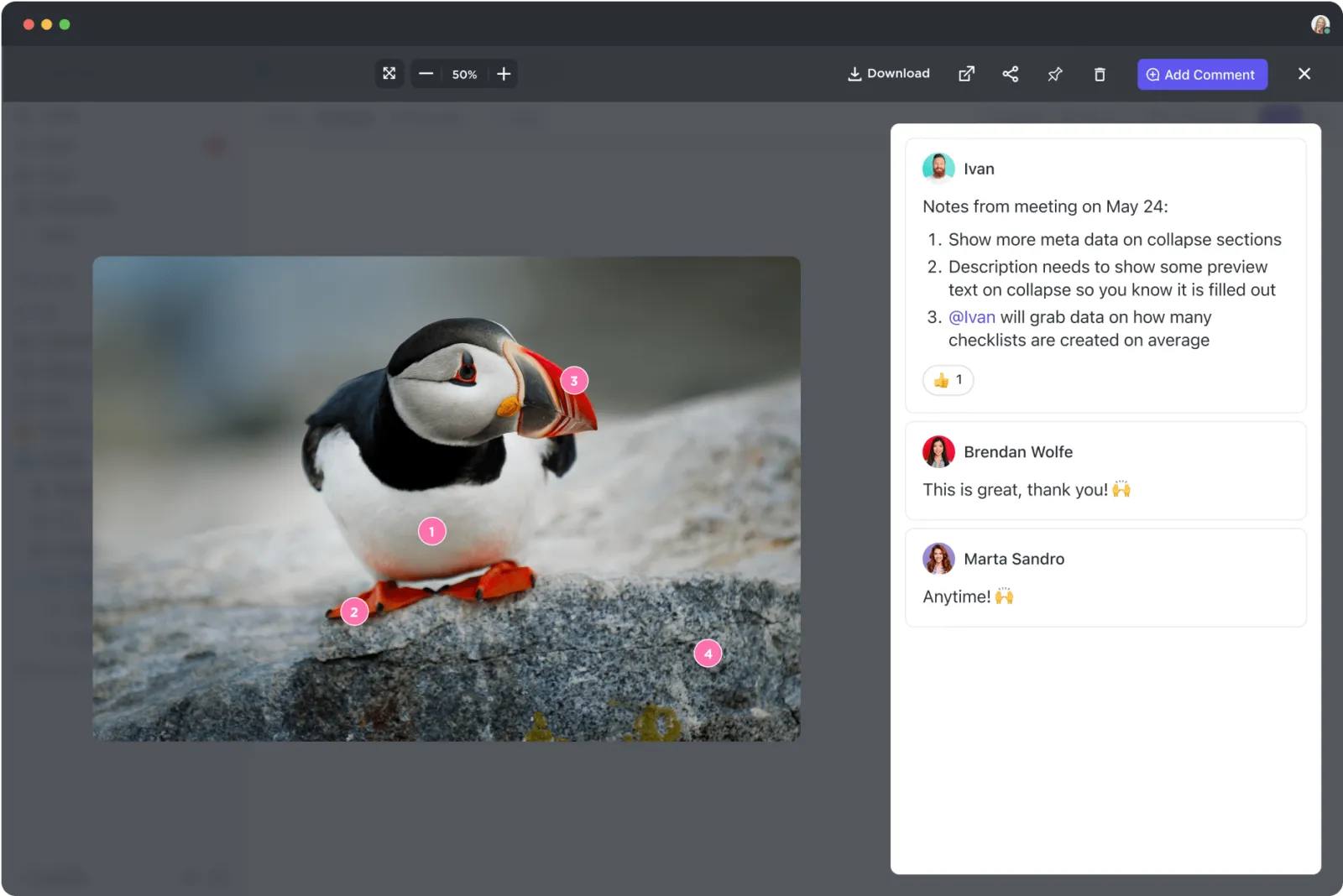

Você está trabalhando em um projeto com sua equipe, e cada um tem uma ideia um pouco diferente do que é essencial em uma imagem. Um membro destaca um elemento específico, enquanto outro circula uma área diferente.
Quando você perceber, vai estar diante de uma bagunça.
Seja você um designer gráfico finalizando um projeto ou um professor fazendo anotações em materiais visuais para os alunos, anotar uma imagem pode economizar tempo, reduzir confusões e trazer clareza a um recurso visual.
Neste blog, vamos explorar como anotar uma imagem para melhorar a colaboração. 🎯
⏰ Resumo em 60 segundos
- A anotação de imagens melhora a colaboração visual e reduz a confusão
- Anotar imagens diretamente nos documentos garante precisão e eficiência no trabalho em equipe
- Vários tipos de anotação, incluindo caixas delimitadoras, polígonos e pontos-chave, atendem a diferentes necessidades
- Os membros da equipe podem ser marcados para receber feedback específico e tarefas a serem realizadas, promovendo a responsabilização
- É possível fornecer comentários precisos diretamente nas imagens usando ferramentas como os recursos de revisão
- As ferramentas de IA podem automatizar certos aspectos da anotação de imagens, como a detecção de objetos
- Estabelecer diretrizes claras para anotação e oferecer treinamento são essenciais para obter resultados consistentes e precisos
- Como um aplicativo completo para o trabalho, o ClickUp agiliza os fluxos de trabalho de anotação e os processos de feedback
O que é anotação de imagens?
A anotação de imagens é o processo de adicionar rótulos descritivos, marcadores, informações ou tags a objetos, áreas ou características. Ela ajuda as equipes a colaborarem de forma mais eficaz, facilitando o compartilhamento de feedback, o acompanhamento de alterações e a organização de informações.
Aqui estão os dois tipos de anotação de imagens:
1. Anotação automática de imagens para visão computacional
A anotação automática de imagens utiliza algoritmos de IA para rotular imagens automaticamente, facilitando tarefas como a detecção de objetos e a classificação de imagens. As ferramentas de anotação automática podem gerar máscaras de segmentação para objetos dentro das imagens, reduzindo significativamente o esforço manual necessário.
2. Anotação de imagens para equipes criativas
Por outro lado, para designers gráficos e equipes criativas, a anotação de imagens envolve adicionar comentários, destaques ou notas às imagens para transmitir ideias, fornecer feedback ou orientar revisões. Educadores utilizam a anotação de imagens para aprimorar materiais didáticos, tornando tópicos complexos mais fáceis de entender por meio de explicações visuais e conteúdo interativo.
Casos de uso comuns de anotação de imagens
Para equipes criativas e de tecnologia, a anotação de imagens é uma ferramenta poderosa para preencher a lacuna entre as ideias e a execução.
Aqui estão alguns exemplos de uso cotidiano da anotação de imagens. 👇
- Coleta de feedback do cliente: Capture e incorpore o feedback do cliente diretamente nos elementos visuais, como correções de cor, posicionamento de texto ou detalhes de layout
- Aperfeiçoamento de projetos: Utilize anotações para aperfeiçoar projetos como arte gerada por IA, identificar áreas que precisam de melhorias, destacar inconsistências, sugerir alternativas e documentar melhorias em tempo real
- Aprimorando a criação de conteúdo: Otimize a criação de conteúdo para redes sociais, marketing e materiais educacionais
- Promovendo a colaboração em projetos remotos: Facilite o feedback e a colaboração em tempo real para equipes remotas. Os membros da equipe podem oferecer sugestões claras, destacar problemas e coordenar atualizações
- Criação de experiências de aprendizagem interativas: Anote recursos visuais com explicações, comentários ou perguntas, tornando materiais didáticos complexos envolventes e práticos
Quer experimentar uma colaboração criativa sem interrupções? Experimente os Quadros Brancos do ClickUp! Veja como. 👇🏼
⚙️ Bônus: Use ferramentas de edição de vídeo com IA para ajudar a criar projetos de conteúdo com soluções mais inteligentes, rápidas e criativas.
Edição de imagens x anotação de imagens
Embora a edição e a anotação envolvam o trabalho com imagens, elas têm finalidades diferentes e atendem a necessidades distintas. Aqui está uma comparação detalhada para ajudar a entender suas funções específicas. ⚒️
| Critérios | Edição de imagens | Anotação de imagens |
| Objetivo | Para aprimorar ou modificar a aparência visual de uma imagem | Para adicionar rótulos, notas ou marcadores com o objetivo de proporcionar clareza, contexto ou treinar modelos de aprendizado de máquina |
| Técnicas | Recorte, correção de cores, retoque, aplicação de filtros e composição de imagens | Rotular objetos, definir limites, como caixas delimitadoras, e adicionar tags descritivas às imagens |
| Participação do usuário | Requer habilidades artísticas e criatividade por parte do designer | Requer atenção aos detalhes e compreensão do assunto |
| Principais aplicativos | Criação de materiais de marketing, retoque de fotos, recursos de identidade visual | Destacar elementos, fornecer feedback ou rotular para aprendizado de máquina |
| Colaboração | Muitas vezes, as pessoas trabalham recebendo comentários esporádicos durante as revisões | Costuma colaborar com equipes ou clientes para obter feedback iterativo |
| Foco | Estética e apresentação | Comunicação e enriquecimento de dados |
🔍 Você sabia? A anotação de imagens para visão computacional envolve mais do que apenas rotular objetos; ela também envolve técnicas como a segmentação semântica. Nesse método, cada pixel de uma imagem é classificado em uma categoria, permitindo uma análise e compreensão mais detalhadas da imagem.
Benefícios da anotação de imagens
Fornecer feedback claro e prático é fundamental ao trabalhar com recursos visuais, seja em projetos de design, conteúdo educacional ou colaborações em equipe.
Vamos entender por que a anotação de imagens funciona e como ela pode melhorar a qualidade geral dos seus projetos.
- Colaboração otimizada: As anotações permitem que os clientes forneçam feedback preciso diretamente nos projetos, reduzindo falhas de comunicação e agilizando o processo de revisão
- Colaboração em tempo real aprimorada: As equipes podem revisar e comentar coletivamente sobre o conteúdo visual, garantindo decisões coesas e bem fundamentadas
- Aprendizagem interativa: Os professores podem fazer anotações em imagens para destacar conceitos-chave, tornando as aulas mais envolventes e auxiliando na compreensão dos alunos
- Comunicação eficaz: Elas ajudam os membros de equipes remotas a transmitir ideias e feedback de forma clara, minimizando mal-entendidos e aumentando a produtividade
🧠 Curiosidade: As primeiras ferramentas de anotação de imagens foram desenvolvidas para carros autônomos, a fim de identificar sinais de trânsito e objetos. Hoje, ferramentas como o Canva, o Adobe Illustrator ou softwares especializados em edição de fotos facilitam o trabalho para todos.
Como fazer anotações em uma imagem
Dependendo da sua pilha de tecnologias, há várias maneiras de fazer anotações em uma imagem.
Aqui, vamos ver como você pode fazer isso com o ClickUp.
Como o aplicativo completo para o trabalho, ele oferece uma maneira simples e colaborativa de fazer anotações diretamente nas imagens. Você pode destacar áreas, deixar comentários e compartilhar feedback instantaneamente, mantendo seus projetos em andamento.
Vamos ver como isso funciona.
Passo 1: Adicione a imagem ao ClickUp Docs
O ClickUp Docs é um software versátil de edição de documentos que permite criar e editar wikis, guias e bases de conhecimento para otimizar a colaboração e aumentar a produtividade no ClickUp.
Veja como você pode adicionar uma imagem ao seu Doc:
- Arrastar e soltar: Arraste o arquivo de imagem diretamente para dentro do documento
- Copiar e colar: Copie a imagem e cole-a no seu Doc
- Opção da barra de ferramentas: Clique no ícone “+”, selecione “Imagem” e faça o upload do arquivo
Depois de fazer o upload, você pode facilmente adicionar texto, formas ou links diretamente na imagem para destacar áreas importantes. A plataforma também funciona como uma ferramenta de recorte, permitindo que você recorte a imagem.
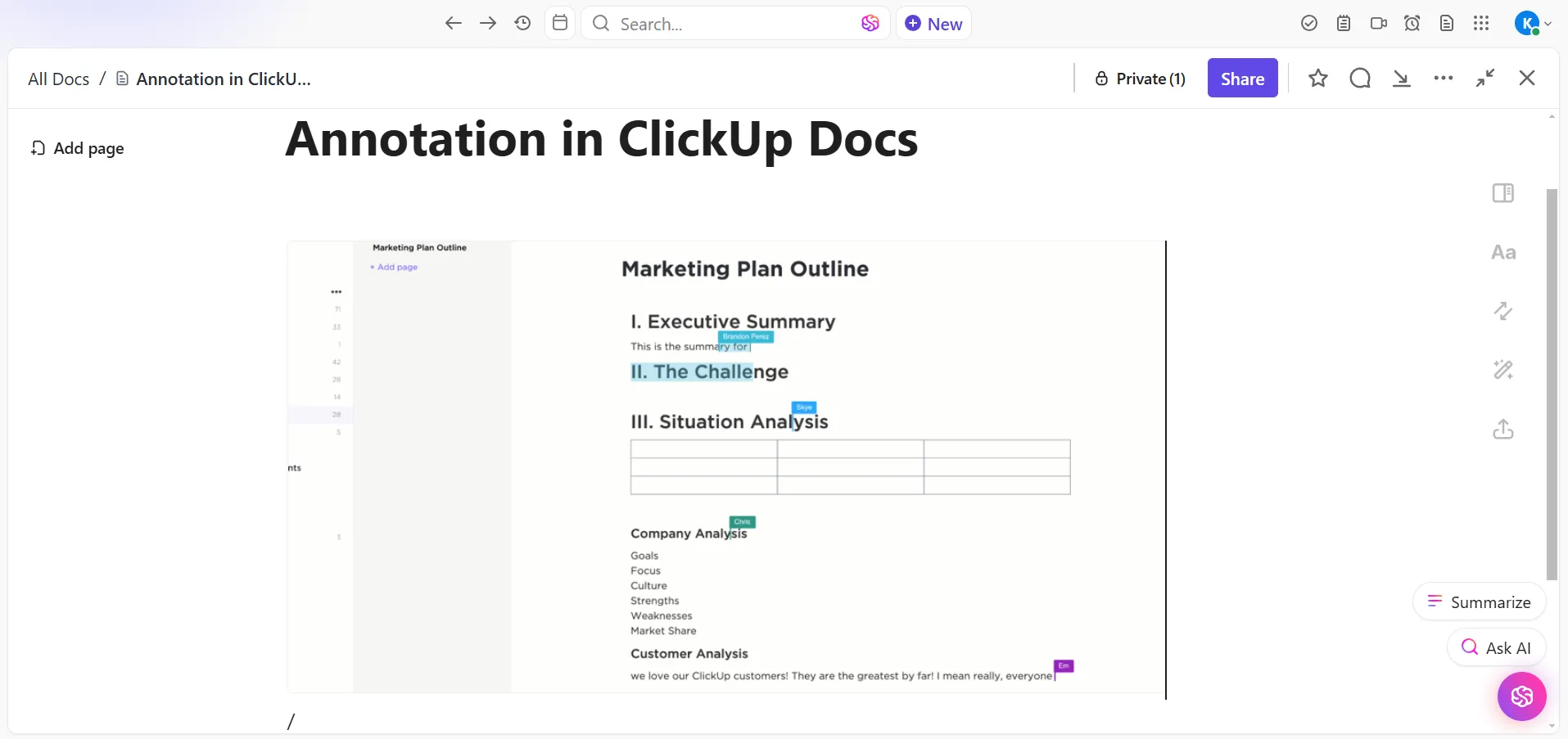
💡 Dica profissional: Os arquivos PNG são ótimos para anotações, pois suportam fundos transparentes, fazendo com que suas anotações se destaquem.
📖 Leia também: Como desenhar em um documento do Microsoft Word
Passo 2: Comente a imagem
Projetos diferentes exigem diversas técnicas de anotação. Escolha o tipo de anotação com base no objetivo do projeto.
Aqui estão alguns tipos de anotações que você pode adicionar a diferentes componentes da imagem:
- Caixas delimitadoras: Ideais para designers gráficos destacarem, detectarem e classificarem objetos dentro de um projeto, como logotipos ou imagens
- Polígonos: Úteis para educadores delinearem formas irregulares, como partes do corpo ou diagramas complexos, ajudando os alunos a compreender detalhes complexos
- Segmentação semântica: Útil para agências categorizarem diferentes seções das imagens de campanhas de marketing, como distinguir entre texto, elementos gráficos e planos de fundo
- Pontos-chave: Essencial para profissionais de áreas como a saúde, para marcar pontos específicos, como pontos de referência faciais ou articulações em imagens médicas, facilitando uma análise precisa
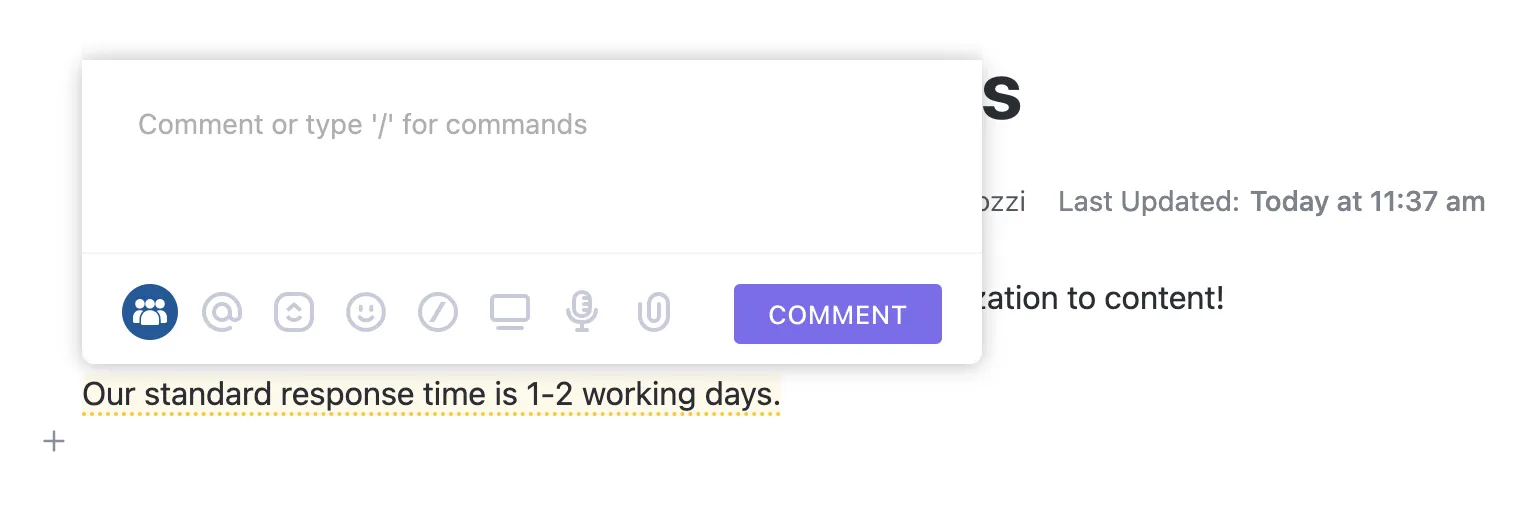
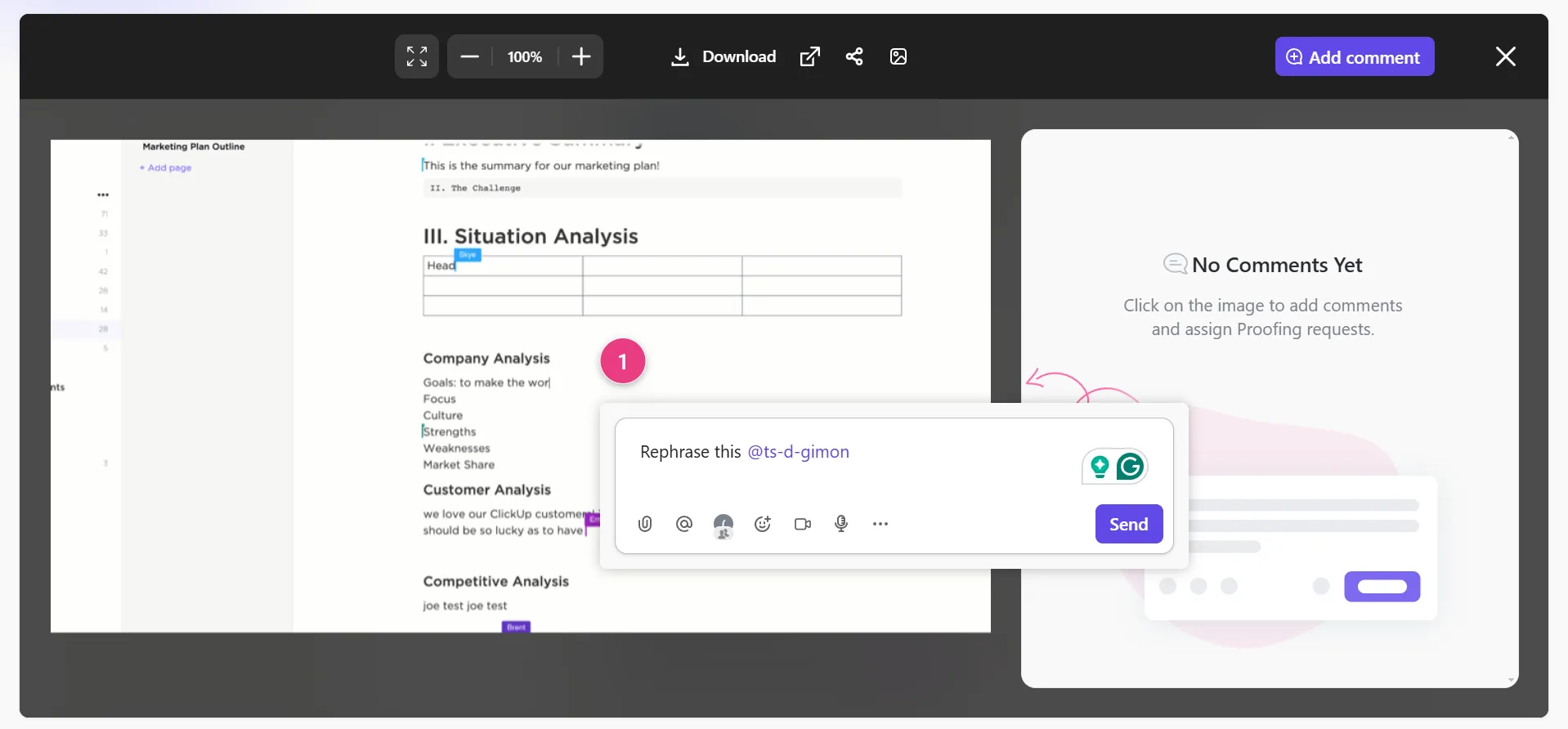
Se você não conseguir decidir, basta deixar comentários na imagem. Depois de selecionar a imagem, você verá um menu se abrir. Clique na opção Comentar.
🔍 Você sabia? Na década de 1990, os primeiros métodos de anotação de imagens foram concebidos para coletar grandes conjuntos de dados de imagens rotuladas, estabelecendo as bases para as técnicas modernas de anotação de imagens.
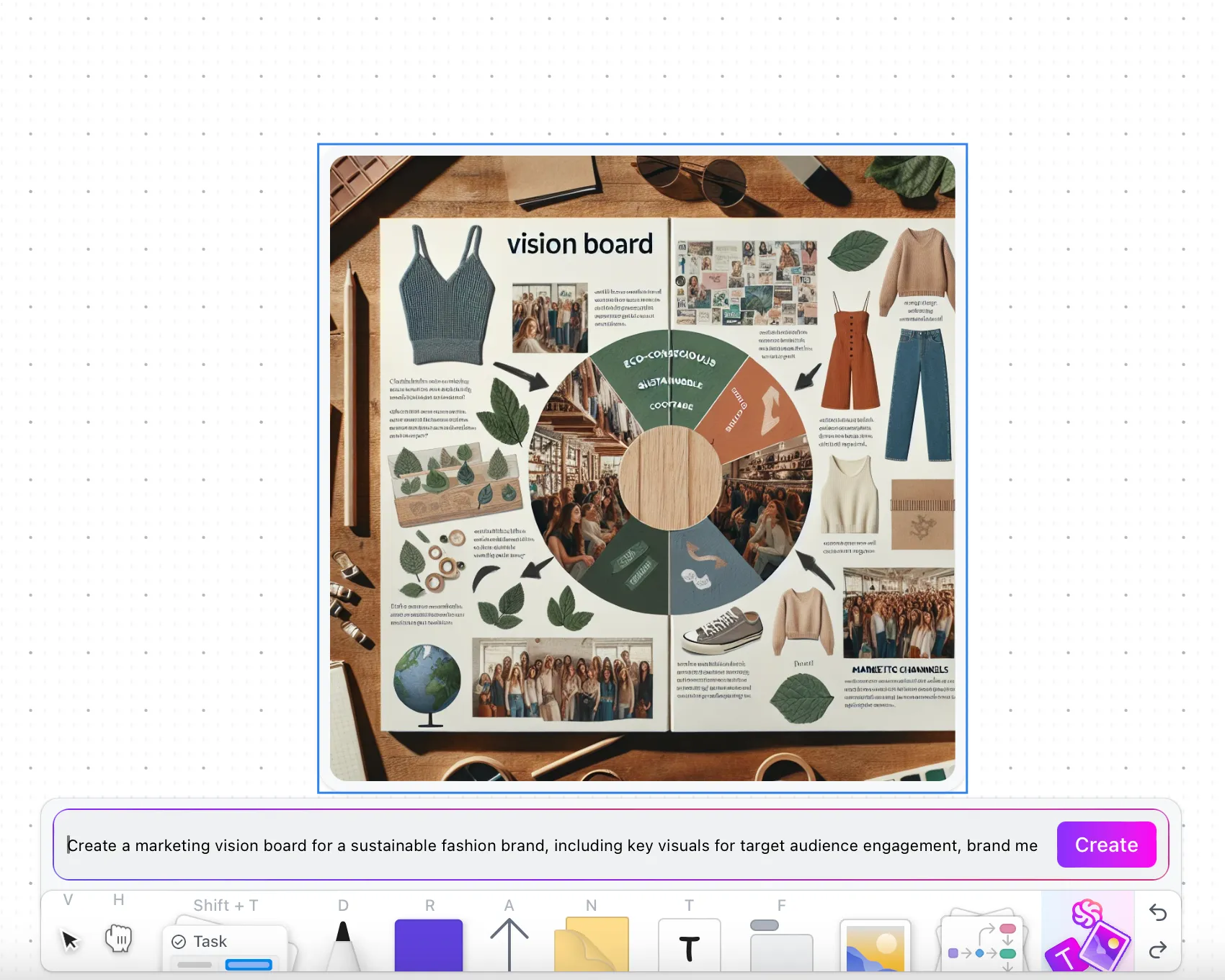
Quer deixar um feedback visual bem específico? Crie uma imagem usando o ClickUp Brain, ilustrando exatamente o que você tem em mente. Veja como. 👇🏼
Passo 3: Marque os membros da equipe
O ícone Comentário abrirá uma caixa de diálogo. Nela, você pode comentar partes específicas da imagem, marcar membros da equipe para notificá-los e deixar itens de ação.
Você também pode adicionar comentários de revisão do ClickUp para deixar feedback preciso diretamente na imagem.
🧠 Curiosidade: As anotações são amplamente utilizadas em memes! Aquela caixinha de texto que nos faz rir é uma forma simples de anotação.
⚙️ Bônus: Experimente ferramentas de IA para legendas e crie textos envolventes para redes sociais e conteúdo em vídeo.
Etapa 4: Revisar e validar as anotações
Certifique-se de que as anotações estejam alinhadas aos requisitos do projeto antes de exportar o documento. A anotação de imagens geralmente requer feedback e validação. Veja como ela pode ser adaptada a diferentes fluxos de trabalho:
- Revisão por pares: Peça a outro colega ou membro da equipe para verificar as anotações e garantir a precisão, seja para conferir pontos de dados em um projeto de pesquisa ou para revisar elementos visuais em um projeto de design
- Validação automatizada: Aproveite os recursos integrados para detectar anomalias ou inconsistências, como identificar marcadores mal posicionados em diagramas ou garantir que os elementos estejam corretamente alinhados nos recursos visuais
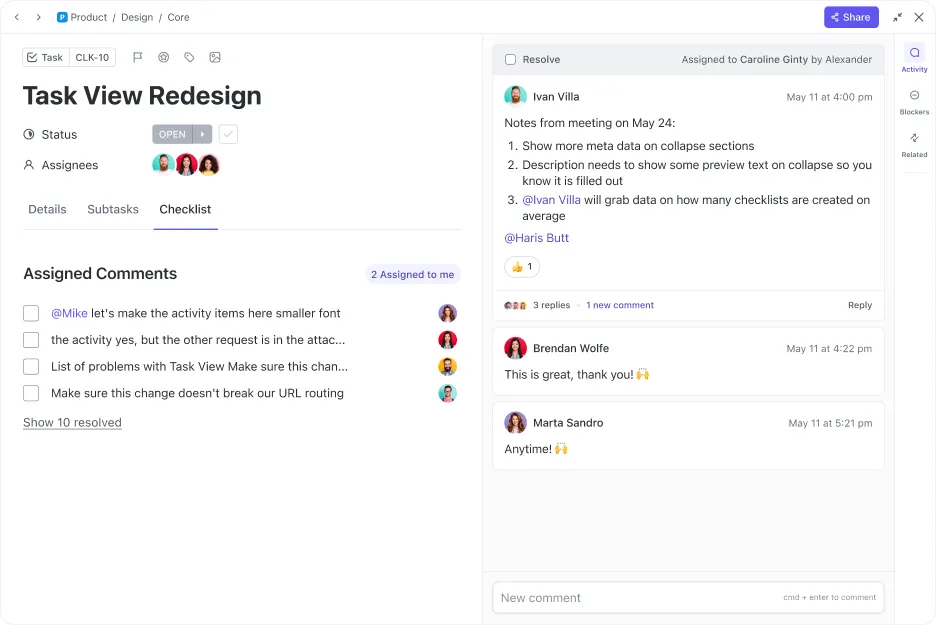
- Atribuir comentários: Use o recurso “Atribuir comentários” do ClickUp para gerenciar feedbacks e garantir que você defina ações a serem tomadas, evitando perder detalhes essenciais em projetos complexos
- Anexar arquivos: Adicione a imagem online juntamente com materiais de referência, como protótipos de design, documentos de pesquisa ou relatórios, garantindo que todos tenham os recursos necessários para revisar e validar as anotações
🔍 Você sabia? O azul é frequentemente usado em anotações porque nosso cérebro o processa mais rapidamente do que outras cores.
Passo 5: Use anotações em vídeo para feedback detalhado (opcional)
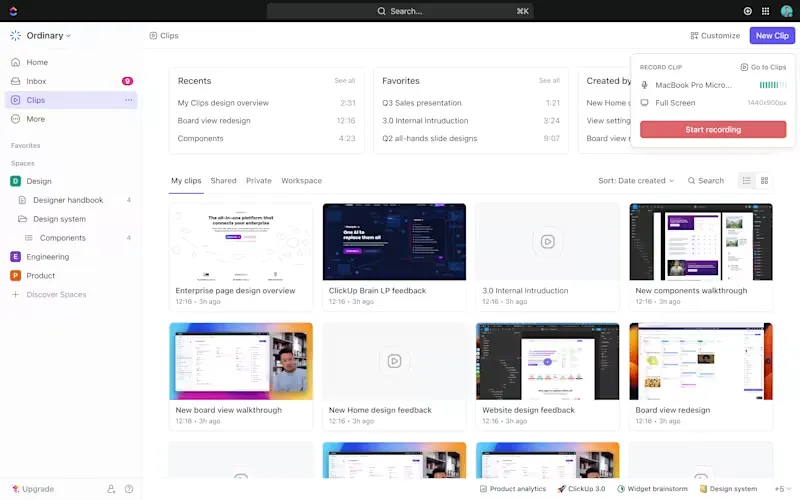
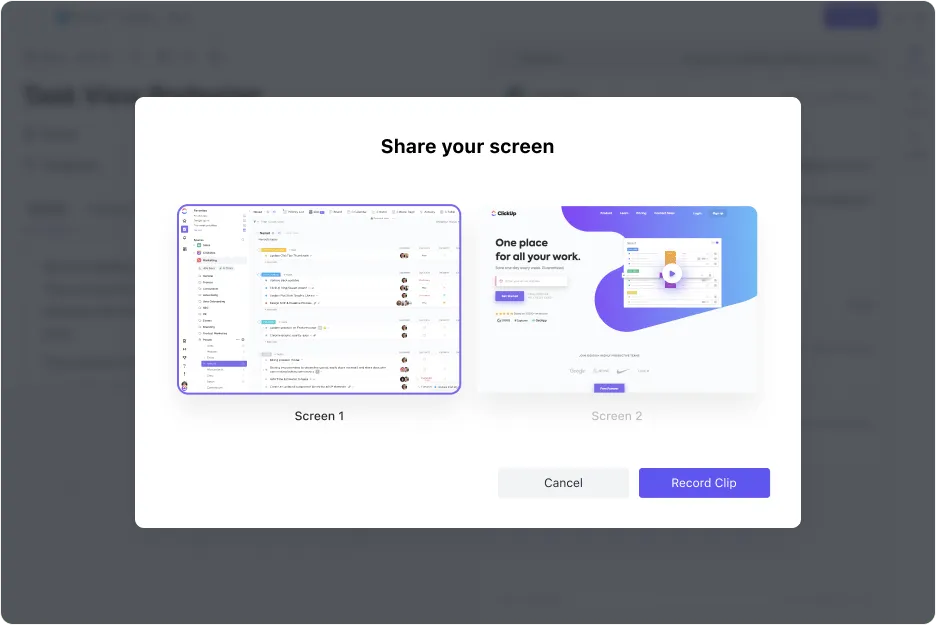
Para aprimorar ainda mais suas anotações, considere usar o ClickUp Clips para fornecer contexto em tempo real. Esse gravador de tela com IA permite que você grave sua tela enquanto faz anotações, facilitando a explicação visual de comentários ou instruções complexas.
Após a gravação, você pode anotar o clipe, destacar pontos-chave e compartilhá-lo diretamente na tarefa. Essa comunicação visual garante que todos na sua equipe tenham uma compreensão clara do contexto e das próximas etapas.
E o que é ainda melhor? Você pode transformar seus clipes em tarefas no ClickUp. Atribua responsabilidades, defina prazos e acompanhe o andamento — tudo isso mantendo suas anotações e gravações em um só lugar.
Também é simples usar o ClickUp Brain, uma ferramenta de transcrição com IA disponível no Clips, para transcrever instantaneamente áudio em texto. Isso economiza seu tempo na anotação manual.
📖 Leia também: Como humanizar o conteúdo de IA: estratégias + ferramentas
📮ClickUp Insight: 37% dos profissionais enviam notas de acompanhamento ou atas de reuniões para acompanhar as ações pendentes, mas 36% ainda dependem de outros métodos fragmentados.
Sem um sistema unificado para registrar decisões, as informações essenciais de que você precisa podem ficar perdidas em conversas, e-mails, documentos ou planilhas. Com o ClickUp, você pode transformar conversas instantaneamente em tarefas práticas em todas as suas tarefas, conversas e documentos — garantindo que nada seja esquecido.
Dicas adicionais para anotar uma imagem
Destaque suas anotações com formatação de texto avançada e garanta que elas sejam fáceis de entender e visualmente organizadas. Por exemplo, você pode:
- Destaque comentários em imagens ou PDFs, adicione títulos ou use negrito e itálico para enfatizar pontos importantes
- Inclua elementos como tabelas, banners ou colunas para criar um layout estruturado
- Identifique cada objeto ou característica assim que começar a anotar imagens, seguindo as diretrizes. Use as ferramentas de zoom e de precisão para anotar elementos pequenos ou complexos
- Use rótulos de nomenclatura consistentes, por exemplo, “pedestre” em vez de variações como “pessoa” ou “ser humano”
📖 Leia também: Como fazer anotações em um PDF
Desafios e soluções na anotação de imagens
A anotação de imagens é essencial em diversos setores, incluindo design gráfico, educação e tecnologia. No entanto, ela apresenta vários desafios que os profissionais precisam superar para garantir eficiência e precisão.
Vamos começar! 💪
Ambiguidade e subjetividade na anotação
A interpretação de elementos visuais pode ser subjetiva, levando a anotações inconsistentes. Diferentes anotadores podem ter perspectivas distintas, resultando em dados que carecem de uniformidade.
✅ Solução: Estabeleça diretrizes claras de anotação e ofereça treinamento abrangente aos anotadores. Você pode usar o ClickUp Docs para documentar as instruções de anotação para diferentes equipes.
Projetos de anotação em grande escala
Ampliar o escopo das atividades de anotação, mantendo a qualidade e cumprindo os prazos, pode ser um desafio, especialmente com recursos limitados.
✅ Solução: Adote práticas eficientes de gerenciamento de projetos, como dividir as tarefas, definir marcos claros e utilizar ferramentas de desenho especializadas e softwares de anotação, como o ClickUp, para otimizar o processo.
Contornos de objetos complexos
Anotar objetos com contornos intricados ou complexos pode ser difícil, levando a resultados inconsistentes.
✅ Solução: Use técnicas e ferramentas avançadas de anotação que permitam a delimitação precisa de contornos. Algumas técnicas comuns de anotação de imagens incluem a anotação de pontos de referência para pontos-chave, a anotação com caixas 3D para percepção espacial e a anotação de quadros-chave para dados de vídeo.
🤝 Lembrete: Realize verificações regulares de qualidade e ciclos de feedback para identificar e corrigir erros de anotação.
Comente, colabore e se comunique com o ClickUp
Agora que você aprendeu a fazer anotações em uma imagem, pode garantir um trabalho em equipe tranquilo e resultados precisos, sempre utilizando as ferramentas e estratégias certas.
Seja você um educador criando recursos visuais envolventes para aulas, um designer gráfico aprimorando trabalhos artísticos com sua equipe ou parte de uma equipe remota, o ClickUp, o aplicativo completo para o trabalho, facilita a colaboração.
Com recursos como o ClickUp Docs para fazer anotações e documentar diretrizes de anotação, o ClickUp Clips para anotar gravações e a função “Atribuir Comentários” para um feedback eficiente, sua equipe pode manter-se alinhada e levar os projetos adiante de forma integrada.