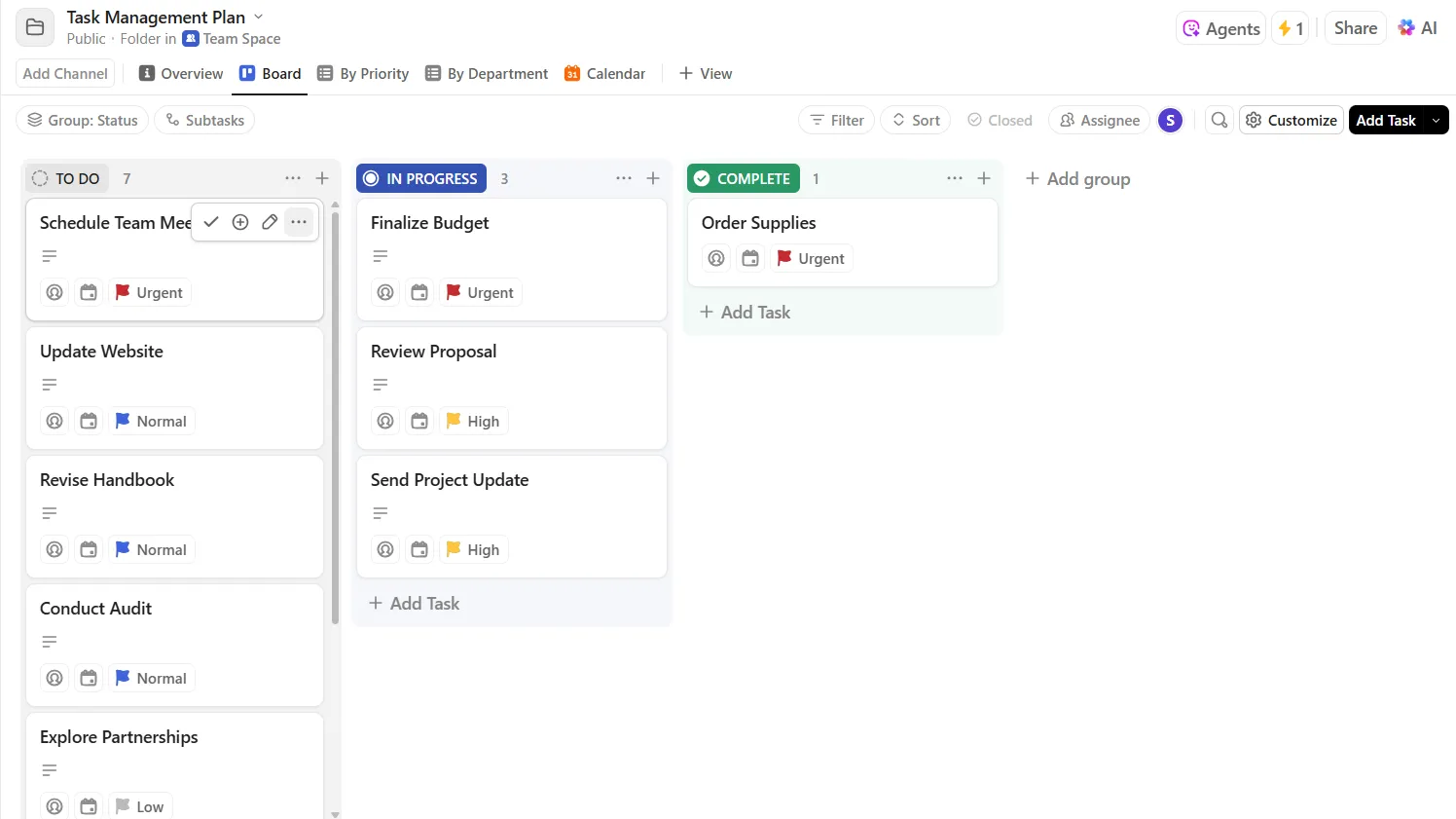

O Google Sheets é, sem dúvida, a maneira mais rápida de acompanhar tarefas diárias sem precisar se cadastrar em nada. Basta abri-lo, adicionar suas colunas e começar a trabalhar.
E esses modelos gratuitos dão a impressão de que é fácil. Então, você baixa um, só para perceber que faltam os elementos que tornam um rastreador realmente útil: menus suspensos de status, formatação condicional para tarefas vencidas e fórmulas que contabilizam o que já foi feito. Você provavelmente já teve que adicionar esses elementos por conta própria mais de uma vez.
Mas isso não vai acontecer enquanto estivermos por aqui!
Apresentamos a você 10 modelos gratuitos de acompanhamento de tarefas diárias e listas de afazeres para o Google Sheets, além de 8 modelos do ClickUp. Você também receberá um passo a passo de configuração que abrange caixas de seleção, destaque de tarefas vencidas e fórmulas de conclusão.
Os melhores modelos de acompanhamento diário de tarefas para o Google Sheets em resumo
| Modelo | Ideal para | Campos principais | Link |
| Modelo de Rastreador de Tarefas da ClickUp | Listas de tarefas diárias compartilhadas com responsáveis designados | Nome da tarefa, Prioridade, Responsável, Status, Data de início/vencimento, Notas | Baixar modelo |
| Rastreador de tarefas diárias e mensais da Template.net | Visualização diária e mensal com gráficos de status | Data, Tarefa, Prioridade, Status, gráficos de rosca mensais | Baixar modelo |
| Rastreador de Tarefas Diárias da Template.net | Trabalho diário com controle de tempo | Descrição da tarefa, hora de início/término, duração, concluída | Baixar modelo |
| Rastreador de tarefas da Template.net | Fluxos de trabalho com vários status e gráficos de progresso | Tarefa, status, prioridade, notas, gráficos de progresso | Baixar modelo |
| Rastreador de status de tarefas da Template.net | Relatórios visuais de fácil compreensão | Tarefa, status, campos personalizados, tabelas/gráficos | Baixar modelo |
| Lista de tarefas do Google Sheets pela Zapier | Lista de verificação semanal pessoal, sem necessidade de configuração | Tarefa, Dia, Notas, status codificado por cores | Baixar modelo |
| Rastreador de progresso de tarefas da Unito | Relatórios de progresso com várias ferramentas | Sincronização de tarefas, gráficos de burndown, carga de trabalho por membro | Baixar modelo |
| Modelo de programação semanal da SpreadsheetPoint | Organização semanal do tempo + tarefas diárias | Intervalos de tempo, listas de verificação diárias, metas, reflexões | Baixar modelo |
| Modelo de controle de tarefas da ProjectManager | Acompanhamento da equipe com gráficos gerados automaticamente | Tarefa, Responsável, Prioridade, Status, Prazo, gráficos resumidos | Baixar modelo |
| Modelo de gráfico de Gantt da ClickUp | Acompanhamento de marcos e cronograma do projeto | Fase, Datas, Status RAG, Marcos, Variação | Baixar modelo |
Modelos alternativos de acompanhamento de tarefas do ClickUp
| Modelo | Ideal para | Principais recursos | Link |
| Gerenciamento simples de tarefas | Um ponto de partida simples para um acompanhamento organizado | Visualizações Lista, Quadro e Documento, campos personalizados, marcadores de prioridade | Baixe o modelo gratuito |
| Gerenciamento diário de tarefas | Planejamento diário com blocos de tempo | Visualização de calendário, gráficos de Gantt, marcos de metas | Baixe o modelo gratuito |
| Lista de tarefas diárias | Criação de rotinas + acompanhamento de tarefas | Automações, fluxos de trabalho personalizados, notificações | Baixe o modelo gratuito |
| Lista de tarefas do projeto | Um único projeto com vários colaboradores | 5 visualizações, incluindo incorporação e status personalizados | Baixe o modelo gratuito |
| Gerenciamento de tarefas | Coordenação de equipes em vários projetos | Visualização da equipe, equilíbrio da carga de trabalho, 6 visualizações, estrutura com 3 listas | Baixe o modelo gratuito |
| Tarefas a fazer | Planejamento semanal com dependências | Calendário semanal, subtarefas, diagrama de Gantt, acompanhamento de duração | Baixe o modelo gratuito |
| Tarefas simples | Lista de verificação simplificada e priorizada | Visualização de tarefas priorizadas, tags, automações, quadro de status | Baixe o modelo gratuito |
| Lista de tarefas no calendário | Organização de tarefas com foco no calendário | 5 visualizações personalizadas, acompanhamento da preparação de reuniões, filtragem por função, controle de tempo | Baixe o modelo gratuito |
10 modelos gratuitos do Google Sheets para acompanhamento de tarefas
Cada modelo abaixo aborda uma área diferente. Adicionamos as seções “Ideal para” e “Não use se” a cada avaliação para que você possa encontrar rapidamente a opção mais adequada.
1. Modelo de acompanhamento de tarefas da ClickUp
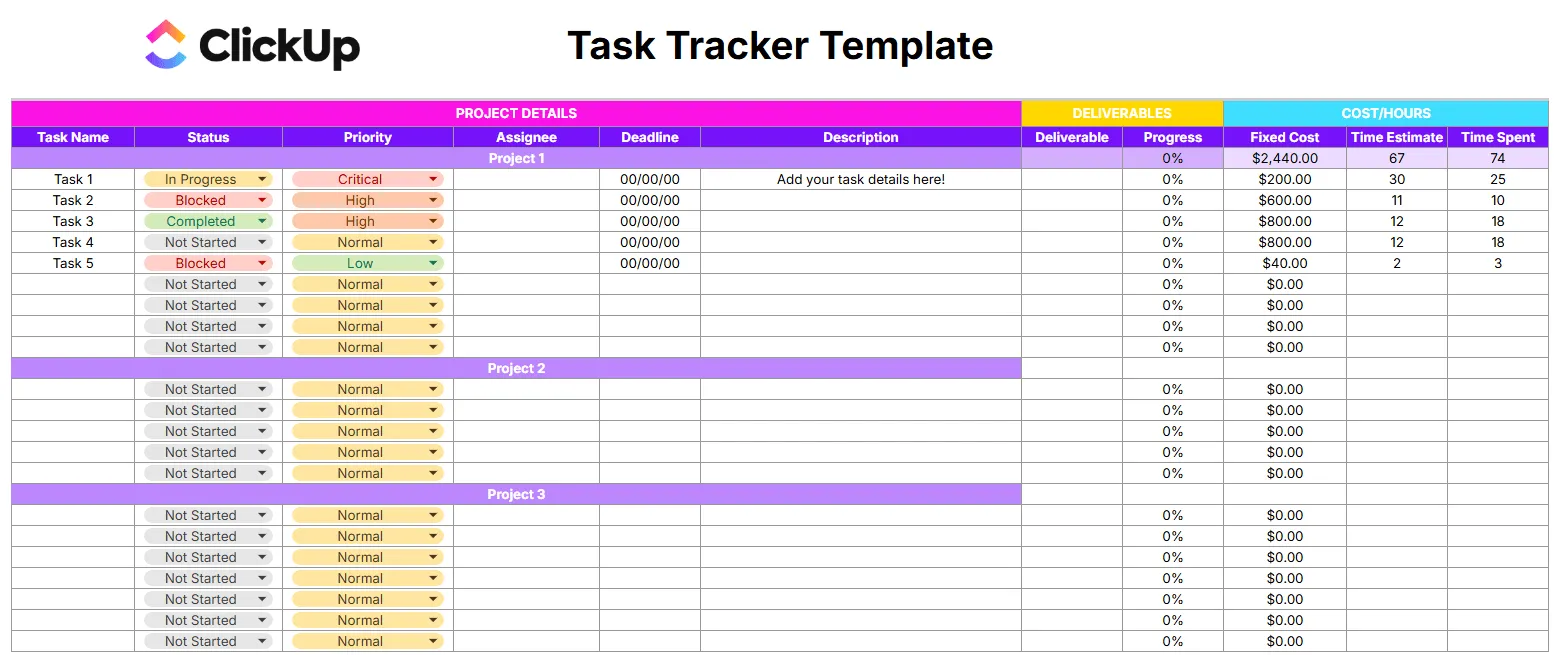
Use o modelo de acompanhamento de tarefas do Google Sheets da ClickUp quando precisar de um acompanhador compartilhado no Google Sheets com responsáveis identificados e prazos claros. Ele inclui nomes de tarefas, prioridades, responsáveis, status, datas de início e de vencimento, além de notas, tudo em uma única planilha.
Caso de uso: Você é um líder de projeto responsável por um lançamento de produto, com entregas divididas entre design, redação e desenvolvimento. Cada pessoa tem suas próprias linhas, cada tarefa recebe uma prioridade e uma data de entrega, e os menus suspensos de status (A fazer, Em andamento, Concluída) permitem que você filtre a planilha durante a reunião de segunda-feira para identificar o que está travando o processo. A coluna “Notas” é onde você insere links para especificações ou sinaliza dependências sem sobrecarregar o nome da tarefa.
Este modelo ajuda você a:
- Atribuição de tarefas: Atribua cada tarefa a uma pessoa específica para que nunca haja dúvidas sobre quem é o responsável
- Classificação por prioridade: marque as tarefas como Crítica, Alta, Normal ou Baixa e classifique a planilha para destacar o que é importante hoje
- Acompanhamento do status: use menus suspensos pré-definidos para atualizar o progresso sem precisar digitar manualmente rótulos inconsistentes
- Visibilidade dos prazos: as colunas de data de início e vencimento permitem identificar trabalhos atrasados rapidamente
Ideal para: Equipes que dividem o trabalho diário entre vários responsáveis e precisam de uma visão compartilhada do status e dos prazos
Ignore se: Você só controla tarefas pessoais, sem responsáveis. Uma lista de verificação mais simples evita que você crie colunas que nunca vai preencher
2. Modelo de acompanhamento de tarefas diárias e mensais da Template.net
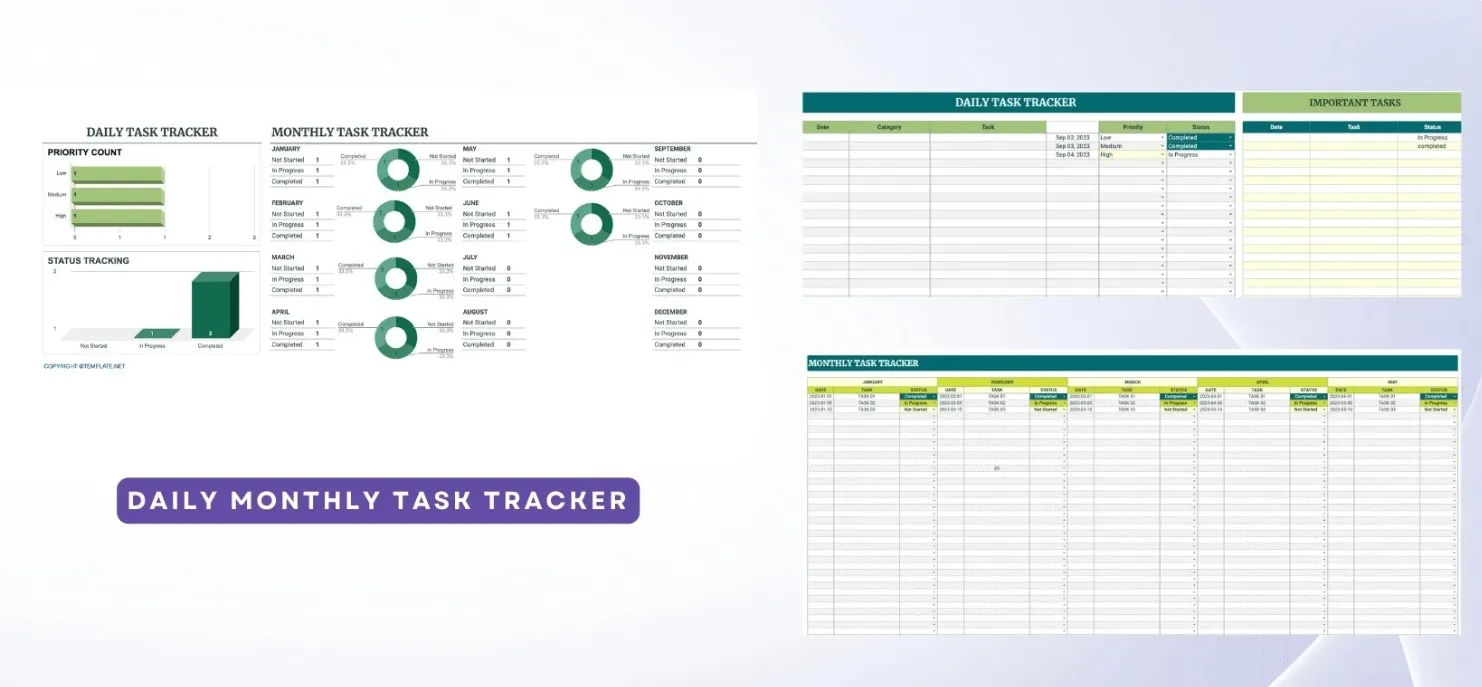
A maioria dos rastreadores mostra apenas o dia de hoje. O modelo de rastreador de tarefas diárias e mensais do Google Sheets, da Template.net, mostra o dia de hoje e o mês inteiro, com gráficos de rosca que acompanham o status por mês, para que você possa identificar padrões (como tarefas se acumulando a cada três semanas) sem precisar criar um painel de controle.
Caso de uso: Você é um freelancer que lida com 15 a 20 entregas para clientes ao longo de um mês. A visualização diária mostra o que você tem pela frente. A visualização mensal aponta os prazos que você definiu há três semanas e dos quais se esqueceu. Os gráficos de rosca mensais mostram, de relance, se janeiro foi um mês com 70% de conclusão ou um desastre com 40%.
Este modelo ajuda você a:
- Visão dupla de tempo: planeje tarefas diárias e analise o progresso mensal na mesma planilha
- Gráficos de donut de status: Veja as proporções de “Não iniciado”, “Em andamento” e “Concluído” por mês sem precisar contar as linhas
- Acompanhamento de prioridades: marque as tarefas por urgência para que a visualização diária mostre primeiro o que é mais importante
- Gerenciamento de prazos: datas de vencimento para cada tarefa, com a opção de ordenar por data para identificar o que está ficando para trás
Ideal para: freelancers ou profissionais autônomos que gerenciam entregas recorrentes e precisam tanto de uma lista de verificação diária quanto de um resumo mensal do andamento das tarefas
Ignore se: Você trabalha em uma equipe com responsabilidades compartilhadas. Não há coluna “Responsável”, portanto, não é possível acompanhar quem é responsável por quê
3. Modelo de acompanhamento diário de tarefas da Template.net
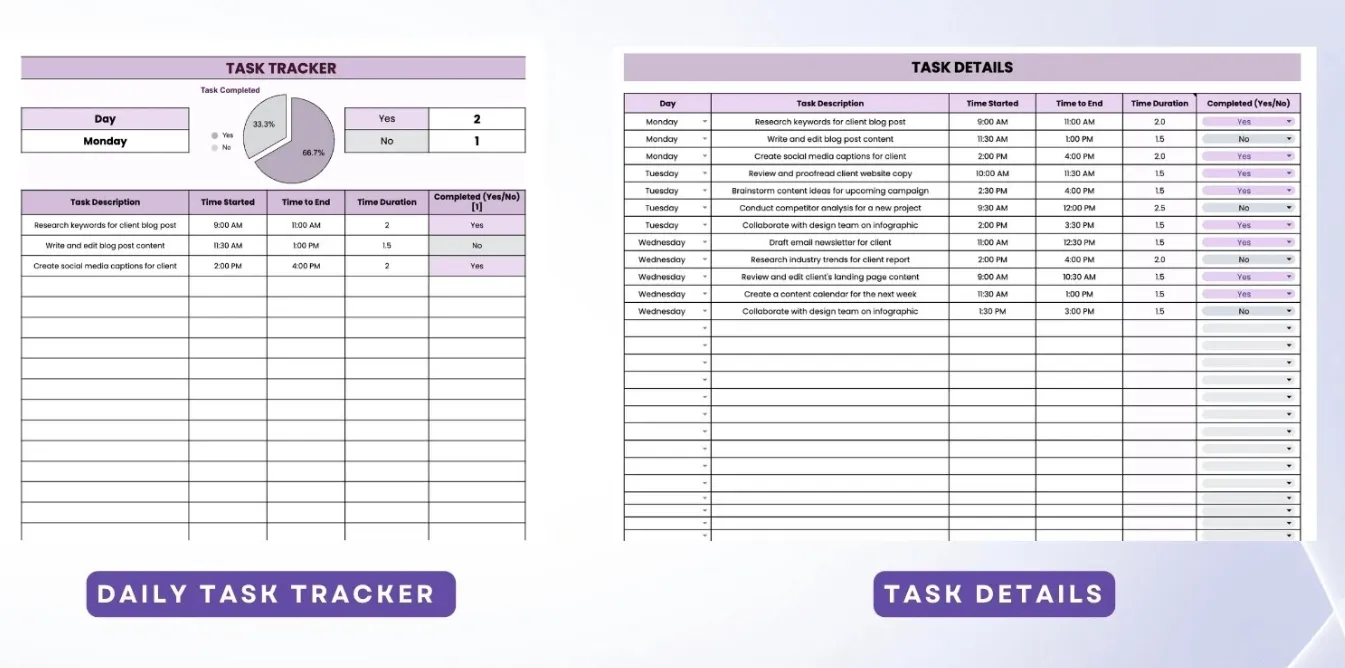
Quer acompanhar as horas, e não apenas as tarefas? O modelo de acompanhamento diário de tarefas do Google Sheets, da Template.net, é voltado para o tempo. Isso significa registrar quando você começou, quando parou, quanto tempo levou e se você realmente concluiu a tarefa.
Caso de uso: Você é um profissional de marketing de conteúdo que registra quanto tempo cada tarefa leva para poder fazer orçamentos precisos para os clientes no próximo trimestre. A linha da segunda-feira mostra que você gastou 2 horas na pesquisa de palavras-chave e 1,5 hora no rascunho de um blog, mas o rascunho ainda não está pronto. Na sexta-feira, você tem uma semana de dados de tempo mostrando que os rascunhos consistentemente levam 3 horas, e não as 1,5 horas que você vinha estimando. Esse é o tipo de padrão que uma simples lista de tarefas nunca revela.
Este modelo ajuda você a:
- Registro de tempo: Registre a hora de início, a hora de término e a duração total de cada tarefa
- Acompanhamento de conclusão: marque cada tarefa como Sim/Não para que o trabalho inacabado não seja adiado para amanhã
- Detalhamento diário: uma linha por tarefa por dia, para que você veja exatamente onde as horas foram gastas
- Comparação semana a semana: a aba “Detalhes da tarefa” exibe vários dias lado a lado para identificar tendências temporais
Ideal para: freelancers, consultores ou qualquer pessoa que cobre por hora e precise de um registro de tempo junto com sua lista de tarefas
Ignore se: você não se importa com o tempo que as coisas levam. Se a conclusão for mais importante do que a duração, os modelos nº 2 ou nº 4 atendem a essa necessidade sem colunas extras
4. Modelo de Rastreador de Tarefas da Template.net
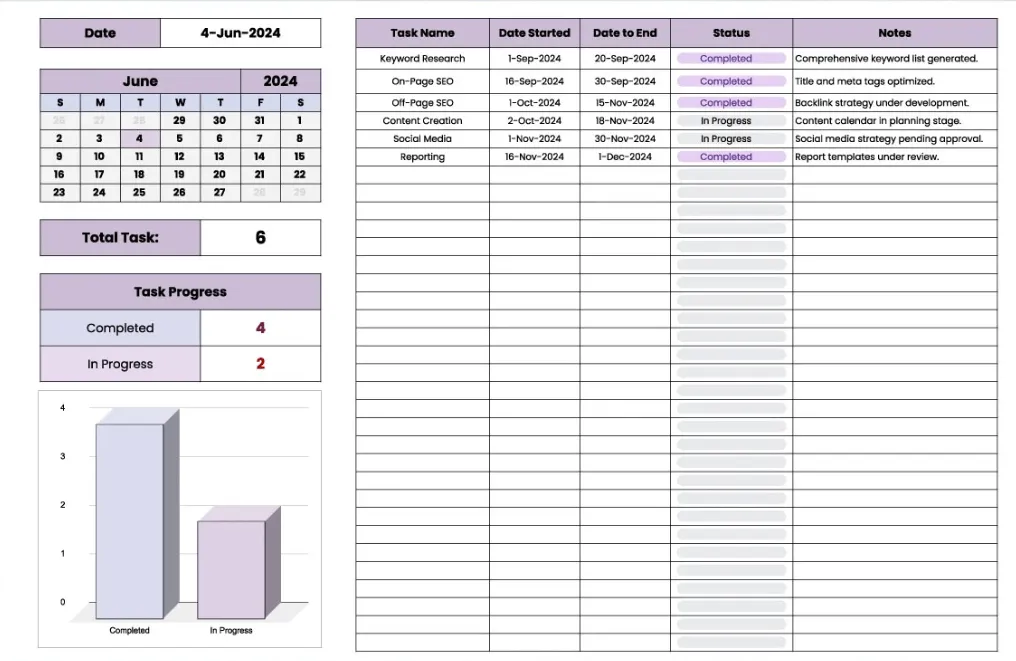
Se o seu fluxo de trabalho depende inteiramente do status das tarefas, o modelo de acompanhamento de tarefas do Google Sheets oferece mais detalhes de status do que a maioria das planilhas gratuitas. Além dos status padrão “A fazer”, “Em andamento” e “Concluída”, você pode adicionar “Em espera”, “Aguardando revisão”, “Bloqueada” ou qualquer outro status que seu processo realmente precise.
Caso de uso: Você gerencia o controle de qualidade (QA) de uma pequena equipe de desenvolvimento. Cada relatório de bug recebe uma linha com seu próprio status: Aberto, Em investigação, Correção em andamento, Pronto para reteste, Fechado. Sua revisão de segunda-feira é uma visualização filtrada que mostra tudo o que não está como Fechado. Os gráficos integrados oferecem um resumo visual sem a necessidade de alternar para um painel, assim você pode colar uma captura de tela no Slack e pular a reunião diária quando tudo estiver dentro do planejado.
Este modelo ajuda você a:
- Rótulos de status personalizados: Vá além dos modelos com três status, criando quantas etapas forem necessárias para o seu fluxo de trabalho
- Gráficos de progresso: as visualizações integradas mostram a distribuição das tarefas por status sem a necessidade de criar gráficos manualmente
- Marcação por categoria: Agrupe tarefas por projeto, sprint ou departamento para obter visualizações filtradas
- Notas por tarefa: adicione contexto, obstáculos ou links sem sobrecarregar as colunas de status
Ideal para: Equipes que trabalham com fluxos de trabalho em várias etapas, nos quais três status não são suficientes, como pipelines de controle de qualidade, calendários editoriais ou cadeias de aprovação
Ignore se: Seu trabalho for simples do início ao fim. Se você precisar apenas das colunas “A fazer” e “Concluído”, este modelo traz uma complexidade que você acabará ignorando. O modelo nº 1 é mais simples
Bônus: Confira também esses modelos de lista de tarefas no Word!
5. Modelo de acompanhamento do status de tarefas da Template.net
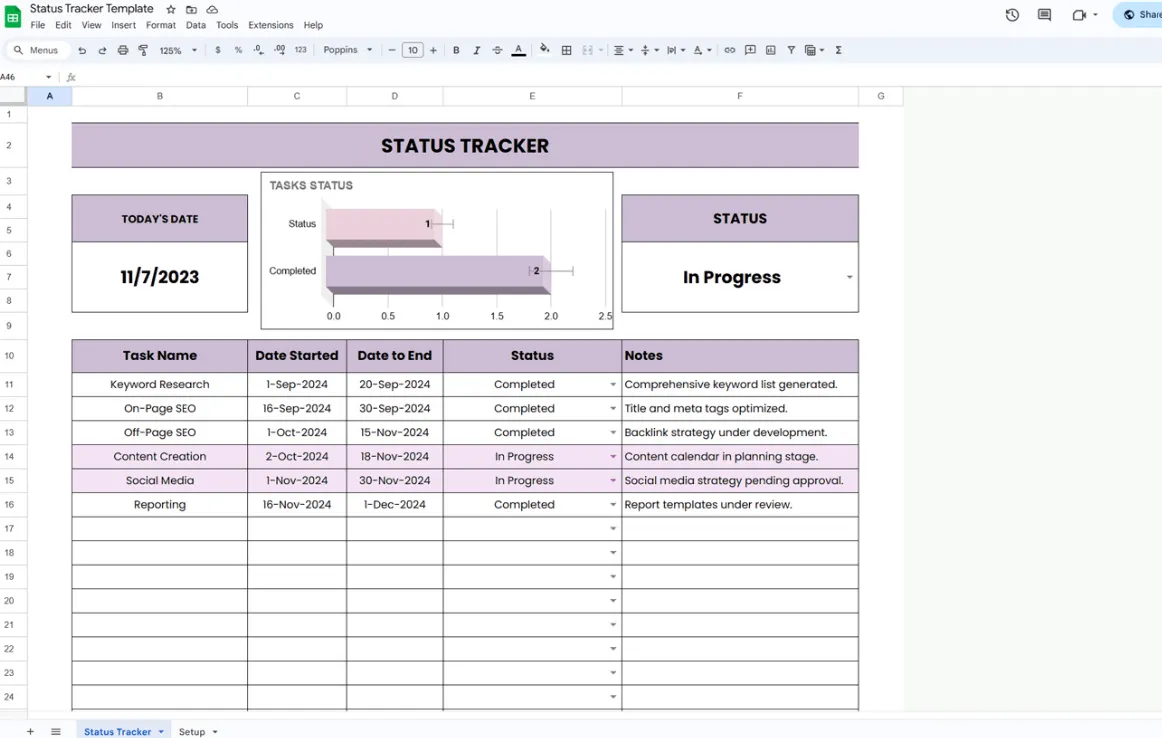
Algumas pessoas não querem ficar lendo linhas e colunas. Elas querem abrir uma planilha e saber como estão as coisas em dois segundos. O modelo de acompanhamento de status do Google Sheets foi criado exatamente para isso: é um acompanhador que prioriza o visual, onde tabelas e gráficos falam por si mesmos.
Caso de uso: Você é um líder de equipe que apresenta o progresso a um gerente todas as sextas-feiras. Em vez de examinar 40 linhas e contar os status manualmente, você abre a planilha e os gráficos já mostram 28 concluídas, 8 em andamento e 4 não iniciadas. Você captura a tela dos gráficos, insere-os no seu relatório semanal e termina tudo em menos de um minuto. O layout também é simples o suficiente para compartilhar a tela em uma reunião sem que ninguém precise se esforçar para enxergar as células.
Este modelo ajuda você a:
- Gráficos de visão geral: gráficos pré-criados mostram a distribuição das tarefas por status, sem a necessidade de configurar fórmulas
- Campos personalizáveis: adicione colunas de acordo com as necessidades do seu fluxo de trabalho, além das opções padrão
- Layout profissional: Simples o suficiente para compartilhar com as partes interessadas ou apresentar em reuniões
- Flexibilidade na inserção de dados: as colunas e seções são editáveis, permitindo que você adapte a estrutura sem comprometer a apresentação visual
Ideal para: Líderes de equipe ou gerentes que precisam apresentar o andamento dos trabalhos de forma visual às partes interessadas sem precisar criar gráficos do zero
Ignore se: você for a única pessoa a acessar esta planilha. Gráficos são um peso a mais quando você só precisa de uma lista de verificação. O modelo nº 6 é mais enxuto para acompanhamento pessoal
6. Modelo de lista de tarefas do Google Sheets da Zapier
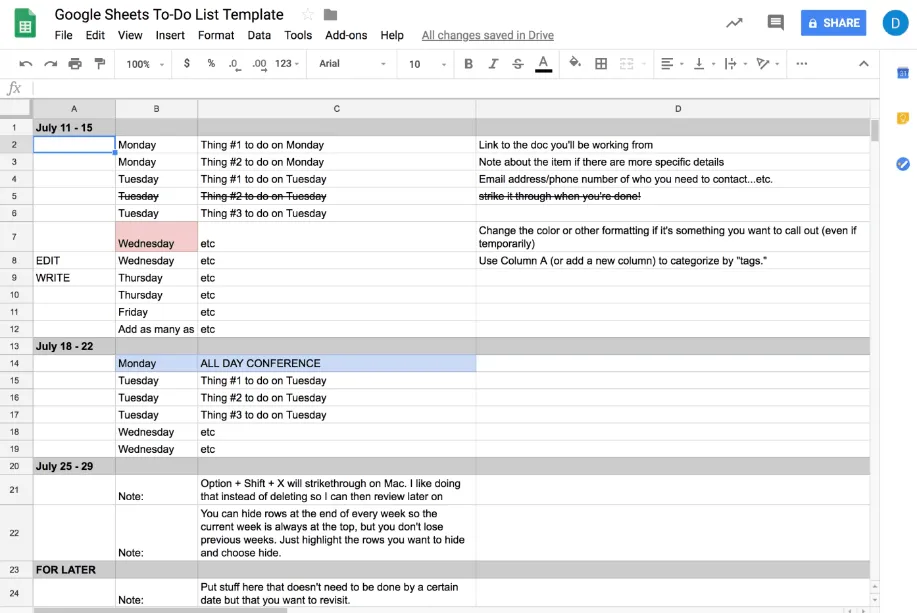
O modelo de lista de tarefas do Google Sheets da Zapier é uma lista de verificação semanal em branco que você preenche na manhã de segunda-feira e vai concluindo até sexta-feira. É só isso.
Caso de uso: Você é um redator com um ritmo semanal previsível: três artigos, duas rodadas de revisão, uma ligação com o cliente. Você digita as tarefas de segunda-feira na coluna A, as de terça-feira na coluna B e as risca à medida que forem concluídas. A seção “Para mais tarde”, na parte inferior, guarda as tarefas que ainda não têm prazo, mas precisam ficar registradas em algum lugar. É a versão digital de um post-it no seu monitor, só que não cai.
Este modelo ajuda você a:
- Layout semanal: Tarefas agrupadas por dia da semana para uma visão clara de segunda a sexta-feira
- Status codificado por cores: Destaque células para indicar prioridade ou marcar o progresso sem precisar de colunas formais de status
- A área “Para mais tarde”: uma seção dedicada às tarefas sem data, para que elas não sobrecarreguem a visualização semanal
- Sem configuração: sem menus suspensos, sem fórmulas, sem formatação condicional para configurar. Basta abrir e começar a digitar
Ideal para: Pessoas que desejam uma lista de tarefas semanal pessoal, sem necessidade de configuração ou aprendizado
Ignore se: você precisar atribuir tarefas a outras pessoas ou acompanhar o status além de “concluída” ou “não concluída”. Não há colunas para “Responsável” ou “Status”. Os modelos nº 1 ou nº 4 lidam melhor com trabalhos compartilhados
7. Modelo de acompanhamento do andamento de tarefas do Google Sheets da Unito
Todos os outros modelos desta lista rastreiam tarefas em uma única ferramenta.
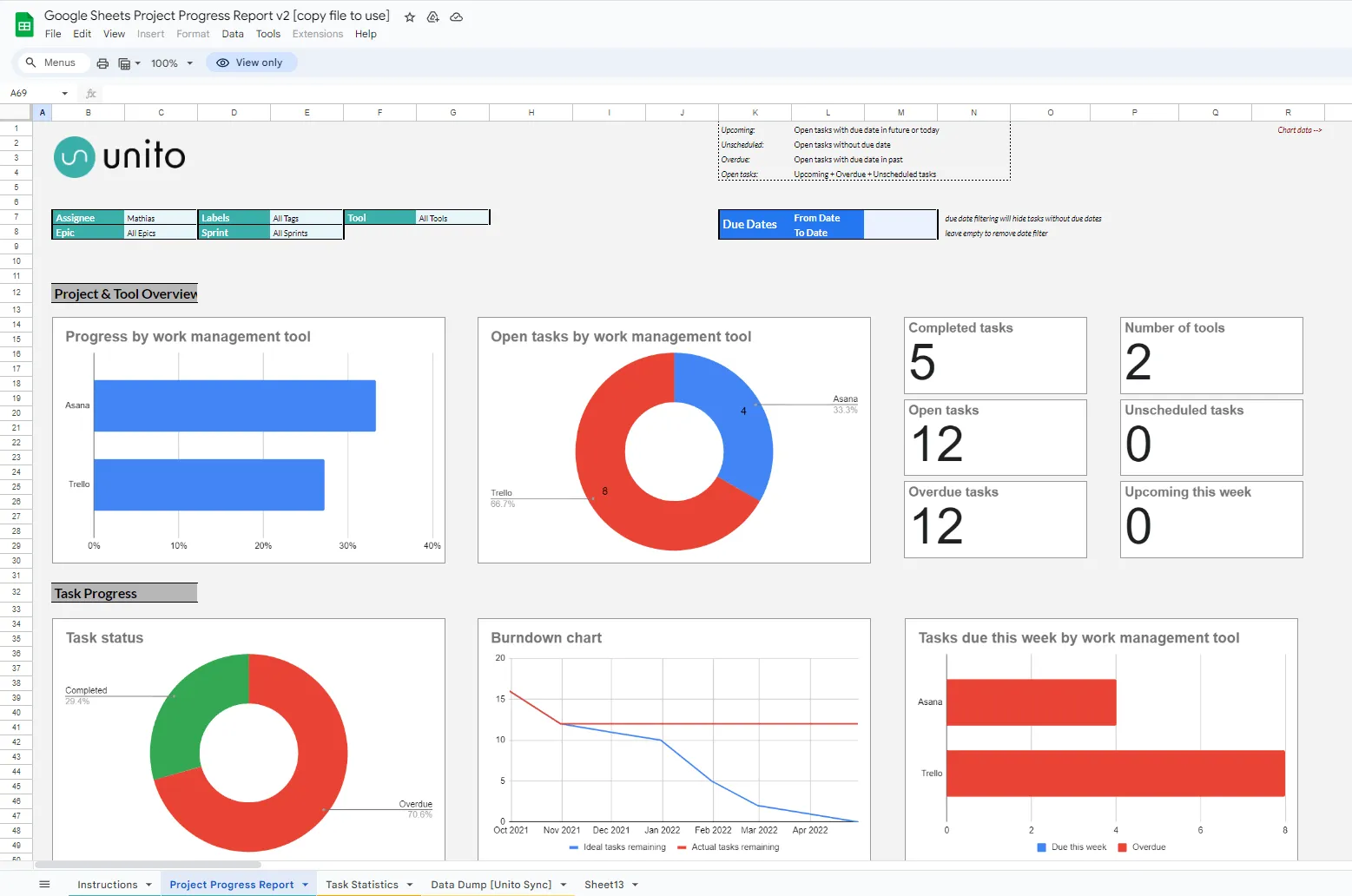
O Modelo de Acompanhamento de Progresso de Tarefas do Google Sheets, da Unito, reúne tarefas de várias ferramentas em uma única planilha do Google Sheets e as transforma em relatórios de progresso com gráficos de barras, circulares e de burndown.
Caso de uso: Você é um gerente de projetos com tarefas distribuídas entre o Asana, o Trello e uma planilha do Google Sheets que alguém criou há seis meses. Em vez de abrir três abas todas as manhãs, você sincroniza tudo na aba “Data Dump” e o modelo gera um relatório de andamento: tarefas em aberto x concluídas x atrasadas, carga de trabalho por membro da equipe e um gráfico de burndown mostrando se você vai cumprir o prazo do sprint ou se vai perdê-lo por uma semana. Esse relatório vai direto para a atualização destinada às partes interessadas.
Este modelo ajuda você a:
- Sincronização com várias ferramentas: importe tarefas de outras ferramentas de gerenciamento de projetos para uma única planilha por meio do conector do Unito
- Relatórios de progresso: visualizações geradas automaticamente das tarefas em aberto, concluídas e vencidas
- Gráficos de burndown: acompanhe se seu sprint ou projeto está dentro do cronograma ou ficando para trás
- Visibilidade da carga de trabalho: veja o número de tarefas por membro da equipe para identificar distribuições desequilibradas
Ideal para: Coordenadores de projeto que gerenciam o trabalho em várias ferramentas e precisam de uma única camada de relatórios, sem precisar migrar tudo para uma única plataforma
Ignore esta dica se: Todas as suas tarefas já estiverem no Google Sheets. A configuração de sincronização gera uma sobrecarga desnecessária. Os modelos nº 1 a nº 5 oferecem acompanhamento em uma única planilha, sem nenhuma integração
8. Modelo de programação semanal da SpreadsheetPoint
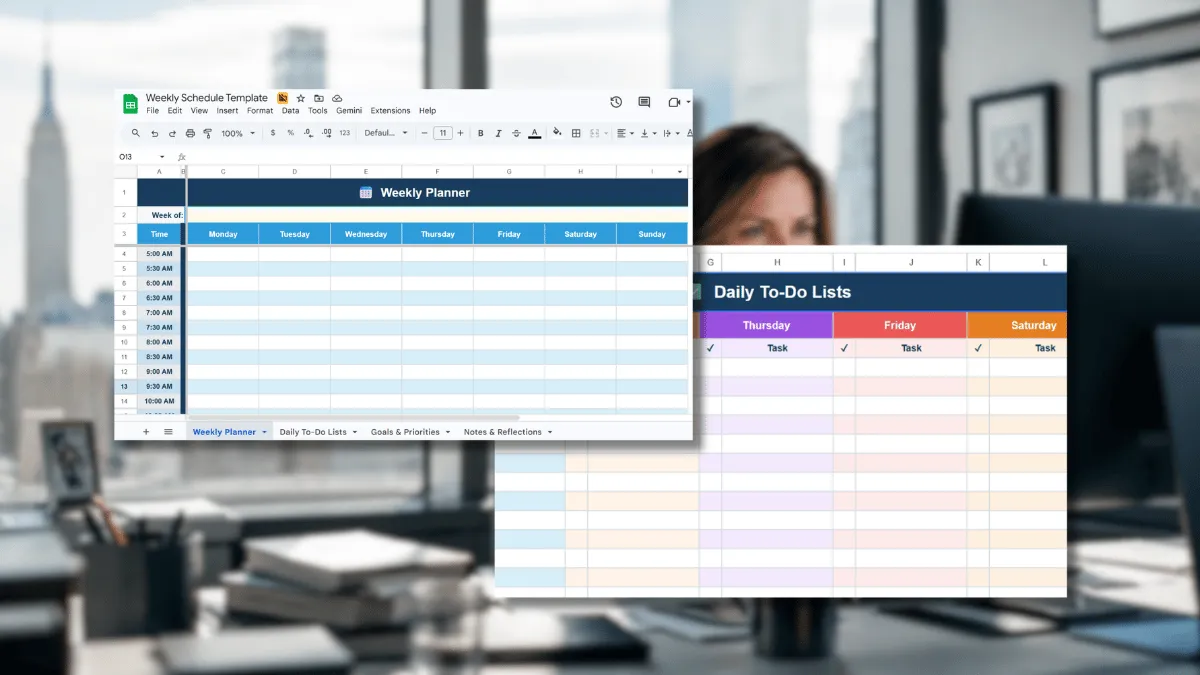
Um rastreador diário indica o que você deve fazer hoje. O modelo de programação semanal da SpreadsheetPoint mostra como sua semana inteira se desenrola. Ele vem com quatro abas: um planejador com blocos de tempo em intervalos de 30 minutos (das 5h às 22h), listas diárias de tarefas com caixas de seleção, uma planilha de metas e prioridades e uma aba de anotações/reflexões para a revisão no final da semana.
Caso de uso: Você é um gerente de marketing que reserva as manhãs de segunda e quarta-feira para trabalho concentrado, tem reuniões rápidas recorrentes às terças e quintas-feiras às 10h e precisa ter as tardes de sexta-feira livres para a elaboração de relatórios semanais. Você mapeia tudo isso na aba “Planejador” e, em seguida, usa a aba “Tarefas diárias” para listar as tarefas específicas que preenchem cada bloco. Na sexta-feira, a aba “Metas” mostra quais das suas três prioridades semanais você realmente concluiu, e a aba “Reflexões” registra o que ficou para trás e por quê, para que o plano da próxima semana comece mais bem definido.
Este modelo ajuda você a:
- Blocos de tempo: intervalos de 30 minutos para todos os 7 dias oferecem uma programação visual, não apenas uma lista de tarefas
- Listas diárias de tarefas: Listas separadas com caixas de seleção para cada dia, para que as tarefas não se misturem em uma longa lista de pendências
- Acompanhamento de metas semanais: uma aba dedicada às suas três principais prioridades ajuda a manter o foco durante a semana
- Revisão de fim de semana: a aba “Reflexões” ajuda a criar o hábito de analisar o que deu certo antes de planejar a próxima semana
Ideal para: Pessoas que planejam por blocos de tempo e querem ter sua agenda, tarefas e metas em um único arquivo
Ignore se: você gerencia uma equipe e precisa de colunas para designação de tarefas ou acompanhamento compartilhado do status. Esta é uma ferramenta de planejamento individual. Os modelos nº 1 ou nº 9 são adequados para trabalho em equipe
9. Modelo de acompanhamento de tarefas da ProjectManager
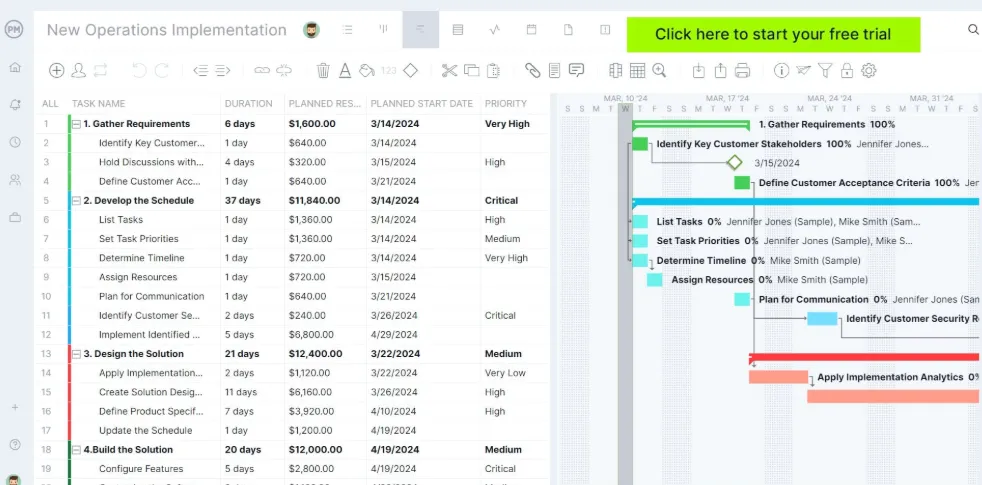
Os modelos de nº 1 a nº 6 funcionam bem para uma única pessoa ou para uma lista pequena. Quando você estiver gerenciando uma equipe e precisar de gráficos que se atualizem automaticamente, o modelo de acompanhamento de tarefas do ProjectManager oferece a camada de relatórios que a maioria dos modelos gratuitos do Sheets não inclui. Ele vem com uma coluna “Atribuído a”, menus suspensos para “Prioridade” e “Status”, datas de vencimento e duas seções de resumo que geram gráficos automaticamente: uma para a distribuição da prioridade das tarefas e outra para a análise do status das tarefas.
Caso de uso: Você é coordenador de projetos em uma agência e tem 30 tarefas distribuídas entre quatro membros da equipe para o lançamento do site de um cliente. As tarefas de cada pessoa são atribuídas na coluna “Atribuído a”, com prioridade Alta/Média/Baixa. À medida que a semana avança, a equipe atualiza os status de “Não iniciado” para “Em andamento” e, por fim, para “Concluído”. Na sexta-feira, você abre a seção “Resumo do status das tarefas”: um gráfico circular mostra 18 concluídas, 9 em andamento e 3 não iniciadas. Você captura a tela desse gráfico, cola-o no e-mail semanal de status do cliente e já tem uma atualização profissional sem precisar mexer em uma apresentação de slides.
Este modelo ajuda você a:
- Atribuição em equipe: Uma coluna “Atribuído a” para que cada tarefa tenha um responsável definido
- Menus suspensos de prioridade e status: os menus suspensos pré-configurados mantêm as entradas consistentes e permitem que sejam classificadas entre os membros da equipe
- Gráficos gerados automaticamente: preencha as seções de resumo e os gráficos de pizza mostrando a distribuição de prioridades e a divisão por status aparecerão automaticamente
- Formatação condicional: as células de status codificadas por cores permitem que a planilha seja analisada rapidamente, sem precisar ler todas as linhas
Ideal para: Líderes de equipe e coordenadores de projeto que precisam de um rastreador de tarefas compartilhado com relatórios visuais integrados para as partes interessadas
Ignore se: você precisar de visualizações filtradas por pessoa ou porcentagens de conclusão de projetos calculadas automaticamente. O modelo nº 1 abrange o acompanhamento básico compartilhado, e uma ferramenta dedicada lida melhor com relatórios complexos envolvendo vários projetos
10. Modelo de gráfico de Gantt para o Google Sheets da ClickUp
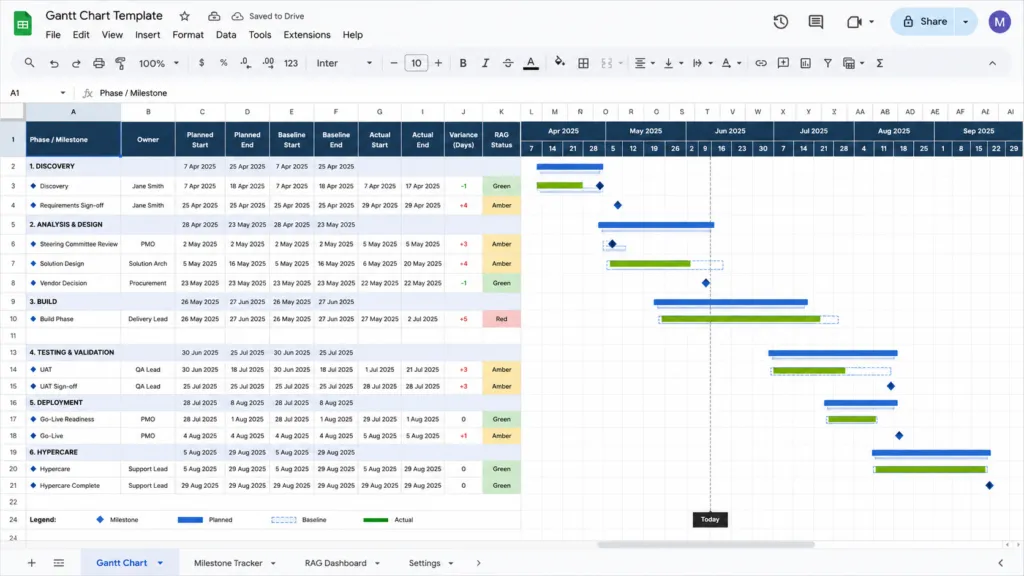
As colunas de prazos e status mostram o que está atrasado. Um gráfico de Gantt mostra por que está atrasado, mapeando as tarefas em uma linha do tempo para que sobreposições, lacunas e dependências fiquem visíveis. O modelo de gráfico de Gantt da ClickUp é um arquivo gratuito e de acesso livre do Google Sheets com barras de linha do tempo com formatação condicional, marcadores de marcos, indicadores de status RAG (verde/âmbar/vermelho) e acompanhamento das datas planejadas versus reais, com destaque automático das variações.
Caso de uso: Você está conduzindo o lançamento de um produto com duração de 12 semanas, envolvendo design, desenvolvimento e marketing. Cada fase recebe uma linha com datas planejadas de início e término, e a formatação condicional desenha automaticamente as barras da linha do tempo. Quando a fase de design atrasa 5 dias, você insere a data real de término e a coluna “Variação” fica vermelha com “+5”. ”. Na reunião do comitê de coordenação, você compartilha a tela com o gráfico de Gantt de uma página, e a coluna RAG mostra instantaneamente quais fases estão em risco, sem que ninguém precise abrir uma ferramenta de gerenciamento de tarefas.
Este modelo ajuda você a:
- Linha do tempo visual: a formatação condicional cria barras de linha do tempo a partir das suas datas, sem a necessidade de criar gráficos manualmente
- Marcadores de marcos: Classifique os marcos como “Entrega”, “Decisão” ou “Revisão” para que os pontos de verificação se destaquem das tarefas
- Status RAG: O menu suspenso com código de cores (Vermelho/Âmbar/Verde) permite que as partes interessadas avaliem o andamento das tarefas rapidamente, com uma única olhada
- Acompanhamento da meta versus real: a coluna “Variação” calcula automaticamente quantos dias cada fase ficou atrasada ou foi concluída antes do previsto
Ideal para: Gerentes de projeto e líderes de equipe que precisam de uma linha do tempo visual para apresentar relatórios às partes interessadas sem precisar recorrer a um software específico de gerenciamento de projetos
Ignore esta sugestão se: Seu projeto tiver mais de 30 a 40 tarefas com dependências complexas. A formatação condicional pode se tornar difícil de gerenciar nessa escala. É nesse caso que uma ferramenta dedicada, como a visualização Gantt nativa do ClickUp, mostra seu valor
Como configurar um modelo de lista de tarefas no Google Sheets (com fórmulas)
Um modelo fornece as colunas. Esta seção apresenta os elementos que realmente fazem o rastreador funcionar: caixas de seleção, uma fórmula que conta as tarefas concluídas, uma taxa de conclusão que se atualiza automaticamente e formatação condicional que torna as linhas vencidas em vermelho sem que você precise verificar as datas manualmente.
Comece com qualquer um dos modelos acima ou abra uma planilha em branco do Google Sheets. De qualquer forma, crie estas seis colunas:
A: Tarefa | B: Prazo | C: Concluída | D: Responsável | E: Prioridade | F: Notas
Adicione caixas de seleção para acompanhar a conclusão das tarefas
Selecione C2:C100. Vá em Inserir → Caixa de seleção. Cada célula ganha um botão para alternar entre VERDADEIRO e FALSO. Quando alguém concluir uma tarefa, basta marcar a caixa. Essa é a informação da qual todas as fórmulas abaixo dependem.
Conte as tarefas concluídas
Em uma célula de resumo (por exemplo, H2), digite:
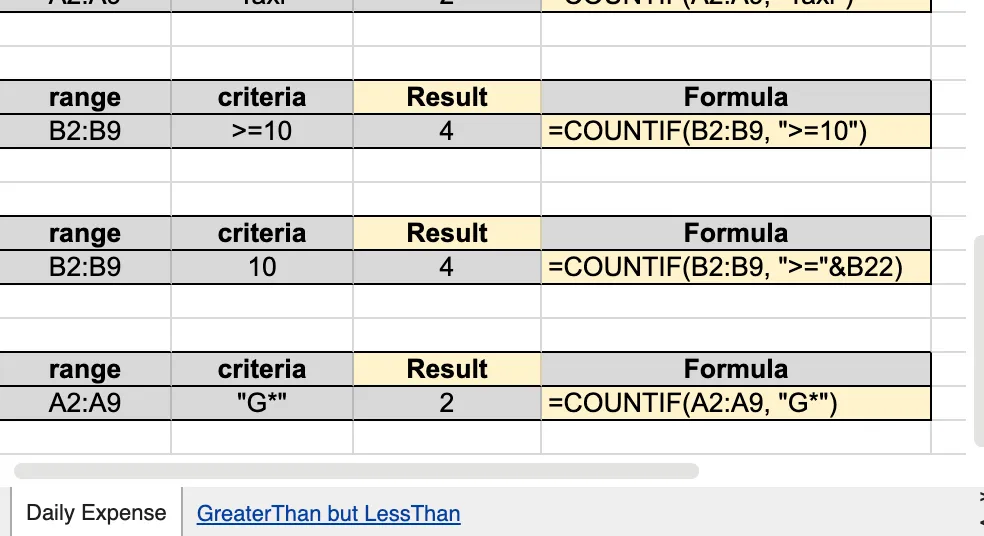
=COUNTIF(C2:C100,TRUE)
Isso contabiliza cada caixa marcada. Coloque-o ao lado de um rótulo como “Tarefas concluídas” para que o número tenha sentido à primeira vista.
Calcule sua taxa de conclusão
Em H3:
=IFERROR(COUNTIFS(C2:C100,TRUE,A2:A100,"<>")/COUNTIF(A2:A100,"<>"),0)
Isso divide as tarefas concluídas pelo total de tarefas (ignorando as linhas em branco) e retorna uma porcentagem. Formate a célula como porcentagem: Formato → Número → Porcentagem. Se você tiver 14 tarefas e 9 estiverem marcadas, o resultado será 64%.
Destaque automaticamente as tarefas vencidas
Selecione A2:F100. Vá para Formatação → Formatação condicional → Fórmula personalizada e digite:
=AND($A2<>"",$B2<TODAY(),$C2=FALSE)
Defina a formatação com preenchimento vermelho. Agora, qualquer linha com o nome de uma tarefa, uma data de vencimento já passada e uma caixa desmarcada fica vermelha automaticamente. As tarefas concluídas permanecem em branco. As linhas em branco permanecem em branco. Apenas o que você está atrasado é destacado.
O que cada fórmula verifica
| Fórmula | O que ele faz | Onde colocá-lo |
| =COUNTIF(C2:C100,TRUE) | Conta as tarefas concluídas | Qualquer célula de resumo |
| =IFERROR(COUNTIFS(C2:C100,TRUE,A2:A100,"<>")/COUNTIF(A2:A100,"<>"),0) | Taxa de conclusão em porcentagem | Qualquer célula de resumo, formatada como % |
| =AND($A2<>"",$B2<TODAY(),$C2=FALSE) | Marque tarefas vencidas ou incompletas com preenchimento em vermelho | Regra de formatação condicional na faixa A2:F100 |
Documentos do Google: fórmulas COUNTIF, COUNTIFS e formatação condicional personalizada, caso queira se aprofundar no assunto.
Quando os rastreadores de tarefas do Google Sheets param de funcionar
O Google Sheets lida bem com o acompanhamento de tarefas diárias até certo ponto.
A seguir, apresentamos as verdadeiras vantagens e desvantagens — e não motivos para descartar a opção —, para que você saiba quando uma planilha ainda é a escolha certa e quando é hora de considerar uma ferramenta dedicada.
- A colaboração fica confusa quando há mais de 5 a 10 editores simultâneos. O Google Sheets oferece suporte à edição compartilhada em tempo real, e isso funciona. Mas, quando há mais de 10 pessoas na mesma planilha, a confusão de cursores, sobrescritas acidentais e filtros conflitantes tornam o trabalho mais lento. Faixas protegidas e visualizações de filtro ajudam ( orientações de proteção do Google ), mas são apenas soluções alternativas, não soluções definitivas.
- Não há lembretes integrados. Uma data de vencimento na coluna B não enviará nenhum aviso quando o prazo passar. É possível criar lembretes por e-mail usando gatilhos do Apps Script, mas alguém precisa configurá-los, testá-los e mantê-los. Se sua equipe costuma perder prazos porque ninguém verifica a planilha, essa é a lacuna.
- A automação é possível, mas a manutenção é manual. O Google Sheets não consegue atribuir tarefas automaticamente nem mover linhas entre status mediante um gatilho. O Apps Script cobre parte disso (atualização automática do status “Atrasado”, envio de notificações no Slack), mas cada script é um código personalizado de sua propriedade e sob sua manutenção. Um gerenciador de tarefas dedicado lida com isso de forma pronta para uso.
- Não funciona bem com mais de ~500 linhas ou vários projetos. Um projeto com 50 tarefas em uma única planilha funciona muito bem. Três projetos simultâneos com mais de 200 tarefas cada, distribuídos por abas, com referências cruzadas? A planilha fica lenta, as fórmulas deixam de funcionar quando alguém insere uma linha no lugar errado e encontrar qualquer coisa leva mais tempo do que realizar a tarefa.
- Os controles de acesso são definidos no nível do arquivo, não no nível do campo. Você pode compartilhar uma planilha com permissão de “Visualizar” ou “Editar” e pode proteger intervalos específicos. Mas não é possível conceder a uma pessoa acesso de edição apenas às suas próprias linhas, nem ocultar dados salariais em uma coluna de determinados visualizadores. Se o seu rastreador contiver informações confidenciais, isso é importante.
Os modelos acima funcionam bem para pessoas físicas, pequenas equipes e projetos isolados. Quando você precisar de notificações de atribuição, acompanhamento de dependências, equilíbrio da carga de trabalho ou permissões por campo, esse é o sinal de que é hora de migrar para uma ferramenta dedicada.
Modelos de acompanhamento de tarefas do ClickUp
Se suas necessidades de acompanhamento já ultrapassaram o que uma planilha pode oferecer, esses modelos do ClickUp complementam o que o Sheets não oferece: notificações de atribuição, lógica de dependências, várias visualizações (Lista, Quadro, Calendário, Gantt), automações e controle de tempo integrado. Eles são gratuitos para uso com uma conta do ClickUp
1. Modelo simples de gerenciamento de tarefas do ClickUp
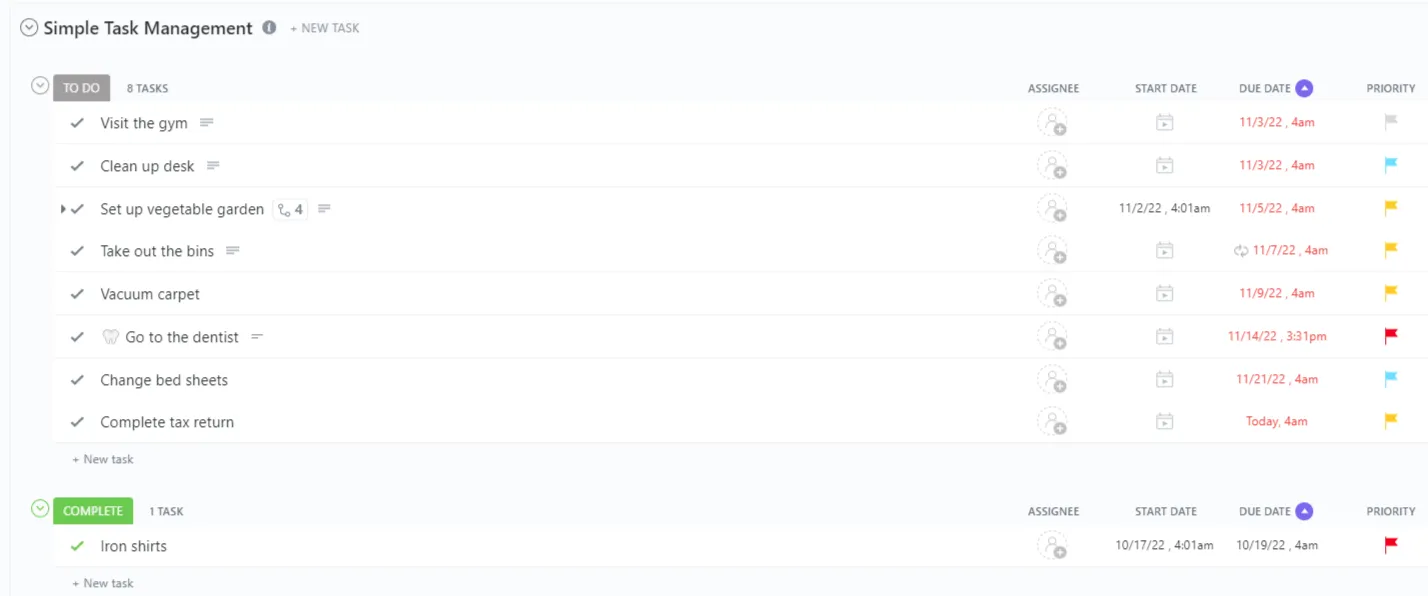
Se uma planilha de acompanhamento já era um avanço em relação aos post-its, esta é um avanço em relação às planilhas. O Modelo Simples de Gerenciamento de Tarefas oferece as visualizações Lista, Quadro e Documento prontas para uso, de modo que o mesmo conjunto de tarefas pode se parecer com uma lista de verificação, um quadro kanban ou uma página de documentação, dependendo do que você precisar naquele momento.
Caso de uso: Você é o fundador de uma startup e acompanha tudo, desde bugs no produto até o acompanhamento de investidores e pedidos de material de escritório. Em vez de três planilhas separadas, você cria uma única lista. Mude para a visualização “Quadro” durante sua reunião matinal para ver o que está em andamento, alterne para a visualização “Lista” para classificar por data de vencimento antes da tarde e abra a visualização “Documento” quando precisar escrever o contexto de uma tarefa para um novo funcionário. Um modelo, três maneiras de visualizar o mesmo trabalho.
Este modelo ajuda você a:
- Três visualizações integradas: Lista, Quadro e Documento, para que você possa alternar a forma como visualiza as tarefas sem precisar reconfigurar nada
- Campos personalizados: Adicione detalhes como orçamento, links ou anexos diretamente em cada tarefa
- Priorização de tarefas: os marcadores de prioridade integrados permitem que você classifique e filtre por urgência
- Instruções integradas: O modelo inclui um guia de configuração para que você não precise começar do zero
Ideal para: Pessoas físicas ou pequenas equipes que buscam um ponto de partida simples para o acompanhamento organizado de tarefas, com mais flexibilidade do que uma planilha
Ignore se: você precisar de controle de tempo, gráficos de Gantt ou visualizações da carga de trabalho. Este modelo foi propositalmente simplificado. O modelo ClickUp nº 5 oferece recursos mais avançados de gerenciamento de projetos.
2. Modelo de gerenciamento de tarefas diárias do ClickUp
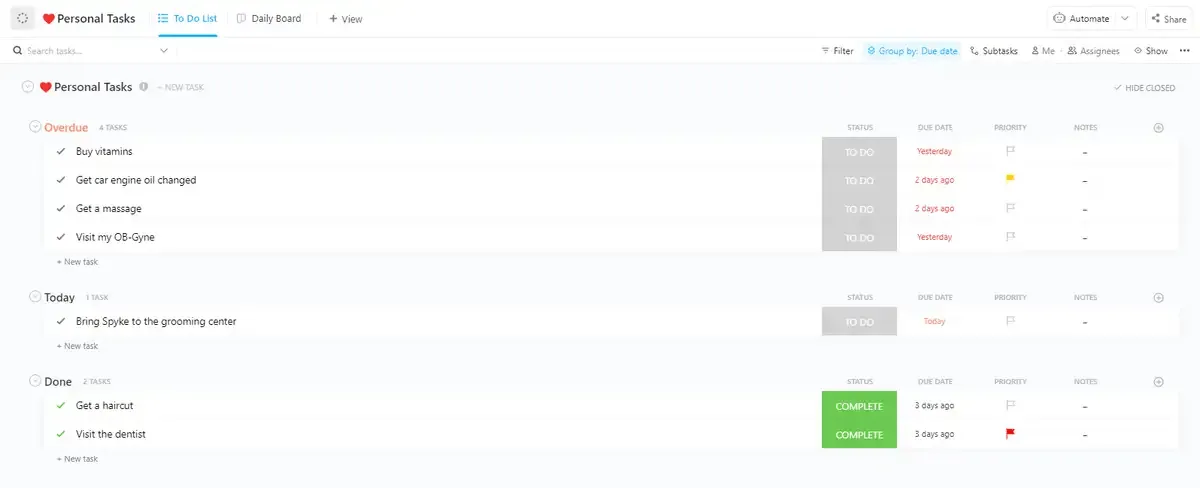
O Modelo de Gerenciamento de Tarefas Diárias é um planejador que organiza seu dia entre tarefas, reuniões, eventos e afazeres, com uma visualização de calendário que transforma sua lista de tarefas em uma programação com blocos de tempo definidos.
Caso de uso: Você é um gerente de sucesso do cliente com 6 check-ins com clientes, 2 reuniões internas e a preparação de uma demonstração de produto, tudo concentrado em um único dia. Você abre a visualização do Calendário e vê exatamente onde cada bloco se encaixa. Entre as reuniões, você reservou 45 minutos para e-mails de acompanhamento, marcados como “Alta prioridade”. Às 16h, a visualização do Gantt mostra que você concluiu 8 das 11 tarefas, e as 3 restantes são tarefas de baixa prioridade que você pode adiar para amanhã sem que nada dê errado.
Este modelo ajuda você a:
- Agendamento no calendário: visualize suas tarefas diárias como blocos de tempo para ter uma visão geral do dia, e não apenas uma lista
- Agrupamento por categoria: marque as tarefas como “Trabalho”, “Pessoal” ou “Metas” para separar o que é importante do que é apenas ocupação
- Acompanhamento por gráfico de Gantt: Veja o andamento das tarefas ao longo do dia ou da semana em uma linha do tempo visual
- Marcos de metas: defina metas específicas para o dia e acompanhe se você as atingiu
Ideal para: Pessoas que planejam seu dia em blocos de tempo e precisam de um planejador diário que também funcione como um gerenciador de tarefas
Ignore se: Você gerencia uma equipe e precisa de colunas de responsáveis, equilíbrio de carga de trabalho ou visualizações de vários projetos. O modelo nº 5 do ClickUp lida com a coordenação em nível de equipe
3. Modelo de lista de tarefas diárias do ClickUp
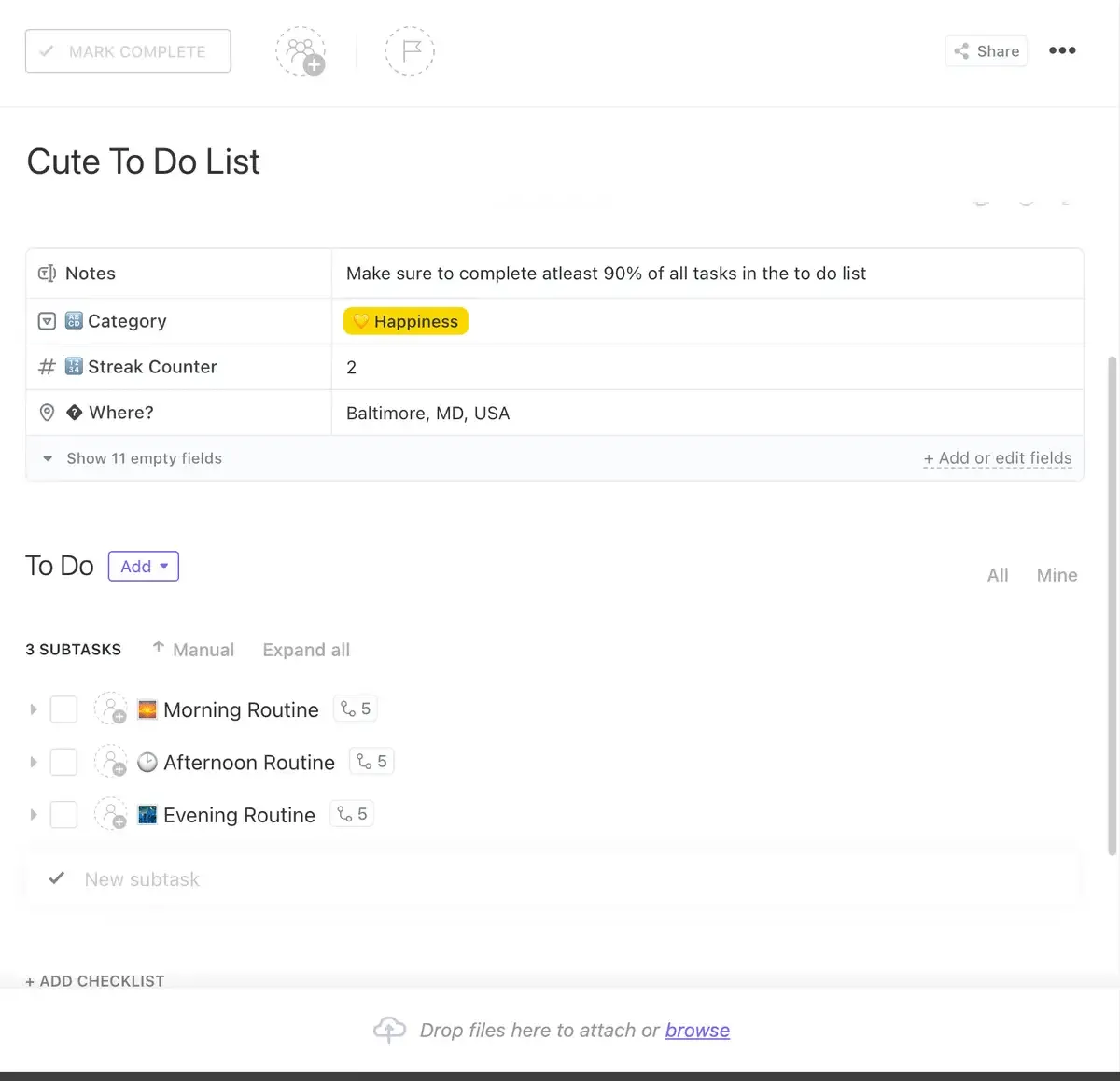
Agendas ajudam a planejar. Rastreadores de hábitos ajudam a manter a consistência. O modelo de lista de tarefas diárias tenta fazer as duas coisas: é um criador de rotinas com acompanhamento de tarefas integrado. Status, campos e visualizações personalizadas (incluindo Gantt, Lista e Calendário) vêm pré-configurados, além de automações que enviam notificações quando os prazos se aproximam.
Caso de uso: Você está criando uma rotina matinal junto com suas tarefas de trabalho. Sua lista inclui “Analisar tickets de suporte recebidos durante a noite” às 8h, “Redigir rascunho do relatório semanal” às 10h e “Caminhada de 30 minutos” às 12h30. As automações enviam um lembrete 15 minutos antes de cada prazo. Na sexta-feira, você tem uma semana de dados de tarefas concluídas/não concluídas que mostram que você sempre deixa de fazer a caminhada nos dias com muitas reuniões. Esse padrão só fica visível quando você acompanha rotinas e tarefas de trabalho no mesmo lugar.
Este modelo ajuda você a:
- Rotina + acompanhamento de tarefas: Combine hábitos pessoais e tarefas de trabalho em uma única lista para que nada fique de lado
- Notificações automáticas: lembretes integrados alertam você antes que os prazos acabem, sem necessidade de usar o Apps Script
- Fluxos de trabalho personalizados: configure status além dos padrão “A fazer”, “Em andamento” e “Concluído” para se adequar à sua rotina real
- Várias visualizações: alterne entre a visualização “Lista” para planejar, “Calendário” para programar e “Gantt” para ver como as tarefas do dia se relacionam
Ideal para: Pessoas que estão criando rotinas diárias e desejam lembretes automáticos e visibilidade dos hábitos, além de suas tarefas de trabalho
Ignore se: você não se importa com o acompanhamento rotineiro e só precisa de uma lista de tarefas. O modelo nº 1 do ClickUp é mais simples e rápido de configurar
4. Modelo de lista de tarefas de projeto do ClickUp
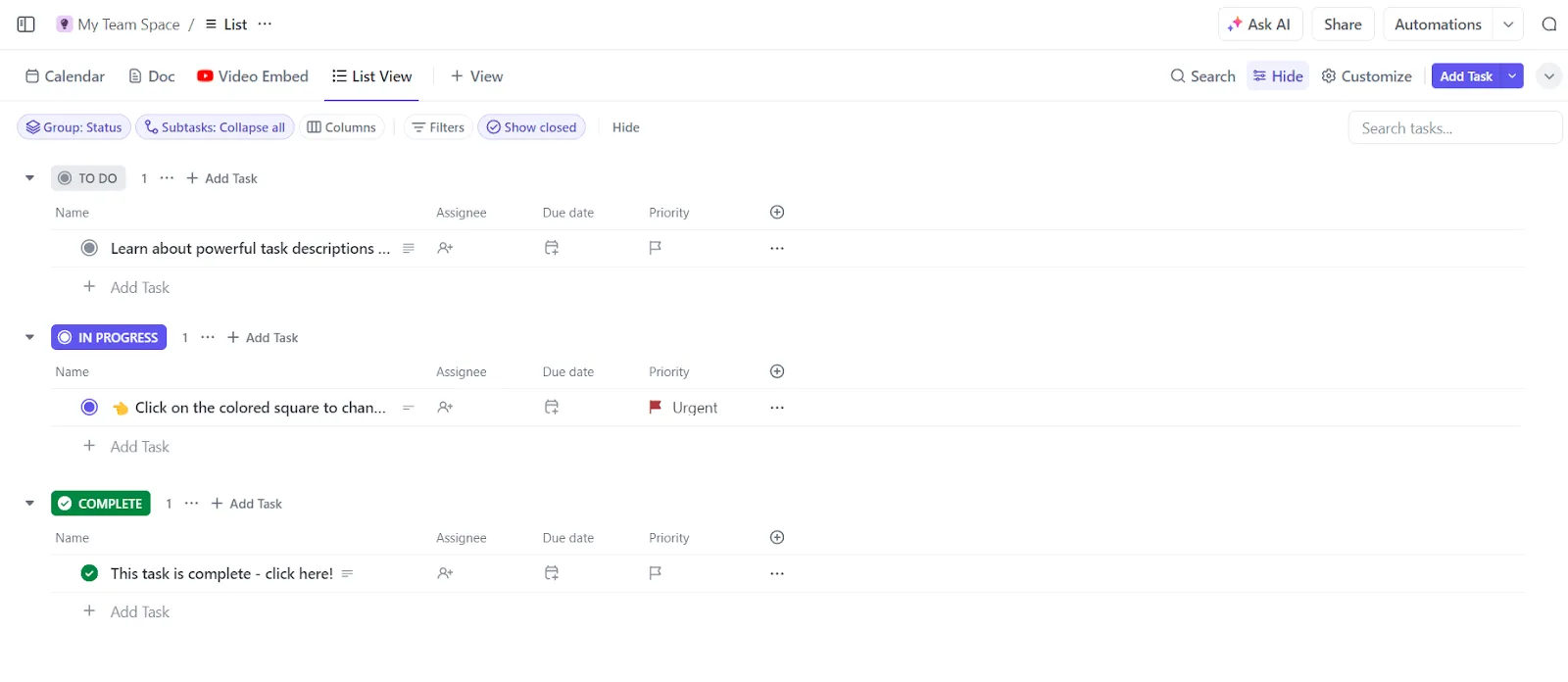
O acompanhamento de um único projeto exige mais estrutura do que uma lista diária de tarefas, mas menos recursos do que um software completo de gerenciamento de projetos. O Modelo de Lista de Tarefas do Projeto encontra esse equilíbrio com cinco visualizações (Documento, Quadro, Lista, Calendário e Incorporar ) e status personalizados que você define para se adequar ao fluxo de trabalho real do seu projeto.
Caso de uso: Você está conduzindo uma reformulação da documentação de um produto que levará 6 semanas. Redatores, designers e um revisor são responsáveis por tarefas diferentes. Você define os status como Rascunho, Revisão de Design, Edição Final e Publicado. A visualização em quadro (Board) oferece um kanban com o que está em cada etapa. Quando a revisora precisa de contexto, ela abre a visualização Incorporada (Embed), onde você colocou um tutorial do Loom sobre a nova estrutura dos documentos. Ninguém precisa sair do ClickUp para encontrar o vídeo, e ninguém pergunta “onde está o briefing?”, pois ele está incorporado na própria lista de tarefas.
Este modelo ajuda você a:
- Cinco visualizações integradas: Documento, Quadro, Lista, Calendário e Incorporar abrangem o planejamento, a execução e a consulta em um único modelo
- Status personalizados: defina etapas que correspondam ao seu projeto (não apenas “A fazer” / “Concluído”) para que as tarefas reflitam o fluxo de trabalho real
- Recursos incorporados: a visualização “Incorporar” permite incluir vídeos, arquivos do Figma ou documentos externos sem sair do modelo
- Uso pessoal + em equipe: Funciona tanto para projetos individuais quanto para projetos em equipe; basta adicionar responsáveis quando necessário
Ideal para: Equipes que trabalham em um único projeto definido, com vários colaboradores, etapas personalizadas e a necessidade de manter materiais de referência anexados à lista de tarefas
Ignore se: você estiver lidando com vários projetos ao mesmo tempo. O modelo nº 5 do ClickUp facilita a coordenação de vários projetos, oferecendo visibilidade da carga de trabalho
5. Modelo de gerenciamento de tarefas do ClickUp
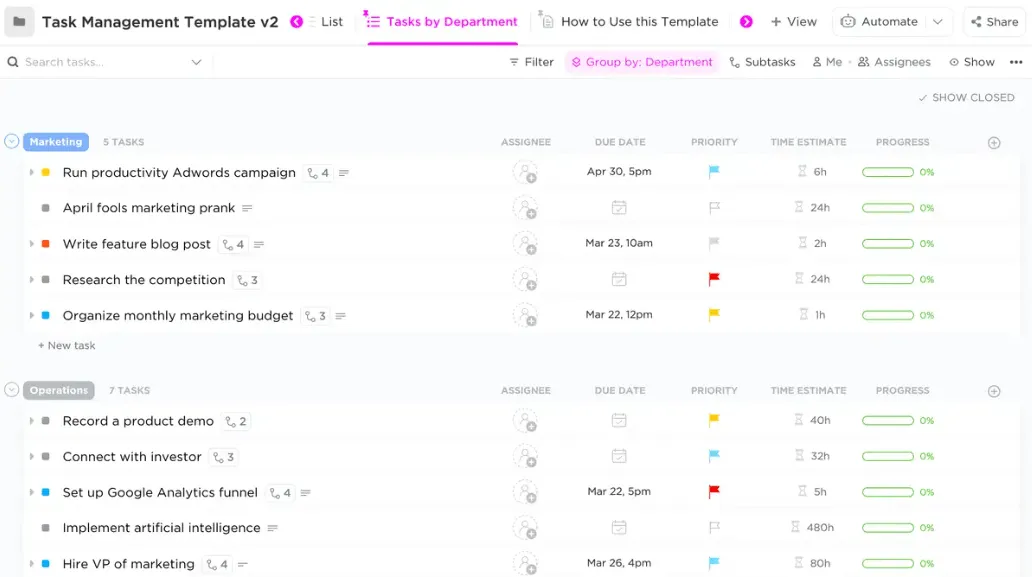
Este é o destaque da lista. O Modelo de Gerenciamento de Tarefas foi criado para equipes que gerenciam vários projetos simultaneamente. Seis visualizações, campos personalizados pré-definidos e uma visualização “Introdução à Equipe” que mostra a carga de trabalho de cada pessoa, para que você possa atribuir tarefas com base em quem realmente tem disponibilidade, e não apenas em quem veio primeiro à sua mente.
Caso de uso: Você é um líder de operações de marketing coordenando o lançamento de um produto, uma série de webinars e a reformulação de um blog ao mesmo tempo, com uma equipe de 7 pessoas. As tarefas estão organizadas em três listas (Ideias, Pendências, Ações a Realizar), cada uma com responsáveis, prioridades e prazos. Na segunda-feira, você abre a visualização “Equipe” e percebe imediatamente que seu designer tem 14 tarefas com prazo para esta semana, enquanto seu redator tem 3. Você arrasta duas tarefas de design para o redator (que também cuida dos elementos gráficos básicos) e reequilibra a semana antes que alguém fique sobrecarregado. As seis visualizações permitem alternar entre o kanban para planejamento de sprints, a lista para atualizações de status e o calendário para visibilidade dos prazos, sem precisar manter rastreadores separados.
Este modelo ajuda você a:
- Visualização da equipe para equilibrar a carga de trabalho: veja o número de tarefas de cada pessoa e redistribua o trabalho antes que alguém fique sobrecarregado
- Estrutura com três listas: Ideias, Pendências e Ações a realizar separam o que é “talvez mais tarde” do que é “fazer agora” e do que é “precisa decidir”
- Seis visualizações dinâmicas: Lista, Quadro, Calendário, Tabela, Equipe e Atividade abrangem todos os aspectos, desde o planejamento de sprints até a geração de relatórios para as partes interessadas
- Campos personalizados pré-definidos: Responsável, data de vencimento, prioridade, orçamento, links e anexos já estão disponíveis desde o início
Ideal para: Líderes de equipe e gerentes de projeto que estejam conduzindo dois ou mais projetos ativos e precisem de visibilidade da carga de trabalho e flexibilidade de múltiplas visualizações
Ignore se: Você estiver acompanhando tarefas pessoais ou um único projeto pequeno. Os modelos nº 1 ou nº 3 do ClickUp fazem isso sem a estrutura extra que você não vai usar
6. Modelo de tarefas do ClickUp
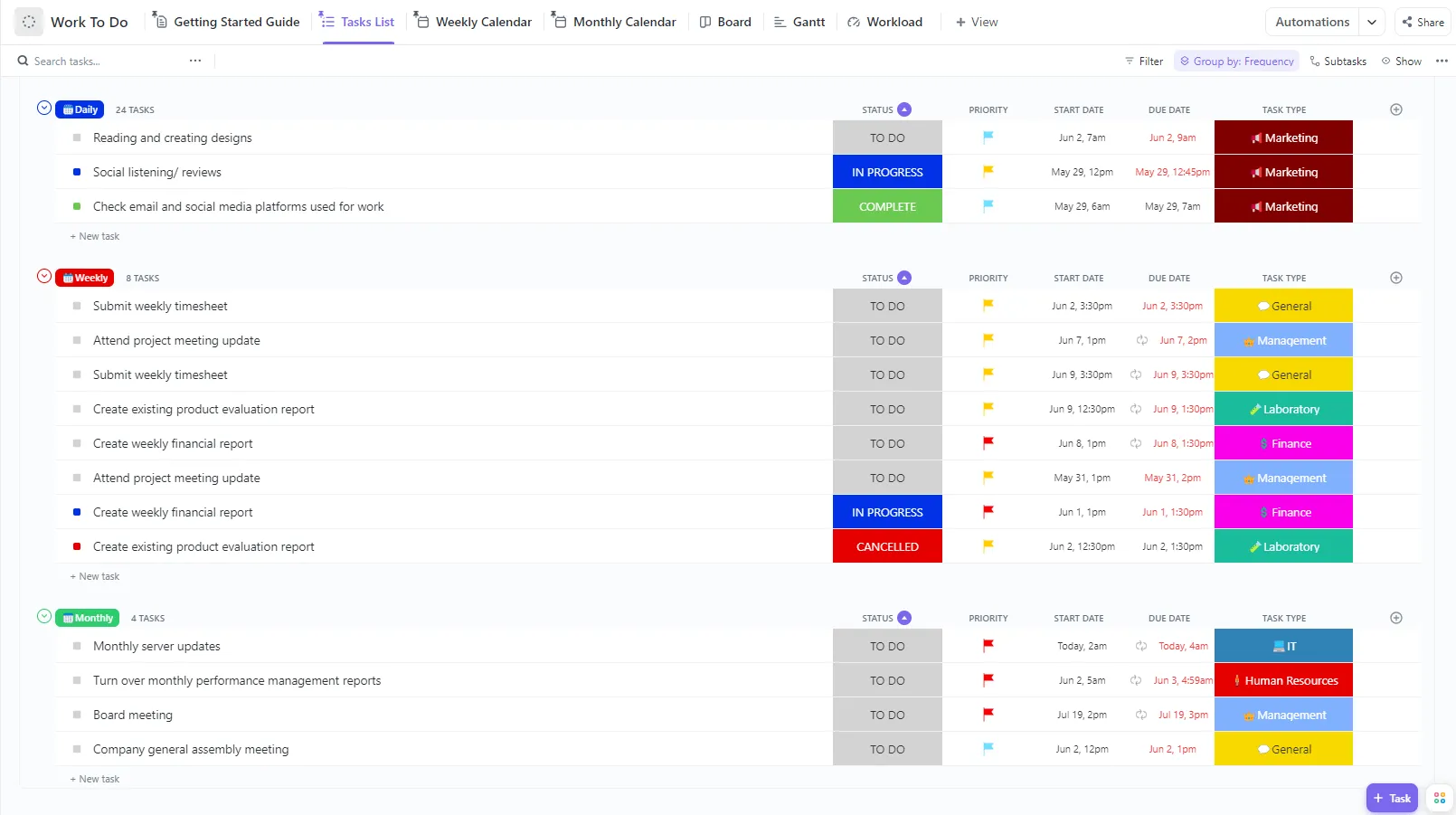
O modelo “Work To Do” é organizado em torno de uma visualização de calendário semanal que distribui suas tarefas ao longo da semana de trabalho, de modo que as prioridades de segunda-feira e os prazos de sexta-feira fiquem visíveis de relance.
Caso de uso: Você é um gerente de produto que agrupa diferentes tipos de trabalho por dia: segundas-feiras para planejamento de sprints, terças e quartas-feiras para especificações de recursos, quintas-feiras para revisões com as partes interessadas e sextas-feiras para organização do backlog. Você mapeia cada tarefa no Calendário Semanal e anexa subtarefas quando necessário (a especificação tem três subentregas: rascunho, revisão por pares e versão final). A visualização de Gantt mostra que a revisão de quinta-feira depende da conclusão da especificação de quarta-feira. Se a quarta-feira atrasar, você percebe imediatamente o impacto em etapas posteriores, em vez de só perceber na manhã de quinta-feira.
Este modelo ajuda você a:
- Visualização do calendário semanal: Veja toda a sua semana planejada, não apenas a lista de hoje
- Subtarefas : Divida tarefas complexas em etapas menores sem perder a visão geral
- Acompanhamento da duração das tarefas: registre quanto tempo as tarefas realmente levam para melhorar o planejamento semanal futuro
- Kanban + Gantt junto com o calendário: visualização em quadro para o fluxo de status, Gantt para dependências, calendário para agendamento, tudo nos mesmos dados
Ideal para: Pessoas físicas e pequenas equipes que planejam semanalmente e querem ver como as tarefas se relacionam ao longo dos dias
Ignore se: você precisar equilibrar a carga de trabalho da equipe ou gerenciar vários projetos. O modelo nº 5 do ClickUp lida melhor com a coordenação entre equipes
7. Modelo simples de tarefas do ClickUp
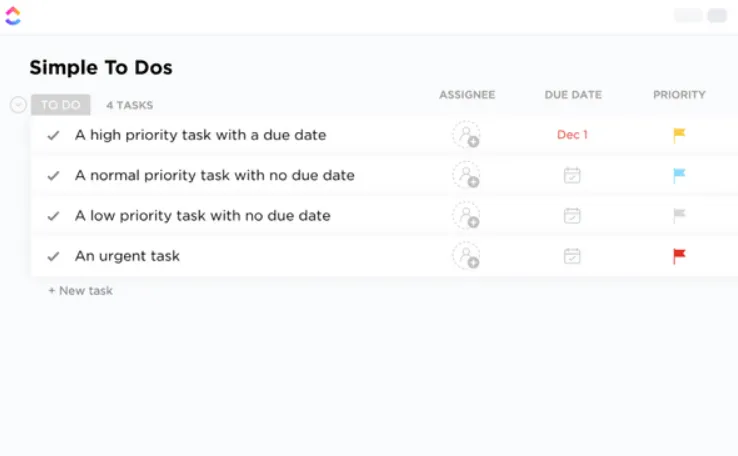
Às vezes, você precisa de uma lista simples em que possa confiar. O modelo “Simple To-Dos” é o que mais se aproxima, no ClickUp, de uma lista de verificação feita à mão: tarefas, prioridades, responsáveis, prazos e uma visualização de “Tarefas Priorizadas” que classifica tudo automaticamente por urgência.
Caso de uso: Você é um gerente de escritório lidando com 40 pequenas tarefas que não pertencem a nenhum projeto: renovar a licença do software até quinta-feira, encomendar novos monitores, agendar o retiro da equipe, acompanhar o orçamento do serviço de bufê. Nenhuma dessas tarefas precisa de um gráfico de Gantt. Você coloca tudo no modelo, marca a renovação da licença como “Urgente”, e a visualização “Tarefas Priorizadas” a coloca no topo da lista. As tags permitem filtrar por categoria (TI, Instalações, Eventos) quando você precisa agrupar tarefas semelhantes. As automações cuidam das mudanças de status; assim, quando você marca algo como “Concluído”, ela sai da sua visualização ativa sem que você precise arrastá-la para lugar nenhum.
Este modelo ajuda você a:
- Visualização de tarefas priorizadas: classifica automaticamente sua lista por urgência, para que as tarefas mais importantes fiquem sempre no topo
- Filtragem por tags: marque as tarefas por categoria e filtre instantaneamente, em vez de ter que rolar a tela
- Pronto para automação: o suporte integrado à automação permite que alterações de status, atualizações de responsáveis e notificações sejam executadas sem intervenção manual
- Quadro de status: uma visualização em quadro para acesso rápido ao que está pendente, em andamento e concluído
Ideal para: Pessoas ou equipes que precisam de uma lista de tarefas simples e organizada, com priorização automática, e que não querem se preocupar com a complexidade do gerenciamento de projetos
Ignore se: seu trabalho envolve dependências, prazos que afetam outras tarefas ou vários projetos. Os modelos nº 4 ou nº 5 do ClickUp oferecem a estrutura que este modelo deixa de fora propositalmente.
8. Modelo de lista de tarefas do ClickUp para o calendário
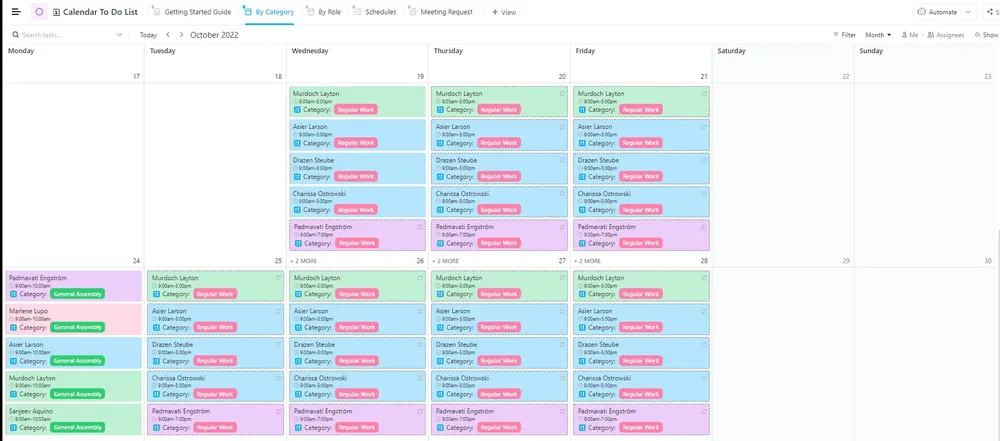
Todos os modelos apresentados até agora organizam as tarefas por status ou prioridade. O modelo de lista de tarefas do calendário as organiza por tempo: visualizações semanais, quinzenais ou mensais do calendário que mostram quando as tarefas vencem, e não apenas o que está previsto para vencer. Cinco visualizações personalizadas (Por Função, Solicitação de Reunião, Por Categoria, Agendamentos e Guia de Introdução) permitem que você analise o mesmo calendário sob diferentes ângulos.
Caso de uso: Você é um assistente executivo responsável pela organização da semana de um vice-presidente. Na segunda-feira, há três tarefas preparatórias antes de uma reunião do conselho. Na quarta-feira, há um jantar com um cliente que exige a reserva de um restaurante e a confirmação da viagem. Na sexta-feira, há o prazo para o relatório trimestral, com duas tarefas de revisão que precisam ser concluídas até quinta-feira. A visualização “Agendas” mostra a semana inteira em forma de calendário. A visualização “Solicitações de reunião” exibe apenas as reuniões e suas tarefas preparatórias. A visualização “Por função” separa o que é de sua responsabilidade do que é de responsabilidade do vice-presidente. Um modelo, três visualizações filtradas dos mesmos prazos.
Este modelo ajuda você a:
- Organização com foco no calendário: as tarefas são associadas a datas, e não a uma lista simples, para que você possa visualizar a distribuição da carga de trabalho ao longo da semana ou do mês
- Acompanhamento da preparação de reuniões: a visualização “Solicitação de reunião” vincula as tarefas às reuniões às quais elas se destinam
- Filtragem por função: a visualização “Por função” separa os responsáveis, para que os calendários compartilhados permaneçam fáceis de ler
- Alertas de dependência: receba notificações quando uma tarefa que depende de outra estiver atrasada, com o recurso integrado de controle de tempo para registrar quanto tempo o trabalho de preparação realmente leva
Ideal para: Qualquer pessoa que gerencie uma agenda lotada e precise vincular tarefas a datas e reuniões específicas, e não apenas acompanhá-las em uma lista
Ignore se: Suas tarefas não tiverem datas específicas ou dependências relacionadas a horários. O modelo nº 7 do ClickUp lida melhor com listas de tarefas sem datas
E isso não é tudo. Além desses modelos, o recurso “Modelos de Tarefas” do ClickUp também permite que você crie os seus próprios. Dessa forma, você pode criar modelos para tarefas e fluxos de trabalho repetitivos e melhorar a produtividade. Além disso, eles são simples, personalizáveis e não exigem nenhum treinamento.
O que um rastreador de tarefas diárias deve incluir?
Um gerenciador de tarefas precisa responder apenas a três perguntas sempre que você o abrir: o que está com prazo, o que já foi concluído e quem é o responsável. Todo o resto é opcional, dependendo da complexidade do seu trabalho.
Comece com estas cinco colunas:
- Nome da tarefa: Uma tarefa por linha, específica o suficiente para que outra pessoa possa assumi-la sem precisar fazer perguntas. “Escrever relatório do terceiro trimestre” funciona. “Relatório”, por outro lado, não.
- Responsável: Quem é o responsável. Ignore esta coluna se estiver acompanhando apenas tarefas pessoais. Adicione-a assim que outra pessoa acessar a lista
- Prazo: Toda tarefa precisa de um prazo, mesmo que seja flexível. Sem ele, nenhuma fórmula poderá sinalizar trabalhos atrasados ou indicar o que é urgente
- Status: No mínimo: Não iniciado, Em andamento, Concluído. Use menus suspensos, não texto livre. No momento em que alguém digitar “em andamento” em vez de “Em andamento”, seus filtros deixarão de funcionar
- Prioridade: Alta, Média, Baixa. Classifica a lista para que você trabalhe primeiro no que é mais importante quando tudo parece urgente
Adicione-os quando precisar (não antes):
- Coluna “Notas” para contexto, links ou obstáculos que não cabem no nome da tarefa
- Tags ou categorias para filtrar por projeto, departamento ou tipo de trabalho
- Porcentagem de progresso quando as tarefas levam vários dias e você precisa saber “em que ponto” está, e não apenas se “já começou ou não”
- Gráficos e painéis quando você reporta o status a outra pessoa. Se ninguém perguntar, a própria lista já serve como painel
Os modelos acima já vêm prontos com diferentes combinações desses campos. Escolha o modelo de acordo com a complexidade do seu acompanhamento, e não o contrário.
Gerencie melhor suas tarefas com o ClickUp
Sem dúvida, os modelos do Google Sheets para acompanhamento de tarefas diárias são úteis para gerenciar tarefas e listas de afazeres.
No entanto, o Google Sheets não é perfeito. Se você precisa lidar regularmente com várias tarefas e colaborar com diferentes equipes, acompanhar tudo usando modelos do Google Sheets será um desafio. É aí que entram em cena softwares de gerenciamento de tarefas como o ClickUp.
A galeria de modelos do ClickUp oferece diversos modelos de planilhas ideais para gerenciar tarefas pessoais e projetos profissionais. Esses modelos gratuitos oferecem muitas opções de personalização e recursos adicionais, incluindo notificações e automação de fluxos de trabalho.
Além disso, o ClickUp oferece muito mais praticidade com seus recursos de gerenciamento de tarefas e inteligência artificial.
Então, por que se dar ao trabalho de usar o Google Sheets? Cadastre-se no ClickUp e baixe esses modelos hoje mesmo.
Perguntas frequentes sobre modelos de acompanhamento de tarefas diárias para o Google Sheets
Sim, são duas opções. O Google Tasks é um aplicativo independente de lista de tarefas com lembretes programados e tarefas recorrentes. O Google Sheets permite que você crie um rastreador personalizado com suas próprias colunas e fórmulas. Escolha o Tasks quando uma lista pessoal com lembretes for suficiente. Escolha o Sheets quando precisar definir responsáveis, classificar por prioridade ou calcular o progresso.
O Google Docs é ideal para uma lista de verificação dentro de um documento, como itens de ação de uma reunião ou uma lista de itens a levar. O Google Sheets é ideal quando as tarefas precisam de colunas separadas para datas, responsáveis, status ou fórmulas. Se você estiver classificando, filtrando ou fazendo cálculos, o Sheets é a ferramenta certa. Se você estiver apenas marcando itens como concluídos dentro de um documento que já está escrevendo, o Docs serve perfeitamente.
Mova as tarefas concluídas para uma aba “Arquivo” em vez de excluí-las. Mantenha uma seção “Mais tarde” para trabalhos sem prazo, para que eles não sobrecarreguem sua lista ativa. Revise a seção “Mais tarde” semanalmente, em vez de copiar todos os itens inacabados para cada novo dia. Os filtros de exibição também ajudam: crie um filtro que oculte as linhas em que o Status = Concluído, para que sua exibição diária mostre apenas os trabalhos pendentes.
Sim. Compartilhe um único arquivo do Google Sheets e conceda acesso de Editor às pessoas responsáveis por atualizá-lo. Adicione uma coluna “Proprietário” e chegue a um acordo sobre os rótulos de status antes de a equipe começar a trabalhar. O erro mais comum é enviar cópias separadas para as atualizações diárias, pois essas cópias se tornam versões diferentes do rastreador em questão de horas. Um único arquivo compartilhado, não várias cópias. As orientações de compartilhamento do Google abordam a configuração de permissões.
Não por padrão. Uma data de vencimento em uma coluna não notifica ninguém. Você pode criar lembretes automatizados usando gatilhos instaláveis do Apps Script que verificam os prazos que estão por vir e enviam e-mails, mas alguém precisa escrever, testar e manter o script. Para lembretes de tarefas integrados sem código, o Google Tasks ou um gerenciador de tarefas dedicado, como o ClickUp, já oferece essa funcionalidade pronta para uso.
Provavelmente, você está visualizando o arquivo original do proprietário, e não sua própria cópia. Vá para Arquivo → Fazer uma cópia e edite o novo arquivo no seu Drive. Se você conseguir fazer uma cópia, mas não conseguir digitar em determinadas células, isso significa que a planilha possui intervalos protegidos. Verifique com o proprietário do arquivo ou procure uma versão desbloqueada. O guia do Google sobre intervalos protegidos explica como verificar e ajustar as permissões.