

“Parece ótimo! Só algumas pequenas alterações antes de sexta-feira” é exatamente o tipo de e-mail que você recebe quando espera uma aprovação rápida.
Agora você precisa comparar as novas solicitações com o acordo da semana passada, determinar a qual prazo elas se referem e avaliar o que sua equipe pode realmente entregar. Você ainda não escreveu uma resposta.
Esse trabalho acumula-se. Os participantes de um experimento de campo da Microsoft Research dedicavam, em média, 11,7 horas por semana aos e-mails antes do início do estudo. Os pesquisadores estimaram que aqueles que utilizaram o Copilot em mais da metade das semanas do estudo gastaram 3,6 horas a menos com e-mails por semana.
Isso representa uma redução significativa no tempo gasto gerenciando a caixa de entrada.
No entanto, colocar a IA para trabalhar em seus próprios e-mails exige algumas decisões. Talvez você precise de ajuda para acompanhar uma longa troca de mensagens com um cliente, redigir uma resposta padrão ou identificar solicitações que sua equipe precisa atender. Cada tarefa requer um contexto e verificações diferentes. Um resumo precisa manter o prazo mais recente; uma resposta precisa refletir o que você realmente pode prometer.
Este guia aborda como usar a IA na redação de e-mails no Gmail, Outlook, assistentes de chat e ClickUp, com dicas práticas e exemplos. Você aprenderá a escolher o que delegar, fornecer contexto suficiente à IA para que ela produza um rascunho útil e transformar solicitações por e-mail em tarefas que sua equipe possa acompanhar.
Resumo: Usar IA em e-mails pode ajudar você a resumir conversas, priorizar mensagens, redigir rascunhos de respostas, preparar acompanhamentos e identificar tarefas. Forneça ao assistente o histórico relevante, o resultado desejado e orientações sobre o tom a ser usado. Compare o resultado gerado com as mensagens originais, especialmente datas, preços e compromissos. Para conversas delicadas, escreva seu próprio rascunho e use a IA para aperfeiçoá-lo. Transfira as solicitações acordadas para o sistema de tarefas da sua equipe, indicando responsáveis e prazos confirmados.
O que envolve o uso da IA na redação de e-mails?
Usar IA em e-mails significa deixar que um modelo de IA cuide de tarefas específicas ao longo do ciclo de vida do e-mail. A IA fica dentro da sua caixa de entrada, como o Gemini no Gmail ou o Copilot no Outlook. Ou fica em uma ferramenta conectada, como o ChatGPT, o Claude ou o ClickUp Brain². Isso é diferente da IA para marketing por e-mail, que personaliza campanhas enviadas a milhares de assinantes. Este guia aborda os e-mails individuais e em equipe que preenchem um dia de trabalho.
Cinco tarefas compõem a maior parte do trabalho:
- Leitura: Resuma conversas longas e identifique decisões, datas e solicitações. Inclua anexos somente quando o assistente puder acessá-los
- Triagem: Sugira quais mensagens precisam de atenção com base nos prazos, remetentes e prioridades que você fornecer
- Elaboração: Prepare uma resposta ou uma nova mensagem usando suas instruções, o contexto relevante e o tom de preferência
- Acompanhamento: Identifique solicitações não respondidas nas mensagens disponíveis, elabore lembretes e compile resumos
- Transformando solicitações em tarefas: Extraia itens de ação e sugira responsáveis e prazos quando a conversa os especificar. Crie tarefas por meio de uma integração compatível ou revise e transfira você mesmo
Comece com uma tarefa recorrente na sua rotina atual de gerenciamento de e-mails, como resumir uma conversa com um cliente antes de uma reunião semanal. Compare o resultado com as mensagens originais antes de confiar nele.
O tutorial do próprio ClickUp aborda o método de contexto usado na Etapa 3, ao vivo, em três e-mails que as pessoas temem escrever:
Quais tarefas relacionadas a e-mails você deve delegar à IA?
Resumos, sugestões de priorização e rascunhos de rotina são pontos de partida úteis, pois você pode compará-los com as mensagens originais. Para e-mails delicados, como feedbacks ou pedidos de desculpas, considere escrever o primeiro rascunho por conta própria e pedir à IA para revisá-lo.
A pesquisa ajuda a explicar essa distinção, embora não forneça uma classificação tarefa por tarefa.
O experimento de campo da Microsoft apresentado na introdução envolveu 7.137 funcionários de 66 empresas. Entre todos aqueles que receberam acesso ao Copilot, os pesquisadores estimaram uma redução de 1,3 horas gastas com e-mails por semana. A estimativa mais alta apresentada na introdução se aplica a usuários regulares. Essas descobertas reforçam o potencial da IA para reduzir o trabalho com e-mails de maneira geral, em vez de provar que resumir economiza mais tempo do que redigir.
Em um estudo com 1.100 profissionais, os participantes avaliaram mensagens de parabéns que, segundo lhes foi informado, haviam sido redigidas com diferentes níveis de assistência da IA.
Observamos uma tensão entre as percepções sobre a qualidade da mensagem e as percepções sobre o remetente. Apesar das impressões positivas de profissionalismo na redação assistida por IA, os gerentes que utilizam a IA para tarefas rotineiras de comunicação colocam sua credibilidade em risco ao usar níveis médios a altos de assistência da IA.
Observamos uma tensão entre as percepções sobre a qualidade da mensagem e as percepções sobre o remetente. Apesar das impressões positivas de profissionalismo na redação assistida por IA, os gerentes que utilizam a IA para tarefas rotineiras de comunicação colocam sua credibilidade em risco ao usar níveis médios a altos de assistência da IA.
Observamos uma tensão entre as percepções sobre a qualidade da mensagem e as percepções sobre o remetente. Apesar das impressões positivas de profissionalismo na redação assistida por IA, os gerentes que utilizam a IA para tarefas rotineiras de comunicação colocam sua credibilidade em risco ao usar níveis médios a altos de assistência da IA.
Quando um supervisor utilizava pouca ajuda da IA, 83% dos destinatários o consideravam sincero. Com assistência intensa da IA, esse índice caiu para 40% a 52%. A constatação sugere que, no que diz respeito ao reconhecimento pessoal, o quanto os destinatários acreditam que você se esforçou na mensagem pode afetar a forma como eles a recebem.
No entanto, para tarefas como uma confirmação de agendamento, o destinatário precisa principalmente de detalhes precisos; portanto, você pode usar a IA para um primeiro rascunho e verificar os fatos antes de enviar. Seja com elogios, feedback ou um pedido de desculpas, a escolha das palavras também demonstra o quanto você se dedicou à pessoa e à situação.
O professor Ethan Mollick, da Wharton, levantou uma questão relacionada sobre quais tarefas de redação delegar em uma entrevista ao programa “On Point”, da WBUR:
Por exemplo, você poderia usar a IA para escrever avaliações de desempenho. Essa é a primeira coisa que todo mundo faz com a IA. Mas qual é o valor de uma avaliação de desempenho quando ela não é feita por um ser humano? Certo? Nós também nos perguntamos: será que as pessoas deveriam dedicar tempo a isso? É importante que eu escreva uma carta de recomendação à mão? Ou é apenas uma formalidade que preciso entregar a alguém? Então, acho que esse desafio é, de certa forma, o aspecto esclarecedor da IA: é necessário que um ser humano esteja envolvido?
Por exemplo, você poderia usar a IA para escrever avaliações de desempenho. Essa é a primeira coisa que todo mundo faz com a IA. Mas qual é o valor de uma avaliação de desempenho quando ela não é feita por um ser humano? Certo? Nós também nos perguntamos: será que as pessoas deveriam dedicar tempo a isso? É importante que eu escreva uma carta de recomendação à mão? Ou é apenas uma formalidade que preciso entregar a alguém? Então, acho que esse desafio é, de certa forma, o aspecto esclarecedor da IA: é necessário que um ser humano esteja envolvido?
Por exemplo, você poderia usar a IA para escrever avaliações de desempenho. Essa é a primeira coisa que todo mundo faz com a IA. Mas qual é o valor de uma avaliação de desempenho quando ela não é feita por um ser humano? Certo? Nós também nos perguntamos: será que as pessoas deveriam dedicar tempo a isso? É importante que eu escreva uma carta de recomendação à mão? Ou é apenas uma formalidade que preciso entregar a alguém? Então, acho que esse desafio é, de certa forma, o aspecto esclarecedor da IA: é necessário que um ser humano esteja envolvido?
Ele também permitiu o uso de rascunhos gerados por IA quando alguém já tiver refletido sobre o assunto e precisar de ajuda para expressá-lo. Você pode tomar essa decisão e-mail por e-mail.
Use esta tabela como um ponto de partida prático, e não como um ranking de economia de tempo mensurada:
| Tarefa de e-mail | O que delegar | O que você deve manter sob controle | Risco a ser avaliado |
| Resumindo conversas longas | Um resumo das decisões, solicitações e questões pendentes | Verifique datas, números e compromissos em relação às mensagens originais | Uma resposta posterior altera um acordo anterior |
| Priorizando mensagens | Uma classificação inicial com base nas prioridades que você indicou | Analise as mensagens prioritárias e dê uma olhada nos grupos com menor prioridade | Uma solicitação importante de um cliente está com prioridade muito baixa |
| Respostas rotineiras | Rascunhos para agendamentos, confirmações e atualizações de informações | Aprove nomes, fatos, destinatários e compromissos antes de enviar | O rascunho inclui um compromisso com o qual você não concordou |
| Elogios, feedback, desculpas e negociações | Verificações de tom e clareza no seu rascunho ou sugestões de redação com base nas suas decisões | O conteúdo da mensagem e a redação final | A mensagem soa genérica ou transmite uma imagem equivocada da sua posição |
| Acompanhamentos e resumos | Resumos dos tópicos disponíveis e lembretes sugeridos | Decida se ainda é necessário enviar um e-mail de acompanhamento e quando enviá-lo | Falta uma resposta ou um prazo alterado no contexto do assistente |
| Transformando solicitações em tarefas | Extraia itens de ação e quaisquer responsáveis ou prazos explicitamente indicados | Confirme o escopo, as atribuições e as datas antes de criar ou aprovar tarefas | Uma solicitação proposta é considerada como trabalho aprovado |
Para agências e equipes que lidam diretamente com clientes, essa verificação final é importante sempre que um e-mail gera trabalho adicional. Antes de atribuir uma solicitação, confirme se ela se enquadra no escopo acordado e se a equipe aceitou o prazo.
Que tipo de ferramenta de e-mail com IA se adapta melhor à sua configuração?
Existem três abordagens gerais, que você pode combinar com suas ferramentas de produtividade de e-mail já existentes.
| Abordagem | Exemplos | Contexto percebido pela IA | Melhor em | Fique atento a |
|---|---|---|---|---|
| IA integrada à caixa de entrada | Gemini no Gmail, Copilot no Outlook | Sua caixa de entrada e, em alguns planos, seus arquivos | Resumos, triagem, respostas rápidas | Limites de conta e formato |
| Assistentes de chat independentes | ChatGPT, Claude, o aplicativo Gemini | Conteúdo que você fornece ou autoriza a recuperação por meio de conexões compatíveis | Reescritas, tom da mensagem, e-mails difíceis | Copiar e colar e gerenciamento de dados |
| IA para gerenciamento de tarefas | Brain² | Tarefas acessíveis, Docs, Chat e dados de aplicativos conectados compatíveis | Transformando e-mails em tarefas rastreadas | Mais configurações do que uma caixa de entrada isolada precisa |
IA integrada à caixa de entrada: Gemini no Gmail e Copilot no Outlook
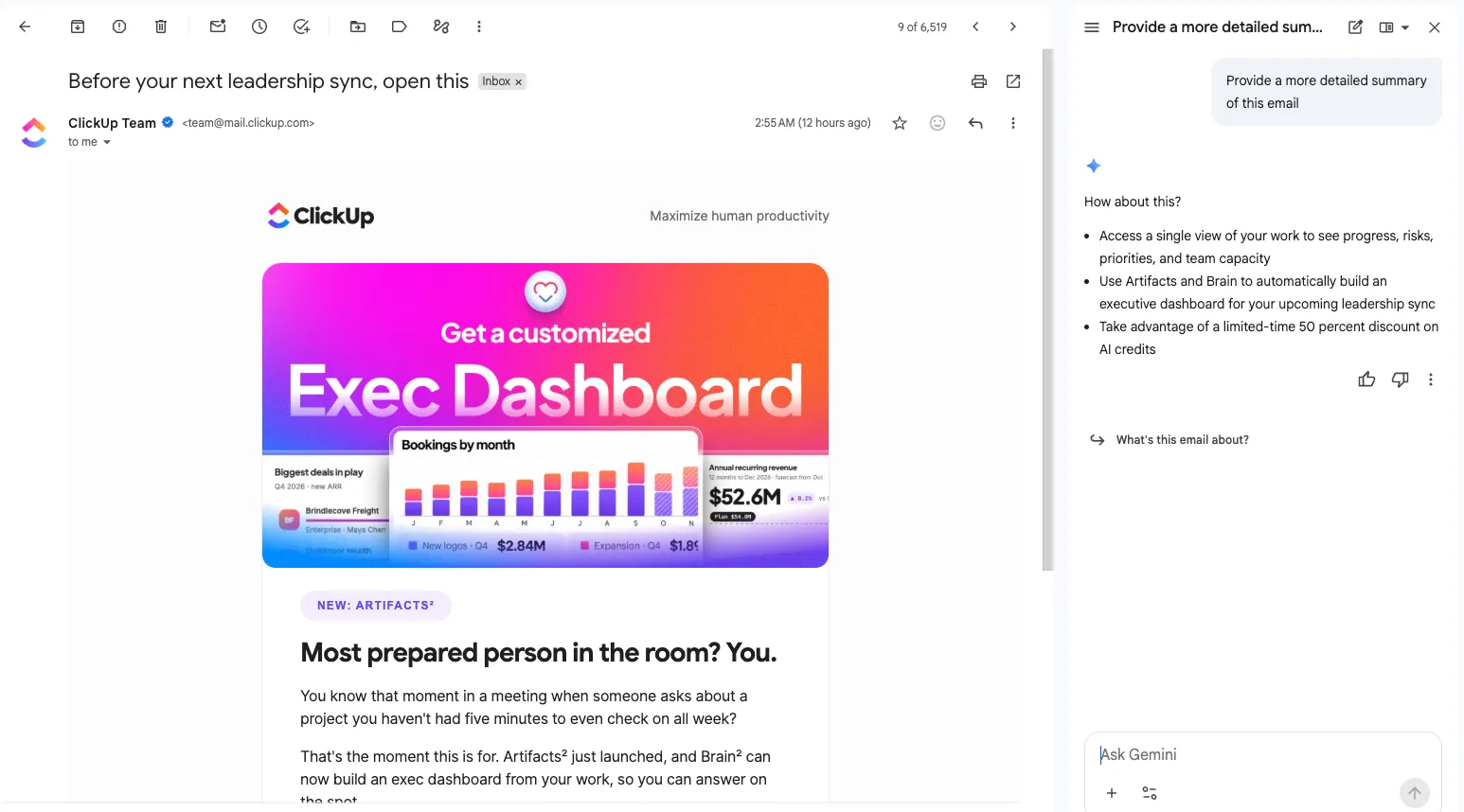
A IA integrada é um ponto de partida simples, pois fica exatamente onde seus e-mails chegam. No Gmail, o painel “Ask Gemini” pode resumir uma conversa e responder a solicitações como “Crie uma lista de tarefas para mim com base neste e-mail”.
Ajude-me a redigir rascunhos de novas mensagens a partir de uma sugestão ou a refinar textos já existentes. No Outlook, o recurso “Resumo pelo Copilot” resume conversas por e-mail. Seus resumos podem incluir referências numeradas que levam você ao e-mail original, facilitando a verificação de detalhes em relação ao texto original.
As restrições aparecem nos requisitos de conta e aplicativo. O acesso ao Copilot depende da sua assinatura, da versão do Outlook e das configurações. Usuários qualificados também podem usar o Copilot com contas de terceiros conectadas, incluindo Gmail, Yahoo e iCloud. O recurso de compartilhamento de conta da Microsoft não está disponível no Outlook clássico para Windows.
O recurso “Rascunho com o Copilot” exige HTML em vez de mensagens em texto simples no novo Outlook e no Outlook na Web. As instruções da Microsoft para dispositivos móveis também especificam que são necessários pelo menos 100 caracteres para que o “Coaching by Copilot” forneça feedback sobre seu rascunho. No lado do Google, a disponibilidade do Gemini varia de acordo com o recurso, o plano, a região e o idioma; ela não se limita ao inglês.
O Outlook também possui um recurso chamado “Priorizar”, que atribui níveis de prioridade às mensagens recebidas. Você pode dar instruções sobre o que é importante, como mensagens do seu gerente ou reclamações de clientes. Esse recurso se aplica aos e-mails recebidos após sua ativação, e não classifica retrospectivamente a sua caixa de entrada existente. Para conhecer melhor as ferramentas do Google, consulte este guia sobre como usar o Gemini no Gmail.
Ideal para: Pessoas que trabalham principalmente em um único cliente de e-mail e querem resumos e ajuda na elaboração de rascunhos sem precisar trocar de ferramenta.
Pule esta seção se: Sua principal necessidade for coordenar as entregas entre uma equipe. A assistência à caixa de entrada, por si só, não define a responsabilidade pelas tarefas, o status do projeto nem os fluxos de trabalho de aprovação.
Assistentes de chat independentes: ChatGPT, Claude e o aplicativo Gemini
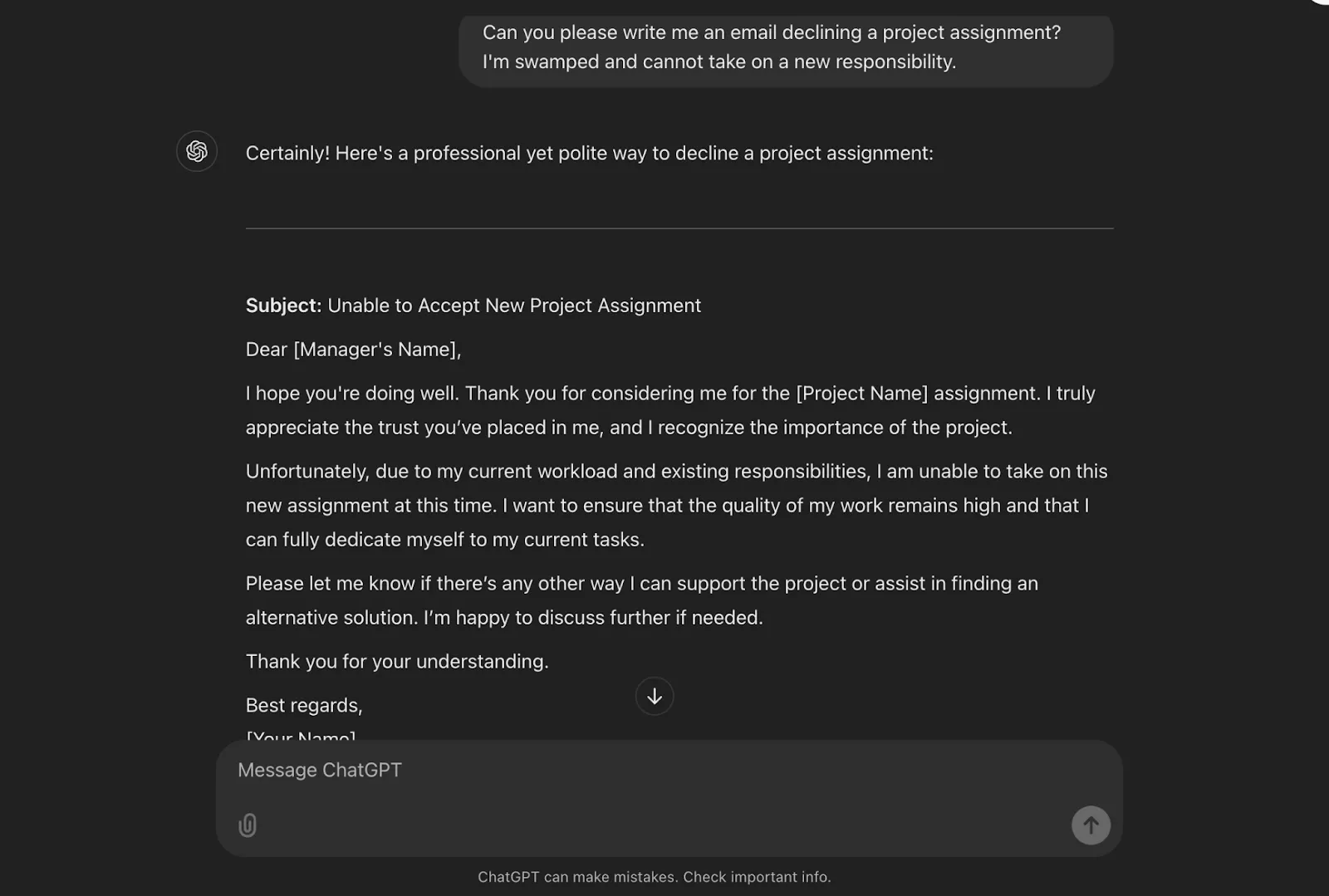
Os assistentes de chat oferecem espaço para você trabalhar em e-mails que precisam de várias revisões. Você pode comparar versões, ajustar o tom de firmeza e explicar por que uma frase não soa como você.
A observação de Mollick sobre escrever um rascunho primeiro se aplica aqui: fornecer seu próprio texto dá ao assistente um exemplo do seu estilo. Você pode então pedir que ele mantenha essa redação enquanto melhora a clareza ou encurta a mensagem.
O desafio está em como você fornece o contexto. Sem uma conexão, você precisará colar ou enviar o material relevante. As conexões compatíveis podem reduzir esse trabalho. Por exemplo, o aplicativo de e-mail do ChatGPT para o Outlook pode pesquisar e recuperar mensagens de uma caixa de correio autorizada, sujeito às permissões da conta e às configurações do espaço de trabalho. Uma pesquisa ampla ainda pode deixar de encontrar mensagens relevantes; portanto, especifique o remetente, o assunto ou o intervalo de datas quando necessário.
Há também uma questão relacionada ao tratamento de dados. Colar os termos do contrato de um cliente em uma conta pessoal pode violar a política de IA da sua empresa. Use uma conta aprovada e confirme quais informações você tem permissão para compartilhar. Nosso guia para escrever e-mails com o ChatGPT inclui sugestões para essa abordagem.
Para um e-mail complexo, forneça o histórico da conversa, descreva o resultado que você precisa e peça três versões com diferentes níveis de firmeza. Em seguida, peça ao assistente para identificar expressões que o destinatário possa considerar pouco claras ou agressivas. Encare esse feedback como possíveis interpretações, e não como uma previsão de como a pessoa irá responder.
Ideal para: e-mails que exigem várias rodadas de revisão, como respostas a objeções, negociações ou explicações detalhadas. Para opções adicionais de gramática e edição, confira estas ferramentas de redação de e-mails.
Pule esta seção se: Você precisa processar sua caixa de entrada continuamente, mas o assistente escolhido não oferece as integrações ou ações necessárias para o seu fluxo de trabalho. Transferir manualmente cada conversa entre as ferramentas aumenta o trabalho.
IA para gerenciamento de tarefas que conecta e-mails a tarefas
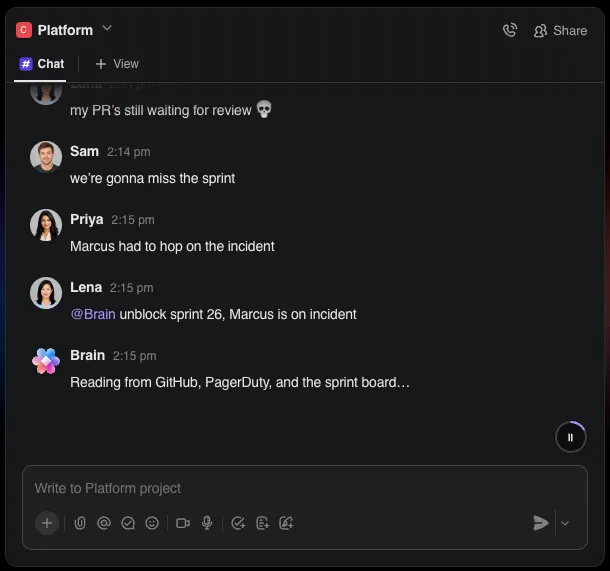
A terceira abordagem trata o e-mail como uma das entradas do trabalho. Quando as fontes relevantes estão acessíveis, a IA pode usar uma tarefa, um prazo ou uma decisão registrada em um Doc junto com o e-mail. Isso permite que ela prepare uma resposta com o contexto do projeto e ajude a transformar uma solicitação em um item rastreável.
É aí que o Brain² entra em cena. Ele pode utilizar tarefas, Docs, Chat e aplicativos conectados compatíveis aos quais você tenha permissão de acesso. Você pode pedir para ele comparar a solicitação de um cliente com o briefing do projeto, redigir uma resposta e criar tarefas assim que tiver confirmado o escopo, os responsáveis e as datas. Abordamos a configuração e as limitações na seção sobre o ClickUp abaixo.
Ideal para: agências, atendimento ao cliente e equipes multifuncionais nas quais as solicitações por e-mail se transformam em entregas.
Pule esta seção se: Seus e-mails forem, em sua maioria, correspondência pessoal e você não precisar vinculá-los a projetos compartilhados.
Como usar a IA em e-mails, passo a passo
Siga estas sete etapas com as ferramentas à sua disposição. Os recursos e ações dependem da sua conta, das suas conexões e das suas permissões.
Passo 1: Comece lendo, não escrevendo
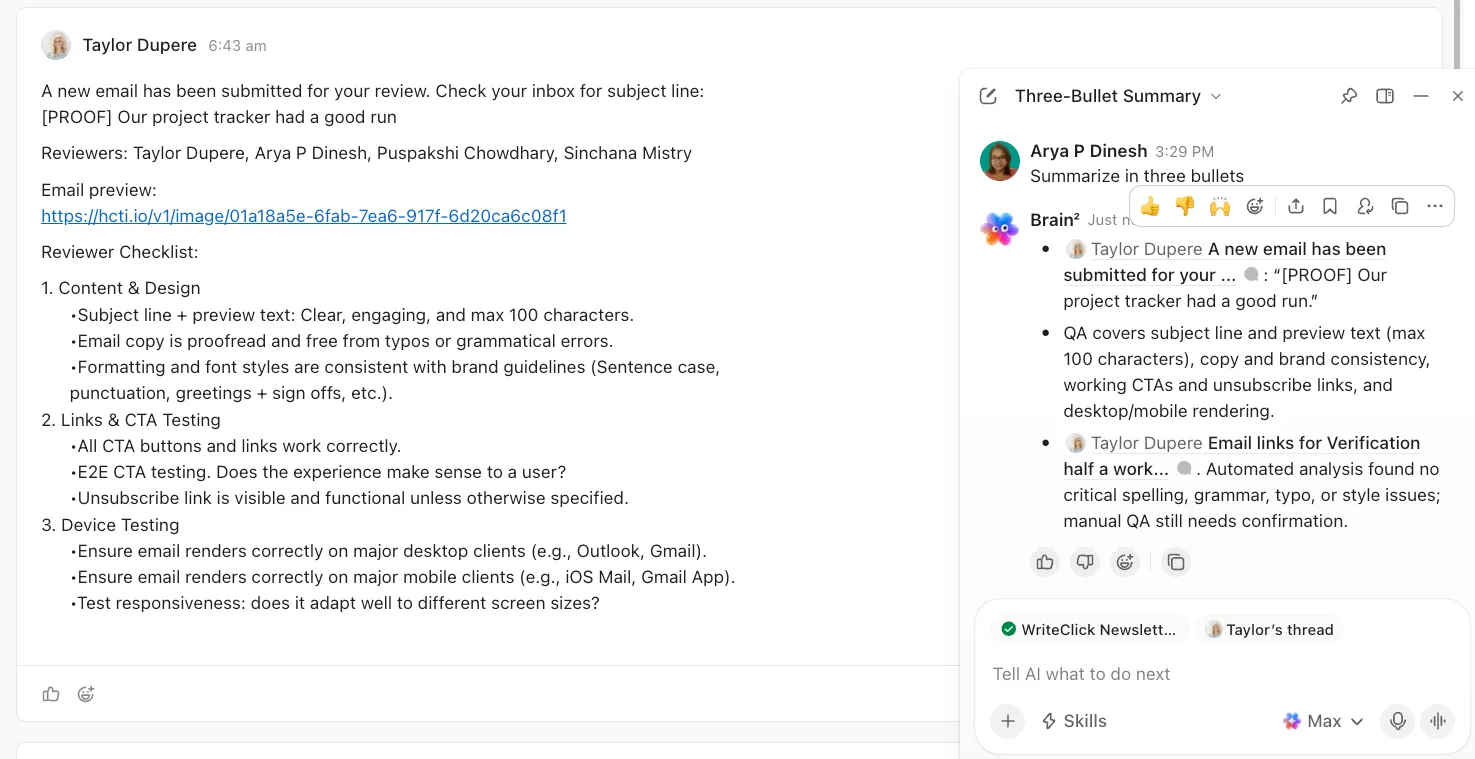
Use a IA para resumir conversas longas antes de redigir uma resposta. Peça as informações necessárias para tomar uma decisão, como decisões, prazos e questões pendentes.
No Gmail, abra a conversa e peça ao Gemini para resumir. No Outlook, selecione “Resumo pelo Copilot” na parte superior da conversa. No ChatGPT ou no Claude, forneça a conversa ou use uma conexão de e-mail compatível. Experimente este comando:
Resuma esta conversa em três pontos. Em seguida, liste todas as decisões, todas as datas e tudo o que me foi atribuído, mencionando os nomes. Distinga as alterações propostas dos acordos confirmados.
Resuma esta conversa em três pontos. Em seguida, liste todas as decisões, todas as datas e tudo o que me foi atribuído, mencionando os nomes. Distinga as alterações propostas dos acordos confirmados.
Antes de tomar qualquer decisão com base no resumo, abra a mensagem original para verificar qualquer número, data ou compromisso. Quando disponíveis, as referências do resumo do Outlook levam você de volta ao e-mail relevante.
Passo 2: Deixe a IA fazer a triagem e, em seguida, tome você mesmo a decisão final
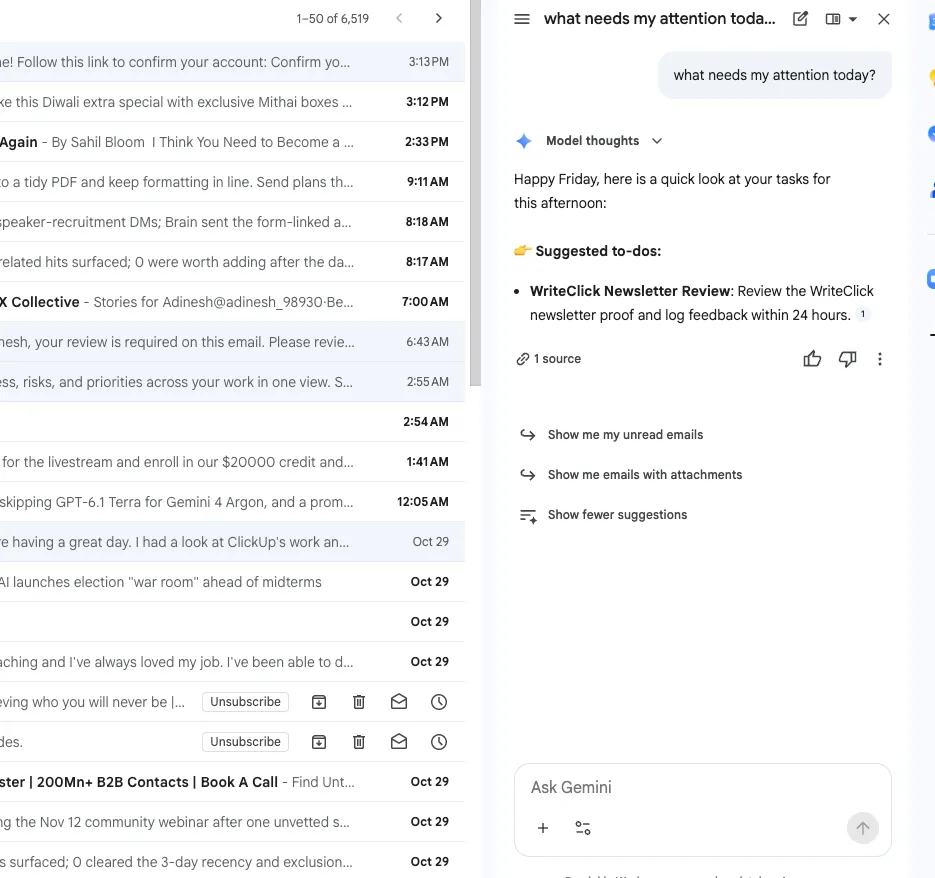
Peça à IA para agrupar as mensagens disponíveis em “precisa de mim hoje”, “precisa de mim esta semana” e “ler mais tarde”. Analise primeiro as mensagens prioritárias e sua lista VIP; depois, examine os grupos de menor prioridade em busca de solicitações que possam ter passado despercebidas.
Ative a função “Priorizar” no Outlook ou peça ao Gemini para identificar os e-mails que precisam de resposta. O recurso “Priorizar” do Outlook avalia as novas mensagens depois que você o ativa; ele não classifica os e-mails pendentes já existentes.
Em um assistente de chat, forneça as mensagens relevantes ou recupere-as por meio de uma conexão compatível e, em seguida, peça para que ele as classifique de acordo com suas prioridades para a semana. Os assuntos e os remetentes podem ajudar na análise inicial, mas podem deixar de lado a solicitação propriamente dita. Combine sua solicitação com um conjunto simples de regras para priorizar e-mails no trabalho.
Um e-mail curto de um cliente importante pode merecer atenção mesmo sem conter palavras que indiquem urgência. Verifique essas mensagens você mesmo e trate as sugestões da IA como um ponto de partida, e não como um resumo completo de suas responsabilidades.
Passo 3: Forneça contexto à IA antes de solicitar um rascunho
Uma solicitação como “Escreva um e-mail de acompanhamento para a Dana” deixa o assistente sem detalhes importantes sobre seu relacionamento, o histórico e o tom a ser usado. Forneça cinco camadas de contexto:
- Quem você é: Sua função, seu estilo e como você conhece essa pessoa
- Quem são eles: Qual é a função deles, o que lhes interessa e a dinâmica entre vocês
- O que aconteceu: A situação específica, quem disse o quê e o que ainda está por resolver
- O que você quer: Um resultado concreto, como um “sim”, uma data ou uma decisão
- Como você se expressa: Seu tom habitual ao se comunicar com essa pessoa, que é mais específico do que simplesmente “profissional”
Antes: “Escreva um e-mail solicitando o adiamento desse prazo.”
Depois: “Sou um designer sênior que trabalha com a Priya semanalmente e prefere ser direto. A Priya é uma gerente de produto sob pressão da equipe de vendas. Ela adiou a entrega dos protótipos de lançamento do dia 14 para o dia 9 durante a reunião de segunda-feira. Quero que ela concorde com o dia 12, com duas telas sendo enviadas no dia 9 como uma prévia. Normalmente escrevo para ela com frases curtas e amigáveis, sem jargões corporativos.”
Resposta ilustrativa:
Oi, Priya, podemos combinar o dia 12 para o conjunto completo de maquetes de lançamento? Posso compartilhar duas telas no dia 9 como uma prévia. Me avise se isso for bom para a equipe de vendas.
Oi, Priya, podemos combinar o dia 12 para o conjunto completo de maquetes de lançamento? Posso compartilhar duas telas no dia 9 como uma prévia. Me avise se isso for bom para a equipe de vendas.
Verifique se o rascunho apresenta o dia 12 como uma proposta, e não como um prazo acordado. Confirme se você pode enviar as duas telas de pré-visualização antes do envio e certifique-se de que o mês esteja claro na conversa.
Mais modelos de prompts estão disponíveis nesta coleção de prompts do ChatGPT para redação.
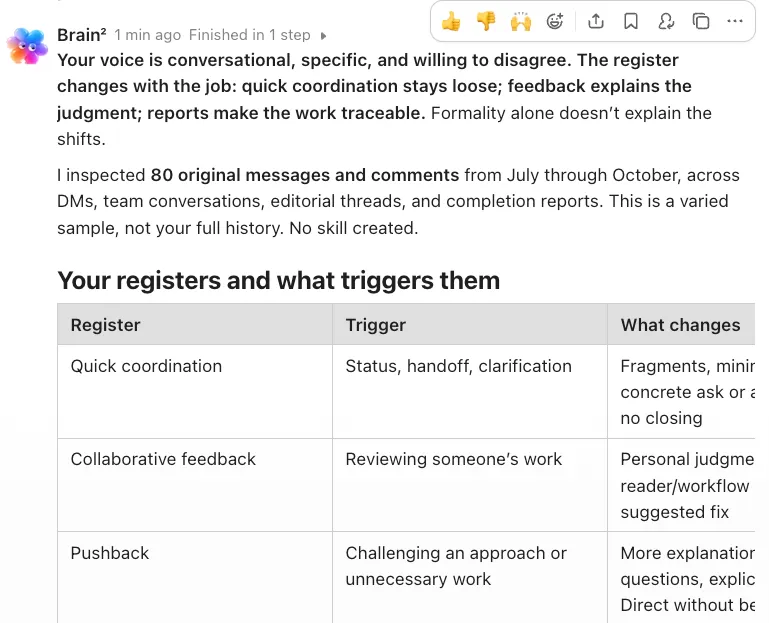
Passo 4: Edite o rascunho até que soe como se fosse você mesmo
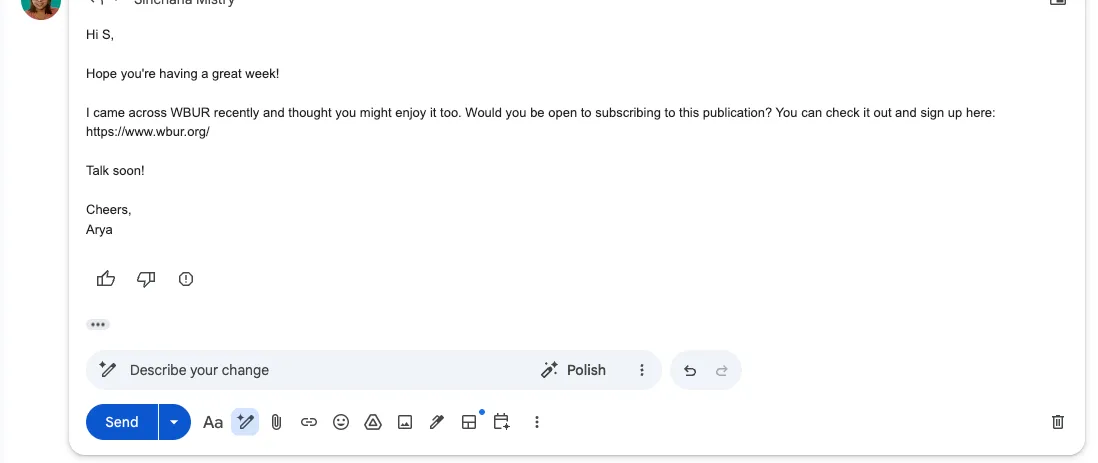
Leia o rascunho em voz alta e elimine tudo o que você não diria a essa pessoa pessoalmente. Remova saudações genéricas que não acrescentam nada. Substitua adjetivos repetidos por um fato específico. Limite a despedida a uma linha.
No Outlook, use o Coaching by Copilot para revisar seu próprio rascunho, onde o recurso estiver disponível. As instruções da Microsoft para dispositivos móveis exigem pelo menos 100 caracteres para que o feedback do coaching seja fornecido. No Gmail, use as opções de refinamento do “Ajude-me a escrever” em seu texto, em vez de criar do zero. Para e-mails de relacionamento, escreva seu próprio rascunho inicial e, em seguida, peça à IA para verificar o tom e a clareza.
Você também pode fornecer alguns exemplos aprovados de sua redação e pedir ao assistente para identificar padrões no comprimento das frases, na formalidade e na escolha de palavras. Use essas observações para orientar as revisões sem compartilhar correspondências confidenciais.
As normas do nosso guia de etiqueta para e-mails são um filtro final útil. Quando uma resposta funcionar bem, salve-a nos modelos de e-mail do Gmail ou do Outlook. Reutilize esse texto como ponto de partida para seu próximo rascunho.
Etapa 5: Passe os acompanhamentos e resumos para a IA
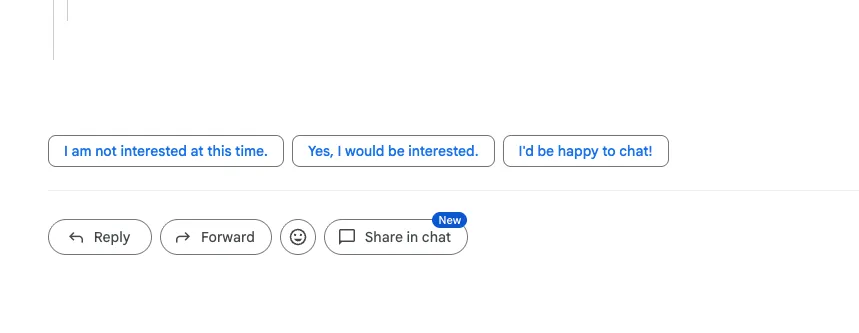
Peça à IA para identificar conversas nas quais você está aguardando uma resposta há mais de três dias e, em seguida, prepare uma breve mensagem de acompanhamento para cada uma delas. Você também pode solicitar um resumo no final do dia das mensagens nas quais foi copiado, separando atualizações informativas das solicitações que exigem sua atenção.
Em um assistente de chat, forneça os threads com seus carimbos de data/hora ou use uma conexão de e-mail compatível. Experimente:
Quais dessas conversas estão aguardando uma resposta da outra pessoa e há quanto tempo? Use a mensagem mais recente em cada conversa. Redija um rascunho de duas frases para dar continuidade a cada solicitação sem resposta, mas não envie nada.
Quais dessas conversas estão aguardando uma resposta da outra pessoa e há quanto tempo? Use a mensagem mais recente em cada conversa. Redija um rascunho de duas frases para dar continuidade a cada solicitação sem resposta, mas não envie nada.
Verifique se o assistente viu as respostas mais recentes antes de usar suas sugestões. Nossos exemplos de e-mails de lembrete mostram maneiras de manter um tom educado. Aprove os destinatários, o momento certo e o texto antes de enviar.
Passo 6: Transforme cada e-mail de solicitação em uma tarefa rastreável
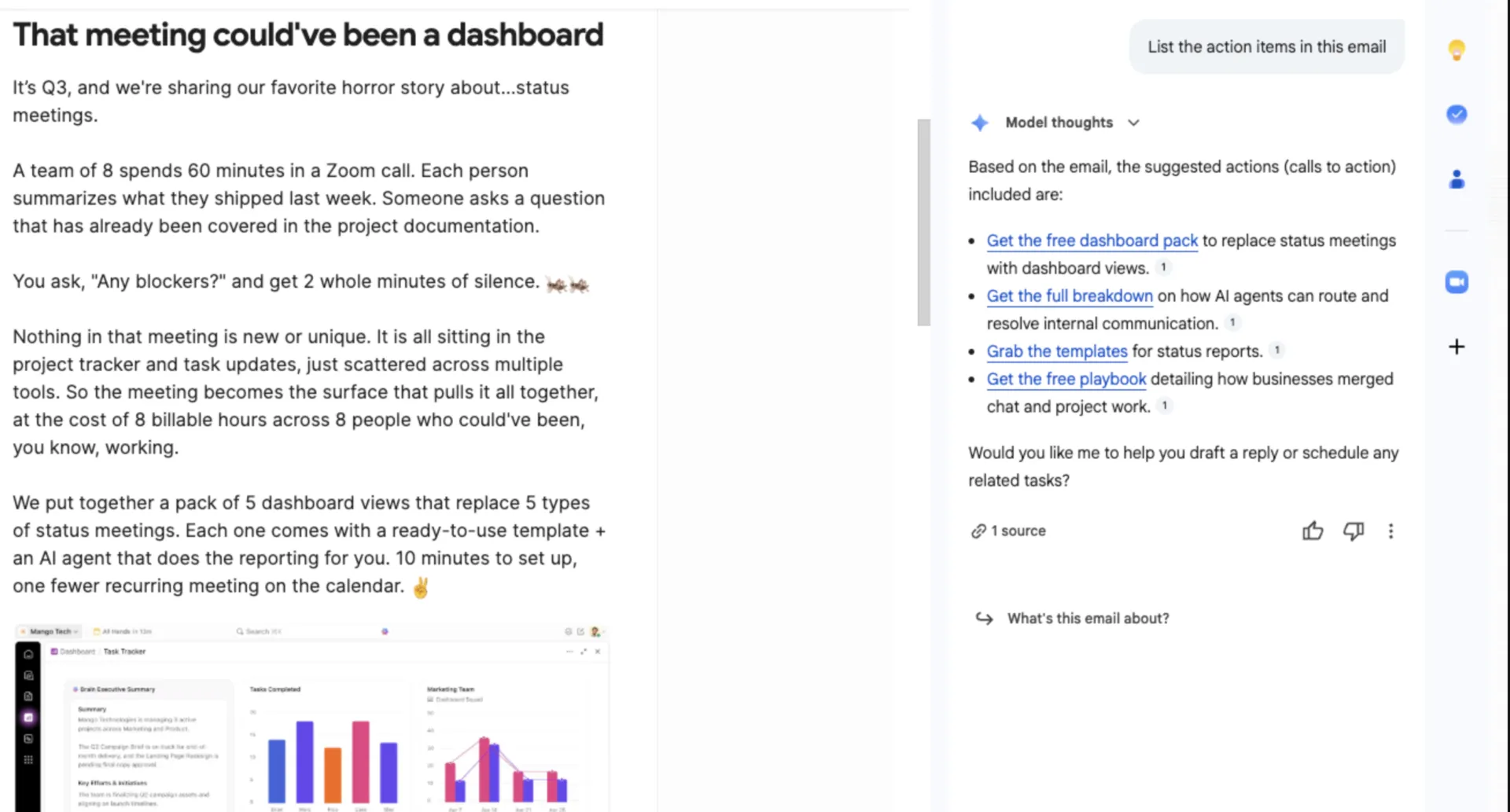
Um e-mail de um cliente solicitando “mais uma rodada de edições até sexta-feira” indica um trabalho que sua equipe talvez precise agendar. Se a solicitação ficar na caixa de entrada, o plano do projeto pode nunca refletir isso.
Peça à IA para extrair as solicitações da conversa, juntamente com quaisquer responsáveis e prazos explicitamente indicados. Peça para que ela marque os detalhes ausentes como “não especificados” e diferencie o trabalho proposto dos compromissos acordados.
Analise a lista antes de criar tarefas. Confirme se cada solicitação está dentro do escopo, quem irá lidar com ela e se o prazo é realista. Em seguida, crie as tarefas aprovadas na ferramenta de gerenciamento de tarefas da sua equipe, manualmente ou por meio de uma integração compatível. Inclua um link ou referência ao e-mail original para que a equipe possa verificar o contexto.
Se sua equipe usa e-mails para gerenciamento de projetos, isso atribui a cada solicitação aceita um responsável e um local para acompanhar o andamento além da resposta.
Passo 7: Defina limites antes que a IA analise sua caixa de entrada
Sua caixa de entrada contém conteúdos provenientes de fora da sua organização. Trate as instruções contidas nessas mensagens como não confiáveis, especialmente quando elas pedirem a um assistente para compartilhar informações ou realizar uma ação não relacionada.
Use ferramentas e contas de IA aprovadas pela empresa e verifique as permissões antes de conectar uma caixa de e-mail. Mantenha os dados confidenciais dos clientes fora das ferramentas que sua empresa não aprovou para esse tipo de informação.
Compare os resumos com o e-mail original antes de tomar decisões. Exija aprovação humana antes de enviar compromissos aos clientes ou compartilhar arquivos, e chegue a um acordo sobre quando a assistência da IA precisa ser divulgada.
Como é um fluxo de trabalho de e-mails assistido por IA?
Um fluxo de trabalho de e-mails assistido por IA pode transformar uma conversa em um resumo, uma resposta revisada e tarefas atribuídas. Os três cenários abaixo são exemplos ilustrativos, não estudos de caso de clientes. Cada um mostra uma combinação diferente de assistência da IA e decisões humanas.
Um gerente de contas de uma agência lidando com uma conversa sobre alteração no escopo
Um cliente envia uma sequência de 14 mensagens que mistura feedback, uma nova solicitação e uma alteração no prazo. O gerente de contas pede à IA para resumir a sequência e listar todas as solicitações (Passo 1). A IA identifica três solicitações, e o gerente as verifica em relação ao contrato assinado, marcando duas como fora do escopo.
O gerente decide o que a equipe pode entregar, define uma proposta de remuneração para o trabalho adicional e fornece esses detalhes à IA por meio do prompt de contexto de cinco partes (Etapa 3). A IA redige uma resposta confirmando a alteração incluída e propondo uma remuneração e um prazo revisado para os outros dois.
O gerente analisa a resposta, reescreve o parágrafo sobre preços e a envia. A alteração incluída se torna uma tarefa atribuída. As solicitações adicionais permanecem pendentes até que o cliente aprove o escopo, o valor e o prazo (Etapa 6).
Um profissional de marketing em busca de aprovações para campanhas
Um lançamento precisa da aprovação dos líderes jurídicos, de produto e regionais, tudo por e-mail. O líder de marketing pede à IA para resumir as conversas de aprovação em uma lista diária mostrando quem aprovou, quem solicitou alterações e quem ainda não respondeu (Etapa 2).
A IA redige um rascunho de duas linhas para um e-mail de acompanhamento destinado às partes interessadas que não responderam dentro do prazo de revisão acordado (Etapa 5). A responsável verifica se há respostas mais recentes antes de enviar os lembretes. No final do dia, ela solicita um resumo das aprovações recebidas e das decisões ainda pendentes.
A IA ajuda a preparar as atualizações de rotina, enquanto o responsável lida diretamente com as objeções não resolvidas das partes interessadas. As equipes também podem usar as regras de automação do Gmail para marcar mensagens de aprovação, facilitando sua localização.
Um fundador respondendo a uma reclamação de cliente
Um cliente de longa data envia um e-mail sobre um erro de cobrança e ameaça cancelar a assinatura. A fundadora concede acesso à IA à correspondência relevante e solicita um resumo do histórico de suporte e das cobranças contestadas (Passo 1). Ela verifica o resumo em relação aos registros de cobrança antes de decidir o que oferecer.
A fundadora redige ela mesma o pedido de desculpas e, em seguida, pede à IA para verificar o tom e a clareza, sem alterar a solução proposta (Etapa 4).
Ela atribui a correção da fatura ao departamento financeiro com um prazo confirmado e vincula o e-mail do cliente à tarefa (Etapa 6). Assim que o departamento financeiro verifica a correção, ela entra em contato com o cliente.
Quais são os erros mais comuns ao usar IA em e-mails?
Uma resposta gerada por IA pode parecer bem escrita e, mesmo assim, deixar de mencionar um prazo alterado, sugerir aprovação ou usar informações que você não deveria ter compartilhado. Verifique se há esses cinco erros antes de confiar no resultado.
Deixe a IA escrever e-mails de relacionamento do início ao fim
Como fica: Uma mensagem de parabéns elogia as “contribuições excepcionais” de alguém sem especificar o que essa pessoa fez.
A solução: Escreva você mesmo o reconhecimento, o feedback ou o pedido de desculpas específico. Peça à IA para melhorar a clareza sem acrescentar elogios, sentimentos ou promessas que você não tenha expressado.
Sugestão com uma linha
Como funciona: “Fazer acompanhamento com o cliente” gera um lembrete genérico que ignora a prorrogação que você acordou ontem.
A solução: Inclua o acordo mais recente, o resultado que você deseja e seu tom habitual. Peça ao assistente para sinalizar as informações que faltam, em vez de preencher as lacunas.
Confiar no resumo sem abrir a conversa
Como isso funciona: Você confirma uma data de entrega com base no resumo, sem perceber uma resposta posterior que propunha alterá-la.
A solução: Abra a mensagem original para cada data, preço ou compromisso. Verifique se o detalhe está atualizado e foi acordado, em vez de apenas mencionado.
Deixando solicitações na caixa de entrada
Como isso funciona: Você confirma o recebimento da solicitação de um cliente, mas nunca a atribui a alguém. O cliente espera ver progresso, enquanto a lista de tarefas da equipe permanece inalterada.
A solução: Registre as tarefas aceitas indicando um responsável, um prazo e uma referência ao e-mail. Mantenha separadas as solicitações que aguardam aprovação. Utilize práticas de “caixa de entrada zero” para excluir as mensagens processadas somente após o registro da tarefa.
Colocar dados confidenciais em contas pessoais de IA
Como isso acontece: Alguém copia um contrato de cliente para uma conta pessoal de chatbot sem verificar se a política da empresa permite isso.
A solução: Use uma ferramenta e uma conta aprovadas. Compartilhe apenas as informações necessárias para a tarefa e verifique as regras de tratamento de dados da sua organização antes de enviar contratos, registros de clientes ou outros materiais confidenciais.
Como transformar solicitações por e-mail em tarefas no ClickUp?
O ClickUp conecta as conversas por e-mail ao trabalho que elas geram. Para agências e equipes de atendimento ao cliente, isso significa manter reunidos a solicitação do cliente, a resposta acordada e o trabalho atribuído.
Mantenha as conversas por e-mail focadas na tarefa
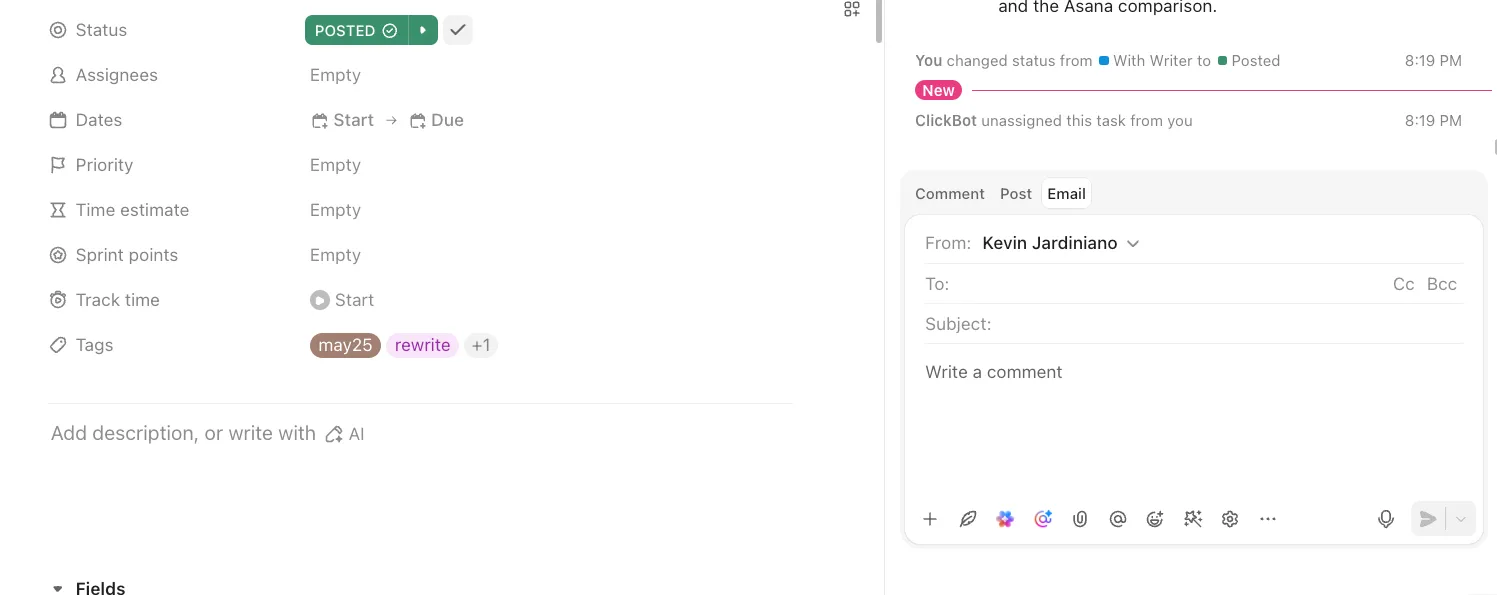
Com o recurso “E-mail no ClickUp” ativado para o Espaço relevante e uma conta de e-mail conectada, você pode enviar e receber e-mails diretamente de dentro de uma tarefa. As respostas aparecem no feed de atividades da tarefa como comentários ou respostas em thread, para que sua equipe possa acompanhar a conversa junto com a entrega.
Por exemplo, você pode enviar uma prova de design a partir da tarefa de revisão e manter a resposta do cliente anexada a esse trabalho. Uma limitação a ser considerada: se o destinatário alterar o assunto do e-mail, a resposta dele não aparecerá no ClickUp.
Transforme solicitações recebidas em tarefas encaminhando-as
Abra o menu de uma lista e selecione Enviar e-mail para a lista para copiar seu endereço exclusivo. Envie ou encaminhe um e-mail para esse endereço para criar uma tarefa. O assunto se torna o nome da tarefa, e o corpo do e-mail se torna sua descrição.
Você pode incluir tags de atribuição e prazo na linha de assunto, como
Use o Brain² para criar rascunhos com o contexto do projeto
O Brain² pode trabalhar com tarefas, documentos, chat e dados de aplicativos conectados compatíveis aos quais você tenha permissão de acesso. Forneça a ele a solicitação do cliente e indique o briefing ou contrato relevante; em seguida, peça para ele comparar os dois:
Compare essa solicitação do cliente com o briefing do projeto no link. Liste o que já está incluído, o que pode ser considerado trabalho adicional e tudo o que você não conseguir determinar. Cite os detalhes relevantes. Elabore um rascunho de resposta para eu analisar, sem se comprometer com novos valores ou prazos.
Compare essa solicitação do cliente com o briefing do projeto no link. Liste o que já está incluído, o que pode ser considerado trabalho adicional e tudo o que você não conseguir determinar. Cite os detalhes relevantes. Elabore um rascunho de resposta para eu analisar, sem se comprometer com novos valores ou prazos.
Analise essa comparação em relação ao contrato antes de decidir o que oferecer. Assim que o escopo for acordado, peça ao Brain² para criar tarefas ou subtarefas com os responsáveis e prazos confirmados. Peça para ele deixar os detalhes não confirmados em aberto.
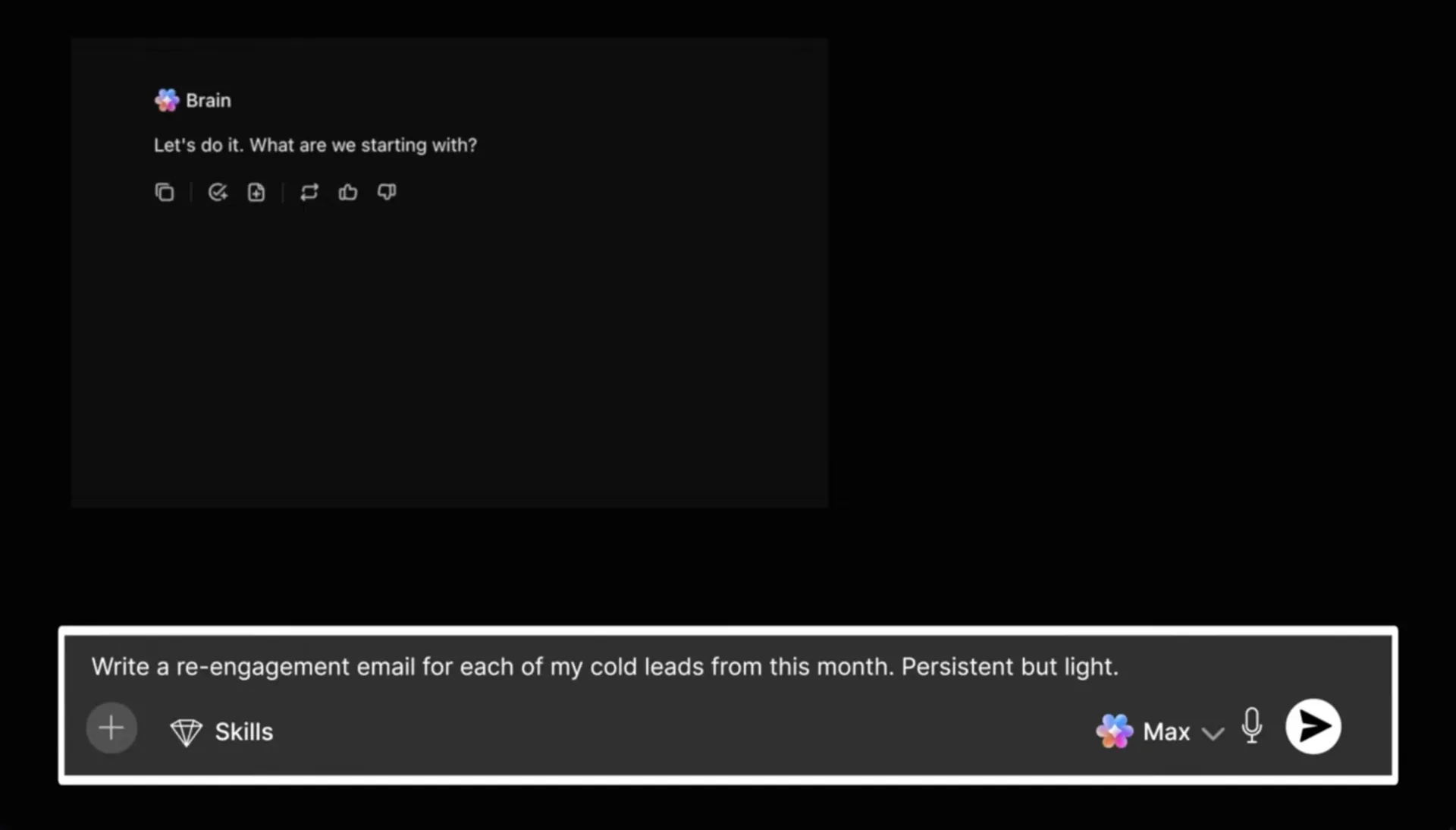
Você também pode alternar entre os modelos de IA compatíveis disponíveis no seu Workspace, mantendo seu histórico de conversas e o contexto do workspace. Para tarefas repetitivas de e-mail, um Super Agente pode seguir instruções configuradas e usar as ferramentas e o conhecimento que você fornecer. Especifique quais solicitações ele deve sinalizar para revisão e o que deve deixar para uma pessoa decidir. Essas práticas de orientação para agentes de IA podem ajudar você a definir essas instruções.
Escolha a conexão mais adequada para a tarefa
O recurso de e-mail do ClickUp, o encaminhamento de e-mails para tarefas e as ferramentas de aplicativos conectados do Brain² têm finalidades diferentes. Conectar uma conta de e-mail não transforma automaticamente todas as mensagens recebidas em tarefas atribuídas.
Usuários do Outlook também podem usar o complemento do ClickUp para criar tarefas a partir de e-mails selecionados ou anexar mensagens a tarefas existentes. O complemento não está disponível em dispositivos móveis e não oferece suporte a caixas de entrada compartilhadas. Verifique os requisitos para a integração específica que você planeja usar.
Para ter uma ideia visual, comece com o modelo de quadro Kanban para e-mails. Adicione solicitações aceitas como tarefas, atribua responsáveis e prazos e mova-as pelos status que correspondem ao seu processo. Conectar sua conta de e-mail é uma etapa de configuração separada; você ainda precisa definir como as solicitações entram no quadro.
📺 Veja como os Super Agentes lidam com três fluxos de trabalho de e-mail
Veja como um agente de resumo de e-mails sintetiza as principais mensagens dos clientes, um agente de atualização de clientes redige e-mails quando o status das tarefas muda e um agente de acompanhamento de reuniões transforma anotações em um resumo com itens de ação. Use esses exemplos para planejar seu próprio fluxo de trabalho, incluindo uma etapa de revisão antes do envio.
Torne os e-mails mais fáceis de colocar em prática
Da próxima vez que um cliente pedir “algumas pequenas alterações”, você deverá ser capaz de entender o que essas alterações significam para o projeto sem precisar reconstruir o acordo a partir de respostas dispersas. Essa é uma medida útil para avaliar sua configuração de IA: se ela reduz o trabalho necessário para chegar a uma decisão clara.
Para uma caixa de entrada pessoal, rascunhar e resumir podem ser suficientes para a maior parte do que você precisa. Para uma equipe que entrega trabalhos para clientes, a conversa também precisa estar alinhada com o briefing, o prazo e as pessoas responsáveis. Caso contrário, mesmo uma resposta bem escrita deixará alguém encarregado de coordenar o trabalho posteriormente.
O ClickUp une o contexto do projeto ao gerenciamento de tarefas, com o Brain² ajudando você a trabalhar com todas as informações às quais tem acesso. Comece a usar o ClickUp gratuitamente e teste-o em um projeto ativo de um cliente. Avalie o resultado verificando se sua equipe consegue encontrar o acordo mais recente e agir de acordo com ele sem precisar de mais uma rodada de esclarecimentos.
Perguntas frequentes sobre como usar a IA em e-mails
Qual IA é a melhor para escrever e-mails?
Escolha sua ferramenta com base no local onde você trabalha e no contexto em que o assistente será utilizado. O Gemini no Gmail e o Copilot no Outlook oferecem ajuda na elaboração de rascunhos diretamente no seu cliente de e-mail. O ChatGPT e o Claude permitem que você compare versões e refine o texto por meio de conversas. O ClickUp Brain² pode ajudar quando sua resposta precisar de contexto acessível do projeto, proveniente de tarefas, documentos e discussões da equipe. Verifique a elegibilidade da conta, as conexões e as permissões antes de fazer sua escolha.
Como saber se um e-mail foi escrito por IA?
Saudações genéricas, elogios vagos e frases repetitivas podem fazer com que um e-mail pareça impessoal, mas não indicam que ele foi escrito por IA. No estudo da UF e da USC mencionado acima, os participantes foram informados sobre o grau de assistência da IA utilizado; não se tratava de um teste para avaliar sua capacidade de detectar textos escritos por IA. Ao revisar seu próprio rascunho, concentre-se em detalhes precisos, um objetivo claro e uma redação adequada ao tipo de relacionamento.
O ChatGPT pode organizar meus e-mails?
O ChatGPT pode ajudar a resumir mensagens, identificar solicitações não respondidas e sugerir prioridades usando e-mails que você fornecer ou recuperar por meio de uma conexão compatível. Seu aplicativo de e-mail do Outlook pode pesquisar uma caixa de correio conectada, enquanto as ações organizacionais disponíveis dependem das permissões e das configurações do espaço de trabalho. Especifique a caixa de correio, o intervalo de datas e a tarefa, e verifique os resultados antes de aprovar as alterações.
A IA pode redigir resumos diários de e-mails?
Sim. A IA pode resumir e-mails selecionados em um resumo diário com as principais atualizações, solicitações, prazos e mensagens que precisam de resposta. Especifique quais caixas de entrada ou remetentes incluir, o período de tempo e seu formato preferido. Peça links para as mensagens originais para que você possa verificar os detalhes. O envio diário automático requer um agendamento compatível ou um fluxo de trabalho de agente com acesso aos e-mails relevantes. Verifique as permissões da configuração e teste alguns resumos para ver se há mensagens perdidas antes de confiar nele.
Como posso melhorar o tom e a gramática dos meus e-mails usando IA?
Escreva um rascunho e, em seguida, diga à IA para quem você está enviando o e-mail, o que deseja alcançar e como costuma se comunicar com essa pessoa. Experimente: “Corrija a gramática e torne o texto mais claro e cordial. Mantenha o sentido e as palavras sempre que possível. Não adicione fatos, promessas ou desculpas.” Revise as alterações antes de enviar, especialmente frases que possam fazer com que um pedido soe como uma exigência ou que um prazo proposto pareça já acordado. Para e-mails delicados, peça sugestões de edições com explicações para que você possa escolher o que manter.