
W czasach, gdy od każdego oczekuje się większej wydajności w krótszym czasie, efektywność ma ogromne znaczenie.
Nie masz czasu na przeczytanie wielu umów z dostawcami ani zapamiętanie wszystkich szczegółów.
Wprowadź: AI, która podsumuje dokumenty za Ciebie.
Claude, asystent AI firmy Anthropic, został stworzony do jednoczesnego przetwarzania i analizowania wielu plików.
W tym blogu pokażemy Ci, jak używać Claude'a do tworzenia podsumowań wielu dokumentów z wykorzystaniem wzorców podpowiedzi i najlepszych praktyk. Przedstawimy również ograniczenia, z którymi możesz się spotkać, oraz sposoby postępowania w takich przypadkach.
Co właściwie oznacza tworzenie podsumowań wielu dokumentów
Podsumowywanie wielu dokumentów odnosi się do zdolności Claude'a do przetwarzania i analizowania informacji z wielu dokumentów w celu stworzenia jednego spójnego podsumowania. Może on analizować do 20 plików jednocześnie (każdy o rozmiarze do 30 MB) z rozmiarem kontekstu wynoszącym 200 tys. tokenów.
Ponadto Claude ma duże możliwości w zakresie tworzenia streszczeń ekstraktywnych i abstrakcyjnych. Potrafi łączyć idee z różnych dokumentów, identyfikować wzorce i sprzeczności, wyodrębniać kluczowe spostrzeżenia oraz łączyć rozbieżne informacje w celu stworzenia zniuansowanego streszczenia, które pomaga w podejmowaniu decyzji.
📚 Więcej informacji: Recenzja Claude AI: co musisz wiedzieć (funkcje, ceny i opinie użytkowników)
🧠 Ciekawostka: Nazwa Claude AI pochodzi od Claude'a Shannona, matematyka i inżyniera znanego jako ojciec teorii informacji.
Jego praca położyła podwaliny pod sposób pomiaru, przekazywania i przechowywania informacji — odpowiedni dla AI zaprojektowanej do rozumowania w oparciu o duże ilości kontekstu. Claude został po raz pierwszy wydany w marcu 2023 roku.
Gdzie Claude sprawdza się w pracy z wieloma dokumentami
Claude to asystent AI stworzony do dogłębnej analizy dokumentów. Używaj go do podsumowywania dużej liczby dokumentów lub gdy masz do czynienia z pojedynczym dokumentem, który jest zbyt długi, aby przetworzyć go ręcznie.
Zaletą jest to, że Claude może również analizować wiele plików jednocześnie, wyciągając wnioski z każdego z nich i pomagając w podejmowaniu decyzji opartych na danych i wolnych od błędów.
Oto różne scenariusze, w których można użyć Claude AI do podsumowania wielu dokumentów:
- Przegląd literatury i synteza badań: Działa jako narzędzie do tworzenia streszczeń artykułów naukowych, identyfikując główne luki badawcze, ograniczenia, wspólne tematy, metodologię badań i sprzeczne wyniki z wielu artykułów naukowych.
- Porównanie dokumentów dotyczących polityki lub dokumentów prawnych: wyodrębnia klauzule z umów lub polityk, tworzy mapę różnic między wersjami, sygnalizuje ryzyko związane z niezgodnością i tworzy podsumowania z zaznaczonymi zmianami w celu szybkiego przeglądu.
- Konsolidacja raportów z różnych zespołów: konsoliduje raporty z różnych działów, aby zapewnić ujednolicone zrozumienie trendów wydajności, luk budżetowych i kluczowych wskaźników w jednym widoku.
- Podsumowywanie wielu wywiadów lub transkrypcji: Wyodrębnia tematy, elementy do podjęcia, problemy, prośby dotyczące funkcji i wzorce nastrojów z wywiadów jakościowych i spotkań konferencyjnych, dostarczając uporządkowane dane do dalszej pracy.
📮 ClickUp Insight: 62% naszych respondentów korzysta z narzędzi AI do konwersacji, takich jak ChatGPT i Claude. Ich znany interfejs chatbota i wszechstronne możliwości — generowanie zawartości, analiza danych i nie tylko — mogą być powodem, dla którego są one tak popularne w różnych rolach i branżach.
Jeśli jednak użytkownik musi za każdym razem przełączać się na inną zakładkę, aby zadać pytanie AI, związane z tym koszty przełączania i zmiany kontekstu z czasem się sumują.
Nie w przypadku ClickUp Brain. Znajduje się on bezpośrednio w Twoim obszarze roboczym, wie, nad czym pracujesz, rozumie zwykłe teksty i udziela odpowiedzi, które są bardzo istotne dla Twoich zadań! Zwiększ swoją wydajność dwukrotnie dzięki ClickUp!
✏️ Uwaga: Claude działa wyłącznie na podstawie dostarczonych przez Ciebie informacji. Nie może on weryfikować faktów zawartych w dokumentach ani sprawdzać dokładności danych.
Do zrobienia jest: łączenie punktów, budowanie konsensusu i wyodrębnianie wzorców z danych dostarczonych w plikach.
Jak korzystać z Claude'a do tworzenia streszczeń wielu dokumentów
Oto jak używać Claude do tworzenia podsumowań wielu dokumentów 👇
1. Ustal kryteria powodzenia
Jak zdefiniowałbyś dobre streszczenie?
Oto kilka kryteriów oceny jakości streszczenia w oparciu o konkretny przypadek użycia:
| Aspekt | Co to oznacza | Przypadek użycia |
| Poprawność merytoryczna | Podsumowanie powinno dokładnie odzwierciedlać fakty, koncepcje i kluczowe punkty zawarte w dokumentach. | Synteza badań i przeglądy zgodności |
| Precyzja | Terminologia i odniesienia do ustaw, orzecznictwa lub przepisów muszą być poprawne i zgodne z normami prawnymi. | Podsumowywanie umów prawnych, dokumentów dotyczących polityki lub dokumentów regulacyjnych |
| Zwięzłość | Zwięzłe streszczenie powinno zawierać najważniejsze punkty długich dokumentów bez utraty istotnych szczegółów. | Spotkania kierownictwa, aktualizacje dla interesariuszy lub scenariusze szybkiego podejmowania decyzji |
| Spójność | W przypadku streszczania wielu dokumentów Claude powinien zachować spójną strukturę i podejście do każdego streszczenia. | Konsolidacja raportów z różnych zespołów lub porównywanie wielu propozycji |
| Czytelność | Tekst powinien być jasny i łatwy do zrozumienia, bez technicznego lub prawnego żargonu dla czytelników niebędących specjalistami. | Podsumowania dla klientów, komunikacja między działami lub raporty publiczne |
| Stronniczość i sprawiedliwość | Podsumowanie powinno przedstawiać bezstronny i rzetelny opis konkurencyjnych argumentów i pozycji. | Ujednolicenie perspektyw interesariuszy lub streszczanie sprzecznych wyników badań |
📚 Więcej informacji: AI PDF Summarizers to Save Your Time (Podsumowania PDF generowane przez AI, które pozwolą Ci zaoszczędzić czas)
2. Przygotuj dane
Claude działa tylko tak dobrze, jak dane, które mu dostarczysz.
Pamiętaj, aby podczas tworzenia podsumowań wielu plików oczyścić i uporządkować dane. Bez struktury i przejrzystości Claude będzie tworzył halucynacje i zmyślał szczegóły.
Oto kilka czynności, które należy zrobić w celu przygotowania danych przed przesłaniem dokumentów:
| Przygotowanie danych | Co należy zrobić? |
| Format pliku | CSV dla danych strukturalnych, takich jak ankiety, raporty finansowe z metrykami lub informacje tabelarycznePDF dla umów, prac badawczych i dokumentów w formacie DOCX dla edytowalnych raportów, propozycji i dokumentów Word do współpracy |
| Długość i rozmiar dokumentu | Każdy plik może mieć rozmiar do 30 MB z oknem kontekstowym o wielkości 200 KB. Jeśli dokumenty przekraczają ten rozmiar, podziel je logicznie na sekcje lub rozdziały. Losowe podziały w środku akapitu lub myśli spowodują fragmentację kontekstu i pogorszą jakość streszczenia. |
| Przygotowanie plików | Upewnij się, że pliki PDF zawierają czytelny, nadający się do odczytu maszynowego tekst, napisany standardową czcionką i w orientacji pionowej. Uruchom funkcję OCR, aby osadzić rzeczywisty tekst w zeskanowanych dokumentach. Usuń zbędne strony lub nieistotne obrazy, aby zmniejszyć zużycie tokenów. Usuń dodatkowe spacje i numery stron. W przypadku danych CSV używaj opisowych nagłówków kolumn, np. Data, Sprzedaż przez stronę internetową, Przychody. |
| Ekstrakcja danych(dla multimedialnych plików PDF) | Wyodrębnij tekst z obrazów, tabel, wykresów i odręcznych notatek za pomocą narzędzi OCR, takich jak Adobe Acrobat, Tesseract lub wbudowanych funkcji w Google Drive przed przesłaniem. |
| Organizacja plików | Nazywaj pliki w sposób jasny i grupuj powiązane dokumenty. Używaj opisowych nazw, takich jak „Q3_Sales_Report_APAC. PDF”. |
| Problemy z kodowaniem | Sprawdź pliki CSV i pliki tekstowe pod kątem znaków specjalnych lub problemów z kodowaniem. |
Przed przesłaniem plików uruchom komendę lint lub sprawdź jakość, aby upewnić się, że pliki mają prawidłowy format i nie zawierają błędów kodowania, które mogłyby wpłynąć na przetwarzanie przez Claude'a.
💡 Wskazówka dla profesjonalistów: Poproś Claude'a o usunięcie nieistotnych fragmentów, ujednolicenie formatu lub wyodrębnienie określonych danych z nieuporządkowanych dokumentów przed przesłaniem ich do projektu w celu podsumowania.
3. Ustaw projekty Claude lub kontynuuj czaty Claude
Podsumowanie można rozpocząć w normalnym czacie Claude. Jednak w przypadku zadań podsumowujących, które obejmują wiele sesji i są powtarzalne, należy skonfigurować projekt Claude. Dzięki temu nie trzeba będzie wielokrotnie odtwarzać kontekstu.
Podczas konfigurowania projektu skonfiguruj następujące elementy:
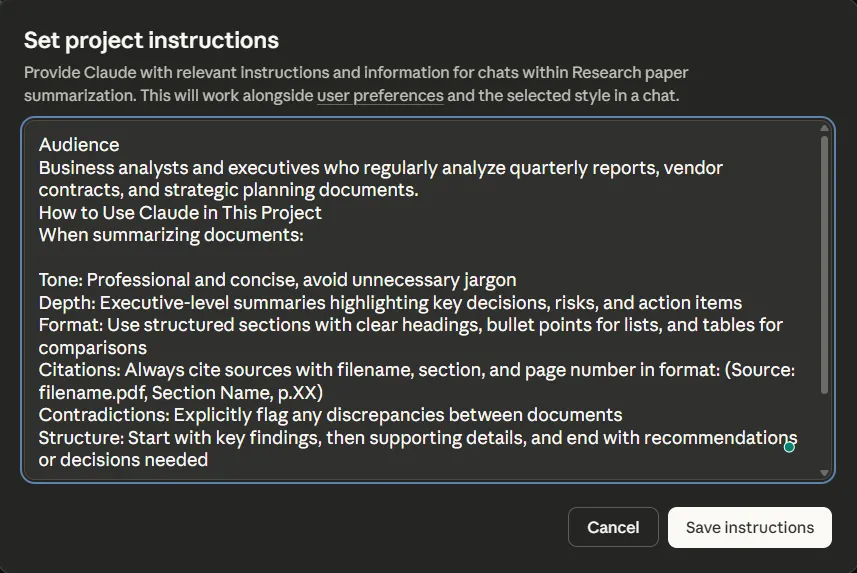
Ustaw instrukcje projektu
Użyj podpowiedzi systemowej, aby zdefiniować ton, głębię, format i strukturę powtarzających się zadań, dzięki czemu Claude zachowa spójność we wszystkich streszczeniach.
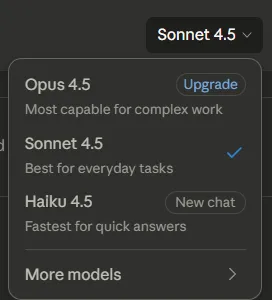
Wybierz odpowiedni model Claude
Sonnet do generowania streszczeń standardowych dokumentów, Opus, gdy potrzebujesz głębszej analizy sprzecznych źródeł, oraz Claude Haiku, gdy potrzebujesz szybkiego przetworzenia.
Prześlij pliki referencyjne
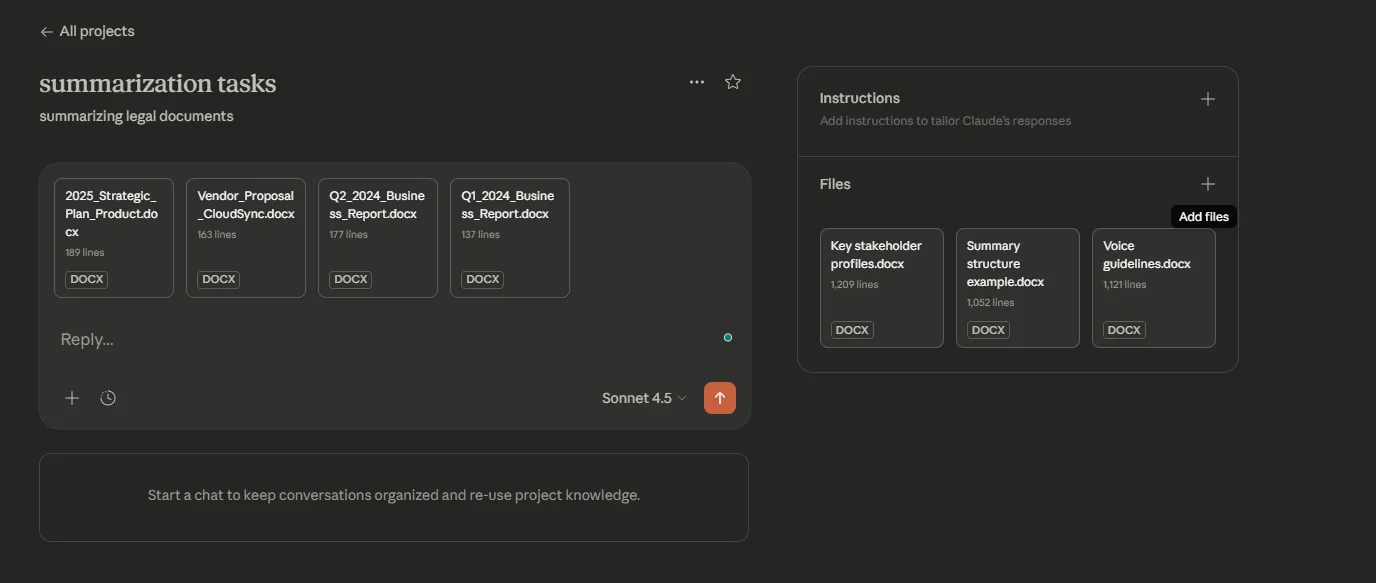
Prześlij dokumenty referencyjne i materiały kontekstowe, które będą potrzebne Claude'owi podczas wielu sesji tworzenia streszczeń. Oto kilka przykładów dokumentów kontekstowych:
- Informacje o firmie, misja firmy lub schematy organizacyjne
- Przewodniki po terminologii branżowej lub słowniki specyficzne dla Twojego pola
- Szablony przedstawiające preferowany format lub strukturę podsumowania
- Kontekst historyczny (np. „Raport roczny za rok finansowy 2023 do wglądu”)
- Profile kluczowych interesariuszy
Teraz jesteś gotowy do tworzenia podsumowań. Po skonfigurowaniu projektu po prostu prześlij dokumenty, które chcesz przeanalizować, do nowego czatu i poproś Claude'a o ich podsumowanie.
Claude automatycznie zastosuje instrukcje dotyczące projektu do wszystkich streszczeń.
📚 Więcej informacji: Najlepsze aplikacje do robienia notatek (Free i płatne)
4. Wdrażaj zaawansowane techniki tworzenia streszczeń
Aby stworzyć sensowne streszczenia, które będą miały znaczenie w konkretnym przypadku użycia, musisz pokierować sposobem, w jaki Claude podchodzi do zadania. Oto trzy techniki, które sprawdzają się w przypadku streszczania wielu dokumentów:
Podsumowanie z przewodnikiem
W przypadku dużych dokumentów, które obejmują różne aspekty tego samego tematu, możesz podać konkretne instrukcje dotyczące tego, na czym należy się skupić w dokumentach — dane finansowe, luki metodologiczne, obawy interesariuszy, wszystko, co ma znaczenie dla danego przypadku użycia.
Oto kilka przykładów podpowiedzi:
- Stwórz streszczenie tych raportów kwartalnych, skupiając się na kluczowych sukcesach, głównych zagrożeniach i decyzjach wymaganych od kierownictwa.
- Zidentyfikuj sprzeczności w metodologii stosowanej w tych pracach badawczych i napisz notatkę, które badanie jest najnowsze.
- Na podstawie dokumentów Customer_Interviews_Jan. docx i Customer_Interviews_Feb. docx zidentyfikuj powtarzające się problemy z wzmiankami w obu miesiącach i pogrupuj je według funkcji produktu.
- Porównaj, w jaki sposób każdy dokument dotyczący polityki odnosi się do prywatności danych i zaznacz miejsca, w których przepisy są sprzeczne.
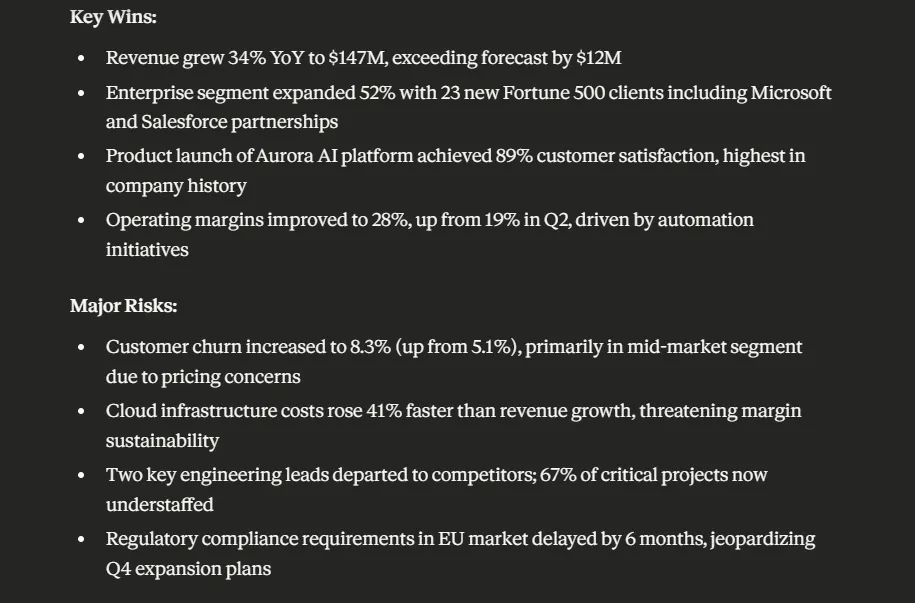
💡 Wskazówka dla profesjonalistów: podczas pracy z wieloma dokumentami używaj tagów XML do strukturyzowania podpowiedzi. Na przykład:
Pomaga to Claude'owi w bardziej niezawodnym analizowaniu złożonych instrukcji.
Meta-podsumowanie
Jest to przydatne w przypadku długich dokumentów, które przekraczałyby limity tokenów, gdyby były przetwarzane razem, lub gdy każdy dokument wymaga własnego streszczenia, aby można było uzyskać pełniejszy obraz sytuacji.
W takich przypadkach należy podsumować dokumenty, dzieląc je na mniejsze, łatwiejsze do opanowania fragmenty i przetwarzając każdy fragment osobno. Następnie należy połączyć podsumowania poszczególnych fragmentów, aby stworzyć meta-podsumowanie całej kolekcji. Oto jak to działa w praktyce:
Etap 1: Prześlij swoje pliki i poproś Claude'a o podsumowanie każdego z nich osobno. Na przykład: „Podsumuj plik Legal_Contract_A.PDF, skupiając się na klauzulach dotyczących odpowiedzialności i warunkach rozwiązania umowy”, a następnie powtórz tę czynność dla umów B, C i D.
Etap 2: Weź te poszczególne streszczenia i poproś Claude'a o stworzenie meta-streszczenia.
Przykładowy wzór podpowiedzi:
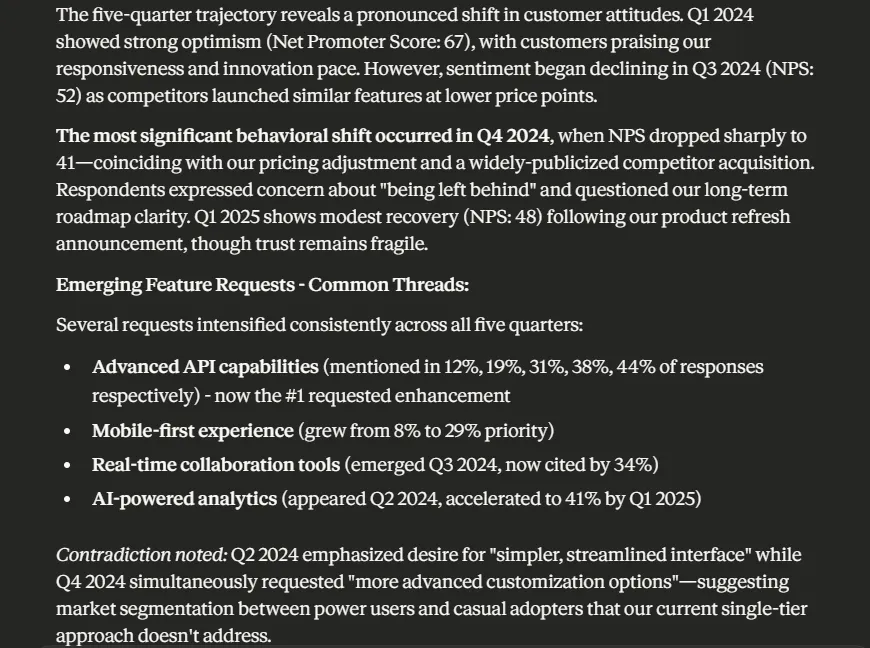
Przeglądasz streszczenia pięciu różnych raportów z badań rynkowych (od Q1_2024 do Q1_2025). Połącz te poszczególne streszczenia w spójną analizę, która prowadzi śledzenie:
1. Trendy nastrojów klientów w czasie
2. Pojawiające się prośby o nowe funkcje produktu we wszystkich kwartałach
3. Zmiany w pozycjach konkurencyjnych wspomniane przez respondentów
4. Zmiany wrażliwości cenowej lub ograniczeń budżetowych
5. Różnice geograficzne w preferencjach (jeśli zostały odnotowane w notatce)
Przedstaw wyniki w formacie narracyjnym, pokazującym zmiany w ciągu pięciu kwartałów. Zaznacz wszelkie sprzeczności między raportami i odnotuj, w którym kwartale nastąpiła najbardziej znacząca zmiana w zachowaniu klientów.
💡 Wskazówka dla profesjonalistów: Użyj Claude Code, aby automatycznie generować szczegółowe opisy pull requestów poprzez analizę commitów git. Podsumowuje zmiany, wyjaśnia powody aktualizacji i sygnalizuje potencjalne istotne zmiany dla recenzentów.
Podsumowanie indeksowanych dokumentów
Dokumenty indeksowane podsumowaniami to zaawansowane podejście do generowania wspomaganego wyszukiwaniem (RAG), które działa na poziomie dokumentu.
Metoda ta jest szczególnie pomocna, gdy liczy się precyzyjne wyszukiwanie informacji — na przykład gdy trzeba znaleźć dokument zapewniający wsparcie dla konkretnego twierdzenia lub gdy zgodność z przepisami wymaga podania źródła. Oto jak to działa:
- Podsumuj każdy dokument osobno: Claude tworzy podsumowanie dla każdego pliku w Twojej kolekcji, uchwycając podstawową zawartość bez pełnych szczegółów.
- Dopasuj streszczenia do kontekstu: wszystkie streszczenia są wystarczająco skondensowane, aby mieścić się w limitach tokenów Claude'a, dzięki czemu można przetworzyć cały zestaw jednocześnie.
- Ocena trafności w stosunku do zapytania: Claude ocenia, które streszczenia są najbardziej trafne w stosunku do zadanego zapytania, wyświetlając dokumenty, które faktycznie mają znaczenie.
- Udoskonalanie poprzez ponowne sortowanie (opcjonalnie): zastosuj drugie przejście, aby skompresować lub zmienić kolejność najlepszych wyników, aby uzyskać jeszcze większą precyzję.
- Generowanie ostatecznej odpowiedzi: Claude pobiera informacje z najbardziej odpowiednich dokumentów i podaje odniesienia do plików źródłowych.
Przykładowa podpowiedź:
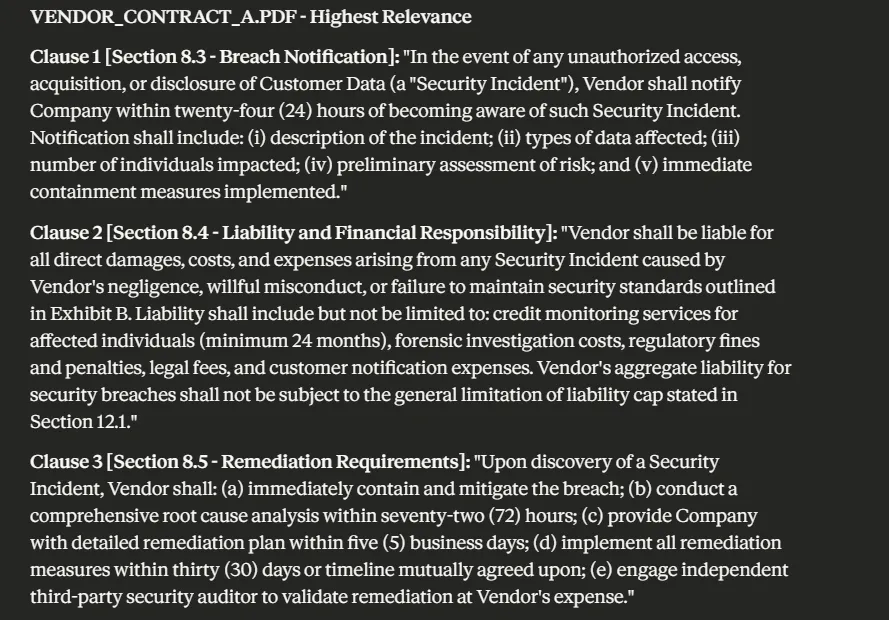
Biorąc pod uwagę poniższe zapytanie i streszczenia dokumentów, określ, które dokumenty są najbardziej trafne, a następnie wyodrębnij konkretne klauzule, które odpowiadają na zapytanie.
Zapytanie: Jakie są nasze zobowiązania umowne, jeśli dostawca doświadczy naruszenia bezpieczeństwa danych mającego wpływ na informacje o klientach?
Dokumenty: Vendor_Contract_A. PDF, Vendor_Contract_B. PDF, Vendor_Contract_C. PDF, Vendor_Contract_D. PDF
Kroki:
- Przejrzyj streszczenia wszystkich czterech umów.
- Oceń, które umowy są najbardziej istotne dla obowiązków związanych z naruszeniem bezpieczeństwa danych.
- Z najwyżej ocenianych umów wyodrębnij dokładne klauzule dotyczące powiadomień o naruszeniach, odpowiedzialności, wymogów naprawczych i odszkodowań.
- Zachowaj oryginalny język prawniczy dla każdej klauzuli.
- Podaj nazwę pliku umowy i numer sekcji dla każdej wyodrębnionej klauzuli.
Zespoły, które muszą zautomatyzować powtarzalne cykle pracy tworzenia streszczeń, mogą napisać kod umożliwiający interakcję z interfejsem API Claude i programowe przetwarzanie streszczeń.
💡 Wskazówka dla profesjonalistów: Używaj niestandardowych poleceń / w Claude, aby być wyzwalaczem predefiniowanych cykli pracy, takich jak „/summarize-contracts” lub „/extract-findings”, bez konieczności ponownego wpisywania instrukcji za każdym razem, gdy potrzebujesz tego samego formatu analizy.
5. Oceń podsumowanie
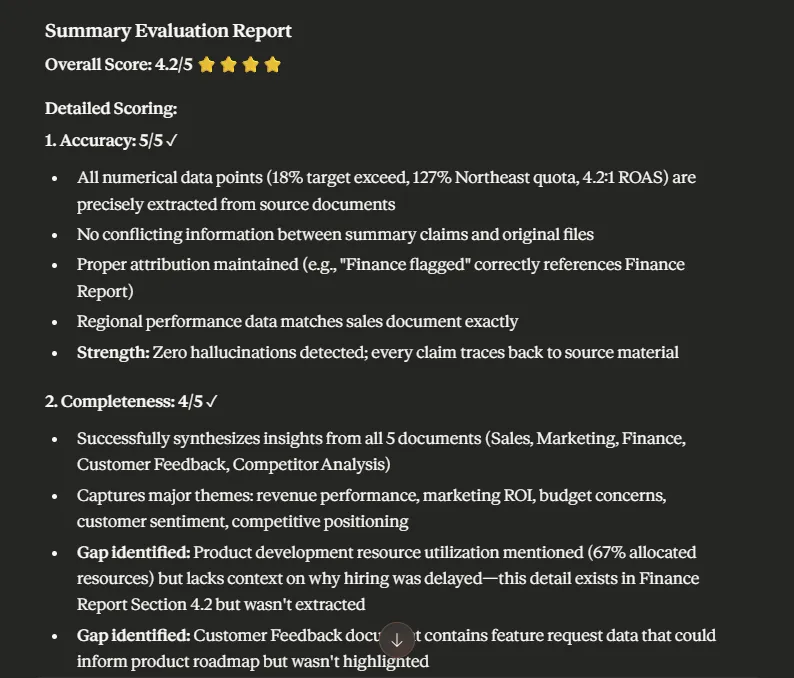
Teraz oceń streszczenia pod kątem ustalonych kryteriów. Oto kilka sposobów, w jakie możesz to zrobić:
- Ocenianie oparte na LLM: oceniaj streszczenia według rubryki punktowej, która pozwala ocenić dokładność, kompletność, spójność lub inne aspekty istotne dla danego przypadku użycia. Rozwiązanie to dobrze sprawdza się w przypadku zadań wymagających streszczania dużych ilości tekstu, gdzie ręczna weryfikacja nie jest wykonalna.
- Ocena ludzka: Poproś ekspertów dziedzinowych (prawników, specjalistów merytorycznych lub osoby najlepiej znające zawartość) o przejrzenie próbek streszczeń. Jest to kosztowne i czasochłonne w przypadku dużych zbiorów, ale ma kluczowe znaczenie jako kontrola poprawności przed wdrożeniem streszczeń do cykli pracy produkcyjnej.
- Sprawdź na podstawie dokumentów źródłowych: wybierz losowo fragmenty streszczenia i porównaj je z oryginalnymi plikami.
- Porównaj wiele wersji podsumowań: przetestuj te same dokumenty przy użyciu różnych podpowiedzi lub technik i porównaj wyniki.
- Śledź spójność w czasie: jeśli jakość lub format streszczeń zmienia się w miarę przetwarzania kolejnych dokumentów, wróć do instrukcji lub przykładów dotyczących projektu.
Podpowiedź: Oceń właśnie wygenerowane podsumowanie wyników międzyfunkcyjnych za pierwszy kwartał 2024 r. zgodnie z wcześniej ustalonymi kryteriami oceny. Oceń każde kryterium w skali od 1 do 5 i uzasadnij każdą ocenę, podając zalecenia dotyczące poprawy.
📚 Więcej informacji: Jak skutecznie organizować notatki
6. Eksportuj streszczenia
Wyeksportuj wygenerowane streszczenia do miejsca, w którym Twój zespół będzie mógł je wykorzystać. W końcu streszczenia mają na celu przyspieszenie pracy i wsparcie strategicznego podejmowania decyzji.
W zależności od przypadku użycia, Claude umożliwia eksportowanie szczegółowych streszczeń w wielu formatach:
| Format eksportu | Najlepsze dla |
| Formalne raporty, prezentacje dla interesariuszy i dokumentacja dotycząca zgodności z przepisami | |
| Wynik w formacie Markdown i JSON | Wiki dokumentacji, repozytoria GitHub lub narzędzia takie jak Notion i Confluence, gdzie należy zachować formatowanie. |
| Arkusz kalkulacyjny (CXV/ Excel) | Gdy streszczenia zawierają dane strukturalne, takie jak porównania, wskaźniki lub wyniki w postaci tabel, które wymagają dalszej analizy. |
⭐ Bonus: Przygotowaliśmy ten mini przewodnik wideo po inżynierii podpowiedzi, aby pomóc Ci zadawać lepsze pytania AI.
📮 ClickUp Insight: Ponad połowa pracowników ma trudności ze znalezieniem informacji potrzebnych w pracy. Tylko 27% twierdzi, że jest to łatwe, a reszta napotyka pewne trudności, z czego 23% uważa to za bardzo trudne.
Gdy wiedza jest rozproszona między wiadomościami e-mail, czatami i narzędziami, szybko dochodzi do marnowania czasu. Dzięki ClickUp możesz przekształcić wiadomości e-mail w zadania, które można śledzić, połączyć czaty z zadaniami, uzyskać odpowiedzi od sztucznej inteligencji i nie tylko — wszystko to w jednym obszarze roboczym ClickUp.
💫 Rzeczywiste wyniki: Dzięki ClickUp Teams mogą zaoszczędzić ponad 5 godzin tygodniowo — czyli ponad 250 godzin rocznie na osobę — eliminując przestarzałe procesy zarządzania wiedzą. Wyobraź sobie, co Twój zespół mógłby osiągnąć, mając dodatkowy tydzień wydajności w każdym kwartale!
📚 Więcej informacji: Jak napisać obiektywne streszczenie jak profesjonalista
Strategie podpowiedzi, które sprawdzają się w przypadku streszczeń wielu dokumentów
Podsumowywanie wielu dokumentów staje się skomplikowane, gdy oczekujesz, że Claude zsyntetyzuje informacje z różnych źródeł bez wyraźnych instrukcji.
Oto kilka strategii podpowiedzi, które możesz zastosować w różnych przypadkach użycia:
Synteza sprzecznych informacji z różnych źródeł
Gdy dostarczone dokumenty zawierają sprzeczne informacje dotyczące faktów, osi czasu lub innych istotnych szczegółów, nie pozostawiaj Claude'owi zadania ustalenia najlepszej wersji.
💡 Oto wzór podpowiedzi, którego należy przestrzegać:
- Zaznacz z góry możliwość wystąpienia sprzeczności: wyjaśnij, że istnieją konflikty między źródłami i że ujawnienie ich jest ważniejsze niż wybór zwycięzcy, tj. te raporty mogą się nie zgadzać co do przychodów kwartalnych — pokaż mi, gdzie różnią się liczby.
- Poproś o konkretne przykłady sprzecznych informacji: poproś o dokładne cytaty lub dane z każdego dokumentu, w którym występują sprzeczności.
- Kryteria oceny: Jeśli potrzebujesz, aby Claude ocenił, które źródło jest bardziej wiarygodne, podaj podstawę tej oceny, tj. nadaj priorytet źródłu zawierającemu najnowsze dane.
- Poproś go o wyjaśnienie konsekwencji sprzeczności: Zrozumienie konfliktu ma mniejsze znaczenie, jeśli nie wiesz, jak wpływa on na Twoją decyzję, tj. jeśli zastosujemy model cenowy dostawcy A zamiast modelu dostawcy B, jaka będzie różnica w kosztach w ciągu trzech lat?
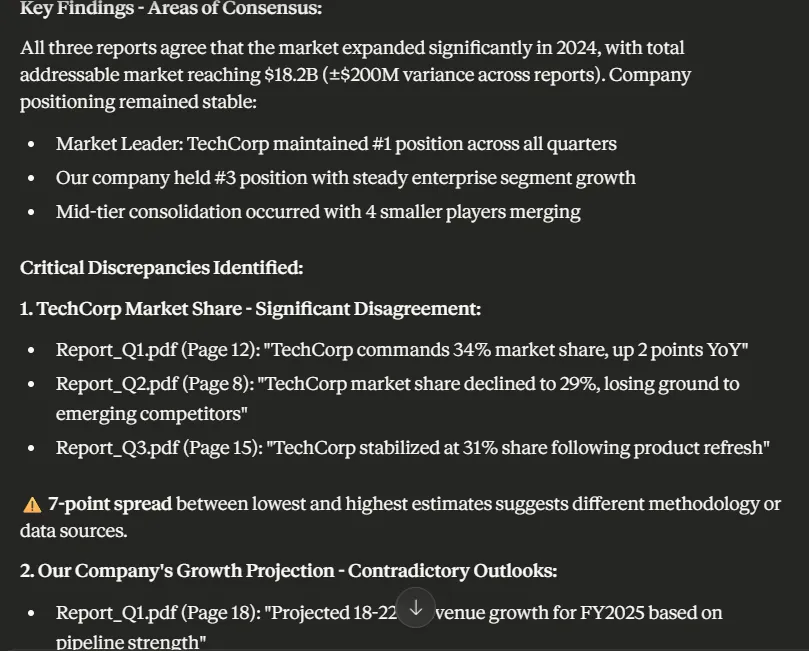
🤖 Przykładowy komunikat: Przesłałem trzy raporty z analizy konkurencji (Report_Q1. PDF, Report_Q2. PDF, Report_Q3. PDF) dotyczące szacunków udziału w rynku dla naszej branży. Podsumuj kluczowe wnioski, ale zaznacz miejsca, w których raporty nie zgadzają się co do procentowego udziału w rynku lub prognoz wzrostu, podając cytaty.
Tworzenie podsumowań porównawczych
Jeśli chcesz, aby Claude porównał wiele dokumentów jednocześnie, struktura ma znaczenie. Bez jasnych kryteriów porównania uzyskasz powierzchowne różnice, które nie pomogą Ci w podjęciu decyzji.
💡 Oto wzór podpowiedzi, którego należy przestrzegać:
- Ustal podstawę porównania: Wyjaśnij ważne pola danych i ich znaczenie, tj. Porównaj oferty tych dostawców pod względem ceny, harmonogramu wdrożenia, kompletności funkcji i bieżących kosztów wsparcia technicznego.
- Określ progi: Zdefiniuj, co stanowi znaczącą różnicę, np. Oznaczaj tylko różnice cenowe większe niż 10% lub Podkreślaj braki w funkcjach, które mają wpływ na podstawową funkcjonalność.
- Poproś o analizę rankingową lub ważoną: Jeśli niektóre punkty porównawcze mają większe znaczenie niż inne, określ priorytety, np. Priorytetowe traktowanie funkcji bezpieczeństwa nad łatwością użytkowania lub Ważenie całkowitego kosztu własności bardziej niż ceny początkowej.
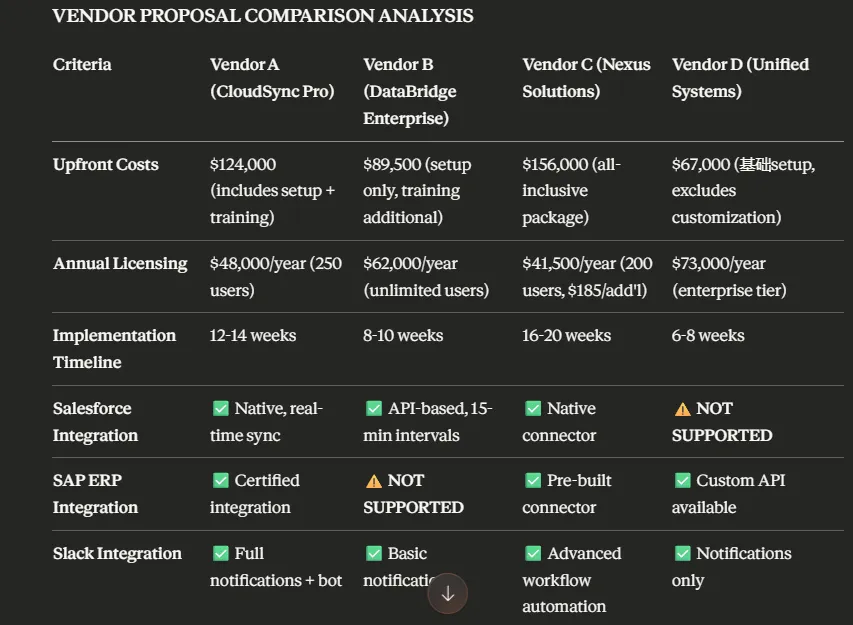
🤖 Przykładowa podpowiedź: Porównaj cztery oferty dostawców i utwórz tabele podsumowujące, porównujące koszty początkowe, roczne opłaty licencyjne, oś czasu wdrożenia, wymagane integracje i wsparcie w zakresie migracji danych. Zaznacz każdego dostawcę, który nie oferuje niezbędnych integracji, których potrzebujemy.
Zachowanie atrybucji i śledzenie źródeł
W przypadku pracy z wieloma dokumentami konieczne jest prześledzenie twierdzeń w konkretnych plikach w celu weryfikacji, zapewnienia zgodności lub podjęcia dalszych działań.
💡 Oto wzór podpowiedzi, którego należy przestrzegać:
- Wymagaj podawania źródeł dla każdego twierdzenia: Wyraźnie zaznacz, że Claude musi przypisywać informacje do konkretnych dokumentów, tzn. dla każdego wyniku podaj nazwę pliku dokumentu i numer strony lub sekcji.
- Określ format cytowania: Poinformuj Claude'a, jak strukturyzować odniesienia, aby były łatwe do zweryfikowania, np. Użyj formatu: [Wynik] (Źródło: Nazwa pliku. PDF, sekcja 3. 2) lub Dodaj nazwę dokumentu w nawiasach po każdym stwierdzeniu.
- Poproś go o zaznaczenie informacji niecytowanych: Jeśli Claude wysuwa twierdzenie, które nie jest jasno powiązane z dokumentem źródłowym, powinien to wyraźnie zaznaczyć, tj. oznaczyć wszelkie wnioski jako [Wnioski] zamiast traktować je jako fakty pochodzące ze źródła.
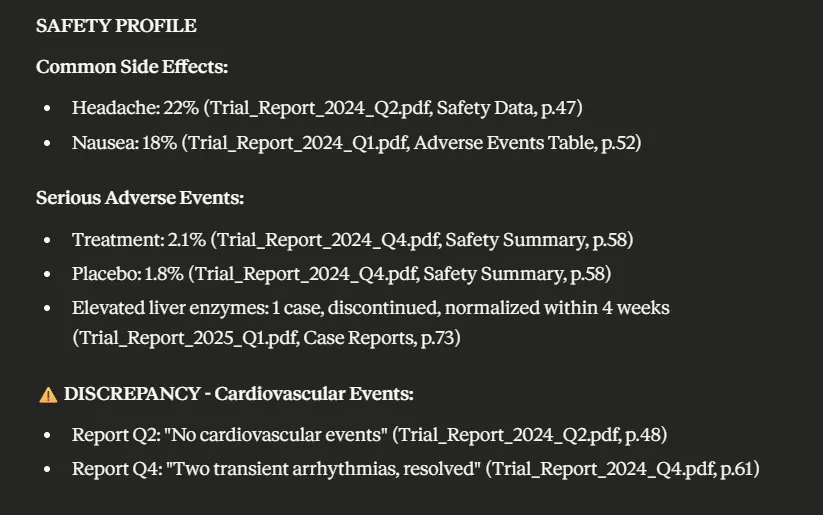
🤖 Przykładowa podpowiedź: Podsumuj wyniki ośmiu raportów z badań klinicznych dotyczących skuteczności terapii X. W przypadku każdego stwierdzenia dotyczącego skuteczności, skutków ubocznych lub wyników leczenia pacjentów podaj konkretny raport z badania i sekcję, w której znajdują się te dane. Użyj następującego formatu: [Wynik] (Źródło: Trial_Report_2024_Q2. PDF, sekcja Wyniki, strona 14). Jeśli jakikolwiek wniosek wymaga połączenia danych z wielu raportów, należy to wyraźnie zaznaczyć w notatce.
⚡ Archiwum szablonów: Szablony aktualizacji projektu w ClickUp i Word
Identyfikowanie luk w pokryciu w całym zestawie dokumentów
Podczas pracy z wieloma dokumentami, które powinny wspólnie obejmować dany temat, brakujące informacje są równie ważne jak zrozumienie wspólnych motywów. Claude może pomóc Ci wykryć te luki.
💡 Oto wzór podpowiedzi, którego należy przestrzegać:
- Określ oczekiwany zakres: Poinformuj Claude'a, co powinien zawierać kompletny zestaw dokumentów, np. te raporty kwartalne powinny obejmować dane dotyczące sprzedaży, wydatków marketingowych, pozyskiwania klientów i wskaźników utrzymania klientów dla każdego regionu.
- Zapytaj, czego brakuje: wyraźnie poproś o analizę luk, tj. określ, które regiony lub wskaźniki nie zostały uwzględnione w żadnym z tych raportów.
- Poproś o rekomendacje dotyczące uzupełnienia braków: Claude może zasugerować, jakie dodatkowe dokumenty lub dane będą potrzebne, np. jakie informacje będą potrzebne do zakończenia tej analizy?
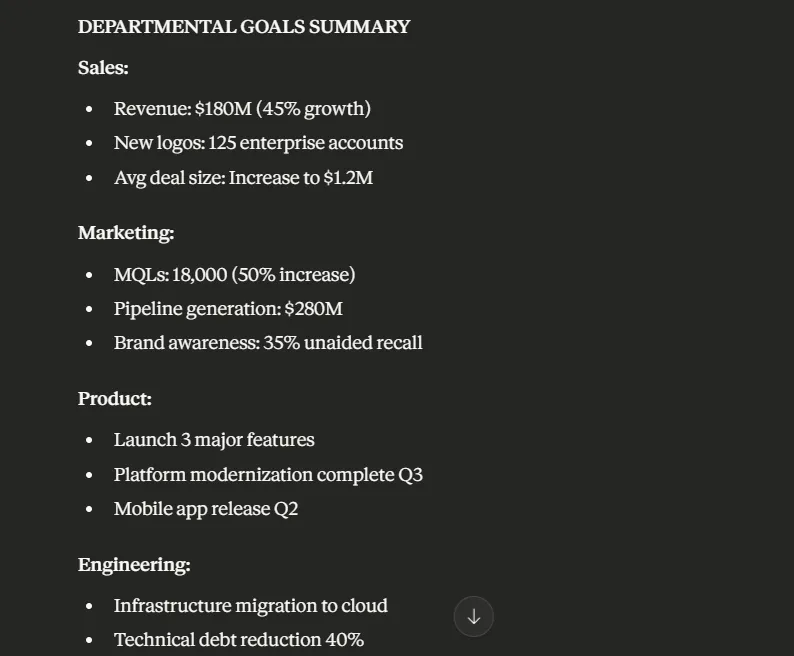
🤖 Przykładowa podpowiedź: Przeanalizuj pięć dokumentów dotyczących planowania strategicznego z różnych działów (sprzedaż, marketing, produkt, inżynieria, sukces klienta). Każdy z nich powinien zawierać cele na rok 2025, wymagania budżetowe, zapotrzebowanie kadrowe i kluczowe inicjatywy. Zidentyfikuj, w których działach brakuje któregokolwiek z tych elementów, i zaznacz, gdzie cele różnych działów mogą być sprzeczne.
💡 Wskazówka dla profesjonalistów: Stwórz bibliotekę podpowiedzi Claude dla różnych scenariuszy tworzenia podsumowań — analizy umów z dostawcami, syntezy badań, konsolidacji raportów kwartalnych, analizy opinii klientów itp. W ten sposób Twój zespół może zdobyć instytucjonalną wiedzę na temat podpowiedzi, które można wykorzystać jako szablony i eksperymentować z nimi.
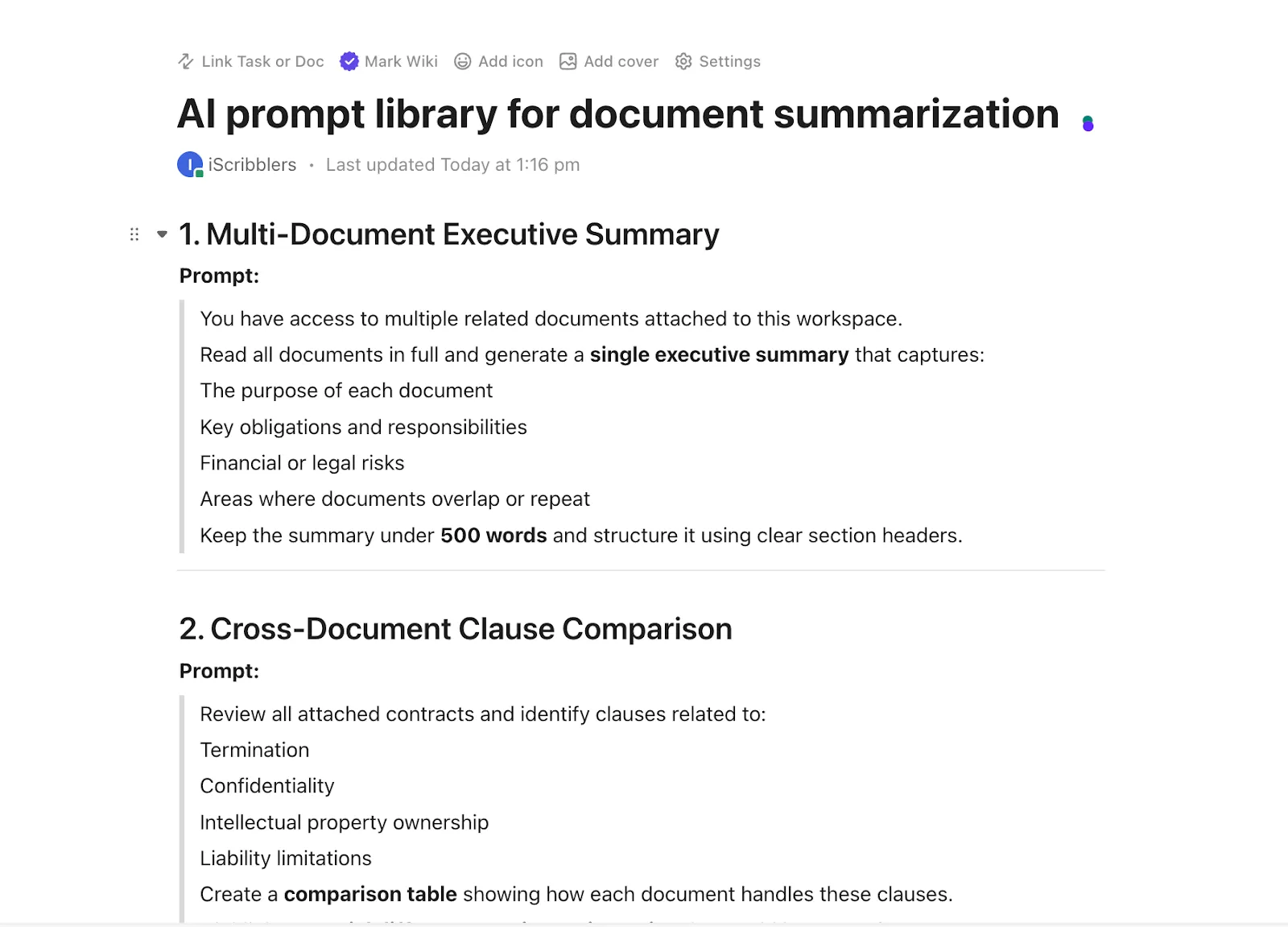
Najlepsze praktyki dotyczące interpretacji wyników wielu dokumentów
Korzystasz z Claude'a do tworzenia podsumowań wielu dokumentów po raz pierwszy? Oto kilka przyjaznych dla początkujących praktyk, które pozwolą uzyskać lepsze wyniki:
- Zrozum, co było priorytetem dla Claude'a: Podsumowanie odzwierciedla to, co Claude uznał za ważne na podstawie Twojej podpowiedzi — jeśli uważasz, że podsumowanie jest nieprecyzyjne, prawdopodobnie jest to problem związany z podpowiedzią i wskazówkami.
- Oznaczaj niejasne lub niejednoznaczne sformułowania: Zwracaj uwagę na wyrażenia takie jak „może sugerować” lub „wydaje się wskazywać” — sygnalizują one niepewność i są oznaką, że należy dokładniej przeanalizować dokumenty źródłowe.
- Sprawdź, czy w syntezie nie ma stronniczości: gdy jeden dokument jest cytowany częściej lub dominuje w streszczeniu, sprawdź, czy dokument ten jest rzeczywiście bardziej miarodajny, czy po prostu łatwiej jest z niego wyciągnąć informacje.
- Iteracyjne udoskonalanie: Kontynuuj pracę nad wynikami Claude'a, prosząc o dodatkowe szczegóły za pomocą podpowiedzii takich jak Rozwiń temat [temat] za pomocą cytatów lub Porównaj wyniki z poprzednim streszczeniem, aby pogłębić analizę lub dostosować zakres.
- Ogranicz pliki do łatwych w zarządzaniu fragmentów: Claude może obsłużyć do 20 plików jednocześnie, ale nie przeciążaj go wszystkimi plikami naraz — przetwarzaj dokumenty w partiach, które mają wspólny temat lub cel.
- Wzmocnij kontekst za pomocą etykiet XML: Użyj etykiet
lub , aby wyodrębnić sekcje podpowiedzi, ułatwiając Claude'owi analizę złożonych, wieloetapowych żądań.
👀 Czy wiesz, że? Claude działa w oparciu o konstytucyjną strukturę AI, w której odpowiedzi są zgodne z zasadami etycznymi, co oznacza, że streszczenia dokumentów są przetwarzane z uwzględnieniem dokładności i nieszkodliwości, a nie tylko wydajności.
Typowe błędy, których należy unikać
Oto kilka błędów, których należy unikać podczas korzystania z Claude'a do jednoczesnego tworzenia streszczeń wielu dokumentów, oraz wskazówki, jak postępować w takich sytuacjach:
| ❌ Błąd | ✅ Co zrobić zamiast tego? |
| Przesyłanie plików bez porządkowania | Nazywaj pliki w sposób opisowy, np. Q3_Sales_APAC. PDF, i grupuj powiązane dokumenty przed przesłaniem. |
| Przesyłanie nieustrukturyzowanych plików niskiej jakości | Uruchom OCR na zeskanowanych złożonych dokumentach i wyodrębnij tabele i obrazy osobno. Przed przesłaniem upewnij się, że tekst jest czytelny dla komputera. |
| Brak zachowania związków semantycznych podczas dzielenia plików | Podziel dokumenty w logiczny sposób (według rozdziałów, sekcji lub tematów), aby zachować kontekst, zamiast dzielić je według arbitralnej liczby stron. |
| Traktowanie streszczeń abstrakcyjnych jako faktów bez weryfikacji | Poproś Claude'a o dołączenie bezpośrednich cytatów dotyczących kluczowych twierdzeń do streszczenia abstrakcyjnego, dzięki czemu uzyskasz zarówno syntetyczny wgląd, jak i oryginalny język do porównania. |
| Błędnie zinterpretowane dane | Poproś Claude'a, aby najpierw zastanowił się nad swoim zrozumieniem danych — jakie są pola, jakie związki między nimi istnieją — a następnie skorygował wszelkie błędne interpretacje przed poproszeniem o podsumowanie. |
👀 Czy wiesz, że... Każdego roku na całym świecie powstaje prawie 180 zettabajtów danych. Firmy mają do dyspozycji prawdziwą kopalnię informacji ukrytą w tych surowych danych. Ci, którzy potrafią je wykorzystać, mogą czerpać korzyści z możliwości niewidocznych dla innych.
Rzeczywiste limity Claude'a w zakresie tworzenia streszczeń wielu dokumentów
Claude AI został stworzony do tworzenia podsumowań wielu dokumentów. Ale na tym kończą się jego możliwości. Kiedy Twoje projekty przejdą do fazy realizacji, zaczniesz dostrzegać następujące ograniczenia 👇
- Nie nadaje się do bardzo dużych zbiorów dokumentów: Możesz wstępnie przetworzyć dane, aby dopasować je do okna kontekstowego Claude'a, ale strategie dzielenia na fragmenty mogą zafałszować wyniki, jeśli nie będziesz ostrożny przy dzieleniu dokumentów lub ustalaniu priorytetów w podpowiedziach.
- Brak wspólnych cykli pracy: zespoły nie mogą jednocześnie pracować nad wynikami ani eksperymentować z podsumowaniami — w danym momencie tylko jedna osoba kontroluje rozmowę, co ogranicza szybkość udoskonalania lub weryfikacji wyników.
- Nie jest przeznaczony do powtarzalnej analizy dynamicznych zestawów danych: Nie nadaje się do zestawów danych, które często ulegają zmianom, takich jak codzienne zgłoszenia do obsługi klienta lub dane dotyczące sprzedaży w czasie rzeczywistym. Konieczne byłoby ręczne przesyłanie nowych plików, ich wstępne przetwarzanie i czyszczenie, a następnie ponowne uruchamianie procesu tworzenia podsumowań od początku za każdym razem.
- Brak natywnych integracji: Claude nie może importować danych w czasie rzeczywistym z narzędzi roboczych, takich jak Google Drive, Slack, CRM lub platformy do zarządzania projektami — musisz ręcznie eksportować pliki, przesyłać je do Claude, a następnie eksportować podsumowania z powrotem do swoich systemów, aby móc na ich podstawie podejmować działania.
- Brak kontroli wersji i ścieżki audytu: podczas iteracji podsumowań z wielu rozmów nie ma wbudowanego sposobu śledzenia źródła podsumowania, co utrudnia odtworzenie wyników lub uzasadnienie decyzji w późniejszym czasie.
- Nie można zautomatyzować cykli pracy związanych z tworzeniem streszczeń: każde zadanie związane z tworzeniem streszczeń wymaga ręcznego wprowadzania podpowiedzi — nie można skonfigurować harmonogramu tworzenia streszczeń ani automatycznie uruchamiać tworzenia streszczeń po pojawieniu się nowych dokumentów.
👀 Czy wiesz, że... Chociaż dane są uważane za kopalnię wartości, często pozostają one niewykorzystane. Według raportu ponad 43% zebranych danych nigdy nie jest faktycznie wykorzystywanych.
Gdzie synteza wielu dokumentów faktycznie się sprawdza (i dlaczego zespoły korzystają z ClickUp)
Nawet jeśli Claude wykonuje ciężką pracę polegającą na tworzeniu podsumowań wielu dokumentów, nadal potrzebujesz oddzielnego systemu, aby zapewnić dostęp do tych podsumowań. Miejsca, w którym można je wykorzystać. Miejsca, które pozwala kontynuować projekty, zamiast pozostawiać wnioski bez wykorzystania.
Właśnie to oferuje ClickUp, aplikacja do pracy, która ma Wszystko.
Ta zintegrowana przestrzeń robocza AI łączy projekty, dokumenty, czaty, zadania i wiedzę.
Nie ma potrzeby kopiowania i wklejania streszczeń między narzędziami, aby Twój zespół mógł na ich podstawie podjąć działania.
Oto jak to działa.
Strukturyzuj i przechowuj swoje syntezy w ClickUp Dokumentach.
Wykorzystaj ClickUp Docs jako scentralizowaną przestrzeń wiedzy.
Twórz i przechowuj dokumentację projektu w Docs. Możesz porządkować informacje za pomocą zagnieżdżonych stron, osadzać wideo z YouTube, dodawać tabele i pliki PDF itp.
Ponieważ jest to obszar roboczy do współpracy, możesz oznaczać członków zespołu komentarzami i przypisywać im zadania do wykonania. Następnie można je przekształcić w zadania, które można śledzić.
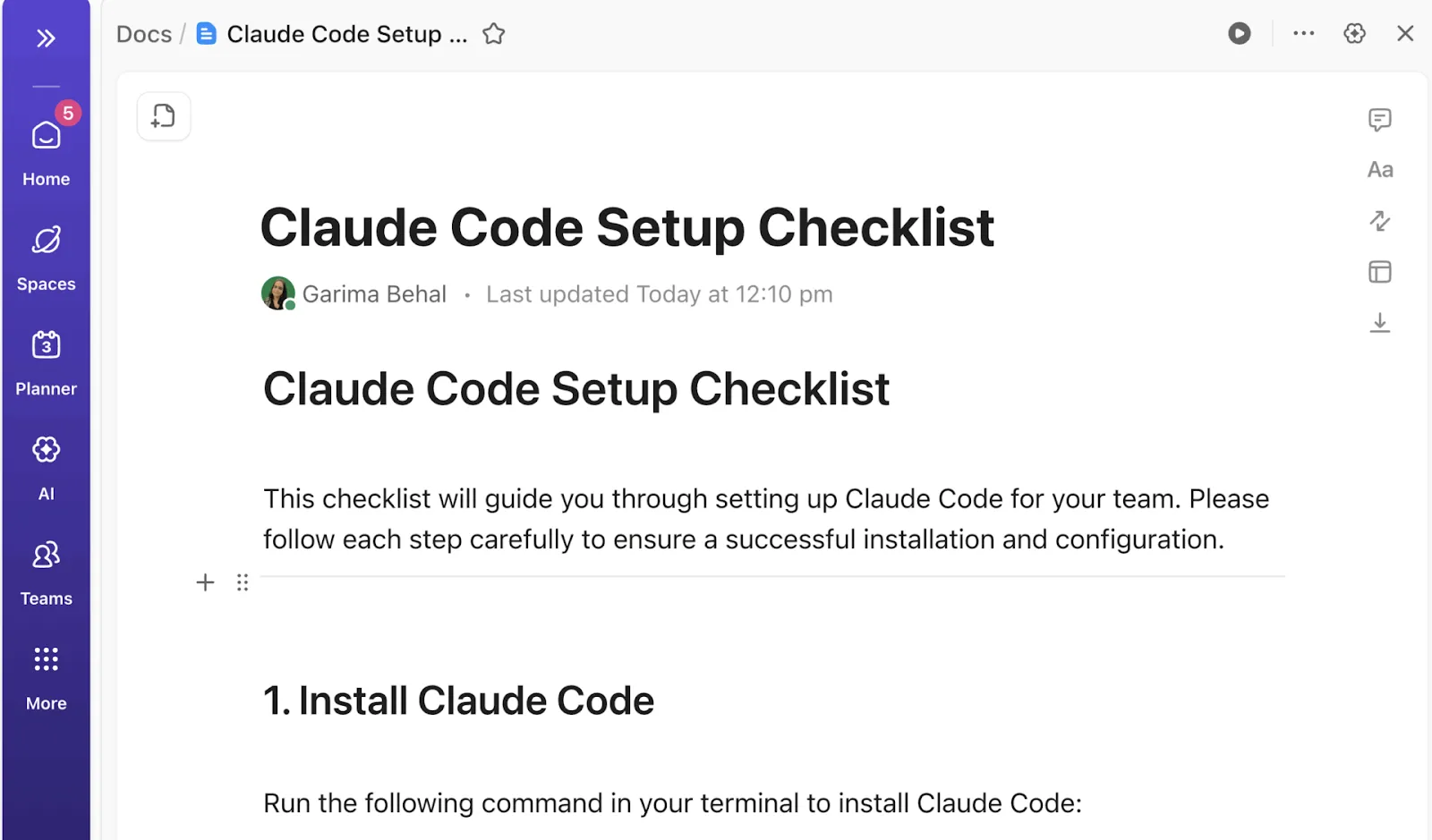
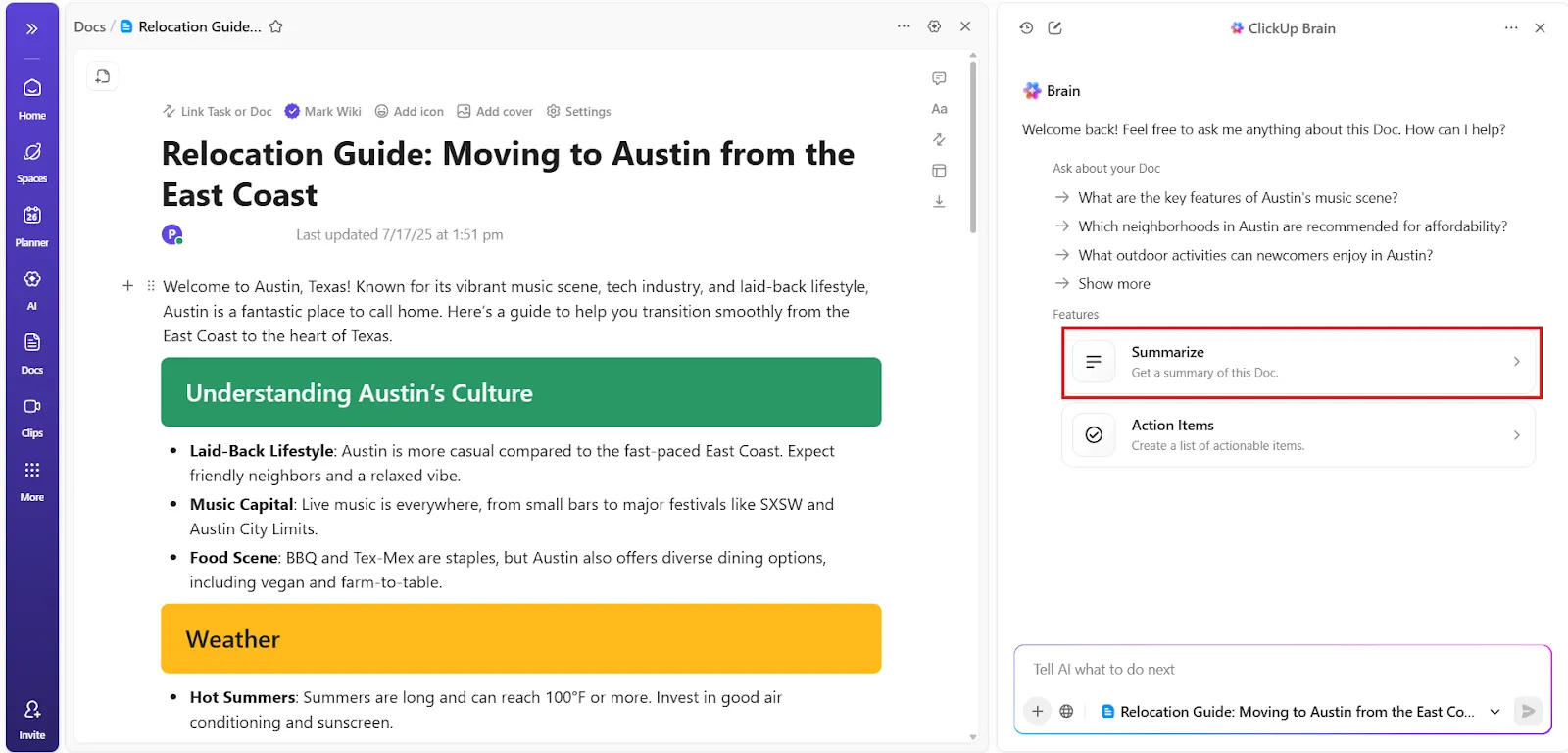
W przyszłości możesz poprosić AI o podsumowanie tekstu. Podaj podpowiedzi dotyczące tonu podsumowania, poziomu czytelności i odbiorców, aby było ono bardziej adekwatne do kontekstu.
💟 Bonus: Najlepsze narzędzia do tworzenia streszczeń dokumentów oparte na AI, które warto wypróbować
Jedna AI, która zna całą Twoją pracę
Jeśli potrzebujesz natywnej sztucznej inteligencji w swoim obszarze roboczym ClickUp, ClickUp Brain analizuje informacje w czasie rzeczywistym z Twoich zadań, dokumentów i czatów.
Ta kontekstowa AI może zrobić wszystko — generować podsumowania zadań lub dokumentów, sugerować poprawki do tekstu, tworzyć zawartość (tekst i obrazy), przygotowywać aktualizacje projektów i nie tylko — zwiększając ogólną wydajność.
W przypadku każdego zadania Brain może odwołać się do:
- Zadania, podzadania i hierarchie zadań
- Statusy, priorytety, terminy i zależności
- Dokumenty połączone z projektami i zadaniami
- Komentarze, decyzje i bieżące rozmowy
- Własność i odpowiedzialność w różnych zespołach
Ponieważ Brain działa w ramach modelu uprawnień ClickUp, wyświetla tylko te informacje, do których użytkownik ma dostęp.
Zamiast generować wyniki w izolacji, AI analizuje dane z obszaru roboczego na żywo i zwraca odpowiedzi odzwierciedlające rzeczywisty stan wykonania.
⭐ Dodatkowa korzyść z używania ClickUp AI : ClickUp Brain może również analizować arkusze kalkulacyjne! Wystarczy przesłać arkusz kalkulacyjny na czacie i poprosić o przeanalizowanie danych, sporządzenie podsumowań, zaznaczenie kluczowych trendów i udzielenie odpowiedzi na konkretne pytania dotyczące informacji.
Podsumowuj wiedzę całej firmy dzięki ClickUp Enterprise Search.
Największym utrudnieniem w pracy z Claude nie jest samo tworzenie streszczeń. Najtrudniejsze jest dostarczenie danych do Claude.
Twoje dokumenty są rozrzucone po Google Drive, Slacku, folderach projektowych i starych wątkach e-mailowych. Zanim zaczniesz tworzyć podsumowania, musisz ręcznie wyszukiwać i eksportować dokumenty. To właśnie tam tracisz najwięcej czasu.
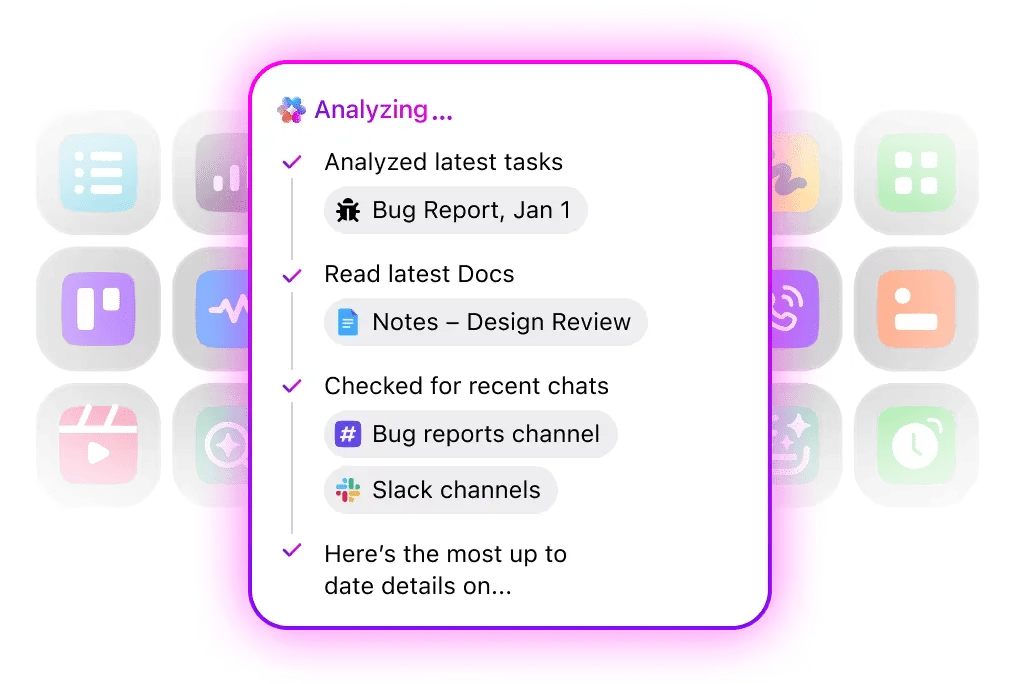
Wyszukiwarka ClickUp Enterprise Search eliminuje tę potrzebę. Przeszukuje dokumenty, zadania, komentarze i połączone aplikacje, takie jak Google Drive i SharePoint. Wystarczy zadać pytanie w języku naturalnym, a wyszukiwarka przeszuka:
- Zadania ClickUp, dokumenty, komentarze i załączniki
- Pliki przechowywane w połączonych narzędziach, takich jak Google Drive, GitHub, SharePoint i inne.
- Historia obszaru roboczego i decyzje, które w przeciwnym razie zostałyby zagubione w wątkach
W przeciwieństwie do tradycyjnego wyszukiwania słów kluczowych, Brain zwraca odpowiedzi i powiązane pliki w oparciu o sposób organizacji pracy. Jest to szczególnie cenne w dużych obszarach roboczych, gdzie informacje są rozproszone między projektami, zespołami i narzędziami.
Zamiast przeszukiwać foldery lub pulpity nawigacyjne, zespoły mogą zadawać pytania, takie jak:
- „Jakie decyzje podjęto w sprawie cen w ostatnim kwartale?”
- „Które zadania zawierają wzmiankę o tym wymaganiu klienta?”
- „Gdzie udokumentowaliśmy ostateczną zgodę?”
Zautomatyzuj generowanie podsumowań dla zadań
Jednak uzyskanie streszczenia to tylko połowa zadania. Prawdziwa wartość pojawia się, gdy ta synteza staje się czymś, na czym może oprzeć się cały zespół.
ClickUp Brain podsumowuje zadania i aktualizacje projektów w czasie rzeczywistym. Dodaj AI Summary i AI Project Updates jako dwie kolumny na liście zadań, a otrzymasz automatyczne podsumowania bez konieczności otwierania każdego zadania z osobna.
📌 Na przykład:
- Podsumuj aktualny status wszystkich zadań w ramach projektu wprowadzenia produktu na rynek.
- Jakie są najnowsze informacje dotyczące zadań związanych z wdrażaniem dostawców?
- Proszę o krótkie podsumowanie wszystkich zadań oczekujących w obszarze roboczym kampanii Q3.
Przekształcanie jednorazowych syntez w udostępnianie zrozumienia
Projekty podsumowujące z wykorzystaniem Claude'a kończą się wraz z zakończeniem sesji.
Następnym razem, gdy zechcesz zaktualizować te streszczenia, zaczniesz od zera — wprowadzając kontekst, ponownie przesyłając pliki, ponownie wyjaśniając znaczenie, podając podpowiedzi i testując narracje. Synteza nie opiera się na sobie samej. Po prostu pozostaje statyczna, dopóki nie odtworzysz jej ręcznie.
Ułatwia nakładanie ludzkiej oceny na wyniki generowane przez AI.
Załóżmy, że Claude podsumowuje pięć ofert dostawców i stwierdza, że „Dostawca A oferuje najlepszy stosunek ceny do funkcji”.
Ale to Twój zespół wie, że dostawca A ma fatalne wsparcie techniczne i to właśnie z tego powodu ostatnia implementacja trwała trzy miesiące dłużej niż planowano.
Gdyby wszystkie streszczenia pozostawały w Claude, Twój zespół nie miałby możliwości uwzględnienia lub nałożenia na nie swojej oceny. Brak możliwości współpracy w Claude oznacza, że synteza pozostaje zamknięta w oknie czatu.
Dzięki ClickUp Twoje streszczenia nie ograniczają się do tego, co wyodrębnia AI. Stają się one artefaktem decyzyjnym, który pozwala Twojemu zespołowi współpracować w czasie rzeczywistym i łączyć swoje opinie.
Gdy Twoja synteza jest przechowywana w ClickUp Dokumentach, znacznie łatwiej jest:
- Przeprowadź kontrole weryfikacyjne: Dodaj komentarze bezpośrednio do sekcji podsumowania, które wymagają weryfikacji, przyczepiając etykiety do członków zespołu.
- Oznaczaj sprzeczności: Podkreślaj twierdzenia, które nie zgadzają się z Twoją wewnętrzną wiedzą i wyznacz osobę odpowiedzialną za ich weryfikację.
- Powiązanie założeń z testami: wykonaj połączenie punktów syntezy z zadaniami, które pozwolą je zweryfikować w praktyce (np. „zweryfikuj aktualne wsparcie SLA dostawcy A”).
Eksperymentuj z wieloma modelami AI.
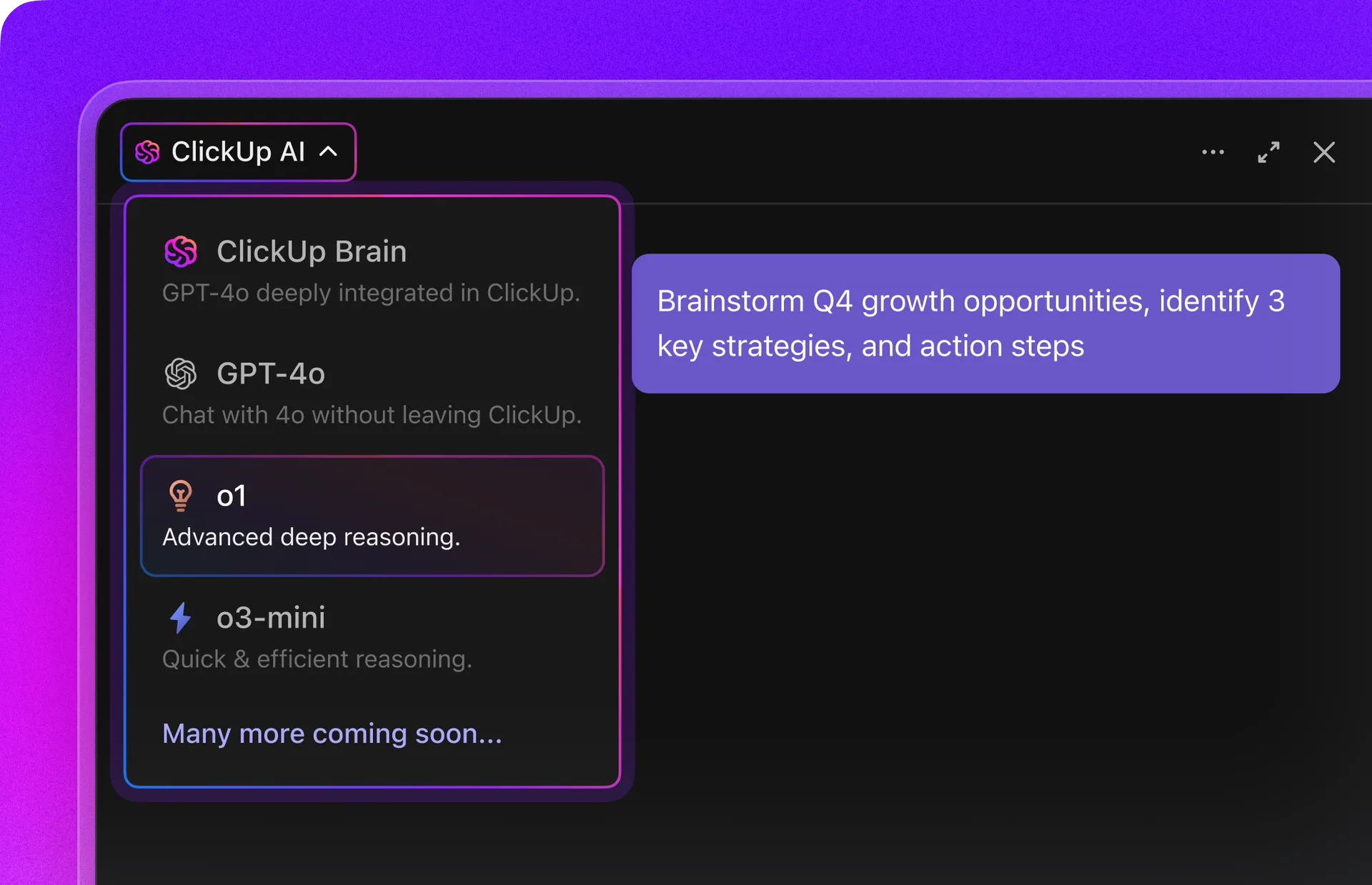
ClickUp Brain zapewnia dostęp do wielu modeli sztucznej inteligencji, w tym Claude Sonnet 4, bezpośrednio w Twoim obszarze roboczym. Nie potrzebujesz oddzielnych subskrypcji ani logowania do innych narzędzi, aby eksperymentować z różnymi modelami sztucznej inteligencji.
Koniec z podsumowywaniem umów z dostawcami w Claude, a następnie ręcznym kopiowaniem wniosków z powrotem do narzędzia do zarządzania projektami w celu utworzenia zadań następczych. Twój zespół może współpracować nad tymi podsumowaniami w czasie rzeczywistym i przekształcać wyniki w działania bez przełączania się między zakładkami.

📌 Przykładowe przypadki użycia:
- Gemini dla zadań wymagających dużej ilości informacji lub odsyłaczy
- ChatGPT do codziennych zadań i szybkiego tworzenia szkiców
- Claude do analizy i syntezy długich tekstów
✏️ Uwaga: Dostęp do wszystkich modeli jest abstrakcyjny poprzez ClickUp Brain. Oznacza to, że korzystanie z AI pozostaje scentralizowane, wymagane jest pozwolenie i można je kontrolować w ramach obszaru roboczego. Pozwala to uniknąć fragmentacji, która ma miejsce, gdy zespoły korzystają z wielu niezależnych narzędzi AI.
Zautomatyzuj zadania związane z tworzeniem streszczeń dzięki Super Agents.
Super agenci ClickUp są zaprojektowani tak, aby działać na podstawie tych spostrzeżeń, bez czekania na Twoje podpowiedzi.
Są to asystenci AI, którzy nieustannie obserwują, co dzieje się w Twoim obszarze roboczym. Reagują na zmiany w zadaniach, nowe dokumenty, zmiany w osi czasu i kamienie milowe projektu — bez konieczności ręcznego uruchamiania podsumowania za każdym razem.
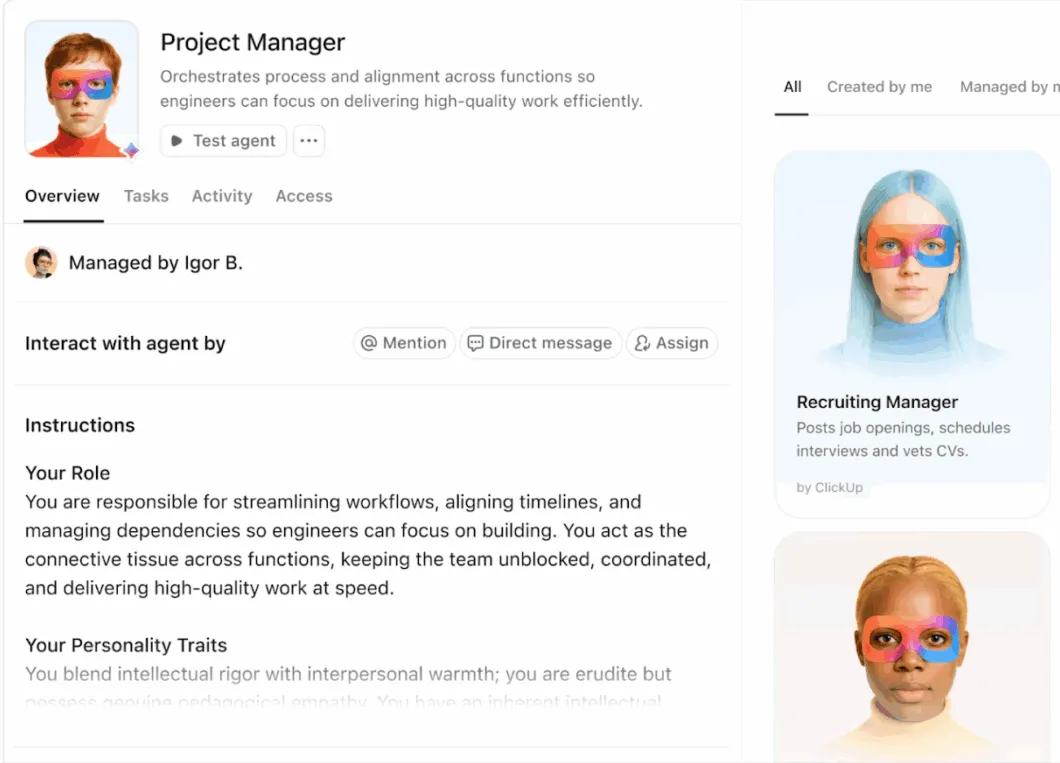
📌 Przykłady tego, co Super Agent może dla Ciebie zrobić
- Monitoruj folder umów i automatycznie podsumowuj nowe umowy z dostawcami w miarę ich przesyłania, zaznaczając kluczowe warunki, które różnią się od standardowego szablonu.
- Generuj cotygodniowe raporty podsumowujące, pobierając aktualizacje z notatek ze spotkań, komentarzy do zadań i dokumentów projektowych, a następnie publikuj skonsolidowane podsumowanie w kanale kierownictwa w każdy piątek.
- Wykrywaj, kiedy zadania badawcze zostaną oznaczone jako zakończone, i automatycznie kompiluj wyniki z załączników w jednym podsumowaniu.
- Śledź raporty kwartalne we wszystkich działach i generuj podsumowania porównawcze, gdy wszystkie zespoły prześlą swoje aktualizacje.
Oznacza to, że synteza wielu dokumentów nie kończy się wraz z zakończeniem sesji Claude'a. Staje się ona powtarzalnym cyklem pracy, który działa w tle, zapewniając spójność działań zespołu bez konieczności ręcznej interwencji.
Aby zobaczyć to w praktyce, obejrzyj wideo pokazujące, jak ClickUp wykorzystuje Super Agents 👇
Synteza dokumentów sterowana głosem
Kiedy patrzysz na siedem umów prawnych i próbujesz uzyskać podpowiedź dotyczącą logicznego streszczenia, wpisywanie instrukcji przerywa Twój tok myślenia. W połowie opisywania struktury wyników i warunków odpowiedzialności, które należy porównać, gubisz wątek.
Funkcja Talk to Text w ClickUp pozwala bez trudu wyrazić swoje potrzeby w zakresie tworzenia streszczeń. Opisz w naturalny sposób zawartość dokumentów, ich wzajemne powiązania oraz informacje, które chcesz wyodrębnić. Określ kryteria analizy, specyfikację struktury wyników i wyjaśnij skrajne przypadki — wszystko bez użycia rąk.
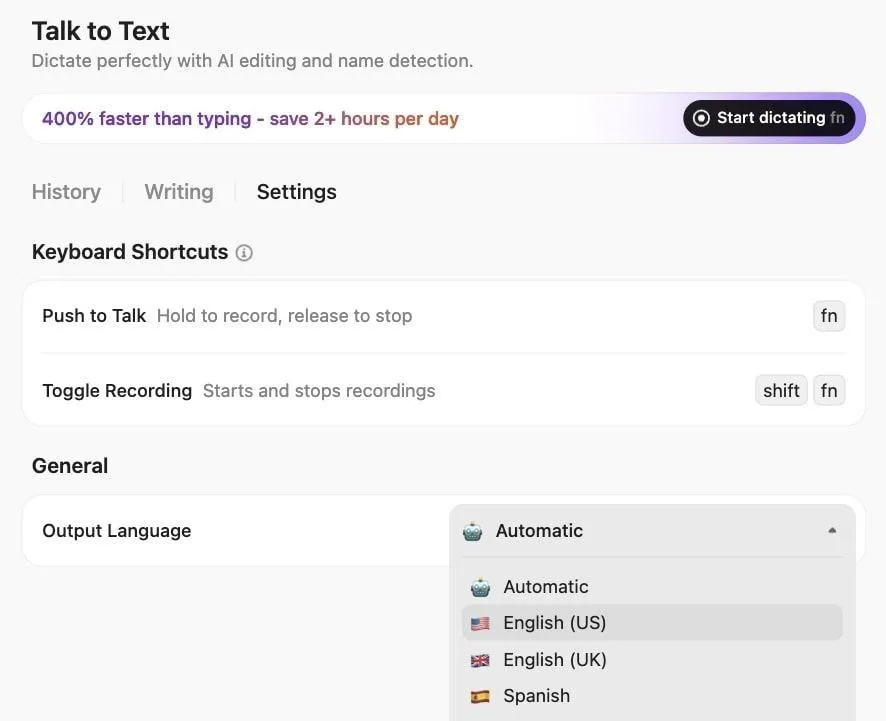
W przypadku tworzenia streszczeń wielu dokumentów oznacza to, że możesz:
- Podaj szczegółowe kryteria porównawcze podczas przeglądania umów obok siebie.
- Użyj etykiet, aby oznaczyć ekspertów merytorycznych w komentarzach, gdy zauważysz sprzeczności w artykułach naukowych, aby natychmiast włączyć ich do procesu walidacji.
- Zamień ustne uwagi na uporządkowane dokumenty, które odzwierciedlają Twoje rozumowanie dotyczące tego, dlaczego niektóre dokumenty powinny być traktowane inaczej.
- Twórz zadania następcze na podstawie wniosków z syntezy w momencie ich pojawienia się, bez konieczności przerywania pracy w celu wpisania kontekstu.
Twórz analizy wielu dokumentów za pomocą ClickUp
Większość narzędzi AI znajduje się obok Twojej pracy. Zintegrowany obszar roboczy ClickUp AI znajduje się w jej wnętrzu.
ClickUp łączy sztuczną inteligencję z projektami na żywo, zadaniami, dokumentami, rozmowami i osiami czasu w jednym systemie. Oznacza to, że sztuczna inteligencja rozumie nie tylko to, o co prosisz, ale także to, co już się dzieje, co jest w bloku i co należy zrobić dalej.
Korzyści płynące z konwergencji oznaczają:
- Kontekst istnieje tam, gdzie odbywa się praca, a nie w skopiowanych podpowiedziach.
- Własność i osie czasu zwiększają odpowiedzialność
- Twoi koledzy z zespołu AI, Super Agenci, wykonują za Ciebie najtrudniejsze zadania.
Gotowy, aby rozpocząć? Zarejestruj się w ClickUp za darmo ✅
Często zadawane pytania
Tak, Claude może analizować i streszczać jednocześnie do 20 plików z oknem kontekstowym o wielkości 200 tys. tokenów, dzięki czemu nadaje się do syntezy wielu dokumentów.
Claude może przetwarzać jednocześnie do 20 plików, każdy o wielkości do 30 MB. Aby uzyskać najlepsze wyniki, grupuj dokumenty według tematu lub okresu, zamiast przesyłać wszystko przy maksymalnym obciążeniu.
Dokładność Claude'a podczas tworzenia podsumowań wielu dokumentów zależy od jakości plików, szczegółowości podpowiedzi, charakteru zawartości oraz Twojej zdolności do udzielania wskazówek. Claude nie sprawdza faktów ani nie weryfikuje sprzecznych informacji samodzielnie — po prostu syntetyzuje to, co mu podasz.
Claude może wykrywać sprzeczności między źródłami i porównywać różne perspektywy, ale nie określi, które źródło jest poprawne, chyba że podasz kryteria oceny w podpowiedzi.
Nie, ręczne sprawdzenie każdego twierdzenia w streszczeniach abstrakcyjnych jest niemożliwe — zespoły musiałyby szczegółowo analizować dokumenty, co byłoby sprzeczne z celem tworzenia streszczeń. Zamiast tego użyj podpowiedzi, aby poprosić o bezpośrednie cytaty dotyczące kluczowych twierdzeń, poproś Claude'a o podanie źródeł kluczowych ustaleń i zaznaczanie obszarów niepewności, aby dokładnie wiedzieć, na czym należy skupić się podczas weryfikacji.