

Stworzyłeś arkusz kalkulacyjny, aby rozwiązać jeden konkretny problem.
Teraz po raz trzeci poprawiasz formuły, czyszczysz kolumny i przepisujesz tę samą logikę warunkową.
Microsoft Copilot dla programu Excel pomaga przełamać tę pętlę. Możesz poprosić go o generowanie formuł, podsumowywanie trendów, zaznaczanie anomalii lub tworzenie tabelek obrotowych przy użyciu prostego języka. Zajmuje się on mechaniką, dzięki czemu możesz skupić się na znaczeniu liczb.
W tym przewodniku krok po kroku pokazano, jak korzystać z programu Microsoft Copilot do automatyzacji zadań w programie Excel, gdzie działa on dobrze, a gdzie widoczne są jego ograniczenia.
Omówimy również pokrótce, dlaczego przeniesienie tej pracy do scentralizowanego obszaru roboczego, takiego jak ClickUp, ma większy sens. 😎
Czym jest Microsoft Copilot w programie Excel?
Microsoft Copilot w programie Excel to asystent AI wbudowany w pakiet Microsoft 365, który odpowiada na proste polecenia językowe bezpośrednio w arkuszu kalkulacyjnym. Możesz generować formuły, analizować wzorce danych, tworzyć wykresy, zaznaczać komórki i podsumowywać informacje, wpisując podpowiedzi w okienku Copilot.
Oto jak obsługuje dane:
- Automatyzacja tworzenia formuł: generuj złożone obliczenia, takie jak $XLOOKUP$ lub wielowarunkowe instrukcje $IF$, opisując potrzebną logikę prostym językiem.
- Identyfikuj trendy i wartości odstające: odkrywaj wzorce w danych dotyczących sprzedaży lub produktów, które mogą nie być od razu oczywiste, takie jak sezonowe spadki lub segmenty o wysokiej wydajności.
- Natychmiastowa wizualizacja zestawów danych: Twórz profesjonalne wykresy i tabele przestawne bez ręcznego wybierania zakresów lub przeciągania pól do segmentów.
Mówiąc prościej, narzędzie to jest przeznaczone dla wszystkich osób pracujących z danymi w programie Excel, które chcą uniknąć ręcznego tworzenia formuł i formatowania.
🔎Czy wiesz, że... Firma Microsoft niedawno zintegrowała GPT-5.2 z ekosystemem Copilot. Dla użytkowników programu Excel oznacza to znacznie lepsze możliwości wnioskowania — obecnie program jest znacznie dokładniejszy w śledzeniu wieloetapowej logiki i złożonych obliczeń matematycznych niż wersje dostępne jeszcze rok temu.
Korzyści wynikające z używania Copilot do automatyzacji programu Excel
Zrozumienie zalet Copilot pomoże Ci zdecydować, czy warto dodać to narzędzie do swojego cyklu pracy w programie Excel.
1. Komendy w języku naturalnym zastępują skomplikowane formuły
Zamiast zapamiętywać składnię skomplikowanych funkcji w programie Excel, możesz opisać swoje potrzeby w okienku Copilot. Narzędzie generuje formułę programu Excel, a nawet wyjaśnia jej działanie, dzięki czemu możesz uczyć się podczas pracy.
Na przykład podpowiedź „Dodaj kolumnę, która oblicza procentową zmianę między sprzedażą w pierwszym a drugim kwartale” pozwala uniknąć zmagań ze składnią formuł.
2. Szybszy cykl pracy dzięki sugestiom opartym na AI
Copilot nie czeka tylko na wpisanie podpowiedzi. Aktywnie oferuje sugestie na podstawie danych użytkownika. W okienku Copilot mogą pojawić się przyciski, takie jak „Pokaż trendy” lub „Podświetl wartości odstające”, co zmniejsza konieczność zgadywania, którą analizę należy przeprowadzić w następnej kolejności.
Możesz również wyświetlić podgląd wszelkich zmian przed ich zastosowaniem, dzięki czemu nie ma ryzyka przypadkowego zepsucia danych.
3. Automatyzacja dostępna dla wszystkich poziomów umiejętności
Nie musisz znać języka VBA ani być zaawansowanym twórcą formuł, aby zautomatyzować zadania.
Copilot zajmuje się tłumaczeniem technicznym, dzięki czemu osoby, które nie są zaawansowanymi użytkownikami programu Excel, mogą nadal automatyzować zadania za pomocą asystentów AI, zwiększając wydajność początkujących pracowników nawet o 34%. Możesz skupić się na oczekiwanym wyniku, podczas gdy AI zajmie się krokami prowadzącymi do jego osiągnięcia.
Jak dodać Copilot do programu Excel
Oto trzykrokowa lista kontrolna, aby aktywować okienko Copilot:
Krok 1: Uzyskaj subskrypcję Microsoft 365
Copilot w programie Excel wymaga subskrypcji Microsoft 365, takiej jak Business, Enterprise lub kwalifikujący się plan osobisty. Zarówno aplikacja komputerowa (Excel 365), jak i aplikacja internetowa zapewniają wsparcie dla Copilot po aktywowaniu subskrypcji.
📌Ważne: Jeśli korzystasz z konta służbowego, może być konieczne skontaktowanie się z administratorem IT w celu upewnienia się, że masz dostęp na poziomie dzierżawcy.
Krok 2: Dodaj licencję Copilot
Copilot jest oddzielną licencją dodatkową, więc nie jest domyślnie dołączony do pakietu Microsoft 365.
W przypadku użytkowników biznesowych administrator przypisuje licencję Copilot za pośrednictwem centrum administracyjnego Microsoft 365. Użytkownicy indywidualni mogą zakupić dodatek Copilot Pro w ustawieniach swojego konta Microsoft.
Krok 3: Uzyskaj dostęp do Copilot w programie Excel
Po uzyskaniu licencji uruchom program Excel i znajdź ikonę Copilot po prawej stronie zakładki Strona główna. Kliknięcie tej ikony spowoduje wysunięcie interfejsu czatu, w którym będziesz wprowadzać wszystkie podpowiedzi.
📌 Ważne: Jeśli nie widzisz ikony, przejdź do Plik > Konto > Opcje aktualizacji, aby upewnić się, że korzystasz z najnowszej wersji oprogramowania, ponieważ funkcje AI są powiązane z najnowszymi poprawkami oprogramowania.
Jak korzystać z Copilot w programie Excel do automatyzacji
Po włączeniu Copilot możesz postępować zgodnie z poniższą instrukcją cyklu pracy krok po kroku, aby rozpocząć automatyzację zadań w arkuszu kalkulacyjnym.
Krok 1: Sformatuj dane jako tabelu
Copilot wymaga, aby dane były zapisane w tabeli programu Excel, a nie tylko w zakresie komórek. Taka struktura zapewnia AI kontekst potrzebny do dokładnej interpretacji kolumn i wierszy.
Do zrobienia:
- Wybierz zakres danych
- Przejdź do zakładki Wstawianie.
- Kliknij tabelę
- Potwierdź swój wybór
Tabele zapewniają wsparcie dla funkcji takich jak odniesienia strukturalne, które Copilot wykorzystuje do generowania dokładniejszych formuł.
Krok 2: Otwórz panel Copilot
Kliknij ikonę Copilot na zakładce Strona główna, aby otworzyć panel boczny. Panel ten wyświetla sugestie podpowiedzi na podstawie aktualnych danych wraz z polem tekstowym do wprowadzania niestandardowych żądań.
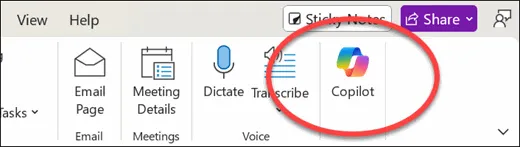
📌 Ważne: Pamiętaj, że aby Copilot działał, skoroszyt musi być zapisany w usłudze OneDrive lub SharePoint, ponieważ pliki lokalne nie otrzymują wsparcia.
Krok 3: Wprowadź podpowiedzi lub wybierz sugestie
Teraz możesz wpisać polecenie w języku naturalnym, np. „Posortuj tę tabelę według przychodów, od najwyższych do najniższych”, lub kliknąć jedną z podpowiedzi sugerowanych przez Copilot. Aby uzyskać najlepsze wyniki, podania powinny być konkretne i zawierać nazwy kolumn oraz dokładny oczekiwany wynik.
📖 Więcej informacji: Uzyskanie pożądanego wyniku zależy wyłącznie od jasności wprowadzonych danych. Aby dowiedzieć się, jak strukturyzować zapytania w celu uzyskania większej dokładności, zapoznaj się z naszym przewodnikiem Jak pisać polecenia dla AI? Wskazówki, szablony i przykłady . Zawiera on konkretne schematy, które można wykorzystać do przekształcenia niejasnych pytań w komendy, które można wykonać.
Krok 4: Przejrzyj i zastosuj wyniki
Copilot zawsze pokazuje podgląd zmian przed ich zastosowaniem w skoroszycie. Poświęć chwilę na sprawdzenie wygenerowanej formuły, formatu lub analizy.
Następnie możesz zaakceptować, zmodyfikować lub odrzucić sugestię. Jeśli wynik nie jest całkiem poprawny, możesz udoskonalić podpowiedź i spróbować ponownie, ponieważ Copilot uczy się na podstawie kontekstu rozmowy.
📮ClickUp Insight: Podczas gdy 34% użytkowników korzysta z systemów AI z pełnym zaufaniem, nieco większa grupa (38%) stosuje podejście „ufaj, ale weryfikuj”.
Niezależne narzędzie, które nie jest zaznajomione z kontekstem Twojej pracy, często niesie ze sobą większe ryzyko generowania niedokładnych lub niezadowalających odpowiedzi.
Właśnie dlatego stworzyliśmy ClickUp Brain, sztuczną inteligencję, która łączy zarządzanie projektami, zarządzanie wiedzą i współpracę w całym obszarze roboczym ClickUp oraz zintegrowane narzędzia innych firm.
Uzyskaj kontekstowe odpowiedzi bez konieczności przełączania się między oknami i zwiększ wydajność pracy 2–3-krotnie, tak jak nasi klienci z Seequent.
Najlepsze podpowiedzi Copilot do zadań automatyzacji w programie Excel
Jakość wyników Copilot zależy w dużej mierze od tego, jak sformułujesz podpowiedzi. Możesz skorzystać z kilku przykładów zamieszczonych tutaj:
| Formuły i obliczenia | Obliczaj wskaźniki wzrostu | „Utwórz formułę do obliczania procentowego wzrostu rok do roku na podstawie wartości w kolumnie D”. |
| Sumy warunkowe | „Dodaj formułę SUMIFS, która zsumuje wszystkie sprzedaży, w których region w kolumnie C jest równy „West””. | |
| Automatyczne oznaczanie | „Wpisz instrukcję IF w nowej kolumnie, która na każdej etykiecie zamówienia powyżej 10 000 USD umieści etykietę „Priorytetowe””. | |
| Synchronizacja danych między arkuszami | „Użyj funkcji XLOOKUP, aby pobrać nazwy klientów z „Arkusza 2” do tej tabeli, dopasowując je do kolumny „ID klienta”. | |
| Analiza danych | Ranking wydajności | „Zidentyfikuj pięć najlepiej sprzedających się produktów pod względem całkowitego przychodu i umieść listę tych produktów na nowym arkuszu”. |
| Oblicz średnie | „Pokaż mi średnią wartość zamówienia w podziale na miesiące za ostatni rok obrotowy”. | |
| Wykrywaj anomalie | „Przeanalizuj kolumnę „Koszt wysyłki” i zaznacz wszystkie wartości odbiegające od mediany o 20%”. | |
| Podsumowania wysokiego poziomu | „Podsumuj trzy najważniejsze trendy sprzedażowe, które dostrzegasz w tym zbiorze danych”. | |
| Wizualizacja | Porównaj kategorie | „Utwórz skupiony wykres słupkowy porównujący całkowitą sprzedaż we wszystkich regionach geograficznych”. |
| Śledź trendy w czasie | „Utwórz wykres liniowy, aby zwizualizować wzrost naszych miesięcznych przychodów w ciągu ostatnich 12 miesięcy”. | |
| Podział udziału w rynku | „Utwórz wykres kołowy przedstawiający procentowy udział w rynku dla każdej kategorii produktów”. | |
| Powtarzalne zadania | Oczyszczanie zestawów danych | „Przejrzyj kolumnę „E-mail” i usuń wszystkie zduplikowane wiersze, aby zapewnić integralność danych”. |
| Kontrola w oparciu o średnie wartości | „Zaznacz na żółto wszystkie komórki w kolumnie B, których wartość jest niższa od aktualnej średniej kolumny”. | |
| Zarządzaj terminami | „Zastosuj formatowanie warunkowe do kolumny „Termin”, aby wszystkie terminy przeterminowane były zaznaczone na jasnoczerwono”. | |
| Segmentuj dane | „Filtruj tę tabelę, aby wyświetlić tylko wyniki z IV kwartału i posortuj je według „Przychodów” od najwyższych do najniższych”. |
Zautomatyzuj powtarzalne zadania w programie Excel za pomocą Copilot
Pojedyncze podpowiedzi świetnie sprawdzają się w przypadku zadań jednorazowych, ale w przypadku powtarzających się zadań można pójść o krok dalej w automatyzacji. Copilot może pomóc w generowaniu skryptów Office Scripts, które są językiem automatyzacji programu Excel opartym na JavaScript.
Możesz również poprosić Copilot o napisanie skryptu, który na przykład formatuje nowe wpisy danych zgodnie z określonym zestawem reguł. Następnie możesz połączyć ten skrypt z Power Automate, aby uruchamiał się zgodnie z harmonogramem lub po wystąpieniu określonego zdarzenia, takiego jak pojawienie się nowego pliku w folderze SharePoint.
Takie podejście pozwala przejść od jednorazowej pomocy do cyklicznej automatyzacji. Pamiętaj tylko, że chociaż Copilot może napisać skrypt, zawsze należy sprawdzić i przetestować kod przed wdrożeniem go w krytycznym cyklu pracy.
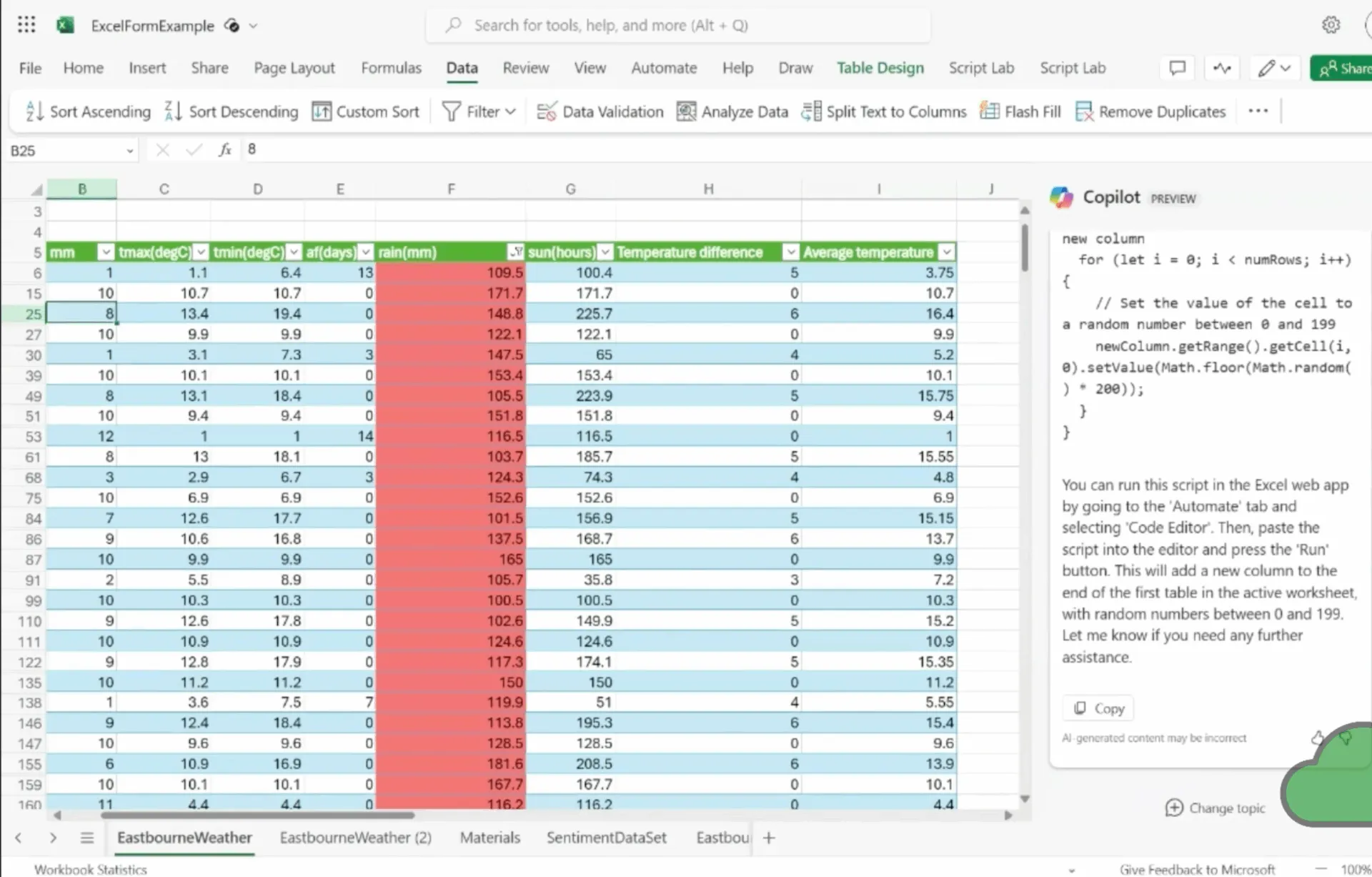
Aby lepiej zrozumieć, w jaki sposób AI może usprawnić cykl pracy poza programem Excel, obejrzyj ten praktyczny przewodnik dotyczący wykorzystania AI do automatyzacji zadań w różnych aplikacjach i przypadkach użycia.
Jakie są ograniczenia Copilot dla automatyzacji programu Excel?
Copilot ma pewne ograniczenia, o których warto wiedzieć, zanim zaczniesz z niego korzystać.
- Wymagane jest hostowanie w chmurze: Twoje skoroszyty muszą być zapisane w usłudze OneDrive lub SharePoint, aby AI miała dostęp do metadanych plików i mogła dostarczać sugestie w czasie rzeczywistym.
- Wymagane oficjalne formatowanie tabeli: Copilot nie widzi surowych zakresów danych; przed aktywacją ikony Copilot należy przekonwertować dane do formalnej tabeli programu Excel.
- Sprawdź poprawność: AI może czasami błędnie interpretować złożoną logikę lub generować nieistniejącą składnię formuły, dlatego ręczna weryfikacja jest niezbędnym krokiem w przypadku raportowania o dużej wadze.
- Ogranicz analizę do jednego skoroszytu: narzędzie nie posiada obecnie funkcji cross-talk, która umożliwia pobieranie danych lub wyszukiwanie informacji z plików zewnętrznych, które nie są otwarte i połączone w bieżącej sesji.
- Uwzględnij dostępność regionalną: funkcje i możliwości przetwarzania języka naturalnego mogą się różnić w zależności od poziomu subskrypcji Microsoft 365 i regionu geograficznego.
- Sprawdź zgodność organizacyjną: ponieważ Twoje dane są przetwarzane za pośrednictwem usług chmurowych Microsoft, przed przesłaniem poufnych listów klientów upewnij się, że przetwarzanie danych jest zgodne z polityką bezpieczeństwa i prywatności Twojej firmy.
📌 Ważna uwaga: Firma Microsoft zaktualizowała Copilot w celu zapewnienia wsparcia dla nowoczesnych skoroszytów programu Excel przechowywanych lokalnie na komputerze. Oznacza to, że nie musisz już zapisywać każdego pliku w usłudze OneDrive lub SharePoint, aby korzystać z funkcji sztucznej inteligencji. Jednak aby narzędzie działało, nadal musisz sformatować dane jako oficjalną tabele programu Excel. Ponadto, podczas gdy analiza jest wykonywana na Twoim komputerze, niektóre zaawansowane funkcje, takie jak odsyłanie do innych dokumentów, mogą nadal wymagać połączenia z chmurą, aby zapewnić kompletne wyniki. Sprawia to, że istniejące wcześniej ograniczenia są nadal aktualne.
Jak zarządzać cyklami pracy automatyzacji programu Excel w ClickUp
Automatyzacja rozproszona między plikami, wątkami e-mailowymi i wiadomościami czatu powoduje rozrost narzędzi — zespoły tracą godziny na wyszukiwanie informacji w wielu niepołączonych aplikacjach i platformach.
ClickUp oferuje zintegrowany obszar roboczy oparty na AI, który eliminuje rozproszenie pracy poprzez scentralizowanie Wszystkiego w jednym miejscu.
Wypełnij lukę między analizą a działaniem dzięki zadaniom ClickUp.
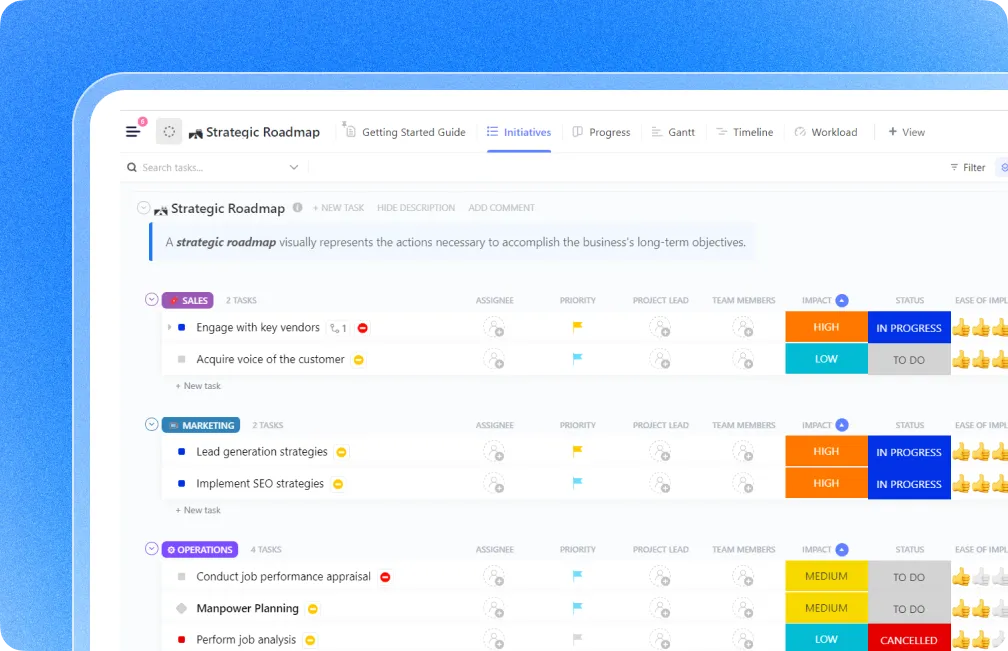
Arkusz kalkulacyjny może pokazać, że marże w czwartym kwartale są niskie, ale nie może zagwarantować, że ktoś coś z tym zrobi.
Przekształcając wyniki programu Excel w zadania ClickUp, przenosisz projekty automatyzacji ze statycznego pliku do odpowiedzialnego cyklu pracy. Dzięki temu punkt danych zamienia się w żywy element pracy, który jest dostosowany do codziennych priorytetów Twojego zespołu. Na przykład:
- Przypisz jasną własność konkretnym członkom zespołu, aby dane nigdy nie pozostawały niewykorzystane w folderze współdzielonym.
- Ustal twarde terminy i kamienie milowe , aby zapewnić dostarczanie skryptów automatyzacji lub raportów zgodnie z przewidywalnym harmonogramem.
- Użyj pól niestandardowych , aby śledzić metadane techniczne, takie jak „język skryptu” lub „status automatyzacji” bezpośrednio na karcie zadania.
Przyspiesz swoje cykle pracy obliczeniowej dzięki ClickUp Brain.
Pisanie dokumentacji dla złożonego makra programu Excel lub sporządzanie briefu projektowego może zająć tyle samo czasu, co sama analiza. ClickUp Brain to kontekstowy asystent AI, który już rozumie historię Twojego projektu, umożliwiając generowanie zawartości w ciągu kilku sekund.
Użyj go do:
- Sporządź dokumentację techniczną dla swoich cykli pracy w programie Excel, prosząc AI o podsumowanie kroków, które już zarejestrowałeś w swoich zadaniach.
- Podsumowuj długie wątki komentarzy, aby szybko zorientować się w postępach projektu bez konieczności czytania tygodniowych aktualizacji.
- Generuj briefy projektowe, pobierając odpowiednie szczegóły z dokumentów i zadań ClickUp, aby stworzyć jasny plan działania dla kolejnej automatyzacji.
Savitree Cheaisang, wiceprezes ds. pomocy technicznej w firmie Bubblely, udostępnił swoje doświadczenie:
Moja firma jest znacznie lepiej zorganizowana i może kontrolować oś czasu każdego projektu, prowadząc śledzenie wszystkich działań, które się w nim odbywają. Bardzo podoba mi się funkcja obliczeń, która pozwala szybko przejrzeć liczby, zamiast eksportować je do programu Excel i wykonywać ręczne obliczenia.
Moja firma jest znacznie lepiej zorganizowana i może kontrolować oś czasu każdego projektu, prowadząc śledzenie wszystkich działań, które się w nim odbywają. Bardzo podoba mi się funkcja obliczeń, która pozwala szybko przejrzeć liczby, zamiast eksportować je do programu Excel i wykonywać ręczne obliczenia.
Ujednolicaj swoją bazę wiedzy dzięki ClickUp Documents.
Automatyzacja programu Excel jest tak dobra, jak logika, która za nią stoi.
Aby zapobiec izolowanym blokom wiedzy, w których tylko jedna osoba wie, jak działa złożony skoroszyt, użyj ClickUp Docs do stworzenia scentralizowanego repozytorium dla swojej logiki. W przeciwieństwie do pliku README ukrytego w folderze, dokumenty te są wplecione w obszar roboczy projektu.
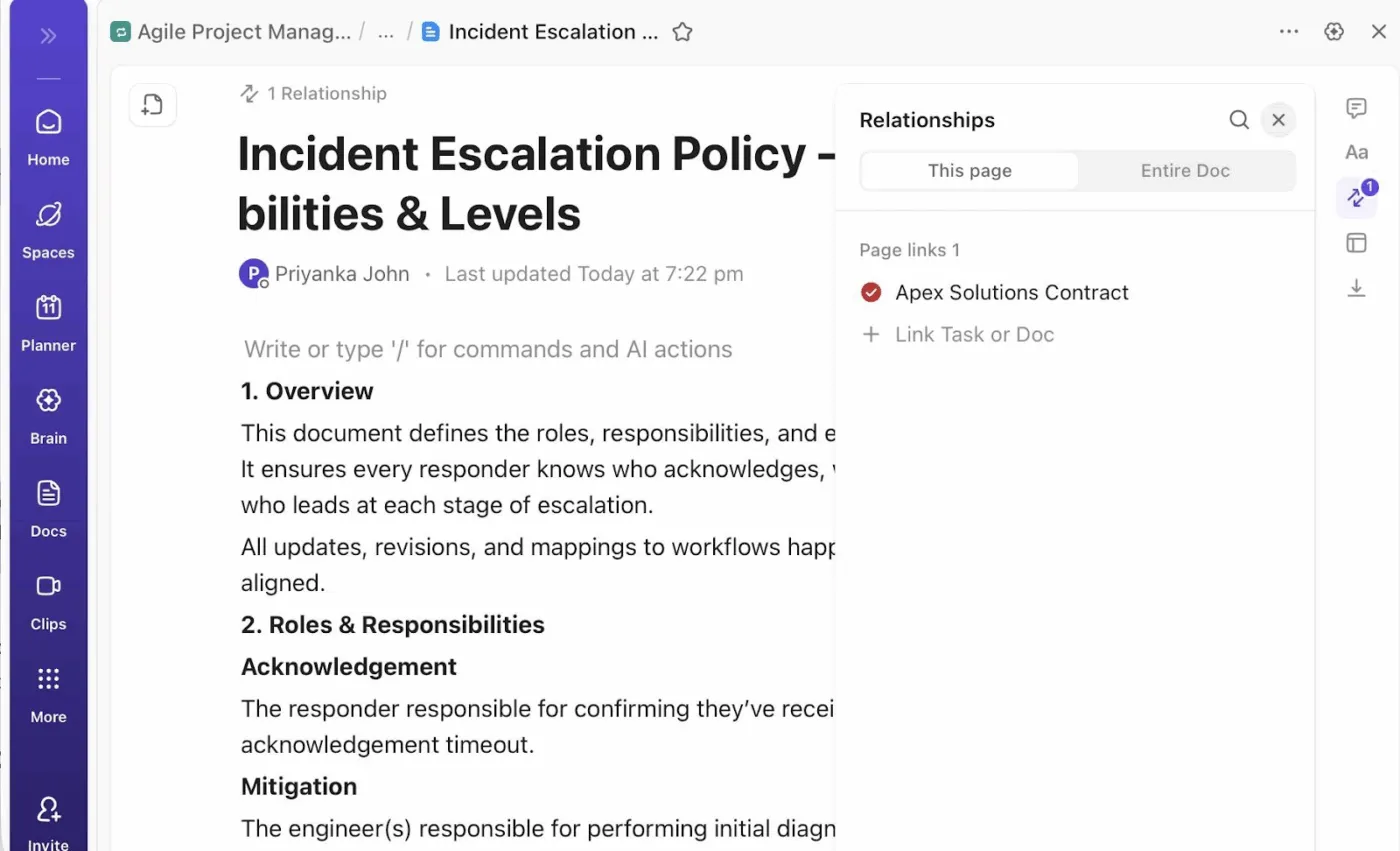
Możesz ich używać do:
- Stwórz bibliotekę podpowiedzi , w której Twój zespół będzie mógł przechowywać i udoskonalać wysokowydajne szablony Copilot dla różnych zestawów danych.
- Osadzaj pliki Excel na żywo bezpośrednio w dokumencie, aby Twoje instrukcje i dane były widoczne w jednym widoku.
- Połącz dokumentację z zadaniami, aby zapewnić natychmiastowy kontekst dla każdej osoby przypisanej do uruchamiania lub aktualizowania automatyzacji.
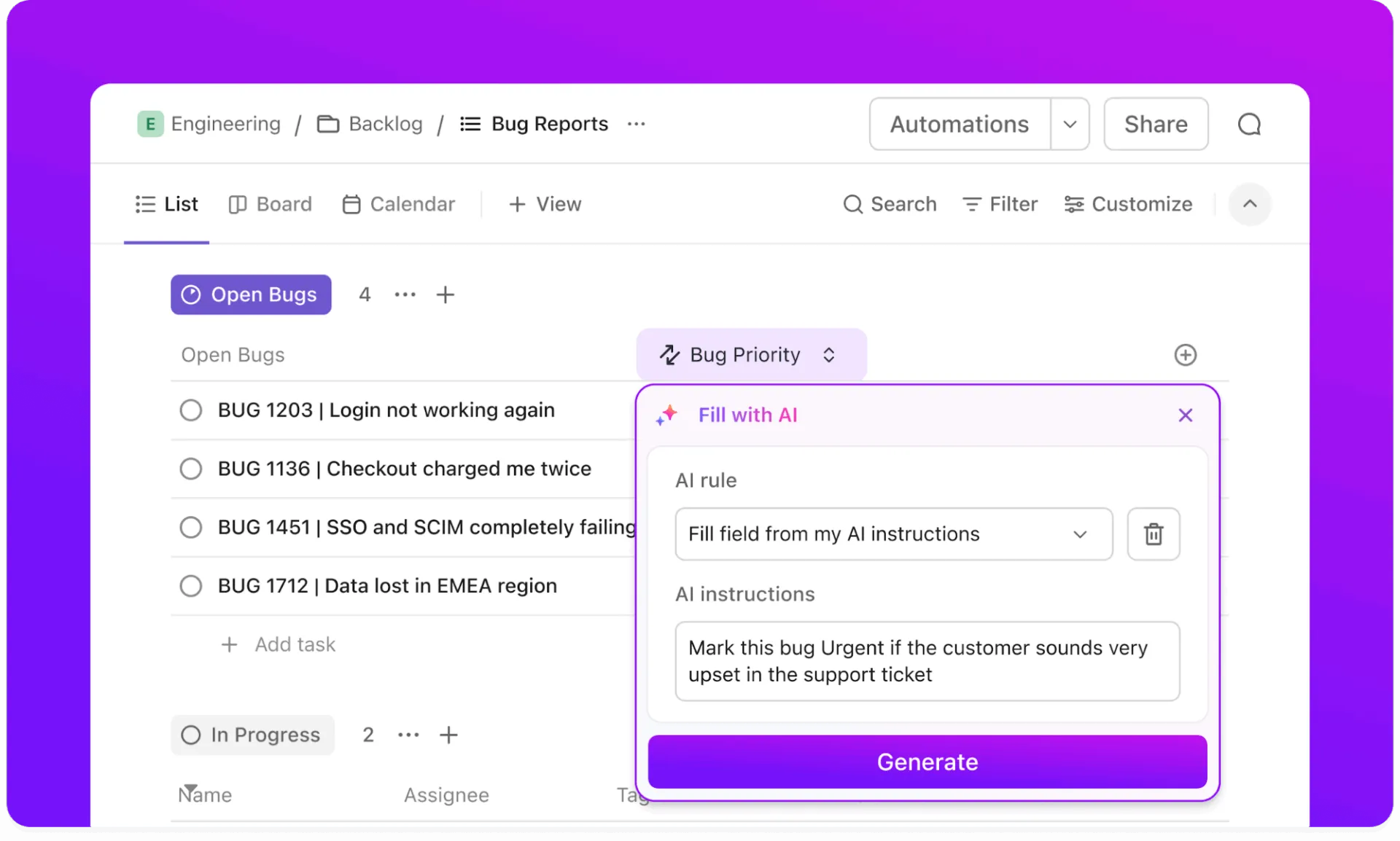
Wyeliminuj ręczne przekazywanie zadań dzięki automatyzacji ClickUp.
Po zakończeniu analizy w programie Excel kolejnym krokiem jest zazwyczaj powiadomienie interesariusza lub przejście do następnej fazy projektu. Automatyzacje ClickUp i szczegółowe pola AI zajmują się tym przejściem za Ciebie, pełniąc rolę łącznika między danymi a procesem.
Pomaga to:
- Wyzwalacz zmian statusu automatycznie wyzwala zmiany statusu, gdy członek zespołu oznaczy audyt danych jako zakończony.
- Powiadom konkretne osoby za pośrednictwem Slacka lub e-maila w momencie przesłania nowego raportu do zadania.
- Zastosuj standardowe szablony do nowych projektów, aby zapewnić, że każda kontrola automatyzacji przebiega zgodnie z tą samą rygorystyczną listą kontrolną.
Zyskaj wysoką widoczność dzięki pulpitom nawigacyjnym ClickUp.
Kiedy zarządzasz wieloma cyklami pracy automatyzacji w różnych działach, potrzebujesz sposobu, aby uzyskać ogólny obraz sytuacji bez otwierania dziesięciu różnych skoroszytów.
Panele ClickUp pełnią rolę centrum dowodzenia, pobierając dane z całego obszaru roboczego, aby pokazać Ci dokładnie, gdzie trafiają Twoje zasoby. Dzięki nim możesz:
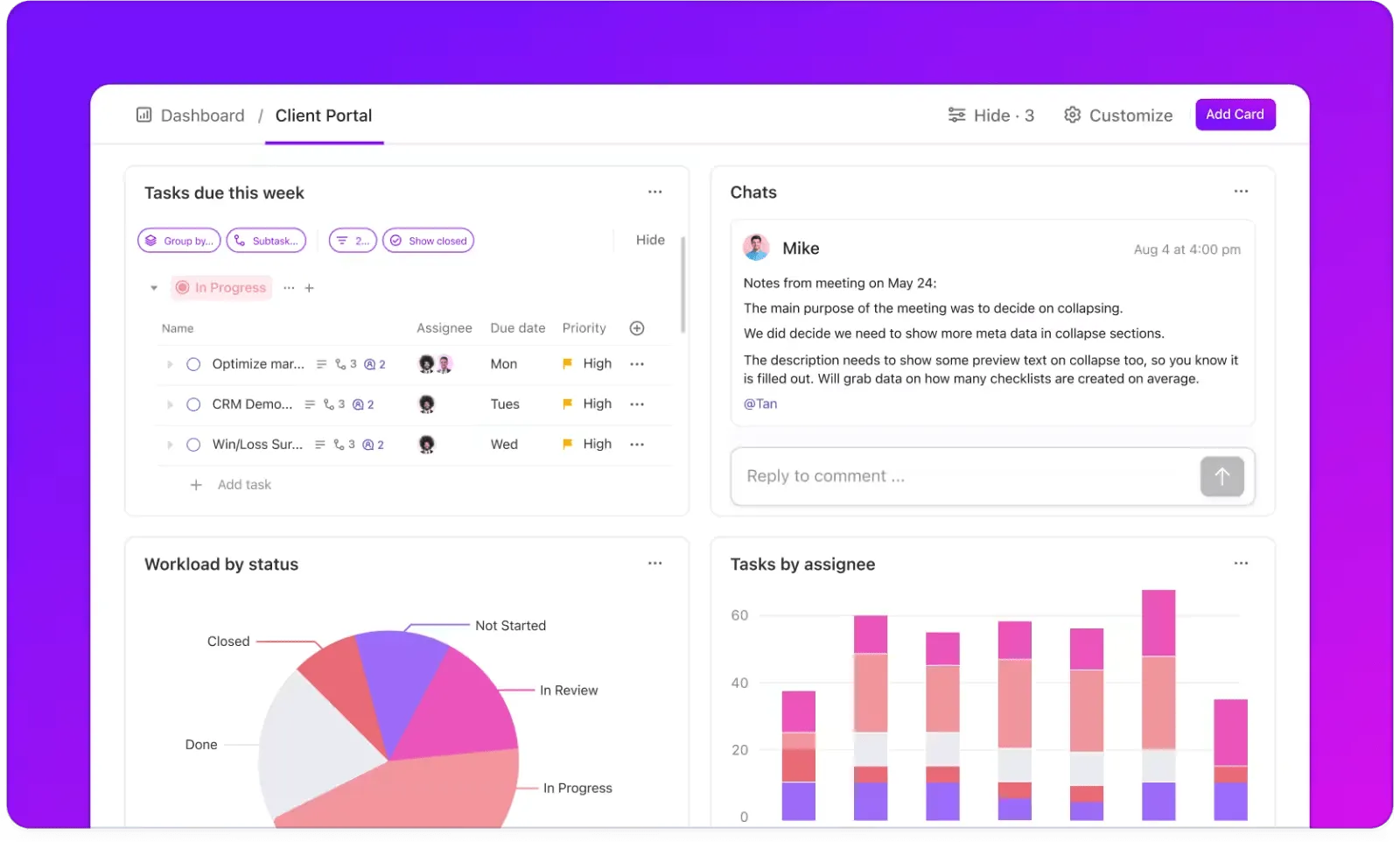
- Monitoruj obciążenie zespołu, aby sprawdzić, którzy inżynierowie lub analitycy są przeciążeni żądaniami automatyzacji.
- Wizualizuj stan projektu za pomocą widżetów działających w czasie rzeczywistym, które śledzą liczbę zablokowanych lub przeterminowanych zadań.
- Konsoliduj wiele strumieni danych w jednym profesjonalnym widoku do celów raportowania dla kadry kierowniczej lub przeglądów kwartalnych.
Przestań analizować w próżni. Wypróbuj ClickUp.
Microsoft Copilot w programie Excel przekształca podpowiedzi w języku naturalnym na formuły, analizy i format, eliminując konieczność zapamiętywania skomplikowanej składni.
Cykl pracy jest prosty: sformatuj dane w postaci tabeli, otwórz okienko Copilot, wprowadź konkretne podpowiedzi i zawsze sprawdź wyniki przed ich zastosowaniem.
Należy jednak pamiętać, że analiza danych to tylko połowa sukcesu. Aby mieć pewność, że wnioski faktycznie przyniosą wyniki, potrzebny jest sposób na śledzenie dalszych działań.
Przeniesienie gotowych raportów do scentralizowanego obszaru roboczego, takiego jak ClickUp, gwarantuje, że każda zautomatyzowana informacja zostanie przypisana do właściciela, terminu realizacji i jasnej ścieżki wykonania.
✅ Zacznij korzystać z ClickUp już dziś za darmo!
Często zadawane pytania
Tak, chociaż Copilot współpracuje głównie z danymi już znajdującymi się w skoroszycie, można go używać do importowania i analizowania danych z zewnętrznych źródeł danych, takich jak Internet, inne pliki programu Excel lub wewnętrzne bazy danych. W celu uzyskania bardziej zaawansowanej integracji można użyć trybu agenta, aby nawiązać połączenie z platformami innych firm i pobrać te informacje bezpośrednio do analizy.
Główną różnicą jest integracja kontekstowa. Samodzielne narzędzia zazwyczaj wymagają eksportowania i przesyłania danych do oddzielnego interfejsu czatu. Copilot działa w pasku narzędzi programu Excel, dzięki czemu rozumie strukturę tabeli, nagłówki i formuły w sposób natywny. Może wprowadzać zmiany bezpośrednio w tabeli, a nie tylko udzielać porad tekstowych.
Aby uzyskać najlepsze wyniki, dane muszą być sformatowane jako oficjalna tabela programu Excel. Jeśli wolisz używać standardowego zakresu, musi on mieć jeden, unikalny wiersz nagłówkowy bez pustych nagłówków, pustych wierszy lub kolumn oraz scalanych komórek. Dodatkowo dla pliku musi być włączona funkcja autozapisu.
Tak. Ponieważ pliki obsługujące Copilot są przechowywane w usłudze OneDrive lub SharePoint, wielu użytkowników może współpracować nad tym samym skoroszytem w czasie rzeczywistym. Członkowie zespołu mogą zobaczyć formuły i wykresy generowane przez Copilot, a nawet używać Copilot Pages do udostępniania i udoskonalania konkretnych podpowiedzi i logiki używanej przez zespół do tworzenia automatyzacji.