
Większość osób poszukujących alternatywy dla programu Microsoft Word nie chce po prostu jego klonu. Niektórzy chcą uniknąć rocznej subskrypcji, inni potrzebują łatwiejszej współpracy w czasie rzeczywistym, a wielu po prostu szuka narzędzia, które pasuje do ich dotychczasowego sposobu pracy.
Szczera odpowiedź brzmi: nie ma jednej „najlepszej” opcji, jest tylko ta najlepsza dla Twojego sposobu pracy. Poniżej przedstawiono 10 najsilniejszych opcji dopasowanych do potrzeb, które determinują Twój wybór. Oznacza to, że możesz przejść bezpośrednio do tej, która najbardziej Ci odpowiada, korzystając ze spisu treści, i pominąć resztę.
💡 Szukasz nowego narzędzia? Nie zgaduj!
Powiedz nam, jakie narzędzie rozważasz, a my powiemy Ci, czy jest to właściwy wybór, opierając się na danych od ponad 10 000 zespołów, które już podjęły tę decyzję.
Sprawdź, co faktycznie sprawdzi się w przypadku zespołu o danej wielkości, abyś mógł podjąć decyzję z pełnym przekonaniem.
Najlepsze propozycje
Wybierz LibreOffice Writer, jeśli szukasz darmowego, działającego w trybie offline i niemal kompletnego zamiennika programu Word. Wybierz Dokumenty Google, gdy priorytetem jest współpraca w czasie rzeczywistym. Wybierz ClickUp lub Notion, gdy dokumenty muszą być połączone z zadaniami i projektami. Wybierz Apple Pages na komputerze Mac, WPS Office, aby korzystać z wstążki programu Word bez ponoszenia kosztów, oraz Proton Docs, gdy najważniejsza jest prywatność.
Najlepsze alternatywy dla programu Microsoft Word w skrócie
Każde narzędzie z poniższej tabeli zostało szczegółowo omówione w dalszej części artykułu. Podane ceny są cenami katalogowymi obowiązującymi w momencie pisania artykułu i często ulegają zmianom, dlatego przed podjęciem decyzji należy je sprawdzić na stronie cenowej danego dostawcy.
| Narzędzie | Najlepsze dla | Wyróżniająca się funkcja | Cena | Gdzie ma słabe strony |
|---|---|---|---|---|
| LibreOffice Writer | Edycja w trybie offline, oprogramowanie open source | Prawie pełna zgodność z programem Word, w trybie całkowicie offline | Bezpłatne (open source) | Brak wbudowanej funkcji wspólnej edycji w czasie rzeczywistym |
| Dokumenty Google | Użytkownicy Google Workspace | Edycja na żywo przez wielu użytkowników oraz zagnieżdżone zakładki dokumentów | Free z kontem Google | Wymaga ustawień do pracy w trybie offline; układ plików .docx może ulec zmianie podczas eksportu |
| ClickUp | Dokumenty związane z zadaniami i projektami | Dokumenty, które zamieniają wiersze w aktywne zadania, oraz Brain AI | Free Forever; niestandardowe ceny dla przedsiębiorstw | Większa powierzchnia oznacza bardziej pracochłonne ustawienia w pierwszym tygodniu |
| ONLYOFFICE | . Zachowanie zgodności plików .docx w pracy zespołowej | Wysoka dokładność renderowania plików OOXML oraz możliwość samodzielnego hostingu | Free; płatne od 20 USD/administrator/miesiąc | Mniejszy ekosystem szablonów i dodatków |
| WPS Office | Znany interfejs w stylu programu Word | Niemal identyczny pasek narzędzi oraz pełny zestaw narzędzi do pracy z plikami PDF | Wersja bezpłatna (z wsparciem reklamowym); Pro+ 69,99 USD/rok | W wersji Free występują reklamy i limit przestrzeni dyskowej w chmurze |
| Apache OpenOffice Writer | Proste dokumenty offline oparte na oprogramowaniu open source | Lekki, działa na starszym sprzęcie | Bezpłatne (open source) | Niewielka częstotliwość wydawania aktualizacji; słabe zapisywanie plików w formacie .docx; brak możliwości wspólnej edycji |
| Apple Pages | Użytkownicy komputerów Mac i urządzeń z systemem iOS | Szablony z naciskiem na design i kontrolę nad układem | Free na urządzeniach Apple | Brak natywnej aplikacji na Windows lub Androida |
| Zoho Writer | Dokumenty biznesowe w pakiecie Zoho | Korespondencja seryjna, podpisy elektroniczne i cykle pracy zatwierdzania | Free; WorkDrive od 2,50 USD/użytkownika/miesiąc | Spowolnienia przy pracy z dużymi dokumentami; niedoskonała konwersja plików docx |
| Notion | Dokumenty i bazy danych | Strony oparte na blokach, pełniące jednocześnie funkcję baz danych | Free; płatne od 10 USD za licencję miesięcznie | Brak natywnej funkcji eksportu do formatu .docx; duże strony spowalniają działanie programu |
| Proton Docs | Prywatne, zaszyfrowane dokumenty | Kompleksowe szyfrowanie każdego naciśnięcia klawisza | Free (5 GB); płatna od 3,99 USD/miesiąc | Prostsze formatowanie i szablony; na razie brak arkuszy kalkulacyjnych i prezentacji |
Jak oceniamy oprogramowanie w ClickUp
Nasz zespół redakcyjny stosuje przejrzysty, oparty na badaniach i niezależny od dostawców proces, dzięki czemu możesz mieć pewność, że nasze rekomendacje opierają się na rzeczywistej wartości produktów.
Oto szczegółowy opis tego, w jaki sposób w ClickUp oceniamy oprogramowanie.
Na co warto zwrócić uwagę, wybierając alternatywę dla programu Microsoft Word?
Odpowiednia alternatywa to taka, która najlepiej pasuje do zadań, które wykonujesz najczęściej. Porównaj je z własnym cyklem pracy, kierując się mniej więcej poniższą hierarchią znaczenia.
- . Kompatybilność z formatem docx: Jeśli wymieniasz pliki z użytkownikami programu Word, najważniejszym kryterium jest zachowanie formatowania. Otwórz rzeczywisty dokument i sprawdź, czy tabele, czcionki i przestrzenie zachowują się poprawnie po przesłaniu pliku tam i z powrotem
- Tryb offline a chmura: Redaktory desktopowe, takie jak LibreOffice, działają bez połączenia z internetem. Redaktory chmurowe, takie jak Dokumenty Google, wymagają połączenia, ale umożliwiają natychmiastowe udostępnianie dokumentów, jednocześnie zapewniając wsparcie dla trybu offline. Zdecyduj, które rozwiązanie bardziej Ci odpowiada.
- Współpraca w czasie rzeczywistym: Jeśli dwie lub więcej osób edytuje ten sam dokument, natywna funkcja wspólnej edycji i historia wersji mają większe znaczenie niż liczba funkcji. To właśnie ta cecha stanowi główny czynnik odróżniający większość programów do współpracy nad dokumentami
- Koszt i licencjonowanie: Darmowe narzędzia typu open source całkowicie eliminują koszty subskrypcji. Płatne plany zazwyczaj zapewniają raczej funkcje współpracy, przestrzeń dyskową lub wsparcie techniczne, a nie lepsze narzędzia do pisania
- Wsparcie platform: Przed zmianą upewnij się, że narzędzie działa wszędzie tam, gdzie pracujesz, w tym na urządzeniach mobilnych
- Privatność: Jeśli dokumenty zawierają informacje poufne, warto rozważyć szyfrowanie typu end-to-end lub samodzielne hostowanie zamiast domyślnego przechowywania w chmurze
- Formatowanie i struktura: Długie lub złożone dokumenty wymagają stylów, przypisów, spisu treści i bibliografii. Krótkie notatki nie
Wolisz najpierw obejrzeć film? Ten przewodnik omawia kilka narzędzi wymienionych poniżej, a także kilka, które nie znalazły się w zestawieniu.
10 najlepszych alternatyw dla programu Microsoft Word
Dla większości osób rezygnujących z programu Word najlepszą alternatywą jest LibreOffice Writer: jest bezpłatny, w pełni działa w trybie offline i najbardziej odpowiada podstawowym funkcjom programu Word. Zespoły, które wspólnie edytują dokumenty, powinny domyślnie korzystać z Dokumentów Google, a zespoły, których dokumenty są powiązane z projektami i zadaniami, lepiej sprawdzą się w ClickUp. Siedem pozostałych narzędzi wymienionych poniżej sprawdza się w konkretnych sytuacjach, dostosowanych do powodu, dla którego rezygnujesz z programu Word.
1. LibreOffice Writer (najlepszy do edycji w trybie offline, oprogramowanie open source)
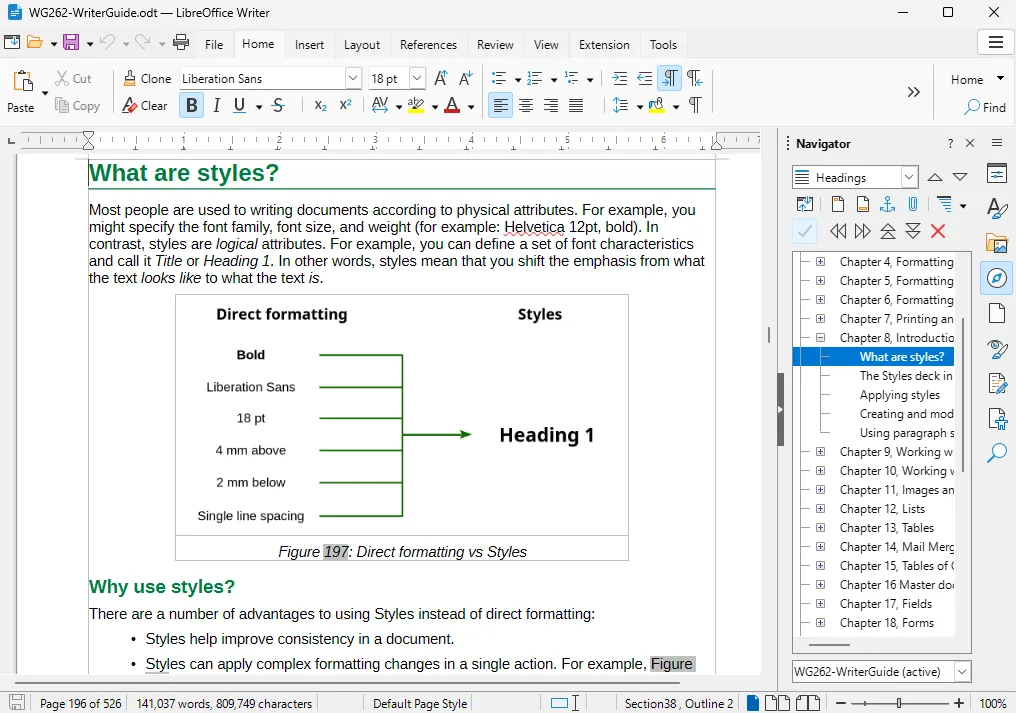
LibreOffice Writer to najbliższy darmowy zamiennik programu Word do podstawowej pracy z dokumentami w trybie offline. Jest to oprogramowanie typu open source, działające na systemach Windows, macOS i Linux, które otwiera i zapisuje pliki .docx z zachowaniem wysokiej jakości. Jest to również najczęściej wybierana opcja w tym zestawieniu: fundacja The Document Foundation, która zajmuje się jego utrzymaniem, odnotowała 400 milionów pobrań od 2011 roku, a obecnie liczba ta wynosi blisko milion tygodniowo.
Aplikacja została stworzona z myślą o studentach, pisarzach i wszystkich, którzy potrzebują pełnoprawnego edytora tekstu na komputer stacjonarny bez konieczności wykupywania subskrypcji.
Student studiów magisterskich może napisać 200-stronicową pracę dyplomową z formatowaniem rozdziałów, automatycznie numerowanymi przypisami, wygenerowaną tabelą spisu treści i bibliografią, a następnie wyeksportować przejrzysty plik .docx dla promotora – wszystko to w trybie offline i bez subskrypcji.
Funkcje autokorekty i autouzupełniania przyspieszają powtarzalne wpisywanie, a dołączone szablony obejmują większość standardowych typów dokumentów. Ponieważ program działa całkowicie w trybie offline, nic nie zależy od połączenia internetowego ani konta w chmurze.
Ceny:
- Bezpłatne (open source)
Oceny:
- G2: 4,3/5 (ponad 200 recenzji)
- Capterra: 4,3/5 (ponad 2 000 recenzji)
Użytkownik serwisu Capterra docenia program LibreOffice Writer jako potężny pakiet oprogramowania typu open source, charakteryzujący się szeroką kompatybilnością formatów
Cenię LibreOffice za to, że jest to potężny pakiet oprogramowania typu open source, oferujący bogaty zestaw funkcji i kompatybilność z różnymi formatami dokumentów. Jego rozwój oparty na społeczności zapewnia regularne aktualizacje i ulepszenia.
Cenię LibreOffice za to, że jest to potężny pakiet oprogramowania typu open source, oferujący bogaty zestaw funkcji i kompatybilność z różnymi formatami dokumentów. Jego rozwój oparty na społeczności zapewnia regularne aktualizacje i ulepszenia.
Wady: Interfejs wygląda na przestarzały w porównaniu z narzędziami z chmury, sprawdzanie gramatyki jest podstawowe, a program nie oferuje wbudowanej funkcji wspólnej edycji w czasie rzeczywistym.
Najlepsze dla: każdego, kto szuka darmowego, działającego w trybie offline i niemal w pełni funkcjonalnego zamiennika programu Word.
Pomiń ten artykuł, jeśli: Współpraca na żywo ma kluczowe znaczenie dla Twojej pracy.
2. Dokumenty Google (najlepsze rozwiązanie dla użytkowników Google Workspace)
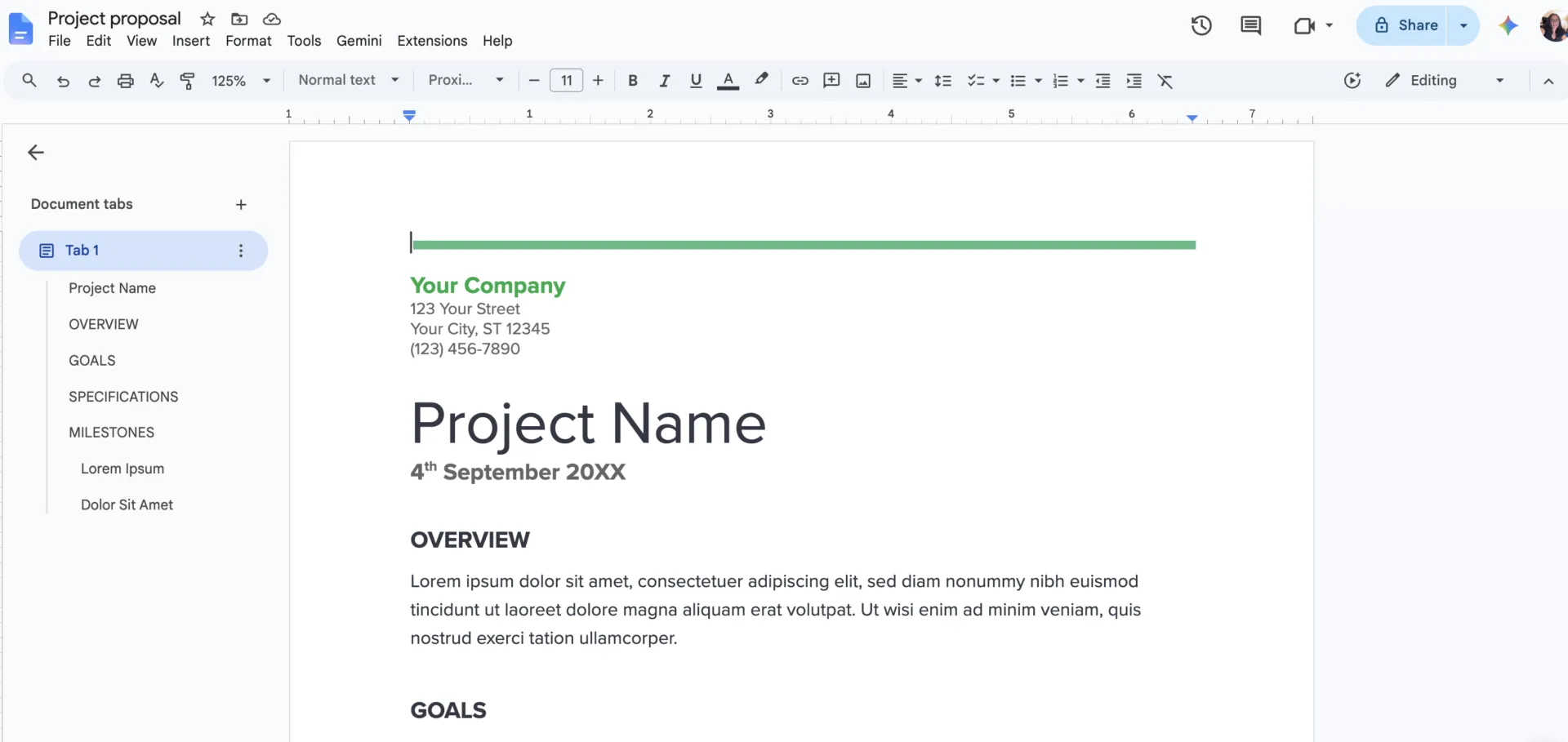
Dokumenty Google, będące częścią Google Workspace, to darmowy edytor tekstu działający w przeglądarce, który umożliwia kilku osobom jednoczesne pisanie w tym samym dokumencie, a zmiany są synchronizowane automatycznie. Nadaje się dla studentów, zespołów pracujących zdalnie oraz wszystkich, którzy korzystają z różnych urządzeń.
Tryb sugestii pozwala recenzentom proponować poprawki, które właściciel może zaakceptować lub odrzucić. Wątek komentarzy jest przypisany do konkretnych fragmentów tekstu, a każdemu można przypisać element do wykonania. Historia wersji z nazwami pozwala przywrócić dowolny poprzedni stan, więc nie ma potrzeby zarządzania oddzielną kopią zapasową.
Zakładki dokumentów to niedoceniana, ale wyjątkowa funkcja w Dokumentach Google. Jeden plik może zawierać wiele zagnieżdżonych zakładek w pasku bocznym po lewej stronie, dzięki czemu cały opis projektu, plan działania i notatki znajdują się pod jednym linkiem.
Aplikacja pobiera również dane na żywo z Arkuszy, eksportuje do formatów .docx i PDF oraz działa w ramach szerszego obszaru roboczego Workspace. Wszystko to, podczas gdy Gemini tworzy szkice i podsumowania na różnych poziomach.
Ceny:
- Bezpłatne po zalogowaniu się na konto Google (wyższe poziomy obszaru roboczego oferują dodatkowe funkcje administracyjne oraz AI Gemini)
Oceny:
- G2: 4,6/5 (ponad 48 000 recenzji) (Google Workspace)
- Capterra: 4,7/5 (ponad 29 000 recenzji)
Użytkownik serwisu G2 docenia to, że wszystko, czego potrzebuje, znajduje się w jednym miejscu, łącznie z integracją AI:
Wszystko, czego potrzebuję, jest dostępne w jednym miejscu, a moja służbowa poczta e-mail znajduje się w Google Workspace. Korzystam z Dokumentów Google i Gemini, gdy prowadzę badania i tworzę dokumenty dla mojej firmy. Cena jest niska i przystępna.
Wszystko, czego potrzebuję, jest dostępne w jednym miejscu, a moja służbowa poczta e-mail znajduje się w Google Workspace. Korzystam z Dokumentów Google i Gemini, gdy prowadzę badania i tworzę dokumenty dla mojej firmy. Cena jest niska i przystępna.
Wady: Tryb offline jest dostępny, ale wymaga wcześniejszych ustawień i nie działa tak płynnie jak w przypadku prawdziwego redaktora na komputerze stacjonarnym. Narzędzia do formatowania są mniej rozbudowane niż w programie Word, a układ plików .docx może ulec zmianie podczas eksportu, dlatego przed wysłaniem należy przejrzeć dokumenty o charakterze formalnym.
Najlepsze dla: zespołów, które na co dzień korzystają ze wspólnych dokumentów.
Pomiń tę sekcję, jeśli: potrzebujesz precyzyjnego formatu do druku lub stale pracujesz w trybie offline bez wcześniejszych ustawień.
Zobacz też: Alternatywy dla Dokumentów Google
3. ClickUp (najlepsze rozwiązanie dla dokumentów połączonych z zadaniami i projektami)
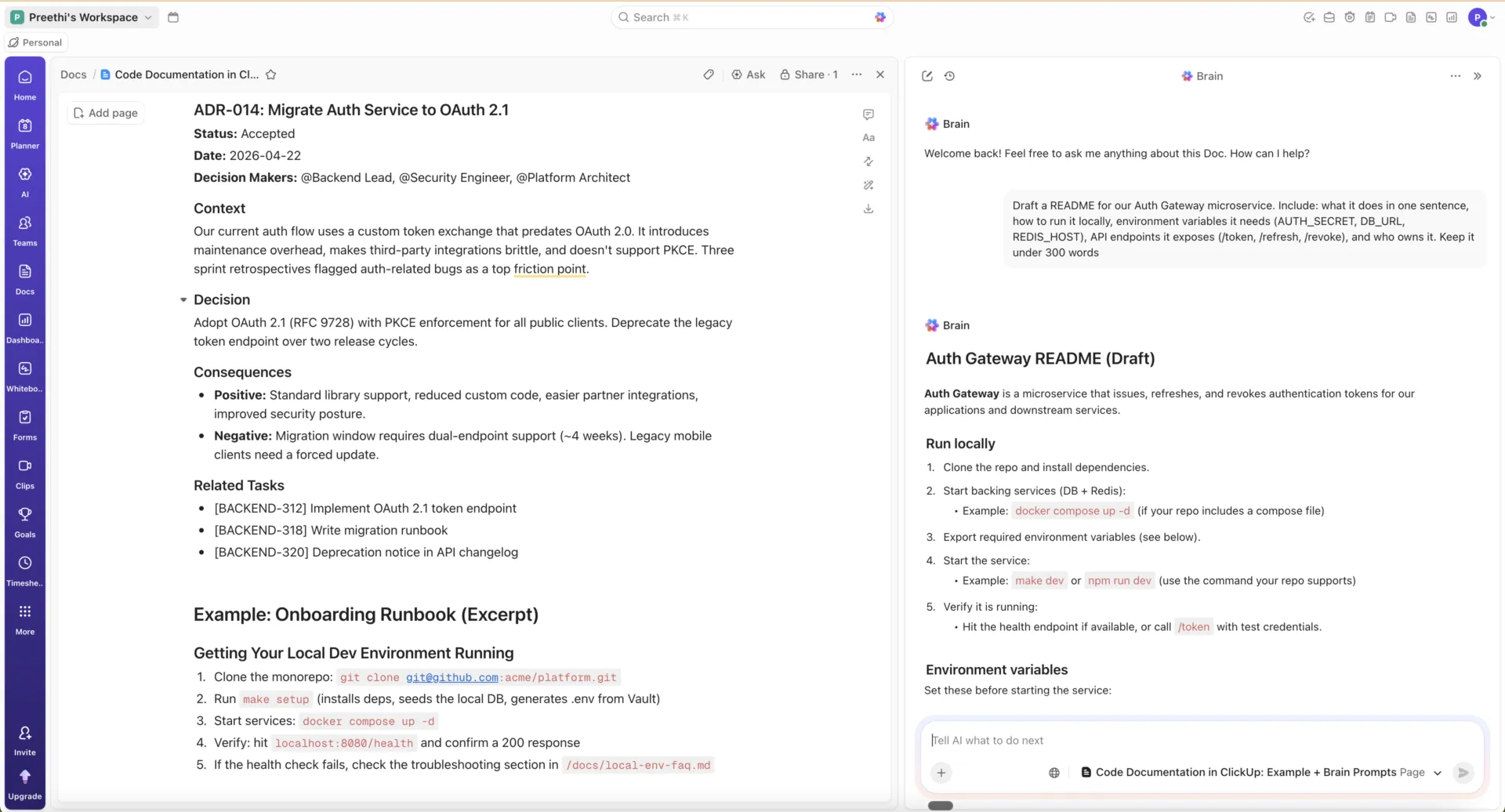
ClickUp zasługuje na swoje miejsce dzięki połączeniu dokumentów z pracą, którą opisują. Jest to zintegrowana platforma robocza z wbudowanym redaktorem – ClickUp Docs. Tekst i projekt, którego dotyczy, znajdują się w jednym miejscu.
Rozwiązanie to jest odpowiednie dla zespołów, których dokumenty są powiązane z projektami: planem wprowadzenia produktu na rynek, specyfikacją, dokumentacją PRD czy przewodnikiem dla nowych pracowników.
Dokumenty oferują wsparcie dla formatowania tekstu, osadzonych multimediów, zagnieżdżonych stron, wspólnej edycji w czasie rzeczywistym oraz historii wersji, dzięki czemu sprawdzają się w przypadku długich tekstów. Różnica polega na połączonych zadaniach. Wystarczy zaznaczyć wiersz w dokumencie i przekształcić go w aktywne zadanie, a zadanie to będzie miało osobę przypisaną, termin wykonania oraz status, które aktualizują się wszędzie tam, gdzie się pojawia.
ClickUp Brain, natywna sztuczna inteligencja platformy, tworzy szkice i streszczenia zawartości, odpowiada na pytania dotyczące połączonych dokumentów i zadań oraz automatycznie wypełnia pola, takie jak osoba przypisana i priorytet. Superagenci idą o krok dalej, działając w obszarze roboczym przy zadaniach, które im przydzielisz lub w których je @wspomnisz.
Aby szybko rejestrować treści, które trafiają do tego samego systemu, aplikacja Docs współpracuje z lżejszymi aplikacjami do sporządzania notatek w cyklu pracy.
Ceny:
Oceny:
- G2: 4,6/5 (ponad 12 000 recenzji)
- Capterra: 4,6/5 (ponad 4 000 recenzji)
Użytkownik serwisu G2 docenia to, że ClickUp gromadzi dokumenty wraz z zadaniami i projektami w jednym miejscu:
W ClickUp najbardziej podoba mi się to, że łączy zarządzanie zadaniami, dokumenty, śledzenie projektów i współpracę w jednym miejscu. Po zapoznaniu się z interfejsem uznałem go za przejrzysty i łatwy w nawigacji, a różne widoki, takie jak listy i tablice, pomagają lepiej organizować pracę. Opcje dostosowywania są przydatne, ponieważ cykle pracy można dostosowywać w zależności od projektu. Podobała mi się również możliwość śledzenia terminów, priorytetów i postępów bez konieczności przełączania się między wieloma narzędziami.
W ClickUp najbardziej podoba mi się to, że łączy zarządzanie zadaniami, dokumenty, śledzenie projektów i współpracę w jednym miejscu. Po zapoznaniu się z interfejsem uznałem go za przejrzysty i łatwy w nawigacji, a różne widoki, takie jak listy i tablice, pomagają lepiej organizować pracę. Opcje dostosowywania są przydatne, ponieważ cykle pracy można dostosowywać w zależności od projektu. Podobała mi się również możliwość śledzenia terminów, priorytetów i postępów bez konieczności przełączania się między wieloma narzędziami.
Gdzie pojawiają się ograniczenia: Szeroki zakres funkcji, który sprawia, że ClickUp jest tak potężnym narzędziem, oznacza również więcej ustawień niż w przypadku narzędzi z jednym widokiem. Nowe zespoły zgłaszają trudności związane z nauką obsługi podczas konfigurowania pierwszych przestrzeni (Spaces), widoków i pól niestandardowych.
Najlepsze dla: rozrastających się zespołów, które chcą, aby dokumenty były dostępne tuż obok zadań.
Pomiń ten artykuł, jeśli: Potrzebujesz prostego, samodzielnego edytora tekstu i nic więcej.
4. ONLYOFFICE (Najlepsze rozwiązanie zapewniające wierność plików .docx w pracy zespołowej)
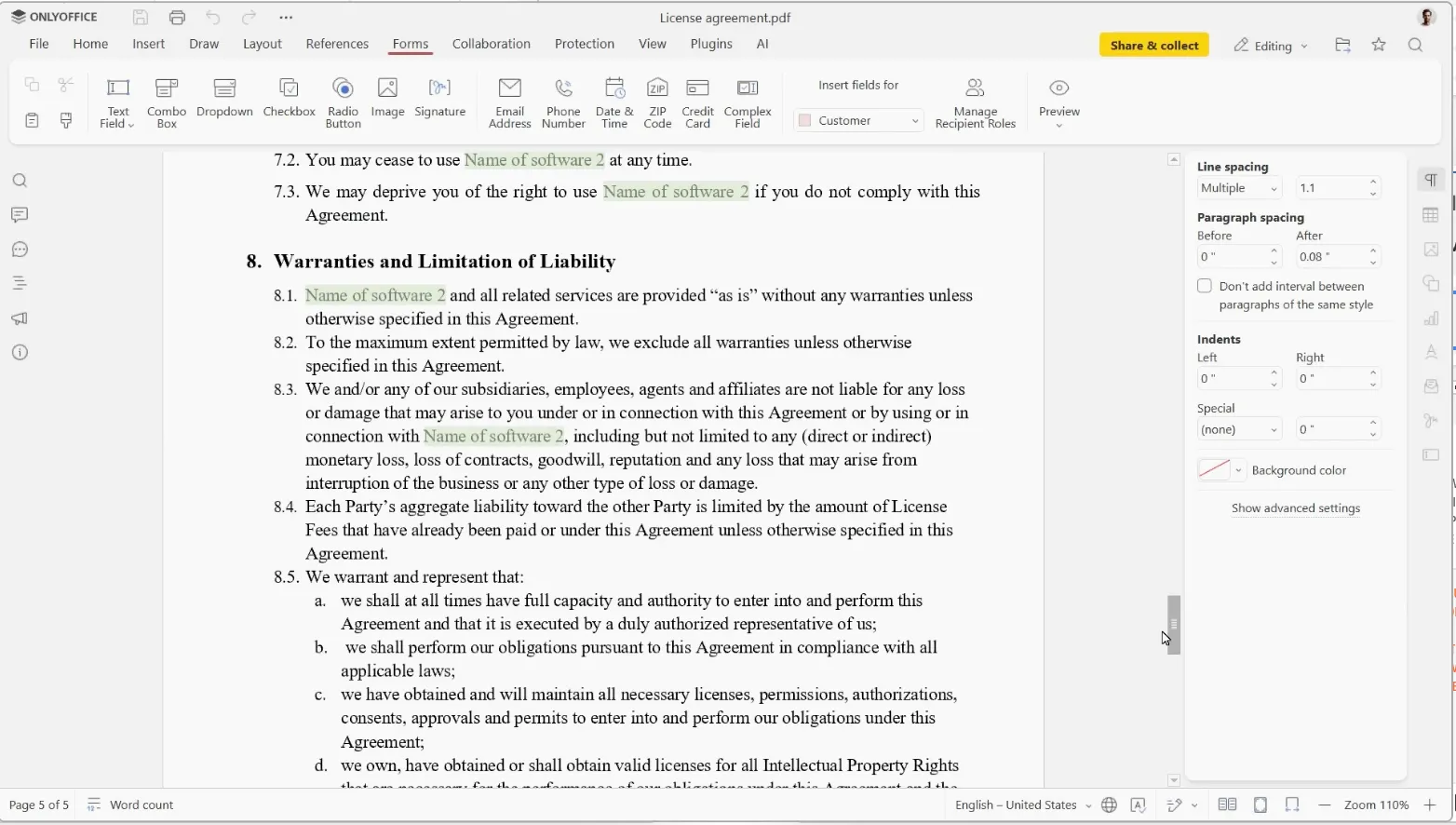
ONLYOFFICE jest stworzony dla zespołów, które potrzebują dokładności formatu Worda bez rezygnacji ze współpracy. Wyświetla pliki .docx, .xlsx i .pptx z minimalnymi odchyleniami formatowania, ponieważ redaktor traktuje OOXML jako swój format natywny. Oznacza to, że dokument pełen zagnieżdżonych tabel, śledzonych zmian i niestandardowych stylów zachowuje swoją integralność podczas przesyłania do użytkownika pakietu Office i z powrotem.
Rozwiązania te najlepiej sprawdzają się w firmach, szkołach i zespołach dbających o prywatność, które chcą wspólnie edytować dokumenty bez przenoszenia wszystkiego do Google Workspace lub Microsoft 365.
Tryb szybki wyświetla zmiany wprowadzone przez współpracowników w czasie rzeczywistym. Tryb ścisły ukrywa zmiany innych osób do momentu ich zapisania i zaakceptowania. W redaktorze dostępne są funkcje śledzenia zmian, komentarzy, wbudowanego czatu oraz historii wersji.
Prawdziwą zaletą jest elastyczność wdrożenia. Możesz korzystać z bezpłatnych redaktorów desktopowych w trybie offline, korzystać z zarządzanej chmury lub samodzielnie hostować wersję Community, dzięki czemu wszystkie pliki pozostają na Twoich własnych serwerach. Samodzielne hostowanie udostępnia również łączniki z Nextcloud, Seafile i SharePoint, co pozwala zespołowi zintegrować ONLYOFFICE z już używanym systemem przechowywania danych.
Ceny:
- Startup: Free
- Business: 20 USD/administrator/miesiąc
- Poziomy: obszary robocze, chmura i rozwiązania dla przedsiębiorstw: Różnią się w zależności od przedsiębiorstwa, programisty, rodziny i pakietu produktów
Oceny:
- G2: 4,4/5 (ponad 60 recenzji)
- Capterra: 4,5/5 (ponad 300 recenzji)
Użytkownik serwisu Capterra zwraca uwagę na możliwość edycji dokumentów w różnych formatach w ONLYOFFICE oraz na możliwość przywrócenia dokumentu bez dostępu do Internetu:
Możesz wysłać dokument do osoby, która nie korzysta z programu, a ona z łatwością pobierze oprogramowanie i uzyska dostęp do dokumentów. Łatwe pisanie i edycja dokumentów. Możliwość edycji dokumentów utworzonych w innych programach. Gdy komputer się wyłączy, możesz kontynuować pracę nad dokumentem na telefonie komórkowym. Wsparcie dla innych formatów. Łatwa synchronizacja kalendarzy.
Możesz wysłać dokument do osoby, która nie korzysta z programu, a ona z łatwością pobierze oprogramowanie i uzyska dostęp do dokumentów. Łatwe pisanie i edycja dokumentów. Możliwość edycji dokumentów utworzonych w innych programach. Gdy komputer się wyłączy, możesz kontynuować pracę nad dokumentem na telefonie komórkowym. Wsparcie dla innych formatów. Łatwa synchronizacja kalendarzy.
Gdzie pojawiają się ograniczenia: ONLYOFFICE ma mniejszy ekosystem szablonów i dodatków niż Microsoft 365 czy Google Workspace. Zespoły, które polegają na niszowych dodatkach do programu Word, szablonach prawnych lub rozszerzeniach zarządzanych przez administratorów, mogą odczuwać tę lukę.
Najlepsze dla: zespołów, które potrzebują wysokiej wierności plików .docx, możliwości wspólnej edycji oraz kontroli nad własnym hostingiem.
Pomiń ten artykuł, jeśli: Zależy Ci na dodatkach, szablonach i pełnym ekosystemie.
5. WPS Office (najlepszy wybór dla osób ceniących znany interfejs w stylu programu Word)
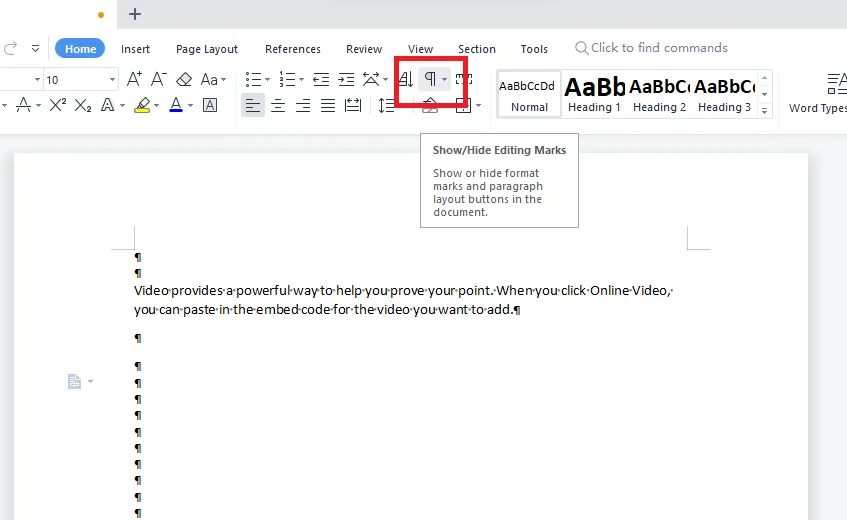
Pakiet WPS Office to najłatwiejszy wybór dla każdego, kto lubi układ programu Word, ale nie jego cenę. Interfejs z wstążką jest na tyle podobny do interfejsu pakietu Microsoft Office, że większość nawyków można przenieść już pierwszego dnia, bez konieczności ponownego uczenia się, gdzie znajduje się pasek narzędzi.
To rozwiązanie jest odpowiednie dla freelancerów, studentów i małych zespołów, które potrzebują przede wszystkim edytora tekstu, arkuszy kalkulacyjnych, prezentacji, plików PDF oraz kompatybilności z plikami pakietu Office w jednym lekkim pakiecie. WPS obsługuje popularne formaty plików Microsoftu, w tym .dokument, .docx, .xls, .xlsx, .ppt i .pptx, i działa na systemach Windows, macOS, Linux, Android oraz iOS.
Zestaw narzędzi do obsługi plików PDF to jeszcze ważniejszy powód, by wybrać ten program zamiast prostszych darmowych redaktorów. Umożliwia on edycję, konwersję, kompresję, łączenie, dzielenie i podpisywanie plików PDF.
WPS AI oferuje dodatkowo funkcje tworzenia szkiców, przerabiania tekstu, streszczania dokumentów, tłumaczenia, sprawdzania pisowni oraz pytań i odpowiedzi w plikach PDF. Jest to przydatne, ale nie stanowi pełnego zamiennika Microsoft Copilot. Niektóre narzędzia AI mają dzienne limity użytkowania w planach płatnych.
Ceny:
- Free
- WPS Pro+: 69,99 USD/rok
- Plany dla przedsiębiorstw/zespołów: Ceny niestandardowe
Oceny:
- G2: 4,4/5 (ponad 300 recenzji)
- Capterra: 4,5/5 (ponad 1 000 recenzji)
Użytkownik serwisu G2 kupił pakiet WPS Office ze względu na bogaty zestaw funkcji zawarty w tym lekkim pakiecie:
O pakiecie WPS Office: Podoba mi się. Kupiłem go, ponieważ jest to lekki, wszechstronny pakiet biurowy, charakteryzujący się doskonałą kompatybilnością z pakietem Microsoft Office, a ponadto wyposażony w przydatne wbudowane narzędzia do edycji plików PDF.
O pakiecie WPS Office: Podoba mi się. Kupiłem go, ponieważ jest to lekki, wszechstronny pakiet biurowy, charakteryzujący się doskonałą kompatybilnością z pakietem Microsoft Office, a ponadto wyposażony w przydatne wbudowane narzędzia do edycji plików PDF.
Wady: Wersja Free zawiera reklamy i oferuje limit przestrzeni dyskowej w chmurze. WPS ma również mniej rozbudowany ekosystem niż Microsoft 365, zwłaszcza jeśli chodzi o dodatki do programu Word, narzędzia dla administratorów, cykle pracy w SharePoint oraz Copilot.
Najlepsze dla: freelancerów i małych zespołów, które potrzebują redaktora podobnego do programu Word, narzędzi do obsługi plików PDF oraz niedrogiej obsługi plików pakietu Office.
Pomiń ten artykuł, jeśli: reklamy rozpraszają Twoją uwagę lub potrzebujesz dużej przestrzeni dyskowej w chmurze w ramach Free Planu.
6. Apache OpenOffice Writer (najlepszy do prostych dokumentów offline opartych na oprogramowaniu open source)
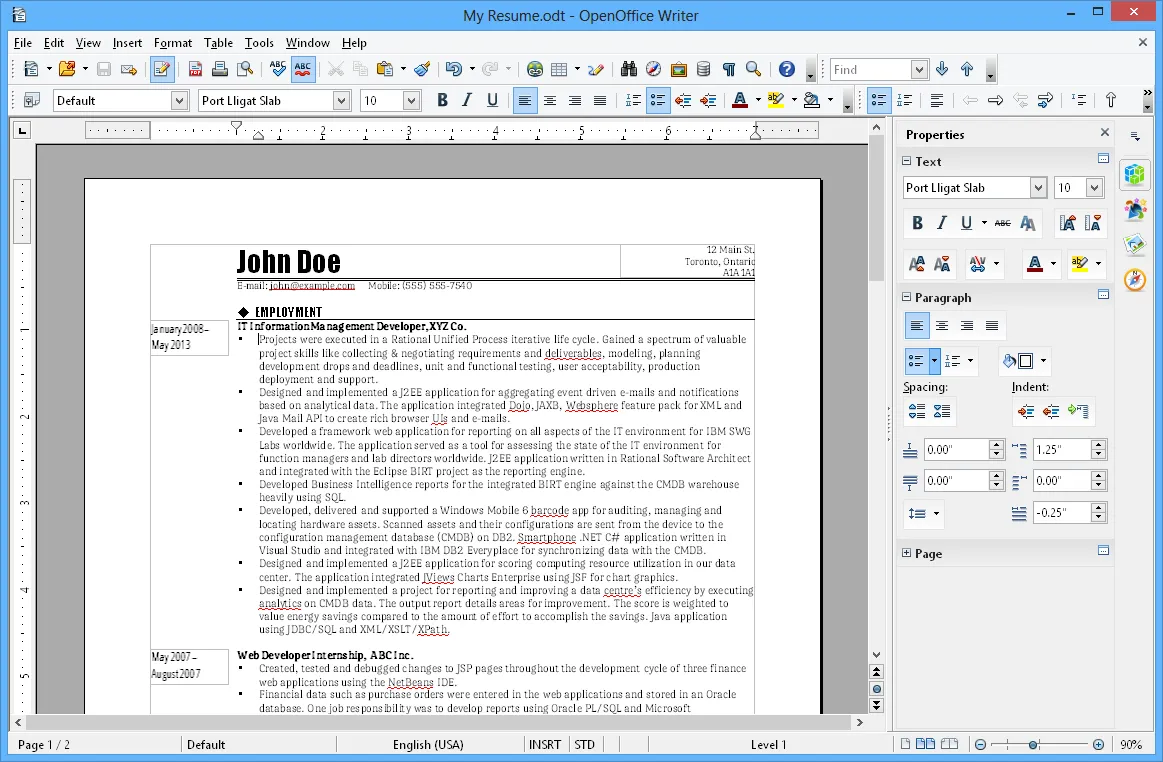
Apache OpenOffice Writer to najlepszy wybór do tworzenia prostych dokumentów na starszych komputerach. Jest to darmowe oprogramowanie typu open source, wystarczająco lekkie, by działać na sprzęcie o niskiej wydajności, na którym cięższe pakiety biurowe mogą działać wolno. Dzięki temu jest przydatne dla studentów, użytkowników domowych oraz małych biur, które nadal korzystają ze starszych laptopów.
Program Writer obsługuje listy, raporty, długie dokumenty, spisy treści, bibliografie, notatki, eksport do formatu PDF oraz korespondencję seryjną. Działa lokalnie, nie wymaga konta i przechowuje pliki na komputerze użytkownika, co ma znaczenie, gdy synchronizacja w chmurze nie jest celem. Jest odpowiedni dla osób, które przedkładają niezawodność pracy w trybie offline nad nowoczesną współpracę.
Natywnym formatem jest OpenDocument Text (.odt). Program Writer może otwierać pliki .doc i .docx oraz zapisywać je w starszych formatach programu Word, ale konwersja plików .docx nie jest jego mocną stroną. Jeśli codziennie wymieniasz dopracowane dokumenty programu Word, bezpieczniejszym wyborem będzie ONLYOFFICE lub LibreOffice.
Ceny:
- Bezpłatne (open source)
Oceny:
- G2: 4,3/5 (ponad 30 recenzji)
- Capterra: 4,4/5 (500 recenzji)
Użytkownik serwisu G2 ceni program OpenOffice Writer za obsługiwane przez niego formaty:
Możliwość otwierania wszystkich popularnych typów dokumentów i zapisywania ich we wszystkich popularnych formatach. Jest to narzędzie bezpłatne i łatwe w użyciu.
Możliwość otwierania wszystkich popularnych typów dokumentów i zapisywania ich we wszystkich popularnych formatach. Jest to narzędzie bezpłatne i łatwe w użyciu.
Wady: Brak możliwości współpracy w czasie rzeczywistym oraz powolne tempo wydawania nowych wersji. Większość recenzentów wybiera obecnie LibreOffice, gdy liczy się aktywny rozwój oprogramowania.
Najlepsze rozwiązanie dla: prostych dokumentów offline na słabszym sprzęcie.
Pomiń ten artykuł, jeśli: zależy Ci na częstych aktualizacjach, zapisywaniu plików w formacie .docx lub jakiejkolwiek formie współpracy.
7. Apple Pages (najlepsze rozwiązanie dla użytkowników komputerów Mac i urządzeń z systemem iOS)
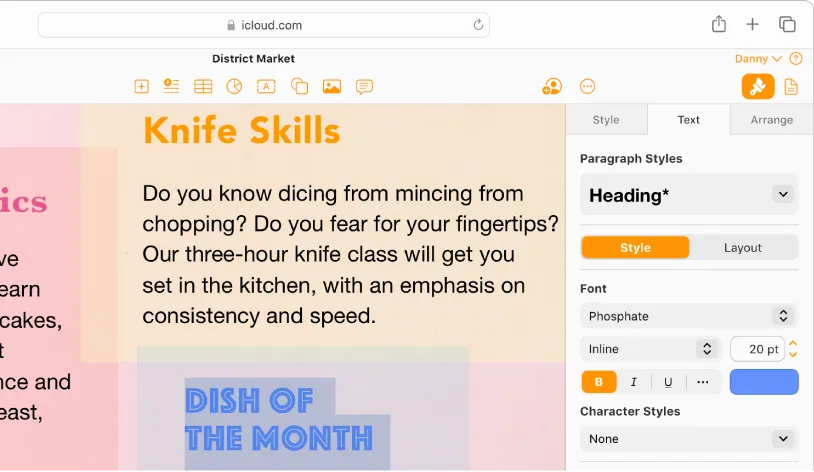
Apple Pages to naturalna alternatywa dla programu Word dla osób, które już korzystają z komputerów Mac, iPhone'ów lub iPadów. Aplikacja jest bezpłatna w zakresie podstawowego tworzenia, edycji i współpracy nad dokumentami, a jej przejrzysty interfejs uzupełniają szablony zaprojektowane przez Apple. Wynik sprawia wrażenie bardziej zorientowanego na design niż w przypadku Dokumentów Google i mniej przeładowanego niż w programie Microsoft Word.
Rozwiązanie to jest odpowiednie dla użytkowników Apple tworzących raporty, listy, oferty, CV, biuletyny i proste broszury.
Prawdziwą zaletą programu Pages jest układ strony. Oferuje on narzędzia do kontroli typografii, maskowanie obrazów, szablony stron, kształty, tabele, wykresy oraz swobodne rozmieszczanie tekstu, nie zmuszając użytkownika do korzystania z pełnoprawnej aplikacji do projektowania. Jest to raczej lekkie narzędzie do tworzenia układów stron niż zwykły redaktor tekstu.
Założyciel firmy może przygotować gotową do prezentacji jednostronicową prezentację, wstawić wykresy, a następnie wyeksportować ją do formatu PDF dla inwestorów bez konieczności otwierania osobnej aplikacji do projektowania.
Współpraca odbywa się za pośrednictwem usługi iCloud. Użytkownicy komputerów Mac, iPadów, iPhone’ów, a nawet komputerów PC mogą edytować udostępnione dokumenty w aplikacji Pages, a użytkownicy systemu Windows mogą dołączyć do współpracy za pośrednictwem serwisu iCloud.com. Aplikacja Pages umożliwia również importowanie i eksportowanie plików programu Microsoft Word, plików PDF, EPUB, RTF i TXT, co sprawia, że nadaje się do sporadycznej wymiany dokumentów z pakietem Office.
Ceny:
- Free dla użytkowników komputerów Mac, iPhone'ów i iPadów
Oceny:
- G2: 4,3/5 (ponad 300 recenzji)
- Capterra: 4,6/5 (ponad 100 recenzji)
Użytkownik serwisu G2 sięga po Apple Pages, gdy dokument musi wyglądać profesjonalnie:
Program Pages jest bardzo przydatny do tworzenia profesjonalnych dokumentów. Zawsze używam go do przygotowywania ofert biznesowych, a Pages nadaje dokumentom bardziej profesjonalny wygląd niż inne programy. Jest bardzo łatwy w obsłudze, obrazy można w nim łatwiej przeciągać, a ponadto oferuje więcej czcionek, które wyglądają lepiej.
Program Pages jest bardzo przydatny do tworzenia profesjonalnych dokumentów. Zawsze używam go do przygotowywania ofert biznesowych, a Pages nadaje dokumentom bardziej profesjonalny wygląd niż inne programy. Jest bardzo łatwy w obsłudze, obrazy można w nim łatwiej przeciągać, a ponadto oferuje więcej czcionek, które wyglądają lepiej.
Wady: Pages nie ma natywnej aplikacji na Windowsa ani Androida. Zespoły pracujące na różnych platformach są uzależnione od serwisu iCloud.com, a skomplikowany eksport z Pages do Worda może powodować problemy z formatowaniem.
Najlepsze dla: osób pracujących głównie w ekosystemie Apple, dla których ważny jest wygląd dokumentów.
Pomiń ten artykuł, jeśli: Twój zespół potrzebuje w pełni natywnych aplikacji na system Windows lub Android.
Czytaj więcej: Oprogramowanie do edycji dokumentów
8. Zoho Writer (najlepsze rozwiązanie do tworzenia dokumentów biznesowych w ramach pakietu Zoho)
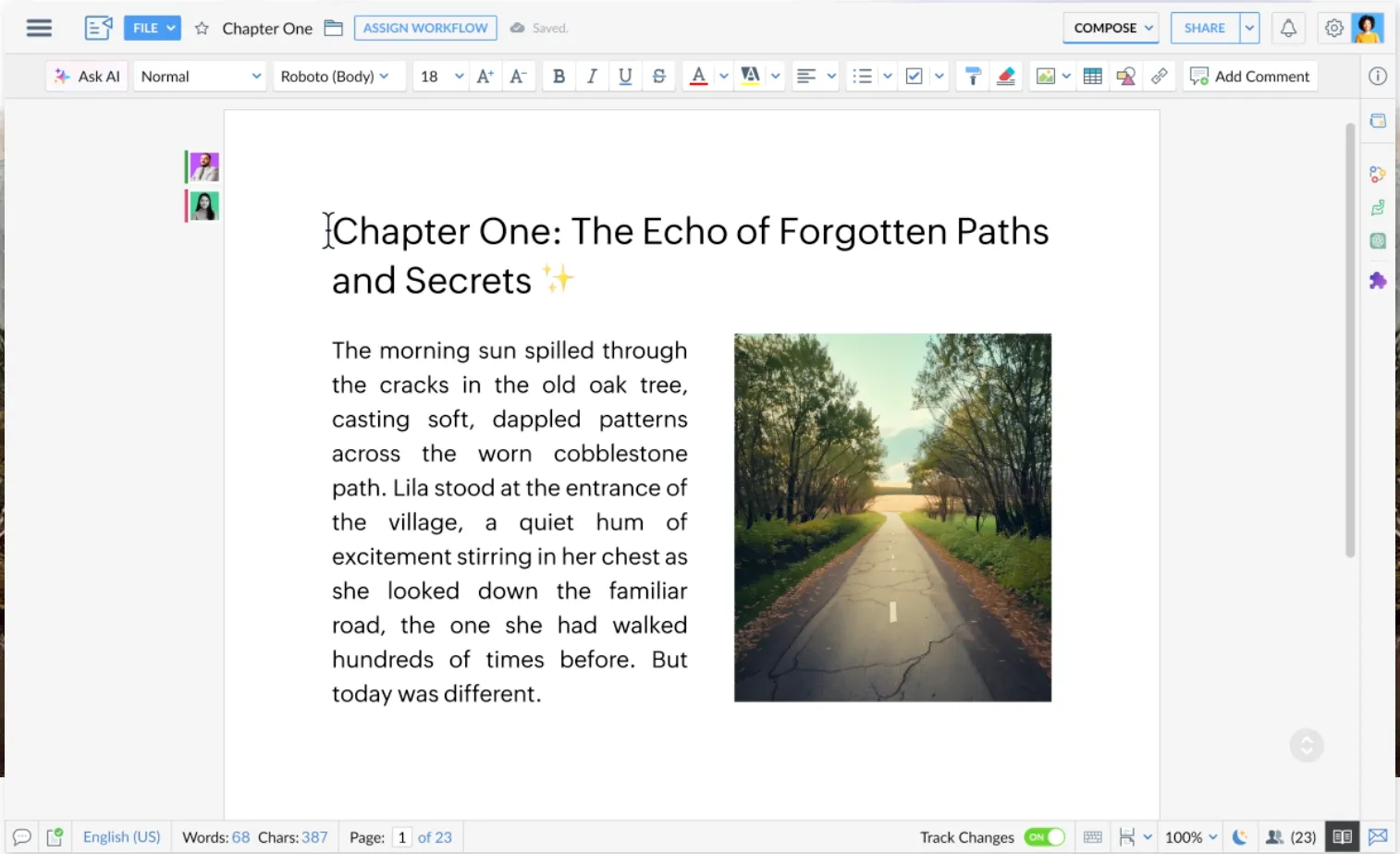
Zoho Writer dobrze radzi sobie z normalnym pisaniem, ale jego prawdziwą zaletą są propozycje, oferty, umowy, dokumenty regulaminowe oraz szablony wymagające weryfikacji, pól scalających, podpisów lub zatwierdzeń.
Rozwiązanie to jest idealne dla zespołów korzystających już z Zoho CRM, WorkDrive, Sign, Formularze lub Zoho One. Dzięki Writer zespół sprzedaży może tworzyć oferty na podstawie danych z CRM. Dział HR może generować listy ofertowe na podstawie szablonów. Dział operacyjny może kierować aktualizacje zasad do komentarzy, weryfikacji i zatwierdzenia przed udostępnianiem ostatecznej wersji.
Writer oferuje wsparcie dla formatów DOCX, DOC, ODT, PDF, TXT i HTML, umożliwiając edycję w trybie offline w przypadku utraty dostępu do Internetu. Funkcje współpracy obejmują edycję w czasie rzeczywistym, komentarze, historię dokumentu oraz cykle pracy recenzowania. Zia, asystent pisania oparty na AI firmy Zoho, pomaga w tworzeniu szkiców, przerabianiu tekstu, korekcie, analizie tekstu oraz sugerowaniu stylów.
Ceny
- Zoho Writer: Free dla osób prywatnych i organizacji
- WorkDrive Starter: 2,50 USD/użytkownik/miesiąc, rozliczane rocznie
- WorkDrive Teams: 4,50 USD/użytkownik/miesiąc, rozliczane rocznie
- WorkDrive Business: 9 USD/użytkownik/miesiąc, rozliczane rocznie
- Dodatek do automatyzacji dokumentów: 200 bezpłatnych kredytów miesięcznie na organizację dla użytkowników indywidualnych; 1000 bezpłatnych kredytów miesięcznie na organizację dla firm
Oceny
- G2: 4,4/5 (ponad 90 recenzji)
- Capterra: 4,4/5 (40 recenzji)
Użytkownik serwisu G2 korzysta z programu Zoho Writer, aby utrzymywać porządek w dokumentach i udostępniać je na różnych platformach:
Oferuje mi wszystkie formaty, których potrzebuję do tworzenia skutecznych dokumentów, a także samodzielnie poprawia błędy gramatyczne bez żadnej pomocy z zewnątrz. Ponadto współpraca, tworzenie i udostępnianie dokumentów na praktycznie wszystkich platformach jest łatwe i bezstresowe.
Oferuje mi wszystkie formaty, których potrzebuję do tworzenia skutecznych dokumentów, a także samodzielnie poprawia błędy gramatyczne bez żadnej pomocy z zewnątrz. Ponadto współpraca, tworzenie i udostępnianie dokumentów na praktycznie wszystkich platformach jest łatwe i bezstresowe.
Gdzie ma swoje ograniczenia: Zoho Writer jest dostosowany do cykli pracy biznesowych, a nie do rozbudowanego formatowania, więc bardzo duże lub złożone dokumenty lepiej edytować w dedykowanym redaktorze na komputerze stacjonarnym.
Najlepsze rozwiązanie dla: zespołów korzystających z Zoho, które tworzą oferty, pisma ofertowe, dokumenty do zatwierdzenia oraz dokumenty oparte na scalaniu.
Pomiń ten artykuł, jeśli: potrzebujesz idealnej zgodności z programem Word, funkcji Microsoft Copilot lub złożonego formatu dokumentów prawnych.
9. Notion (najlepsze rozwiązanie do dokumentów i baz danych)
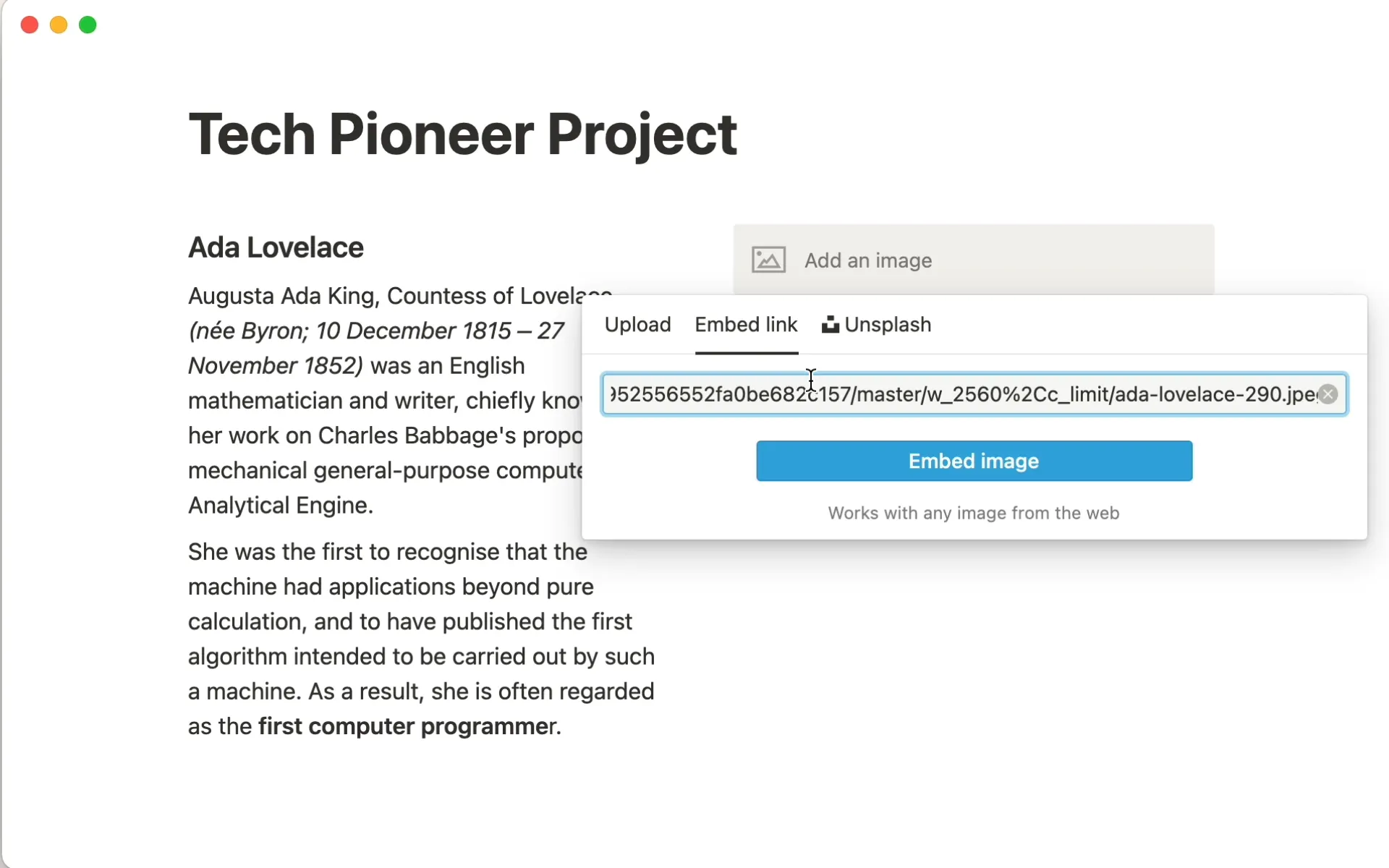
Notion to alternatywa dla zespołów, które chcą mieć dokumenty, notatki, wiki i proste narzędzie do śledzenia zadań w jednym obszarze roboczym. Jego system oparty na blokach pozwala na umieszczenie na jednej stronie tekstu, tabel, obrazów i osadzonych danych, a każda strona może być zagnieżdżana niemal w nieskończoność. Oznacza to, że jeden obszar roboczy może skalować się od szybkiej notatki do pełnego wiki dla zespołu.
Rozwiązania te sprawdzają się w zespołach zajmujących się tworzeniem raportów, standardowych procedur operacyjnych (SOP), notatek ze spotkań, planów projektów oraz wewnętrznych baz wiedzy.
Siłą tej aplikacji jest warstwa bazy danych. Ta sama zawartość może być wyświetlana w formie tabeli, listy, Tablicy, galerii, kalendarza lub osi czasu. Zespół ds. zawartości może przechowywać briefy, szkice, terminy, zatwierdzenia i statusy publikacji w Notion.
Notion AI dodatkowo pomaga w tworzeniu szkiców, streszczaniu, wyszukiwaniu oraz odpowiadaniu na pytania w obszarach roboczych. Niestandardowi agenci mogą obsługiwać powtarzające się cykle pracy.
Ceny:
- Free
- Dodatkowo: 10 USD za licencję miesięcznie
- Business: 20 USD/licencja/miesiąc
- Enterprise: Ceny niestandardowe
Oceny:
- G2: 4,6/5 (12 000 recenzji)
- Capterra: 4,7/5 (ponad 2 000 recenzji)
Użytkownik serwisu G2 docenia to, że Notion łączy kilka narzędzi w jednym obszarze roboczym:
Zamiast żonglować wieloma aplikacjami (notatki, zadania, dokumenty, bazy danych), Notion gromadzi wszystko w jednym miejscu. Możesz tworzyć notatki, zarządzać projektami, śledzić nawyki, a nawet budować proste systemy CRM — wszystko w ramach tego samego interfejsu.
Zamiast żonglować wieloma aplikacjami (notatki, zadania, dokumenty, bazy danych), Notion gromadzi wszystko w jednym miejscu. Możesz tworzyć notatki, zarządzać projektami, śledzić nawyki, a nawet budować proste systemy CRM — wszystko w ramach tego samego interfejsu.
Gdzie ma słabe strony: Notion został stworzony z myślą o połączonych dokumentach i bazach danych, a nie o formatowaniu wymagającym precyzji druku, więc lepiej nadaje się do stron wiki i notatek służbowych niż do dokumentów wymagających dokładnego układu znanego z programu Word. Duże strony i bazy danych mogą również spowalniać działanie aplikacji.
Najlepsze dla: zespołów tworzących dokumenty, strony wiki, briefy i arkusze śledzenia w jednej połączonej przestrzeni roboczej.
Pomiń ten artykuł, jeśli: potrzebujesz natywnego eksportu do formatu .docx, funkcji śledzenia zmian lub złożonego formatowania w stylu programu Word.
10. Proton Docs (najlepsze rozwiązanie do prywatnych, zaszyfrowanych dokumentów)
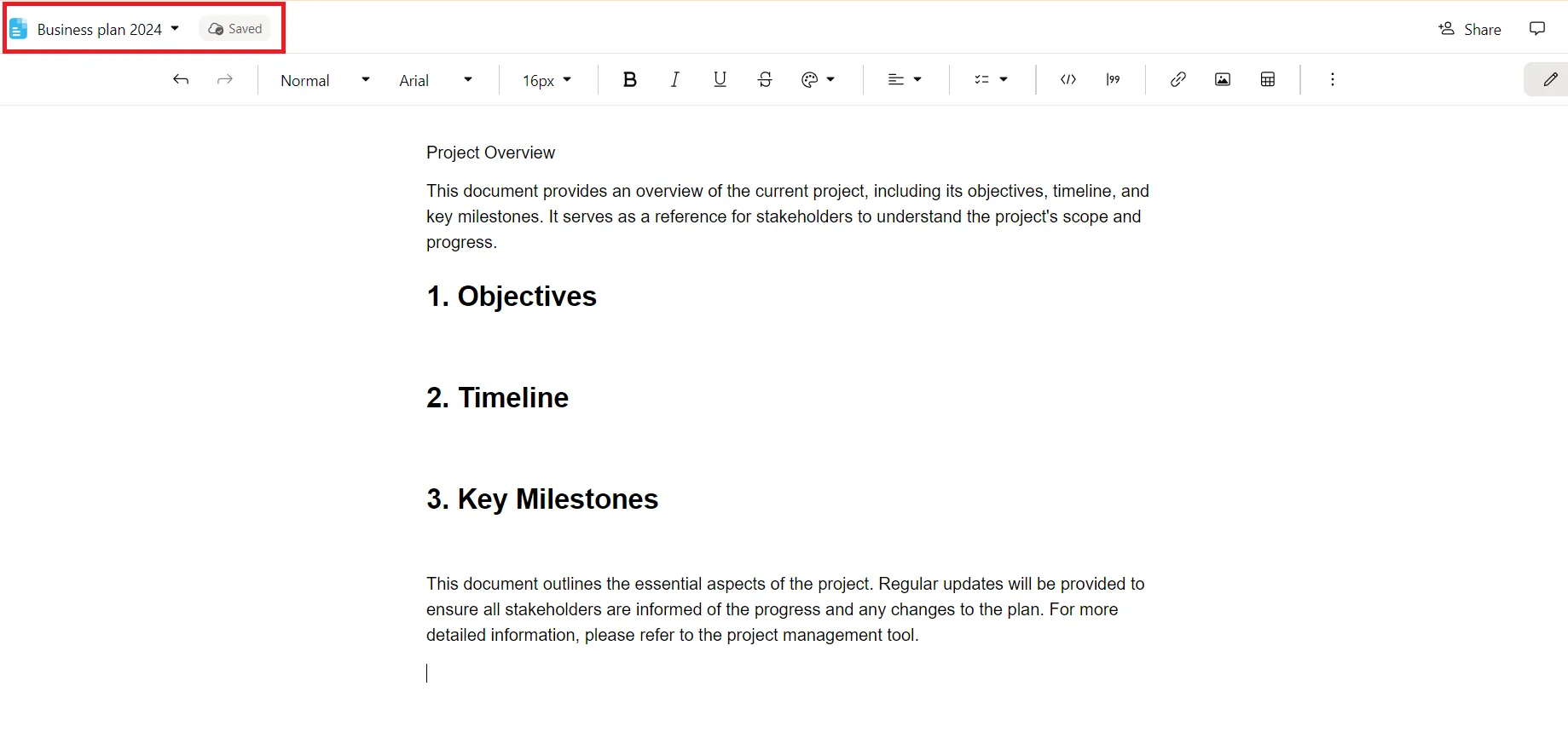
Proton Docs to najlepszy wybór, gdy decydującym czynnikiem jest prywatność. Ten redaktor dokumentów z szyfrowaniem typu end-to-end pochodzi od szwajcarskiej firmy Proton (zespołu stojącego za Proton Mail). Nadaje się dla prawników, zespołów medycznych, zespołów finansowych, konsultantów oraz firm, dla których prywatność jest priorytetem i które zajmują się poufnymi projektami dokumentów. Mogą to być notatki dotyczące klientów, dokumenty strategiczne, wewnętrzne zasady lub materiały na szczeblu kierowniczym, których nie chcesz, aby były skanowane w celu wyświetlania reklam lub szkolenia AI.
Redaktor zapewnia wsparcie dla współpracy w czasie rzeczywistym, kursorów na żywo, komentarzy i sugestii. Osoby współpracujące z zewnątrz mogą przeglądać lub edytować dokumenty za pomocą bezpiecznych linków do udostępniania, nawet bez konta w Proton.
Warstwa bezpieczeństwa to prawdziwy powód, dla którego warto wybrać tę aplikację. Proton twierdzi, że Docs szyfruje każde naciśnięcie klawisza i ogranicza dostęp do dokumentów wyłącznie do Ciebie oraz wybranych przez Ciebie osób. Prawnik może sporządzić poufną umowę z klientem, udostępnić link do edycji współpracownikowi, który nie posiada konta w Proton, mając pewność, że każde naciśnięcie klawisza jest szyfrowane.
Należy jednak zauważyć, że Proton Docs jest wciąż młodszym narzędziem niż Dokumenty Google, Word i Zoho Writer. Sprawdza się dobrze do prywatnego pisania i recenzowania, ale nie jest najlepszym wyborem, jeśli chodzi o zaawansowane formatowanie, szablony, korespondencję seryjną, dodatki lub złożone cykle pracy z dokumentami .docx.
Ceny
- Proton Free: 5 GB przestrzeni dyskowej, w tym Proton Docs i Sheets
- Drive Plus: 3,99 USD/miesiąc (200 GB)
- Unlimited: 9,99 USD/użytkownik/miesiąc (500 GB + VPN)
- Proton Duo: 12,99 USD/użytkownik/miesiąc (2 TB + VPN)
Oceny
- G2: 4,6/5 (30 recenzji)
- Capterra: Zbyt mało recenzji
Użytkownik serw isu G2 docenia to, jak Proton Workspace centralizuje pliki firmowe, a jedną z cech, która wyróżnia to rozwiązanie, jest:
W obszarze roboczym Proton najbardziej podoba mi się to, jak łatwo można scentralizować wszystkie pliki i dokumenty firmy w jednym bezpiecznym miejscu. Znacznie poprawia to organizację, pracę zespołową i zapewnia szybki dostęp do informacji z dowolnego urządzenia. Ponadto daje mi to duże poczucie bezpieczeństwa dzięki naciskowi, jaki kładzie się na prywatność i bezpieczeństwo danych.
W obszarach roboczych Proton Workspace najbardziej podoba mi się to, jak łatwo można scentralizować wszystkie pliki i dokumenty firmy w jednym bezpiecznym miejscu. Znacznie poprawia to organizację, pracę zespołową i zapewnia szybki dostęp do informacji z dowolnego urządzenia. Ponadto daje mi to duże poczucie bezpieczeństwa dzięki naciskowi, jaki kładzie się na prywatność i bezpieczeństwo danych.
Gdzie ma słabe strony: Jego możliwości formatowania i zestaw szablonów są skromniejsze niż w przypadku dojrzałego edytora tekstu, a ponadto nie ma jeszcze odpowiedników programów Sheets ani Slides, ponieważ priorytetem jest bezpieczeństwo, a nie wszechstronność.
Najlepsze rozwiązanie dla: zespołów, dla których priorytetem jest prywatność, tworzących poufne dokumenty w Proton Drive.
Pomiń ten artykuł, jeśli: potrzebujesz formatowania na poziomie programu Word, dopracowania w stylu Dokumentów Google lub rozbudowanego ekosystemu szablonów i dodatków.
Jak wybrać odpowiednią alternatywę dla programu Microsoft Word?
Dopasowałeś narzędzie do swoich potrzeb zawodowych. Zanim przeniesiesz do niego dokumenty zgromadzone przez lata, upewnij się, że spełnia ono dwa warunki, których nieprzestrzeganie najczęściej prowadzi do rozczarowań.
Otwórz prawdziwy plik, a nie pusty. Wybierz rzeczywisty dokument z rozbudowanym formatowaniem, edytuj go w wybranym narzędziu, wyeksportuj z powrotem do formatu .docx i sprawdź, czy tabele, czcionki i przestrzenie pozostały niezmienione. Ten pięciominutowy test ujawnia problemy z kompatybilnością, które w przeciwnym razie ujawniłyby się w najgorszym momencie – tuż przed terminem lub na oczach klienta.
Sprawdź, co jest dla Ciebie absolutnie niezbędne. Każdy ma jeden kluczowy wymóg, który przeważa nad pozostałymi:
- Dostęp w trybie offline? Upewnij się, że program działa bez połączenia z internetem, a nie tylko „synchronizuje się później”. LibreOffice i redaktorzy desktopowi sprawdzają się bez zarzutu; narzędzia chmurowe wymagają najpierw ustawień
- Kontrola nad danymi? Jeśli pliki nie mogą opuszczać Twoich serwerów, potrzebujesz samodzielnego hostingu (ONLYOFFICE) lub przechowywania wyłącznie lokalnego (OpenOffice), a nie domyślnej chmury
- Platforma zamknięta? Program Apple Pages ma sens tylko w ustawieniach opartych na Apple; zespół o zróżnicowanym składzie potrzebuje rozwiązania wieloplatformowego
- Privatność? Jeśli dokumenty zawierają informacje ściśle poufne dla branży, domyślna przestrzeń dyskowa w chmurze to za mało. Poszukaj rozwiązań z szyfrowaniem typu end-to-end (np. Proton Docs)
Wyczyszczone obie opcje, a zmiana zostanie zachowana.
Kiedy Microsoft Word nadal jest najlepszym wyborem
Zmiana programu nie zawsze jest dobrym rozwiązaniem.
Jeśli codziennie wymieniasz pliki z rozbudowanym formatowaniem z użytkownikami programu Word, gdzie przesunięta tabela lub czcionka może spowodować naruszenie umowy lub nieprawidłowe dostarczenie materiału klientowi, trudno jest przebić wierność odwzorowania charakterystyczną dla samego programu Word. To samo dotyczy zaawansowanego formatowania na dużą skalę: korespondencji seryjnej w złożonych szablonach, rozbudowanych odwołań lub makr, z których Twój zespół już korzysta. A jeśli i tak jesteś uzależniony od pakietu Microsoft 365 ze względu na Outlooka, Teams i Excela, osobny edytor tekstu tylko utrudnia pracę, nie eliminując przy tym kosztów, które i tak ponosisz.
Szczery test: Jeśli jedynym warunkiem bezkompromisowym jest idealna kompatybilność z programem Word, najbezpieczniejszą alternatywą dla niego jest sam Word. We wszystkich pozostałych przypadkach wygrywają powyższe opcje.
Powód, dla którego rezygnujesz, decyduje o wyborze narzędzia
Nie ma jednej najlepszej alternatywy dla programu Word – jest tylko taka, która rozwiązuje problem, z powodu którego chcesz go zmienić.
Jeśli potrzebujesz dokumentów z rozbudowanym formatowaniem, które nie ulegają uszkodzeniom u użytkowników programu Word, LibreOffice lub ONLYOFFICE sprawdzają się najlepiej. Jeśli dokument jest tworzony wspólnie przez grupę w czasie rzeczywistym, Dokumenty Google nadal pozostają najlepszym rozwiązaniem. A jeśli prywatność ma kluczowe znaczenie, Proton Docs szyfruje każde naciśnięcie klawisza.
Dwa testy zdecydują, czy zmiana się sprawdzi. Otwórz plik z dużą ilością formatowania i wyeksportuj go z powrotem do formatu .docx, zanim mu zaufasz. Następnie upewnij się, że ten jeden niepodważalny warunek (praca w trybie offline, kontrola nad danymi, platforma lub prywatność) faktycznie się spełnia.
Jeśli jednak Twoje dokumenty są częścią większego projektu, briefów, specyfikacji lub planów wdrożeniowych, warto zadać sobie pytanie, dlaczego w ogóle są one oddzielone od reszty pracy. ClickUp przechowuje dokumenty, zadania i terminy w jednym miejscu. Wypróbuj ClickUp za darmo.
Często zadawane pytania dotyczące alternatyw dla programu Microsoft Word
Czy darmowe alternatywy dla programu Microsoft Word umożliwiają otwieranie i edycję plików .docx?
Tak, ale poziom wierności jest różny. ONLYOFFICE renderuje pliki .docx najdokładniej, ponieważ traktuje OOXML (format używany przez program Word) jako natywny, a LibreOffice Writer obsługuje złożone pliki .docx z wysoką wiernością. Apache OpenOffice otwiera pliki .docx, ale zapisuje je nieprawidłowo, co sprawia, że jest to najbardziej ryzykowny wybór w przypadku wymiany plików z użytkownikami programu Word.
Jaka jest najlepsza darmowa alternatywa dla programu Microsoft Word?
Dla większości osób najlepszym wyborem jest LibreOffice Writer – darmowy program, który najlepiej odpowiada podstawowym funkcjom programu Word (style, przypisy, spisy treści, bibliografia) i działa w pełni w trybie offline. Dokumenty Google to lepszy darmowy wybór, jeśli współpraca w czasie rzeczywistym jest ważniejsza niż zaawansowane opcje formatowania. Oba programy umożliwiają bezpłatną edycję plików .docx, w przeciwieństwie do pełnej aplikacji komputerowej Worda, która wymaga subskrypcji Microsoft 365.
Jaka jest najlepsza alternatywa dla programu Microsoft Word w biznesie?
To zależy od stosu technologicznego. ONLYOFFICE nadaje się dla zespołów, które potrzebują wierności plików .docx oraz możliwości samodzielnego hostingu; Zoho Writer sprawdza się w przypadku ofert, umów i cykli pracy w ekosystemie Zoho; a ClickUp jest odpowiedni dla zespołów, których dokumenty są powiązane z projektami, zadaniami i terminami. Google Workspace pozostaje domyślnym rozwiązaniem dla zaawansowanych użytkowników Google.
Czy alternatywy dla programu Microsoft Word działają w trybie offline?
Edytory desktopowe, takie jak LibreOffice, Apache OpenOffice oraz bezpłatne aplikacje komputerowe ONLYOFFICE i WPS, działają w pełni w trybie offline i nie wymagają zakładania konta. Narzędzia oparte przede wszystkim na chmurze, takie jak Dokumenty Google i Notion, również mogą działać w trybie offline, ale trzeba tę funkcję wcześniej włączyć, a korzystanie z nich jest mniej płynne niż w przypadku natywnych redaktorów desktopowych.
Czy mogę korzystać z programu Microsoft Word za darmo, bez płacenia?
Częściowo. Firma Microsoft oferuje bezpłatną, z limitem funkcji wersję internetową programu Word dostępną po zalogowaniu się na konto Microsoft, ale pełna aplikacja komputerowa wymaga subskrypcji pakietu Microsoft 365 lub jednorazowego zakupu pakietu Office 2024. Bezpłatne alternatywy, takie jak LibreOffice Writer, całkowicie eliminują ten koszt.
Jaka jest różnica między LibreOffice a Apache OpenOffice?
Oba są darmowymi, opartymi na otwartym kodzie źródłowym rozgałęzieniami tego samego oryginalnego kodu OpenOffice.org, ale LibreOffice jest znacznie aktywniej rozwijany. LibreOffice oferuje częste aktualizacje i lepsze wsparcie dla plików .docx, podczas gdy Apache OpenOffice wydaje aktualizacje powoli i potrafi otwierać pliki .docx, ale nie zawsze niezawodnie je zapisuje. Dla większości użytkowników lepszym wyborem jest LibreOffice Writer; OpenOffice warto wybrać tylko do tworzenia prostych dokumentów w trybie offline na starszym sprzęcie o niskiej wydajności.