
Jeśli jesteś programistą, prawdopodobnie znasz tę sytuację — marnujesz godziny na przeciąganie i upuszczanie kształtów w celu wizualizacji złożonych systemów, zmagasz się z organizacją cykli pracy i przełączasz się między narzędziami, co zakłóca Twój przepływ pisania kodu.
To żmudne, nieefektywne i nie warte poświęcania czasu.
Poznaj Mermaid – lekkie, oparte na kodzie narzędzie, które w ciągu kilku sekund przekształca prostą składnię w przejrzyste, skalowalne diagramy cyklu pracy. Bez nieporęcznego interfejsu użytkownika. Bez koszmarów związanych z idealnym wyrównaniem pikseli. Po prostu napisz swoją logikę, a Mermaid zajmie się oprawą wizualną.
To skuteczny sposób na wizualizację cyklu pracy. Jak to zrobić? Przeczytaj ten szczegółowy przewodnik, aby dowiedzieć się wszystkiego na ten temat!
❗️Dlaczego większość diagramów Mermaid przestaje działać
Nawet przejrzysty przykład diagramu może okazać się złym wyborem — oto schemat, który pomoże Ci wybrać właściwy.
Czym są diagramy Mermaid? 🧜♀️
Diagramy Mermaid to diagramy oparte na kodzie, generowane bezpośrednio z tekstu, co eliminuje konieczność korzystania z czasochłonnych narzędzi do projektowania. Wykorzystują one składnię inspirowaną Markdownem (składnię zwykłego tekstu, która pozwala dodawać elementy formatowania) do ilustrowania procesów.
Wystarczy podać jasne, uporządkowane instrukcje w formie tekstowej, a Mermaid automatycznie przekształci ten tekst w profesjonalny diagram. Dzięki temu Mermaid jest potężnym narzędziem dla programistów, autorów dokumentacji technicznej i kierowników zarządzania projektami, którzy chcą skupić się na zawartości i funkcjonalności, a nie na formatowaniu.
Oto przykład prostego diagramu Mermaid w formie wykresu kołowego:
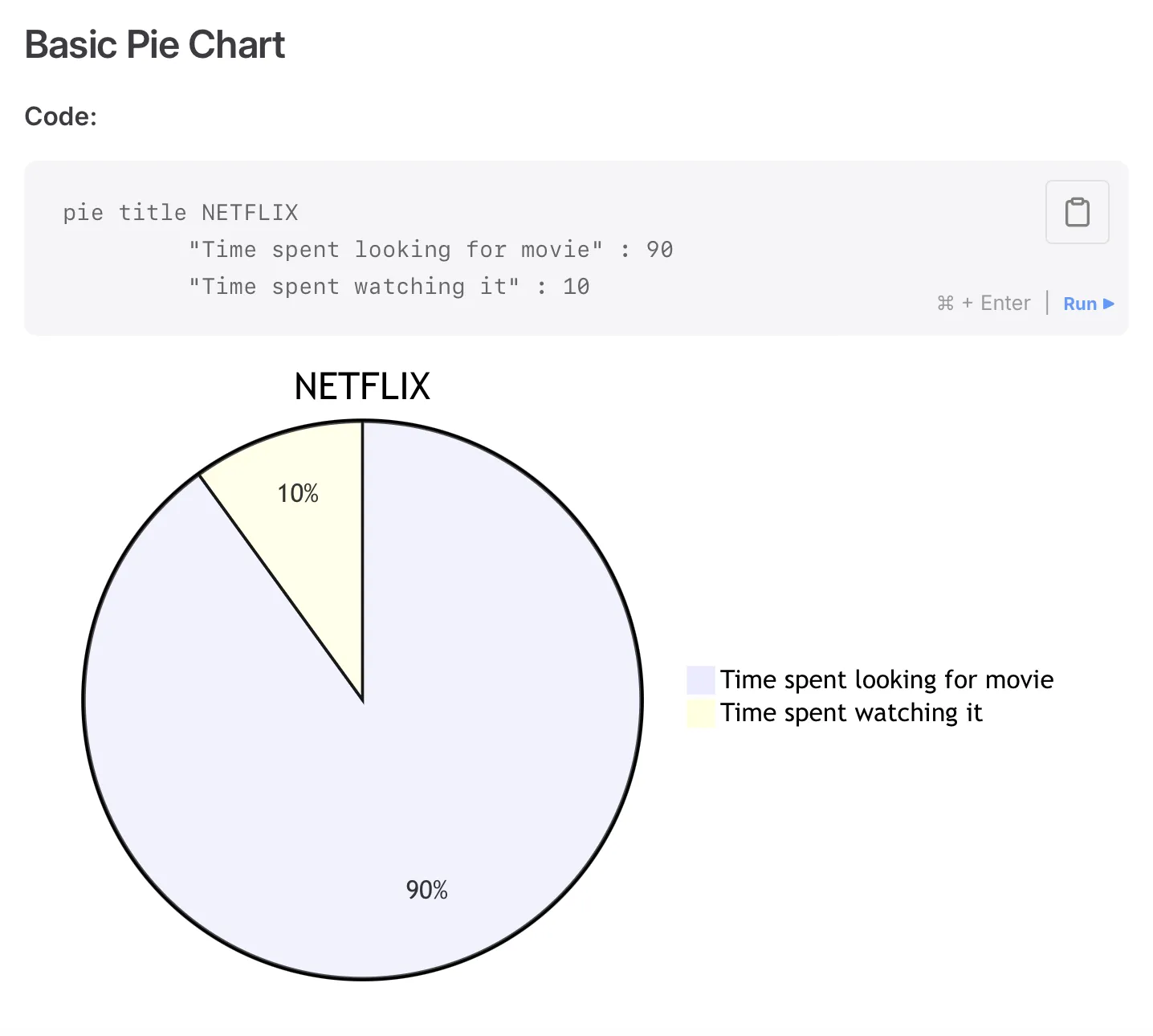
Co sprawia, że Mermaid jest jeszcze lepszy? To oprogramowanie typu open source. Oznacza to, że narzędzie jest stale ulepszane dzięki aktualizacjom i nowym funkcjom wprowadzanym przez społeczność.
✨ Ciekawostka: Nazwa „Mermaid” wywodzi się z interesującego źródła inspiracji! Twórca programu Mermaid, Knut Sveidahl, zainspirował się widokiem swoich dzieci oglądających w domu film „Mała syrenka ”.
⭐ Polecany szablon
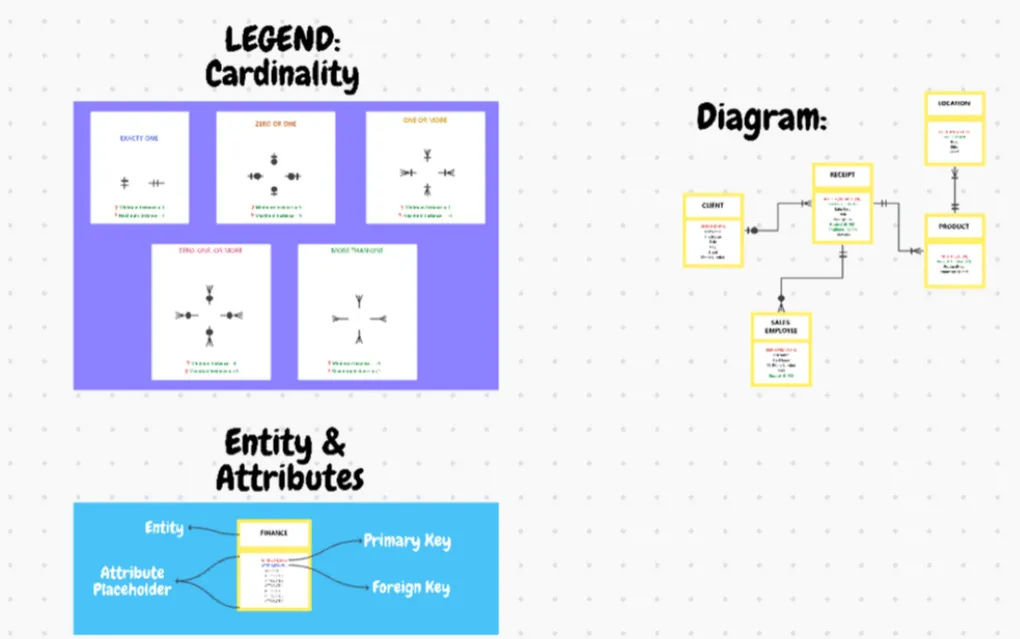
Potrzebujesz szablonu do diagramu? Skorzystaj z natychmiastowej pomocy dzięki szablonowi diagramu relacji między encjami w ClickUp. Wypróbuj go już teraz!
Rodzaje diagramów Mermaid
Oto różne rodzaje diagramów, które możesz tworzyć w programie Mermaid:
- Schematy blokowe: Ilustrują procesy, cykle pracy lub ścieżki podejmowania decyzji. Schematy blokowe idealnie nadają się do analizy systemów lub wyjaśniania logiki kroku po kroku
- Diagramy sekwencji: Przedstawiają interakcje między różnymi komponentami lub uczestnikami w czasie. Diagramy sekwencji doskonale nadają się do wizualizacji wywołań API, cykli pracy w systemie lub działań opartych na współpracy
- Wykresy Gantta: Planuj i śledź projekty za pomocą wykresów Gantta, które podkreślają osie czasu, zadania i zależności
- Diagramy klas: Modelują struktury programowania obiektowego, w tym klasy, atrybuty i związki. Diagramy te doskonale nadają się do wizualnego zrozumienia kodu źródłowego
- Wykresy Git: Wizualizuj cykle pracy w Git, przedstawiając rozgałęzienia, scalanie oraz historię commitów. Jest to przydatne dla zespołów zarządzających złożonymi systemami kontroli wersji
- Diagramy ER: Określ powiązania między encjami bazy danych. Diagramy ER mają kluczowe znaczenie przy projektowaniu schematów baz danych oraz zrozumieniu struktur danych
- Diagramy ścieżek użytkownika: Przedstawiaj doświadczenia użytkowników, aby wizualizować punkty kontaktu, działania i emocje. Diagramy te pomagają projektantom UX i zespołom produktowym usprawniać ścieżki klientów
- Wykresy kołowe: Pozwalają szybko przedstawić proporcje i wartości procentowe. Wykresy kołowe to skuteczny sposób na prezentację danych statystycznych lub wyników ankiet
- Mapy myśli: Porządkuj i organizuj pomysły w sposób hierarchiczny. Mapy myśli doskonale nadają się do burzy mózgów, planowania i upraszczania złożonych tematów
Popularne przykłady diagramów Mermaid
Oto kilka typowych przykładów diagramów oraz wskazówki, jak wykorzystać Mermaid do ich tworzenia:
1. Schemat blokowy dotyczący wydania oprogramowania
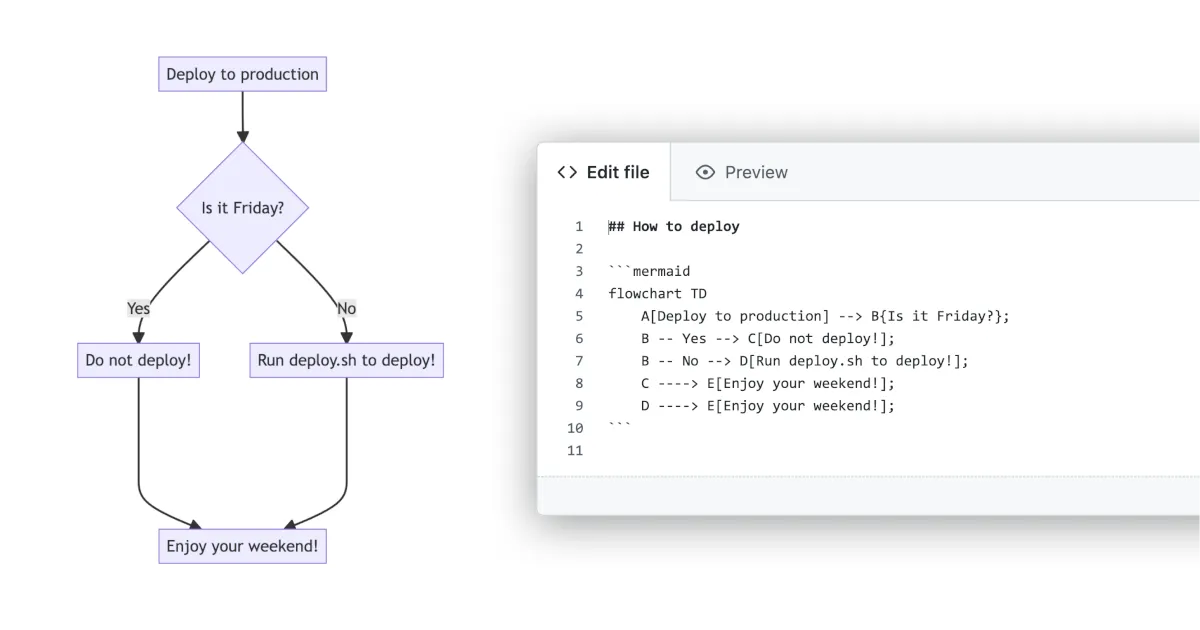
Ten schemat blokowy przedstawia punkty decyzyjne dotyczące wdrażania kodu do środowiska produkcyjnego w zależności od tego, czy jest piątek. Rozpoczyna się od akcji „Wdroż do środowiska produkcyjnego” i prowadzi do węzła decyzyjnego z pytaniem: „Czy jest piątek?”. Jeśli odpowiedź brzmi „Tak”, przepływ przechodzi do „Nie wdrażaj!”. W przeciwnym razie przechodzi do „Uruchom skrypt deploy.sh, aby wdrożyć!”. Składnia „flowchart TD” wskazuje, że diagram powinien przebiegać od góry do dołu.
💡 Wskazówka dla profesjonalistów: Jeśli szukasz alternatywy dla ręcznego tworzenia schematów blokowych przy użyciu składni Mermaid, rozważ skorzystanie z szablonów schematów blokowych lub dedykowanych narzędzi do ich tworzenia, aby usprawnić ten proces.
2. Wykres Gantta do śledzenia osi czasu projektów
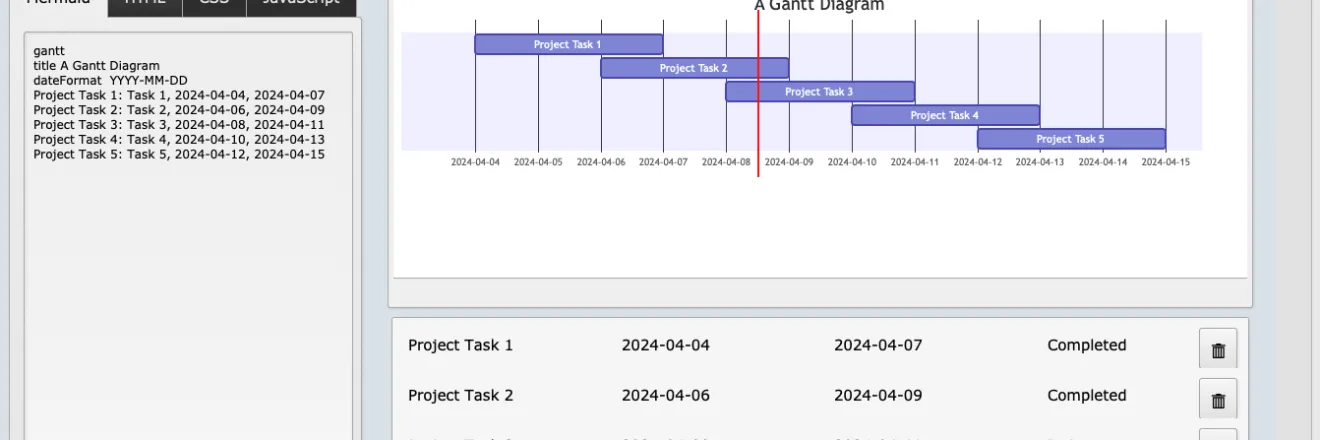
Za pomocą Mermaid można również tworzyć wykresy Gantta. Ten przykładowy wykres Gantta wizualnie przedstawia harmonogram projektu, dzieląc go na zadania. Każde zadanie ma datę rozpoczęcia, datę końcową i czas trwania, a także pokazuje zależności i nakładanie się zadań. Wykres zapewnia przejrzysty przegląd harmonogramu projektu, postępów i terminów.
3. Diagram sekwencji służący do wyjaśnienia przepływu operacji API
Diagramy sekwencji pomagają zilustrować przepływ komunikatów lub zdarzeń między komponentami w systemie. Dzięki przedstawieniu poszczególnych kroków — takich jak żądania, odpowiedzi czy wyzwalacze — ułatwiają one zrozumienie, w jaki sposób komponenty współdziałają, w jakiej kolejności oraz jak dane przepływają przez system.
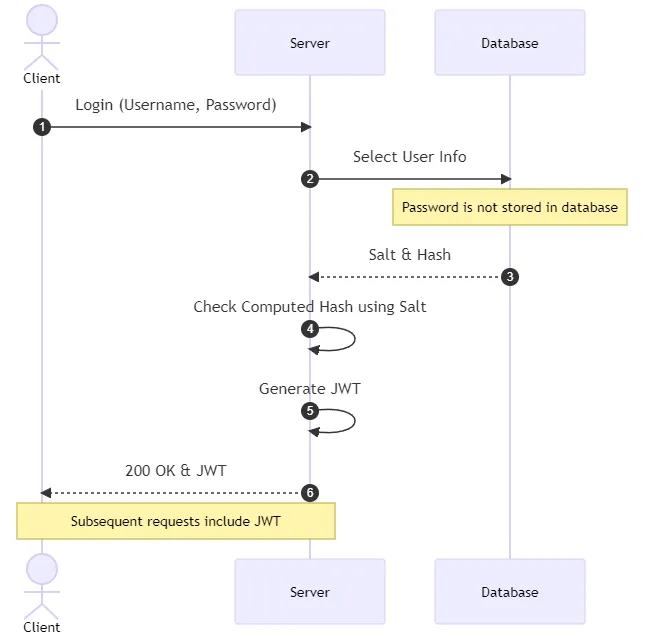
Ten diagram sekwencji ilustruje proces uwierzytelniania przy użyciu nazwy użytkownika/hasła oraz tokenów JSON Web Tokens (JWT). Przedstawia on interakcję między trzema podmiotami: klientem, serwerem i bazą danych.
4. Diagram ERD do projektowania struktury bazy danych
Diagram encji-relacji (ERD) wizualizuje encje (takie jak użytkownicy, produkty lub zamówienia) w strukturze bazy danych oraz powiązania między nimi (jeden do wielu, jeden do wielu lub wiele do wielu).
Możesz z łatwością stworzyć diagram ER, korzystając z szablonu diagramu relacji między encjami ClickUp. Szablon ten zapewnia uporządkowaną strukturę, która pozwala wizualizować relacyjne bazy danych i przedstawiać logiczne powiązania między różnymi encjami.
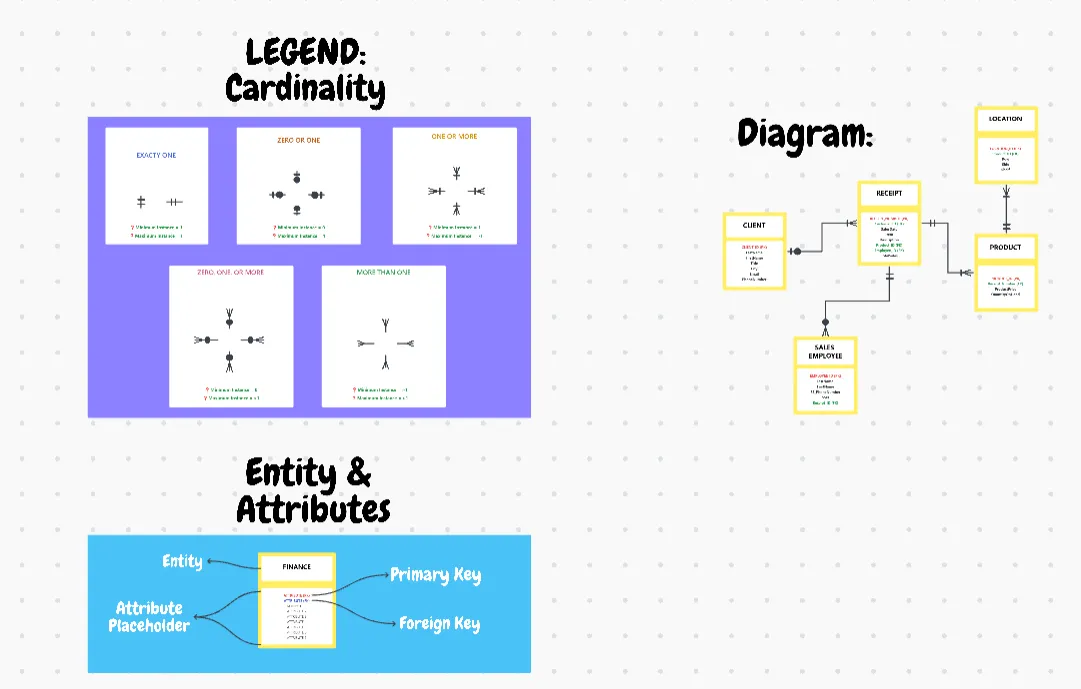
Dzięki temu szablonowi możesz:
- Ilustruj złożone struktury danych bez użycia kodu
- Ogranicz liczbę błędów w strukturach baz danych
- Zidentyfikuj potencjalne problemy w swojej bazie danych
Szablony diagramów kontekstowych mogą również pomóc w określeniu granic systemu i interakcji przed przejściem do szczegółów schematu bazy danych. Na przykład diagram kontekstowy może przedstawiać klientów składających zamówienia oraz dostawców aktualizujących stan magazynowy. Ten krok pozwala zrozumieć szerszy kontekst przed skupieniem się na szczegółach.
5. Diagram typu „swimlane” do wizualizacji cyklu pracy w zespole
Diagramy typu „swimlane” idealnie nadają się do podziału zadań między zespoły lub działy. Każdy pasek można przypisać do konkretnego zespołu, np. projektowego, programistycznego lub marketingowego. Dzięki temu można wizualnie przedstawić, kto za co odpowiada i jak zadania przepływają między zespołami, co pozwala wszystkim zrozumieć zakres swoich obowiązków.
Skorzystaj z szablonu diagramu przepływu z pasmami ClickUp, aby tworzyć przejrzyste diagramy przepływu, jednocześnie zarządzając priorytetami, terminami i statusami, co pozwoli usprawnić i zwiększyć wydajność procesu.
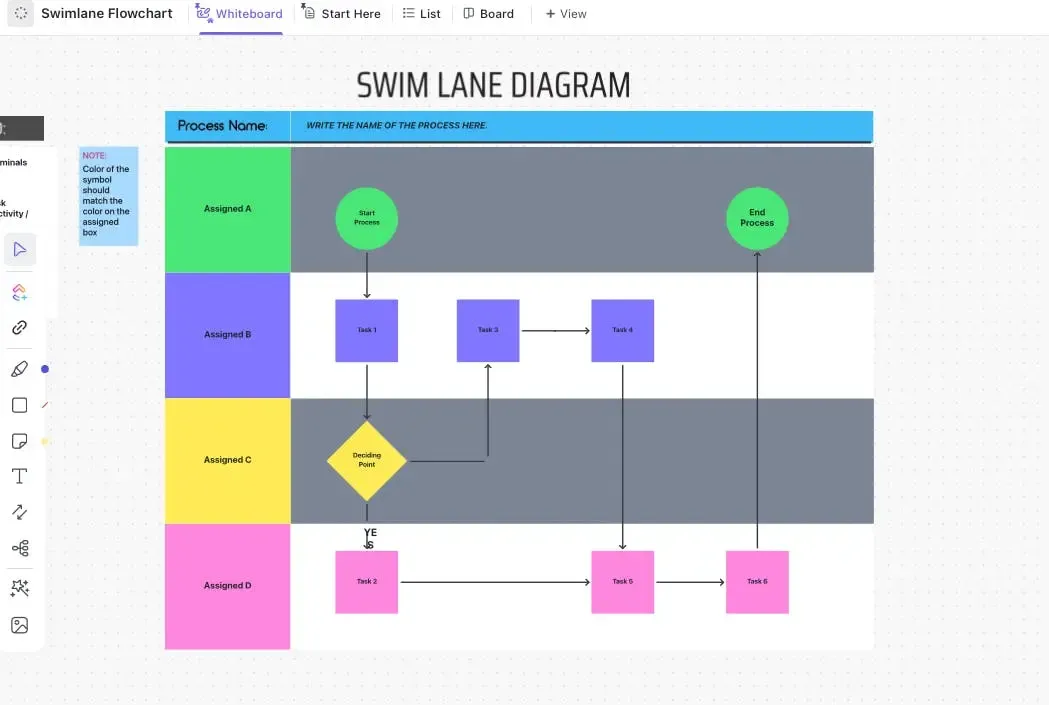
Ten szablon pomoże Ci:
- Określ zakres obowiązków: Przydziel zadania konkretnym zespołom lub osobom, aby każdy znał swoją rolę. Przykład: Dział marketingu zajmuje się kampaniami; dział programistów skupia się na wdrażaniu
- Usprawnij przekazywanie zadań: Wizualizuj przepływ zadań między zespołami, aby zapewnić płynniejsze przejścia. Przykład: Funkcja przechodzi z etapu projektowania do etapu rozwoju, a następnie do kontroli jakości
- Wykrywaj nieefektywność: identyfikuj wąskie gardła lub opóźnienia, aby szybciej rozwiązywać problemy
- Uprość złożone procesy: Podziel skomplikowane cykle pracy na jasne, łatwe do zrozumienia kroki
📖 Czytaj więcej: Najlepsze narzędzia do tworzenia diagramów typu swimlane, które pomogą Ci sprawnie zrealizować zadania
6. Mapa myśli projektu
Mapa myśli to wizualna reprezentacja pomysłów lub koncepcji skupionych wokół głównego tematu. Służy ona do połączenia powiązanych pomysłów, porządkowania lub analizowania informacji oraz nakreślania planów projektów.
Za pomocą szablonu mapowania projektów ClickUp możesz stworzyć prostą mapę myśli do planowania projektu. Pomoże Ci on uporządkować zadania projektowe, zidentyfikować przeszkody w realizacji projektu oraz śledzić kamienie milowe projektu.
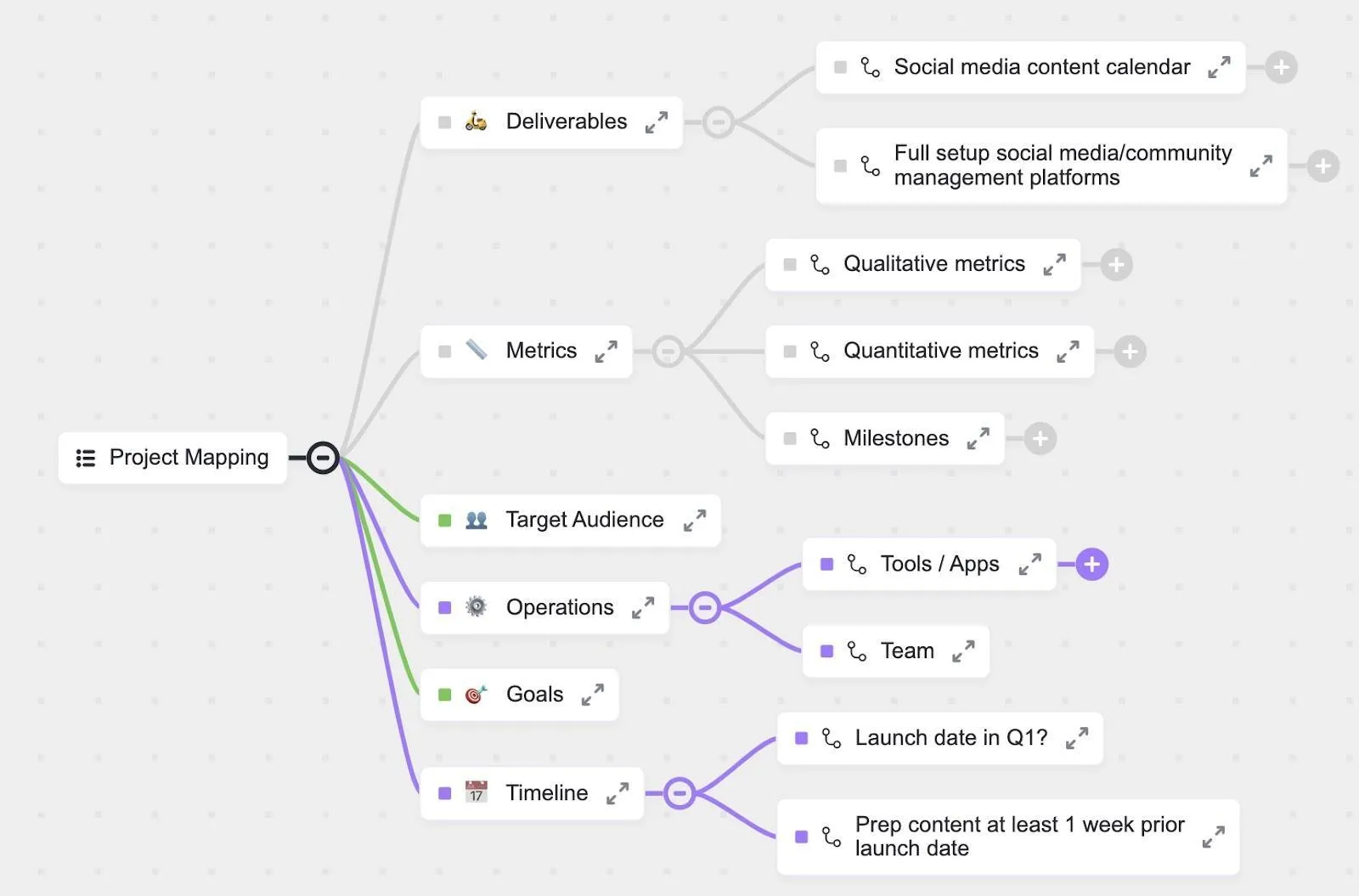
Dzięki temu szablonowi możesz:
- Zidentyfikuj obszary nakładania się zadań i ryzyka projektowe
- Oszacuj czas trwania projektu i budżet
- Zwiększ przejrzystość i odpowiedzialność w zespole
Skoro już wiesz, jak wszechstronne mogą być diagramy Mermaid, czas wyruszyć w rejs i zacząć z nich korzystać! Pomogą Ci one uporządkować pomysły, wyjaśnić złożone procesy i współpracować z zespołem.
📖 Czytaj więcej: Jak stworzyć diagram z pasami przepływu w programie Visio?
Korzyści wynikające z używania Mermaid do tworzenia diagramów
Jeśli jesteś programistą, kierownikiem projektów lub osobą, która ceni sobie przejrzystą graficzną prezentację, oto dlaczego Mermaid się wyróżnia:
✏️ Diagramy w prosty sposób
Zapomnij o zmaganiach z kształtami i wyrównywaniem elementów w tradycyjnych narzędziach. Mermaid przekształca kilka wierszy tekstu w dopracowany diagram. Bez przeciągania, upuszczania ani żmudnego dostosowywania — po prostu przejrzyste, skuteczne wizualizacje w ciągu kilku sekund.
🔗 Płynna integracja z Twoim cyklem pracy
Mermaid doskonale integruje się z narzędziami, z których już korzystasz. Nie potrzebujesz nowego oprogramowania ani dodatkowych wtyczek. Działa natywnie z platformami takimi jak GitHub, co ułatwia włączanie diagramów do dokumentacji, planów projektów lub przeglądów kodu.
📊 Dokumentacja wizualna
Aktualizowanie złożonych diagramów w celu dostosowania ich do zmian w procesach może być uciążliwe. Dzięki Mermaid jest to bardzo proste. Ponieważ diagramy są tworzone jako kod, można je łatwo edytować i aktualizować wraz z rozwojem projektu. Oznacza to, że możesz zarządzać wersjami, edytować i aktualizować swoje diagramy w miarę ewolucji cyklu pracy lub architektury.
🎨 Łatwe niestandardowe dostosowywanie
Mermaid oferuje wystarczająco dużo opcji stylizacji, aby spersonalizować diagramy, zachowując przy tym prostotę. Możesz dostosowywać kolory i układy bez zagubienia się w niekończących się menu personalizacji. Użyj motywu w trybie ciemnym do prezentacji lub dostosuj kształty i kolory węzłów, aby dopasować je do identyfikacji wizualnej firmy lub potrzeb projektu.
🧠 Czy wiesz, że? Mermaid działa wyłącznie w przeglądarkach przy użyciu JavaScript, dzięki czemu jest lekki i niezależny od platformy. Nie wymaga renderowania po stronie serwera ani dodatkowych wtyczek.
Jak tworzyć diagramy Mermaid?
Wykonaj te proste kroki, aby stworzyć własne diagramy Mermaid:
Krok 1: Określ rodzaj i cel swojego diagramu
Zastanów się, jakiego rodzaju diagramu faktycznie potrzebujesz. Czy tworzysz schemat blokowy, aby zilustrować proces? A może wykres Gantta, aby prowadzić śledzenie postępów w projekcie? Określenie typu i celu diagramu pomoże Ci zachować koncentrację i wybrać najlepszą strukturę dla Twojego diagramu.
Krok 2: Napisz kod Mermaid
Kiedy już wiesz, jaki rodzaj diagramu chcesz stworzyć, nadszedł czas na napisanie kodu. Składnia Mermaid jest niezwykle prosta.
Oto podstawowa składnia służąca do tworzenia diagramów Mermaid:
| Rodzaj diagramu | Składnia | Przykład |
| Schemat blokowy | schemat blokowy TDA –> B | schemat blokowy TDA[Początek] –> B[Proces] –> C[Koniec] |
| Diagram sekwencji | diagram sekwencji, uczestnik AA->>B: Komunikat | diagram sekwencji uczestnik A uczestnik B->>B: Witaj B->>A: Cześć! |
| Wykres Gantta | gantttitle Sekcja projektu Sekcja 1A :a1, 2025-01-01, 30d | gantttitle Moje wykresy Gantta Sekcja Planowanie Zadanie 1: a1, 2025-01-01, 10d Zadanie 2: po a1, 15d |
| Diagram klas | classDiagramClassName : AttributeClassName : Method() | classDiagramclass CarCar : +start()Car : +stop() |
| Wykres kołowy | pietitle Tytuł wykresu „Slice A”: 30 | pietitle Ulubione owoce: „Jabłko” : 40, „Banan” : 30, „Winogrona” : 30 |
| Diagram powiązań między encjami | erDiagramEntity1 {Field1 ciąg} | erDiagramCustomer {ID int, Name ciąg}Order {OrderID int, CustomerID int} |
Krok 3: Otwórz redaktor Mermaid Live Editor
Teraz przejdź do redaktora Mermaid Live Editor. Wklej napisany kod do lewego panelu i obserwuj, jak Twój diagram pojawia się po prawej stronie w czasie rzeczywistym.
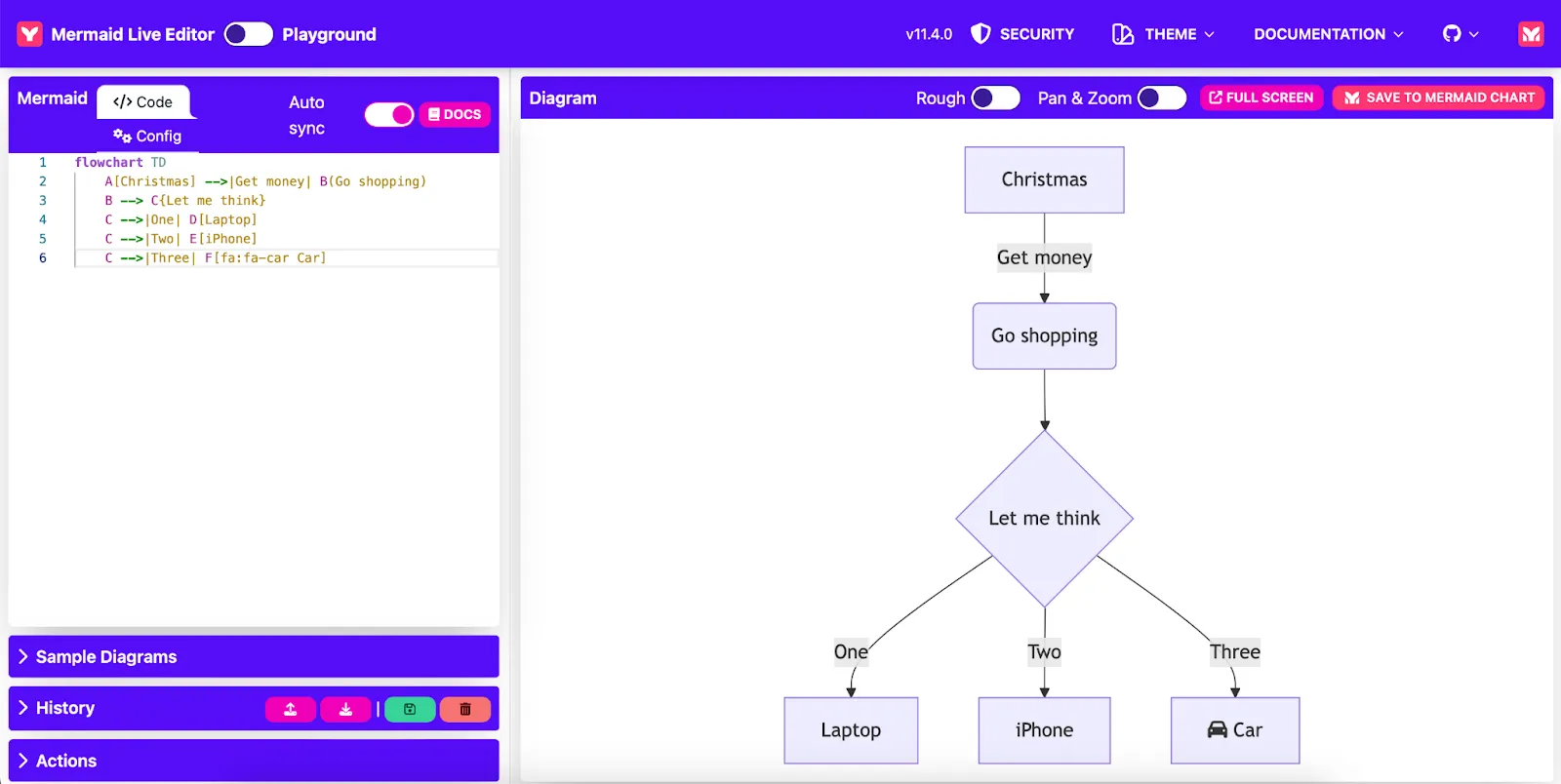
Krok 4: Dostosuj i dopracuj svůj diagram
Gdy diagram będzie już gotowy, możesz go dostosować według potrzeb. Dodaj więcej węzłów i połączeń lub zmień układ, aby wszystko wyglądało idealnie. Redaktor na żywo natychmiast wyświetla te zmiany, dzięki czemu łatwo jest eksperymentować i dopracować diagram do perfekcji.
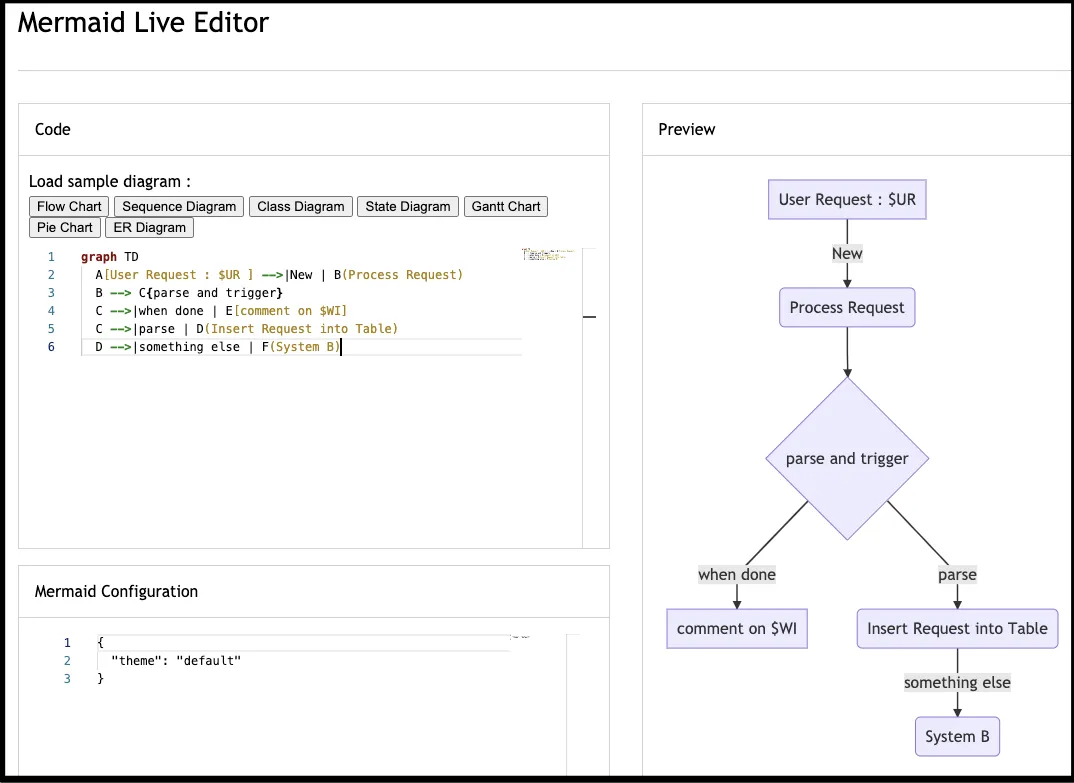
Krok 5: Skopiuj kod Markdown
Po ukończeniu diagramu skopiuj kod Markdown z redaktora Live Editor. Jest to kod tekstowy, który definiuje diagram.
Kod znajdziesz na dole lewego panelu.
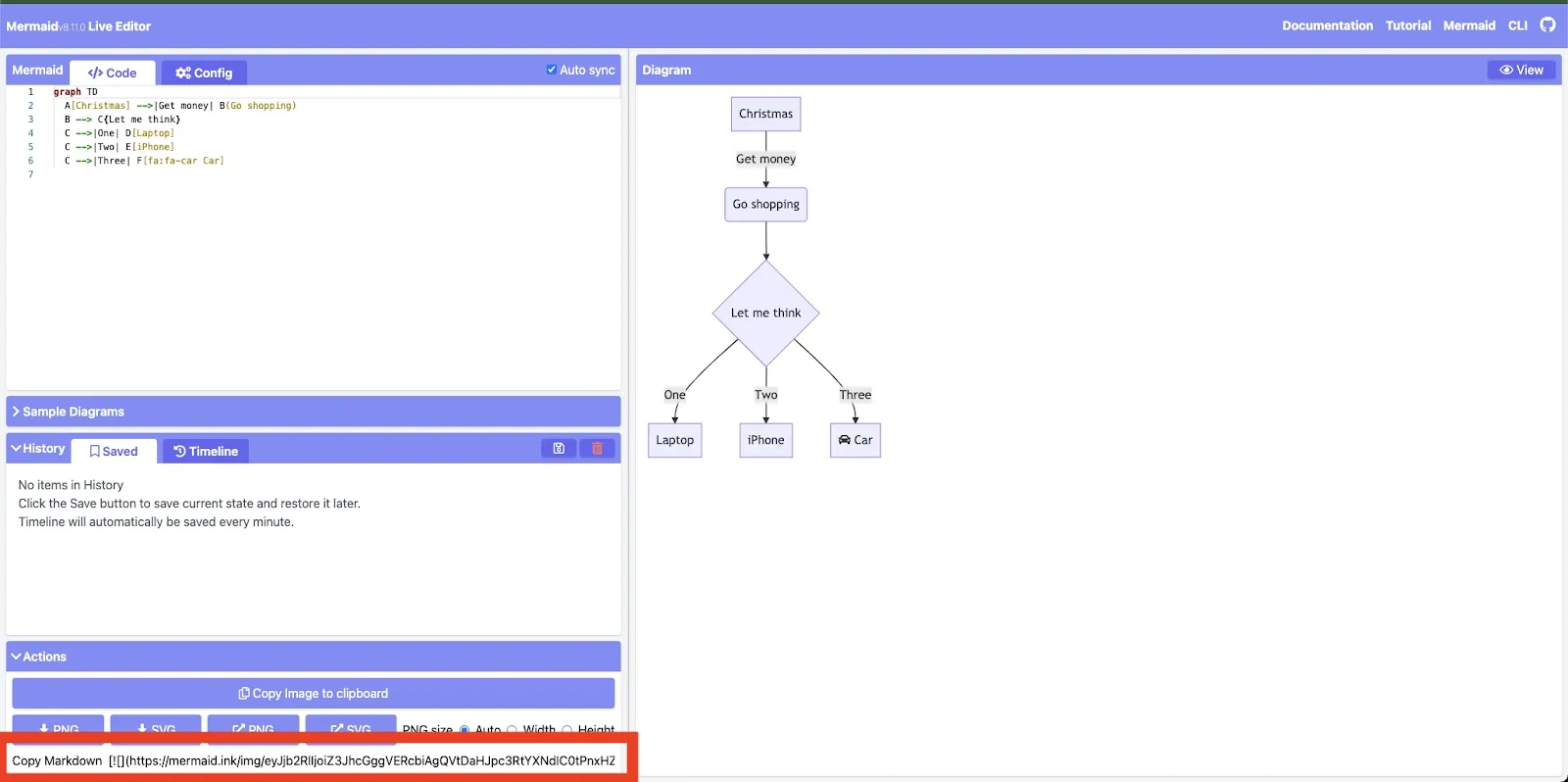
Krok 6: Wklej kod Markdown
Gdy diagram będzie już gotowy, nadszedł czas, aby wkomponować go w szerszy kontekst.
Możesz wkleić kod Mermaid do plików Markdown na GitHubie lub GitLabie, a platforma automatycznie wyświetli diagram podczas widoku pliku w repozytorium. To świetna opcja, jeśli pracujesz nad projektem zespołowym i potrzebujesz prostego sposobu na zintegrowanie diagramów bezpośrednio z kodem źródłowym.
Jeśli jednak szukasz wszechstronnego oprogramowania do tworzenia diagramów cyklu pracy, które pozwoli połączyć wizualne diagramy z rzeczywistym cyklem pracy, wypróbuj ClickUp. To uniwersalna aplikacja do pracy, dzięki której możesz przekształcić swoje pomysły w konkretne zadania, tworzyć plany projektów, sporządzać dokumenty, wizualizować procesy i robić wiele więcej.
Twórz diagramy Mermaid w ClickUp
Możesz skopiować kod diagramu Mermaid i wkleić go do ClickUp Dokumentów, aby wizualizować procesy, cykle pracy lub osie czasu bezpośrednio w kontekście swojego projektu.
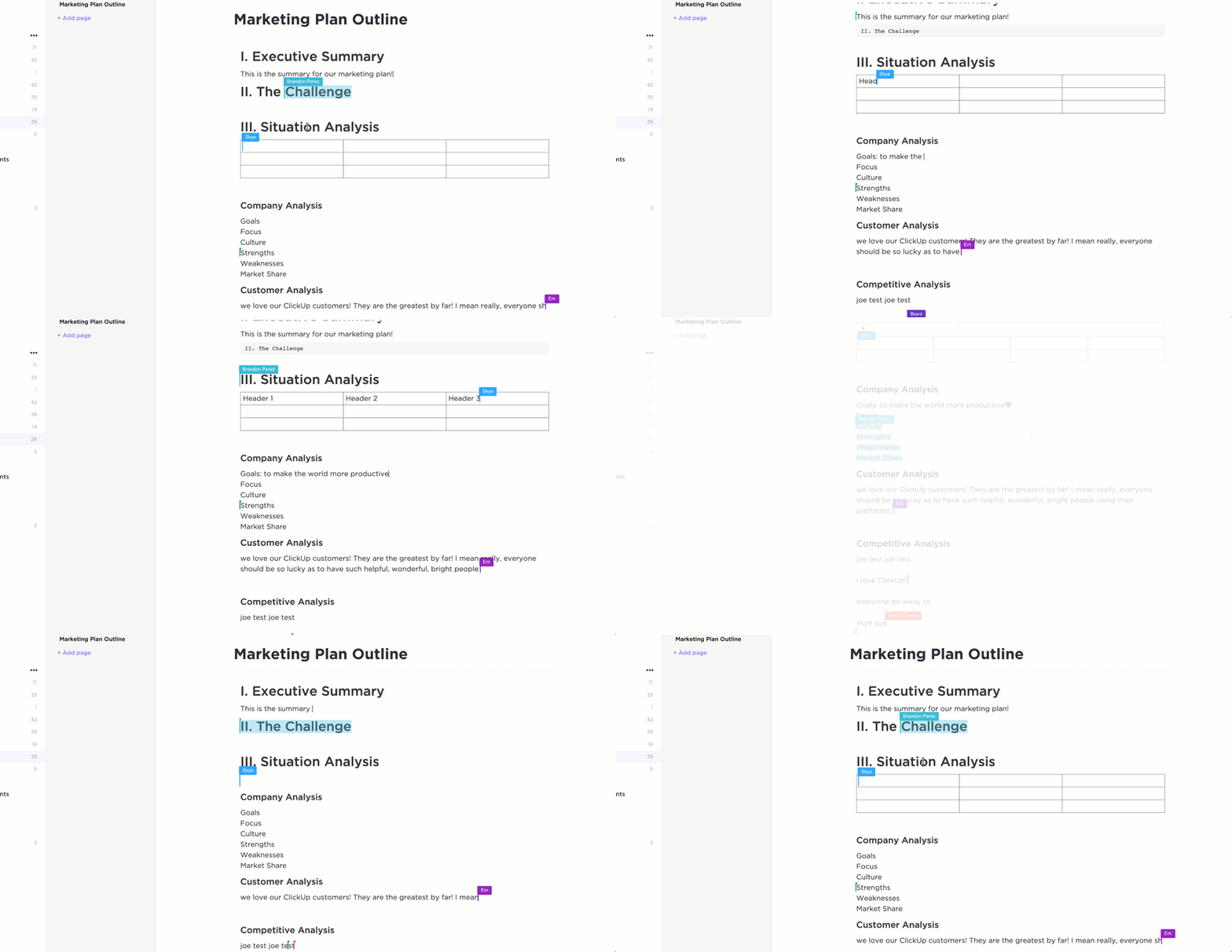
Niezależnie od tego, czy opracowujesz plan projektu, czy porządkujesz pomysły, ClickUp Docs to idealne miejsce, aby zgromadzić wszystko w jednym miejscu.
Przejdź do ClickUp Docs w miejscu, w którym chcesz dodać swój diagram. Teraz wpisz /komenda w swoim dokumencie, aby wyświetlić menu, a następnie wybierz Markdown. To punkt wyjścia do osadzania wszelkiej zawartości, a diagramy Mermaid idealnie się tu sprawdzają!
Po skopiowaniu kodu diagramu Mermaid z redaktora Mermaid Live wklej go do utworzonego bloku Markdown.
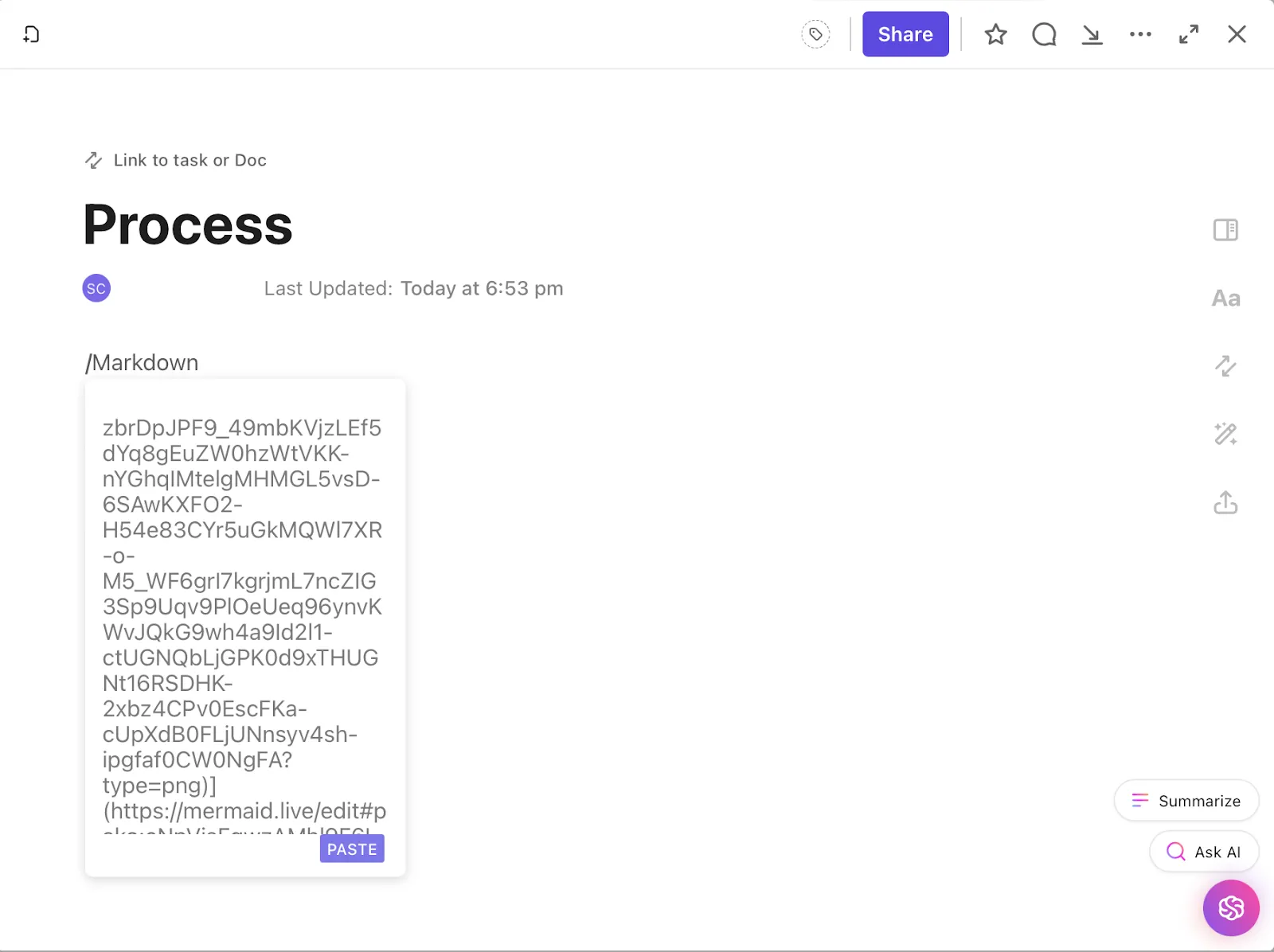
Nie martw się o formatowanie — ClickUp zrobi to za Ciebie. Po wstawieniu powyższego kodu kliknij Wklej. ClickUp odczyta kod i natychmiast wygeneruje diagram w przejrzystym, wizualnym formacie, ułatwiającym zrozumienie.
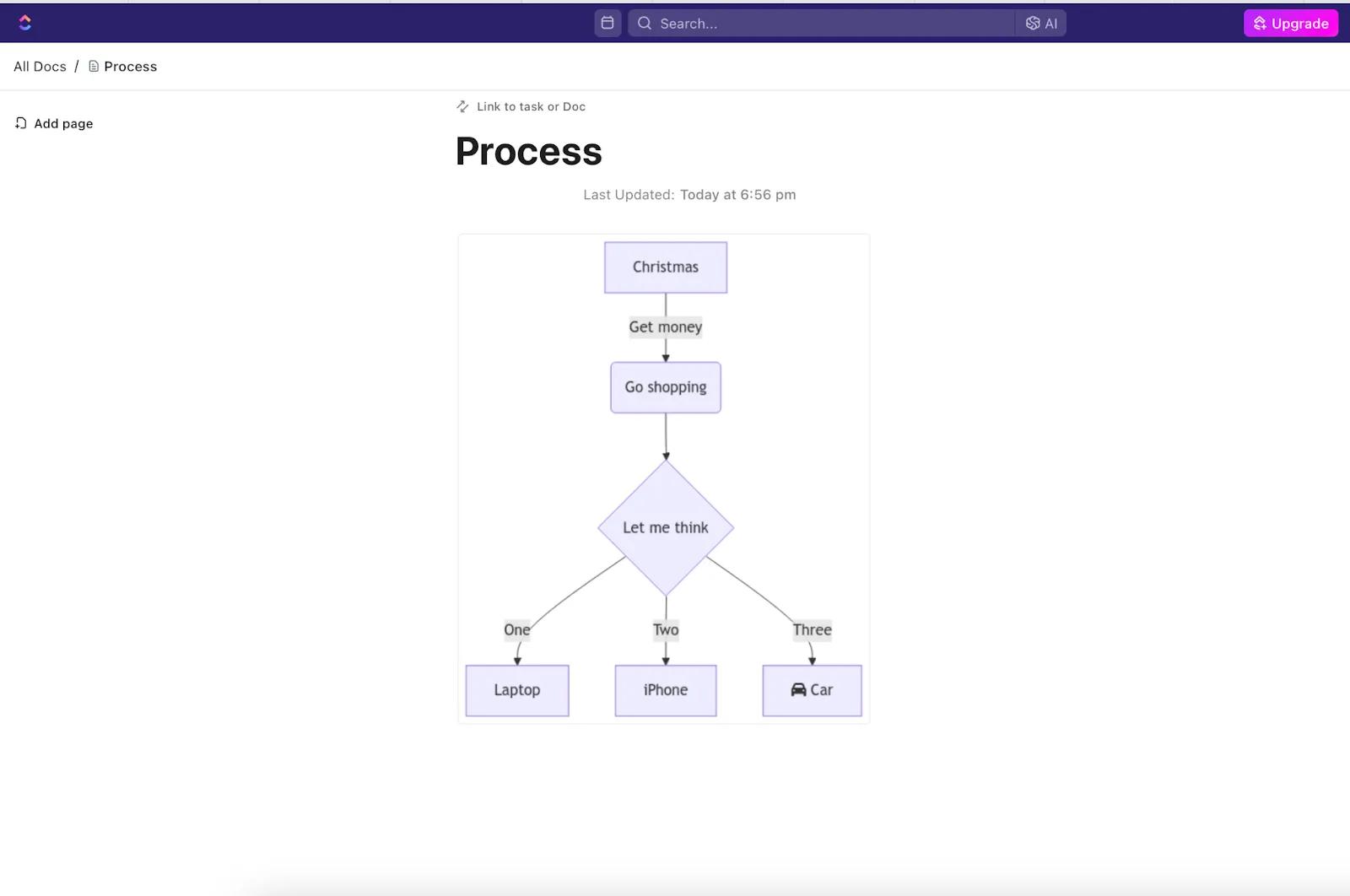
Masz już swój schemat blokowy, diagram sekwencji lub dowolny inny wybrany diagram — umieszczony w idealnym miejscu, tak aby każdy mógł go zobaczyć.
Osadzanie diagramów Mermaid bezpośrednio w ClickUp Dokumentach ułatwia wizualizację cykli pracy i błyskawiczne przekształcenie ich w konkretne kroki.
Nie musisz czekać, aż ktoś zakończy wprowadzanie zmian – każdy może wnieść swój wkład jednocześnie. Wystarczy zaznaczyć dowolną część dokumentu lub diagramu i dodać komentarz w tym miejscu. Możesz oznaczyć członków zespołu, przypisywać komentarze jako zadania, a nawet prowadzić śledzenie postępów.
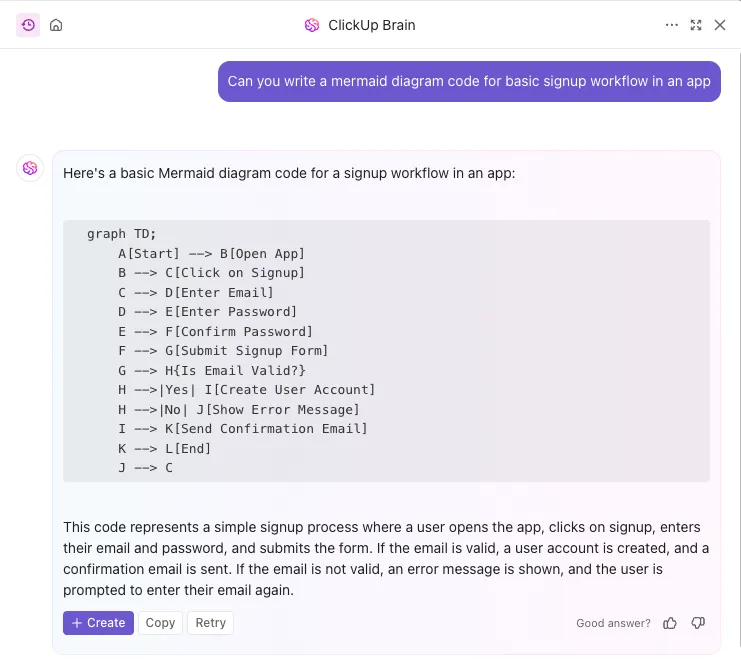
Jeśli nie masz zbyt dużego doświadczenia technicznego, skorzystaj z ClickUp Brain – wbudowanego asystenta AI w ClickUp – który wygeneruje za Ciebie kod diagramu typu „mermaid”.
Wizualizuj procesy za pomocą tablic ClickUp
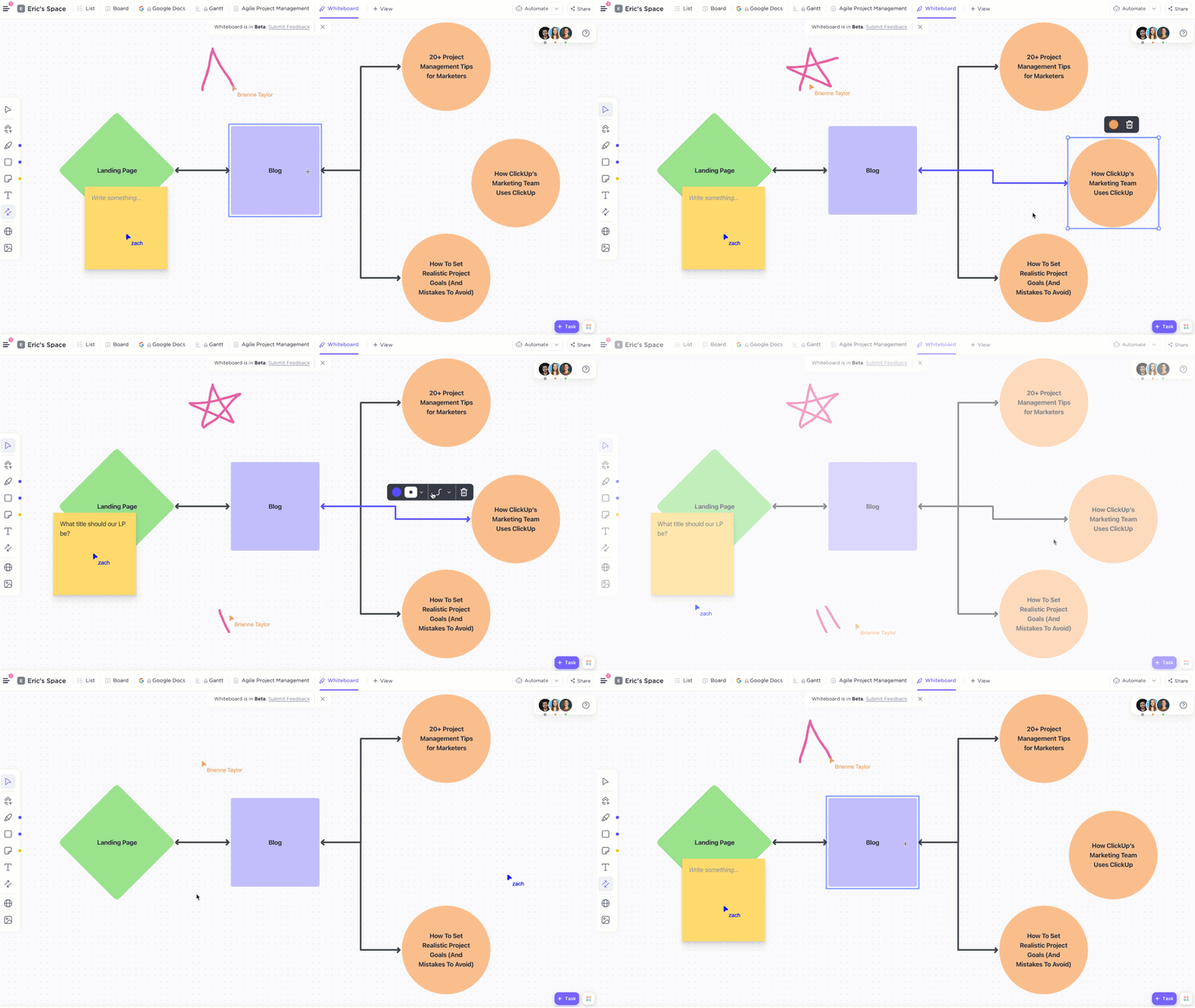
Stwórz połączenie swojego dokumentu z tablicami ClickUp Whiteboards i jeszcze bardziej usprawnij współpracę. Ty i Twój zespół możecie planować cykle pracy, tworzyć diagramy i dodawać wykresy w czasie rzeczywistym.
Na przykład, jeśli Twój zespół programistów planuje wprowadzenie nowej funkcji, Tablice ułatwiają naszkicowanie architektury. Możesz wstawiać diagramy, aby pokazać, w jaki sposób będą się komunikować interfejsy API, przedstawić relacje między bazami danych lub nakreślić ścieżkę użytkownika.
A co najlepsze? Podczas burzy mózgów członkowie zespołu mogą przydzielać zadania i połączyć wszystko z osą czasu projektu bezpośrednio z tablicy. Dzięki temu cały proces przebiega płynnie, a wszyscy są na bieżąco.
Każdy pomysł, który zapiszesz na tablicy, można natychmiast przekształcić w zadanie, aby bez zbędnej zwłoki przejść od koncepcji do realizacji.

A współpraca? To nic trudnego. Wystarczy przejść do Ustawień przestrzeni, kliknąć Udostępnianie i uprawnienia, a następnie zaprosić członków zespołu. Mogą oni dołączyć, wnosić swój wkład w tworzenie diagramów i wspólnie z Tobą udoskonalać cykle pracy.
Dowiedz się, jak przeprowadzać burzę mózgów i wdrażać pomysły za pomocą tablic ClickUp. 👇
Uporządkuj pomysły i procesy dzięki mapom myśli ClickUp
Gdy już zwizualizujesz ogólną strukturę, ClickUp mapy myśli pozwolą Ci jeszcze bardziej szczegółowo rozłożyć pomysły na czynniki pierwsze. Możesz dodawać podzadania, rysować połączenia i grupować powiązane koncepcje w ramach konfigurowalnego i interaktywnego interfejsu.
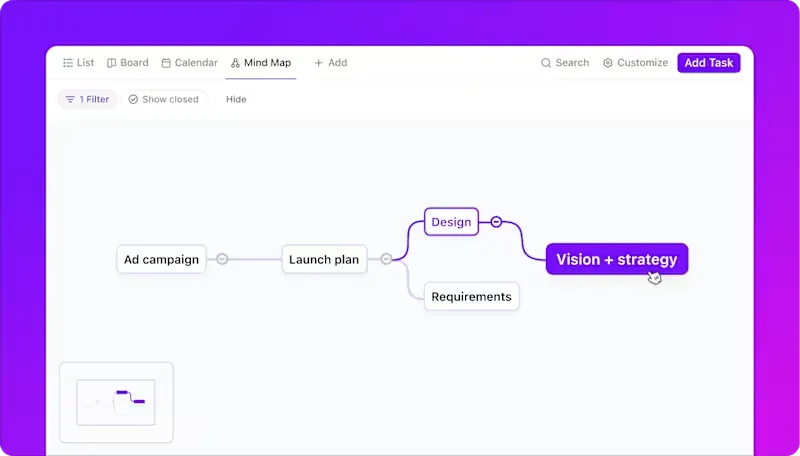
Szablon diagramu blokowego ClickUp zamienia statyczne obrazy w interaktywne, dynamiczne obszary robocze.
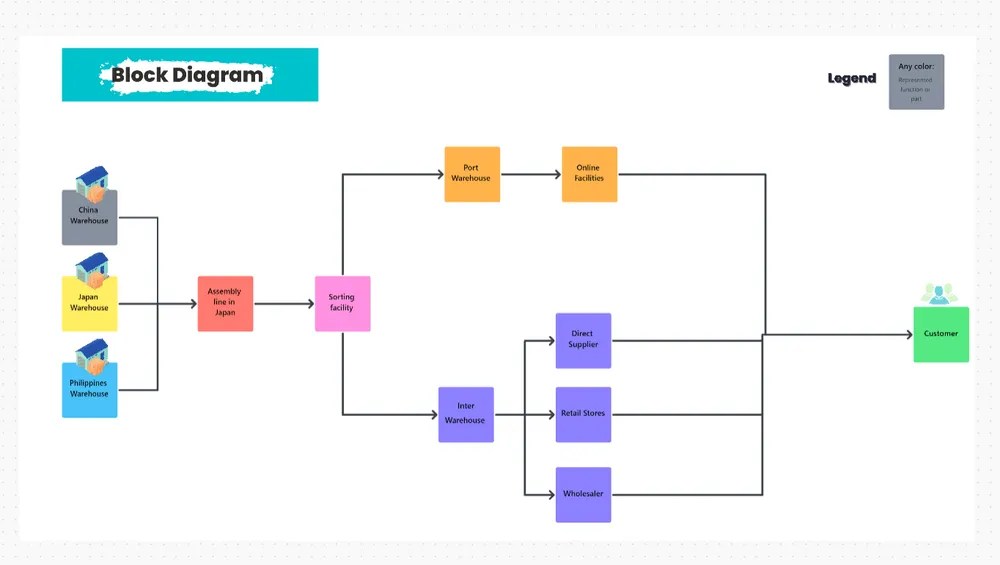
Szablon umożliwia:
- Trzymaj się harmonogramu: Ustal daty rozpoczęcia i terminy realizacji dla każdego bloku na diagramie, aby nic nie umknęło Twojej uwadze
- Przejrzystość wizualna: Używaj elementów oznaczonych kolorami do grupowania zadań, co ułatwi szybkie rozpoznanie priorytetów i zależności
- Elastyczność dzięki funkcji „przeciągnij i upuść”: bez wysiłku zmieniaj kolejność bloków, aby dostosować cykl pracy bez utraty struktury
📮ClickUp Insight: Około 43% pracowników wysyła dziennie od 0 do 10 wiadomości. Chociaż sugeruje to bardziej skoncentrowane lub przemyślane rozmowy, może to również wskazywać na brak płynnej współpracy, a ważne dyskusje toczą się gdzie indziej (np. w e-mailach).
Aby uniknąć niepotrzebnego przełączania się między platformami i zmian kontekstu, potrzebujesz wszechstronnej aplikacji do pracy, takiej jak ClickUp, która łączy projekty, wiedzę i czat w jednym miejscu — a wszystko to oparte na AI, która pomaga pracować wydajniej.
Wyzwania związane z diagramami Mermaid i najlepsze praktyki
Diagramy Mermaid to wydajne, oparte na tekście podejście, które upraszcza proces tworzenia diagramów.

Chociaż diagramy te oferują wiele korzyści, warto mieć na uwadze kilka obszarów, w których można wprowadzić ulepszenia.
1. Edycja może być trudna
Redaktor Mermaid na żywo brakuje interfejsu typu „przeciągnij i upuść”, co oznacza, że użytkownicy muszą ręcznie kodować węzły i połączenia. Może to wydawać się uciążliwe dla programistów niezaznajomionych ze składnią Mermaid.
✅ Najlepsza praktyka: Przed rozpoczęciem kodowania naszkicuj swój diagram na papierze lub prostej cyfrowej Tablicy. Gdy już masz ogólny zarys, podziel go na mniejsze elementy i często je testuj. Aby usprawnić cykl pracy, rozważ użycie narzędzi takich jak ClickUp, które łączą interfejsy wizualne z edycją kodu, ułatwiając tworzenie i udoskonalanie diagramów bez konieczności pisania wszystkiego od podstaw.
📌 Przykład: Jeśli tworzysz schemat blokowy dla interfejsu API, zacznij od naszkicowania punktów końcowych na Tablicy. Następnie stopniowo twórz diagram Mermaid, dodając punkty końcowe i połączenia oraz testując każdy z nich na bieżąco.
2. Nieaktualne diagramy
W miarę ewolucji kodu złożone diagramy mogą szybko stać się nieaktualne, zwłaszcza jeśli przedstawiają szybko zmieniające się elementy, takie jak mikrousługi lub złożone struktury danych.
✅ Najlepsza praktyka: Wyznacz osobę odpowiedzialną za przeglądanie i aktualizowanie diagramów w ramach utrzymania projektu. Wprowadź system kontroli wersji lub prowadź dziennik zmian, aby śledzić aktualizacje diagramów równolegle z postępami projektu.
📌 Przykład: Jeśli pracujesz nad architekturą backendową produktu SaaS, aktualizuj diagram architektury systemu za każdym razem, gdy do kodu zostanie dodana nowa usługa lub funkcja. Kontrola wersji pomoże utrzymać wszystko w zgodzie z najnowszymi zmianami.
3. Zbyt mała interaktywność
Diagramy Mermaid nie posiadają funkcji interaktywnych, takich jak podpowiedzi czy elementy klikalne, co może limitować ich zastosowanie w dynamicznych prezentacjach lub na stronach internetowych.
✅ Najlepsza praktyka: Aby zapewnić więcej kontekstu lub interaktywności, połącz diagramy Mermaid z platformami takimi jak ClickUp Dokumenty. Pozwalają one na osadzanie diagramów oraz dodawanie komentarzy, linków i innych adnotacji, co poprawia komfort użytkowania.
📌 Przykład: W przypadku przepływu wdrażania użytkownika w aplikacji mobilnej umieść swój diagram Mermaid w publicznie udostępnionym dokumencie ClickUp Doc i wykorzystaj linki, aby przekierować użytkowników do odpowiedniej dokumentacji lub zasobów, zapewniając im bogatsze i bardziej interaktywne doświadczenie.
4. Ograniczone możliwości animacji
Mermaid oferuje podstawowe animacje, ale nie zapewnia wsparcia dla złożonych, co może zmniejszyć jego atrakcyjność w przypadku dynamicznego opowiadania historii lub tworzenia angażujących elementów wizualnych.
✅ Najlepsza praktyka: Wykorzystuj diagramy Mermaid do przedstawiania statycznych cykli pracy lub tworzenia szybkich przeglądów. Jeśli potrzebujesz bardziej dynamicznych wizualizacji, wypróbuj narzędzia do tworzenia map myśli, które pozwalają eksplorować pomysły w interaktywny i atrakcyjny wizualnie sposób.
📌 Przykład: Prezentując zespołowi architekturę nowej funkcji, użyj Mermaid do stworzenia prostego, przejrzystego schematu blokowego, ale przejdź na mapy myśli, jeśli chcesz dynamicznie przedstawić wizualnie różne gałęzie funkcji i ich interakcje.
5. Problemy z przeglądarką
Diagramy Mermaid mogą nie wyświetlać się spójnie we wszystkich przeglądarkach, co może powodować problemy u niektórych użytkowników.
✅ Najlepsza praktyka: Zawsze testuj swoje diagramy w przeglądarkach, z których najczęściej korzystają Twoi odbiorcy, takich jak Chrome, Firefox i Edge. Jeśli napotkasz problemy z renderowaniem, wyeksportuj diagram Mermaid do formatu PNG lub PDF, aby zapewnić dostępność na wszystkich platformach.
Twórz diagramy Mermaid w ClickUp
Proste podejście Mermaid do tworzenia diagramów sprawia, że jest to niezbędne narzędzie do upraszczania złożonych koncepcji i organizowania cykli pracy. Od mapowania procesów po wizualizację projektów — to narzędzie, po które będziesz sięgać wielokrotnie.
Chcesz lepiej zilustrować swoje cykle pracy? Zintegruj się z ClickUp, aby generować diagramy, śledzić postępy i współpracować z zespołem – wszystko w jednym miejscu.
Zespoły programistyczne mogą wykorzystywać je do tworzenia schematów architektury i cykli pracy, kierownicy projektów mogą śledzić zadania i zarządzać nimi bezpośrednio z poziomu diagramów, a zespoły międzyfunkcyjne mogą z łatwością koordynować działania między działami dzięki przejrzystym, łatwym do udostępniania wizualizacjom.
Zarejestruj się w ClickUp już dziś, aby bez wysiłku tworzyć diagramy Mermaid!