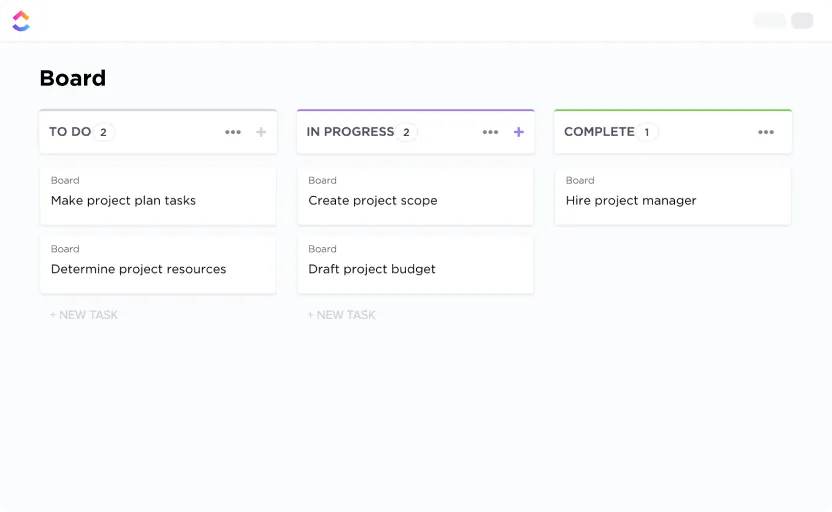

Skuteczne zarządzanie projektami to coś więcej niż tylko śledzenie zadań — chodzi o zapewnienie płynnej współpracy, jasnego podziału odpowiedzialności i ciągłego doskonalenia.
Wyobraź sobie na przykład zespół programistów, który zajmuje się wieloma projektami dla różnych klientów. Kierownik projektu postanawia wdrożyć tablicę Kanban w celu uporządkowania zadań i nagle:
✅ Wizualne śledzenie zadań ogranicza niejasności✅ Obciążenie pracą jest równomiernie dystrybuowane między członków zespołu✅ Terminy są realizowane w sposób bardziej konsekwentny
Czy to brzmi jak coś, co przydałoby się Twojemu zespołowi?
W tym przewodniku pokażemy Ci, jak skonfigurować i w pełni wykorzystać tablicę Kanban w Microsoft Teams, aby usprawnić zarządzanie zadaniami, współpracę i wydajność.
⏰Podsumowanie w 60 sekund
W aplikacji Teams można skonfigurować tablicę Kanban za pomocą narzędzi Planner lub Azure DevOps, aby wizualnie zarządzać zadaniami (ma to jednak pewne ograniczenia)
- Najpierw utwórz zespół w aplikacji Teams i zintegruj ją z Azure DevOps
- Dodaj tablicę Kanban i skonfiguruj kolumny, takie jak „Zlecenia oczekujące”, „W trakcie realizacji” i „Gotowe”
- Wyzwania: Ograniczone możliwości dostosowywania, brak zaawansowanych funkcji raportowania oraz problemy z integracją z usługami zewnętrznymi
- ClickUp jako alternatywa: ClickUp oferuje nieograniczoną liczbę tablic, automatyzację oraz zaawansowane raportowanie
- Oszczędzaj czas dzięki szablonom ClickUp, które przyspieszają ustawienia i usprawniają cykl pracy
Czym jest tablica Kanban?
Tablica Kanban to wizualne, zwinne narzędzie do zarządzania zadaniami i cyklami pracy. Pomaga zespołom utrzymać porządek i śledzić postępy.
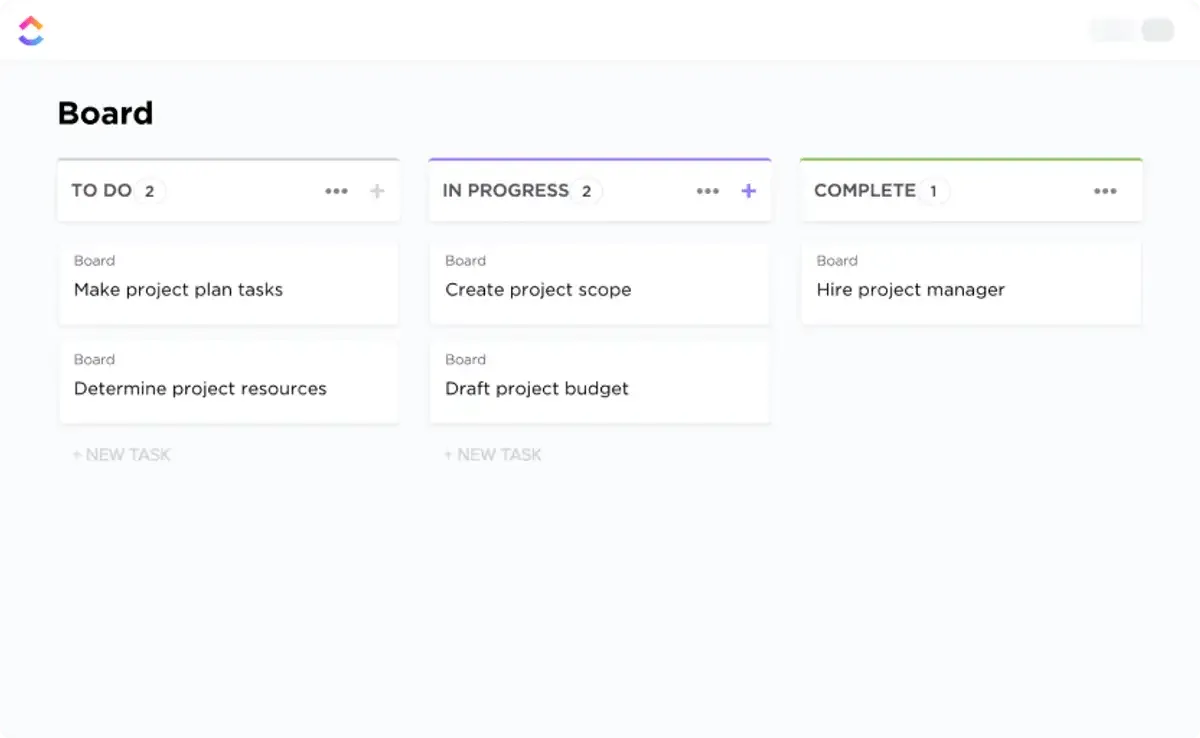
Zazwyczaj zadania są przedstawiane w formie kart i przemieszczają się między kolumnami oznaczonymi jako „Do zrobienia”, „W trakcie” i „Gotowe”. System ten zapewnia przejrzystość, dzięki czemu łatwo można sprawdzić, kto nad czym pracuje.
Tablice Kanban są szczególnie popularne wśród zespołów stosujących metodę Agile, ponieważ:
- Zapobiegaj przeciążeniu związanemu z wielozadaniowością poprzez limitowanie liczby zadań w toku
- Pomóż wcześnie wykrywać wąskie gardła, aby poprawić wydajność
- Łatwo dostosuj się do różnych cykli pracy w różnych branżach
W miarę powiększania się zespołów same tablice Kanban przestają wystarczać, jeśli praca jest rozproszona po zbyt wielu narzędziach. Tego rodzaju rozproszenie pracy utrudnia utrzymanie widoczności, własności i tempa pracy, nawet przy zastosowaniu wizualnych cykli pracy.
Przeczytaj również: Kompletny przewodnik po zarządzaniu projektami w Microsoft Teams
⭐ Polecany szablon
Zyskaj w pełni ustrukturyzowaną tablicę Kanban bez konieczności zaczynania od zera. Szablon tablicy Kanban w ClickUp zawiera gotowe, konfigurowalne kolumny, statusy zadań, priorytety oraz cykle pracy gotowe do automatyzacji, dzięki czemu możesz zacząć organizować pracę i śledzić postępy w ciągu kilku minut, a nie godzin.
Jak utworzyć tablicę Kanban w Teams
Skonfigurowanie tablicy Kanban w Microsoft Teams może całkowicie zmienić sposób, w jaki Twój zespół zarządza zadaniami i współpracuje nad projektami.
Istnieje wiele sposobów na utworzenie tablicy bezpośrednio w aplikacji Teams. Możesz wybierać spośród opcji bezpłatnych i płatnych, narzędzi Kanban firmy Microsoft oraz dodatków innych firm, które oferują podobne funkcje.
W ekosystemie dostępne są bezpłatne narzędzia, takie jak Microsoft Planner i Azure DevOps, które pomagają stworzyć tablicę Kanban w aplikacji Teams. Ponieważ Azure Boards można płynnie zintegrować z aplikacją Microsoft Teams, przyjrzyjmy się temu rozwiązaniu, aby stworzyć tablicę Kanban.
🧠 Ciekawostka: Słowo „Kanban” pochodzi od japońskiego słowa oznaczającego „sygnał wizualny” lub „kartę”, co odzwierciedla sposób, w jaki karty przedstawiają zadania na Tablicy, umożliwiając śledzenie postępów!
1. Otwórz aplikację Teams od Microsoftu i utwórz nowy zespół
Najpierw zaloguj się do aplikacji Teams i utwórz nowy zespół lub wybierz istniejący, w którym umieścisz swoją tablicę Kanban.
- Kliknij ikonę Teams na lewym pasku bocznym
- W dolnej części ekranu wybierz opcję „Dołącz” lub „Utwórz zespół”
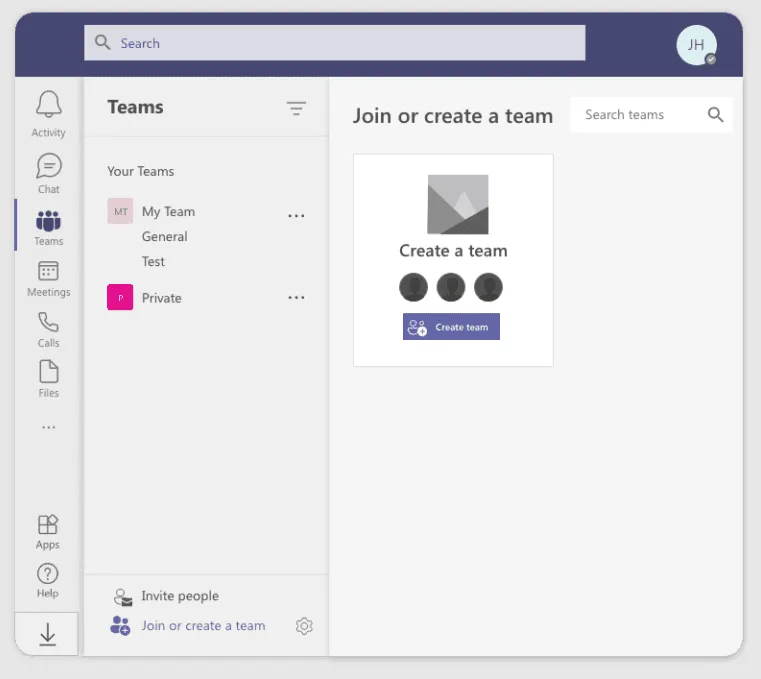
- Wybierz opcję „Utwórz zespół” i postępuj zgodnie z wyświetlanymi podpowiedziami, aby nadać nazwę zespołowi. Dodaj opis i członków
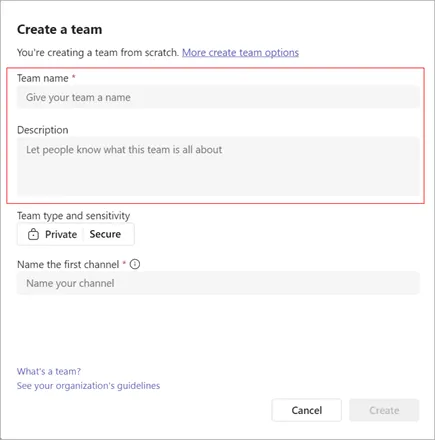
- Wybierz rodzaj zespołu — prywatny lub publiczny. Możesz również wybrać etykietę poufności swojego zespołu
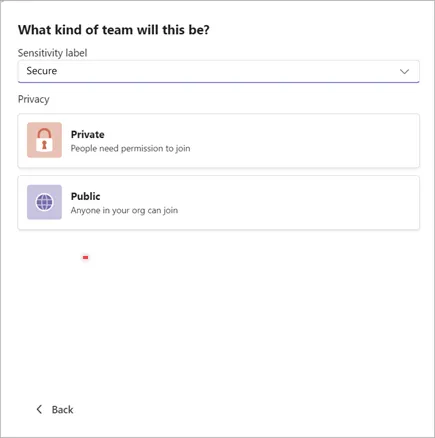
Jeśli masz już utworzony zespół, możesz zaczynać! Ta nowa przestrzeń zespołowa będzie centralnym hubem dla zarządzania zadaniami i współpracy nad projektami.
2. Skonfiguruj swój projekt w Azure DevOps
Jednocześnie musisz skonfigurować swój projekt w Azure DevOps, aby utworzyć tablicę Kanban.
- Zaloguj się na swoje konto Azure DevOps
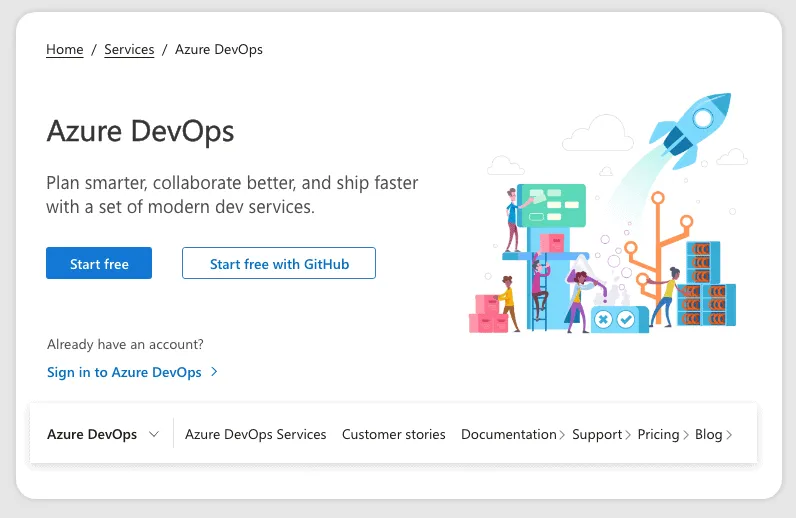
- Kliknij „Nowy projekt” i nadaj mu nazwę odpowiednią dla Twojego zespołu lub projektu
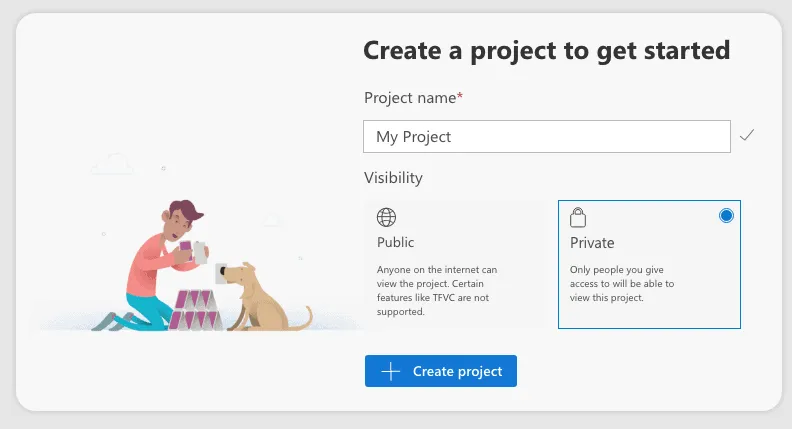
- Wybierz ustawienia widoczności (Prywatne lub Publiczne) i kliknij Utwórz projekt
3. Skonfiguruj swoją tablicę Kanban
Gdy Twój projekt znajdzie się już w Azure DevOps, nadszedł czas, aby skonfigurować tablicę Kanban.
- Przejdź do zakładki „Tablica” w menu po lewej stronie w ramach swojego projektu
- Wybierz opcję „Kanban”, aby uzyskać dostęp do domyślnej tablicy
- Dostosuj kolumny swoich kart Kanban, aby odzwierciedlały cykl pracy Twojego zespołu (na przykład: Zadania do wykonania, w trakcie realizacji i gotowe)
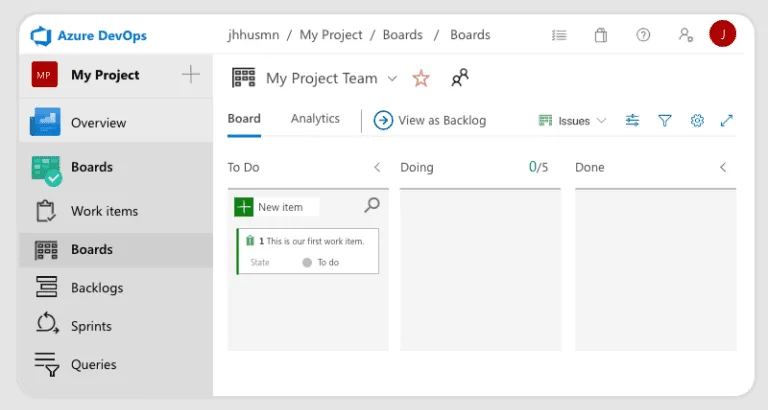
Tablica ta będzie służyć jako wizualna reprezentacja Twoich zadań i postępów.
4. Dodaj łącznik Azure DevOps do aplikacji Teams
A teraz zintegrujmy Twoją tablicę Kanban z aplikacją Teams.
- W aplikacji Microsoft Teams przejdź do zespołu lub kanału, w którym chcesz dodać tablicę
- Kliknij zakładkę „+” u góry kanału
- W katalogu aplikacji wyszukaj „Azure DevOps” i kliknij „Dodaj”
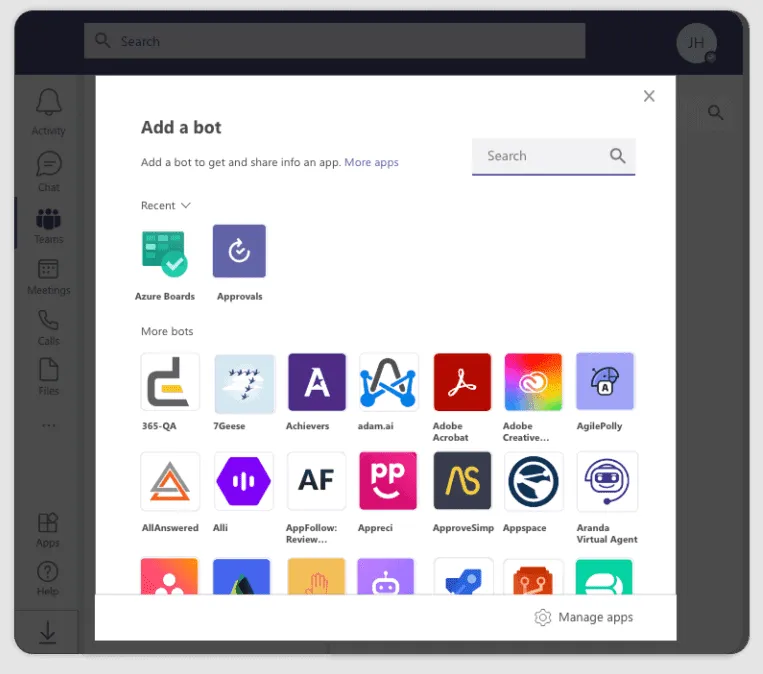
- Zautentyfikuj swoje konto Azure DevOps, wpisując „@Azure Tablica Zaloguj się”
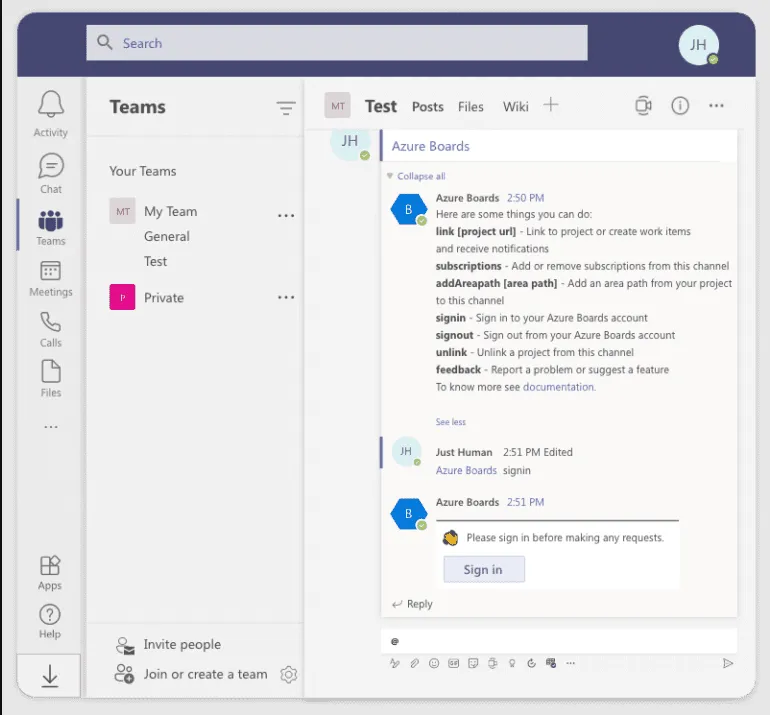
- Na koniec przeprowadź połączenie ze swoim projektem, wpisując „@Azure Boards link” oraz URL swojego projektu, aby połączony projekt był związany z kanałem zespołu Teams
Po ustawieniu tablicy Twój zespół będzie mógł korzystać z niej bezpośrednio w aplikacji Teams.
5. Dodawaj i przypisuj elementy
Teraz możesz łatwo dodawać elementy z aplikacji Teams do swojego narzędzia Kanban, wykonując następujące kroki:
- Kliknij przycisk „+ Nowy element pracy”, aby utworzyć zadania, zgłoszenia błędów lub historie użytkowników

- Przydzielaj te zadania członkom zespołu, ustalaj terminy i dodawaj istotne szczegóły
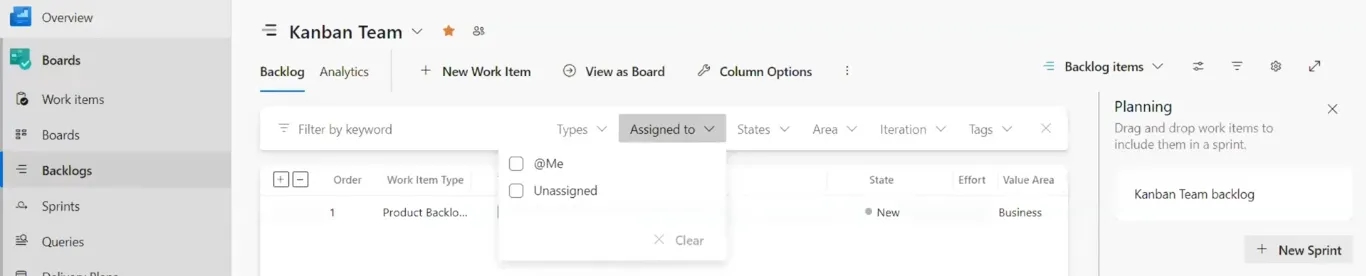
- Przeciągaj i upuszczaj zadania między kolumnami w miarę postępu ich realizacji
Te kroki gwarantują skuteczne śledzenie i zarządzanie każdym konkretnym zadaniem.
6. Śledź postępy i współpracuj
Po skonfigurowaniu tablicy możesz monitorować postępy swojego zespołu i współpracować bezpośrednio w aplikacji MS Teams.
- Skorzystaj z zakładki „Tablica” w aplikacji Teams, aby sprawdzić aktualny status zadań i w razie potrzeby wprowadzić zmiany
- Skonfiguruj powiadomienia o aktualizacjach zadań, konfigurując bota Azure DevOps w aplikacji Teams
- Dodawaj komentarze lub załączniki do poszczególnych zadań, aby zapewnić bardziej szczegółową współpracę
Twoja tablica Kanban jest już skonfigurowana i w pełni działa. Możesz również maksymalnie wykorzystać jej potencjał, integrując inne narzędzia z ekosystemu Microsoft, takie jak SharePoint i Power Automate.
Zaawansowane funkcje nie są dostępne w Free Planie, ale nadal możesz korzystać z niektórych niezbędnych zaawansowanych narzędzi, aby stale usprawniać cykl pracy.
👀 Czy wiesz, że: Chociaż metoda Kanban powstała jako system produkcyjny w firmie Toyota, David J. Anderson dostosował jej zasady do pracy opartej na wiedzy, zwłaszcza w zakresie tworzenia oprogramowania i operacji IT.
🎯Przeczytaj również: Jak stworzyć tablicę Kanban w OneNote, aby lepiej zarządzać zadaniami
Ograniczenia związane z korzystaniem z aplikacji Teams
Chociaż Microsoft Teams oferuje podstawowe funkcje Kanban, ma też pewne wady:
- Ograniczone możliwości dostosowywania: W porównaniu z dedykowanymi narzędziami Kanban, Teams oferuje ograniczoną elastyczność w zakresie dostosowywania układów i cykli pracy do konkretnych potrzeb
- Brak zaawansowanych integracji: Integracja Teams z narzędziami zewnętrznymi w celu rozszerzenia funkcji Kanban może być skomplikowana i z limitem możliwości
- Brak funkcji śledzenia czasu: W przeciwieństwie do większości innych narzędzi Kanban, Microsoft Teams nie oferuje wbudowanych funkcji śledzenia czasu, co utrudnia pomiar czasu poświęconego na poszczególne zadania
- Zależności dotyczące integracji: Niektóre integracje, takie jak Azure Boards, wymagają powiązanej organizacji Azure DevOps. Może to nie być idealne rozwiązanie dla zespołów, które nie korzystają jeszcze z narzędzi DevOps
- Brak zarządzania zależnościami: tablice Kanban w aplikacji Teams nie oferują wsparcia dla zależności między zadaniami. Oznacza to, że nie można w prosty sposób połączyć zadań, które muszą zostać zakończone w określonej kolejności, co może mieć kluczowe znaczenie w przypadku złożonych projektów
Przeczytaj również: Metodologia Scrumban: jak ją wdrożyć – przykłady i szablony
Utwórz tablicę Kanban za pomocą ClickUp
Czy te limity związane z tworzeniem tablic Kanban w Teams są dla Ciebie nie do zaakceptowania? Z pewnością ucieszy Cię wiadomość, że istnieje rozwiązanie, które bezpośrednio eliminuje te przeszkody: ClickUp.
To wszechstronna aplikacja do pracy, która łączy w sobie zarządzanie projektami, zarządzanie wiedzą i czat — a wszystko to oparte na AI, która pomaga pracować mądrzej i szybciej.
Widok tablicy w ClickUp charakteryzuje się przyjaznym dla użytkownika interfejsem, dzięki czemu korzystanie z tablic Kanban jest łatwe dla wszystkich członków zespołu. Jest on również wszechstronny i może dostosować się do złożoności projektu, niezależnie od jego wielkości.
Oto jak skonfigurować tablicę Kanban w ClickUp:
Skonfiguruj swoje środowisko pracy w ClickUp
Zacznij od utworzenia obszaru roboczego dostosowanego do potrzeb Twojego zespołu.
- Zaloguj się do ClickUp lub załóż bezpłatne konto
- Utwórz nową przestrzeń, klikając przycisk „+ Nowa przestrzeń”, i nadaj jej nazwę odzwierciedlającą Twój projekt lub zespół
- Dodaj członków zespołu do obszaru roboczego, aby zapewnić płynną współpracę
W przeciwieństwie do Microsoft Teams nie ma limitu co do liczby tablic lub przestrzeni, które możesz utworzyć, co sprawia, że rozwiązanie to idealnie nadaje się do skalowania projektów.
Wybierz szablon Kanban
Oszczędź sobie kłopotów związanych z tworzeniem tablicy Kanban od podstaw, korzystając z jednego z gotowych szablonów ClickUp.
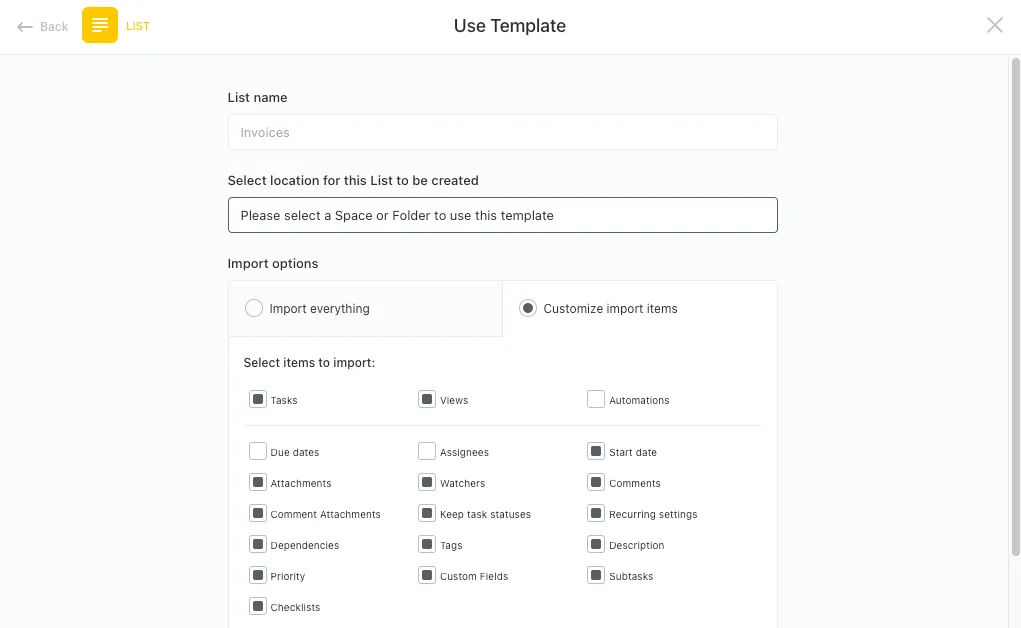
- Wybierz szablon Kanban z Centrum szablonów
- Wybierz szablon tablicy Kanban w ClickUp. Ułatwia on zarządzanie projektami dzięki niestandardowym cyklom pracy, zależnościom między zadaniami, etykietom priorytetów oraz narzędziom do automatyzacji, które usprawniają realizację zadań
- Możesz również zapoznać się z szablonem ClickUp do zwinnego zarządzania projektami. Usprawnia on zwinne cykle pracy dzięki konfigurowalnym tablicom, narzędziom do planowania sprintów oraz zależnościom między zadaniami
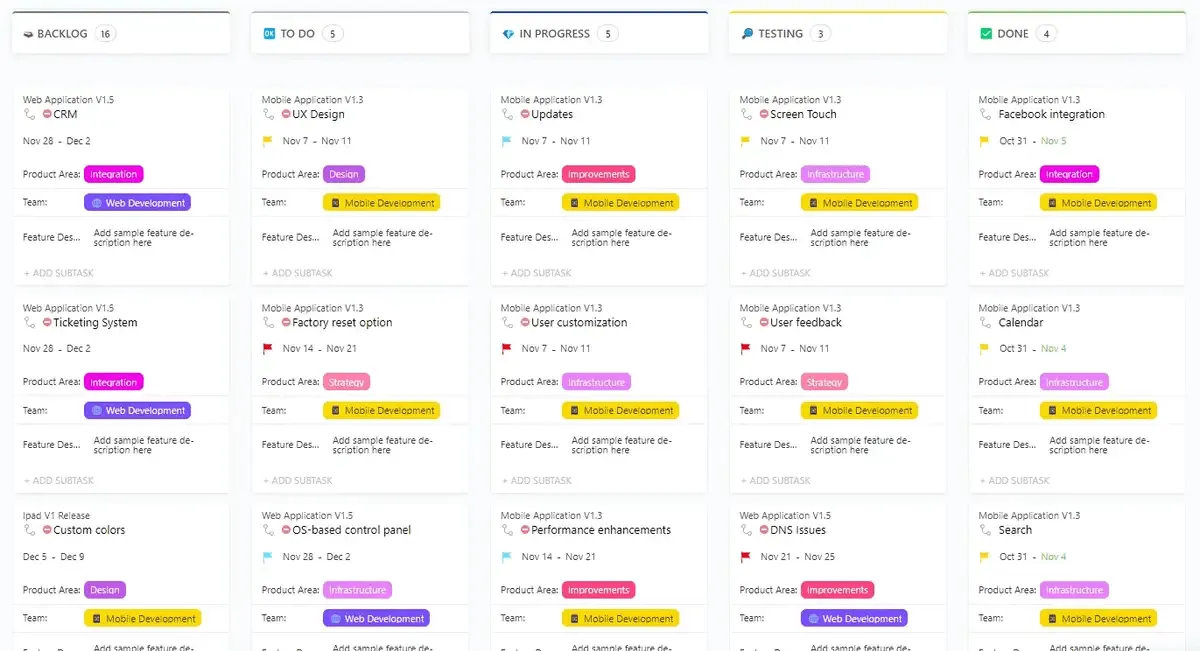
- Kliknij „Użyj szablonu”, aby zaimportować dowolny szablon bezpośrednio do swojego obszaru roboczego
Szablony te eliminują czas potrzebny na ustawienia i są fabrycznie skonfigurowane z kolumnami, kartami zadań i cyklami pracy.
📮ClickUp Insight: 92% pracowników umysłowych naraża się na ryzyko utraty ważnych decyzji rozproszonych po czatach, wiadomościach e-mail i arkuszach kalkulacyjnych. Bez ujednoliconego systemu rejestrowania i śledzenia decyzji kluczowe informacje biznesowe giną w cyfrowym szumie.
Dzięki funkcjom zarządzania zadaniami i widokom w ClickUp nigdy nie musisz się tym martwić. Twórz zadania z czatu, komentarzy do zadań, dokumentów i e-maili za pomocą jednego kliknięcia! Przeglądaj je wszystkie na dostosowywalnych pulpitach nawigacyjnych.
Dostosuj swoją tablicę Kanban niestandardowo
- Dodaj kolumny odzwierciedlające etapy cyklu pracy, takie jak „Zaległości”, „W trakcie realizacji” i „Zakończone”
- Twórz karty Kanban dla zadań i przypisuj im poziomy priorytetu, etykiety oraz terminy
Dzięki ClickUp masz pełną kontrolę nad wyglądem swojej tablicy, a także możesz dostosowywać pola zadań, a nawet integrować narzędzia zewnętrzne — wszystko to stanowi wyzwanie dla Microsoft Teams.
Przydzielaj i przeprowadź automatyzację zadań
Przydzielaj zadania członkom swojego zespołu za pomocą zaledwie kilku kliknięć.
- Otwórz dowolną kartę zadania i skorzystaj z pola „Osoba przypisana”, aby przypisać zadanie.
- Zautomatyzuj powtarzające się zadania i powiadomienia za pomocą funkcji automatyzacji ClickUp, oszczędzając czas i wysiłek
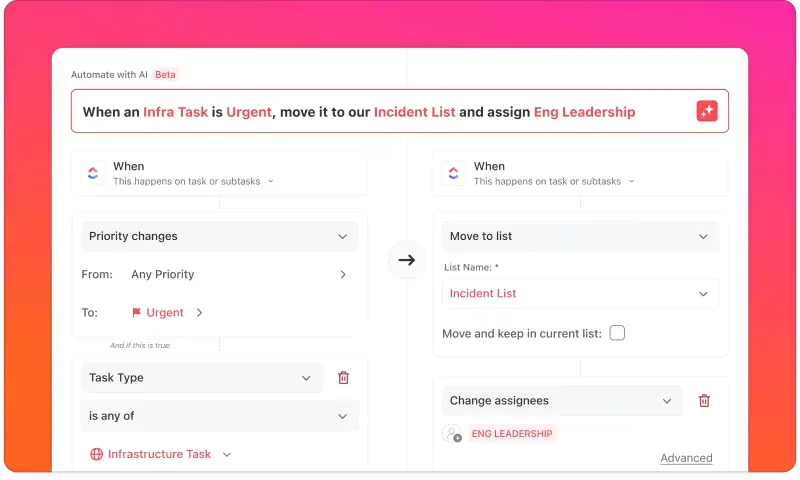
W przeciwieństwie do Teams, ClickUp oferuje rozbudowane opcje automatyzacji, które pozwalają zminimalizować nakład pracy ręcznej.
Współpracuj i monitoruj postępy
W ClickUp komunikacja i śledzenie zadań są niezwykle proste.
- Dodawaj komentarze, załączniki i listy kontrolne do poszczególnych kart zadań, aby mieć wszystko w jednym miejscu
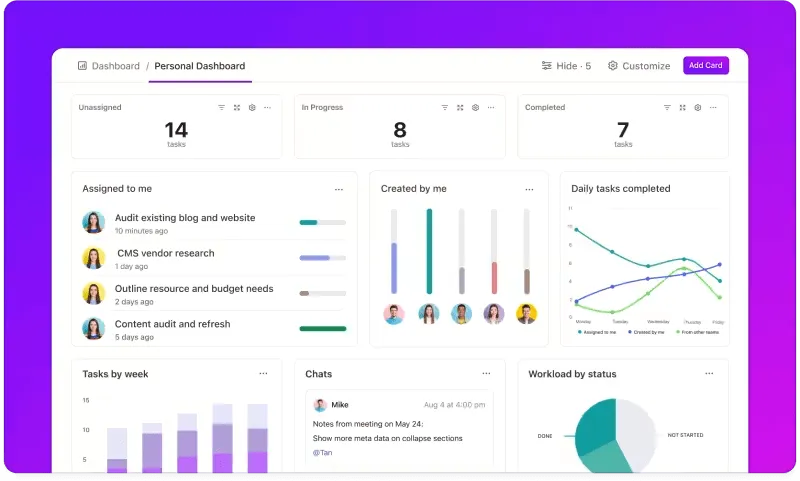
- Korzystaj z wbudowanych widoków, takich jak widok tablicowy i widok listy, aby monitorować postępy zespołu
- Korzystaj z aktualizacji w czasie rzeczywistym dzięki strumieniowi aktywności ClickUp, dzięki czemu nigdy nie przegapisz ważnych informacji
Pożegnaj się z limitami powiadomień — ClickUp gwarantuje, że zawsze będziesz na bieżąco.
Zaawansowane raportowanie i analizy
Zaawansowane funkcje ClickUp pomogą Ci śledzić postępy Twojego zespołu.
- Generuj raporty, aby analizować wskaźniki realizacji zadań, terminy i trendy dotyczące wydajności
- Wykorzystaj pulpity nawigacyjne do wizualizacji kluczowych wskaźników Kanban i identyfikacji wąskich gardeł w cyklu pracy
Dzięki tym narzędziom możesz obserwować ciągłą poprawę wydajności i cyklu pracy w swoich zespołach.
💡Wskazówka dla profesjonalistów: Skorzystaj z limitów zadań w toku (WIP) w ClickUp, aby ograniczyć liczbę zadań w określonych kolumnach. Pomoże to zapobiec nadmiernemu wielozadaniowości w zespole i sprawi, że członkowie zespołu będą bardziej skupiać się na zakończeniu bieżących zadań przed rozpoczęciem nowych.
Dlaczego warto używać ClickUp do tworzenia tablic Kanban?
ClickUp to wszechstronna aplikacja, która rozwiązuje typowe ograniczenia, z jakimi borykają się użytkownicy Teams:
- Brak limitów dotyczących kanałów, zadań i integracji
- Pełne wsparcie dla tagowania metadanych i kategoryzacji zadań
- Solidne narzędzia do automatyzacji i współpracy w czasie rzeczywistym
- Biblioteka szablonów, które przyspieszą proces ustawień
Interfejs ClickUp jest o wiele bardziej dopracowany niż interfejs Trello. Począwszy od ogólnej oprawy wizualnej, a skończywszy na zakresie kontroli, jaką użytkownik ma nad interfejsem… To znacznie więcej niż tylko tablica Kanban, ale nawet jej widok Kanban jest po prostu bardziej przejrzysty.
Interfejs ClickUp jest o wiele bardziej dopracowany niż interfejs Trello. Począwszy od ogólnej oprawy wizualnej, a skończywszy na zakresie kontroli, jaką użytkownik ma nad interfejsem… To znacznie więcej niż tylko tablica Kanban, ale nawet jej widok Kanban jest po prostu bardziej przejrzysty.
Przeczytaj również: Scrum a Kanban: odkrywanie lepszej strategii agile
Skonfiguruj swoje tablice Kanban za pomocą ClickUp
Tablica Kanban powinna służyć nie tylko do organizowania zadań — powinna usprawniać pracę, eliminować wąskie gardła i zwiększać wydajność. Chociaż Microsoft Teams oferuje podstawowe ustawienia, ograniczenia w zakresie automatyzacji, raportowania i dostosowywania mogą spowalniać pracę Twojego zespołu.
ClickUp to doskonała alternatywa dla tablic Kanban w Teams, która przenosi je na wyższy poziom dzięki:
✔ Automatyzacja oparta na AI zapewniająca płynniejszy przebieg cykli pracy
✔ Konfigurowalne tablice, które dostosowują się do każdego projektu
✔ Informacje w czasie rzeczywistym, które pozwalają bez wysiłku śledzić postępy
Po co zadowalać się mniej? Wypróbuj ClickUp Free i już dziś stwórz inteligentniejszy i wydajniejszy system Kanban.
FAQ (często zadawane pytania)
Czy można utworzyć tablicę Kanban bezpośrednio w aplikacji Teams?
Tak, ale tylko poprzez integrację narzędzi takich jak Planner lub Azure DevOps, co zwiększa złożoność ustawień i ogranicza możliwości dostosowywania. Natywna funkcjonalność Kanban nie jest wbudowana w samą aplikację Teams.
Jakie są ograniczenia związane z korzystaniem z tablic Kanban w Teams?
Tablice Kanban w Teams nie oferują zaawansowanej automatyzacji, funkcji raportowania, śledzenia czasu pracy ani zarządzania zależnościami. Zespoły często potrzebują dodatkowych narzędzi, aby poradzić sobie z rzeczywistą złożonością cyklu pracy.
Czy ClickUp jest lepszy od Teams od Microsoftu w przypadku cykli pracy Kanban?
ClickUp oferuje w pełni konfigurowalne tablice, wbudowaną automatyzację, raportowanie w czasie rzeczywistym oraz natywne śledzenie czasu pracy w jednym obszarze roboczym. Eliminuje to potrzebę korzystania z zewnętrznych integracji z systemami Kanban.
Czy można zautomatyzować cykle pracy Kanban w Microsoft Teams?
Tylko częściowo i zazwyczaj za pośrednictwem Power Automate lub Azure DevOps. Natomiast ClickUp oferuje wsparcie dla natywnej automatyzacji Kanban, takiej jak przenoszenie zadań na podstawie statusu, automatyczne przypisywanie zadań oraz kierowanie zadań według priorytetów.
Kiedy zespoły powinny przejść z tablicy Kanban w Microsoft Teams na dedykowane narzędzie?
Jeśli Twój cykl pracy wymaga automatyzacji, raportowania, uwzględnienia zależności lub skalowania między zespołami, tablica Kanban w Microsoft Teams staje się zbyt ograniczona. Dedykowane platformy, takie jak ClickUp, lepiej nadają się do długoterminowego zarządzania cyklem pracy.