
Spędziłeś wiele godzin na dopracowywaniu swojej pracy naukowej, ale jeśli chodzi o cytaty, wszystko wydaje się chaotyczne. Linie się zlewają i trudno jest rozróżnić, gdzie kończy się jeden cytat, a zaczyna następny.
Właśnie tu przydają się wcięcia wiszące. Dzięki formatowaniu każdego cytatu w taki sposób, że wszystkie wiersze oprócz pierwszego są wcięte, wcięcia wiszące ułatwiają czytelnikom szybkie dostrzeżenie poszczególnych cytatów. Nie tylko sprawia to, że dokument wygląda na bardziej uporządkowany, ale także poprawia jego czytelność.
Dokumenty Google, popularne oprogramowanie do edycji dokumentów, ułatwia stosowanie wcięć wiszących w dokumentach. Niezależnie od tego, czy pracujesz nad pracą naukową, esejem, czy dokumentem służbowym, to narzędzie pomoże Ci stworzyć przejrzyste i dopracowane cytaty w zaledwie kilku krokach.
W tym wpisie na blogu wyjaśnimy, jak zastosować wcięcie wiszące w Dokumentach Google.
Czym jest wcięcie wiszące?
Wcięcie wiszące to technika formatowania, w której pierwszy wiersz akapitu jest wyrównany do lewego marginesu, a kolejne wiersze są wcięte. Takie formatowanie ułatwia rozróżnienie poszczególnych pozycji lub źródeł na liście, np. wielu cytatów lub spisu źródeł.
Wcięcia wiszące są powszechnie stosowane w:
- Bibliografie: Aby wyraźnie odróżnić poszczególne cytaty, ułatwiając czytelnikom znalezienie konkretnych źródeł
- Cytaty blokowe: Aby wizualnie oddzielić cytowany tekst od głównej treści dokumentu
- Lista numerowana lub wypunktowana: Aby uzyskać przejrzysty i uporządkowany wygląd, zwłaszcza w przypadku złożonych list
👀 Ciekawostka: Wcięcia wiszące pojawiły się o całe wieki wcześniej niż nowoczesne edytory tekstu, takie jak Dokumenty Google! Były stosowane w wszystkim — od rękopisów po maszyny do pisania — na długo przed pojawieniem się narzędzi cyfrowych, które ułatwiły formatowanie tekstu.
Przykłady w tekstach naukowych i dokumentach służbowych
Wcięcia wiszące są powszechnie stosowane w pracach naukowych, w tym w pracach doktorskich. Najpopularniejszym stylem cytowania jest APA (zalecany przez Amerykańskie Towarzystwo Psychologiczne).
Statystyki dotyczące stosowania stylu cytowania APA – który wymaga wcięć wiszących – wskazują, że spośród stopni doktorskich przyznanych w Stanach Zjednoczonych 85,9% dotyczyło pól, w których wymagany jest styl cytowania APA (53,6%) lub w których styl ten jest dopuszczalny jako opcja (32,3%).
Ogólnie rzecz biorąc, środowisko akademickie szkolnictwa wyższego uznało ten styl za dominujący – 70% wszystkich kierunków studiów wymaga stosowania stylu APA lub dopuszcza go jako opcję przy pisaniu prac naukowych.
Wcięcia wiszące tworzą przejrzystą, uporządkowaną strukturę, ułatwiającą czytelnikom śledzenie i przyswajanie informacji, jak pokazano poniżej.
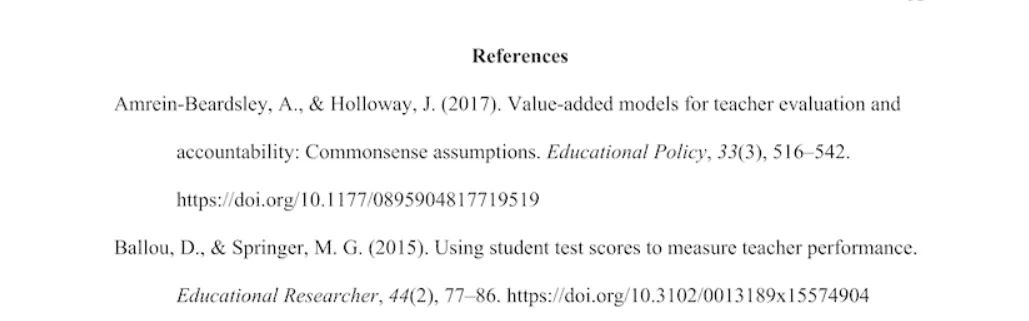
Tworząc wcięcia wiszące w cytacie blokowym, należy pamiętać o następujących kwestiach:
- Dodaj wprowadzenie do cytatu
- Cytat należy rozpocząć w nowym wierszu. Nie trzeba używać cudzysłowów.
- Wcięcie każdego wiersza cytatu o pół cala
- Po nawiasie na końcu cytatu nie trzeba stawiać okresu
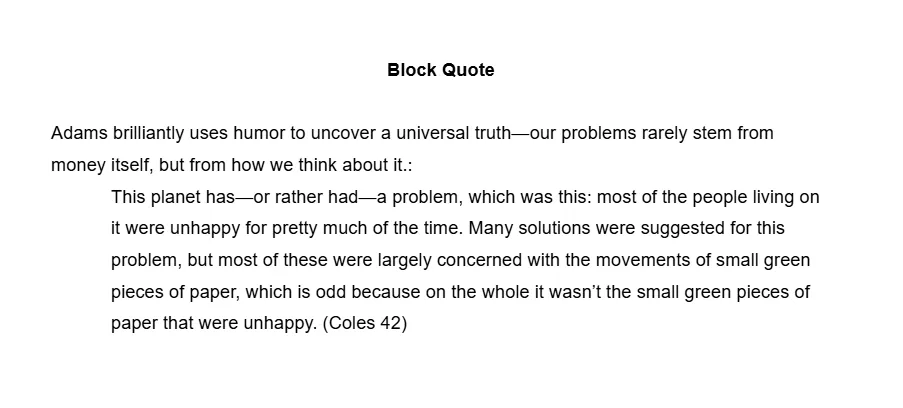
Zasady, o których należy pamiętać podczas stosowania wcięcia wiszącego w liście numerowanej:
- Zadbaj o spójną numerację
- Zadbaj o odpowiednie wcięcie tekstu, zazwyczaj wynoszące pół cala lub więcej
- Unikaj przeładowywania listy. Duże listy podziel na mniejsze sekcje, aby zapewnić lepszą czytelność.
- Upewnij się, że przestrzenie między elementami listy są spójne
W środowisku zawodowym wcięcia wiszące stosuje się w dokumentach prawnych, raportach i ofertach w celu rozróżnienia poszczególnych sekcji lub klauzul w dokumencie.
Zobacz też: Jak wykorzystać AI do tworzenia dokumentacji
Jak zrobić wcięcie wiszące w Dokumentach Google
Wcięcia wiszące to potężne narzędzie poprawiające czytelność długich list w raportach naukowych i biznesowych. Zobaczmy teraz, jak je zastosować w Dokumentach Google.
Przewodnik krok po kroku dotyczący stosowania wcięcia wiszącego w Dokumentach Google (wersja na komputery stacjonarne lub wersja online)
Konfiguracja wcięcia wiszącego w Dokumentach Google jest bardzo prosta. Wykonaj poniższe kroki, aby nadać swojej pracy profesjonalny wygląd:
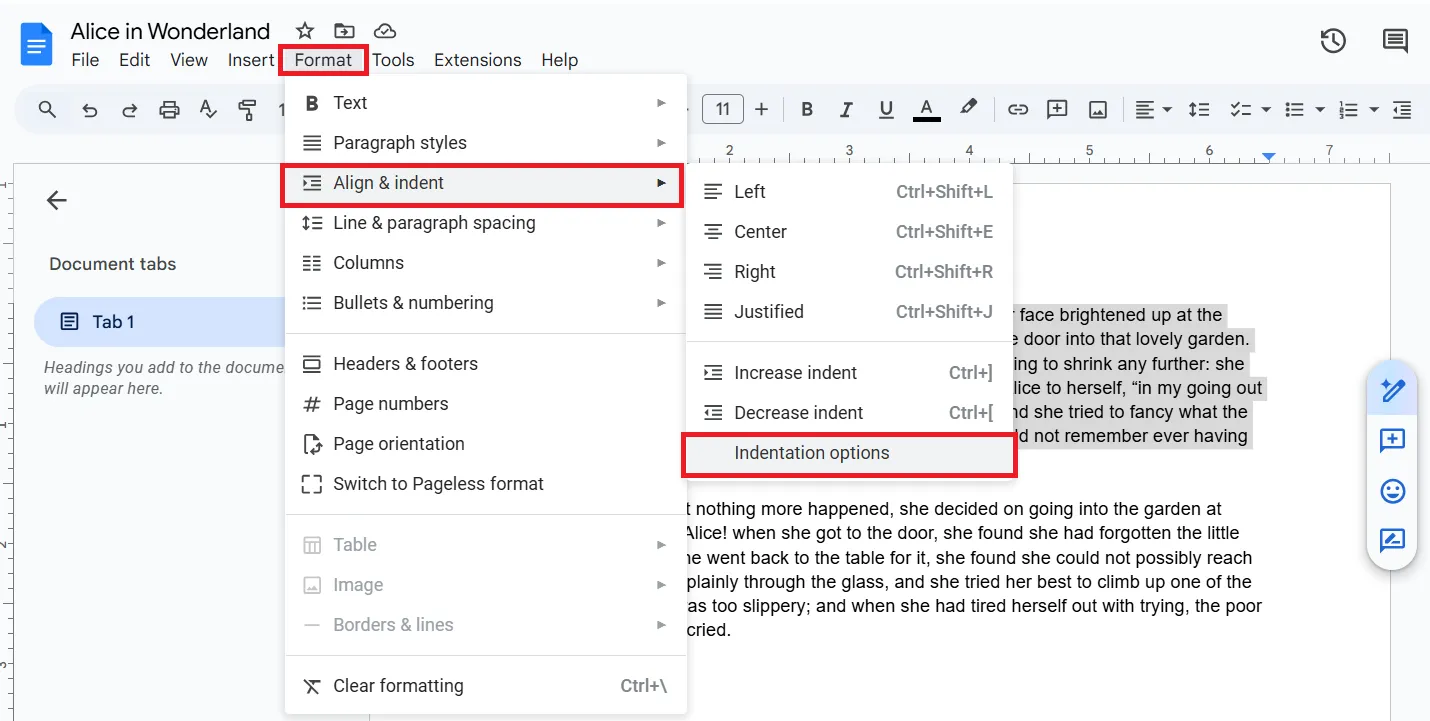
- Krok 1: W górnym menu kliknij opcję „Format”, następnie przejdź do sekcji „Wyrównanie i wcięcie” i kliknij „Opcje wcięć”
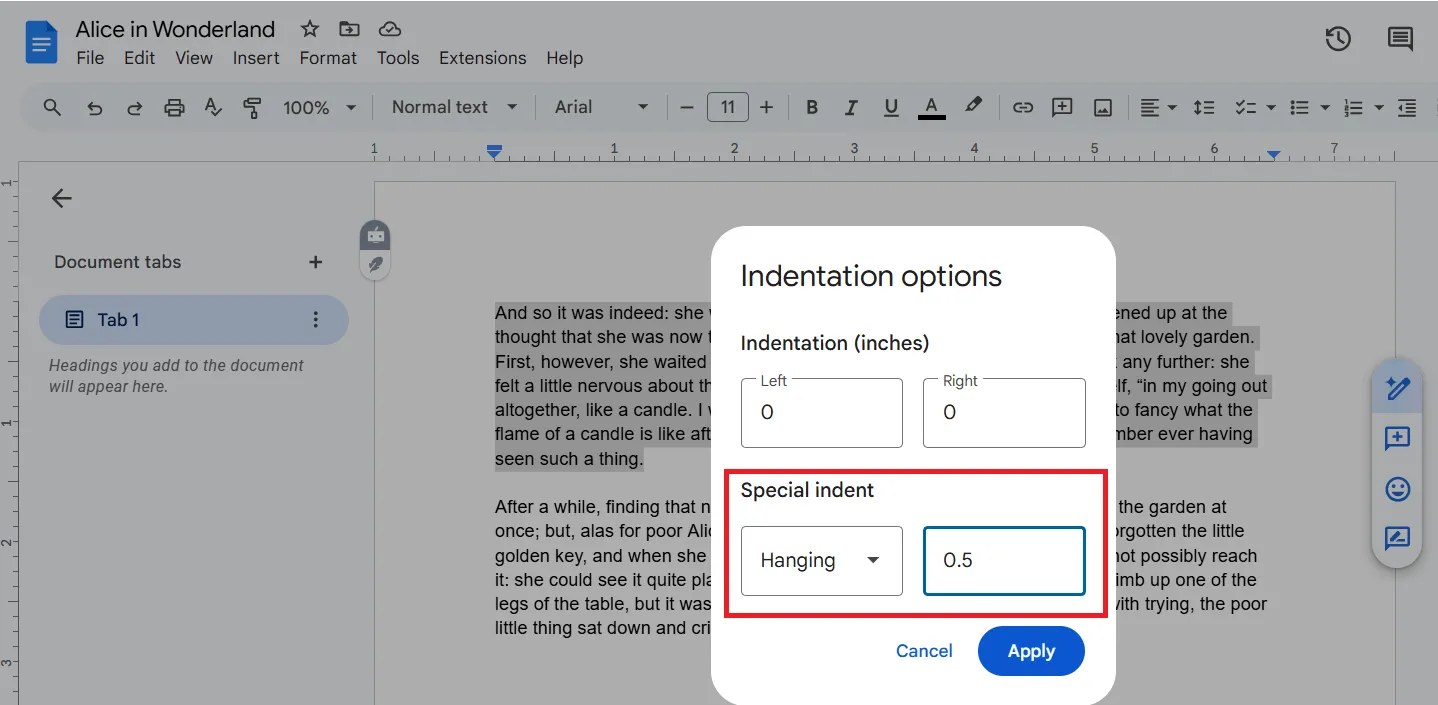
- Krok 2: W oknie podręcznym wybierz opcję „Wiszące” z listy rozwijanej w sekcji „Wcięcie specjalne”. W polu obok tej listy rozwijanej wpisz 0,5, a następnie kliknij „Zastosuj”.
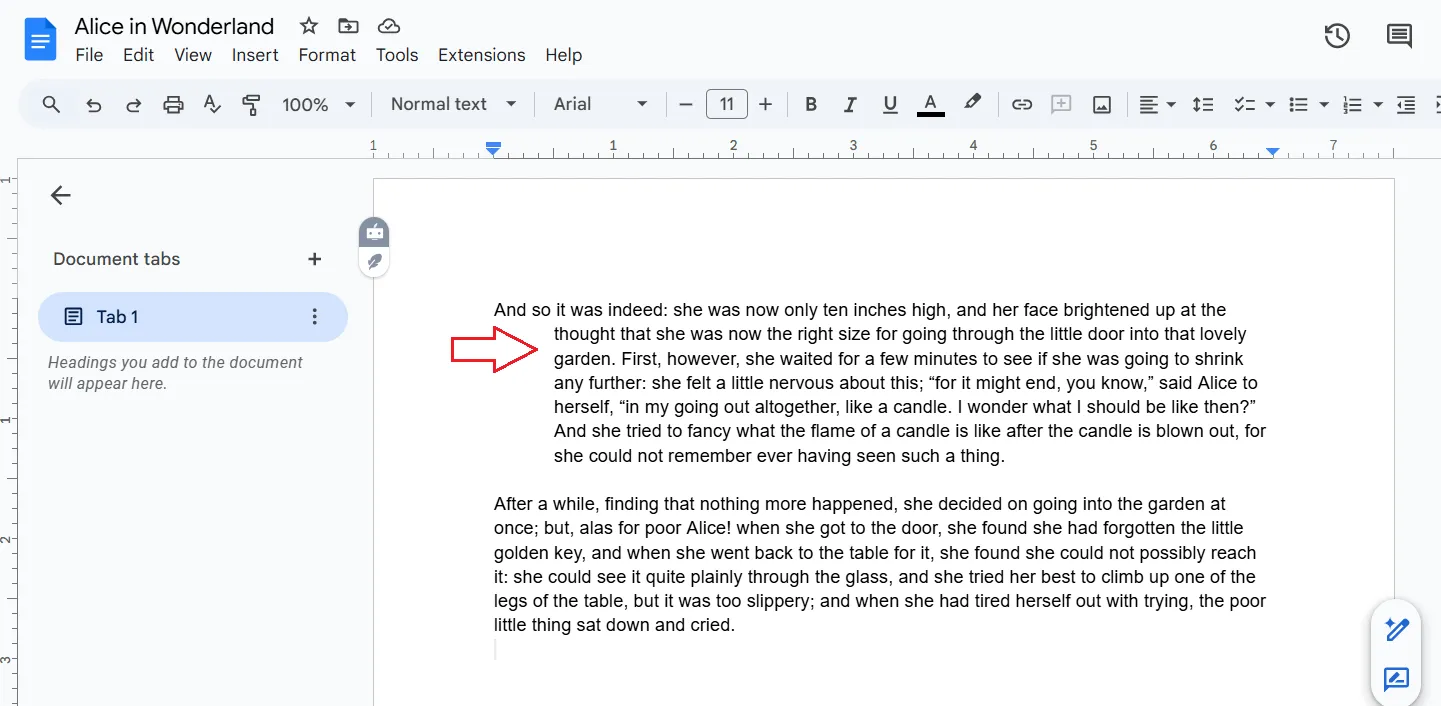
W zaznaczonym tekście powinno pojawić się wymagane wcięcie, jak pokazano poniżej
💡Wskazówka dla profesjonalistów: Wcięcia wiszące można kopiować między dokumentami:
- Zaznacz tekst z wcięciem i naciśnij Ctrl + C (Windows) lub Cmd + C (Mac)
- Wklej go do innego dokumentu, aby zachować formatowanie wcięcia wiszącego
- Zmodyfikuj zawartość tekstu, zachowując jego strukturę
Przewodnik krok po kroku dotyczący stosowania wcięcia wiszącego w Dokumentach Google (wersja mobilna)
W mobilnej wersji Dokumentów Google nie można utworzyć wcięcia wiszącego. Można jednak skorzystać z obejścia, aby akapit lub cytat wyglądał tak, jakby miał wcięcie wiszące:
- Krok 1: Naciśnij klawisz Return na początku pierwszego wiersza, a następnie umieść kursor na początku drugiego wiersza
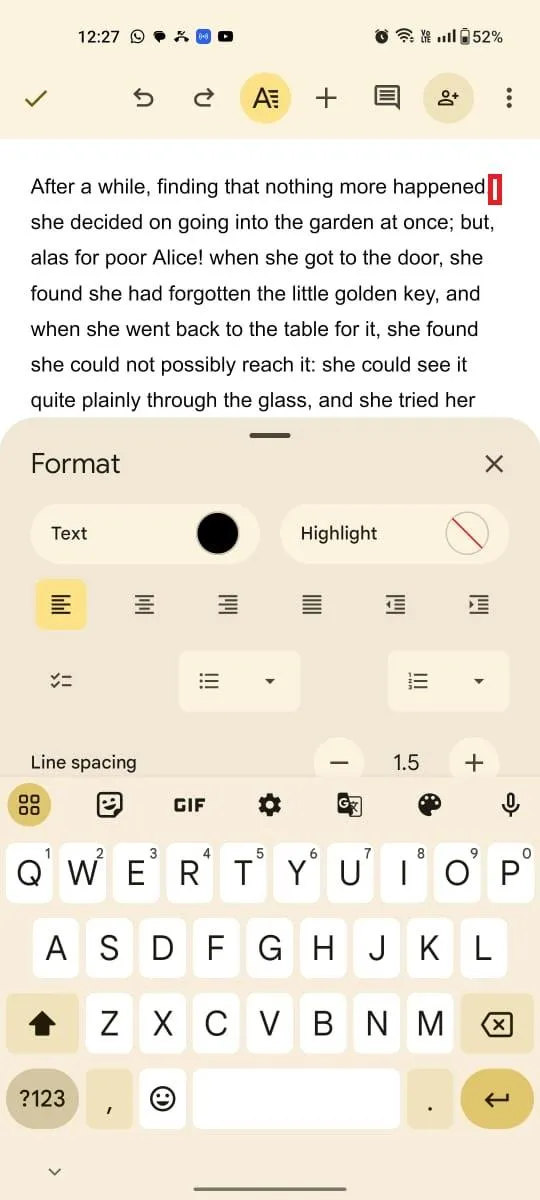
- Krok 2: Użyj opcji zwiększenia wcięcia na pasku narzędzi Dokumentów Google. (W zależności od rozmiaru urządzenia może być konieczne utrzymanie go w trybie poziomym, aby wyświetlić opcję wcięcia).
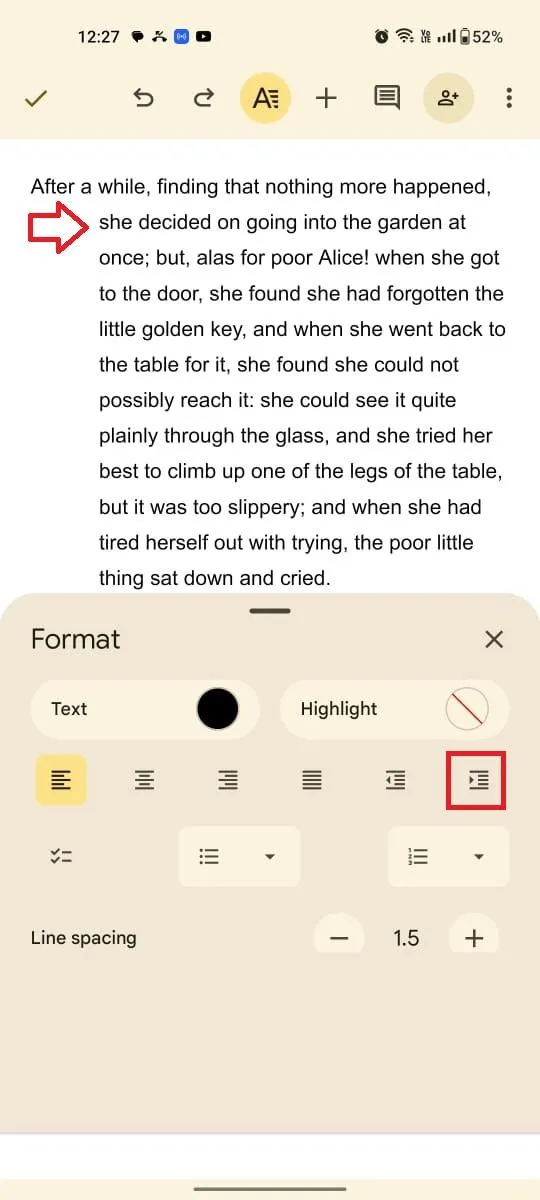
Jeśli korzystasz z systemu iOS, nie martw się — możesz wykonać te same kroki, ponieważ interfejs jest identyczny jak w systemie Android.
Zobacz też: Jak dostosować Dokumenty Google
Rozwiązywanie typowych problemów związanych z wcięciami wiszącymi w Dokumentach Google
Chociaż wcięcia wiszące mogą znacznie poprawić czytelność dokumentów, ich zastosowanie w Dokumentach Google bywa czasami trudne. Oto kilka typowych problemów i rozwiązań, które pomogą Ci uzyskać idealne wcięcia:
Problem 1: Wcięcie całego akapitu zamiast tylko kolejnych wierszy
Problem ten pojawia się zazwyczaj, gdy użytkownicy przez pomyłkę stosują opcję „Wcięcie pierwszej linii” lub „Wyrównaj do lewej” zamiast dostosować ustawienia wcięcia wiszącego.
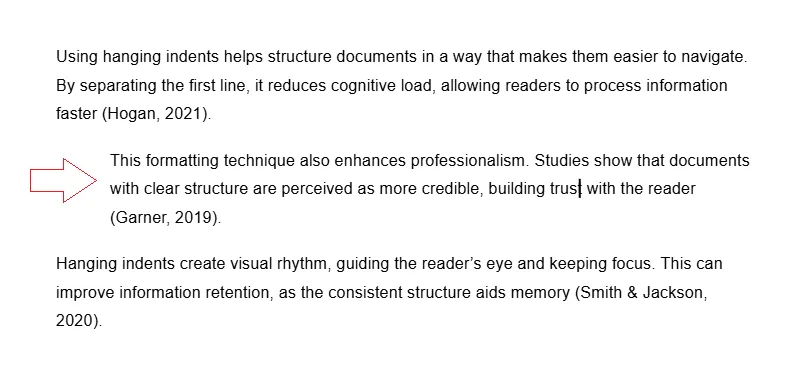
Może to prowadzić do niezamierzonego formatowania, w wyniku którego cały akapit ulega przesunięciu, utrudniając odróżnienie pierwszej linii od pozostałych. Zjawisko to często występuje w dokumentach zawierających wiele pozycji cytatów lub konspektów wymagających spójnego formatowania.
Rozwiązanie:
- Zaznacz wybrany akapit
- Przejdź do menu Format
- Wybierz opcję „Wyrównaj i wcięcie”, a następnie kliknij „Opcje wcięć”.
- W oknie podręcznym wprowadź szerokość wcięcia, a następnie kliknij „Zastosuj”
Problem 2: Niespójne wcięcia w różnych akapitach
Problem ten pojawia się, gdy ustawienia wcięć są stosowane nierównomiernie, często z powodu ręcznych zmian lub różnic w stylach w obrębie dokumentu, co zakłóca spójność i czytelność tekstu.
Rozwiązanie:
- Zaznacz wszystkie akapity, które chcesz formatować
- Zastosuj wcięcie wiszące, wykonując kroki opisane powyżej
Problem 3: Trudności z wcięciami w wypunktowanych listach lub listach numerowanych
Wcięcia wiszące w wypunktowanych lub numerowanych listach często kolidują z domyślnym formatowaniem listy. Powoduje to nieprawidłowe wyrównanie lub niemożność niezależnego dostosowania wcięcia dla kolejnych wierszy.
Rozwiązanie:
- Zaznacz całą listę
- Przejdź do menu Format
- Wybierz opcję „Wyrównaj i wcięcie”
- W oknie podręcznym wprowadź szerokość wcięcia, a następnie kliknij „Zastosuj”
Problem nr 4: Wcięcia wiszące znikają po edycji
Wcięcia wiszące mogą ulec zresetowaniu po wprowadzeniu dodatkowych zmian formatowania lub edycji, zwłaszcza jeśli domyślne style lub szablony zastępują ustawienia ręczne.
Rozwiązanie:
- Sprawdź dokładnie format
- Upewnij się, że wcięcie wiszące zostało zastosowane do właściwych akapitów
- Jeśli niedawno zmieniłeś styl dokumentu, spróbuj zresetować styl lub utworzyć nowy
💡Wskazówka dla zaawansowanych: Jeśli napotkasz uporczywe problemy, spróbuj poszukać w Internecie trików dotyczących Dokumentów Google, zasięgnij porady na forach wsparcia technicznego lub skorzystaj z wbudowanych zasobów wsparcia.
Pomoce wizualne do tworzenia wcięć wiszących
Dokumenty Google udostępniają wizualną wskazówkę na linijce u góry dokumentu, która stanowi nieocenione narzędzie do precyzyjnego formatowania, w tym do tworzenia wcięć wiszących.
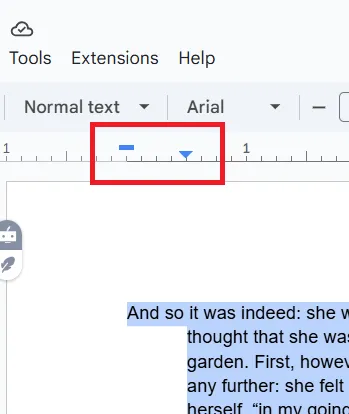
Przyjrzyjmy się kluczowym elementom:
- Margines lewy: Skrajna lewa krawędź linijki odpowiada lewemu marginesowi dokumentu.
- Znacznik wcięcia pierwszej linii: Ten znacznik, zazwyczaj niebieski prostokąt, kontroluje wcięcie pierwszej linii akapitu
- Znacznik wcięcia po lewej stronie: Ten znacznik, zazwyczaj w postaci niebieskiego trójkąta, kontroluje wcięcie wszystkich wierszy z wyjątkiem pierwszego wiersza akapitu.
Kroki tworzenia wcięcia wiszącego z wykorzystaniem pomocy wizualnej
Wykonaj te proste kroki, aby upewnić się, że Twój dokument jest poprawnie formatowany:
- Zaznacz akapit: Zaznacz akapit, który chcesz formatować z wcięciem wiszącym
- Dostosuj znacznik wcięcia pierwszej linii: Przeciągnij znacznik wcięcia pierwszej linii (niebieski prostokąt) w lewo, przesuwając go w kierunku lewego marginesu. Spowoduje to wcięcie pierwszej linii akapitu.
- Dostosuj znacznik wcięcia po lewej stronie: Przeciągnij znacznik wcięcia po lewej stronie (niebieski trójkąt) w prawo, tworząc wcięcie dla wszystkich wierszy z wyjątkiem pierwszego.
Jak widać na obrazku, pozycja znacznika wcięcia pierwszej linii (niebieski prostokąt) jest bliższa lewemu marginesowi, natomiast pozycja znacznika wcięcia lewego (niebieski trójkąt) jest dalsza w prawo. W ten sposób uzyskuje się pożądany efekt wcięcia wiszącego.
Ograniczenia związane z używaniem Dokumentów Google do edycji i formatowania dokumentów
Chociaż Dokumenty Google oferują wygodne środowisko pracy online, ich ograniczenia mogą utrudniać wydajność pracy, zwłaszcza w przypadku złożonych projektów i współpracy zespołowej.
1. Zależność od połączenia z Internetem
Podstawowa funkcja Dokumentów Google opiera się na stabilnym połączeniu internetowym. Może to stanowić utrudnienie, jeśli musisz pracować w trybie offline lub w miejscach o słabej łączności. Chociaż aplikacja oferuje pewne możliwości pracy offline, ograniczają się one do podstawowej edycji i manipulacji tekstem.
2. Problemy z wydajnością przy pracy z dużymi dokumentami
W przypadku pracy z dużymi plikami, zwłaszcza tymi o rozmiarze powyżej 1,5 GB, Dokumenty Google mogą działać wolno i mniej płynnie. Utrudnia to edycję i poruszanie się po dokumencie, zwłaszcza jeśli zawiera on wiele obrazów, tabel i skomplikowanego formatowania.
3. Ograniczona integracja z innym oprogramowaniem
Chociaż Dokumenty Google dobrze integrują się z innymi narzędziami Google Workspace, ich kompatybilność z aplikacjami i oprogramowaniem innych firm jest bardziej ograniczona. Może to stanowić wadę, jeśli korzystasz ze specjalistycznych narzędzi, takich jak GitHub, które nie integrują się bezpośrednio z Dokumentami Google, co może utrudniać przebieg cyklu pracy.
4. Ograniczenia dotyczące edycji w trybie offline i zaawansowanego formatowania
Redaktor tekstu sformatowanego w Dokumentach Google nie oferuje zaawansowanych funkcji formatowania dostępnych w aplikacjach komputerowych. Może to ograniczać możliwości tworzenia złożonych dokumentów z rozbudowanymi opcjami akapitów i specyficznymi efektami tekstowymi.
Jakie jest rozwiązanie? Wypróbuj alternatywy dla Dokumentów Google, takie jak ClickUp, które oferują bardziej zaawansowane funkcje i lepszą integrację oraz umożliwiają automatyczne wcięcia w dokumentach.
Zobacz też: Jak dodać nową stronę w Dokumentach Google
Usprawnianie edycji dokumentów dzięki ClickUp
ClickUp to wszechstronna aplikacja do pracy, zaprojektowana z myślą o usprawnieniu cykli pracy, poprawie współpracy zespołowej i zwiększeniu wydajności. Od zarządzania projektami po zarządzanie wiedzą — ClickUp radzi sobie ze wszystkim dzięki zaawansowanym funkcjom, które są jeszcze bardziej wzbogacone dzięki wbudowanym możliwościom AI.
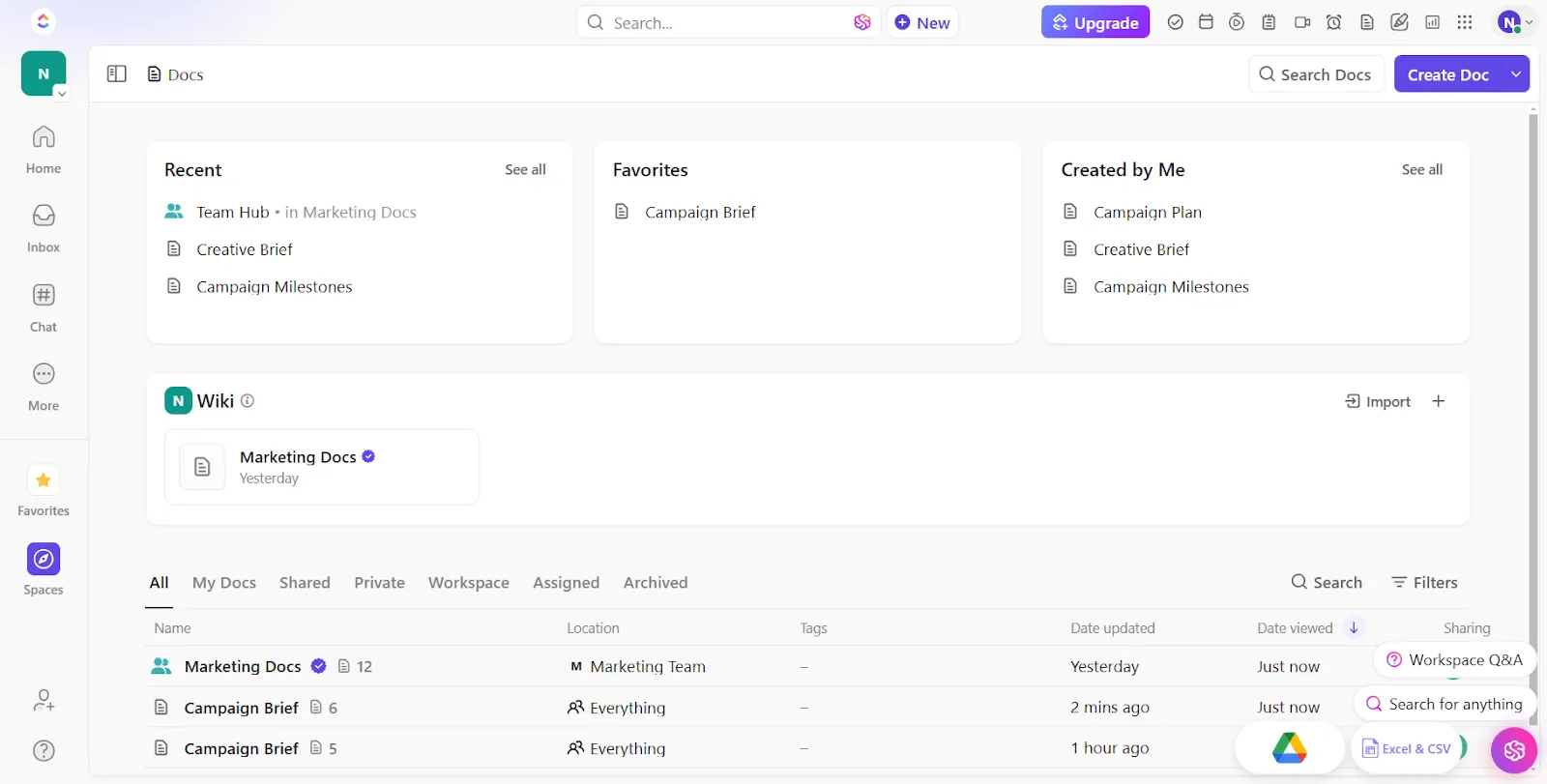
ClickUp Docs eliminuje ograniczenia Dokumentów Google, zapewniając solidną i przyjazną dla użytkownika platformę do tworzenia, edytowania i wspólnej pracy nad dokumentami — a wszystko to w ramach rozbudowanego ekosystemu ClickUp.
1. Edycja w trybie offline
W przeciwieństwie do Dokumentów Google i programu Microsoft Word, które mają ograniczone możliwości pracy w trybie offline, ClickUp Docs pozwala na płynną pracę nawet bez połączenia z Internetem. Wszystkie zmiany są zapisywane lokalnie i automatycznie synchronizowane z chmurą po ponownym połączeniu się z Internetem. Zapewnia to nieprzerwaną pracę, dzięki czemu możesz być wydajny nawet podczas lotu.
2. Wspólna edycja
Dzięki funkcji wykrywania współpracy w ClickUp możesz otrzymywać natychmiastowe powiadomienia o tym, kto przegląda zadanie lub dodaje komentarz do dokumentu, nad którym pracujesz. Zapewnia to natychmiastową informację zwrotną na temat zmian statusu i nowych wpisów.
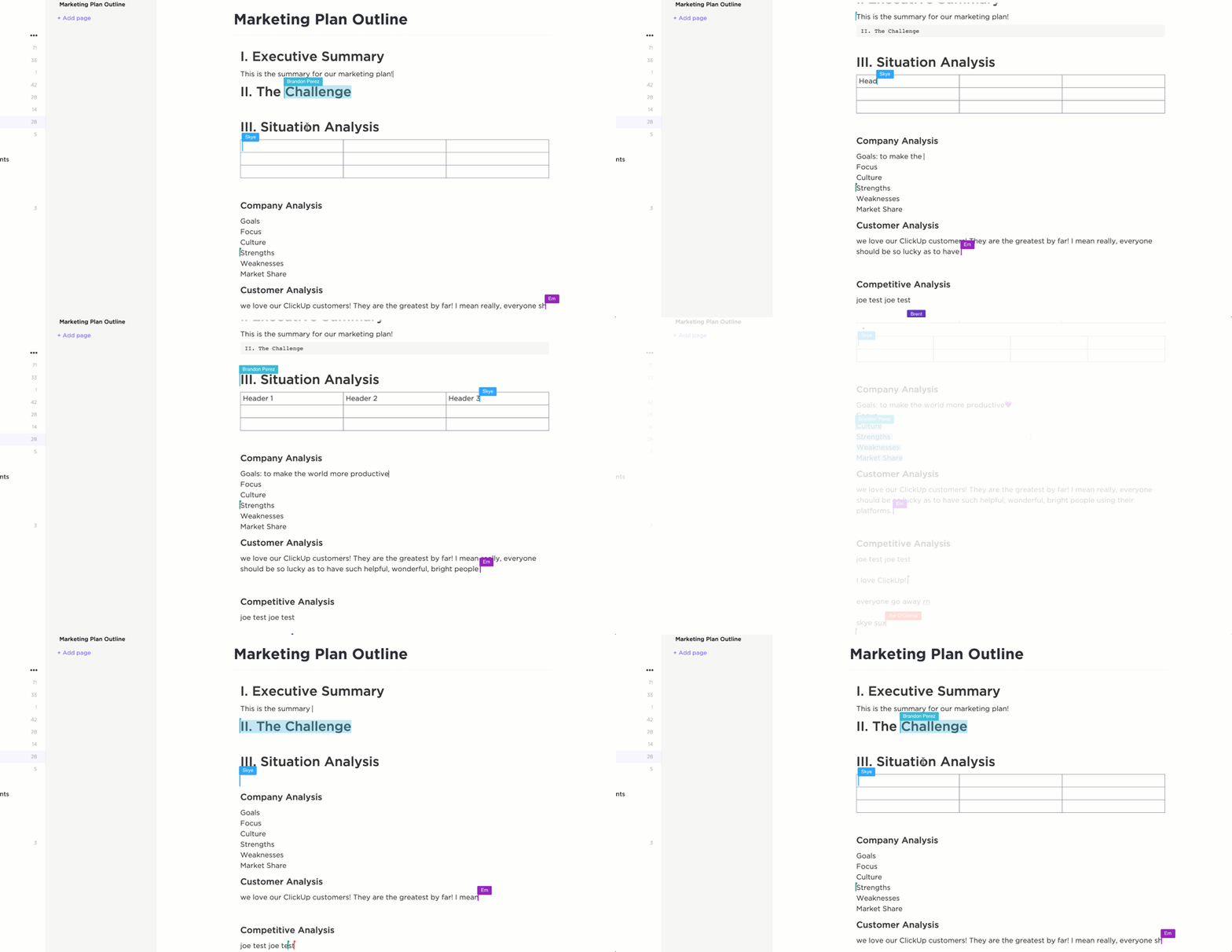
Śledź zmiany, dodawaj komentarze i przydzielaj zadania bezpośrednio w dokumencie, eliminując potrzebę korzystania z oddzielnych kanałów komunikacji i problemów związanych z kontrolą wersji. Udostępniaj dokument bezpiecznie za pomocą linku publicznego lub prywatnego.
ClickUp oferuje również opcję udostępniania dokumentów, które Google może indeksować. Natomiast w Dokumentach Google nie ma bezpośredniego ustawienia, które wyraźnie określałoby, że dokumenty będą indeksowane przez wyszukiwarki.
Od momentu wdrożenia ClickUp nasze zespoły stopniowo odchodzą od korzystania z Dokumentów Google do tworzenia dokumentacji, a jej jakość znacznie się poprawiła.
Od momentu wdrożenia ClickUp nasze zespoły stopniowo odchodzą od korzystania z Dokumentów Google do tworzenia dokumentacji, a jej jakość znacznie się poprawiła.
3. Zaawansowane formatowanie i układy
ClickUp Docs pozwala tworzyć atrakcyjne wizualnie i dobrze zorganizowane dokumenty. Jego rozbudowany pasek narzędzi formatowania oferuje szerszy zakres opcji niż Dokumenty Google.
Od podstawowych funkcji, takich jak nagłówki, style tekstu i wypunktowane listy, po zaawansowane opcje, takie jak tabele, listy kontrolne i osadzanie multimediów — masz wszystko, czego potrzebujesz, aby usprawnić tworzenie i organizację dokumentów.
A dzięki ponad 15 widokom lub układom ClickUp dla Twoich projektów będziesz mógł bez wysiłku udostępniać profesjonalne prezentacje, dokumenty prawne i materiały marketingowe swojemu zespołowi, klientom i innym osobom.
4. Potężne narzędzie integracyjne zapewniające spójny cykl pracy
ClickUp płynnie integruje się z oprogramowaniem i platformami do współpracy nad dokumentami, takimi jak Slack, Google Drive, Dokumenty Google, OneDrive, Zapier i Dropbox, gromadząc wszystkie Twoje dokumenty w jednym scentralizowanym hubie i ograniczając konieczność przełączania się między platformami.
5. Asystent pisania oparty na AI
ClickUp Brain to najnowocześniejsza funkcja oparta na AI, zintegrowana z platformą ClickUp. Działa ona jako inteligentny partner do dyskusji i narzędzie do pisania, które całkowicie zmienia sposób tworzenia dokumentów.
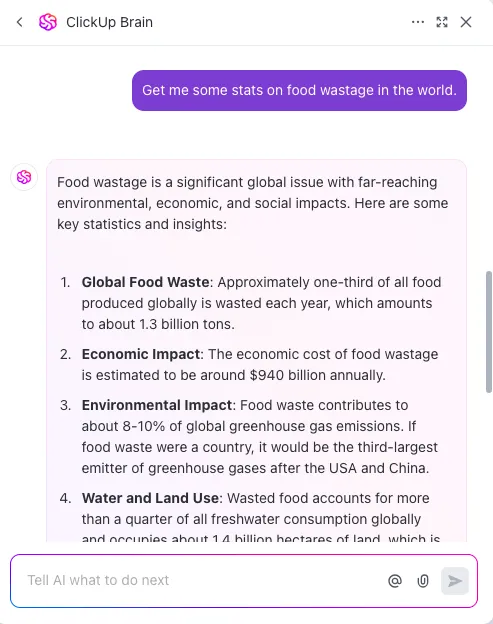
Oto przegląd wielu zalet ClickUp Brain przy tworzeniu zawartości:
- Sugestie w czasie rzeczywistym: oferują wskazówki dotyczące edycji na bieżąco, w tym sprawdzanie gramatyki i ortografii, aby udoskonalić zawartość pod kątem czytelności i poprawności.
- Podsumowanie zawartości: Szybko streszcza długie fragmenty, tworząc zwięzłe przeglądy — przydatne w raportach badawczych
- Generowanie zawartości: Generuje pomysły lub szkice na podstawie wprowadzonych danych, oszczędzając czas podczas burzy mózgów i pisania
- Większa przejrzystość: Gwarantuje, że Twoje dokumenty będą nie tylko przejrzyste, ale także dostosowane do odbiorców dzięki analizom kontekstowym
Uprość zarządzanie dokumentami i ich edycję dzięki ClickUp
Dzięki odrobinie wiedzy możesz opanować sztukę stosowania wcięć wiszących w Dokumentach Google. Niezależnie od tego, czy piszesz pracę naukową, czy raport biznesowy, ta prosta technika formatowania może znacznie poprawić czytelność i profesjonalizm Twojego dokumentu.
Ale po co ograniczać się do Dokumentów Google? Dokumenty ClickUp są bardziej wszechstronne, estetyczne i lepiej zintegrowane z Twoim cyklem pracy. Dzięki zaawansowanym opcjom formatowania możesz nie tylko zastosować wcięcie wiszące w swoich pracach naukowych, ale także tworzyć efektowne notatki służbowe, prezentacje, oferty i nie tylko.
A dzięki ClickUp Brain już nigdy nie będziesz mieć blokady pisania, nigdy więcej.
Zacznij korzystać z ClickUp już dziś!