
Dziesięć najlepszych aplikacji do robienia notatek na Androida dzieli się na dwie grupy. Aplikacje powiązane z ekosystemem (Google Keep, Samsung Notes, Microsoft OneNote) są bezpłatne, ponieważ utrzymują użytkownika w obrębie platformy danego dostawcy. Aplikacje niezależne (Obsidian, Notesnook, UpNote, MyScript Notes, Notability) finansują się poprzez subskrypcje lub licencje, a nie poprzez uzależnienie od platformy, i umożliwiają swobodne przenoszenie notatek.
ClickUp i Notion plasują się gdzieś pośrodku: są to aplikacje wieloplatformowe, działające na zasadzie freemium, oferujące rozsądne możliwości eksportu i wystarczającą strukturę, by można było się z nimi rozwijać. Aplikacja, którą zainstalujesz w tym tygodniu, będzie tą, z której będziesz korzystać przez lata.
O tym, czy aplikacja się sprawdzi, decydują dwie rzeczy: jak szybko można w niej zapisać myśl oraz jak przejrzyście notatki są wyświetlane po zamknięciu aplikacji. Żadna aplikacja nie wyróżnia się w obu tych aspektach, dlatego poniższa lista dziesięciu aplikacji jest uporządkowana od najszybszego rejestrowania do najprzejrzystszego wyświetlania, a nie od najlepszej do najgorszej. Każda z nich ma zweryfikowane funkcje i uczciwie przedstawione limity, dzięki czemu możesz wybrać kompromis, z którym chętniej się pogodzisz.
Najlepsze aplikacje do robienia notatek na Androida w skrócie
| Narzędzie | Najlepsze do | Wyróżniająca się funkcja | Ceny* | W czym ma braki |
|---|---|---|---|---|
| Google Keep | Użytkownicy Androida, którzy często robią notatki, ale rzadko je porządkują | Widżet na ekranie głównym otwiera pustą notatkę bez konieczności uruchamiania aplikacji, a notatki można płynnie przenosić do Dokumentów Google i paska bocznego Gmaila. | Free z kontem Google | Aplikacja Takeout umożliwia eksport do formatów HTML i JSON, których większość konkurencyjnych aplikacji nie obsługuje bezpośrednio. |
| Microsoft OneNote | Osoby, które myślą w kategoriach układów graficznych, a nie list | Nieograniczone pole do swobodnego rysowania na każdej stronie oraz pływająca odznaka Androida, która pozwala uchwycić linię bez opuszczania aktualnie używanej aplikacji | Free z kontem Microsoft | Brak opcji eksportu w formacie Markdown, więc duży notatnik trzeba przenosić do innej aplikacji ręcznie, a nie w jednym kroku |
| ClickUp | Teams, których notatki stanowią zobowiązania, na których polegają inni | Aplikacja Notepad jednym dotknięciem przekształca notatkę w zadanie z właścicielem i terminem realizacji, a aplikacja Brain przekształca chaotyczne notatki w konkretne elementy do wykonania | Free Forever; płatna od 7 USD za użytkownika miesięcznie | Notatki są przechowywane na platformie roboczej, więc osobisty notatnik zawiera ustawienia, których nie potrzebuje |
| Samsung Notes | Właściciele telefonów i tabletów Galaxy piszący za pomocą rysika S Pen | Funkcja Galaxy AI Note Assist automatycznie formatuje nieczytelne notatki, dzieląc je na sekcje z nagłówkami, oraz streszcza całą stronę, wyodrębniając najważniejsze informacje | Free na urządzeniach Samsung | Aplikacja dostępna wyłącznie na urządzenia z serii Galaxy, więc nie można jej przenieść na urządzenia innych producentów, a eksport do formatu PDF przekształca odręczne notatki w obraz, a nie w tekst z możliwością wyszukiwania |
| Notion | Użytkownicy tworzący osobistą bazę wiedzy, do której faktycznie wracają | Każda notatka to blok, który może stać się częścią bazy danych, dzięki czemu lista lektur jest wyświetlana w formie tabeli, tablicy lub kalendarza | Free; płatne od 10 USD/użytkownik/miesiąc | Aplikacja została zaprojektowana z myślą o uporządkowaniu notatek, a nie o natychmiastowym rejestrowaniu treści; w Free Plan limit przesyłania danych wynosi 5 MB, a historia stron jest przechowywana przez siedem dni. |
| Obsidian | Autorzy, którzy chcą przechowywać swoje notatki w postaci zwykłych plików | Notatki to pliki w formacie Markdown przechowywane w lokalnym sejfie, zawierające dwukierunkowe powiązania, które można wizualizować w formie wykresu | Free; synchronizacja od 4 USD/użytkownik/miesiąc | Samodzielnie tworzysz swój własny system, a synchronizacja między telefonem a laptopem wymaga płatnego dodatku lub samodzielnie skonfigurowanego rozwiązania opartego na synchronizacji folderów |
| MyScript Notatky | Użytkownicy tabletów, którzy chcą przekształcić pismo odręczne w edytowalny tekst pisany na klawiaturze | Aplikacja Interactive Ink rozpoznaje każde słowo w trakcie pisania, dzięki czemu odręczny tekst staje się tekstem, który można przeszukiwać, bez konieczności wykonania żadnego kroku konwersji. | Bezpłatna; ceny niestandardowe | Synchronizacja w chmurze i narzędzia do nauki oparte na AI są dostępne w ramach subskrypcji, a aplikacja komputerowa na komputery Mac lub Windows nie jest dostępna |
| Notesnook | Aplikacje do tworzenia notatek, w których priorytetem jest prywatność, przeznaczone do pracy z poufnymi materiałami | Szyfrowanie typu „zero-knowledge” stosowane na urządzeniu przed synchronizacją, z kodem źródłowym dostępnym do wglądu dla każdego | Free; płatne od 19,99 USD rocznie | Brak podsumowań opartych na AI, ponieważ model szyfrowania blokuje funkcje po stronie serwera |
| UpNote | Pisarze pracujący samodzielnie, którzy wolą licencję jednorazową od subskrypcji | Prawdziwie natywne aplikacje na pięciu platformach, które uruchamiają się natychmiast, a także możliwość opublikowania dowolnej notatki jako publicznej strony internetowej jednym dotknięciem | Free; 1,99 USD/miesiąc lub 39,99 USD na całe życie | Wersja Free ogranicza liczbę notatek do 50, a funkcja eksportu jest dostępna wyłącznie w wersji Premium |
| Notability | Studenci nagrywający wykłady na tablecie z systemem Android | Każde pociągnięcie pióra jest opatrzone sygnaturą czasową powiązaną z nagraniem audio w tle, które można później przeszukiwać według słów kluczowych | Free; płatne od 11,99 USD/użytkownik/rok | Aplikacja na Androida jest zupełnie nowa, więc eksport notatek, wsparcie dla Galerii oraz zaawansowane narzędzia do rysowania są nadal na liście „wkrótce dostępne” |
Jak oceniamy oprogramowanie w ClickUp
Nasz zespół redakcyjny stosuje przejrzysty, oparty na badaniach i niezależny od dostawców proces, dzięki czemu możesz mieć pewność, że nasze rekomendacje opierają się na rzeczywistej wartości produktów.
Oto szczegółowy opis tego, jak w ClickUp oceniamy oprogramowanie.
Czy system Android ma wbudowaną aplikację do tworzenia notatek?
Nie. System Android nie posiada uniwersalnej aplikacji do tworzenia notatek. W przeciwieństwie do iPhone'a, na którym na każdym urządzeniu preinstalowana jest aplikacja Apple Notes, w systemie Android tworzenie notatek zależy od producenta telefonu i zainstalowanej aplikacji.
System Android oferuje domyślne ustawienie aplikacji do tworzenia notatek. Pozwala to wybrać jedną aplikację, która otrzymuje specjalne uprawnienia: może być uruchamiana z ekranu blokady, otwierana w pływającym oknie nad innymi aplikacjami oraz reagować na naciśnięcie przycisku na końcu rysika. W danym momencie tylko jedna aplikacja może pełnić tę rolę.
Jak to ustawić:
Przejdź do Ustawienia → Aplikacje → Aplikacje domyślne → Aplikacja notatek i wybierz preferowaną aplikację. Jeśli ta opcja nie pojawia się na Twoim telefonie, oznacza to, że producent nie włączył jej. Dokumentacja źródłowa systemu Android potwierdza, że producenci sprzętu kontrolują to ustawienie, a domyślnie jest ono wyłączone.
Co może domyślna aplikacja do tworzenia notatek w systemie Android:
- Uruchamianie z ekranu blokady: Otwórz aplikację na pełnym ekranie bez konieczności odblokowywania telefonu. Przydatne do utrwalenia pomysłu, zanim zniknie
- Okno pływające. Jeśli telefon jest już odblokowany, aplikacja otwiera się jako niewielka nakładka nad tym, co właśnie robisz, dzięki czemu nie tracisz miejsca, w którym się zatrzymałeś.
- Zrzut ekranu do notatki. Aplikacja może wykonać zrzut ekranu z dowolnej treści wyświetlanej na ekranie i wkleić go bezpośrednio do nowej notatki. Wycinanie paragonu, potwierdzenia dostawy lub wiadomości ze Slacka zajmuje teraz tylko jeden gest zamiast czterech
Zgodnie z dokumentacją dla programistów systemu Android rola ta reaguje na naciśnięcie przycisku na końcu rysika, otwierając obszar roboczy przystosowany do pisania piórem. Dlatego użytkownicy tabletów Samsung Galaxy i Lenovo odczuwają największe korzyści z tej roli.
Dlaczego ma to znaczenie przy wyborze aplikacji:
Nie każda aplikacja do robienia notatek oferuje jeszcze tę rolę. Google Keep, Samsung Notes, Microsoft OneNote i Notability dodały już wsparcie dla tej roli. Jeśli zależy Ci na szybkim przechwytywaniu z zablokowanego ekranu, przed podjęciem decyzji sprawdź, czy Twoja ulubiona aplikacja oferuje tę rolę.
Google aktywnie rozwija tę dziedzinę. Podczas sesji Google I/O omówiono interfejsy API rysowania Jetpack Ink, a także rolę notatek na urządzeniach z dużymi ekranami. Podczas wykładu firma Notability zaprezentowała swoją aplikację na Androida. Ekosystem jest wciąż w początkowej fazie rozwoju, ale kierunek jest jasny: Android chce, aby robienie notatek było czynnością wykonywaną jednym dotknięciem.
Na co zwrócić uwagę przy wyborze aplikacji do sporządzania notatek na Androida
Oceń każdą aplikację według pięciu kryteriów: szybkości przechwytywania, kosztów związanych z rezygnacją, dostępności na różnych platformach, działania w trybie offline oraz rzeczywistego wykorzystania AI. Wszystkie te czynniki razem pozwalają odróżnić aplikację, z której będziesz korzystać, od tej, którą porzucisz już w trzecim tygodniu. Oto, dlaczego każde z tych kryteriów ma szczególne znaczenie właśnie dla systemu Android:
- Szybkość rejestrowania. Widżety, dostęp z ekranu blokady oraz punkty dostępu w panelu powiadomień mają większe znaczenie niż jakakolwiek funkcja redaktora. Notatka, której nigdy nie zapiszesz, to notatka, którą tracisz
- Koszt eksportu. W jakich formatach aplikacja eksportuje pliki i czy inne aplikacje mogą je odczytać. Markdown i zwykły tekst są uniwersalne. Formaty zastrzeżone i rasteryzowane pliki PDF nie są.
- Dostępność na różnych platformach. Czy Twoje notatki przetrwają przejście na urządzenie innego producenta z systemem Android, laptopa z systemem Windows lub iPhone'a? Aplikacje specyficzne dla poszczególnych producentów z założenia nie spełniają tego wymogu.
- Działanie w trybie offline. Czy aplikacja działa w metrze, w piwnicy lub w samolocie? Od tego zależy również, jak dobrze synchronizuje się w czasie rzeczywistym, gdy ta sama notatka jest edytowana na dwóch urządzeniach
- Czym właściwie zajmuje się AI? Przydatne są funkcje streszczania, transkrypcji i poprawiania pisma odręcznego
Przeczytaj również: Aby uzyskać szerszy obraz tej kategorii wykraczający poza system Android, nasze zestawienie aplikacji do robienia notatek obejmuje również opcje na komputery stacjonarne i przeglądarki internetowe.
Najlepsze aplikacje do robienia notatek, które warto wypróbować
Oto dziesięć wybranych aplikacji w kolejności rankingowej: Google Keep, Microsoft OneNote, ClickUp, Samsung Notes, Notion, Obsidian, MyScript Notes, Notesnook, UpNote oraz Notability.
1. Google Keep (najlepsza do najszybszego codziennego zapisywania notatek)
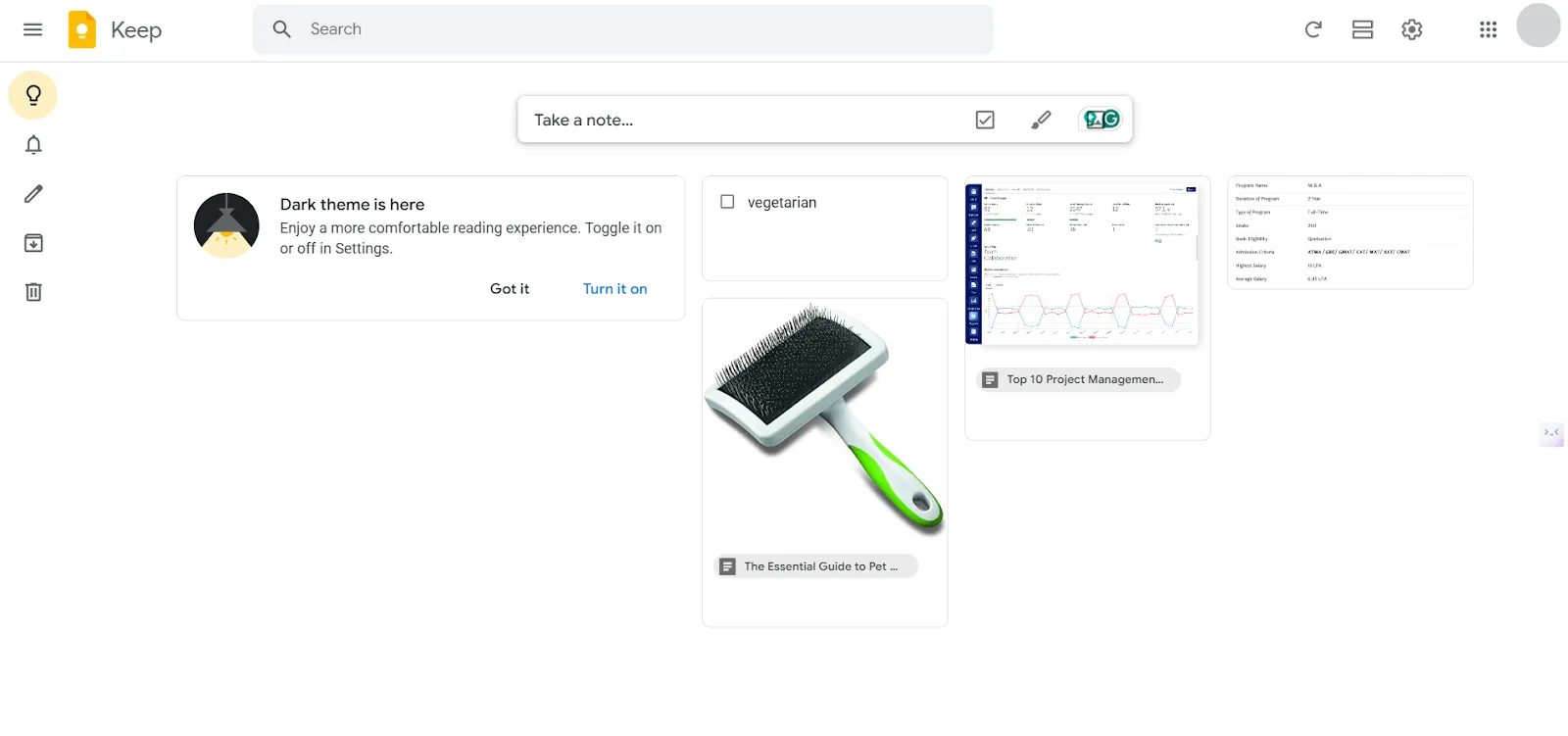
Google Keep to aplikacja, która najbardziej przypomina domyślną aplikację do notatek w systemie Android. Jest preinstalowana na większości telefonów z Androidem, a jej tablica oparta na kartach z notatkami oznaczonymi kolorami została zaprojektowana z myślą o ilości, a nie o szczegółowości. Jeśli Twoje notatki to listy zakupów, niedopracowane pomysły, notatki ze spotkań i linki, które chcesz odszukać za pół roku, Keep będzie dla Ciebie idealnym rozwiązaniem.
Widżet na ekranie głównym otwiera pustą notatkę bez konieczności uruchamiania aplikacji. Już samo to sprawia, że jest to najszybszy sposób na tworzenie notatek na tej liście. Notatki są płynnie przenoszone do Dokumentów Google, gdy z krótkiej notatki powstaje pełnoprawny dokument, a aplikacja Keep znajduje się na pasku bocznym Gmaila na komputerze. Dzięki temu notatki z telefonu pojawiają się tam, gdzie przechowujesz służbową pocztę e-mailową.
Najważniejsze funkcje i zalety
- Nagrywaj i transkrybuj notatki głosowe: Uchwyć wypowiedzianą myśl, a aplikacja Keep dodaje do niej załącznik w postaci oryginalnego pliku audio do odtworzenia
- Zamień chaotyczne notatki w uporządkowane listy dzięki Gemini: Wpisz „Pomóż mi stworzyć listę” w aplikacji Keep, aby na podstawie krótkiej podpowiedzi wygenerować listy kontrolne, listy zakupów lub kroki projektu
- Przypinaj i oznaczaj kolorami, aby łatwiej je klasyfikować: Przypinaj pilne notatki na górze tablicy i przypisuj im kolory, dzięki czemu na pierwszy rzut oka wiesz, o co chodzi w poszczególnych notatkach
Ceny
- Free po zalogowaniu się na konto Google
Oceny
- G2: Zbyt mało recenzji
- Capterra: 4,7/5 (ponad 200 recenzji)
Wady: Brakuje w niej funkcji zagnieżdżanych notatników i formatowania tekstu, więc lepiej nadaje się do szybkiego rejestrowania treści niż do długich lub uporządkowanych tekstów.
Pomiń tę listę, jeśli: zależy Ci na folderach, formatowaniu tekstu lub możliwości płynnego przeniesienia danych w przyszłości.
Co prawdziwi użytkownicy mówią o Google Keep?
Posłuchaj opinii recenzenta serwisu Capterra na temat aplikacji Google Keep:
Podobała mi się łatwość obsługi aplikacji Google Keep, która nie wywierała presji. Była łatwa do zrozumienia i od razu mogłem ją wdrożyć do moich codziennych zadań związanych z listami lub ważnymi informacjami, do których planowałem się odwołać w przyszłości.
Podobała mi się łatwość obsługi aplikacji Google Keep, która nie wywierała na mnie presji. Była ona łatwa do zrozumienia i od razu mogłem ją wdrożyć do moich codziennych zadań związanych z listami lub ważnymi informacjami, do których planowałem się odwołać w przyszłości.
2. Microsoft OneNote (najlepsza aplikacja do tworzenia bezpłatnych notatników o dowolnym układzie)
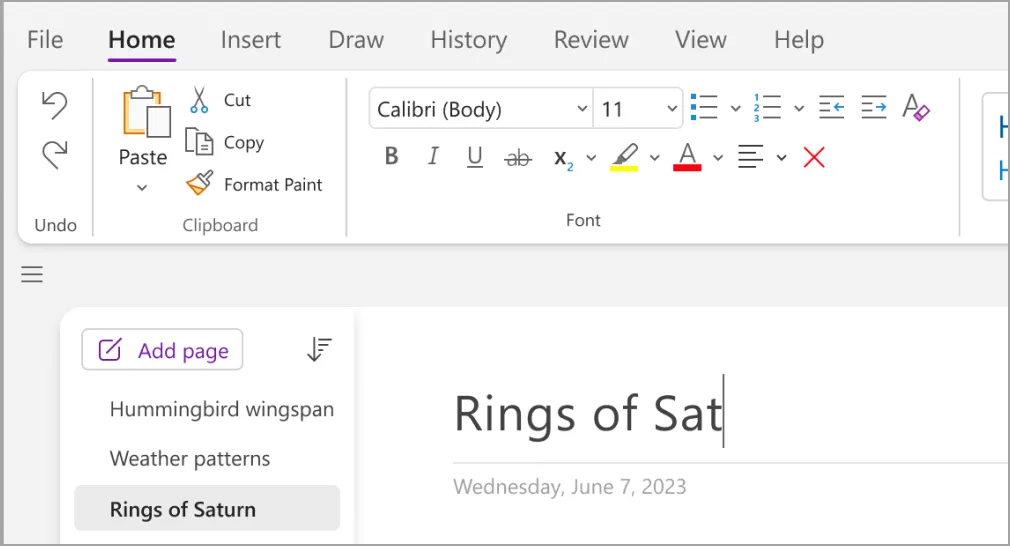
Podczas gdy Keep przypomina ścianę karteczek samoprzylepnych, Microsoft OneNote jest segregatorem. Notatniki zawierają sekcje z stronami. Każda strona to nieograniczone pole, na którym w jednym rogu można umieścić tabele, w innym akapit, a poniżej szkic. Taka swobodna forma strony odpowiada osobom, które myślą w kategoriach układów graficznych, a nie list.
Właśnie na Androidzie OneNote oferuje pływającą odznakę: stałą dymkę, która pojawia się nad dowolną aplikacją, z której właśnie korzystasz. Pozwala to na zapisanie myśli bez zmiany kontekstu. Czytasz artykuł w przeglądarce Chrome, stukasz w dymkę, zapisujesz krótką notatkę, a ona zostaje zapisana w Twoim notatniku bez utraty miejsca, w którym się zatrzymałeś.
Najważniejsze funkcje i zalety
- Twórz pływające skróty do poszczególnych notatek: przypnij wybrane notatki nad innymi aplikacjami w formie mini-okienek, aby móc szybko z nich korzystać podczas rozmów telefonicznych lub czytania
- Łącz pismo odręczne i tekst wpisany na klawiaturze na tej samej stronie: pisz rysikiem obok akapitów wpisanych na klawiaturze na jednym obszarze roboczym, a później przeszukuj odręczne notatki
- Korzystaj z Copilot AI w ramach płatnych planów Microsoft 365: Twórz podsumowania notatek ze spotkań, generuj elementy do wykonania i zadawaj pytania dotyczące swoich notatników za pomocą Microsoft 365 Copilot
Ceny
- Free z kontem Microsoft
Oceny
- G2: 4,5/5 (ponad 1 800 recenzji)
- Capterra: 4,6/5 (ponad 1 900 recenzji)
Wady: OneNote umożliwia eksport do formatu PDF lub do własnego pakietu notatników, nie oferując bezpośredniej ścieżki eksportu w formacie Markdown, więc przenoszenie dużego notatnika do innej aplikacji odbywa się sekcja po sekcji, a nie w jednym kroku.
Pomiń ten artykuł, jeśli: zazwyczaj tworzysz na telefonie notatki składające się z jednego wiersza. Hierarchia „notatnik–sekcja–strona” sprawdza się przy większej ilości notatek, więc oferuje więcej struktury, niż potrzebuje krótka lista szybkich notatek.
Co prawdziwi użytkownicy mówią o aplikacji Microsoft OneNote?
Oto, jak recenzent serwisu G2 korzysta z aplikacji Microsoft OneNote:
Korzystam z aplikacji OneNote jako notatnika roboczego do zadań inżynierskich, takich jak notatki ze sprintów, badania techniczne, dyskusje podczas spotkań oraz materiały referencyjne dotyczące projektów. Prowadzę oddzielne sekcje poświęcone dokumentacji, badaniom, materiałom referencyjnym i notatkom ze spotkań, dzięki czemu powiązane informacje pozostają w jednym miejscu, zamiast być rozrzucone po różnych plikach. Podczas pracy nad projektem zapisuję również decyzje i elementy do realizacji w tym samym notatniku, a następnie wracam do nich podczas przygotowywania lub przeglądania dokumentacji. Ułatwia to zachowanie kontekstu projektu i szybkie odnajdywanie notatek z wcześniejszych dyskusji.
Korzystam z OneNote jako notatnika roboczego do zadań inżynierskich, takich jak notatki ze sprintów, badania techniczne, dyskusje podczas spotkań i materiały referencyjne dotyczące projektów. Prowadzę oddzielne sekcje na dokumentację, badania, materiały referencyjne i notatki ze spotkań, dzięki czemu powiązane informacje pozostają w jednym miejscu, a nie są rozrzucone po różnych plikach. Podczas pracy nad projektem zapisuję również decyzje i elementy do realizacji w tym samym notatniku, a następnie wracam do nich podczas przygotowywania lub przeglądania dokumentacji. Ułatwia to zachowanie kontekstu projektu i szybkie odnajdywanie notatek z wcześniejszych dyskusji.
3. ClickUp (najlepsza do notatek, które wymagają podjęcia działań)
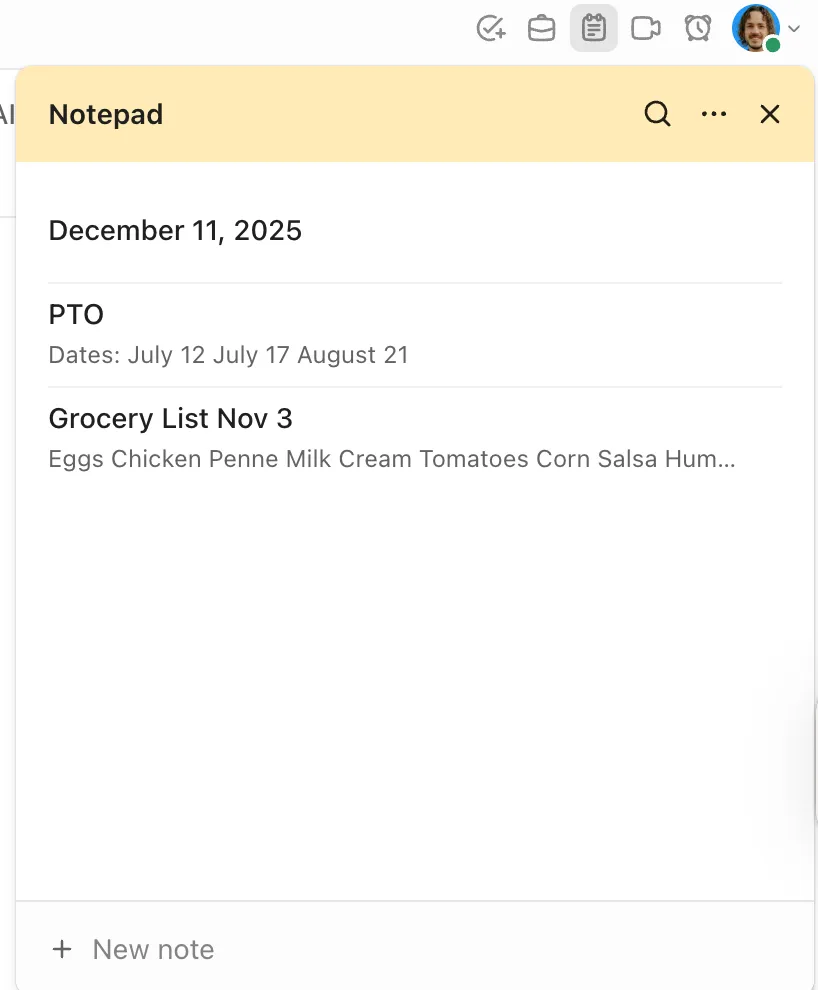
Znaczna część notatek w telefonie to nie przemyślenia, a obowiązki. Zadzwonić do hydraulika, wysłać fakturę, skontaktować się w czwartek. W zwykłej aplikacji do notatek pozostają one na liście, której nikt już nie przegląda. Notatnik ClickUp rejestruje je tak samo, jak każda inna aplikacja do notatek, a następnie pozwala jednym dotknięciem przekształcić je w zadanie z właścicielem i terminem wykonania.
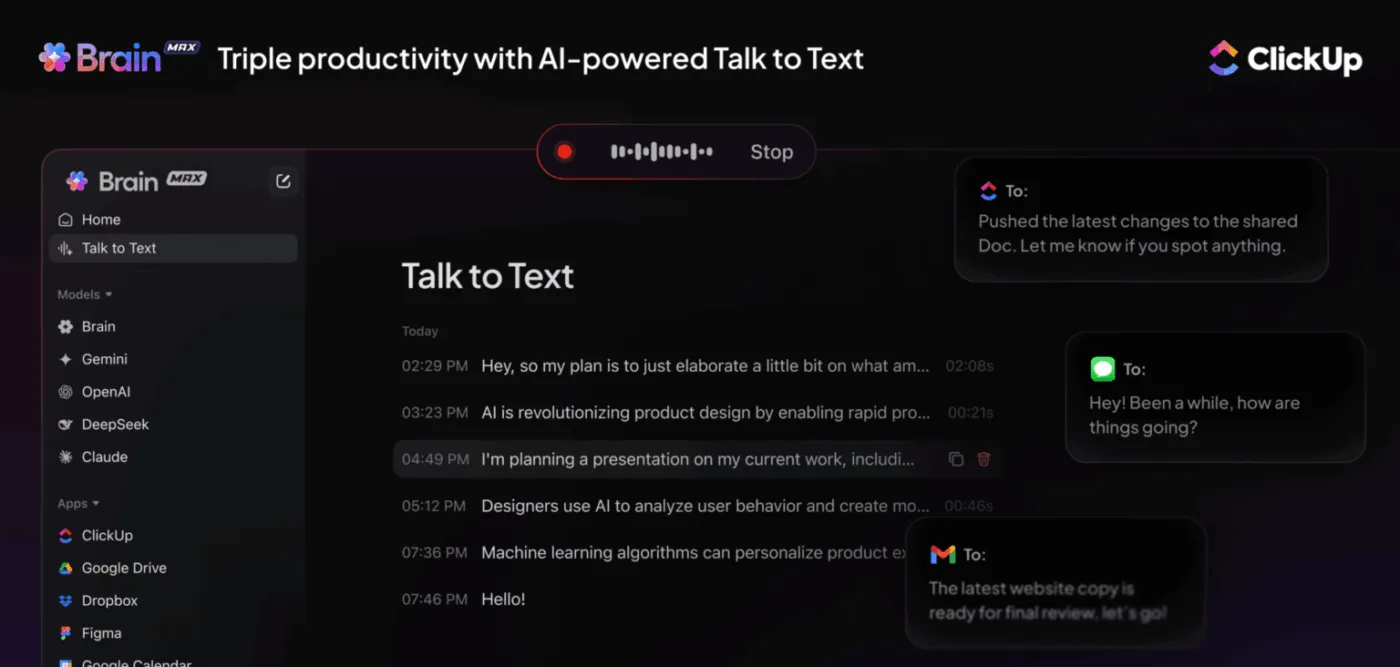
W systemie Android funkcja Talk to Text (część aplikacji Brain MAX) pozwala całkowicie zrezygnować z pisania: wystarczy wypowiedzieć notatkę, a sztuczna inteligencja ją transkrybuje, formatuje i przekierowuje wynik do zadania lub listy kontrolnej bez konieczności wykonywania jakichkolwiek kroków ręcznych. Działa ona za pośrednictwem Brain MAX w dowolnym miejscu w ClickUp, więc to samo dyktowanie działa zarówno z telefonu z systemem Android w drodze na stację, jak i później z laptopa.
Dłuższe treści przenoszone są do ClickUp Docs, które oferuje wsparcie dla zagnieżdżania, połączonych odnośników między stronami oraz wspólnej edycji w czasie rzeczywistym. Dzięki tym narzędziom możesz zapisywać pomysły w metrze, a następnie przekształcić je w wspólny dokument projektowy bez konieczności zmiany narzędzi.
Najważniejsze funkcje i zalety
- Przeszukuj jednocześnie wszystkie notatki, zadania i połączone aplikacje: zadaj jedno pytanie w Enterprise Search, a otrzymasz wyniki z dokumentów, zadań, wątków czatu oraz narzędzi już zintegrowanych z Twoim obszarem roboczym
- Podsumuj chaotyczne notatki za pomocą Brain: Wklej notatki ze spotkania, a ClickUp Brain przekształci je w punktową listę elementów wraz z przypisanymi właścicielami
- Powierz rutynowe zadania, a nie tylko rutynowe pytania: Przypisz opartemu na AI Super Agentowi własny zakres obowiązków, a będzie on działał samodzielnie, odpowiadając na @wzmianki, reagując na wyzwalacze takie jak pojawienie się nowej notatki na liście oraz przejmując zadania przypisane bezpośrednio jemu
Ceny
Oceny
- G2: 4,6/5 (ponad 12 000 recenzji)
- Capterra: 4,6/5 (ponad 4 400 recenzji)
Wady: Notatki znajdują się w ramach platformy roboczej, więc każda z nich ma swoją listę domową i otaczający ją obszar roboczy, zamiast znajdować się osobno w pojedynczej aplikacji. Każdy, kto przechodzi z notatnika przeznaczonego do jednego celu, spędza pierwszy tydzień na nauce, gdzie co należy umieścić.
Pomiń ten artykuł, jeśli: szukasz po prostu cichego, osobistego notatnika i niczego więcej.
Co prawdziwi użytkownicy mówią o ClickUp?
Posłuchaj, co recenzent serwisu G2 ma do powiedzenia na temat ClickUp:
W ClickUp najbardziej podoba mi się to, jak pomógł mi lepiej zorganizować codzienną pracę. Zanim zacząłem z niego korzystać, często gubiłem się w zadaniach lub terminach, ale teraz wszystko jest przejrzyście ułożone w jednym miejscu. Szczególnie podoba mi się możliwość ustalania priorytetów i sprawdzania, co należy zrobić w następnej kolejności, bez zbędnego zastanawiania się.
W ClickUp najbardziej podoba mi się to, jak pomógł mi lepiej zorganizować codzienną pracę. Zanim zacząłem z niego korzystać, często gubiłem się w zadaniach i terminach, ale teraz wszystko jest przejrzyście ułożone w jednym miejscu. Szczególnie podoba mi się możliwość ustalania priorytetów i sprawdzania, co należy zrobić w następnej kolejności, bez zbędnego zastanawiania się.
Zobacz, jak faktycznie działa wspomniany powyżej agent AI:
4. Samsung Notes (najlepsza dla urządzeń Galaxy z rysikiem S Pen)
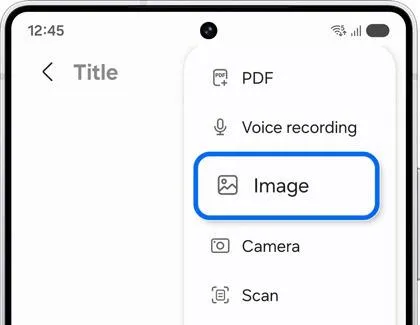
Aplikacja Samsung Notes to najsilniejszy argument przemawiający za korzystaniem z aplikacji dostarczonej przez producenta telefonu – pod warunkiem, że tym producentem jest firma Samsung. Jest ona preinstalowana na telefonach i tabletach z serii Galaxy oraz ściśle zintegrowana ze sprzętem.
Oto, jak w praktyce wygląda korzystanie z funkcji Galaxy AI Note Assist: nabazgrz pół strony chaotycznych notatek ze spotkania za pomocą rysika S Pen. Następnie dotknij opcji „Auto format”, a aplikacja uporządkuje zawartość w sekcje z nagłówkami i punktami. Dotknij opcji „Podsumuj”, a aplikacja sprowadzi całą stronę do trzech do pięciu kluczowych wniosków.
Uwaga: Zgodnie z dokumentacją wsparcia technicznego Samsung Note Assist te funkcje oparte na AI wymagają od 200 do 4000 znaków, konta Samsung oraz połączenia z Internetem. Nie będą więc działać w trybie offline w przypadku krótkich notatek.
Najważniejsze funkcje i zalety
- Zamień pismo odręczne na tekst pisany na klawiaturze z możliwością wyszukiwania: Wyrównaj nieczytelne pismo lub zamień je całkowicie na tekst pisany na klawiaturze, dzięki czemu notatki odręczne będą możliwe do odnalezienia za pomocą wyszukiwania
- Importuj, dodawaj adnotacje i eksportuj pliki PDF: Oznaczaj umowy i materiały do czytania bezpośrednio za pomocą rysika S Pen, a następnie udostępniaj wersję z adnotacjami
- Korzystaj z funkcji tłumaczenia i poprawiania ortografii bezpośrednio w aplikacji: Sprawdzaj pisownię w swoich odręcznych notatkach i tłumacz zawartość między językami bez opuszczania aplikacji
Ceny
- Free wraz z produktem Samsung
Oceny
- G2: Zbyt mało recenzji
- Capterra: Za mało recenzji
Wady: Aplikacja Samsung Notes jest dostępna wyłącznie na urządzeniach z serii Galaxy, więc nie można z niej korzystać na telefonach Pixel ani iPhone'ach. Eksport do formatu PDF przekształca odręczne notatki w obraz, a nie w pliki wektorowe.
Pomiń tę opcję, jeśli: planujesz zmienić markę telefonu w ciągu najbliższych kilku lat. Wszystko, co tu utworzysz, pozostanie na urządzeniach z serii Galaxy.
Co prawdziwi użytkownicy mówią o aplikacji Samsung Notes?
Ten recenzent z serwisu Reddit opisuje swoje wrażenia z korzystania z aplikacji Samsung Notes:
Muszę być szczery – wcześniej miałem S20 Ultra i Tab S8 Plus, ale potem kupiłem MacBooka i całkowicie przeszedłem na Apple. Przejście z telefonu Samsunga na iPhone’a? Żaden problem, ale przejście z mojego tabletu Samsunga na iPada? Ogromny problem – komfort tworzenia notatek w aplikacji Samsung Notes przewyższa wszystko, czego próbowałem na iPadzie… codziennie myślę o powrocie
Muszę być szczery – wcześniej miałem model S20 Ultra i tablet Tab S8 Plus, ale potem kupiłem MacBooka i całkowicie przeszedłem na Apple. Przejście z telefonu Samsunga na iPhone’a? Żaden problem, ale przejście z mojego tabletu Samsunga na iPada? Ogromny problem – komfort tworzenia notatek w aplikacji Samsung Notes przewyższa wszystko, czego próbowałem na iPadzie… codziennie myślę o powrocie
5. Notion (najlepsza do tworzenia osobistej bazy wiedzy)
Notion zasługuje na miejsce na tej liście dla czytelników, których notatki są w rzeczywistości rosnącą biblioteką referencyjną lub bazą wiedzy. Wszystko, co wpisujesz, to blok, który może przekształcić się w coś innego. Na przykład punkt listy zamienia się w przełącznik, a zbiór notatek staje się wiki z funkcją wyszukiwania. Ten model nagradza osoby, które ponownie czytają i reorganizują zapisane treści. Jest to rozwiązanie odpowiednie dla osób, które wracają do swoich notatek, a nie tylko je zapisują.
W aplikacji na Androida dodano specjalną zakładkę do tworzenia zwykłej notatki, co pozwala ominąć strukturę, gdy się spieszysz. Jednak prawdziwa siła Notion ujawnia się dopiero po kilku miesiącach: połączone strony, filtrowane bazy danych i szablony, które sprawiają, że powtarzające się notatki stają się płynne, gdy już zainwestujesz czas w ustawienia.
Najważniejsze funkcje i zalety
- Strony z bazami danych: Filtruj, sortuj i przeglądaj listę lektur w formie tabeli, tablicy lub kalendarza bez opuszczania swoich notatek
- Wykorzystaj Notion AI do tworzenia streszczeń i szkiców: zautomatyzuj tworzenie streszczeń, odpowiadaj na pytania dotyczące swojego obszaru roboczego oraz generuj pierwsze wersje dokumentów
- Oddzielne obszary robocze dzięki Teamspaces: Oddziel notatki dotyczące klientów od notatek osobistych, tak aby żadne z nich nie pojawiały się w wynikach wyszukiwania ani w nawigacji drugiej grupy
Ceny
- Free
- Dodatkowo: 10 USD/użytkownik/miesiąc
- Business: 20 USD/użytkownik/miesiąc
- Enterprise: Niestandardowe ceny
Oceny
- G2: 4,6/5 (ponad 12 000 recenzji)
- Capterra: 4,7/5 (ponad 2 700 recenzji)
Wady: Notion kładzie większy nacisk na strukturę niż na natychmiastowe zapisywanie, więc do sporządzania jednowierszowych notatek bardziej przyda się dedykowana aplikacja do szybkiego tworzenia notatek. W planie Free Plan rozmiar pojedynczego pliku nie może przekraczać 5 MB, a historia stron jest przechowywana przez siedem dni, co ma największe znaczenie, jeśli notatki zawierają duże załączniki.
Pomiń tę listę, jeśli: chcesz korzystać tylko z jednej aplikacji, a nie z dwóch. Notion najlepiej sprawdza się w połączeniu z lżejszą aplikacją do notatek tworzonych na telefonie, a takie połączenie jest jego głównym atutem, a nie tylko rozwiązaniem awaryjnym.
Co prawdziwi użytkownicy mówią o aplikacji Notion?
Zobacz, co recenzent serwisu G2 ceni w aplikacji Notion:
Doceniam również wsparcie dla tabel, list kontrolnych, bloków kodu i zawartości osadzonej, co pomaga mi utrzymać porządek w notatkach technicznych i planowaniu projektów. Ogólnie rzecz biorąc, Notion zwiększa moją wydajność, zmniejszając konieczność przełączania się między wieloma narzędziami do tworzenia notatek i planowania.
Doceniam również wsparcie dla tabel, list kontrolnych, bloków kodu i zawartości osadzonej, co pomaga mi utrzymać porządek w notatkach technicznych i planowaniu projektów. Ogólnie rzecz biorąc, Notion zwiększa moją wydajność, ograniczając konieczność przełączania się między wieloma narzędziami do tworzenia notatek i planowania.
6. Obsidian (Najlepsza do notatek, do których masz pełne prawa własności)
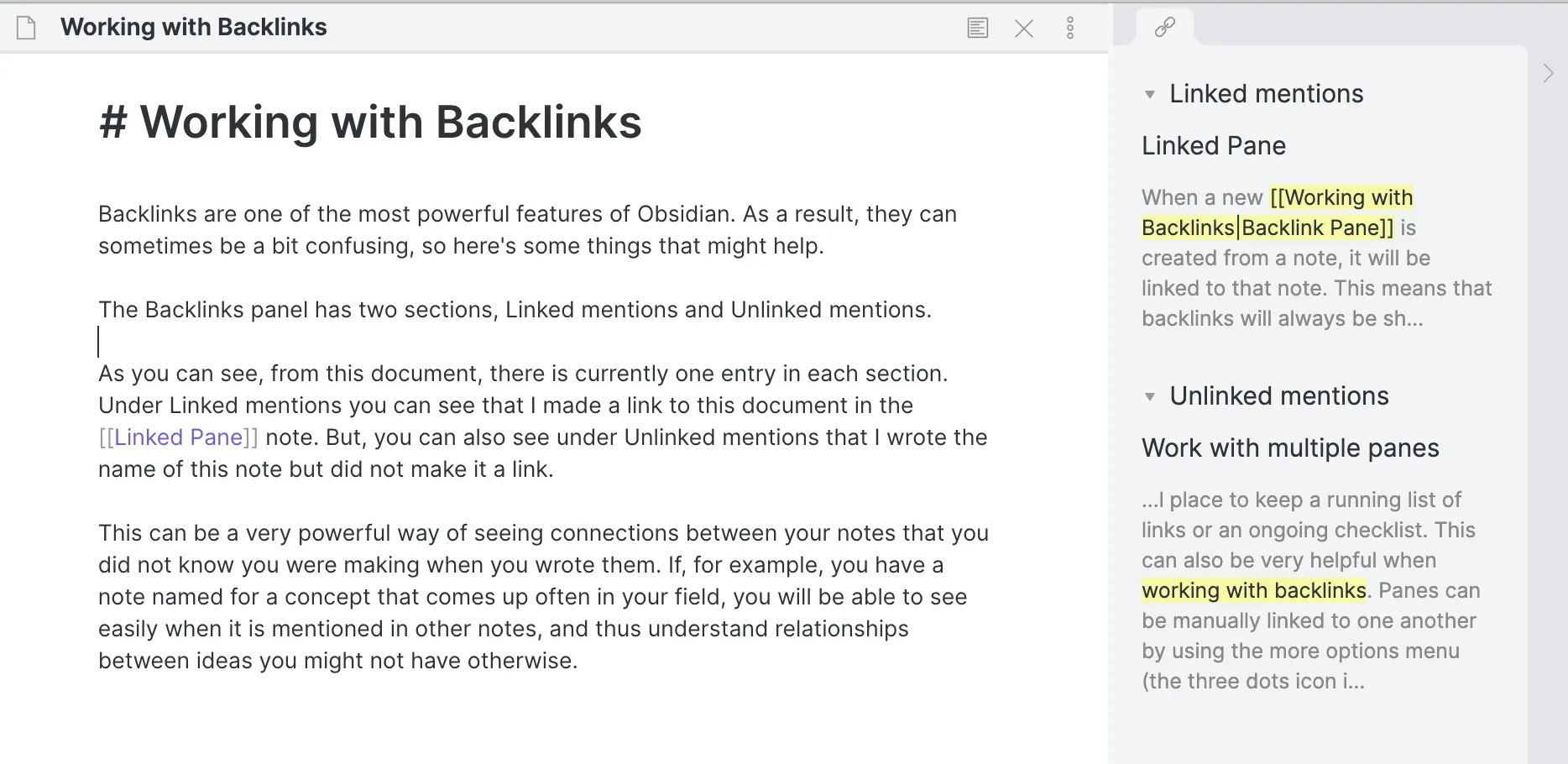
Obsidian to jedyna aplikacja z tej listy, której koszt rezygnacji jest praktycznie zerowy. Twoje notatki to zwykłe pliki Markdown przechowywane w folderze na Twoim urządzeniu, zwanym „skarbcem”. Nic nie jest uwięzione w zastrzeżonej bazie danych. Gdyby Obsidian zniknął jutro, każdą notatkę nadal można by otworzyć w dowolnym redaktorze tekstu.
Interfejs przypomina lokalny redaktor plików z paskiem bocznym zawierającym foldery oraz paskiem wyszukiwania. Utwórz notatkę, nadaj jej nazwę i zacznij pisać w formacie Markdown. Aby utworzyć odnośnik do innej notatki, wpisz jej nazwę w podwójnych nawiasach; połączenie to będzie widoczne w obu kierunkach. Z biegiem tygodni zbuduj sieć połączonych ze sobą myśli, którą możesz wizualizować w formie wykresu. Programista może wykorzystać tę aplikację do dokumentowania decyzji architektonicznych, które nawiązują do siebie nawzajem.
Najważniejsze funkcje i zalety
- Rozszerz jej możliwości dzięki wtyczkom społecznościowym: Dodaj kalendarze, metodę powtórek rozłożonych w czasie, tablice Kanban lub asystenta AI działającego na Twoim własnym kluczu API, wybierając tylko te elementy, które chcesz, z biblioteki zawierającej setki opcji
- Przechowuj swoje notatki w narzędziach, z których już korzystasz: prześlij je do prywatnego repozytorium na GitHubie, aby uzyskać pełną historię wersji, zsynchronizuj je za pomocą Dropboxa na różnych urządzeniach lub otwórz pojedynczą notatkę w VS Code, gdy potrzebujesz prawdziwego redaktora
- Przeszukuj swoją bibliotekę notatek za pomocą wtyczki społecznościowej Smart Connections: Zapytaj „co napisałem na temat wdrażania nowych pracowników?” i znajdź odpowiednie notatki na podstawie treści
Ceny
- Free
- Synchronizacja: 4 USD/użytkownik/miesiąc
- Opublikuj: 8 USD/witryna/miesiąc
- Catalyst: jednorazowa opłata w wysokości 25 USD
- Wersja komercyjna: 50 USD/użytkownik/rok
Oceny
- G2: Zbyt mało recenzji
- Capterra: 4,8/5 (ponad 30 recenzji)
Wady: Użytkownik sam tworzy swój system, więc pierwsze godziny zajmują ustawienia, a nie pisanie. Synchronizacja między telefonem a laptopem wymaga albo płatnego dodatku Sync, albo rozwiązania opartego na synchronizacji folderów, które użytkownik sam konfiguruje w systemie Android.
Pomiń tę recenzję, jeśli: szukasz aplikacji, która działa idealnie od razu po zainstalowaniu. Ustawienia wymagają poświęcenia czasu na początku.
Co prawdziwi użytkownicy mówią o Obsidianie?
Oto, co recenzent serwisu G2 uważa za przydatne w aplikacji Obsidian:
Tworzenie konektomu, choć rzadziej podkreślane, sprawia, że sekcja „wykres” tej aplikacji jest naprawdę wyjątkowa. Linki wewnątrz notatek są bardzo praktyczne, ale same w sobie mają ograniczoną użyteczność; w połączeniu z wykresem tworzą one niesamowity konektom.
Tworzenie konektomu, choć rzadziej podkreślane, sprawia, że sekcja „wykres” tej aplikacji jest naprawdę wyjątkowa. Linki wewnątrz notatek są bardzo praktyczne, ale same w sobie mają ograniczoną użyteczność; w połączeniu z wykresem tworzą niesamowity konektom.
7. MyScript Notatka (najlepsza do zamiany pisma ręcznego na tekst na tabletach)
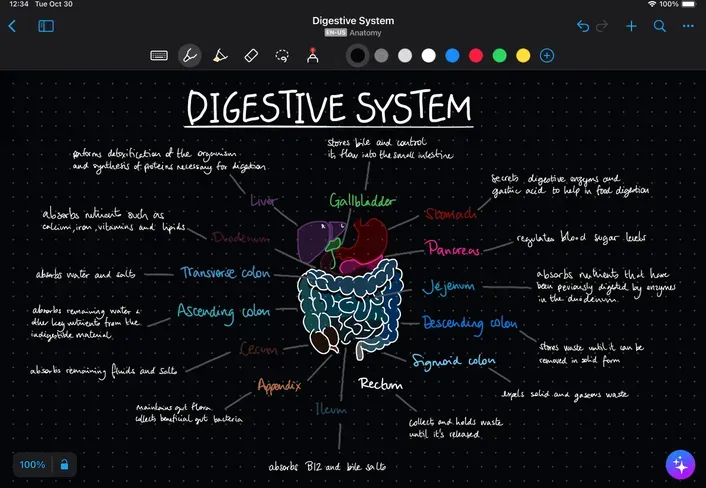
Jeśli chcesz pisać na tablecie za pomocą rysika i uzyskać notatki, które można przeszukiwać i edytować, MyScript Ci w tym pomoże. Interfejs składa się ze stałego paska narzędzi przypiętego u góry ekranu, a poniżej znajduje się obszar do pisania – nie ma żadnych pływających menu, które mogłyby przeszkadzać w pracy.
Otwierasz notatnik, bierzesz pióro i piszesz. Gdy rysik się porusza, silnik Interactive Ink rozpoznaje każde słowo w czasie rzeczywistym: możesz obserwować, jak Twoje pismo odręczne zamienia się w tekst, który można zaznaczać i przeszukiwać, bez konieczności naciskania przycisku „konwertuj” po zakończeniu pisania.
Najważniejsze funkcje i zalety
- Konwertuj ręcznie zapisane równania na edytowalne formuły matematyczne: Napisz wzór odręcznie i wyeksportuj go w formacie LaTeX do prac naukowych lub dokumentacji technicznej
- Przekształcaj zarysowane kształty w precyzyjne figury geometryczne: po narysowaniu z grubsza koła lub prostokąta przytrzymaj pióro, a kształt zostanie przekształcony w precyzyjną figurę, której rozmiar można dowolnie zmieniać
- Wykorzystaj AI do interakcji: naciśnij „Podsumuj”, aby streścić notatki z wykładu w kluczowe punkty, „Wyjaśnij”, aby uzyskać prosty opis danej koncepcji, lub „Quiz”, aby automatycznie wygenerować pytania wielokrotnego wyboru
Ceny
- Free
- Ceny niestandardowe
Oceny
- G2: Zbyt mało recenzji
- Capterra: Zbyt mało recenzji
Wady: Synchronizacja w chmurze oraz funkcje generatywnej sztucznej inteligencji (Podsumuj, Wyjaśnij, Quiz) wymagają płatnej subskrypcji, więc wersja bezpłatna jest narzędziem do pisania dostępnym wyłącznie lokalnie. Nie ma również aplikacji komputerowej: MyScript Notes działa wyłącznie na systemach Android i iOS.
Pomiń ten artykuł, jeśli: wpisujesz notatki na klawiaturze lub potrzebujesz aplikacji komputerowej, która będzie współpracować z tabletem.
Co prawdziwi użytkownicy mówią o aplikacji MyScript Notes?
Oto, co recenzent serwisu G2 sądzi o aplikacji MyScript Notes:
Aplikacja ta konwertuje nie tylko teksty, ale także diagramy, równania, symbole itp. Oferuje wsparcie dla języków innych niż angielski. Jest więc idealna dla osób, które wolą sporządzać notatki odręcznie, a jednocześnie mogą je przechowywać i zarządzać nimi cyfrowo za pomocą Nebo.
Aplikacja ta konwertuje nie tylko tekst, ale także diagramy, równania, symbole itp. Oferuje wsparcie dla języków innych niż angielski. Jest więc idealna dla osób, które wolą sporządzać notatki odręcznie, a jednocześnie mogą je przechowywać i zarządzać nimi cyfrowo za pomocą Nebo.
8. Notesnook (Najlepsza aplikacja do tworzenia notatek z szyfrowaniem typu end-to-end)
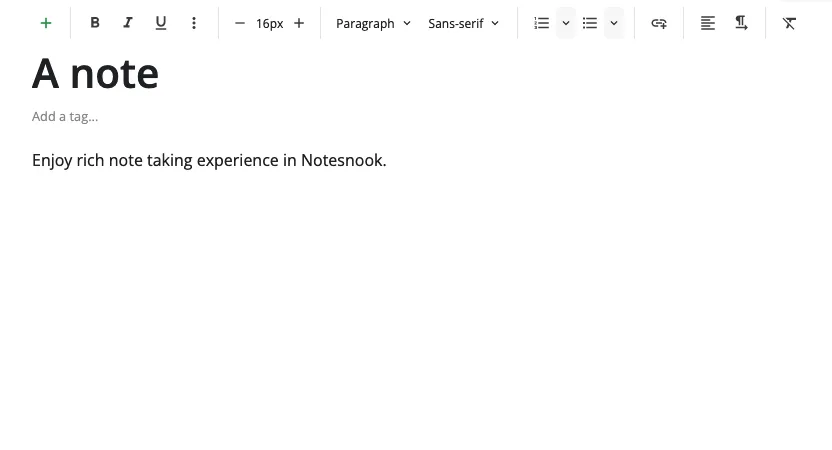
Aplikacja Notesnook wykorzystuje szyfrowanie typu „zero-knowledge”. Notatki są szyfrowane na urządzeniu przed synchronizacją, więc firma nie może ich odczytać, nawet gdyby została do tego zmuszona. Ponadto każdy może samodzielnie sprawdzić sposób implementacji szyfrowania, zamiast polegać wyłącznie na zapewnieniach marketingowych.
Interfejs przypomina przejrzysty klient poczty e-mail: notatniki w lewym panelu, lista notatek pośrodku oraz redaktor po prawej stronie. Formatowanie opiera się na tekście sformatowanym (rich text) i nie wymaga użycia Markdown. Terapeuta może przechowywać tutaj notatki z sesji, mając pewność, że są one szyfrowane przed opuszczeniem urządzenia. Z kolei dziennikarz może gromadzić materiały do artykułu i przechowywać dane kontaktowe, do których dostęp ma wyłącznie on sam.
Najważniejsze funkcje i zalety
- Udostępniaj linki samoniszczące: Twórz chronione hasłem linki do notatek z terminem ważności, dzięki czemu poufne informacje nie pozostaną w historii przeglądarki innych osób
- Przechwytywanie z panelu powiadomień: Twórz notatki bezpośrednio z panelu powiadomień Androida bez otwierania aplikacji, osiągając szybkość przechwytywania porównywalną z bardziej rozbudowanymi aplikacjami
- Przypnij notatki do panelu powiadomień: Wyświetlaj bieżącą notatkę nad wszystkimi aplikacjami, aby mieć do niej szybki dostęp lub prowadzić listy przez cały dzień
Ceny
- Free
- Essential: 19,99 USD/użytkownik/rok
- Pro: 69,99 USD/użytkownik/rok
- Believer: 89,99 USD/użytkownik/rok
Oceny
- G2: Za mało recenzji
- Capterra: Zbyt mało recenzji
Wady: Wersja Free zapewnia 50 MB przestrzeni dyskowej miesięcznie, więc nadaje się raczej do notatek zawierających dużo tekstu niż do notatników z dużą ilością obrazów.
Pomiń tę aplikację, jeśli: przechowujesz duże załączniki lub chcesz korzystać z podsumowań generowanych przez AI. Model szyfrowania, który zapewnia Ci bezpieczeństwo, uniemożliwia również korzystanie z funkcji opartych na sztucznej inteligencji po stronie serwera.
Co prawdziwi użytkownicy mówią o Notesnook?
Posłuchaj opinii recenzenta z Reddita na temat aplikacji Notesnook:
Korzystam z Notesnook od około roku. Chętnie płacę miesięczną subskrypcję. To solidna aplikacja.
Korzystam z Notesnook od około roku. Z przyjemnością opłacam miesięczną subskrypcję. To solidna aplikacja.
9. UpNote (najlepsza opcja w przypadku licencji jednorazowej)
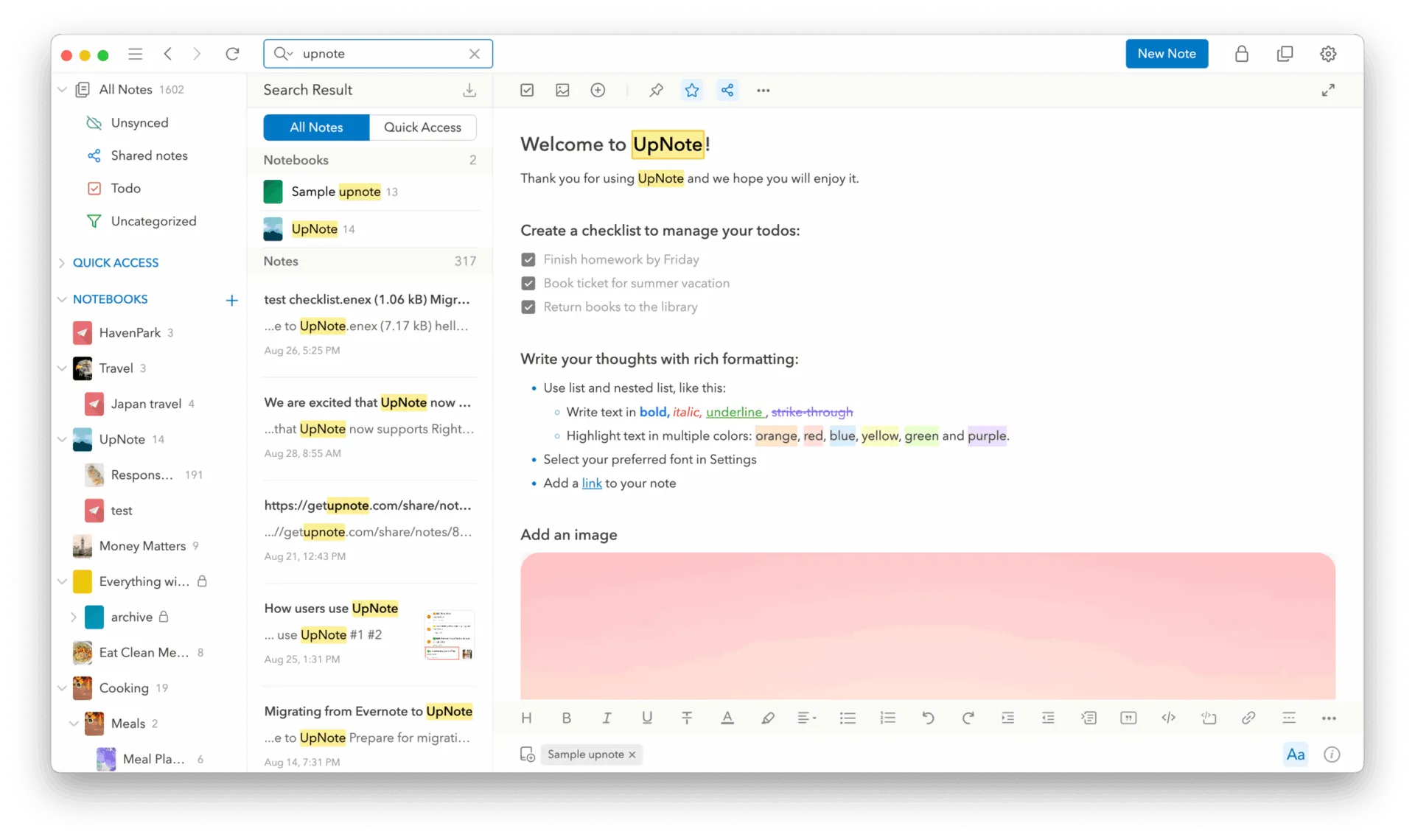
UpNote to najszybsze i najbardziej przejrzyste środowisko do pisania na tej liście. Oferuje prawdziwe aplikacje natywne na systemy Android, iOS, Mac, Windows i Linux (a nie wersje internetowe), a każda z nich otwiera się natychmiast i synchronizuje się w tle.
Notatki są domyślnie przechowywane lokalnie, bez konieczności zakładania konta, dzięki czemu możesz zacząć pisać zaraz po zainstalowaniu aplikacji. Redaktor działa w trybie WYSIWYG i oferuje rozbudowane opcje formatowania, skróty markdown, bloki kodu, sekcje z możliwością zwijania oraz podświetlanie kolorami. Jedno dotknięcie zamienia każdą notatkę w publiczną stronę internetową, którą można udostępnić – osoby przeglądające nie muszą się logować.
Najważniejsze funkcje i zalety
- Oddziel życie zawodowe od prywatnego dzięki funkcji przestrzeni: Wyodrębnij różne obszary swojego życia, aby osobiste notatki nigdy nie pojawiały się podczas wyszukiwania ofert pracy i vice versa
- Skorzystaj z trybu Focus, aby pisać bez rozpraszania uwagi: gdy potrzebujesz się skupić, ogranicz interfejs wyłącznie do tekstu, ukrywając notatniki, paski boczne i paski narzędzi
- Wewnętrzne odnośniki do notatek: Odwołuj się do innych notatek z poziomu danej notatki, tworząc proste osobiste wiki bez konieczności korzystania z narzędzi opartych na bazach danych, takich jak Notion
Ceny
- Free
- Miesięcznie: 1,99 USD/użytkownik/miesiąc
- Na całe życie: 39,99 USD/użytkownik
Oceny
- G2: Zbyt mało recenzji
- Capterra: Zbyt mało recenzji
Wady: Wersja Free pozwala na utworzenie maksymalnie 50 notatek, a eksport do formatu tekstowego, PDF, HTML i Markdown jest dostępny tylko w wersji Premium, co oznacza, że przetestowanie możliwości aplikacji przed podjęciem decyzji o pozostaniu w niej wiąże się z kosztami.
Pomiń tę listę, jeśli: chcesz korzystać z pomocy AI lub musisz mieć możliwość eksportu danych, zanim zdecydujesz się zapłacić.
Co prawdziwi użytkownicy mówią o aplikacji UpNote?
Dlaczego recenzent z serwisu Reddit był bardzo zadowolony z aplikacji UpNote:
Jedną z największych zalet aplikacji UN jest spójność działania na różnych platformach. W ramach limitów platform mobilnych aplikacja UN stara się zachować tę spójność. Dzięki temu korzystanie z aplikacji UN było naprawdę przyjemnym doświadczeniem.
Jedną z największych zalet aplikacji UN jest spójność działania na różnych platformach. W ramach limitów platform mobilnych aplikacja UN stara się zachować tę spójność. Dzięki temu korzystanie z aplikacji UN było naprawdę przyjemnym doświadczeniem.
10. Notability (Najlepsza do tworzenia eleganckich notatek odręcznych na tabletach z systemem Android)
Aplikacja Notability przez 16 lat była dostępna wyłącznie na iPada. W sierpniu 2026 roku zadebiutowała na Androida. Powierzchnią do pisania jest pusta strona z minimalistycznym paskiem narzędzi u góry: pióro, zakreślacz, gumka, tekst i przycisk multimediów. Firma Ginger Labs stworzyła wersję na Androida od podstaw, zamiast przenosić aplikację z iOS, dzięki czemu wprowadzanie za pomocą rysika wykorzystuje ścieżki rysowania o niskim opóźnieniu z funkcją przewidywania dotyku.
Na tablecie Galaxy Tab z rysikiem S Pen pismo podąża za końcówką bez widocznego opóźnienia. Piszesz na lewej połowie podzielonego ekranu, podczas gdy po prawej stronie wyświetla się plik PDF z podręcznika. W tle trwa nagrywanie, a każde wykonane pociągnięcie jest oznaczone sygnaturą czasową w stosunku do dźwięku.
Najważniejsze funkcje i zalety
- Rozmawiaj ze swoimi notatkami dzięki AI: Zadaj pytanie, np. „Jakie trzy przyczyny zostały wymienione w notatce?”, a otrzymasz odpowiedź opartą na zawartości odręcznej, tekście wpisanym na klawiaturze lub transkrypcji audio zawartej w tej konkretnej notatce
- Ucz się z fiszek i ćwiczeń typu „wpisz brakujące słowa”: dotknij opcji „Ucz się” na dowolnej notatce, a funkcja „Learn” wygeneruje interaktywne fiszki, które możesz przeglądać, oraz ćwiczenia typu „wpisz brakujące słowa”, na które możesz odpowiadać
- Transkrybuj mowę w czasie rzeczywistym podczas pisania: Naciśnij przycisk nagrywania, a aplikacja wygeneruje transkrypcję z możliwością wyszukiwania obok Twojego pisma odręcznego, dzięki czemu możesz znaleźć konkretny punkt dyskusji za pomocą słowa kluczowego
Ceny
- Dla początkujących: Free
- Wersja Lite: 11,99 USD/użytkownik/rok
- Dodatkowo: 15,99 USD/użytkownik/rok
- Pro: 79,99 USD/użytkownik/rok
- Classic: 39,99 $ – zakup jednorazowy
Oceny
- G2: 4,6/5 (ponad 30 recenzji)
- Capterra: 4,6/5 (ponad 30 recenzji)
Wady: Funkcje nadal nie dorównują wersji na iOS: eksport notatek, wsparcie dla Galerii oraz niektóre zaawansowane narzędzia do rysowania są wymienione na liście „wkrótce dostępnych funkcji” na stronie Notability poświęconej wersji na Androida.
Pomiń tę sekcję, jeśli: Przenosisz dzisiaj istniejące archiwum. Wersja na Androida jest sprzed kilku miesięcy, a nowa aplikacja to kiepskie miejsce na przeniesienie wieloletnich notatek.
Co prawdziwi użytkownicy mówią o aplikacji Notability?
Oto, co recenzent serwisu G2 sądzi o aplikacji Notability:
Notability jest aplikacją wielofunkcyjną i oferuje wiele opcji dotyczących sposobu tworzenia notatek oraz tego, co można z nimi zrobić później. Łatwo integruje się z moim systemem zarządzania nauczaniem (LMS) i jest bardzo prosta w obsłudze przy tworzeniu niemal każdego rodzaju notatek i zapisków. Korzystam z niej codziennie podczas prowadzenia zajęć, ponieważ oferuje tak wiele możliwości.
Notability jest aplikacją wielofunkcyjną i oferuje wiele opcji dotyczących sposobu tworzenia notatek oraz tego, co można z nimi zrobić później. Łatwo integruje się z moim systemem zarządzania nauczaniem (LMS) i jest bardzo prosta w użyciu do niemal każdego rodzaju notatek i zapisów. Korzystam z niej codziennie podczas prowadzenia zajęć, ponieważ oferuje tak wiele możliwości.
Która aplikacja do robienia notatek na Androida jest najłatwiejsza w obsłudze?
Obsidian to aplikacja do tworzenia notatek na Androida, z której najłatwiej zrezygnować. Notatki w tej aplikacji są już gotowymi plikami Markdown przechowywanymi w folderze na Twoim urządzeniu, więc nie musisz niczego eksportować ani konwertować. Zamknij aplikację, a Twoje notatki nadal będą czytelne w dowolnym redaktorze tekstu na każdym systemie operacyjnym.
Aplikacje Google Keep i Samsung Notes stawiają użytkownikom największe wymagania przy rezygnacji z ich usług. Google Keep umożliwia eksport danych za pośrednictwem Google Takeout w formatach HTML i JSON, których większość konkurencyjnych aplikacji nie importuje bezpośrednio, więc notatki zazwyczaj wymagają ręcznego formatowania. Aplikacja Samsung Notes eksportuje dane do formatu PDF, który zachowuje wygląd strony, ale zapisuje pismo odręczne jako obraz, a nie tekst, przez co nie można go już przeszukiwać ani edytować w innej aplikacji.
Większość osób nigdy nie zastanawia się nad kosztami rezygnacji przy wyborze aplikacji do tworzenia notatek. Kwestia ta ujawnia się dopiero miesiące lub lata później, gdy zmieniasz telefon, przechodzisz na inny system operacyjny lub aplikacja przestaje Ci odpowiadać. W tym momencie biblioteka setek notatek jest albo przenośna, albo utknęła w aplikacji.
Oto, jak każda z aplikacji radzi sobie z zamknięciem:
| Aplikacja | Formaty eksportu | Trudności z importowaniem do innych aplikacji |
|---|---|---|
| Obsidian | Markdown (wbudowany, nie wymaga eksportu) | Zero: pliki są już przenośne |
| UpNote | Markdown, PDF, HTML, zwykły tekst | Niski: standardowe formaty |
| MyScript Notatky | PDF, Word, tekst, LaTeX | Niska do umiarkowanej: Word zachowuje strukturę |
| Notesnook | Markdown, PDF, HTML, zwykły tekst | Niski: standardowe formaty |
| Notability | PDF, plik notatek (wkrótce więcej formatów) | Poziom średni: format PDF jest uniwersalny, ale traci na popularności |
| ClickUp | Markdown, PDF, HTML z dokumentów | Niski do umiarkowanego: Dokumenty można dobrze eksportować |
| Notion | Markdown, HTML, CSV | Poziom średni: bazy danych tracą część struktury |
| Microsoft OneNote | Pakiet PDF, OneNote | Wysoka: brak przejrzystej ścieżki Markdown |
| Google Keep | HTML + JSON za pośrednictwem Google Takeout | Wada: w większości aplikacji brak bezpośredniej funkcji importu |
| Samsung Notes | PDF (rasteryzowany) | Wysoka: pismo odręczne jest przekształcane na pikseli |
Schemat jest prosty. Darmowe aplikacje, które przywiązują użytkownika do danego ekosystemu, zazwyczaj oferują najsłabsze możliwości rezygnacji. Natomiast aplikacje, za które płaci się bezpośrednio, zazwyczaj oferują je najsilniejsze.
Tiago Forte, autor książki Building a Second Brain, porusza podobną kwestię (i udziela rady):
Zamiast porządkować informacje według ogólnych tematów, jak to się robi w szkole, radzę organizować je zgodnie z projektami i celami, do których obecnie się komitujesz. Na tym polega „porządkowanie według praktycznej przydatności” – mantra, do której będę wielokrotnie wracać w tej książce.
Zamiast porządkować informacje według ogólnych tematów, jak to ma miejsce w szkole, radzę organizować je zgodnie z projektami i celami, do których obecnie się komitujesz. Na tym polega „porządkowanie według praktycznej przydatności” – mantra, do której będę wielokrotnie powracać w tej książce.
Ta zasada odnosi się bezpośrednio do kwestii eksportu. Otwórz aplikację, z której obecnie korzystasz, i zadaj sobie pytanie, które notatki byłyby Ci naprawdę potrzebne, gdybyś jutro zmienił telefon.
Jeśli odpowiedź brzmi: „tylko te związane z bieżącą pracą”, format ma mniejsze znaczenie niż to, czy są one połączone z czymś, co można wykorzystać w praktyce. Jeśli jednak odpowiedź brzmi: „większość z nich”, potraktuj możliwość eksportu jako kluczową funkcję i dokonaj wyboru zgodnie z tym kryterium.
Przeczytaj również: Budowanie „drugiego mózgu”: sposoby na maksymalne wykorzystanie cyfrowego życia
Jak przenieść notatki na nowy telefon lub do nowej aplikacji
Przed odinstalowaniem aplikacji wyeksportuj swoje notatki jako pliki Markdown, a następnie zaimportuj je do nowej aplikacji. Cały proces zajmuje około godziny w przypadku kilkuset notatek.
Oto instrukcja krok po kroku:
- Eksportuj, gdy stara aplikacja jest nadal zainstalowana: Usunięcie aplikacji może spowodować, że notatki pozostaną na koncie, do którego nie masz już dostępu. Google Keep umożliwia eksport za pośrednictwem Google Takeout. Samsung Notes zapisuje poszczególne notatki w formacie PDF. Notion eksportuje cały obszar roboczy w formatach HTML, Markdown i CSV. UpNote umożliwia eksport do plików tekstowych, PDF, HTML i Markdown w ramach płatnego planu.
- Wybierz format Markdown zamiast innych formatów: Markdown zachowuje nagłówki, listy i linki jako czytelny zwykły tekst, który prawie każda aplikacja może zaimportować. Formaty HTML i PDF zachowują wygląd graficzny, ale tracą edytowalną strukturę, co utrudnia reorganizację notatek w nowej aplikacji
- Sprawdź, czy aplikacja docelowa posiada wbudowaną funkcję importu: Wbudowana funkcja importu pozwala uniknąć ręcznej konwersji poszczególnych plików. UpNote importuje dane bezpośrednio z Evernote, Apple Notes, Bear i Simplenote. Obsidian wymaga jedynie umieszczenia plików Markdown w folderze „vault”. Notesnook również oferuje wsparcie dla importu z Evernote
- Skorzystaj z aplikacji wieloplatformowej: Nie ma możliwości przenoszenia notatek na poziomie systemu między systemami Android i iOS. Zainstaluj aplikację działającą na obu platformach (Notion, UpNote, Notesnook lub OneNote), zsynchronizuj w niej swoje notatki, a następnie zaloguj się na nowym telefonie
- Zachowaj archiwum eksportu nawet po migracji: Utrata załączników i błędy formatowania zazwyczaj ujawniają się dopiero po kilku tygodniach, a nie od razu. Przechowuj oryginalny plik eksportu w chmurze lub na dysku zewnętrznym, dopóki nie upewnisz się, że wszystko zostało przeniesione
Przeczytaj również: Najlepsze aplikacje do „wyładowywania myśli”, które pomogą Ci uporządkować myśli i pomysły
Jak wybrać odpowiednią aplikację do robienia notatek na Androida
Zacznij od tego, w jaki sposób tworzysz notatki i co ma się z nimi dziać później. Te dwa pytania pozwolą zawęzić listę dziesięciu aplikacji do dwóch lub trzech.
- Często robisz notatki, ale rzadko je porządkujesz: Google Keep z widżetem na ekranie głównym. Ustaw tę aplikację jako domyślną, jeśli Twój telefon oferuje takie ustawienie, a wszystko, co zanotujesz, będzie można wyszukać w Gmailu i Dokumentach Google.
- Piszesz ręcznie na tablecie: Samsung Notes na Galaxy Tab, Notability lub MyScript Notes na każdym innym urządzeniu. Samsung Notes sprawdza się, gdy chcesz, aby AI uporządkowało nieczytelne pismo odręczne. Notability najlepiej sprawdza się podczas nagrywania wykładów, gdy chcesz powiązać dźwięk z ruchem pióra. MyScript Notes jest idealny, gdy chcesz, aby pismo odręczne zostało przekształcone w edytowalny tekst pisany na klawiaturze w czasie rzeczywistym
- Twoje notatki to zobowiązania, na których polegają inni: ClickUp, ponieważ notatka i zadanie znajdują się w jednym miejscu. Osobisty notatnik nie pozwala przekazać pracy koledze, wyznaczyć terminu ani powiadomić kogoś o opóźnieniu w realizacji zadania.
- Tworzysz archiwum: Wybierz Obsidian, jeśli chcesz mieć pełną własność nad plikami tekstowymi na swoim urządzeniu. Wybierz Notion, jeśli zależy Ci na strukturze relacyjnej, i pogódź się z tym, że Twoje notatki będą przechowywane na serwerze należącym do kogoś innego.
- Privatność nie podlega negocjacjom: Notesnook, ponieważ szyfrowanie typu „zero-knowledge” oznacza, że Twoje notatki są szyfrowane, zanim opuszczą Twoje urządzenie. Firma nie może ich odczytać, nawet pod przymusem prawnym.
Ciekawostka: Serwis Android Police przez cały miesiąc testował aplikacje Google Keep, OneNote, Notion i Evernote na systemie Android i doszedł do wniosku, że trzy z nich sprawiały wrażenie „cyfrowych szuflad na śmieci”. Jedynie Google Keep zmienił nawyki autora. W ciągu tego miesiąca synchronizacja w OneNote nie nadążała za tempem cyklu pracy autora, Notion wydawał się zbyt ciężki na ekranie telefonu, a funkcje AI w Evernote nie sprawdziły się. Keep wygrał, bo nie przeszkadzał w pracy.
Wybór z tych „nudnych” powodów
Dwie rzeczy, które decydują o tym, czy aplikacja do robienia notatek na Androida przetrwa, są mało efektowne: jak szybko się otwiera i jak czysto zapisuje notatki. Zainstaluj dwie, używaj ich przez dwa tygodnie do prawdziwych notatek i zatrzymaj tę, po którą sięgasz bez zastanowienia.
Jeśli znaczna część tego, co rejestrujesz, okazuje się być pracą, którą jesteś komuś winien, właśnie dlatego warto przechowywać notatki i zadania w jednym miejscu. Zacznij korzystać z ClickUp za darmo.
Najczęściej zadawane pytania dotyczące najlepszych aplikacji do robienia notatek na Androida (FAQ)
Aplikacje Obsidian i UpNote działają dobrze w trybie offline, ponieważ obie najpierw zapisują notatki na urządzeniu, a synchronizację traktują jako opcjonalną. Aplikacje Google Keep i Notion buforują najnowsze notatki, ale do pełnego wyszukiwania i przeglądania historii wymagają połączenia z internetem. Funkcje sztucznej inteligencji Samsung Galaxy AI bezwzględnie wymagają połączenia: aplikacja Note Assist nie działa bez sygnału.
Nie, nie potrzebujesz rysika, aby korzystać z aplikacji do robienia notatek na Androidzie. Siedem z dziesięciu przedstawionych tutaj aplikacji jest przeznaczonych przede wszystkim do pisania na klawiaturze i działa bez zarzutu na telefonie bez rysika. Rysik zmienia sytuację jedynie na tablecie, gdzie aplikacje Samsung Notes, MyScript Notes i Notability konwertują odręczne zapisy lub dodają do nich znaczniki czasu w sposób, którego klawiatura nie jest w stanie dorównać.
Aplikacja Google Keep sprawdza się dobrze w przypadku notatek głosowych, zwłaszcza dzięki szybkiemu zapisowi, ponieważ transkrybuje wypowiedzianą notatkę, zachowując jednocześnie oryginalny plik audio jako załącznik. Aplikacja Notability wygrywa w przypadku długich nagrań, ponieważ nanoszą znaczniki czasu na zapis ręczny w ścieżce audio, a funkcja „Talk to Text” w ClickUp idzie o krok dalej, przekierowując dyktowanie bezpośrednio do zadania lub dokumentu, zamiast pozostawiać użytkownikowi transkrypcję do samodzielnego zapisania.
Tak, niektóre aplikacje na Androida pozwalają zablokować notatki lub zabezpieczyć je hasłem. Aplikacja Notesnook domyślnie szyfruje wszystkie dane i oferuje sejf na poszczególne notatki, a Samsung Notes oferuje wsparcie dla blokowania notatek za pomocą danych logowania do urządzenia. Aplikacja Google Keep nie oferuje opcji blokowania poszczególnych notatek, więc poufna notatka jest w niej chroniona tylko w takim stopniu, w jakim chroni ją ekran blokady.
Microsoft OneNote to odpowiednia aplikacja do robienia notatek dla studentów korzystających z systemu Android, ponieważ jej struktura – od notatnika, przez sekcję, aż po stronę – odzwierciedla program nauczania i jest całkowicie bezpłatna. Studenci, którzy piszą odręcznie, powinni zainstalować aplikację Notability do rejestrowania wykładów lub MyScript Notes do konwersji pisma ręcznego w czasie rzeczywistym, a każdemu, kto tworzy bibliotekę materiałów badawczych, do której faktycznie będzie wracać, lepiej sprawdzi się aplikacja Notion.
Większość z nich nie oferuje tych funkcji. Gemini w Google Keep i Galaxy AI Note Assist są dostępne bez dodatkowych kosztów, choć Note Assist wymaga konta Samsung i połączenia z internetem. Copilot w OneNote wymaga płatnego planu Microsoft 365, Notion AI jest dołączony do płatnych planów, a Notesnook z założenia nie posiada żadnej sztucznej inteligencji.