
Op Monday leid je Claude door je sprintproces. Vrijdag doe je het weer, en de week daarop opnieuw. Elk gesprek begint weer bij nul, en voor iedereen die dagelijks projecten beheert, kost die herhaling stilletjes uren.
Claude Skills maken een einde aan het steeds opnieuw instellen: schrijf je werkstroom één keer op, en Claude laadt deze automatisch wanneer de Taak zich voordoet. Maar de echte uitdaging ligt niet in het bouwen van Skills, maar in het weten welke nog steeds de moeite waard zijn om uit te voeren. Een verouderde Skill verbergt zijn eigen verval en levert je het juiste format aan, lang nadat het onderliggende proces al is veranderd.
TL;DR: Een Skill is een map met een SKILL.md-bestand dat Claude één herhaalbare taak aanleert, die automatisch wordt geladen wanneer je verzoek overeenkomt met de beschrijving ervan. Ze blinken uit in gestructureerd, terugkerend werk: PRD’s, wekelijkse statusoverzichten, intake-scores en retrospectieven. Ze vervangen geen agents, MCP-servers of je systeem van record, en ze vormen alleen de gegevens die je ze aanlevert.
Meest geschikt voor: teams die steeds dezelfde PM-werkstroomen herhalen en elke keer een identieke structuur willen.
Wat zijn Claude Skills?
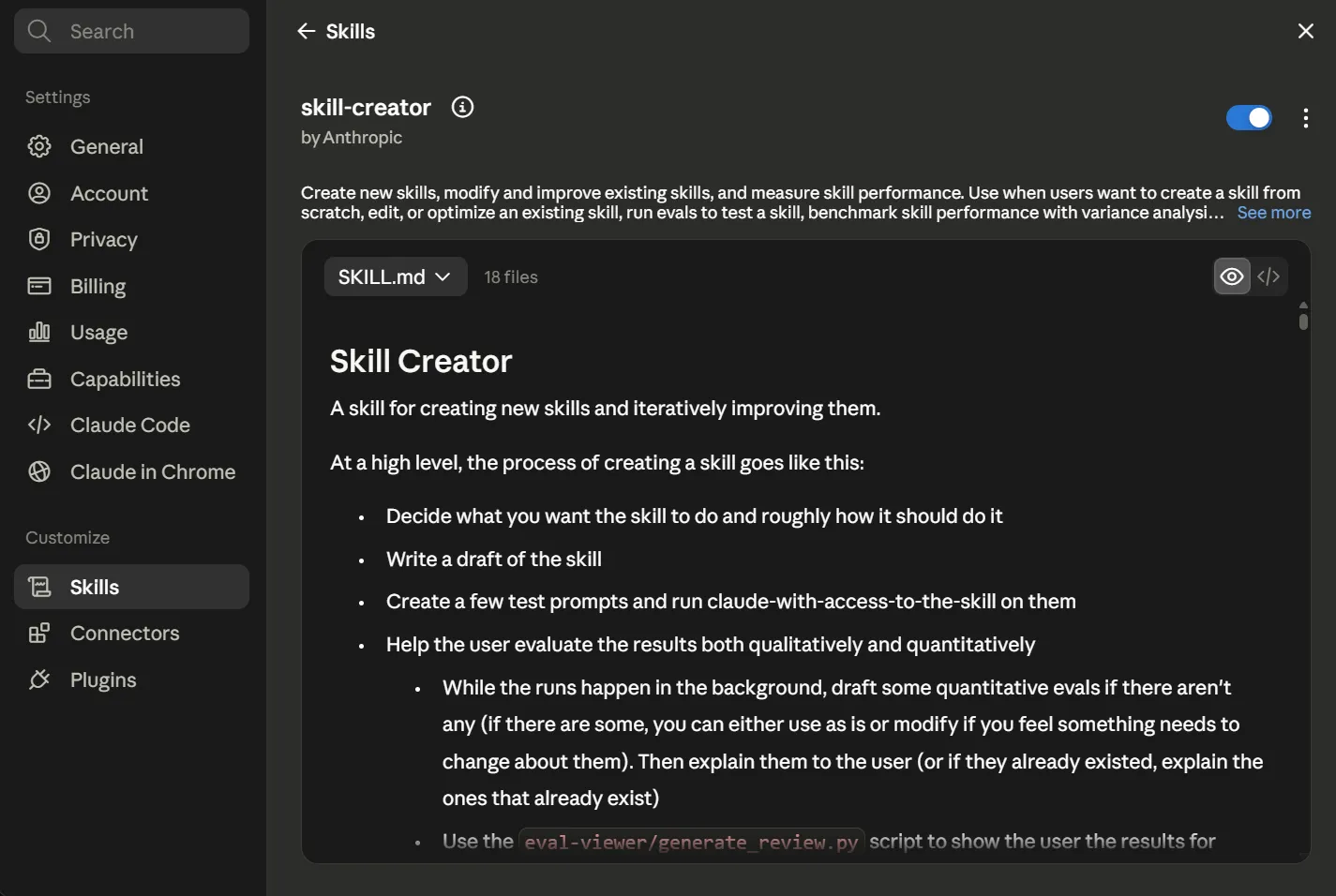
Claude Skills zijn mappen met instructies die Claude leren hoe hij specifieke, terugkerende taken moet uitvoeren. De officiële naam die Anthropic aan deze functie geeft, is Agent Skills.
Elke Skill bevat een bestand met de naam SKILL.md. Dit bestand begint met een kort blok dat YAML-frontmatter wordt genoemd, waarin de naam van de Skill staat en een beschrijving van wanneer deze moet worden gebruikt. De rest van het bestand bevat de instructies die Claude volgt. Een Skill kan ook sjablonen, referentiedocumenten en scripts bevatten.
Van het team achter Skills: De Anthropic-ingenieurs die de functie hebben geïntroduceerd, Barry Zhang, Keith Lazuka en Mahesh Murag, vergelijken het bouwen van een Skill met het schrijven van “een onboardinggids voor een nieuwe medewerker”. Je legt de procedurele kennis die voor een Taak nodig is één keer vast, en Claude past deze toe telkens wanneer de Taak zich voordoet.
Hoe werken Claude Skills?
Claude Skills werken op basis van automatische detectie. Claude leest aan het begin van een sessie de naam en beschrijving van elke geïnstalleerde Skill. Wanneer je verzoek overeenkomt met de beschrijving van een Skill, laadt het de volledige instructies en past deze toe. Er is geen vermelding van de Skill nodig of het plakken van iets in de chat.
Dit ontwerp wordt ‘progressieve onthulling’ genoemd en zorgt ervoor dat Skills lichtgewicht blijven. Claude laadt alleen de korte beschrijving totdat een Taak om meer informatie vraagt. De volledige instructies blijven op de achtergrond totdat ze relevant worden. Dit betekent dat je veel Skills kunt installeren zonder dat Claude trager wordt of lopende gesprekken onoverzichtelijk worden.
Zo ziet dat er in de praktijk uit:
Een Skill die is ontwikkeld voor sprintretrospectieven omvat je vergaderingsstructuur, het format voor actiepunten en regels voor de opvolging. Wanneer iemand Claude vraagt om een retro samen te vatten, detecteert het de overeenkomst, laadt het de Skill en genereert het de samenvatting in het verwachte format. Elke keer dezelfde structuur, in elk gesprek.
Skills verschillen op één belangrijk punt van prompts: persistentie. Een prompt geldt voor één gesprek. Een Skill geldt voor elk gesprek waarin de Taak voorkomt.
Ze werken in alle producten van Claude. Je kunt ze toevoegen in de instellingen van Claude.ai, ze gebruiken in Claude Code of ze uploaden via de API. Hetzelfde Skill-bestand werkt op alle drie de plaatsen.
Wist u dat? Uit een enquête van de Association for Projectmanagement uit 2025 onder 1.000 projectprofessionals bleek dat 70% aangeeft dat hun organisatie nu gebruikmaakt van AI, bijna het dubbele van de 36% die twee jaar eerder werd gerapporteerd. De vraag is niet langer of AI wordt ingezet, maar hoe u uw proces codeert.
Claude Skills versus agents, MCP en CLAUDE.md
Claude Skills, AI-agenten, Model Context Protocol (MCP)-servers en CLAUDE.md-bestanden lossen aanverwante problemen op. Maar projectmanagers hebben de neiging om ze door elkaar te halen.
Een Skill leert Claude hoe hij een terugkerende taak moet uitvoeren. Een AI-agent is een autonoom systeem dat werkzaamheden met meerdere stappen uitvoert. Een MCP-server maakt de verbinding tussen Claude en een extern systeem. Een CLAUDE.md-bestand bevat permanente, altijd actieve regels. Deze vier elementen vullen elkaar aan in plaats van met elkaar te concurreren.
| Functies | Wat is het? | Wanneer een projectmanager er gebruik van maakt |
|---|---|---|
| Skill | Een Claude Skills-map die is opgebouwd rond een SKILL.md-bestand waarmee Claude een herhaalbare Taak leert uitvoeren | Je voert een taak elke keer op dezelfde manier uit: PRD’s, statusoverzichten of RICE-scores |
| Agent | Een autonoom systeem dat meerstapswerk zelfstandig uitvoert | U wilt dat het werk van begin tot eind verloopt zonder dat u elke stap hoeft te controleren |
| MCP Server | Een verbinding tussen Claude en een externe tool of databron | Claude moet kunnen lezen of schrijven in uw tracker, documenten of feedbacktool |
| CLAUDE. md | Een bestand waarin het permanente projectgeheugen en de altijd actieve regels worden opgeslagen | Je wilt dat er telkens rekening wordt gehouden met de context (‘vermeld altijd de metric’, ‘dit project maakt gebruik van Sprints van twee weken’) |
Skill versus CLAUDE.md: twee begrippen die je gemakkelijk door elkaar kunt halen: Het verschil zit hem in het moment waarop ze worden geladen. Een CLAUDE.md-bestand staat altijd aan. Claude leest het bij elk bericht zonder dat er een trigger nodig is; daarom mag het slechts een kleine set vaste feiten bevatten. Bijvoorbeeld: ‘we werken met Sprints van twee weken.’
Een Skill werkt juist andersom. Deze blijft inactief totdat je verzoek overeenkomt met de beschrijving, waarna de volledige instructies op verzoek worden geladen. Daarom kan een Skill lang en gedetailleerd zijn zonder dat dit de snelheid vermindert, en moet CLAUDE.md juist kort blijven.
De vuistregel: CLAUDE.md bevat de context die Claude altijd moet kennen; een Skill is een procedure die Claude alleen moet volgen wanneer een specifieke Taak zich voordoet. En ze werken samen: CLAUDE.md zegt ‘we werken met Sprints van twee weken’, en je retro-Skill neemt dat feit automatisch over wanneer deze wordt geactiveerd.
Aantekening: Als u al een MCP-server draait, hebt u het moeilijkste deel al achter de rug. MCP zorgt voor de verbinding met Claude. De Skill vertelt Claude hoe hij die verbinding moet gebruiken voor uw werkstroom. De twee vullen elkaar aan, en het is ideaal om beide te gebruiken.
Waarom Claude Skills belangrijk zijn voor projectmanagement
Claude Skills bieden een projectteam vijf concrete voordelen: consistente output bij iedereen, een institutioneel geheugen dat personeelsverloop overleeft, context die je niet steeds opnieuw hoeft aan te leveren, een groeiend beoordelingsvermogen en een inwerkperiode die slechts enkele dagen duurt.
Dit is wat je in detail krijgt:
- Iedereen krijgt hetzelfde resultaat. Vijf projectmanagers die Claude om een PRD vragen, krijgen vijf verschillende formaten en vijf definities van ‘Klaar’. Eén gedeelde PRD-Skill brengt dat terug tot één enkele structuur. De specificatie die een beoordelaar opent, ziet er hetzelfde uit, of deze nu is opgesteld door de nieuwste medewerker of door de teamleider.
- Je proces verdwijnt niet meer samen met de persoon die er verantwoordelijk voor is. De enige projectmanager die weet hoe je retrospectieven moeten worden gestructureerd, neemt die kennis mee wanneer hij of zij vertrekt. Een Skill zet die procedurele kennis om in een bestand dat altijd beschikbaar blijft. Het framework werkt, of de auteur er nu bij is of niet.
- Een Skill bevat die context van zichzelf. Als je je sprintstructuur in drie afzonderlijke Claude-chats hebt geplakt, belast je de agent elke keer onnodig. Een Skill zorgt voor die context. Het werk begint vanuit je standaard. De tijdwinst is per Instance klein, maar over een kwartaal gezien aanzienlijk.
- Beoordelingen stapelen zich op in plaats van te worden gereset. Een prompt verbetert één output voor één persoon. Een Skill verbetert elke toekomstige output voor iedereen, omdat elke correctie die je terugbrengt, de gedeelde versie verbetert.
- Een nieuwe medewerker neemt vanaf dag één de kennis van het team over. Zonder Skills is een nieuwe projectmanager de eerste maand bezig met het achterhalen van de manier waarop uw team briefings en rapportage opstelt. Met een gedeelde bibliotheek klonen ze de Claude Skills-opslagplaats en kunnen ze direct werk leveren dat aan de standaard voldoet.
Waarom de meeste Claude Skills niet meer kloppen
Een Claude Skill vereist onderhoud, en storingen treden zonder waarschuwing op. De Skill legt vast hoe je team werkt op de dag dat je hem schrijft, en het werk blijft daarna veranderen.
Je stapt over op een nieuwe tracker, geeft het team een nieuwe samenstelling en herziet wat er in een PRD thuishoort. De Skill houdt geen rekening met deze veranderingen en blijft het oude proces uitvoeren, met dezelfde output als resultaat. Dat is waarom een verouderde Skill erger is dan helemaal geen Skill: de verouderde versie lijkt nog steeds correct, lang nadat deze al niet meer klopt.
Een zwakke prompt is eenvoudig te herkennen, omdat je het slechte antwoord leest en het corrigeert. Maar een verouderde Skill verbergt het probleem door je precies het format te geven waar je om hebt gevraagd. Uiteraard controleert niemand het meer zodra het onderliggende proces is doorgegaan.
In feite bekijkt 35% van de werknemers de output van AI slechts af en toe voordat ze deze gebruiken. Een Skill vergroot die kloof, omdat deze ervoor zorgt dat zwakke output er betrouwbaarder uitziet.
De echte uitdaging ligt niet in het schrijven van meer Skills, maar in het beoordelen welke nog steeds de moeite waard zijn om te blijven draaien. Wijs elke Skill een eigenaar toe en stel een evaluatiedatum vast. Anders verwordt het tot een archief van een werkstroom die je team achter zich heeft gelaten.
Dit is ook het eerlijke antwoord op de vraag wanneer een Claude Skill moet worden stopgezet: wanneer het werk sneller gaat dan dat je bereid bent om de Skill up-to-date te houden.
Hoe u een Claude-skill voor een werkstroom voor projectmanagement kunt bouwen
Je bouwt een Claude Skill in één bestand, zonder dat je daarvoor een aparte app of code nodig hebt. De vijf onderstaande stappen begeleiden je bij het afbakenen van de werkstroom, het schrijven van het SKILL.md-bestand, het toevoegen van referentiemateriaal, het overzichtelijk houden van het bestand en het testen ervan in de praktijk.
Stap 1: Begin met de evaluatie
Neem, voordat je ook maar één instructie schrijft, even de tijd om te bepalen welke werkstroom je steeds weer herhaalt. Een Skill verdient zijn plaats alleen als hij een leemte opvult die je al kunt benoemen.
Laat Claude een representatieve taak uitvoeren en let op het moment waarop je dezelfde achtergrondinformatie verstrekt als de vorige keer. Die terugkerende context is de informatie die een Skill moet verwerken. Teams die deze evaluatie overslaan, bouwen vaak een gepolijste Skill voor een probleem waar ze nooit mee te maken hebben gehad.
Stap 2: Schrijf het bestand SKILL.md met de naam, beschrijving en instructies
Maak een map aan met daarin een SKILL.md-bestand en open dit met YAML-frontmatter waarin een naam en een beschrijving staan. Schrijf vervolgens de instructies eronder in gewone Markdown. De drie delen hebben verschillende functies:
- Beschrijving: De enige regel die bepaalt wanneer de Skill wordt geactiveerd, dus deze verdient je meeste aandacht
- Trigger: Geef er een duidelijke naam aan, zoals ‘Gebruik wanneer de gebruiker vraagt om een wekelijks statusoverzicht’
- Instructies: Houd ze concreet, want de beschrijving bepaalt of Claude het bestand überhaupt opent
Stap 3: Geef het een referentiepunt om mee te werken
De kwaliteit van een projectmanagement-Skill blijkt veel meer uit de voorbeelden die je geeft dan uit de slimheid van de instructies zelf. Laten we dit aan de hand van een voorbeeld eens bekijken:
Sachin Rekhi, de oprichter van Notejoy en voormalig hoofd productontwikkeling bij LinkedIn, ontwikkelde een Skill om productstrategieën te beoordelen. Dit was een succes omdat hij naast voorbeelden van sterke strategieën ook zijn eigen cursusmateriaal aanleverde. Hierdoor kreeg Claude een duidelijke maatstaf om concepten aan te toetsen.
Nog te doen: Verzamel twee of drie van je beste eerdere PRD’s of statusrapporten en verwijs er rechtstreeks naar vanuit het SKILL.md-bestand.
Stap 4: Houd het SKILL.md-bestand overzichtelijk; verplaats details naar de bestanden waarnaar wordt verwezen
Een uitgestrekt SKILL.md-bestand verbergt de instructies die het belangrijkst zijn, dus splits het op zodra het onhandelbaar wordt.
Zet incidentele informatie, zoals een gedetailleerde opmaakspecificatie, in aparte bestanden waarnaar de SKILL.md verwijst. Claude leest die gekoppelde bestanden alleen wanneer de situatie daarom vraagt, waardoor je contextkosten binnen de perken blijven. Op deze manier blijft het kernbestand kort genoeg, zodat de richtlijnen die je het meest nodig hebt, goed in de zichtbaarheid blijven.
Stap 5: Test en herhaal het proces op een live Taak
Test de Agent Skill op lopende projecten in plaats van op een keurig opgemaakt demonstratievoorbeeld. Zo kom je erachter of de Agent Skills alleen goed presteren op voorbeeldprojecten of dat ze de werklast ook aankunnen in een stressvolle situatie.
Als de uitvoer afwijkt, hoef je de Skill niet helemaal opnieuw te schrijven. Vraag Claude om uit te leggen waar het mis is gegaan. Het antwoord onthult meestal een ontbrekende voorwaarde waarvan je dacht dat die vanzelfsprekend was. Het kan bijvoorbeeld wijzen op een veld dat het niet moest opnemen of een prioriteitsvolgorde die het had geraden.
Verwerk de beperking weer in het SKILL.md-bestand als een concrete regel. Reken op twee tot drie iteraties voordat de Skill stabiel is. Elke aanpassing moet het bestand specifieker maken in plaats van langer.
Opmerking: Als een correctie meer dan twee zinnen toevoegt, hoort deze waarschijnlijk thuis in een bijbehorend bestand in plaats van in de hoofdinstructies.
Bekijk deze video voor praktische tips over hoe je het beste resultaat kunt behalen met je Claude-app.
Hoe je Claude Skills binnen een team kunt delen
Er zijn drie manieren om Claude Skills te delen: als zip-bestand verzenden, delen binnen Claude en gebruikmaken van een gedeelde GitHub-opslagplaats. De juiste methode hangt af van uw abonnement en de grootte van uw team.
Optie 1: Comprimeren en verzenden
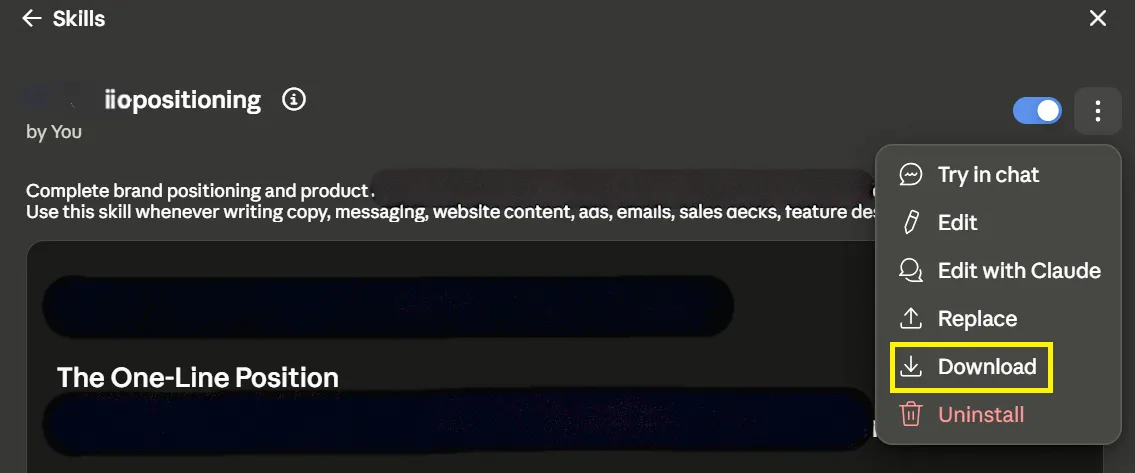
Een Skill is een map. Zet deze in een zip-bestand en stuur het naar het betreffende teamlid, zodat deze het kan uploaden naar zijn of haar Claude-instellingen. Dit werkt bij elk abonnement.
Om een Skill te verzenden:
- Zoek de map ‘Skill’ op je computer. Deze moet een bestand met de naam SKILL.md bevatten
- Schakel de zijbalk van de specifieke Skill-map in en klik op Downloaden
Om een ontvangen Skill te uploaden:
- Open Claude en ga naar Instellingen
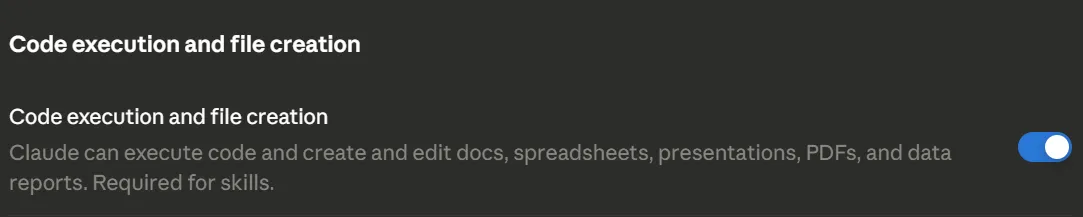
- Selecteer ‘Capabilities’ en controleer of Code-uitvoering en het aanmaken van bestanden is ingeschakeld, want Skills werken niet zonder deze functie
- Ga naar Aangepast en vervolgens naar Skills
- Selecteer Skill uploaden en kies het zip-bestand
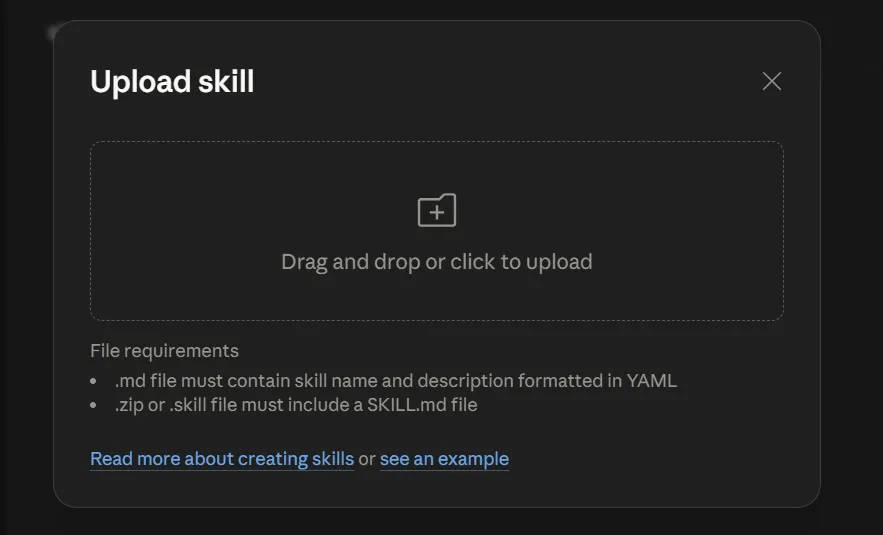
- De Skill verschijnt in je lijst met een schakelaar; zet deze aan
Gebruik deze methode voor eenmalige overdrachten, zoals het versturen van een Skill naar een client of een freelancer. Vermijd deze methode voor teams. Elke update betekent een nieuw zip-bestand, een nieuwe upload en geen manier om te controleren wie de huidige versie gebruikt.
Optie 2: Delen binnen Claude (Team- en Enterprise-abonnementen)
Claude heeft een ingebouwde functie voor het delen van Skills in de Team- en Enterprise-abonnementen. Je kunt een Skill delen met specifieke collega’s of met je hele organisatie. Eigenaars kunnen een Skill ook eenmalig uploaden in de organisatie-instellingen en deze naar iedereen doorsturen. Leden ontvangen de Skill automatisch, zonder dat ze deze zelf hoeven te uploaden.
Voordat iemand iets kan delen, moet een organisatie-eigenaar de functie inschakelen:
- Ga naar Organisatie-instellingen en vervolgens naar Skills
- Schakel Code-uitvoering en het aanmaken van bestanden in. Zonder deze optie worden Skills niet uitgevoerd
- Om leden met elkaar te laten delen, schakelt u de deelknoppen in hetzelfde gedeelte in. Delen is standaard uitgeschakeld
Om een door u gemaakte Skill te delen met collega’s (bepaalde personen of het hele bedrijf):
- Ga naar Aangepast en vervolgens naar Skills
- Open een Skill die je hebt gemaakt en selecteer Deel
- Voer namen of e-mailadressen in om met specifieke personen te delen, of deel het met de hele organisatie
Een Skill beschikbaar maken voor de hele organisatie (alleen voor eigenaren):
- Ga naar Organisatie-instellingen en vervolgens naar Skills
- In het gedeelte ‘Organisatievaardigheden’ selecteer je de optie Toevoegen
- Kies het zip-bestand. Dit moet een SKILL.md-bestand bevatten
- De Skill wordt meteen aan iedereen beschikbaar gesteld. Deze is standaard ingeschakeld, maar leden kunnen deze voor zichzelf uitschakelen
Zo legt Anthropic het verschil uit tussen gedeelde en toegewezen Claude Skills
| Aspect | Door de eigenaar geleverd | Gedeeld met een collega | Gedeeld binnen de hele organisatie |
|---|---|---|---|
| Wie heeft het recht om informatie te delen? | Alleen voor eigenaar | Elk lid (als delen is ingeschakeld) | Elk lid (als delen is ingeschakeld) |
| Waar verschijnen gedeelde Skills? | De lijst met vaardigheden van elk lid | Het tabblad ‘Met u gedeeld’ van de ontvanger | De Skills-directory van de organisatie |
| Kunnen ontvangers de Skills verwijderen? | Kan niet worden verwijderd; kan alleen voor zichzelf worden uitgeschakeld | Kan worden verwijderd of uitgeschakeld | Kan niet worden verwijderd; kan alleen voor zichzelf worden uitgeschakeld |
| Is goedkeuring van de eigenaar nodig? | De eigenaar uploadt ze | Nee | Nee |
Gebruik deze methode als je team een Team- of Enterprise-abonnement heeft. Dit is de eenvoudigste optie waarmee iedereen op dezelfde versie blijft.
Optie 3: Een gedeelde GitHub-repository
Sla elke Skill op als een map in één GitHub-opslagplaats, een gedeelde projectmap waarin elke wijziging wordt bijgehouden. Teamgenoten downloaden een synchroniseerde kopie en krijgen zo de volledige bibliotheek. Wijzigingen worden eerst beoordeeld voordat ze bij iemand terechtkomen. Twee conventies zorgen ervoor dat de bibliotheek overzichtelijk blijft:
- Voeg bovenaan elk SKILL.md-bestand een versie toe (# Versie: 1.3) en verhoog dit bij elke wijziging
- Gebruik naamvoorfixen zoals ‘pm-’ of ‘eng-’, zodat de eigendom duidelijk blijft naarmate er meer teams bijdragen
Gebruik deze aanpak als je team met meerdere tools werkt, een overzicht nodig heeft van wie wat heeft gewijzigd, of al gebruikmaakt van Claude Code.
Welke moet je kiezen?
Een Skill naar één persoon sturen: zip het. Een team standaardiseren op het Team- of Enterprise-abonnement van Claude: deel het binnen Claude. Een groeiende bibliotheek beheren voor verschillende teams of tools: gebruik GitHub.
Hoe leer je Claude Skills te bouwen?
Begin met de ingebouwde skill-maker van Anthropic, kopieer een productieskill uit hun open opslagplaats en verfijn deze vervolgens tijdens het daadwerkelijke werk. Hier zijn de vier stappen die je moet volgen:
Stap 1: Laat de skill-maker je eerste skill bouwen
De ‘skill-maker’ is een skill die is bedoeld om je te helpen bij het schrijven van andere skills. Het helpcentrum van Anthropic raadt deze aan voor je eerste paar skills. Zo werkt het:
- U beschrijft de repetitieve taken of werkstroomen
- Het stelt verduidelijkende vragen en stelt een nauwkeurigere beschrijving voor
- Het genereert de map en het bestand SKILL.md voor je
Voor een projectmanager betekent dit dat je ‘de manier waarop ik een statusupdate schrijf’ kunt omzetten in een werkende Skill zonder dat je zelf de structuur hoeft te schrijven.
Stap 2: Kopieer een kant-en-klare Skill in plaats van helemaal vanaf nul te beginnen
De antropics/skills-opslagplaats bevat de productieskills die ten grondslag liggen aan Claude’s eigen documentwerk: Word-, PDF-, PowerPoint- en Excel-bestanden. Als je er een bekijkt, zie je hoe een echte skill is opgebouwd:
- Bovenaan staat een kort SKILL.md-bestand
- Details worden ondergebracht in afzonderlijke, gekoppelde bestanden
- Scripts blijven in hun eigen map
Kopieer het patroon, pas het aan je eigen werkstroom aan, en je hebt het moeilijkste deel al achter de rug.
Stap 3: Verbeter één moeilijke taak totdat Claude het goed doet
Anthropic raadt aan om aan één moeilijke taak te werken totdat Claude erin slaagt, en vervolgens die succesvolle aanpak in de Skill vast te leggen. Een Skill voor statusoverzichten wordt pas goed doordat je deze op de ongestructureerde gegevens van vorige week hebt uitgevoerd, de hiaten hebt opgemerkt en de oplossing daarin hebt verwerkt. Het lezen van meer handleidingen zal dat niet voor je doen.
Stap 4: Beschouw activering en uitvoer als twee afzonderlijke tests
Elke defecte Skill faalt op een van de volgende twee manieren, en voor elk daarvan is er een eigen oplossing:
- De Skill wordt niet geactiveerd: Het probleem ligt bijna altijd bij de beschrijving. Maak deze uitgebreider en voeg duidelijke gebruiksscenario’s toe
- De Skill wordt geactiveerd, maar de uitvoer is niet correct: Het probleem zit in de instructies. Voeg details en voorbeelden toe om duidelijk te maken wat je verwachtingen zijn met betrekking tot de uitvoer
Deze twee zaken in je hoofd uit elkaar houden, is het belangrijkste aspect van het beheersen van Skills.
Ethan Mollick, hoogleraar aan Wharton en auteur van Co-Intelligence, deelt zijn inzichten over het werken met AI.
De vaardigheden die je goed maken in AI zijn geen vaardigheden in het geven van prompts, maar sociale vaardigheden. Als je goed bent in het begrijpen waar iemand mogelijk mee worstelt, als je goed bent in het opsplitsen van taken in stappen, en als je goed bent in het oplossen van problemen wanneer er iets misgaat, dan zul je goed zijn in AI.
De vaardigheden die je goed maken in AI zijn geen vaardigheden in het geven van prompts, maar sociale vaardigheden. Als je goed bent in het begrijpen waar iemand mogelijk mee worstelt, als je goed bent in het opsplitsen van taken in stappen, en als je goed bent in het oplossen van problemen wanneer er iets misgaat, dan zul je goed zijn in AI.
Korte checklist: de 9 onderdelen van een degelijke Claude Skill
Als je de bovenstaande stappen hebt gevolgd, heb je het meeste hiervan al. Gebruik dit om even te controleren voordat je het deelt:
- Exacte naam (weekly-status-rollup, niet pm-helper)
- Trigger-first-beschrijving (zie Stap 2 hierboven; dit is de regel die de activering bepaalt)
- Versie-nummer bovenaan (# Versie: 1. 3)
- Instructies in gewone Markdown, concreet boven slim
- Twee of drie voorbeelden van werk (zie Stap 3)
- Referentiebestanden voor de gedetailleerde informatie (zie Stap 4)
- Een aangewezen eigenaar
- Een evaluatiedatum
- Een vastgestelde scope-afbakening
De laatste drie (eigenaar, beoordelingsdatum, reikwijdte) zorgen ervoor dat een Skill niet stilletjes verouderd raakt – de faalmodus die hieronder in Veelgemaakte fouten wordt behandeld.
Drie projectmanagement-werkstroomen als Skills
Drie werkstroomen maken het nut concreet: een Skill voor PRD's of briefings, een Skill voor wekelijkse statusoverzichten en een Skill voor retrospectieven. Elk daarvan is gebaseerd op werkzaamheden die een projectteam toch al elke cyclus herhaalt. Hieronder zie je hoe ze er in de praktijk uitzien.
1. Een PRD- of briefing-Skill
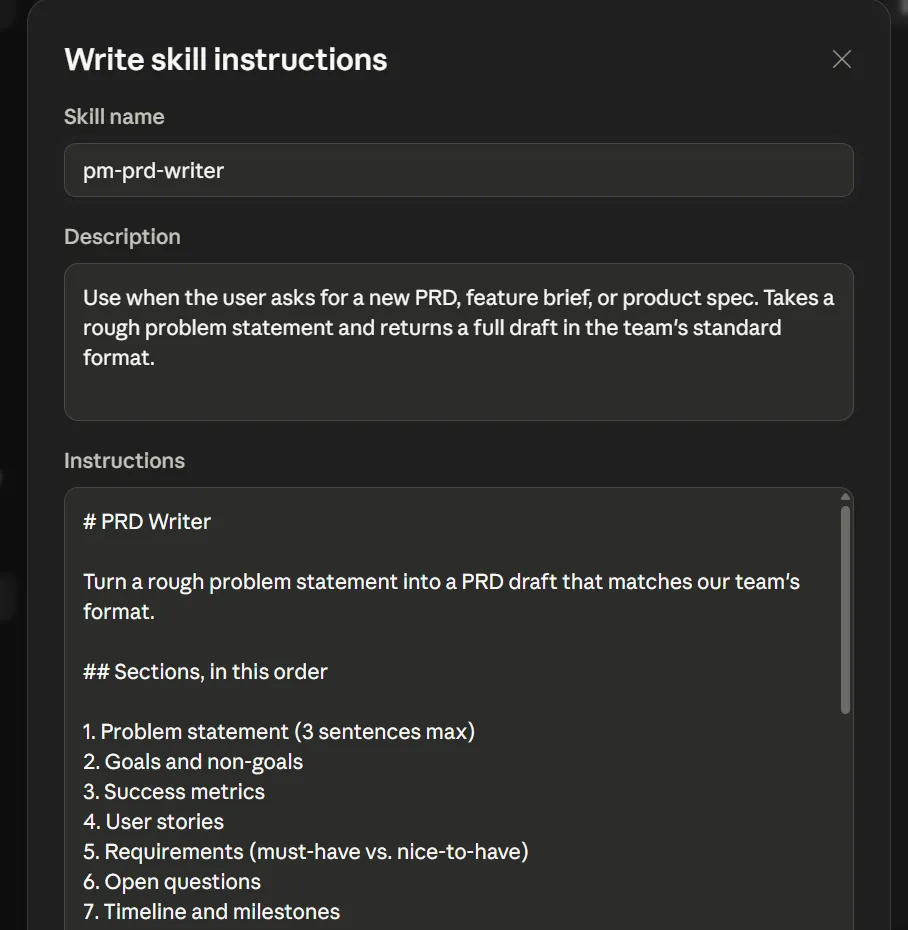
Stel dat een productteam aan het begin van elk initiatief een PRD opstelt. Een productmanager triggert de Skill met een globaal probleemstel, en het SKILL.md-bestand bevat een aantal componenten die het werk uitvoeren:
- Beschrijving: De triggerzin, bijvoorbeeld ‘Gebruik wanneer de gebruiker om een nieuwe PRD of brief over een functie vraagt’
- Sectiesjabloon: De koppen die je beoordelaars verwachten, gerangschikt in de volgorde waarin ze deze lezen
- Metrics-blok: De succesindicatoren die het management bijhoudt voor elke specificatie
- Referentie-PRD’s: Twee of drie van je sterkste eerdere opdrachten, gebundeld en gekoppeld
Het cruciale punt: de referentie-PRD's. De Skill kan alleen aan uw standaard voldoen als u echte voorbeelden aanlevert; een beperkte of ontbrekende verzameling voorbeelden is dus de plek waar deze werkstroom vastloopt.
Wat deze Skill zo bijzonder maakt: Het is de beste eerste Skill om te bouwen. Een briefing heeft altijd dezelfde structuur, dus dit is het format dat je bij elk nieuw initiatief opnieuw aan Claude moet uitleggen. Door het één keer op te schrijven, hoef je dit herhalende werk niet meer te doen.
2. Een Skill voor het wekelijks samenvatten van de status
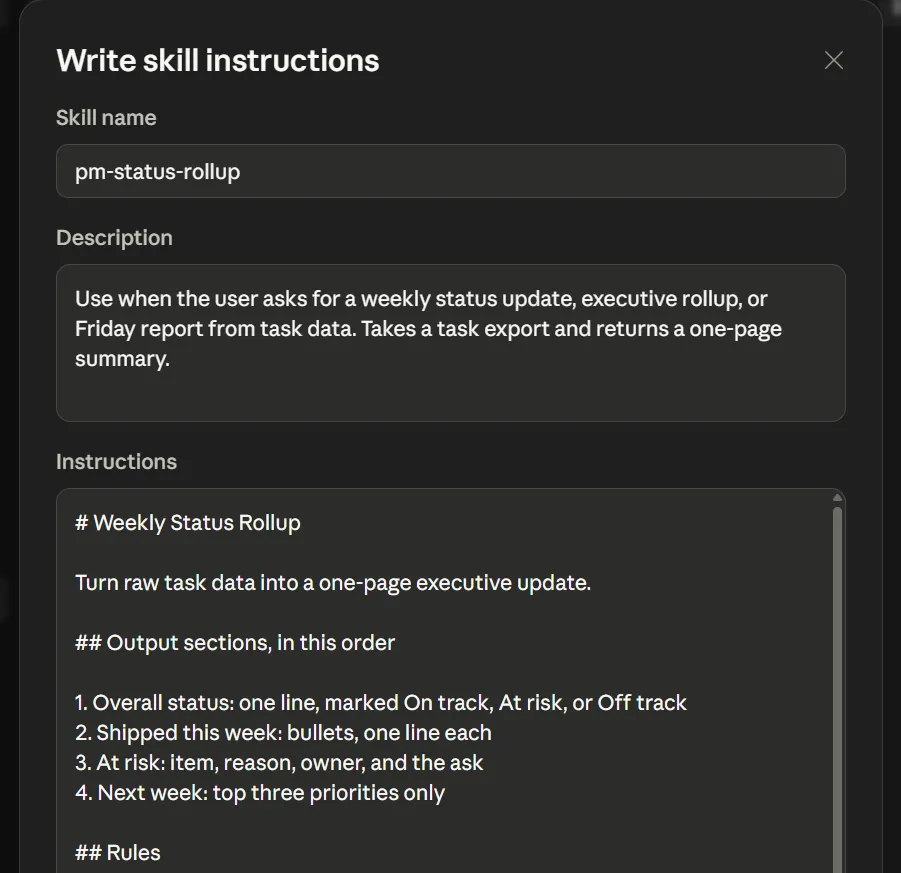
Stel je voor dat een programmaleider elke vrijdag een update naar het management stuurt. De Skill verwerkt de taakgegevens van de week en genereert één rapport in een vast format. De onderdelen zijn als volgt opgebouwd:
- Input: De taakgegevens van deze week, geëxporteerd vanuit je projecttracker
- Sjabloon: De onderdelen die het management leest, zoals status, risico’s en volgende stappen
- Toonregels: Hoe gedetailleerd moet elke paragraaf zijn voor een lezer op leidinggevend niveau?
Het cruciale punt: de invoergegevens. De Skill vat samen wat je hem aanreikt en haalt zelf geen gegevens op. Voer verouderde gegevens in, en je krijgt een verzorgd rapport met verouderde feiten.
Wat dit anders maakt: Dit is het punt waarop een Skill en een agent uit elkaar gaan. Als je wilt dat de update zijn eigen gegevens uit de tracker haalt, wordt dat werk voor de agent. De Skill vormt de cijfers pas zodra ze voor hem liggen.
3. Een retrospectieve Skill
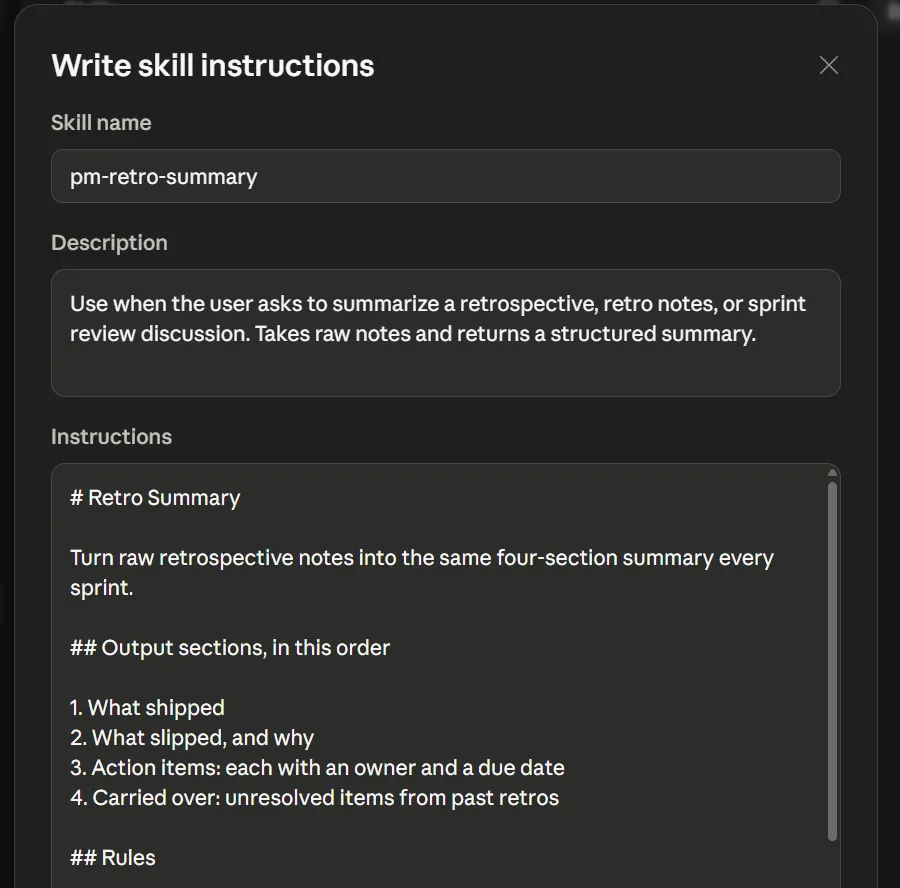
Voor een leveringsteam dat aan het einde van elke Sprint een retro houdt, zet deze Skill ruwe aantekeningen om in een gestructureerde samenvatting in één herhaalbaar format. De onderdelen zijn eenvoudig:
- Input: De ruwe retro-antekeningen, hoe ongestructureerd ze ook zijn
- Resultaat: Wat er is opgeleverd, wat vertraging heeft opgelopen, de actiepunten met eigenaars en de overgedragen vervolgacties
- Formatregels: Elke cyclus dezelfde vier kopjes, in dezelfde volgorde
Het cruciale punt: consistente invoer. Hoe minder de aantekeningen zijn gelabeld, hoe moeilijker het voor de Skill is om ze te sorteren, dus een eenvoudige notatieconventie in het beginstadium loont zich later in het proces.
Wat dit anders maakt: De waarde ligt op de lange termijn in plaats van bij eenmalig gebruik. Een retrospectieve uit maart en een uit september lezen hetzelfde, waardoor een patroon over de Sprints heen naar voren komt in plaats van verborgen te blijven in zes verschillende notitiestijlen.
Veelgemaakte fouten met Claude Skills (en hoe je ze kunt oplossen)
Claude Skills mislukken om vijf veelvoorkomende redenen: het bouwen van één mega-Skill in plaats van meerdere, een vage beschrijving die nooit wordt geactiveerd, geen voorbeelden van de verwachte output, geen versie op een gedeelde Skill en het installeren van Skills uit onbetrouwbare bronnen. Elk heeft een herkenbaar symptoom en een oplossing die je vandaag nog kunt toepassen.
1. Eén mega-Skill bouwen in plaats van drie gerichte Skills
Eén enkele ‘productmanager-Skill’ probeert tegelijkertijd PRD’s te schrijven, verzoeken te beoordelen en release-aantekeningen op te stellen. Daardoor wordt de Skill nooit correct getriggerd, omdat de beschrijving te breed is om door Claude aan één specifieke Taak te worden gekoppeld. Aan de andere kant is de tekst te lang om gestroomlijnd te blijven.
De oplossing: Splits het op in drie duidelijke Skills en wijs aan elke beschrijving één taak toe.
2. Een vage beschrijving die nooit werkt
Een goed geschreven Skill blijft ongebruikt terwijl Claude er steeds aan voorbijgaat. Waarom? Omdat de beschrijving een thema noemt in plaats van een trigger, en er niets is dat het model aangeeft wanneer het deze moet laden.
De oplossing: Herschrijf de tekst rond de exacte zin die de Skill moet triggeren, aangezien die regel bepaalt wanneer de Skill wordt geladen, en niet de instructies die erin staan.
3. Geen voorbeelden van hoe een goed eindresultaat eruitziet
De output is qua structuur correct, maar qua inhoud generiek. Dit komt doordat de Skill regels bevat waarvoor geen standaard bestaat om aan te toetsen, waardoor Claude genoegen neemt met de gemiddelde versie van het werk.
De oplossing: bundel twee of drie van je sterkste eerdere artefacten en verwijs ernaar, zodat het model nieuw werk aan de hand van jouw maatstaf beoordeelt.
4. Geen versienummer op een gedeelde Skill
Twee teamgenoten krijgen verschillende resultaten van wat zij denken dat dezelfde Skill is. Dit kan gebeuren omdat iemand het bestand heeft bewerkt en niemand kan zien welke versie elke persoon gebruikt.
De oplossing: Voeg bovenaan elk SKILL.md-bestand een nummer voor de versie toe en pas dit bij elke wijziging aan, zodat een afwijking binnen enkele seconden zichtbaar wordt.
5. Skills installeren vanuit niet-vertrouwde bronnen
Soms haalt iemand zomaar een Skill van het internet en voert deze uit zonder de instructies te lezen. Dit is belangrijk, omdat de instructies en de bijbehorende scripts worden uitgevoerd met de toegangsrechten die Claude op dat moment al heeft.
De oplossing: Gebruik alleen Skills die je vertrouwt en controleer eerst elk meegeleverd bestand.
Hoe we AI-projectmanagementwerkstroomen uitvoeren in ClickUp
Een Claude Skill werkt omdat het het model context biedt die het anders zou missen. ClickUp lost hetzelfde probleem vanuit de andere richting op: de AI bevindt zich al precies daar waar de taken, documenten en deadlines zijn. Dat betekent dat er nooit een apart instructiebestand nodig is om te weten waar je team mee bezig is.
Dit is een belangrijke maatstaf voor alles wat in dit artikel zojuist is behandeld. Voor een Skill moet je een SKILL.md-bestand opstellen en onderhouden. ClickUp Brain, de AI voor de werkruimte, slaat die stap over omdat het je daadwerkelijke projectgegevens in realtime leest.
- Vraag het om een PRD te schrijven, en het haalt de informatie uit je laatste tien PRD’s die in Docs zijn opgeslagen
- Vraag om een overzicht van de Sprint en het systeem controleert welke taken zijn verplaatst, wat er is geblokkeerd en wie verantwoordelijk is voor de openstaande items
De kennis is al gestructureerd en heeft verbinding met elkaar.
Brain ondersteunt Claude, GPT en Gemini via één abonnement. Je kiest zelf het model per gesprek of laat Brain automatisch een keuze maken op basis van de Taak. Heb je de redenering van Claude nodig voor een complexe specificatie? Schakel dan over naar dat model. Heb je een snelle samenvatting nodig van vijftig updates? Laat Brain dan kiezen.
Je kunt Claude's redenering toepassen op een uitgebreide specificatie en vervolgens overschakelen naar een sneller model om vijftig updates samen te vatten, zonder het document te verlaten of tussen verschillende accounts te moeten schakelen.
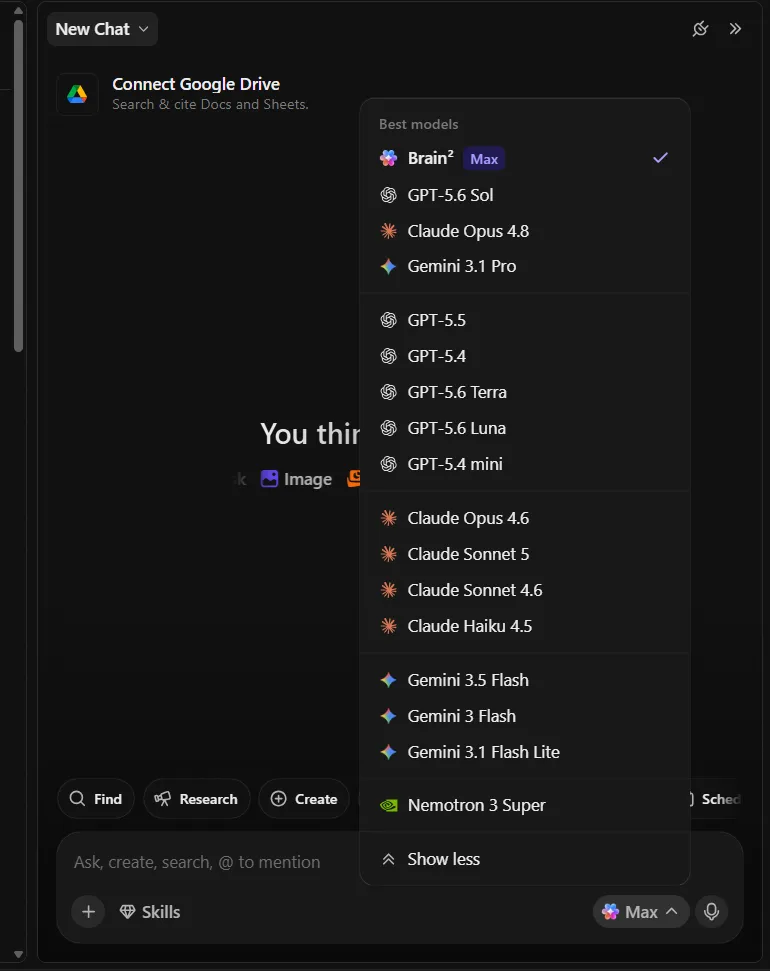
Maak dia's, bouw dashboards en beheer projecten zonder ook maar één instructiebestand handmatig te hoeven schrijven, met behulp van de ingebouwde Skills van Brain.
Het verschil met een handmatig aangemaakte Claude Skill is dat deze Skills al de volledige werkruimte-context bevatten. U hoeft nooit referentiebestanden te bundelen of een map bij te houden. De Skills worden steeds beter naarmate Brain leert van correcties, resultaten en gebruikspatronen binnen uw team.
Wat werkt specifiek goed voor deze werkstroomen:
- Terugkerende beslissingen worden automatisch genomen: Stel een compleet projectplan op zodra de opdracht is goedgekeurd met behulp van ClickUp Super Agents. Zij houden uw intake-lijst bij en beoordelen elk nieuw verzoek op basis van inspanning, impact en afstemming op de doelen. U kunt er ook voor kiezen om elke vrijdag een wekelijks overzicht voor het management te ontvangen, samengesteld op basis van realtime gegevens. Configureer het eenmalig, wijs verantwoordelijkheden toe en u hoeft er niet meer naar te vragen
- Het denkproces blijft gekoppeld aan de uitvoering: stel PRD’s op, voer bewerkingen uit en vat ze samen in ClickUp Docs met behulp van ClickUp Brain. Vraag het programma daar ook om de status en -informatie van de taak te bijwerken (die al aan het document is gekoppeld). Brain raadpleegt de geschiedenis van de taak en het document om nieuwe wijzigingen aan te brengen, zodat de context nooit verloren gaat
- Je bekijkt het portfolio zonder een rapport te hoeven maken: visualiseer de voortgang, de werklast per persoon, de voortgang van de doelen en knelpunten met behulp van ClickUp-dashboards. Brain beantwoordt vragen over wat het dashboard laat zien, waardoor je tijd bespaart en menselijke fouten bij berekeningen voorkomt
De eerlijke beperking: Dit is de 'no-build'-aanpak. Als je werkstroom buiten ClickUp plaatsvindt, biedt een draagbare Claude Skill met aangepaste scripts je meer controle. ClickUp Brain werkt het beste wanneer het werk en de coördinatie op dezelfde plek plaatsvinden.
Voor wie is het geschikt: Functieoverschrijdende teams die te maken hebben met echte projectcomplexiteit: meerdere werkstromen, veranderende prioriteiten, belanghebbenden die zichtbaarheid nodig hebben zonder daar om te hoeven vragen. Voor een freelancer die in zijn eentje vijf taken bijhoudt, is het meer tool dan de taak vereist.
Dit is wat er gebeurt als je AI al de context van al je werk kent:
Geen handmatige samenvattingen meer: hoe Rillsoft Sistemas vijf afdelingen aanstuurt met AI-aangedreven werkstroomen
Rillsoft Sistemas, een Braziliaans ERP-bedrijf, beheert vijf afdelingen in één ClickUp-werkruimte. Vier Super Agents verwerken sprintoverzichten, statusupdates en takenlijsten na gesprekken zonder enige handmatige invoer.
Tijdens een implementatie bij een client ontdekte een Super Agent een geblokkeerde afhankelijkheid tussen twee modules voordat iemand anders in het team dit opmerkte. Hierdoor werd vertraging van de lancering voorkomen. Niemand hoefde daarvoor een Skill-bestand te schrijven of taakgegevens te exporteren. De AI beschikte al over de context, omdat deze zich bevond waar het werk plaatsvond.
Rodrigo Nascimento, ontwikkelaar bij Rillsoft Sistemas, zei:
Het was het eerste moment waarop het team echt het gevoel had dat de AI zich gedroeg als een actieve projectassistent in plaats van alleen maar een tool voor het genereren van tekst.
Het was het eerste moment waarop het team echt het gevoel had dat de AI zich gedroeg als een actieve projectassistent in plaats van alleen maar een tool voor het genereren van tekst.
Leer AI niet twee keer hetzelfde proces aan
De leemte die dit artikel wil opvullen is simpel: een generieke assistent heeft wel kennis van projectmanagement, maar weet niet hoe jouw team projecten uitvoert. Een Claude Skill zet impliciete kennis om in infrastructuur. Het team is niet langer afhankelijk van de persoon die weet hoe het moet, maar van het bestand waarin staat hoe het moet.
Het addertje onder het gras is het bereik. Een Skill voert alleen uit waartoe hij toegang heeft. Hij vormt de gegevens die je hem aanreikt, maar kan zelf geen gegevens ophalen. Dat betekent dat het voordeel nog groter wordt wanneer het proces en het werk zich op dezelfde plek bevinden, waar de AI geen export of het plakken nodig heeft om Taaken uit te voeren.
Codeer je oordeel. Plaats het naast het werk. De AI stopt met het opstellen van een plausibel plan en begint het jouwe uit te voeren. Ga gratis aan de slag met ClickUp en zet je project op voordat je er AI aan toevoegt.
Veelgestelde vragen over Claude Skills voor projectmanagement
Kan een Claude Skill zelfstandig gegevens uit mijn projecttracker ophalen?
Nee. Een Skill vormt alleen de gegevens die je eraan geeft; hij kan zelf niets ophalen. Het koppelen van Claude aan een externe tracker is de taak van een MCP-server, en het autonoom uitvoeren van meerstapswerk is het domein van de agent. Voor projectteams is de sterkste installatie een combinatie van een Skill (het ‘hoe’) en MCP (de verbinding). ( Claude Platform Documenten )
Vervangen Claude Skills MCP of projectmanagementtools?
Nee, Claude Skills vervangen geen MCP-servers of uw systeem voor projectmanagement. MCP geeft Claude toegang tot externe systemen, terwijl Skills Claude vertellen hoe die toegang moet worden gebruikt voor een herhaalbare werkstroom. Voor projectteams is de beste installatie meestal Skills in combinatie met live taak- en documentcontext, en niet Skills op zichzelf.
Welke Claude-abonnementen ondersteunen Skills?
Skills zijn beschikbaar in alle Claude-abonnementen. Om ze te kunnen gebruiken, moet u in de instellingen de optie ‘Code-uitvoering en bestandsaanmaak’ inschakelen. Bij de Team- en Enterprise-abonnementen kunnen beheerders Skills via de beheerdersinstellingen organisatiebreed beschikbaar stellen; deze zijn standaard ingeschakeld voor elke gebruiker.
Wat is het verschil tussen Claude Skills en Claude Projects?
Een Claude-project is een permanente werkruimte waarin gedeelde context en kennis voor een doorlopend werk worden bewaard. Een 'Skill' is een overdraagbare, op aanvraag uitvoerbare procedure die alleen wordt geladen wanneer een Taak aan de beschrijving ervan voldoet. Gebruik een project om gerelateerde chats en referentiemateriaal bij elkaar te houden; gebruik een 'Skill' om Claude een specifieke, terugkerende taak telkens op dezelfde manier te laten uitvoeren.
Hoeveel Skills kun je installeren zonder dat Claude trager wordt?
Er is in de praktijk geen limiet, dankzij ‘progressieve openbaarmaking’. Claude leest aan het begin van een sessie alleen de korte naam en beschrijving van elke Skill voor en laadt de volledige instructies pas wanneer er een overeenkomende Taak is. Dankzij dit ontwerp kun je een grote bibliotheek geïnstalleerd houden zonder dat gesprekken rommelig worden of er extra contextkosten ontstaan.
Waarin verschillen Claude Skills van een aangepaste GPT?
Een Claude Skill is een draagbare, on-demand procedure die alleen wordt geladen wanneer een Taak aan de beschrijving ervan voldoet, zodat je er veel kunt installeren zonder dat Claude trager wordt. Een aangepaste GPT is een afzonderlijk geconfigureerde chatbot waar je bewust naar overschakelt. Skills worden onzichtbaar in normale gesprekken geïntegreerd; een aangepaste GPT is een op zichzelf staande assistent die je per Taak kiest.
Moet je kunnen codeen om een Claude Skill te bouwen?
Nee. Een SKILL.md-bestand is geschreven in gewone Markdown, en de ingebouwde skill-maker van Anthropic genereert de map en het bestand voor je op basis van een beschrijving in gewone taal van je werkstroom. Scripts zijn optioneel; de meeste PM-skills (PRD's, statusoverzichten, retrospectieven) bestaan uitsluitend uit instructies en voorbeelden.