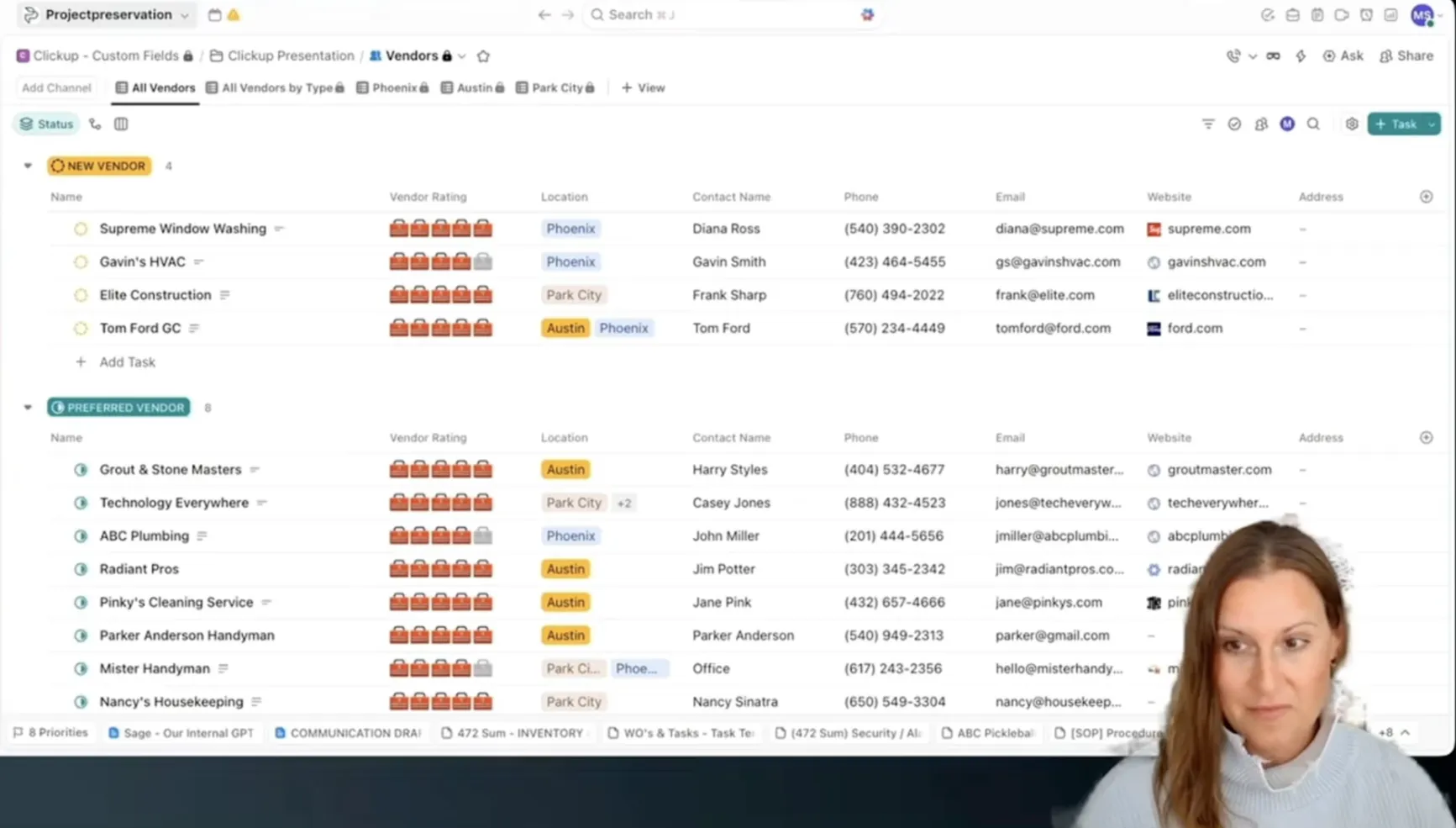

Als je leverancierslijst op de ene plek staat en je bestellingen ergens anders, is je team waarschijnlijk te veel tijd kwijt aan het reconstrueren van de context.
Dat is het probleem dat ik in ClickUp wilde oplossen.
Bij Project Preservation beheren we complexe woningen en landgoederen, wat betekent dat elk pand zijn eigen leveranciers, terugkerend onderhoud, eenmalige werkorders, verzekeringsvereisten en operationele geschiedenis heeft. Als die details verspreid zijn, worden zelfs eenvoudige vragen moeilijker dan ze zouden moeten zijn:
- Wie verzorgt het onderhoud van dit pand?
- Is deze leverancier goedgekeurd?
- Welk werk heeft dit bedrijf eerder voltooid?
- Kunnen we deze taken in één bezoek bundelen?
- Welke markt verdient deze week aandacht?
Binnen ClickUp heb ik een geïntegreerd vastgoedbeheersysteem gebouwd met behulp van aangepaste velden, gefilterde weergaven en relaties. De installatie begint met twee eenvoudige lijsten: een leverancierslijst en een lijst met werkorders.
Maar zodra die lijsten de juiste velden delen en met elkaar zijn verbonden, worden ze veel meer dan alleen lijsten. Ze worden een werkend besturingssysteem.
In dit artikel laat ik je zien hoe ik dat systeem heb opgezet en hoe je dezelfde structuur kunt aanpassen voor leveranciersbeheer, CRM, levering aan clients, teamactiviteiten of elke andere werkstroom waarbij contacten en werkzaamheden met elkaar verbonden moeten blijven.
Over mij: Oprichter van Project Preservation en Estatewyze
Ik ben Melissa Shymko, oprichter van Project Preservation, een bedrijf uit de Bay Area dat huiseigenaren ondersteunt bij het dagelijkse beheer en de exploitatie van hun vastgoed. Mijn team is gespecialiseerd in het opzetten van systemen en processen die structuur, consistentie en efficiëntie brengen in complexe woningen en landgoederen.
Project Preservation is ons testterrein in de praktijk geworden. Hier leren we hoe woningen dagelijks in de praktijk functioneren, wat er kapot gaat, wat zich herhaalt en welke systemen het in de praktijk goed volhouden.
Ik ben ook de maker van Estatewyze, een contentplatform waar ik praktische kaders, sjablonen en inzichten deel voor huiseigenaren en beheerders die hun woningen en werkstroom beter willen beheren.
In beide bedrijven gebruik ik ClickUp als de ruggengraat van onze activiteiten. In plaats van het te zien als een taakbeheerder, beschouw ik ClickUp als één enkele bron van waarheid, een universeel draaiboek voor hoe we werken met klanten, teams, leveranciers, vastgoedobjecten en projecten.
Het echte probleem: onsamenhangende leveranciersgegevens zorgen voor operationele vertraging
Wanneer leveranciersgegevens en operationeel werk niet met elkaar zijn verbonden, duurt elke update langer dan nodig is.
Veel teams creëren per ongeluk een kleinere versie van 'Work Sprawl' binnen hun werkruimte. Misschien heb je een leverancierslijst, een lijst met werkorders, aantekeningen in een document en een paar belangrijke details die in iemands hoofd zitten.
Technisch gezien is de informatie wel aanwezig. Maar ze werkt niet samen.
Dat leidt al snel tot problemen:
- Je kunt niet zien wie welk vastgoed onderhoudt zonder te graven
- U kopieert leveranciersgegevens naar meerdere taken
- Het wordt moeilijker om gerelateerd werk te bundelen en tijd te besparen
- Leden van teams nemen beslissingen zonder een gedeelde structuur
- Rapportage wordt handmatiger dan nodig is
Ik wilde een installatie die me een snel en betrouwbare weergave gaf van meerdere woningen, maar tegelijkertijd flexibel genoeg bleef om weer te geven hoe het werk daadwerkelijk verloopt.
Voor mij begon dat met twee eenvoudige lijsten: leveranciers en bestellingen.
Nieuw bij ClickUp aangepaste velden?
Met ClickUp aangepaste velden kun je gestructureerde gegevens toevoegen aan taken, lijsten, mappen en ruimtes, zodat je werkruimte precies die informatie kan bijhouden die je werkstroom nodig heeft.
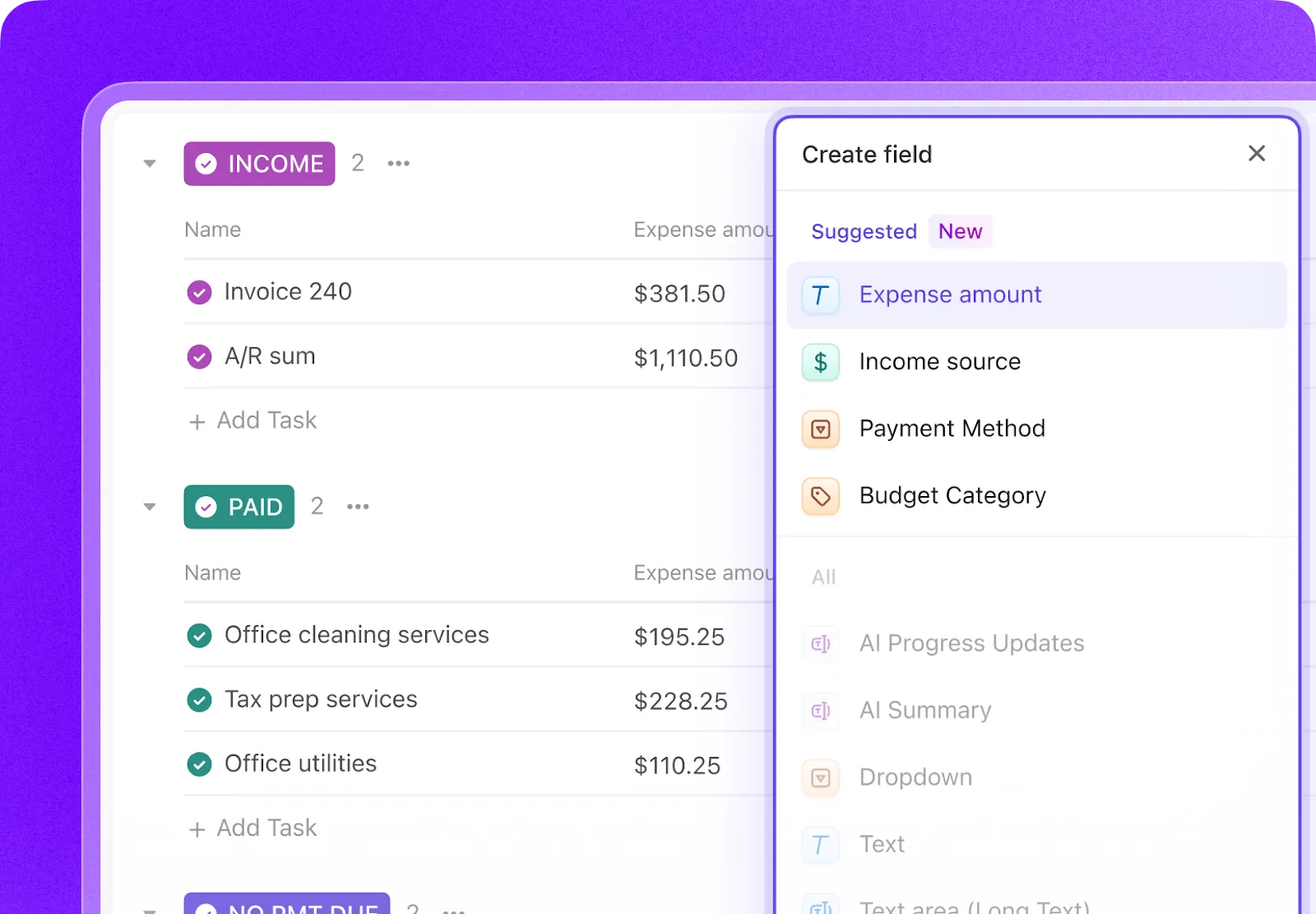
In plaats van alleen op taaknamen of opmerkingen te vertrouwen, kunt u details bijhouden zoals locatie, servicedomein, kosten, verlengingsdatum, goedkeuringsstatus, leveranciertype, verzekeringsstatus of werkcategorie in velden die uw team kan filteren, groeperen en waarover het rapportages kan maken.
Voor deze werkstroom heb ik aangepaste velden gebruikt om een lijst met leveranciers en een lijst met werkorders om te zetten in een geïntegreerd systeem.
Met de juiste velden wordt ClickUp niet langer een plek waar informatie wordt opgeslagen, maar een plek waar operationele beslissingen gemakkelijker worden.
Stap 1: Stel een gestructureerde leverancierslijst samen met ClickUp aangepaste velden
Een leverancierslijst wordt veel waardevoller wanneer deze is opgezet als een gestructureerde contactendatabase in plaats van een eenvoudige lijst.
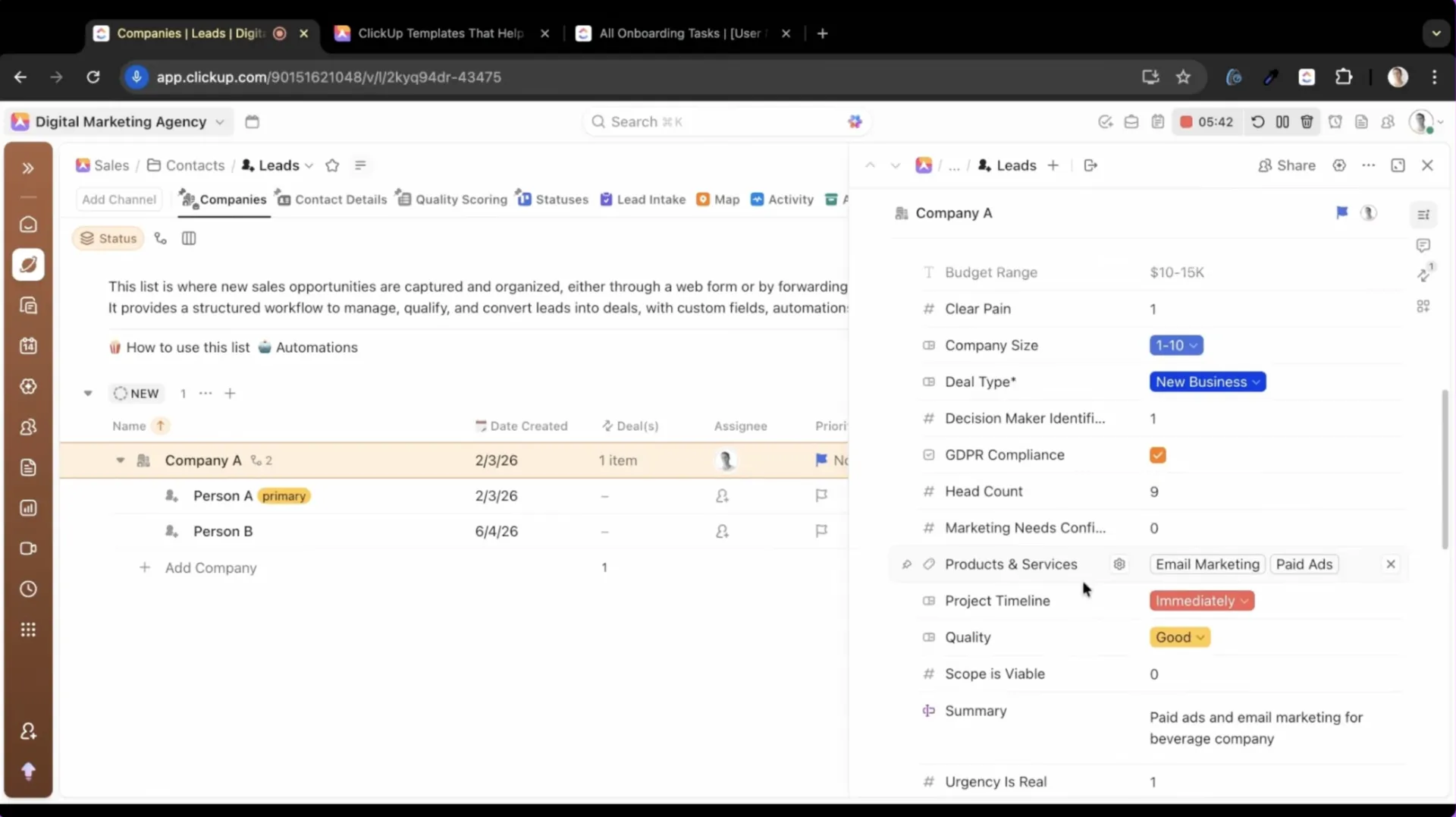
Wat ik een leverancierslijst noem, zou net zo goed een CRM, een partnerdirectory, een persoonlijk contacthub of zelfs een huishoudelijk contactsysteem kunnen zijn. Het basisidee is hetzelfde: creëer consistente velden die de informatie sorteerbaar, filterbaar en bruikbaar maken in de dagelijkse werkzaamheden.
In mijn werkstroom voor vastgoedbeheer bevat de leverancierslijst de standaardinformatie die je zou verwachten:
- Contactpersoon
- Telefoonnummer
- Website
- Servicedomein
- Verzekering in het dossier
- Verlengingsdatum van de verzekering
- Status van leveranciers
Hier gaan ClickUp-taken verder dan alleen het bijhouden van taken. Elk leveranciersrecord wordt een gestructureerd operationeel profiel.
In plaats van leveranciersinformatie te behandelen als losse referentiegegevens, kan ik deze gebruiken om betere beslissingen te nemen.
Gebruik locatievelden om zichtbaarheid te creëren voor meerdere vastgoedobjecten
Het beheren van meerdere vastgoedobjecten betekent dat dezelfde leverancier in één markt, meerdere markten of in een hele portefeuille kan werken.
Stel je in dit voorbeeld voor dat we drie vastgoedobjecten beheren:
- Phoenix
- Park City
- Austin
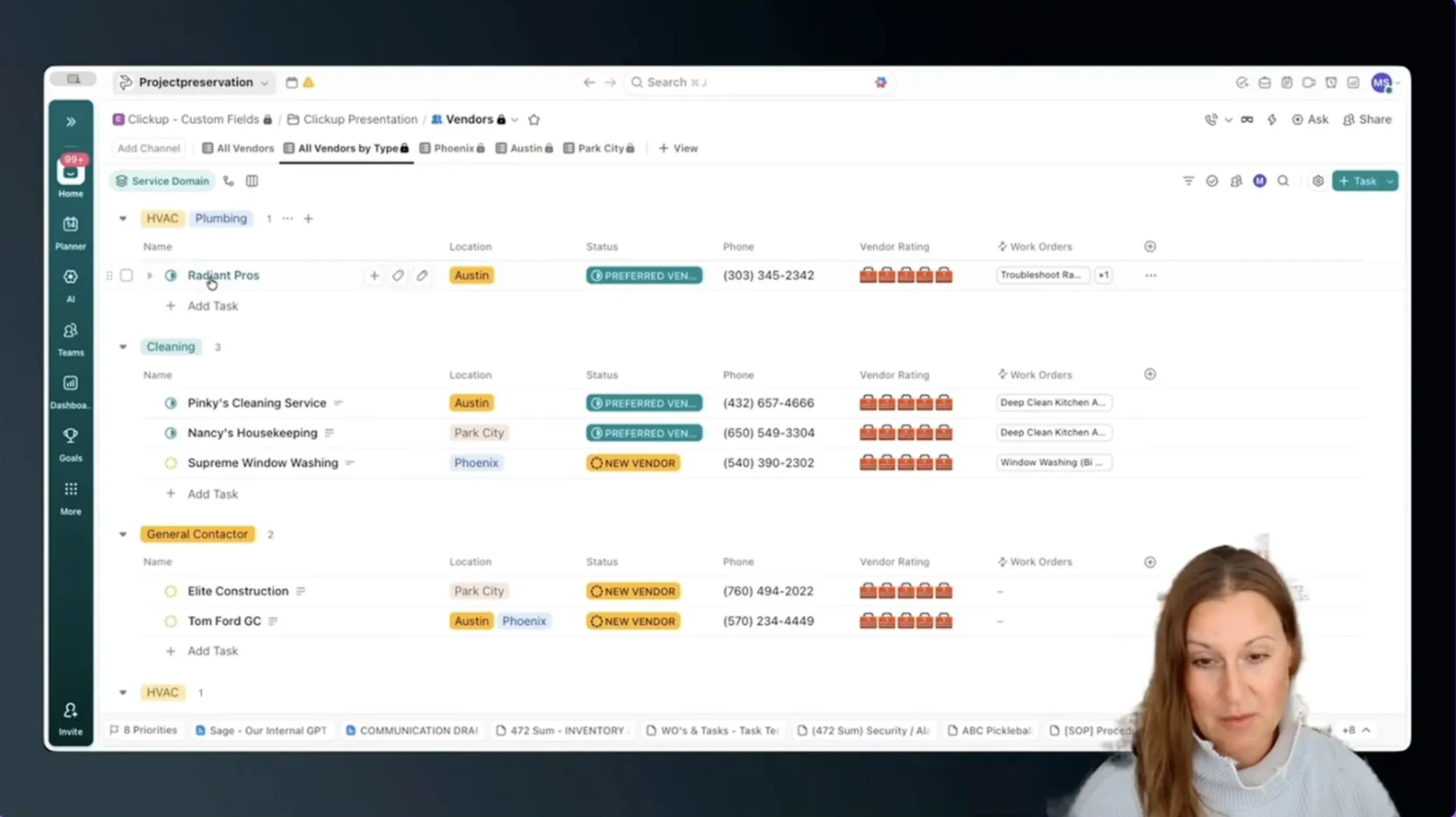
Voor de locatie heb ik gekozen voor labels in plaats van één dropdownmenu. Dat gaf me de flexibiliteit om een leverancier toe te wijzen aan Phoenix, Park City, Austin of meerdere vastgoedobjecten tegelijk.
In de praktijk betekent dit dat ik de lijst snel kan filteren om precies te zien welke leveranciers in een bepaalde markt beschikbaar zijn, zonder dubbele records aan te maken.
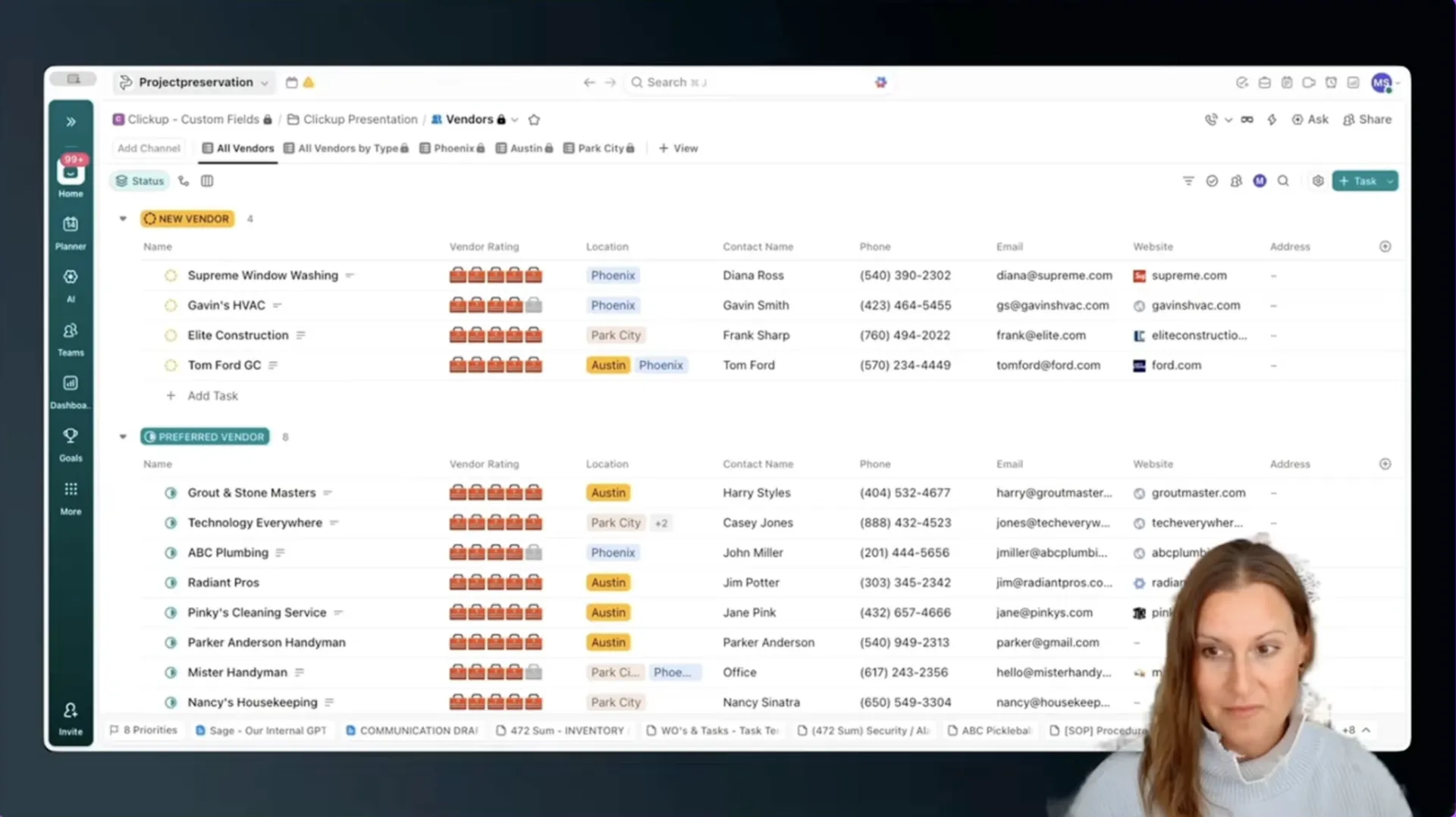
De flexibiliteit heeft wel een keerzijde. Als één leverancier meerdere labels heeft, kan het sorteren wat minder overzichtelijk worden.
Als voorbeeld kan een leverancier als Radiant zowel HVAC- als loodgieterswerk ondersteunen. Als beide labels zijn geselecteerd, geeft ClickUp die overlap weer. In sommige gevallen is één enkele dropdown overzichtelijker. Maar in deze werkstroom gaf ik de voorkeur aan de flexibiliteit, omdat die de praktijk beter weerspiegelt.
Dat is het soort ontwerpkeuze dat het waard is om bewust te maken.
Stel jezelf de vraag:
- Heb ik een overzichtelijke sortering op één categorie nodig?
- Of heb ik flexibiliteit nodig die aansluit bij de manier waarop mijn business daadwerkelijk werkt?
Bij vastgoedbeheer is flexibiliteit van groot belang.
Standaardiseer gegevens over servicedomeinen en naleving
Locatie alleen is niet genoeg. Ik moet ook weten wat voor werk een leverancier doet en of ze operationeel klaar zijn om ter plaatse aan de slag te gaan.
Daarom heb ik een veld servicedomein toegevoegd.
Hierdoor kan ik leveranciers sorteren op het soort werk dat ze doen, zoals:
- HVAC
- Loodgieterswerk
- Elektriciteit
- Landschapsarchitectuur
- Klusdiensten
- Schoonmaak
- Onderhoud
Ik houd ook de verzekeringen bij, omdat elke leverancier die een pand betreedt, een geldige verzekering moet hebben.
Daarvoor gebruik ik een eenvoudig selectievakje:
- Verzekering geregistreerd: ja of nee
Vervolgens koppel ik dit aan een datumveld:
- Verlengingsdatum van de verzekering
Zo blijft de naleving zichtbaar zonder dat deze verdwijnt in opmerkingen of bestanden.
Aangepaste statussen op basis van de gezondheid van leveranciers
Ik pas ook statussen aan om de gezondheid van leveranciers weer te geven, in plaats van de algemene voortgang van het project.
In plaats van standaardstatussen te gebruiken, wil ik weten:
- Is deze leverancier nieuw?
- Heeft deze leverancier de voorkeur?
- Staat deze leverancier op de lijst van leveranciers die niet mogen worden gebruikt?
Niemand houdt van een lijst met te vermijden leveranciers, maar het is belangrijk. Soms is het beter om een leverancier zoals Jerry’s Plumbing in het systeem te houden, zodat het team weet dat we eerder met hen hebben gewerkt en besloten hebben om geen gebruik meer van hen te maken.
Die geschiedenis is belangrijk.
Een overzichtelijk leverancierssysteem vertelt je niet alleen wie je moet bellen. Het vertelt je ook wie je niet moet bellen.
Stap 2: Maak werkordervelden aan die aansluiten bij het soort werk
Niet elke werkstroom heeft dezelfde velden nodig. Dat is precies waarom aangepaste velden moeten worden afgestemd op het specifieke gebruik.
Een van de grootste fouten die teams maken, is proberen elke lijst dezelfde metadata mee te laten dragen. Dat leidt meestal tot overbodige ballast.
In mijn geval zijn leveranciers en bestellingen met elkaar verbonden, maar hoeven ze niet dezelfde structuur te hebben.
De leverancierslijst gaat over contacten en naleving. De lijst met werkbestellingen gaat over uitvoering.
In werkorders let ik op details zoals:
- Kosten
- Soort werk
- Locatie
- Servicedomein
- Leverancier toegewezen
- Status
- tijdlijn
- Gerelateerd vastgoed
- Werkprioriteit
Zo blijft elke lijst overzichtelijk, relevant en gebruiksvriendelijk.
Zorg ervoor dat gedeelde velden consistent zijn in alle lijsten
Hoewel de lijsten verschillende doelen hebben, moeten sommige velden consistent blijven.
Ik gebruik bijvoorbeeld dezelfde logica voor locatie en servicedomein voor zowel leveranciers als bestellingen.
De consistentie is belangrijk omdat ik daardoor verschillende soorten werk vanuit hetzelfde perspectief kan analyseren. Als locatie en servicedomein in beide lijsten hetzelfde betekenen, kan ik schakelen tussen contacten en werk zonder dat ik elke keer categorieën in mijn hoofd hoef om te zetten.
Dit is wat het systeem schaalbaar maakt.
Als 'Phoenix' in de leverancierslijst het ene betekent en in de werkorderlijst iets anders, wordt de rapportage rommelig. Als loodgieterswerk in verschillende lijsten anders wordt gecategoriseerd, wordt het moeilijker om taken te bundelen.
Gedeelde velden zorgen voor een gemeenschappelijke taal.
Waarborg de consistentie van velden met toestemming
Het is ook belangrijk om te bepalen in hoeverre die velden bewerkbaar moeten zijn.
Wilt u dat iedereen in uw team nieuwe veldwaarden kan toevoegen? Of wilt u dat de structuur strak en consistent blijft?
Als je consistentie wilt, laat kernwaarden dan niet openstaan voor eindeloze interpretaties.
In ClickUp kunt u veldtoestemmingen gebruiken, zodat teamleden kunnen kiezen uit goedgekeurde opties zonder de veldwaarden zelf te wijzigen. Op die manier kan uw team het systeem gebruiken zonder het per ongeluk te moeten aanpassen telkens wanneer er een nieuwe categorie nodig is.
Pro-tip: Vergrendel de opties voor kernvelden wanneer consistentie belangrijk is. Laat je team kiezen uit goedgekeurde waarden, maar beperk wie de veldkeuzes zelf kan bewerken. Zo blijft je systeem flexibel zonder dat categorieën in de loop van de tijd gaan afwijken.
Stap 3: Gebruik weergaven om beslissingen te nemen, niet alleen om gegevens te bekijken
Zodra de veldstructuur is ingesteld, worden ClickUp-weergaven veel krachtiger.
Ik kan alle werkorders per locatie bekijken en direct zien wat er gebeurt in:
- Park City
- Austin
- Phoenix
Vervolgens kan ik nog een stap verder gaan en het werk per type groeperen.
Dat helpt me kansen te zien om gerelateerde taken te bundelen in plaats van op één verzoek tegelijk te reageren.
Als ik bijvoorbeeld drie kleine loodgietersitems op een punch list heb staan, wil ik de loodgieter niet drie keer apart laten komen. Ik groepeer die taken liever met een geplande inspectie of een jaarlijks onderhoudsbezoek als de timing klopt.
Dat zorgt voor efficiëntie voor mijn team en een betere kostenbeheersing voor klanten.
Dit is het onderdeel dat in veel werkstroomen ontbreekt.
Het doel is niet alleen om informatie te ordenen. Het is om betere operationele beslissingen te nemen, omdat de structuur helpt om de juiste patronen te herkennen.
Een goede weergave zou u moeten helpen bij het beantwoorden van vragen als:
- Welk werk vindt er deze week plaats in Phoenix?
- Welke leveranciers zijn gekoppeld aan actieve werkorders?
- Welke servicedomeinen hebben meerdere openstaande verzoeken?
- Kunnen we gerelateerd werk in één bezoek bundelen?
- Welke taken hebben aandacht nodig voordat ze urgent worden?
Als een weergave alleen gegevens opslaat maar je niet helpt bij het nemen van een beslissing, moet deze waarschijnlijk worden herzien.
ClickUp Insight: Wanneer teams contacten, taken en updates beheren via losstaande tools, raakt de context snel uit het oog. Een geïntegreerde werkruimte vermindert dubbele invoer, maakt het filteren van informatie eenvoudiger en biedt teams één betrouwbare plek om te zien wat er is gebeurd, wie het heeft afgehandeld en wat er vervolgens aandacht behoeft.
Stap 4: Maak verbinding tussen leveranciers en werkorders met ClickUp-relaties
ClickUp-relaties zijn wat afzonderlijke lijsten tot een echt besturingssysteem maakt.
Tot nu toe kan ik leveranciers goed beheren en het werk goed bijhouden. Maar de echte magie ontstaat pas wanneer die twee systemen niet langer in silo's werken.
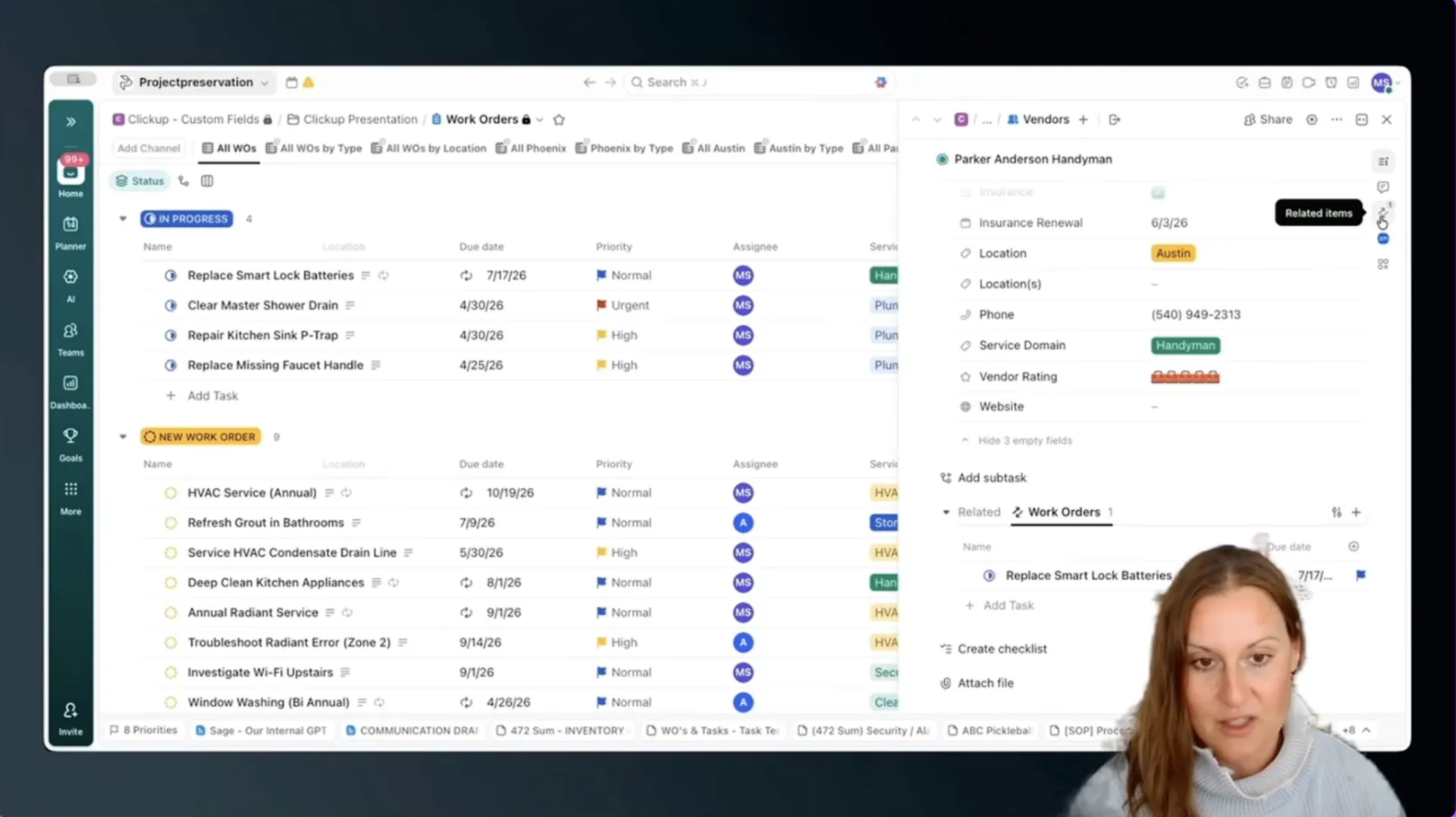
Met ClickUp-relaties kan ik een werkorder rechtstreeks koppelen aan de leverancier die eraan is toegewezen.
Een taak is nu niet langer slechts een op zichzelf staand item in een lijst. Het is gekoppeld aan de daadwerkelijke persoon of het bedrijf dat verantwoordelijk is voor het werk.
Vanuit de werkorder kan ik zien wie de klus uitvoert. Vanuit de leverancier kan ik zien welke taken en projecten in de loop van de tijd aan die leverancier zijn gekoppeld.
Omdat de relatie in twee richtingen werkt, hoef ik die context niet op meerdere plaatsen opnieuw op te bouwen.
Hoe ik het veld voor relaties heb ingesteld
In de lijst met werkorders maak ik een nieuw veld aan en kies ik Relatie.
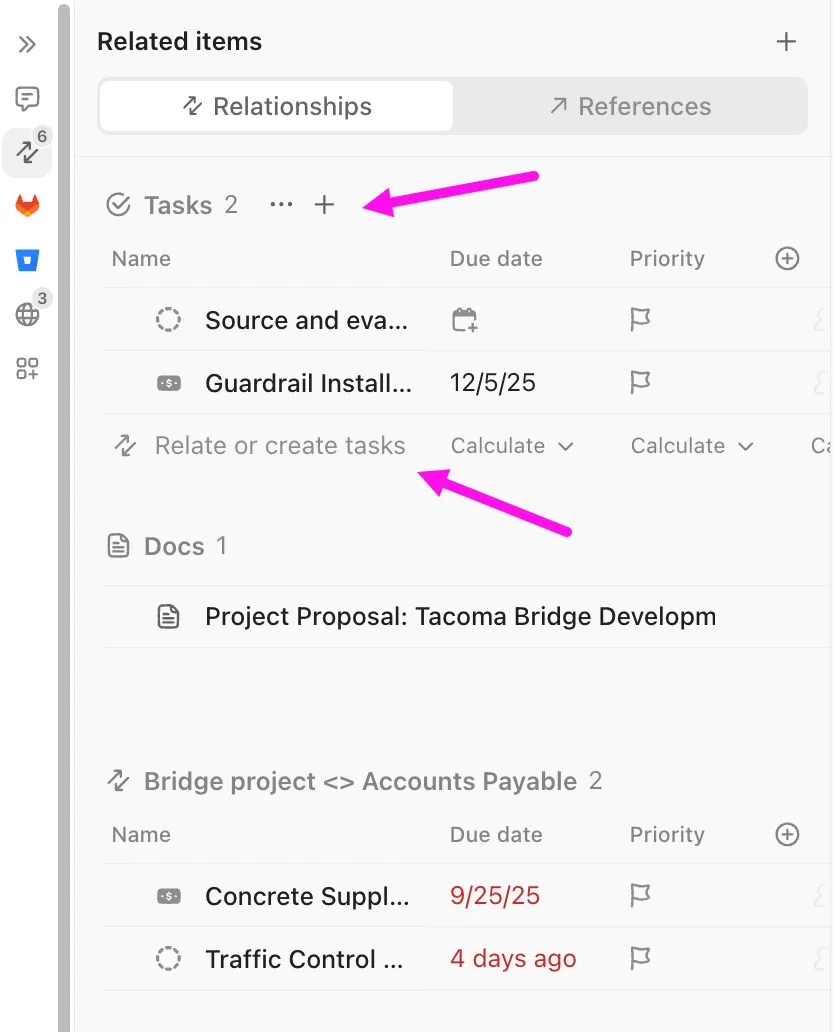
Vervolgens noem ik het veld Leverancier.
In plaats van het te laten maken van een verbinding met elke willekeurige taak in de werkruimte, beperk ik het tot een specifieke lijst: de leverancierslijst.
Zo blijft de relatie gericht en wordt voorkomen dat mensen per ongeluk niet-gerelateerde taken aan elkaar koppelen.
Zodra het veld is aangemaakt, kan ik leveranciers toewijzen aan specifieke werkorders. Als voorbeeld:
- Reparatie door klusjesman → toegewezen aan een klusjesman-leverancier
- Probleem met het sanitair → toegewezen aan een loodgieter
- HVAC-inspectie → toegewezen aan een HVAC-leverancier
Als ik vervolgens terugga naar de leverancierslijst, zie ik ook de gerelateerde bestellingen bij dat leveranciersrecord.
Dat is het moment waarop het systeem echt een verbinding voelt met de rest van het systeem.
Welke relaties helpen mij inzicht te krijgen
Relaties geven me een veel completer beeld van de operationele geschiedenis.
Ik zie:
- Welke leveranciers behandelen herhaaldelijk een bepaald soort probleem
- Welk werk is al voltooid door een bepaalde leverancier?
- Of een contactpersoon nog actief en betrouwbaar is in de werkstroom
- Hoe het werk wordt verdeeld over objecten of servicetypes
- Welke leveranciers zijn gekoppeld aan terugkerend onderhoud?
- Welke leveranciers hebben mogelijk een bijgewerkte verzekering nodig voordat ze opnieuw kunnen worden ingezet
Hierdoor verandert leveranciersbeheer van een statische lijst in een werkend systeem.
Hoe dit systeem er in de praktijk uitziet
Als we even een stapje terug doen, zien we dat we hier niet zomaar twee lijsten hebben gemaakt.
Het is een gestructureerd systeem.
Er zijn drie lagen:
- De contactlaag: De leverancierslijst houdt bij wie de mensen zijn, waar ze actief zijn, wat ze doen en of ze zijn goedgekeurd voor werk
- De werklaag: De lijst met werkorders houdt bij wat er nog te doen is, waar het plaatsvindt, wat voor soort werk het is en wat de status ervan is
- Van de relatielaag: ClickUp-relaties vormen de verbinding tussen de mensen en het werk, zodat de context nooit geïsoleerd is
Die structuur biedt me duidelijkheid zonder dat ik alles in één enorme, rommelige database hoef te proppen.
Een van mijn favoriete manieren om dit te beschrijven is:
Wij zien dit niet als lijsten. Wij zien het als systemen die zijn opgebouwd met behulp van aangepaste velden.
Wij zien dit niet als lijsten. Wij zien het als systemen die zijn opgebouwd met behulp van aangepaste velden.
Dat is de echte verandering.
Op zichzelf zijn een leverancierslijst en een werkorderlijst slechts containers. Zodra ik de juiste velden standaardiseer en ze met relaties aan elkaar verbind, worden ze lagen in hetzelfde besturingssysteem.
En dat systeem helpt me om echte operationele vragen sneller te beantwoorden.
Waarom deze installatie verder gaat dan vastgoedbeheer
Dit systeem is weliswaar afkomstig uit de vastgoedsector, maar het patroon is veel breder.
U kunt dezelfde aanpak toepassen op:
- CRM-werkstroomen
- Leveringssystemen voor klanten
- Partnerbeheer
- Teamactiviteiten
- Persoonlijke contacten
- Huishoudbeheer
- Werkstroom voor terugkerend onderhoud
- Naleving door leveranciers bijhouden
- Interne serviceverzoeken
De details veranderen, maar de architectuur blijft hetzelfde.
Als u deze installatie verder wilt uitbreiden dan interne processen, laat deze video zien hoe u dezelfde ClickUp-blokken kunt gebruiken om een transparant dashboard voor klanten te maken.
Definieer de velden die ertoe doen. Zorg ervoor dat gedeelde velden consistent zijn wanneer rapportage over meerdere lijsten heen belangrijk is. Pas de rest aan op basis van de taak die elke lijst moet uitvoeren. Koppel vervolgens de records aan elkaar, zodat je werkruimte weergeeft hoe de werkstroom daadwerkelijk verloopt.
Dat is ook de reden waarom dit soort opzet zo'n sterk voorbeeld is van het gebruik van ClickUp als een voltooide werkoplossing in plaats van zomaar weer een app in de stapel.
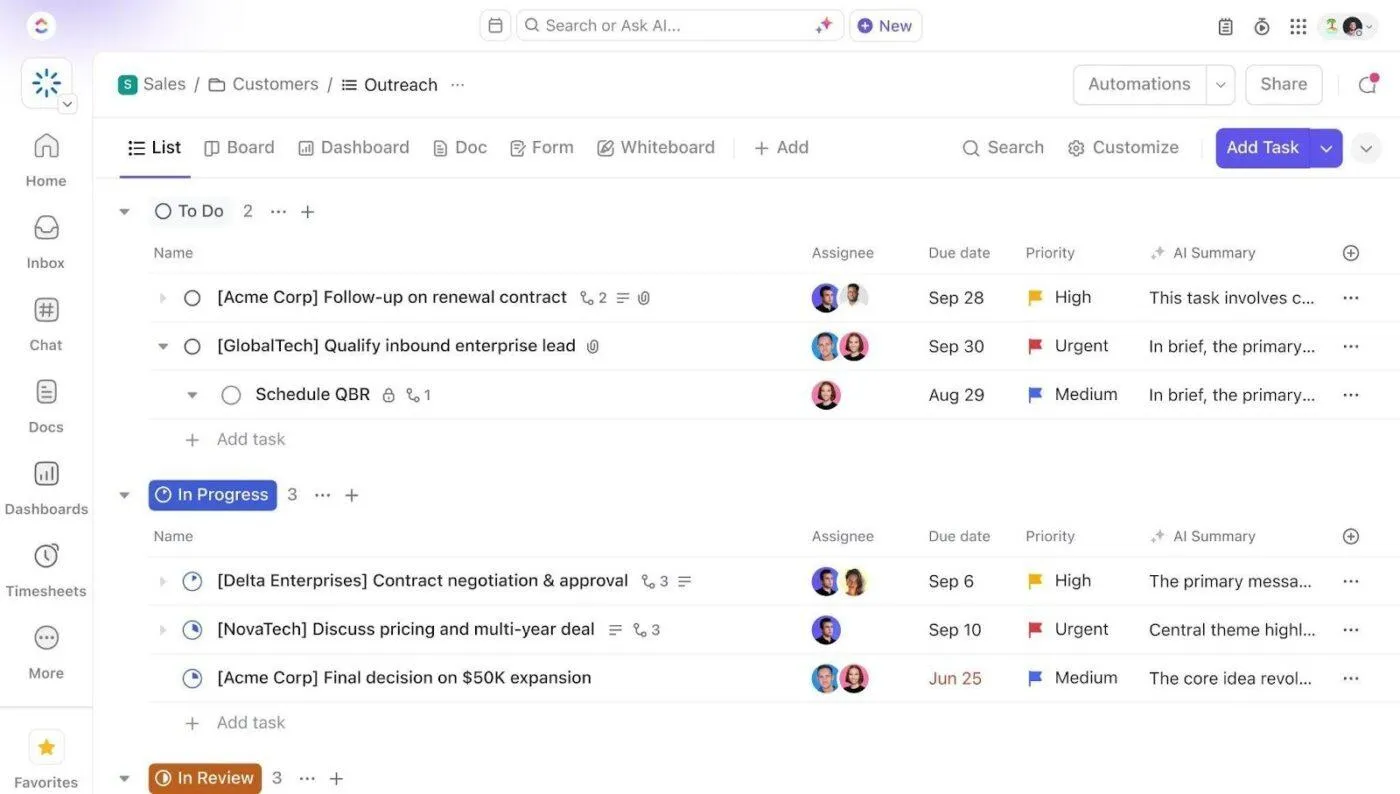
U slaat niet alleen informatie op. U creëert een omgeving waarin structuur de beslissingen ondersteunt, de overdrachten verbetert en de herwerking vermindert.
Hoe u uw eigen gekoppelde systeem kunt bouwen in ClickUp
Het grootste voordeel is niet dat je overzichtelijkere lijsten hebt. Het is dat je een werkruimte hebt die je helpt om met vertrouwen te handelen.
Als je leveranciers, klanten, verzoeken of terugkerend operationeel werk wilt beheren, begin dan klein.
Dit is het raamwerk dat ik aanbeveel:
- Begin met twee gekoppelde lijsten, niet met tien losstaandeKies één lijst voor contacten en één lijst voor werkzaamheden. Voor deze werkstroom waren dat leveranciers en werkorders.
- Definieer de velden die in beide consistent moeten blijvenLocatie en servicedomein waren de sleutels van mijn installatie.
- Voeg alleen de taakspecifieke details toe die elke werkstroom echt nodig heeftLeveranciersgegevens moeten contact- en nalevingsgegevens bevatten. Werkbestellingen moeten uitvoeringsdetails bevatten.
- Gebruik weergaven om beslissingen te nemen, niet alleen om gegevens te bekijkenMaak weergaven waarmee je kunt zien wat belangrijk is op basis van locatie, domein, status of prioriteit.
- Voeg relaties toe zodat contacten en werk in de loop van de tijd met elkaar verbonden blijvenKoppel de persoon of het bedrijf dat het werk uitvoert aan het werk zelf.
- Beveilig uw systeem met veldtoestemmingenLaat mensen goedgekeurde waarden selecteren zonder de structuur te wijzigen wanneer consistentie belangrijk is.
- Evalueer en verfijn naarmate het systeem in gebruik isBegin met wat uw team daadwerkelijk nodig heeft. Laat de structuur vervolgens evolueren op basis van het werk.
Je hebt geen ingewikkelde installatie nodig om ClickUp krachtig te maken. Je hebt een structuur nodig die de werkelijke vorm van je werk weerspiegelt.
Als ik dit helemaal opnieuw zou opbouwen, zou ik nog steeds op dezelfde manier beginnen: met een overzichtelijke leverancierslijst, een praktische werkorderlijst en een klein aantal gedeelde velden die ervoor zorgen dat beide systemen dezelfde taal spreken.
Vanaf dat moment wordt alles eenvoudiger te beheren, eenvoudiger op te schalen en betrouwbaarder.
Pro-tip: Maak niet elk veld aan dat je in de toekomst misschien nodig zou kunnen hebben. Maak de velden aan die je huidige werkstroom daadwerkelijk gebruikt. Een overzichtelijke, bruikbare structuur is altijd beter dan een gigantische database die niemand wil onderhouden.
Bouw een verbonden besturingssysteem in ClickUp
Een geïntegreerd systeem doet meer dan alleen uw werk organiseren. Het helpt u betere beslissingen te nemen.
Voor mij begint dat met een overzichtelijke leverancierslijst, een praktische werkorderlijst en een klein aantal gedeelde velden die ervoor zorgen dat beide systemen dezelfde taal spreken. Van daaruit verbinden ClickUp-relaties de mensen die het werk doen met het werk zelf, zodat de context in de hele werkruimte zichtbaar blijft.
Op dat moment wordt ClickUp meer dan alleen een taakbeheerder. Het wordt dé bron van waarheid voor hoe het werk daadwerkelijk verloopt.
Als u op dezelfde basis wilt voortbouwen, ga dan naar Estatewyze om de sjabloon voor de leverancierslijst uit deze walkthrough te downloaden en u te registreren voor de sjabloon voor werkorders zodra deze beschikbaar is.
En als je klaar bent om je eigen verbonden werkruimte te bouwen, begin dan met ClickUp aangepaste velden, weergaven en relaties.
Wilt u zien wat een verbonden werkruimte voor uw werkstroom kan betekenen?