
Als je team ooit een standalone AI-tool heeft gebruikt om een socialemediakalender te maken, ben je waarschijnlijk een of meer van deze problemen tegengekomen.
Als je team ooit een standalone AI-tool heeft gebruikt om een socialemediakalender te maken, ben je waarschijnlijk een of meer van deze problemen tegengekomen.
- De content moest naar een andere tool worden verplaatst om een postschema te kunnen maken.
- Het was niet mogelijk om het publiceren rechtstreeks in de AI-tool te automatiseren.
- Visuele middelen bevonden zich ergens anders
- En statusupdates worden meestal handmatig bijgehouden vanuit een andere tool.
Wat begon als een 'gratis' AI-installatie, veranderde al snel in verspreide tabbladen, ontbrekende bestanden en verwarring over versies, waardoor het hele team vertraging opliep.
In deze handleiding wordt uitgelegd hoe je een functionele socialemediakalender kunt maken met Gemini in Google Spreadsheets, zonder dat je je hoofd hoeft te breken over een aantal van deze zaken.
En nog belangrijker: je ziet wat er verandert wanneer je overstapt van AI-ondersteunde planning naar een gratis alles-in-één projectwerkruimte zoals ClickUp, waar ideeën, middelen, schema's en uitvoering daadwerkelijk samenkomen.
Laten we aan de slag gaan!
Wat is een socialemediakalender?
Een socialemediakalender is een planningsdocument dat je aankomende socialemediaposts organiseert en je werkstroom transformeert van reactief naar strategisch. Het biedt één enkele bron van waarheid voor je volledige contentplan.
Een goed gestructureerde socialemediakalender bevat doorgaans een aantal van de volgende kernonderdelen:
- Postschema: data en tijden voor elk stukje content
- Platformaanwijzingen: Op welke netwerken richt elke post zich, zoals Instagram, LinkedIn of TikTok?
- Inhoudscategorieën: thema's, campagnes of inhoudspijlers die als leidraad dienen voor je berichten.
- Conceptteksten en afbeeldingen: bijschriften, hashtags en mediabestanden klaar voor beoordeling
- Status bijhouden: De huidige fase van elke post, zoals Concept, In afwachting van goedkeuring, Gepland of Gepubliceerd.
Waarom Gemini gebruiken voor je socialemediakalender?
Het maken van een socialemedia-contentkalender vanaf nul is ontzettend tijdrovend en, als we eerlijk zijn, hebben veel teams niet het budget voor premium AI-platforms.
Maar weet je wat? Gemini is gratis en ook direct geïntegreerd in Google Workspace.
Voor kleine teams die al gebruikmaken van Google Workspace biedt Gemini een toegankelijke instap in AI-ondersteunde contentplanning en samenwerking.
Het helpt bij het bedenken van ideeën en het opstellen van concepten, en omdat de chatinterface kan worden ingeschakeld in Google Spreadsheets, is het handmatig kopiëren en plakken van AI-uitvoer iets eenvoudiger dan bij zelfstandige AI-tools.
Google Spreadsheets heeft ook ingebouwde samenwerkingsfuncties, zoals meerdere editors, opmerkingen en versiegeschiedenis, waarmee uw team tegelijkertijd aan de kalender kan werken.
Maar het is ook belangrijk om realistische verwachtingen te hebben over de limieten ervan voor volledig kalenderbeheer. Het is een geweldige start, maar veel teams kunnen al snel uitgroeien tot een oplossing op basis van spreadsheets. We zullen die limieten in een later deel van deze blog bespreken.
📮ClickUp Insight: 37% van onze respondenten gebruikt AI voor het aanmaken van content, waaronder schrijven, bewerking en e-mails. Dit proces vereist echter meestal het schakelen tussen verschillende tools, zoals een tool voor het genereren van content en je werkruimte.
Met ClickUp krijg je AI-gestuurde schrijfhulp in de hele werkruimte, inclusief e-mails, opmerkingen, chats, documenten en meer, terwijl de context van je hele werkruimte behouden blijft.
📚 Lees ook: Hoe maak je een contentmarketingmanagementplan?
Hoe maak je een socialemediakalender met Gemini: stap voor stap
Het is heel gemakkelijk om overweldigd te raken door vage instructies of overdreven technische handleidingen, dus als je een duidelijk, eenvoudig proces wilt voor het opstellen van je kalender, is deze methode een goed uitgangspunt.
Stap 1: Stel de structuur van je Google Spreadsheets in
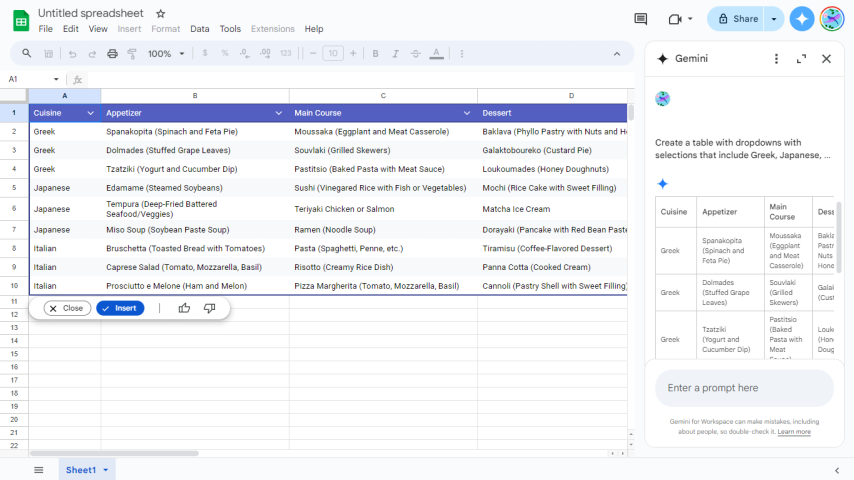
Begin met het maken van een nieuw Google Spreadsheet. De eerste stap is het opzetten van het raamwerk voor je kalender door kolommen toe te voegen voor alle essentiële informatie die je voor elke post moet bijhouden.
Maak kolommen voor elk van de volgende onderdelen: datum, platform, inhoudstype, onderwerp/thema, bijschrift, hashtags, visuele notities, status en een link naar de uiteindelijke post. Deze structuur zorgt ervoor dat je alles vastlegt wat nodig is om je content van begin tot eind te plannen, te schrijven en bij te houden.

Om alles overzichtelijk te houden, kun je voor elke maand een apart tabblad aanmaken of filters gebruiken om je content te sorteren op platform of status. Door je rijen per platform een kleur te geven, wordt de kalender ook overzichtelijker.
Houd er wel rekening mee dat deze hele installatie handmatig is en voor elke nieuwe planningsperiode opnieuw moet worden opgezet.
Stap 2: Schakel Gemini AI in Google Spreadsheets in
Vervolgens moet je Gemini activeren in je Google Spreadsheets. Je kunt dit meestal doen via het menu Help door te zoeken naar Gemini-functies, of door het Gemini-pictogram in het zijpaneel te zoeken.
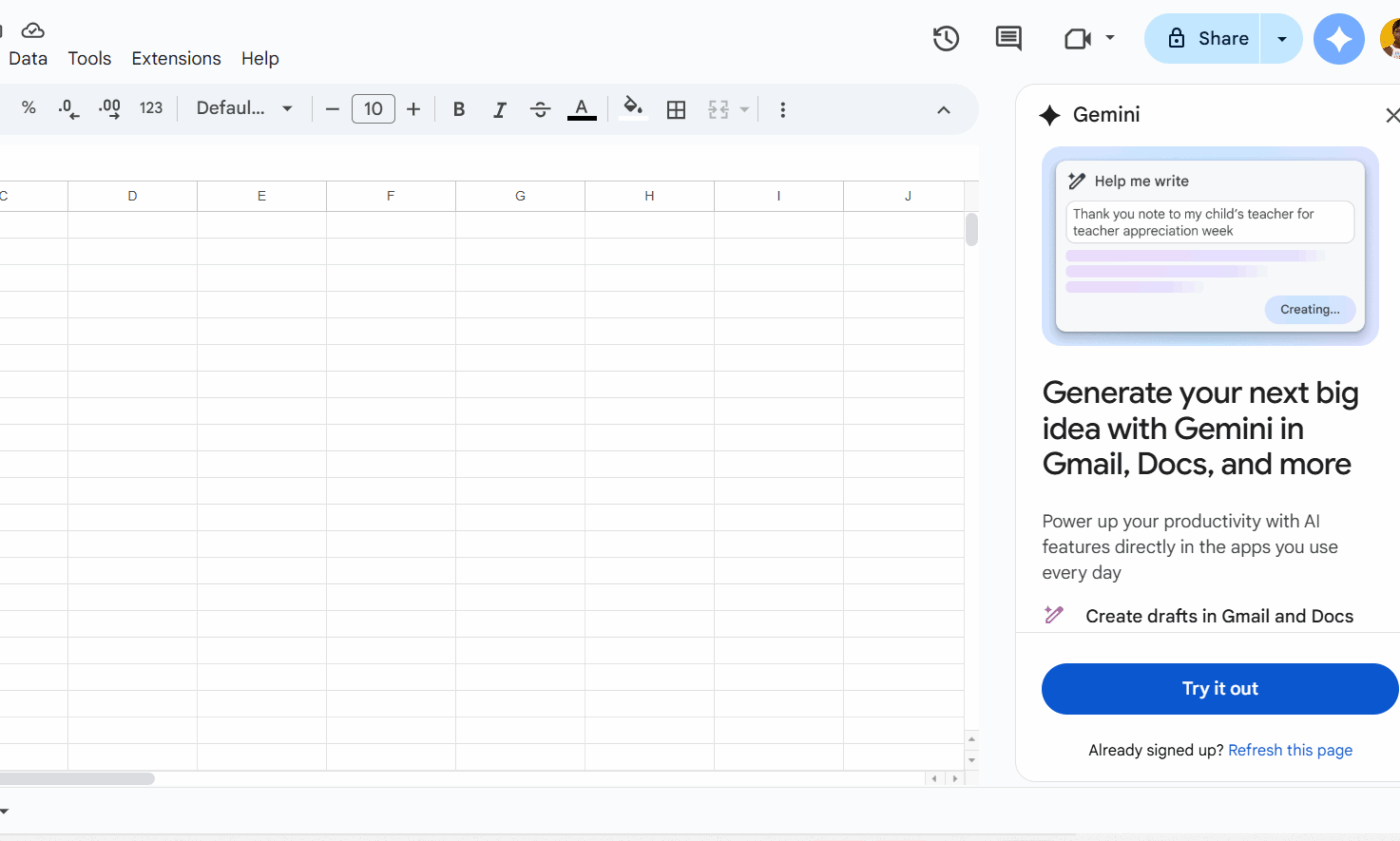
Houd er rekening mee dat de beschikbaarheid van Gemini afhankelijk is van uw specifieke Google Workspace-abonnement en de beheerinstellingen van uw organisatie. Sommige gebruikers moeten mogelijk toegang aanvragen bij hun IT-afdeling voordat de functies verschijnen.
Gemini in Sheets is bovendien ontworpen om te helpen bij spreadsheet-taken, in tegenstelling tot de zelfstandige Gemini-chatinterface.
Stap 3: Genereer ideeën voor content met Gemini-prompts
Zodra je je spreadsheet hebt opgezet, open je het Gemini-paneel en begin je met brainstormen. Gebruik specifieke prompts om relevante ideeën te krijgen. Je kunt bijvoorbeeld vragen: "Genereer 10 ideeën voor Instagram-posts voor een duurzaam modemerk dat zich richt op onze zomercollectie. "
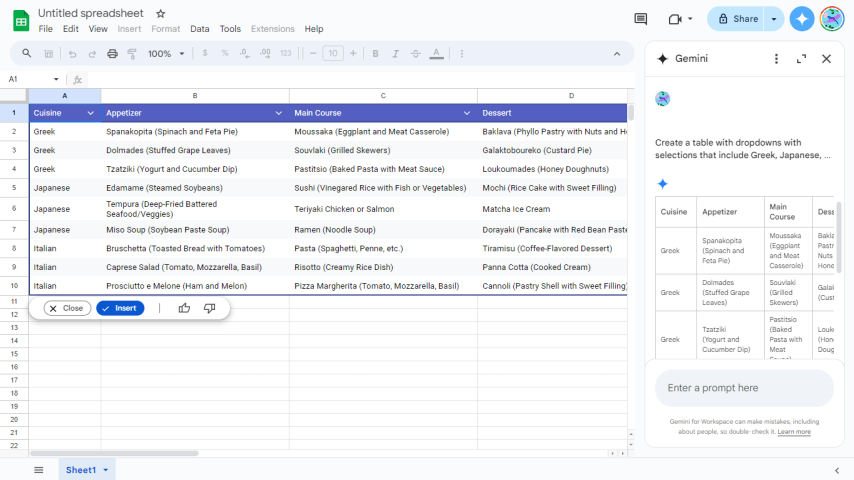
Zodra Gemini suggesties doet, kopieer en plak je deze in de juiste cellen in je kalender. Vervolgens kun je je prompts herhalen om de ideeën verder te verfijnen.
Een belangrijke beperking om op te merken is dat Gemini je eerdere content niet onthoudt, dus het kan onderwerpen voorstellen die je al hebt behandeld.
Stap 4: Stel je postschema op
Nu is het tijd om datums en tijden toe te wijzen aan je contentideeën. Je postschema moet gebaseerd zijn op wanneer je doelgroep het meest actief is op elk platform. Als je het niet zeker weet, bekijk dan je social media-analyses voor inzichten in de piekmomenten voor betrokkenheid.
Verdeel je content gelijkmatig over de week en maand om een consistente aanwezigheid te behouden zonder je volgers te overweldigen.
Maar wacht even, je bent op een obstakel gestuit, toch? Deze stap benadrukt een belangrijk knelpunt: het plannen in een spreadsheet gebeurt volledig handmatig. Er is geen manier om het publiceren te automatiseren of herinneringen in te stellen zonder een aparte tool.
Stap 5: Voeg bijschriften en hashtags toe met AI
Gebruik Gemini om je te helpen bij het schrijven van boeiende, platformspecifieke teksten. Je kunt het bijvoorbeeld vragen: "Schrijf een professionele maar informele LinkedIn-bijschrift van maximaal 150 woorden over de toekomst van werk op afstand. "
Probeer voor hashtagonderzoek bijvoorbeeld het volgende: "Suggereer 10 relevante hashtags voor een bericht over thuisorganisatie op Instagram, waarbij populaire en niche-tags worden gecombineerd. "
Stap 6: Controleer en verfijn je kalender
Voordat je iets definitief maakt, is een menselijke controle essentieel, omdat AI kan hallucineren. Je kunt dit doen door:
- Controleer of de content gevarieerd is, zodat je een evenwicht hebt tussen educatieve posts, thought leadership, producthighlights, enz. en dat je verschillende pijnpunten en verschillende fasen van het koopproces behandelt.
- Zorg ervoor dat alle AI-outputs consistent zijn met je merkrichtlijnen.
- Controleer of elke post aansluit bij je bredere marketingdoelen.
- Zorg ervoor dat alle informatie die door de tool wordt verstrekt, nauwkeurig en up-to-date is.
Stap 6: Samenwerken en herhalen
Op dit moment kun je het Google Spreadsheet delen met je teamleden en de opmerkingenfunctie gebruiken om feedback te verzamelen.
Dit is ook een stap waarbij je de limieten van Google Spreadsheets zult merken.
Het beheren van goedkeuringswerkstroomen voelt omslachtig aan, en zonder duidelijke manier om de status van een bericht bij te houden of automatische notificaties te krijgen wanneer een beoordeling is voltooid, zal de samenwerking traag verlopen.
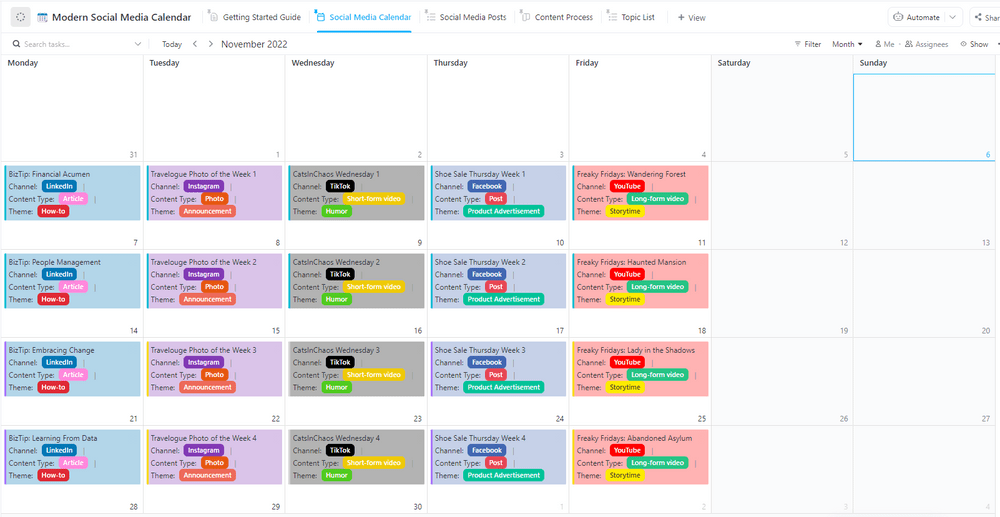
💡 Pro-tip: in plaats van helemaal zelf een socialemediakalenderstructuur in Google Spreadsheets te maken, kun je de moderne socialemediakalendersjabloon van ClickUp gebruiken.
Het is direct klaar voor gebruik, met statussen, tijdlijnen, taakeigenaars, ruimte voor assets, enz. , zodat je de structuur niet handmatig hoeft opnieuw te maken of te werken met de limieten van spreadsheets. Het is een vrij snelle manier om een bruikbare kalender te krijgen, terwijl je planning gestructureerd en flexibel blijft.
10 beste Gemini-prompts voor het plannen van een socialemediakalender
Als je AI al gebruikt voor andere dagelijkse taken, dan weet je dat het heel normaal is om algemene en weinig bruikbare resultaten te krijgen. Dat verandert niet als je het ook gebruikt voor socialemediakalenders.
Hoe kun je er dan echt nuttige, hoogwaardige resultaten mee behalen? Dat is simpel. Gebruik zeer specifieke en zorgvuldig samengestelde prompts. De resultaten van Gemini zijn slechts zo goed als de prompts die je invoert, dus zie het als een auto: jij bent de bestuurder achter het stuur. Welke richting je ook inslaat, het volgt je.
De volgende aanwijzingen zijn een goed uitgangspunt. Je kunt ze aanpassen en herhalen naar gelang je behoeften:
1. Aanwijzingen voor het bedenken van content
- Genereer 15 ideeën voor posts op sociale media voor een (B2B-software)bedrijf dat zich richt op projectmanagers rond het thema van het verbeteren van de productiviteit van teams.
- Maak 10 educatieve postconcepten over (financiële geletterdheid) voor millennials die geschikt zijn voor een TikTok-videoserie.
- Geef vijf ideeën voor achter-de-schermen-content die een (familierestaurant) een menselijk gezicht geven.
- Maak een lijst met acht prompts voor door gebruikers gegenereerde content voor een (merk voor dierenbenodigdheden) om de betrokkenheid van het publiek en het verzenden van foto's te stimuleren.
2. Aanwijzingen voor het schrijven van bijschriften
- Schrijf drie variaties op bijschriften voor Instagram voor een bericht over onze (lancering van een nieuw product). Voeg een pakkende openingszin, een belangrijk voordeel en een duidelijke call-to-action toe.
- Stel een Twitter/X-thread op met vijf tweets waarin je het concept van supply chain-logistiek uitlegt aan een publiek dat hier geen verstand van heeft.
- Maak een LinkedIn-bijschrift dat onze positie als thought leader op het gebied van (AI in advertising) benadrukt, waarbij je een recente trend aanhaalt.
3. Aanwijzingen voor hashtagonderzoek
- Suggereer 20 hashtags voor een bericht over (veganistisch bakken) op Instagram, waarbij je populaire tags met meer dan 1 miljoen berichten combineert met niche-tags met minder dan 50.000 berichten.
- Maak drie verschillende hashtag-sets voor een bericht over duurzaam reizen: één voor een breed bereik, één voor het opbouwen van een community en één voor een specifieke locatie, zoals (Bali).
- Welke hashtags zijn momenteel populair voor content met betrekking tot de (gamingindustrie) deze maand?
Pro-tip💡: Gebruik een contextbewuste AI zoals ClickUp Brain om prompts te genereren tijdens het bedenken van ideeën. Waarom? Het is rechtstreeks in je werkruimte ingebouwd, zodat het je taken, documenten, opmerkingen en tijdlijnen begrijpt en de reacties zijn gebaseerd op waar je team actief mee bezig is, niet alleen op wat je afzonderlijk vraagt.
Beperkingen van het gebruik van Gemini en Google Spreadsheets voor socialemediakalenders
Je hebt tijd geïnvesteerd in het opstellen van je spreadsheetkalender en die werkt... voorlopig. Naarmate je team groeit en je contentstrategie complexer wordt, merk je dat een AI-ondersteunde spreadsheet niet meer volstaat. Waarom?
Je weet waarschijnlijk nog niet hoe je je reden moet omschrijven, maar wij geven je het antwoord. Het heet 'work sprawl ': de versnippering van werkzaamheden over meerdere losstaande tools die niet met elkaar communiceren.
Je planning staat in Sheets, je visuele middelen staan in Google Drive, je teamdiscussies vinden plaats in e-mails of opmerkingen in Sheets, en je daadwerkelijke planning en publicatie gebeuren in NOG een andere tool.
Nu bedrijven gemiddeld 101 verschillende applicaties gebruiken, dwingt dit onsamenhangende systeem tot voortdurende contextwisselingen en maakt het voor uw team onmogelijk om een chaotische socialemedia-contentstrategie te handhaven. Dat is de grootste beperking van het gebruik van Gemini en Google Spreadsheets voor socialemedia-kalenders. Hieronder volgen enkele redenen:
- Geen directe publicatie: je moet nog steeds alles handmatig kopiëren naar een aparte planningstool om je content daadwerkelijk te posten.
- Losgekoppelde bestanden: visuele bestanden staan in een aparte map, wat leidt tot problemen met versiebeheer en verwarring over welke afbeelding bij welke post hoort.
- Handmatig bijhouden: Statusupdates zijn afhankelijk van iemand die eraan denkt om een vervolgkeuzemenu te wijzigen, zonder automatische notificaties om de werkstroom gaande te houden.
- Geen prestatie-integratie: je kunt geen prestatiegegevens na publicatie koppelen aan je kalender om te zien wat wel en niet werkt.
- Limiet aan AI-context: Gemini onthoudt uw merkrichtlijnen of eerdere gesprekken niet, dus u moet uw behoeften bij elke prompt opnieuw uitleggen.
- Wrijving bij samenwerking: opmerkingen bij cellen missen context en er zijn geen gestructureerde werkstroom-werkflows om ervoor te zorgen dat content op tijd wordt beoordeeld en goedgekeurd.
📮 ClickUp Insight: 1 op de 4 werknemers gebruikt vier of meer tools om context te creëren op het werk. Een belangrijk detail kan verborgen zitten in een e-mail, uitgebreid worden in een Slack-thread en gedocumenteerd worden in een aparte tool, waardoor teams tijd verspillen met het zoeken naar informatie in plaats van hun werk te doen.
ClickUp brengt je hele werkstroom samen op één platform. Met functies als ClickUp E-mail Projectmanagement, ClickUp Chat, ClickUp Docs en ClickUp Brain blijft alles verbonden, gesynchroniseerd en direct toegankelijk. Zeg vaarwel tegen 'werk over werk' en win je productieve tijd terug.
💫 Echte resultaten: Teams kunnen met ClickUp meer dan 5 uur per week terugwinnen – dat is meer dan 250 uur per jaar per persoon – door verouderde kennisbeheerprocessen te elimineren. Stel je eens voor wat je team zou kunnen bereiken met een extra week productiviteit per kwartaal!
ClickUp als beter alternatief voor Gemini
De geconvergeerde ClickUp-werkruimte maakt het gemakkelijker om een socialemediakalender te maken door ideevorming, aanmaak en uitvoering te combineren met uw volledige werkstroom in één platform.
In plaats van:📌 Gemini → Google Spreadsheet → Google Drive → E-mail → Publicatietool
Je krijgt:📌 Eén ruimte waar AI, spreadsheets, kalenders, chatten, documenten, planning, afbeeldingen, taken en werkstroomen samenkomen.
Zo is je socialemediakalender direct verbonden met het daadwerkelijke werk. Dit is de natuurlijke evolutie voor teams die spreadsheets zijn ontgroeid. ✨
Socialemediakalenders maken en beheren met ClickUp
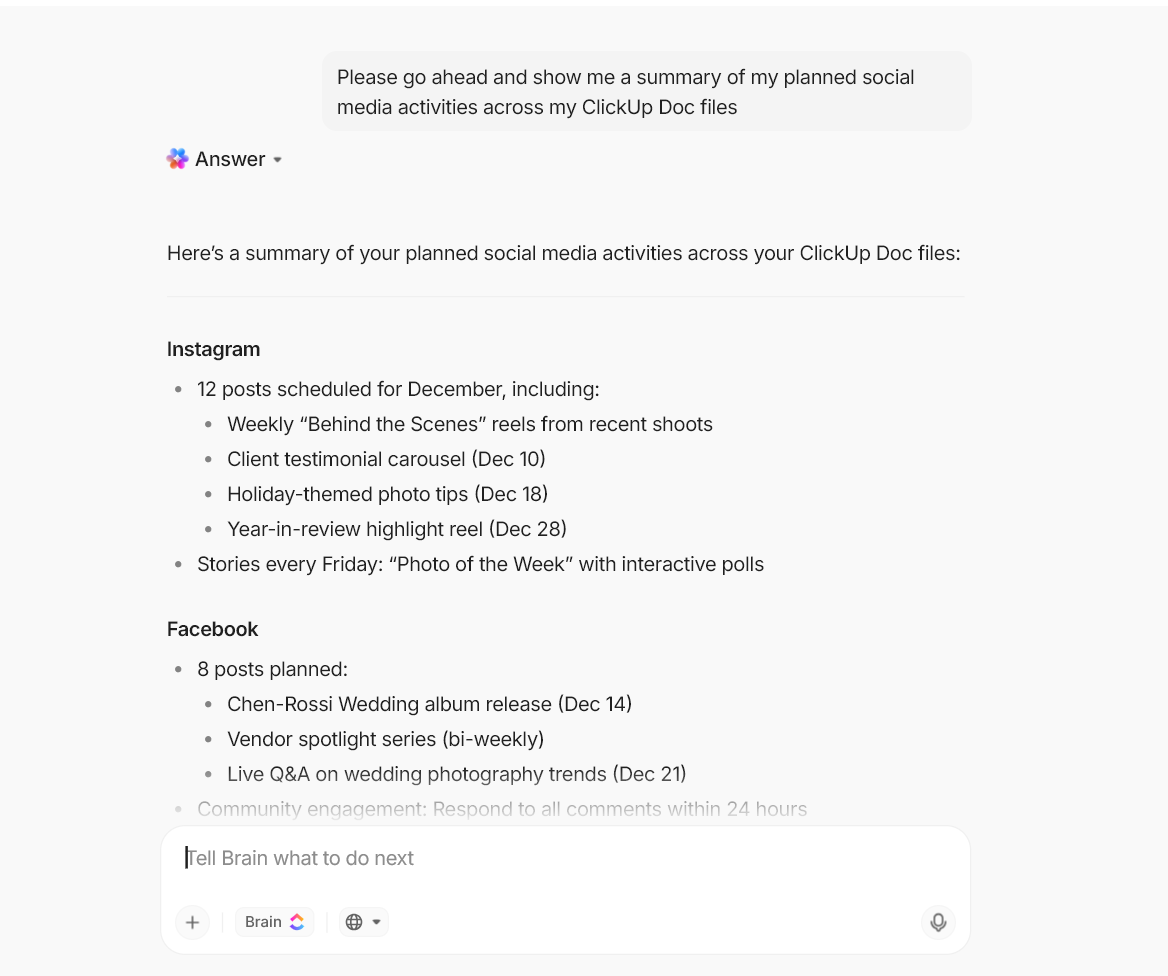
Maak een einde aan het eindeloze kopiëren en plakken tussen je AI-tool en je kalender. Met ClickUp Brain, de contextbewuste AI die rechtstreeks in je werkruimte is ingebouwd, kun je je socialemediakalender bedenken en genereren op dezelfde plek waar je content plant en creëert.
ClickUp Brain en ClickUp Brain MAX (de desktop-AI-assistent) helpen je niet alleen bij het bedenken en uitvoeren van contentideeën, maar omdat ze de context van al je werk hebben, kunnen ze je zelfs helpen om georganiseerd te blijven zonder dat je 10 tabbladen open hoeft te houden.
Het verwijst naar je bestaande taken en projecten voor context en genereert vervolgens ideeën die direct relevant zijn voor je merk en huidige initiatieven, allemaal binnen ClickUp Docs, zonder dat je je merk of doelstellingen bij elke prompt opnieuw hoeft uit te leggen.
Dat is nog niet alles: het koppelt je gegenereerde kalender in Docs aan ClickUp Calendar View, zodat je je volledige contentplan in één oogopslag kunt zien, waarbij elke post als een taak wordt weergegeven.
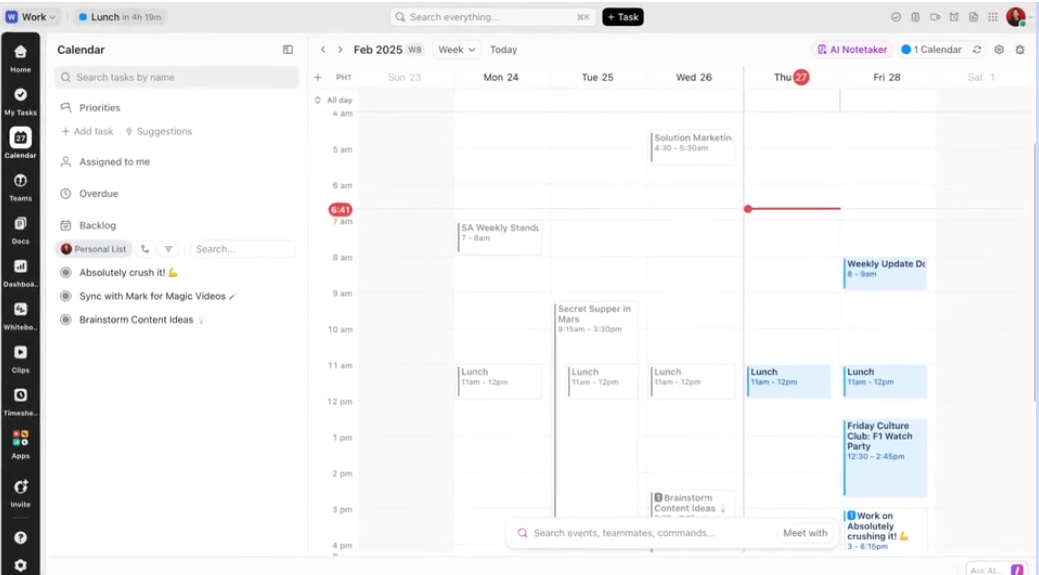
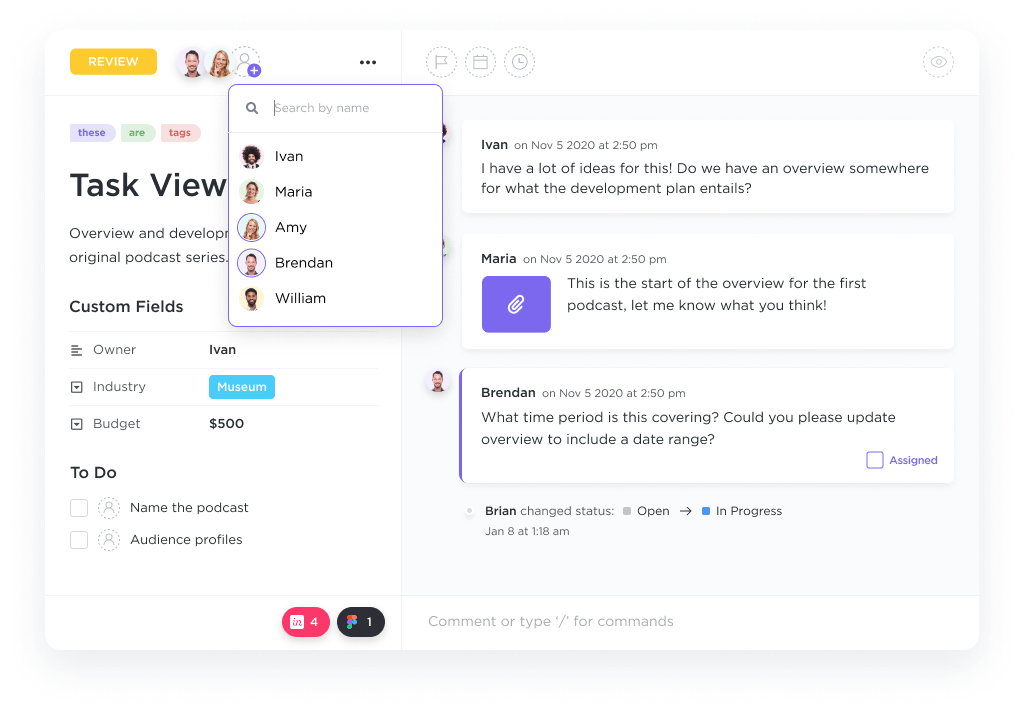
Dit zijn niet alleen statische invoeren. Elke taak kan alle benodigde details bevatten:
Van 'Assignees'(toegewezen personen), om duidelijk aan te geven wie verantwoordelijk is voor het schrijven, ontwerpen en publiceren van elke post, tot 'Due Dates'(deadlines), om deadlines in te stellen voor elke fase van het contentcreatieproces, tot 'attachments' (bijlagen), om visuele assets direct aan de bijbehorende post te koppelen, waardoor problemen met versiebeheer worden voorkomen.
Moet je iets wijzigen? Gebruik dan gewoon de drag-and-drop-functie van ClickUp om een taak naar een nieuwe datum te verplaatsen. Je kunt zelfs de ClickUp-kalendersynchronisatie gebruiken om zichtbaarheid te behouden in je persoonlijke Google Agenda, terwijl ClickUp de enige bron van informatie voor je team blijft.
🎥Deze video laat je nog veel meer manieren zien om AI te gebruiken in marketing👇🏽
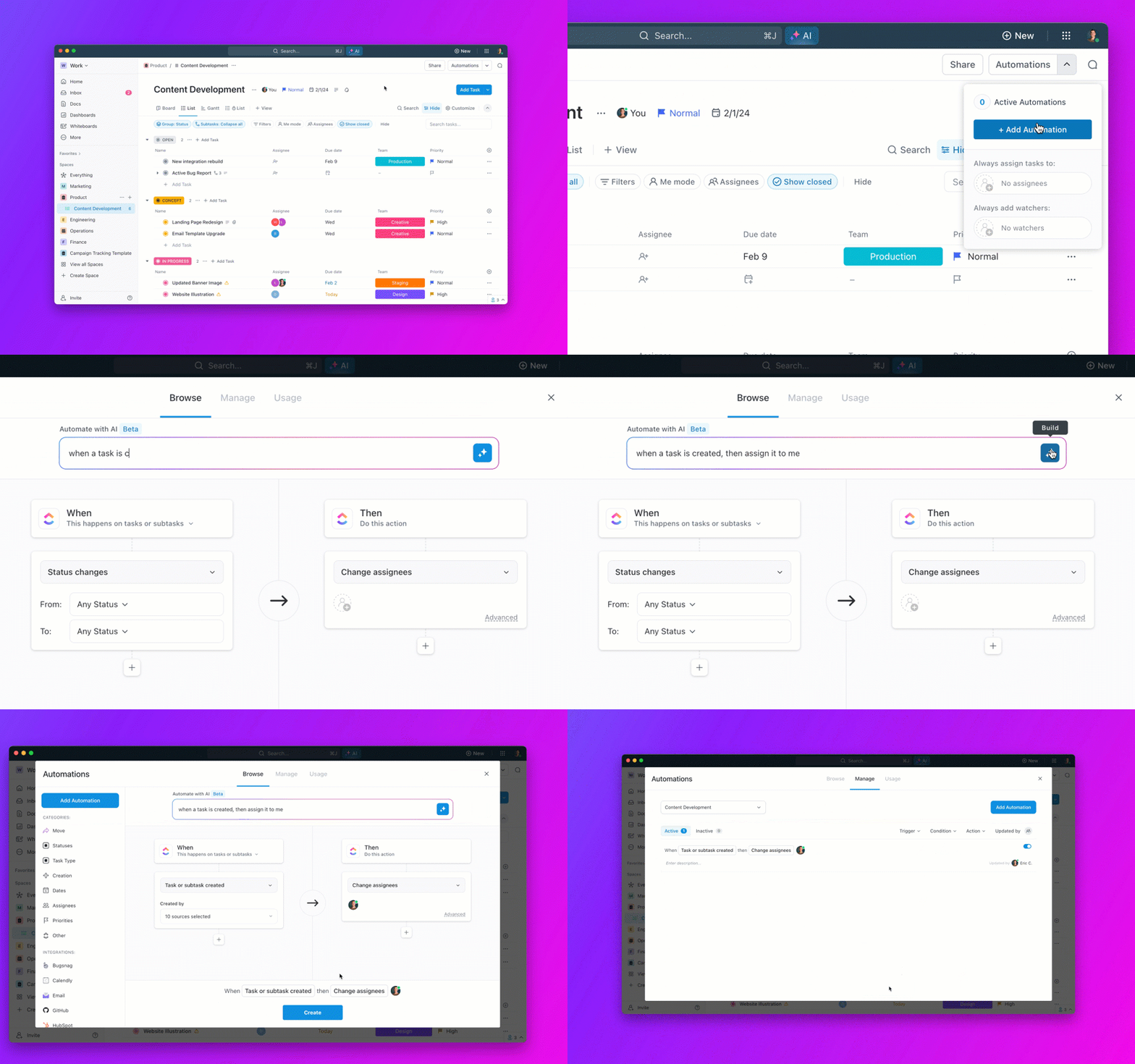
En om alles samen te brengen, triggert ClickUp automatisering automatisch volgende acties op basis van bepaalde acties.
Automatisering kan je bijvoorbeeld helpen om je grafisch ontwerper op de hoogte te stellen zodra een schrijver een concept heeft voltooid, realtime updates te krijgen wanneer de status van een Taak verandert, of direct te weten wanneer een bericht klaar is voor beoordeling. Zo blijft je contentpijplijn naadloos lopen zonder dat je handmatig hoeft op te volgen.
Laat je kalender voor je werken met ClickUp
Met spreadsheets en zelfstandige AI-tools kun je aan de slag, maar ze zullen je contentwerkstroom nooit volledig overnemen. Met Gemini in Google Spreadsheets kun je ideeën bedenken, concepten opstellen en organiseren, maar de uitvoering gebeurt nog steeds ergens anders.
ClickUp verandert het spel. Door AI-aangedreven ideevorming, contentplanning en -creatie, bijlagen, planning, samenwerking en uitvoering samen te brengen in één werkruimte.
Je socialemediakalender is dus niet alleen een plan, maar wordt ook bruikbaar werk.
Stop met het verplaatsen van content tussen losstaande tools en laat je kalender voor je werken.
Klaar om verder te gaan dan spreadsheets en uw hele social media-werkstroom op één plek samen te brengen? Ga gratis aan de slag met ClickUp ✨ en ontdek hoe een geconvergeerde werkruimte de planning van social media-content van uw team kan transformeren. 🙌
Veelgestelde vragen
Gemini kan je helpen bij het genereren van tekst voor je posts, maar het kan niet rechtstreeks gebeurtenissen aanmaken of beheren in Google Agenda. Dat moet je handmatig doen of met een tool die rechtstreeks geïntegreerd is.
Een Google Spreadsheets-kalender is een gratis startpunt voor basisplanning, maar mist de publicatie-, assetbeheer- en geïntegreerde analysefuncties die speciale socialemediatools bieden.
De beste prompts zijn zeer specifiek. Vermeld uw branche, doelgroep, belangrijkste thema's en gewenst aantal posts, bijvoorbeeld: "Genereer 30 ideeën voor posts op sociale media voor een B2C-huidverzorgingsmerk dat zich richt op vrouwen van 25-40 jaar, geordend per week en type content. "
Gemini kan niet automatisch berichten plannen of publiceren, je visuele middelen opslaan, de prestaties van berichten bijhouden, je merkrichtlijnen tussen sessies onthouden of gestructureerde werkstroom-werkflows beheren.