

De meeste projectplanningen houden het ongeveer een week vol. Dan loopt één taak uit, komt er een afhankelijkheid aan de orde die niemand in kaart had gebracht, en raakt het plan uit koers terwijl het team blijft werken op basis van verouderde deadlines. Het onderzoek van Wellingtone stelt het zonder omwegen: slechts ongeveer een derde van de organisaties rondt projecten op tijd af.
In de gebruikelijke vergelijkingen wordt projectplanningssoftware beoordeeld op hoe de Gantt-grafiek eruitziet. Dat is de verkeerde test. Je moet kijken wat er gebeurt zodra een taak voor het eerst uitloopt. Wordt de tijdlijn automatisch aangepast, of moet je dit handmatig doen terwijl het plan in het honderd loopt?
Deze lijst is op basis van dat onderscheid opgesteld. Speciale planningsprogramma’s tekenen tijdlijnen; platforms houden de planning gekoppeld aan het werk. Hieronder zie je aan welke kant elk van de 10 tools terechtkomt.
Welke softwareprogramma's voor projectplanning staan op deze lijst?
| Tool | Het meest geschikt voor | Opvallende functie | Prijzen* | Waar het de mist in gaat |
| Microsoft Project | Traditionele, sterk op afhankelijkheden gebaseerde planning voor grote ondernemingen | Het voert kritiekpadplanning en resource-leveling uit voor volledige portfolios die zijn gekoppeld aan Power BI | $679,99 eenmalig (Standard); $1.129,99 eenmalig (Professional); Cloud via Planner Premium | Steile leercurve, hoge overstapkosten en minder goede live websamenwerking dan bij nieuwere cloudtools |
| ClickUp | De planning verbinden met het werk | De gantt-taken bevatten toegewezen personen, subtaaken en documenten, zodat een verschoven datum niet alleen in de grafiek, maar ook in het werk zelf doorwerkt | Free; betaalde abonnementen vanaf $7 per gebruiker per maand | Meer functionaliteit dan een individuele planner nodig heeft; er is een leercurve in vergelijking met een gantt-tool voor één specifiek doel |
| Smartsheet | Planning op grote schaal in spreadsheetstijl | Het integreert een planningsengine in een vertrouwd raster en voegt meerdere werkbladen samen tot realtime overzichten | $12/gebruiker/maand (Pro); $24/gebruiker/maand (Business); Enterprise is aangepast | Grid-first-interface; installatieperiode voor geavanceerde koppelingen |
| Wrike | Planning van middelen bij bureaus en grotere teams | De toewijzing van middelen wordt rechtstreeks in de gantt-grafieken ingebouwd, zodat de verdeling tussen verschillende klanten opnieuw kan worden afgestemd | Free; betaalde abonnementen vanaf $10 per gebruiker per maand | Veel administratief werk vooraf; je team kan niet zomaar inloggen en op dag één een planning maken |
| monday.com | Visuele, overzichtelijke planningen | Dankzij de kleurgecodeerde layout is één overzicht met één klik leesbaar voor zowel managers als leidinggevenden | Gratis; betaalde abonnementen vanaf $ 12 per gebruiker per maand (minimaal 3 licenties) | Geen ingebouwde capaciteitsafstemming, geen baseline-bijhouden en geen automatische herplanning om conflicten op te lossen |
| Asana | Taakgestuurde planningen | De planning wordt opgebouwd vanuit de taken, zodat je lijst met nog te doen taken automatisch de tijdlijn wordt | Free; betaalde abonnementen vanaf $13,49 per gebruiker per maand | Slaat de formele kritieke-padlogica over en kan vertragingen ten opzichte van een vast masterplan niet bijhouden |
| GanttPRO | Snelle, specifieke gantt-grafieken | De automatische planner berekent alle daaropvolgende data opnieuw zodra je één balk verplaatst | Gratis proefversie; betaalde abonnementen vanaf $ 9 per gebruiker per maand (minimaal 5 licenties) | Geen native documenten, wiki's of teamchat; individuele gebruikers worden gedwongen tot jaarlijkse facturering |
| Zoho Projects | Werk binnen het Zoho-ecosysteem | Het biedt geprogrammeerde planningsfuncties die complexe backend-taken volgens een vaste cyclus uitvoeren | Free; betaalde abonnementen vanaf $5 per gebruiker per maand | Veel informatie; geavanceerde automatisering vereist code in Deluge |
| TeamGantt | Eenvoudige, deelbare gantt-grafieken voor kleine teams | Deelt een realtime planning met iedereen via een link, zonder dat je hoeft in te loggen | Gratis proefversie; betaalde abonnementen vanaf $ 24 per maand | Geen native documenten, chatten of uitgebreide automatisering; complexe importprocessen zorgen vaak voor problemen |
| Resource Guru | Planning van middelen en capaciteit | Het plant personeel, ruimtes en apparatuur in met dezelfde logica voor het opsporen van conflicten | Betaalde abonnementen beginnen bij $ 6 per gebruiker per maand (geen gratis versie) | Geen taken, documentbewerking of checklists; moet worden gecombineerd met een aparte taaktracker |
Hoe we software beoordelen bij ClickUp
Ons redactie-team hanteert een transparant, op onderzoek gebaseerd en leveranciersonafhankelijk proces, zodat u erop kunt vertrouwen dat onze aanbevelingen zijn gebaseerd op de werkelijke productwaarde.
Hier volgt een gedetailleerd overzicht van hoe we software beoordelen bij ClickUp.
Waar moet je op letten bij software voor projectplanning?
Let op deze zeven kenmerken bij een goede tool voor projectplanning: automatische afhankelijkheidsoverzicht, een echt kritisch pad, meerdere weergaven, resourceplanning, gekoppeld werk, AI-planning en eerlijke limieten voor het gratis abonnement.
Dit moet u in detail controleren:
- Afhankelijkheden: Plan alles wat aan een taak is gekoppeld opnieuw in zodra er een vertraging optreedt, zodat je de tijdlijn niet handmatig hoeft aan te passen
- Kritiek pad: Breng de exacte reeks taken in kaart die bepalend zijn voor je einddatum, niet alleen een reeks balkjes
- Weergaven: Schakel tussen gantt-diagram, tijdlijn, kalender en werklast, die allemaal op dezelfde gegevens zijn gebaseerd, zodat elke rol precies ziet wat hij of zij nodig heeft
- Middelen- en capaciteitsplanning: Ontdek wie er overboekt is en wanneer, voordat het een probleem wordt
- Gekoppeld werk: koppel de planning aan taken, documenten en updates in plaats van deze als een grafiek apart te zetten
- AI-planning: Plan automatisch en pas de tijdlijn aan wanneer prioriteiten verschuiven, net zoals de betere AI-gantt-grafieken dat doen
- De realiteit van gratis abonnementen en minimumaantallen licenties: Bekijk waar het instapabonnement ophoudt en wat opschalen daadwerkelijk kost
De beste softwareprogramma's voor projectplanning om uit te proberen
Tien tools staan op deze lijst: Microsoft Project, ClickUp, Smartsheet, Wrike, monday.com, Asana, GanttPRO, Zoho Projects, TeamGantt en Resource Guru.
Als je één snel besluitvormingskader nodig hebt, gebruik dan ClickUp wanneer de planning het daadwerkelijke werk moet sturen, Microsoft Project voor formele kritiekpad- en portfolio-planning, GanttPRO voor een snelle, op zichzelf staande Gantt-grafiek en Resource Guru voor pure capaciteitsplanning. De rest van deze lijst helpt je bij het maken van een keuze op basis van je knelpunt: afhankelijkheden, middelen, weergaven of hoe nauw het plan aansluit op het werk.
Elke keuze hieronder krijgt dezelfde analyse: waar het het beste in is, waar het tekortschiet en voor wie het niet geschikt is.
1. Microsoft Project (Het meest geschikt voor traditionele, afhankelijkheidsintensieve planning binnen grote ondernemingen)
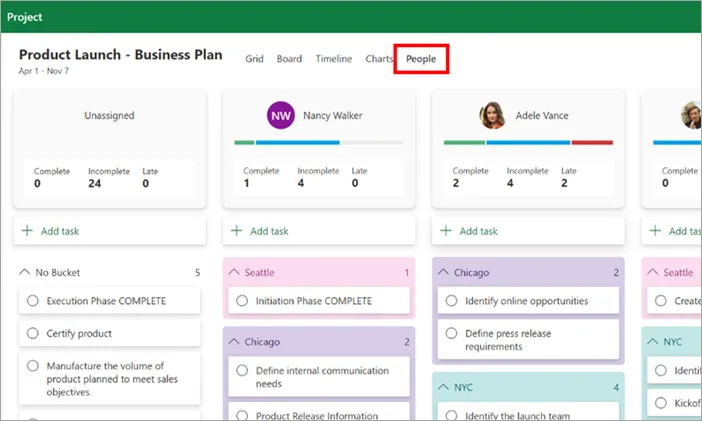
Als uw team denkt in werkverdelingsstructuren, is Microsoft Project de juiste keuze voor u. Het is ontworpen voor klassieke, desktopgebaseerde planning, niet voor eenvoudige taakplanning. Dat maakt het de standaardkeuze wanneer u complexe projecten beheert met nauw gekoppelde taken. Het koppelt uw planning ook aan het bredere Microsoft 365- en Power BI-ecosysteem. U kunt limieten van middelen in kaart brengen en honderden tijdlijnen tegelijkertijd in evenwicht houden.
De knelpunt zit hem in de manier waarop je het aanschaft. Microsoft verkoopt cloudtoegang via Planner Premium-abonnementen (Plannen 1, 3 en 5), waarmee je webgebaseerde projectroadmaps en live samenwerking krijgt. De eenmalige desktoplicenties hebben geen maandelijkse kosten, maar sluiten je uit van realtime gedeelde planningupdates, wat een echt probleem is voor verspreide teams.
In de praktijk: Een PMO in de bouwsector gebruikt Project om een portfolio van 400 regels te modelleren, ingenieurs over drie actieve bouwprojecten te verdelen en een afwijkingsrapport naar Power BI te sturen voor de wekelijkse stuurgroepvergadering.
Belangrijkste functies en hoogtepunten
- Planning op basis van het kritieke pad: bereken de reeks onderling afhankelijke taken om uw uiteindelijke deadlines en knelpunten in kaart te brengen
- Bijhouden van afwijkingen ten opzichte van de basislijn: Vergelijk de dagelijkse voortgang in realtime met uw goedgekeurde hoofdplanning
- Geavanceerde resource-leveling: Verschuif taakplanningen binnen uw gehele actieve portfolio om overbelasting te voorkomen
Prijzen
- Project Professional: $ 1.129,99 (eenmalige aankoop)
- Project Standard: $679,99 (eenmalige aankoop)
- Project Server Abonnement Edition: Aangepaste prijzen
Beoordelingen
- G2: 4/5 (meer dan 1.590 beoordelingen)
- Capterra: Onvoldoende beoordelingen
Waar Microsoft Project tekortschiet: Het is ontwikkeld voor gestructureerde PMO's, dus de diepgang en desktopachtergrond komen vooral ten goede aan teams die volledig in het Microsoft-ecosysteem opereren, terwijl het voor snel werkende cloudteams te log aanvoelt. Uitgebreide projectoverschrijdende rapportage veronderstelt bovendien dat iedereen een betaald Microsoft-abonnement heeft, wat de overstapkosten verhoogt naarmate je opschaalt.
Sla Microsoft Project over als: u op zoek bent naar een snelle tool voor gezamenlijke planning die gemakkelijk onder de knie te krijgen is, zodat uw team er snel mee aan de slag kan.
Wat zeggen echte gebruikers over Microsoft Project?
Dit is wat een G2-recensent zo waardeert aan MS Project:
De mogelijkheid om projecten te beheren (voornamelijk portfolio's, middelen en kosten), Gantt-diagrammen te genereren, programmeurs aan projecten toe te wijzen, in combinatie met de native integratie met andere Microsoft-tools is geweldig (Power BI). Bovendien kan ik verschillende gemeentelijke Smart Cities-initiatieven bundelen tot één samenhangende visie. Zoals je van Microsoft mag verwachten, is de ondersteuning altijd uitstekend.
De mogelijkheid om projecten te beheren (voornamelijk portfolio's, middelen en kosten), gantt-grafieken te genereren, programmeurs aan projecten toe te wijzen, in combinatie met de native integratie met andere Microsoft-tools is geweldig (Power BI). Bovendien kan ik verschillende gemeentelijke Smart Cities-initiatieven bundelen tot één samenhangende visie. Zoals je van Microsoft mag verwachten, is de ondersteuning altijd uitstekend.
2. ClickUp (Het beste voor de verbinding tussen de planning en het werk)
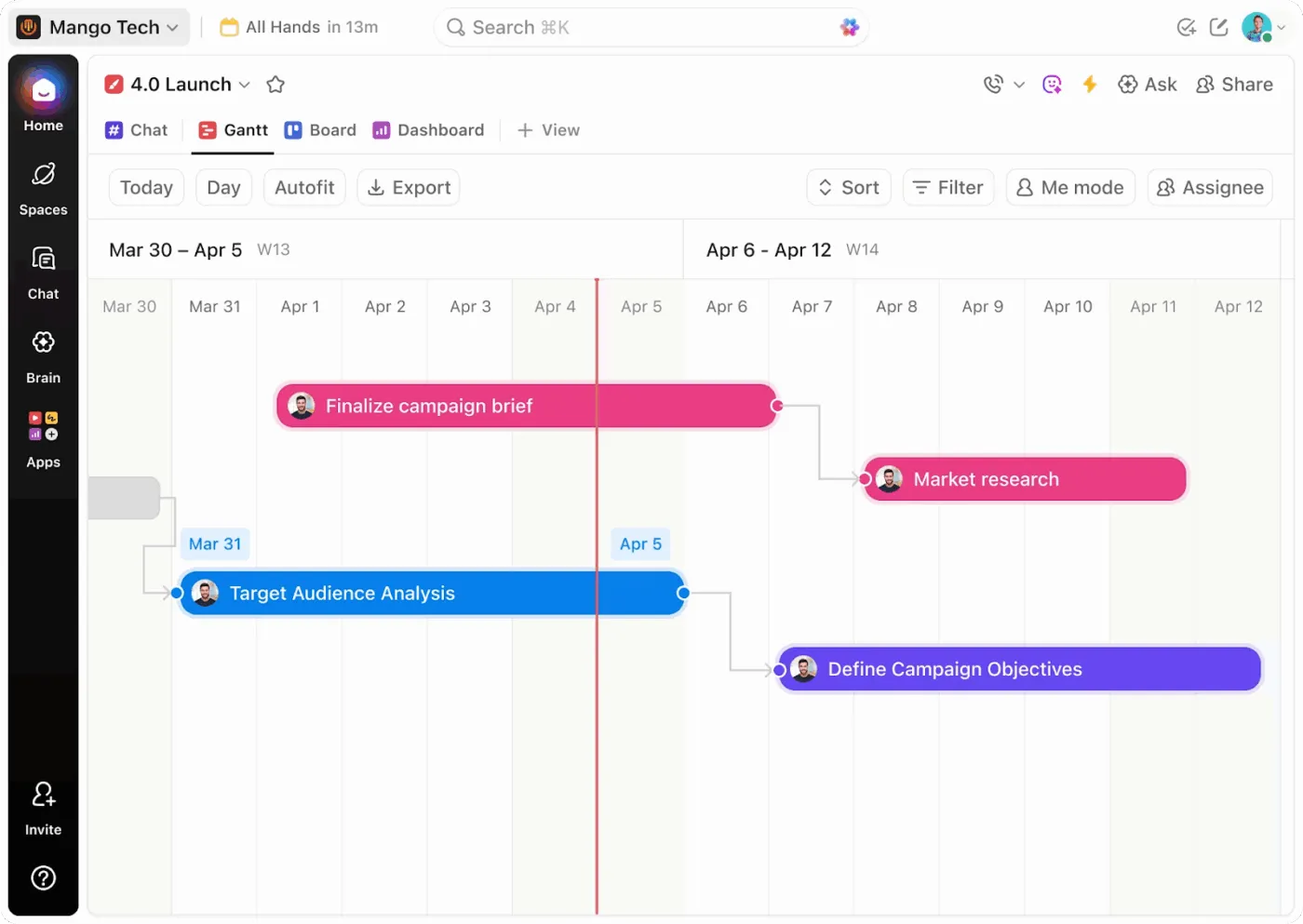
ClickUp is een compleet AI-platform voor werkbeheer met ingebouwde planningsweergaven, niet zomaar een grafiek die je exporteert en vervolgens vergeet. De Gantt-grafiekweergave van ClickUp neemt de complexe planningslogica voor zijn rekening. Je tekent afhankelijkheidslijnen tussen taken en stelt de doorlooptijd of Lead Time in. Op zijn beurt past het platform automatisch alle downstream-data aan wanneer een upstream-balk verschuift.
Schakel het kritieke pad in om de exacte reeks taken te zien die bepalend is voor je einddatum. In tegenstelling tot bij een op zichzelf staande gantt-tool zijn aan die taken al toegewezen personen, subtakens, opmerkingen en gekoppelde ClickUp-documenten toegewezen. Een verschuiving in de datum heeft dus gevolgen voor het gehele werk, niet alleen voor de tijdlijn in de weergave.
Stel dat een ontwerptak twee dagen vertraging oploopt: de ontwikkelingstaken die hierdoor worden geblokkeerd, worden automatisch verschoven, de eigenaar krijgt een melding en de vertraging wordt weergegeven in de werklast voordat iemand overbelast raakt.
Belangrijkste functies en hoogtepunten
- Vergelijk de geplande en werkelijke duur: registreer uren rechtstreeks bij geplande taken met de ingebouwde ClickUp-tijdsregistratie om toekomstige plannen aan te scherpen en scope creep vroegtijdig te signaleren
- Plan automatiseringen op basis van de planning: Stel regels op zoals ‘wanneer een taak de status ‘Geblokkeerd’ krijgt, verschuif de deadline dan met X dagen en breng de toegewezen persoon hiervan op de hoogte’, met ClickUp Automations
- AI-gestuurde planning: Voer een projectbeschrijving of scope-document in ClickUp Brain in en ontvang een gestructureerde lijst met taken met voorgestelde duur, afhankelijkheden en mijlpalen
Prijzen
Beoordelingen
- G2: 4,6/5 (meer dan 12.000 beoordelingen)
- Capterra: 4,6/5 (meer dan 4.400 beoordelingen)
Waar ClickUp tekortschiet: Er is een leercurve als je overstapt van een gantt-tool met één doel. Het biedt meer dan een individuele planner nodig heeft en is het meest geschikt voor teams waarvan de planning meerdere werkscenario's moet ondersteunen.
Sla ClickUp over als: je alleen een op zichzelf staand gantt-diagram nodig hebt, zonder samenwerking, documenten of taakbeheer.
Wat zeggen echte gebruikers over ClickUp?
Deze G2-recensent waardeert de alles-in-één-flexibiliteit van ClickUp:
Wat ik het leukste vind aan ClickUp is dat het echt één tool is voor alles. Vroeger moest ik heen en weer schakelen tussen verschillende tools voor taken, Google Agenda voor deadlines, enzovoort, maar nu zit alles in ClickUp. De verschillende weergaven zijn een echte doorbraak: ik kan sprints beheren met de bordweergave, langetermijnmijlpalen bijhouden in de gantt-grafiek en mijn weekschema bekijken in de kalender, allemaal zonder gegevens opnieuw in te voeren. Ja, in het begin is er een leercurve, maar zodra je de instellingen naar eigen wens hebt gedaan, schiet je productiviteit omhoog. Een echte aanrader!
Wat ik het leukste vind aan ClickUp is dat het echt één tool is voor alles. Vroeger moest ik heen en weer schakelen tussen verschillende tools voor taken, Google Agenda voor deadlines, enzovoort, maar nu zit alles in ClickUp. De verschillende weergaven zijn een echte doorbraak: ik kan sprints beheren met de Board-weergave, langetermijnmijlpalen bijhouden in de Gantt-grafiek en mijn weekschema bekijken in de kalender, allemaal zonder gegevens opnieuw in te voeren. Ja, in het begin is er een leercurve, maar zodra je de instellingen naar eigen wens hebt gedaan, schiet je productiviteit omhoog. Een echte aanrader!
3. Smartsheet (Het meest geschikt voor planning op grote schaal in spreadsheetstijl)
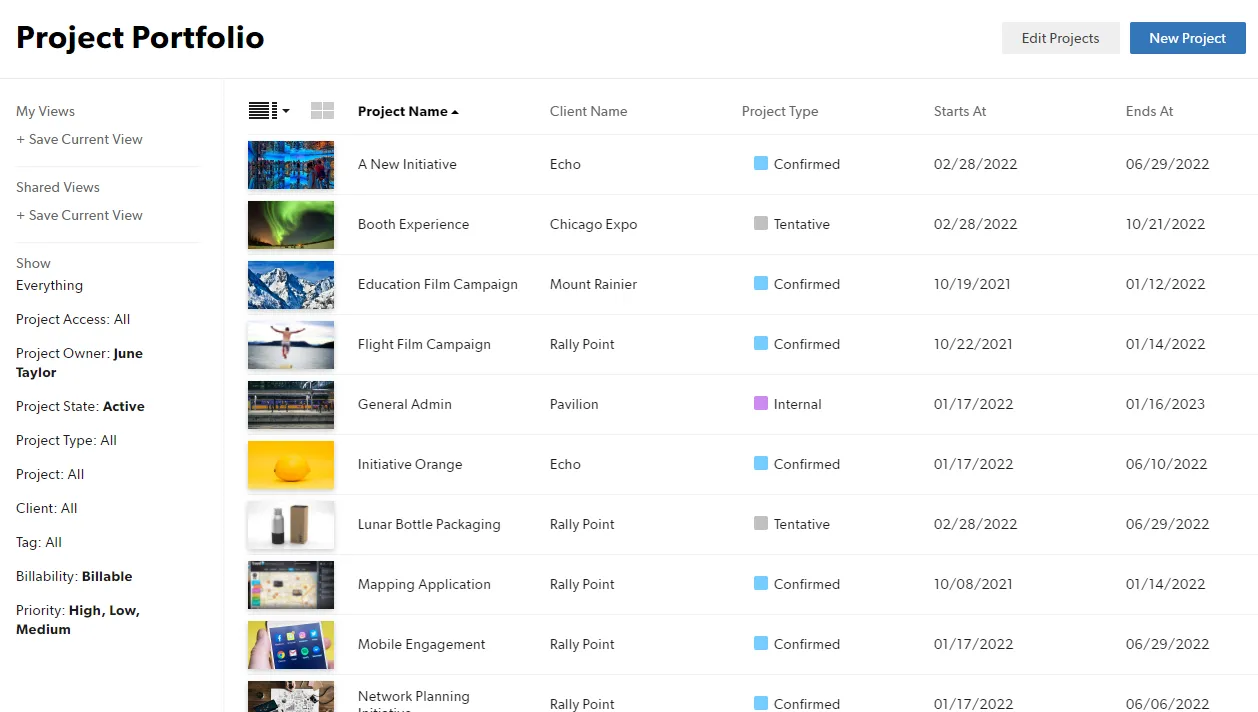
Smartsheet is een goede keuze als je in Excel steeds tegen een muur aanloopt vanwege het handmatig delen van bestanden. Het verpakt projectplanning in een vertrouwd raster van rijen en kolommen, waardoor de overstap vrijwel naadloos verloopt. De werkstroom is eenvoudig: breng een planning in kaart in een gewoon werkblad, schakel met één klik over naar een visueel gantt-grafiek en stel vaste taakafhankelijkheden in. Niemand hoeft een vreemde nieuwe interface te leren.
Een operationeel manager kan bijvoorbeeld vanuit een vaste lanceringsdatum een werk-terug-planning opstellen en vervolgens twaalf regionale overzichten samenvoegen tot één dynamische samenvatting voor het management, die wordt bijgewerkt zodra elke regio de voortgang rapporteert. De tool is goed schaalbaar, van een enkel systeem om te bijhouden tot een enorm systeem op portfolio-niveau.
Belangrijkste functies en hoogtepunten
- Schakelen tussen kritieke paden: Houd controle over je uiteindelijke deadline om vertragingen in de planning op te sporen voordat ze de oplevering vertragen
- Geautomatiseerde statustriggers: Stel regels in die het volgende teamlid waarschuwen wanneer een voorafgaande taak is voltooid
- Overzicht per werkblad: Haal voortgangsstatistieken en tijdlijnrisico's uit individuele planningen naar een dashboard
Prijzen
- Pro: $12 per maand per gebruiker
- Business: $24 per maand per gebruiker
- Enterprise: Aangepaste prijzen
- Geavanceerd werkbeheer: Aangepaste prijzen
Beoordelingen
- G2: 4,4/5 (meer dan 24.000 beoordelingen)
- Capterra: 4,5/5 (meer dan 34.900 beoordelingen)
Waar Smartsheet tekortschiet: De interface, die rasterweergave vooropstelt, is ideaal voor teams die gewend zijn aan spreadsheets, maar voelt overweldigend aan voor wie direct een visuele lay-out wil. Geavanceerde formules, gelaagde dashboards en koppelingen tussen werkbladen vergen tijd voor de installatie. De prijsstelling is ook geschikt voor organisaties met veel belanghebbenden die alleen-lezen-toegang hebben. Externe kijkers zijn gratis, maar de kosten per gebruiker stijgen zodra die mensen taken moeten bewerken, tijdlijnen moeten verschuiven of dashboards moeten bouwen.
Smartsheet over Skip als: je een intuïtieve, visuele planningsmanager wilt die je kunt instellen zonder spreadsheetformules of een gestructureerd ontwerp.
Wat zeggen echte gebruikers over Smartsheet?
Ontdek welke functies deze G2-recensent in Smartsheet gebruikt voor projectplanningen:
Smartsheet is een waardevolle tool gebleken voor het beheren van projecten, het bijhouden van taken en het verbeteren van de samenwerking binnen ons team. De functies die we het vaakst gebruiken, zijn geautomatiseerde werkstroomprocessen, dashboards en rapportages. Dankzij automatiseringen zijn veel handmatige opvolgingstaken overbodig geworden doordat herinneringen, goedkeuringen en statusupdates automatisch worden verzonden. Dit bespaart tijd en helpt om projecten op schema te houden.
Smartsheet is een waardevolle tool gebleken voor het beheren van projecten, het bijhouden van taken en het verbeteren van de samenwerking binnen ons team. De functies die we het vaakst gebruiken, zijn geautomatiseerde werkstroomprocessen, dashboards en rapportages. Dankzij automatiseringen zijn veel handmatige opvolgingstaken overbodig geworden doordat herinneringen, goedkeuringen en statusupdates automatisch worden verzonden. Dit bespaart tijd en helpt om projecten op schema te houden.
4. Wrike (Het meest geschikt voor het plannen van middelen bij bureaus en grotere teams)
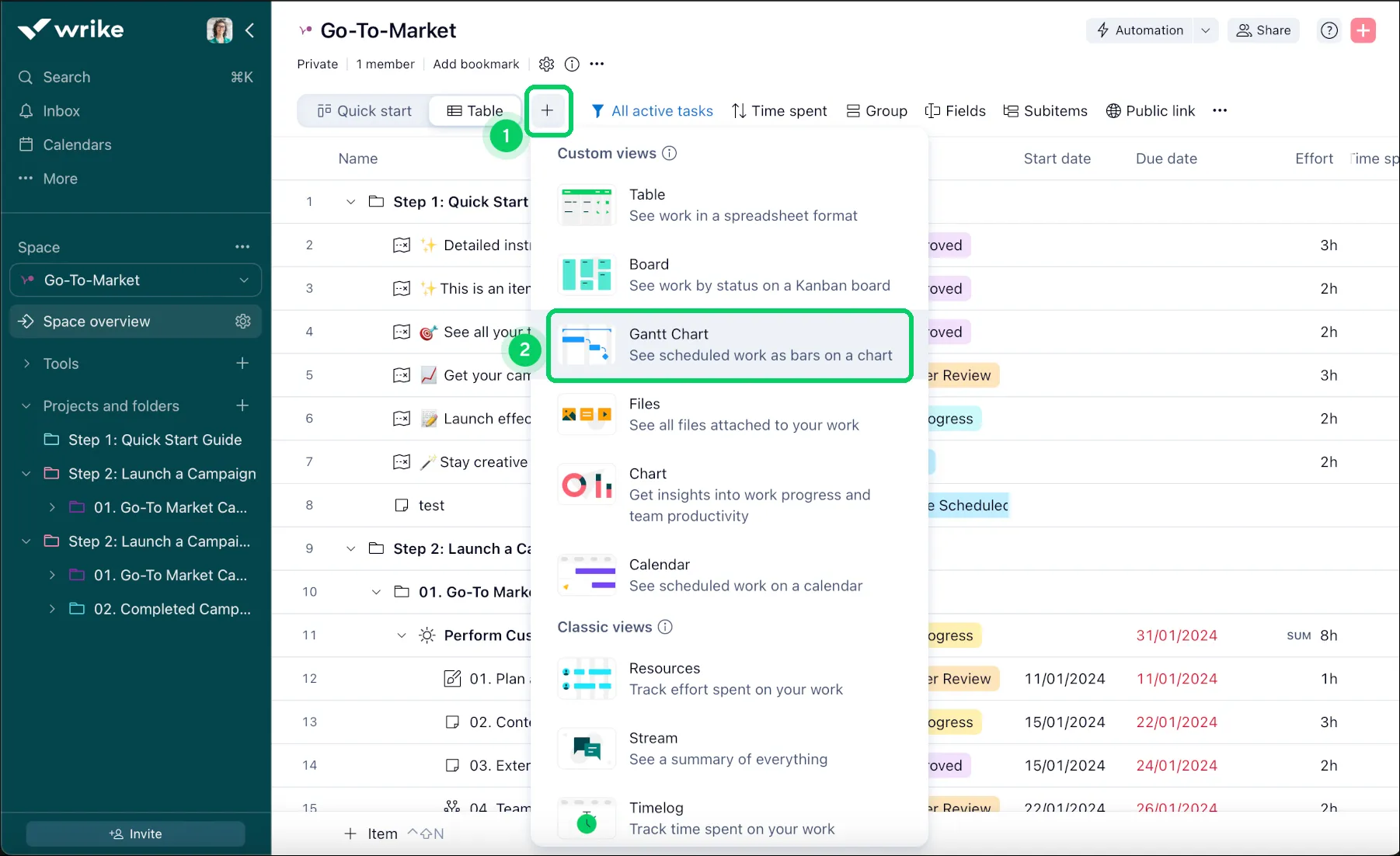
Voor bureaus of grote interne teams gaat het niet om het in kaart brengen van taken, maar om het jongleren met dezelfde mensen die tegelijkertijd aan tien verschillende klantdossiers werken. Wrike heeft hiervoor een systeem voor de toewijzing van middelen rechtstreeks in de gantt-grafieken ingebouwd. Wanneer een creatief onderdeel of een technische sprint-backlog vastloopt bij één account, kun je het domino-effect op je andere actieve projecten zien en de balans herstellen voordat deadlines in het gedrang komen.
Stel je een bureau met 40 medewerkers voor, waar één senior ontwerper is ingepland voor zes vaste opdrachten. Het werklastsoverzicht van Wrike signaleert de overbelasting, en je wijst de uren opnieuw toe voordat twee van die klanten hun lanceringsdata missen. Het platform integreert tijdsregistratie, proefdrukken en aangepaste aanvraagformulieren in de actieve planning, zodat tijdlijnen direct worden doorgevoerd in rapportages en facturering.
Belangrijkste functies en hoogtepunten
- Dynamische aanpassing van afhankelijkheden: Verplaats één geblokkeerde deadline in je gantt-grafiek en alle taken in het project worden automatisch aangepast
- Werklast over verschillende projecten verdelen: Breng de wekelijkse uren van je team visueel in kaart om te zien wie overbelast is en wie nog capaciteit over heeft
- In geïntegreerde cycli van redactie: Beoordeel en keur digitale bestanden rechtstreeks goed binnen de geplande kaart van de Taak
Prijzen
- Free
- Team: $10 per maand per gebruiker
- Business: $25 per maand per gebruiker
- Pinnacle: Aangepaste prijzen
- Apex: Aangepaste prijzen
Beoordelingen
- G2: 4,2/5 (meer dan 4.400 beoordelingen)
- Capterra: 4,4 (meer dan 2.900 beoordelingen)
Waar Wrike tekortschiet: De installatie van de enterprise-configuratie van Wrike vergt veel administratief werk vooraf. Je team kan niet zomaar inloggen en vanaf dag één goed plannen. De overvolle interface voelt ook als overkill als je alleen maar snelle, eenvoudige tijdlijnen voor projecten wilt opstellen. Bovendien zijn de geavanceerde functies voor het plannen van middelen en de tijdsregistratie bij Wrike alleen beschikbaar in de premium-abonnementen. Je moet het Business-abonnement of hoger aanschaffen om de werklastweergaven te kunnen gebruiken die de aankoop de moeite waard maken.
Sla Wrike over als: je een lichtgewicht planningsprogramma zoekt dat je team op natuurlijke wijze onder de knie kan krijgen, zonder een week lang gedwongen installatie en inwerken.
Wat zeggen echte gebruikers over Wrike?
Lees wat deze G2-recensent te zeggen heeft over Wrike:
Ik vind de planningweergave in Wrike erg prettig, omdat deze heel overzichtelijk is en gemakkelijk te bewerken is. Ik kan eenvoudig de tijd van projecten aanpassen en items toevoegen of verwijderen vanuit deze weergave, waardoor ik mijn dag en week goed georganiseerd kan houden. Dankzij deze functie kan ik mijn planning effectief opstellen en organiseren, weet ik hoe lang taken naar verwachting zullen duren en kan ik plannen gemakkelijk aanpassen als dat nodig is.
Ik vind de planningweergave in Wrike erg prettig, omdat deze heel overzichtelijk is en gemakkelijk te bewerken is. Ik kan eenvoudig de tijd van projecten aanpassen en items toevoegen of verwijderen vanuit deze weergave, waardoor ik mijn dag en week goed georganiseerd kan houden. Dankzij deze functie kan ik mijn planning effectief indelen en organiseren, weet ik hoe lang taken naar verwachting zullen duren en kan ik plannen gemakkelijk aanpassen als dat nodig is.
5. monday.com (Het beste voor visuele, overzichtelijke planningen)
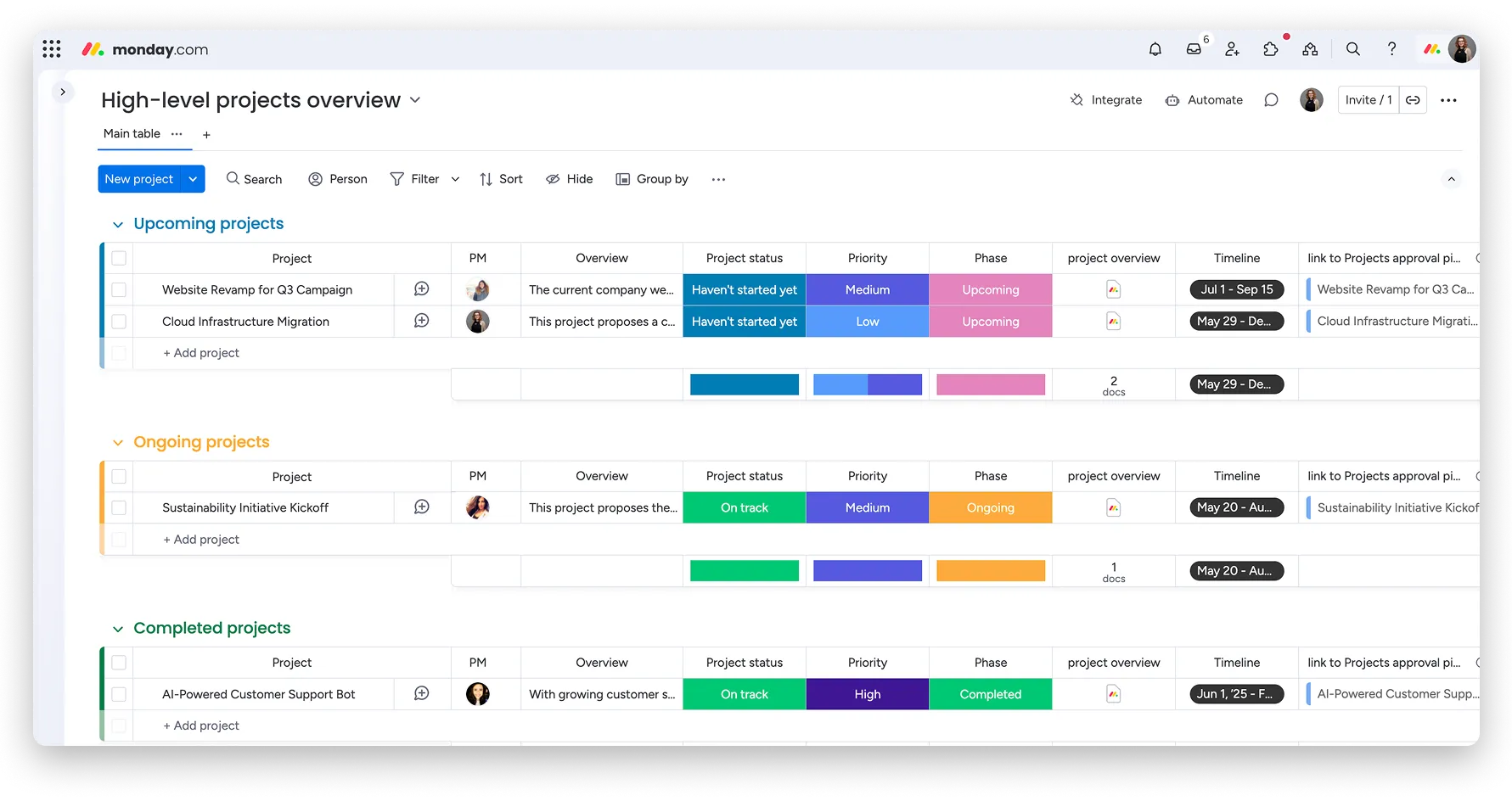
monday.com laat de intimiderende interface van verouderde tools achter zich met een overzichtelijke, kleurgecodeerde lay-out die de status van taken in één oogopslag weergeeft. Stel de planning op in een flexibel hoofdrooster en zet deze vervolgens met één klik om naar een kalender-, tijdlijn- of gantt-weergave. Simpel gezegd: één enkel bord biedt een manager gedetailleerd inzicht, terwijl leidinggevenden in één oogopslag de belangrijkste data kunnen aflezen.
Een marketingteam kan bijvoorbeeld een campagnebord gebruiken waarop de manager elke subtaak bijhoudt, terwijl de vicepresident in één oogopslag op dezelfde tijdlijn de lanceringsdatum ziet. Die overzichtelijkheid is precies waar het om draait.
Belangrijkste functies en hoogtepunten
- Bijhouden met meerdere methodieken: Combineer Agile-Sprints, Kanban-statuskaarten en visuele Gantt-tijdlijnen naadloos op één gedeeld projectbord
- Recepten voor overdracht zonder code: Maak direct ‘if-this-then-that’-regels om notificaties aan teamgenoten en statusupdates te automatiseren
- Gecentraliseerde tijdlijncontext: Sla gesprekken, bestandsredactie en planningsbeperkingen rechtstreeks op in de taakkaart
Prijzen
- Free
- Basis: $12 per maand per gebruiker
- Standaard: $14 per maand per gebruiker
- Pro: $24 per maand per gebruiker
- Enterprise: Aangepaste prijzen
Beoordelingen
- G2: 4,7/5 (meer dan 18.000 beoordelingen)
- Capterra: 4,6/5 (meer dan 5.700 beoordelingen)
Waar monday.com tekortschiet: Het is in wezen een visueel bord, geen planningsengine. Het systeem mist ingebouwde capaciteitsafstemming en formele bijhouding van de projectbaseline. Het kan wel aangeven wanneer een medewerker overbelast is, maar zal taken niet automatisch herschikken om de conflict te verhelpen. Je kunt ook geen momentopname maken van je oorspronkelijke planning om te analyseren waar je tijdlijn is uitgelopen.
Sla Monday.com over als: u omvangrijke infrastructuur-, bouw- of engineeringprojecten beheert die strikte, wiskundig vastgelegde planningen of Lead Times vereisen.
Wat zeggen echte gebruikers over monday.com?
Ontdek hoe deze G2-recensent monday.com gebruikt in zijn werk als accountmanager:
Als Account Executive helpt Monday me bij het organiseren van al mijn deals en dagelijkse taken. Ik stel herinneringen voor mezelf in, houd aantekeningen bij en vind het geweldig dat ik op één plek een overzicht heb van alles waar ik mee bezig ben. Het is een overzichtelijke, gemakkelijk te begrijpen weergave en een miljoen keer beter dan de spreadsheet die ik eerder probeerde te gebruiken.
Als Account Executive helpt Monday me bij het organiseren van al mijn deals en dagelijkse taken. Ik stel herinneringen voor mezelf in, houd aantekeningen bij en vind het geweldig dat ik op één plek een overzicht heb van alles waar ik mee bezig ben. Het is een overzichtelijke, gemakkelijk te begrijpen weergave en een miljoen keer beter dan de spreadsheet die ik eerder probeerde te gebruiken.
6. Asana (Het meest geschikt voor taakgestuurde planningen)
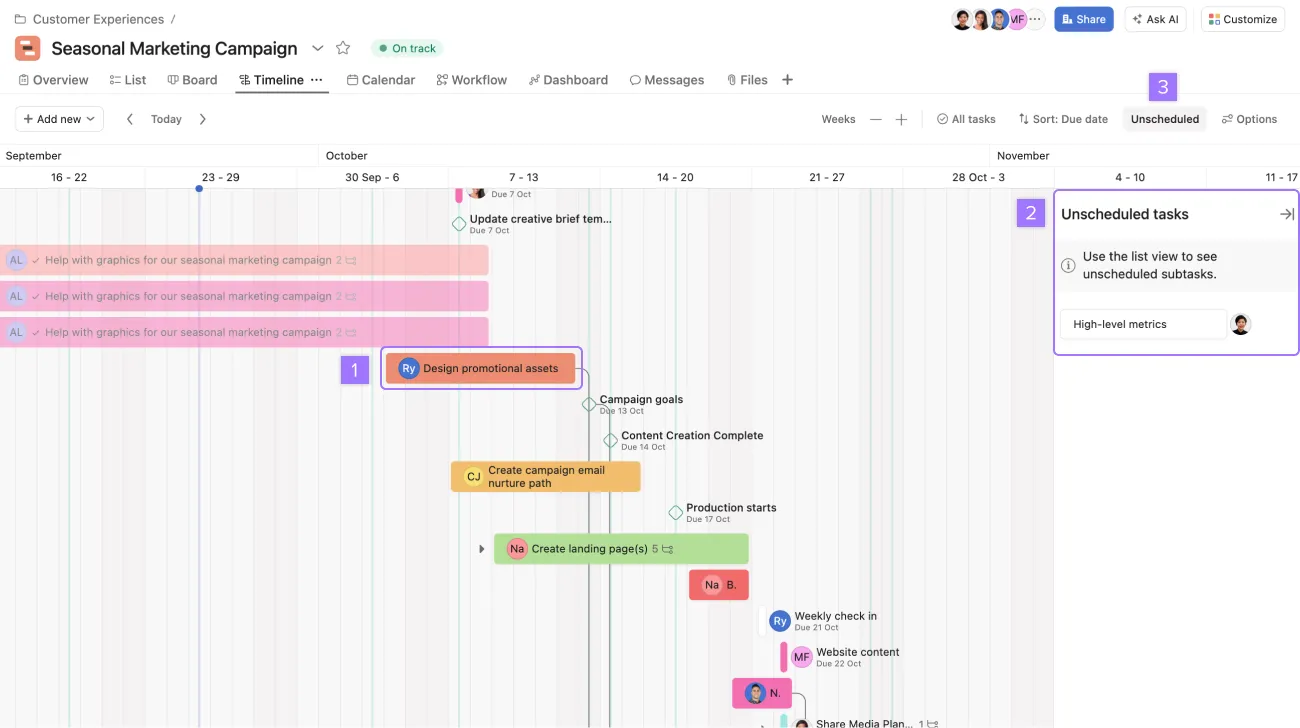
Asana stelt een planning op vanuit de afzonderlijke taken. Dit helpt wanneer je team de thread kwijtraakt tussen de grote roadmap en het dagelijkse werk.
Breng het werk eerst in kaart als eenvoudige lijsten, subtaken en Kanban-borden, en laat vervolgens de tijdlijnweergave die structuur omzetten in een gantt-achtige planning. Je legt koppelingen aan tussen onderling afhankelijke mijlpalen die zich aanpassen naarmate het dagelijkse werk verschuift, zonder dat je vooraf afhankelijkheden hoeft te berekenen.
Denk aan een contentteam dat een redactionele kalender bijhoudt: schrijvers beheren taken in de lijstweergave, en de hoofdredacteur schakelt over naar de tijdlijn om te zien hoe een vertraagd concept de publicatiedatum opschuift. Dezelfde gegevens, twee perspectieven.
Belangrijkste functies en hoogtepunten
- Taken-eerst-tijdlijnsynchronisatie: Zet gewone takenlijsten en checklists om in een visueel gantt-diagram dat zichzelf bijwerkt
- Schakelen tussen weergaven: Schakel binnen één planning tussen de lay-outs ‘Bord’, ‘Lijst’, ‘Tijdlijn’ en ‘Kalender’
- Geautomatiseerde routebepaling: stel regels in waarmee een taak wordt toegewezen, een deadline wordt gewijzigd of een projectfase automatisch wordt doorgeschoven
Prijzen
- Persoonlijk: Gratis
- Starter: $13,49 per maand per gebruiker
- Geavanceerd: $30,49 per maand per gebruiker
- Onderneming: Aangepaste prijzen
Beoordelingen
- G2: 4,4/5 (meer dan 13.500 beoordelingen)
- Capterra: 4,5/5 (meer dan 13.400 beoordelingen)
Waar Asana tekortschiet: Gedetailleerde planning met veel afhankelijkheden is hier niet het sterkste punt. De klassieke werkverdeling en geavanceerde tijdsinschattingen worden overgeslagen. Ook ontbreekt de formele kritieke-padlogica waarop grote technische plannen steunen. Het kan geen complexe vertragingen bijhouden ten opzichte van een vaststaand masterplan.
Sla Asana over als: planning op basis van het kritieke pad, afhankelijkheidlogica op technisch niveau en het bijhouden van formele basislijnen voor het masterplan de belangrijkste vereisten voor je werk zijn.
Wat zeggen echte gebruikers over Asana?
Ontdek wat deze G2-recensent zo geweldig vindt aan Asana:
Ik ben dol op de overzichtelijke weergave van elke taak en de mogelijkheid om te plannen met een algemene projectkalender. Het toewijzen van taken helpt ons om gefocust te blijven en inzicht te krijgen in ieders verantwoordelijkheden. Ik waardeer de taaktoewijzingen, afhankelijkheden en mijlpaalmeldingen, omdat ze helpen bij het bijhouden en evalueren van projecten, en bij het vooruit plannen van de werklast. Het gebruik van Asana AI is ook een enorme hulp geweest bij het verfijnen van onze projectsjablonen.
Ik ben dol op de overzichtelijke weergave van elke taak en de mogelijkheid om te plannen met een algemene projectkalender. Het toewijzen van taken helpt ons om gefocust te blijven en inzicht te krijgen in ieders verantwoordelijkheden. Ik waardeer de taaktoewijzingen, afhankelijkheden en mijlpaalmeldingen, omdat deze helpen bij het bijhouden en evalueren van projecten, en bij het vooruit plannen van de werklast. Het gebruik van Asana AI is ook een enorme hulp geweest bij het verfijnen van onze projectsjablonen.
7. GanttPRO (Het beste voor snelle, specifieke gantt-grafieken)
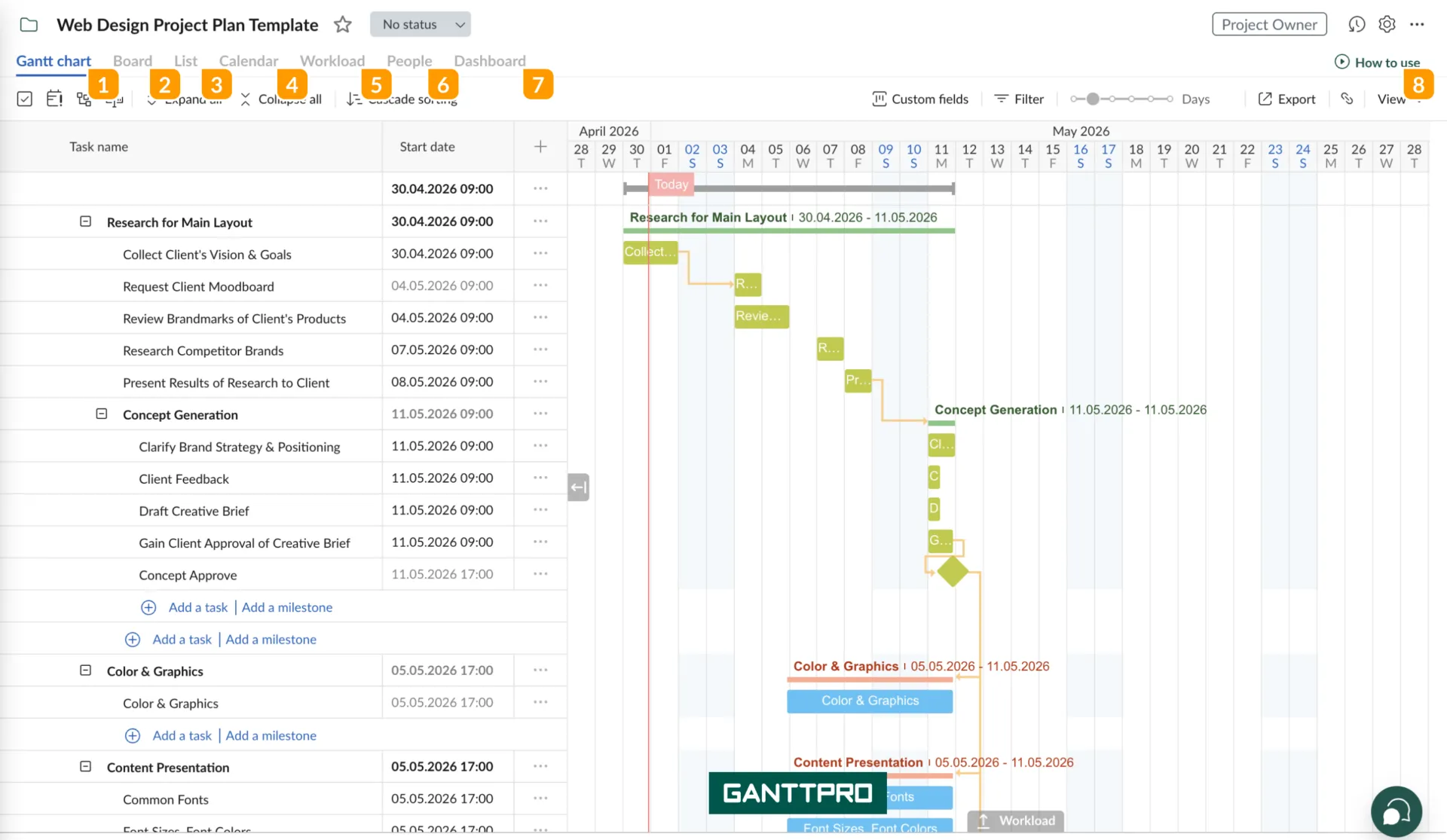
Als je een nauwkeurige tijdlijn wilt zonder uren te verspillen aan een algemene werktracker, dan brengt GanttPRO je sneller naar je doel. Het laat de rommel van brede chat- en documentplatforms achterwege en legt alle nadruk op de tijdlijn. Stel taakhierarchieën op, stel mijlpalen in en koppel afhankelijkheden in een zelf bijwerkende grafiek, allemaal via slepen en neerzetten.
Stel dat een marketingmanager een productlancering van zes weken plant. Hij of zij zet de fasen vast, koppelt ‘goedkeuring creatief materiaal → productie van materiaal → start campagne’ aan elkaar en stelt een vertraging van twee dagen in voor de juridische beoordeling. Zodra de goedkeuring een dag vertraging oploopt, verschuift de automatische planner van GanttPRO alle daaropvolgende data automatisch.
Het verwerkt alle vier de klassieke vormen van afhankelijkheid met exacte Lead Times en nalooptijden, zodat de grafiek altijd de werkelijkheid weergeeft in plaats van de oorspronkelijke schatting.
Belangrijkste functies en hoogtepunten
- Vier soorten afhankelijkheden: Koppel taken aan elkaar met behulp van de regels ‘Einde-naar-begin’, ‘Begin-naar-begin’, ‘Einde-naar-einde’ of ‘Begin-naar-einde’, met een exacte vertraging of Lead Time
- Directe momentopnames van de basislijn: Sla een vaste kopie van je eerste abonnement op en houd vervolgens de dagelijkse voortgang daaraan bij
- Flexibele Zoom-functie: Schakel tussen weergaven van het uur tot en met dagen, weken, maanden of jaren
Prijzen
- Gratis proefversie
- Core: $9 per maand per gebruiker
- Geavanceerd: $15 per maand per gebruiker
- Business: $24 per maand per gebruiker
- Enterprise: $35 per maand per gebruiker
Beoordelingen
- G2: 4. 8/5 (meer dan 500 beoordelingen)
- Capterra: 4,8/5 (meer dan 500 beoordelingen)
Waar GanttPRO tekortschiet: Het is een gespecialiseerde planningstool, geen complete werkplek, dus het biedt geen ondersteuning voor native documenten, uitgebreide wiki's en teamchat. En aangezien het geen algemene werkzaamheden buiten de tijdlijnen om verwerkt, kun je dagelijkse teamoverschrijdende threads niet eenvoudig naast de planning plaatsen. Bovendien geldt bij de betaalde abonnementen een minimum van vijf gebruikers voor de maand- en jaarprijzen. Bovendien kun je als individu alleen kiezen voor een jaarabonnement. Freelancers en duo’s betalen dus extra voor ongebruikte zetels die ze niet nodig hebben.
Sla GanttPRO over als: je als zelfstandige of in een klein duo werkt. Of als je werkstroom native tekstdocumenten, chatlogs en gedecentraliseerde samenwerking binnen dezelfde werkruimte vereist.
Wat zeggen echte gebruikers over GanttPRO?
Lees wat deze G2-recensent te zeggen heeft over GanttPRO:
Ik vind het fijn dat GanttPRO eenvoudig plannen en delen mogelijk maakt, omdat het webgebaseerd is en samenwerking toestaat. Het eenvoudige dashboardbeheer en de overzichtelijke layout zijn voor mij ook een groot pluspunt. Het is gemakkelijk te leren en je kunt meteen aan de slag met het plannen van Taaken, zelfs zonder eerdere ervaring met het maken van gantt-grafieken. De eerste installatie was eenvoudig, waardoor je snel aan de slag kunt.
Ik vind het fijn dat GanttPRO eenvoudig plannen en delen mogelijk maakt, omdat het webgebaseerd is en samenwerking ondersteunt. Het eenvoudige dashboardbeheer en de overzichtelijke layout zijn voor mij ook een groot pluspunt. Het is gemakkelijk te leren en je kunt meteen beginnen met het plannen van Taaken, zelfs zonder eerdere ervaring met het maken van gantt-grafieken. De eerste installatie was eenvoudig, waardoor je snel aan de slag kunt.
8. Zoho Projects (Het meest geschikt voor intensieve gebruikers van het Zoho-ecosysteem)
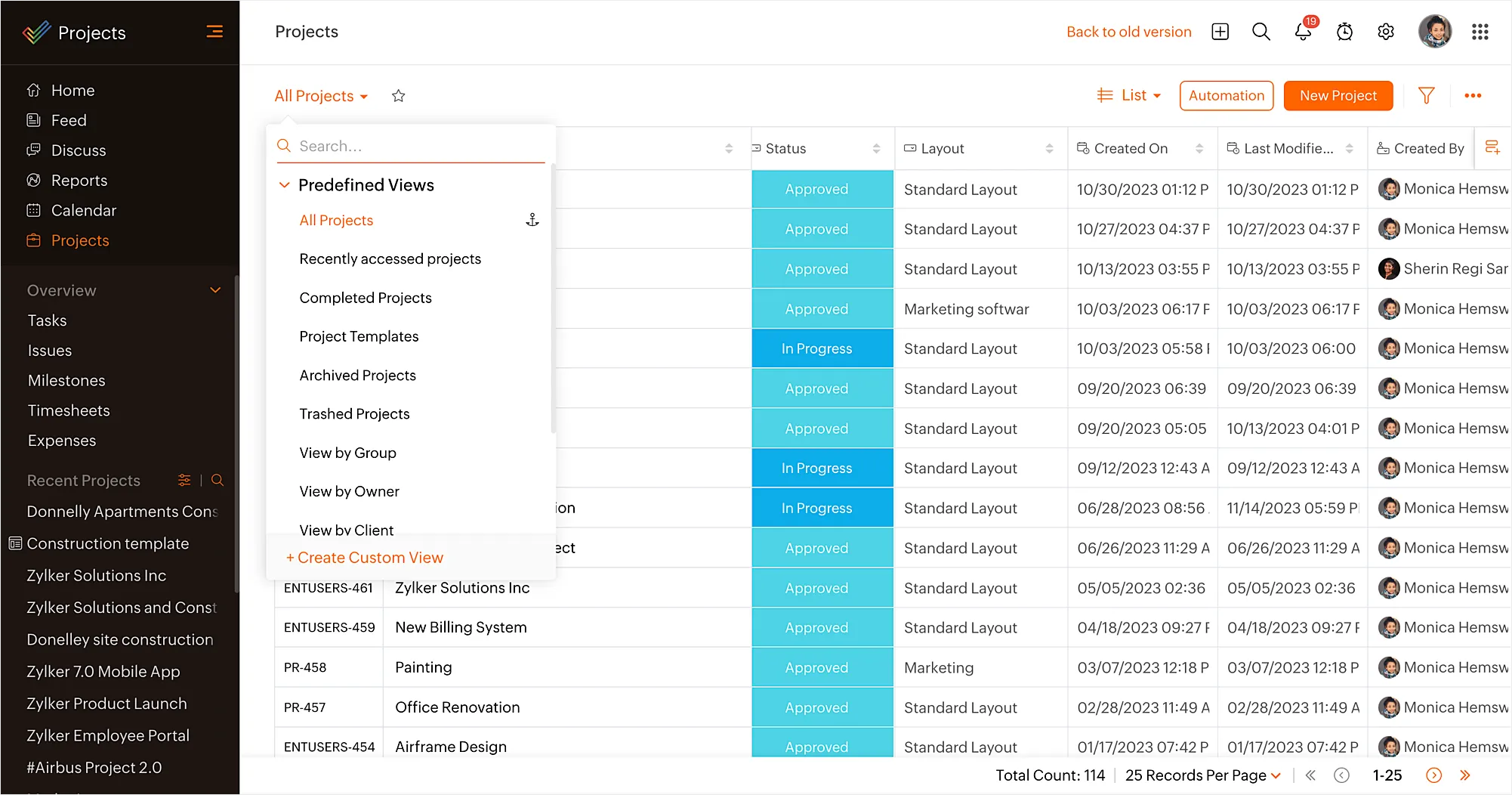
Zoho Projects biedt u uitgebreide planningsmogelijkheden voor een fractie van wat de duurdere tools per gebruiker vragen. Het biedt interactieve gantt-grafieken, het bijhouden van mijlpalen en taakafhankelijkheden. En als u al met Zoho werkt, sluit het naadloos aan op uw CRM, facturering en helpdesk.
Stel je een bureau voor dat al volledig met Zoho CRM werkt. Een gesloten deal leidt automatisch tot het aanmaken van een project, taken zijn gekoppeld aan factureerbare uren die rechtstreeks in de facturering worden verwerkt, en een supportticket uit Zoho Desk verschijnt direct op de tijdlijn van het project, zonder dat er koppelingen met externe systemen nodig zijn.
De kracht zit hem in de automatiseringslaag op programmeurniveau: een Developer Space met planningsfuncties die zijn geschreven in Zoho’s eigen scripttaal, Deluge. Je kunt hiermee op tijd gebaseerde taken, zoals back-ups, triggeren of regels instellen rond bedrijfsvakanties, zodat deze op de achtergrond worden uitgevoerd.
Belangrijkste functies en hoogtepunten
- Native integratie met de Zoho-suite: Voeg geplande taken toe aan Zoho CRM-deals en stuur klanttickets vanuit Zoho Desk door naar je projecttijdlijn zonder connectoren van derden
- Tijd- en facturatieregistratie: registreer de uren die aan taken zijn besteed en de factureerbare tijd rechtstreeks in de planning, en stuur die kostengegevens vervolgens door naar uw financiële systemen
- Uitsplitsing in meerdere niveaus: Verdeel een grote planning in een overzichtelijke reeks mijlpalen, takenlijsten, taken, subtaaken en afzonderlijke bijgehouden problemen
Prijzen
- Free
- Premium: $5 per maand per gebruiker
- Enterprise: $10 per maand per gebruiker
- Ultimate: $15 per maand per gebruiker
- Zoho Project Plus: Aangepaste prijzen
Beoordelingen
- G2: 4,3/5 (meer dan 500 beoordelingen)
- Capterra: 4,5/5 (meer dan 800 beoordelingen)
Waar Zoho Projects tekortschiet: De diepgaande functionaliteit gaat gepaard met een interface vol informatie, waardoor het geschikt is voor teams die bereid zijn tijd te investeren in de installatie. De krachtigste automatisering zit ook vervat in Zoho’s scripttaal Deluge, wat betekent dat de beste werkstroomen het best passen bij teams die over enige capaciteit voor code-ontwikkeling beschikken.
Sla Zoho Projects over als: u niet over de interne technische middelen beschikt om op code gebaseerde tools voor automatisering te gebruiken.
Wat zeggen echte gebruikers over Zoho Projects?
Luister naar deze G2-recensent die vertelt over Zoho Projects:
Ik kan mijn activiteiten gedetailleerd organiseren, ze in de kalender inplannen, taken en notificaties genereren, en ze ook delen met de rest van het team om ze te evalueren, te delegeren of problemen op te lossen met behulp van verschillende en zeer intuïtieve visualisatiemodellen.
Ik kan mijn activiteiten gedetailleerd organiseren, ze in de kalender inplannen, taken en notificaties genereren, en ze ook delen met de rest van het team om ze te evalueren, te delegeren of problemen op te lossen met behulp van verschillende en zeer intuïtieve visualisatiemodellen.
9. TeamGantt (Het meest geschikt voor eenvoudige, deelbare gantt-grafieken voor kleine teams)
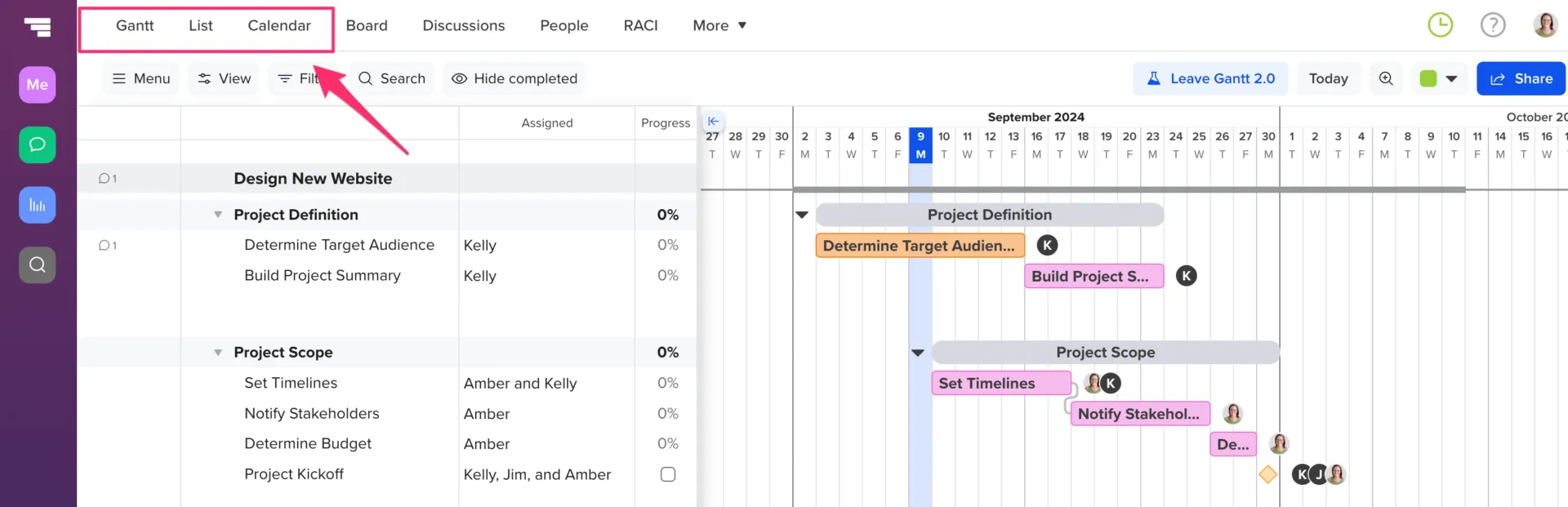
TeamGantt is gebaseerd op één idee: snel een overzichtelijke, presentabele tijdlijn opstellen, zonder dat ingewikkelde bedrijfsformules of PMO-jargon in de weg staan. Het houdt vast aan visuele, ‘schema-eerst’-planning. Je kunt de duur van taken schetsen en eenvoudige afhankelijkheden in kaart brengen met een soepele web-tijdlijn via slepen en neerzetten.
De echte kracht ervan komt tot uiting in het werk voor klanten. Een bouwprojectmanager die de inrichting van een locatie coördineert, kan een live, alleen-lezen link delen met onderaannemers en de klant, zodat iedereen dezelfde weergave ziet zonder in te loggen of de tool te hoeven leren kennen. Als het plan verandert, wordt de gedeelde weergave voor iedereen automatisch bijgewerkt.
Voor teams met fysieke werkstroomen, zoals in de bouw, productie of gebeurtenissen, biedt de Builder Edition functies voor het bijhouden van materialen met een lange levertijd en filters waarmee je meerdere weken vooruit kunt kijken.
Belangrijkste functies en hoogtepunten
- RACI-rol van taken: Wijs aan geplande taken expliciet de tags ‘Verantwoordelijk’, ‘Aansprakelijk’, ‘Geraadpleegd’ of ‘Op de hoogte’ toe
- Operationele synchronisatie met Procore: exporteer actieve tijdlijngegevens en sequentiële afhankelijkheden rechtstreeks naar Procore
- Schakelaar voor checklistweergave: Open een verticale checklistweergave met kolommen voor startdatum en einddatum om snel teamstatusvergaderingen te houden
Prijzen
- Gratis proefversie
- Basis: $24/maand (inclusief 2 projecten)
- Business: $120/maand (inclusief 5 projecten)
- Builder Edition: $199/maand (inclusief 10 projecten)
- TeamGantt Enterprise: Aangepaste prijzen
Beoordelingen
- G2: 4. 8/5 (meer dan 800 beoordelingen)
- Capterra: 4,6/5 (meer dan 190 beoordelingen)
Waar TeamGantt tekortschiet: TeamGantt blijft zich concentreren op de tijdlijn. Het biedt weinig uitgebreidere werkruimtefuncties, zoals ingebouwde documenteditoren, teamchat en geavanceerde automatisering. De importfunctie kan ook problemen ondervinden met complexe gegevens uit verouderde bedrijfsplanningssystemen, waardoor je soms taakhiërarchieën handmatig opnieuw moet invoeren om het plan correct te krijgen.
Sla TeamGantt over als: uw ondernemingsportfolio's de mogelijkheid vereisen om intern wiki's aan te maken of geautomatiseerde database-recepten tussen verschillende apps uit te voeren.
Wat zeggen echte gebruikers over TeamGantt?
Waarom deze G2-recensent de projectplanning in TeamGantt nuttig vindt:
Ik vind de projectplanning in TeamGantt erg nuttig om bouwactiviteiten effectief te beheren en te organiseren, zodat het kritieke pad van de huidige projectplanning wordt gehaald. Het helpt bij het dagelijks beheren van de werkomvang om de projectdeadlines te halen. Ik vond het ook prettig dat de eerste installatie eenvoudig was.
Ik vind de projectplanning in TeamGantt erg nuttig om bouwactiviteiten effectief te beheren en te organiseren, zodat het kritieke pad van de huidige projectplanning wordt gehaald. Het helpt bij het dagelijks beheren van de werkomvang om de projectdeadlines te halen. Ik vond het ook prettig dat de eerste installatie eenvoudig was.
10. Resource Guru (Het meest geschikt voor het plannen van middelen en capaciteit)
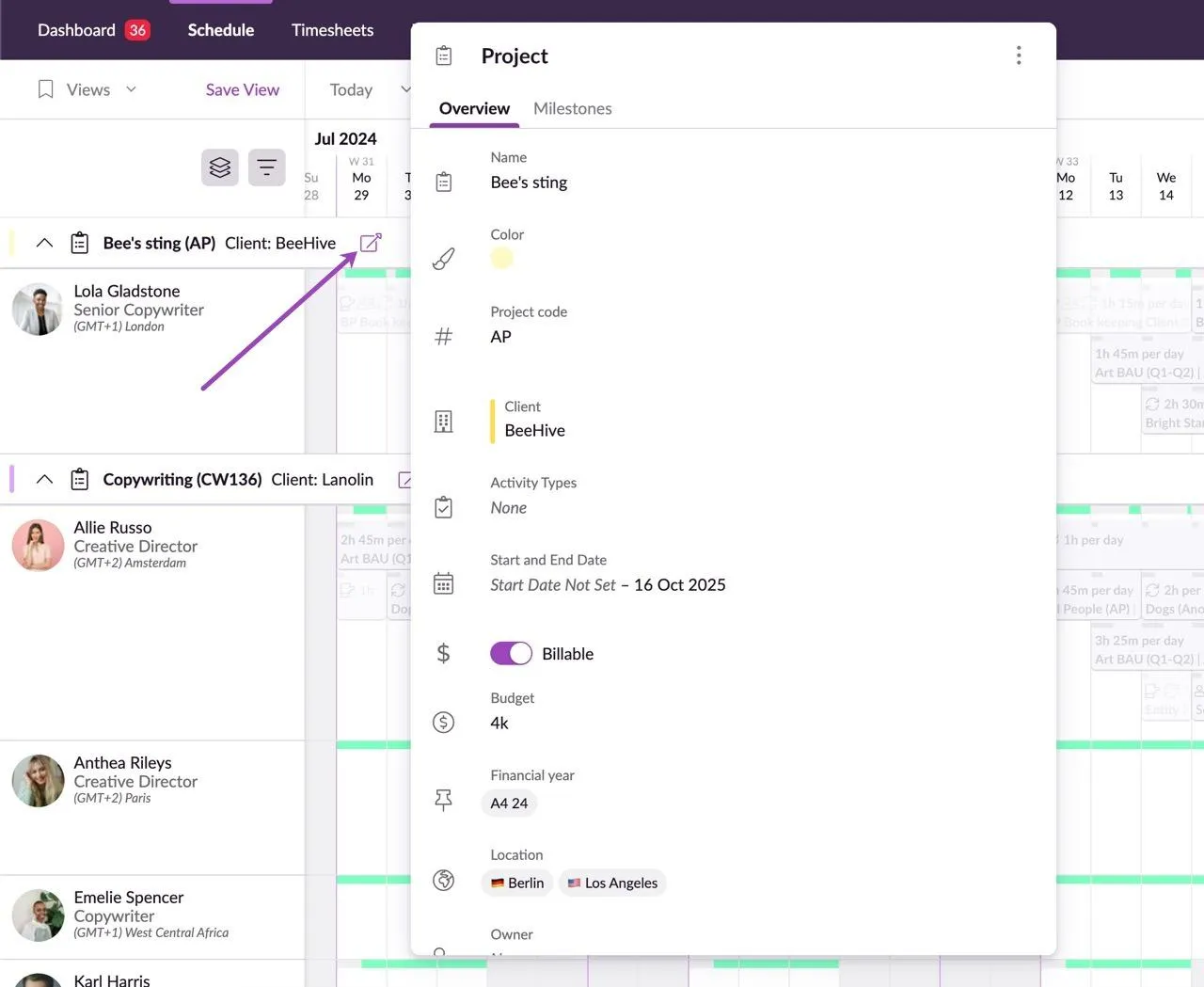
Resource Guru richt zich specifiek op wie er beschikbaar is en hoe vol hun agenda is. Bekijk de werklast van het team in één oogopslag op een beschikbaarheidskalender met drag-and-drop-functionaliteit. Zo kunt u vrije capaciteit opsporen voordat u de volgende fase toewijst.
Neem bijvoorbeeld een studio die vijf fotoshoots in één maand moet coördineren. Een producent boekt een fotograaf, een ruimte voor bewerking en een bedrijfsbusje voor dezelfde opnamedag, en de conflictdetectie-engine van Resource Guru signaleert op de achtergrond dat het busje dubbel is geboekt en plaatst de overbelasting op een korte wachtlijst. Het behandelt niet-menselijke middelen (ruimtes, apparatuur, studio’s, voertuigen) volgens dezelfde logica als mensen, zodat het volledige capaciteitsoverzicht in één kalender wordt weergegeven.
Belangrijkste functies en hoogtepunten
- Verbergen van privé-boekingscontent: Verberg gevoelige boekingsbeschrijvingen voor onbevoegde interne medewerkers, terwijl updates over de beschikbaarheid zichtbaar blijven
- Herhaalde boekingen met meerdere middelen: Plan terugkerende afstemmingsblokken of wijs apparatuur tegelijkertijd toe in één layout
- Open API die webhooks ondersteunt: Maak een verbinding tussen uw resourceplanning en externe datameren of interne ERP-infrastructuur
Prijzen
- Grasshopper abonnement: $6 per maand per gebruiker
- Blackbelt Abonnement: $9,60 per maand per gebruiker
- Master Abonnement: $14,40 per maand per gebruiker
Beoordelingen
- G2: 4,6/5 (meer dan 400 beoordelingen)
- Capterra: 4,7/5 (meer dan 500 beoordelingen)
Waar Resource Guru tekortschiet: Resource Guru is ontworpen voor het plannen van mensen en middelen, niet voor de uitvoering. Het biedt geen takenbeheer, documentbewerking of gedetailleerde checklists om een oplevering van begin tot eind te begeleiden. Je zult het moeten combineren met een aparte taaktracker voor het daadwerkelijke werk, wat neerkomt op een tweede tool en nog een synchronisatiepunt dat je moet bijhouden.
Sla Resource Guru over als: uw werkstroom ingebouwde checklist-functies, uitgebreide interne documentatie en formele gantt-planning op basis van het kritieke pad vereist.
Wat zeggen echte gebruikers over Resource Guru?
Hoe deze G2-recensent de verdeling van het werk in Resource Guru gebruikt:
Ik kan gemakkelijk bijhouden wie er elke dag aanwezig is en wie er afwezig is, en de verdeling van het werk voor elk van mijn collega’s bekijken. Zo zie ik snel aan wie ik hulp kan vragen of aan wie ik cruciale, dringende taken kan delegeren.
Ik kan gemakkelijk bijhouden wie er elke dag aanwezig is en wie er afwezig is, en de verdeling van het werk voor elk van mijn collega’s bekijken. Zo zie ik snel aan wie ik hulp kan vragen of aan wie ik cruciale, dringende taken kan delegeren.
Ook het overwegen waard
Twee tools hebben de hoofdlijst niet gehaald, maar zijn afhankelijk van uw werkstroom zeker het bekijken waard:
- Motion maakt gebruik van AI om taken automatisch in je kalender in te plannen op basis van deadlines, prioriteiten en beschikbare tijd. Het herschikt het plan automatisch wanneer er een vergadering wordt ingepland of een taak langer duurt dan verwacht. Hoewel het is uitgegroeid tot een breder werkplatform met functies voor projectmanagement, blijft de belangrijkste kracht ervan het beschermen van je dagelijkse planning tegen afwijkingen.
- Teamwork is speciaal ontwikkeld voor bureaus en professionele dienstverleners die op uurbasis factureren. Het combineert planning in gantt-stijl met ingebouwde tijdsregistratie, resourcebeheer, budgettering en klantgerichte projectportalen. Als uw planningsprobleem is: “zes vaste klantopdrachten op schema houden en tegelijkertijd de winstgevendheid bijhouden”, dan regelt Teamwork dat standaard, terwijl algemene tools hiervoor extra modules nodig hebben.
Wat onderscheidt goede software voor projectplanning van een gantt-grafiek?
Het verschil wordt pas duidelijk wanneer een Taak voor het eerst uitloopt, niet op dag één. Bent Flyvbjerg, onderzoeker op het gebied van megaprojecten aan de Universiteit van Oxford, noemt dit de ‘ijzeren wet van megaprojecten’:
“Boven het budget, te laat, te weinig voordelen, keer op keer.”
“Boven het budget, te laat, te weinig voordelen, keer op keer.”
Uit zijn onderzoek bleek dat 9 op de 10 grootschalige projecten te maken krijgen met aanzienlijke kosten- en planningoverschrijdingen. Het plan overleeft bijna altijd de kick-off, maar niet de confrontatie met de realiteit.
Elke tool hier kan een overzichtelijk gantt-diagram tekenen. De moeilijkere vraag is wat de tool doet als een datum verschuift. Dit is waar AI-aangedreven planning de spelregels begint te veranderen. McKinsey & Company maakt een aantekening dat generatieve planning aannemers in staat stelt duizenden mogelijke bouwvolgordes te testen en de tijdlijn met wel 20% te versnellen. Het behandelt de planning als iets dat ter plekke moet worden opgelost , in plaats van als een statisch diagram dat moet worden verdedigd.
Zo moet je elke planningssoftware beoordelen: in de tweede week, niet in de eerste. De gespecialiseerde grafiektools (GanttPRO, TeamGantt) en resourceplanners (Resource Guru) zijn uitstekend. Maar ze laten de rest van het werk ergens anders liggen.
De platforms (ClickUp, monday.com, Wrike, Smartsheet, Asana, Zoho Projects) houden de planning gekoppeld aan de taken. Een gemiste datum heeft een domino-effect op de afhankelijkheden en is in de weergave van iedereen zichtbaar.
De waarheid is dat de beste planning er een is die bijna niemand bewust opent. Als de nauwkeurigheid ervan afhangt van het feit dat iemand eraan denkt om elke vrijdag de balken te verslepen, is het al een mislukking. De tools die week twee overleven, zijn degene waarbij de tijdlijn zichzelf bijwerkt als een neveneffect van het feit dat mensen gewoon hun taken sluiten.
Stel jezelf daarom drie vragen:
- Wordt een taak die vertraging oploopt opnieuw ingepland, samen met de taken die erdoor worden geblokkeerd?
- Is het kritieke pad zichtbaar?
- Zullen de mensen die het werk uitvoeren het plan ooit te zien krijgen?
Een prachtige tijdlijn die niemand bijwerkt, is niet meer dan een schermafbeelding van goede bedoelingen.
Hoe kies je de juiste tool voor projectplanning?
Beoordeel projectplanningssoftware op zes punten: aansluiting op de werkstroom, hoe het omgaat met vertragingen, zichtbaarheid, toewijzing van middelen, wat het automatiseert en de prijs naarmate je opschaalt. Hier zijn gedetailleerde vragen om met je team te bespreken:
- Aansluiting op de werkstroom: Bepaalt de planning het daadwerkelijke werk, of is het een grafiek die je ernaast bijhoudt?
- Omgaan met een vertraging: Als één taak verschuift, wordt dan alles wat daarmee gekoppeld is automatisch opnieuw ingepland, of moet je de tijdlijn handmatig aanpassen?
- Zichtbaarheid: Kunt u het kritieke pad, de eigenaars en de knelpunten zien zonder een tweede rapport te hoeven maken?
- Inzet van middelen: Kunt u zien wie overbelast is voordat dit het plan in de war stuurt, en niet pas daarna?
- Automatisering en AI: Kan het terugkerende administratieve taken verminderen en de planning aanpassen wanneer prioriteiten verschuiven?
- Prijs naarmate u groeit: Blijft de prijs nog steeds redelijk als het aantal zetels, projecten en afhankelijkheden toeneemt?
Als je grootste uitdaging is om de planning en de werkzaamheden te synchroniseren, biedt ClickUp je afhankelijkheden, een zichtbaar kritisch pad, capaciteit voor werklast en AI-planning in één werkruimte. Bovendien kun je met het ‘Free Forever’-abonnement van ClickUp een volledige planningswerkstroom testen zonder eerst te betalen of een abonnement te kiezen.
Begin met het opstellen van je projectplanning in ClickUp!
Veelgestelde vragen over softwareprogramma's voor projectplanning
Hoe stel je een projectplanning op?
Stel een projectplanning op in vijf stappen: maak een lijst van deliverables en taken, rangschik ze op basis van afhankelijkheden, schat de duur in, wijs eigenaars en middelen toe, breng het vervolgens in kaart op een Gantt-diagram of tijdlijn en leg een basislijn vast. Tools zoals ClickUp, GanttPRO en Microsoft Project automatiseren de berekeningen voor afhankelijkheden en het kritieke pad. Gekoppelde taken worden opnieuw ingepland wanneer er één vertraging oploopt. Voor eenvoudige plannen kun je beginnen in een spreadsheet en overstappen op een speciale planningssoftware zodra de afhankelijkheden complexer worden.
Bestaat er software voor projectplanning voor de bouw?
Ja. Algemene planningsprogramma's zoals Microsoft Project, Smartsheet en ClickUp zijn geschikt voor bouwtijdlijnen, terwijl Procore en Buildertrend gespecialiseerd zijn in planning op de bouwplaats en vooruitkijkende planning. Bouwteams hebben doorgaans behoefte aan planning op basis van het kritieke pad, het in evenwicht brengen van personeel en materieel, en deelbare gantt-weergaven voor onderaannemers. McKinsey heeft vastgesteld dat grote bouwprojecten gemiddeld 20% achterlopen op de planning. Daarom is herplanning waarbij rekening wordt gehouden met afhankelijkheden hier belangrijker dan een overzichtelijke grafiek.
Waarom is planning belangrijk bij projectmanagement?
Projectplanning is belangrijk in projectmanagement omdat het een lijst met taken omzet in een plan met een vaste volgorde, toegewezen middelen en een realistische einddatum. Het brengt risico's ook al in een vroeg stadium aan het licht, in plaats van pas tijdens een vergadering over de status. Een goede planning laat het kritieke pad zien, signaleert overbelaste medewerkers en herschikt werk dat afhankelijk is van andere taken automatisch wanneer data verschuiven.
Wat is een afwijking van de planning en hoe bereken je die?
De planningsafwijking (SV) geeft aan of een project qua verdiende waarde voorloopt op of achterloopt op het plan. Bereken deze als SV = Verdiende Waarde (EV) − Geplande Waarde (PV): een negatieve waarde betekent achterloop, een positieve waarde betekent voorloop en nul betekent dat het project volgens plan verloopt. Dit concept is afkomstig uit earned value management, zoals gedefinieerd in de PMI PMBOK Guide. Microsoft Project en Smartsheet berekenen de SV ten opzichte van een opgeslagen baseline, zodat u afwijkingen kunt opsporen voordat deze zich opstapelen.
Wat is het verschil tussen een projectplan en een projectplanning?
Een projectplan is de volledige strategie die de omvang, het budget, de middelen, de risico's en de belanghebbenden omvat. Een projectplanning daarentegen is de tijdlijn van dat plan, waarin taken, volgorde, duur en data zijn vastgelegd. De planning beantwoordt de vraag ‘wanneer’, terwijl het plan de vragen ‘wat, waarom en hoe’ beantwoordt. Elke planning maakt deel uit van een plan, maar een plan omvat veel meer dan alleen data.
Kun je Excel gebruiken voor projectplanning?
Ja, met Excel kun je een eenvoudige projectplanning maken met takenrijen, data en een handmatig Gantt-achtig staafdiagram. Dat is prima voor kleine plannen met weinig onderlinge afhankelijkheden. Maar het kan gekoppelde taken niet automatisch herschikken, geen kritiek pad berekenen en geen overbelaste medewerkers signaleren. Zodra er sprake is van echte afhankelijkheden of resourcebeheer, bespaart een gespecialiseerde planningsoplossing zoals ClickUp of Smartsheet je handmatig herstelwerk.
Wat is de beste gratis software voor projectplanning?
ClickUp, Asana, Wrike en Zoho Projects bieden allemaal functionele gratis abonnementen met Gantt- of tijdlijnweergaven voor kleine teams. Het gratis abonnement van ClickUp omvat afhankelijkheden en meerdere weergaven; GanttPRO en Smartsheet bieden gratis proefversies aan in plaats van permanente gratis abonnementen. Gratis abonnementen hebben meestal een limiet op het aantal gebruikers, opslagruimte of geavanceerde functies zoals resource-leveling, dus controleer de limieten voordat je een groeiend team hieraan toewijst.