
Je staat in je keuken met chocolade aan je handen en probeert de muziek te pauzeren die plotseling veel luider is dan je had bedoeld. Je roept naar je Google Home en in plaats van het gebruikelijke 'Sorry, kun je dat herhalen', reageert Gemini met een nuttiger antwoord dan je gewend bent.
Dat is het (kostbare) moment waar deze gids je op voorbereidt.
Als je een smart home-gebruiker bent, een techliefhebber of iemand die gewoon meer uit je Google Home- of Nest-apparaat wil halen, dan is het leren gebruiken van Gemini op Google Home de juiste keuze. Laten we alles doornemen wat je nodig hebt! 💫
🔍 Wist u dat? Een van de eerste huizen die werd uitgerust met automatisering, werd in 1950 gebouwd door Emil Mathias in Jackson, Michigan. Daar konden veel routinetaken met een druk op de knop worden uitgevoerd, nog voordat de meeste commerciële smart home-concepten bestonden.
Wat is Gemini en hoe verschilt het van Google Assistant?
Gemini is het generatieve kunstmatige-intelligentiemodel van Google, ontworpen om geavanceerde natuurlijke taalverwerking, complexe redeneringen en contentgeneratie te bieden in meerdere formaten, waaronder tekst, afbeeldingen, audio en video.
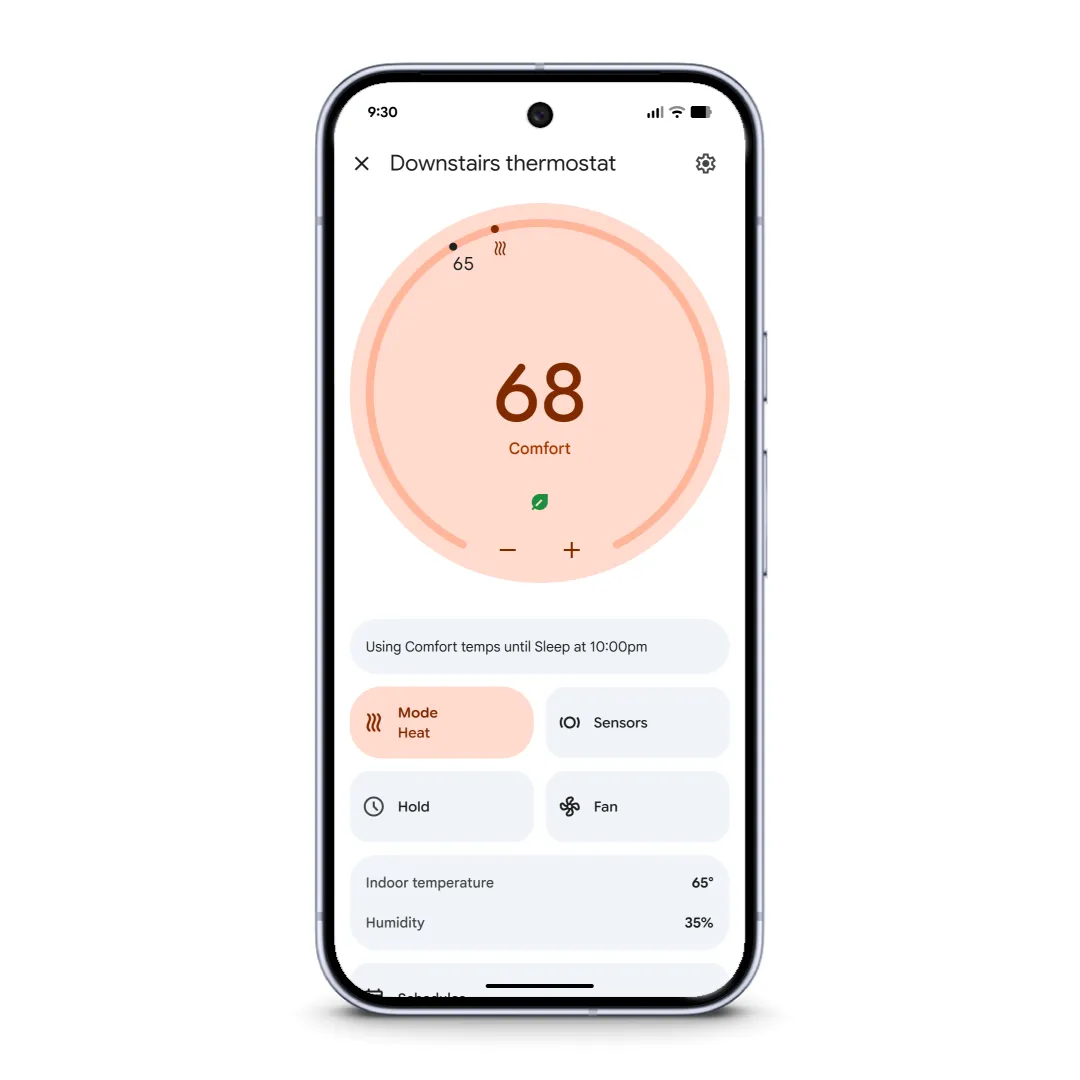
Het is een multimodaal AI-systeem, wat betekent dat het informatie kan interpreteren en genereren met behulp van verschillende soorten gegevens. De virtuele AI-assistent is geïntegreerd in alle Google-producten en -services, zowel als model als als conversationele chatbot.
Voor alle duidelijkheid: Gemini en Google Assistant zijn twee verschillende tools. Dit zijn de verschillen:
| Functie | Google Assistant | Gemini |
| Hoofddoel | Geoptimaliseerd voor snelle, op commando's gebaseerde hulp | Ontworpen voor diepgaande, contextuele, multimodale taken |
| Interactiestijl | Korte spraakopdrachten, directe reacties | Chat-achtige, gedetailleerde, genuanceerde gesprekken |
| Gegevensmodaliteiten | Voornamelijk tekst en spraak | Tekst, afbeeldingen, audio, video, code |
| Complexiteit van zoekopdrachten | Verwerkt eenvoudige dagelijkse verzoeken | Geschikt voor geavanceerde redeneringen en het creëren van content |
| Leren en geheugen | Beperkt contextueel geheugen | Geavanceerd contextueel begrip, meerstapsgeheugen |
| Beste gebruiksscenario's | Herinneringen, smart home, eenvoudige zoekopdrachten | Schrijven, onderzoek, codegeneratie, samenvatting |
| Integratie | Brede apparaatdekking | Diepgaand met Google Workspace, geleidelijke bredere uitrol |
Wat je nodig hebt voordat je Gemini op Google Home kunt gebruiken
Zorg ervoor dat je alle benodigde items bij de hand hebt voordat je begint met de installatie. Hier zijn enkele essentiële zaken die je moet regelen voordat je AI als persoonlijke assistent kunt gebruiken:
- Een Google-account
- Een Google Nest of compatibele slimme luidspreker/display
- De nieuwste versie van de Google Home-app is geïnstalleerd op een ondersteund mobiel apparaat (Android 9. 0+ of iOS 16. 1+).
- Een stabiele wifi-verbinding thuis
- 2 GB RAM voor mobiele bediening
- Een Google Home Premium-abonnement voor geavanceerde Gemini-functies (optioneel)
🧠 Leuk weetje: Het communicatieprotocol X10 kwam in 1975 op de markt en maakte gebruik van de bestaande stroomkabels in huis om signalen naar apparaten zoals lampen of huishoudelijke apparaten te sturen. Dit maakte het een van de eerste echt slimme huissystemen, hoewel de betrouwbaarheid ervan nogal wankel was.
Controleer de compatibiliteit van uw apparaat voor Gemini op Google Home
Voordat je overstapt naar Gemini, is het de moeite waard om te controleren of je Google Home- of Nest-apparaat dit daadwerkelijk ondersteunt.
De compatibiliteit verschilt per model en sommige functies, met name Gemini Live, werken mogelijk alleen op nieuwere apparaten of vereisen een Google Home Premium-abonnement.
Zo controleert u de compatibiliteit van uw apparaat:
- Controleer of uw apparaat op de ondersteunde lijst van Google staat. De AI-spraakassistent werkt met de volgende slimme apparaten voor thuisgebruik:
- Google Nest Mini (2e generatie, 2019)
- Google Nest Audio (2020)
- Google Nest Hub (1e en 2e generatie)
- Google Nest Hub Max (2019)
- Google Home (2016)
- Google Home Mini (2017)
- Google Home Max (2017)
- Google Nest Wifi Point
- Controleer of u meldingen of prompts ontvangt over de beschikbaarheid van Gemini in de Google Home-app. Hier worden updates meestal als eerste uitgerold.
- Zorg ervoor dat uw Google Home-app en apparaatfirmware zijn bijgewerkt naar de nieuwste versies.
- Raadpleeg de officiële ondersteuningspagina's van Google of communityforums voor de laatste updates.
Met deze snelle controle kunt u controleren of uw installatie klaar is voor Gemini voordat u verdergaat met de installatie en instellingen.
🔍 Wist u dat? In de VS heeft 48% van de huishoudens nu minstens één smart home-apparaat; daarvan heeft 59% van de mensen tussen 18 en 34 jaar een smart device, wat aangeeft dat jongere gebruikers vooroplopen in het gebruik ervan.
Gemini gebruiken op Google Home (stap voor stap)
Klaar om Gemini op je Google Home- of Nest-apparaat te gebruiken? Volg gewoon alle stappen op volgorde en voor je het weet, praat je met Gemini! 💬
Stap 1: Meld je aan bij Gemini
We hebben dit al besproken, maar zorg ervoor dat uw Google Home- of Nest-apparaten het Gemini-protocol ondersteunen. U moet ook de Google Home-app en de firmware van het apparaat updaten naar de nieuwste versies.
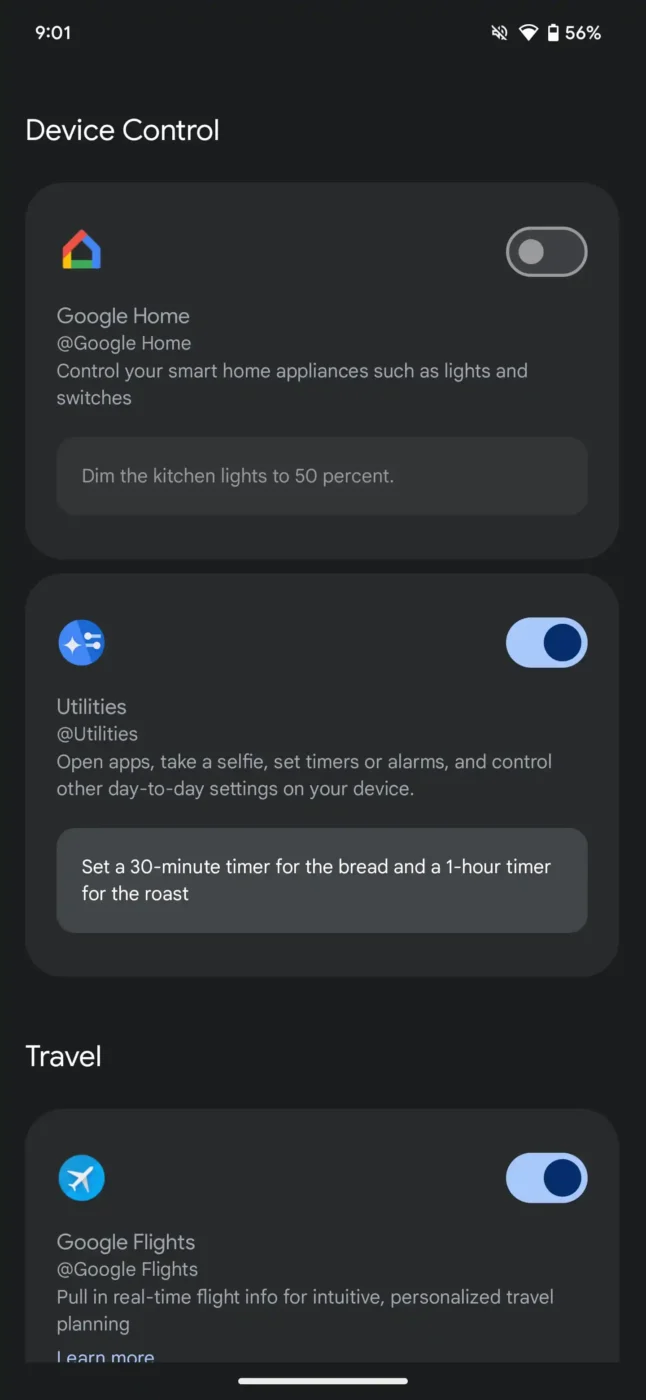
Sommige gebruikers krijgen in de Google Home-app een melding te zien waarin ze worden uitgenodigd om over te stappen naar Gemini. Als je deze melding niet ziet, ga dan naar Instellingen en zoek de Gemini-upgrade onder meldingen of assistentgerelateerde instellingen.
Stap 2: Schakel Gemini in als uw standaardassistent
Om Gemini te activeren, opent u de Google Home-app, kiest u uw apparaat en gaat u naar de instellingen. Selecteer onder Google Assistant of Digitale assistentie Gemini uit de beschikbare opties. De app begeleidt u door de laatste bevestigingsstappen.
🧠 Leuk weetje: In 1966 kon een prototype met de naam ECHO IV (ook wel 'Kitchen Computer' genoemd) boodschappenlijstjes berekenen, apparaten bedienen en de temperatuur in huis regelen. Het werd nooit op grote schaal verkocht, maar het was het eerste smart home-concept waar velen naar verwijzen.
Stap 3: Schakel Voice Match in voor gepersonaliseerde reacties
Met Voice Match kan Gemini herkennen wie er spreekt en de reacties daarop afstemmen. Je kunt deze functie inschakelen onder je Assistant-instellingen. Dit verhoogt de nauwkeurigheid voor taken zoals herinneringen, agenda-items en persoonlijke voorkeuren.
Stap 4: Schakel Google Home-bediening in binnen de Gemini-app (optioneel)
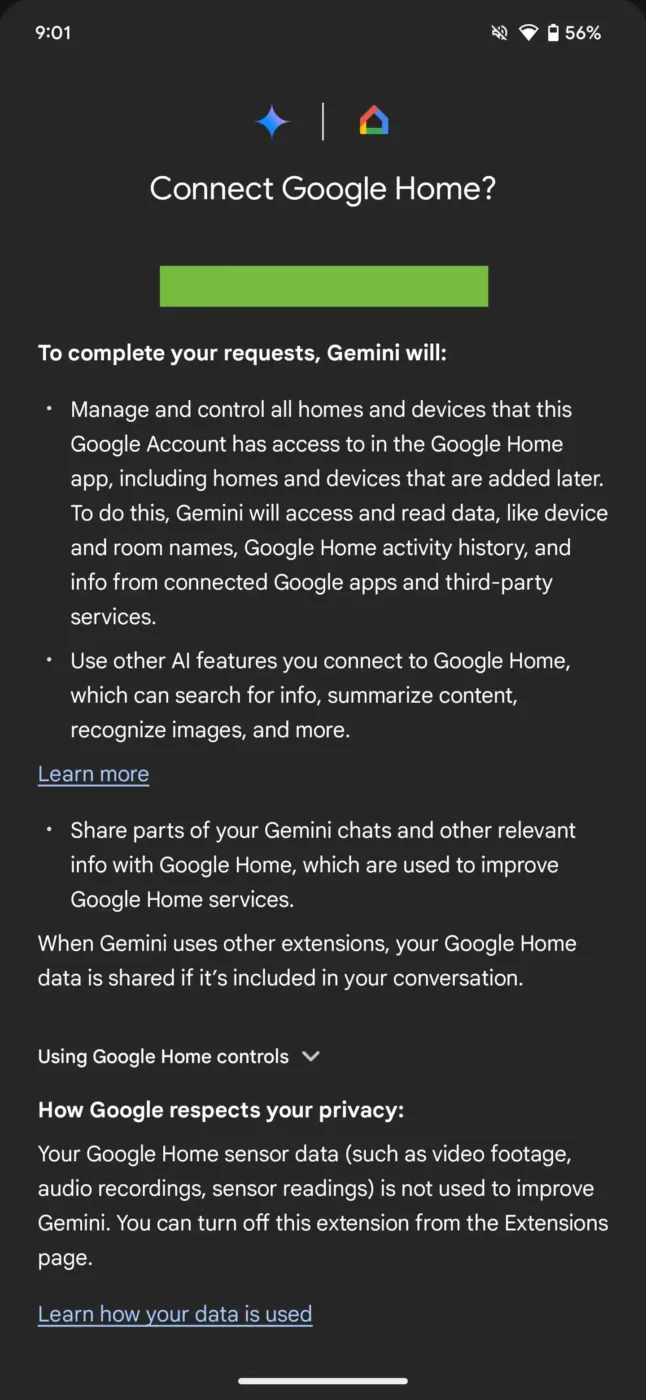
Als je een diepere integratie wilt, open je de mobiele app van Gemini, tik je op je profielpictogram en ga je naar Extensies > Apparaatbeheer.
Door de Google Home-verbinding in te schakelen, krijgt Gemini extra controle over uw slimme apparaten in huis. Dit zorgt voor een soepelere ervaring bij het beheren van verlichting, apparaten en automatiseringen.
🔍 Wist je dat? Het idee van het slimme huis werd al lang voordat de technologie zover was in sciencefictionverhalen uitgewerkt. In het verhaal 'There Will Come Soft Rains' (1950) van Ray Bradbury kwam een huis voor dat autonoom functioneerde nadat de mensen waren verdwenen, een voorbode van de altijd actieve huizen van vandaag.
Stap 5: Begin Gemini te gebruiken met spraakopdrachten
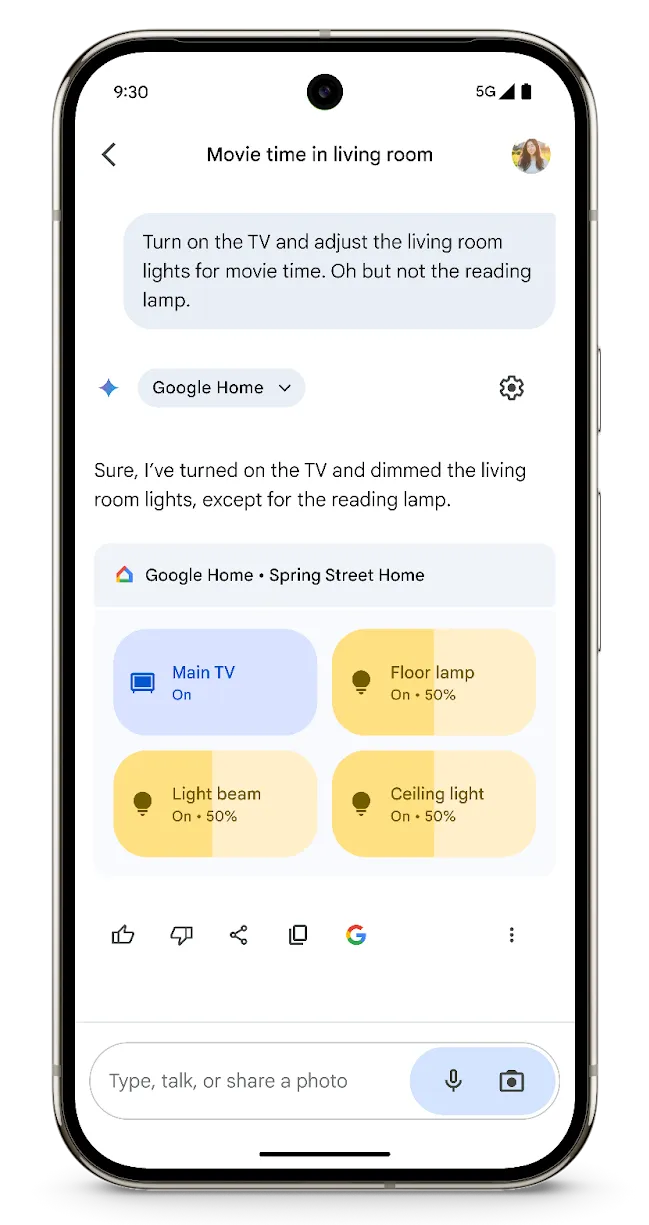
Zodra Gemini actief is, kunt u op natuurlijke wijze beginnen te spreken en opdrachten geven. U kunt verlichting, thermostaten, mediaweergave en andere slimme apparaten in huis bedienen met behulp van conversatiezinnen. U kunt ook om herinneringen, schema's, feiten en meer vragen.
Stap 6: Beheer routines en automatiseringen
Routines die je hebt ingesteld in de Google Home-app werken doorgaans met Gemini, maar sommige moeten mogelijk worden bijgewerkt. Al je apparaten moeten correct zijn aangesloten en beschikbaar zijn. Als bepaalde acties niet meer werken na het overschakelen, moet je de routine helemaal opnieuw configureren.
Stap 7: Ontgrendel premium Google Home-functies (indien u een abonnement hebt)
Als je een Google Home Premium-abonnee bent, krijg je uitgebreide mogelijkheden zoals Gemini Live, geavanceerd zoeken in de camerageschiedenis, slimmere waarschuwingen en uitgebreidere ondersteuning voor automatisering. Deze functies zijn afhankelijk van je abonnement en het type hardware, vooral als je Nest-camera's of -schermen gebruikt. En dat is alles, je bent klaar!
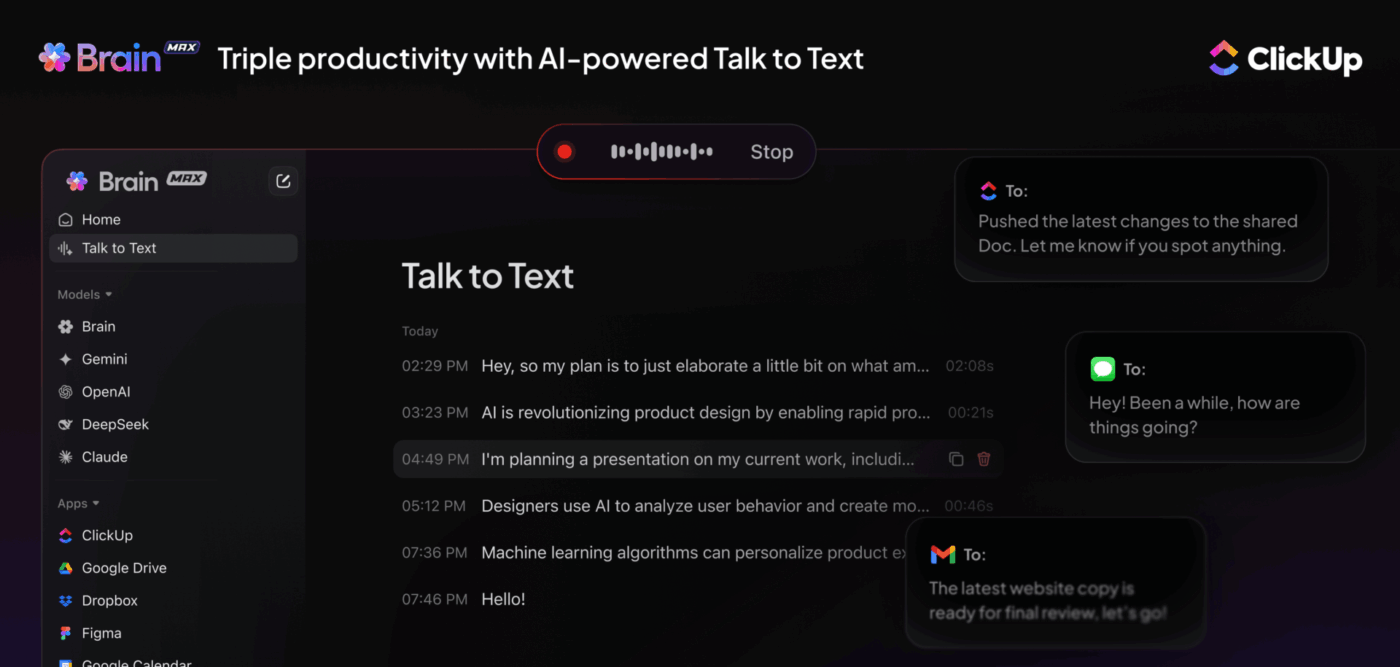
📮 ClickUp Insight: Vertrouwen, nauwkeurigheid, ruis en sociaal ongemak zijn de belangrijkste redenen waarom mensen aarzelen om spraak-naar-tekstfuncties op het werk te gebruiken. 27,5% zegt dat het om al deze redenen gaat. Brain MAX begrijpt dat. De AI is ontwikkeld om om te gaan met ruis in de echte wereld, nauwkeurig te transcriberen en uw gegevens privé te houden, wat betekent dat er geen training door derden nodig is en dat er geen gegevens door derden worden bewaard. Of u nu in een druk kantoor of een rustig huis bent, u kunt vol vertrouwen spreken en deze AI-superapp het zware werk laten doen.
Waarom maakt Gemini Google Home slimmer?
Gemini voegt een extra laag intelligentie toe aan Google Home. Het begrijpt de context beter, reageert natuurlijker en kan complexe verzoeken verwerken.
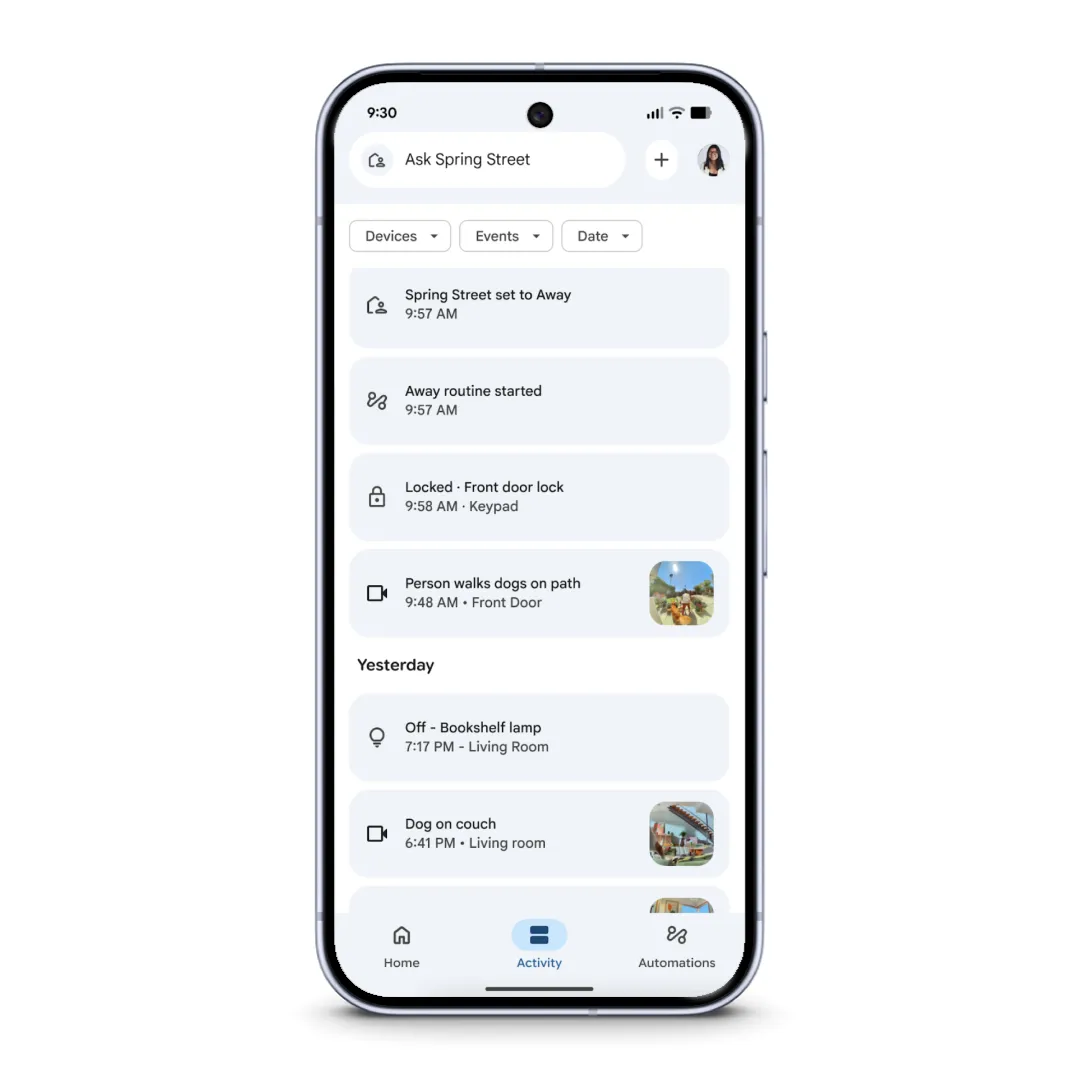
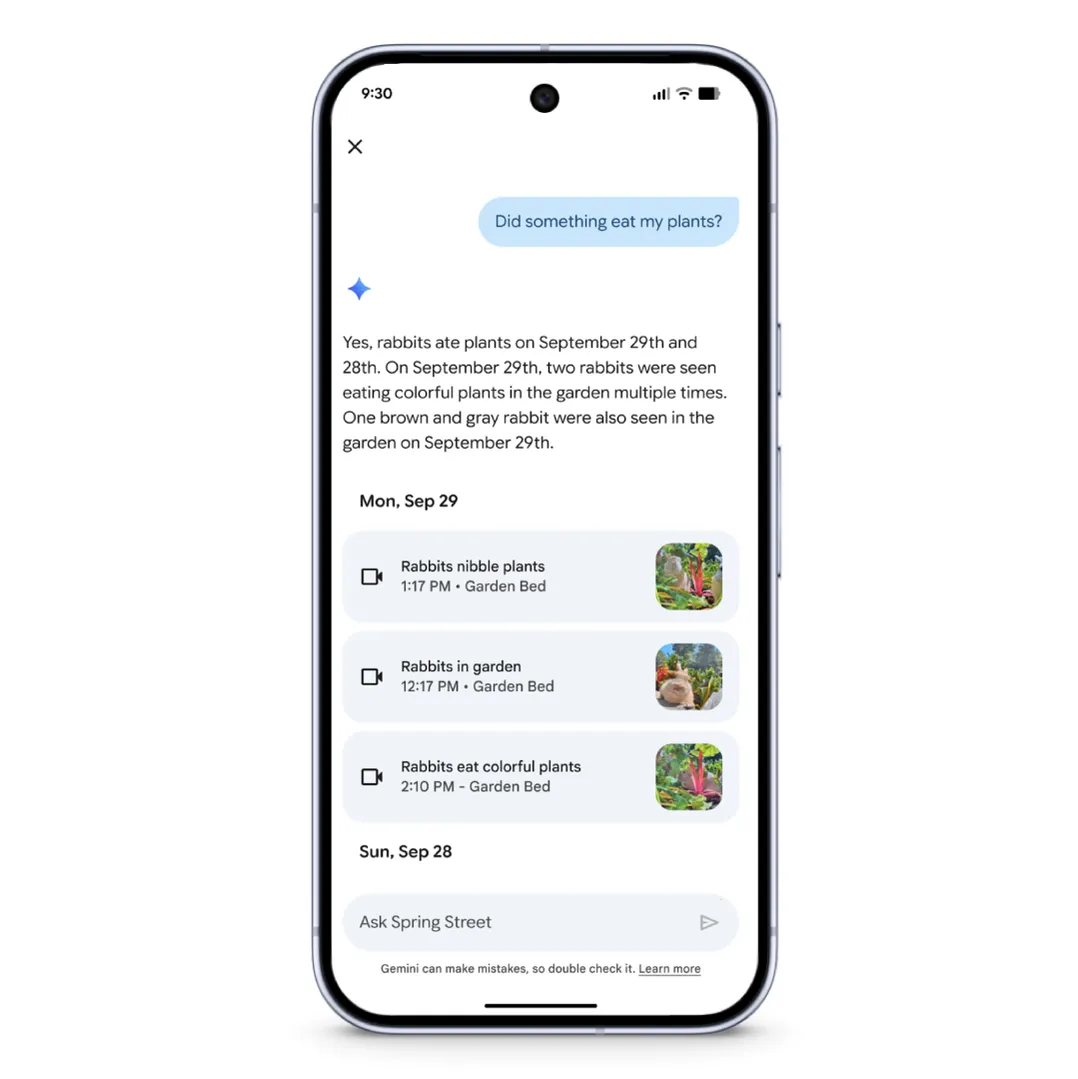
Uw Google-apparaten kunnen gedetailleerde instructies interpreteren, zoals 'doe alle lichten uit behalve in mijn slaapkamer' of 'speel het nummer van het jaar uit 1990 af'. Het verhoogt ook de veiligheid van uw huis via thuiscamerafuncties met doorzoekbare geschiedenis, verbeterde meldingen, herkenning van bekende gezichten en een dagelijks Home Brief dat de belangrijkste gebeurtenissen samenvat.
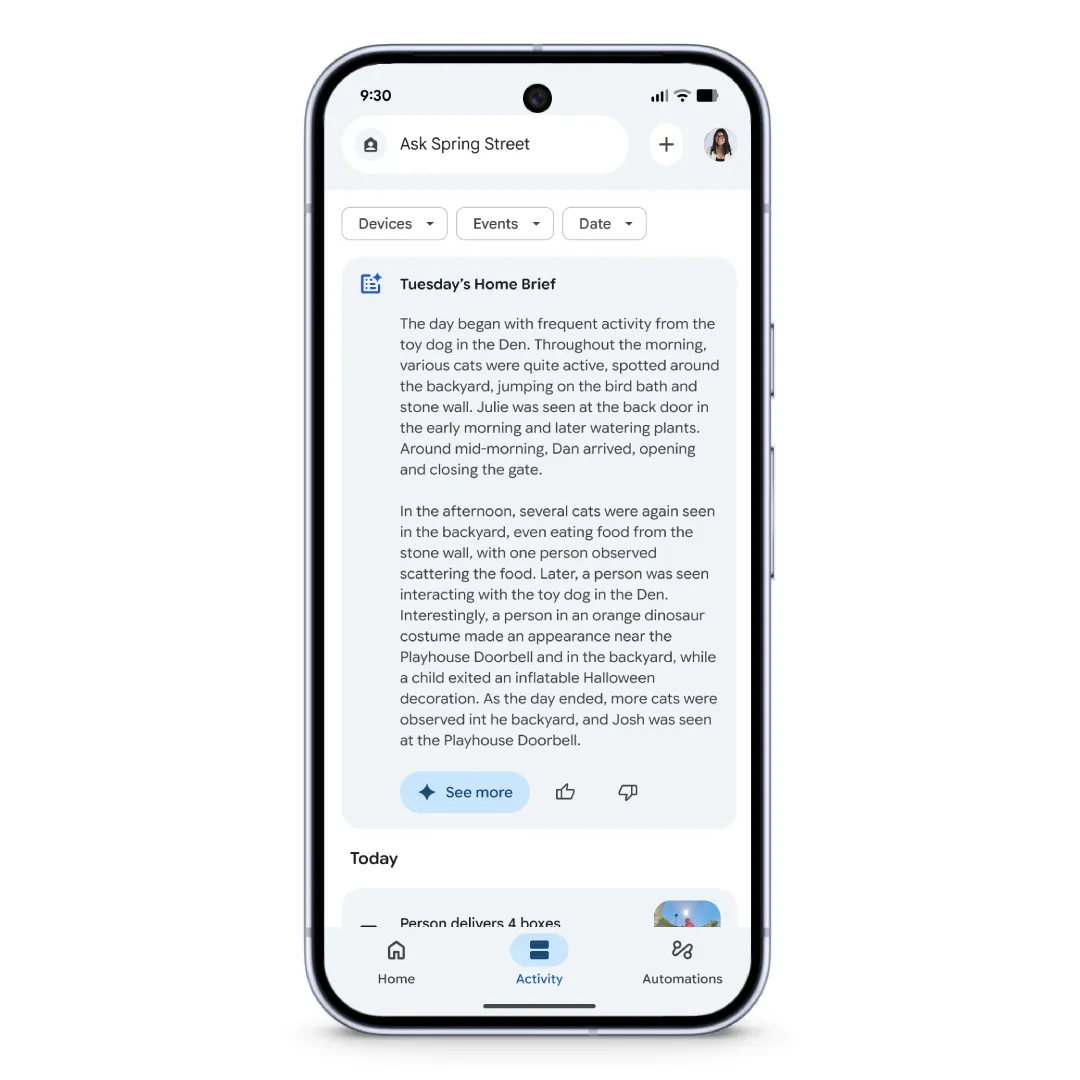
Deze upgrades gelden voor het hele Nest-ecosysteem en worden ondersteund door een vernieuwde Google Home-app die sneller en betrouwbaarder is. Als je kiest voor het Google Home Premium-abonnement, krijg je ook toegang tot extra functies, zoals een langere gebeurtenisgeschiedenis, slimmere meldingen, Gemini Live voor conversatiechats en meer gepersonaliseerde automatiseringen.
Over het algemeen biedt Gemini een proactief systeem dat dagelijkse routines vereenvoudigt, de veiligheid verbetert en uw slimme huis met elkaar verbindt.
Voorbeelden van Gemini-opdrachten die u kunt gebruiken voor Google Home
Omdat Gemini de context begrijpt en complexe verzoeken kan verwerken, kunt u er op een natuurlijke manier tegen praten. Hier zijn enkele praktische commando's:
1. Slimme huisbesturing
- Doe alle lichten uit, behalve die in de gang.
- Stel de verlichting in de woonkamer in op warm wit
- Verlaag de thermostaat naar 23 graden.
- Start de luchtreiniger in mijn slaapkamer
2. Media en entertainment
- Speel de populairste nummers af op YouTube Music
- Zoek de winnaar van Song of the Year uit 1990
- Ga verder met de podcast waar ik eerder naar luisterde
- Zet het tv-volume lager naar 15.
3. Dagelijkse productiviteit
- Voeg 'afwasmiddel kopen' toe aan mijn boodschappenlijstje
- Wat staat er morgenochtend op mijn agenda?
- Stuur een herinnering om mijn dokter om 17.00 uur te bellen.
- Vat mijn ochtendschema samen
4. Huishoudelijke routines
- Start mijn Good Night-routine
- Voer de ochtendroutine uit, maar sla vandaag de verlichting over.
- Vertel iedereen dat het eten over 10 minuten klaar is.
- Sluit de voordeur en controleer of de garage dicht is.
5. Zoeken en informatie
- Wie won de Oscar voor Beste Film in 2004?
- Hoe lang moet ik pasta koken?
- Hoe is het verkeer op mijn route naar het werk?
- Geef me een korte update over de headlines van vandaag.
6. Slimme huisbeveiliging en Nest-apparaten
- Toon mij de camera in de achtertuin
- Is er vandaag iemand aan de deur geweest?
- Wat gebeurde er buiten tussen 14.00 en 16.00 uur?
- Stuur me een overzicht van belangrijke camera-gebeurtenissen
🎥 Bekijk: AI is niet langer alleen voor techneuten, het is je nieuwe persoonlijke assistent.
In deze video laten we je precies zien hoe ik AI gebruik om repetitieve taken uit te voeren, nieuwe ideeën te bedenken en projecten op schema te houden.
U ziet praktijkvoorbeelden van het gebruik van AI voor planning, onderzoek, projectbeheer en hergebruik van content:
Problemen met Gemini op Google Home oplossen
Door over te stappen op Gemini krijgt u toegang tot een krachtige AI-ervaring. Het systeem wordt echter nog steeds uitgerold en sommige gebruikers ondervinden problemen.
Hier zijn enkele veelvoorkomende problemen die u kunt tegenkomen en hoe u deze kunt oplossen:
| Probleem | Oplossing |
| Gemini reageert niet op opdrachten | Zorg ervoor dat Gemini is ingeschakeld in de Google Home-app. Controleer de instellingen voor Assistent en apparaatbeheer. |
| Spraakopdrachten verkeerd begrepen of verkeerd geïnterpreteerd | Herschrijf commando's met specifieke details door commando's in de app te typen. Controleer de compatibiliteit van taal en accent. |
| Automatiseringen en routines werken niet | Controleer en configureer routines opnieuw. Controleer of apparaten online zijn. Werk apps en firmware bij. |
| Verlies van controle over slimme apparaten na een Gemini-update | Controleer de apparaatconnectiviteit, start Google Home en de router opnieuw op en controleer of het apparaat is opgenomen in Google Home-routines. |
| Ontbrekende functies (bijv. uitzenden via app-knoppen) | Gebruik spraakopdrachten voor niet-ondersteunde functies. Zoek naar Gemini-specifieke schakelaars in de instellingen. |
| Trage of vertraagde reacties van Gemini | Houd de firmware van uw apparaat en de Google Home-app up-to-date, verminder netwerkcongestie |
| Onjuiste of gedeeltelijke uitvoering van opdrachten met meerdere stappen | Verdeel commando's in eenvoudigere stappen en zorg voor een duidelijke context. |
| Aanhoudende bugs of fouten | Stuur feedback via 'Ok Google, stuur feedback'. Overweeg om Gemini tijdelijk uit te schakelen. |
| Google Home-app kan geen apparaten vinden voor routines | Controleer of apparaten in de juiste Google Home 'Home' staan en verplaats apparaten indien nodig. |
| Home- en Away-automatisering werkt niet correct | Schakel locatieservices in, controleer de instellingen voor het detecteren van apparaten en schakel de modus Thuis/Afwezig in de app in of uit. |
Beperkingen van het gebruik van Gemini op Google Home
Gemini is nog niet perfect. Bepaalde apparaten ondersteunen niet alles en enkele bekende Google Assistant-acties werken mogelijk anders. Laten we eens kijken naar enkele problemen waarmee je te maken kunt krijgen:
- Beperkte ondersteuning voor weergave: Gemini Live is alleen beschikbaar als spraak op luidsprekers en beeldschermen, zonder tekstuitvoer op Nest Hub-schermen.
- Onbetrouwbare basisacties: boodschappenlijstjes, veranderingen in lichtkleur of temperatuur en timers werken nog steeds vaak niet goed.
- Inconsistente apparaatcompatibiliteit: slimme apparaten van derden reageren niet altijd betrouwbaar op Gemini-opdrachten.
- Geen offline mogelijkheid: Gemini vereist een constante internetverbinding, in tegenstelling tot Google Assistant.
- Beperkte ondersteuning voor apparaten: werkt alleen op compatibele slimme apparaten, zoals Google Nest-luidsprekers en -schermen, niet op slimme luidsprekers van derden.
- Verminderde nauwkeurigheid bij ruis: achtergrondgeluiden beïnvloeden de spraakherkenningsprestaties van Gemini Live.
- Hoger gegevensgebruik voor camera's: spraakopdrachten gebruiken minimale gegevens, maar camera-analyse en videoverwerking verbruiken meer gegevens.
Hoe ClickUp u helpt bij het organiseren van AI-gestuurde workflows
Gemini op Google Home is ideaal voor het beheren van uw huis.
Er is echter een probleem: je slimme huis werkt prima, maar de taken die Gemini je helpt onthouden, sluiten niet aan bij hoe je je leven en werk echt organiseert.
Je vraagt Gemini om je te herinneren aan het bezoek van de aannemer of om 'huisverzekering herzien' aan je lijst toe te voegen, maar die herinneringen blijven beperkt tot het ecosysteem van Google. Ze worden niet gesynchroniseerd met je projecttracker, de gedeelde agenda van je gezin of de werkruimte waar je de renovatie van je huis coördineert.
ClickUp lost dit op als 's werelds eerste geconvergeerde AI-werkruimte . Terwijl Gemini uw slimme huisautomatisering regelt, verbindt ClickUp uw persoonlijke taken, huisprojecten en werkverantwoordelijkheden op één plek.
Je kunt ClickUp's spraakgestuurde Talk to Text gebruiken om klusjes in huis vast te leggen, taken aan gezinsleden toe te wijzen of renovatietijdschema's bij te werken – allemaal handsfree.
Deze AI-superapp elimineert Work Sprawl door alles met elkaar te verbinden. Op deze manier raakt niets in de vergetelheid tussen het gemak van een smart home en de realiteit van het dagelijks leven (wat eerlijk gezegd een hele uitdaging is). ⚒️
Gebruik spraakopdrachten onderweg
Talk to Text van ClickUp is niet zomaar een tool voor spraak-naar-tekst. Het is ontworpen voor echte productiviteit, zodat je ideeën kunt vastleggen, taken kunt toewijzen en projecten direct kunt bijwerken, of je nu achter je bureau zit, in de auto zit of thuis aan het multitasken bent.
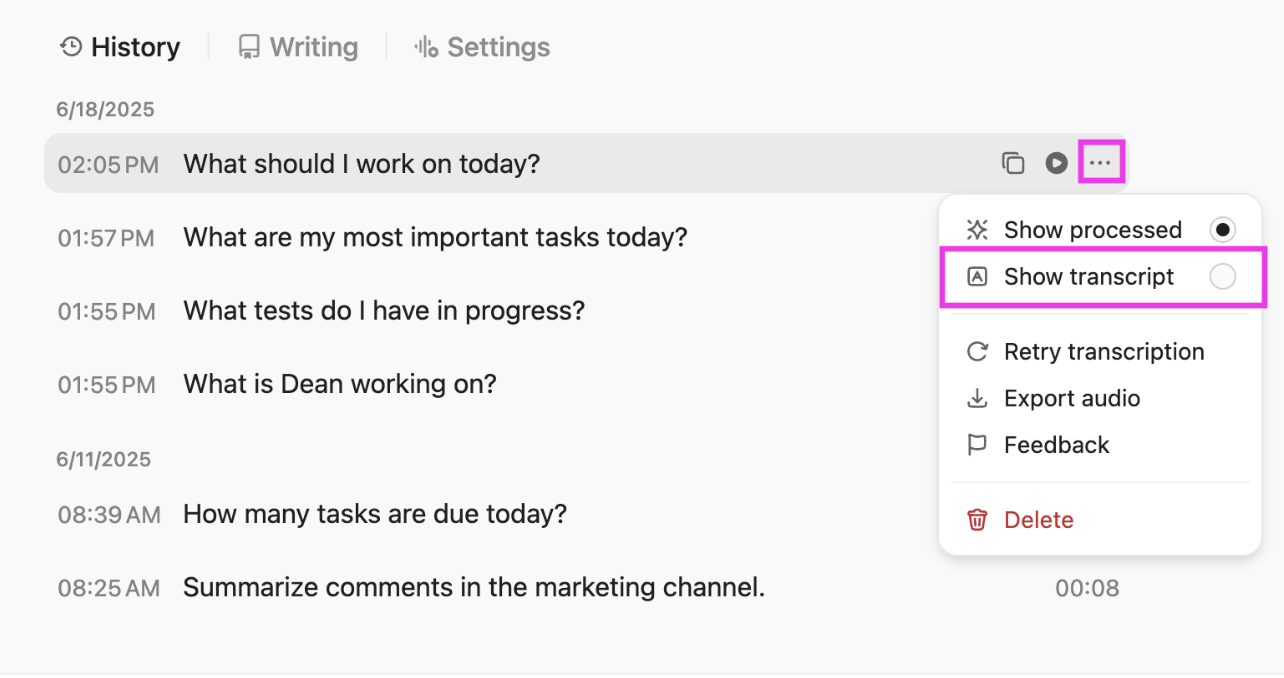
In tegenstelling tot Gemini, dat zich richt op het smart home-ecosysteem van Google, is de oplossing van ClickUp bedoeld voor iedereen die meer gedaan wil krijgen, zowel op het werk als in het privéleven, zonder gebonden te zijn aan één platform.
Zo kunt u Talk to Text gebruiken:
- Maak direct taken, subtaken of herinneringen aan in elke ClickUp-lijst door gewoon te spreken.
- Dicteer gedetailleerde vergadernotities of brainstormideeën en laat ze automatisch ordenen in uw werkruimte.
- Stuur snelle updates of opmerkingen naar uw team, zelfs wanneer u niet achter uw toetsenbord zit.
- Leg actiepunten vast tijdens telefoongesprekken, wandelingen of tijdens het autorijden – ideaal voor drukbezette professionals en ouders.
- Ondersteunt meerdere talen en accenten, waardoor het toegankelijk is voor internationale teams.
- Integreert rechtstreeks met de krachtige productiviteitstools van ClickUp, zodat uw gesproken notities onderdeel worden van uw workflow en niet alleen statische tekst blijven.
In plaats van te schakelen tussen ChatGPT, Claude, Gemini en andere zelfstandige assistenten, biedt Brain MAX één AI-laag en een uniform platform voor het verkrijgen van antwoorden, het automatiseren van werk en het genereren van inzichten. Dit betekent dat u met ClickUp alle premium AI-modellen onder één dak krijgt.
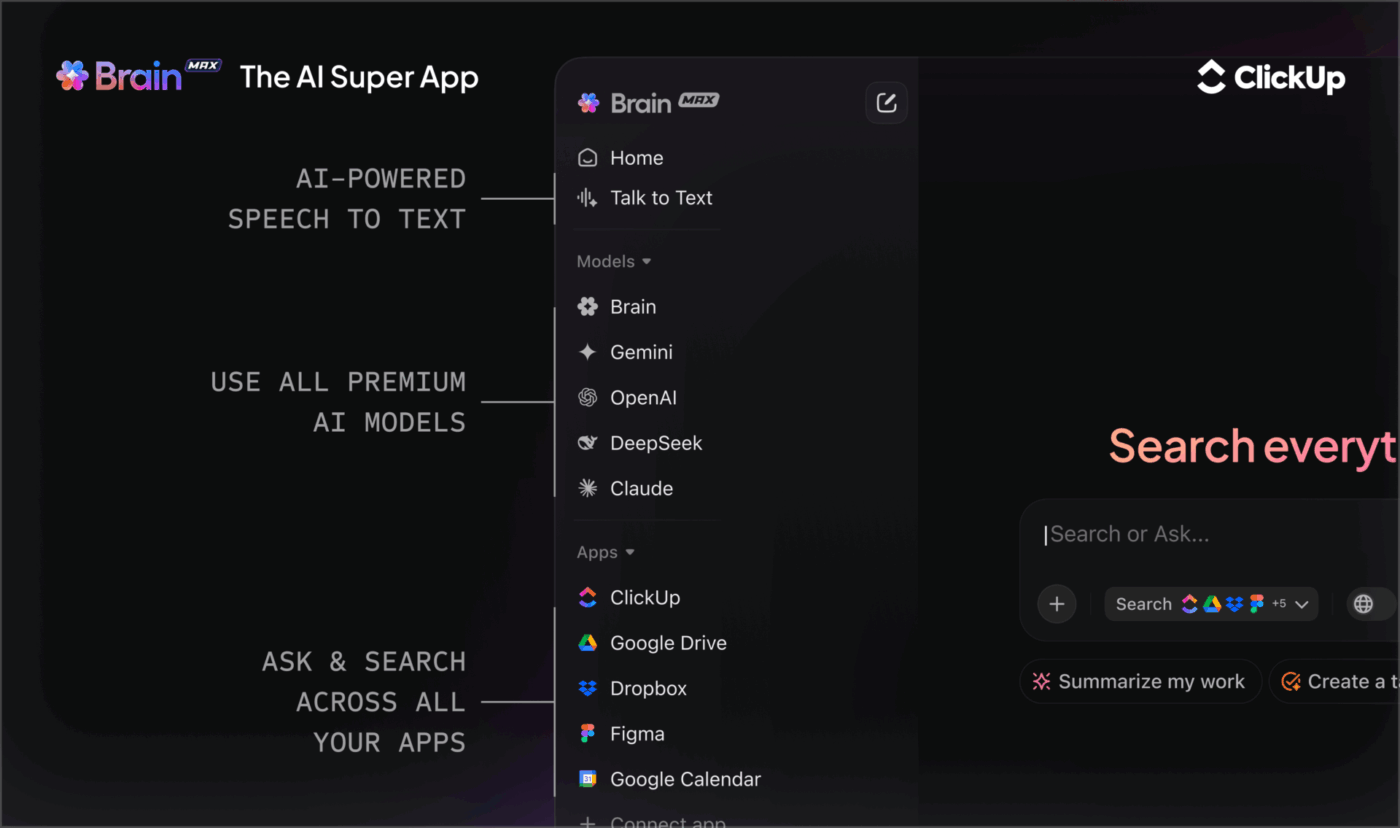
Plan uw dag en routines naadloos
Wanneer u jongleert met klussen in huis, gezinsagenda's en deadlines op het werk, is het moeilijk om het volledige plaatje in één oogopslag te zien. ClickUp Calendar helpt u uw taken, agenda's en terugkerende routines in een duidelijk, visueel overzicht in kaart te brengen.
U kunt uw dag verslepen, neerzetten en reorganiseren, werk toewijzen aan verschillende teamleden en terugkerende schema's maken.
Voor smart home-gebruikers en techliefhebbers werkt dit vooral goed als je wilt dat je werk dezelfde structuur heeft als je domotica thuis.
Als u bijvoorbeeld Gemini gebruikt om elke avond om 19.00 uur de lichten te dimmen, kunt u ClickUp Calendar gebruiken om uw dagelijkse afsluitende taken op hetzelfde tijdstip in te plannen. En ClickUp Tasks zet die huisgerelateerde taken om in georganiseerde, traceerbare items met deadlines, prioriteitsniveaus en toegewezen personen.
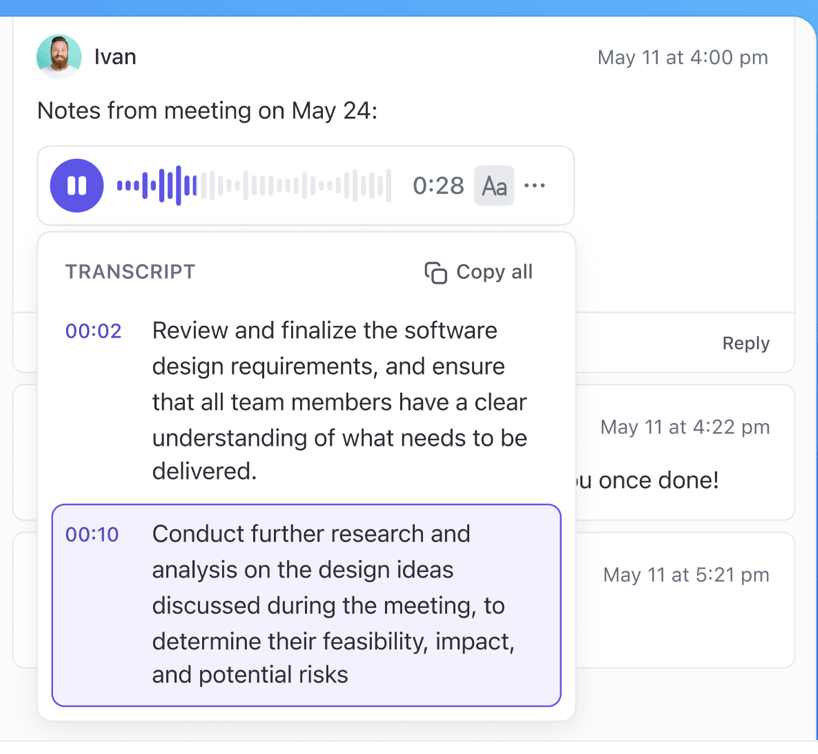
Met ClickUp blijft alles zichtbaar en uitvoerbaar, in plaats van verspreid over verschillende apparaten als spraakherinneringen.
🚀 Snelle hack: Creëer een centrale ruimte om elke workflow, routine en automatiseringsinstelling vast te leggen met ClickUp Docs. Door Docs naast je taken te gebruiken, zorg je ervoor dat al je planning, lijsten en instructies altijd gekoppeld zijn aan je werk en gemakkelijk te vinden zijn.
Met ClickUp Docs kunt u:
- Voeg checklists, afbeeldingen en uitgebreide opmaak toe om uw informatie duidelijk en bruikbaar te houden.
- Importeer inhoud uit andere tools (Google Docs, Notion, Word, enz. )
- Deel documenten met anderen, stel machtigingen in en werk in realtime samen.
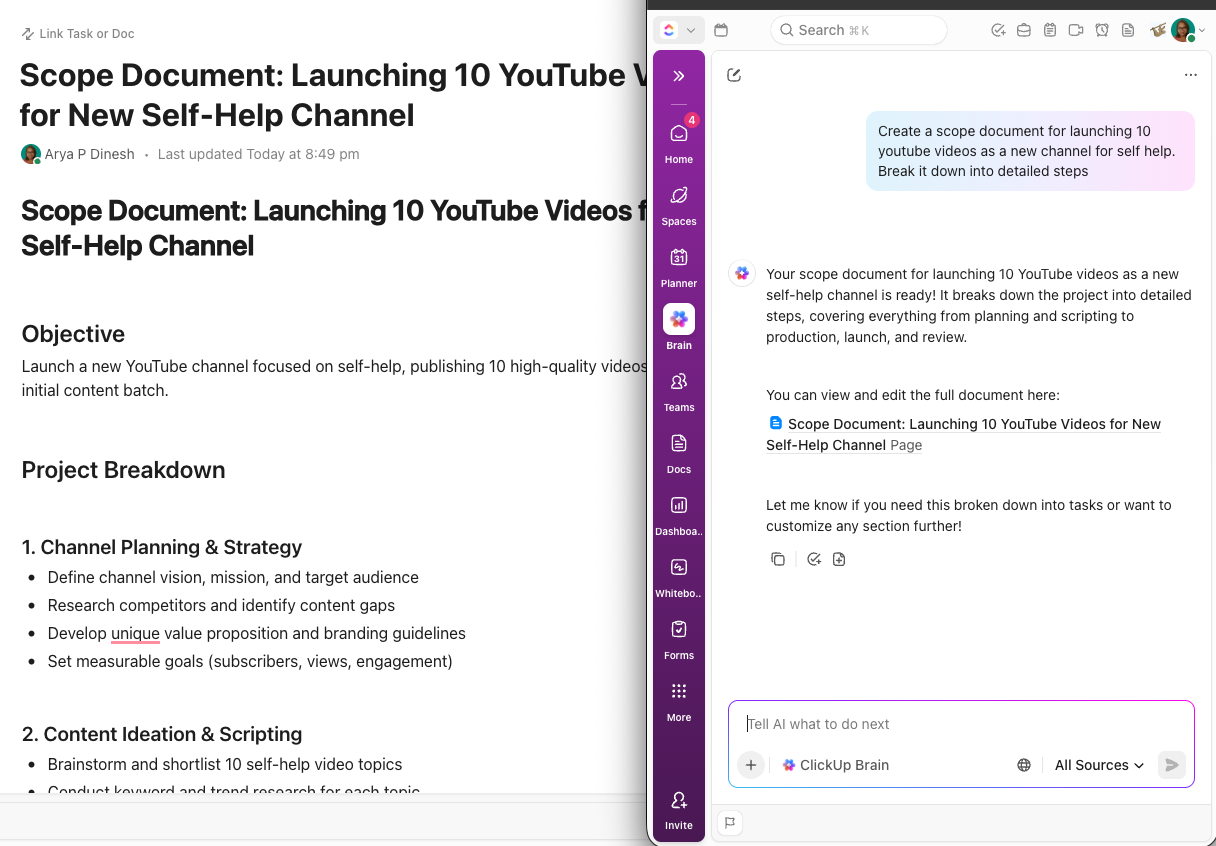
Optimaliseer uw workflows met krachtige AI
ClickUp Brain voegt een AI-aangedreven intelligentielaag toe die de manier waarop je werk plant, bijhoudt en uitvoert transformeert. Het is ingebouwd in je ClickUp-werkruimte en verbindt taken, documenten, gesprekken en teamkennis, zodat je direct antwoorden kunt krijgen.
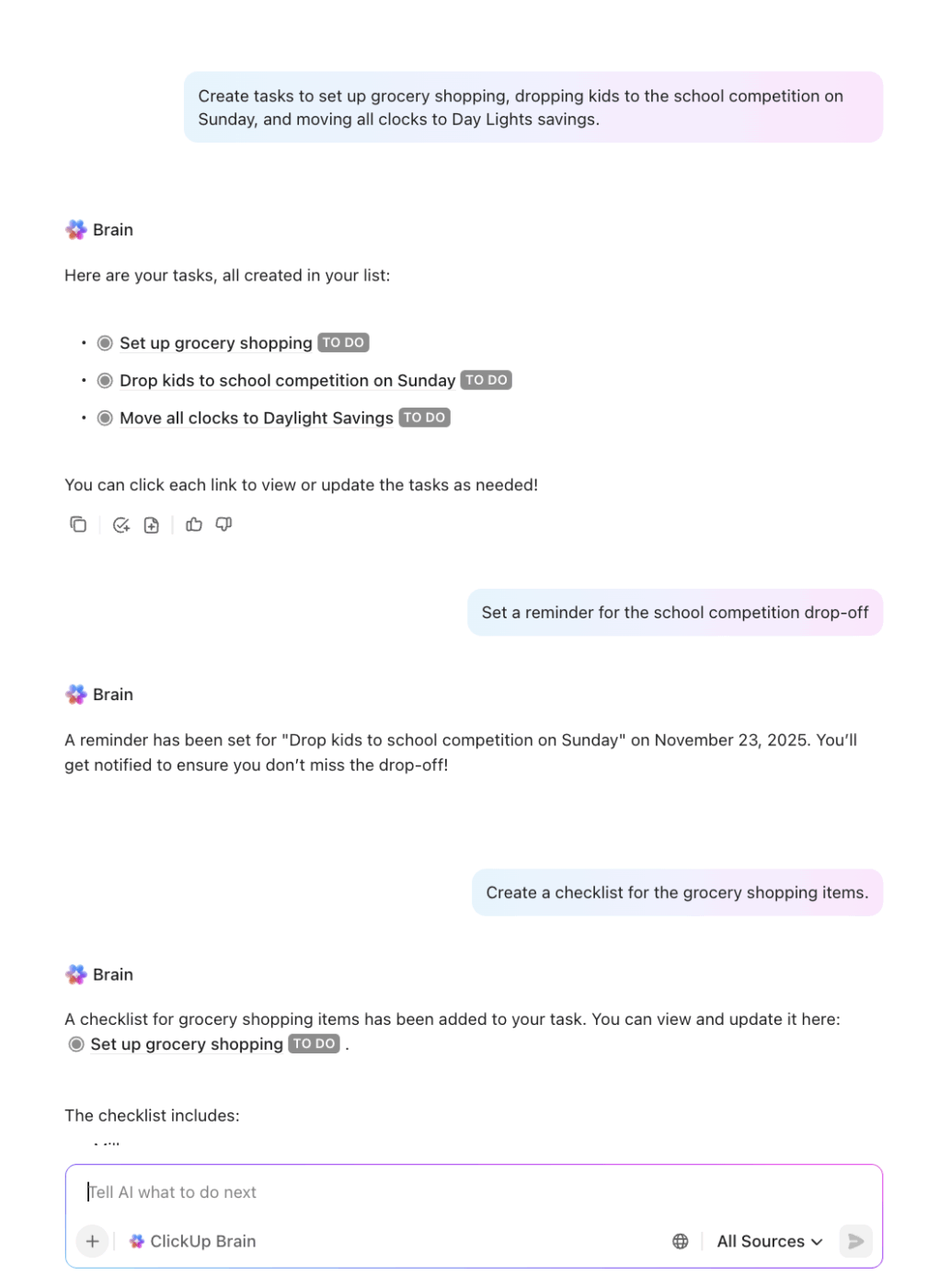
Het verzorgt routinematige administratieve taken, anticipeert op wat u nodig hebt, haalt context uit uw hele werkruimte en genereert automatisch updates of documentatie.
Stel je voor dat je een gezinsvakantie aan het plannen bent. Met ClickUp kun je:
- Genereer automatisch een projectplan met taken voor elke stap (vluchten boeken, hotel bevestigen, paklijst maken, enz.).
- Voeg een taak toe zoals 'Hotel boeken', waarna de AI subtaken kan voorstellen zoals 'Hotelopties vergelijken', 'Beoordelingen controleren' en 'Reservering bevestigen'.
- Wanneer je notities of documenten met reisgegevens toevoegt, kan de AI belangrijke informatie (zoals inchecktijden of vluchtnummers) eruit halen en deze toevoegen aan relevante taken of herinneringen.
- Als je samenwerkt met familieleden, kan de AI taken toewijzen op basis van beschikbaarheid of eerdere verantwoordelijkheden (bijvoorbeeld 'zorg voor huisdieren regelen' toewijzen aan de persoon die dit de vorige keer heeft gedaan).
- Voor je reis kan de AI een samenvatting genereren met een overzicht van wat er al is gedaan en wat er nog moet gebeuren, en je zelfs herinneren aan last-minute zaken (zoals 'Boarding passes afdrukken' of 'Out-of-office e-mail instellen').
Automatiseer het drukke werk met een paar klikken
Met ClickUp Automations kunnen uw teams handmatige, repetitieve stappen overslaan die projecten vertragen. U kunt uw eigen 'als dit, doe dan dat'-regels maken die perfect schaalbaar zijn voor alle teams en projecttypes.
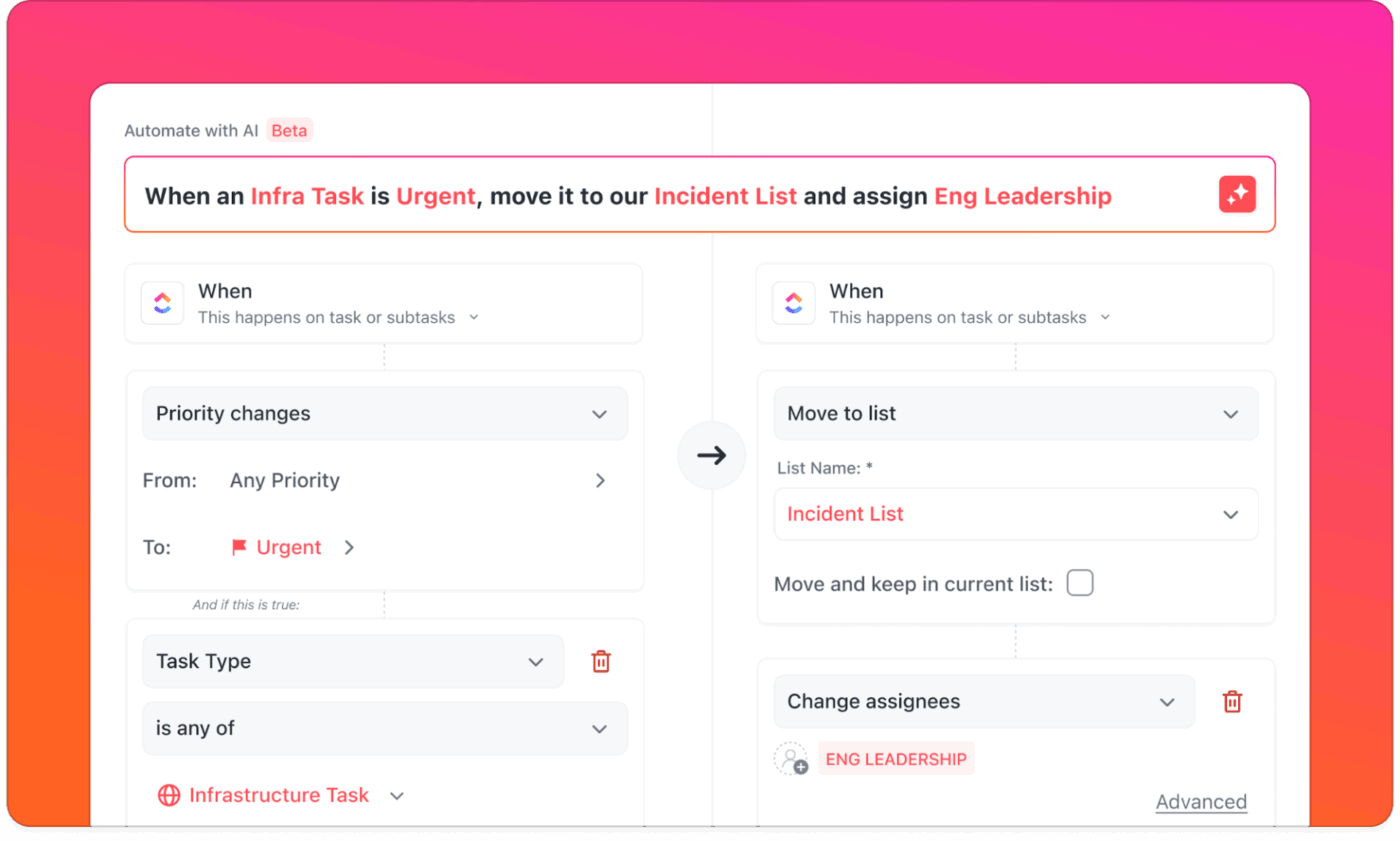
Hier zijn enkele voorbeelden van automatisering:
- Wanneer de deadline nadert > stuur een herinnering naar de verantwoordelijke
- Wanneer de status verandert > wijs een teamgenoot toe
- Wanneer een taak met hoge prioriteit wordt aangemaakt > waarschuw projectleiders onmiddellijk
Wilt u meer geavanceerde, aanpasbare automatisering en workflowbeheer in zowel digitale als fysieke omgevingen? ClickUp Agents hanteren diepgaandere, meerstapslogica en reageren intelligent op echte activiteiten in uw werkruimte.
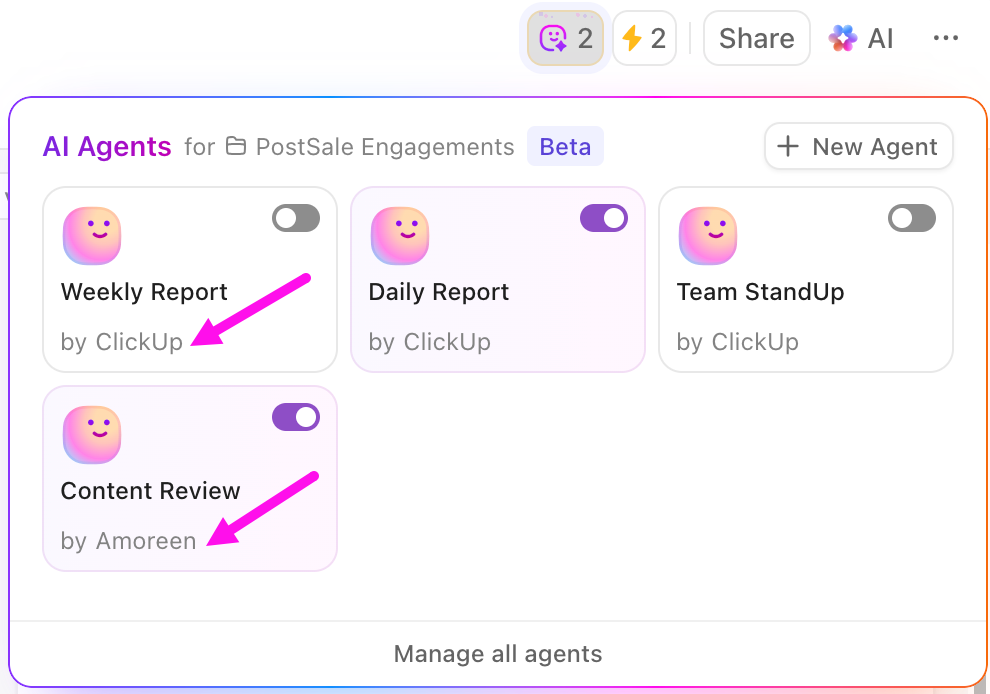
U kunt kant-en-klare agents bouwen om direct voordeel te behalen, of uw eigen aangepaste agents bouwen voor geavanceerde, teamspecifieke workflows. Kant-en-klare agents worden geleverd met gebruiksklare structuren die veelvoorkomende teamrituelen automatiseren. Hier zijn enkele geweldige voorbeelden:
- Daily Report Agent: plaatst een momentopname van de dagelijkse voortgang in een Space, map of lijst.
- Weekrapportageagent: verstuurt wekelijks geplande updates met een samenvatting van het werk
- Auto-Answers Agent: Beantwoordt vragen in ClickUp Chat Channels door informatie uit uw werkruimte (taken, documenten, chats, bestanden) te halen.
Aan de andere kant kunt u met Custom-agenten uw eigen logica ontwerpen met behulp van triggers, voorwaarden en acties.
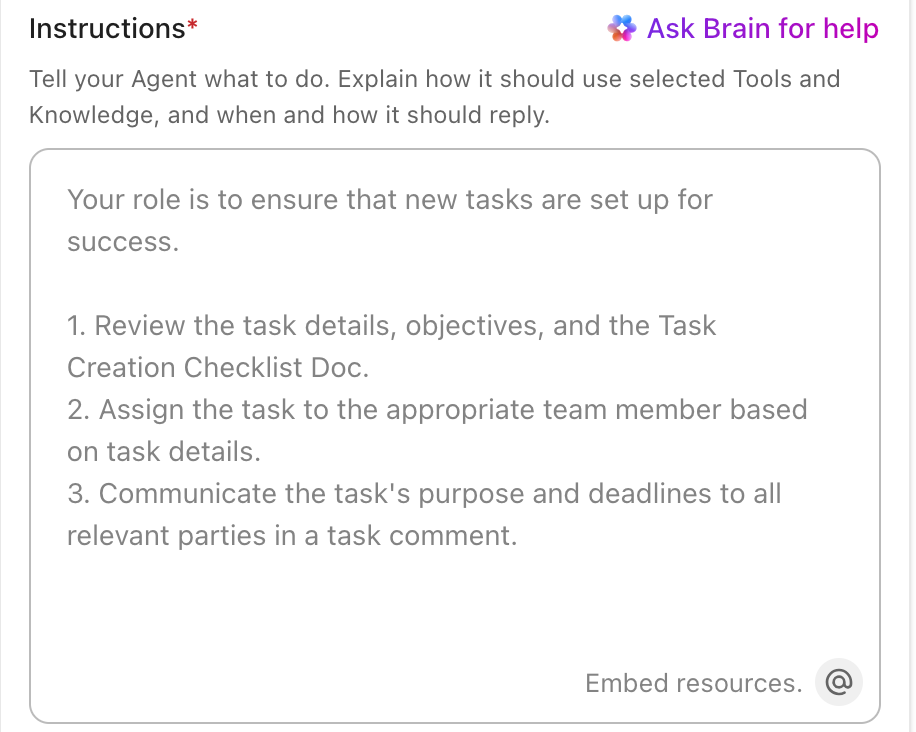
U kunt deze maken met een ingebouwde AI-agentbouwer zonder code:
- Agent voor taakvoltooiing: Wordt alleen geactiveerd wanneer alle subtaken van het eerste niveau zijn gemarkeerd als 'Voltooid' en plaatst vervolgens een opmerking bij de bovenliggende taak ter beoordeling.
- Agent voor veldwijzigingen: houdt toezicht op wijzigingen in een specifiek ClickUp-aangepast veld (zoals Prioriteit) en plaatst automatisch een update of onderneemt een andere actie.
Krijg realtime inzichten met Dashboards
ClickUp Dashboards bieden u een aanpasbaar commandocentrum voor alles wat er in uw werkruimte gebeurt. Ze zijn een krachtige manier om AI-gestuurde inzichten uit tools zoals Gemini te beheren en te visualiseren, allemaal op één plek.

Zo gaat u te werk:
- Gebruik kaarten om trends te visualiseren, automatiseringsprestaties bij te houden en de effectiviteit van uw routines en taken te monitoren.
- Creëer een overzicht van uw taken, herinneringen en contentworkflows, zodat u een holistisch beeld krijgt van smart home en digitale productiviteit.
- Deel dashboards met familieleden of collega's, zodat iedereen op de hoogte blijft van de automatiseringsstatus, aankomende routines of systeemwaarschuwingen.
Gemini zou ook ClickUp aanbevelen
Nu werkt Gemini soepel op uw Google Home, beantwoordt het vragen, beheert het routines en helpt het u meer gedaan te krijgen zonder uw handen te gebruiken.
Als je deze efficiëntie wilt uitbreiden naar je dagelijkse werk, staat ClickUp Brain voor je klaar. Het brengt je taken, documenten, doelen, gesprekken en AI-tools samen op één plek, zodat je niet met talloze apps hoeft te jongleren.
Met de ingebouwde ClickUp Brain en Brain MAX kunt u slimmer taken aanmaken, krijgt u direct antwoorden, vergaderverslagen en workflowautomatisering. Als u het gemak van Gemini met een eenvoudige spraakopdracht prettig vond, zult u het geweldig vinden hoe ClickUp u helpt bij het organiseren van elk onderdeel van uw persoonlijke en professionele leven.
Meld u vandaag nog gratis aan bij ClickUp! ✅
Veelgestelde vragen (FAQ)
Nee, Gemini wordt nog niet op alle modellen ondersteund. Het werkt op een specifieke reeks Google Home- en Nest-apparaten, waaronder nieuwere modellen zoals de Nest Mini (2e generatie), Nest Audio, Nest Hub (1e en 2e generatie) en Nest Hub Max.
U kunt terugschakelen via de Google Home-app. Ga naar de instellingen van uw apparaat, zoek de optie voor assistentvoorkeuren en kies Google Assistant in plaats van Gemini. Als u de optie niet ziet, controleer dan of er app- of firmware-updates beschikbaar zijn, aangezien Google deze bedieningselementen nog aan het uitrollen is.
Ja, Gemini kan veel slimme apparaten van derden bedienen, zolang ze compatibel zijn met Google Home. Als uw lampen, stekkers of apparaten al werken met Google Assistant, werken ze doorgaans ook met Gemini.
Controleer eerst uw wifi-verbinding en zorg ervoor dat de microfoon van uw apparaat niet is gedempt. Open vervolgens de Google Home-app om te zien of uw apparaat een update nodig heeft of dat er een waarschuwing met betrekking tot Gemini is. U kunt ook proberen uw luidspreker of display opnieuw op te starten. Bezoek de ondersteuningspagina's of communityforums van Google als niets helpt.
Google heeft nog geen definitieve datum bekendgemaakt. Gemini neemt geleidelijk bepaalde functies en apparaten over, maar Assistant is nog steeds beschikbaar en wordt nog steeds ondersteund. De overgang kan maanden of langer duren, afhankelijk van de compatibiliteit van de hardware, de regionale uitrol en de feedback van gebruikers. Voorlopig bestaan beide assistenten naast elkaar en laat Google gebruikers op basis van hun voorkeur schakelen.