
Google Agenda is toch heel gebruiksvriendelijk? Het helpt je immers het hele jaar door bij het plannen van afspraken en het instellen van herinneringen, zodat alles soepel verloopt.
Maar de meeste gebruikers zijn zich niet bewust van het volledige potentieel van het platform. Wanneer iemand bijvoorbeeld afwezig is (OOO), maakt hij of zij een gebeurtenis in de kalender om het team hiervan op de hoogte te stellen. Dit is een klassiek voorbeeld van een gebeurtenis.
Taken zijn daarentegen precies wat de naam al aangeeft. Het zijn afzonderlijke taken die helpen bij het organiseren en beheren van persoonlijke verplichtingen.
Het komt vaak voor dat mensen deze twee door elkaar halen. Daarom worden in deze handleiding over taken versus gebeurtenissen in Google Agenda de belangrijkste verschillen belicht en wordt uitgelegd wanneer je ze moet gebruiken.
Afspraken in Google Agenda
Ik gebruik gebeurtenissen om mijn taken in tijdsblokken in te plannen. Zodra ik ze heb voltooid, vink ik ze af in Google Agenda.
Ik gebruik gebeurtenissen om mijn taken in tijdsblokken in te plannen. Zodra ik ze heb voltooid, vink ik ze af in Google Agenda.
Zo beheert een Reddit-gebruiker zijn of haar agenda met behulp van Google Agenda-gebeurtenissen. Maar waarom geven zoveel gebruikers de voorkeur aan deze methode? Welke functionele voordelen bieden gebeurtenissen?
Gebeurtenissen in Google Agenda
In Google Agenda zijn gebeurtenissen geplande invoeren die staan voor activiteiten, afspraken of verplichtingen. Hiermee kunnen gebruikers tijden, locaties en herinneringen instellen om hun agenda's effectief te beheren en samen te werken met anderen.
Dit is waar Google Agenda-gebeurtenissen je bij kunnen helpen:
✅ Plan vergaderingen en afspraken in om te voorkomen dat je belangrijke deadlines of toewijzingen mist
✅ Nodig anderen uit, deel kalenders en bekijk de beschikbaarheid van je team om groepsactiviteiten naadloos te coördineren
✅ Stel herinneringen en notificaties in (via e-mail of mobiel) om op de hoogte te blijven van aankomende gebeurtenissen
📖 Lees ook: Hoe je je Google Agenda kunt aanpassen
Gebeurtenissen aanmaken en beheren
Het aanmaken en beheren van gebeurtenissen in Google Agenda is heel eenvoudig. Hier volgt een korte stapsgewijze handleiding:
Een gebeurtenis aanmaken:
- Open Google Agenda: Ga naar calendar.google.com of open de app op je mobiele apparaat
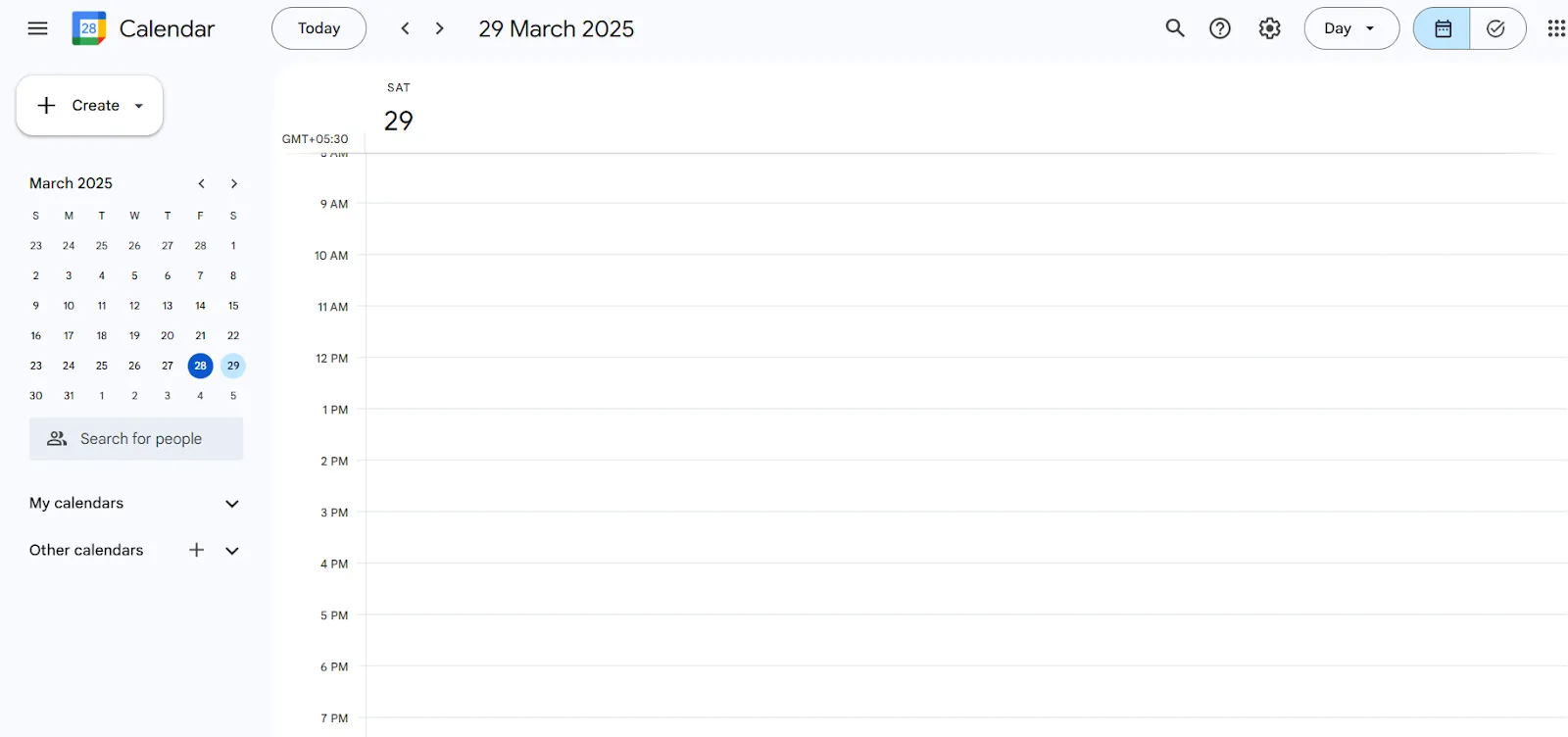
- Datum en tijd selecteren: Klik op de gewenste datum en tijd om een nieuwe gebeurtenis aan te maken
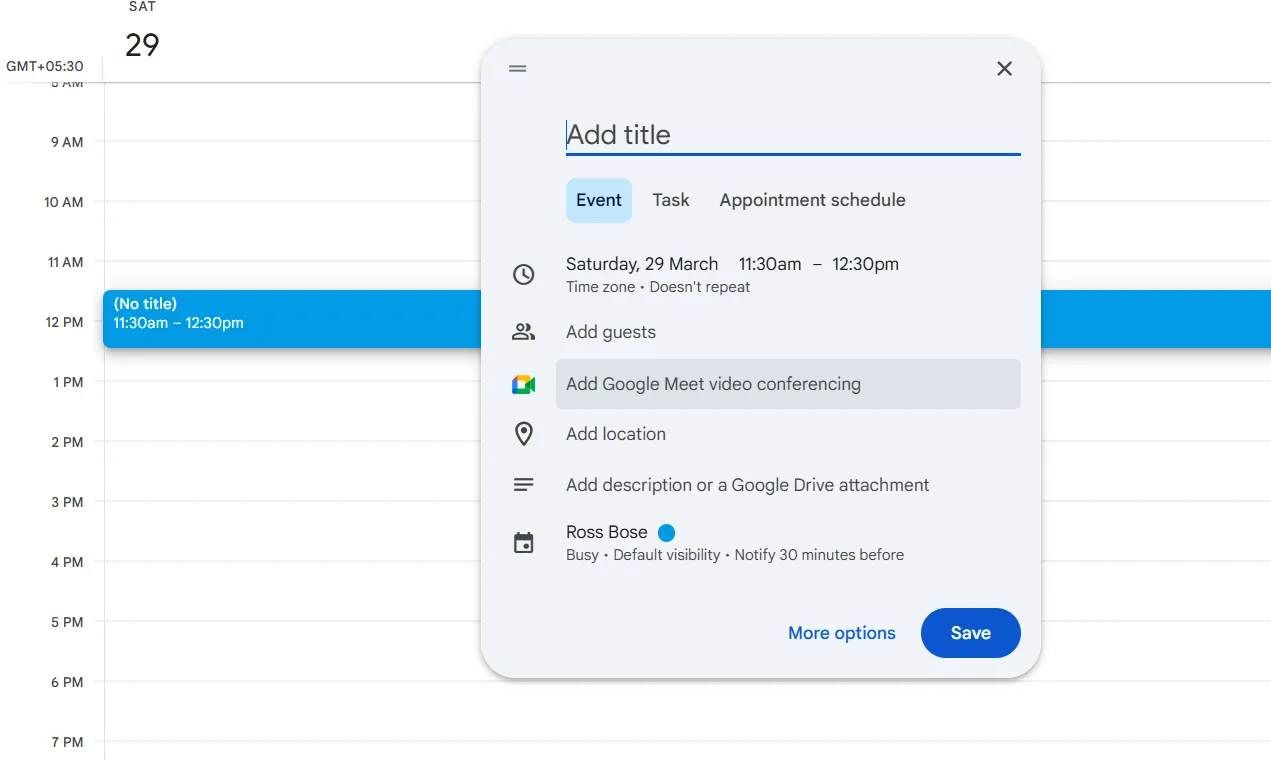
- Gegevens van de gebeurtenis toevoegen: Voer een titel voor de gebeurtenis in. Voeg gegevens toe, zoals een beschrijving, locatie en gasten. Kies de juiste kalender om de gebeurtenis op te slaan. Stel de duur van de gebeurtenis en de opties voor herhaling in, indien van toepassing.
- Voer een titel voor de gebeurtenis in
- Voeg details over de gebeurtenis toe, zoals een beschrijving, locatie en gasten
- Kies de juiste kalender om de gebeurtenis op te slaan
- Stel indien van toepassing de duur van de gebeurtenis en de opties voor herhaling in
- Voer een titel voor de gebeurtenis in
- Voeg details over de gebeurtenis toe, zoals een beschrijving, locatie en gasten
- Kies de juiste kalender om de gebeurtenis op te slaan
- Stel indien van toepassing de duur van de gebeurtenis en de opties voor herhaling in
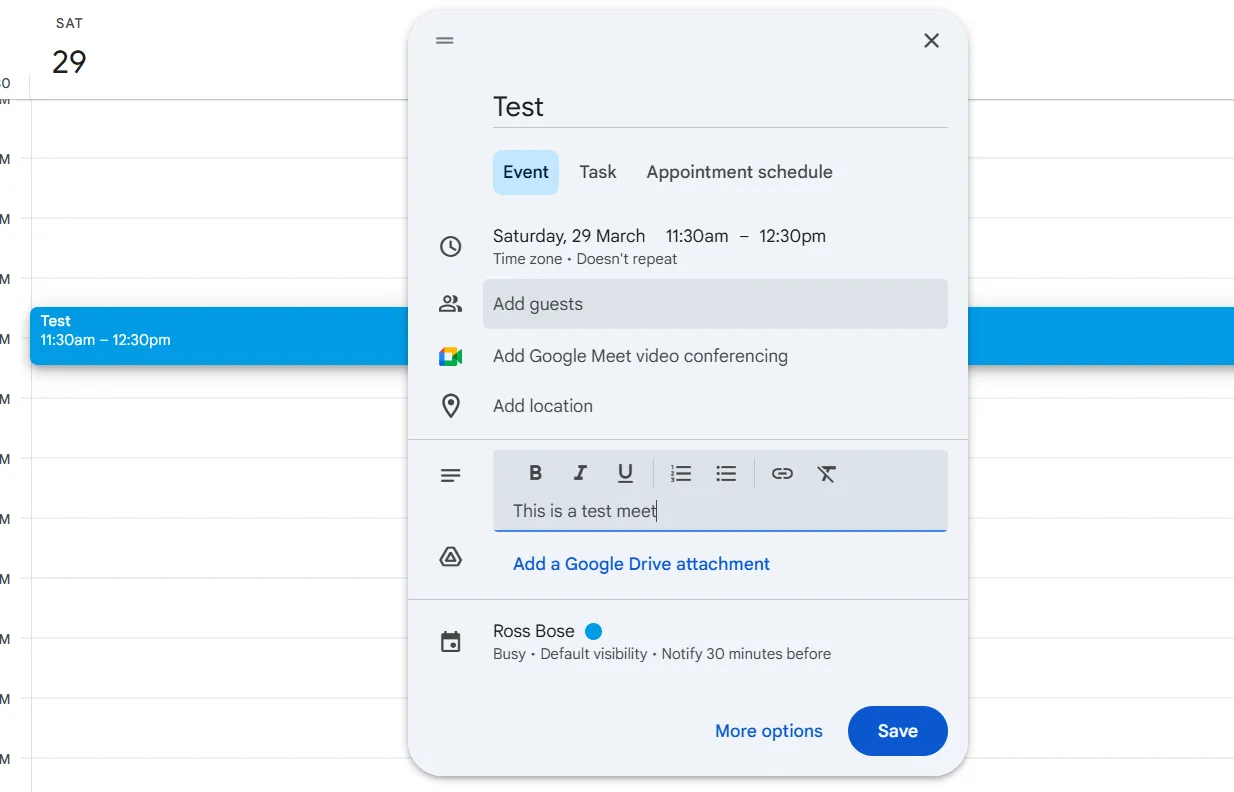
- De gebeurtenis opslaan: Klik op “Opslaan” om de gebeurtenis aan je kalender toe te voegen
Gebeurtenissen beheren:
- Gebeurtenissen bewerken: Dubbelklik op een gebeurtenis om de details ervan aan te passen, de tijd te wijzigen of herinneringen in te stellen
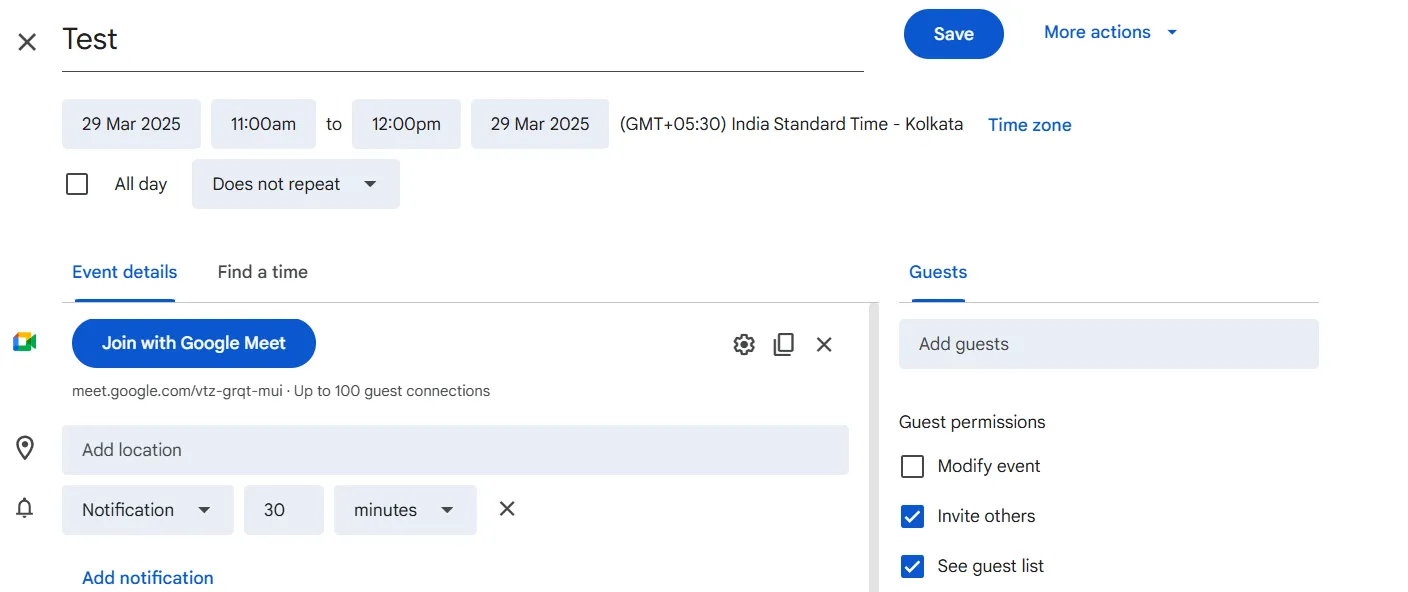
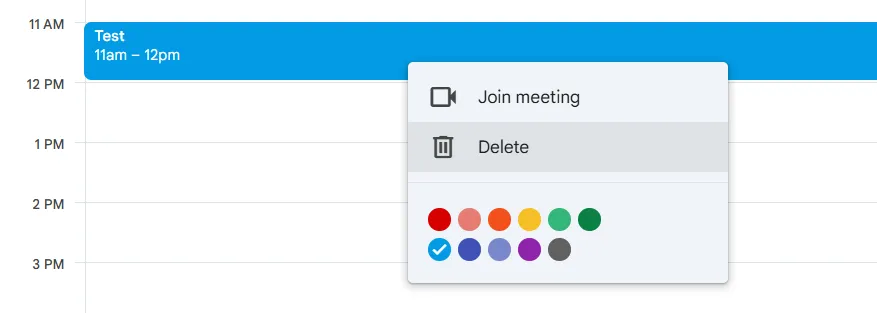
- Gebeurtenissen verwijderen: Klik op de gebeurtenis en voer vervolgens de selectie uit om de gebeurtenis uit de kalender te verwijderen
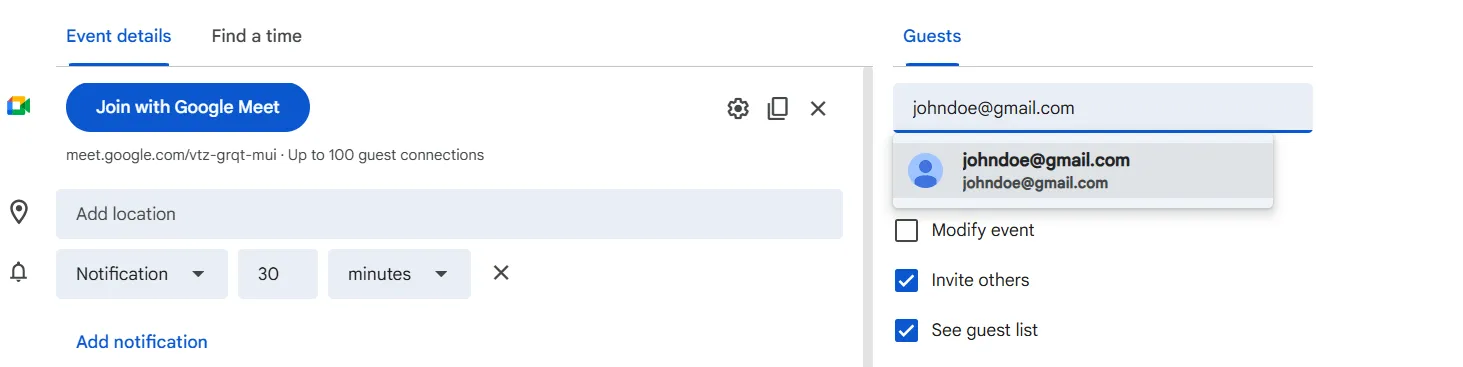
- Gasten toevoegen: Gebruik het gedeelte met details van de gebeurtenis om deelnemers uit te nodigen door hun e-mailadressen toe te voegen
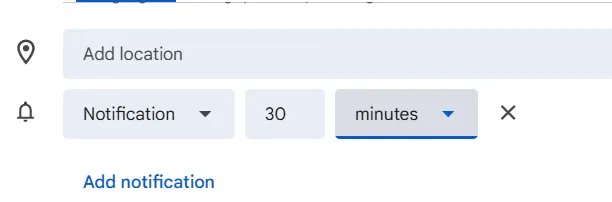
- Notificaties instellen: Stel herinneringen voor gebeurtenissen in om tijdig notificaties te ontvangen via e-mail of pushmeldingen
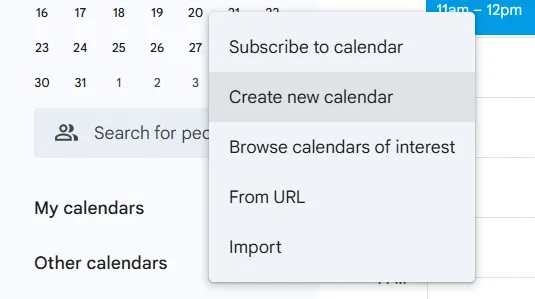
- Een nieuwe kalender aanmaken: Maak aparte kalenders aan voor verschillende projecten of levensgebieden. Klik op “Andere kalenders toevoegen” onder “Andere kalenders”. Selecteer “Nieuwe kalender aanmaken”, voeg een naam en beschrijving toe en klik op “Kalender aanmaken”.
- Klik op ‘Andere kalenders toevoegen’ onder ‘Andere kalenders’
- Selecteer ‘Nieuwe kalender aanmaken’, voeg een naam en beschrijving toe en klik op ‘Kalender aanmaken’
- Klik op ‘Andere kalenders toevoegen’ onder ‘Andere kalenders’
- Selecteer ‘Nieuwe kalender aanmaken’, voeg een naam en beschrijving toe en klik op ‘Kalender aanmaken’
🧠 Leuk weetje: Het woord ‘kalender’ is afgeleid van het Romeinse woord ‘kalendarium’, dat verwees naar een grootboek dat boekhouders gebruikten om maandelijkse gebeurtenissen vast te leggen. Vreemd genoeg was de eerste dag van de maand ‘kalends’, de dag waarop schulden moesten worden voldaan.
Voorbeelden van effectief gebruik van gebeurtenissen
Om optimaal te profiteren van de voordelen van Google Agenda-gebeurtenissen, kunt u deze praktische scenario's in overweging nemen:
1. Vergaderingen inplannen
- Gebruik de functie 'Een tijdstip zoeken' om afspraken te coördineren met meerdere deelnemers
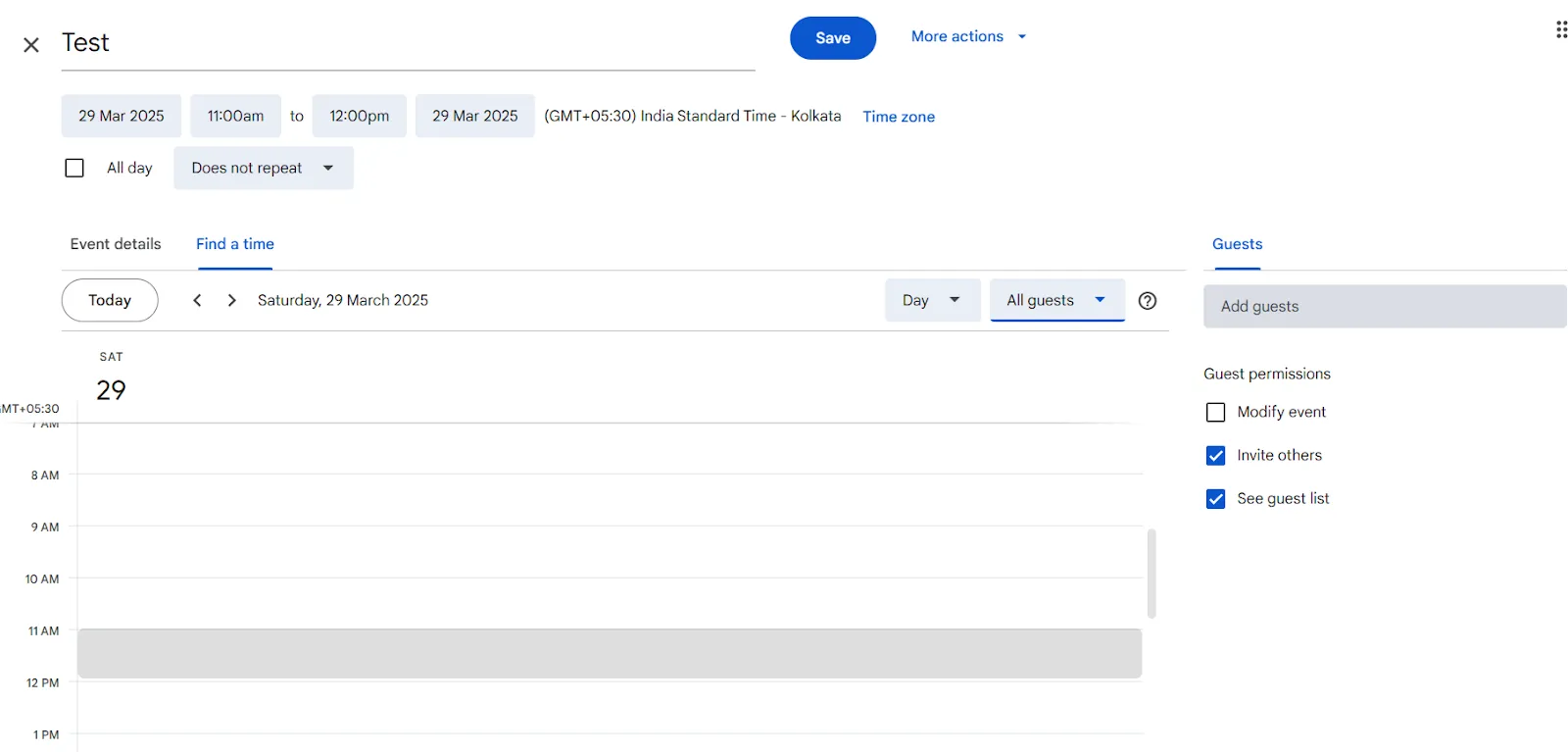
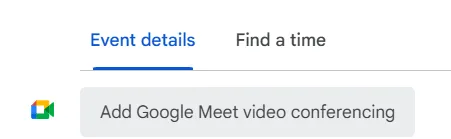
- Koppel links voor videoconferenties (bijv. Google Meet) rechtstreeks aan de gebeurtenis
- Stuur uitnodigingen naar deelnemers en houd de reacties bij om op de hoogte te blijven van de opkomst
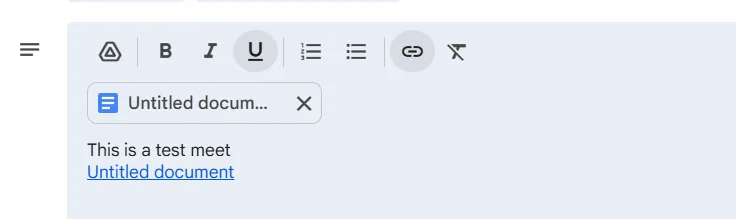
- Voeg de nodige bijlagen of aantekeningen van de vergadering toe aan de gegevens van de gebeurtenis
2. Afsprakenvakken aanmaken
- Stel terugkerende gebeurtenissen in met specifieke tijdvakken, zodat clients of collega's gemakkelijk afspraken kunnen boeken
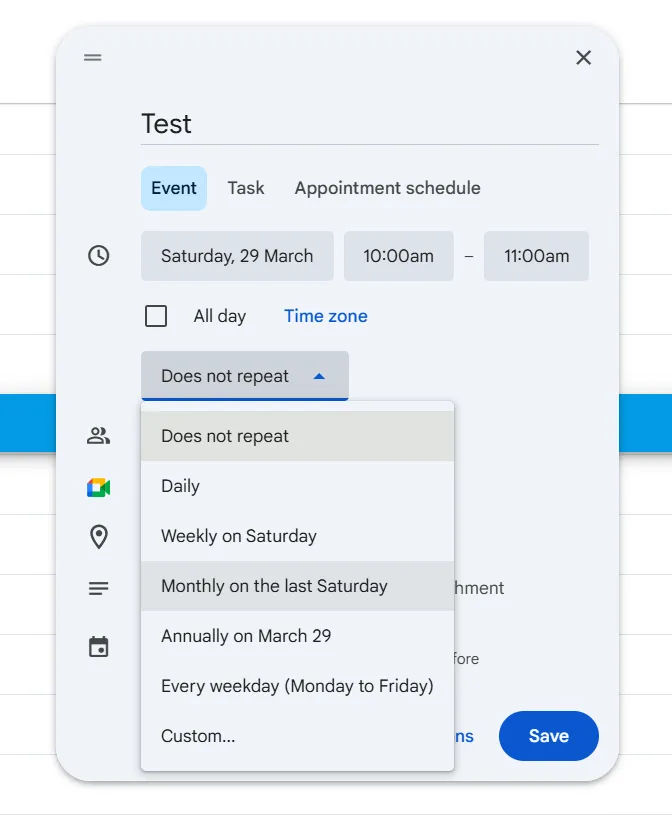
- Sluit je kalender in op je website om het boeken en plannen te vereenvoudigen
3. Je agenda organiseren
- Geef gebeurtenissen een kleurcode om onderscheid te maken tussen werk, persoonlijke taken en vergaderingen, zodat je een beter overzicht hebt
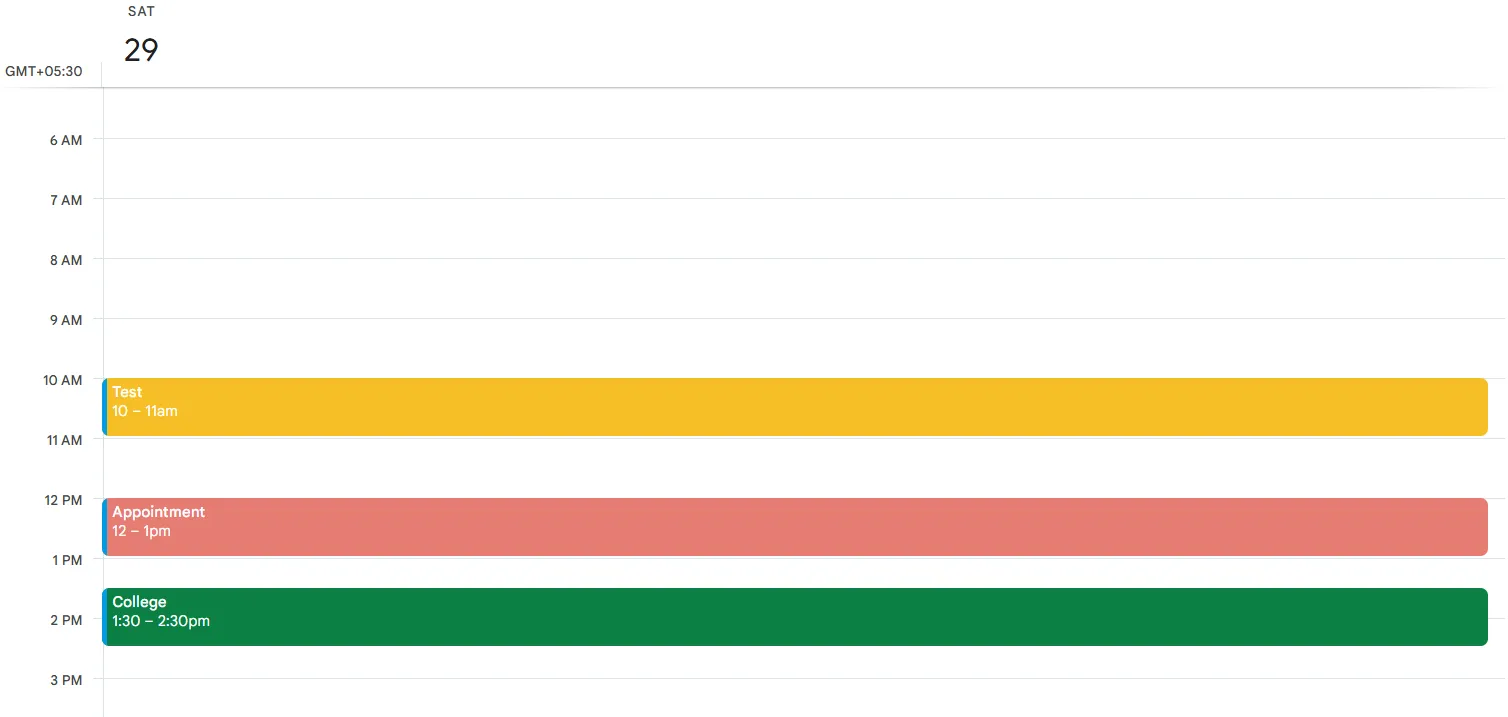
- Maak meerdere kalenders aan voor verschillende projecten of taken
- Stel terugkerende gebeurtenissen in (bijv. wekelijkse vergaderingen) om tijd te besparen
- Optimaliseer de tijdstippen van notificaties om ervoor te zorgen dat u uw toewijzingen niet uit het oog verliest
- Bekijk meerdere tijdzones om effectief samen te werken met teams op afstand
- Synchroniseer je kalender met spraakgestuurde apparaten om gebeurtenissen handsfree te beheren
Door deze functies aan te bieden om onze agenda's te plannen en te stroomlijnen, wordt Google Agenda een betrouwbare hulpbron om gefocust te blijven.
🧠 Leuk weetje: Een week van zeven dagen komt overeen met ongeveer een kwart van de maancyclus, maar niet alle kalenders volgen dit patroon. De Franse republikeinse kalender kende weken van tien dagen, ‘décades’ genaamd, terwijl de vroege Romeinen een cyclus van acht dagen tussen marktdagen hanteerden – stel je voor: geen weekends!
Taken in Google Agenda
Ik raad ten zeerste aan om items in 'Taak' te zetten. Ze verschijnen nog steeds in je kalender, maar als je ze niet als Klaar markeert, worden ze doorgeschoven naar de volgende dag. Zo voorkom je dat er dingen over het hoofd worden gezien.
Ik raad ten zeerste aan om taken in 'Taak' te zetten. Ze verschijnen nog steeds in je kalender, maar als je ze niet als klaar markeert, worden ze doorgeschoven naar de volgende dag. Zo voorkom je dat er dingen over het hoofd worden gezien.
Deze Reddit-gebruiker haalt het maximale uit de takenfunctie van Google Agenda, en hier lees je hoe je dat ook kunt doen.
Inzicht in taken in Google Agenda
In Google Agenda zijn taken taken die fungeren als een geïntegreerde takenlijst. Ze verschijnen in de agendaweergave en stellen gebruikers in staat hun taken moeiteloos te beheren.
Zo helpen Taaken in Google Agenda je:
✅ Maak en beheer taken met deadlines en -tijden, zodat ze net als gebeurtenissen in de kalender verschijnen
✅ Open taken rechtstreeks vanuit Google Workspace-apps zoals Gmail, Kalender, Documenten en Drive voor een naadloos beheer van de werkstroom
✅ Houd taken bij op al je apparaten met de Google Tasks-app, zodat taken automatisch worden gesynchroniseerd met je kalender
Taak toevoegen, wijzigen en bijhouden
Het beheren van taken in Google Agenda is eenvoudig, of je nu de webinterface of de mobiele app gebruikt. Volg deze stapsgewijze handleiding om aan de slag te gaan:
1. Een Taak toevoegen
- Open Google Agenda: Ga naar calendar.google.com of open de mobiele app
- Klik op 'Een taak toevoegen': Desktop: Klik op een leeg tijdvak of op de knop '+ Aanmaken' in de linkerbovenhoek en selecteer 'Taak'
- Desktop: Klik op een leeg tijdvak of op de knop ‘+ Aanmaken’ in de linkerbovenhoek en selecteer ‘Taak’
- Desktop: Klik op een leeg tijdvak of op de knop ‘+ Aanmaken’ in de linkerbovenhoek en selecteer ‘Taak’
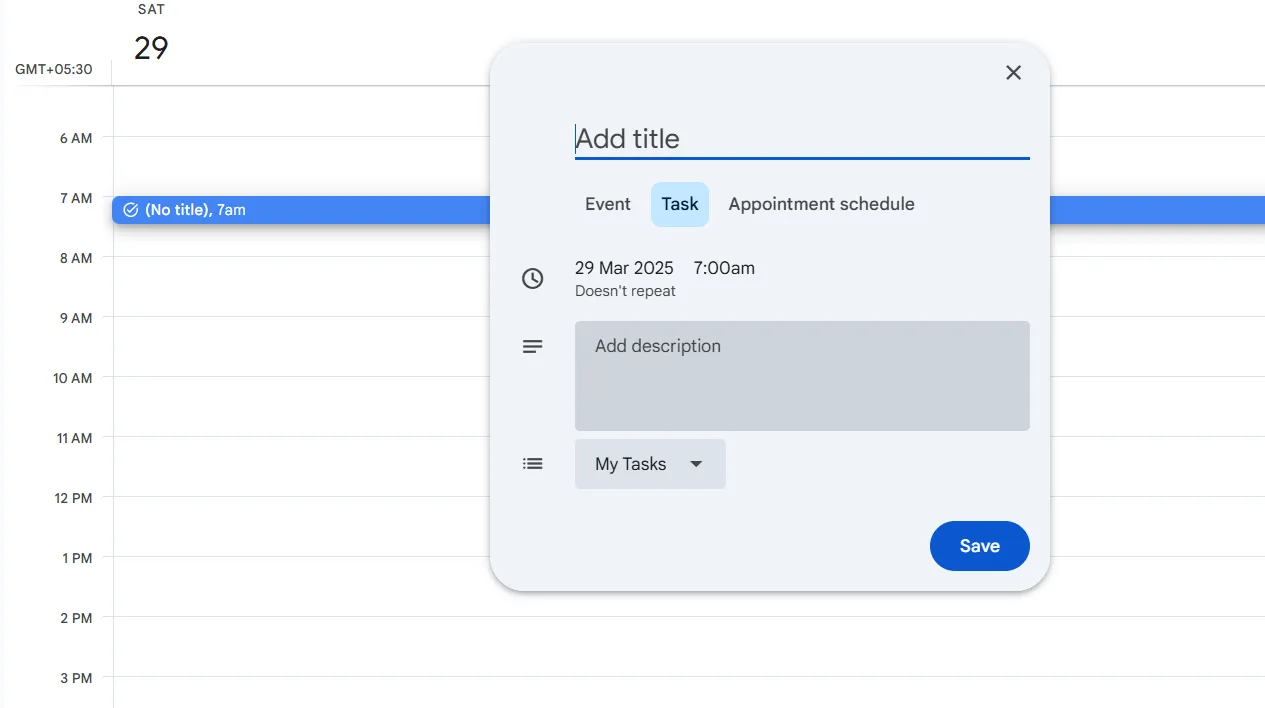
- Mobiel: Tik op het '+'-teken en voer vervolgens de selectie voor 'Taak' uit
- Voer Taakgegevens in: Titel: Geef de Taak een beschrijvende naam Beschrijving: Voeg indien nodig relevante details of instructies toe Deadline en tijd: Stel een deadline in om de voortgang van de Taak bij te houden
- Titel: Geef de Taak een beschrijvende naam
- Beschrijving: Voeg indien nodig relevante details of instructies toe
- Uiterste datum en tijd: Stel een deadline in om de voortgang van de Taak te bijhouden
- Titel: Geef de Taak een beschrijvende naam
- Beschrijving: Voeg indien nodig relevante details of instructies toe
- Uiterste datum en tijd: Stel een deadline in om de voortgang van de Taak bij te houden
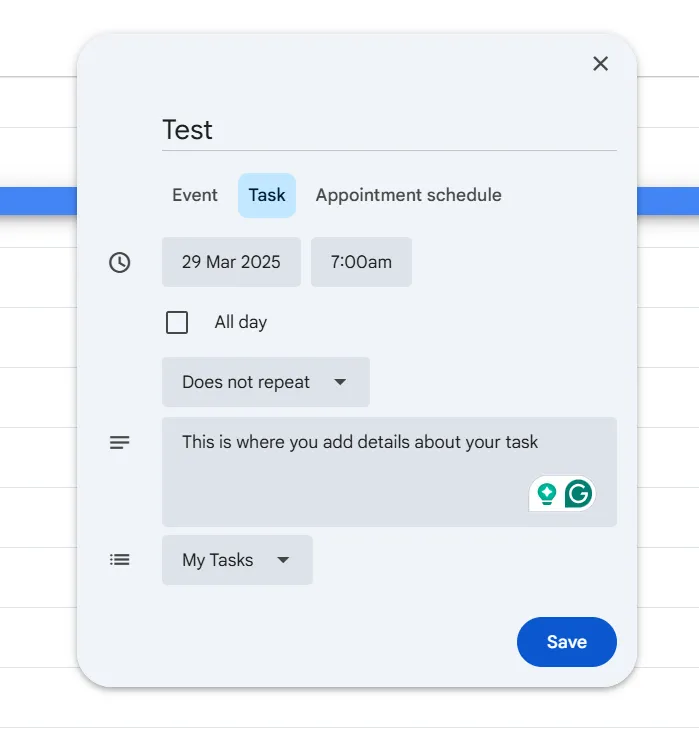
- Opslaan: Klik op 'Opslaan' om de Taak aan je kalender toe te voegen
2. Een Taak wijzigen
- Open Google Agenda: Ga naar je kalender om de weergave van bestaande taken te bekijken
- Klik op de Taak: selecteer de Taak die u wilt wijzigen
- Gegevens bewerken: Pas de titel, beschrijving, deadline of tijd aan indien nodig
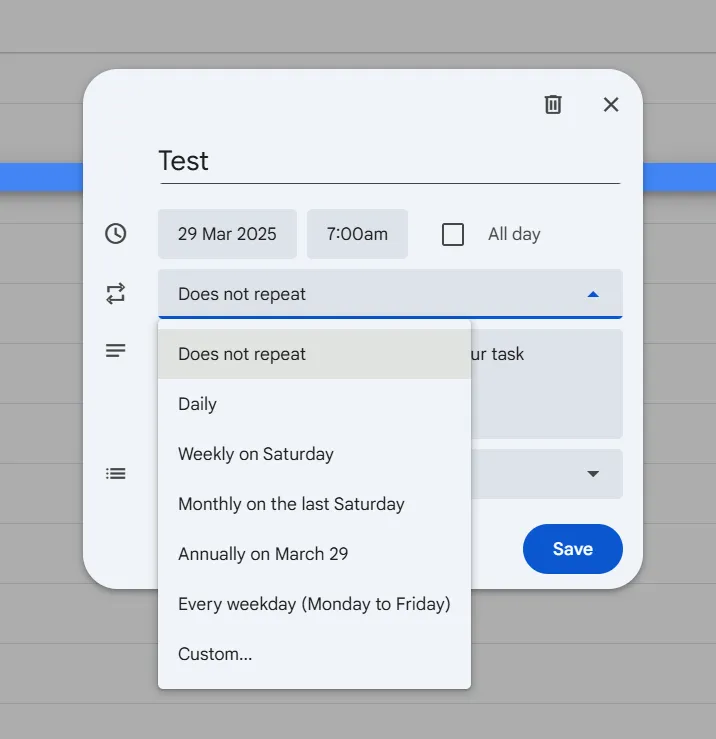
- Opslaan: Klik op 'Opslaan' om de wijzigingen toe te passen
3. Bijhouden en beheren van Taaken
- Taken bekijken: Zijpaneel: Open Google Agenda en klik op het pictogram 'Taken' in het zijpaneel Kalenderweergave: Taken met een deadline worden naast gebeurtenissen in de kalender weergegeven
- Zijpaneel: Open Google Agenda en klik op het pictogram 'Taak' in het zijpaneel
- Kalenderweergave: Taaken met deadlines worden naast gebeurtenissen in de kalender weergegeven
- Markeren als voltooid: Zijpaneel: Klik op het selectievakje naast de taak om deze als voltooid te markeren Kalender-weergave: Klik op de taak en selecteer 'Markeren als voltooid'
- Zijpaneel: Klik op het selectievakje naast de taak om deze als voltooid te markeren
- Kalenderweergave: Klik op de taak en selecteer 'Markeren als Voltooid'
- Zijpaneel: Open Google Agenda en klik op het pictogram 'Taak' in het zijpaneel
- Kalenderweergave: Taaken met deadlines worden naast gebeurtenissen in de kalender weergegeven
- Zijpaneel: Klik op het selectievakje naast de taak om deze als voltooid te markeren
- Kalender-weergave: Klik op de taak en selecteer 'Als voltooid markeren'
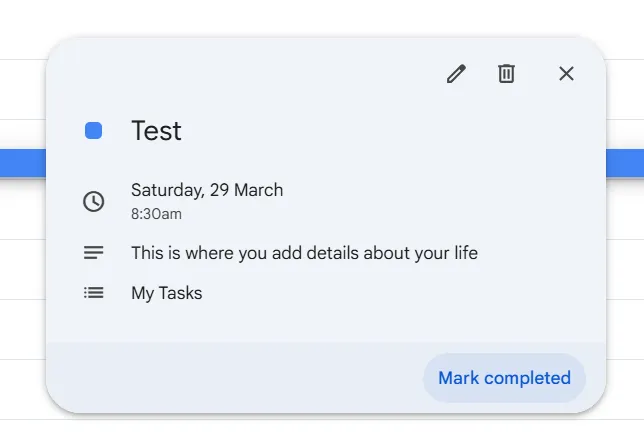
- Een taak verwijderen: Zijpaneel: Beweeg de muisaanwijzer over de taak en klik op het pictogram 'Verwijderen' Kalender-weergave: Klik op de taak en selecteer 'Verwijderen'
- Zijpaneel: Beweeg de muisaanwijzer over de Taak en klik op het pictogram 'Verwijderen'
- Kalender-weergave: Klik op de taak en selecteer 'Verwijderen'
- Taken ordenen: Lijsten: Maak taken aan en orden ze in verschillende lijsten om ze te categoriseren Subtaaken: Splits complexe taken op door subtaaken toe te voegen
- Lijsten: Maak lijsten aan en orden je taken daarin om ze in categorieën in te delen
- Subtaaken: Splits complexe taken op door subtaaken toe te voegen
- Zijpaneel: Beweeg de muisaanwijzer over de Taak en klik op het pictogram 'Verwijderen'
- Kalenderweergave: Klik op de taak en uitvoer de selectie 'Verwijderen'
- Lijsten: Maak lijsten aan en orden je taken daarin om ze in categorieën in te delen
- Subtaaken: Splits complexe taken op door subtaaken toe te voegen
🧠 Leuk weetje: Heb je je ooit afgevraagd waarom september, oktober, november en december niet overeenkomen met hun numerieke prefixen? De Romeinse kalender telde oorspronkelijk slechts 10 maanden, beginnend met maart, waardoor er 60 dagen ontbraken! Januari en februari werden later toegevoegd, waardoor de rest naar beneden werd verschoven en de maandnamen niet meer synchroniseerden.
Integratie met tools voor productiviteit zoals ClickUp
Hoewel Google Agenda agenda's effectief beheert, blijft het een externe tool. Dit betekent dat gebruikers gesprekken niet rechtstreeks vanuit hun werkruimte kunnen omzetten in vergaderingen of feedback in taken kunnen omzetten.
Bovendien moet er voortdurend tussen tabbladen worden geschakeld, wat een uitdaging is gezien het feit dat medewerkers al meer dan 60% van hun tijd besteden aan het zoeken naar informatie.
Deze inefficiënties worden weggenomen door ClickUp te integreren met Google Agenda, wat een soepel platformoverschrijdend beheer van taken en gebeurtenissen mogelijk maakt.
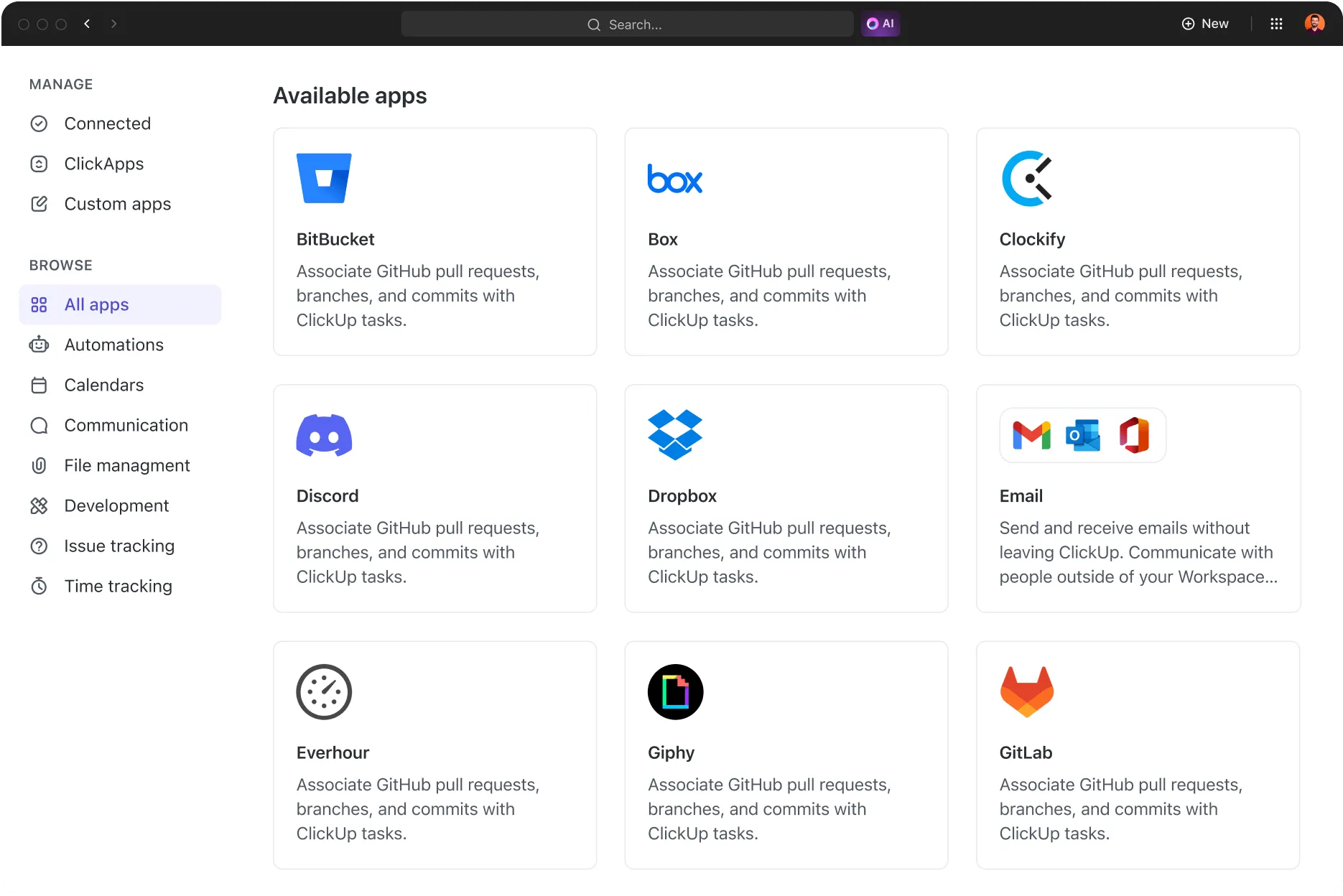
Om te beginnen zorgt ClickUp ervoor dat taken met een deadline automatisch worden gesynchroniseerd met Google Agenda, zodat wijzigingen op het ene platform direct worden doorgevoerd op het andere.
Denk hier eens over na: Hoe vaak moet u uw taken verzetten vanwege onverwachte vergaderingen? Deze integratie maakt het ook gemakkelijker om tijdblokken in te delen door taken om te zetten in tijdvakken, waardoor gebruikers een duidelijke weergave krijgen van hun agenda.
Bovendien kunnen routinetaken worden geautomatiseerd, waardoor handmatige updates minder vaak nodig zijn en gemiste deadlines tot een minimum worden beperkt. Hier volgen nog enkele manieren waarop deze integratie automatiseringen in Google Agenda mogelijk maakt:
✅ Synchroniseer taken en gebeurtenissen op verschillende platforms voor realtime updates
✅ Reserveer tijd op een effectieve manier door taken als agenda-afspraken in te plannen
✅ Automatiseer routinematige klusjes en verminder handmatige updates
✅ Houd je doelen en de voortgang van je projecten bij met de geavanceerde functies van ClickUp
📮 ClickUp Insight: Ongeveer 35% van de deelnemers aan onze enquête noemde Monday als de minst productieve dag van de week, waarschijnlijk vanwege onduidelijke prioriteiten aan het begin van de week.
De taakbeheeroplossing van ClickUp neemt deze onzekerheid weg door u en uw team in staat te stellen duidelijke niveaus van prioriteit in te stellen voor alle toegewezen taken.
Bovendien beantwoordt ClickUp Brain, een door AI aangestuurde assistent, je vragen en houdt hij je op de hoogte van wat er nog te doen is en wanneer.
Gebeurtenissen versus herinneringen versus taken
Laten we de verschillen verduidelijken en de beste toepassingen voor elk ervan in kaart brengen.
Belangrijkste verschillen tussen gebeurtenissen, herinneringen en taken
Gebeurtenissen worden gebruikt om specifieke activiteiten of vergaderingen in te plannen en tijd in uw kalender te reserveren. Ze zorgen ervoor dat deelnemers op de hoogte zijn van het schema en hierop kunnen inspelen. Gebeurtenissen hebben vaste begin- en eindtijden, en bieden de mogelijkheid om locaties, gastenlijsten en notificaties toe te voegen.
📌 Voorbeeld: Een teamvergadering gepland van 15.00 tot 16.00 uur met een Google Meet-link en uitgenodigde deelnemers. Of een doktersafspraak met locatiegegevens, waarbij tijd wordt gereserveerd om andere planningsconflicten te voorkomen.
Herinneringen brengen gebruikers daarentegen op de hoogte van specifieke acties of taken die op een bepaald tijdstip of op een bepaalde locatie moeten worden voltooid. In tegenstelling tot gebeurtenissen blokkeren herinneringen geen tijd in de kalender, maar dienen ze als eenvoudige aanmaningen.
Gebruikers kunnen terugkerende herinneringen instellen, die zichtbaar blijven totdat ze als klaar worden gemarkeerd. Je kunt er ook voor kiezen om herinneringen te ontvangen over gebeurtenissen in je kalender!
📌 Voorbeeld: Een herinnering om om 17.00 uur een client te bellen, die een notificatie op je mobiel triggert. Een herinnering om medicijnen in te nemen die elke dinsdag om 20.00 uur terugkomt.
Ten slotte zijn taaken bedoeld voor zaken die je in de loop van de tijd moet bijhouden en voltooien. Ze nemen geen tijd in beslag op de kalender, maar blijven zichtbaar totdat ze als voltooid worden gemarkeerd.
Taken kunnen een deadline en subtaaken hebben, waardoor ze ideaal zijn voor doorlopende projecten. In tegenstelling tot gebeurtenissen blijven taken ook na hun deadline bestaan en worden ze naar de volgende dag doorgeschoven als ze niet zijn voltooid.
📌 Exemplaar: een lijst met taken voor de wekelijkse boodschappen met subtaaken om ervoor te zorgen dat je niets vergeet.
💡 Pro-tip: Voel je je overweldigd door aaneengesloten vergaderingen en gemiste deadlines? Lees dan 'Hoe organiseer je je kalender' voor praktische tips om je kalender te optimaliseren en weer grip op je planning te krijgen!
Vergelijkende analyse van functies
In de onderstaande tabel worden de belangrijkste verschillen tussen gebeurtenissen, herinneringen en taken in Google Agenda weergegeven, zodat u de unieke functies en voordelen ervan gemakkelijker kunt begrijpen.
| Functie | Gebeurtenissen | Herinneringen | Taak |
| Doel | Plan specifieke activiteiten in en maak blokken met tijd | Gebruikers op de hoogte brengen van specifieke acties | Beheer items die nog te doen zijn en houd de voortgang bij |
| Tijdverdeling | Tijdblokken in de kalender | Geen tijdsblok, alleen een notificatie | Geen tijdsblok; blijft bestaan totdat het als voltooid is gemarkeerd |
| Voltooiingsstatus | Wordt automatisch als voltooid beschouwd nadat de tijd is verstreken | Blijft staan totdat het als klaar is gemarkeerd | Blijft bestaan totdat het als voltooid wordt gemarkeerd |
| Opties voor terugkerende afspraken | Kan worden ingesteld om te herhalen | Kan worden ingesteld om te herhalen | Je kunt hierin deadlines en terugkerende taken instellen |
| Notificaties | Stel notificaties in voor herinneringen vóór gebeurtenissen | Verzendt notificaties op bepaalde tijdstippen of locaties | Er is geen standaardnotificatie, maar er kunnen herinneringen worden toegevoegd |
| Locatie/Gasten | Kan locatie en gastenlijst bevatten | Herinneringen op basis van locatie mogelijk | Geen locatie- of gastoptie |
| Integratie | Synchroniseert met Google Meet en andere Google-apps | Geïntegreerd in Google Taken | Geïntegreerd met Google Taaken en wordt weergegeven in de kalender |
| Gebruiksvoorbeeld | Teamvergaderingen, doktersafspraken, vakanties | Het vuilnis buiten zetten, een client bellen | Een rapport indienen, takenlijsten beheren |
Beperkingen bij het gebruik van taken en gebeurtenissen in Google Agenda
Zoals besproken kan Google Agenda handig zijn voor het beheren van agenda's en takenlijsten, maar het vergt veel handmatig werk. Daarnaast zijn er nog een paar andere beperkingen waarmee gebruikers rekening moeten houden.
Geen geavanceerde taakafhankelijkheden of subtaaken
Ik probeer Google Agenda te gaan gebruiken om mijn agenda en taken beter te organiseren. Ik ben echter totaal in de war over hoe ik taken effectief kan gebruiken. Ik wil bijvoorbeeld een ‘Wekelijkse schoonmaaktaak’ instellen. Deze taak herhaalt zich elke donderdag (dat is eenvoudig genoeg), maar kan ik er subtaaken aan toevoegen, zodat ik dingen kan afvinken naarmate ik voortgang maakt?
Ik probeer Google Agenda te gaan gebruiken om mijn agenda en taken beter te organiseren. Ik ben echter totaal in de war over hoe ik taken effectief kan gebruiken. Ik wil bijvoorbeeld een ‘Wekelijkse schoonmaaktaak’ instellen. Deze taak herhaalt zich elke donderdag (dat is eenvoudig genoeg), maar kan ik er subtaaken aan toevoegen, zodat ik dingen kan afvinken naarmate ik voortgang maakt?
Het probleem waar deze Redditor mee te maken heeft, is dat Google Agenda gebruikers niet toestaat om afhankelijkheden tussen taken in te stellen of subtaaken toe te voegen om de voortgang te bijhouden.
Gebruikers die een complexe taak willen opsplitsen in kleinere, behapbare stappen, hebben geen andere keuze dan handmatig meerdere taken aan te maken. Dit maakt het moeilijk om de voortgang binnen één enkele taak te bijhouden.
Beperkte samenwerkingsfuncties voor teams
Google Agenda is in de eerste plaats ontworpen voor individueel tijdbeheer, waardoor het beperkt is in zijn mogelijkheden om teamsamenwerking effectief te ondersteunen.
Hoewel gebruikers hiermee gebeurtenissen kunnen plannen en gasten kunnen uitnodigen, ontbreken functies zoals het toewijzen van taken aan specifieke teamleden of het bijhouden van de voortgang van meerdere gebruikers.
Taaken zijn alleen zichtbaar voor de persoon die ze aanmaakt, wat betekent dat het niet mogelijk is om verantwoordelijkheden te delegeren of de gezamenlijke voortgang bij te houden.
💡 Pro-tip: Wilt u de agenda's van uw team efficiënt beheren? Bekijk dan de beste apps voor werkroosters voor teams en ontdek de beste apps die het toewijzen van taken stroomlijnen, realtime updates mogelijk maken en de teamcoördinatie verbeteren!
Gebrek aan geavanceerde analyses van de productiviteit
Google Agenda biedt een basisoverzicht van agenda's en taken, maar beschikt niet over geavanceerde analyses van de productiviteit om te meten hoe de tijd wordt besteed.
Er is geen ingebouwde functie om de voltooiingsgraad van taken bij te houden, de tijd die aan verschillende categorieën wordt besteed te analyseren of gedetailleerde rapporten over productiviteit te genereren. Gebruikers die hun efficiëntie in de loop van de tijd willen evalueren, moeten een beroep doen op tools van derden of gegevens handmatig exporteren voor analyse.
En natuurlijk: zonder deze inzichten is het voor individuen of teams een uitdaging om op gegevens gebaseerde beslissingen te nemen om de productiviteit te verbeteren.
💡 Pro-tip: Heb je moeite om je agenda bij te houden? Bekijk dan 'Baanbrekende Google Agenda-tips die je moet kennen' om meer mogelijkheden te ontdekken die het takenbeheer vereenvoudigen en je productiviteit een boost geven!
De beste alternatieven voor geavanceerder taken- en gebeurtenisbeheer
“Waarom heeft nog niemand een betere Google Agenda gemaakt?”
Dit is de kop van een Reddit-thread waarin een gefrustreerde zakelijke gebruiker op zoek was naar een geavanceerder alternatief voor Google Agenda. Hij legde uit:
“TLDR: Gefrustreerde zakelijke professional op zoek naar betere agendosoftware, die probeert te begrijpen waarom nog niemand de ‘Superhuman’ voor Google Agenda heeft gemaakt.”
Google Agenda is weliswaar handig in een browser, maar laat gebruikers toch op hun honger zitten – vooral als het gaat om het naadloos combineren van taken en agenda-gebeurtenissen.
Gelukkig vult ClickUp deze leemte op door (onder andere) taakbeheer en planning te integreren in één krachtige software voor planning van gebeurtenissen.
Hoe u taken en agenda's effectief beheert met ClickUp Kalender
Hoewel Google Agenda ideaal is om vergaderingen en afspraken bij te houden, schiet het tekort als het gaat om het beheren van daadwerkelijk werk — taken, deadlines en samenwerking. ClickUp Kalender gaat verder dan traditionele planning en overbrugt die kloof.
Creëer een overzichtelijke weergave van taken en kalenders
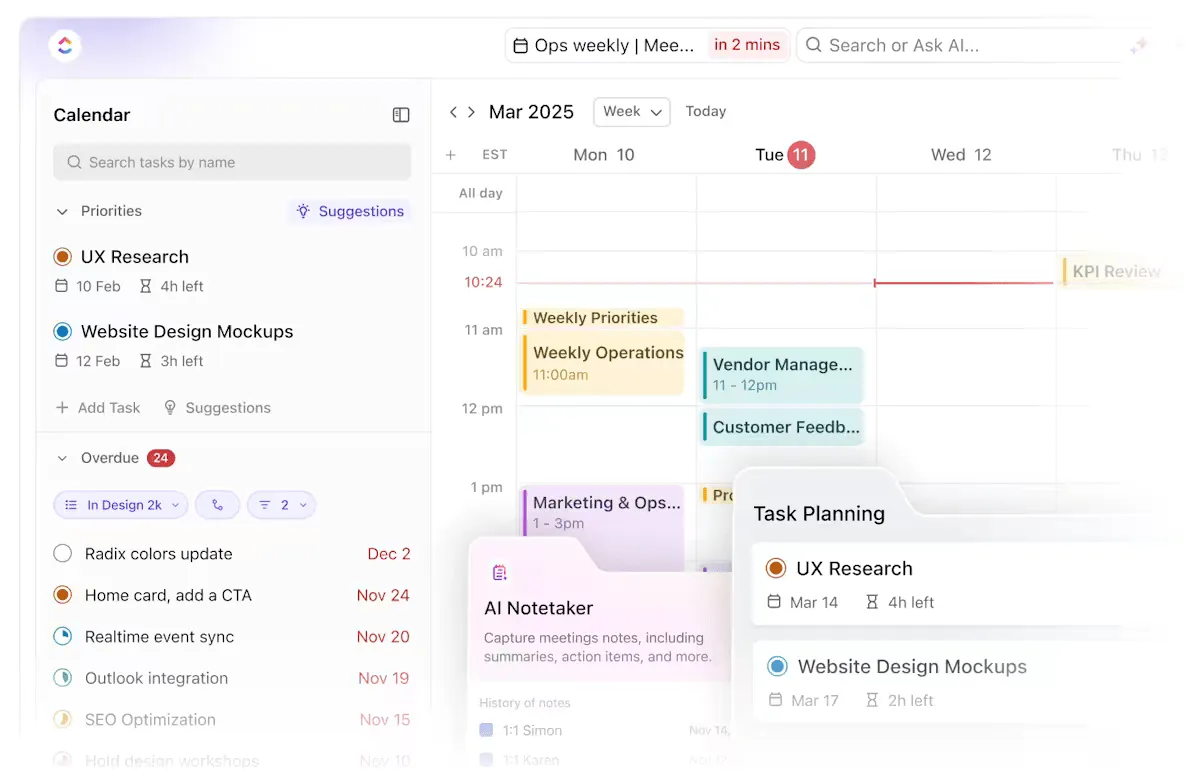
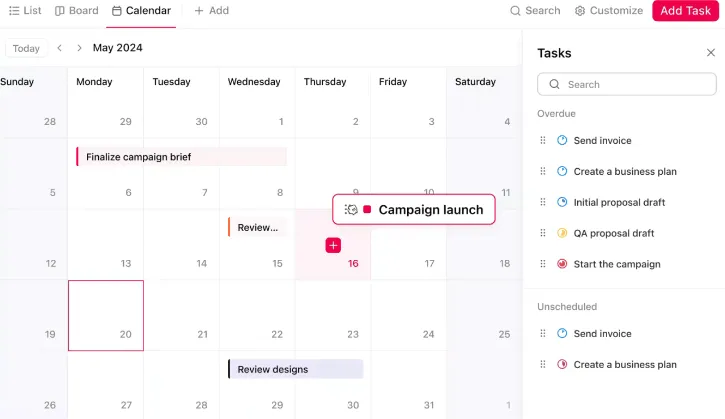
Met ClickUp kunnen gebruikers taken aanmaken, bijhouden en beheren naast agenda-gebeurtenissen, waardoor ze een totaaloverzicht krijgen van hun werklast.
U kunt in één weergave zien wat er moet gebeuren, wat er momenteel in uitvoering is en wat er op het programma staat. Bovendien kunt u taken in de kalender verslepen om uw planning snel aan te passen.
💡 Pro-tip: Breng je agenda op één plek samen door je externe kalenders (Google, Outlook, Apple) te koppelen aan ClickUp. Deze weergave van persoonlijke, team- en projectgebeurtenissen helpt je om planningsconflicten en gemiste afspraken te voorkomen.
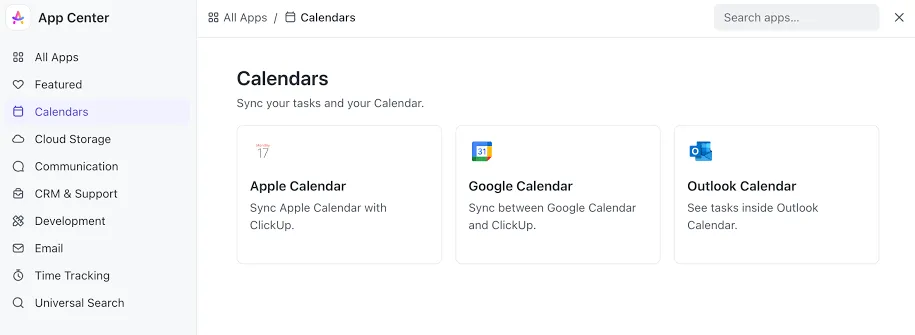
Dankzij een tweerichtingssynchronisatie worden alle wijzigingen die in één kalender worden aangebracht automatisch doorgevoerd in alle andere kalenders, zodat je agenda altijd up-to-date blijft. Je kunt ook filters toepassen op je ClickUp-kalender op basis van toegewezen persoon, prioriteit, tag of aangepaste velden. Zo kun je je concentreren op specifieke items, zoals alleen je taken of deadlines met hoge prioriteit.
Met de kant-en-klare sjablonen van ClickUp kun je al je toewijzingen gemakkelijker bijhouden.
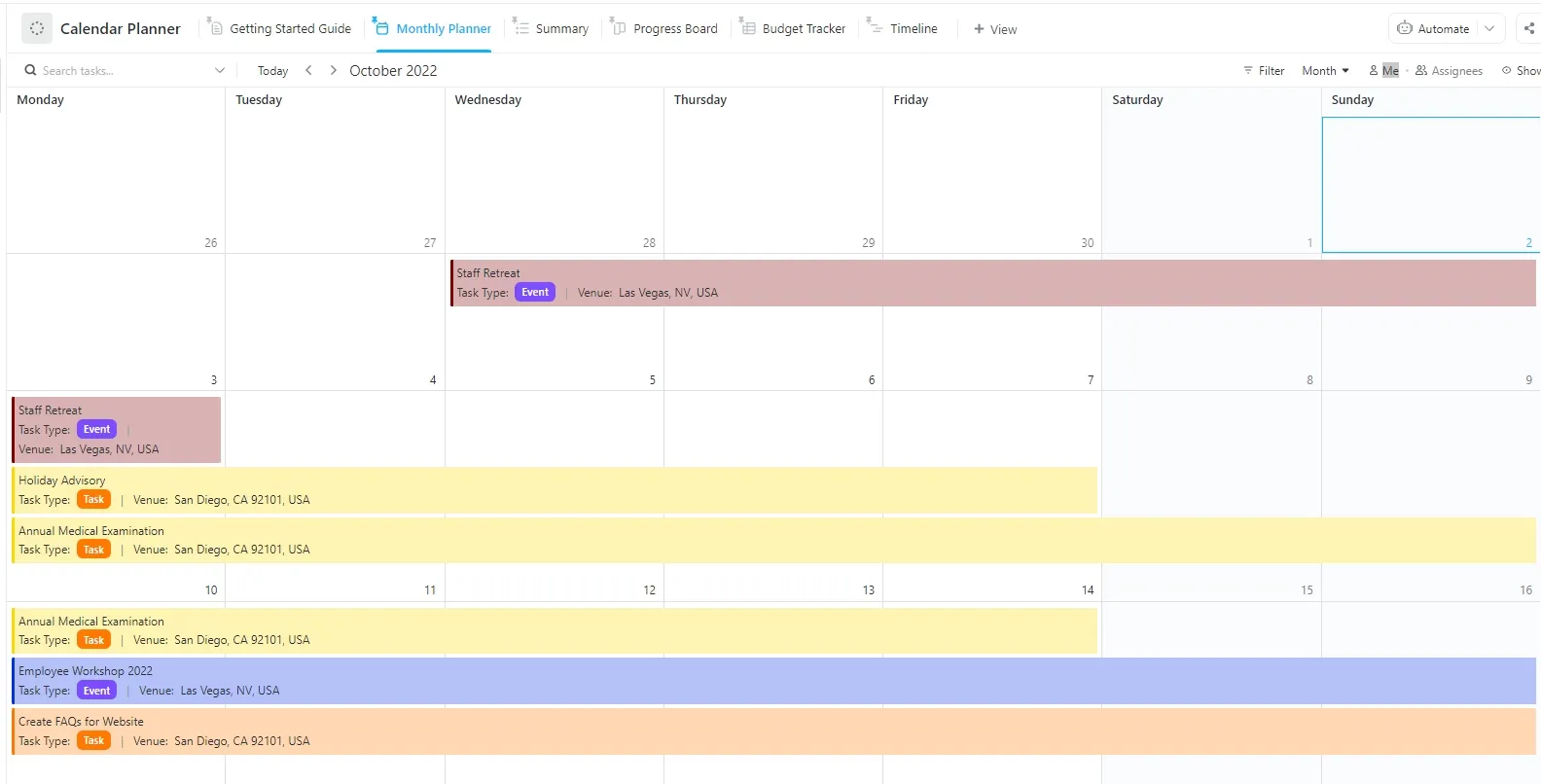
Met de kalender-planningssjabloon van ClickUp kunnen jij en je team taken en deadlines op één plek beheren.
- Organiseer en houd taken bij met behulp van zes verschillende statussen: Geblokkeerd, Geannuleerd, Klaar, In uitvoering, In afwachting
- Krijg een overzichtelijk beeld van alle taken en gebeurtenissen met de tijdlijnweergave
- Krijg een overzicht van aankomende taken en gebeurtenissen met behulp van de overzichtweergave
Creëer een gestructureerde werkstroom
Met ClickUp-takken kan elke taak en subtaak een eigen beschrijving, bijlagen en afhankelijkheden hebben — waardoor je gemakkelijk kunt bijhouden wat de voortgang belemmert of wat moet worden gecontroleerd.
Deze hiërarchie biedt een mate van structuur die Google Agenda simpelweg niet biedt voor taakbeheer.
ClickUp synchroniseert bovendien moeiteloos met andere platforms, zoals Zoho, waardoor wijzigingen die op het ene platform worden aangebracht, in realtime op het andere worden weergegeven. Je kunt ook je tools voor tijdsregistratie, zoals Toggl en Harvest, koppelen via de integraties van ClickUp.
💡 Pro-tip: Zet je agenda op de automatische piloot met de AI-agenten van ClickUp. Ze reserveren op slimme wijze tijd voor geconcentreerd werken, sturen tijdige herinneringen, werken Taaken bij op basis van je kalender en regelen automatisch terugkerende vergaderingen – inclusief het toewijzen van voorbereidend werk – zodat je je volledig kunt concentreren.
Stel prioriteiten in je werk met time blocking
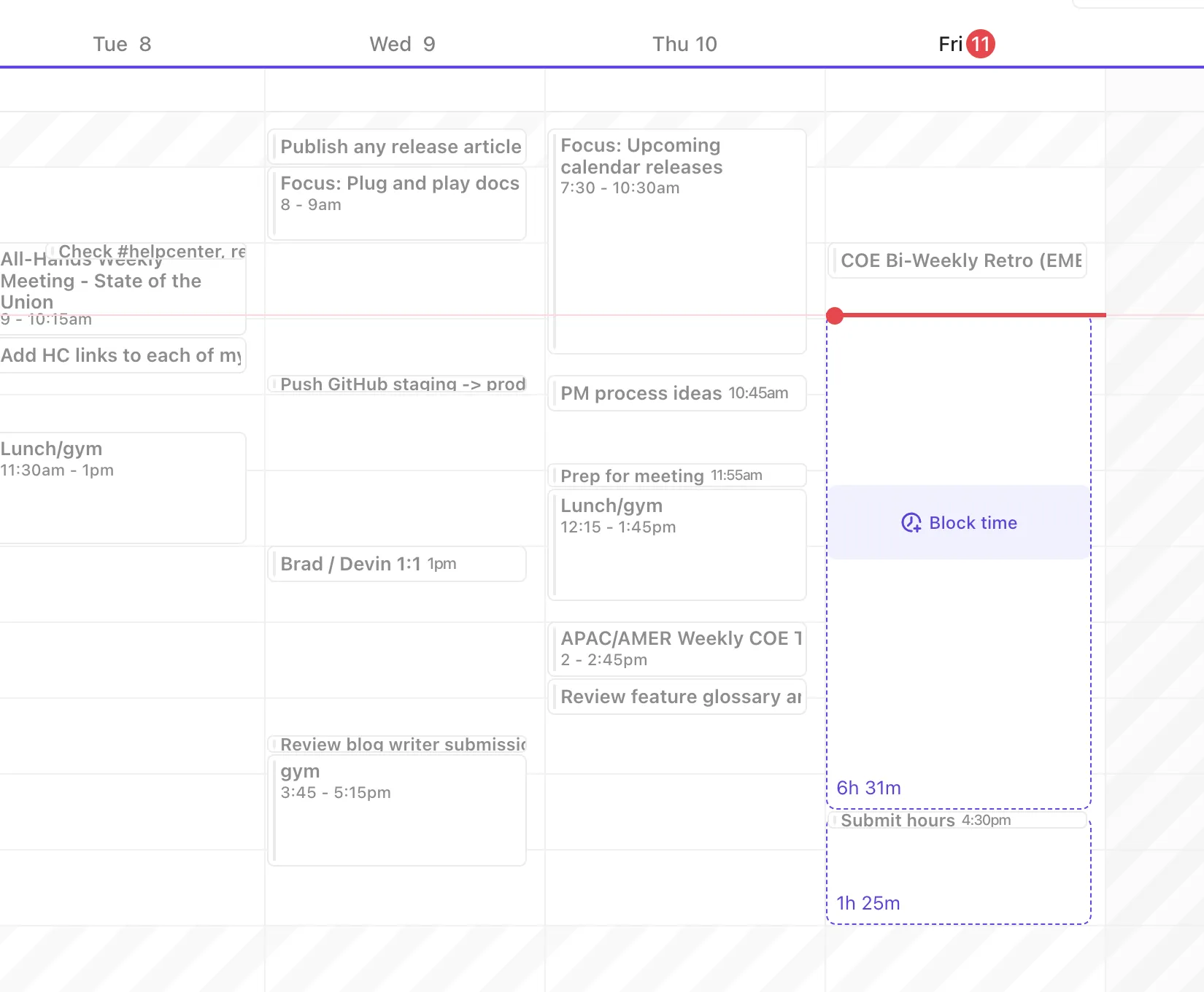
U kunt tijd reserveren voor taken door ze rechtstreeks naar de kalender te slepen. Ga hiervoor als volgt te werk:
- Vouw de linkerzijbalk uit voor de weergave van taken
- Sleep een taak uit het gedeelte ‘Prioriteiten’, ‘Achterstallig’ of ‘Backlog’ en zet deze neer op de gewenste datum en tijd
- Klik op 'Tijd reserveren' om te bevestigen en op te slaan
Maak nieuwe taken aan in de kalenderweergave
Om rechtstreeks vanuit de ClickUp-kalenderweergave een taak aan te maken:
- Open kalenderweergave via de balk ‘Weergaven’
- Klik op de knop 'Taak plannen' in de linkerbovenhoek
- Voeg taakdetails toe, zoals: Titel: naam van de taak Beschrijving: voeg relevante informatie toe Uitvoeringsdatum en -tijd: geef de deadline voor voltooiing van de taak op
- Titel: Naam van de Taak
- Beschrijving: Voeg relevante informatie toe
- Vervaldatum en -tijd: geef de deadline voor het voltooien van de taak op
- Titel: Naam van de Taak
- Beschrijving: Voeg relevante informatie toe
- Vervaldatum en -tijd: geef de deadline voor het voltooien van de taak op
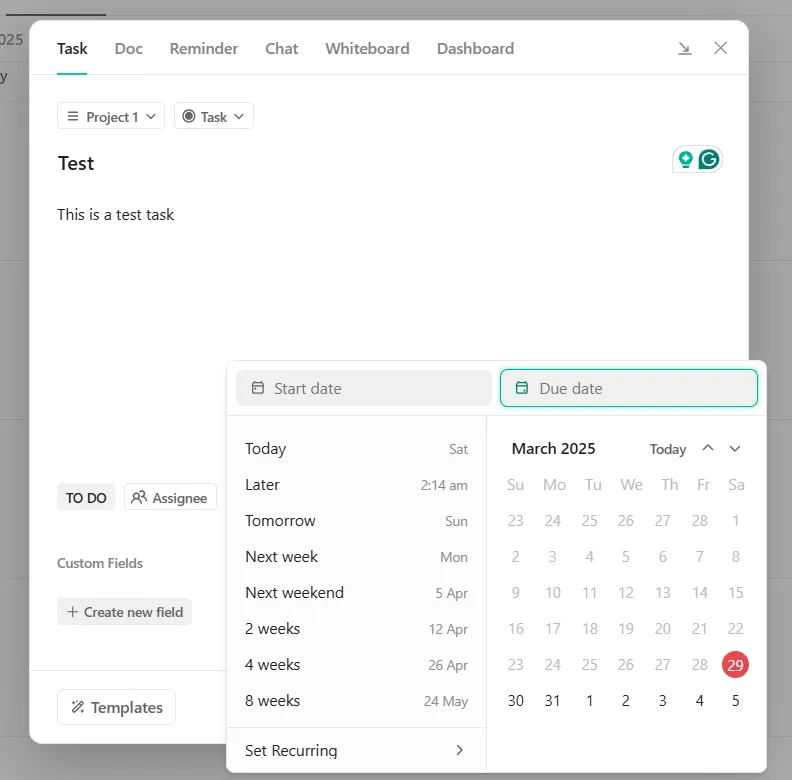
- Drag en drop van taken naar specifieke tijdvakken voor een betere organisatie
Met deze functie kunnen gebruikers taken met deadlines weergeven in een overzichtelijke lay-out.
Toon belangrijke informatie direct in de taken in de kalender
Met de aangepaste velden van ClickUp kun je belangrijke informatie, zoals de eigenaar van de taak, het kanaal, de deadline enzovoort, rechtstreeks aan je taken toevoegen, zodat je kunt filteren, sorteren en rapportages kunt maken op manieren die aansluiten bij jouw werkstroom.
Combineer dat met aangepaste statussen en taakprioriteiten (Dringend, Hoog, Normaal, Laag), en je ziet meteen wat je aandacht het eerst verdient. Het is een slimmere manier van plannen dan het gebruik van kleurcodes voor kalendergebeurtenissen.
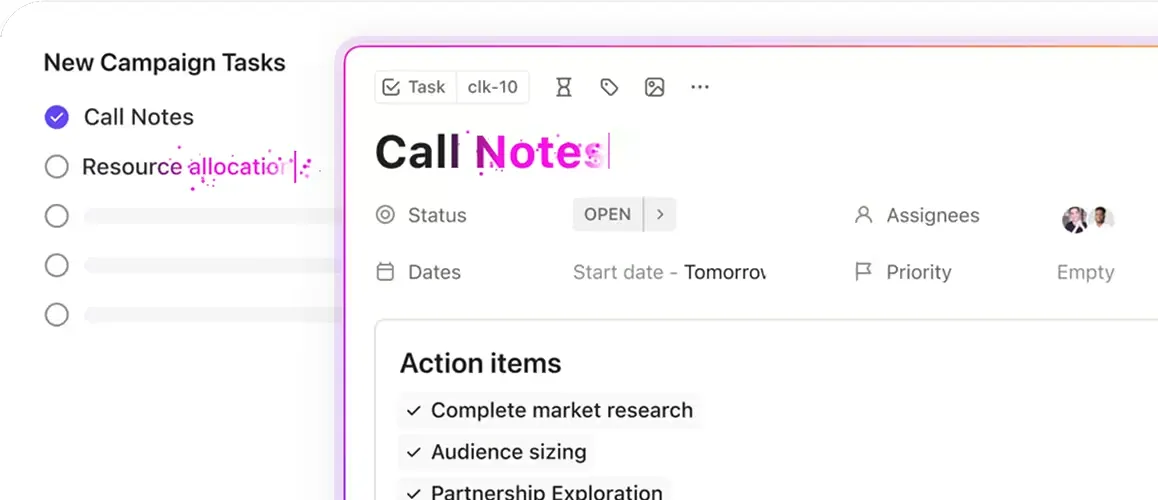
Na afloop van een vergadering worden de aantekeningen en actiepunten direct in de Taak ingevuld, zodat al je informatie op één plek blijft.
Een aangepaste kalender voor meer controle
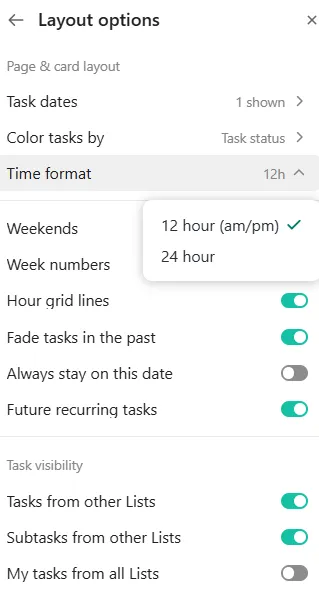
ClickUp biedt uitgebreide aanpassingsmogelijkheden voor een gepersonaliseerde kalender-ervaring:
- Klik op het pictogram voor instellingen in de rechterbovenhoek van de kalender
- Schakel de volgende opties in of uit: ‘Resterende tijd bij gebeurtenis weergeven’: geeft de resterende tijd weer voor lopende gebeurtenissen; ‘Gebeurtenissen in effen kleuren’: onderscheid taken en gebeurtenissen visueel; ‘Aan mij toegewezen taken weergeven’: toont taken met een deadline
- Resterende tijd bij gebeurtenis weergeven: toont de resterende tijd voor lopende gebeurtenissen
- Effen kleuren voor gebeurtenissen: maak visueel onderscheid tussen taken en gebeurtenissen
- 'Taaken die aan mij zijn toegewezen weergeven': toont taaken die zijn toegewezen met een deadline
- Resterende tijd bij gebeurtenis weergeven: toont de resterende tijd voor lopende gebeurtenissen
- Effen kleuren voor gebeurtenissen: maak visueel onderscheid tussen taken en gebeurtenissen
- Taken weergeven die aan mij zijn toegewezen: toont taken met een toewijzing en een deadline
Maak gebruik van AI en automatisering voor effectief taken- en agendabeheer
De geïntegreerde AI van ClickUp kan optimale tijdvakken voor je taken aanbevelen op basis van hun prioriteit, deadlines en je werktijden. Je kunt de zijbalk in je kalender gebruiken om AI-aangedreven suggesties te krijgen voor wanneer je aan specifieke taken kunt werken, waardoor je agenda efficiënter wordt.
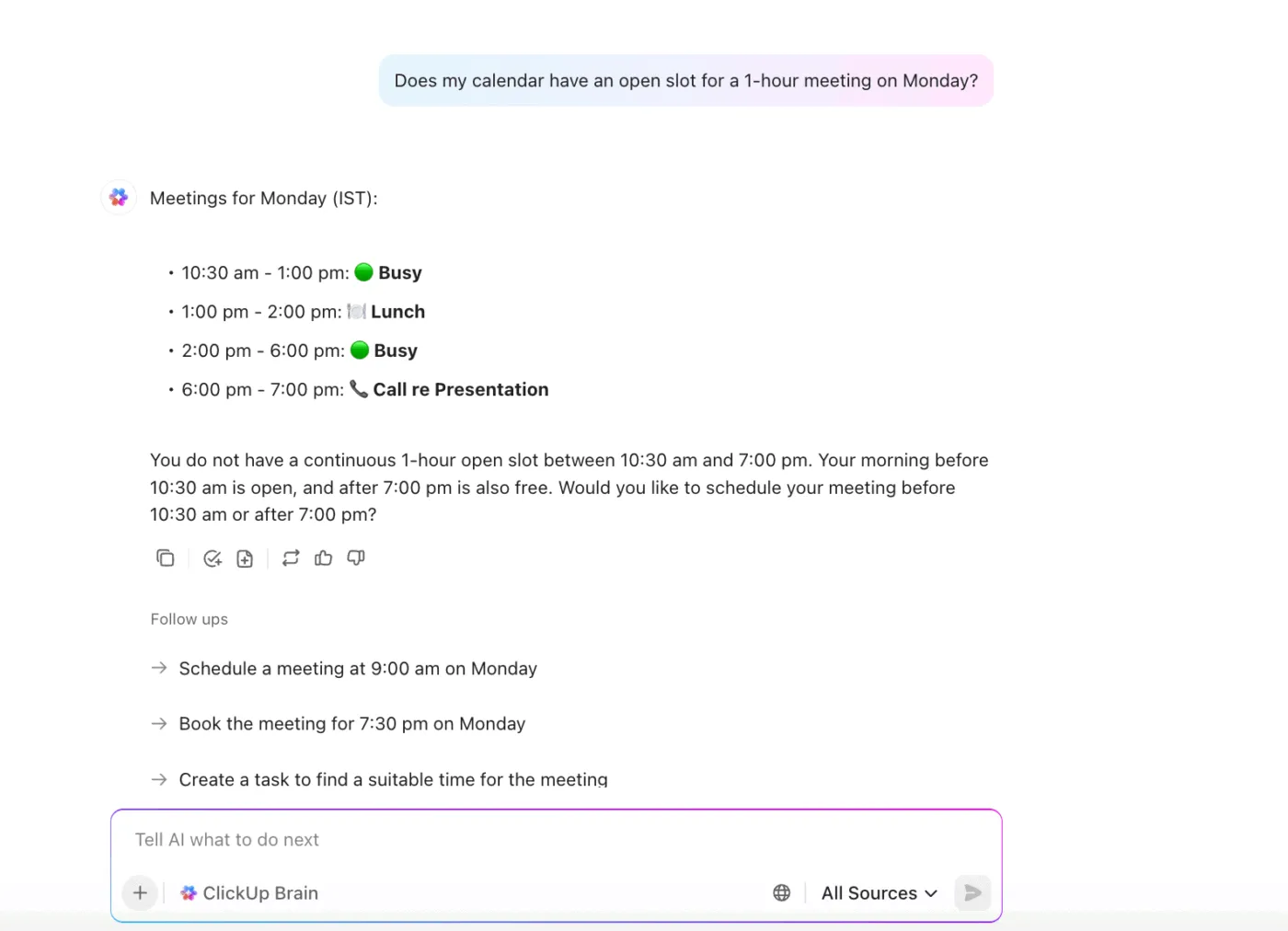
Je kunt ClickUp Brain vragen stellen over je aankomende vergaderingen, kalenderoverzichten opvragen of zelfs vragen om nieuwe gebeurtenissen voor je in te plannen.
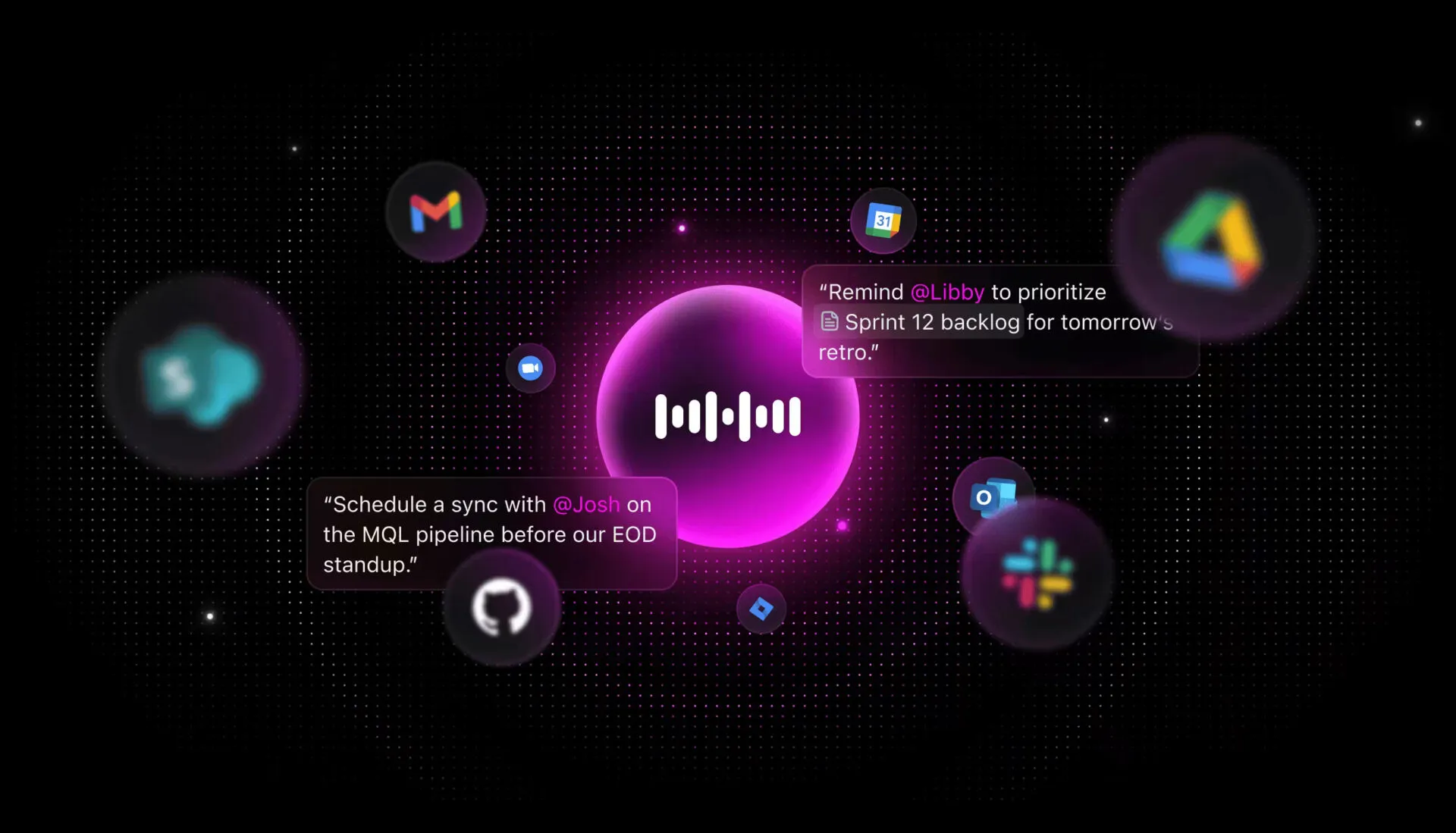
💡Pro-tip: Met de functie 'Talk to Text' van ClickUp Brain MAX kun je gewoon je stem gebruiken om een nieuwe Taak of gebeurtenis in ClickUp aan te maken.
- Open ClickUp Brain MAX (de door AI aangestuurde desktop-assistent) of een willekeurig gedeelte in ClickUp dat 'Talk to Text' ondersteunt
- Formuleer je vergaderverzoek duidelijk, bijvoorbeeld: “Plan morgen om 15.00 uur een vergadering met Ted en Blake om de nieuwe blogstrategie te bespreken.”
- De AI zet uw spraak om in tekst en verwerkt uw verzoek. Vervolgens maakt de AI een gebeurtenis in de kalender of een uitnodiging voor een vergadering aan, waarbij de door u opgegeven gegevens worden ingevuld.
- Bekijk de voorgestelde gegevens van de vergadering, bevestig of voer bewerkingen uit indien nodig, en de AI zal de vergadering inplannen en je teamleden uitnodigen
ClickUp gaat als een professional om met taken en gebeurtenissen
Zoals Kartikeya Thapliyal, Productmanager bij smallcase , benadrukte:
Het gebruik van kalenders om taken vóór de deadline te voltooien is altijd van cruciaal belang. Met ClickUp is dit heel eenvoudig, omdat je deadlines samen met de taken in je kalenders zichtbaar zijn, waardoor het plannen van je dag- of weekcapaciteit supergemakkelijk en snel gaat.
Het gebruik van kalenders om taken vóór de deadline te voltooien is altijd van cruciaal belang. Met ClickUp is dit heel eenvoudig, omdat je deadlines samen met de taken in je kalenders worden weergegeven, waardoor het plannen van je dag- of weekcapaciteit supergemakkelijk en snel gaat.
Te veel teams hebben tegenwoordig te kampen met 'work sprawl': het verspreid zijn van taken over veel verschillende tools, platforms en systemen die geen verbinding met elkaar hebben. Teams verspillen kostbare tijd met het zoeken naar informatie die essentieel is voor hun werk, het voortdurend schakelen tussen tools, het vinden van bestanden en het dubbel invoeren van updates op verschillende platforms.
Met functies zoals de Agendaweergave, AI-gestuurde planning en naadloze integratie met Google Agenda helpt ClickUp gebruikers om tijd vrij te maken voor taken, prioriteiten te beheren en hun werklast moeiteloos te organiseren, zonder dat ze tussen verschillende tools hoeven te schakelen.
Meld je aan bij ClickUp en geniet van een nieuwe orde in je werkstroom.