
Hoewel Visio een krachtige tool is, heeft het een steile leercurve en brengt het tal van compatibiliteitsproblemen met zich mee. Dit is niet bepaald de ideale installatie voor professionals die op zoek zijn naar een soepele ervaring bij het maken van diagrammen.
U kunt afstappen van dergelijke onhandige interfaces en veel te dure abonnementen door te kiezen voor Microsoft Visio-alternatieven die een intuïtief ontwerp en de voordelen van realtime samenwerking bieden.
In deze blogpost hebben we de 12 beste alternatieven voor Microsoft Visio op een rijtje gezet, zodat u de complexiteit van datavisualisatie kunt vermijden en soepel diagrammen kunt maken. Laten we erin duiken! 🙌🏼
💡 Op zoek naar een nieuwe tool? Doe geen giswerk meer!
Laat ons weten welke tool u aan het evalueren bent, dan vertellen wij u of deze bij u past, op basis van gegevens van meer dan 10.000 teams die deze keuze al hebben gemaakt.
Bekijk wat echt werkt voor de grootte van uw team, zodat u met vertrouwen een keuze kunt maken.
⏰ Samenvatting in 60 seconden
Maak sneller gedetailleerde diagrammen met onze lijst van de 12 beste alternatieven voor Microsoft Visio:
- ClickUp (Het meest geschikt voor het aanmaken van diagrammen en beheer van werkstroom)
- Lucidchart (Het meest geschikt voor het gezamenlijk maken van diagrammen en gebruiksgemak)
- draw.io (Het beste voor gratis en open-source diagrammen)
- SmartDraw (Het meest geschikt voor uitgebreide diagrammen met sjablonen)
- vED Graph Editor (Het meest geschikt voor technische diagrammen en geautomatiseerde lay-outs)
- LibreOffice Draw (Het meest geschikt voor technische tekeningen)
- Miro (Het meest geschikt voor gezamenlijk brainstormen en het maken van diagrammen)
- Creately (Het meest geschikt voor het gezamenlijk maken van diagrammen met uitgebreide sjablonen)
- Gliffy (Het meest geschikt voor geïntegreerde diagrammen binnen Atlassian-producten)
- Cacoo (Het meest geschikt voor geïntegreerde samenwerking en het maken van diagrammen)
- EdrawMax (Het meest geschikt voor het maken van diagrammen zonder technische kennis)
- Coggle (Het meest geschikt voor het maken van eenvoudige tot gemiddeld complexe openbare mindmaps)
Waar moet u op letten bij alternatieven voor Microsoft Visio?
Of u nu op zoek bent naar een voordeligere oplossing, een gebruiksvriendelijke interface of betere samenwerkingsfuncties: er zijn tal van Visio-alternatieven die aan uw behoeften kunnen voldoen.
Hieronder leest u waar u op moet letten bij het kiezen van de juiste oplossing voor u. 👇
- Diagrammen met meerdere lagen: Geavanceerde platforms bieden voorwaardelijke opmaak, gegevensoverlays en interactieve elementen, waardoor statische diagrammen worden omgezet in dynamische dashboards
- Veiligheid en compliance op niveau van de onderneming: Als u met gevoelige gegevens werkt, geef dan de voorkeur aan tools die SOC 2-, HIPAA- of ISO 27001-gecertificeerd zijn en beschikken over op rollen gebaseerde toegangscontrole (RBAC)
- API- en aangepaste scriptmogelijkheden: Ontwikkelaars en IT-teams profiteren van uitbreidbare API's, webhooks en scripts voor automatisering van aangepaste werkstroomintegratie
- Datagestuurde visualisaties: De beste tools voor het maken van diagrammen voor werkstroom-processen maken verbinding met databases, spreadsheets of live API's, waardoor diagrammen automatisch worden bijgewerkt op basis van realtime gegevens
- Exporteren naar meerdere formaten en delen via insluiting: Visio-diagramformaten (.vsdx, .vdw), vectorexport (SVG, PDF) en iframe-insluitingen voor eenvoudige integratie en samenwerking worden ondersteund
- Schaalbaarheid en prestatieoptimalisatie: Als u met meerdere soorten grafieken of netwerkdiagrammen werkt, kies dan voor cloud-native tools met load balancing en efficiënte weergave
🔍 Wist je dat? Digitaal diagrammen maken is niet alleen voor IT-nerds; deze tools worden in veel sectoren gebruikt, waaronder de gezondheidszorg, architectuur en gaming.
De 12 beste Visio-alternatieven
Laten we 12 van de beste alternatieven voor Microsoft Visio bekijken en vergelijken op het gebied van functies, gebruiksvriendelijkheid en waarde.
1. ClickUp (Het meest geschikt voor het aanmaken van diagrammen en beheer van werkstroom)
Als een van de weinige gratis alternatieven voor Visio biedt ClickUp, de alles-in-één-app voor werk, compleet werkstroombeheer met een vrijwel moeiteloze visuele samenwerkingservaring. Je kunt eenvoudig stroomdiagrammen maken voor verschillende organisatorische processen en verschillende vormen gebruiken om unieke stappen en benaderingen weer te geven.
ClickUp Whiteboards
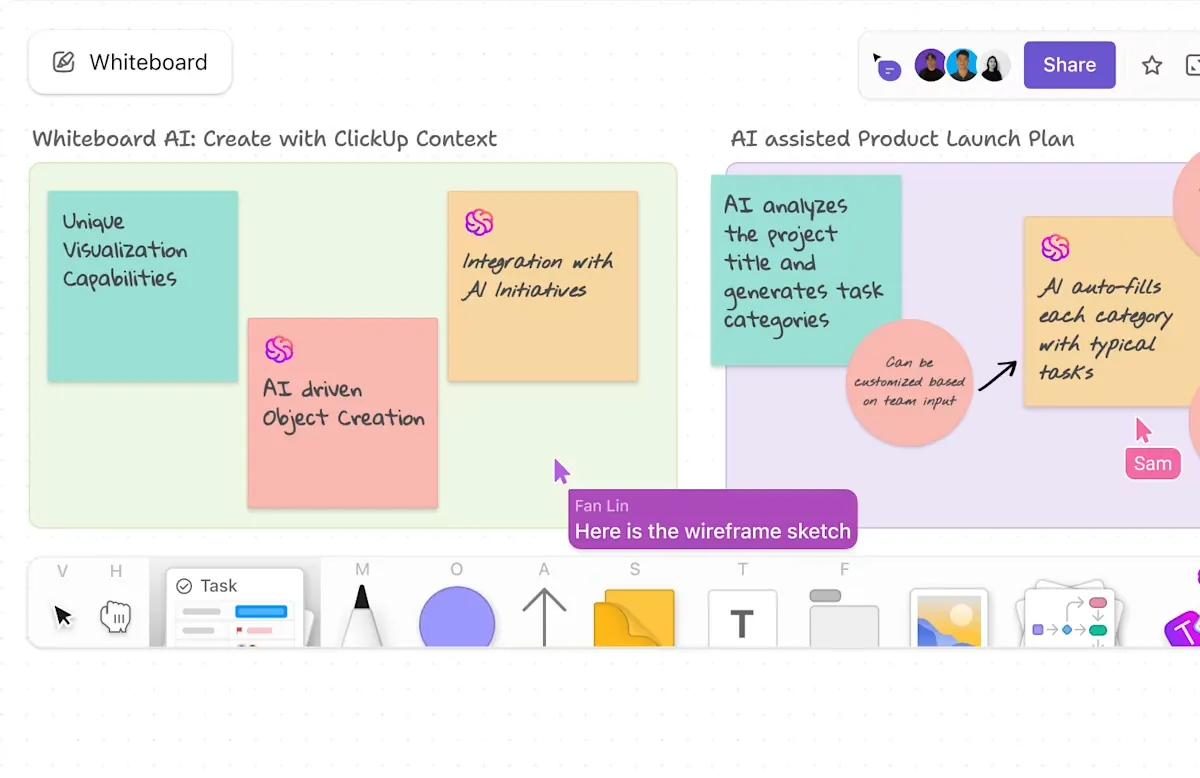
Je kunt ClickUp Whiteboards gebruiken om te experimenteren met drag-and-drop-functies en je diagram aan te passen aan het project waar je mee bezig bent.
Als u bijvoorbeeld een productlancering plant, kunt u een werkstroom maken met plaknotities die belangrijke fasen aangeven, zoals ‘Marktonderzoek’, ‘Productontwerp’ en ‘Go-to-market-strategie’.
Afbeeldingen die zijn gegenereerd door ClickUp Brain, de geïntegreerde AI-assistent, kunnen ook worden gebruikt om klantprofielen of productmodellen rechtstreeks in het diagram weer te geven.
ClickUp mindmaps

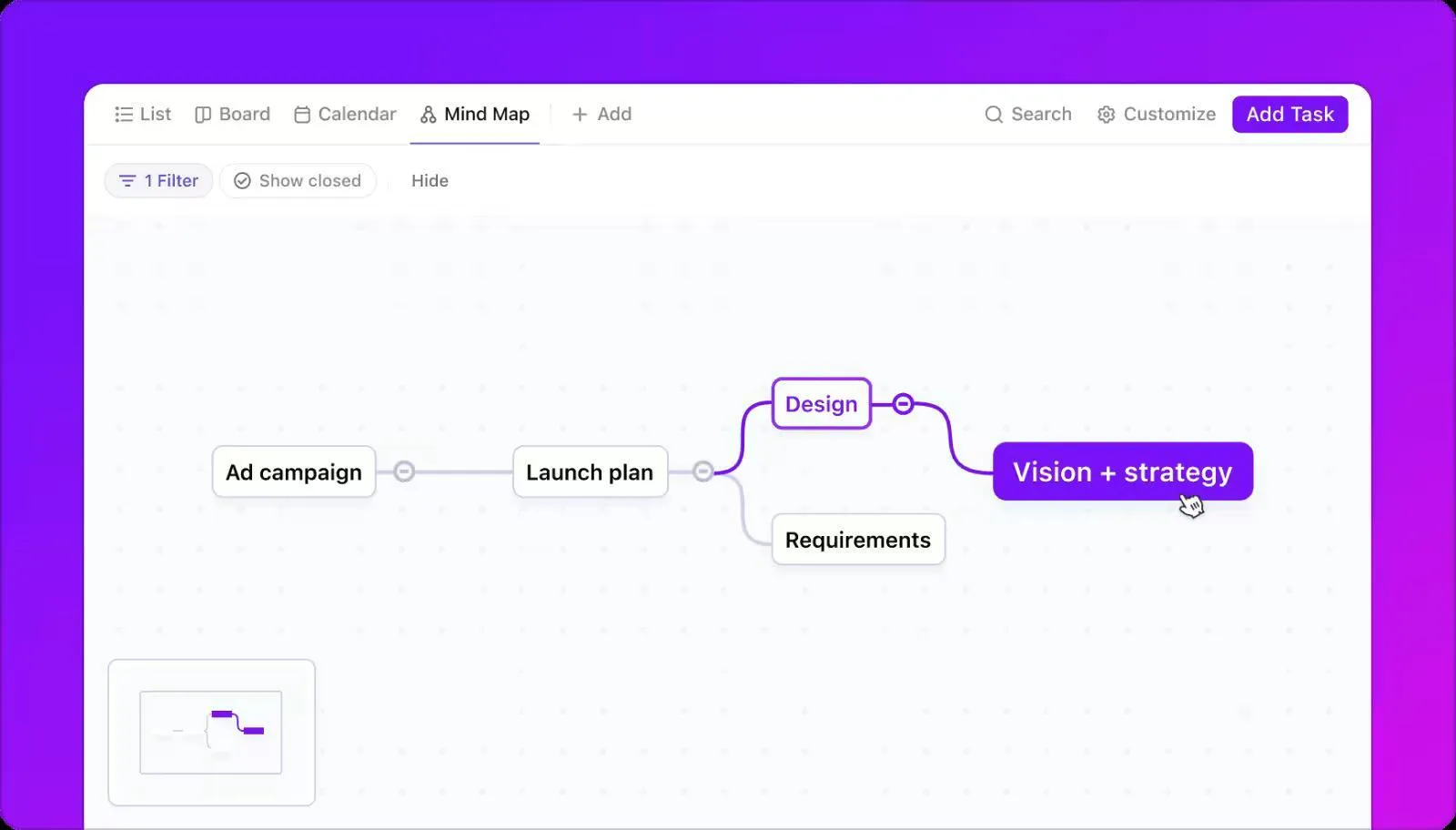
Probeer vervolgens ClickUp mindmaps om uw ideeën om te zetten in een digitale ruimte die is ontworpen om complexe concepten en werkstroomprocessen te ontleden. U kunt deze mindmaps volledig aanpassen door kleuren, knooppuntverbindingen en taaklinks aan te passen aan uw werkstroom
Als uw team aan het brainstormen is over een nieuwe marketingstrategie, kunt u een mindmap maken met vertakkingen zoals ‘Doelgroep’, ‘Contentkanalen’ en ‘Budgetverdeling’. Onder ‘Doelgroep’ kunt u dan weer subtakken toevoegen voor ‘Demografische gegevens’, ‘Gedragspatronen’ en ‘Pijnpunten’.
ClickUp automatisering
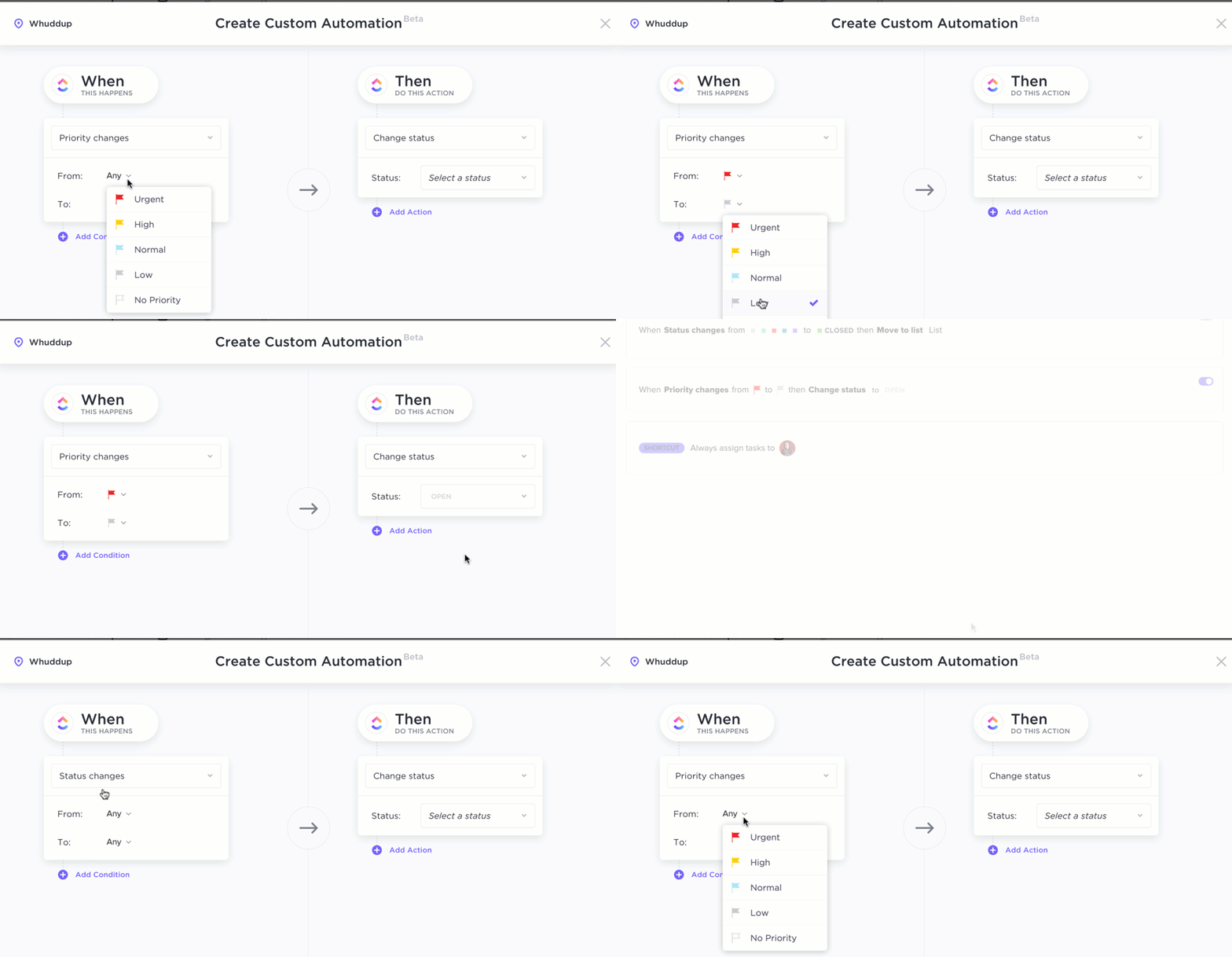
Een andere functie die de kroon spant vanwege de meer dan 100 vooraf geïnstalleerde sjablonen en snelkoppelingsopties is ClickUp Automatisering. Of het nu gaat om het omzetten van e-mails in taken of het vertalen van brainstormgesprekken naar overzichtelijke stroomdiagrammen, deze functie staat voor je klaar.
Probeer bovendien ClickUp voor PMO- en IT-teams om uw doorlooptijd te verkorten en de productiviteit te verhogen. U kunt werklasten plannen en prioriteren en werkstroomuitvoering uitvoeren voor meer duidelijkheid.
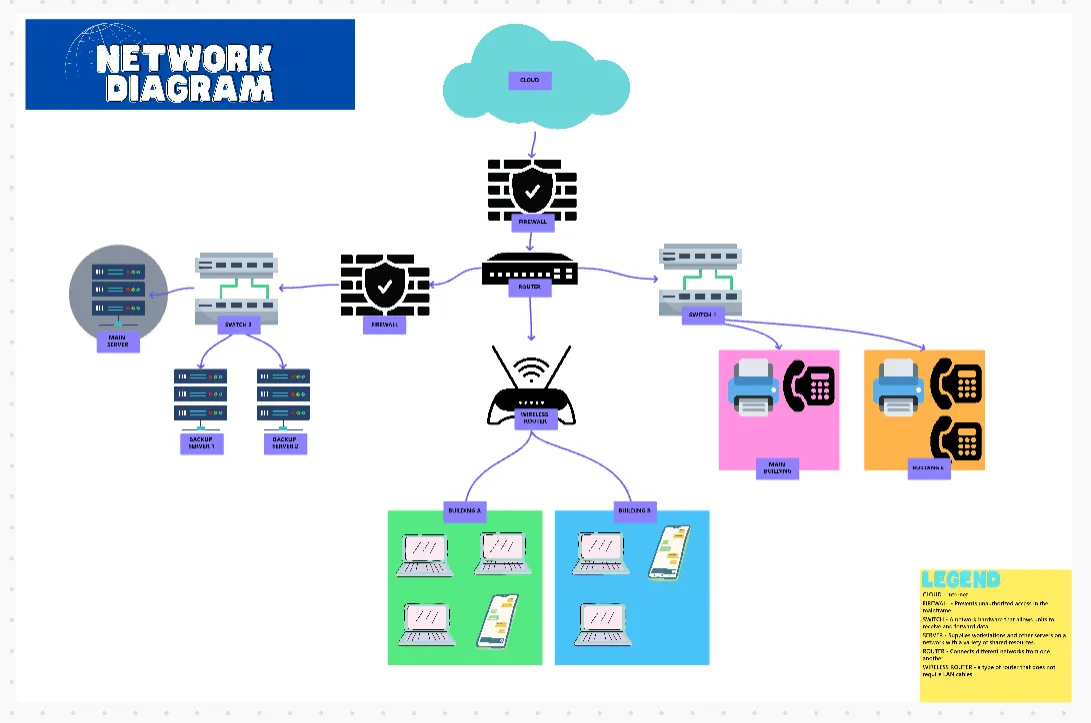
Overweeg het gebruik van de ClickUp-sjabloon voor projectnetwerkdiagrammen om de netwerkarchitectuur van uw bureau te bepalen. U kunt verschillende hiërarchieën en commandostructuren voor verschillende taken opnemen.
Bovendien kunt u met deze sjabloon interne netwerkopstellingen maken met telefoons, wifi-verbindingen en Intercoms, of voor meer op mensen gerichte rollen binnen grotere projecten. Hoe dan ook, u bent verzekerd van een zekere mate van orde in de functie van uw project.
De beste functies van ClickUp
- Taakgekoppelde diagrammen: In tegenstelling tot op zichzelf staande diagramsoftware maakt ClickUp het mogelijk om Whiteboards rechtstreeks aan projecttaken te koppelen, zodat de visuele weergaven bruikbaar blijven
- Aanpassing van meerdere weergaven: Schakel tussen verschillende ClickUp-weergaven, zoals Whiteboards, Gantt-grafieken, Kanban-borden en lijsten, om het meest relevante perspectief op je gegevens te krijgen
- Aanpasbare dashboards: Volg de voortgang van projecten via ClickUp Dashboards met datagestuurde visualisaties en functies voor realtime rapportage, wat zich vertaalt in overzichtelijke grafieken
- Toegankelijkheid op meerdere apparaten: Gebruik Whiteboards en mindmaps op desktop, web en mobiel voor naadloze samenwerking tussen verschillende platforms
Limieten van ClickUp
- U kunt vsdx-bestanden niet rechtstreeks importeren of exporteren vanuit Visio
Prijzen van ClickUp
Beoordelingen en recensies van ClickUp
- G2: 4,7/5 (meer dan 10.000 beoordelingen)
- Capterra: 4,6/5 (meer dan 4.000 beoordelingen)
Wat zeggen echte gebruikers over ClickUp?
Ik ben helemaal weg van ClickUp Whiteboards. Ze zijn mijn favoriet voor brainstormen en samenwerken met mijn team. Mijn werk vereist het maken van visuele diagrammen, en dankzij de functies van ClickUp is dat supergemakkelijk. Wat is er niet leuk aan, toch?
Ik ben helemaal weg van ClickUp Whiteboards. Ze zijn mijn favoriet voor brainstormen en samenwerken met mijn team. Mijn werk vereist een zekere mate van visueel diagrammen maken, wat dankzij de functies van ClickUp supergemakkelijk is. Wat is er niet leuk aan, toch?
🔍 Wist u dat? De standaardsymbolen voor stroomdiagrammen (zoals ovalen, rechthoeken en ruiten) werden in 1960 vastgesteld door het American National Standards Institute (ANSI). Moderne diagramsoftware maakt nog steeds gebruik van deze symbolen!
U bent bezig met het in kaart brengen van het proces. Wat als het gewoon vanzelf zou verlopen?
Dit handboek voor automatisering in kleine bedrijven behandelt 7 werkstroomen (met gratis sjablonen + AI-agenten).
Maak van uw intake, doorsturing, goedkeuringen en rapportage triggergebaseerde werkstroomen die geen diagram nodig hebben om te worden uitgelegd.
2. Lucidchart (Het meest geschikt voor het gezamenlijk maken van diagrammen en gebruiksgemak)
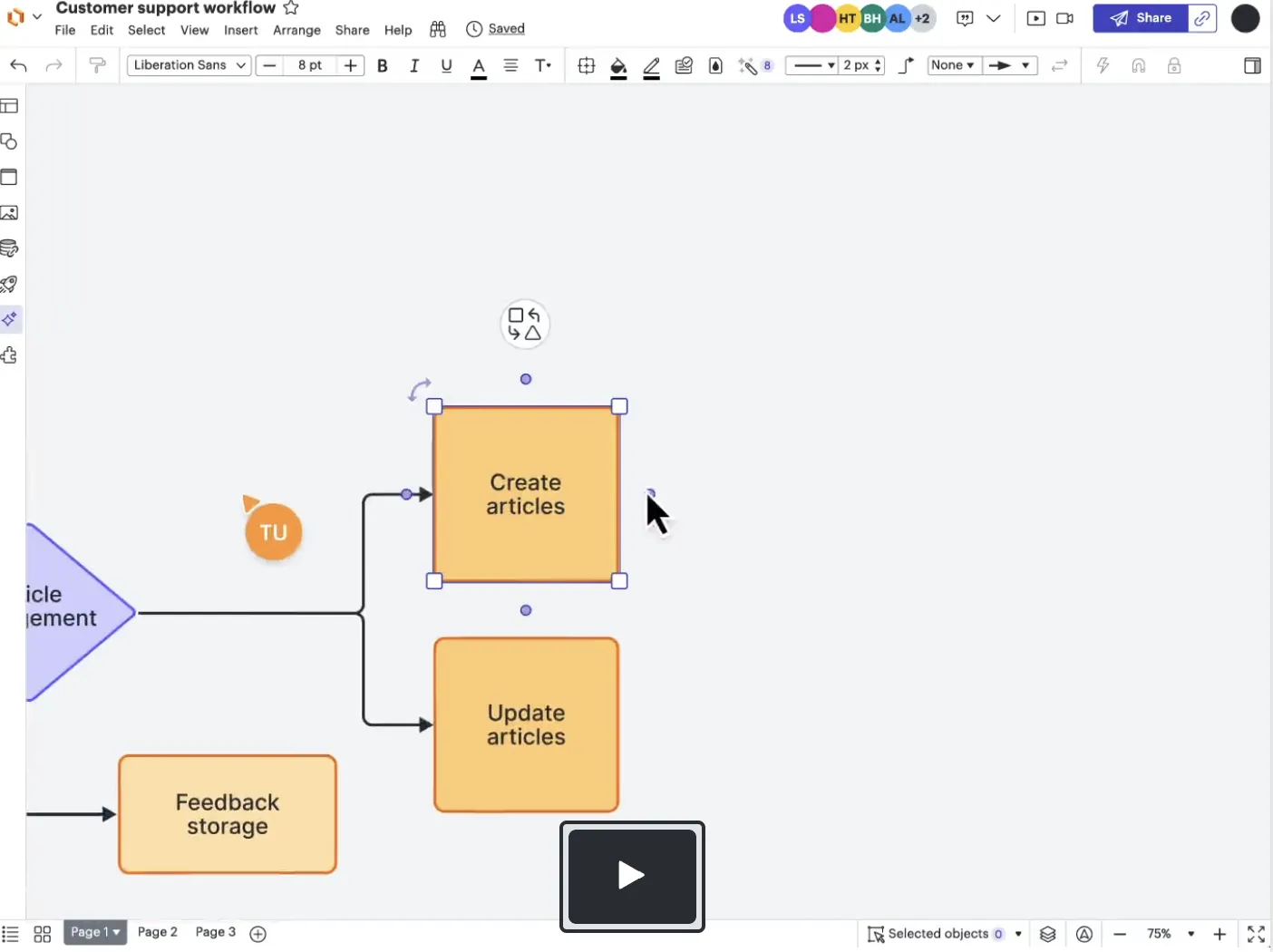
Als u zich verstrikt voelt in een wirwar van losse bestanden en componenten of moeite hebt met versiebeheer in Visio, biedt Lucidchart uitkomst met realtime bewerkingsmogelijkheden en intuïtieve ontwerptools. In tegenstelling tot de desktop-first-aanpak van Visio blinkt deze tool uit in browsergebaseerde toegankelijkheid en stelt het teams in staat om vanaf elke locatie aan proceskaarten en netwerkdiagrammen te werken.
Bovendien biedt deze stroomdiagramsoftware voor Mac veiligheid op niveau van de onderneming en gecentraliseerd documentbeheer. Dit is echter wellicht niet de ideale keuze voor u als u geavanceerde BPMN-validatie of offline bewerking nodig hebt.
De beste functies van Lucidchart
- Werk eenvoudig samen met gedeelde cursors, opmerkingen en in-app-chatten
- Exporteer en importeer Visio-bestanden naadloos voor een soepele overgang
- Ontwikkel ideeën of genereer automatisch gestructureerde diagrammen met één enkele klik
- Maak gebruik van de responsieve drag-and-drop-interface om diagrammen te maken zonder dat je daar ontwerpkennis voor nodig hebt
Limieten van Lucidchart
- Het bewerken van diagrammen met meer dan 500 objecten kan de reactiesnelheid vertragen
- De gratis versie is beperkt tot 60 objecten per document
- Beperkte toegang tot premium-sjablonen
Prijzen van Lucidchart
- Free
- Particulieren: $9/maand (jaarlijks gefactureerd)
- Team: $ 10 per maand per gebruiker (jaarlijks gefactureerd)
- Onderneming: Aangepaste prijzen
Beoordelingen en recensies van Lucidchart
- G2: 4,5/5 (meer dan 6.100 beoordelingen)
- Capterra: 4,5/5 (2.140 beoordelingen)
Wat zeggen echte gebruikers over Lucidchart?
Lucidchart is naar mijn mening gebruiksvriendelijk, biedt mooier ogende documenten en exportbestanden, een betere gebruikersinterface, en ik kan nog wel een lijst geven met andere voordelen. Ik heb Visio bekeken omdat onze IT-afdeling daarop aandrong, maar ik stond versteld van het feit dat Visio niet in staat was om eenvoudig vormen uit CSV-bestanden te importeren. Zelfs de importfunctie van Draw.io was beter.
Lucidchart is naar mijn mening gebruiksvriendelijk, levert mooier ogende documenten en exportbestanden op, heeft een betere gebruikersinterface, en ik kan nog wel even doorgaan met de lijst. Ik heb Visio bekeken omdat onze IT-afdeling daar de voorkeur aan gaf, maar ik was stomverbaasd dat het in Visio niet mogelijk was om eenvoudig vormen uit CSV-bestanden te importeren. Zelfs de importfunctie van Draw.io was beter.
3. draw.io (Het beste voor gratis en open-source diagrammen)
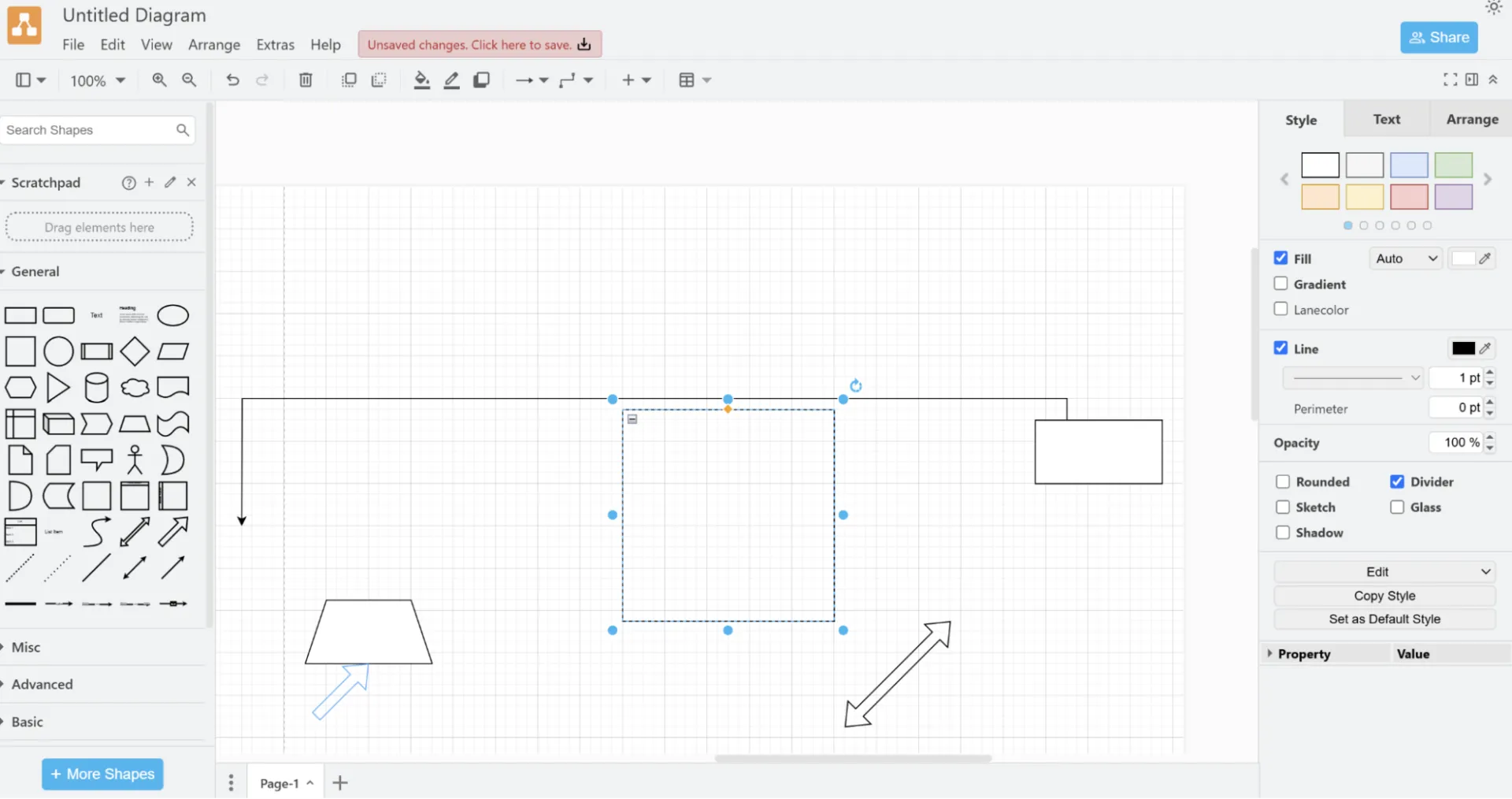
Draw.io, dat inmiddels is omgedoopt tot diagrams.net, is een gratis alternatief voor Visio dat volledig open-source, webgebaseerd en offline te gebruiken is. Het verbergt geen functies achter betaalmuurtjes, waardoor het een ideale keuze is voor kleine bedrijven en studenten die een budgetvriendelijke oplossing nodig hebben.
Het wordt ook door de community ondersteund, wat betekent dat gebruikers vertrouwen op gebruikersforums in plaats van op een speciale klantenservice.
De beste functies van draw.io
- Ontwerp en uitvoer van diagrammen, zelfs zonder internetverbinding
- Importeer/exporteer bestanden in .xml, .svg en .vsdx (Visio-format)
- Maak, bewerk en hergebruik op maat gemaakte sjablonen en vormen voor meer efficiëntie
- Gebruik de webapp direct, zonder dat u zich hoeft aan te melden of vast te zitten aan bepaalde software
Limieten van draw.io
- Voor het oplossen van problemen wordt eerder een beroep gedaan op communityforums dan op officiële ondersteuning
- Ontbreekt automatisering, AI-gestuurde diagrammen en tools voor complexe datavisualisatie
Prijzen van draw.io
- Gratis (tot 10 gebruikers)
Beoordelingen en recensies van draw.io
- G2: 4,5/5 (meer dan 410 beoordelingen)
- Capterra: 4,6 (meer dan 760 beoordelingen)
🧠 Leuk weetje: Diagramsoftware is inmiddels zo geavanceerd dat sommige tools diagrammen kunnen vertalen naar verschillende programmeertalen of ze als code kunnen exporteren!
4. SmartDraw (het meest geschikt voor uitgebreide diagrammen met sjablonen)
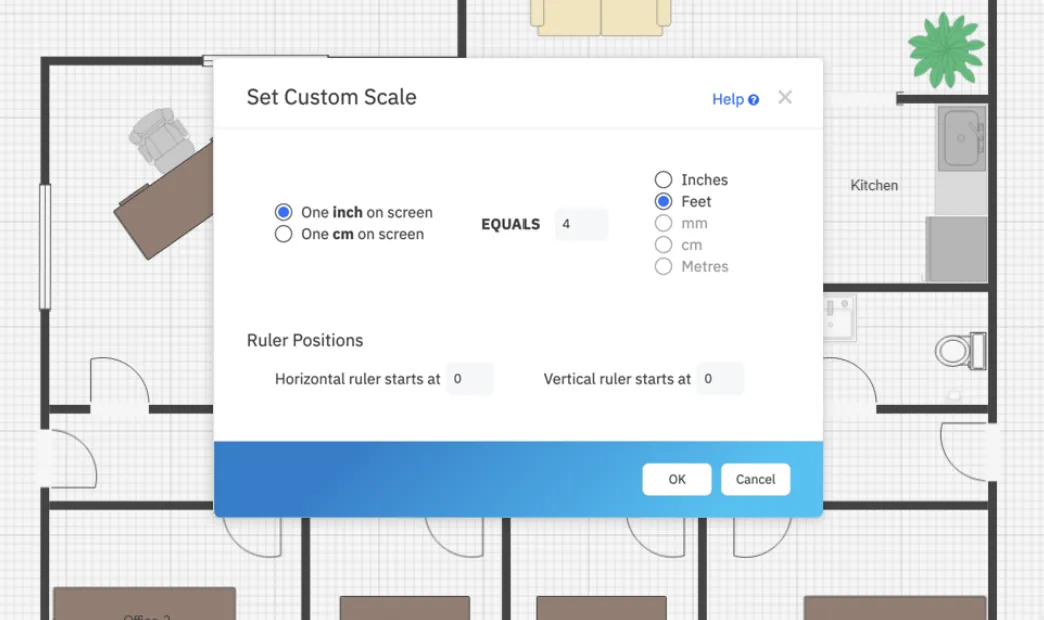
Dit veelzijdige Visio-alternatief is ontworpen voor professionals die snel hoogwaardige diagrammen nodig hebben zonder helemaal vanaf nul te hoeven beginnen. Het grootste voordeel is de enorme bibliotheek met 4.500 sjablonen en duizenden symbolen, waardoor het ideaal is voor ingenieurs en mensen die betrokken zijn bij projectmanagement die snel verzorgde visuele presentaties nodig hebben.
De intelligente automatische layout van SmartDraw past de structuur van diagrammen dynamisch aan wanneer elementen worden toegevoegd of verplaatst. Bovendien helpen de ingebouwde automatisering en de integratie met Jira, Confluence en Google Workspace u om diagrammen snel in documenten en presentaties op te nemen.
De beste functies van SmartDraw
- Creëer overzichtelijkere afbeeldingen met de functie voor automatisch uitlijnen, zodat je diagram gestructureerd blijft
- Zet gegevens uit stroomdiagrammen in Excel om in geautomatiseerde grafieken, diagrammen en processtromen
- Voeg bedrijfslogo's en -kleuren toe en sla het bestand op in PDF-, PNG- of Visio-format
Limieten van SmartDraw
- Geavanceerde functies van de automatisering vergen tijd om onder de knie te krijgen
- Incidentele crashes en regelmatige onbeschikbaarheid van de klantenservice
Prijzen van SmartDraw
- Particulieren: $ 9,95/maand (jaarlijks gefactureerd)
- Team: $8,25 per maand per gebruiker (jaarlijkse facturering, minimaal drie gebruikers)
- Website: $5 per maand per gebruiker (jaarlijks gefactureerd)
Beoordelingen en recensies van SmartDraw
- G2: 4,6/5 (meer dan 280 beoordelingen)
- Capterra: 4,1/5 (meer dan 110 beoordelingen)
Wat zeggen echte gebruikers over SmartDraw?
Ik gebruik vooral de sjablonen voor mechanische en leidingdiagrammen. Dankzij de eenvoudige interface is het heel gebruiksvriendelijk. Ik vind het erg fijn dat je je eigen symbolen kunt maken en deze in een bibliotheek kunt opslaan voor later gebruik. Ik vind het ook prettig dat het webgebaseerd is; het neemt geen fysieke opslagruimte in beslag, alleen cloudruimte. […] De lijnuitlijning werkt soms ook lastig: de lijnen springen dan naar iets anders dan waar ik ze wilde hebben, en het is erg moeilijk om dit aan te passen.
Ik gebruik vooral de sjablonen voor mechanische en leidingdiagrammen. Dankzij de eenvoudige interface is het heel gebruiksvriendelijk. Ik vind het erg fijn dat je je eigen symbolen kunt maken en deze in een bibliotheek kunt opslaan voor later gebruik. Ik vind het ook prettig dat het een webgebaseerde oplossing is; het neemt geen fysieke opslagruimte in beslag, alleen cloudruimte. […] De lijnuitlijning werkt soms ook lastig: de lijnen worden soms uitgelijnd op iets anders dan waar ik dat wilde, en het is erg moeilijk om dit aan te passen.
📖 Lees ook: Hoe maak je een swimlane-diagram in Visio
5. yED Graph Editor (Het meest geschikt voor technische diagrammen en geautomatiseerde lay-outs)
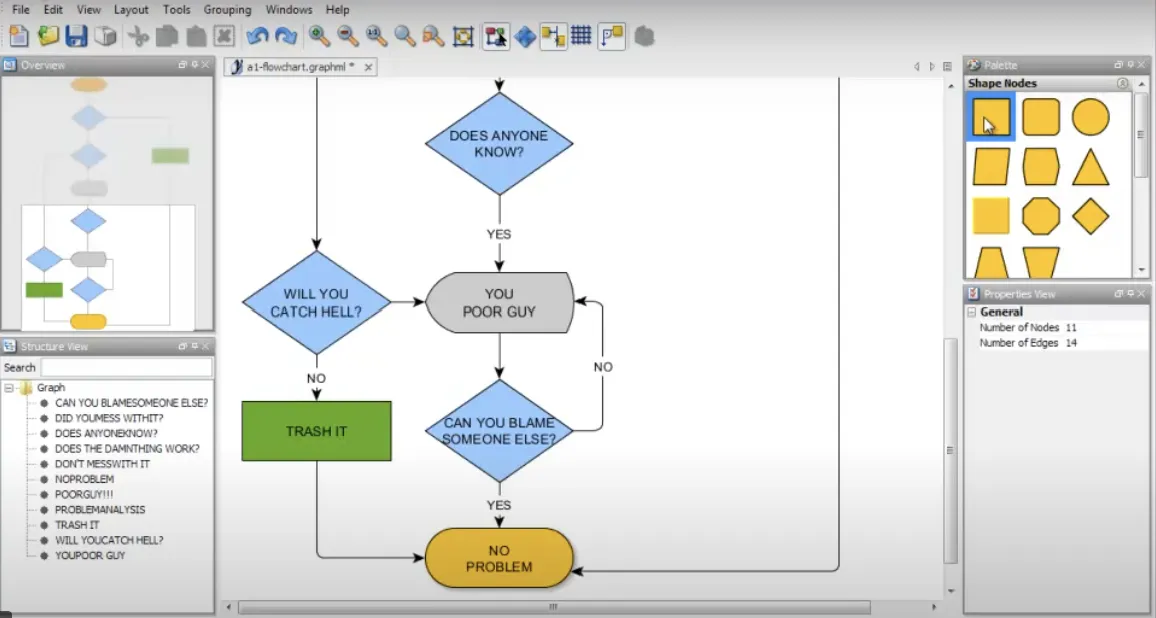
yED Graph Editor is een gratis diagramtool die uitgebreide aangepaste aanpassingsmogelijkheden en automatisering van de lay-out biedt. Deze laatste functie corrigeert handmatig rommelige diagrammen, en gebruikers kunnen ook meer dan 15 intelligente algoritmen toepassen om knooppunt-rand-structuren direct om te zetten in overzichtelijke visualisaties.
En niet te vergeten: de offline functies werken op de meeste besturingssystemen, wat ideaal is voor gebruikers die behoefte hebben aan veiligheid op locatie en offline toegang. Hoewel realtime samenwerking ontbreekt, wordt dit gecompenseerd door aangepaste eigenschapstoewijzing voor betere diagrammen.
De beste functies van yED Graph Editor
- Maak gebruik van native tools voor UML, BPMN, ERD (Crow’s Foot-notatie) en stroomdiagrammen
- Pas van relaties tussen randen en knooppunten aan om inconsistenties in diagrammen te voorkomen
- Maak geneste subgrafieken voor gelaagde architectuurdiagrammen
- Gebruik datagestuurde visualisaties om kleuren, lijnstijlen en labels dynamisch aan te passen
Beperkingen van yED Graph Editor
- Minder kant-en-klare sjablonen in vergelijking met ClickUp, Lucidchart of SmartDraw
- Vereist yEd Live voor cloudgebaseerd teamwerk
Prijzen van yED Graph Editor
- Free
Beoordelingen en recensies van yED Graph Editor
- G2: 4,5/6 (meer dan 25 beoordelingen)
- Capterra: Onvoldoende beoordelingen
🧠 Leuk weetje: Sommige diagramtools hebben een functie voor een ‘oneindig canvas’, een digitaal tekengebied zonder vaste grenzen waar je eindeloos kunt inzoomen en pannen.
6. LibreOffice Draw (het meest geschikt voor technische tekeningen)
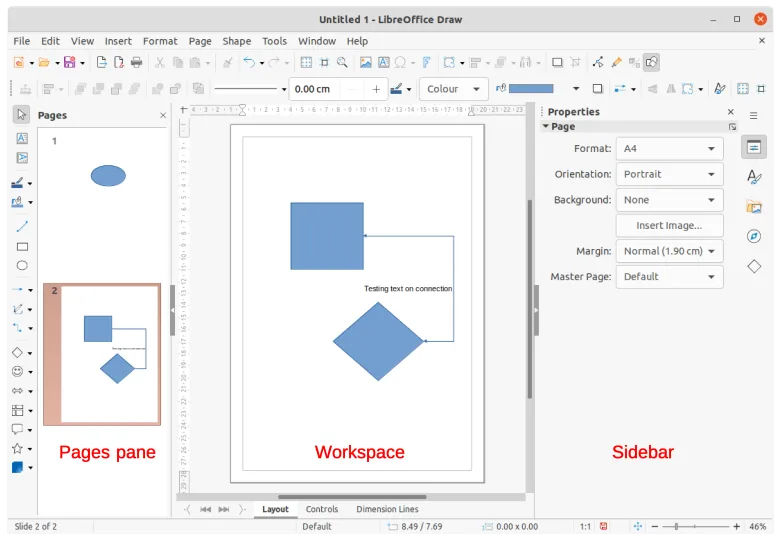
Deze gratis, open-source software voor stroomdiagrammen wordt vooral gewaardeerd om de vectorgebaseerde grafische bewerkingsmogelijkheden, waardoor het een betrouwbare keuze is voor technische diagrammen en afdrukklare ontwerpen. Of het nu gaat om schetsen van organigrammen of ontwerpen van technische schema’s, de precisiereedschappen van LibreOffice Draw zorgen altijd voor scherpe diagrammen.
De tool beschikt over ingebouwde tools voor het aanmaken van 3D-objecten en is nauw geïntegreerd met andere LibreOffice-toepassingen. De interface voelt echter een beetje ouderwets aan, en voor sommige geavanceerde functies zijn geduld en oefening nodig.
De beste functies van LibreOffice Draw
- Lijn objecten uit met pixelprecieze nauwkeurigheid voor gestructureerde lay-outs
- Maak gebruik van kant-en-klare pictogrammen, symbolen en afbeeldingen om je diagrammen te verfraaien
- Pas vormen en lijnen automatisch aan voor nauwkeurige technische tekeningen
Limieten van LibreOffice Draw
- Traag en minder intuïtief in vergelijking met andere, robuustere diagramtools
Prijzen van LibreOffice Draw
- Free
Beoordelingen en recensies van LibreOffice Draw
- G2: Onvoldoende beoordelingen
- Capterra: 4,3/5 (meer dan 2.200 beoordelingen)
Wat zeggen echte gebruikers over LibreOffice Draw?
Wat ik het leukste vind aan LibreOffice Draw is hoe eenvoudig het is om er snel diagrammen en stroomdiagrammen mee te maken. Het is niet al te ingewikkeld, waardoor het ideaal is voor beginners, en ik vind het geweldig dat het helemaal gratis is. De mogelijkheid om met PDF’s te werken en naar verschillende formaten te exporteren is ook superhandig – het bespaart me tijd wanneer ik mijn werk met anderen moet delen.
Wat ik het leukste vind aan LibreOffice Draw is hoe eenvoudig het is om er snel diagrammen en stroomdiagrammen mee te maken. Het is niet al te ingewikkeld, waardoor het ideaal is voor beginners, en ik vind het geweldig dat het helemaal gratis is. De mogelijkheid om met PDF’s te werken en naar verschillende formaten te exporteren is ook superhandig – het bespaart me tijd wanneer ik mijn werk met anderen moet delen.
🧠 Leuk weetje: Bij veel diagramsoftwareprogramma's kunnen vormen met elkaar ‘communiceren’. Je kunt vormen bijvoorbeeld koppelen aan live gegevens, waardoor grafieken en diagrammen automatisch worden bijgewerkt wanneer de gegevens veranderen.
7. Miro (Het meest geschikt voor gezamenlijk brainstormen en het maken van diagrammen)
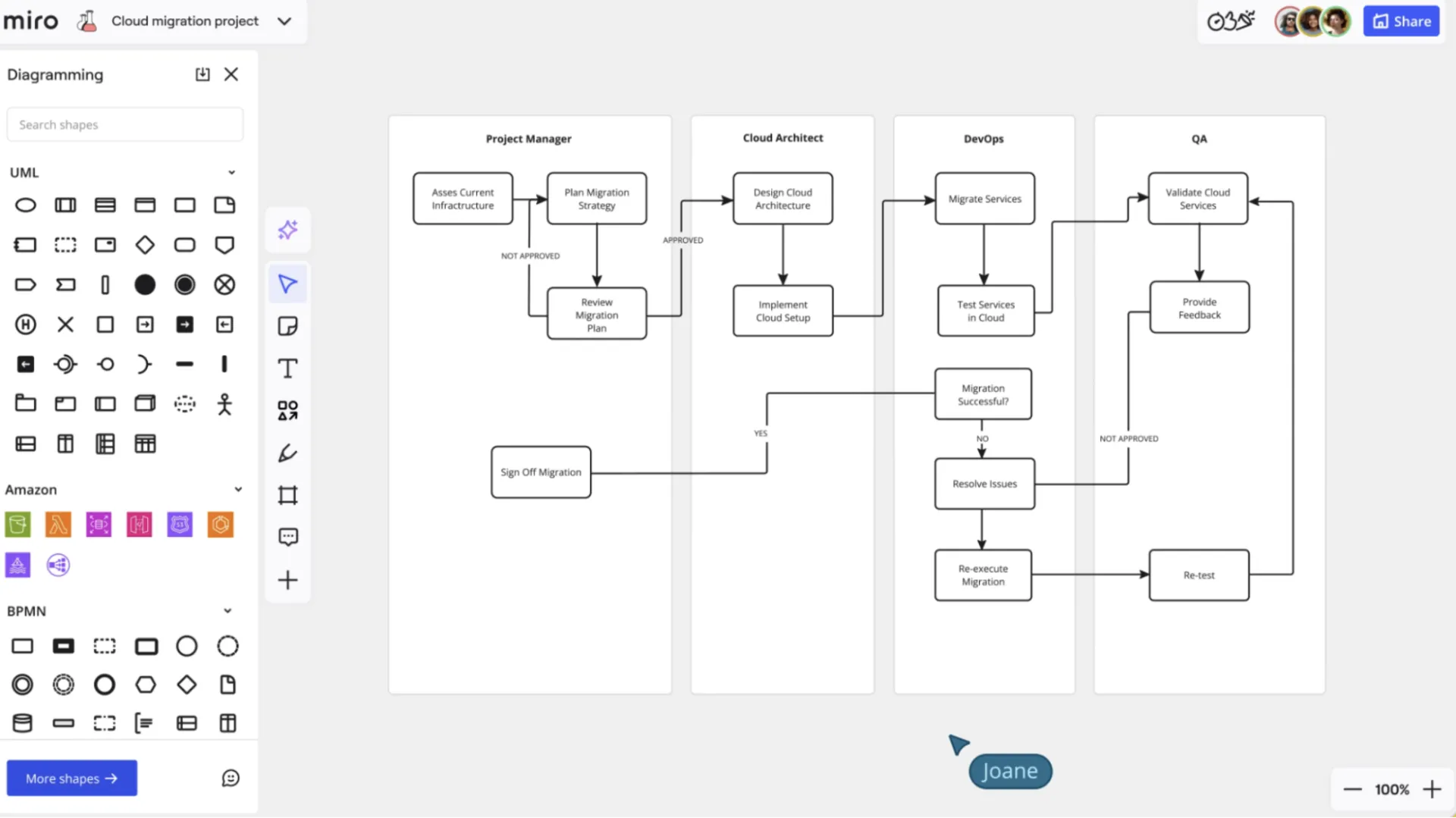
Het cloudgebaseerde samenwerkingsplatform van Miro fungeert als een werkruimte voor meerdere gebruikers, geschikt voor teams op afstand, productontwerpers en Agile-werkstroomen. Dit betekent dat u collectieve meningen kunt verzamelen en kunt werken aan visualisatietechnieken, waarbij u rekening houdt met verschillende standpunten.
Hiermee kunt u AI gebruiken om het maken van wireframes op basis van invoerparameters te versnellen. Ondanks deze voordelen kan het bij grote borden erg lang duren voordat elementen zijn geladen vanwege de trage reactietijd.
De beste functies van Miro
- Probeer de diagrammodus voor het gestructureerd aanmaken en uitvoeren van de bewerking van diagrammen
- Koppel spreadsheets, API's en databases voor realtime datavisualisatie
- Bekijk voorbeelden van diagrammen en nog veel meer op een oneindig werkvlak van Canva
- Maak gebruik van aanpasbare vormbibliotheken voor technische programmering
Limieten van Miro
- Het is complex om de toestemming voor grotere teams uit te voeren
- Af en toe vertragingen en problemen bij grote borden
Prijzen van Miro
- Free
- Starter: $8 per maand per gebruiker
- Business: $16 per maand per gebruiker
- Onderneming: Aangepaste prijzen
Beoordelingen en recensies van Miro
- G2: 4,7/5 (meer dan 7.520 beoordelingen)
- Capterra: 4,7/5 (meer dan 1610 beoordelingen)
Wat zeggen echte gebruikers over Miro?
Miro wordt hier op grote schaal gebruikt. Ik heb hier al een paar keer een vermelding van het product gedaan. We verleggen absoluut de limieten van wat het kan. De enige grote functie die ik mis, zijn echte lagen en laagbeheer.
Als Miro dat zou hebben, zouden we andere tools zoals Gliffy, draw.io, Visio en Archi waarschijnlijk kunnen laten vallen en alles in Miro kunnen samenvoegen.
Miro wordt hier op grote schaal gebruikt. Ik heb hier al een paar keer een vermelding van het product gedaan. We verleggen absoluut de limieten van wat het kan. De enige grote functie die ik mis, zijn echte lagen en laagbeheer.
Als Miro dat zou hebben, zouden we andere tools zoals Gliffy, draw.io, Visio en Archi waarschijnlijk kunnen laten vallen en alles in Miro kunnen samenvoegen.
🔍 Wist u dat? De wereldwijde omzet van de markt voor diagramsoftware zal in 2030 5,48 miljard USD bedragen!
8. Creately (het meest geschikt voor het gezamenlijk maken van diagrammen met uitgebreide sjablonen)
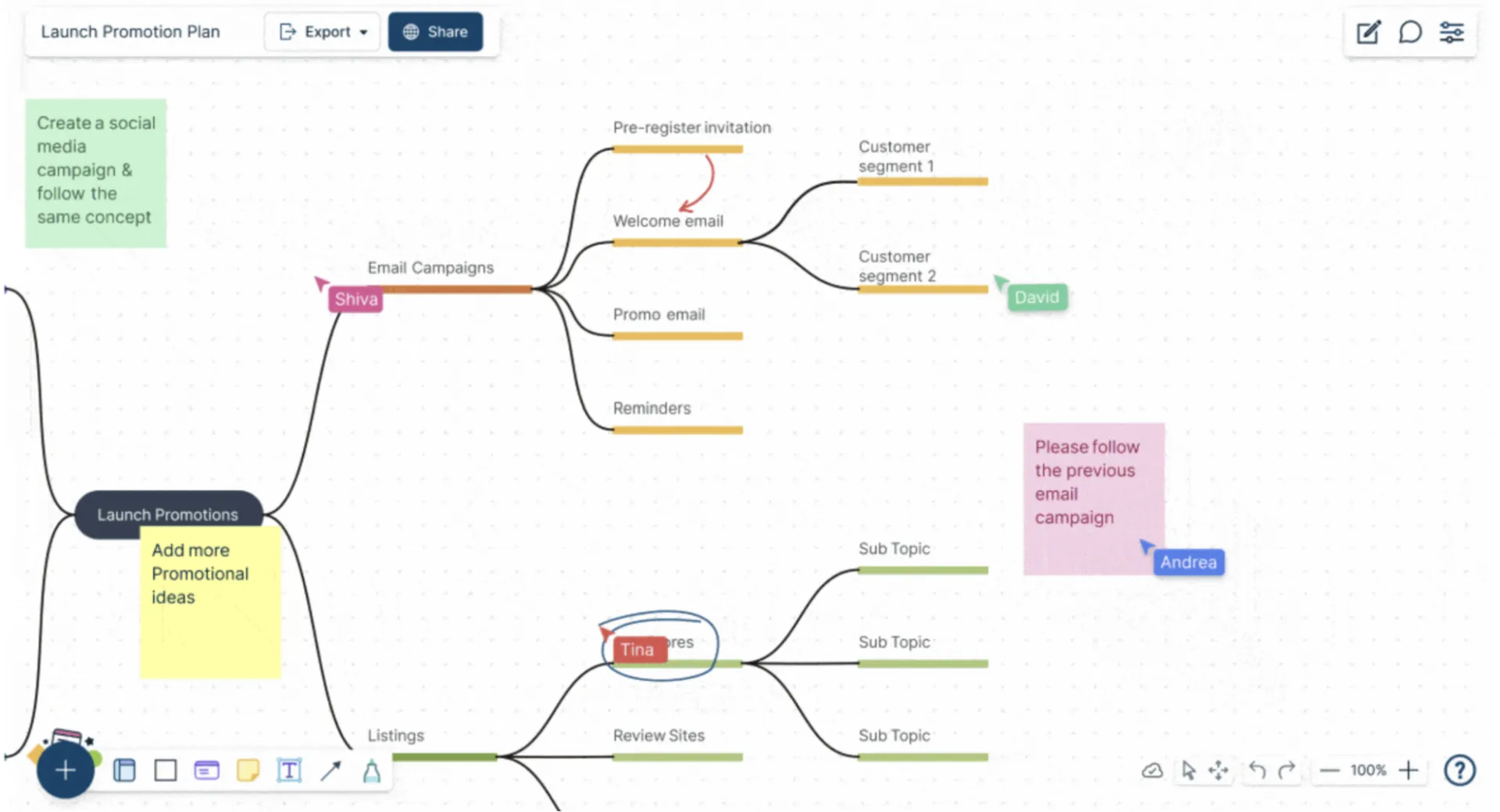
Creately fungeert als een door een database aangestuurde werkhub waarin u stroomdiagrammen kunt maken en complete systemen in kaart kunt brengen met gekoppelde gegevens en interactieve elementen. Bovendien kunt u gebruikmaken van de uitgebreide bibliotheek met 50.000 vectorvormen en sjablonen om een voorsprong te nemen bij het maken van complexe softwarekaarten.
Creately is echter misschien niet de beste keuze als u op zoek bent naar gratis abonnementen. Bovendien zullen de limieten ervoor zorgen dat het maken van diagrammen langzamerhand meer frustratie dan productiviteit oplevert.
De beste functies van Creately
- Maak gebruik van een uitgebreide database met ingebouwde afbeeldingen en pictogrammen
- Haal eenvoudig eerdere versies van diagrammen op met gedetailleerde logboeken van de bewerking
- Downloaden van diagrammen als PDF-, PNG- of Visio-compatibele bestanden
Limieten van Creately
- Slechte in- en uitzoomfunctie
Prijzen van Creately
- Privé: $8/maand
- Team: $8 per maand per gebruiker
- Business: $149/maand
- Enterprise: Aangepaste prijzen
Beoordelingen en recensies van Creately
- G2: 4,4/5 (meer dan 1.300 beoordelingen)
- Capterra: 4,4/5 (meer dan 220 beoordelingen)
Wat zeggen echte gebruikers over Creately?
Het is echt een gedoe. Ik heb geprobeerd om op beide manieren een organigram te maken: vanuit een sjabloon en vanuit een leeg werkgebied, maar in beide gevallen was het resultaat hetzelfde: het lukte niet. Jullie oplossing – als je het al een oplossing kunt noemen – is totaal niet intuïtief. Het was ontzettend moeilijk om de afbeeldingen te vervangen en in te voegen. De vorm kon niet worden bewerkt. Ik kon de positie ervan niet eens veranderen.
Het is echt een gedoe. Ik heb geprobeerd om op beide manieren een organigram te maken: vanuit een sjabloon en vanuit een leeg werkgebied, maar beide keren kreeg ik hetzelfde resultaat: het lukte niet. Jullie oplossing – als je het al een oplossing kunt noemen – is totaal niet intuïtief. Het was heel erg moeilijk om de afbeeldingen te vervangen en in te voegen. De vorm kon niet worden bewerkt. Ik kon zelfs de positie ervan niet veranderen.
🔍 Wist u dat? Moderne, krachtige diagramtools maken gebruik van AI om op basis van uw content vormen, verbindingslijnen en lay-outs voor te stellen, waardoor het maken van complexe diagrammen een stuk sneller gaat.
9. Gliffy (het meest geschikt voor geïntegreerd diagrammen maken binnen Atlassian-producten)
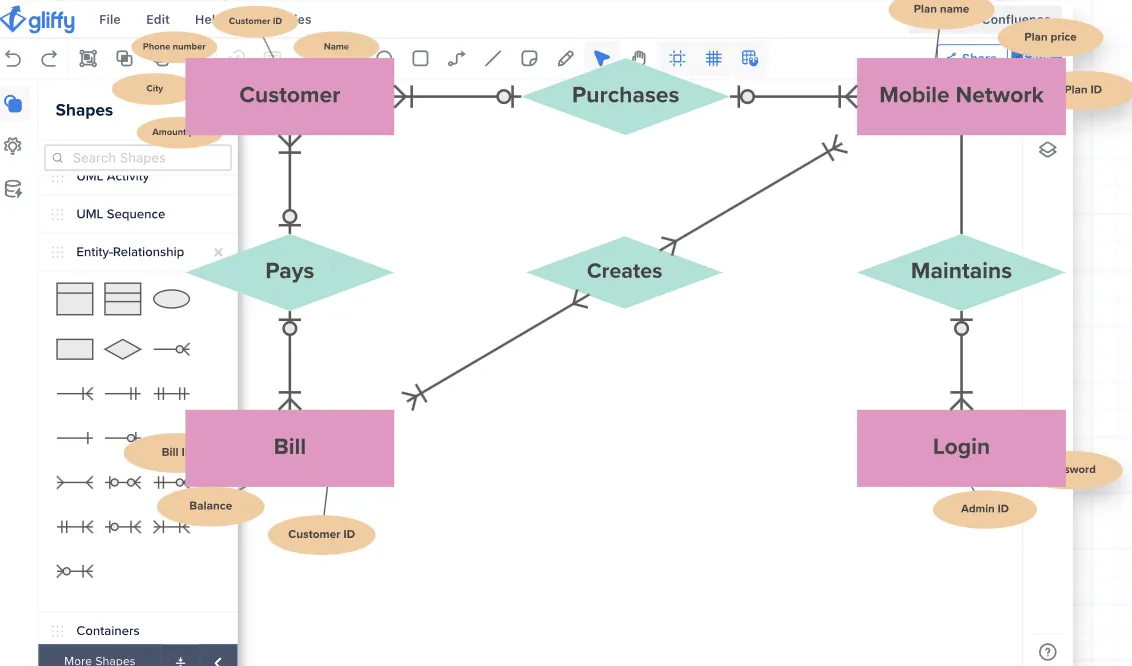
Met Gliffy kunnen je teams diagrammen als bijlagen toevoegen aan Jira-tickets dankzij de directe integratie met de intuïtieve gebruikersinterface van Atlassian. Bovendien kun je afbeeldingen rechtstreeks in Confluence-pagina's insluiten zonder tussen platforms te hoeven schakelen.
Dat gezegd hebbende: de beperkte offline limiet van Gliffy en de grote afhankelijkheid van een internetverbinding maken het moeilijk voor organisaties die behoefte hebben aan desktopoplossingen.
De beste functies van Gliffy
- Maak snel professionele diagrammen zonder ingewikkelde configuraties
- Pas kleuren, lettertypen en lijnstijlen aan, zodat ze aansluiten bij de huisstijl van uw documentatie
- Ontvang automatische updates over alle gekoppelde dubbele diagrammen
Limieten van Gliffy
- Een onafhankelijke tool voor verbinding brengt uw productiviteit in gevaar
Prijzen van Gliffy
- Professional: $10 per maand voor 1 tot 9 gebruikers
- Professional: $8/maand voor 10 tot 50 gebruikers
- Onderneming: Aangepaste prijzen
Beoordelingen en recensies van Gliffy
- G2: 4,4/5 (meer dan 220 beoordelingen)
- Capterra: 4,3/5 (meer dan 60 beoordelingen)
🔍 Wist u dat? NASA gebruikt geavanceerde diagramtools om ruimtevaartsystemen, werkstroomen en noodplannen in kaart te brengen.
10. Cacoo (Het beste voor geïntegreerde samenwerking en het maken van diagrammen)
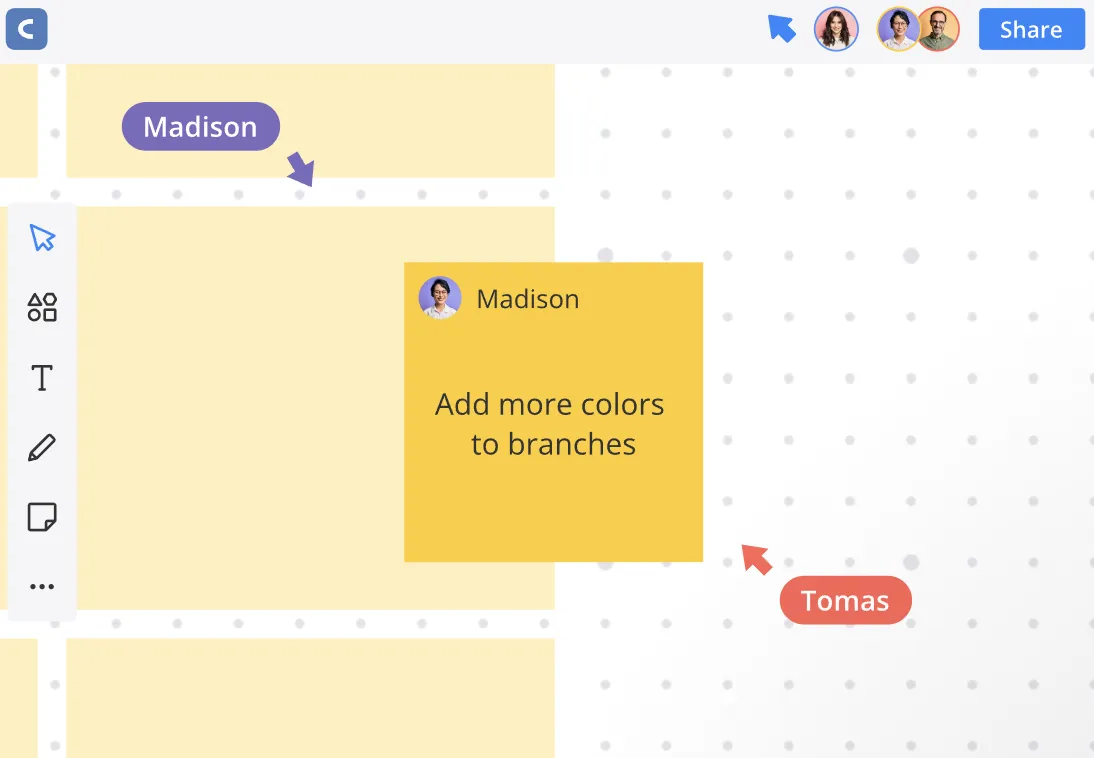
Cacoo is een uitstekend alternatief voor Visio en valt vooral op door de ingebouwde videochat-functie, mogelijkheden voor meerdere gebruikers voor bewerking en realtime cursorbewaking. Met een cloudgebaseerd platform, aangevuld met plaknotities en een revisiegeschiedenis, is het een betrouwbaar Visio-alternatief van topklasse voor hybride teams.
Je moet Cacoo echter nog eens goed overwegen als je grote, ingewikkelde diagrammen maakt die uit meerdere gegroepeerde componenten bestaan. Veel gebruikers hebben geklaagd over vertragingen naarmate de grootte van je diagrammen toeneemt.
De beste functies van Cacoo
- Centraliseer alle communicatie dankzij de uitgebreide integraties met tools van derden, zoals Google Drive, Slack, Dropbox en Atlassian
- Gebruik de Follow-modus om de weergave van het scherm van een presentator te bekijken en de cursor in realtime bij te houden
- Voeg visuele aantekeningen rechtstreeks toe aan diagrammen voor snelle beoordelingen
Limieten van Cacoo
- Het is lastig om meerdere boxen in grafieken naast elkaar te plaatsen
Prijzen van Cacoo
- Free
- Pro: $6/maand
- Team: $ 6 per maand per gebruiker
Beoordelingen en recensies van Cacoo
- G2: 4,5/5 (meer dan 210 beoordelingen)
- Capterra: (4,7/5 (meer dan 150 beoordelingen))
11. EdrawMax (het meest geschikt voor het maken van diagrammen zonder technische kennis)
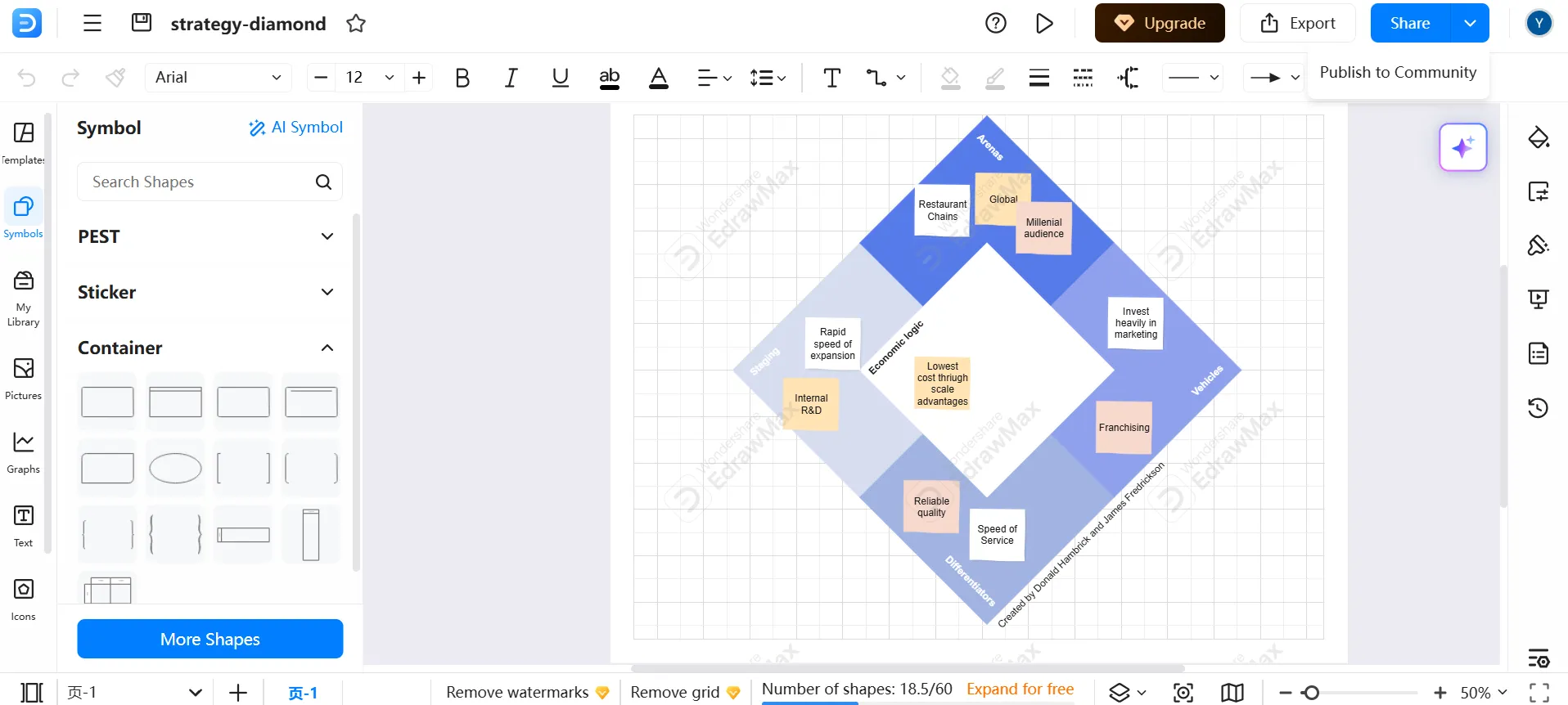
Met meer dan 210 soorten diagrammen voor velden als techniek, IT, bedrijfsstrategie en het onderwijs is EdrawMax een goed alternatief voor Visio. De intuïtieve interface is gebaseerd op die van Microsoft Word, waardoor de leercurve lager is dan bij andere platforms voor datavisualisatie.
Het ondersteunt verschillende formaten, waaronder Visio (.vsdx), PDF, PNG en SVG, waardoor het eenvoudig is om bestanden te delen en samen te werken tussen verschillende tools.
De beste functies van EdrawMax
- Presenteer stroomdiagrammen, netwerkdiagrammen, UML, mindmaps, elektrische schema's en meer
- Gebruik de donkere modus voor betere zichtbaarheid tijdens langdurige werksessies
- Maak gebruik van meer dan 20.000 branchespecifieke sjablonen voor engineering, IT en werkstroomen in de business
Limieten van EdrawMax
- De aangeboden grafische elementen zijn niet zo dynamisch als die van andere tools
Prijzen van EdrawMax
- Levenslang: $99,99 (jaarlijks gefactureerd)
- Jaarlijks: $ 45,99 (jaarlijks gefactureerd)
- Bundelabonnement voor onbeperkte duur: $125,99
- Team: $8,43 per maand per gebruiker (jaarlijks gefactureerd)
Beoordelingen en recensies van EdrawMax
- G2: 4,3/5 (70 beoordelingen)
- Capterra: 4,5/5 (205 beoordelingen)
12. Coggle (het meest geschikt voor het maken van eenvoudige tot gemiddeld complexe openbare mindmaps)
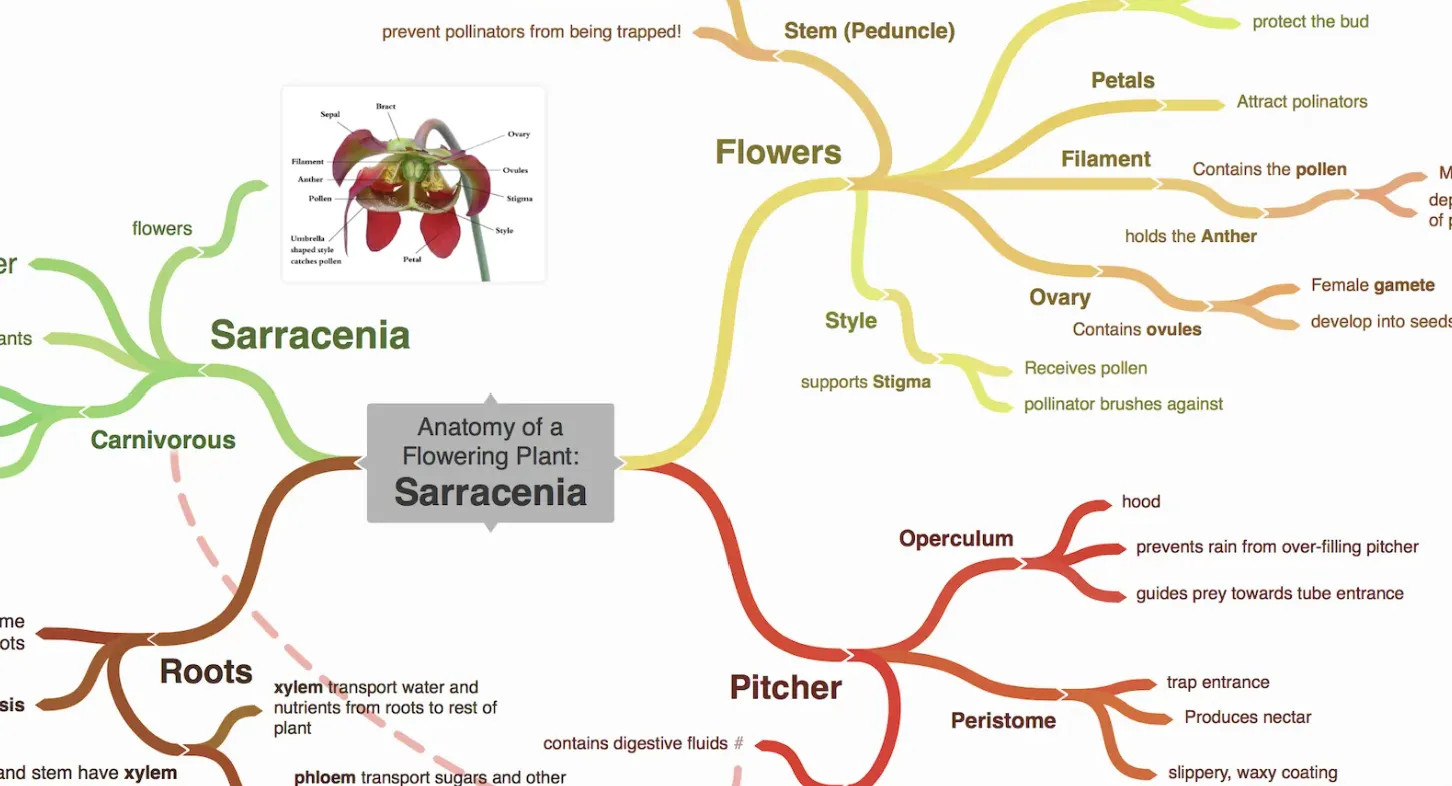
Hoewel Coggle als laatste op onze lijst staat, verdient het toch een plekje vanwege de nadruk op eenvoud en creativiteit. Dankzij de minimalistische interface kun je gedetailleerde, kleurrijke mindmaps en stroomdiagrammen maken zonder uitgebreide training. Bovendien krijg je toegang tot onbeperkte afbeeldingsuploads en de mogelijkheid om lussen en kruisverwijzingen te maken.
Het ontbreekt echter nog steeds aan de geavanceerde technische diagramfuncties die wel in Visio of EdrawMax te vinden zijn.
De beste functies van Coggle
- Maak een onbeperkt aantal openbare mindmaps om te brainstormen, ideeën te ordenen en samen te werken met anderen
- Maak gebruik van kant-en-klare sjablonen voor brainstormen en mindmapping
- Maak gebruik van flexibele mindmaps met lussen, kruisverwijzingen en meerdere startpunten
Limieten van Coggle
- Het is niet mogelijk om kleuren toe te voegen aan delen van een vertakking
Prijzen van Coggle
- Free
- Geweldig: $5 per maand per gebruiker
- Organisatie: $8 per maand per gebruiker
- Enterprise: Aangepaste prijzen
Beoordelingen en recensies van Coggle
- G2: Te weinig beoordelingen
- Capterra: 4,5/6 (meer dan 35 beoordelingen)
Maak indrukwekkende diagrammen met ClickUp
De keuze voor het juiste alternatief voor Microsoft Visio hangt af van uw specifieke behoeften, of het nu gaat om geavanceerde automatisering, realtime samenwerking of budgetvriendelijke opties.
Hoewel alle 12 tools op deze lijst unieke voordelen bieden, onderscheidt ClickUp zich als de meest veelzijdige oplossing: het combineert krachtige diagramfuncties met robuuste functies voor beheer van werkstroom.
Met ClickUp Whiteboards, mindmaps en automatiseringen kun je processen naadloos visualiseren, ideeën uitwerken en complexe werkstroomstromen stroomlijnen binnen één enkel platform. Het zorgt ervoor dat je diagrammen bruikbaar blijven door ze rechtstreeks aan taken te koppelen, zodat er niets verloren gaat in de vertaling.
Meld je vandaag nog gratis aan bij ClickUp!