
Slechts 18% van de mensen heeft een tijdmanagementsysteem. Dit verklaart waarschijnlijk waarom de meesten van ons het gevoel hebben dat we altijd tegen de klok racen.
Maar met time blocking krijg je weer grip op je dag. In plaats van te reageren op alles wat er op je pad komt, plan je gerichte blokken voor geconcentreerd werk, vergaderingen en zelfs pauzes.
Maar hoe doe je dat in je Outlook-kalender zonder extra apps voor tijdbeheer of ingewikkelde installaties?
Laten we eens bekijken hoe je time blocking in Outlook kalender kunt gebruiken om kostbare uren te besparen en meer gedaan te krijgen, zonder chaos. Blijf bovendien nog even hangen voor een slimmere manier om je werk te beheren met een door AI aangestuurde productiviteitstool!
⭐ Aanbevolen sjabloon
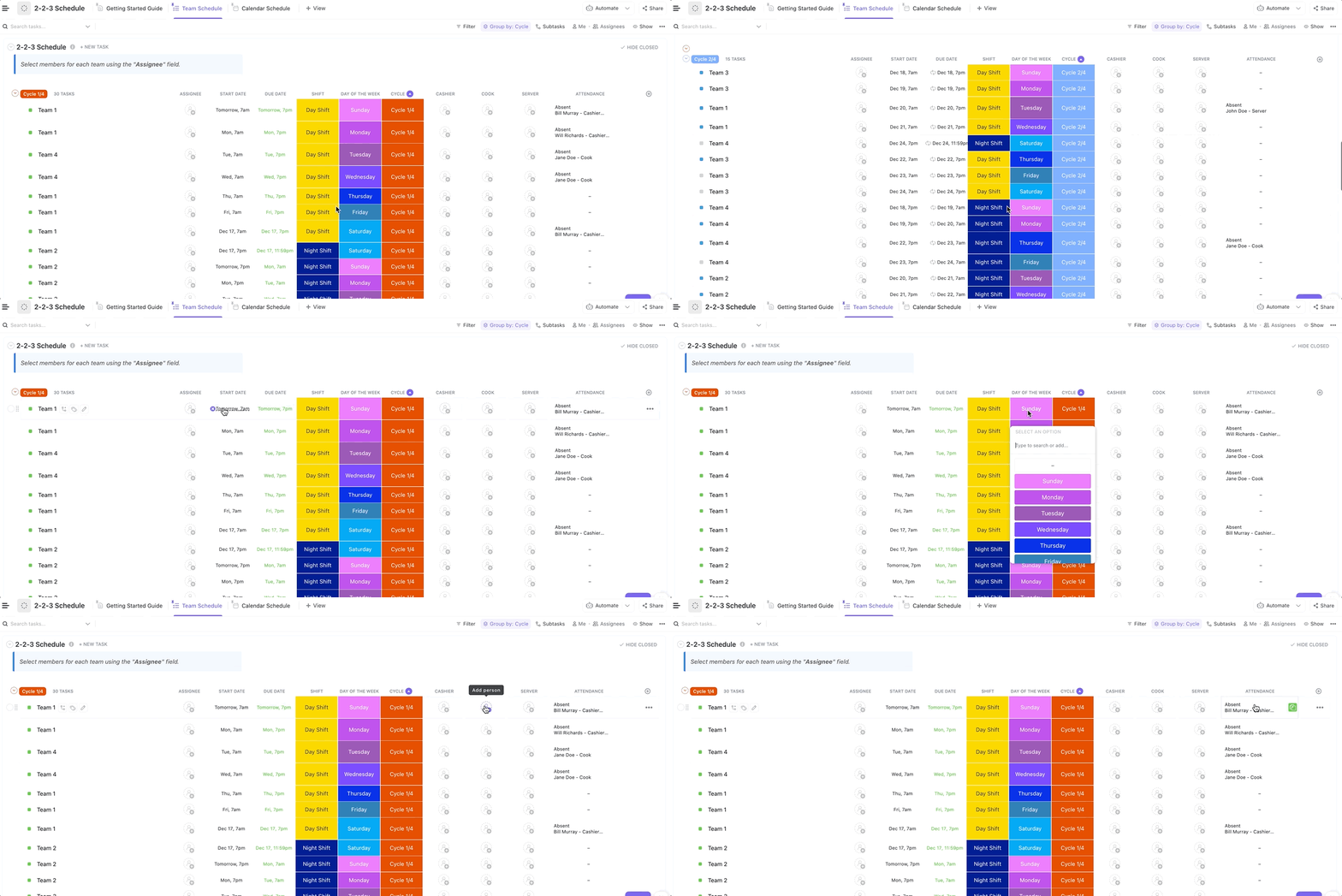
Voel je je al overweldigd voordat de dag begint? Met de ClickUp-sjabloon voor dagelijkse tijdblokken kun je je agenda doelgericht in kaart brengen, prioriteit geven aan wat het belangrijkst is, realistische doelen stellen en ruimte laten om op adem te komen. Perfect om productiviteit en rust in balans te brengen.
Wat is 'time blocking' en waarom werkt het?
Time blocking (ook wel ‘time chunking’ genoemd) is een eenvoudige maar krachtige techniek voor de productiviteit waarbij je je dag opdeelt in specifieke tijdsblokken, die elk zijn toegewezen aan een bepaalde taak, een project of een bepaald soort werk.
In plaats van je te laten afleiden, neem je het heft in eigen handen door je dag van tevoren in te plannen. Je reserveert tijd voor geconcentreerd werk, e-mails, vergaderingen en zelfs die eindeloze Slack-berichten.
Zie het als vergaderingen met jezelf, maar dan pak je echt werk aan in plaats van eindeloze telefoongesprekken.
📌 Voorbeeld: Als je softwareontwikkelaar bent, kun je bijvoorbeeld je ochtend reserveren voor het opsporen van fouten en onderzoek. De middagen zijn dan weer bedoeld voor het beantwoorden van e-mails en het houden van vergaderingen, wanneer je energie voor actief werk wat afneemt.
Waarom werkt het?
- Betere focus: Ongeveer 70% van de vergaderingen verstoort de werkstroom van medewerkers, waardoor het voor hen moeilijker wordt om hun taken vol te voltogen. Door tijd te reserveren voor cruciale taken, minimaliseer je onderbrekingen en blijf je gefocust op je kernwerk
- Meer controle: Door je werkdag af te stemmen op de momenten waarop je energie het hoogst is , kun je je productiviteit met wel 24% verhogen. Of je nu een ochtendmens bent of pas in de middag op dreef komt, met time blocking werk je op de momenten waarop je van nature het meest productief bent
- Minder burn-out: Voortdurend schakelen tussen taken kost veel mentale energie. Onderzoek toont aan dat het na een onderbreking 23 tot 25 minuten duurt om weer volledig geconcentreerd te raken. Time blocking helpt afleidingen te minimaliseren, stress te verminderen en diepgaand werk te vergemakkelijken
Door de regie over je agenda te nemen en tijd te besteden aan wat echt belangrijk is, krijg je meer gedaan zonder dat je je voortdurend overweldigd voelt.
Laten we nu eens kijken hoe je time blocking in Outlook Kalender kunt instellen en ervoor kunt zorgen dat het voor jou werkt!
👀 Wist je dat? De Wereldgezondheidsorganisatie geeft een waarschuwing af dat onbeheerde stress als gevolg van chaotische werkschema's een ernstig gezondheidsrisico vormt.
Time blocking instellen in Outlook kalender
Klaar om time blocking toe te passen? Gebruik Outlook kalender om je dag te organiseren en prioriteit te geven aan je belangrijkste taken.
Zo stel je het in een paar eenvoudige stappen in:
Stap 1: Breng je dagelijkse taken in kaart en categoriseer ze
Voordat je tijd in je kalender reserveert, moet je weten waarvoor je die tijd precies wilt reserveren. Begin met het opstellen van een lijst met je dagelijkse en wekelijkse taken: vergaderingen, geconcentreerd werk, administratieve taken en pauzes. Door ze in categorieën in te delen, kun je voor elke taak realistische tijdsblokken inplannen.
Denk eens na over:
- Werk dat veel concentratie vereist (bijv. rapportage schrijven, codeen, strategieën uitstippelen)
- Terugkerende taken (bijv. e-mails, teamoverleg)
- Oppervlakkig werk (bijv. beheerder, planning, reageren op berichten)
- Persoonlijke pauzes (want ook productiviteit heeft balans nodig)
Stap 2: Maak tijdblokken aan voor verschillende activiteiten
Voeg deze taken nu toe aan je Outlook-kalender als specifieke gebeurtenissen. Ga hiervoor als volgt te werk:
- Open Outlook Kalender. Als u meerdere kalenders beheert, zorg er dan voor dat u in de juiste kalender bent voordat u tijdblokken toevoegt
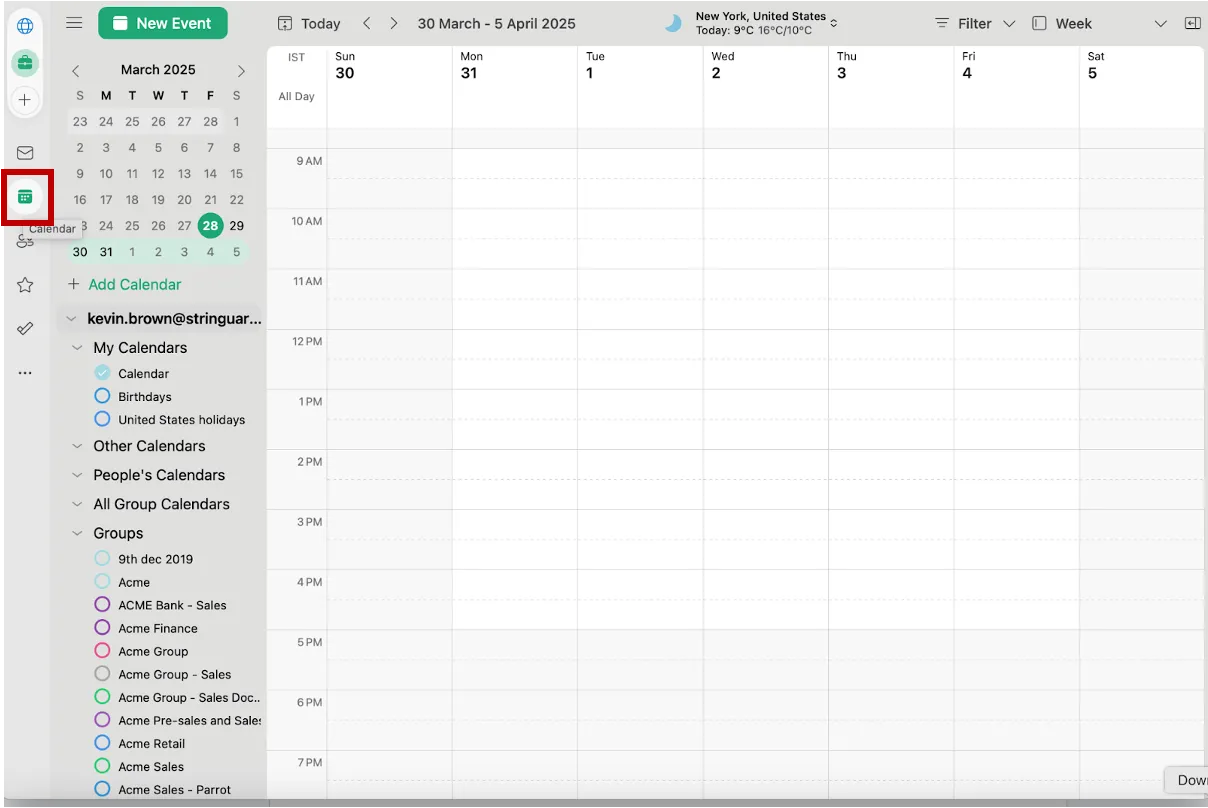
- Klik op “Nieuwe gebeurtenis” in de linkerbovenhoek, of sleep je cursor over het gewenste tijdsvak
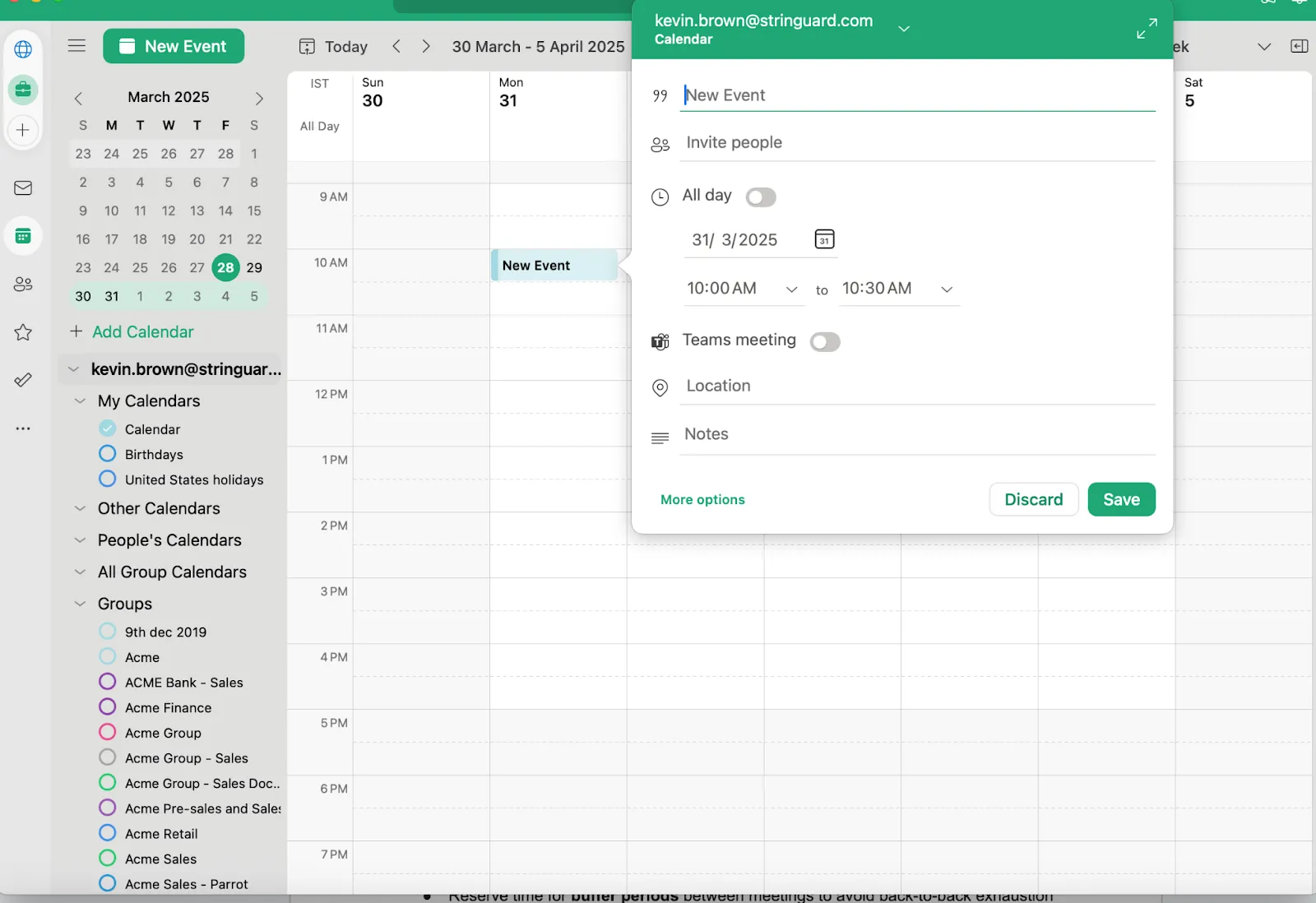
- Vul de gegevens in voor je tijdblok, zoals de naam van de taak, de duur en eventuele aantekeningen
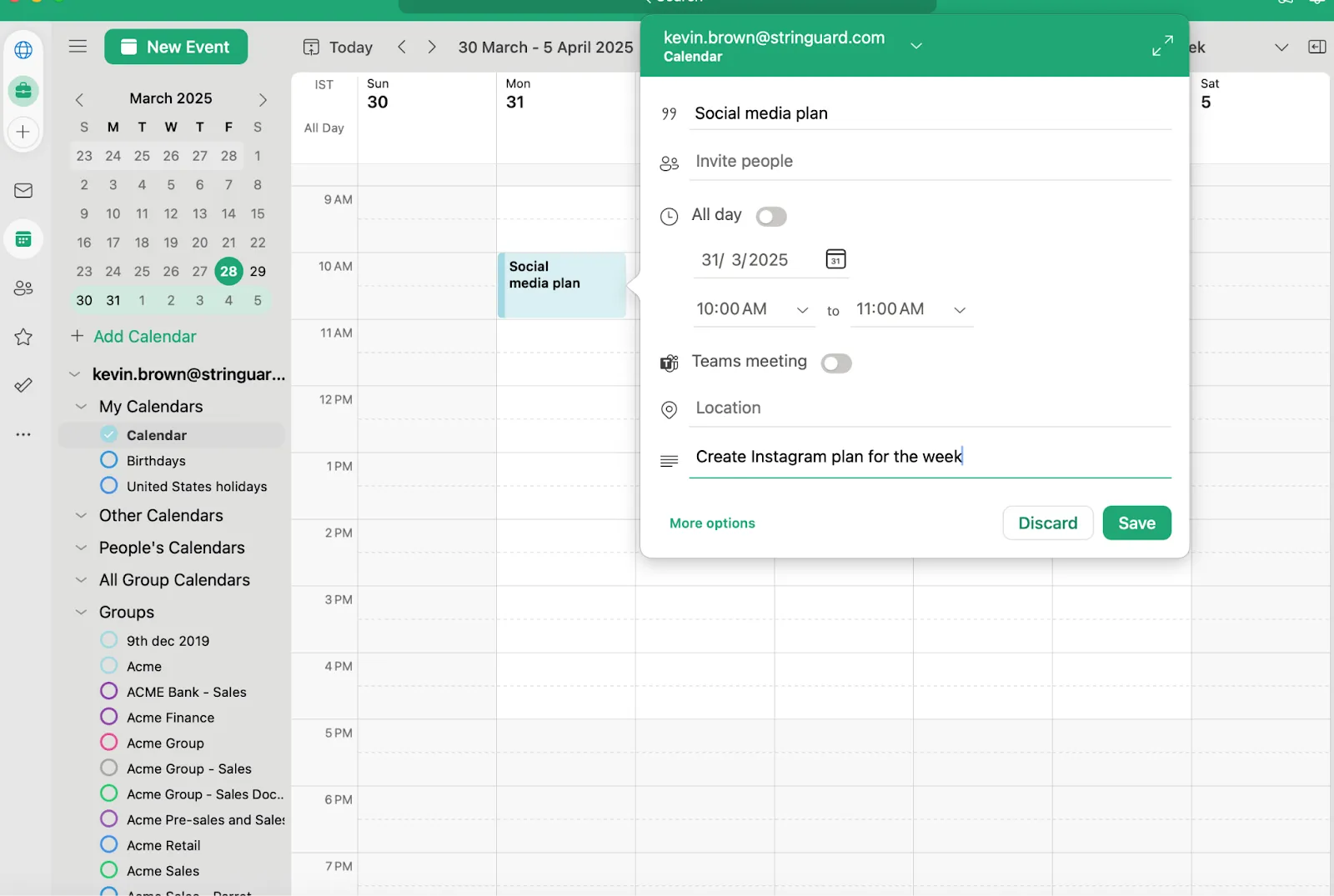
In plaats van intensief werk tussen vergaderingen door te proppen, plan je het als een echte afspraak, zodat jij (en anderen) die tijd respecteren. Je kunt:
- Reserveer de ochtenden als blok voor werk dat veel concentratie vereist, als dat het moment is waarop je het meeste energie hebt
- Stel vaste tijdvakken in voor het beantwoorden van e-mails, zodat deze je geconcentreerd werk niet onderbreken
- Reserveer tijd voor bufferperiodes tussen vergaderingen om te voorkomen dat je uitgeput raakt door een overvolle agenda
📮ClickUp Insight: Het wisselen tussen verschillende taken tast stilletjes de productiviteit van je team aan. Uit ons onderzoek blijkt dat 42% van de onderbrekingen op het werk voortkomt uit het schakelen tussen platforms, het beheren van e-mails en het heen en weer springen tussen vergaderingen. Wat als je deze kostbare onderbrekingen zou kunnen elimineren? ClickUp brengt je werkstroom (en chat) samen op één gestroomlijnd platform. Start en beheer je taken vanuit chat, documenten, Whiteboards en meer – terwijl AI-aangedreven functies de context verbonden, doorzoekbaar en beheersbaar houden!
Stap 3: Gebruik kleurcodes om taken te prioriteren
Met Outlook kun je agenda-gebeurtenissen een kleur toekennen, waardoor je je taken in één oogopslag kunt zien.
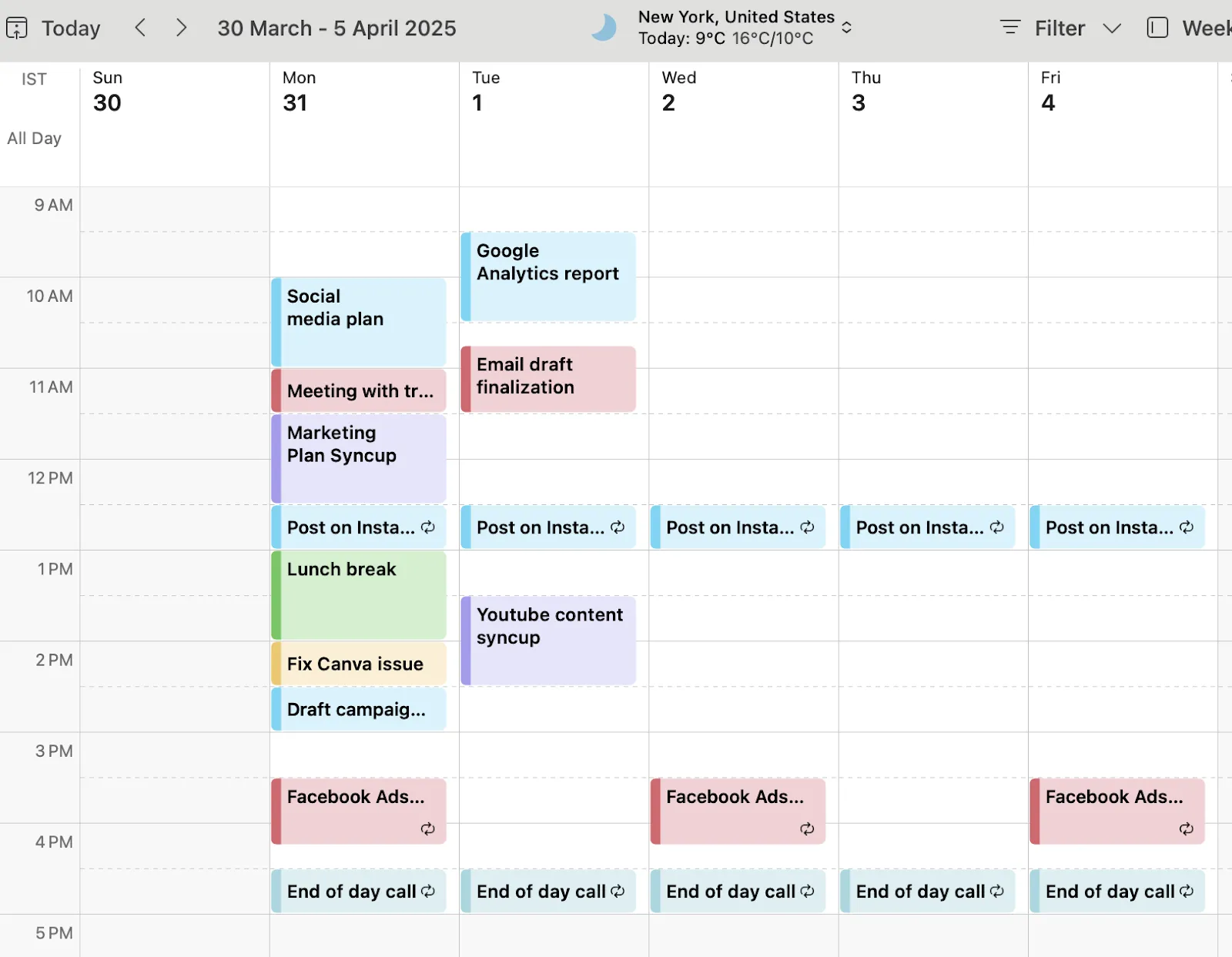
Je kunt kleuren toewijzen aan verschillende soorten taken. Als voorbeeld:
- Blauw voor geconcentreerd werk
- Rood voor spoedeisende of vergaderingen met hoge prioriteit
- Groen voor pauzes en persoonlijke tijd
- Geel voor beheerder-taken
Op deze manier is je dag niet alleen gestructureerd, maar ook visueel duidelijk voor jou.
Stap 4: Stel herinneringen en notificaties in om op schema te blijven
Als je helemaal in je werkstroom opgaat, verlies je gemakkelijk de tijd uit het oog. Daar komen de herinneringen van Outlook goed van pas. Stel notificaties in vijf tot tien minuten vóór elke afspraak in een blok, zodat je soepel van de ene taak naar de andere kunt overschakelen zonder je gehaast te voelen.
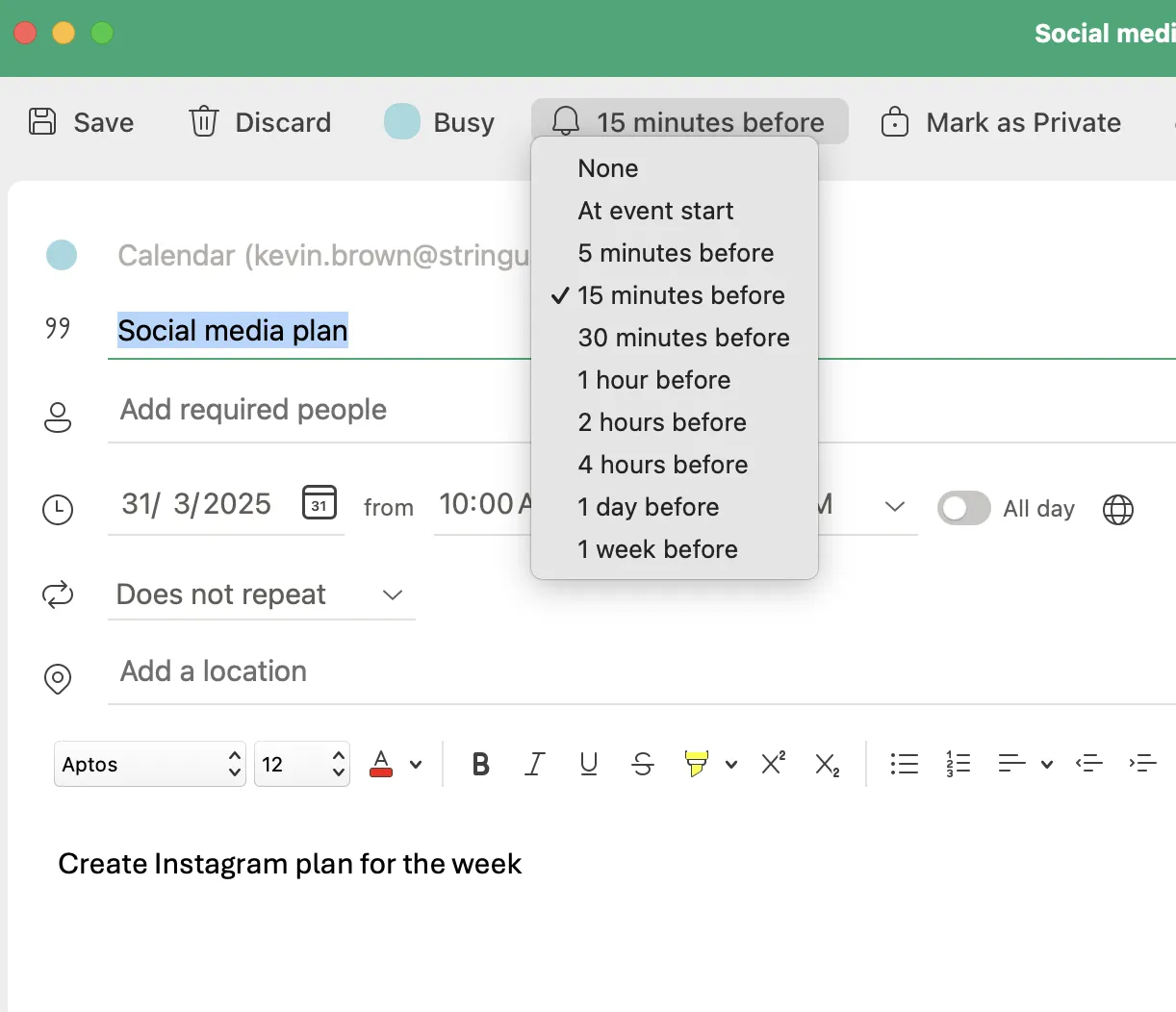
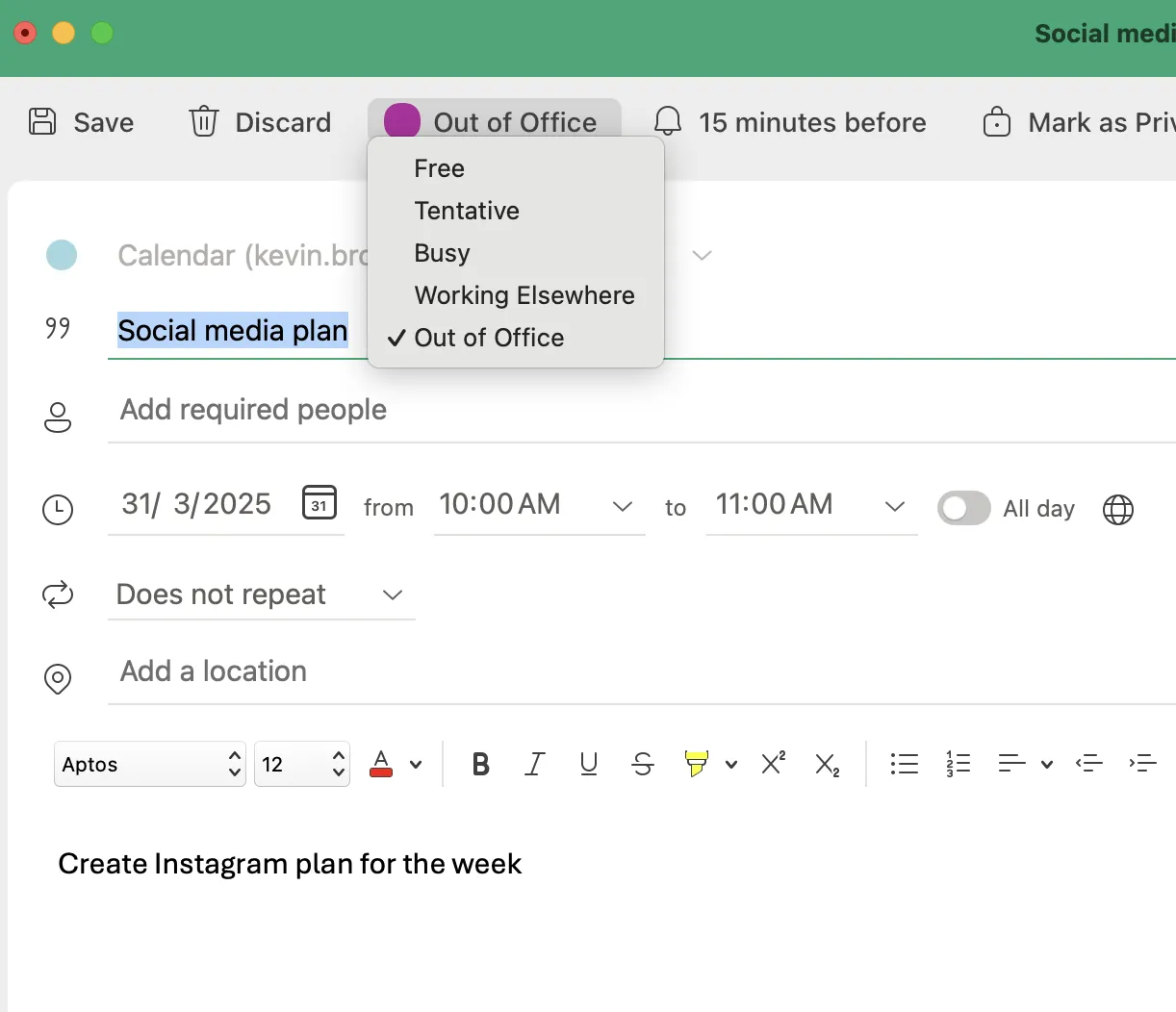
Voor geconcentreerd werk kun je overwegen de Out of Office-modus in te schakelen om afleiding door e-mails en berichten tijdens het chatten te voorkomen.
Stap 5: Pas je planning aan en optimaliseer deze waar nodig
Bij time blocking moet je je aan bepaalde regels houden, maar het gaat net zo goed om het opzetten van een systeem dat voor jou werkt. Als er geen werkstroom is, pas je planning dan aan:
- Plan sessies voor geconcentreerd werk op momenten waarop je van nature de hoogste productiviteit hebt
- Verkort vergaderingen of voeg ze samen als ze te veel tijd in beslag nemen
- Bekijk je kalender regelmatig en pas deze aan op basis van de werkelijke behoeften
- Drag en drop taken over de hele dag heen om ze naar behoefte opnieuw in te plannen
Door je aanpak te verfijnen, maak je van Outlook Kalender een krachtpatser voor productiviteit, waarmee je gefocust en efficiënt blijft en de controle over je dag behoudt.
🧠 Leuk weetje: Cal Newport, productiviteitsexpert en hoogleraar informatica, zweert bij time blocking om zijn focus en efficiëntie te maximaliseren. Hij plant zijn hele werkdag van tevoren en wijst elke minuut toe aan een specifieke taak. Elke ochtend schrijft hij zijn schema op papier, waarbij hij zijn werkuren opsomt en deze vult met sessies van geconcentreerd werken, vergaderingen en andere activiteiten. Als er onverwachte taken opduiken, past hij zijn blokken in realtime aan, waardoor hij productief blijft zonder in te boeten aan flexibiliteit.
Beperkingen van 'time blocking' in de Outlook-kalender
Hoewel Outlook kalender uitstekend geschikt is voor het plannen van afspraken, kent het ook een aantal limieten, vooral als het gaat om echt tijdmanagement. Hier wordt het lastig:
- Geen ingebouwd taakbeheer: met Outlook kun je wel tijd blokkeren, maar worden taken niet aan je agenda gekoppeld. Je moet nog steeds afzonderlijk jongleren met e-mails, takenlijsten en vergaderingen, waardoor je prioriteiten uit het oog kunt verliezen
- Geen voortgangsregistratie: Tijd reserveren voor taken is handig, maar er is geen manier om bij te houden wat er al is gedaan en wat er nog openstaat. Zodra een gebeurtenis is afgelopen, vraagt Outlook je niet om je werklast te bekijken of aan te passen
- Beperkte samenwerkingsfuncties: Werk je met een team? Met Outlook kun je vergaderingen plannen, maar het biedt geen gedeelde weergave van de voortgang van taken, waardoor het moeilijker is om agenda’s af te stemmen op daadwerkelijke werkupdates
- Gebrek aan automatisering: In Outlook moet je handmatig tijdblokken aanmaken en bijwerken, wat betekent dat je zelf schema’s moet aanpassen, prioriteiten moet verschuiven en taken opnieuw moet inplannen – er zijn geen slimme werkstroom-werkstroom-werkstroom-werkstroom-werkstroom-werkstroom-werkstroom-werkstroom-werkstroom-werkstroom-werkstroom-werkstroom-werkstroom-werkstroom-werkstroom-werkstroom-werkstroom-werkstroom-werkstroom-werkstroom-werkstroom-werk
Als je meer nodig hebt dan alleen tijdvakken in een kalender, zoals geïntegreerd bijhouden van taken, dynamische planning en betere samenwerking, dan zijn er slimmere tools voor deze taak beschikbaar. (En wij hebben precies wat je zoekt!)
De beste alternatieven voor Outlook kalender voor time blocking
Als Outlook kalender niet voldoet, maak je dan geen zorgen; er zijn betere alternatieven die je helpen om time blocking met meer flexibiliteit en efficiëntie onder de knie te krijgen.
Een van de alternatieven is ClickUp —de alles-in-één-app voor werk—die projectmanagement, kennisbeheer en chat combineert, allemaal aangedreven door AI die je helpt sneller en slimmer te werken.
Het gaat verder dan 'time blocking' en helpt individuen en teams bij het beheren van taken, samenwerken en de automatisering van werkstroom zonder tussen verschillende tools te hoeven schakelen.
Laten we eens kijken naar de belangrijkste functies die ClickUp tot de beste oplossing voor uw tijdmanagementproblemen maken:
ClickUp-kalender: slimmere planning, moeiteloze productiviteit
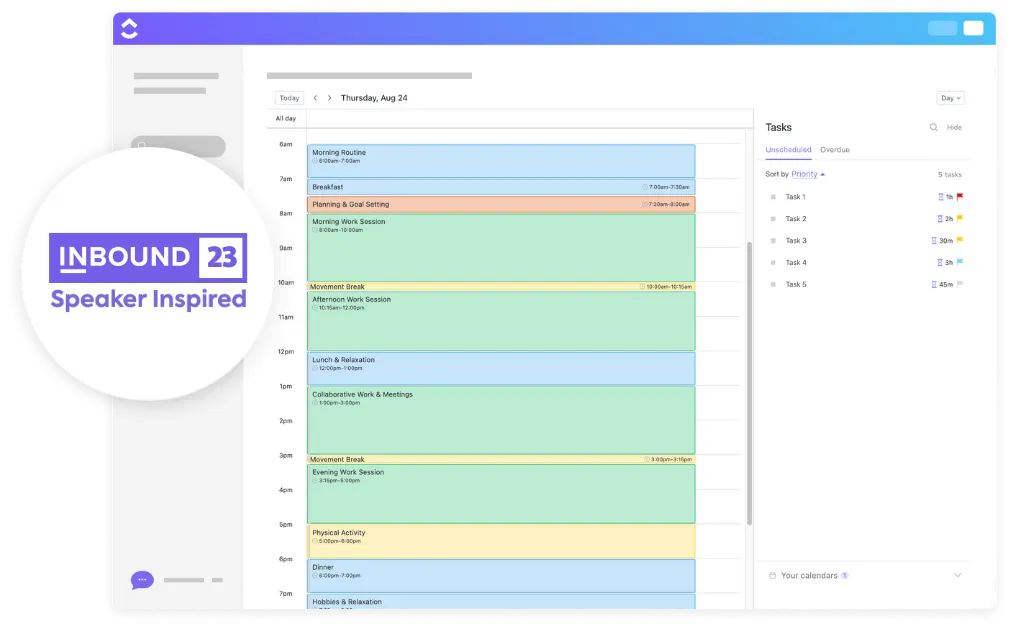
Met de ClickUp-kalender hoef je je geen zorgen meer te maken over het plannen van afspraken. ClickUp-kalender is meer dan alleen een visuele planner – het is een door AI aangestuurde tool die zich aanpast aan jouw prioriteiten.
ClickUp AI geeft je slimme suggesties voor wanneer je werk moet inplannen, op basis van je werklast, deadlines en focusbehoeften.
De taken met prioriteit worden automatisch ingepland, met automatisch gereserveerde focus-tijd en opnieuw ingeplande taken, zodat je zonder handmatig werk op koers blijft.
Je kunt taken uit je lijst met prioriteiten, backlog of lijst met achterstallige taken naar je kalender slepen en neerzetten om tijd te reserveren voor geconcentreerd werk.
De kalender ondersteunt dag-, 4-daagse, wekelijkse en maandelijkse weergaven, en je kunt de tijdschaal en tijdzone aangepast maken.
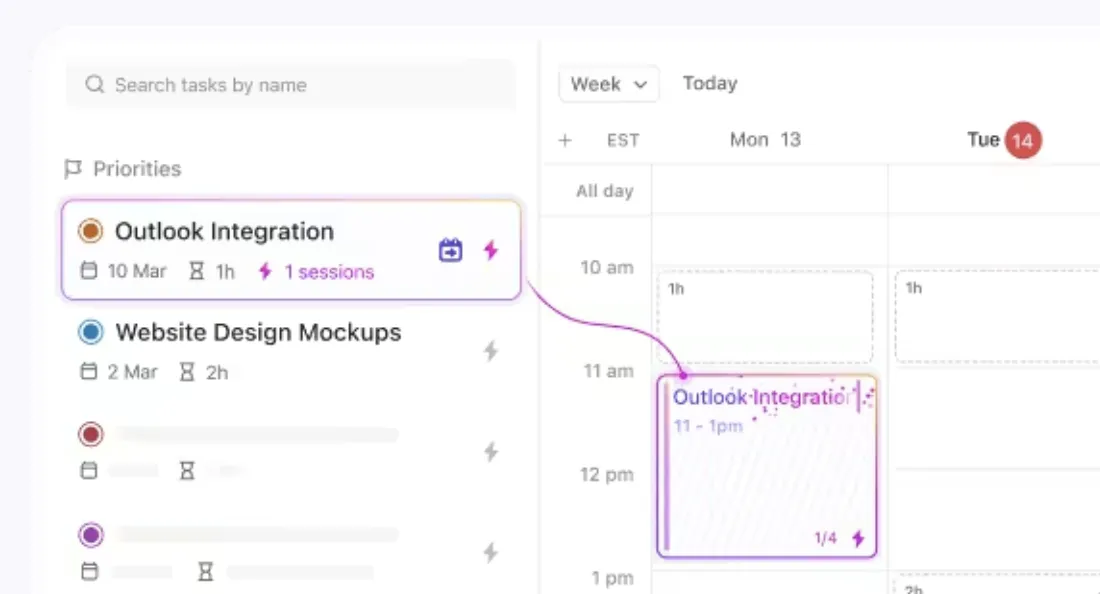
Moet je even een telefoongesprek voeren? Met ClickUp kun je met één klik eenvoudig overschakelen van geconcentreerd werken naar vergaderingen, zodat je werkstroom niet wordt onderbroken.
Voordelen van de ClickUp-kalender zijn onder andere:
- Automatische planning van taken met hoge prioriteit: Je concentratietijd wordt automatisch gereserveerd en taken worden in realtime aangepast om planningsconflicten te voorkomen
- Directe notities en transcripties van vergaderingen: ClickUp neemt vergaderingen op, transcribeert ze en koppelt de belangrijkste punten aan je taken en documenten met ClickUp AI Notetaker, zodat je niets mist
- Slimme planninglinks: vind eenvoudig het beste tijdstip voor vergaderingen en verstuur uitnodigingen zonder eindeloos heen en weer te moeten mailen
- Zoeken in de kalender en snelle antwoorden: Wil je je agenda bekijken? Zoek gewoon in ClickUp en krijg direct inzicht
Bekijk deze video voor meer informatie over de ClickUp-kalender👇
📖 Lees ook: De beste kalender-apps (gratis en betaald)
ClickUp-tijdbeheer: houd elke minuut bij, plan en optimaliseer
Waarom zou je gissen waar je tijd naartoe gaat, als je dit nauwkeurig kunt bijhouden? ClickUp Time Management biedt je volledige zichtbaarheid in hoe je je tijd indeelt. Gebruik start- en stoptimers, schakel tussen taken en registreer handmatig je tijd met gedetailleerde aantekeningen om je werk goed op orde te houden.
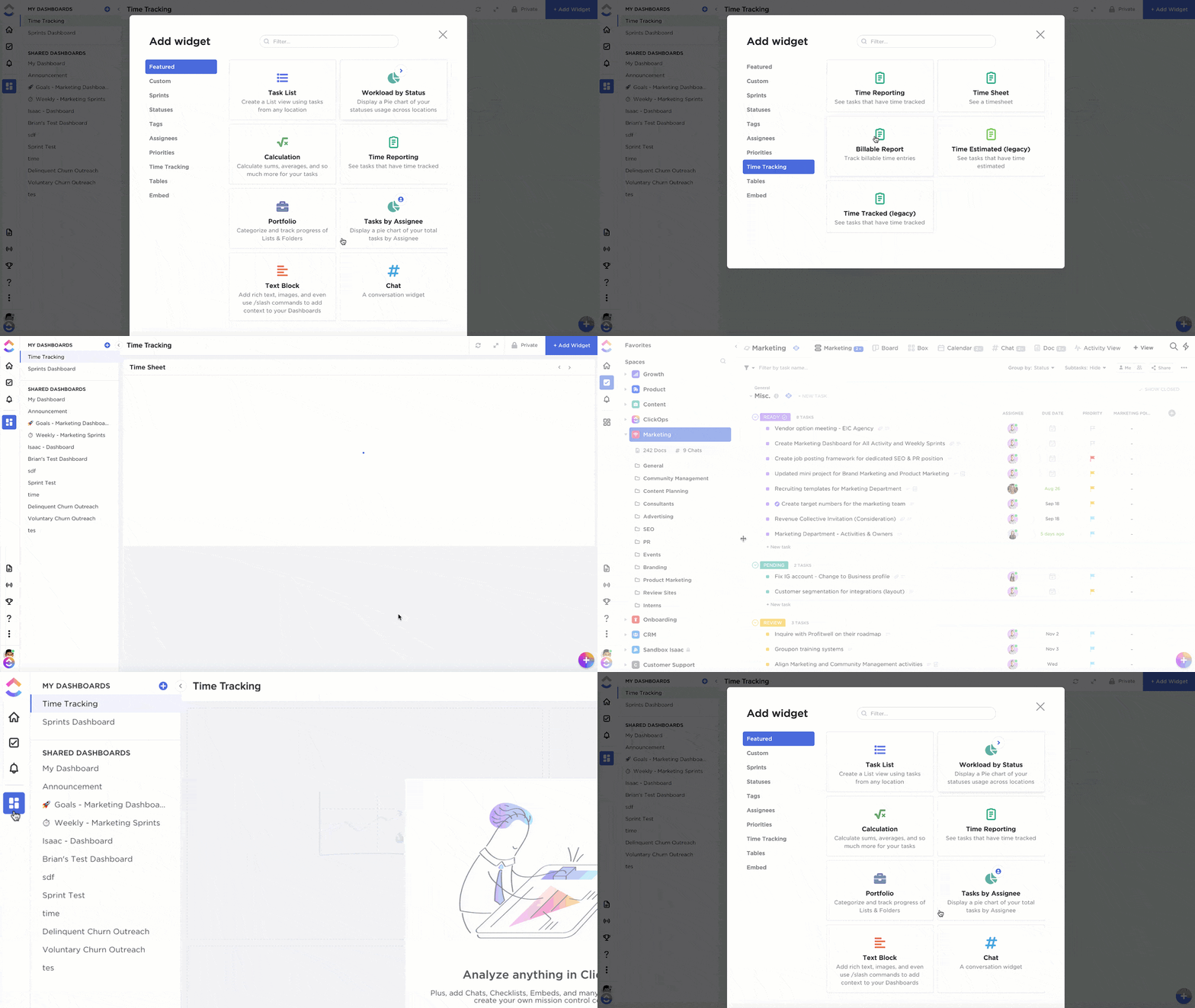
Met ClickUp kun je:
- Houd je tijd overal bij: registreer je uren vanaf je desktop, mobiel of browser (met de Chrome-extensie van deze software voor tijdsregistratie ) en krijg een duidelijk overzicht van waar je je tijd aan besteedt
- Schat de benodigde tijd in: wijs tijdsinschattingen toe aan taken en subtakens en verdeel deze over teamleden voor een betere verdeling van de werklast
- Plan je tijd op jouw manier: plan projecten met de weergaven Kalender, Gantt, Tijdlijn en werklastweergave, zodat je schema's eenvoudig en direct kunt aanpassen
- Gebruik tijdbesparende functies om op schema te blijven: deze functies omvatten start- en deadline-datums, het opnieuw toewijzen van deadline-datums, plannen via slepen en neerzetten, het herschikken van afhankelijkheden, mijlpalen, tijdsregistratie, urenregistratie en factureerbare tijd
Plan je dag tot in de puntjes met de ClickUp-sjabloon voor dagelijkse tijdblokken
De ClickUp-sjabloon voor dagelijkse tijdblokken helpt je je dag zo in te delen dat je maximale productiviteit bereikt zonder het risico op een burn-out.
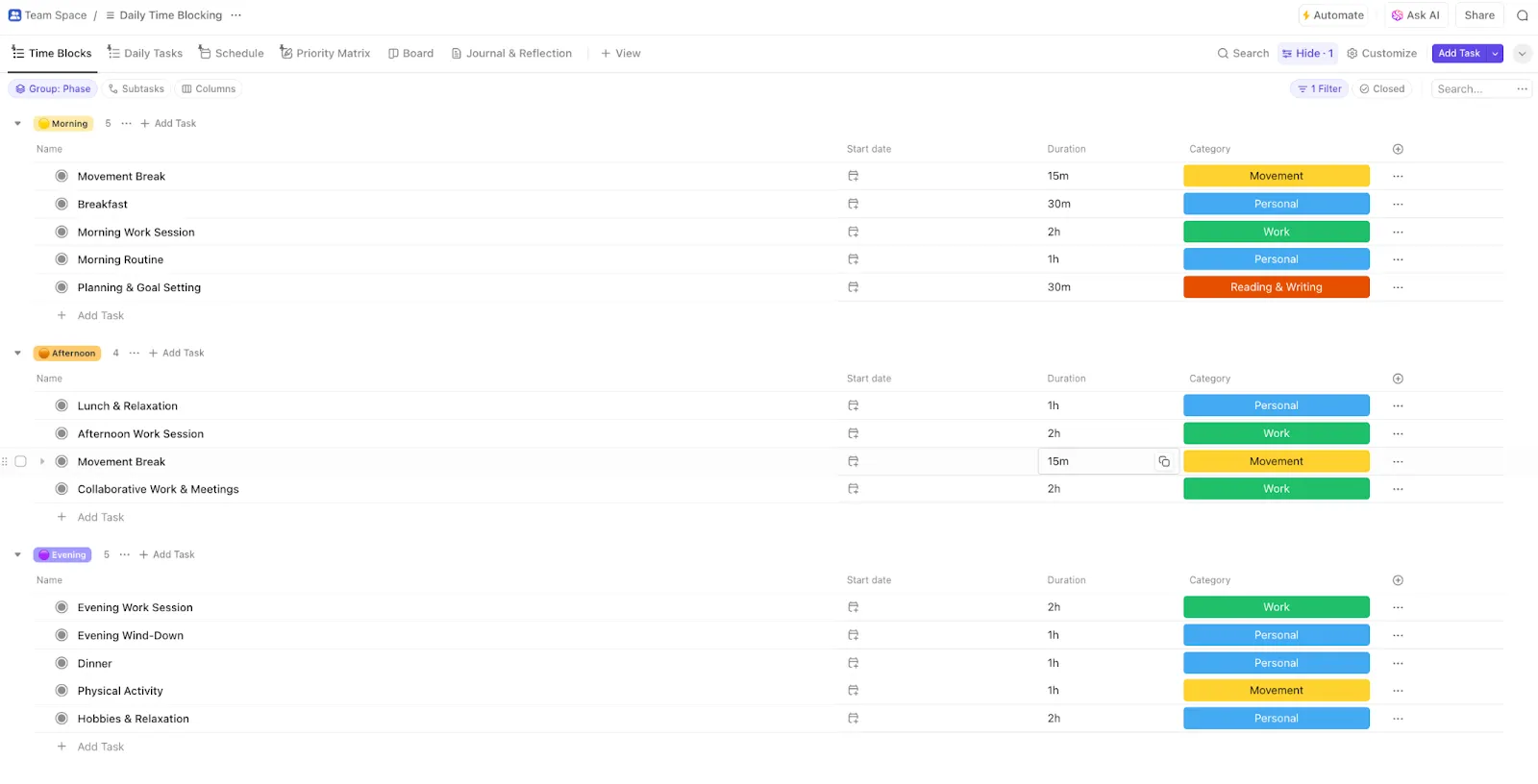
Geef prioriteit aan taken met een grote impact, plan sessies voor geconcentreerd werk in en reserveer zelfs tijd voor reflectie, terwijl je afleidingen op afstand houdt. Dankzij de ingebouwde tijdsinschattingen weet je altijd wat er op een dag haalbaar is.
Deze sjabloon wordt geleverd met de weergaven Lijst, Whiteboard, Document en Kalender, plus essentiële aangepaste velden zoals duur, Categorie en Fase om je planning overzichtelijk te houden.
Of je nu een expert bent in time blocking of net begint, met dit sjabloon blijf je moeiteloos op koers om je doelen te bereiken.
💡 Pro-tip: Vind je het lastig om je dag te structureren? Met het ClickUp-sjabloon voor een uurschema kun je elk uur nauwkeurig plannen. Daarnaast zorgt het ClickUp-sjabloon voor tijdsblokken ervoor dat je ononderbroken tijd vrijmaakt voor geconcentreerd werk. Blijf productief zonder chaos!
Best practices voor effectief tijdblokken
Tijdblokken werken het beste als ze op de juiste manier worden ingedeeld en regelmatig worden toegepast. Zo zorg je ervoor dat je planning je daadwerkelijk helpt en je niet overweldigt:
1. Geef eerst prioriteit aan je belangrijkste taken
Begin je dag met ‘de kikker opeten’ – een concept dat bekend is geworden door Brian Tracy. Deze techniek houdt in dat je eerst je moeilijkste en belangrijkste taak aanpakt. Door tijd vrij te maken voor werk met een grote impact op het moment dat je energieniveau op zijn hoogtepunt is, zorg je ervoor dat je echte voortgang boekt voordat afleidingen de overhand krijgen.
2. Groepeer vergelijkbare taken
Het heen en weer schakelen tussen taken verslapt je concentratie en vertraagt je. In plaats van voortdurend van de ene taak naar de andere over te schakelen, kun je soortgelijke taken bundelen: reserveer specifieke tijdsblokken voor e-mails, vergaderingen en administratief werk.
Bekijk bijvoorbeeld je ongelezen e-mails op vaste tijdstippen in plaats van gedurende de hele dag. Reserveer specifieke tijdvakken in je Outlook-kalender voor vergaderingen, zodat deze je geconcentreerde werk niet onderbreken. Deze gestructureerde aanpak helpt je bij je productiviteit en zorgt ervoor dat je het meeste uit je werkdag haalt.
3. Probeer themadagen eens
In plaats van elke dag met alles te jongleren, wijs je aan elke dag een specifiek thema toe — bijvoorbeeld vergaderingen op maandag en strategie op woensdag.
Jack Dorsey, medeoprichter van Twitter (nu X) en CEO van Square, gebruikte deze methode om zijn week te structureren en zijn productiviteit te behouden zonder last te hebben van beslissingsmoeheid.
Op maandag richt ik me bij beide bedrijven op het management en de bedrijfsvoering… Dinsdag staat in het teken van het product. Woensdag staat in het teken van marketing, communicatie en groei. Donderdag staat in het teken van ontwikkelaars en partnerschappen. Vrijdag staat in het teken van het bedrijf, de bedrijfscultuur en werving. Zaterdag neem ik vrij, dan ga ik wandelen. Zondag is een dag voor reflectie, feedback, strategie en het voorbereiden van de komende week.
Op Monday richt ik me bij beide bedrijven op het management en de bedrijfsvoering… Dinsdag staat in het teken van het product. Woensdag richt ik me op marketing, communicatie en groei. Donderdag staat in het teken van ontwikkelaars en partnerschappen. Vrijdag richt ik me op het bedrijf, de bedrijfscultuur en werving. Zaterdag neem ik vrij en ga ik wandelen. Zondag is een dag voor reflectie, feedback, strategie en het voorbereiden van de komende week.
4. Wees realistisch met tijdsinschattingen
Het onderschatten van taken leidt tot chaos in de planning. Zorg ervoor dat elk blok voldoende ruimte biedt om taken op een realistische manier te voltooien, zonder dat je je hoeft te haasten.
Houd rekening met concentratietijd, mogelijke vertragingen en zelfs korte pauzes om je planning overzichtelijk te houden. Of je nu tijdblokken in Outlook Kalender gebruikt of met meerdere Outlook-kalenders werkt: door buffertijd in te bouwen, blijf je bezig met je productiviteit zonder je overweldigd te voelen.
5. Evalueer en pas regelmatig aan
Je planning staat niet in steen gebeiteld. Evalueer je tijdblokken wekelijks, vooral als je meerdere Outlook-kalenders beheert, om ervoor te zorgen dat ze nog steeds aansluiten bij je doelen.
Zoek naar patronen: duren bepaalde taken langer dan verwacht? Nemen vergaderingen je concentratietijd in beslag? Pas je planning waar nodig aan om je productiviteit te behouden en tegelijkertijd een goede balans tussen werk en privé te behouden. Flexibiliteit is essentieel om tijdblokken in de Outlook-kalender op de lange termijn voor jou te laten werken.
6. Gebruik de Pomodoro-techniek om je volledig te concentreren
Verdeel je werk in concentratiesessies van 25 minuten, gevolgd door pauzes van 5 minuten, om je productiviteit te behouden zonder uitgeput te raken. Francesco Cirillo bedacht deze techniek in de jaren 80 om zijn studietijd bij te houden. Hij gebruikte een eenvoudige, tomatenvormige timer om gefocust te blijven – en het werkt!
Zelfs Tom Hanks gebruikte het om het bij te houden tijdens het schrijven van The Making of Another Major Motion Picture Masterpiece!
Dit is wat Jayson Ermac, procesmanager bij AI Bees, zegt over de efficiënte functies van ClickUp
Met ClickUp ben je minder tijd kwijt aan het vragen naar updates over taken, waardoor je meer tijd overhoudt voor echt en zinvol werk.
Met ClickUp ben je minder tijd kwijt aan het vragen naar updates over taken, waardoor je meer tijd overhoudt voor echt en zinvol werk.
Waarom genoegen nemen met minder als ClickUp meer kan?
Time blocking in de Microsoft Outlook-kalender is een geweldige manier om je dag te structureren, maar het heeft limieten, vooral wanneer je meer flexibiliteit, automatisering en samenwerking nodig hebt.
Waarom zou je je het hoofd breken over tijdelijke oplossingen als apps voor time blocking, zoals ClickUp, alles op één plek samenbrengen?
Met ClickUp kun je verder gaan dan het standaard 'time blocking' door taken, herinneringen en teamcoördinatie te integreren in één vereenvoudigde werkstroom.
Van aanpasbare weergaven en geautomatiseerde planning tot geavanceerde rapportage, realtime samenwerking en sjablonen voor werkroosters: ClickUp helpt je productief te blijven zonder tussen apps te hoeven schakelen.
Klaar om je balans tussen werk en privé te verbeteren als nooit tevoren?
Meld je vandaag nog aan bij ClickUp en haal het maximale uit elke minuut!