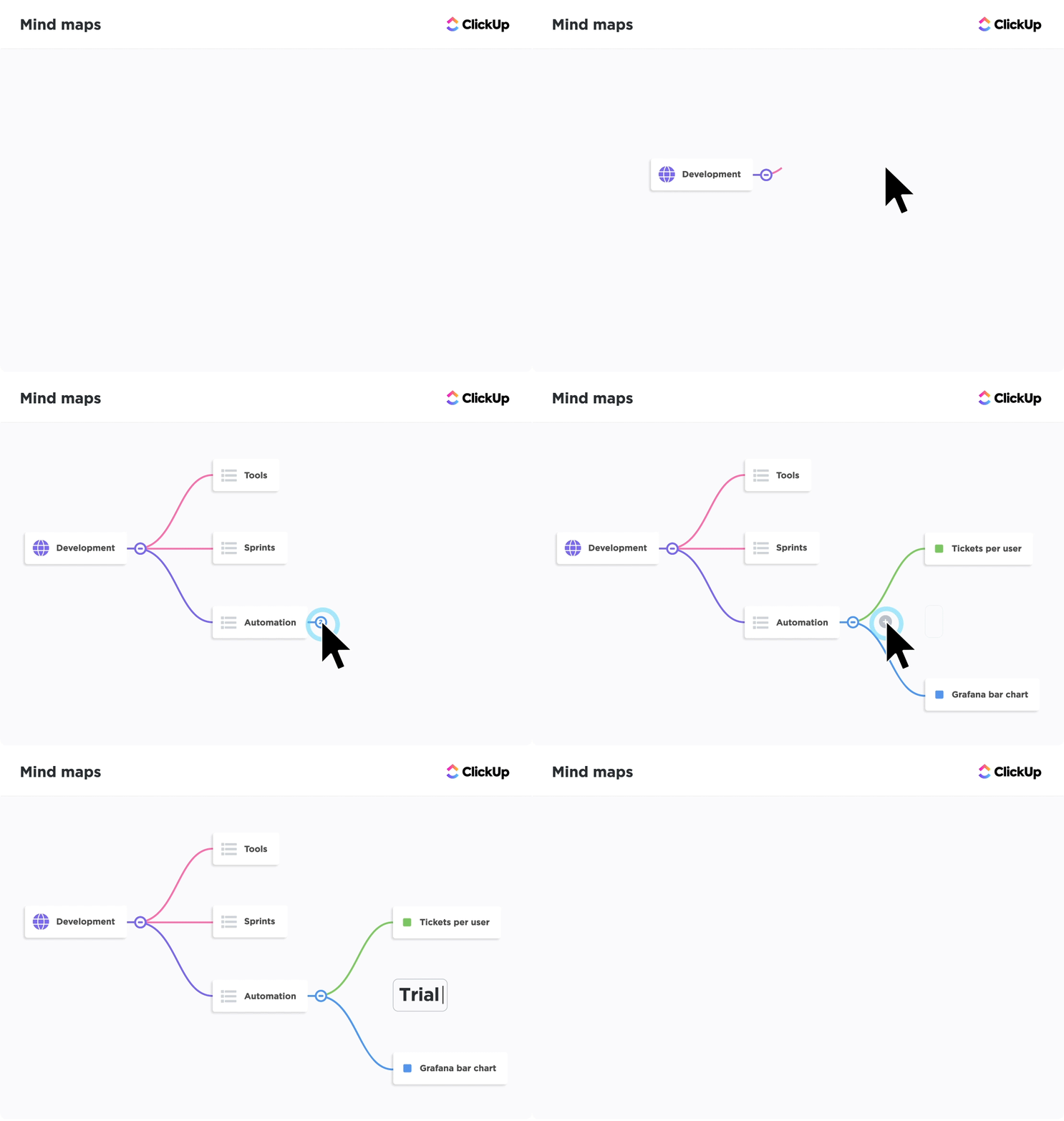

Heb je wel eens naar een leeg vel pagina gestaard, in een poging een complex idee op een rijtje te krijgen, om uiteindelijk nog meer in de war te raken dan toen je begon? 😵💫
Zonder duidelijkheid kunnen zelfs je beste ideeën versnipperd, onsamenhangend en ronduit overweldigend aanvoelen. Of je nu student, docent of professional bent: een gebrek aan visualisatie kan leiden tot een gebrekkige uitvoering.
Maar hier is het goede nieuws: dit artikel is jouw no-nonsense, stapsgewijze oplossing voor het maken van een grafisch overzicht dat echt werkt. Van hulpmiddelen tot sjablonen voor grafische overzichten tot tips van professionals – we hebben alles wat je nodig hebt op één plek verzameld. 🧠
Wat is een grafisch overzicht?
Een grafisch overzicht is een visueel denkinstrument dat je helpt om informatie op een gestructureerde manier vast te leggen, te ordenen en met elkaar te verbinden. In plaats van lange blokken tekst of rommelige aantekeningen door te lezen, krijg je een overzichtelijke, visuele lay-out met vakjes en afbeeldingen die complexe ideeën begrijpelijker maken.
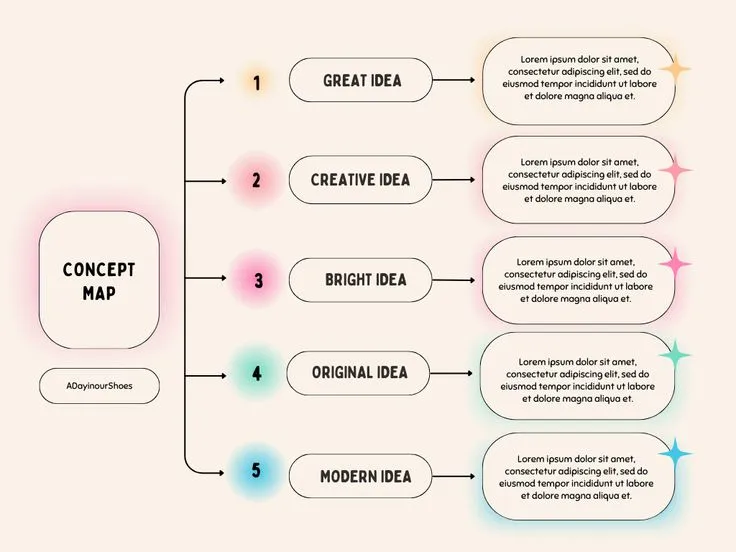
Het doel van een grafisch overzicht is om informatie te visualiseren, zodat je:
- Sneller begrijpen
- Beter onthouden
- En communiceer duidelijker
Zo worden grafische overzichten in de praktijk gebruikt:
| Wie gebruikt ze? | Hoe worden grafische overzichten gebruikt? |
| Leerlingen | Om lessen op te splitsen, hoofdstukken samen te vatten, concepten te vergelijken en essays te structureren |
| Docenten | Om onderwerpen visueel uit te leggen, leerlingen te betrekken en complexe onderwerpen te vereenvoudigen |
| Project teams | Om werkstroomen in kaart te brengen, taken te plannen, doelen op elkaar af te stemmen en strategieën te visualiseren |
| Marketeers en makers | Om ideeën voor content te bedenken, trechters te ontwerpen en campagnes te plannen |
| Managers en oprichters | Om het denken in grote lijnen te structureren, beslissingen te vereenvoudigen en een visie te delen |
| Dagelijkse gebruikers | Om persoonlijke doelen te plannen, takenlijsten te ordenen en duidelijke beslissingen te nemen |
Voordelen van het gebruik van grafische overzichten
Grafische overzichten zijn krachtige denkinstrumenten die het begrip en de samenwerking bevorderen. Dit zijn de voordelen wanneer u ze regelmatig gaat gebruiken:
- Beter begrip: Ze helpen je om grote, complexe ideeën op te splitsen in kleinere delen. In plaats van een overdaad aan informatie krijg je een weergave vanuit vogelperspectief 📍
- Beter geheugen: Als je iets ziet in plaats van het alleen maar te lezen, onthoud je het beter. Visuele layouts activeren het geheugensysteem van de hersenen, waardoor ideeën beter blijven hangen 🎯
- Duidelijkere communicatie: Met grafische overzichten kun je dingen gemakkelijk aan anderen uitleggen. Geen lange uitleg of verwarring meer – één blik is genoeg en iedereen zit op dezelfde pagina 🔄
- Snellere probleemoplossing: Deze schema's helpen je om de voor- en nadelen en de mogelijkheden van een beslissing op een rijtje te zetten. Hierdoor vind je veel sneller oplossingen en kost het je minder stress 💡
🌟 Statistiek: Wist je dat 65% van de populatie visueel leert, maar dat de meeste informatie nog steeds in platte tekst wordt gedeeld? Geen wonder dat er dingen over het hoofd worden gezien of verkeerd worden begrepen!
Soorten grafische overzichten en hun toepassingen
Niet alle grafische overzichten bieden dezelfde functies (en dat is maar goed ook). Van mindmaps tot Venn-diagrammen en T-grafieken: hier zijn enkele van de populairste soorten, elk gebaseerd op verschillende visualisatietechnieken om je ideeën glashelder te maken. We bespreken ook wanneer je welk type het beste kunt gebruiken.
Voordat we in detail treden, volgt hier een korte vergelijking van de verschillende categorieën.
Grafische overzichtstabellen in één oogopslag
| Type | Belangrijkste functies | Eerlijk voorbeeld van een gebruikssituatie |
| Mindmaps | Hoofdgedachte met vertakkende subonderwerpen, visuele verbanden tussen ideeën | Een blog plannen over 'Top 10 marketingtrends' met vertakkingen als AI, influencermarketing, enz. |
| Stroomdiagrammen | Stapsgewijze logica, besluitvormingspaden, duidelijkheid over het proces van begin tot eind | Het in kaart brengen van het traject van een e-mailcampagne, van het aanmaken van de briefing tot het bijhouden van de prestaties |
| Venn-diagrammen | Overlappende cirkels om delen en unieke elementen weer te geven | Top-downvertakking, bovenliggende relaties en op structuur gebaseerde visualisatie |
| Hiërarchische grafiekken | Chronologische layout met datums, lineaire voortgang en het bijhouden van mijlpalen | Een organigram voor een start-up opstellen, van de oprichter tot de afdelingshoofden en hun teams |
| Storyboards | Layout in vakken, stapsgewijze voortgang van ideeën, vaak gecombineerd met aantekeningen | Een gebruikersreis of presentatiewerkstroom in kaart brengen met behulp van visuele elementen en aantekeningen |
| Tijdlijnen | Gebeurtenissen in de loop van de tijd bijhouden, lanceringen plannen en historische kaarten maken | Een productlancering plannen met fasen zoals Ontwerp (jan), Bèta (feb), Marketing (mrt) en Lanceringsdag (apr) |
Mindmaps
Mindmaps zijn ideaal om ideeën te bedenken, gerelateerde gedachten met elkaar te verbinden of een centraal concept te verkennen. Meestal begin je met één hoofdidee in het midden, waarna je vertakkingen maakt naar gerelateerde punten.
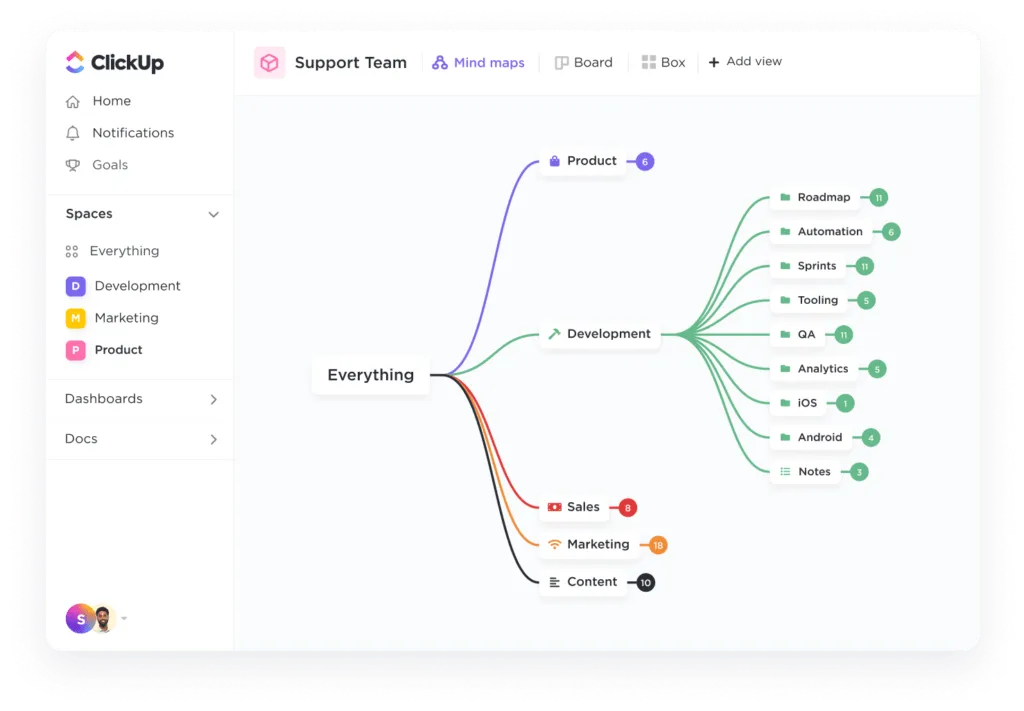
✅ Het meest geschikt voor:
- Content of lessen plannen
- Grote onderwerpen opsplitsen in kleinere delen
- Oorzaak-gevolgrelaties verkennen
📌 Voorbeeld: Stel, je plant een blog over ‘De 10 belangrijkste marketingtrends van dit moment’. Je mindmap zou dan de titel van de blog als centraal idee kunnen hebben, met vertakkingen zoals AI in marketing, korte video’s, influencermarketing en spraakgestuurd zoeken.
Elke vertakking kan vervolgens verder worden onderverdeeld in hulpmiddelen, platforms en statistieken, waardoor je in één oogopslag een voltooid inhoudsplan hebt.
Mindmaps zijn vooral handig wanneer je gedachten alle kanten opgaan en je de verbindingen duidelijk wilt ‘zien’.
Op zoek naar inspiratie? Bekijk enkele voorbeelden van mindmaps om te zien hoe teams in verschillende sectoren brainstormen en visueel plannen.
💡 Pro-tip: Sjablonen besparen tijd. Ga snel aan de slag met het blanco mindmap-Whiteboard van ClickUp.
Stroomdiagrammen
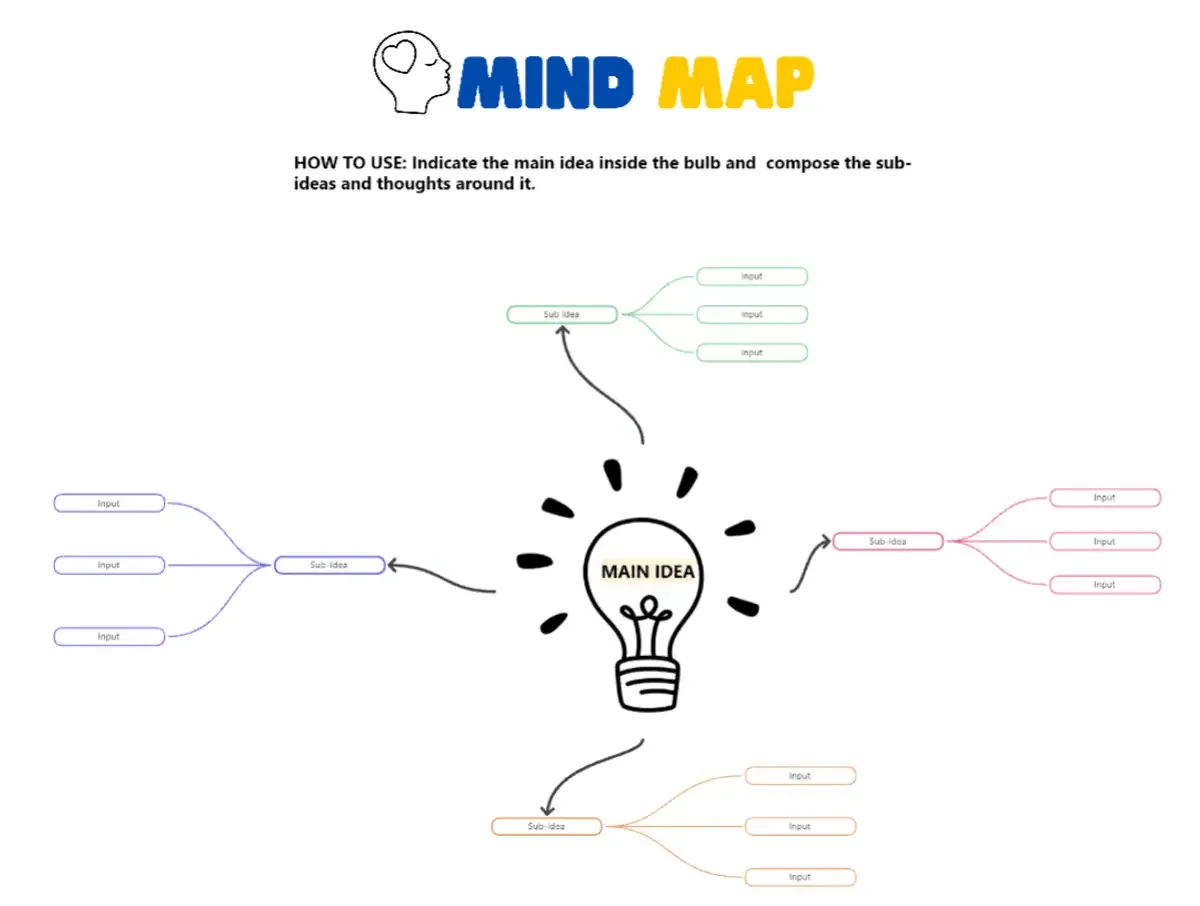
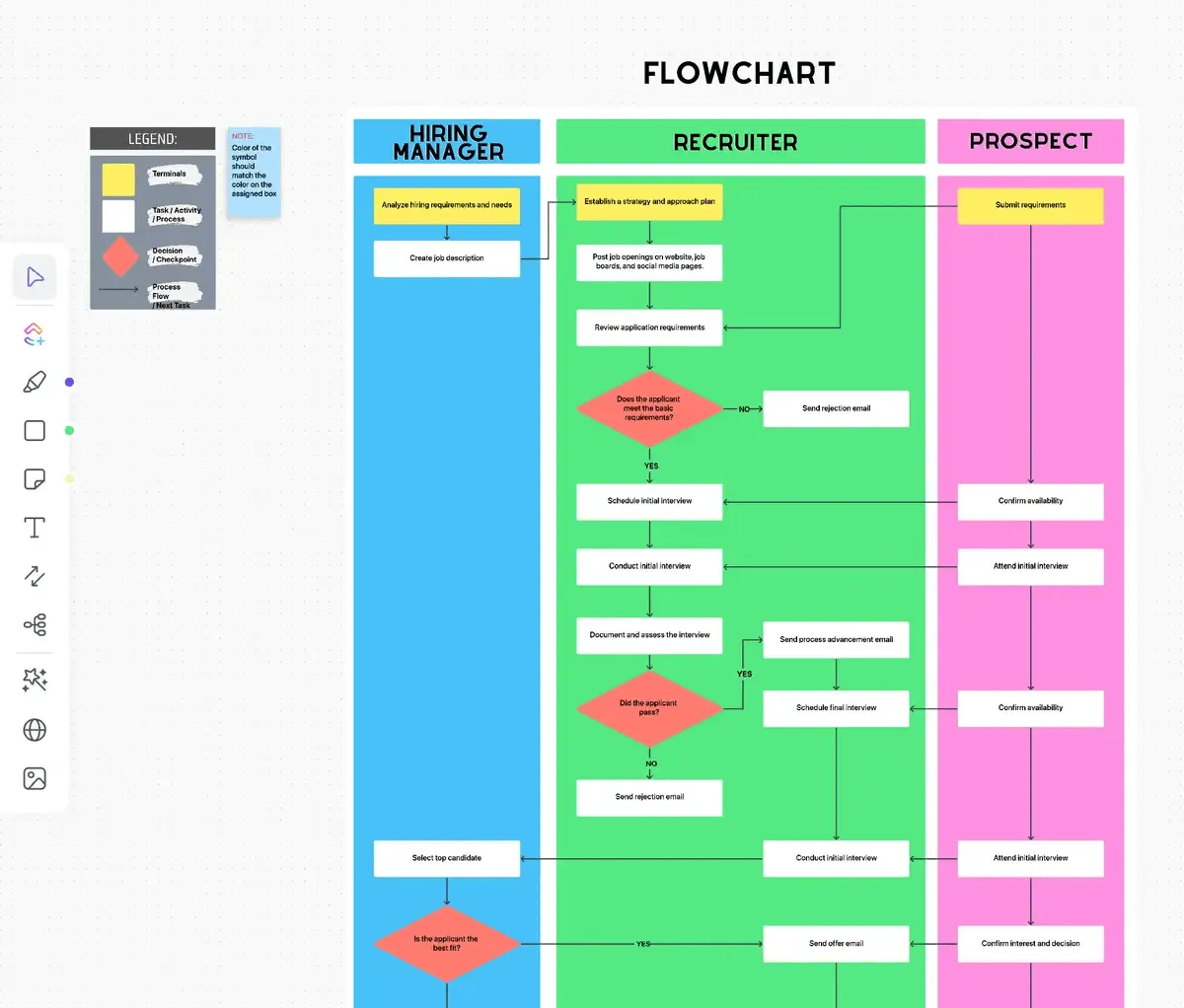
Stroomdiagrammen zijn het ideale hulpmiddel wanneer je een proces of werkstroom stap voor stap in beeld wilt brengen. Ze fungeren als routekaarten die laten zien waar iets begint, welke beslissingen er onderweg worden genomen en waar het eindigt. 🛣️
Of je nu een bedrijfsproces vereenvoudigt of in kaart brengt hoe een klant door je funnel loopt: stroomdiagrammen helpen om complexe stappen te verduidelijken.
✅ Het meest geschikt voor:
- Beslissingspaden of logica weergeven
- Systemen of volgordes uitleggen
- Het plannen van onboarding of gebruikersreizen
📌 Voorbeeld: Stel dat je een e-mailcampagne lanceert voor een nieuwe productfunctie. Een stroomdiagram kan het hele traject weergeven, van planning tot lancering.
Je begint met ‘Het aanmaken van een campagnebriefing’ en gaat vervolgens verder met doelgroepsegmentatie, tekstschrijven, ontwerp en juridische beoordeling.
Vervolgens breng je beslissingen in kaart, zoals ‘Is de tekst goedgekeurd?’ of ‘Voeren we A/B-tests uit op onderwerpregels?’ Elk pad leidt tot stappen zoals inplannen, verzenden en het bijhouden van prestaties.
💡 Pro-tip: Natuurlijk hebben we ook sjablonen voor stroomdiagrammen. Probeer het Process Flow Whiteboard van ClickUp eens uit .
Venn-diagrammen
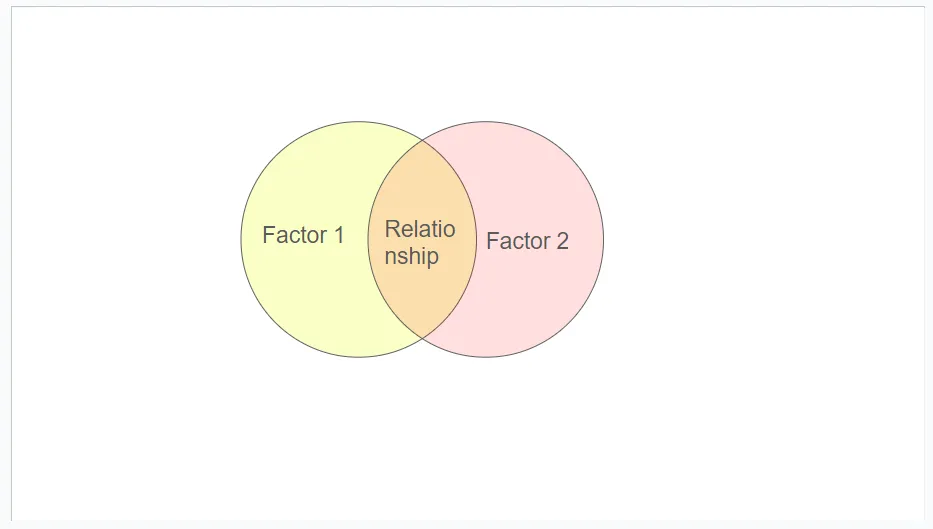
Met Venn-diagrammen kun je twee of meer zaken vergelijken en tegen elkaar afzetten. Het zijn overlappende cirkels die laten zien wat er verschilt, wat er deel uitmaakt van de gemeenschappelijkheid en waar er verbindingen zijn. 🎯
Dit is het basisidee:
- Elke cirkel staat voor een groep (of ‘set’) van zaken
- Overlapping tussen cirkels geeft aan welke items door beide groepen worden gedeeld
- Niet-overlappende delen laten zien wat uniek is aan elke groep
✅ Het meest geschikt voor:
- Producten, ideeën of concepten vergelijken
- Gemeenschappelijke grond vinden tussen ideeën, teams of doelen
- Het onderscheiden van gedeelde versus unieke functies of eigenschappen
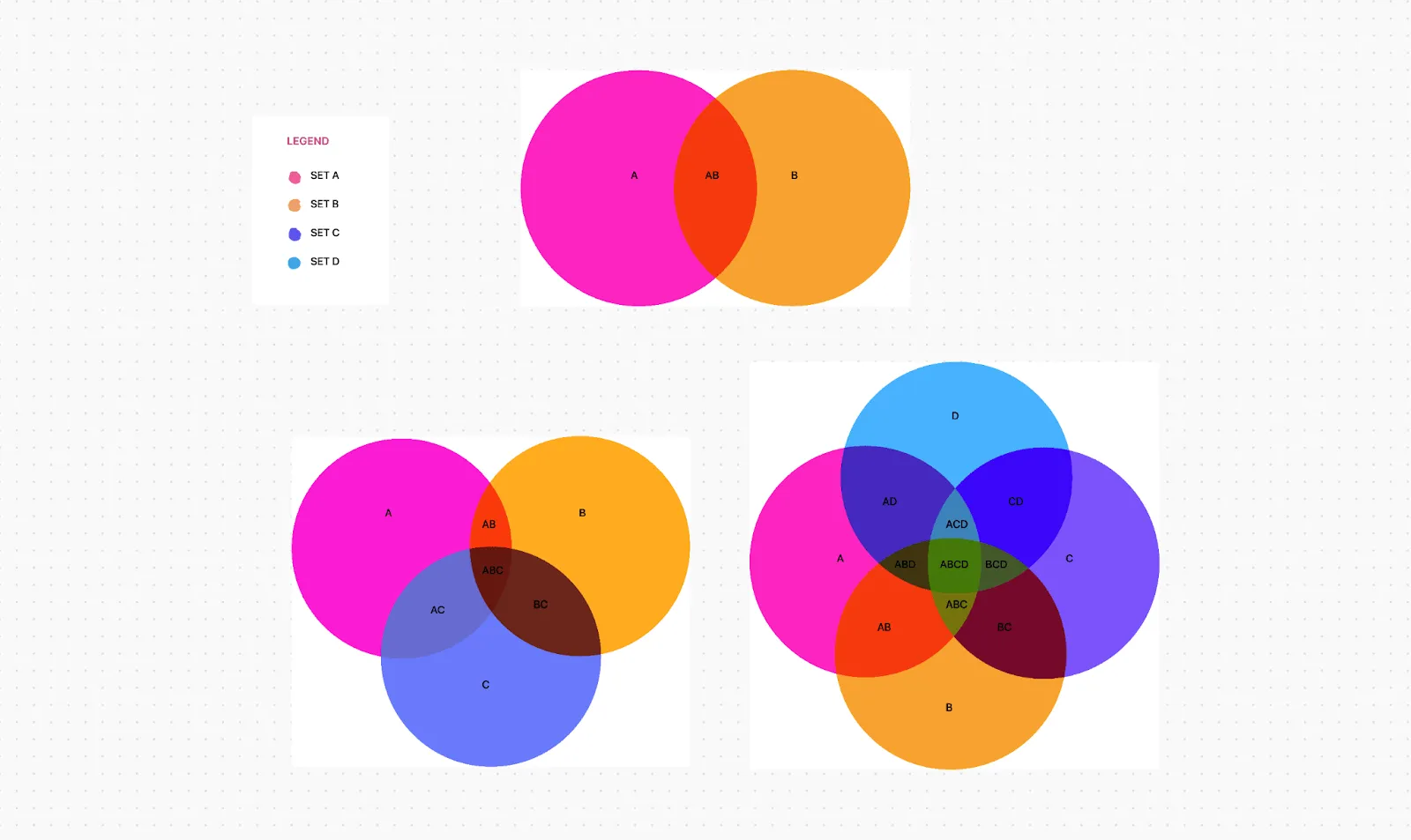
📌 Voorbeeld: Je lanceert een premium softwaretool en je wilt inzicht krijgen in de overlap tussen je ideale klanten.
Sets:
- Groep A: Klanten die uw vorige product hebben gekocht
- Set B: Klanten die zich hebben aangemeld voor uw nieuwsbrief
- Set C: Klanten die je prijspagina in de afgelopen 30 dagen hebben bezocht
Het Venn-diagram zou het volgende bevatten:
- A staat alleen voor trouwe kopers uit het verleden, die misschien nog niet op de hoogte zijn van de nieuwe lancering
- Alleen B = geïnteresseerde lezers, nog niet overtuigd
- Alleen C = sterke intentie, mogelijk nieuwe prospects
- A ∩ B ∩ C (overlap van alle drie) = 🔥Warmere leads (loyaal, betrokken en actief op zoek naar een aankoop)
💡 Pro-tip: Maak moeiteloos nauwkeurige Venn-diagrammen met behulp van de Venn-diagramsjabloon van ClickUp
Hiërarchische grafieken
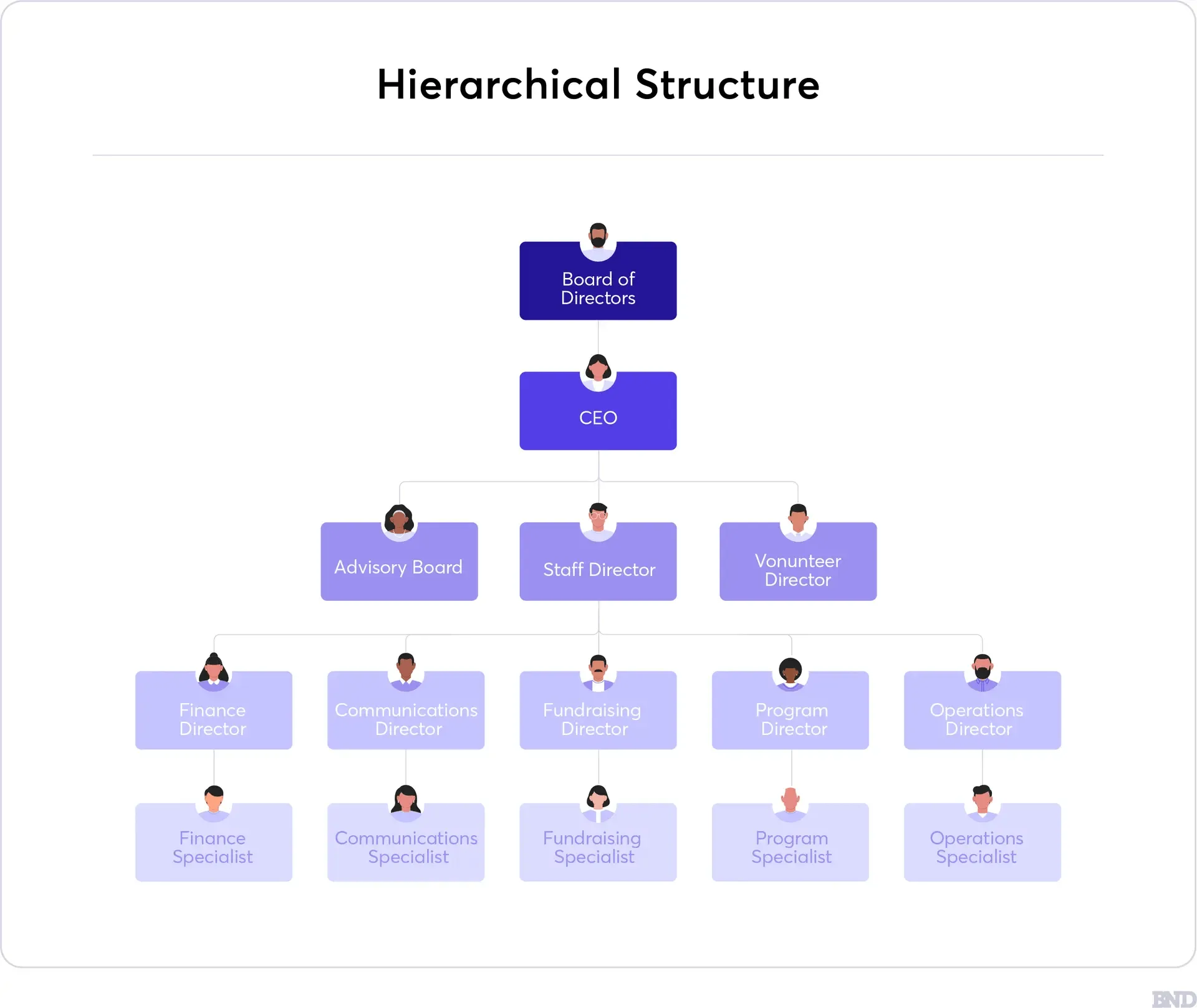
Met hiërarchische grafieken kun je informatie van boven naar beneden ordenen, zodat je kunt zien wie aan wie rapporteert of wat van wat afhankelijk is. Ze zijn als stambomen voor ideeën, teams of systemen. 🌳
Ze lijken sterk op conceptkaarten, die erop gericht zijn verwante ideeën op een logische, vertakkende manier met elkaar te verbinden.
✅ Het meest geschikt voor:
- Organisatiestructuren visualiseren
- Projectfasen of afhankelijkheden tussen taken in kaart brengen
- Laten zien hoe verschillende systemen met elkaar verbonden zijn
📌 Voorbeeld: Stel dat je de teamstructuur van een start-up opzet. Je grafiek begint met de oprichter bovenaan en heeft vertakkingen naar de hoofden van marketing, verkoop en product. Onder elk hoofd voeg je specialisten of stagiaires toe. Dit helpt om de rollen en rapportagelijnen in een groeiend team te verduidelijken.
💡 Pro-tip: Hiërarchische grafieken zijn ook ideaal voor bijvoorbeeld sitemaps. Hier vind je een gratis sitemap-sjabloon van ClickUp.
Storyboards en tijdlijnen
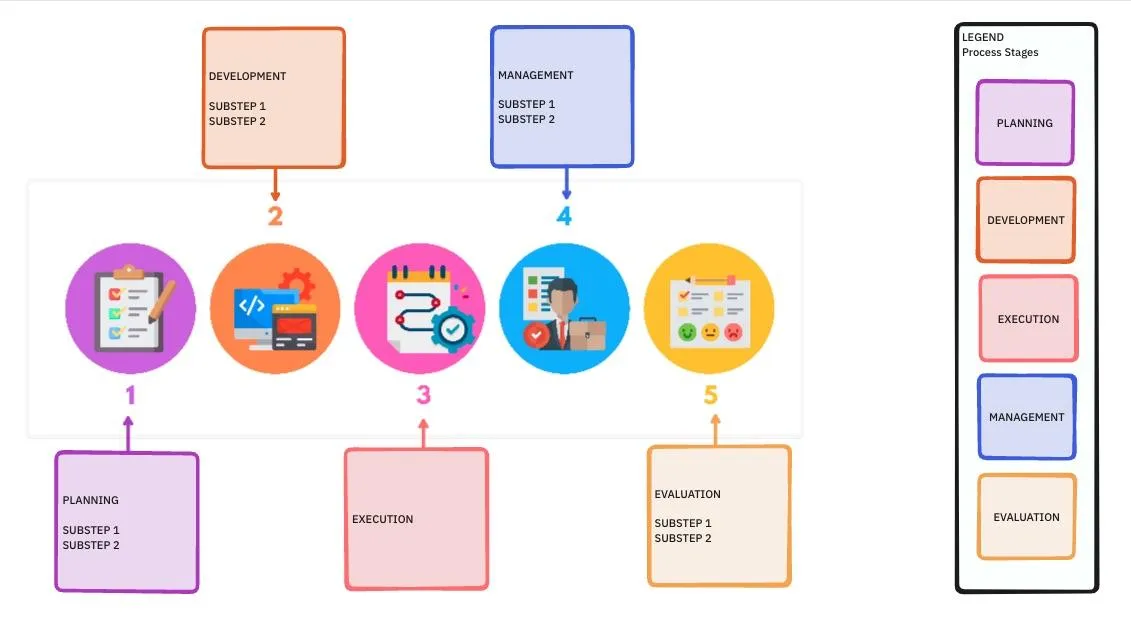
Storyboards en tijdlijnen brengen gebeurtenissen of handelingen in een specifieke volgorde in beeld. Ze helpen je te plannen wat er gebeurt, wanneer het gebeurt en wat er daarna komt.
In detail: storyboards maken gebruik van een reeks vakjes of panelen om de voortgang van een verhaal, een proces of een reeks gebeurtenissen visueel weer te geven. Het is een planningshulpmiddel dat voornamelijk visueel is, maar vaak wordt gecombineerd met tekstuele aantekeningen.
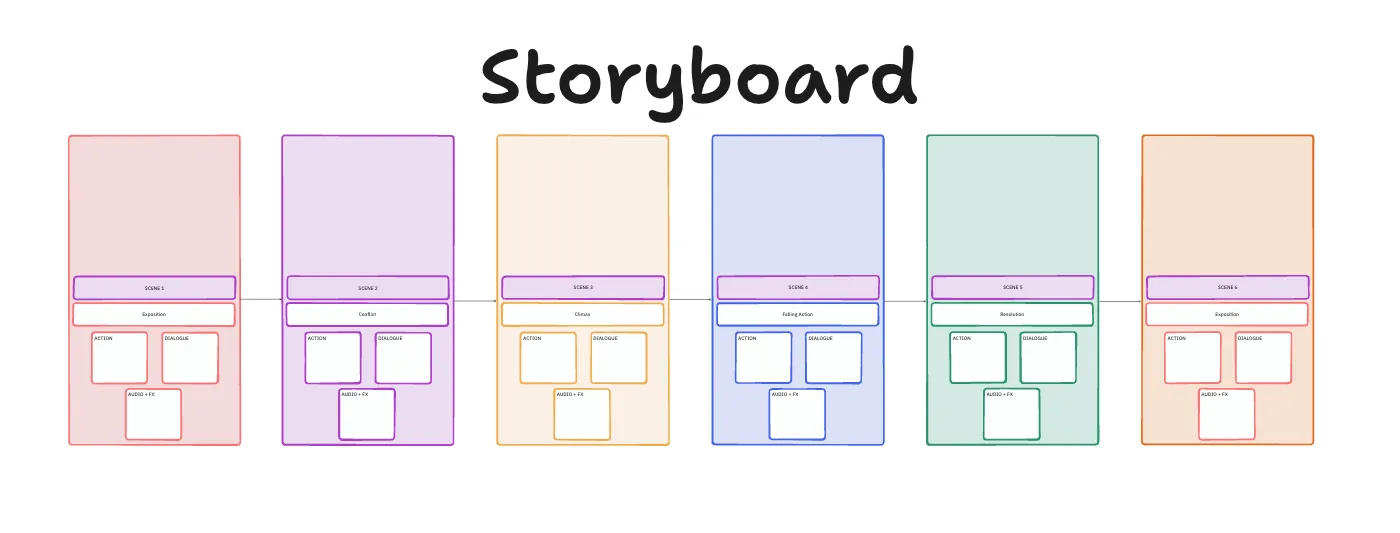
Storyboards, die oorspronkelijk in de film- en animatiebranche werden gebruikt om opnames te plannen, worden tegenwoordig op grote schaal ingezet in het onderwijs, het bedrijfsleven, UI/UX en marketing om elk proces in kaart te brengen dat zich in de loop van de tijd of in stappen ontvouwt.
✅ Het meest geschikt voor:
- Werkstroomdiagrammen ontwerpen
- Gebruikersreizen visualiseren
- Presentaties of lessen in grote lijnen uitwerken
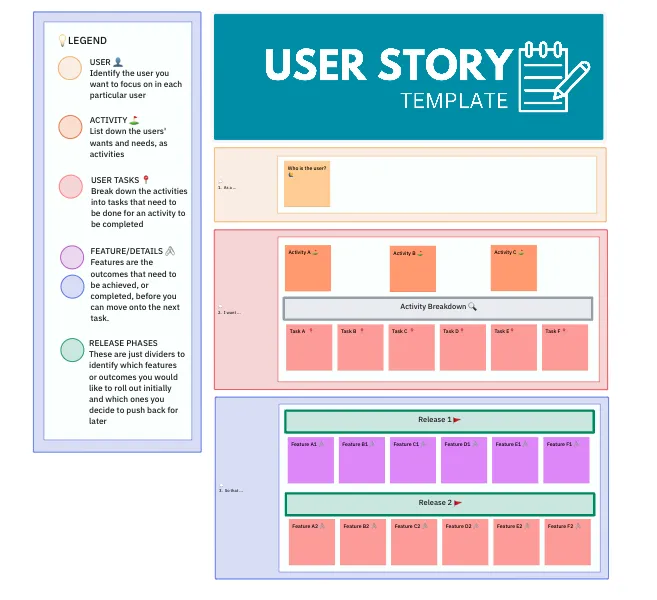
💡 Pro-tip: Maak efficiënt verschillende storyboards met de ClickUp-sjabloon voor user stories
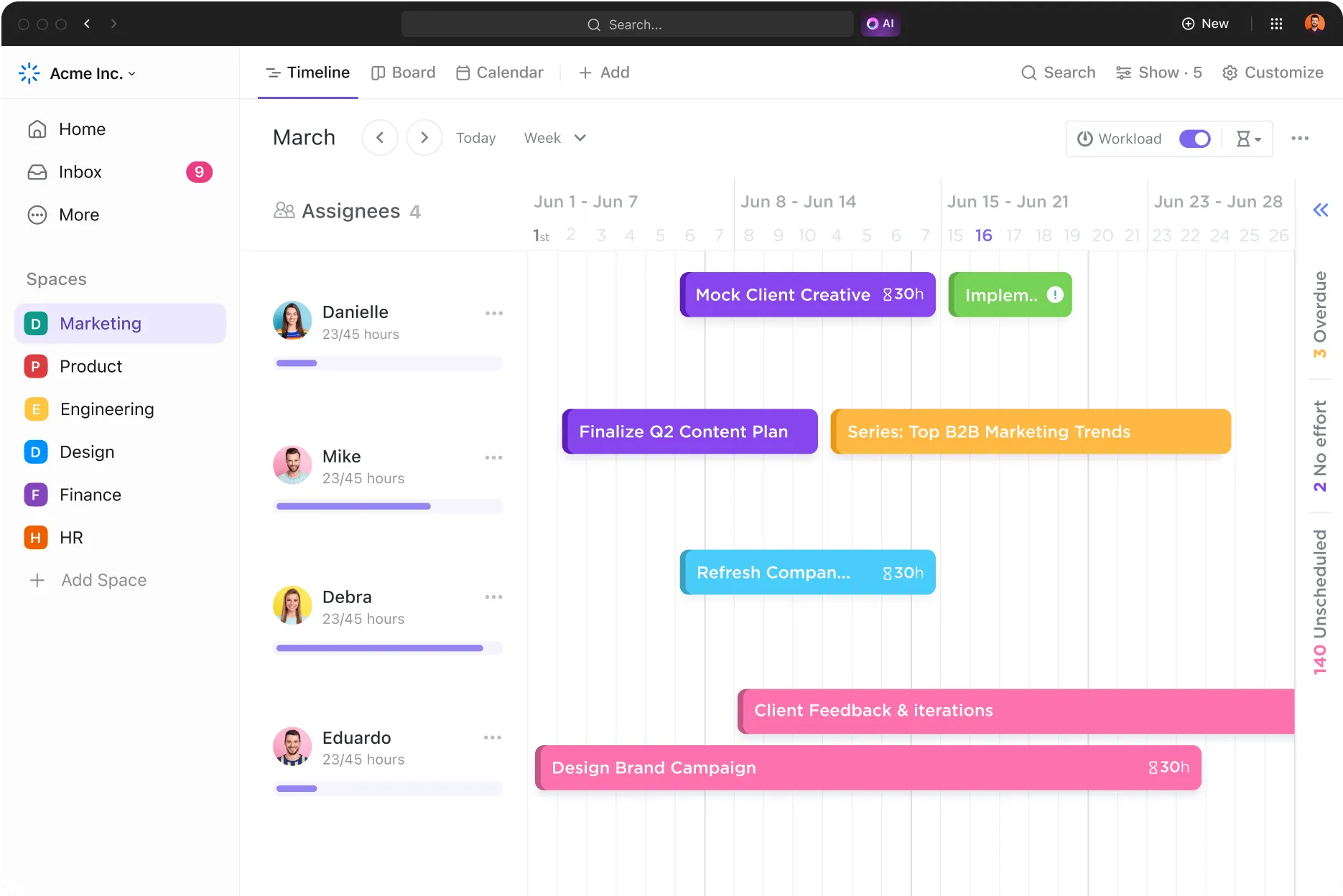
Een tijdlijn daarentegen rangschikt gebeurtenissen in chronologische volgorde langs een lineair pad, meestal een horizontale of verticale lijn. Elke gebeurtenis wordt gemarkeerd met een datum of tijdstip en een korte beschrijving.
Tijdlijnen zijn gericht op de chronologische voortgang, wat betekent dat ze helemaal draaien om wat er wanneer is gebeurd.
✅ Het meest geschikt voor:
- Marketing- of productlanceringen visualiseren
- Historische gebeurtenissen of projectfasen in kaart brengen
- Mijlpalen en deadlines bijhouden
📌 Voorbeeld: Stel dat je een productlancering plant. Je tijdlijn zou kunnen beginnen met ‘Productontwerp’ in januari, gevolgd door ‘Bèta-testen’ in februari, daarna ‘Marketinguitrol’ in maart en ten slotte ‘Lanceringsdag’ in april. Dit geeft je team duidelijkheid over de timing, de rollen en wat er wanneer moet gebeuren.
Laten we in het kort eens kijken hoe storyboards en tijdlijnen van elkaar verschillen:
| Criteria | Storyboard | tijdlijn |
| Focus | Volgorde van handelingen of ideeën | Volgorde van gebeurtenissen in de tijd |
| Structuur | Uitleg per paneel | Datumgebaseerde tijdlijn met markeringen voor gebeurtenissen |
| Meest geschikt voor | Storytelling, UX, presentaties, procesin kaart brengen | Geschiedenis, planning, stappenplannen, voortgang bijhouden |
| Gebruikt in | Film, design, onderwijs, marketing | Geschiedenis, projectmanagement, bedrijfsstrategie |
Hoe maak je stap voor stap een grafisch overzicht?
Of je nu ideeën voor een project, les, content-artikel of teamplan op een rijtje zet, je grafische overzicht moet vooral één ding doen: informatie begrijpelijker maken, zodat je er gemakkelijker mee kunt werken en er actie op kunt ondernemen.
In dit gedeelte leiden we je stap voor stap door het proces om een grafisch overzicht te maken dat er niet alleen mooi uitziet, maar ook echt nuttig is. Het mooiste is dat we je laten zien hoe je dit allemaal kunt doen met behulp van de visuele tools, sjablonen en AI-ondersteuning van ClickUp.
Een grafisch overzicht maken met ClickUp in vijf stappen:
Stap 1: Bepaal je doel
Voordat je vormen naar een bord sleept of een sjabloon opent, moet je even stilstaan en jezelf afvragen: Wat is eigenlijk het doel van deze grafische organizer?
Duidelijkheid is in deze fase van cruciaal belang. Zonder duidelijkheid loop je het risico iets te maken dat er weliswaar mooi uitziet, maar niemand helpt bij het nemen van beslissingen, het verkrijgen van duidelijkheid of het ondernemen van actie.
Om je doel te bepalen, vraag je jezelf af:
- Ben ik aan het uitleggen, vergelijken, plannen of analyseren?
- Is dit voor mijzelf, een client, een teamgenoot of een klas?
- Moet deze organizer leiden tot een beslissing, een strategie of gewoon tot een beter begrip?
Deze antwoorden bepalen de vorm: welk format je kiest (mindmap, Venn-diagram, stroomschema, tijdlijn), hoe gedetailleerd het moet zijn en welke informatie je erin opneemt (of weglaat).
Stap 2: Kies het juiste format
Nu je weet waarom je een grafisch overzicht maakt, is het tijd om het beste format te kiezen.
Het format dat je kiest, maakt je boodschap glashelder (of juist volkomen verwarrend). Neem dus even de tijd om je doel af te stemmen op de juiste structuur.
Denk eens na over:
- Moet u stappen weergeven? → Gebruik dan een stroomdiagram
- Wilt u ideeën rond een centraal thema ordenen? → Kies dan voor een mindmap
- Wilt u twee of meer zaken vergelijken? → Probeer eens een Venn-diagram
- Plan je over een langere periode? → Dan werkt een tijdlijn of storyboard het beste
- Wilt u structuur of niveaus weergeven? → Gebruik dan een grafiek met hiërarchie
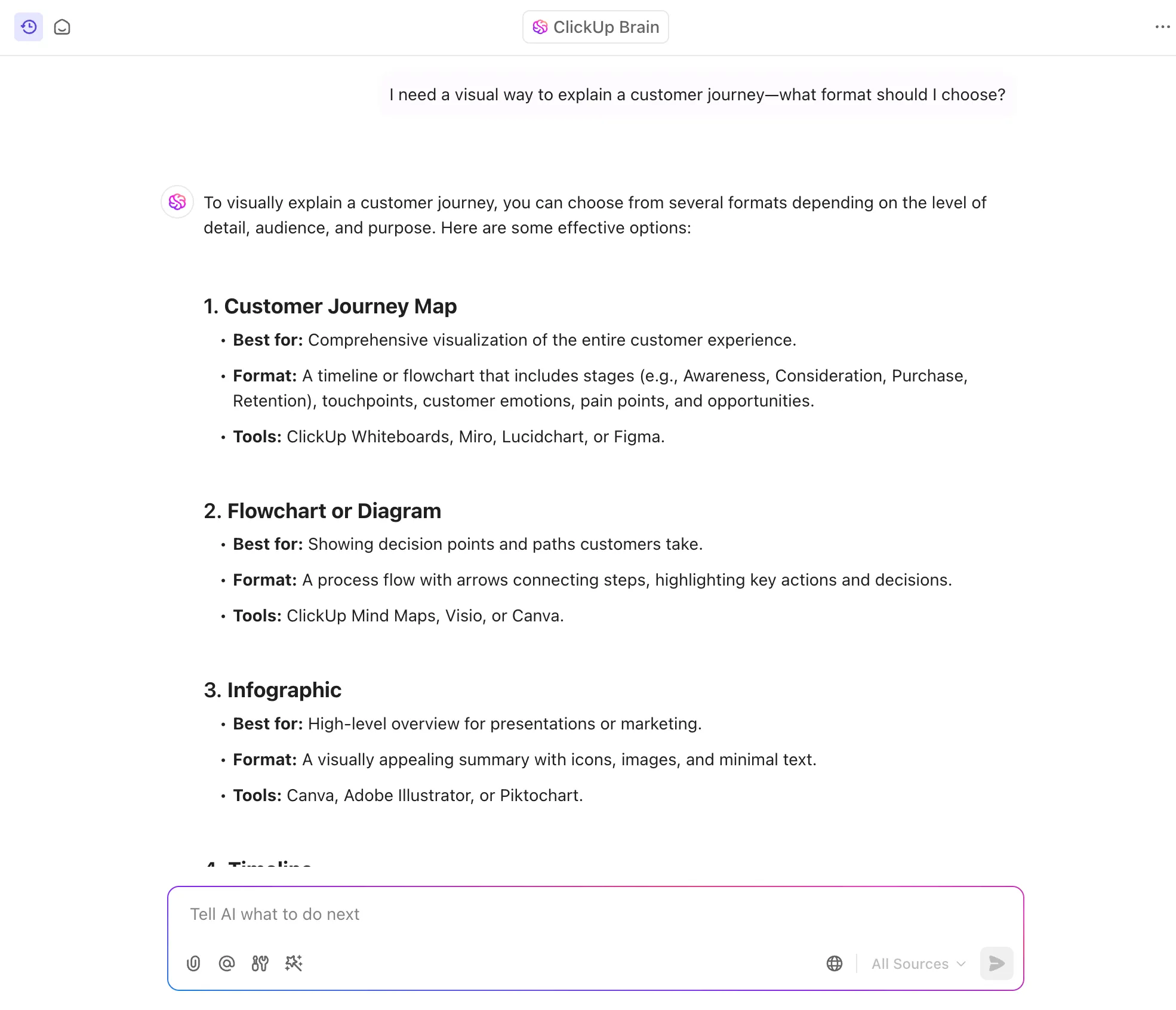
En als je niet weet welk format je moet kiezen, kun je ClickUp Brain om hulp vragen. Dit is een in ClickUp ingebouwde, door AI aangestuurde assistent die je helpt helder te denken, sneller te plannen en beslissingsmoeheid te voorkomen.
Probeer eens de volgende vragen:
- “Help me bij het kiezen van het beste type grafisch overzicht om twee productstrategieën met elkaar te vergelijken.”
- “Welk soort grafisch overzicht moet ik gebruiken om het inwerkproces van een team te plannen?”
- “Ik heb een visuele manier nodig om een klanttraject uit te leggen – welk format moet ik kiezen?”
- “Stel een grafisch overzicht voor om de stappen van mijn marketingcampagne voor het tweede kwartaal uit te werken.”
Wilt u uw werkstroom stroomlijnen met kant-en-klare sjablonen?
Probeer deze sjablonen eens:
Mindmap-sjablonen helpen je om ideeën rond een centraal thema visueel te ordenen. Deze zijn ideaal voor het plannen van essays, presentaties, onderzoek of complexe projecten waarbij je een duidelijk overzicht nodig hebt van de relaties tussen ideeën.
Werkstroom-sjablonen geven de volgorde van stappen weer die nodig zijn om een taak of project te voltooien. Wanneer u een grafisch overzicht maakt voor projectmanagement of taakplanning, helpt een werkstroom-sjabloon medewerkers om het proces gemakkelijk te volgen.
Brainstormsjablonen zijn ideaal om spontane ideeën op een gestructureerde manier vast te leggen voor marketingplannen, productontwikkeling of creatieve projecten zoals contentplanning.
Sjablonen voor projectroadmaps geven een visueel overzicht van de belangrijkste fasen, mijlpalen, tijdlijnen en deadlines. Ze zijn ontworpen voor projectplanning en helpen u het totaalbeeld scherp te houden, terwijl u tegelijkertijd kunt inzoomen op specifieke taken.
Stap 3: Organiseer belangrijke informatie
Zodra je weet waarvoor je grafische overzicht dient en welk format je gebruikt, is het tijd om de informatie die je erin wilt zetten te verzamelen, inclusief tekenelementen.
Stel jezelf om te beginnen de volgende vraag 👇
💡 Wat zijn de onmisbare inzichten, feiten of conclusies die mijn publiek mee naar huis moet nemen?
💡 Zijn er duidelijke categorieën, fasen of thema's waarin ik deze informatie kan indelen?
💡 Volgt de informatie een volgorde, hiërarchie of oorzaak-en-gevolg-werkstroom?
💡 Als iemand deze organizer zonder context zou gebruiken, zou hij of zij het dan nog steeds begrijpen? Zo niet, wat ontbreekt er dan?
Zodra je deze vragen hebt beantwoord, heb je een ruwe verzameling aantekeningen, ideeën of gegevenspunten. Nu is het tijd om dat ruwe materiaal in een vorm te brengen die gestructureerd is en overzichtelijk.
Denk eens na over:
- Wat hoort waar? Breng elk inzicht in kaart met een specifiek onderdeel van je grafische overzicht
- Wat verdient visuele nadruk? Benadruk patronen, overlappingen, voortgang of contrasten die uw doel ondersteunen
- Wat kan worden vereenvoudigd? Schrap alles wat de boodschap onoverzichtelijk maakt of afleidt van de belangrijkste kernboodschap
Op dit punt begint je grafische overzicht te functioneren als een visueel hulpmiddel voor taakbeheer. Het laat niet alleen zien wat er nog te doen is of moet worden begrepen, maar ook hoe alles in elkaar past.
Zodra je informatie een vaste plek heeft, kun je deze visueel tot leven brengen.
💡 Pro-tip: Maak je organizer niet te vol. Het doel is duidelijkheid, niet volledigheid. Het is beter om minder te laten zien en indruk te maken dan alles erin te proppen en je boodschap te verliezen.
Stap 4: Ontwerp met de juiste hulpmiddelen
Nu je content geordend is, is het tijd om er leven in te blazen.
Hier zet u ideeën om in visuele voorstellingen. Het toepassen van de juiste creatieve technieken en drag-and-drop-tools maakt het verschil.
Gebruik om te beginnen ClickUp, de alles-in-één-app voor werk en een krachtige software voor grafische overzichtstabellen.
Gebruik ClickUp Whiteboards voor flexibele lay-outs
ClickUp Whiteboards is een van de beste whiteboardprogramma's om werkelijk elk type grafisch overzicht te schetsen: mindmaps, stroomdiagrammen, tijdlijnen en zelfs Venn-diagrammen.

Dit is nog te doen:
- Sleep de gewenste vorm naar de gewenste plek om de structuur op te bouwen – cirkels, Boxen, pijlen of rechte lijnen – wat het beste bij uw grafische overzicht past
- Voeg plakbriefjes, tekstvakken of pictogrammen toe om belangrijke datasets te labelen en te markeren
- Maak verbindingen tussen elementen om relaties weer te geven
- Werk live samen met je team, waarbij iedereen samen kan meewerken, opmerkingen kan plaatsen en kan brainstormen
- Voeg links toe aan taken, documenten of dashboards, zodat je visuele elementen verbonden blijven met je werkruimte
📮ClickUp Insight: 11% van onze respondenten gebruikt AI voornamelijk voor brainstormen en het bedenken van ideeën. Maar wat gebeurt er daarna met deze briljante ideeën?
Hiervoor heb je een AI-aangedreven Whiteboard nodig , zoals ClickUp Whiteboards, waarmee je ideeën uit de brainstormsessie direct kunt omzetten in taken.
En als je een concept niet helemaal kunt uitleggen, vraag je de AI-beeldgenerator gewoon om een afbeelding te maken op basis van je opdracht. Het is dé alles-in-één-app voor je werk waarmee je sneller ideeën kunt bedenken, visualiseren en uitvoeren!
Gebruik ClickUp mindmaps voor op ideeën gebaseerde visuele weergaven
Als je begint met een ruw concept of een ideeënbord en dit wilt structureren rond een centraal thema, dan is ClickUp mindmaps precies wat je nodig hebt.
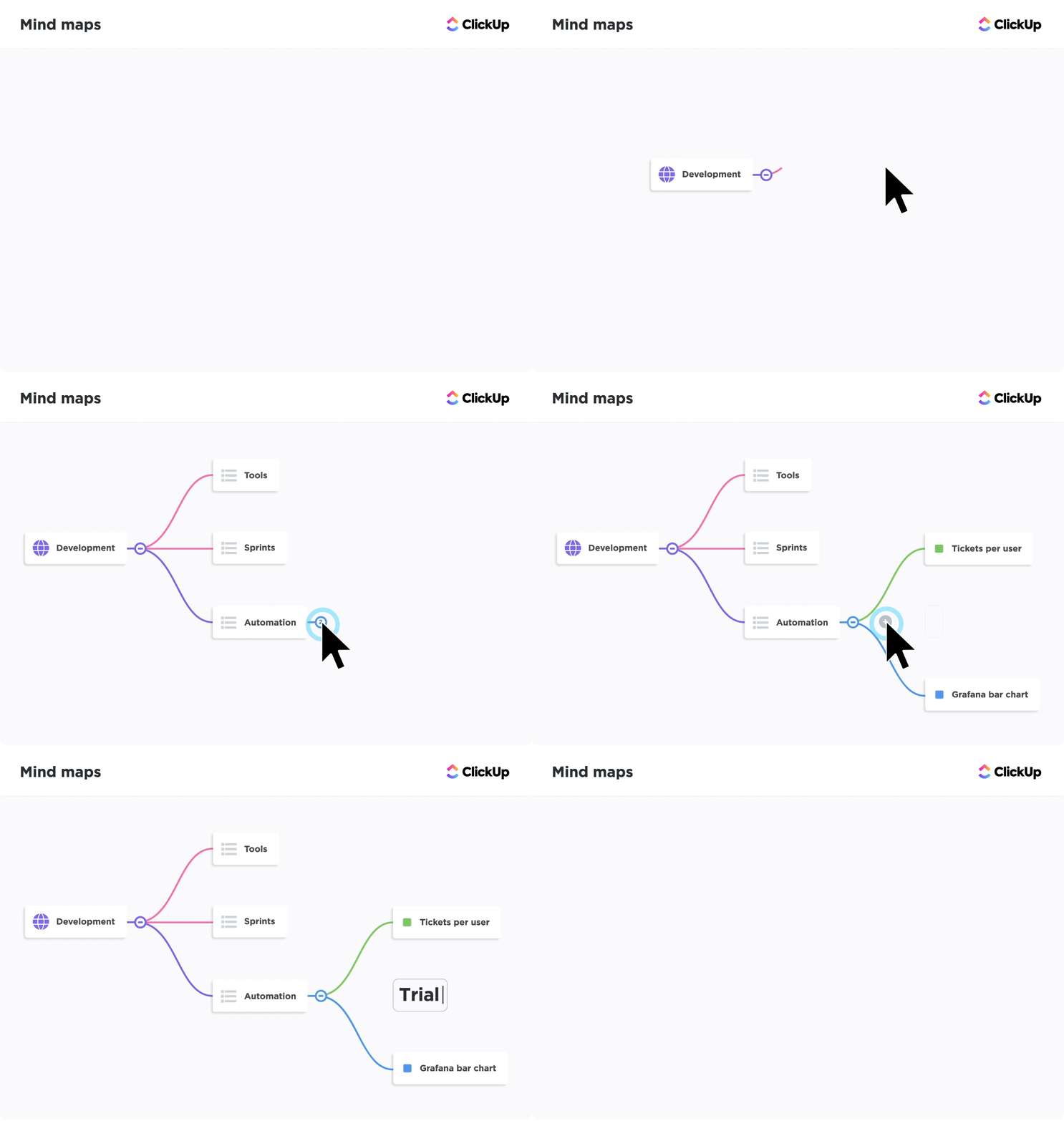
U kunt kiezen uit twee modi:
- Taakmodus: Maak mindmaps rechtstreeks vanuit je taken (ideaal voor projectplanning, waarbij elk idee tot actie leidt)
- Lege modus: Brainstorm vrijuit en leg verbindingen tussen concepten zonder ze aan een specifieke Taak te koppelen (ideaal voor de eerste denkfase of creatieve sessies)
Maak het helemaal af en gebruik ClickUp mindmaps om bovendien:
- Beheers complexiteit→ Splits grote ideeën op in kleinere, onderling met elkaar verbonden delen→ Breng werkstroomen, strategieën of systemen op één plek in kaart
- Organiseer met één klik→ Gebruik de functie Re-Layout om je kaart automatisch op te ruimen→ Zo blijft alles leesbaar en goed gestructureerd
- Zet ideeën om in taken→ Zet elk knooppunt met één klik om in een taak→ Wijs werk toe, houd het bij en beheer het rechtstreeks vanuit de kaart
- Pas het aan naar uw eigen voorkeur→ Gebruik kleuren om knooppunten te categoriseren of prioriteiten aan te geven→ Ga snel aan de slag met sjablonen en pas deze vervolgens naar behoefte aan
🔍 Wist je dat? De populaire techniek van mindmapping, die vaak in grafische overzichten wordt gebruikt, werd in de jaren 70 populair gemaakt door de Britse auteur Tony Buzan.
Integreer visuele elementen in echte projectwerkstroomen
Het maken van grafische overzichten is slechts de eerste helft van het werk. De echte waarde ontstaat pas wanneer je je visuele hulpmiddelen daadwerkelijk in daden kunt omzetten.
In plaats van je grafische overzicht als een statisch bestand of schermafbeelding te bewaren (zoals bij traditionele tools), kun je visuele samenwerkingssoftware zoals ClickUp gebruiken om afbeeldingen rechtstreeks in je werkstroom op te slaan en in te sluiten, zodat alles direct bruikbaar is.
Zo kunt u uw visuele hulpmiddelen in uw werkstroom integreren:
- Zet elke vorm of aantekening op je Whiteboard om in ClickUp-taken

- Zodra taken zijn aangemaakt, wijs je ze toe aan teamgenoten, voeg je details toe zoals beschrijvingen of prioriteiten en houd je de voortgang bij (allemaal in dezelfde ruimte).
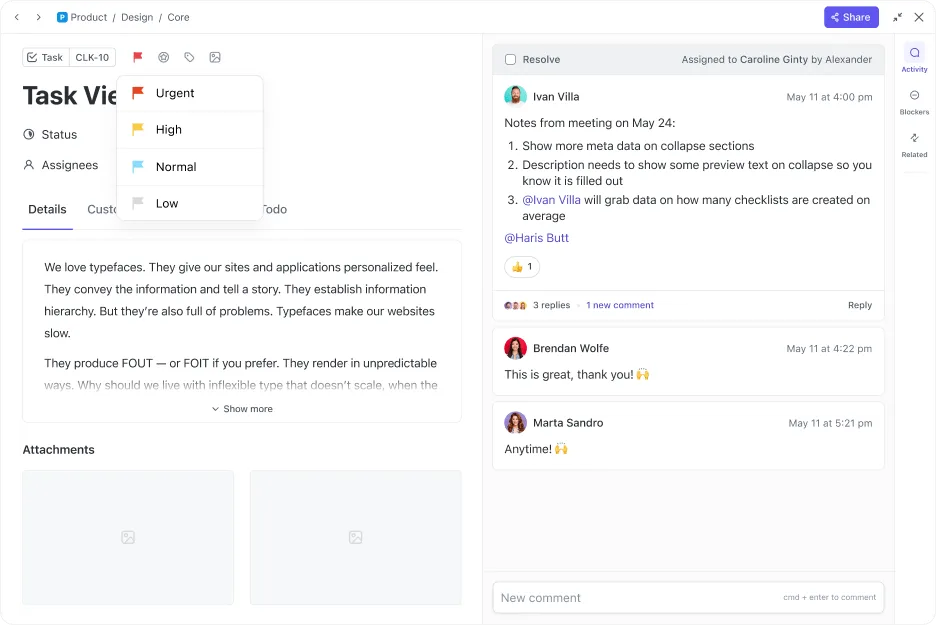
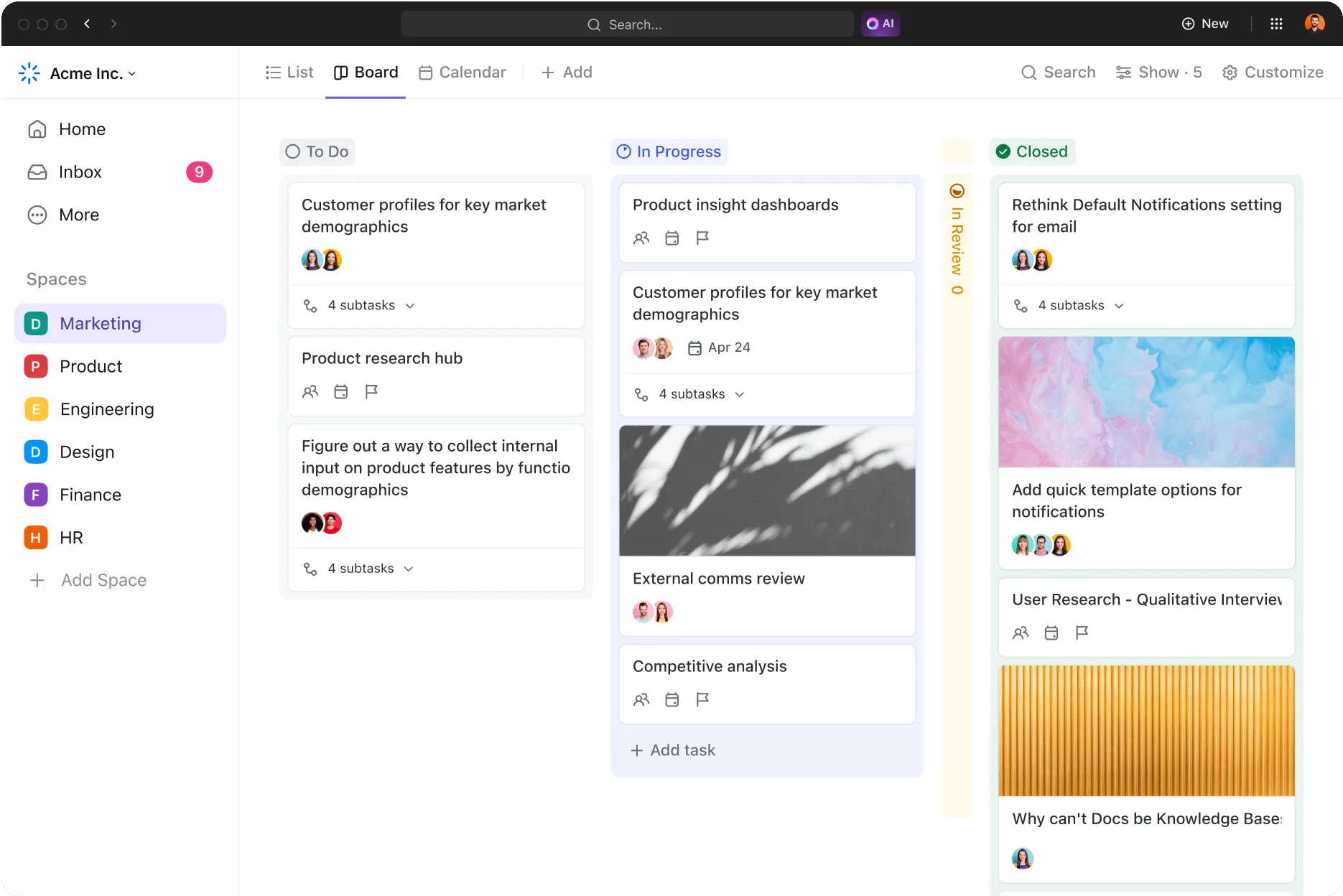
- Nadat je de visuele weergave hebt omgezet naar taken, kun je de bord-, lijst- of tijdlijnweergave gebruiken om ze te beheren in het format dat het beste werkt
Stap 5: Verfijn en deel
Je hebt je grafische overzicht gemaakt – nu is het tijd om het af te ronden en te delen met je team of publiek. Deze laatste stap zorgt ervoor dat je visuele overzicht ook daadwerkelijk voor iedereen werkt.
Zo kunt u dit verder verfijnen:
- Bekijk de structuur: Vloeien de ideeën logisch in elkaar over?
- Zorg dat het in één oogopslag te overzien is: gebruik kleurcodes, lettertypes, labels of pictogrammen om de duidelijkheid te vergroten
- Probeer het eens uit: vraag een teamgenoot: “Is dit in één oogopslag duidelijk?”
Een goed uitgewerkte grafische overzichtstabel moet overzichtelijk, duidelijk en direct bruikbaar zijn.
Over handig gesproken: met ClickUp is het ongelooflijk eenvoudig om je grafische overzicht te delen en er als team aan te werken.
Zo gaat u te werk:
Realtime samenwerken op Whiteboards
ClickUp-Whiteboards zijn ontworpen voor teamwork. Of je nu aan het brainstormen bent of de laatste hand legt aan een definitieve versie, iedereen kan meedoen – samen. Het is een krachtige manier om samenwerking op de werkplek te ondersteunen, zodat je hele team efficiënt kan bijdragen.
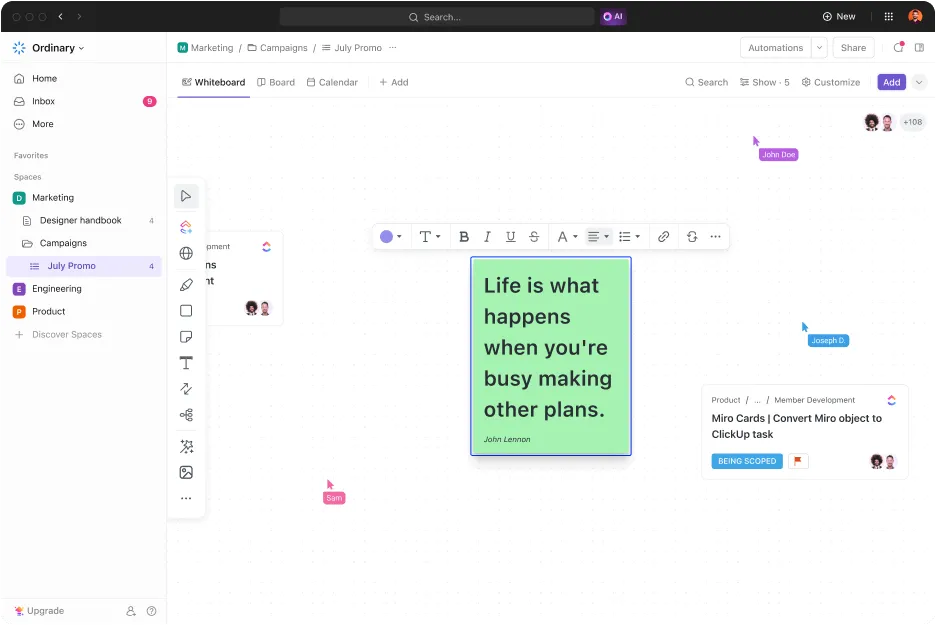
Dit is nog te doen:
- Nodig teamgenoten uit om je Whiteboard te bewerken, er opmerkingen bij te plaatsen of de weergave ervan te bekijken
- Bekijk in realtime de cursors terwijl anderen elementen verplaatsen, aantekeningen toevoegen of gebieden markeren
- Gebruik reactiethreads of visuele feedbacktools voor suggesties en verduidelijking, direct op het werkvlak van Canva
- Vergrendel elementen (zoals kopteksten of kaders) zodat alleen de belangrijkste onderdelen voor bewerking beschikbaar zijn
- Gebruik kleurgecodeerde plakantekeningen om feedback en definitieve beslissingen bij te houden
⚡ ClickUp-tip: Als je snel creativiteit wilt stimuleren, gebruik dan ClickUp Brain direct op Whiteboards om ter plekke ruwe schetsen, diagrammen of vroege mock-ups te maken. Deel ze daarna met je team of nodig je teamgenoten uit om samen te werken op hetzelfde platform.
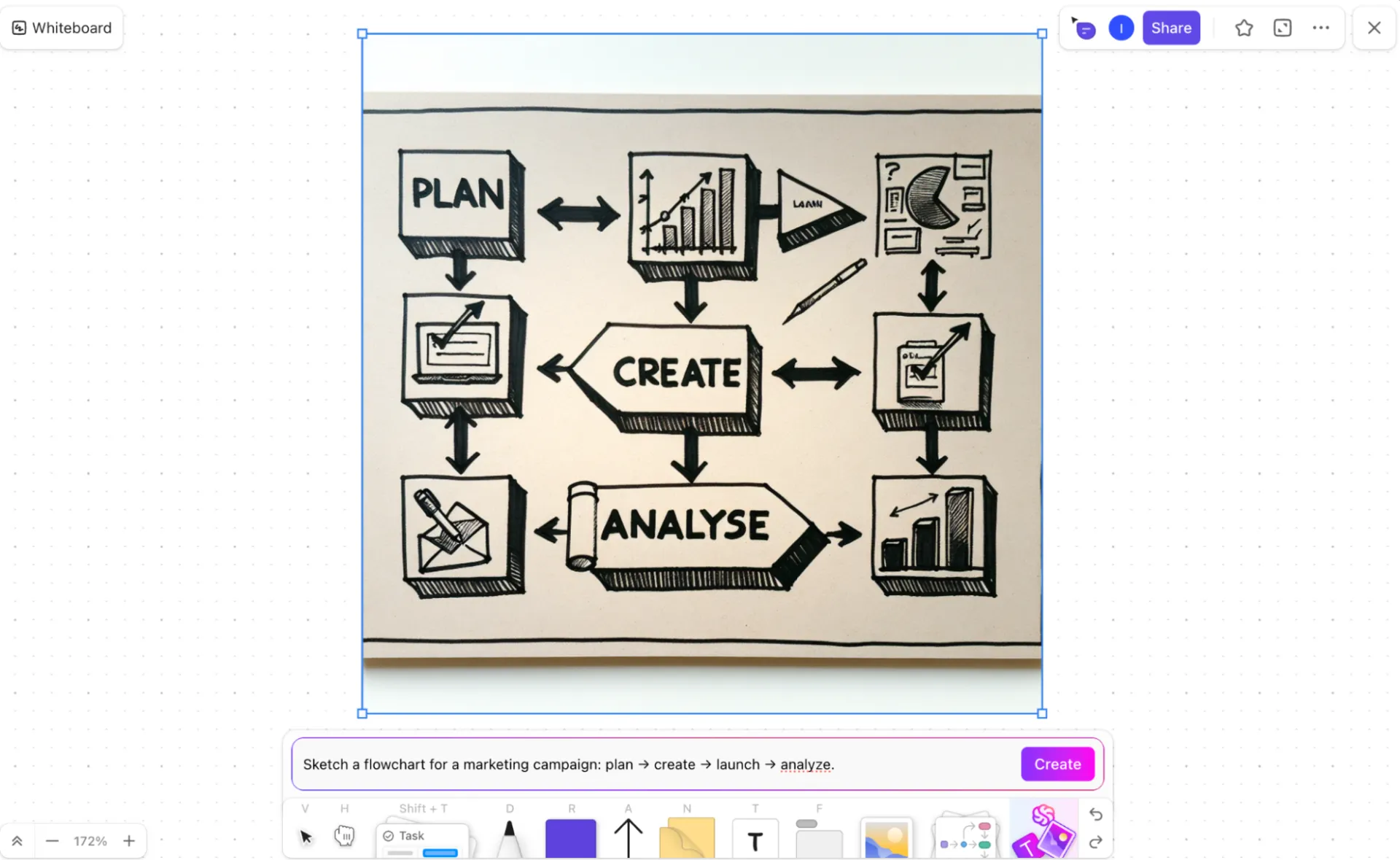
Eenvoudige deelopties (intern en extern)
Met ClickUp heb je volledige controle over hoe en met wie je je grafische overzicht deelt:
- Intern delen: teamleden, rollen toewijzen en Whiteboard-links toevoegen aan Docs of taken
- Extern delen: Maak een openbare link aan en stuur deze naar klanten, belanghebbenden of studenten
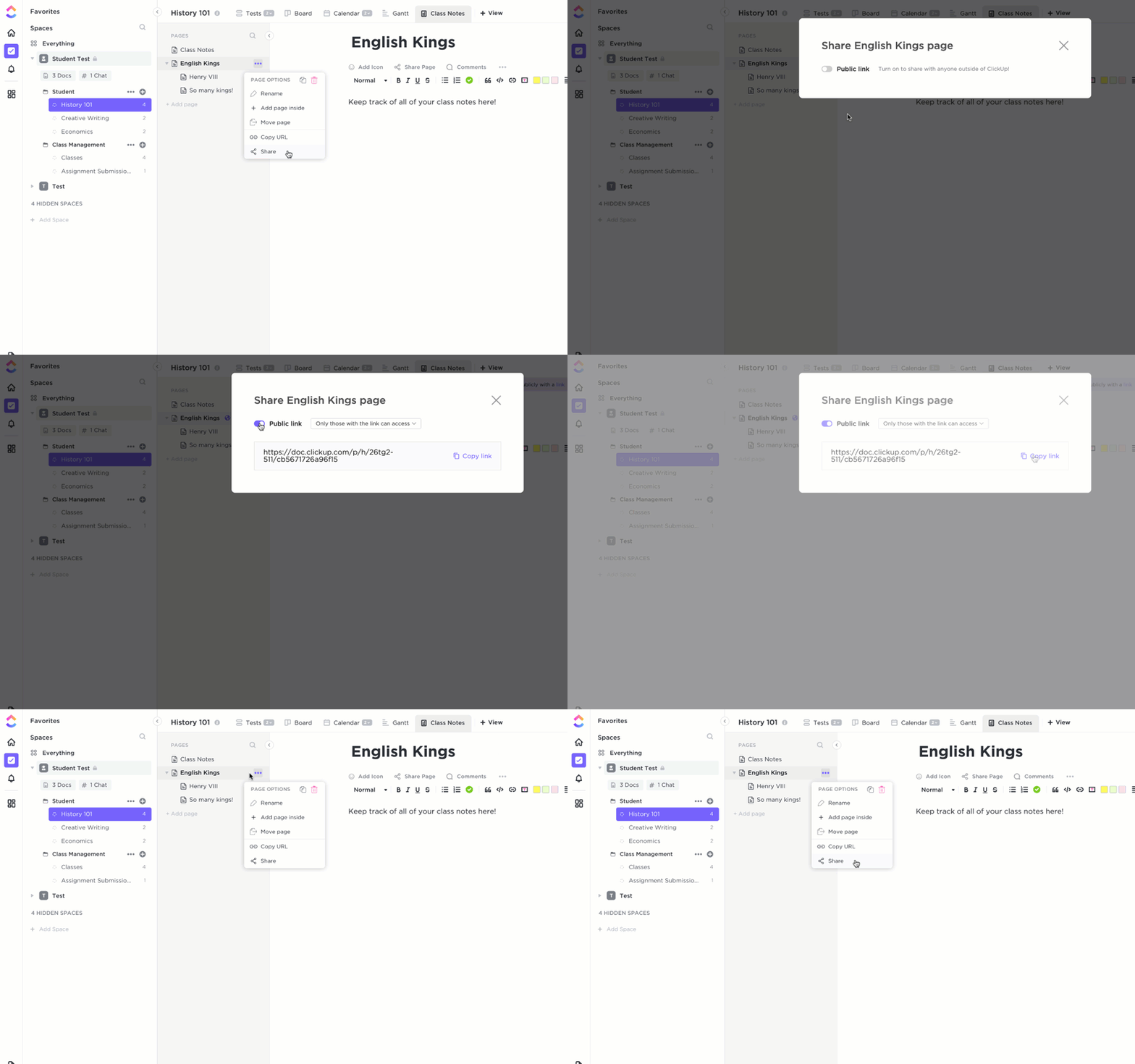
- Inbeddingsopties: Gebruik HTML om je visuele overzicht in te sluiten in websites, wiki's, Notion-pagina's of kennisbanken
- Toestemming: Stel de toestemming in op ‘alleen weergave’, ‘reageren’ of ‘volledige bewerking’ – afhankelijk van hoe intensief u wilt samenwerken
📚 Lees ook: Gids voor visueel projectmanagement
Visualiseer, organiseer en voer uit met ClickUp
Bij het maken van een goede grafische overzichtstabel draait het om duidelijkheid, structuur en actie. 💡
Elke stap speelt een belangrijke rol, van het kiezen van het juiste format tot het ordenen van je ideeën en het ontwerpen van je layout. Je zou hiervoor een aparte online tool voor grafische organisatoren kunnen gebruiken, maar waarom zou je dat doen als je alles ook in ClickUp kunt regelen? En met ClickUp blijft het niet bij plannen alleen – je onderneemt ook daadwerkelijk actie. ✨
Of je nu een proces in kaart brengt, met je team brainstormt of een strategiebord opstelt: ClickUp zet visuele elementen om in taken, tijdlijnen en daadwerkelijke voortgang.
Dus de volgende keer dat je op zoek bent naar een online grafische organizer of -maker, open je gewoon ClickUp en ga je aan de slag.
Meld je vandaag nog aan bij ClickUp!