
Naarmate Pontica Solutions uitgroeide tot een team van meer dan 800 medewerkers, werd het steeds belangrijker om elke overdracht soepel te laten verlopen.
In plaats van meer mensen aan te nemen om de groeiende werklast op te vangen, hebben ze meer dan 25 processen geautomatiseerd. Tegenwoordig voeren ze 60.000 automatiseringen per jaar uit, wat een besparing van meer dan 2.000 uur oplevert. Dienstwisselingen, voortgangsupdates en klantrapporten worden nu automatisch uitgevoerd in ClickUp, waardoor het team meer tijd overhoudt voor creatief en strategisch werk.
Tegenwoordig voeren ze 60.000 automatiseringen per jaar uit, wat een besparing van meer dan 2.000 uur oplevert. Dienstwisselingen, voortgangsupdates en klantrapporten worden nu automatisch uitgevoerd in ClickUp. Die bespaarde tijd wordt weer besteed aan creatief en strategisch werk.
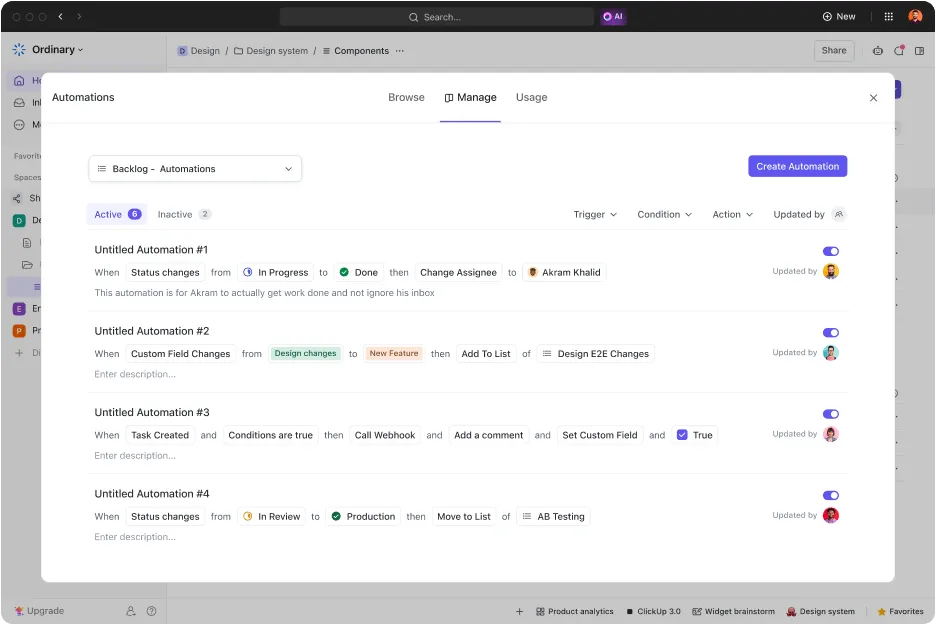
Je kunt dit op elke schaal doen. Elke keer dat je handmatig een taak opnieuw toewijst of een collega waarschuwt, doe je werk dat een machine zou kunnen doen. In dit artikel worden 20 voorbeelden van automatisering in ClickUp gedeeld. Elk voorbeeld laat zien wat je kunt bouwen en hoe je dit kunt instellen zonder code te schrijven.
TL;DR
Elke automatisering volgt één formule: trigger + voorwaarde + actie. Als je de handmatige stap kunt benoemen die erdoor wordt vervangen, is het de moeite waard om de regel in te stellen.
- Automatiseringen voor dagelijkse taken regelen hertoewijzingen, sjablonen, opmerkingen, archivering en deadlines, zodat niemand als verkeersregelaar hoeft op te treden. Status-triggers zetten beoordelingen in gang, aanmaak-triggers stellen deadlines vast en veld-voorwaarden signaleren onvolledige opdrachten voordat het werk begint
- Automatiseringen voor goedkeuringen en overdrachten zorgen ervoor dat het werk soepel tussen mensen wordt doorgegeven zonder dat er handmatig contact hoeft te worden opgenomen. Veldwaarden sturen budgetgoedkeuringen door, triggers voor afhankelijkheden maken de volgende taak in de rij vrij en subtak-triggers waarschuwen de projectmanager wanneer een volledig eindproduct klaar is.
- Team- en integratieautomatiseringen koppelen ClickUp aan externe tools en AI. HubSpot-deals worden toegewezen als taken, GitHub-commits werken de taakstatus bij en ClickUp Brain stelt complexe regels op basis van beschrijvingen in gewone taal op
Het stappenplan: Geef de handmatige stap die je vervangt een naam, schrijf een specifieke regel met trigger-voorwaarde-actie, stel deze eerst in op lijstniveau in en promoveer hem vervolgens zodra je er vertrouwen in hebt.
Automatiseer het coördinatiewerk dat stilletjes uren opslokt, zodat je team tijd kan besteden aan het nemen van beslissingen in plaats van aan statusupdates.
Wat zijn automatiseringen in ClickUp?
Een ClickUp-automatisering is een op regels gebaseerde werkstroom die routinetaken voor je afhandelt. In plaats van taken handmatig opnieuw toe te wijzen en notificaties te versturen, stel je één keer een regel in. ClickUp voert die regel vervolgens uit telkens wanneer de gebeurtenis plaatsvindt.
Elke automatisering volgt een strikte formule:
Automatisering = Trigger + Voorwaarde + Actie
- De trigger is de gebeurtenis die de regel in gang zet (bijv. een wijziging in de status of een nieuwe Taak)
- De voorwaarde is een optioneel filter dat moet gelden om de regel te activeren (bijv. de prioriteit moet ‘Dringend’ zijn)
- De actie is de automatische wijziging die ClickUp doorvoert (bijv. het opnieuw toewijzen van de Taak)
Stel bijvoorbeeld dat een taak naar ‘Review’ wordt verplaatst en de prioriteit ‘Urgent’ is. ClickUp wijst de taak dan automatisch toe aan het betreffende teamlid. Hier is de trigger de verplaatsing naar ‘Review’, terwijl de voorwaarde de prioriteit ‘Urgent’ is. En de actie is de hertoewijzing. Eén automatisering ondersteunt maximaal 1 trigger, 15 voorwaarden en 6 acties. Hierdoor kan één regel een complexe werkstroom beheren.
Automatiseringen in ClickUp houden rekening met de hiërarchie. Dit bepaalt hoe breed hun bereik is. Een automatisering die op een lijst is ingesteld, heeft alleen invloed op de taken in die lijst. Als deze op een map is ingesteld, heeft deze invloed op elke lijst binnen die map. Als deze op een ruimte is ingesteld, regelt deze elke taak daaronder. Je stelt de regel in op het niveau dat overeenkomt met het toepassingsgebied ervan, in plaats van dezelfde logica naar projecten te kopiëren.
Je kunt op drie manieren een automatisering maken.
- Kies uit meer dan 100 kant-en-klare sjablonen, ingedeeld per gebruiksscenario, zoals marketing of projectmanagement
- Beschrijf in gewone taal wat je wilt en laat ClickUp Brain de trigger-en-actie-logica genereren
- Stel vanuit het niets een volledig aangepaste regel samen in de automatisering
Waarin verschilt automatisering van AI-agenten?
Zowel een automatisering als een AI-agent werken voor u. Maar ze verwerken beslissingen op verschillende manieren.
Een automatisering volgt een strakke, vaste regel. Er wordt gecontroleerd of de trigger en de voorwaarden overeenkomen. Als dat het geval is, wordt elke keer exact dezelfde actie uitgevoerd. Er wordt nooit van afgeweken, waardoor het perfect is voor voorspelbaar, herhaalbaar werk.
Een AI-agent daarentegen analyseert de volledige context van een taak voordat hij actie onderneemt. In plaats van een vooraf ingesteld filter te controleren, interpreteert hij gegevens, zoals het lezen van een bugrapport, om te beslissen welk team de bug moet oplossen. Het is een hulpmiddel voor wanneer een taak menselijk oordeel vereist dat niet kan worden teruggebracht tot een ‘als-dit-dan-dat’-regel.
De praktische vuistregel: Kies voor automatisering wanneer je het resultaat kunt omschrijven als een vaste regel. Kies een AI-agent wanneer de Taak interpretatie vereist.
| Functie | automatisering | AI-agent |
|---|---|---|
| Beslissingslogica | Volgt een vaste, vooraf ingestelde regel | Redenen boven context en beslissingen |
| Meest geschikt voor | Voorspelbare, herhaalbare stappen | Werk dat interpretatie vereist |
| Voorbeeld | Verplaats een taak naar ‘Klaar’ wanneer alle subtaaken zijn voltooid | Lees een bugrapport en stuur het door naar het juiste team |
Waarin verschillen automatiseringen in ClickUp van integraties?
Automatiseringen en integraties worden vaak door elkaar gehaald omdat ze in dezelfde werkstroom voorkomen. Ze vervullen echter tegengestelde functies.
- Een automatisering is de logische laag: deze bepaalt wat er gebeurt wanneer er een gebeurtenis plaatsvindt binnen ClickUp
- Een integratie is de verbinding: deze koppelt ClickUp aan een externe tool, zodat gegevens tussen beide kunnen worden uitgewisseld
In de praktijk werken deze twee functies samen. De integratie koppelt ClickUp aan apps zoals GitHub, Slack, HubSpot, Google Agenda of e-mail om externe gebeurtenissen te synchroniseren. De automatisering neemt vervolgens die gebeurtenis over en bepaalt hoe ClickUp hierop moet reageren. Bijvoorbeeld door de status van een taak automatisch bij te werken wanneer een ontwikkelaar een pull-aanvraag samenvoegt.
| Functie | automatisering | Integratie |
|---|---|---|
| Vacature | Bepaalt wat er gebeurt wanneer een gebeurtenis plaatsvindt | Maakt een verbinding tussen ClickUp en een externe app |
| Waar je het kunt vinden | Binnen een ruimte, map of lijst | Tussen ClickUp en tools zoals GitHub of HubSpot |
| Voorbeeld | Stel een deadline in wanneer een taak wordt aangemaakt | Werk de status van een taak bij wanneer een pull-aanvraag wordt samengevoegd |
Hier volgt een overzicht van hoe marketing-, engineering-, projectmanagement- en bureauteams automatiseringen kunnen inzetten om de productiviteit te verhogen.
20 voorbeelden van automatiseringen in ClickUp per type werkstroom
Elk van de onderstaande voorbeelden van automatisering bevat een formule, een triggertype en een stapsgewijze installatiehandleiding.
Snelle vergelijking: alle 20 voorbeelden van automatisering in ClickUp
Gebruik de onderstaande tabel om alle 20 voorbeelden van automatisering in één oogopslag te bekijken. Ga vervolgens naar het gedeelte dat overeenkomt met wat u wilt automatiseren.
| Type werkstroom | automatisering | Trigger | Actie | Meest geschikt voor |
|---|---|---|---|---|
| Dagelijkse taken | Wijs een taak opnieuw toe wanneer de status verandert in ‘Beoordelen’ | Status | Wijzig de toegewezen persoon in een beoordelaar | Overdrachten van content, ontwerp en technische beoordelingen |
| Dagelijkse taken | Pas een sjabloon toe wanneer een Taak naar een nieuwe lijst wordt verplaatst | Taak verplaatst | Sjabloon toepassen | Onboarding, lanceringen, sprintplanning |
| Dagelijkse taken | Geef een melding wanneer een goedkeuringsveld verandert in ‘Goedgekeurd’ | Veld | Reageer en tag de volgende eigenaar | Juridische en goedkeuringsintensieve werkstroom |
| Dagelijkse taken | Archiveer een taak wanneer de prioriteit daalt naar ‘Laag’ | Prioriteit | Verplaats naar archieflijst | Triage en backlog-grooming |
| Dagelijkse taken | Stel automatisch een deadline in wanneer een taak wordt aangemaakt | Aanmaken | Wijzig de deadline | Ondersteuning, klantenservice, naleving |
| Dagelijkse taken | Wijzig de status in ‘Voltooid’ wanneer de fase ‘Gepubliceerd’ bereikt | Veld | Status wijzigen | Marketingcontentteams |
| Dagelijkse taken | Markeer een taak wanneer een verplicht veld ontbreekt | Status + voorwaarde | Plaats een reactie om informatie aan te vragen | AI schrijft een lopende samenvatting |
| Goedkeuring en overdracht | Stuur een verzoek ter goedkeuring door naar de manager op basis van een veldwaarde | Veld | Toegewezen persoon + status wijzigen | Financiën en inkoop |
| Goedkeuring en overdracht | Blokkeer voltooiing wanneer de kwaliteitscontrole niet is doorstaan | Status + voorwaarde | Status terugzetten + opmerking toevoegen | Kwaliteitscontrole bij engineering en productie |
| Goedkeuring en overdracht | Trigger de volgende Taak zodra een afhankelijkheid is opgeheven | Afhankelijkheid | Status wijzigen + melding versturen | Opeenvolgende, geordende projecten |
| Goedkeuring en overdracht | Stuur een e-mail naar een client wanneer een taak de status ‘In uitvoering’ krijgt | Status | E-mail verzenden | Bureaus en adviesbureaus |
| Goedkeuring en overdracht | Breng belanghebbenden op de hoogte wanneer elke subtaak klaar is | Subtaak | Reageer + stuur een melding naar volgers | Projectmanagers |
| Goedkeuring en overdracht | Pas fasespecifieke sjablonen toe naarmate een project vordert | Status | Sjabloon toepassen | Projecten met meerdere fasen (onboarding, bouw) |
| Team en integratie | Zet HubSpot-deals om in toegewezen verkooptaken | Integratie | Maak een Taak aan + wijs een medewerker toe | Verkoopteams |
| Team en integratie | Start het inwerkproces zodra een kandidaat een aanbod accepteert | Status | Taak aanmaken + sjabloon toepassen | HR en werving |
| Team en integratie | Geef een concept door aan de editor zodra de schrijver klaar is | Status | Toegewezen persoon + status wijzigen | Content teams |
| Team en integratie | Voeg door klanten gemelde bugs toe aan de backlog van de engineeringafdeling | Veld + voorwaarde | Maak een gekoppelde taak aan | Ondersteuning ↔ engineering |
| Team en integratie | Werk wordt automatisch bijgewerkt op basis van GitHub-commits | Integratie | Status wijzigen + opmerking toevoegen | Technische teams |
| Team en integratie | Maak automatiseringen in gewoon Engels met ClickUp Brain | AI-bouwer | AI stelt de regel op | Niet-technische teamgenoten |
| Team en integratie | Genereer automatisch taakoverzichten met een AI-veld | Altijd actieve AI-functie op het veld | Maak een gekoppelde taak aan | Voorbereiding van stand-ups, tussentijdse bijwerkingen |
Voorbeelden van automatisering van dagelijkse taken in ClickUp
Deze zeven taaktautomatiseringen nemen het repetitieve werk uit handen dat elk team dagelijks doet: taken hertoewijzen, sjablonen gebruiken, opmerkingen plaatsen, archiveren en instellingen voor data doen. Ze houden je werkruimte overzichtelijk, zodat niemand de rol van verkeersregelaar hoeft te spelen.
1. Wijs een taak opnieuw toe wanneer de status verandert in ‘Beoordelen’
Content-, ontwerp- en engineeringteams leiden elk eindproduct via een specifieke beoordelaar. Normaal gesproken is deze overdracht afhankelijk van het feit of de makers eraan denken de toegewezen persoon op de hoogte te brengen. Als ze dat vergeten, blijven taken in het ongewisse hangen.
Deze regel verplaatst de taak naar de wachtrij van de beoordelaar zodra de status verandert. De beoordelaar krijgt direct een melding; de maker kan verdergaan.
Formule: Wanneer de status verandert in ‘Beoordelen’, wijzig dan de toegewezen persoon in je beoordelaar
Trigger type: Status
Zo is de installatie:
- Ga naar de lijst (of map/ruimte) waar de taken staan
- Klik op de knop Automate (bliksemschichtpictogram) in de bovenste balk
- Klik op Automatisering maken
- Selecteer onder ‘Trigger’ Statuswijzigingen → stel deze in op ‘Beoordelen’
- Selecteer onder 'Actie' Toegewezen personen wijzigen → kies de door jou aangewezen beoordelaar
- (Optioneel) Voeg een voorwaarde toe als je wilt dat dit alleen wordt geactiveerd voor specifieke taaksoorten of toegewezen personen, bijvoorbeeld: ‘Toegewezen persoon is een van de volgende: [Contentteam]’
- Klik op Maken
De automatisering wordt voortaan geactiveerd voor elke taak op die locatie. Als je deze instelt op lijstniveau, geldt dit alleen voor de taken in die lijst. Op mapniveau geldt dit voor alle lijsten die zich daarin bevinden.
2. Pas een sjabloon toe wanneer een Taak naar een nieuwe lijst wordt verplaatst
Bij onboarding, het lanceren van campagnes en sprintplanning is het nodig dat taken identieke checklists of structuren voor subtaaken hebben. Het handmatig toevoegen van die sjablonen leidt tot gemiste stappen en inconsistente werkstroom binnen je team.
Deze regel past de sjabloon toe zodra een taak in de lijst terechtkomt. Elke taak komt volledig gestructureerd binnen, waardoor het werk op een complete basis begint in plaats van vanaf een leeg blad.
Formule: Wanneer een taak naar je lijst wordt verplaatst, pas dan je taaksjabloon toe
Triggertype: Taak verplaatst naar deze locatie
Zo is de installatie:
- Open de doellijst (de lijst waar taken naartoe worden verplaatst)
- Klik op de knop Automate (bliksemschichtpictogram)
- Klik op Automatisering maken
- Selecteer onder ‘Trigger’ de optie Taak verplaatst naar deze locatie
- Selecteer onder 'Actie' de optie Sjabloon toepassen → kies het taaksjabloon dat je wilt als bijlage toevoegen
- Klik op Maken
Elke taak die in deze lijst wordt toegevoegd, krijgt automatisch de sjabloon toegewezen. Stel deze regel in op lijstniveau, zodat deze alleen wordt getargetd op dat specifieke invoerpunt.
3. Voeg een opmerking toe wanneer de status van het goedkeuringsveld verandert in ‘Goedgekeurd’
Werkstroomen met veel goedkeuringen, zoals juridische beoordelingen, vereisen onmiddellijke overdrachten. Op deze manier weet de volgende persoon dat hij of zij aan de beurt is. Deze regel plaatst een opmerking en tagt de volgende eigenaar zodra het veld verandert. Het creëert een goedkeuringsverslag met tijdstempel en draagt het werk in één stap over.
Formule: Wanneer het veld ‘Goedkeuringsstatus’ verandert in ‘Goedgekeurd’, plaats dan een opmerking waarin de volgende eigenaar wordt getagd
Trigger type: Veld
Zo is de installatie:
- Open de lijst (of map/ruimte) waarin de goedkeuringstaken staan
- Klik op de knop Automate (bliksemschichtpictogram)
- Klik op Automatisering maken
- Selecteer onder ‘Trigger’ Wijzigingen in aangepaste velden → kies je veld ‘Goedkeuringsstatus’ → stel dit in op ‘Goedgekeurd’
- Selecteer onder ‘Actie’ de optie Een opmerking toevoegen → schrijf je bericht en gebruik het dynamische token voor de toegewezen persoon om de volgende eigenaar te @vermelden (bijv. ‘Goedgekeurd. @[Volgende eigenaar], dit is klaar voor jou.’)
- (Optioneel) Voeg een tweede actie toe, zoals Toegewezen personen wijzigen, als je de taak formeel wilt overdragen
- Klik op Maken
De opmerking verschijnt met een tijdstempel in het activiteitenlogboek van de Taak. Dit biedt een ingebouwd controlespoor van de goedkeuring, zonder dat er een apart systeem nodig is om het te bijhouden.
4. Archiveer een taak wanneer de prioriteit daalt naar ‘Laag’
Triage-teams moeten hun backlogs regelmatig opschonen om ervoor te zorgen dat het bord gericht blijft op werk met een grote impact. Items met lage prioriteit maken actieve weergaven rommelig en zorgen ervoor dat dringende taken ondergesneeuwd raken.
Deze regel verplaatst taken naar een archieflijst zodra hun prioriteit daalt naar ‘Laag’. Hierdoor blijft je actieve bord overzichtelijk, terwijl gearchiveerde taken doorzoekbaar blijven voor toekomstig gebruik. Combineer deze regel met een periodieke backlog-evaluatie om ervoor te zorgen dat belangrijke items niet uit het oog worden verloren.
Formule: Wanneer de prioriteit verandert in ‘Laag’, verplaats de Taak dan naar je archieflijst
Triggertype: Prioriteit
Zo is de installatie:
- Open de lijst, map of ruimte waarop dit van toepassing moet zijn
- Klik op de knop Automate (bliksemschichtpictogram)
- Klik op Automatisering maken
- Selecteer onder ‘Trigger’ Wijzigingen in prioriteit → stel deze in op ‘Laag’
- Selecteer onder 'Actie' de optie Verplaatsen naar lijst → kies de door jou aangewezen archieflijst
- Klik op Maken
Hierdoor wordt de taak (inclusief alle subtaaken) verplaatst naar de archieflijst. De statussen zullen dus overeenkomen met de statussen die in die lijst worden gebruikt. Zorg ervoor dat de archieflijst een logische standaardstatus heeft, of voeg een tweede actie toe om de status expliciet in te stellen (bijv. ‘Gearchiveerd’). Ook goed om te weten: verplaatste taken blijven volledig doorzoekbaar en kunnen teruggeplaatst worden als ze opnieuw geprioriteerd worden.
5. Stel automatisch een deadline in wanneer een Taak wordt aangemaakt
Support-, klantenservice- en compliance-teams moeten deadlines halen zodra er een verzoek binnenkomt. Deze regel kent aan elke taak een deadline toe zodra deze wordt aangemaakt. Zo blijven je dashboards en werklastweergaven vanaf dag één accuraat.
Formule: Wanneer er een taak wordt aangemaakt in je lijst, stel dan de deadline in op een vast aantal dagen in de toekomst
Triggertype: Aanmaken
Zo is de installatie:
- Open de lijst waar binnenkomende taken terechtkomen (bijvoorbeeld je intake- of verzoeklijst)
- Klik op de knop Automate (bliksemschichtpictogram)
- Klik op Automatisering maken
- Selecteer onder ‘Trigger’ de optie Taak aangemaakt
- Selecteer onder ‘Actie’ de optie Deadline wijzigen → kies ‘Dagen na triggerdatum’ en voer het gewenste nummer in
- Klik op Maken
Dit zorgt ervoor dat er geen taken zonder datum verschijnen en dat je capaciteitsplanning niet wordt vertekend.
6. Wijzig de status in ‘Voltooid’ wanneer de fase ‘Gepubliceerd’ bereikt
Marketingteams houden een veld ‘Fase’ (Concept, Bewerking, Gepubliceerd) bij, los van de hoofdstatus van de Taak. Deze regel zorgt ervoor dat de twee velden op elkaar blijven aansluiten door de Taak te sluiten zodra de fase ‘Gepubliceerd’ bereikt.
Formule: Wanneer het veld ‘Fase’ verandert in ‘Gepubliceerd’, wijzig dan de status in ‘Voltooid’
Trigger type: Veld
Zo is de installatie:
- Open de lijst (of map/ruimte) waarin je content-taaken staan
- Klik op de knop Automate (bliksemschichtpictogram)
- Klik op Automatisering maken
- Selecteer onder ‘Trigger’ Wijzigingen in aangepaste velden → kies je veld ‘Fase’ → stel dit in op ‘Gepubliceerd’
- Selecteer onder ‘Actie’ Status wijzigen → kies ‘Voltooid’
- Klik op Maken
Zorg ervoor dat ‘Voltooid’ als status in de werkstroom van die lijst voorkomt. Als je lijst een andere naam gebruikt, zoals ‘Klaar’, selecteer die dan in plaats daarvan. Deze regel zorgt ervoor dat je bordweergaven, dashboards en gefilterde weergaven accuraat blijven, zonder dat gebruikers twee afzonderlijke velden hoeven bij te werken.
7. Markeer een taak wanneer een verplicht veld ontbreekt
Ontwerpbriefings, technische specificaties en clientgegevens moeten aanwezig zijn voordat het werk begint. Zonder duidelijke richtlijnen beginnen teamleden aan taken waarbij belangrijke context ontbreekt. Ze verspillen zo energie aan de verkeerde prioriteiten.
Deze regel controleert bij aanvang van het werk of er informatie ontbreekt en vraagt deze automatisch op. Zo worden onvolledige taken in een vroeg stadium opgespoord, waardoor herwerk en heen-en-weer-communicatie worden verminderd.
Formule: Wanneer de status verandert in ‘In uitvoering’ en het veld ‘Korte link’ leeg is, plaats dan een opmerking waarin om de korte link wordt gevraagd
Trigger type: Status
Zo is de installatie:
- Open de lijst (of map/ruimte) waarin deze taken staan
- Klik op de knop Automate (bliksemschichtpictogram)
- Klik op Automatisering maken
- Selecteer onder ‘Trigger’ Statuswijzigingen → stel deze in op ‘In uitvoering’
- Voeg een Voorwaarde toe (klik op de + onder de Trigger) → selecteer je aangepaste veld ‘Brief Link’ → stel de operator in op is niet ingesteld (leeg/null)
- Selecteer onder ‘Actie’ de optie Een opmerking toevoegen → schrijf bijvoorbeeld: ‘Bij deze taak ontbreekt de korte link. Voeg deze toe voordat je aan het werk gaat. @[Maker of toegewezen persoon van de taak]’
- Klik op Maken
Deze regel wordt alleen geactiveerd als aan beide voorwaarden is voldaan: de status verandert in ‘In uitvoering’ en het veld is leeg. Taaken met een voltooide opdrachtbeschrijving gaan automatisch door. Je kunt ook de actie toevoegen of wijzigen om de status terug te zetten naar ‘Nog te doen’ als je het werk wilt blokkeren totdat het veld is ingevuld.
Wat gebeurt er als een automatisering sneller wordt uitgevoerd dan iemand deze kan stoppen?
Automatiseringen nemen de routinetaken weg die teams vertragen. Maar diezelfde snelheid betekent ook dat een foutieve regel schade kan veroorzaken voordat een mens kan reageren.
Dat is wat er in augustus 2012 met Knight Capital gebeurde. De nieuwe handelssoftware van het bedrijf vertoonde een storing. De computers begonnen in hoog tempo miljoenen aandelen van meer dan honderd verschillende aandelen te kopen en verkopen. De oncontroleerbare handel duurde 45 minuten voordat deze tot stilstand kwam.
- Wat er misging: De nieuwe software triggerde automatisch transacties op machinesnelheid. De verliezen liepen op tot ongeveer 10 miljoen dollar per minuut, terwijl het bedrijf koortsachtig probeerde het probleem op te lossen. Een geautomatiseerd systeem dat op volle snelheid draait, vergroot fouten veel sneller dan een mens ze kan opmerken.
- De gevolgen: Knight leed een verlies van ongeveer 440 miljoen dollar. Dat was meer dan de totale omzet van het bedrijf in het voorgaande kwartaal (289 miljoen dollar). De aandelenkoers kelderde met meer dan 60% op de dag dat het verlies bekend werd gemaakt. Het bedrijf verklaarde dat zijn kapitaalbasis ernstig was aangetast, waardoor het voortbestaan van het bedrijf op losse schroeven kwam te staan.
Een regel die in je hele werkruimte wordt uitgevoerd, brengt hetzelfde risico in het klein met zich mee. Een slecht ontworpen automatisering gaat niet slechts één keer mis. Ze gaat overal waar ze actief is onmiddellijk mis.
Je beste veiligheidsmaatregel: zorg dat de impact klein genoeg is om binnen vijf minuten ongedaan te maken. Dat betekent dat je een voorwaarde moet toevoegen, zodat de regel alleen van toepassing is op de taken waarvoor hij bedoeld is. En implementeer nooit een regel voordat je hebt gezien hoe deze bij ten minste één echte taak werkt. Snelheid is het hele punt van automatisering. De reikwijdte zorgt ervoor dat die snelheid geen nadeel wordt.
Voorbeelden van automatisering van goedkeuringen en overdrachten in ClickUp
Goedkeuringen en overdrachten zijn de punten waarop werkstroomvertraging optreedt. Teamgenoten ronden hun deel af, maar de volgende persoon weet niet dat hij of zij aan de beurt is. Erger nog: taken blijven liggen omdat niemand ze ter beoordeling heeft gemarkeerd. Deze zes automatiseringen zorgen ervoor dat er geen wachttijd meer is tussen het moment dat de ene persoon klaar is en de volgende persoon begint.
8. Een taak ter goedkeuring naar de manager doorsturen op basis van een veldwaarde
Financiële en inkoopteams moeten uitgaven boven een bepaald bedrag goedkeuren. Dit proces is meestal afhankelijk van iemand die handmatig dure items markeert. Als ze er een over het hoofd zien, wordt een Taak op het verkeerde niveau goedgekeurd.
Deze regel leest de waarde van een aangepast veld en stuurt de Taak automatisch door.
Formule: Wanneer het veld ‘Budget’ groter is dan je drempelwaarde, wijzig dan de toegewezen persoon in de manager en wijzig de status in ‘In afwachting van goedkeuring’
Trigger type: Veld
Zo is de installatie:
- Open de lijst (of map/ruimte) waarin je financiële/inkoop-taken staan
- Klik op de knop Automate (bliksemschichtpictogram)
- Klik op Automatisering maken
- Selecteer onder ‘Trigger’ Wijzigingen in aangepaste velden → kies je veld ‘Budget’
- Voeg een Voorwaarde toe → stel deze in op ‘Budget’ groter dan je drempelwaarde (bijv. $5.000)
- Voeg onder ‘Actie’ twee acties toe: Toegewezen personen wijzigen → selecteer de goedkeurende manager Status wijzigen → stel in op ‘In afwachting van goedkeuring’
- Toewijzingen wijzigen → selecteer de goedkeurende manager
- Status wijzigen → instellen op ‘In afwachting van goedkeuring’
- Klik op Maken
- Toewijzingen wijzigen → selecteer de goedkeurende manager
- Status wijzigen → instellen op ‘In afwachting van goedkeuring’
Deze regel wordt geactiveerd wanneer iemand een waarde in het veld ‘Budget’ invoert of bijwerkt die boven je drempelwaarde ligt. Taken onder de drempelwaarde blijven ongewijzigd en doorlopen de werkstroom zonder vertraging. Als je meerdere goedkeuringsniveaus hebt, maak dan voor elk niveau afzonderlijke automatiseringen aan met verschillende voorwaarden en toegewezen personen.
9. Blokkeer voltooiing wanneer de kwaliteitscontrole niet is doorstaan
Kwaliteitscontroles moeten zijn doorlopen voordat een taak kan worden gesloten. Als je op je geheugen vertrouwt, kan het gebeuren dat mensen taken te vroeg als klaar markeren. Deze regel voorkomt die fout.
Als iemand een taak sluit voordat de kwaliteitscontrole is doorlopen, zorgt de regel ervoor dat deze opnieuw wordt geopend en wordt er een opmerking geplaatst. Zo blijven je kwaliteitsnormen hoog zonder dat je op je geheugen hoeft te vertrouwen.
Formule: Wanneer de status verandert in ‘Voltooid’ en het veld ‘QA-status’ niet op ‘Geslaagd’ staat, verander de status dan terug naar ‘In uitvoering’. Plaats vervolgens een opmerking waarin je uitlegt waarom het proces is geblokkeerd.
Trigger type: Status
Zo is de installatie:
- Open de lijst (of map/ruimte) waarin je engineering- of productietaak(en) staan
- Klik op de knop Automate (bliksemschichtpictogram)
- Klik op Automatisering maken
- Selecteer onder ‘Trigger’ Statuswijzigingen → stel deze in op ‘Voltooid’
- Voeg een Voorwaarde toe → selecteer je aangepaste veld ‘QA-status’ → stel de operator in op is niet ‘Geslaagd’
- Voeg onder ‘Actie’ twee acties toe: Status wijzigen → terugzetten naar ‘In uitvoering’ Een opmerking toevoegen → bijv. ‘Taak kan pas worden voltooid nadat de kwaliteitscontrole is doorlopen. Werk het veld ‘QA-status’ bij zodra de controles zijn goedgekeurd, en zet de status vervolgens weer op ‘Voltooid’.’
- Status wijzigen → terugzetten naar ‘In uitvoering’
- Voeg een opmerking toe → bijv. ‘De Taak kan pas worden voltooid nadat de kwaliteitscontrole is doorlopen. Werk het veld ‘QA-status’ bij zodra de controles zijn goedgekeurd, en zet de Taak vervolgens weer op ‘Voltooid’.’
- Klik op Maken
- Status wijzigen → terugzetten naar ‘In uitvoering’
- Voeg een opmerking toe → bijv. ‘De Taak kan pas worden voltooid als de kwaliteitscontrole is geslaagd. Werk het veld ‘QA-status’ bij zodra de controles zijn goedgekeurd en zet de Taak vervolgens weer op ‘Voltooid’.’
Dit zorgt voor een harde controle: de Taak kan niet in de status ‘Voltooid’ blijven staan totdat QA deze heeft goedgekeurd. De Taak wordt onmiddellijk teruggestuurd met een uitleg, als onderdeel van de standaardisatie van het proces. De medewerker weet wat hij of zij moet aanpassen, in plaats van zich af te vragen waarom de Taak is verplaatst.
10. Trigger de volgende Taak zodra een afhankelijkheid is vervuld
Soms verlopen projecten in een strikte volgorde, zoals eerst schrijven en dan bewerking, of eerst ontwerpen en dan bouwen. In dergelijke ketens blijft de volgende taak stil liggen omdat de eigenaar niet weet dat de belemmering is weggenomen. Deze regel stelt de volgende taak in op ‘Klaar’ en waarschuwt de eigenaar.
Formule: Wanneer de status van een blokkerende taak verandert in ‘Voltooid’, verander dan de status van de afhankelijke taak in ‘Klaar’ en breng de toegewezen persoon hiervan op de hoogte
Triggertype: Afhankelijkheid
Zo is de installatie:
- Open de lijst (of map/ruimte) waarin je opeenvolgende taken staan
- Klik op de knop Automate (bliksemschichtpictogram)
- Klik op Automatisering maken
- Selecteer onder ‘Trigger’ de optie Taak gedeblokkeerd (dit gebeurt wanneer alle blokkerende afhankelijkheden van een taak als voltooid zijn gemarkeerd)
- Voeg onder ‘Actie’ twee acties toe: Status wijzigen → stel in op ‘Klaar’ Een opmerking toevoegen → bijv. ‘Alle belemmeringen zijn weggenomen. Deze Taak is klaar om te beginnen. @[Toegewezen persoon]’
- Status wijzigen → instellen op “Klaar”
- Voeg een opmerking toe → bijv. ‘Alle belemmeringen zijn weggenomen. Deze Taak kan worden gestart. @[Toegewezen persoon]’
- Klik op Maken
- Status wijzigen → instellen op “Klaar”
- Voeg een opmerking toe → bijv. ‘Alle belemmeringen zijn weggenomen. Deze Taak kan worden gestart. @[Toegewezen persoon]’
Als een taak drie blokkades heeft, blijft deze geblokkeerd totdat alle drie zijn opgeheven. Let op: je taken moeten de instellingen voor afhankelijkheden van ClickUp gebruiken om dit te laten werken. De regel leest die koppelingen, niet alleen de namen van de statusen van de taken.
11. Stuur een e-mail naar een client wanneer het werk de status ‘In uitvoering’ krijgt
Bureaus en adviesbureaus moeten klanten op de hoogte houden zonder hen volledige toegang tot de werkruimte te geven. Meestal betekent dit dat het werk even moet worden onderbroken om handmatig een e-mail met updates te schrijven.
Deze regel verstuurt die e-mail automatisch voor je zodra het werk begint. Klanten blijven automatisch op de hoogte en je team kan zich volledig op het project concentreren.
Formule: Wanneer de status verandert van ‘Nog te doen’ naar ‘In uitvoering’, stuur dan een e-mail naar de client
Trigger type: Status
Dit is de installatie:
- Open de lijst (of map/ruimte) waarin de klantgerichte taken staan
- Klik op de knop Automate (bliksemschichtpictogram)
- Klik op Automatisering maken
- Selecteer onder ‘Trigger’ Statuswijzigingen → stel de status in van ‘Nog te doen’ naar ‘In uitvoering’
- Selecteer onder 'Actie' de optie Een e-mail verzenden → configureer: Aan: Gebruik het dynamische token voor een aangepast veld (bijv. je veld 'E-mailadres klant'), of typ een statisch adres Onderwerp: Bijvoorbeeld 'Er is begonnen met: [Naam Taak]' Tekst: Schrijf je bericht aan de klant. Je kunt dynamische variabelen invoegen, zoals de naam van de taak, de deadline en de toegewezen persoon
- Aan: Gebruik het dynamische token voor een aangepast veld (bijv. je veld ‘E-mailadres client’) of typ een statisch adres in
- Onderwerp: Iets in de trant van ‘Er is begonnen met: [Naam Taak]’
- Tekst: Schrijf je bericht aan de client. Je kunt dynamische variabelen invoegen, zoals de naam van de Taak, de deadline en de toegewezen persoon.
- Klik op Maken
- Aan: Gebruik het dynamische token voor een aangepast veld (bijv. je veld ‘E-mailadres client’) of typ een statisch adres in
- Onderwerp: Bijvoorbeeld ‘Er is begonnen met: [Naam Taak]’
- Tekst: Schrijf je bericht aan de client. Je kunt dynamische variabelen invoegen, zoals de naam van de Taak, de deadline en de toegewezen persoon.
De e-mail wordt verzonden vanuit je gekoppelde account via de ClickUp Email ClickApp, dus schakel die eerst in je ruimte in. Door zowel de ‘van’- als de ‘naar’-status in de trigger in te stellen, voorkom je valse alarmen bij taken die vanuit statussen zoals ‘In afwachting’ naar ‘In uitvoering’ gaan.
12. Stuur belanghebbenden een melding wanneer elke subtaak klaar is
Projectmanagers houden opdrachten bij die uit meerdere onderdelen bestaan, zoals een campagne met vijf onderdelen. Het is traag en vervelend om elke subtaak afzonderlijk te controleren om te zien wanneer de hele set klaar is.
Deze regel verstuurt één melding zodra de laatste subtaak is gesloten. De projectmanager weet dan dat het volledige resultaat klaar is, zonder elk onderdeel afzonderlijk te hoeven controleren.
Formule: Wanneer alle subtaaken als ‘Voltooid’ zijn gemarkeerd, stuur dan een melding naar de volgerslijst en plaats een opmerking dat het resultaat klaar is voor beoordeling
Triggertype: Subtaak
Zo is de installatie:
- Open de lijst (of map/ruimte) waarin je bovenliggende taken staan
- Klik op de knop Automate (bliksemschichtpictogram)
- Klik op Automatisering maken
- Selecteer onder ‘Trigger’ de optie Alle subtaaken afgehandeld
- Voeg onder ‘Actie’ twee acties toe: Een opmerking toevoegen → bijv. ‘Alle subtaaken voltooid. Dit resultaat is klaar voor definitieve beoordeling. @[Watchers/PM]’ Volgers wijzigen → voeg de PM/belanghebbenden toe als volgers (of Toegewezen personen wijzigen met behulp van een watcher-token) als je het rechtstreeks naar hun inbox wilt sturen
- Voeg een opmerking toe → bijv. ‘Alle subtaaken zijn voltooid. Dit resultaat is klaar voor de laatste controle. @[Volgers/PM]’
- Volgers wijzigen → voeg de projectmanager/belanghebbenden toe als volgers (of toegewezen personen wijzigen met behulp van een watcher-token) als je het rechtstreeks naar hun inbox wilt sturen
- Klik op Maken
- Voeg een opmerking toe → bijv. ‘Alle subtaaken zijn voltooid. Dit resultaat is klaar voor de laatste controle. @[Volgers/PM]’
- Volgers wijzigen → voeg de projectmanager/belanghebbenden toe als volgers (of toegewezen personen wijzigen met behulp van een watcher-token) als je het rechtstreeks naar hun inbox wilt sturen
Deze trigger houdt de subtaken van de bovenliggende taak in de gaten. Hij wordt slechts één keer geactiveerd, namelijk wanneer de laatste subtaak is voltooid, en niet bij elke afzonderlijke update van een subtaak. Als een teamgenoot een subtaak heropent en vervolgens weer sluit, wordt de regel opnieuw uitgevoerd, waardoor deze zichzelf corrigeert.
13. Pas fasespecifieke sjablonen toe naarmate het project vordert
Projecten met meerdere fasen, zoals het inwerken van klanten en mijlpalen in de bouw, vereisen aparte checklists en documenten. Deze regel laadt de juiste checklist-sjabloon zodra een taak een nieuwe fase ingaat. Elke fase begint met de juiste structuur, zodat je niets aan het geheugen hoeft over te laten.
Formule: Wanneer de status verandert in ‘Fase 2: Uitvoering’, pas dan de checklist-sjabloon voor Fase 2 toe
Trigger-Typ: Status
Zo is de installatie:
- Open de lijst (of map/ruimte) waarin de taken van je gefaseerde project staan
- Klik op de knop Automate (bliksemschichtpictogram)
- Klik op Automatisering maken
- Selecteer onder ‘Trigger’ Statuswijzigingen → stel deze in op ‘Fase 2: Uitvoering’
- Selecteer onder 'Actie' Sjabloon toepassen → kies je checklist/taaksjabloon voor fase 2
- Klik op Maken
Maak voor projecten met meerdere fasen één automatisering per fase (Fase 1 → sjabloon Fase 1, Fase 2 → sjabloon Fase 2). Elke regel triggert afzonderlijk wanneer een Taak de status bereikt. Sjablonen zijn cumulatief, wat betekent dat ze je bestaande tekst niet overschrijven. In plaats daarvan voegen ze nieuwe checklists of subtaaken toe bovenop de huidige. Een Taak die alle fasen doorloopt, verzamelt alle benodigde bestanden zonder gegevens uit eerdere fasen te verliezen.
Kan de automatisering van een taak je slechtste gewoontes in stand houden?
In 2014 ontwikkelde Amazon een AI-tool om cv’s te screenen en sollicitanten te beoordelen met één tot vijf sterren. Het bedrijf hoopte zo de zoektocht naar toptalent te automatiseren. Het systeem was echter getraind op basis van tien jaar aan oude cv’s, waarvan de meeste van mannen afkomstig waren.
Het resultaat was dat de AI zichzelf leerde dat mannelijke kandidaten beter waren. Het systeem gaf cv’s van vrouwelijke kandidaten een lagere score. Ook werden afgestudeerden van twee vrouwenuniversiteiten lager ingeschaald. Amazon heeft het project uiteindelijk stopgezet.
Onthoud dat een automatisering alleen het proces kopieert dat je eraan voert. Het zal je bestaande patronen exact herhalen, inclusief de onderdelen die al vanaf het begin niet goed werkten.
Daarom is de logica achter een regel net zo belangrijk als de regel zelf.
- Voeg een voorwaarde of een opmerking toe, zodat er altijd een duidelijke manier is om een verkeerde beslissing te signaleren
- Controleer de stap handmatig voordat je deze automatiseert
- Zorg voor een menselijke controle bij alles wat te maken heeft met mensen, geld of prioriteiten
Voorbeelden van team- en integratieautomatisering in ClickUp
Automatiseringen binnen ClickUp koppelen je werkruimte aan andere tools en teams. Zo hoef je geen gegevens handmatig te kopiëren. Deze zeven voorbeelden omvatten werkstroomprocessen met HubSpot en GitHub, cross-functionele samenwerking en regels die zijn opgesteld met ClickUp Brain.
14. Zet HubSpot-deals om in toegewezen verkooptaken
Verkoopmedewerkers gebruiken HubSpot voor deals en ClickUp voor taken. Wanneer ze de twee systemen handmatig aan elkaar koppelen, vertrouwen ze op hun geheugen, waardoor goede leads vaak verloren gaan.
Deze regel maakt een ClickUp-taak aan wanneer een deal in HubSpot binnenkomt en wijst deze toe aan een verkoper. Elke lead krijgt binnen enkele seconden een taak, waardoor je verkooppijplijn blijft draaien.
Formule: Wanneer er een nieuwe deal wordt aangemaakt in HubSpot, maak dan een Taak aan in je verkoopslijst met de details van de deal en wijs deze toe aan een verkoper
Trigger-Typ: Integratie
Zo is de installatie:
- Open de lijst waar je opvolgingstaken voor de verkoop moeten terechtkomen
- Klik op de knop Automate (bliksemschichtpictogram)
- Klik op Automatisering maken
- Selecteer in de linkerzijbalk, onder Integraties, HubSpot
- Kies de sjabloon ‘Wanneer er een deal wordt aangemaakt in HubSpot, maak dan een Taak aan’ of stel een aangepaste workflow samen: selecteer onder ‘Trigger’ de optie HubSpot: Deal aangemaakt. Koppel je HubSpot-account of geef toestemming als dit nog niet is gekoppeld.
- Selecteer onder ‘Trigger’ de optie HubSpot: Deal aangemaakt
- Koppel/autoriseer je HubSpot-account als dit nog niet is gekoppeld
- Selecteer onder 'Actie' Een taak aanmaken → configureer: Lijst: Je lijst voor verkoopopvolging Taaknaam: Gebruik de HubSpot-variabele voor de dealnaam Toegewezen persoon: Stel in op een specifieke verkoper, of gebruik een dynamisch veld zoals 'deal-eigenaar' indien in kaart gebracht Beschrijving: Haal dealgegevens op met behulp van HubSpot-variabelen
- Lijst: Je lijst voor verkoopopvolging
- Taaknaam: Gebruik de HubSpot-variabele voor de naam van de deal
- Toegewezen persoon: Stel een specifieke vertegenwoordiger in, of gebruik een dynamisch veld zoals ‘deal-eigenaar’ indien in kaart gebracht
- Beschrijving: Haal dealgegevens op met behulp van HubSpot-variabelen
- Klik op Maken
- Selecteer onder ‘Trigger’ de optie HubSpot: Deal aangemaakt
- Koppel/autoriseer je HubSpot-account als dit nog niet is gekoppeld
- Lijst: Je lijst voor verkoopopvolging
- Taaknaam: Gebruik de HubSpot-variabele voor de naam van de deal
- Toegewezen persoon: Stel een specifieke vertegenwoordiger in, of gebruik een dynamisch veld zoals ‘deal-eigenaar’ indien gekoppeld
- Beschrijving: Haal dealgegevens op met behulp van HubSpot-variabelen
Je moet de HubSpot-koppeling één keer op werkruimteniveau autoriseren voordat je deze kunt gebruiken. Om verschillende dealtypes of regio's naar specifieke verkopers te leiden, maak je aparte automatiseringen met voorwaarden op basis van HubSpot-dealkenmerken.
15. Start het inwerkproces zodra een kandidaat een aanbod accepteert
HR-teams regelen de overdracht van werving naar onboarding. Als ze nieuwe taken handmatig moeten aanmaken, lopen het papierwerk en de technische installatie vertraging op. Deze regel start de onboarding-werkstroom zodra een kandidaat een aanbod accepteert. Het maakt de taak aan, past het sjabloon toe en wijst de coördinator toe.
Formule: Wanneer een taak in je wervingslijst de status ‘Aanbod geaccepteerd’ krijgt, maak dan een taak aan in je onboardinglijst met de onboarding-sjabloon toegepast en wijs deze toe aan de HR-coördinator
Trigger type: Status
Zo is de installatie:
- Open je wervingslijst (waar de taken voor kandidaten staan)
- Klik op de knop Automate (bliksemschichtpictogram)
- Klik op Automatisering maken
- Selecteer onder ‘Trigger’ Statuswijzigingen → stel deze in op ‘Aanbod geaccepteerd’
- Selecteer onder ‘Actie’ Een taak aanmaken → configureer: Lijst: Je onboardinglijst Taaknaam: Gebruik de naamvariabele van de trigger-taken (bijv. ‘Onboarding: [Taaknaam]’) Sjabloon: Selecteer je onboarding-sjabloon (deze optie vind je in de configuratie van ‘Een taak aanmaken’) Toegewezen persoon: Je HR-coördinator
- Lijst: Je onboardinglijst
- Taaknaam: Gebruik de naamvariabele van de triggertaak (bijv. ‘Onboarding: [Taaknaam]’)
- Sjabloon: Selecteer je onboarding-sjabloon (deze optie vind je in de configuratie 'Een Taak aanmaken')
- Toegewezen persoon: Je HR-coördinator
- Klik op Maken
- Lijst: Je onboardinglijst
- Taaknaam: Gebruik de naamvariabele van de triggertaak (bijv. ‘Onboarding: [Taaknaam]’)
- Sjabloon: Selecteer je onboarding-sjabloon (deze optie vind je in de configuratie 'Een Taak aanmaken')
- Toegewezen persoon: Je HR-coördinator
De actie ‘Een taak aanmaken’ heeft een ingebouwd sjabloonveld, zodat de nieuwe taak in één stap volledig gestructureerd in de onboardinglijst terechtkomt. Als je in plaats daarvan ‘Sjabloon toepassen’ als afzonderlijke actie zou toevoegen, zou dit van toepassing zijn op de trigger-taak (de wervingstaak), niet op de nieuw aangemaakte taak. Houd alles binnen de enkele actie ‘Een taak aanmaken’ om het juiste resultaat te krijgen.
16. Geef een concept door aan de editor zodra de schrijver klaar is
Contentteams werken volgens een pijplijn van schrijver naar editor naar uitgever. Deze overdrachten kunnen mislukken als een schrijver vergeet de Taak opnieuw toe te wijzen.
Deze regel stuurt het concept naar de editor en wijzigt de status in ‘In bewerking’ zodra de schrijver klaar is. We gebruiken precies deze regel om eerder met de bewerking te beginnen en de kalender op schema te houden.
Formule: Wanneer de status verandert in ‘Concept voltooid’, wijzig dan de toegewezen persoon in de editor en wijzig de status in ‘In bewerking’
Trigger type: Status
Zo is de installatie:
- Open je content-lijst (waar blogberichten, artikelen enz. staan)
- Klik op de knop Automate (bliksemschichtpictogram)
- Klik op Automatisering maken
- Selecteer onder ‘Trigger’ Statuswijzigingen → stel deze in op ‘Concept voltooid’
- Voeg onder ‘Actie’ twee acties toe: Toegewezen personen wijzigen → selecteer je editor Status wijzigen → stel in op ‘Bewerking’
- Toewijzingen wijzigen → selecteer je editor
- Status wijzigen → instelling op ‘Bewerking’
- Klik op Maken
- Toewijzingen wijzigen → selecteer je editor
- Status wijzigen → instellen op ‘Bewerking’
Acties worden van boven naar beneden uitgevoerd. Eerst verandert de toegewezen persoon, daarna verandert de status. Dit zorgt ervoor dat de editor de Taak meteen met de juiste status in zijn of haar wachtrij aantreft. Als je meerdere editors hebt, gebruik dan een aangepast veld ‘Mensen’ voor de actie ‘Toewijzen’ in plaats van één naam te kiezen. Op die manier stuurt de regel het werk door naar degene die vooraf voor dat stuk was toegewezen.
17. Voeg door klanten gemelde bugs toe aan de backlog van de technische afdeling
Support- en engineeringteams werken in verschillende lijsten. Een bugrapport helpt engineers alleen als het de juiste context bevat. Maar als je supportmedewerkers vraagt om door de engineeringwerkruimte te navigeren, gaan er details verloren.
Deze regel maakt een gekoppelde taak aan in de engineering-backlog wanneer de supportafdeling een bug registreert. Engineers krijgen gestructureerde rapporten en beide teams houden de voortgang bij vanuit hun eigen weergaven.
Formule: Wanneer er een taak wordt aangemaakt in je Support-lijst en het veld ‘Type’ gelijk is aan ‘Bug’, maak dan een gekoppelde taak aan in de Engineering-backlog met de gekopieerde details
Trigger type: Veld
Zo is de installatie:
- Open je Support List (waar bugrapporten terechtkomen)
- Klik op de knop Automate (bliksemschichtpictogram)
- Klik op Automatisering maken
- Selecteer onder ‘Trigger’ de optie Taak aangemaakt
- Voeg een Voorwaarde toe → selecteer je aangepaste veld ‘Type’ → stel dit in op ‘Bug’
- Selecteer onder ‘Actie’ Een taak aanmaken → configureer: Lijst: Je engineering-backloglijst Taaknaam: Gebruik de naamvariabele van de triggertaken Beschrijving: Neem de beschrijvingsvariabele van de triggertaken over, zodat het volledige bugrapport wordt meegenomen Toegewezen aan: Laat leeg voor triage, of stel in op je engineeringleider
- Lijst: Je engineering-backloglijst
- Taaknaam: Gebruik de naamvariabele van de trigger-taaken
- Beschrijving: Haal de beschrijvingsvariabele van de trigger-taken op, zodat het volledige bugrapport wordt overgenomen
- Toegewezen persoon: Laat leeg voor triage, of stel in op je engineeringleider
- (Optioneel) Voeg een tweede actie toe → Een taaklink toevoegen tussen de trigger-taak en de nieuw aangemaakte taak, zodat beide teams naar elkaar kunnen verwijzen
- Klik op Maken
- Lijst: Je engineering-backloglijst
- Taaknaam: Gebruik de naamvariabele van de trigger-takken
- Beschrijving: Haal de beschrijvingsvariabele van de trigger-taken op, zodat het volledige bugrapport wordt overgenomen
- Toegewezen persoon: Laat leeg voor triage, of stel in op je engineeringleider
Let op: deze regel maakt gebruik van een 'Aanmaken'-trigger met een op velden gebaseerde voorwaarde. De voorwaarde zorgt ervoor dat de regel alleen wordt geactiveerd voor bugs, en niet voor elk supportticket. Beide teams houden hun eigen taken met elkaar gekoppeld via een link. Hierdoor kan de supportafdeling het probleem bijhouden en kan de technische afdeling het oplossen zonder dubbel werk te verrichten.
18. Automatisch bijwerken van Taaken op basis van GitHub-commits
Engineeringteams willen dat code-activiteit in ClickUp wordt weergegeven zonder dat taken handmatig moeten worden bijgewerkt. Deze regel leest de Taak-ID in een GitHub-commit en verplaatst de taak naar ‘In ontwikkeling’. Vervolgens wordt de commit-link als opmerking geplaatst.
Dit werkt via de ingebouwde GitHub-integratie van ClickUp. Ontwikkelaars doen de toewijzing van code zoals gewoonlijk, en projectmanagers zien de voortgang in realtime zonder om statusupdates te hoeven vragen.
Formule: Wanneer een GitHub-commit verwijst naar een ClickUp-taak-ID, wijzig dan de taakstatus in ‘In ontwikkeling’ en plaats een opmerking met het commitbericht en de link
Trigger-Typ: Integratie
Zo is de installatie:
- Open de lijst (of map/ruimte) waarin je technische taken staan
- Klik op de knop Automate (bliksemschichtpictogram)
- Klik op Automatisering maken
- Selecteer in de linkerzijbalk, onder Integraties, GitHub
- Koppel/autoriseer je GitHub-repository als deze nog niet is gekoppeld
- Selecteer onder ‘Trigger’ de optie GitHub: Commit (wordt geactiveerd wanneer een commitbericht verwijst naar een ClickUp-taak-ID in het format CU-[task_id])
- Voeg onder ‘Actie’ twee acties toe: Status wijzigen → stel in op ‘In ontwikkeling’ Een opmerking toevoegen → gebruik GitHub-variabelen om het commitbericht, de auteur en de link naar de commit in te voegen
- Status wijzigen → instellen op ‘In ontwikkeling’
- Voeg een opmerking toe → gebruik GitHub-variabelen om het commitbericht, de auteur en de link naar de commit in te voegen
- Klik op Maken
- Status wijzigen → instellen op ‘In ontwikkeling’
- Voeg een opmerking toe → gebruik GitHub-variabelen om het commitbericht, de auteur en de link naar de commit in te voegen
Om dit te laten werken, moeten ontwikkelaars de ClickUp-taak-ID opnemen in hun commitberichten. De integratie leest die link en vindt de juiste taak. Dit vereist geen extra stappen voor ontwikkelaars, alleen een eenvoudige naamgevingsgewoonte.
19. Bouw automatiseringen in gewoon Engels met ClickUp Brain
Bij traditionele tools moet je eerst de exacte termen voor triggers, voorwaarden en acties leren kennen voordat je een regel kunt maken. Deze leercurve weerhoudt de meeste mensen ervan om ze te gebruiken. ClickUp Brain neemt deze drempel weg.
Beschrijf in gewone taal wat je wilt, en de AI stelt de regel voor je op, zodat je deze kunt controleren. Teamgenoten zonder technische kennis kunnen zonder handleiding complexe regels opstellen, waardoor het hele team tijd bespaart.
Zo werkt het:
- Open de automatisering Builder en selecteer ‘Bouwen met AI’
- Typ een beschrijving zoals: ‘Als een toegewezen persoon niet binnen 24 uur is begonnen met een Taak die als ‘Dringend’ is gemarkeerd, wijs deze dan opnieuw toe aan de teamleider. Voeg een opmerking toe waarin je uitlegt waarom.’
Brain stelt de regel op, zodat u deze kunt controleren en activeren. Er wordt nooit iets geïmplementeerd zonder dat u hierom wordt gevraagd.
Dit is handig voor complexe regels met meerdere voorwaarden waarbij je weet wat je wilt, maar geen zin hebt om door dropdownmenu’s te spitten om het in te stellen. Ook geschikt voor minder technisch onderlegde teamgenoten die denken in termen van resultaten in plaats van trigger/actie-syntaxis.
20. Genereer automatisch taakoverzichten met een AI-veld
Teamgenoten die Taaken overnemen met lange commentaarthreads staan voor een hele klus. Ze moeten elke update lezen om op de hoogte te blijven. Een AI-veld lost dit probleem op.
Wanneer je dit veld aan een lijst toevoegt, stelt ClickUp Brain een doorlopende samenvatting op van de taakbeschrijving, opmerkingen en activiteit. Vervolgens wordt de samenvatting bijgewerkt naarmate de taak verandert, waardoor je direct context krijgt zonder dat je diep in de taakgeschiedenis hoeft te duiken.
Hoe het werkt: Deze functie maakt geen gebruik van een traditionele trigger-voorwaarde-actie-regel. In plaats daarvan is het een altijd actief AI-veld dat automatisch context samenvat. Terwijl in het vorige voorbeeld AI wordt gebruikt om regels op te stellen, wordt in dit voorbeeld AI gebruikt om doorlopend werk binnen een veld uit te voeren. Beide draaien native op ClickUp Brain.
Zo is de installatie:
- Open de lijst waarin je de overzichten wilt weergeven
- Klik op de + om een nieuwe kolom toe te voegen (of ga naar Lijstinstellingen → Aangepaste velden)
- Voeg een aangepast veld Tekstgebied (lange tekst) toe (AI-velden bevinden zich in de veldtypen ‘Lange tekst’ en ‘Keuzelijst’)
- Schakel de AI-optie in en kies Samenvatting (ClickUp AI vat de beschrijving, opmerkingen en activiteiten samen)
- Stel het bereik van het veld in: pas het toe op deze lijst, of op de map/ruimte als je het overal wilt gebruiken
- Opslaan (het veld wordt automatisch ingevuld bij bestaande en nieuwe taken)
Je hoeft voor deze functie geen automatisering te bouwen. Het veld wordt automatisch bijgewerkt. Zodra er nieuwe opmerkingen, bewerkingen of statuswijzigingen plaatsvinden, vernieuwt ClickUp Brain de tekst. Je kunt dit overzicht bekijken als een kolom in de lijstweergave, in het taakdetailpaneel of op dashboards. Het is ideaal voor de voorbereiding van stand-ups, het bijwerken van de backlog of voor iedereen die halverwege een taak overneemt.
Automatiseringen werken het beste met een vangrail. Elke regel die het werk versnelt, moet gepaard gaan met een voorwaarde of controlepunt. Anders versnel je alleen maar de fouten.
| automatisering | Als het misgaat | Als het goed wordt uitgevoerd |
| Opnieuw toewijzen bij wijziging van de status naar ‘Beoordelen’ | Wordt geactiveerd bij elke statuswijziging en plaatst halfafgewerkt werk in de wachtrij van de beoordelaar | Een voorwaarde stelt een limiet op voor overdrachten, zodat de beoordelaar alleen werk ziet dat klaar is |
| Archiveren wanneer de prioriteit daalt naar ‘Laag’ | Verbergt taken die nog steeds belangrijk zijn, zodat ze nooit meer te zien zijn | In combinatie met een periodieke evaluatie van de backlog, zodat gearchiveerde items doorzoekbaar blijven en nog eens onder de loep worden genomen |
| Stel een deadline in wanneer een taak wordt aangemaakt | Stempelt een willekeurige datum die de werklastweergaven vertekent en mensen ertoe aanzet deadlines te negeren | De afwijking weerspiegelt de werkelijke SLA, zodat de planning voor de capaciteit nauwkeurig blijft |
| Wijzig de status in ‘Voltooid’ wanneer de fase ‘Gepubliceerd’ bereikt | Sluit taken af die nog openstaande kwaliteitscontroles of losse eindjes hebben, waarbij onafgemaakt werk achter een groen label wordt verborgen | Beveiligd, zodat de fase pas overschakelt als het werk klaar is, waardoor de dashboards betrouwbaar blijven |
| Blokkeer voltooiing totdat de kwaliteitscontrole is doorstaan | Wordt een barrière zonder uitleg, en mensen zoeken een omweg om de poort heen | De Taak wordt teruggestuurd met een opmerking waarin staat wat er moet worden aangepast, zodat de gate leert |
| Stuur een e-mail naar een client wanneer een taak de status ‘In uitvoering’ krijgt | Wordt bij elke herintrede geactiveerd (ook vanuit ‘In afwachting’) en overspoelt de client met valse starts | Koppelt de trigger aan een specifieke overgang van ‘van’ naar ‘naar’, zodat de client van je hoort |
| Maak een taak aan op basis van een HubSpot-deal | Er ontstaan duplicaten zonder details, waardoor er meer triage nodig is dan dat het bespaart | Bevat dealgegevens en wordt op basis van voorwaarden doorgestuurd, zodat elke lead terechtkomt als een uitvoerbare, toegewezen Taak |
Hoe schrijf je een automatisering die echt nuttig is?
Je hebt 20 voorbeelden gezien. Hier lees je hoe je je eigen workflows kunt schrijven, zodat je met elk ervan tijd bespaart.
We hebben eerder al een vermelding gedaan van het feit dat elke automatisering volgens één formule werkt: Automatisering = Trigger + Voorwaarde + Actie
Voordat je een regel maakt, moet je deze aan één test onderwerpen: noem de handmatige taak die deze vervangt. Als je een stap kunt aanwijzen die iemand op dit moment handmatig uitvoert, is het de moeite waard om de automatisering te maken. Als je die stap niet kunt noemen, automatiseer je iets wat toch al niemand deed. Dan zorgt de regel alleen maar voor rommel.
Het verschil tussen een regel die helpt en een regel die irriteert, komt neer op hoe specifiek je bent. Vergelijk deze eens:
| Vag (wordt genegeerd) | Specifiek (doet het werk) |
|---|---|
| Breng het team op de hoogte wanneer er iets verandert | Wanneer de status verandert in ‘Geblokkeerd’, plaats dan een opmerking en tag de projectleider |
| Verplaats taken zodra ze zijn klaar | Als de deadline over één dag is en de status nog steeds ‘Nog te doen’ is, stuur dan een melding naar de toegewezen persoon |
| Stuur herinneringen uit aan deadlines | Als de deadline over één dag is en de status nog steeds ‘Nog te doen’ is, stuur dan een melding naar de toegewezen persoon |
| Wijs taken toe aan het juiste werk voor de juiste persoon | Als het veld ‘Type’ de waarde ‘Bug’ heeft, wijs de Taak dan toe aan de dienstdoende technicus |
De vage versies aan de linkerkant schieten tekort omdat ze niet aangeven welke gebeurtenis, welke taak of wie de volgende stap uitvoert. De specifieke versie noemt een exacte trigger, geeft precies aan welke taken erbij betrokken zijn en eindigt met een duidelijke overdracht aan een met naam genoemde persoon.
Vul alle drie in, en de regel werkt vanzelf. Laat er één onvolledig, en je krijgt ofwel meldingen over taken die er niet toe doen, ofwel een automatisering die alleen wordt getriggerd om verwarring te zaaien.
Zoals Bill Gates het in zijn boek Business @ the Speed of Thought verwoordde:
De eerste regel van elke technologie die in een Business wordt gebruikt, is dat automatisering toegepast op een efficiënte werkwijze de efficiëntie vergroot. De tweede is dat automatisering toegepast op een inefficiënte werkwijze de inefficiëntie vergroot.
De eerste regel van elke technologie die in een bedrijf wordt gebruikt, is dat automatisering toegepast op een efficiënte werkwijze de efficiëntie vergroot. De tweede is dat automatisering toegepast op een inefficiënte werkwijze de inefficiëntie vergroot.
Het voordeel voor jou: een automatisering kopieert je proces exact, inclusief fouten. Als je beoordelingsstap drie overbodige goedkeurders heeft, zorgt automatisering ervoor dat het werk sneller door alle drie wordt verwerkt. Breng eerst de gewenste werkstroom in kaart, schrap wat overbodig is en automatiseer vervolgens de resterende stappen.
Waar automatiseringen te vinden zijn: ruimte, map of lijst
Zodra je een specifieke regel hebt opgesteld, bepaalt het niveau waarop je deze instelt hoe ver de regel reikt. Kies het juiste niveau, zodat je voorkomt dat je dezelfde logica in verschillende projecten moet herhalen.
| Reikwijdte | Wat dit betekent | Meest geschikt voor |
|---|---|---|
| Ruimte | Elke map en lijst in de ruimte | Organisatiebrede regels, zoals het informeren van de projectmanager wanneer een taak achterstallig raakt |
| Map | Elke lijst in de map | Projectbrede regels, zoals het toepassen van de QA-checklist in de testfase |
| lijst | Alleen de lijst | Teamregels, zoals het opnieuw toewijzen aan de editor wanneer het concept voltooid is |
Een regel op een hoger niveau wordt doorgevoerd naar lagere niveaus, maar een regel op lijstniveau kan deze overschrijven. Begin op de lijst, test of het werkt en pas het vervolgens door naar hogere niveaus. Op die manier kan een slechte regel niet je hele werkruimte beïnvloeden voordat je deze hebt getest.
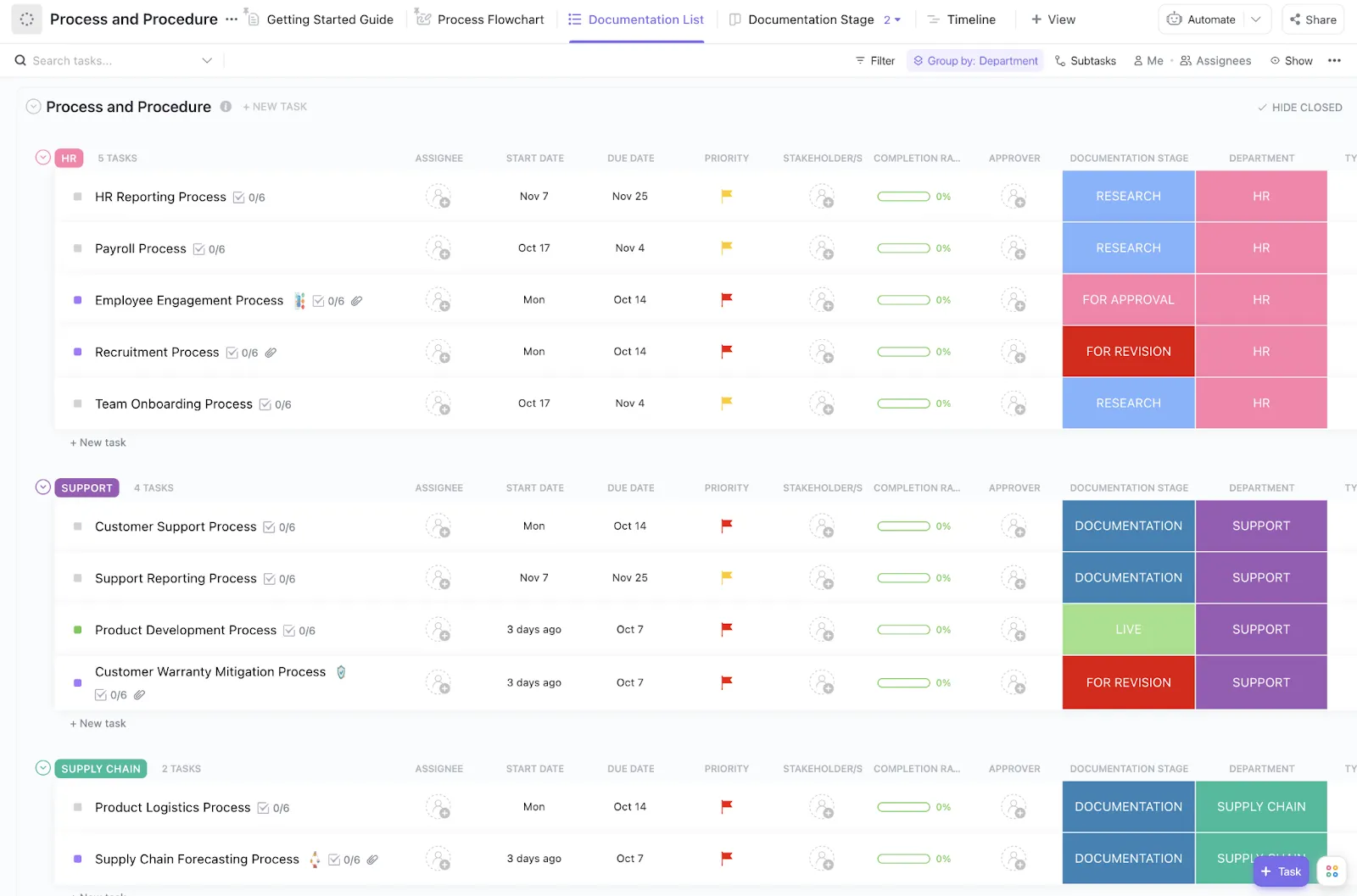
Door je processen te documenteren voordat je automatiseringen opzet, zorg je ervoor dat elke trigger, voorwaarde en actie overeenkomt met een daadwerkelijke stap die je team uitvoert.
De ClickUp-sjabloon voor processen en procedures helpt je om elke werkstroom op te splitsen in duidelijke, geordende fasen met toegewezen eigenaars. Je kunt precies aangeven waar een automatisering moet worden uitgevoerd en wie de overdracht moet ontvangen.
Hoe je automatiseringen in ClickUp kunt bouwen en opschalen
De 20 voorbeelden hierboven laten zien wat je kunt automatiseren. ClickUp biedt je het systeem om die regels op te stellen en de impact ervan bij te houden. Het maakt een verbinding tussen je werkstroom en concrete resultaten, allemaal in één werkruimte.
Dashboards: houd bij wat je automatiseringen doen
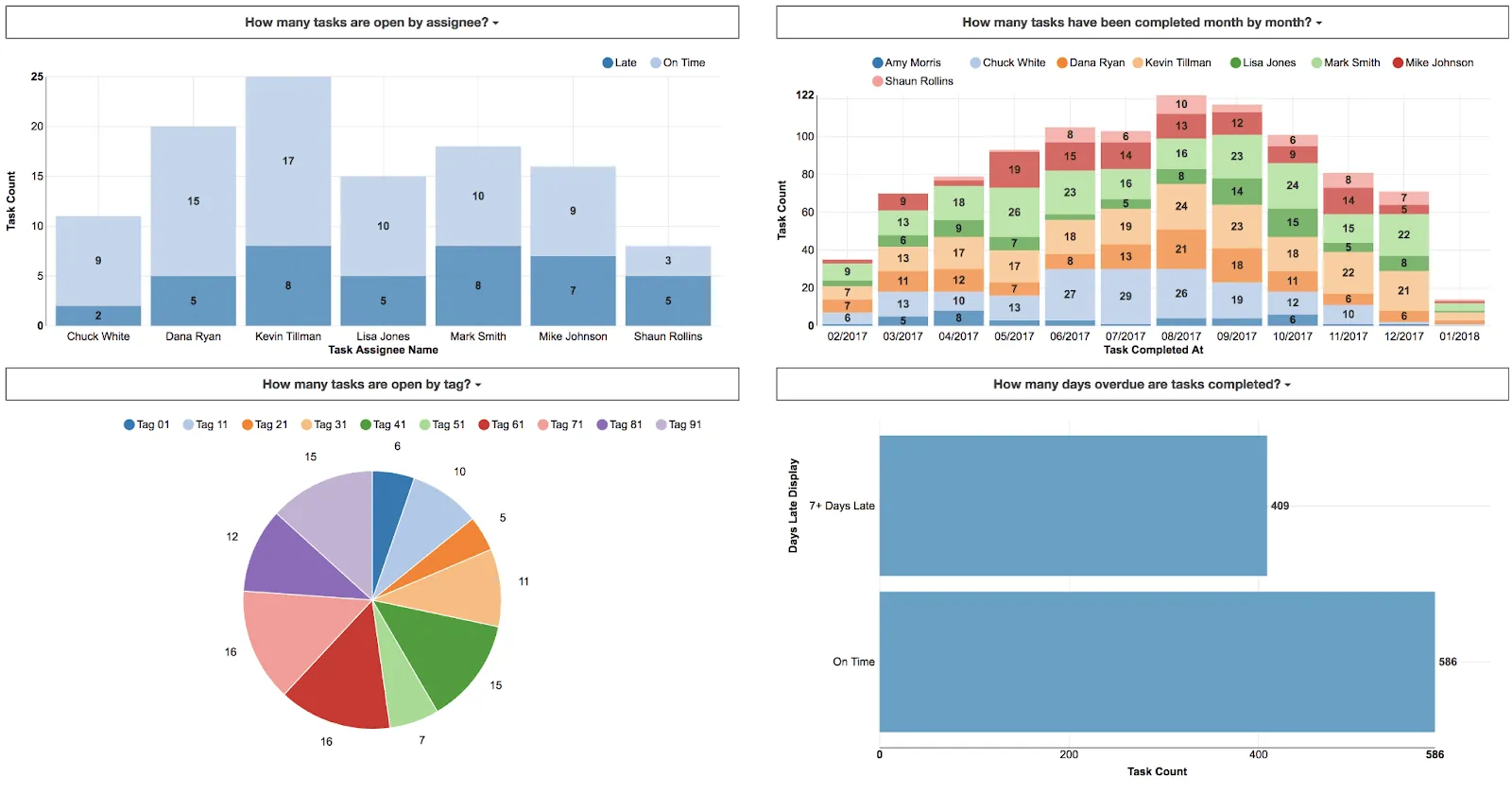
Elke automatisering bespaart tijd die je pas ziet als je deze meet. ClickUp-dashboards halen gegevens rechtstreeks uit actieve taken om te laten zien wat er verandert.
Gebruik een berekeningskaart om de geregistreerde tijd vóór en na de ingangsdatum van een regel bij elkaar op te tellen. Voeg een grafiek over status toe om te zien hoe snel taken de overdrachtsfasen doorlopen. De gegevens worden automatisch vernieuwd, zodat je niet elke vrijdag een presentatie hoeft te maken om aan te tonen dat je automatiseringen werken.
Aangepaste velden: de gegevenslaag die je triggers aanstuurt
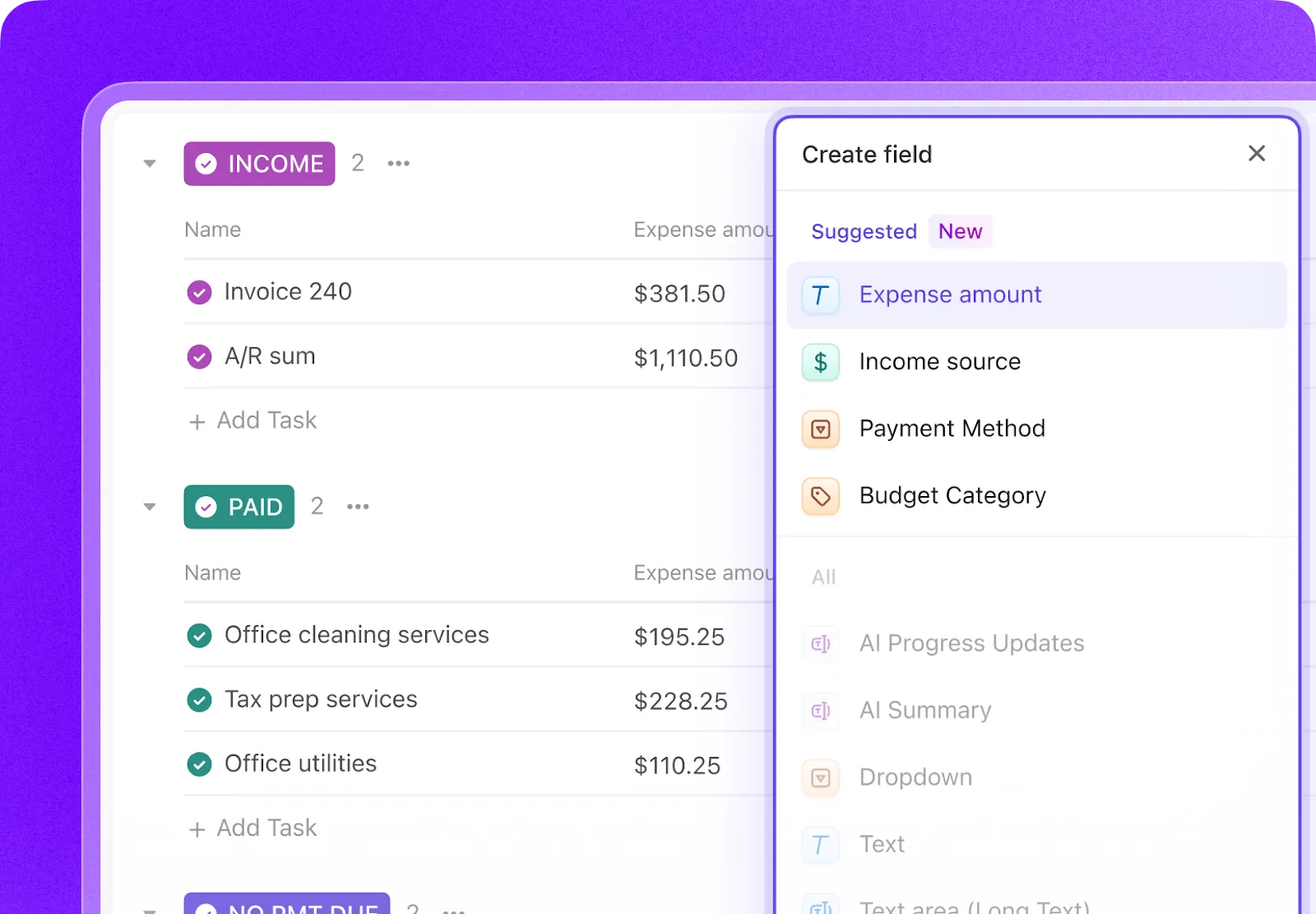
Een automatisering is slechts zo nauwkeurig als de gegevens die erin worden gelezen. Aangepaste velden slaan gestructureerde waarden, zoals keuzelijsten, nummers en labels, rechtstreeks op in taken.
Wanneer je een trigger instelt die wordt geactiveerd bij ‘Budget hoger dan $5.000’ of een voorwaarde die controleert of ‘QA-status niet is goedgekeurd’, zijn die waarden afkomstig uit aangepaste velden. De gegevens blijven actueel omdat de mensen die het werk uitvoeren deze gaandeweg bijwerken.
ClickUp Brain: regels opstellen en controleren met AI
Je hoeft de syntaxis van trigger-voorwaarde-actie niet uit je hoofd te leren. Beschrijf in gewone taal wat je wilt, en Brain stelt de regel op. Naast het bouwen kan Brain ook mogelijkheden voor automatisering aan het licht brengen door vragen te beantwoorden als ‘Welke werkstroom bevat nog handmatige overdrachten?’, rechtstreeks op basis van de gegevens uit je werkruimte.
En wanneer een werkstroom meer nodig heeft dan een vaste regel, nemen Super Agents in ClickUp het over waar automatiseringen ophouden. Ze houden rekening met de context, interpreteren taakdetails en ondernemen actie met menselijk inzicht. Op deze manier nemen automatiseringen het voorspelbare werk voor hun rekening, terwijl agents de rest afhandelen.
Korte aantekening: De ingebouwde automatiseringen van ClickUp zijn bedoeld voor werkstroomprocessen binnen je werkruimte. Als je systeem afhankelijk is van het synchroniseren van tientallen externe apps met complexe gegevensoverdrachten, combineer ClickUp dan met een speciaal integratieplatform zoals Make of Zapier.
Begin klein, schaal slim
Elke automatisering hier vervangt een handmatige stap. Het lost een vergeten overdracht, een gemiste melding of een verouderd veld voor taken op. Daarin zit de echte waarde. Je hoeft niet alles te automatiseren. Concentreer je in plaats daarvan op het onzichtbare coördinatiewerk dat je team elke week uren kost.
Het principe is simpel. Kies één overdracht die regelmatig misgaat. Stel de regel in op lijstniveau. Kijk hoe deze wordt toegepast op echte Taaken. Zodra je er vertrouwen in hebt, verplaats je de regel naar het map- of ruimteniveau. Kies vervolgens de volgende.
Teams die automatiseringen als een levend systeem beschouwen, bouwen werkruimten die in de loop van de tijd steeds slimmer worden. De 20 bovenstaande voorbeelden zijn niet theoretisch. Ze brengen werkstroommodellen in kaart die echte teams dagelijks gebruiken, en ze zijn allemaal beschikbaar in ClickUp.
Ga gratis aan de slag met ClickUp.
Veelgestelde vragen over automatiseringen in ClickUp
Werken ClickUp-automatiseringen op bestaande taken of alleen op nieuwe?
De automatiseringen worden alleen geactiveerd voor acties die plaatsvinden nadat je de regel hebt aangemaakt. Ze hebben geen invloed op taken die al in de lijst staan. Als je de logica op oudere taken wilt toepassen, moet je de gebeurtenis handmatig triggeren of een bulkactie gebruiken. Het testen van een nieuwe regel op een nieuwe taak is de veiligste manier om te controleren of deze werkt zoals je verwacht.
Waarom werkt mijn ClickUp-automatisering niet?
De meest voorkomende redenen zijn een niet-voldane voorwaarde, een trigger die niet overeenkomt met de gebeurtenis, of een actie die in conflict is met de statussen van je lijst. Controleer of de status- of veldnamen in je regel exact overeenkomen met die in die lijst. Een regel die bijvoorbeeld verwijst naar ‘Klaar’ zal niet worden geactiveerd in een lijst die alleen ‘Voltooid’ gebruikt. Je kunt ook het activiteitenlogboek van de automatisering bekijken om te zien of deze is uitgevoerd en wat er is gebeurd.
Kan de ene automatisering een andere automatisering triggeren in ClickUp?
Ja, een actie uit de ene automatisering kan de trigger van een andere activeren. Hierdoor kun je regels over lijsten of fasen heen aan elkaar koppelen. Dit is een krachtige functie, maar je moet deze wel goed in de gaten houden. Slecht geplande ketens kunnen eindeloze lussen of ongewenste resultaten veroorzaken. Bouw en test daarom elke regel afzonderlijk voordat je ze aan elkaar koppelt.
Wie in mijn team kan automatiseringen aanmaken of bewerken?
Automatiseringstoestemming is afhankelijk van de rol van een gebruiker en diens toegang tot de specifieke Space, map of lijst. Gasten kunnen geen automatiseringen aanmaken. Leden hebben bewerkingsrechten voor de locatie nodig om regels op te stellen of te wijzigen. Om de regels binnen een team consistent te houden, kun je een beheerder deze op map- of Space-niveau laten instellen, zodat individuen ze niet kunnen wijzigen.
Kan ik een automatisering pauzeren zonder deze te verwijderen?
Ja, je kunt een automatisering uitschakelen en weer inschakelen zonder dat de installatie verloren gaat. Dit is handig tijdens drukke periodes, audits of bij het oplossen van problemen. Het pauzeren van een regel is veel slimmer dan het verwijderen ervan wanneer je op bugs test. Bekijk je actieve regels regelmatig en pauzeer de regels die je niet langer nodig hebt.
Zal een automatisering een wijziging ongedaan maken als ik een fout heb gemaakt?
Nee, automatiseringen hebben geen knop om acties ongedaan te maken. Een actie wordt onmiddellijk uitgevoerd, zoals het verplaatsen van 50 taken naar een andere lijst. Als een regel niet naar behoren werkt, moet je de wijzigingen handmatig ongedaan maken of een nieuwe regel maken om het probleem op te lossen. Daarom is het belangrijk om de reikwijdte goed af te bakenen. Test eerst op lijstniveau, zodat een foutieve regel slechts invloed heeft op een paar taken.
Zijn ClickUp-automatiseringen gratis en hoeveel krijg ik er?
Ja, automatiseringen zijn beschikbaar in elk abonnement, inclusief het Free Forever-abonnement, dat 5 actieve automatiseringen en 100 acties per maand omvat. In de duurdere abonnementen neemt dat aantal per niveau toe. Elke keer dat een regel wordt uitgevoerd, telt dit als één actie, en je limiet wordt op de 1e van elke maand (Pacific Time) opnieuw ingesteld. Je kunt meer acties kopen in duurdere abonnementen als je limiet opraakt. Bekijk hieronder de volledige details: