
PDF's zijn alomtegenwoordig. Van werkrapporten en contracten tot e-boeken en cv's: het is het meest gebruikte format voor het delen van documenten die er verzorgd en professioneel uitzien.
Maar wat gebeurt er als je de PDF moet doorlopen voor bewerking? Misschien heeft je baas je een contract gestuurd om aan te passen, of probeer je gegevens uit een onderzoeksrapport te halen. Dan begint de strijd pas echt.
Stel je bijvoorbeeld voor dat je een belangrijk contract in PDF-formaat ontvangt, maar dat je een paar clausules moet aanpassen voordat je het terugstuurt. In plaats van alles handmatig over te typen, zou het dan niet makkelijker zijn om het PDF-document om te zetten naar een Google-document en direct wijzigingen aan te brengen?
Dat is precies wat we in deze handleiding zullen behandelen. Van snelle conversiemethoden tot opmaaktrucs en veelvoorkomende valkuilen: we laten je zien hoe je PDF's naadloos kunt omzetten in bewerkbare Google Documenten.
⏰ Samenvatting in 60 seconden:
- Er zijn drie manieren om een PDF-bestand naar Google Documenten te converteren: met Google Drive, met Adobe Acrobat Reader of met behulp van een online PDF-converter, zoals ILovePDF
- Voor de eerste methode opent u Google Drive, uploadt u de PDF en selecteert u 'Openen met Google Documenten'
- Om Adobe Acrobat Reader te gebruiken, moet u eerst de applicatie downloaden, de PDF uploaden en de PDF converteren naar het .docx-format. Upload het bestand vervolgens naar Google Drive en open het als een Google-document.
- U kunt de PDF ook met een online PDF-converter naar Word converteren en deze vervolgens uploaden naar Google Drive om hem om te zetten naar een Google-document.
- Bij het converteren van een PDF naar Google-documenten kunt u echter te maken krijgen met problemen zoals inconsistent format en verkeerd geplaatste afbeeldingen
- Als u het format wilt behouden en ervoor wilt zorgen dat alle informatie intact blijft, probeer dan ClickUp Docs. Dankzij de uitgebreide functies voor bewerking kunt u de informatie op een professionele manier presenteren
Hoe converteer je een PDF naar Google-documenten?
Het omzetten van een PDF-bestand naar een bewerkbaar Google-document lijkt in eerste instantie misschien lastig, maar het is vrij eenvoudig als je eenmaal de juiste methoden kent. Laten we eens kijken naar de beste manieren om PDF's om te zetten naar Google Documenten zonder urenlang handmatig de tekst aan te passen.
Methode 1: Een PDF-bestand converteren naar Google-documenten met behulp van Google Drive (de snelste methode)
Google Drive biedt een ingebouwde optie om PDF's als Google Documenten te openen, waardoor dit de snelste manier is om aan de slag te gaan. Complexe formaten (zoals tabellen, speciale lettertypen of afbeeldingen) worden echter mogelijk niet perfect overgenomen.
Stappen om een PDF-bestand met behulp van Google Drive om te zetten naar Google Documenten:
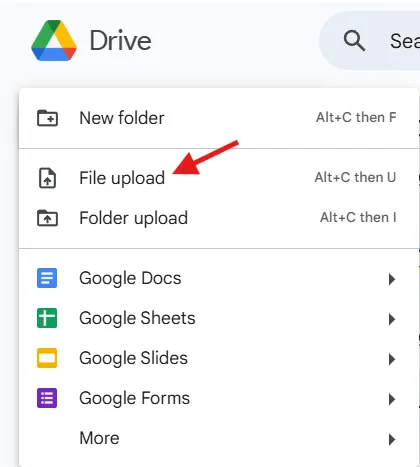
- Upload van de PDF naar Google Drive. Open Google Drive. Klik op Nieuw > Bestand uploaden en voer vervolgens de selectie uit van uw PDF-bestand.
- Open Google Drive
- Klik op Nieuw > Bestand uploaden en voer vervolgens de selectie uit van uw PDF-bestand
- Open Google Drive
- Klik op Nieuw > Bestand uploaden en voer vervolgens de selectie uit van uw PDF-bestand
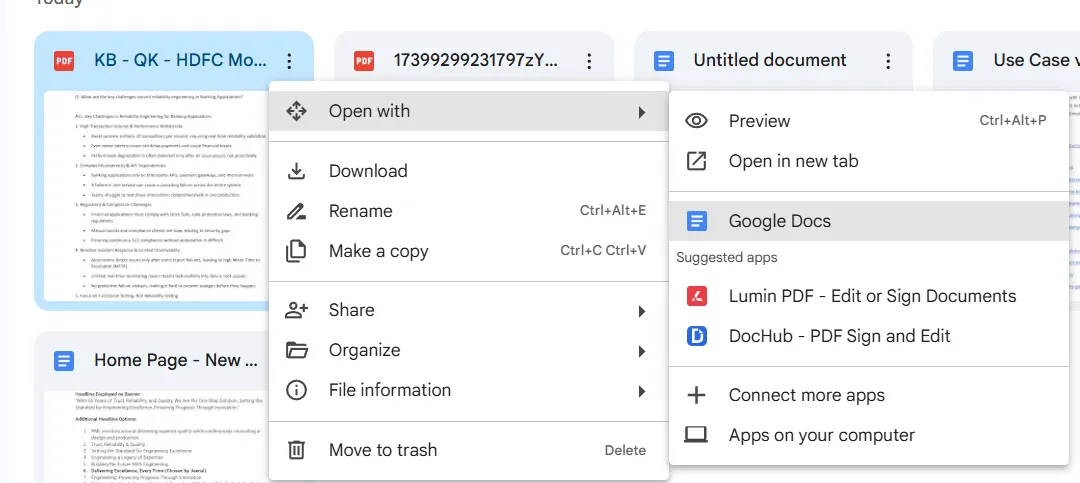
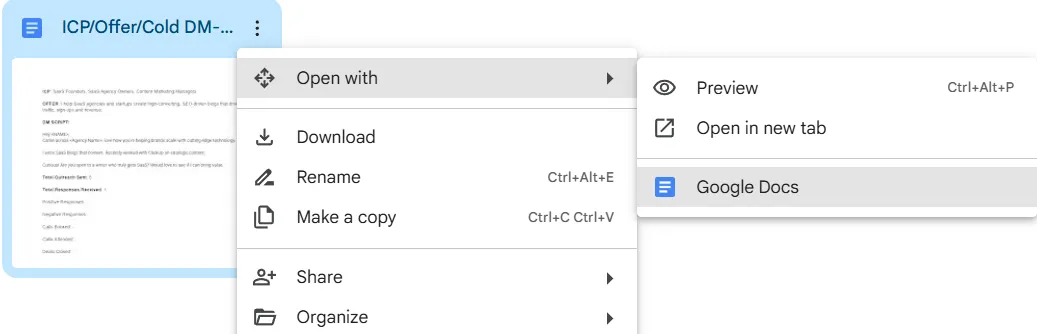
- Open de PDF in Google Documenten. Zodra het bestand is geüpload, klik je met de rechtermuisknop op de PDF en selecteer je Openen met > Google Documenten
- Zodra het bestand is geüpload, klik je met de rechtermuisknop op de PDF
- Selecteer Openen met > Google Documenten
- Zodra het bestand is geüpload, klik je met de rechtermuisknop op de PDF
- Selecteer Openen met > Google Documenten
- Bewerk en sla het document op. De PDF wordt nu geopend als een Google-document, waardoor u de tekst kunt bewerken. Uw wijzigingen worden automatisch opgeslagen.
- De PDF wordt nu geopend als een Google-document, zodat u de tekst kunt bewerken
- Uw bewerkingen worden automatisch opgeslagen
- De PDF wordt nu geopend als een Google-document, zodat u de tekst kunt bewerken
- Uw bewerkingen worden automatisch opgeslagen
🌟 Meest geschikt voor: Snelle tekstbewerkingen waarbij format geen topprioriteit is. Als je extra hulp nodig hebt, probeer dan eens AI-tools voor schrijven, zoals ClickUp Brain!
Methode 2: Een PDF-bestand converteren naar Google-documenten met Adobe Acrobat Reader (het beste om het format te behouden)
Als de nauwkeurigheid van het format cruciaal is, kunt u met Adobe Acrobat PDF-bestanden eerst snel naar Word-documenten converteren. Zo blijft de layout van de PDF behouden voordat u deze in Google Documenten opent.
Stappen om een PDF-bestand te converteren met Adobe Acrobat:
- Open de PDF in Adobe Acrobat Reader Download en installeer Adobe Acrobat Reader als je dit programma nog niet hebt. Open het PDF-bestand
- Downloaden en installeer Adobe Acrobat Reader als u dit programma nog niet hebt
- Open het PDF-bestand
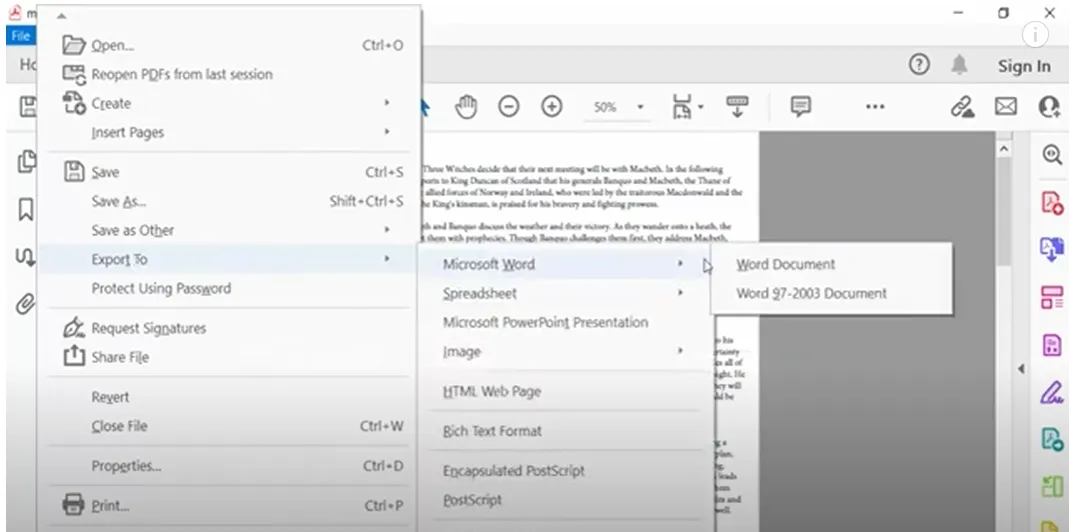
- Exporteer de PDF als een nieuw Word-document. Klik op Bestand > Exporteren naar > ‘Microsoft Word’. Kies het .docx-format en sla het bestand op. Open Microsoft Word en zoek het bestand op.
- Klik op Bestand > Exporteren naar > ‘Microsoft Word’
- Kies het .docx-format en sla het bestand op
- Open Microsoft Word en zoek het bestand op
- Downloaden en installeer Adobe Acrobat Reader als u dit programma nog niet hebt
- Open het PDF-bestand
- Klik op Bestand > Exporteren naar > ‘Microsoft Word’
- Kies het .docx-format en sla het bestand op
- Open Microsoft Word en zoek het bestand op
- Uploaden en openen in Google Documenten Ga naar Google Drive en upload het geconverteerde Word-bestand Klik met de rechtermuisknop op het bestand en selecteer Openen met Google Documenten
- Ga naar Google Drive en upload het geconverteerde Word-bestand
- Klik met de rechtermuisknop op het bestand en uitvoer Openen met Google Documenten
- Ga naar Google Drive en upload het geconverteerde Word-bestand
- Klik met de rechtermuisknop op het bestand en selecteer Openen met Google Documenten
🌟 Meest geschikt voor: documenten met complexe formaten, tabellen en afbeeldingen.
Methode 3: Gebruik een online PDF-converter (ideaal voor complexe PDF's)
Online tools zoals Smallpdf, ILovePDF of PDF2DOC bieden gratis conversie met een betere behoud van format dan Google Drive alleen.
Stappen om een PDF-bestand te converteren met behulp van een online tool:
- Ga naar een online PDF-naar-Word-converter. Bezoek Smallpdf of ILovePDF
- Bezoek Smallpdf of ILovePDF
- Upload uw PDF-bestand Klik op de knop PDF-bestand selecteren en kies uw PDF-bestand
- Klik op de knop PDF-bestand selecteren en kies uw PDF-bestand
- Bezoek Smallpdf of ILovePDF
- Klik op de knop PDF-bestand selecteren en kies uw PDF-bestand
- Converteer de PDF naar Word. Klik op Converteren naar WORD en wacht tot het proces is voltooid
- Klik op Converteren naar WORD en wacht tot het proces is voltooid
- Klik op Converteren naar WORD en wacht tot het proces is voltooid
- Downloaden van het geconverteerde .docx-bestand
- Upload het Word-bestand naar Google Drive en open het in Google Documenten. Klik met de rechtermuisknop op het bestand en kies Openen met > Google Documenten
- Klik met de rechtermuisknop op het bestand en kies Openen met > Google Documenten
- Klik met de rechtermuisknop op het bestand en kies Openen met > Google Documenten
🌟 Meest geschikt voor: PDF's met afbeeldingen, kolommen en complexe formaten
Hoe u het format behoudt bij het converteren van een PDF
Een van de grootste problemen bij het converteren van PDF's is het verlies van de oorspronkelijke opmaak, wat leidt tot verkeerd uitgelijnde tabellen, ontbrekende afbeeldingen of door elkaar gehaalde tekst. Zo kunt u opmaakproblemen tot een minimum beperken bij het converteren van een PDF naar een Google-document:
1. Gebruik eerst een PDF-naar-Word-converter
Google Documenten kan niet altijd even goed overweg met complexe opmaak, maar door je PDF eerst met Adobe Acrobat Online of een andere online tool naar Word te converteren, blijven de lay-out, lettertypen en tabellen behouden voordat je het document in Google Documenten opent.
2. Controleer of uw PDF op tekst of op afbeeldingen is gebaseerd
Als uw PDF uit tekst bestaat, kunnen Google Documenten deze meestal eenvoudig extraheren en formatten. Als uw PDF echter uit afbeeldingen bestaat (gescande documenten, handgeschreven aantekeningen, enz.), hebt u OCR (Optical Character Recognition) nodig om afbeeldingsbestanden om te zetten in bewerkbare tekst.
U kunt Adobe Acrobat Pro of Google Drive OCR gebruiken (klik met de rechtermuisknop op de PDF in Drive > Openen met Google Documenten) om tekst uit afbeeldingen te halen.
✨Leuk weetje: Jaarlijks worden er meer dan 2,5 biljoen PDF-bestanden aangemaakt.
3. Lettertypen en opmaak behouden
Sommige lettertypen worden mogelijk niet correct overgenomen in het geconverteerde Google Document-document. Controleer vóór het converteren van de PDF de compatibiliteit van de lettertypen (Google Documenten ondersteunen gangbare lettertypen, maar kunnen niet-beschikbare lettertypen vervangen). Als de lettertypen niet overeenkomen, pas ze dan na het converteren handmatig aan in Google Documenten.
4. Gebruik tabellen in plaats van tabbladen voor lay-outs
Als uw PDF een complexe layout heeft, zijn tabellen stabieler dan het gebruik van meerdere ruimtes of tabbladen. Wanneer u content in Google Documenten plakt, maak dan het format van secties met tabellen in plaats van handmatige spatiëring voor een betere uitlijning.
🧠 Wist je dat? Het PDF-formaat (Portable Document Format) werd in 1993 door Adobe uitgevonden en heette aanvankelijk ‘The Camelot Project’. Het was bedoeld om een universeel format te creëren dat op elk apparaat op dezelfde manier kon worden weergegeven.
5. Breng na de conversie handmatig aanpassingen aan
Zelfs met de beste tools kunnen er nog kleine aanpassingen aan het format nodig zijn. Controleer het document na de conversie even snel:
- Controleer kopteksten, ruimte en opsommingstekens
- Pas indien nodig de afmetingen van afbeeldingen aan
- Pas regeleinden en ruimte tussen alinea's aan
Hoewel het handig is om PDF's naar Google Documenten te converteren, verloopt het proces niet altijd vlekkeloos. Opmaakproblemen, ontbrekende elementen en compatibiliteitslimieten kunnen de conversie soms frustrerend maken.
Laten we eens kijken naar enkele veelvoorkomende uitdagingen bij het gebruik van deze methode.
Beperkingen bij het converteren van PDF naar Google Documenten
Hoewel Google Documenten een snelle en gratis manier bieden om PDF's om te zetten naar bewerkbare tekst, zijn er ook nadelen aan verbonden. Als je ooit een geconverteerd bestand hebt geopend en daarbij een verprutste layout, ontbrekende afbeeldingen of vreemde opmaak hebt aangetroffen, ben je niet de enige.
Hier zijn enkele belangrijke limieten waar u rekening mee moet houden bij het converteren van PDF-bestanden naar Google Documenten:
1. Het format kan vervormd raken
Google Documenten heeft moeite met het behouden van complexe formaten, zoals tabellen, lay-outs met meerdere kolommen, opsommingstekens en kopteksten. Als uw PDF gestructureerde elementen bevat, kunt u het volgende tegenkomen:
- Tabellen worden omgezet in platte tekst
- De tekstuitlijning raakt in de war
- De lettertypen komen mogelijk niet overeen met die in het originele bestand
✅ Oplossing: Als het format van cruciaal belang is, gebruik dan Adobe Acrobat of een online converter voordat u het bestand in Google Documenten importeert.
📖 Lees meer: Hoe voeg je een nieuwe pagina toe in Google Documenten?
2. Afbeeldingen en grafische elementen kunnen verloren gaan
Als uw PDF ingesloten afbeeldingen, grafieken of logo's bevat, kunnen Google Documenten:
- Verwijder ze volledig tijdens de conversie
- Als ze zoekraken, moeten ze handmatig worden aangepast
- De resolutie wijzigen, waardoor ze wazig worden
✅ Oplossing: Als uw document veel afbeeldingen bevat, kunt u ClickUp Docs overwegen. Hiermee kunt u documenten naadloos importeren met behoud van de hoge kwaliteit van de afbeeldingen.
✨ Leuk weetje: Het langste gescande document is 1.181 meter (3.875 voet) lang.
3. Voor gescande PDF's is OCR (Optical Character Recognition) nodig
Als uw PDF is gescand vanaf een fysiek document, herkent Google Documenten de tekst mogelijk helemaal niet; het programma behandelt het dan als een afbeelding.
- OCR (Optical Character Recognition) is nodig om tekst uit gescande PDF's te extraheren
- Google Drive heeft een eenvoudige OCR-tool, maar die werkt niet altijd even goed bij handgeschreven aantekeningen of vervaagde tekst
✅ Oplossing: Gebruik Adobe Acrobat Pro of een geavanceerde OCR-tool voordat u het document converteert.
4. Limiet voor bestandsgrootte
Google Documenten kan grote PDF-bestanden mogelijk niet efficiënt verwerken. Als uw document groter is dan 2 MB, kunt u te maken krijgen met:
- Trage verwerkingstijden
- Gedeeltelijke conversies, waarbij slechts een deel van het document wordt geïmporteerd
- Het bestand crasht of er treden fouten op bij het openen
✅ Oplossing: Verklein de grootte van je PDF met Smallpdf of ILovePDF voordat je het uploadt naar Google Documenten.
💡Pro-tip: Als je PDF-bestand groot is en niet goed wordt geconverteerd, probeer het dan op te splitsen in kleinere delen of pagina's met behulp van een gratis online PDF-splitter voordat je het uploadt naar Google Documenten.
5. Beperkte ondersteuning voor niet-standaard lettertypen
Google Documenten ondersteunen slechts een beperkt aantal lettertypen. Als uw PDF een aangepast of ongebruikelijk lettertype bevat, kan de geconverteerde tekst:
- In plaats daarvan wordt het weergegeven in een standaardlettertype zoals Arial of Times New Roman
- Verlies geen vetgedrukte, cursieve of onderstreepte teksten
- Pas geen ruimte en regeleinden aan, zodat het document er anders uitziet dan het origineel
✅ Oplossing: Als de nauwkeurigheid van de lettertypen cruciaal is, kun je overwegen je document in ClickUp te importeren, wat meer flexibiliteit biedt bij het formatteren.
📖 Lees meer: Hoe zet je een Word-document om naar Excel?
Hoe ClickUp de limieten van traditionele tools zoals PDF's en Google Documenten oplost
ClickUp pakt de beperkingen van het converteren van PDF naar Google Documenten direct aan:
| Limieten van traditionele tools | Hoe ClickUp dit oplost |
| Verlies van format tijdens de conversie | ClickUp behoudt het grootste deel van het format tijdens het importeren en de bewerking van PDF-bestanden |
| Samenwerking is versnipperd | Dankzij realtime bewerking, opmerkingen en integratie van taken blijft alles op één plek |
| Limiet voor bestandsgrootte | ClickUp verwerkt grote bestanden met gemak |
ClickUp gebruiken voor al uw behoeften op het gebied van het aanmaken en beheren van documenten
Als je het beu bent dat formatten verloren gaat, dat er afbeeldingen ontbreken of dat je te maken hebt met limieten op de bestandsgrootte bij het converteren van PDF's, is er een betere manier: ClickUp Docs.
In tegenstelling tot Google Documenten, dat zich voornamelijk richt op de bewerking van documenten, biedt ClickUp een alles-in-één werkruimte waar u documenten naadloos kunt maken, importeren, bewerken en beheren zonder dat dit ten koste gaat van de kwaliteit.
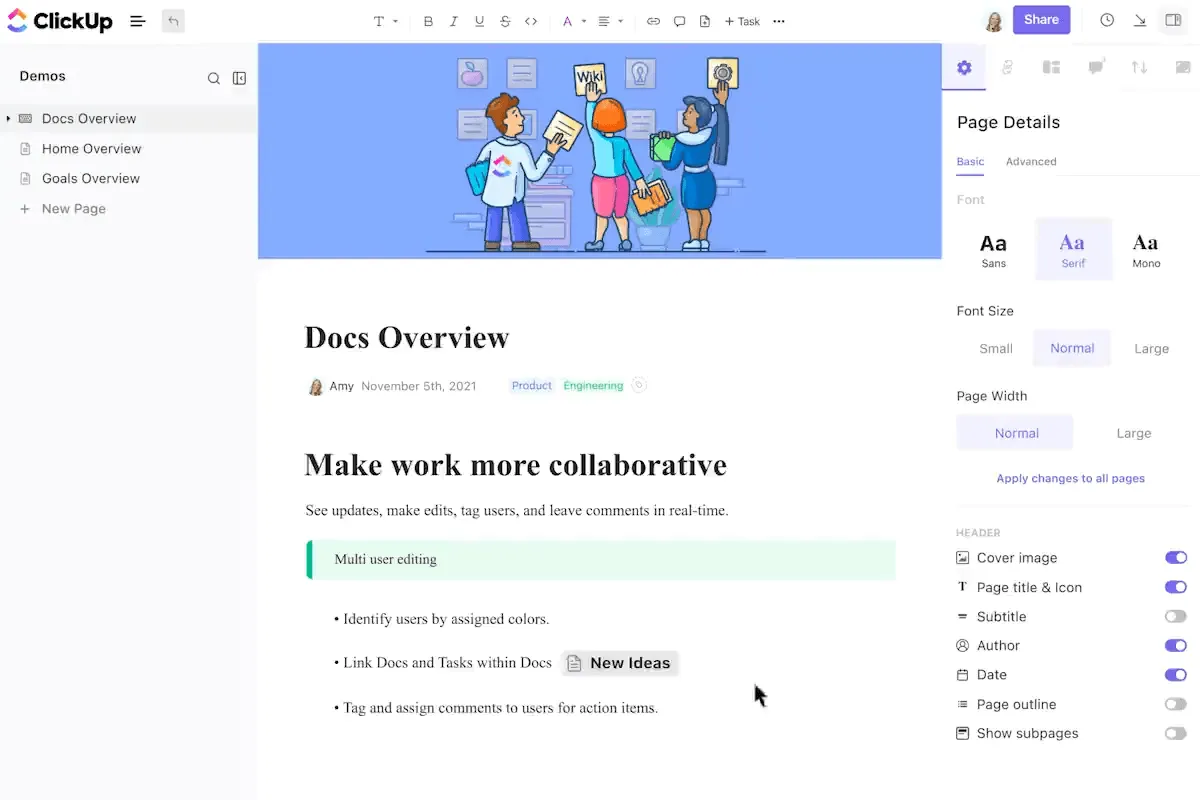
Zo tilt ClickUp Docs documentbeheer naar een hoger niveau.
Eenvoudig maken en uitvoeren van de bewerking
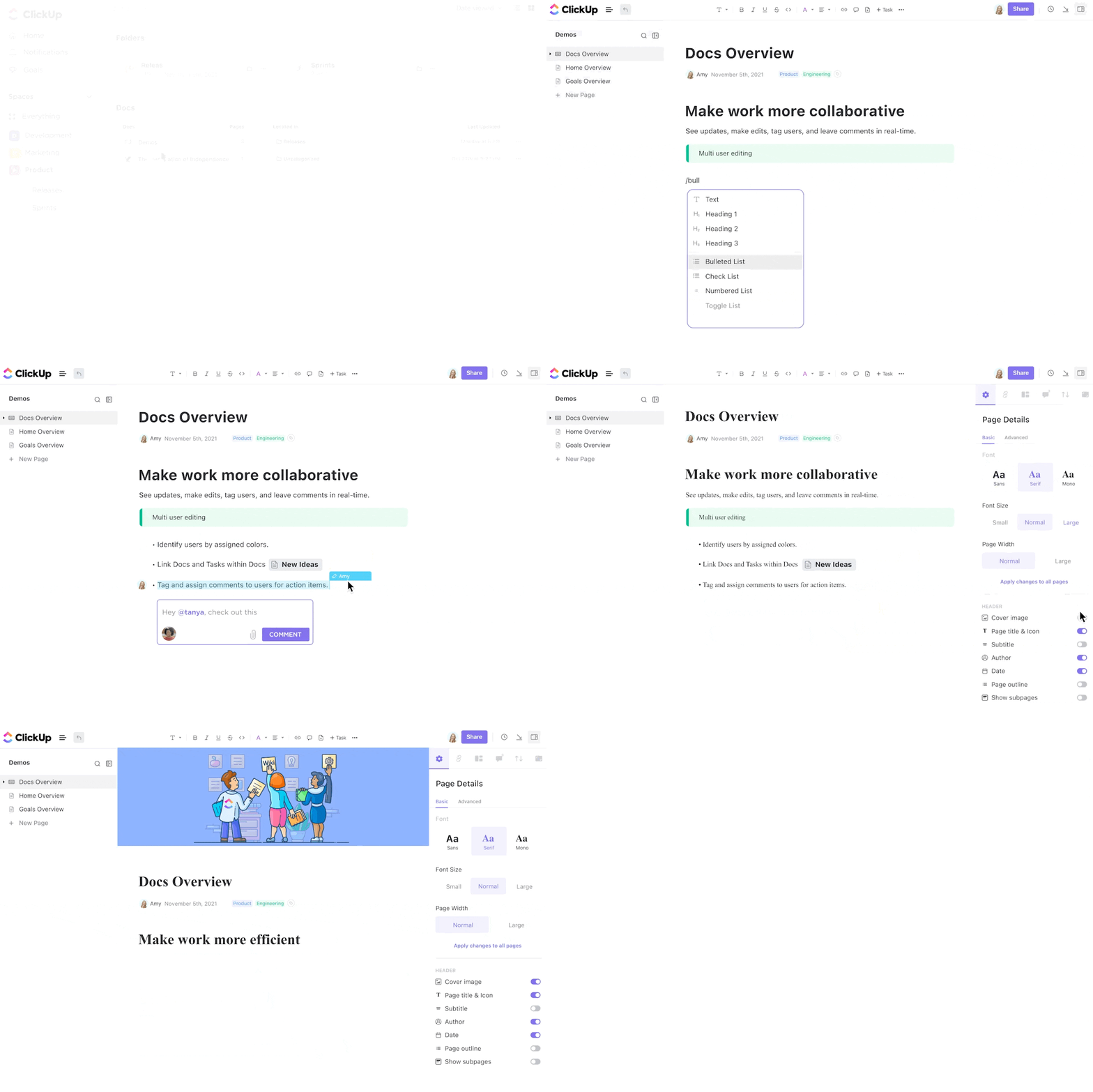
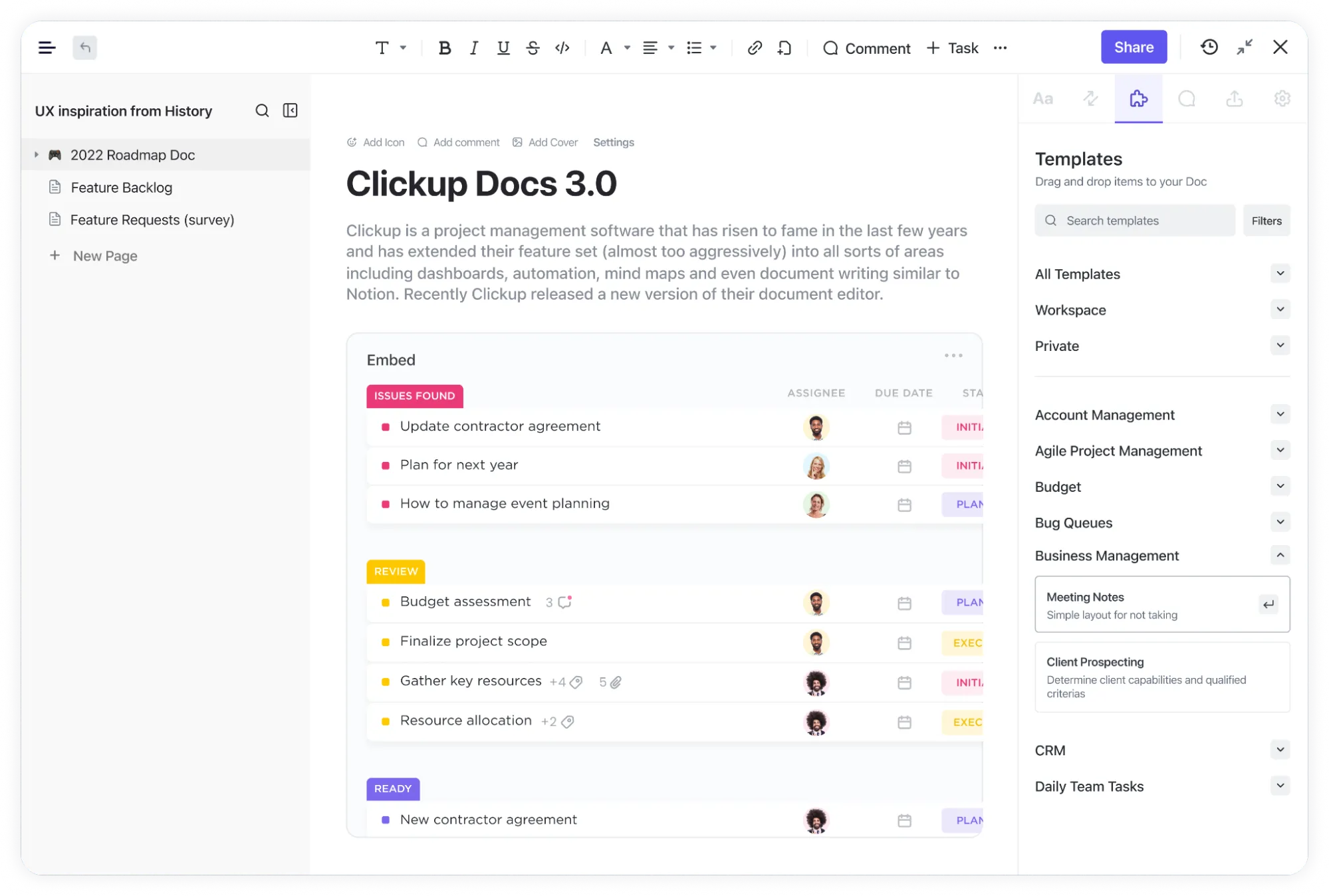
Schrijf, formatteer en bewerk documenten rechtstreeks in ClickUp. Je hoeft niet tussen apps te schakelen. Bovendien kun je gebruikmaken van rich text-bewerkingsfuncties zoals koppen, opsommingstekens, tabellen en ingebedde taken om alles overzichtelijk te houden, terwijl het organiseren van Google Documenten veel moeite kost.
Gebruik gewoon het /commando om Markdown-taal in ClickUp-documenten in te voegen en voeg opsommingstekens, vetgedrukte tekst, cursieve tekst, doorhalingen en meer toe.
Werk in realtime samen
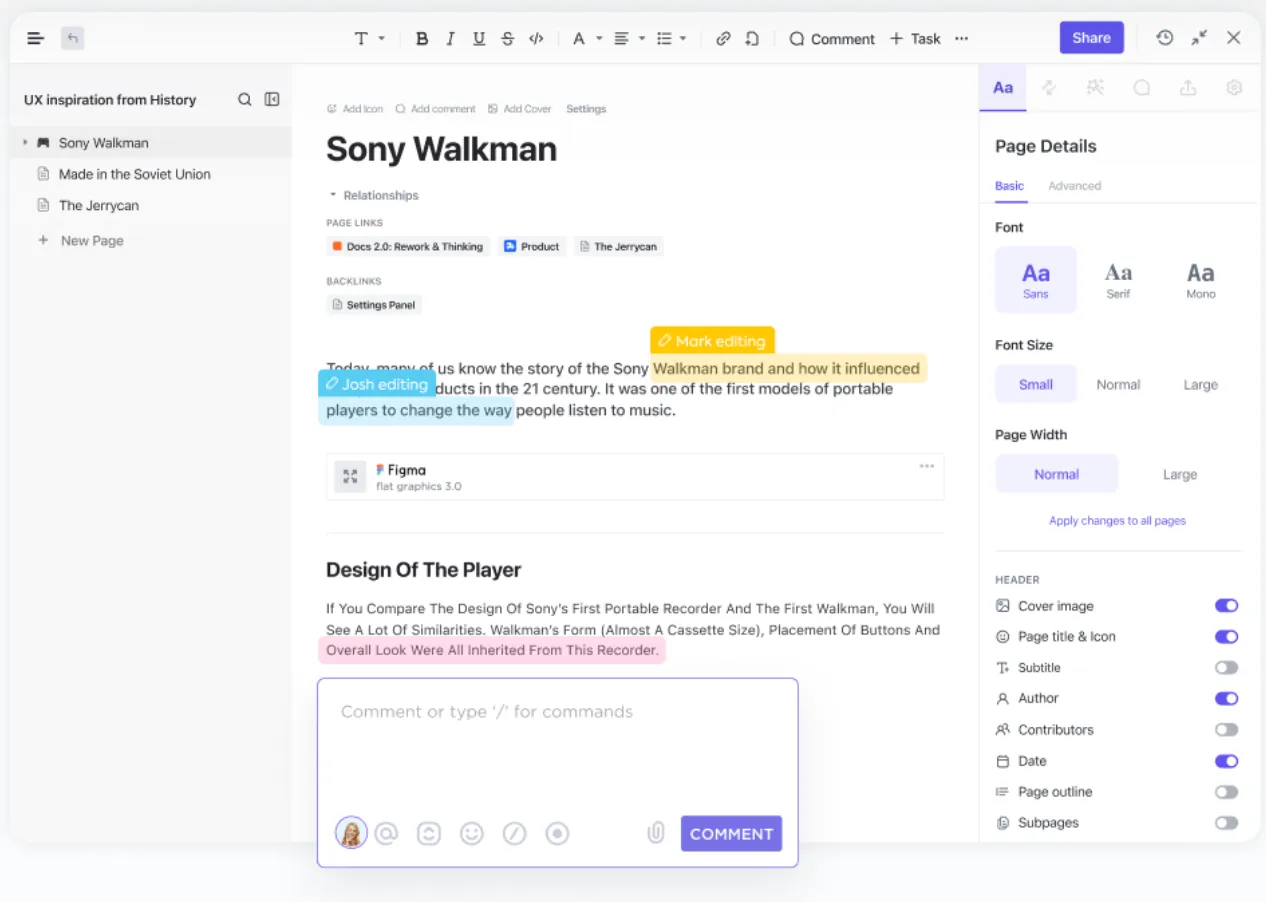
Met ClickUp Docs kun je teamleden uitnodigen om documenten te bewerken of er opmerkingen bij te plaatsen, zodat jullie in realtime kunnen samenwerken. Je kunt hiermee rechtstreeks vanuit het document taken toewijzen voor meer efficiëntie en PDF's, afbeeldingen en spreadsheets insluiten zonder dat de kwaliteit achteruitgaat.
Je kunt ClickUp Docs ook integreren met tools voor projectmanagement, zodat je documenten altijd verbonden zijn met je werkstroom.
Let op de versiegeschiedenis van de versie
U hoeft zich nooit zorgen te maken dat wijzigingen verloren gaan. ClickUp Documenten slaan automatisch de nieuwste versies op, zodat u met slechts één klik kunt terugkeren naar een eerdere versie.
💡Pro-tip: Bewaar altijd een kopie van de originele PDF voordat je deze converteert. Zo kun je opnieuw beginnen als er iets misgaat tijdens het conversieproces.
Krijg direct inzicht in elke PDF met ClickUp Brain
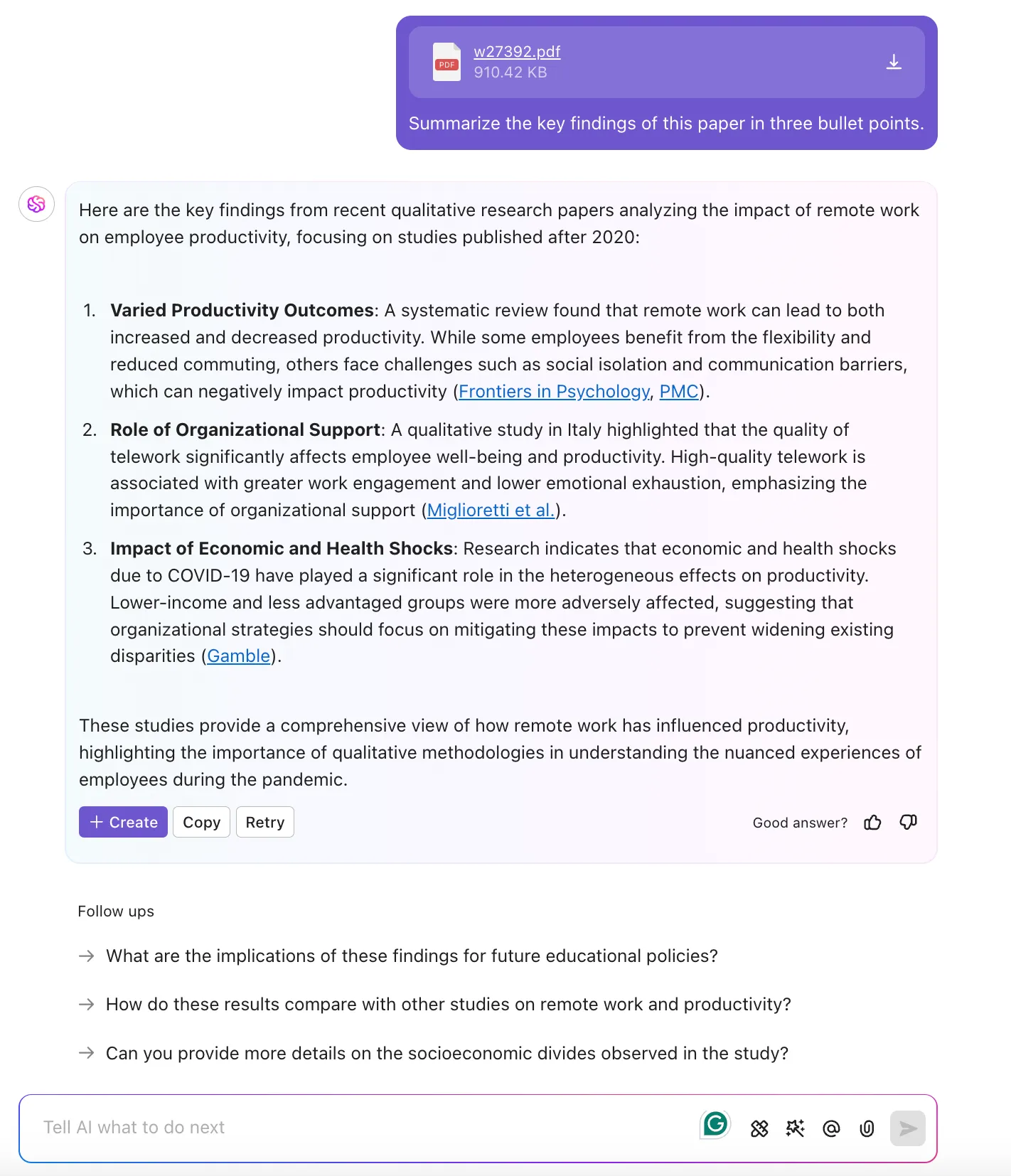
Wilt u informatie uit een willekeurig PDF-bestand halen? U hoeft het niet per se te converteren naar Google Documenten of ClickUp Documenten. ClickUp Brain, de krachtige kennisbeheerder van ClickUp, kan PDF-bestanden direct doorzoeken en relevante inzichten bieden.
📮ClickUp Insight: Kenniswerkers versturen gemiddeld 25 berichten per dag, op zoek naar informatie en context. Dit wijst erop dat er behoorlijk wat tijd wordt verspild aan scrollen, zoeken en het ontcijferen van gefragmenteerde gesprekken in e-mails en chats. 😱
Was er maar een slim platform dat taken, projecten, chat en e-mails (plus AI!) op één plek samenbrengt. Maar dat is er: probeer ClickUp eens!
PDF's importeren zonder opmaakproblemen
Een van de grootste problemen bij het converteren van PDF's naar Google Documenten is het verlies van tabellen, afbeeldingen of aangepaste lettertypen. ClickUp maakt dit proces moeiteloos met de functie 'Docs importeren', waarmee u PDF's rechtstreeks in ClickUp Documenten kunt importeren met behoud van de structuur en het ontwerp.
Een document importeren in een ClickUp Doc:
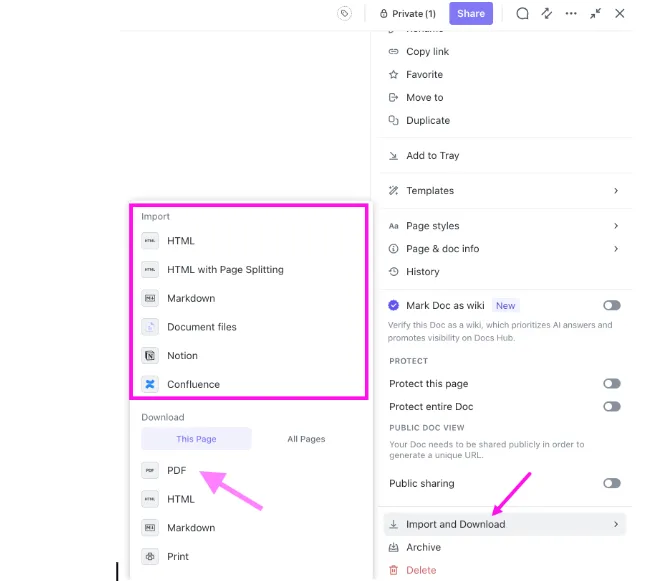
- Open je ClickUp document
- Klik op het menu met de drie puntjes (⋮) in de rechterbovenhoek
- Ga naar Pagina-instellingen en voer de selectie uit voor Importeren en downloaden
- Kies in het gedeelte ‘Importeren’ Documentbestanden of een ander compatibel bestandstype
- De gewenste PDF wordt geïmporteerd in ClickUp Docs
Dat is alles! Uw document wordt naadloos geïmporteerd, waarbij de structuur en format behouden blijven.
Documenten op elk moment opslaan en exporteren als PDF's
Een van de grootste voordelen van het gebruik van ClickUp voor documentbeheer is de mogelijkheid om je werk moeiteloos op te slaan en als PDF te exporteren.
Hoe u een ClickUp-document als PDF opslaat:
- Open je ClickUp document
- Klik op de drie puntjes in de rechterbovenhoek en voer de selectie uit voor Deel en toestemming in het vervolgkeuzemenu
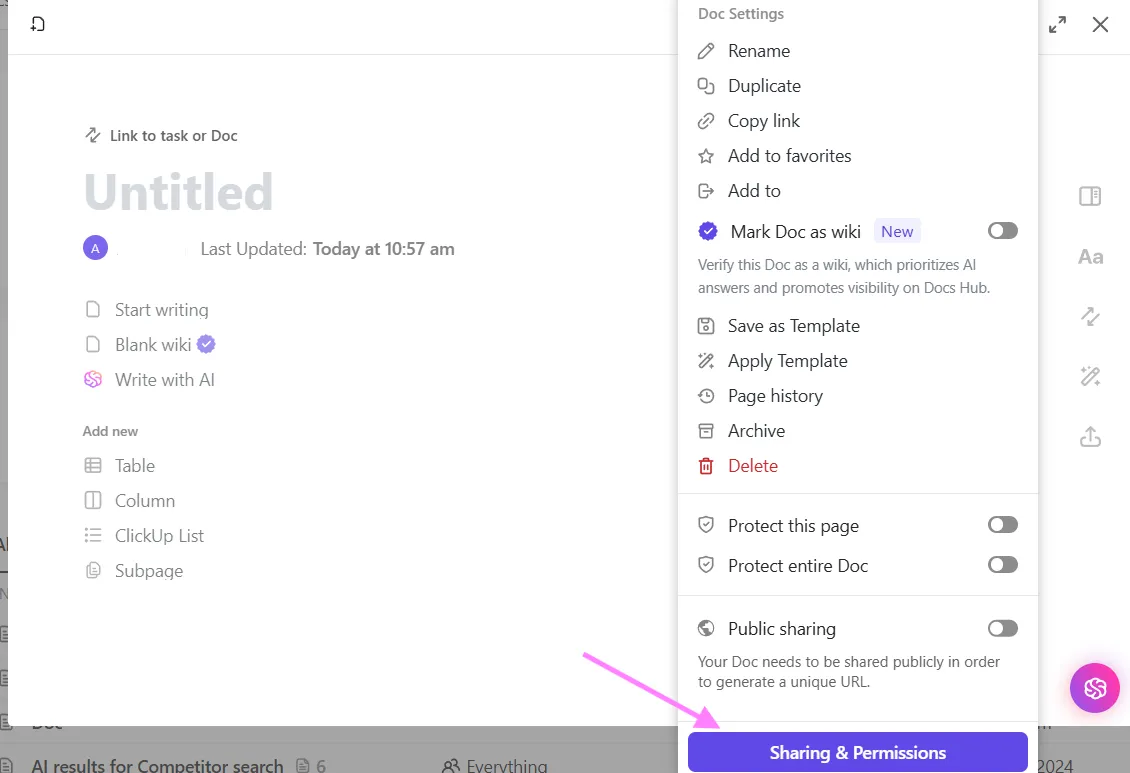
- Selecteer Exporteren en kies PDF-format
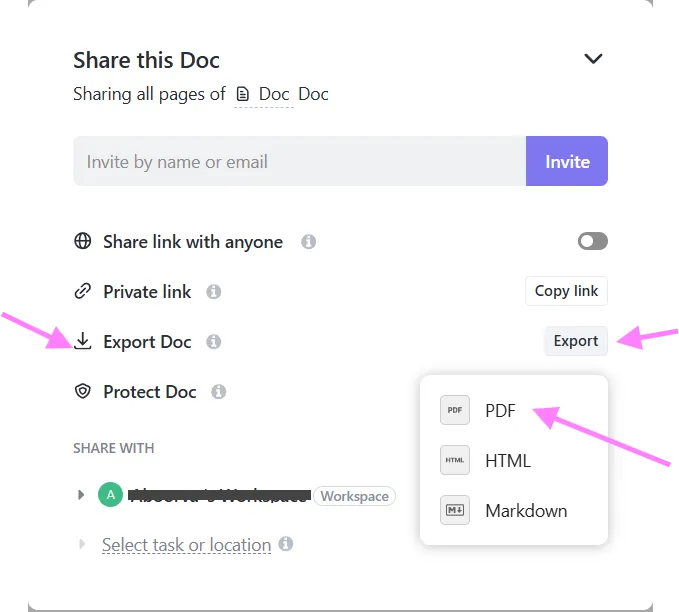
- Sla het bestand op met één klik – zonder rommelig format of ontbrekende content
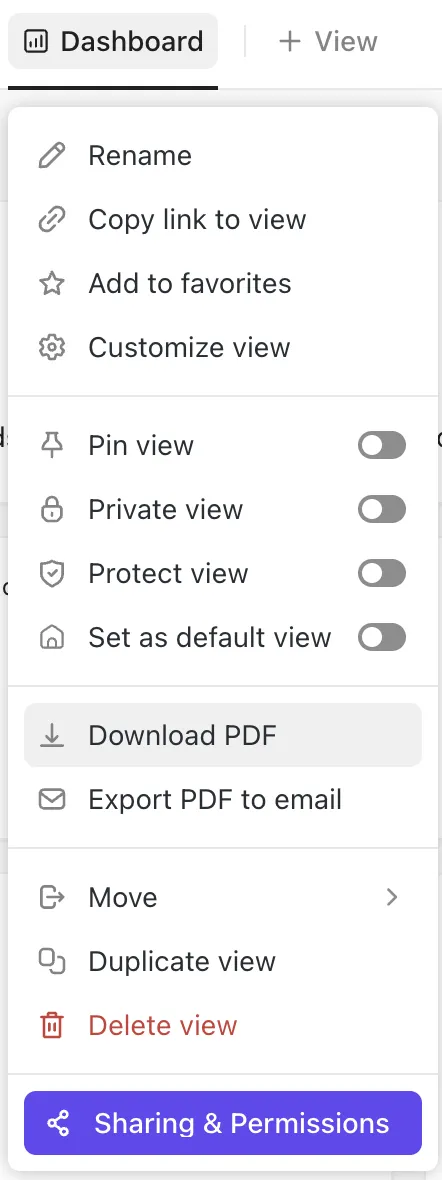
Met ClickUp kunt u dashboards ook als PDF opslaan, waardoor u rapporten, updates over de voortgang of teaminzichten eenvoudig kunt delen met belanghebbenden.
Beheer je documenten slimmer met ClickUp
Het converteren van PDF's naar Google Documenten is een snelle oplossing, maar niet altijd de meest betrouwbare.
Verloren format, ontbrekende afbeeldingen en limieten op de bestandsgrootte kunnen een eenvoudige taak veranderen in een frustrerende ervaring.
ClickUp vereenvoudigt elke stap, van het naadloos aanmaken en uitvoeren van de bewerking van documenten tot moeiteloze samenwerking en PDF-beheer.
Probeer ClickUp vandaag nog gratis uit en til het aanmaken en beheren van je documenten naar een hoger niveau.