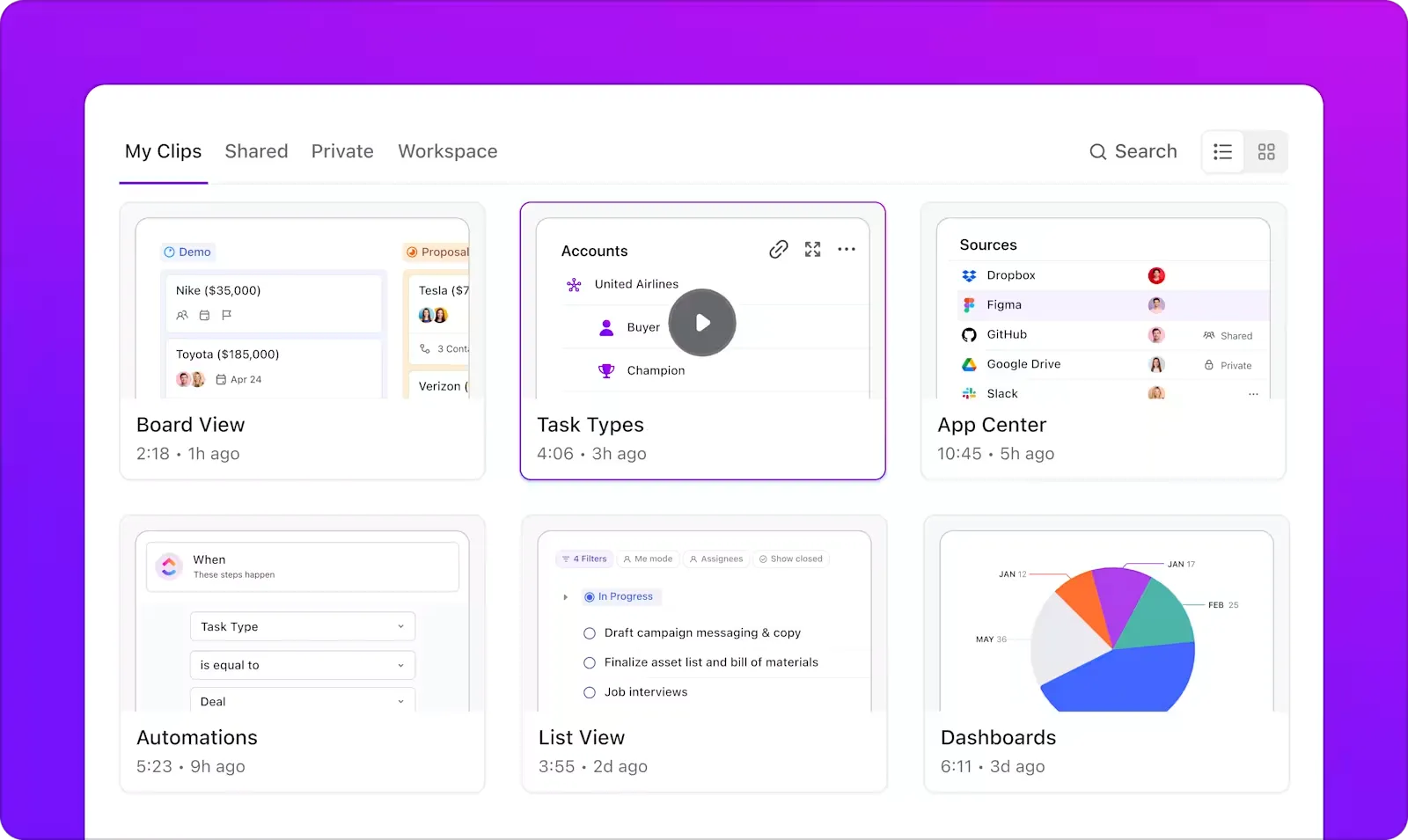

Constructieve feedback versnelt de voortgang, maar alleen als deze op de juiste manier wordt gegeven.
Een vage opmerking, verborgen in een lange e-mail? Die kan gemakkelijk verkeerd worden geïnterpreteerd. Een revisieverzoek in tekstvorm? Dat is onduidelijk. Het resultaat? Meer heen-en-weer-gepraat, verspilde tijd en vermijdbare fouten.
Dit is waar videofeedback het verschil maakt. Kijkers onthouden namelijk 95% van een boodschap wanneer ze deze in een video bekijken, tegenover slechts 10% wanneer ze deze in tekstvorm lezen.
Vandaag bekijken we voorbeelden van effectieve videofeedback en hoe je op een effectieve manier videofeedback kunt geven.
Voordelen van video-feedback
Voordat we u voorbeelden van videofeedback laten zien, gaan we eerst eens kijken waarom dit eigenlijk zo belangrijk is:
📝 Meer duidelijkheid
Schriftelijke feedback heeft zijn beperkingen: de toon gaat verloren en de context kan verkeerd worden geïnterpreteerd. Maar een korte video neemt het giswerk weg. Je team begrijpt precies wat je bedoelt, ziet wat er moet worden aangepast en weet direct wat de volgende stappen zijn.
💡Pro-tip: Houd feedbacksessies kort. Een video van 30 tot 60 seconden is voldoende om je punt duidelijk te maken. Als je langer doorgaat, loop je het risico dat je je publiek verliest.
🧠 Hoger behoud
Heb je wel eens een e-mail gelezen en meteen weer vergeten wat erin stond? Dat komt omdat tekst alleen niet altijd effectief is. Mensen onthouden drie dagen later nog 65% van visuele content, tegenover slechts 10-20% van tekstuele instructies.
Feedback die via video wordt gegeven, blijft echt hangen. Je hoeft jezelf niet meer te herhalen of op te volgen omdat iemand is vergeten wat je hebt gezegd. Een snelle schermopname kan meerdere rondes van verduidelijking vervangen.
⚡Snellere uitvoering
Videofeedback zorgt ervoor dat je projecten niet in het slop raken omdat schriftelijke feedback niet duidelijk genoeg was. Wanneer leden van het team je toon kunnen horen en precies kunnen zien wat je bedoelt, verlopen herzieningen sneller en verloopt het werk soepel zonder knelpunten.
De cijfers bevestigen het: 67% van de medewerkers voltooien taken nauwkeuriger wanneer instructies video bevatten in plaats van alleen tekst.
7 voorbeelden van videofeedback
Hieronder vind je enkele van de beste manieren om visuele feedback te geven en eindeloze revisierondes te vermijden:
1. Ontwerpbeoordelingen met aantekeningen
Stel je voor dat je een mock-up van een website bekijkt. Sommige pictogrammen moeten worden aangepast, de tekstafstand is op sommige plaatsen niet consistent en er staan een paar fouten in. Je zou een schermafbeelding kunnen maken en pijltjes toevoegen om elk probleem aan te wijzen. Of je zou lange opmerkingen kunnen schrijven, zoals “Op de startpagina is het pictogram in het tweede blok niet uitgelijnd.”
Maar er is een betere manier om feedback op ontwerpen te geven: neem gewoon even een korte video op. In een minuut of twee kun je alles aanwijzen, waardoor het voor de ontwerper veel gemakkelijker wordt om de problemen te begrijpen en op te lossen.
🎬 Voorbeelden van het gebruik van video-feedback bij ontwerpbeoordelingen:
- Bekijk een app-prototype: Klik door de interacties en wijs op problemen met het gebruik, verwarrende lay-outs of punten waar de werkstroom verbeterd kan worden
- Geef feedback over visuele elementen in het kader van de huisstijl: Beoordeel logo’s, banners of marketingmateriaal om uit te leggen waarom bepaalde ontwerpkeuzes niet in overeenstemming zijn met de huisstijlrichtlijnen en stel oplossingen voor
- Bekijk een animatie of micro-interactie: bekijk het motion design, geef aan of de timing te snel of te langzaam aanvoelt, en stel aanpassingen voor
Je kunt een eenvoudige tool voor videofeedback, zoals Loom, gebruiken om de ontwerpwijzigingen uit te leggen.
Maar als je op zoek bent naar de beste software voor videofeedback waarmee je video's rechtstreeks vanuit de projectwerkruimte kunt maken en delen, dan kan ClickUp Clips het verschil maken. Je kunt aantekeningen maken bij afbeeldingen, video's of PDF's, en Clips rechtstreeks vanuit het commentaargedeelte opnemen.
2. Prestatiebeoordelingen van teams
Functiebeoordelingen zijn een cruciaal onderdeel van persoonlijke groei, maar missen vaak een persoonlijk tintje wanneer ze via tekst worden gegeven. Een schriftelijke beoordeling kan kil, onduidelijk of zelfs ontmoedigend overkomen als de toon niet goed is. Bovendien kunnen lange alinea's met feedback overweldigend zijn.
Door korte video's op te nemen, kun je gepersonaliseerde feedback geven aan je teamleden, waarbij je hun sterke punten benadrukt, verbeterpunten aanstipt en ervoor zorgt dat je boodschap precies zo overkomt als je bedoelt. Ze krijgen duidelijke, bruikbare feedback, niet zomaar weer een e-mail om vluchtig door te lezen.
Bovendien kunnen de leden van het team je toon en gezichtsuitdrukkingen begrijpen, waardoor de feedback oprechter overkomt.
🎬 Voorbeelden van het gebruik van video-feedback bij teambeoordelingen:
- Maak een schermopname van het project van een teamlid: bekijk hun werk en wijs hen erop wat ze goed hebben gedaan en waar ze hun aanpak kunnen verbeteren
- Bekijk een rapport of presentatie en geef gestructureerde feedback: wijs op problemen met het format, onduidelijke datavisualisatie of punten waarop de boodschap sterker zou kunnen zijn
- Bekijk een opgenomen vergadering of interactie met een client: benadruk momenten waarop de communicatie goed verliep en momenten waarop de duidelijkheid, betrokkenheid of reactievermogen verbeterd zouden kunnen worden
📖 Lees meer: Hoe maak je een trainingsvideo op het werk?
📮ClickUp Insight: 50% van de respondenten in onze enquête geeft aan dat vrijdag hun meest productieve dag is. Dit zou wel eens een fenomeen kunnen zijn dat uniek is voor het moderne werk. Op vrijdag zijn er doorgaans minder vergaderingen, en dit, in combinatie met de context die gedurende de werkweek is opgebouwd, kan leiden tot minder onderbrekingen en meer tijd voor diepgaand, geconcentreerd werk.
Wilt u de hele week door net zo veel productiviteit hebben als op vrijdag?
Maak gebruik van asynchrone communicatiemethoden met ClickUp, de alles-in-één-app voor werk! Neem je scherm op met ClickUp Clips, ontvang direct transcripties via ClickUp Brain, of vraag de AI Notetaker van ClickUp om in te springen en de hoogtepunten van de vergadering voor je samen te vatten!
3. Klantfeedback over producten
Gedetailleerde feedback van klanten is essentieel om knelpunten te identificeren, interacties te verbeteren en ervaringen af te stemmen op de behoeften van de klant. Wanneer feedback echter binnenkomt via tekstgebaseerde enquêtes of supporttickets, gaat er altijd informatie verloren.
Een korte opmerking als ‘Het afrekenproces was verwarrend’ vertelt je niet waarom het verwarrend was. Was het de betaaloptie? De formulieren? De bevestigingspagina? Zonder de juiste context kunnen teams alleen maar gissen.
Daarom is video-feedback een betere manier om klantinzichten vast te leggen. Het helpt je precies te zien en te horen wat je gebruikers frustreert of juist blij maakt.
📌 U kunt eenvoudige vragen toevoegen aan sjablonen voor feedbackformulieren om feedback van klanten te vragen, zoals:
- Kun je ons laten zien hoe je [functie/product] gebruikt en wat je er zo goed aan vindt?
- Wat is één ding waarvan je zou willen dat het anders werkte? Kun je dat laten zien?
- Vertel ons eens welke uitdagingen je tegenkwam bij het gebruik van [functie/product]
- Was er iets dat verwarrend was of moeilijker dan verwacht? Laat ons zien waar
Vergeet niet om alle video's met feedback van klanten in categorieën te ordenen, zodat je trends en veelvoorkomende problemen kunt herkennen.
🎬 Voorbeelden van het gebruik van video-feedback om inzicht te krijgen in de klantervaring:
- Reactie op de interface-update: Een klant neemt zijn scherm op terwijl hij de nieuwe interface-update gebruikt. Zo kunnen zijn directe gedachten en gevoelens over de verandering worden vastgelegd
- Gebruiksvriendelijkheidstest voor spraakcommando's: Een klant communiceert met een spraakassistent en legt vast hoe goed deze zijn commando's begrijpt, waarbij eventuele misverstanden of frustraties aan het licht komen.
- Problemen met de zoekbalk: Een video waarin te zien is dat de klant queries in een zoekbalk invoert, maar niet kan vinden wat hij zoekt, wat wijst op een slechte zoekfunctie of ontbrekende content
💡Pro-tip: Vraag je klanten om de Clip Chrome-extensie of een andere Chrome-extensie voor schermopnames te installeren, zodat ze snel video's kunnen maken van hun onboarding-ervaring of een fout op de website.
4. Feedback over trainingen en opleidingen
Het delen van duidelijke en bruikbare feedback is een van de grootste uitdagingen voor elke docent. Uit onderzoek blijkt dat studenten moeite hebben om feedback toe te passen omdat deze niet gepersonaliseerd is, te dwingend overkomt of omdat ze de terminologie in de beoordelingsfeedback niet begrijpen.
Als docent hoef je niet te vertrouwen op lange, tekstuele opmerkingen die nuance en persoonlijke verbinding missen. Video's werken veel beter om effectieve feedback te geven.
Met een korte video kunt u opdrachten beoordelen, de daadwerkelijke prestaties van studenten toelichten, sterke punten benadrukken en aandachtspunten voor verbetering aanstippen. Met schermopnames kunt u specifieke delen aanwijzen, zodat studenten precies weten waar ze zich op moeten concentreren. U kunt ook vooraf opgenomen uitleg of trainingsmateriaal delen, waardoor studenten op elk gewenst moment toegang hebben tot gedetailleerde inzichten.
Zo kan het eruitzien als je een video opneemt terwijl je een opdracht beoordeelt:

🎬 Voorbeelden van het gebruik van video-feedback voor studenten:
- Uitleg van een wiskundeprobleem: Neem de oplossing van de leerlingen stap voor stap door, wijs op rekenfouten en laat zien wat de juiste aanpak is.
- Beoordeling van een onderzoeksartikel: Neem een schermdemonstratie van hun onderzoeksartikel op om aan te geven op welke punten argumenten beter ondersteund moeten worden of de gegevens correct moeten worden gepresenteerd
- Beoordeling van cv of portfolio: Analyseer het cv of projectportfolio van de student en doe suggesties voor verbeteringen in de layout, aanpassingen in de content of het benadrukken van vaardigheden
🧠 Wist je dat? Multimodale video-feedback verbetert het begrip en de betrokkenheid van studenten, waardoor het een krachtig hulpmiddel is in digitale leeromgevingen.
5. Recensies van marketingvideo's
Video's voor marketingcampagnes moeten vlekkeloos zijn. Eén enkele fout in de boodschap of de beelden kan de campagne ondermijnen en mogelijk ook de reputatie van het merk schaden. Met videofeedback kunt u gemakkelijker gestructureerde begeleiding bieden aan uw marketingteam.
U kunt rechtstreeks op de video reageren, zodat aanpassingen sneller en nauwkeuriger kunnen worden doorgevoerd. Neem uw scherm op terwijl u in realtime pauzeert, aantekeningen maakt en wijzigingen uitlegt. Het wordt ook eenvoudiger om uw team instructies te geven om het tempo van een intro aan te passen, een overlay-afbeelding te verfijnen of de plaatsing van de $$cta bij te stellen.
🎬 Voorbeelden van het gebruik van video-feedback voor marketingcampagnes:
- Controle op leesbaarheid en toegankelijkheid: Laat zien hoe kleine lettertypes, slecht contrast of rommelige layouts de duidelijkheid van de boodschap beïnvloeden
- Visuele hiërarchie in afbeeldingen: Laat zien hoe tekst, afbeeldingen en merkelementen niet in overeenstemming zijn met de merkrichtlijnen en leg uit wat er moet worden aangepast
- Mobiele versus desktopervaring: Neem beide weergaven op om te laten zien hoe ontwerpen op verschillende apparaten niet goed werken of anders aanvoelen
🧠 Wist je dat? 48% van de werknemers zegt dat videoboodschappen de meest boeiende vorm van communicatie zijn in vergelijking met tekstberichten of e-mail.
6. Bugrapportage en QA-beoordelingen
Schriftelijke bugrapporten kunnen het proces vaak vertragen, omdat ontwikkelaars moeite hebben om het probleem alleen aan de hand van tekst te begrijpen. Een vaag rapport zoals “De dropdown werkt niet” geeft geen uitleg over wanneer, waar of waarom het gebeurt.
Met video-feedback kunnen kwaliteitsborgingsteams (QA) het probleem in realtime vastleggen, waarbij ze precies laten zien hoe de bug moet worden verholpen en het verwachte gedrag vergelijken met het daadwerkelijke gedrag. Geen misverstanden, geen tijdverspilling.
Door een softwarefout op te nemen, kunnen ontwikkelaars ook beter analyseren of de gebruiker het proces correct volgt en welke factoren mogelijk de oorzaak van de fout zijn.
Zo stelt BetterBugs, software voor de rapportage van bugs, gebruikers in staat om schermvideo's op te nemen.

🎬 Voorbeelden van het gebruik van video-feedback voor rapportage van bugs:
- UI-storingen: Leg vast hoe een knop, dropdownmenu of modaal venster zich onjuist gedraagt, zodat het exacte probleem in realtime zichtbaar wordt
- Prestatieproblemen: Leg trage laadtijden, elementen die niet reageren of haperende overgangen vast die moeilijk in tekst te beschrijven zijn
- Verwarring door fouten: laat zien waar fouten onduidelijk, ontbrekend of niet nuttig zijn, zodat ontwikkelaars deze gemakkelijker kunnen verbeteren
7. Overzichten van de voortgang van projecten
Projectmanagers hebben vaak moeite om complexe voortgangsupdates effectief over te brengen aan belanghebbenden en teamleden. Schriftelijke voortgangsrapporten kunnen saai overkomen en slagen er niet in om het dynamische karakter van lopende werkzaamheden weer te geven.
Met videofeedback kunnen projectmanagers visuele rondleidingen maken waarin voltooide mijlpalen worden getoond, knelpunten worden geïllustreerd en aankomende prioriteiten worden benadrukt. Door hun scherm op te nemen terwijl ze door projectmanagementsoftware navigeren, kunnen ze contextuele updates geven die belanghebbenden in één oogopslag kunnen begrijpen.
🎬 Voorbeelden van het gebruik van video-feedback voor presentaties over de voortgang van projecten:
- Aanpassingen in de tijdlijn: Laat visueel zien hoe recente ontwikkelingen de tijdlijn van het project hebben beïnvloed en welke aanpassingen er zijn doorgevoerd
- Visualisatie van de toewijzing van middelen: Laat zien hoe de capaciteit van het team wordt ingezet in verschillende werkstromen en waar zich mogelijk knelpunten voordoen
- Strategieën voor risicobeperking: Bespreek mogelijke risico's aan de hand van visuele weergaven van noodplannen en alternatieve aanpakken
Deze aanpak verandert statische updates over het project in boeiende visuele verhalen die ervoor zorgen dat iedereen op één lijn blijft en goed op de hoogte is.
ClickUp gebruiken voor video-feedback
Hoe nuttig videofeedback ook is, het opnemen, opslaan en delen van de video kan een heel gedoe zijn. Dit is waar ClickUp je veel tijd en moeite bespaart. Het is de alles-in-één-app voor werk die snelle schermopnames mogelijk maakt voor soepele teamsamenwerking.
Laten we eens kijken hoe je de schermrecorder van ClickUp kunt gebruiken voor video-feedback.
Neem je scherm op met slechts één klik
Met ClickUp Clips kun je elk onderdeel van je werk opnemen, of het nu gaat om een video, document of projectdashboard, en dit direct delen met je team. Je kunt er ook audioaantekeningen mee versturen om gedetailleerde feedback te geven.
Klik gewoon op het video-pictogram in de menubalk bovenaan en begin met het opnemen van een Clip.

Je kunt zelfs audiofeedback geven met ClickUp Clips. Wil je contextuele feedback geven? Met ClickUp kun je rechtstreeks vanuit de Taakcommentaren, documenten en chat een clip opnemen.
Bovendien kun je al je Clips beheren in de Clips Hub, met de locatie in het linkerpaneel.
Reageer rechtstreeks op Clips
Stel dat je een video opneemt waarin je feedback deelt. Een lid van het team heeft vervolgens enkele vervolgvragen. Nu moet je teruggaan naar de video om te kijken waar de vraag precies over gaat. Ook hier zorgt ClickUp voor een oplossing. Je kunt eenvoudig op een willekeurige plek in een Clip klikken en een opmerking met tijdstempel toevoegen. Dit vermindert het heen-en-weer-gepraat.

Clips transcriberen met AI
Een andere uitdaging bij videofeedback is dat gebruikers de video meerdere keren moeten bekijken om relevante informatie te krijgen. Maar niet met ClickUp Brain!
ClickUp Brain, de krachtige AI-assistent van ClickUp, kan de Clips transcriberen en samenvattingen maken, zodat je snel de volledige context kunt begrijpen.
En het mooiste is: ClickUp Brain genereert actiepunten op basis van elke Clip en zet deze om in Taaken, zodat iedereen weet wat er moet gebeuren.

Zoek informatie in Clips
Wil je terugkijken naar feedback die in een Clip is gedeeld, maar kun je deze niet vinden? Vraag het aan ClickUp Brain! Het doorzoekt de Clips om je precies de informatie te geven die je nodig hebt.

Voeg aantekeningen toe aan afbeeldingen en PDF's
Als je geen video wilt opnemen maar toch duidelijke en bruikbare feedback wilt geven, kun je de Redactie-functies van ClickUp gebruiken. Hiermee kun je met slechts een paar klikken aantekeningen maken op afbeeldingen, video's en PDF's.
Open de bijlagen die in de Taak zijn gedeeld en ga naar Opmerking toevoegen. Nu kunt u ergens op de afbeelding klikken om gedetailleerde opmerkingen toe te voegen.

Met de Redactie-tool kunt u:
- Geef duidelijke feedback op ontwerpmodellen
- Stroomlijn het creatieve beoordelingsproces
- Markeringen in offertes voor klanten of marketingdocumenten benadrukken
Synchroniseer live met je team via SyncUps
Als je face-to-face of via audio wilt samenwerken zonder ClickUp te verlaten, kun je SyncUps in ClickUp Chat gebruiken. Hiermee kun je direct vanuit elk Chat-kanaal of elk privébericht een video- of audio-oproep starten.
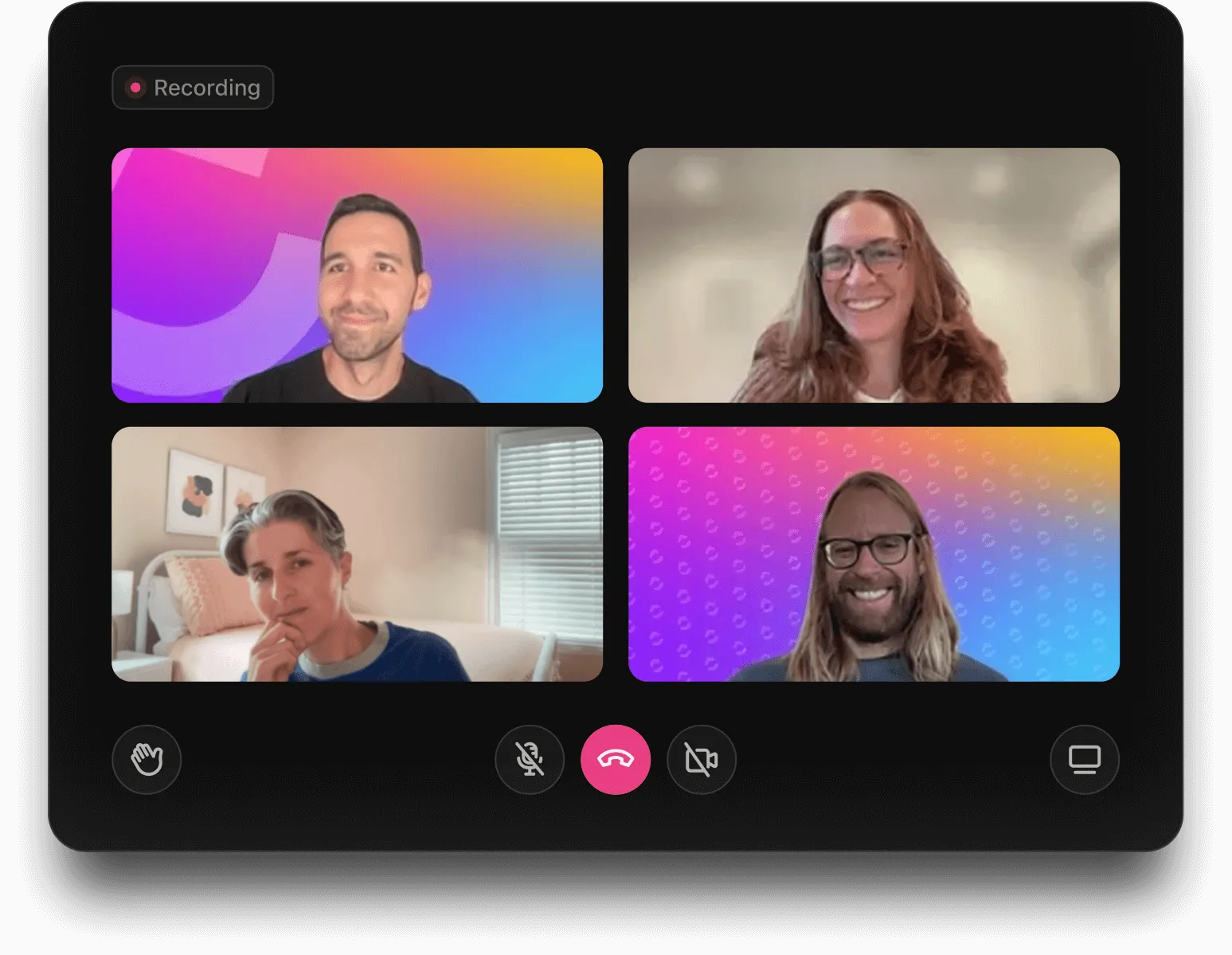
Open een kanaal of een privébericht in Chat en tik op het SyncUp-pictogram in de rechterbovenhoek. Je kunt direct een SyncUp starten of eraan deelnemen. Tijdens een SyncUp kun je je scherm delen, taken koppelen en zelfs de sessie opnemen als deze functie is ingeschakeld. Het gespreksvenster kan worden geminimaliseerd, zodat je gewoon in ClickUp kunt blijven werken.
Integreer met andere tools
Gebruik je al software voor videofeedback, zoals Loom, Zoom of Vimeo? ClickUp integreert naadloos met deze tools, waardoor je videofeedback rechtstreeks aan taken, documenten en opmerkingen kunt toevoegen. Zo hoef je niet meer door e-mailthreads of cloudopslagruimte te zoeken en blijft alle feedback gekoppeld aan je werkstroom.
Best practices voor het gebruik van video-feedback
Videofeedback maakt samenwerking duidelijker, sneller en effectiever, maar alleen als het op de juiste manier wordt toegepast. Hier zijn vijf best practices om ervoor te zorgen dat uw feedback nuttig en bruikbaar is:
Houd het kort en bondig
Langdradige uitleg gaat voorbij aan het doel van videofeedback. Beperk je tot het uitleggen van het probleem en het voorstellen van een oplossing. Als je feedback uit meerdere punten bestaat, verdeel deze dan over afzonderlijke Clips, zodat teamgenoten elke wijziging afzonderlijk kunnen aanpakken zonder de hele video opnieuw te hoeven bekijken.
🧠 Wist je dat? Forrester Research meldde dat werknemers 75% meer geneigd zijn om een video te bekijken dan om documenten, e-mails of webartikelen te lezen.
Geef je feedback op belangrijke momenten
Door feedback op te nemen, kunt u precies aangeven waar een aanpassing nodig is. Pauzeer tijdens het opnemen op het juiste moment, beweeg de muisaanwijzer over het gebied dat moet worden aangepast en geef mondeling aan wat er precies moet gebeuren.
📖 Lees meer: Hoe voer je feedbackenquêtes uit na een training?
Wees direct, maar constructief
Beschrijf de noodzakelijke veranderingen en houd daarbij een ondersteunende toon aan om kwalitatief hoogwaardige feedback te geven. Dit zorgt er niet alleen voor dat de feedback constructief is, maar houdt ook het moreel hoog.
In plaats van te zeggen: “Dit werkt niet,” moet je het probleem verduidelijken en een oplossing aandragen. Bijvoorbeeld: “Dit gedeelte voelt gehaast aan. Laten we de overgang met een seconde verlengen voor een vloeiendere werkstroom.” Dit maakt het voor de ontvanger gemakkelijker om je feedback te begrijpen en er iets mee te doen.
Breng alle feedback op één plek samen
Versnipperde feedback in e-mails en projectmanagementtools leidt tot verwarring en gemiste revisies. Sla videofeedback rechtstreeks op in projectmanagementtools zoals ClickUp, door Clips aan taken toe te voegen of ze ter referentie aan documenten toe te voegen. Op deze manier blijft de feedback gekoppeld aan het project, waardoor deze gemakkelijk opnieuw kan worden bekeken en er actie op kan worden ondernomen.
📖 Lees meer: Projectmanagement voor videoproductie
Deel videofeedback met ClickUp
Video-feedback is alleen effectief als deze gestructureerd, bruikbaar en gemakkelijk toegankelijk is – en dat is precies waar ClickUp het verschil maakt.
Met ClickUp Clips kun je rechtstreeks binnen taken, documenten en Chat schermopnames maken, waardoor feedback contextueel en duidelijk blijft. Bovendien kunnen teams met Taak-redactie en opmerkingen aantekeningen met tijdstempel achterlaten, zodat feedback nauwkeurig is en er gemakkelijk actie op kan worden ondernomen.
Of je nu ontwerpen beoordeelt, rapportage over bugs uitvoert of nieuwe medewerkers inwerkt: ClickUp brengt videofeedback, samenwerking en taakbeheer samen in één overzichtelijke werkruimte. Klaar om je werkstroom te vereenvoudigen? Meld je vandaag nog aan bij ClickUp en ontdek hoe eenvoudig videofeedback kan zijn.