
Het kwartaalrapport moet worden ingeleverd en alles ziet er perfect uit. Maar de cijfers kloppen niet. Ergens, op de een of andere manier, zijn de gegevens gewijzigd. Uw inbox wordt overspoeld met vragen over de laatste bestandsupdate. Wie heeft wat gewijzigd? Wanneer? Waarom?
Voor professionals die met Microsoft Excel werken, is dit een terugkerende uitdaging.
Gelukkig biedt Excel functies die het bijhouden van wijzigingen vergemakkelijken. In deze blogpost gaan we dieper in op hoe u wijzigingen in Excel kunt bijhouden om de controle over uw gegevens te behouden en tegelijkertijd moeiteloos samen te werken.
⏰ Samenvatting in 60 seconden
- Het beheren van bewerkingen in Excel kan een uitdaging zijn wanneer er meerdere gebruikers zijn. Door gebruik te maken van annotatie- en bijhoudfuncties kunt u de gegevensintegriteit waarborgen. U kunt dit op drie manieren doen in Excel
- Methode #1: De functie 'Wijzigingen bijhouden' gebruiken Ga naar het tabblad 'Beoordelen' en schakel 'Wijzigingen bijhouden' in. Configureer de instellingen voor wanneer, door wie en waar wijzigingen moeten worden bijgehouden. Gewijzigde cellen worden gemarkeerd met een blauwe rand en een driehoekje. Sla het bestand op voordat u wijzigingen gaat bijhouden, zodat u een schone versie hebt.
- Ga naar het tabblad 'Beoordelen' en schakel 'Wijzigingen bijhouden' in
- Configureer instellingen voor wanneer, door wie en waar wijzigingen moeten worden bijgehouden
- Gewijzigde cellen worden gemarkeerd met een blauwe rand en een driehoekje
- Sla het bestand op voordat u wijzigingen bijhoudt, zodat u een schone versie hebt
- Methode #2: Wijzigingen op een nieuw blad weergeven Schakel ‘Wijzigingen op een nieuw blad weergeven’ in voor een overzicht van de wijzigingen. Alleen celbewerkingen worden bijgehouden, geen formatwijzigingen
- Schakel 'Wijzigingen op een nieuw blad weergeven' in voor een overzicht van de wijzigingen
- Alleen bewerkingen in cellen worden bijgehouden, geen wijzigingen in het format
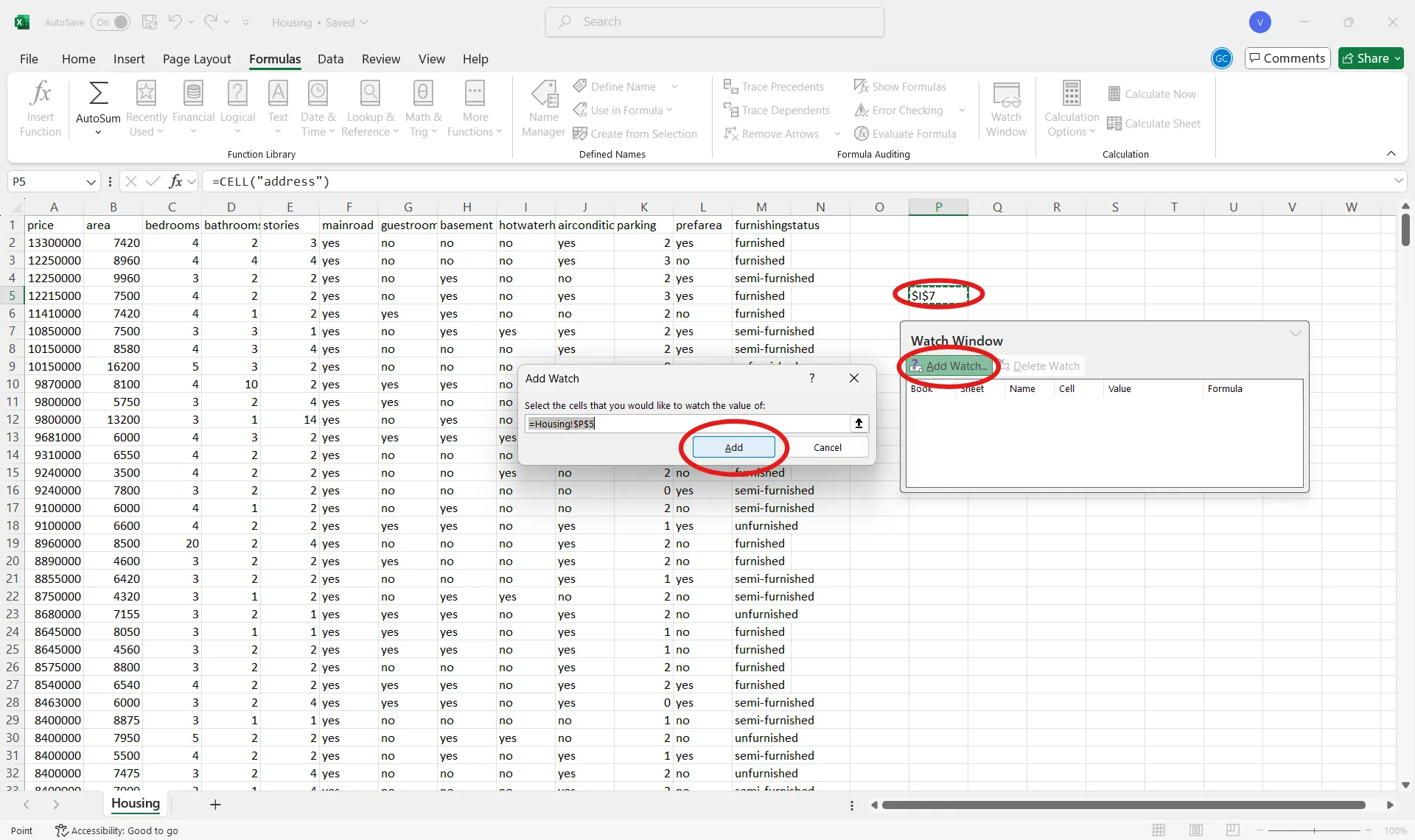
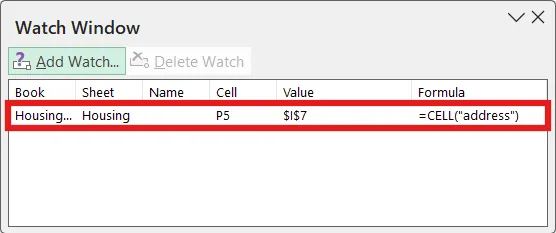
- Methode #3: De laatst gewijzigde cel in de gaten houden Gebruik formules zoals =CELL("adres") om de laatst gewijzigde cel bij te houden. Houd kritieke gegevenspunten in de gaten met behulp van de functie 'Volgvenster'.
- Gebruik formules zoals =CELL("adres") om de laatst gewijzigde cel bij te houden
- Houd cruciale gegevens bij met behulp van de functie 'Volgvenster'
- Het bijhouden van wijzigingen in Excel kent veel limieten, waaronder beperkte voorwaardelijke opmaak en een gebrek aan compatibiliteit met werkboeken die VBA-macro's of Excel-tabellen bevatten
- De versiegeschiedenis van Excel houdt geen wijzigingen in opmaak of structuur bij. Gebruikers kunnen de logbestanden manipuleren, waardoor de betrouwbaarheid afneemt
- De functies voor het bijhouden van wijzigingen in Excel zijn vrij eenvoudig, maar een tool als ClickUp biedt geavanceerde tracking, realtime updates en volledige zichtbaarheid voor effectief gegevensbeheer
- ClickUp Docs biedt realtime samenwerking en versiebeheer voor documenten. Om wijzigingen bij te houden, gaat u naar het menu, bekijkt u de weergave van de paginageschiedenis en herstelt u indien nodig eerdere versies
- De activiteitsweergave van ClickUp biedt een realtime logboek van documentwijzigingen en teamactiviteiten
- De tabelweergave van ClickUp biedt een krachtigere spreadsheetweergave dan Excel, waarbij u zelfs de drag-and-drop-interface kunt gebruiken voor het beheren van taken en afhankelijkheden. Deel updates via openbaar toegankelijke links en exporteer gegevens als spreadsheets
- Ga naar het tabblad 'Beoordelen' en schakel 'Wijzigingen bijhouden' in
- Configureer instellingen voor wanneer, door wie en waar wijzigingen moeten worden bijgehouden
- Gewijzigde cellen worden gemarkeerd met een blauwe rand en een driehoekje
- Sla het bestand op voordat u wijzigingen bijhoudt, zodat u een schone versie hebt
- Schakel 'Wijzigingen op een nieuw blad weergeven' in voor een overzicht van de wijzigingen
- Alleen bewerkingen in cellen worden bijgehouden, geen wijzigingen in het format
- Gebruik formules zoals =CELL("adres") om de laatst gewijzigde cel bij te houden
- Houd cruciale gegevens bij met behulp van de functie 'Volgvenster'
🔍 Wist u dat? Dankzij de integratie van Excel met OneDrive is het nu mogelijk om eerdere versies van spreadsheets te bekijken en te herstellen.
Wijzigingen bijhouden in Excel
Het bijhouden van bewerkingen kan een uitdaging zijn wanneer meerdere gebruikers aan één Excel-bestand werken. Met annotaties kunt u er echter voor zorgen dat uw gegevens overzichtelijk blijven.
Laten we de methoden voor het bijhouden van wijzigingen in Excel eens nader bekijken. ⚒️
Methode #1: De functie 'Wijzigingen bijhouden' gebruiken
De ingebouwde functie 'Wijzigingen bijhouden' is een krachtig hulpmiddel om wijzigingen in Excel bij te houden. Volg deze stappen om de functie te gebruiken:
Stap 1: Ga naar het tabblad 'Beoordelen'
Open het Excel-bestand waarin u wijzigingen wilt bijhouden. Klik op het tabblad Beoordelen in de locatie lint. *

Stap 2: Wijzigingen bijhouden inschakelen
De locatie van de optie Wijzigingen weergeven is in de groep Wijzigingen. U ziet dan een pop-up aan de zijkant van uw werkblad verschijnen.
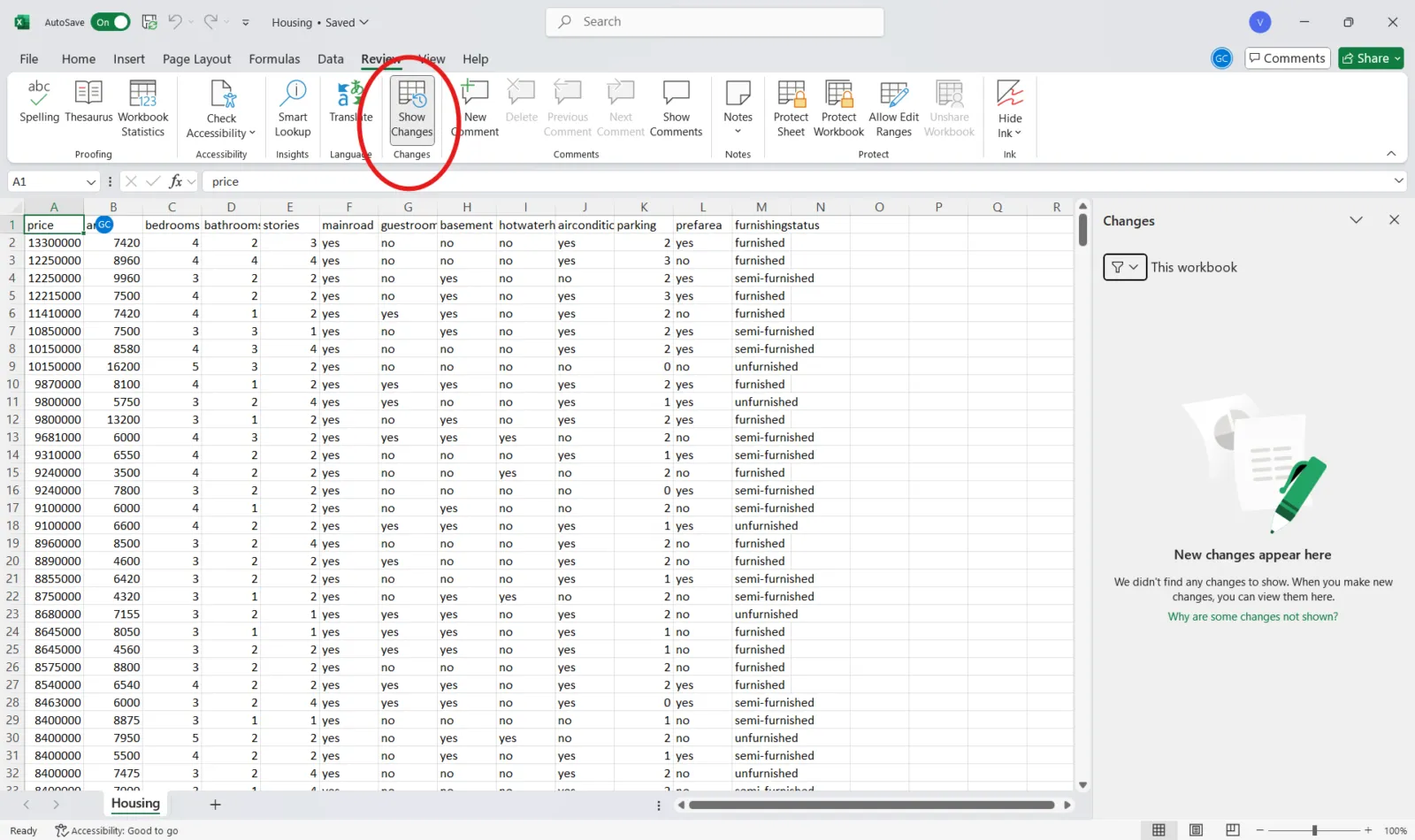
🤝 Vriendelijke herinnering: Sla uw Excel-document altijd op voordat u wijzigingen bijhoudt, zodat u indien nodig terug kunt vallen op een schone versie. De snelkoppeling in Excel is Ctrl + S (Windows) of Command + S (Mac).
Stap 3: Instellingen configureren
Klik op Nieuwe wijzigingen bekijken om de wijzigingen te zien die de leden van uw team hebben aangebracht.
Gebruik de filters Wanneer, Wie en Waar om aan te geven welke wijzigingen u wilt bijhouden, bijvoorbeeld alle aanpassingen, wijzigingen door specifieke gebruikers, wijzigingen binnen bepaalde bereiken of afhankelijkheden in Excel.
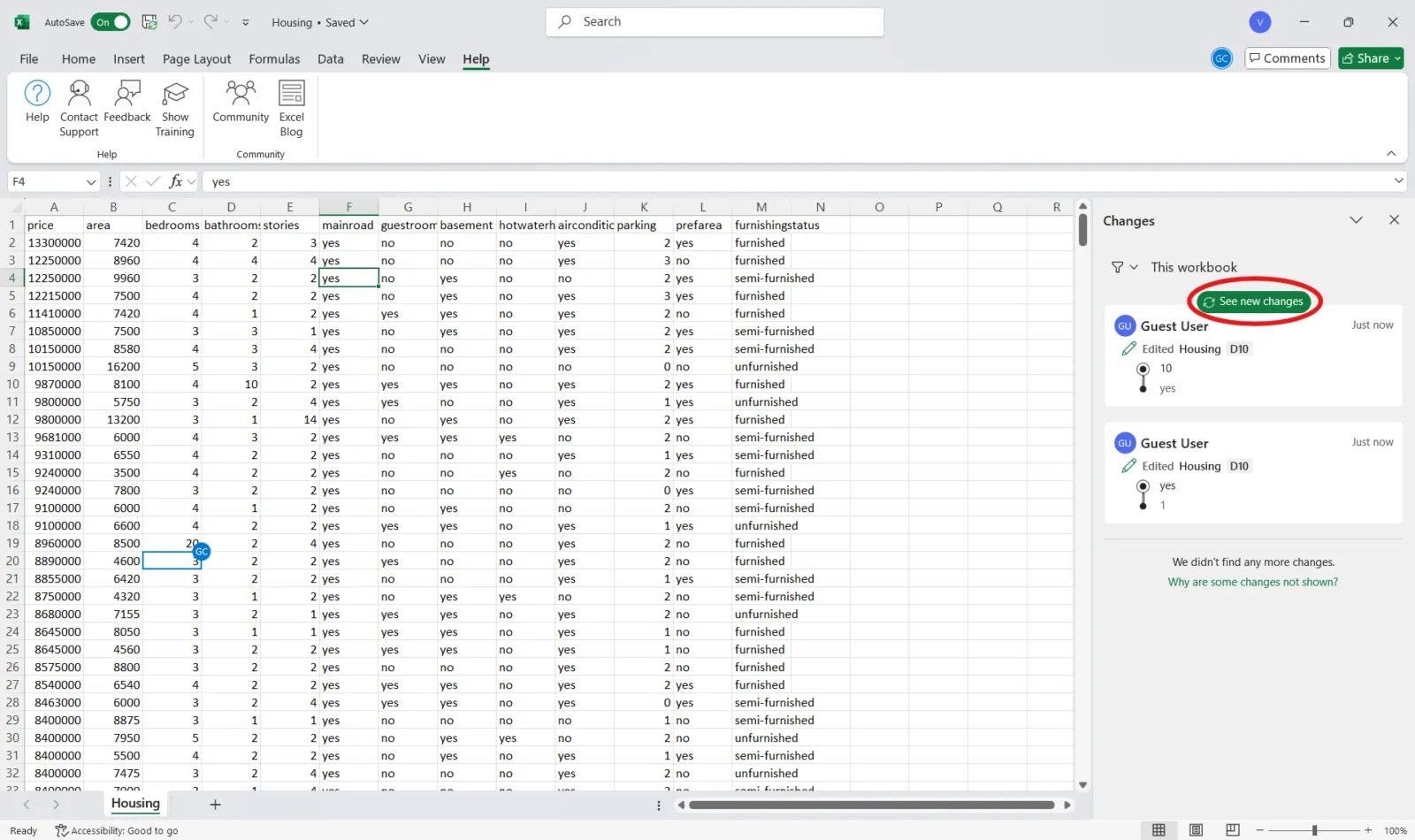
🤝 Vriendelijke herinnering: Als u 'Wijzigingen bijhouden' inschakelt, wordt uw werkboek een gedeeld werkboek, waardoor sommige functies, zoals sorteren en filteren, mogelijk een limiet hebben.
Methode #2: Lijst met wijzigingen op een nieuw werkblad
Het maken van een overzicht van wijzigingen op een nieuw werkblad voor projecten met veel bewerkingen kan de controle en het beheer stroomlijnen. Deze methode biedt een duidelijk overzicht van alle wijzigingen op één plek, waardoor het ideaal is voor grootschalige samenwerkingen.
Zo kunt u dit doen. 👇
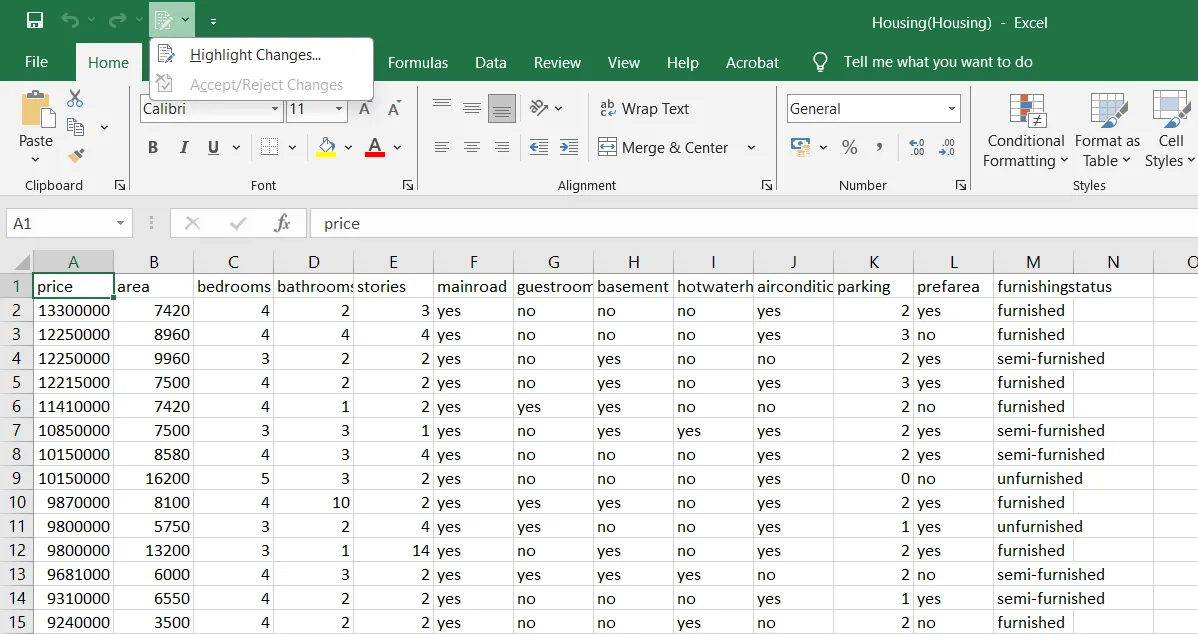
Stap 1: Open het dialoogvenster 'Wijzigingen markeren'
Ga naar het tabblad Beoordelen. Hier, boven het lint, ziet u het pictogram Wijzigingen bijhouden. Klik op de pijl van de vervolgkeuzelijst om het dialoogvenster Wijzigingen markeren te openen.
🔍 Wist u dat? Microsoft heeft de naam Excel 6.0 helemaal overgeslagen. Na Excel 5.0 in 1993 was de volgende versie Excel 95, afgestemd op Windows 95 om een uniforme merkbenadering te creëren.
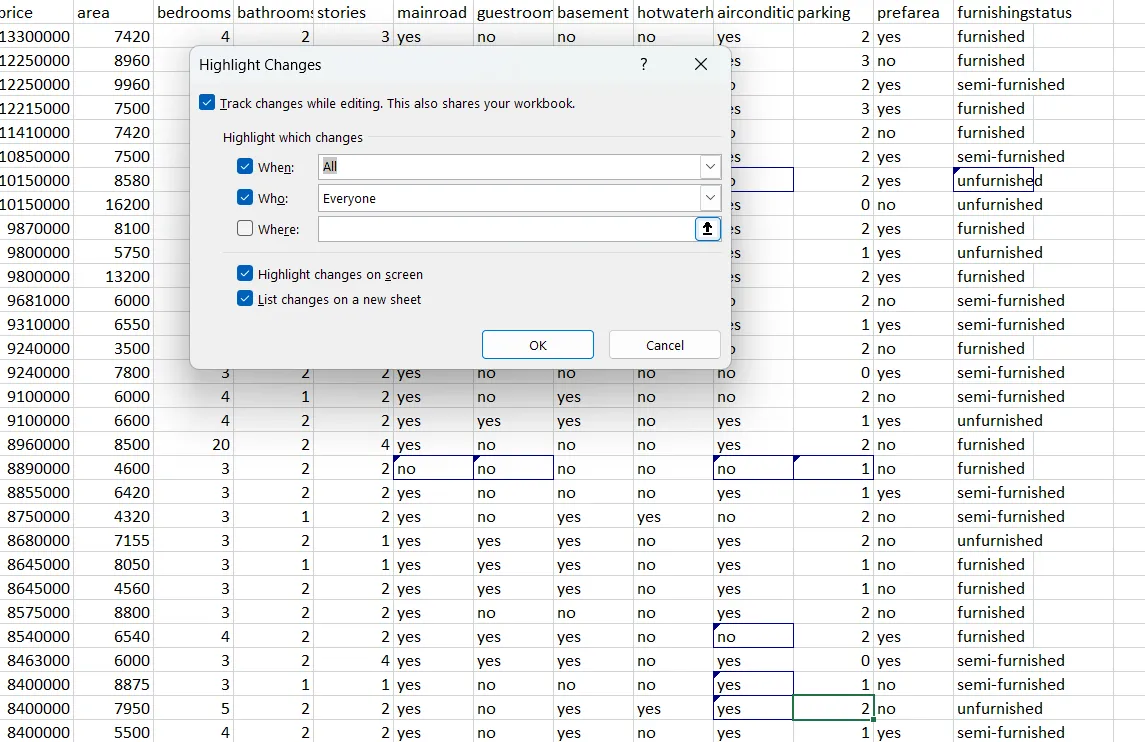
Stap 2: Kies de optie 'Lijst' en maak een overzichtsheet
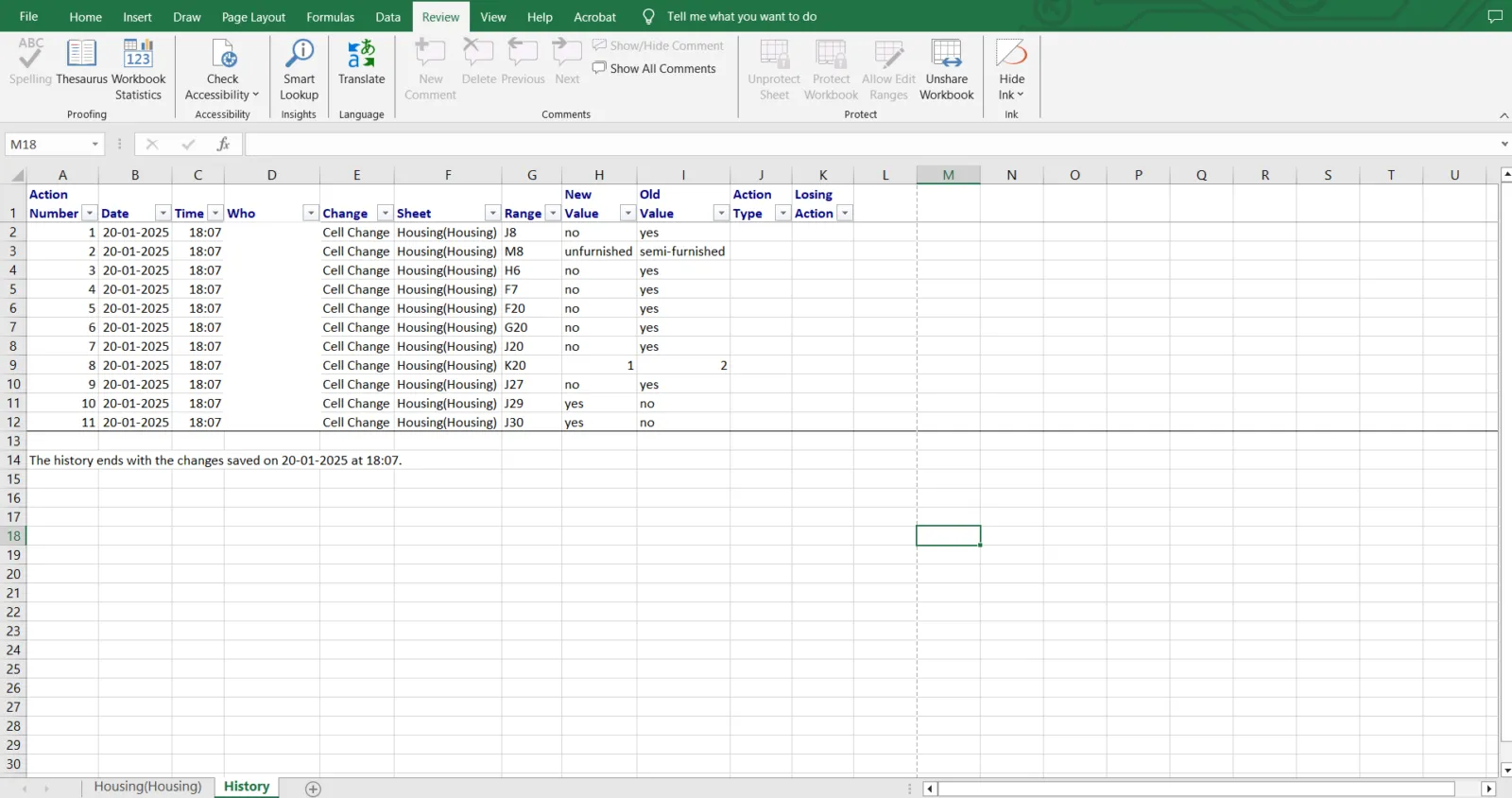
Vink in het dialoogvenster de optie Lijst van wijzigingen op een nieuw blad weergeven aan. Klik op OK en Excel maakt automatisch een nieuw werkblad aan met daarin een lijst met alle bijgehouden wijzigingen in tabelformat.
🔍 Wist u dat? Excel werd in 1985 voor het eerst gelanceerd voor de Apple Macintosh. Pas in 1987 kwam het beschikbaar voor Windows, waardoor het een van de weinige Microsoft-producten is die aanvankelijk voor het platform van een concurrent werd ontwikkeld.
Methode #3: De laatst gewijzigde cel in de gaten houden
Gebruik de formules van Excel en de functie 'Volgvenster' om de meest recent gewijzigde cel in uw werkboek bij te houden. Deze methode is handig om kritieke gegevenspunten in de gaten te houden en ervoor te zorgen dat onverwachte wijzigingen niet over het hoofd worden gezien.
Volg deze stappen. 📝
Stap 1: Voer formules voor wijzigingen bijhouden in
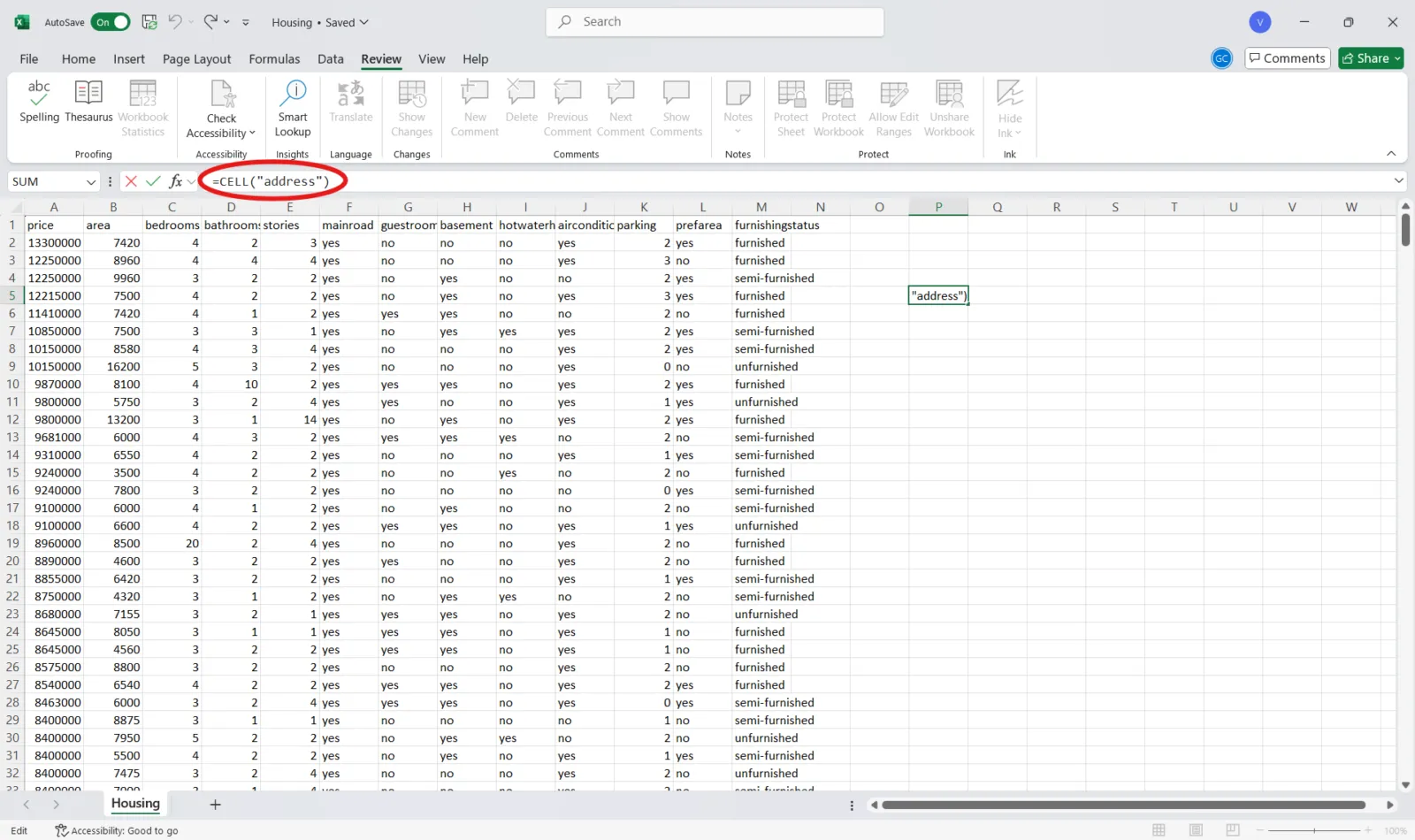
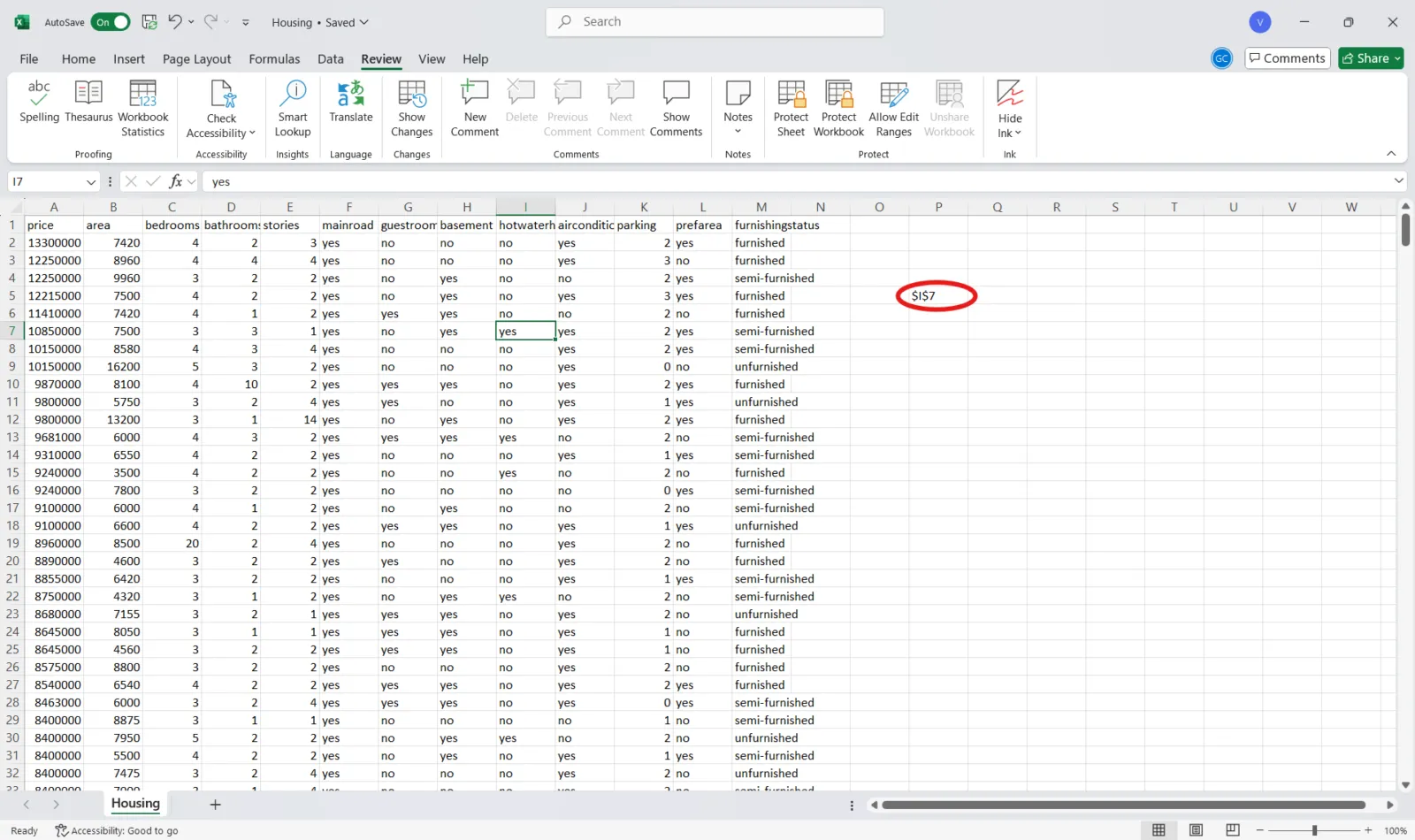
Voer in een lege cel de volgende formules in:
- =CELL(“adres”) om de locatie van de laatst gewijzigde cel weer te geven
- =CELL(“content”) om de waarde van de laatst gewijzigde cel weer te geven
🔍 Wist u dat? ‘Excel-hel’ beschrijft de chaos die ontstaat bij het beheren van te complexe of slecht gestructureerde spreadsheets, vooral in omgevingen waar samen wordt gewerkt.
Stap 2: Schakel het venster 'Watch' in
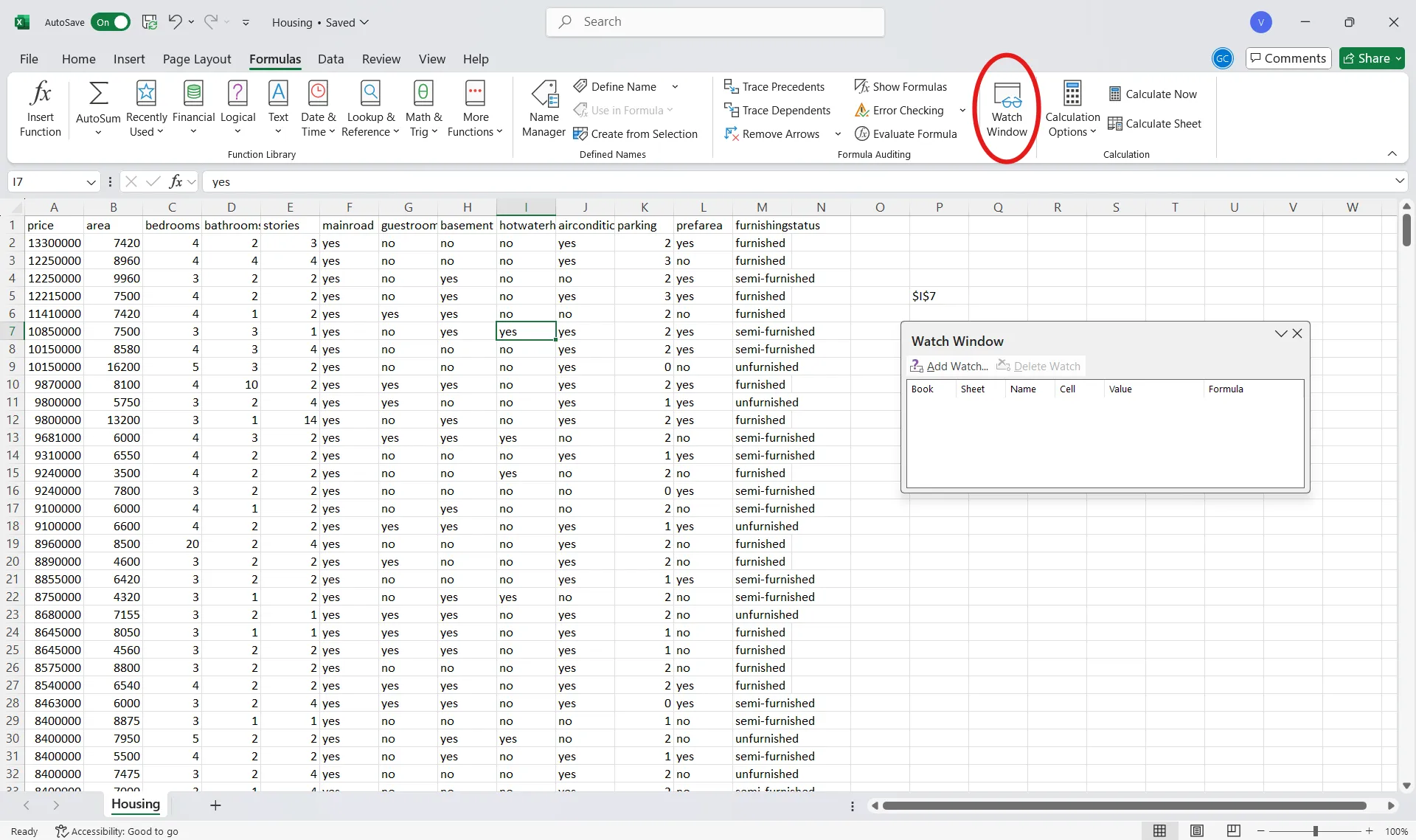
Ga naar het tabblad Formules op het lint. Klik vervolgens op Volgvenster om de monitoringtool te openen.
🧠 Leuk weetje: Sommige kunstenaars gebruiken Excel om digitale kunstwerken te maken, waarbij ze met behulp van het celraster pixelachtige afbeeldingen creëren. Een opvallend voorbeeld is Tatsuo Horiuchi, een Japanse kunstenaar die met Excel gedetailleerde landschappen schildert.
Stap 3: Voeg de cellen met formules toe
Selecteer de cellen met de formules voor het bijhouden van wijzigingen en klik op Toevoegen… om ze in de gaten te houden, zelfs wanneer u tussen werkbladen schakelt.
💡 Pro-tip: De standaardbewaarteriode voor de wijzigingsgeschiedenis is 30 dagen. Pas dit indien nodig aan via de Excel-instellingen.
Beperkingen van het bijhouden van wijzigingen in Excel
Hoewel functies voor het bijhouden van wijzigingen de samenwerking en het projectmanagement in Excel verbeteren, kunt u te maken krijgen met bepaalde nadelen die als obstakels fungeren.
Hier bespreken we enkele sleutelbeperkingen van het bijhouden van wijzigingen in Excel. 👀
- Vereiste voor gedeelde werkboeken: Wanneer u 'Wijzigingen bijhouden' inschakelt, wordt het werkboek een gedeeld bestand, waardoor functies zoals voorwaardelijke opmaak en gegevensvalidatie mogelijk worden uitgeschakeld
- Incompatibiliteit met geavanceerde functies: Werkmappen met VBA-macro's of Excel-tabellen zijn niet compatibel met 'Wijzigingen bijhouden', waardoor deze functie niet geschikt is voor complexe spreadsheets of geautomatiseerde processen
- Selectief bijhouden: Wijzigingen in format, verborgen rijen of kolommen en herberekende formules worden niet bijgehouden. De functie registreert ook geen structurele wijzigingen, zoals het toevoegen of verwijderen van werkbladen of het aanpassen van array-formules.
- Limiet van het controlespoor: Excel genereert geen fraudebestendige resultaten. Gebruikers kunnen hun gebruikersnaam wijzigen of een bepaalde datum en tijd toevoegen om het logboek te manipuleren, waardoor de betrouwbaarheid ervan voor auditdoeleinden afneemt.
- Formuleverwijzingen: Wijzigingen in cellen waarnaar in formules wordt verwezen, kunnen voor verwarring zorgen, omdat het bijhoudsysteem mogelijk geen rekening houdt met de manier waarop deze wijzigingen doorwerken in de hele werkmap
📖 Lees ook: Hoe u wijzigingen bijhoudt in Microsoft Word
🧠 Leuk weetje: In de vroege versies van Excel kon slechts één persoon tegelijk een bestand bewerken. Samenwerken in realtime werd mogelijk met Excel Online in 2013.
Wijzigingen bijhouden met ClickUp
Als je overstapt van Excel naar ClickUp, zal de tabelweergave van ClickUp je bekend voorkomen: rijen en kolommen, maar dan uitgebreid met functies voor projectmanagement.
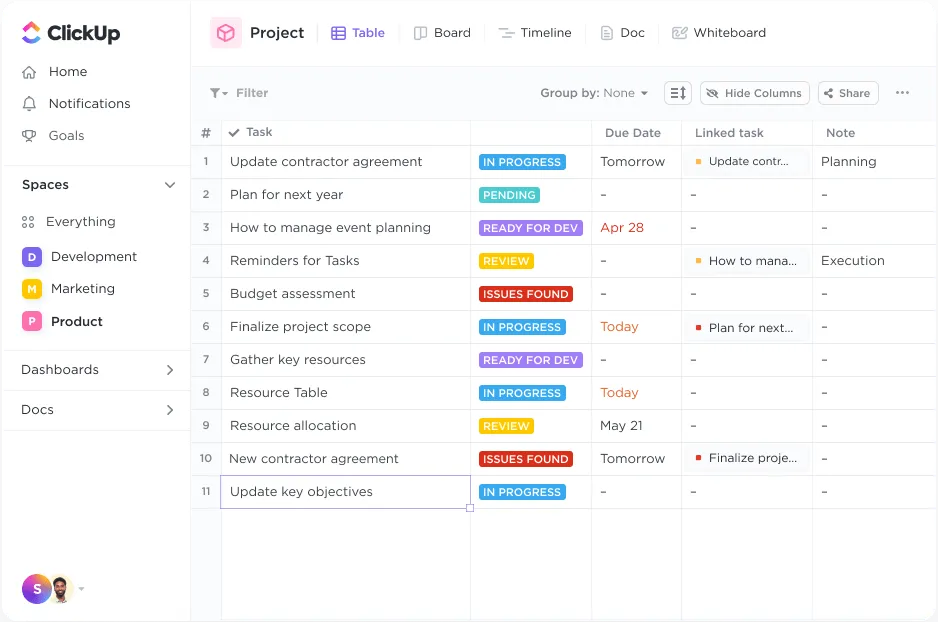
Leg relaties tussen taken, documenten en afhankelijkheden met de eenvoudige drag-and-drop-interface. U kunt uw tabellen naar wens formateren, uw werk beheren met krachtige filter- en groeperingsopties, en kolommen verbergen of vastmaken om het sorteren te vergemakkelijken. Zie het als een veel krachtiger alternatief voor Excel.
Met Tabelweergave kunt u in realtime samenwerken en updates delen via openbaar toegankelijke projectlinks. Voor extra gemak kunt u informatie uit de Tabelweergave exporteren als spreadsheets, waardoor u de gegevens eenvoudig kunt delen of elders kunt opslaan.
🧠 Leuk weetje: Voordat er digitale hulpmiddelen waren, hielden advocaten wijzigingen in juridische documenten bij met behulp van carbonpapier. Door meerdere kopieën te maken, waren de wijzigingen op elke laag zichtbaar, hoewel dit een rommelig en handmatig proces was.
De tabelweergave biedt echter geen auditlogboek van wijzigingen in afzonderlijke cellen. U vindt er geen 'versiegeschiedenis' voor aangepaste velden en er is geen manier om een rij terug te zetten naar een eerdere staat.
Hoe houdt u dan wijzigingen bij? Het biedt iets dat veel gedetailleerder en bruikbaarder is.
Wijzigingen op taakniveau bijhouden in ClickUp
Hoewel de tabelweergave zelf geen wijzigingen op celniveau bijhoudt, is het bijhouden op taakniveau ingebouwd en robuust.
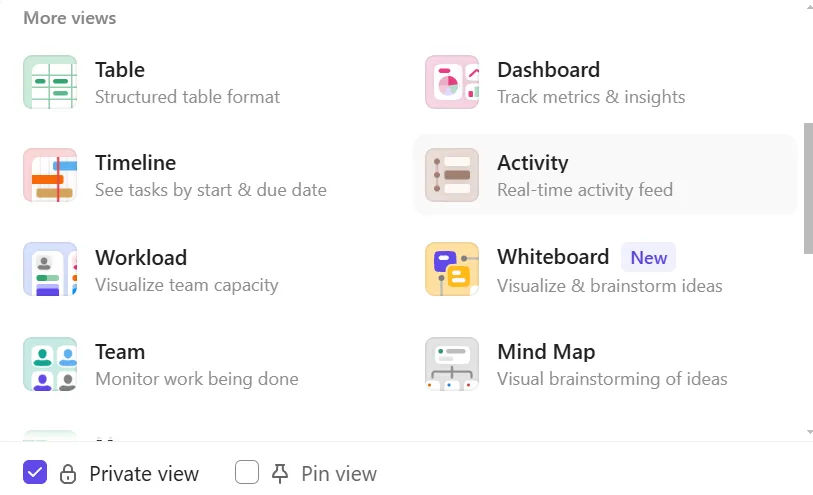
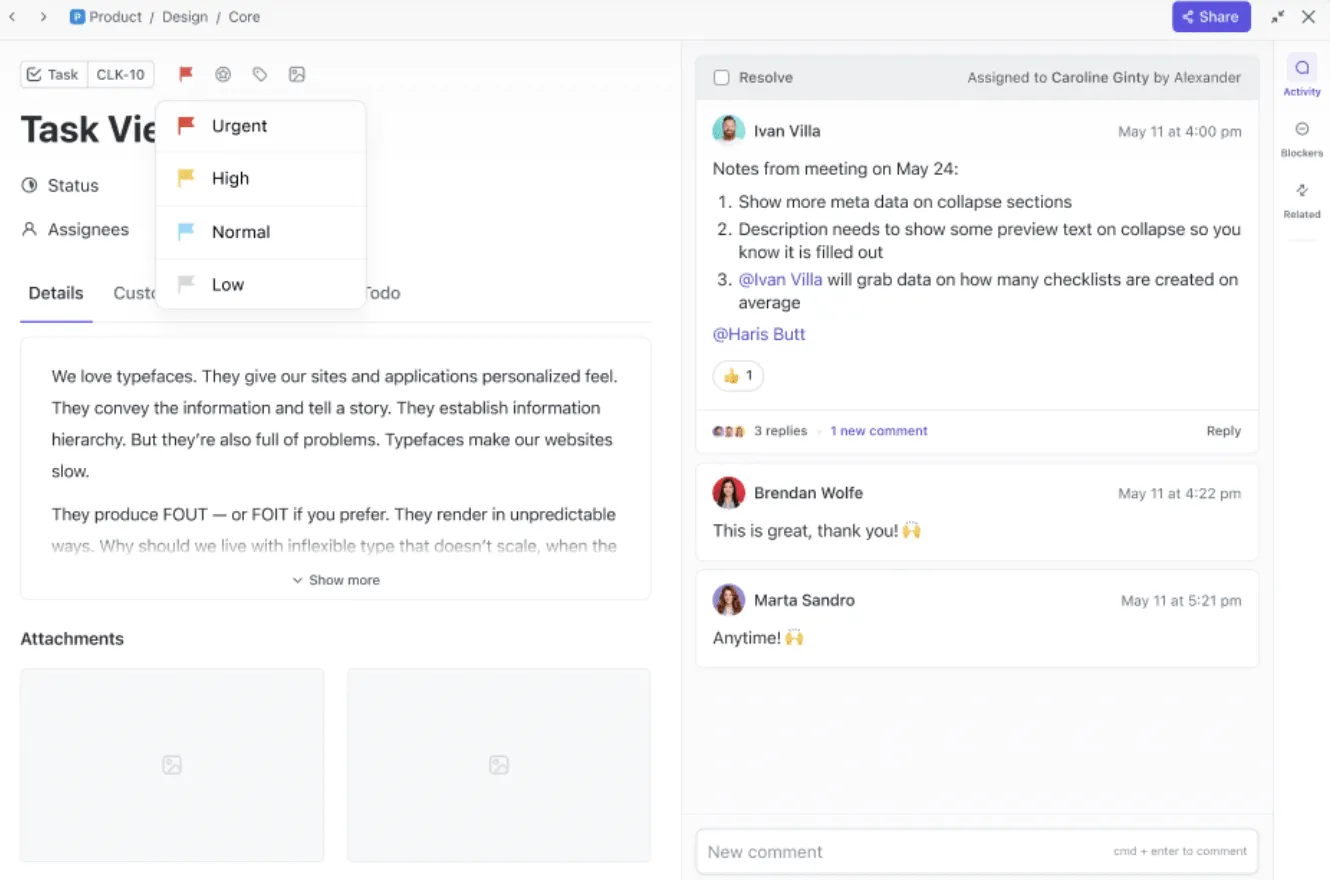
De activiteitsweergave in ClickUp biedt een realtime logboek van alles wat er binnen uw taken en documenten gebeurt, van het bekijken wanneer een taak is aangemaakt, wie de toegewezen persoon of status heeft gewijzigd, wanneer deadlines zijn bijgewerkt, tot bewerkingen, opmerkingen, wijzigingen in toestemmingen en meer. Het is de perfecte tool voor virtuele samenwerking, het volgen van de voortgang van het team, het oplossen van overlappende bewerkingen en het bijhouden van wijzigingen.
Om de activiteitsweergave aan je werkruimte toe te voegen, klik je op + View in de ClickUp Views -balk om het modaal venster 'Views' te openen. Selecteer daar Activity als weergavetype. Zodra je de weergave hebt aangemaakt, kun je deze een naam geven en aanpassen aan je behoeften via het menu Customize aan de rechterkant.
Binnen individuele ClickUp-taken kun je via de Taakgeschiedenis een gedetailleerd activiteitenlogboek bekijken. Dit omvat:
- Statusupdates
- Wijzigingen in aangepaste velden
- Bewerkingen aan beschrijvingen (met versiegeschiedenis en de mogelijkheid om eerdere versies te herstellen)
Wijzigingen in de tabelweergave in ClickUp bijhouden
Aangezien er in de tabelweergave geen geschiedenis per cel beschikbaar is, volgen hier enkele praktische alternatieven:
- Gebruik de activiteitsweergave om wijzigingen bij te houden in taken die zichtbaar zijn in de tabelweergave Elke rij in de tabelweergave is een Taak. Door de activiteitsweergave te gebruiken, houdt u in feite bij wat er in uw tabel is gewijzigd, ook al wordt die geschiedenis niet direct in de tabel weergegeven.
- Stel notificaties in om op de hoogte te blijven Hoewel het niet hetzelfde is als het bijhouden van wijzigingen, kunt u met ClickUp proactief blijven dankzij: Taakvolgers: voeg de relevante teamleden toe aan een ClickUp-taak als “volgers”, zodat ze op de hoogte worden gesteld van elke wijziging in de taak Aangepaste automatiseringen: Trigger-notificaties of Slack-berichten wanneer een veld wordt bijgewerkt, de status van een taak verandert of een deadline wordt aangepast ClickUp-inbox: Bekijk een feed met activiteiten die betrekking hebben op taken die je volgt, waaraan je bent toegewezen of waarin je wordt vermeldd
- Taakvolgers: Voeg de relevante teamleden toe aan een ClickUp-taak als 'volgers', zodat ze op de hoogte worden gebracht van elke wijziging in de taak
- Aangepaste automatiseringen: activeer notificaties of Slack-berichten wanneer een veld wordt bijgewerkt, de status van een taak verandert of een deadline wordt aangepast
- ClickUp inbox: Bekijk een feed met activiteiten die betrekking hebben op taken die je volgt, waaraan je bent toegewezen of waarover er een vermelding bestaat
- Taakvolgers: Voeg de relevante teamleden toe aan een ClickUp-taak als 'volgers', zodat ze op de hoogte worden gebracht van elke wijziging in de taak
- Aangepaste automatiseringen: activeer notificaties of Slack-berichten wanneer een veld wordt bijgewerkt, de status van een taak verandert of een deadline wordt aangepast
- ClickUp inbox: Bekijk een feed met activiteiten die betrekking hebben op taken die je volgt, waaraan je bent toegewezen of waarover er een vermelding bestaat

💡 Pro-tip: Wilt u meer zichtbaarheid?
- Gebruik filters in de tabelweergave om taken weer te geven die recent zijn bijgewerkt (bijvoorbeeld op wijzigingsdatum)
- Groepeer taken op toegewezen persoon, status of prioriteit om wijzigingen in de werkstroom snel te herkennen
📮ClickUp Insight: Een gemiddelde kenniswerker moet gemiddeld met zes mensen contact onderhouden om zijn werk gedaan te krijgen. Dit betekent dat hij dagelijks contact moet opnemen met zes belangrijke contactpersonen om essentiële context te verzamelen, prioriteiten op elkaar af te stemmen en projecten vooruit te helpen.
Het is een echte uitdaging: voortdurende follow-ups, verwarring over versies en gebrek aan zichtbaarheid ondermijnen de productiviteit van het team. Een gecentraliseerd platform zoals ClickUp pakt dit aan door context direct binnen handbereik te brengen.
Versiebeheer in ClickUp Documents
ClickUp Docs is een flexibel, cloudgebaseerd platform voor documentbeheer dat is geïntegreerd in de ClickUp-werkruimte. Het ondersteunt verschillende mediatypen, zoals tekst, afbeeldingen en koppen, en past zich aan tal van verschillende behoeften aan, van het maken van wiki's tot het beheren van projectdocumentatie.
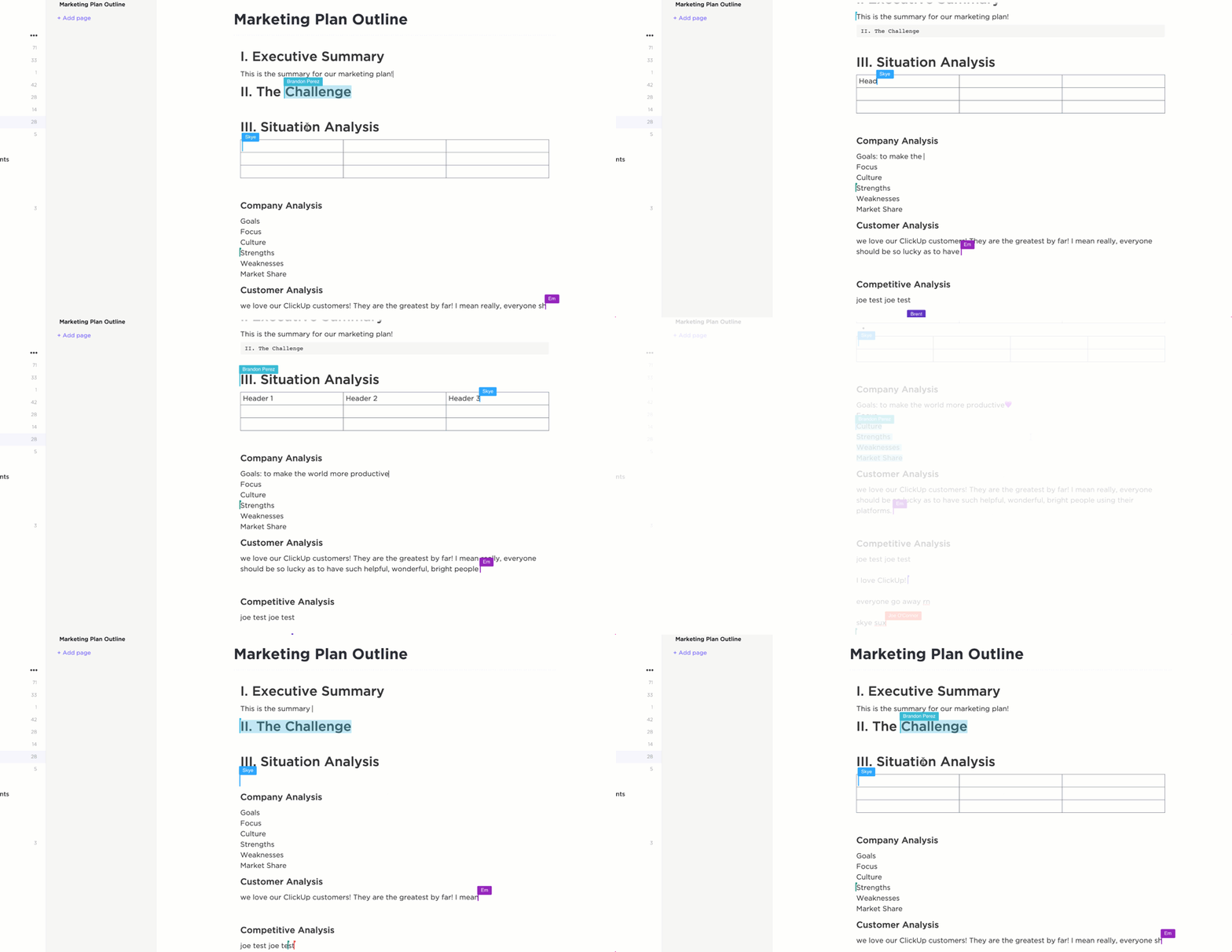
Het maakt realtime bewerking mogelijk, waardoor teams tegelijkertijd aan hetzelfde document kunnen werken, terwijl de ingebouwde commentaarfunctie andere gebruikers in staat stelt om rechtstreeks in het document feedback te geven.
ClickUp Docs biedt ook versiebeheer voor documenten en een gedetailleerd overzicht van elke bewerking, compleet met tijdstempels, waarin te zien is wie wijzigingen heeft aangebracht, wat er is gewijzigd en wanneer dit is gebeurd. Deze functie bevordert de verantwoordingsplicht en biedt een eenvoudige manier om indien nodig terug te keren naar eerdere versies.
Hier volgt een korte handleiding over alles wat je kunt doen in ClickUp Docs:
Laten we nu eens kijken naar de stappen om wijzigingen bij te houden in Docs. 💻
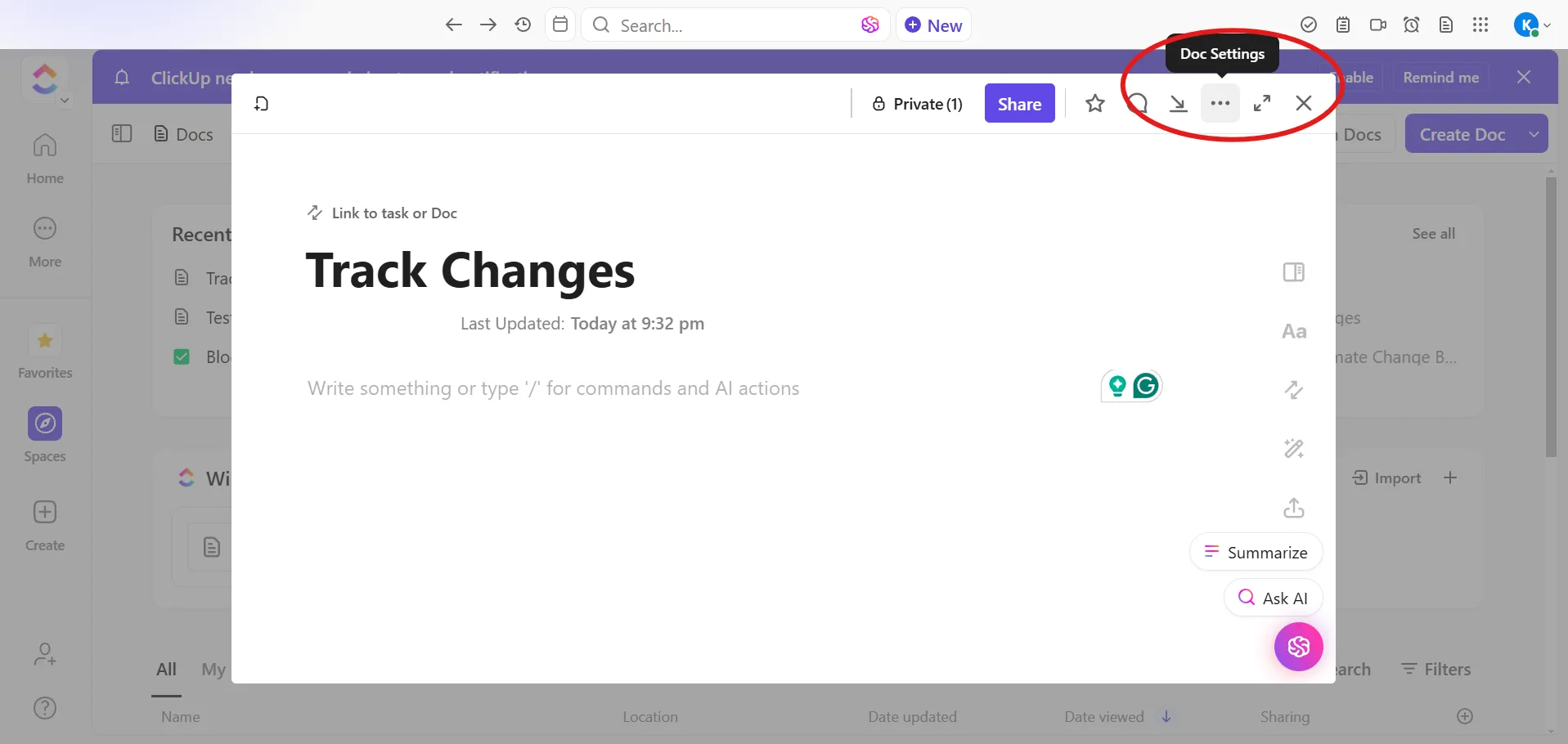
Stap 1: Open het menu
Ga naar het document dat u wilt controleren. In de rechterbovenhoek ziet u het menu met de drie puntjes (…).
🧠 Leuk weetje: Digitale documenten bevatten vaak verborgen metagegevens, zoals namen van auteurs, tijdstempels en wijzigingen, zelfs nadat ze zijn opgeslagen of verzonden. Dit heeft af en toe geleid tot publieke controverses wanneer gevoelige bewerkingen aan het licht kwamen.
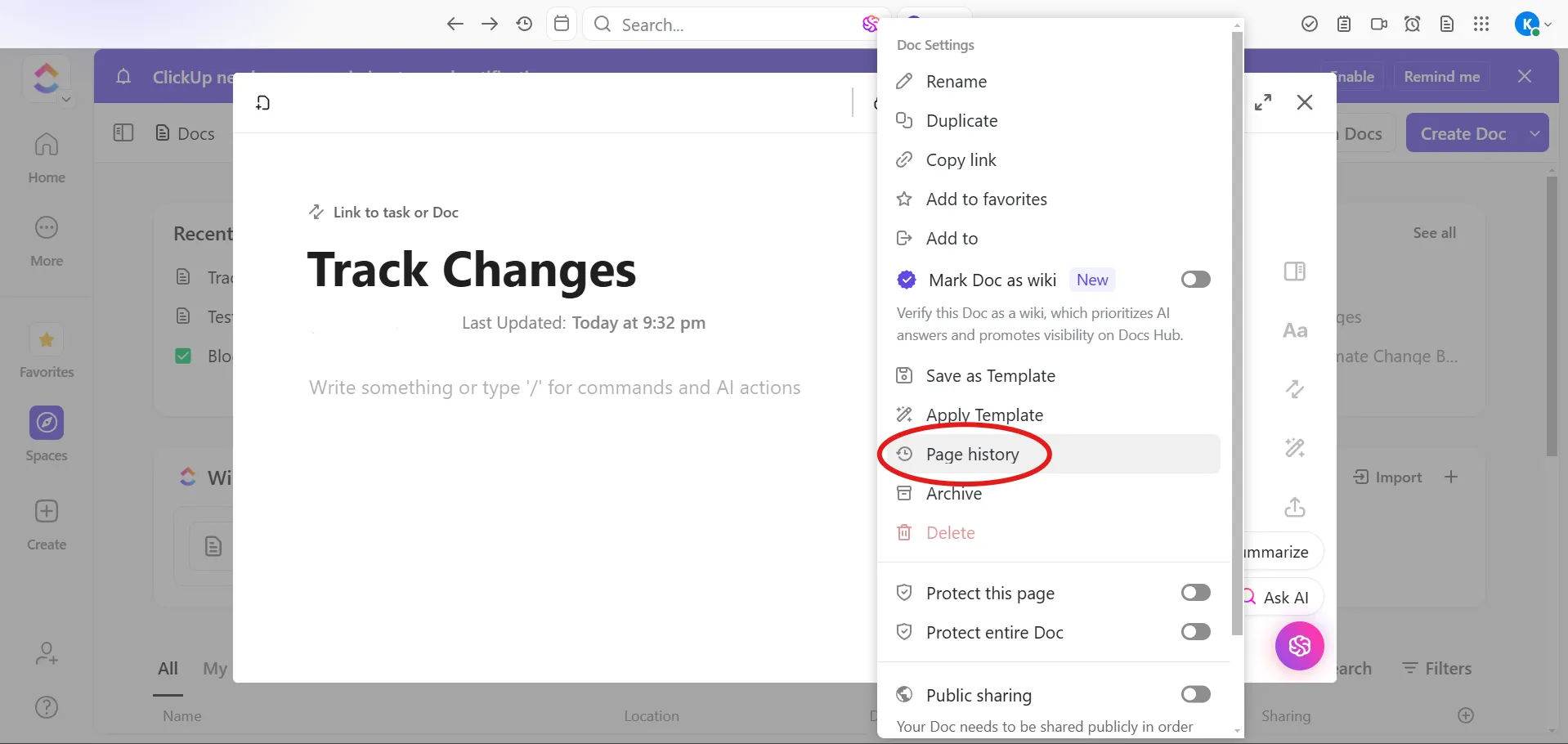
Stap 2: Pagina-geschiedenis weergave
Selecteer Paginageschiedenis in de vervolgkeuzelijst. Blader door de weergegeven versies om een gedetailleerd overzicht van de wijzigingen te bekijken.
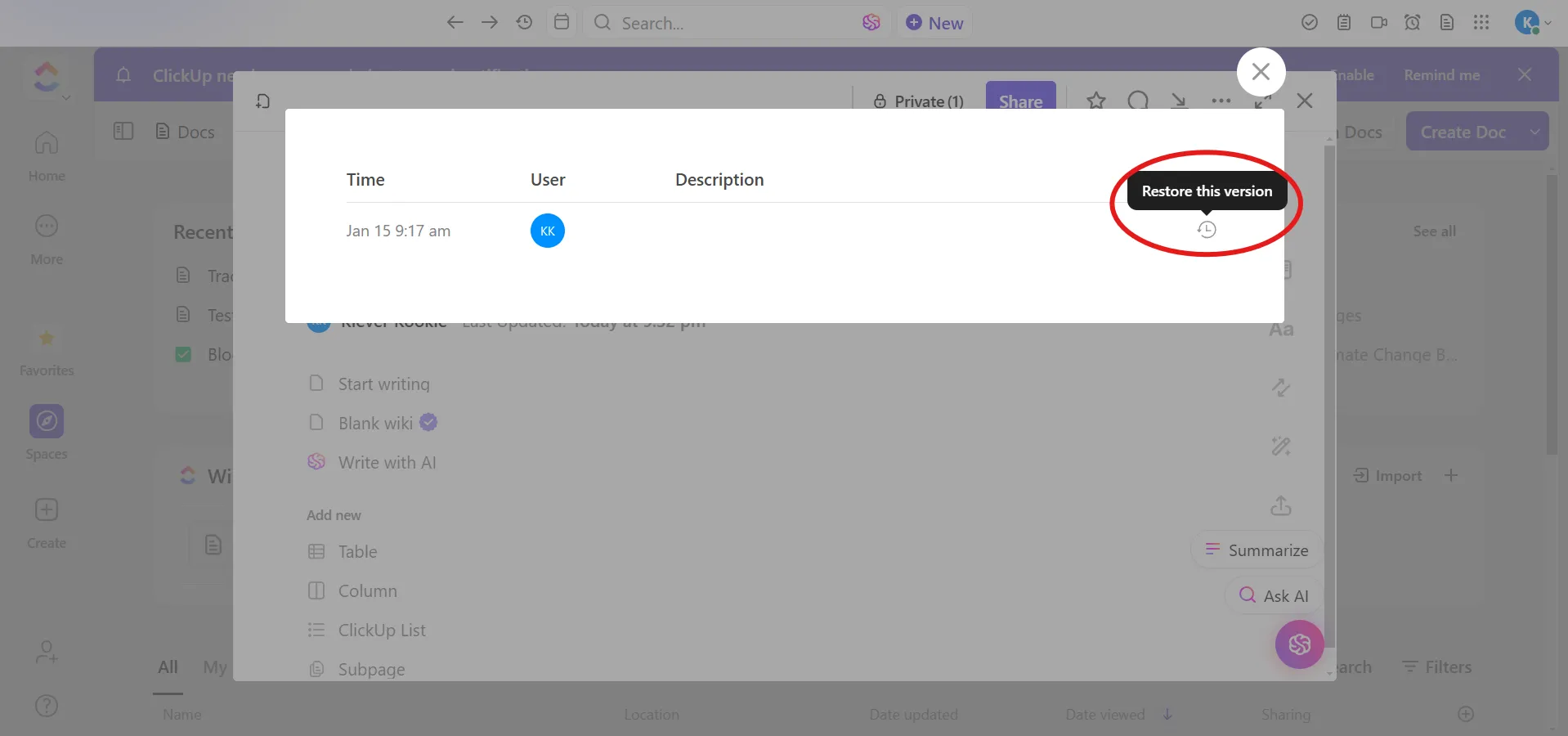
Stap 3: Herstel indien nodig
Als u een eerdere versie wilt herstellen, selecteert u een versie en klikt u op Herstellen om dit als actief document in te stellen.
🔍 Wist u dat? Het concept van ‘wijzigingen bijhouden’ is niet nieuw. In de oudheid maakten schrijvers aantekeningen of correcties in manuscripten met behulp van verschillende soorten inkt of aantekeningen in de marge. Deze handmatige manier van bijhouden vormde de basis voor de digitale tools van vandaag.
Stap 4: De activiteitsweergave openen (optioneel)
🔍 Wist u dat? De eerste vorm van digitale versiebeheer werd in de jaren 70 ontwikkeld. Met SCCS (Source Code Control System) konden ontwikkelaars wijzigingen in softwarecode bijhouden, wat de weg vrijmaakte voor moderne tools zoals Git en samenwerkingsplatforms.
Ga op weg naar succesvol gegevensbeheer met ClickUp
De functies voor het bijhouden van wijzigingen in Excel voldoen aan de basisbehoeften, maar zijn niet altijd toereikend voor complexe werkstroomen of naadloze samenwerking.
Als u genoeg hebt van alle limieten en op zoek bent naar een tool waarmee u wijzigingen eenvoudig en effectief kunt bijhouden, dan is ClickUp, de alles-in-één-app voor werk, precies wat u nodig hebt. Dankzij de geavanceerde functies, robuuste bijhoudmogelijkheden, realtime updates en volledige zichtbaarheid hoeft u niet langer te gissen bij het beheren van uw werkstroom.
Waarom genoegen nemen met ‘goed genoeg’ als je alles kunt krijgen? Meld je vandaag nog gratis aan bij ClickUp! ✅