
Als je een ontwikkelaar bent, heb je dit vast wel eens meegemaakt: uren verspillen met het slepen en neerzetten van vormen om complexe systemen in beeld te brengen, worstelen met het organiseren van werkstroomen en schakelen tussen tools die je werkstroom verstoren.
Het is vervelend, inefficiënt en niet de moeite waard.
Maak kennis met Mermaid, een lichtgewicht, op code gebaseerde tool die eenvoudige syntaxis binnen enkele seconden omzet in duidelijke, schaalbare werkstroomdiagrammen. Geen onhandige gebruikersinterface. Geen nachtmerries over pixelprecieze uitlijning. Schrijf gewoon je logica, en laat Mermaid de visuele weergave voor zijn rekening nemen.
Het is een efficiënte manier om je werkstroom te visualiseren. Hoe? Lees deze uitgebreide handleiding om er alles over te weten te komen!
❗️Waarom de meeste Mermaid-diagrammen niet meer werken
Een overzichtelijk diagramvoorbeeld kan nog steeds een verkeerde keuze zijn – hier is het kader om het juiste diagram te kiezen.
Wat zijn Mermaid-diagrammen? 🧜♀️
Mermaid-diagrammen zijn op code gebaseerde diagrammen die rechtstreeks uit tekst worden gegenereerd, waardoor tijdrovende ontwerptools overbodig worden. Ze maken gebruik van op Markdown geïnspireerde syntaxis (platte tekst-syntaxis waarmee je opmaakelementen kunt toevoegen) om processen te illustreren.
Je hoeft alleen maar duidelijke, gestructureerde instructies in tekstvorm op te geven, en Mermaid zet de tekst automatisch om in een professioneel diagram. Dit maakt Mermaid een krachtig hulpmiddel voor ontwikkelaars, technische schrijvers en projectmanagers die zich willen concentreren op content en functionaliteit in plaats van op opmaak.
Hier is een voorbeeld van een eenvoudig Mermaid-diagram in de vorm van een cirkeldiagram:
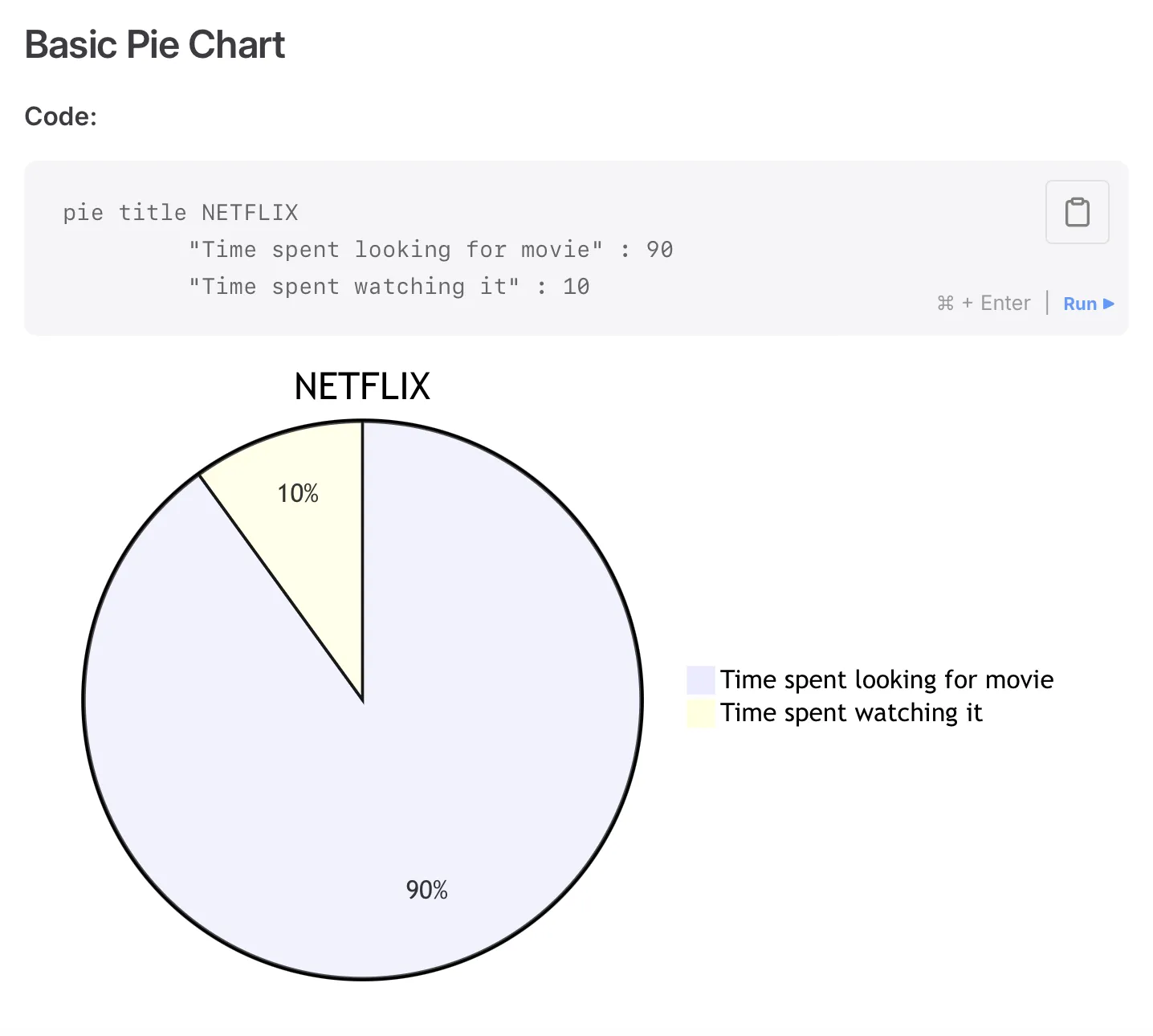
Wat maakt Mermaid nog beter? Het is open source. Dat betekent dat de tool steeds beter wordt dankzij updates en nieuwe functies die door de community worden bijgedragen.
✨ Leuk weetje: Mermaid dankt zijn naam aan een interessante inspiratiebron! De maker van Mermaid, Knut Sveidahl, raakte geïnspireerd toen zijn kinderen thuis naar De Kleine Zeemeermin keken.
⭐ Aanbevolen sjabloon
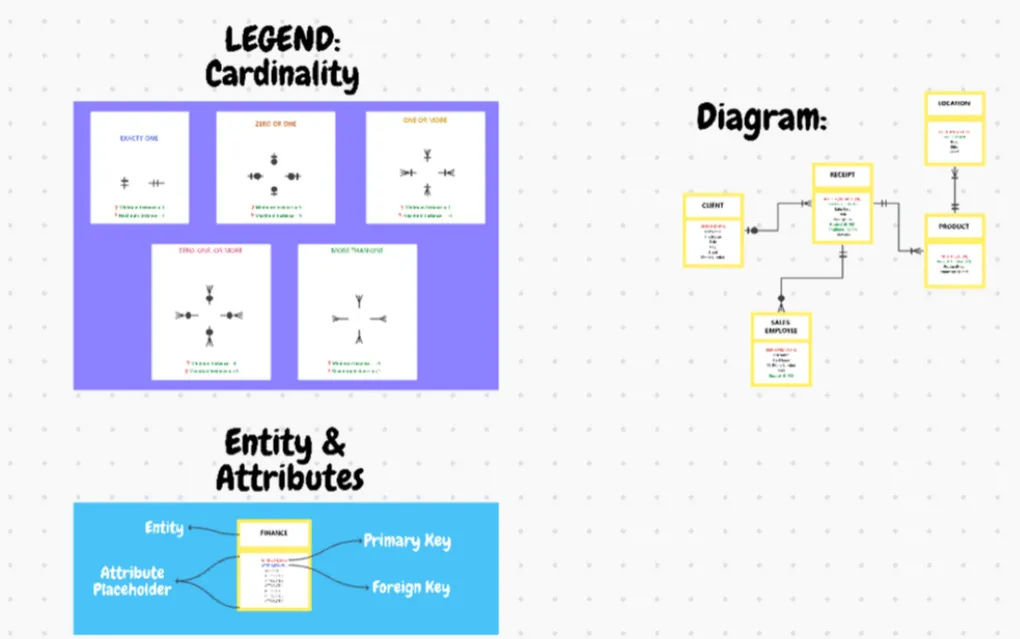
Heb je een sjabloon voor een diagram nodig? Krijg direct hulp met het ClickUp-sjabloon voor entiteit-relatiediagrammen. Probeer het nu!
Soorten Mermaid-diagrammen
Dit zijn de verschillende soorten diagrammen die je in Mermaid kunt maken:
- Stroomdiagrammen: Breng processen, werkstroompaden of besluitvormingspaden in beeld. Stroomdiagrammen zijn ideaal om systemen op te splitsen of stapsgewijze logica uit te leggen
- Sequentiediagrammen: geven interacties weer tussen verschillende componenten of deelnemers in de loop van de tijd. Sequentiediagrammen zijn ideaal voor het visualiseren van API-aanroepen, werkstroomen of samenwerkingsacties
- Gantt-diagrammen: Plan en houd projecten bij met Gantt-diagrammen waarin tijdlijnen, taken en afhankelijkheden duidelijk worden weergegeven
- Klassendiagrammen: Breng objectgeoriënteerde programmeerstructuren in kaart, waaronder klassen, attributen en relaties. Deze diagrammen zijn ideaal om je codebase visueel te begrijpen
- Git-grafieken: Visualiseer Git-werkstroomen door vertakkingen, samenvoegingen en commitgeschiedenissen weer te geven. Dit is handig voor teams die complexe versiebeheersystemen beheren
- ER-diagrammen: Definieer de relaties tussen database-entiteiten. ER-diagrammen zijn cruciaal voor het ontwerpen van databaseschema’s of het begrijpen van datastructuren
- User journey-diagrammen: Breng gebruikerservaringen in kaart om contactmomenten, acties en emoties te visualiseren. Deze diagrammen helpen UX-ontwerpers en productteams om de customer journey te verbeteren
- Cirkeldiagrammen: Geef snel verhoudingen en percentages weer. Cirkeldiagrammen zijn een effectieve manier om statistische gegevens of enquêteresultaat te presenteren
- Mindmaps: Organiseer en structureer ideeën hiërarchisch. Mindmaps zijn ideaal voor brainstormen, plannen en het vereenvoudigen van complexe onderwerpen
Populaire voorbeelden van Mermaid-diagrammen
Hieronder vind je enkele veelvoorkomende diagramvoorbeelden en hoe je Mermaid kunt gebruiken om ze te maken:
1. Stroomdiagram voor een software-release
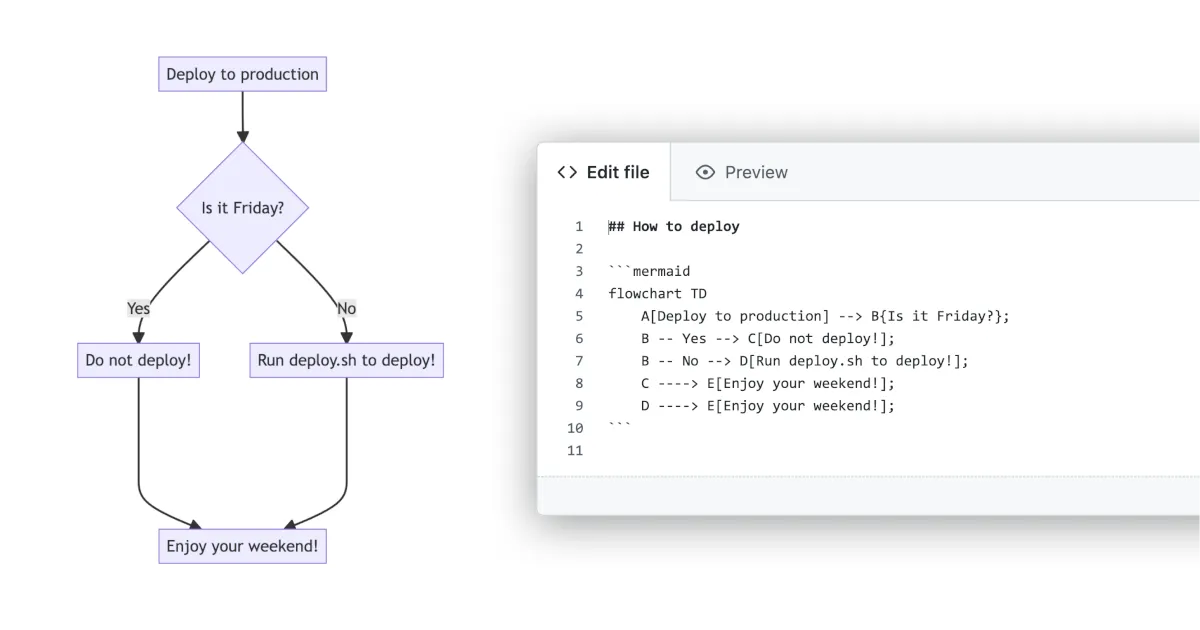
Dit stroomschema toont beslissingspunten voor het implementeren van code in de productieomgeving, afhankelijk van of het vrijdag is. Het begint met de actie ‘Implementeren in de productieomgeving’ en leidt naar een beslissingsknooppunt met de vraag: ‘Is het vrijdag?’ Als het antwoord ‘Ja’ is, gaat de werkstroom naar ‘Niet implementeren!’. Anders gaat de werkstroom verder naar ‘Voer deploy.sh uit om te implementeren!’. De syntaxis ‘flowchart TD’ geeft aan dat het diagram van boven naar beneden moet lopen.
💡 Pro-tip: Als je op zoek bent naar een alternatief voor het handmatig maken van stroomdiagrammen met Mermaid-syntaxis, overweeg dan om stroomdiagramsjablonen of speciale stroomdiagramtools te gebruiken om het proces te stroomlijnen.
2. Gantt-grafiek om projecttijdlijnen bij te houden
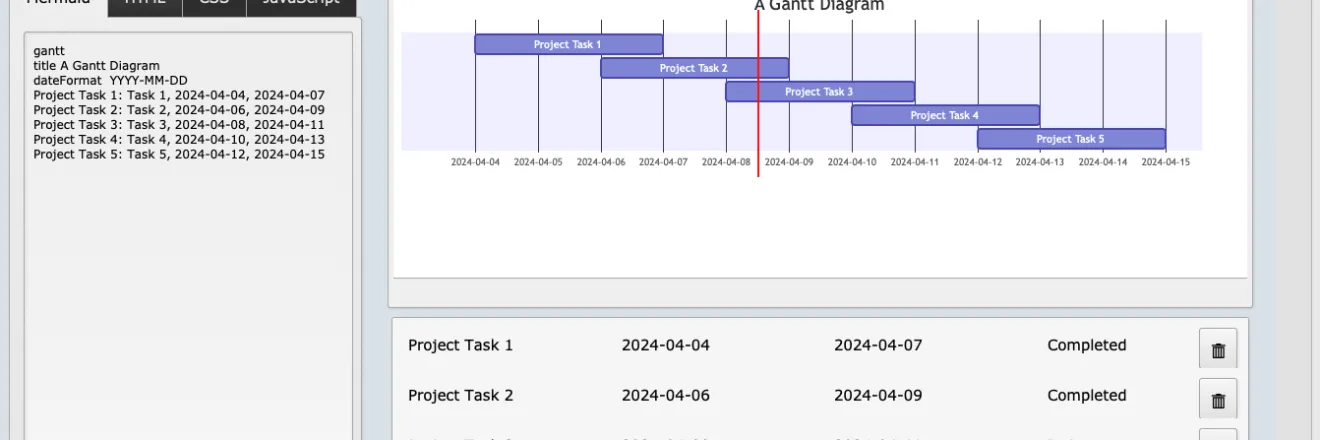
Je kunt met Mermaid ook Gantt-diagrammen maken. Dit voorbeeld van een Gantt-diagram geeft de projecttijdlijn visueel weer door deze op te splitsen in taken. Elke taak heeft een startdatum, einddatum en duur, waarbij afhankelijkheden en overlappingen tussen de taken worden weergegeven. De grafiek biedt een duidelijk overzicht van de projectplanning, voortgang en deadlines.
3. Sequentiediagram om API-werkstroomen uit te leggen
Sequentiediagrammen helpen bij het illustreren van de stroom van berichten of gebeurtenissen tussen componenten in een systeem. Door elke stap in kaart te brengen – zoals verzoeken, reacties of triggers – maken ze het eenvoudig om te zien hoe componenten met elkaar interageren, in welke volgorde, en hoe gegevens door het systeem stromen.
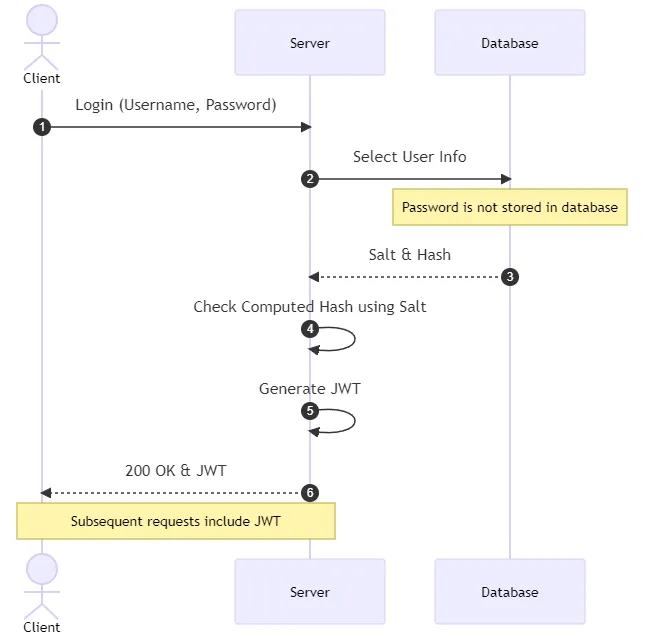
Dit sequentiediagram illustreert de verificatie met behulp van gebruikersnaam/wachtwoord en JSON Web Tokens (JWT). Het geeft de interactie weer tussen drie entiteiten: de client, de server en de database.
4. ERD-diagram voor het ontwerpen van een databasestructuur
Een entiteit-relatiediagram (ERD) visualiseert entiteiten (zoals gebruikers, producten of bestellingen) in een databasestructuur en hun relaties (één-op-veel, één-op-één of veel-op-veel).
Je kunt eenvoudig een ER-diagram maken met de ClickUp-sjabloon voor entiteit-relatiediagrammen. De sjabloon biedt een overzichtelijke structuur om relationele databases te visualiseren en de logische relaties tussen verschillende entiteiten in kaart te brengen.
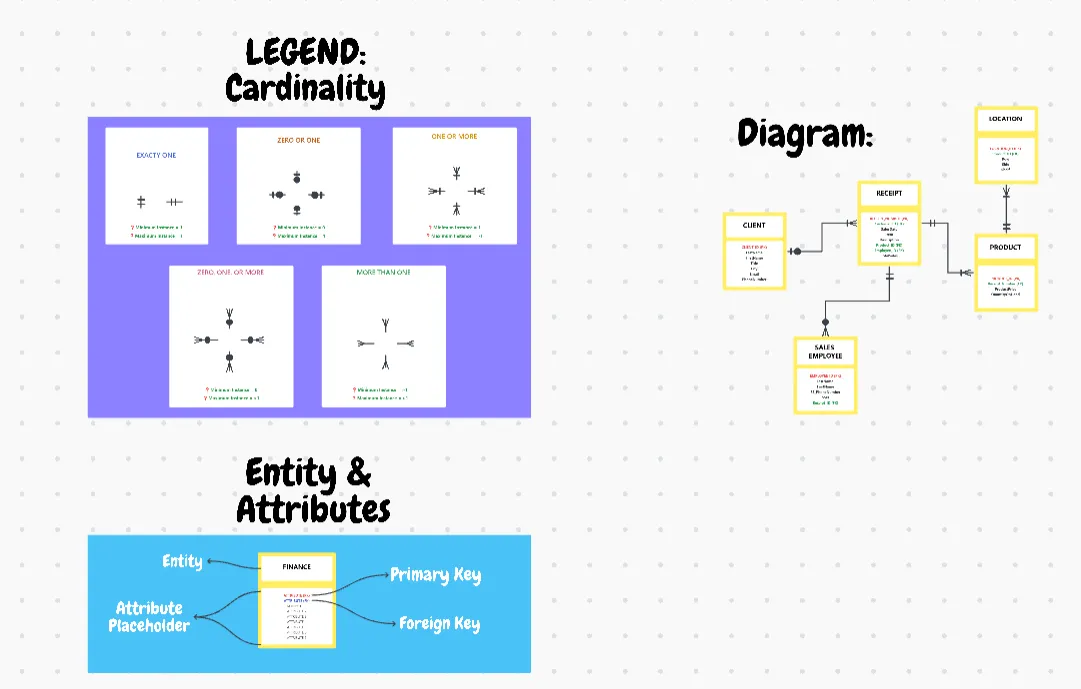
Met dit sjabloon kun je:
- Illustreer complexe gegevensstructuren zonder code te gebruiken
- Verminder fouten in databasestructuren
- Identificeer mogelijke problemen in je database
Sjablonen voor contextdiagrammen kunnen ook helpen om systeemgrenzen en interacties in kaart te brengen voordat je je verdiept in de details van je databaseschema. Een contextdiagram kan bijvoorbeeld een voorbeeld laten zien van hoe klanten bestellingen plaatsen en leveranciers de voorraad bijwerken. Deze stap zorgt ervoor dat je het totaalbeeld begrijpt voordat je je op de details richt.
5. Swimlane-diagram om de werkstroom van een team te visualiseren
Swimlane-diagrammen zijn ideaal voor het verdelen van taken over teams of afdelingen. Je kunt elke baan toewijzen aan een specifiek team, zoals ontwerp, ontwikkeling of marketing. Zo kun je in beeld brengen wie wat doet en hoe de werkstroom tussen de teams verloopt, zodat iedereen zijn of haar verantwoordelijkheden begrijpt.
Gebruik de ClickUp-sjabloon voor stroomdiagrammen met zwembanen om duidelijke stroomdiagrammen te maken en tegelijkertijd prioriteiten, deadlines en statussen te beheren voor een gestroomlijnd en efficiënt proces.
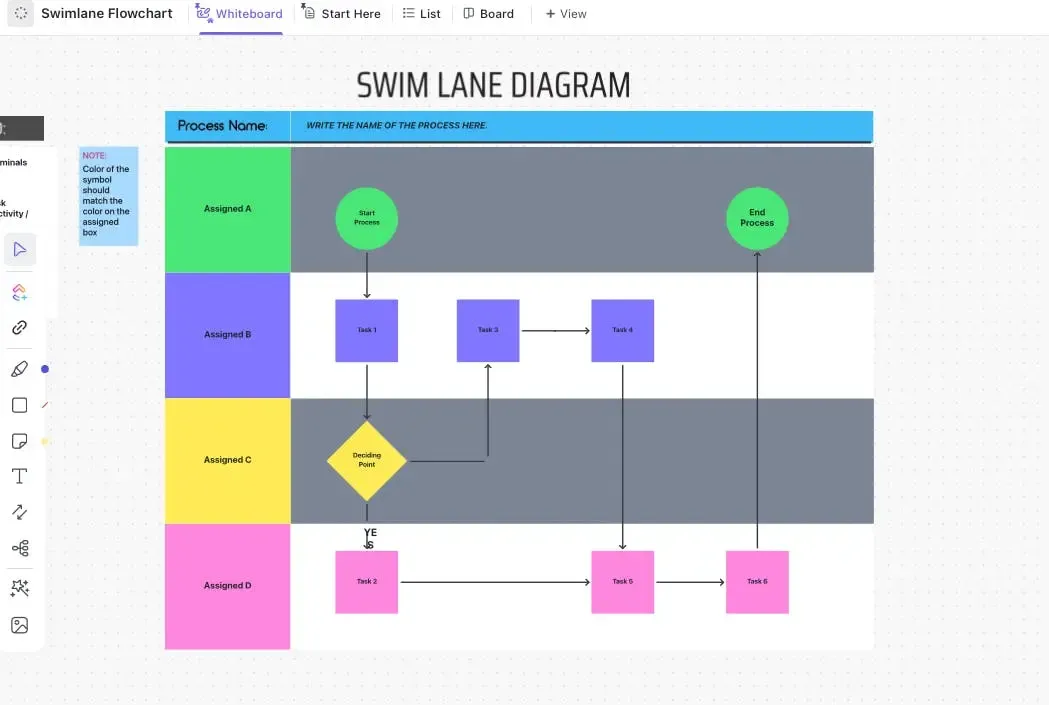
Deze sjabloon helpt je bij het volgende:
- Verduidelijk verantwoordelijkheden: Wijs taken toe aan specifieke teams of personen, zodat iedereen weet wat zijn of haar rol is. Voorbeeld: Marketing verzorgt de campagnes; de ontwikkelingsafdeling richt zich op de implementatie
- Stroomlijn de overdracht van taken: Breng in beeld hoe taken tussen teams stromen om voor soepelere overgangen te zorgen. Voorbeeld: Een functie gaat van ontwerp naar ontwikkeling en vervolgens naar kwaliteitscontrole
- Inefficiënties opsporen: Identificeer knelpunten of vertragingen om problemen sneller aan te pakken
- Vereenvoudig complexiteit: splits ingewikkelde werkstroomen op in duidelijke, eenvoudig te volgen stappen
6. Project-mindmap
Een mindmap is een visuele weergave van ideeën of concepten rond een centraal thema. Deze wordt gebruikt om gerelateerde ideeën met elkaar te verbinden, informatie te structureren of te analyseren en projectplannen uit te stippelen.
Met de ClickUp-sjabloon voor projectplanning kun je een eenvoudige mindmap maken voor projectplanning. Deze helpt je bij het organiseren van projecttaken, het identificeren van projectbelemmeringen en het bijhouden van projectmijlpalen.
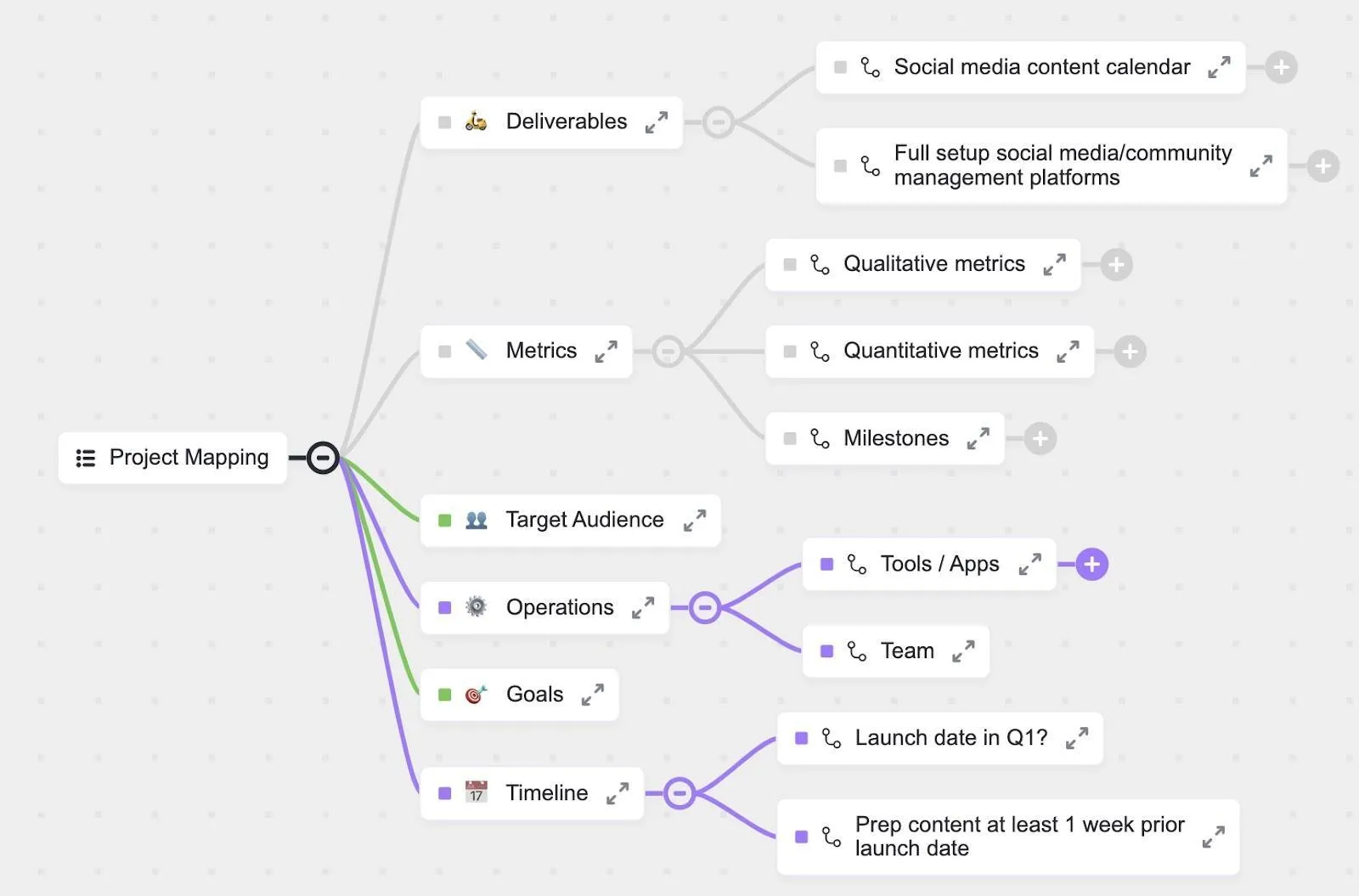
Met dit sjabloon kun je:
- Breng overlappingen en risico’s van projecten in kaart
- Schat de duur van het project en het budget in
- Verbeter de transparantie en verantwoordingsplicht binnen het team
Nu je hebt gezien hoe veelzijdig Mermaid-diagrammen kunnen zijn, is het tijd om de zeilen te hijsen en ze in de praktijk te brengen! Ze helpen je om ideeën te ordenen, complexe processen uit te leggen en samen te werken met je team.
📖 Lees meer: Hoe maak je een swimlane-diagram in Visio?
Voordelen van het gebruik van Mermaid voor het maken van diagrammen
Of je nu ontwikkelaar, projectmanager of iemand bent die waarde hecht aan duidelijke visuele weergaven: hier is waarom Mermaid zich onderscheidt:
✏️ Diagrammen eenvoudig gemaakt
Geen gedoe meer met vormen en uitlijningen in traditionele tools. Mermaid zet een paar regels tekst om in een strak diagram. Geen gesleep, geen gedoe – gewoon strakke, effectieve visualisaties in enkele seconden.
🔗 Naadloze integratie in je werkstroom
Mermaid sluit naadloos aan op de tools die je al gebruikt. Je hebt geen nieuwe software of extra plug-ins nodig. Het werkt native met platforms zoals GitHub, waardoor je diagrammen eenvoudig kunt integreren in documentatie, projectplannen of codereviews.
📊 Visuele documentatie
Het bijwerken van complexe diagrammen om ze aan te passen aan proceswijzigingen kan een hele klus zijn. Met Mermaid gaat dit moeiteloos. Omdat diagrammen als code worden gemaakt, zijn ze eenvoudig te bewerken en bij te werken naarmate je project vordert. Dit betekent dat je je diagrammen kunt beheren met versiebeheer, bewerking en bijwerking naarmate je werkstroom of architectuur zich ontwikkelt.
🎨 Eenvoudig aangepast
Mermaid biedt je voldoende opmaakopties om je diagrammen een persoonlijk tintje te geven, maar houdt het tegelijkertijd eenvoudig. Je kunt kleuren en lay-outs aanpassen zonder te verdwalen in eindeloze aangepaste menu’s. Gebruik een donkere modus voor presentaties of pas de vormen en kleuren van knooppunten aan, zodat ze aansluiten bij de huisstijl van je bedrijf of de behoeften van je project.
🧠 Wist je dat? Mermaid draait volledig in de browser met behulp van JavaScript, waardoor het lichtgewicht en platformonafhankelijk is. Je hebt geen server-side rendering of extra plug-ins nodig.
Hoe maak je Mermaid-diagrammen?
Volg deze eenvoudige stappen om je eigen Mermaid-diagrammen te maken:
Stap 1: Bepaal het type en het doel van je diagram
Bedenk welk type diagram je eigenlijk nodig hebt. Maak je een stroomdiagram om een proces te illustreren? Een gantt-grafiek om de voortgang van een project te bijhouden? Door het type diagram en het doel ervan te bepalen, blijf je gefocust en kun je de beste structuur voor je diagram kiezen.
Stap 2: Schrijf de Mermaid-code
Zodra je weet welk type diagram je wilt, is het tijd om de code te schrijven. De syntaxis van Mermaid is supereenvoudig.
Dit is de basissyntaxis voor het maken van Mermaid-diagrammen:
| Type diagram | Syntaxis | Voorbeeld |
| Stroomdiagram | stroomdiagram TDA –> B | stroomdiagram TDA[Start] –> B[Proces] –> C[Einde] |
| Sequentiediagram | sequenceDiagramdeelnemer AA->>B: Bericht | sequenceDiagramparticipant Een deelnemer BA->>B: Hallo B->>A: Hoi! |
| Gantt-grafiek | gantttitle Projectgedeelte Gedeelte 1A :a1, 01-01-2025, 30d | gantttitle Mijn gantt-diagramsectie PlanningTaak 1: a1, 01-01-2025, 10 dTaak 2: na a1, 15 d |
| Klassendiagram | classDiagramClassName : AttributeClassName : Method() | classDiagramclass CarCar : +start()Car : +stop() |
| Cirkeldiagram | pietitle Grafiektitel “Slice A” : 30 | pietitle Favoriete vruchten: „Appel” : 40, „Banaan” : 30, „Druiven” : 30 |
| Entiteit-relatiediagram | erDiagramEntity1 {Field1 reeks} | erDiagramCustomer {ID int, Name string}Bestelling {BestellingID int, CustomerID int} |
Stap 3: Open de Mermaid Live Editor
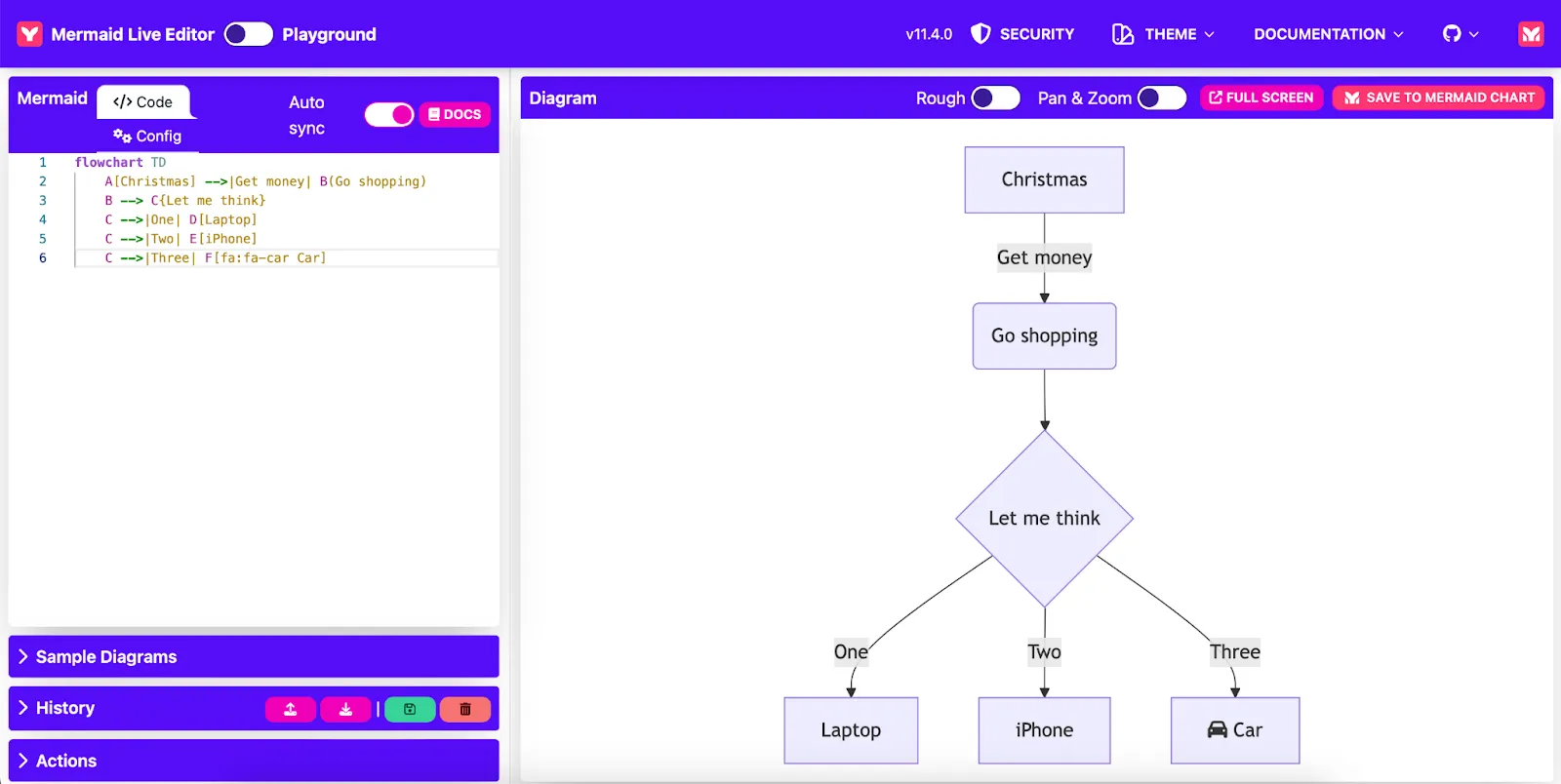
Ga nu naar de Mermaid Live Editor. Plak de code die je hebt geschreven in het linkerpaneel en zie hoe je diagram in realtime aan de rechterkant verschijnt.
Stap 4: Pas je diagram aan en verfijn het
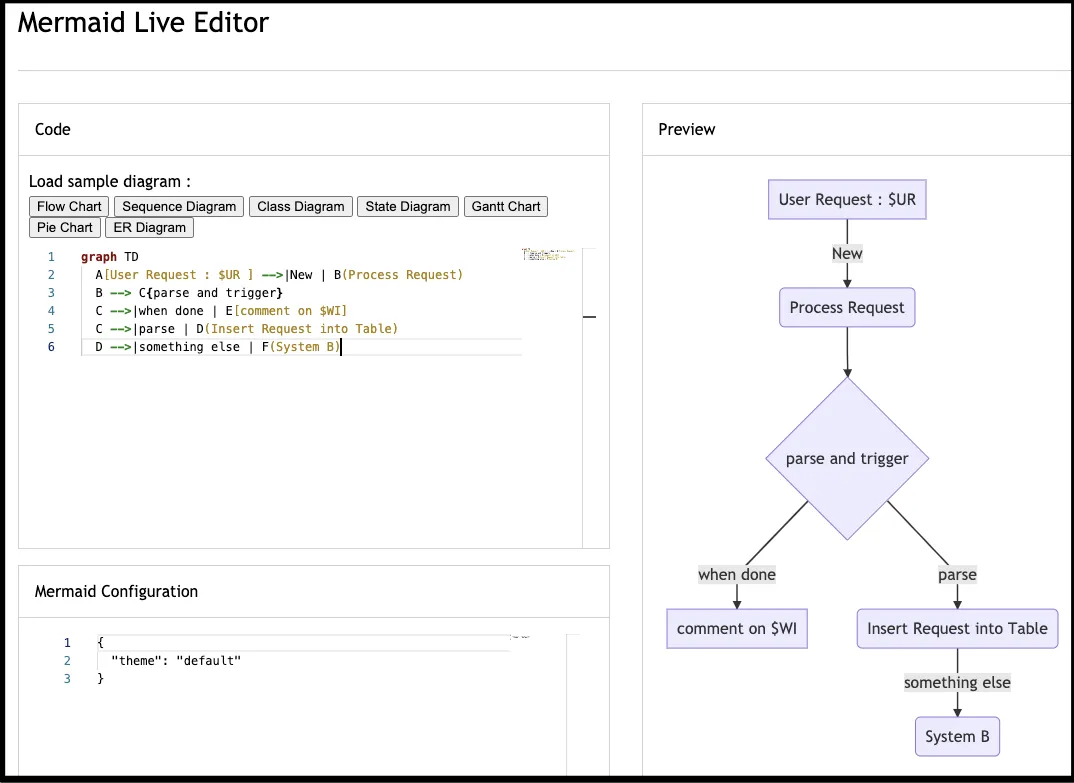
Zodra je diagram klaar is, kun je het naar behoefte aanpassen. Voeg meer knooppunten en verbindingen toe, of wijzig de layout om alles precies goed te krijgen. De Live Editor toont die wijzigingen direct, dus je kunt gemakkelijk experimenteren en je diagram perfectioneren.
Stap 5: Kopieer de Markdown-code
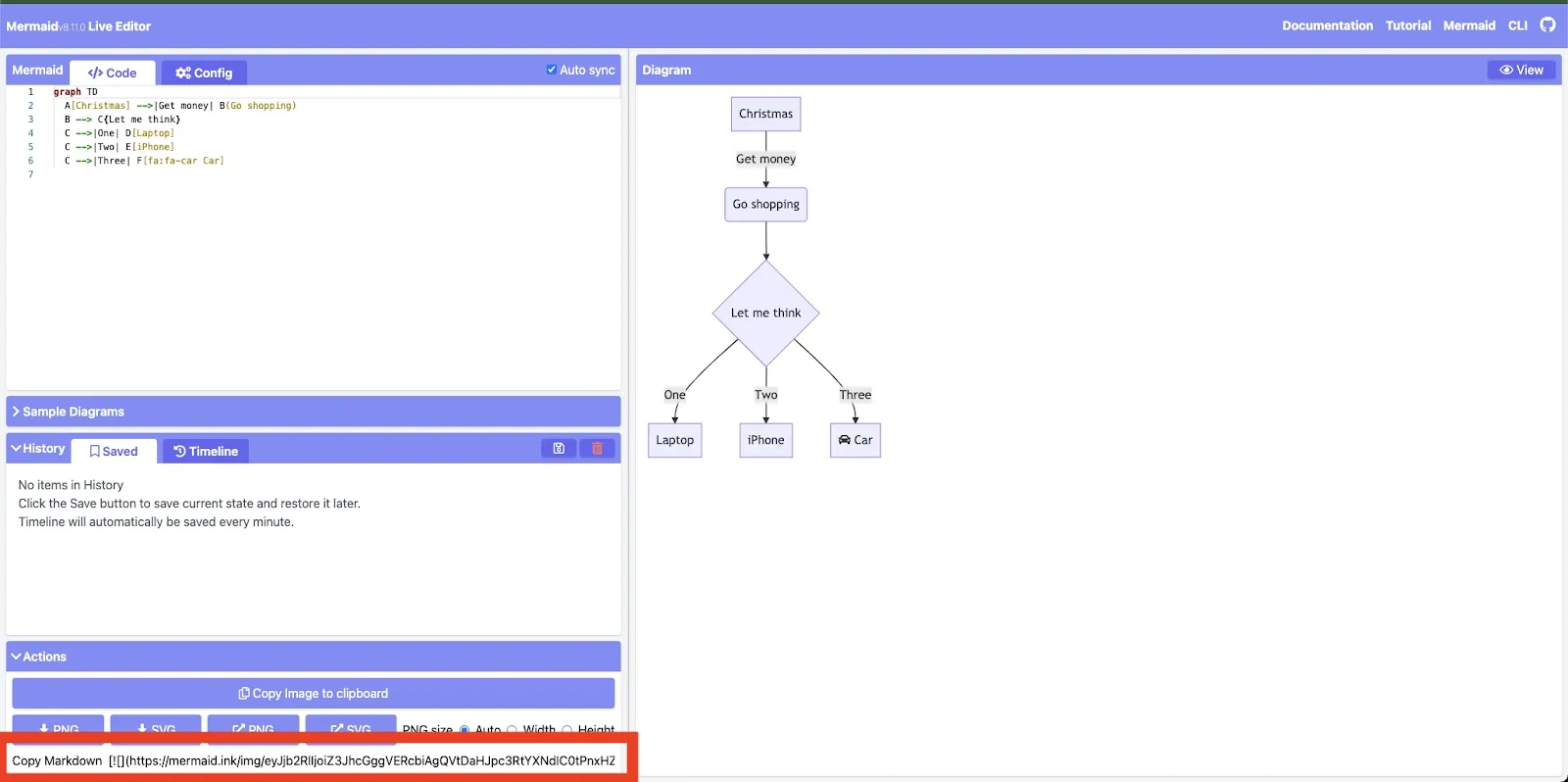
Nadat je het diagram hebt afgerond, kopieer je de Markdown-code uit de Live Editor. Dit is de op tekst gebaseerde code die het diagram definieert.
Je vindt de code onderaan het linkerpaneel.
Stap 6: Plak de Markdown-code
Zodra je diagram klaar is, is het tijd om het in het grotere geheel te plaatsen.
Je kunt Mermaid-code plakken in Markdown-bestanden op GitHub of GitLab, waarna het platform het diagram automatisch weergeeft tijdens de weergave van het bestand in een opslagplaats. Dit is een geweldige optie als je aan een samenwerkingsproject werkt en een eenvoudige manier zoekt om diagrammen rechtstreeks in je codebase te integreren.
Als je echter op zoek bent naar veelzijdige software voor werkstroomdiagrammen om je visuele diagrammen te koppelen aan je daadwerkelijke werkstroom, probeer dan ClickUp eens. Het is de alles-in-één-app voor werk waarmee je je ideeën kunt omzetten in uitvoerbare taken, projectroadmaps kunt opstellen, documenten kunt maken, processen kunt visualiseren en nog veel meer.
Maak Mermaid-diagrammen in ClickUp
Je kunt de code van je Mermaid-diagram kopiëren en in ClickUp Documents plakken om processen, werkstroomen of tijdlijnen direct binnen de context van je project te visualiseren.
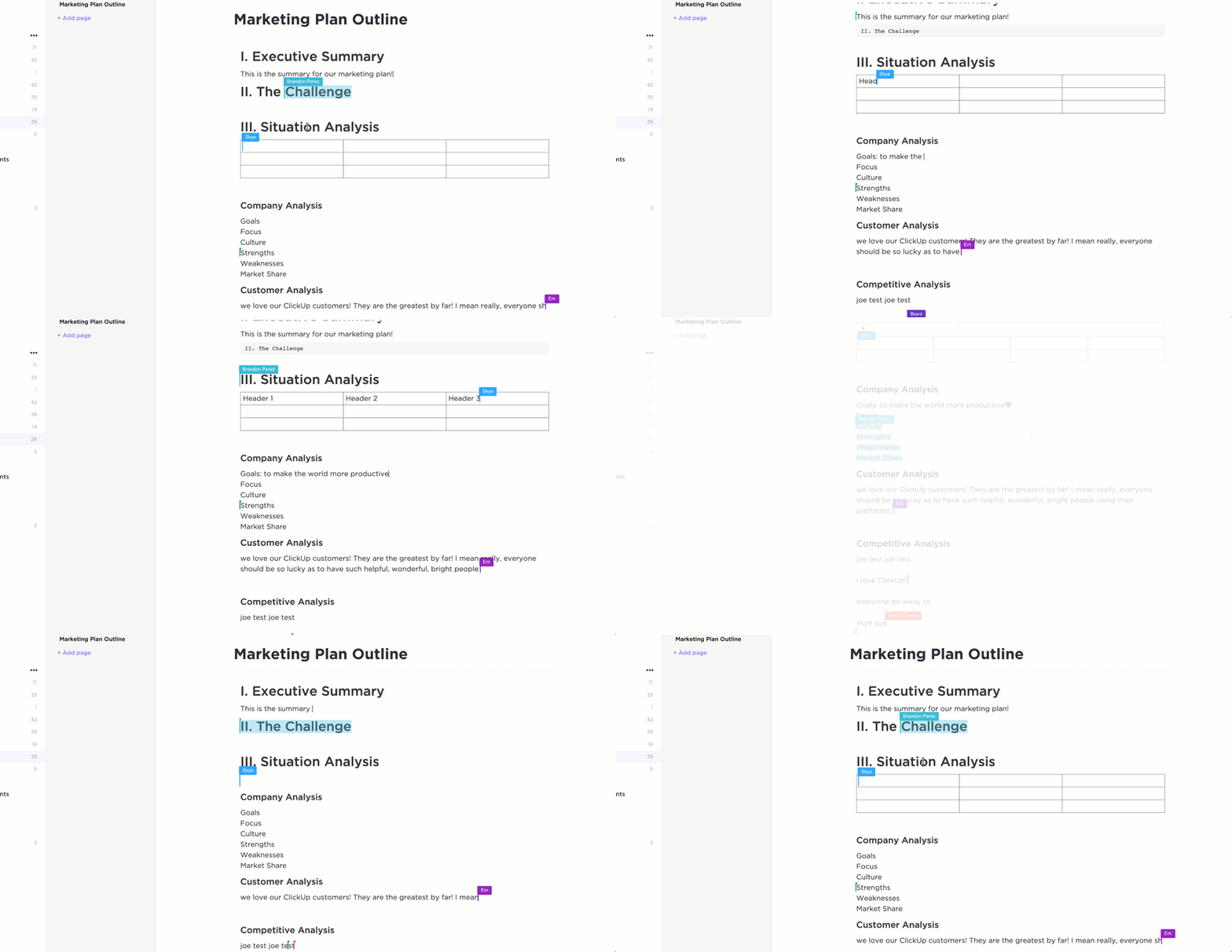
Of je nu een projectplan opstelt of ideeën ordent, ClickUp Docs is de perfecte plek om alles op één plek te bewaren.
Ga naar ClickUp Docs, naar de plek waar je je diagram wilt toevoegen. Typ nu de /command in je document om het menu te openen en selecteer Markdown. Dit is je startpunt voor het insluiten van allerlei soorten content, en Mermaid-diagrammen passen daar perfect bij!
Zodra je de code voor je Mermaid-diagram uit de Mermaid Live Editor hebt gekopieerd, plak je deze in het Markdown-blok dat je hebt aangemaakt.
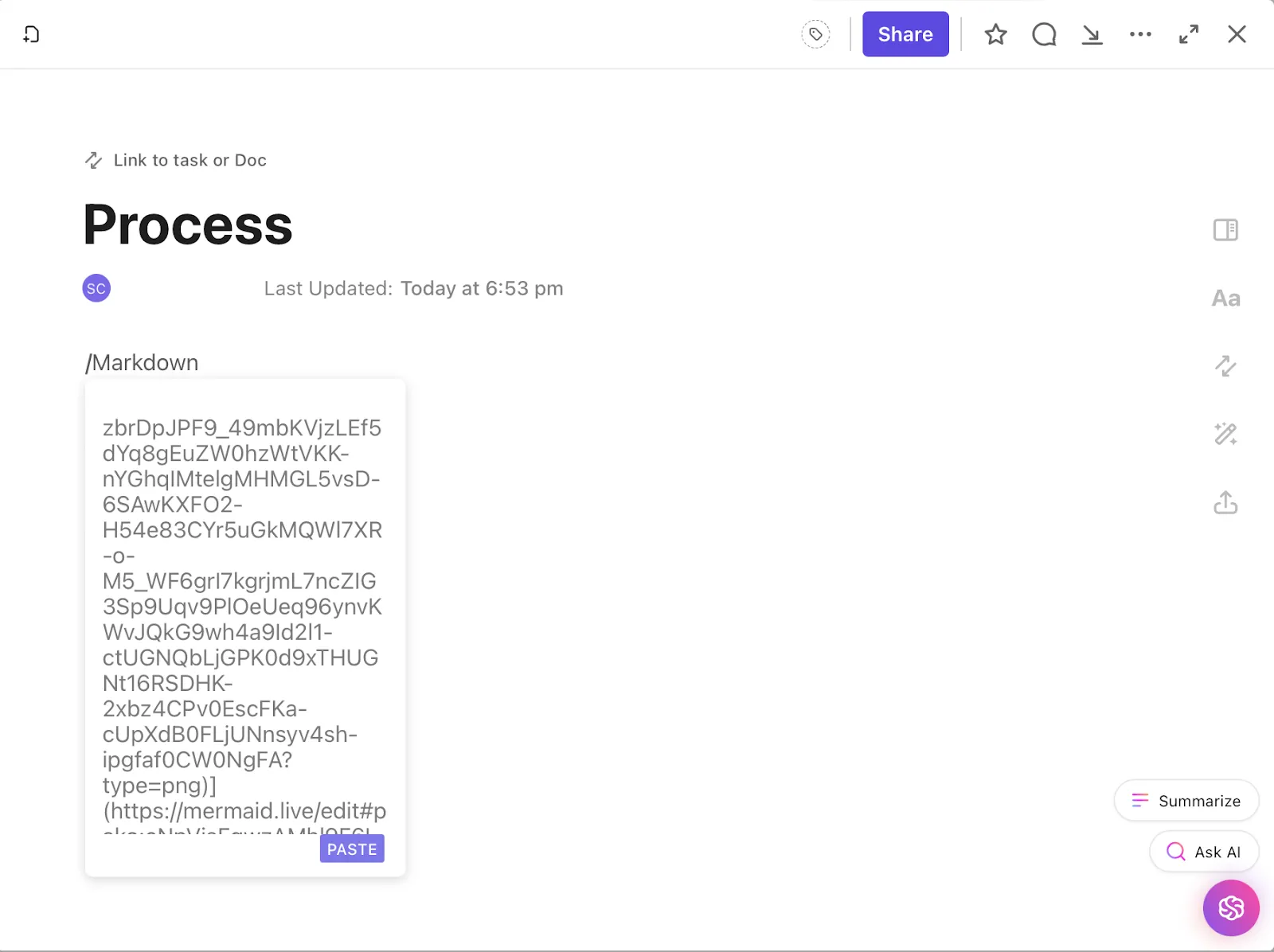
Maak je geen zorgen over de opmaak – ClickUp regelt dat voor je. Zodra je de bovenstaande code hebt ingevoegd, klik je op Plakken. ClickUp leest de code en zet het diagram direct om in een duidelijk, visueel format voor een goed begrip.
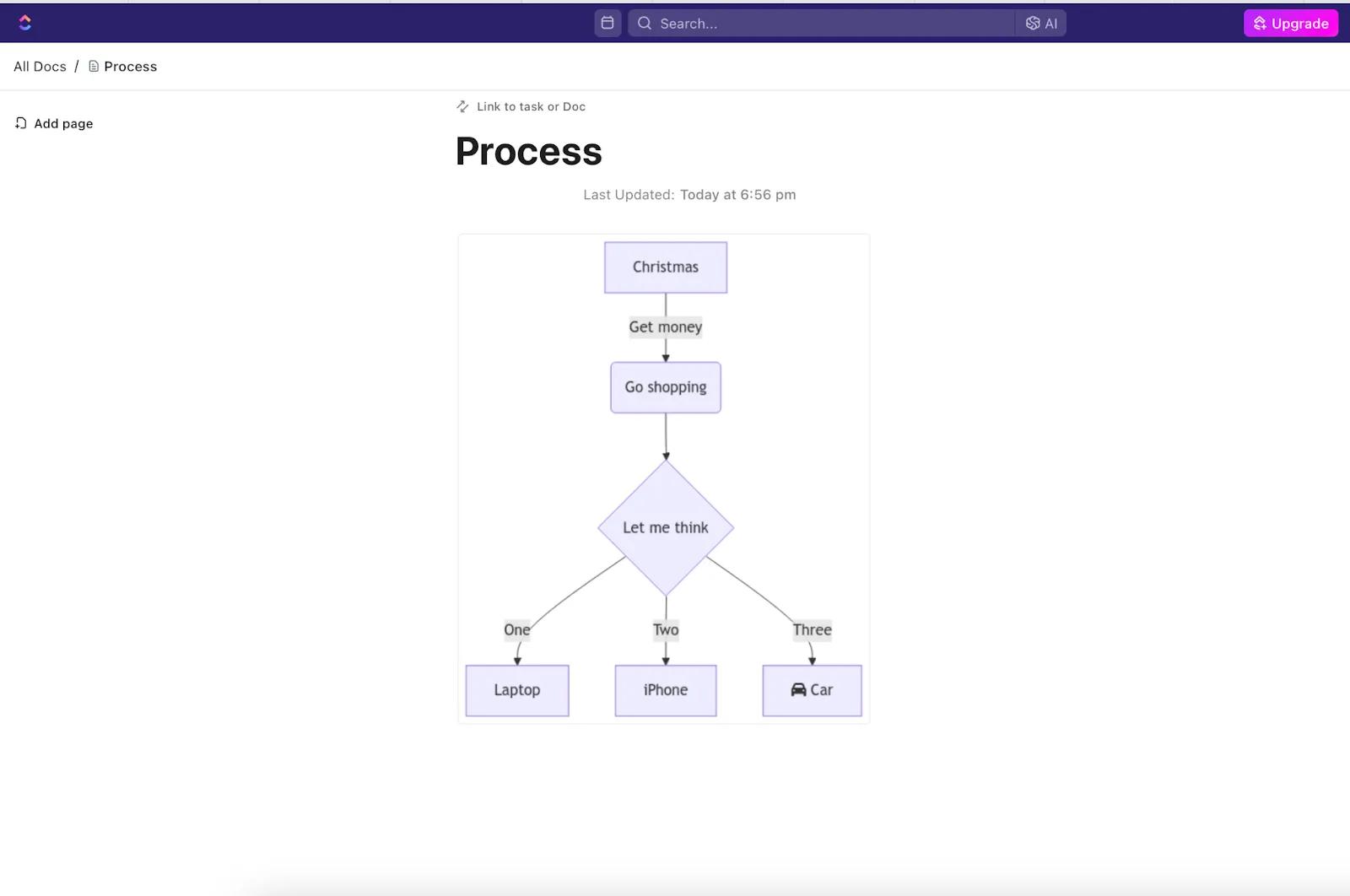
Je hebt je stroomdiagram, sequentiediagram of welk diagram je ook hebt gekozen – perfect geplaatst zodat iedereen het kan zien.
Door Mermaid-diagrammen rechtstreeks in ClickUp-documenten in te sluiten, kun je werkstroomen eenvoudig visualiseren en ze in een mum van tijd omzetten in concrete stappen.
Je hoeft niet te wachten tot iemand zijn of haar updates heeft afgerond; iedereen kan tegelijkertijd bijdragen. Selecteer gewoon een willekeurig deel van het document of diagram en plaats daar direct een opmerking. Je kunt teamleden taggen, opmerkingen als taken toewijzen of zelfs de voortgang bijhouden.
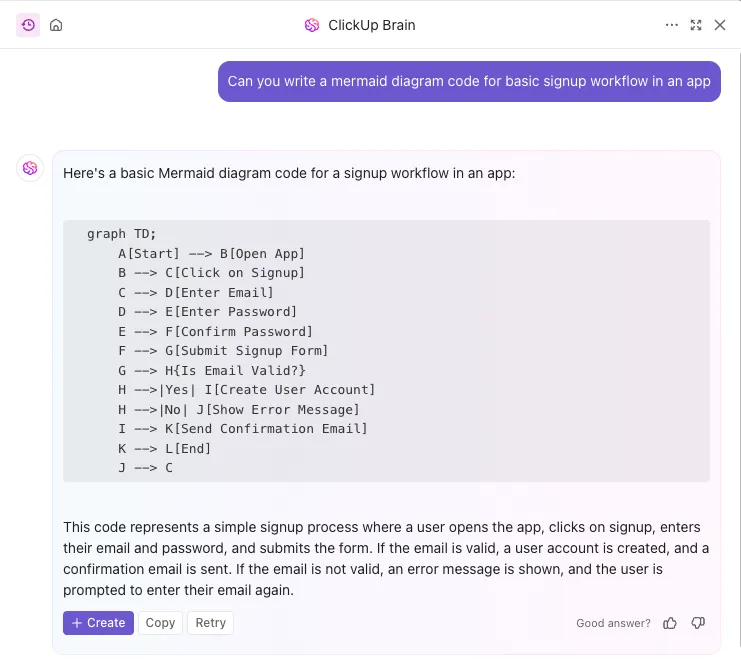
Als je niet zo technisch bent aangelegd, gebruik dan ClickUp Brain, de ingebouwde AI-assistent van ClickUp, om de code voor het Mermaid-diagram voor je te genereren.
Visualiseer processen met ClickUp Whiteboards
Koppel je document aan ClickUp Whiteboards en verbeter de samenwerking nog verder. Jij en je team kunnen in realtime werkstroomen in kaart brengen, diagrammen maken en grafieken toevoegen.
Als je ontwikkelteam bijvoorbeeld een nieuwe functie plant, kun je met Whiteboards eenvoudig de architectuur schetsen. Je kunt diagrammen toevoegen om te laten zien hoe API’s met elkaar communiceren, database-relaties in kaart brengen of de gebruikerservaring uitstippelen.
En het mooiste is: terwijl je aan het brainstormen bent, kunnen teamleden rechtstreeks vanaf het bord verantwoordelijkheden toewijzen en alles koppelen aan de tijdlijn van je project. Dit zorgt ervoor dat het hele proces soepel verloopt en dat iedereen op één lijn zit.
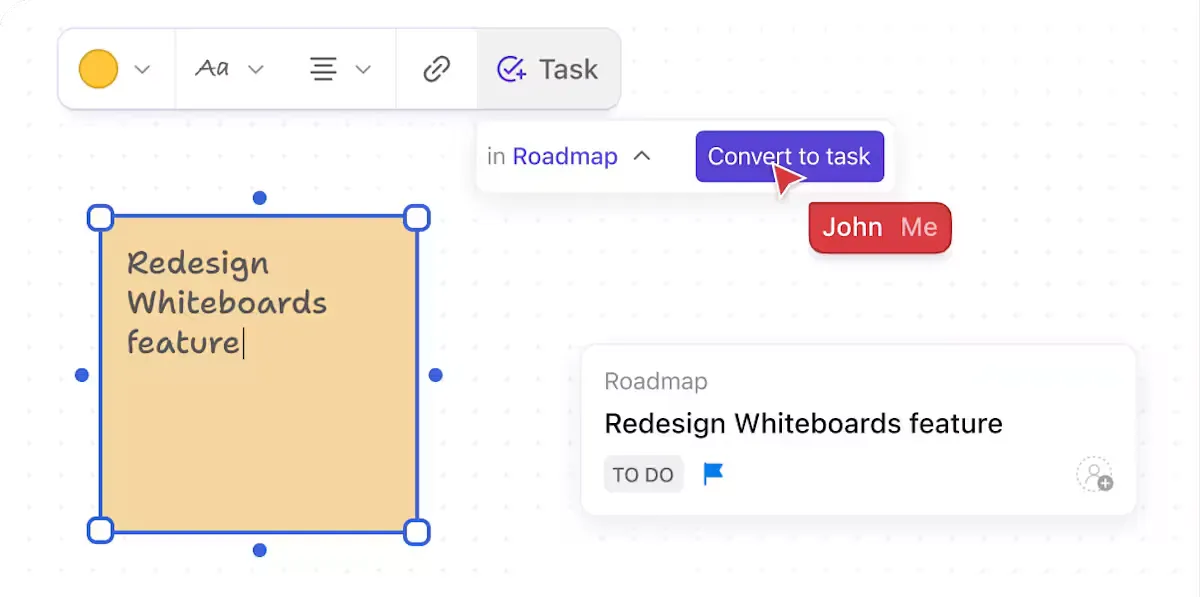
Elk idee dat je op een Whiteboard noteert, kan direct worden omgezet in een Taak, zodat je zonder vertraging van concept naar uitvoering kunt gaan.
En samenwerken? Dat gaat moeiteloos. Ga gewoon naar Ruimte-instellingen, klik op Delen en toestemming en nodig je teamleden uit. Zij kunnen meedoen, bijdragen aan de diagrammen en samen met jou de werkstroomen verfijnen.
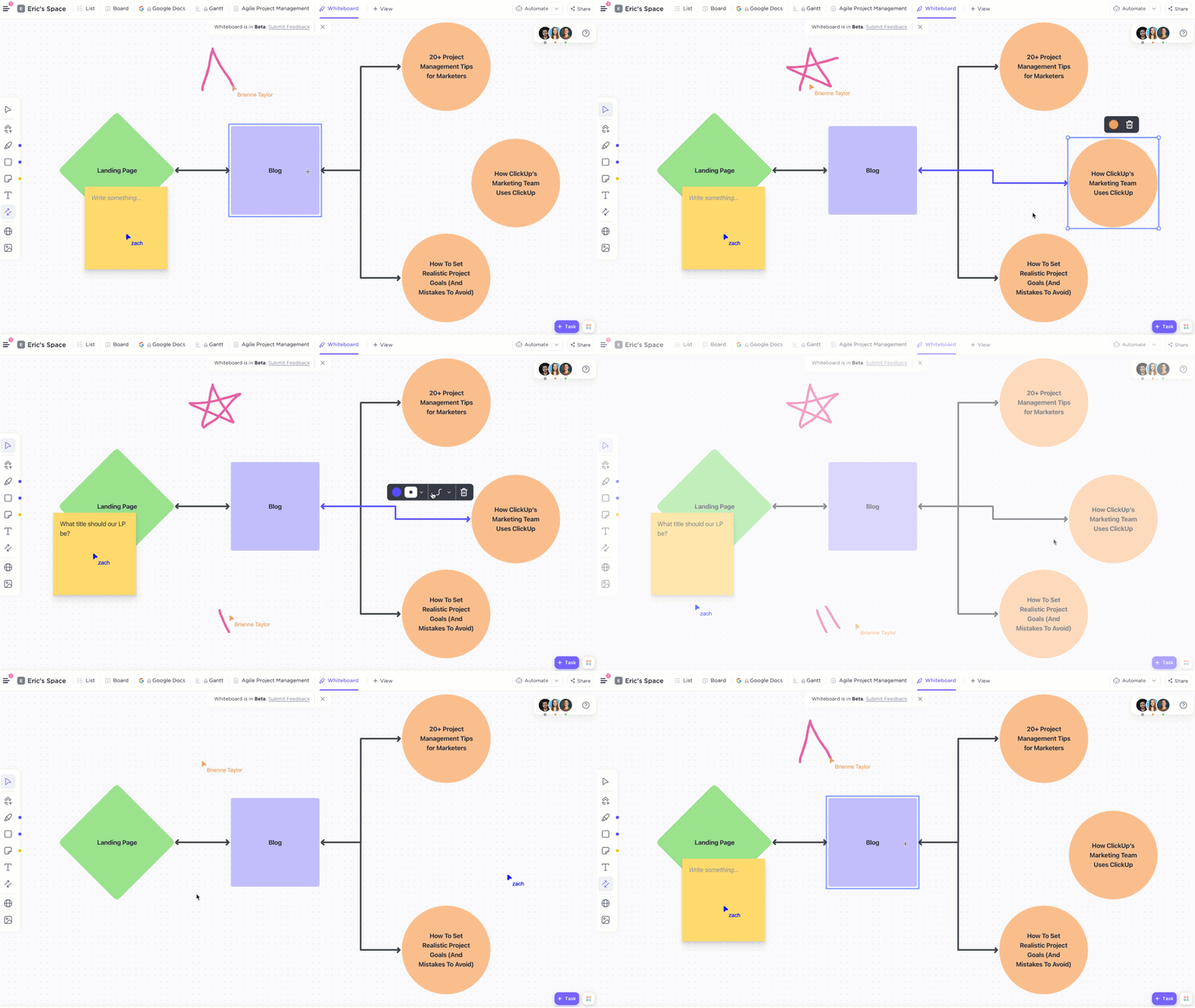
Ontdek hoe je kunt brainstormen en ideeën kunt uitvoeren met ClickUp Whiteboards. 👇
Organiseer ideeën en processen met ClickUp mindmaps
Zodra je de algemene structuur in beeld hebt gebracht, kun je met ClickUp mindmaps je ideeën nog verder uitwerken. Je kunt subtaken toevoegen, verbindingen leggen en gerelateerde concepten groeperen binnen een aanpasbare en interactieve interface.
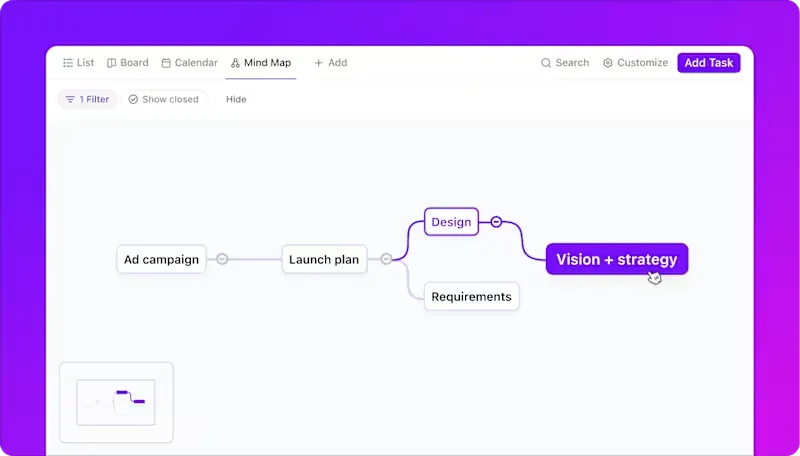
De ClickUp-sjabloon voor blokdiagrammen verandert je statische afbeeldingen in een interactieve, dynamische werkruimte.
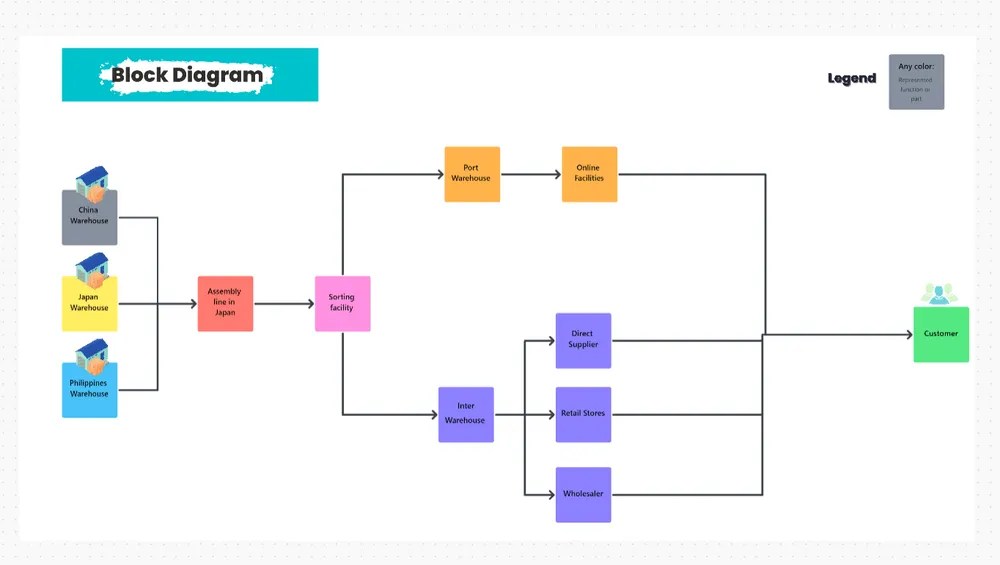
Met dit sjabloon kun je:
- Houd je aan de planning: Stel start- en deadlines in voor elk blok in je diagram, zodat er niets over het hoofd wordt gezien
- Visuele duidelijkheid: Gebruik elementen met kleurcodes om taken te groeperen, zodat je in één oogopslag prioriteiten en afhankelijkheden kunt herkennen
- Flexibiliteit dankzij slepen en neerzetten: Herschik je blokken moeiteloos om je werkstroom aan te passen zonder de structuur te verliezen
📮ClickUp Insight: Ongeveer 43% van de werknemers verstuurt dagelijks 0 tot 10 berichten. Hoewel dit duidt op meer gerichte of weloverwogen gesprekken, kan het ook wijzen op een gebrek aan naadloze samenwerking, waarbij belangrijke discussies elders plaatsvinden (zoals via e-mail).
Om onnodig wisselen tussen platforms en contextwisselingen te voorkomen, heb je een alles-in-één-app voor je werk nodig, zoals ClickUp, die projecten, kennis en chat op één plek combineert – allemaal aangedreven door AI die je helpt efficiënter te werken.
Uitdagingen en best practices bij Mermaid-diagrammen
Mermaid-diagrammen bieden een efficiënte, op tekst gebaseerde aanpak die het maken van diagrammen vereenvoudigt.

Hoewel ze veel voordelen bieden, is het belangrijk om je bewust te zijn van een aantal punten waarop verbeteringen mogelijk zijn.
1. De bewerking kan lastig zijn
De live-editor van Mermaid heeft geen drag-and-drop-interface, wat betekent dat gebruikers knooppunten en verbindingen handmatig moeten codeen. Dit kan omslachtig aanvoelen voor ontwikkelaars die niet bekend zijn met de syntaxis van Mermaid.
✅ Best practice: Schets je diagram eerst op papier of op een eenvoudig digitaal Whiteboard voordat je gaat coderen. Zodra je een globaal idee hebt, verdeel je het in kleinere onderdelen en test je deze regelmatig. Voor soepelere werkstroomen kun je overwegen om tools zoals ClickUp te gebruiken, die visuele interfaces combineren met de code-bewerking, waardoor het makkelijker wordt om diagrammen te maken en te verfijnen zonder alles helemaal opnieuw te hoeven schrijven.
📌 Voorbeeld: Als je een stroomdiagram voor een API maakt, begin dan met het schetsen van de eindpunten op een Whiteboard. Maak vervolgens stap voor stap je Mermaid-diagram door eindpunten en verbindingen toe te voegen en deze telkens te testen.
2. Verouderde diagrammen
Naarmate de codebase zich verder ontwikkelt, kunnen complexe diagrammen snel verouderd raken, vooral als ze snel veranderende elementen weergeven, zoals microservices of complexe gegevensstructuren.
✅ Best practice: Wijs iemand aan om diagrammen te controleren en bij te werken als onderdeel van het projectonderhoud. Implementeer een systeem voor versiebeheer of houd een changelog bij om updates in diagrammen parallel aan het project bij te houden.
📌 Voorbeeld: Als je werkt aan een backend-architectuur voor een SaaS-product, werk dan het systeemarchitectuurdiagram bij telkens wanneer er een nieuwe service of functie aan de codebase wordt toegevoegd. Versiebeheer helpt je om alles te synchroniseren met de laatste wijzigingen.
3. Niet interactief genoeg
Mermaid-diagrammen beschikken niet over interactieve functies zoals tooltips of aanklikbare elementen, waardoor ze mogelijk minder geschikt zijn voor dynamische presentaties of websites.
✅ Best practice: Om meer context of interactiviteit toe te voegen, kun je Mermaid-diagrammen combineren met platforms zoals ClickUp Docs. Hiermee kun je diagrammen insluiten en opmerkingen, links en andere aantekeningen toevoegen om de ervaring van de gebruiker te verbeteren.
📌 Voorbeeld: Voor een onboarding-werkstroom van een mobiele app kun je je Mermaid-diagram insluiten in een openbaar gedeeld ClickUp-document en links gebruiken om gebruikers naar relevante documentatie of bronnen te leiden, waardoor je hen een rijkere, meer interactieve ervaring biedt.
4. Beperkte animatiemogelijkheden
Mermaid biedt eenvoudige animaties, maar ondersteunt geen complexe animaties, wat de aantrekkingskracht ervan voor dynamische verhalen of boeiende beelden kan verminderen.
✅ Best practice: Gebruik Mermaid-diagrammen voor statische werkstroom-overzichten of snelle overzichten. Probeer voor meer dynamische visualisaties mindmapping-tools waarmee je ideeën op een interactieve en visueel aantrekkelijke manier kunt verkennen.
📌 Voorbeeld: Gebruik Mermaid voor een eenvoudig, duidelijk stroomschema wanneer je de architectuur van een nieuwe functie aan je team presenteert, maar schakel over op mindmaps als je verschillende vertakkingen en hun interacties dynamisch visueel wilt weergeven.
5. Browserproblemen
Mermaid-diagrammen worden mogelijk niet in alle browsers op dezelfde manier weergegeven, wat voor sommige gebruikers problemen kan opleveren.
✅ Best practice: Test je diagrammen altijd in de browsers die je doelgroep het meest gebruikt, zoals Chrome, Firefox en Edge. Als je weergaveproblemen tegenkomt, exporteer het Mermaid-diagram dan naar een PNG- of PDF-bestand om de toegankelijkheid op alle platforms te garanderen.
Maak Mermaid-diagrammen in ClickUp
Dankzij de eenvoudige aanpak van Mermaid bij het maken van diagrammen is het een onmisbaar hulpmiddel voor het vereenvoudigen van complexe ideeën en het organiseren van werkstroomen. Van het in kaart brengen van processen tot het visualiseren van projecten: het is het soort tool waar je steeds weer naar terug zult grijpen.
Wil je je werkstroom beter in beeld brengen? Integreer met ClickUp om diagrammen te genereren, de voortgang bij te houden en samen te werken met je team, allemaal op één plek.
Ontwikkelteams kunnen het gebruiken om architectuur en werkstroom in kaart te brengen, projectmanagers kunnen taken rechtstreeks vanuit hun diagrammen bijhouden en beheren, en multifunctionele teams kunnen zich gemakkelijk afstemmen tussen afdelingen met duidelijke, deelbare afbeeldingen.
Meld je vandaag nog aan bij ClickUp om moeiteloos Mermaid-diagrammen te maken!