
Microsoft Word is waarschijnlijk het schrijfprogramma waarmee de meesten van ons voor het eerst in aanraking kwamen toen we als kinderen voor het eerst met computers werkten, of dat we het gebruikten voor het schrijven van onze opdrachten op de universiteit.
Naarmate we ouder werden, evolueerde MS Word en werden er veel nieuwe functies geïntroduceerd die de samenwerking soepeler maakten — vooral in een zakelijke instelling.
Een van de opvallendste functies van MS Word is de mogelijkheid om aantekeningen bij afbeeldingen te maken, waardoor de bewerking van documenten interactiever wordt.
In dit artikel bekijken we hoe u aantekeningen kunt maken in Microsoft Word, zodat u uw vaardigheden op het gebied van documentbewerking moeiteloos kunt verbeteren. ✅
Op zoek naar een betere optie? Probeer ClickUp Whiteboards, het enige virtuele Whiteboard ter wereld dat ideeën omzet in gecoördineerde acties en deze verbindt met je werk. Hierover later meer!
⏰ Samenvatting in 60 seconden
- Aan de slag: voeg een afbeelding in Microsoft Word in en gebruik vervolgens tools zoals de tabbladen ‘Invoegen’, ‘Tekenen’ en ‘Revisie’ voor aantekeningen
- Opties voor aantekeningen in Word: voeg opmerkingen, vormen en tekstvakken toe om specifieke details te benadrukken of feedback te geven op gedeelde documenten
- Veelvoorkomende uitdagingen: Limieten van Word zijn onder meer beperkte mogelijkheden voor aangepaste aanpassingen, rommelige aantekeningen en problemen met compatibiliteit met Word Online
- Het voordeel van ClickUp : los deze uitdagingen op met het geïntegreerde platform van ClickUp, met Whiteboards voor visuele plannen, diverse functies voor het toevoegen van aantekeningen aan bestanden en naadloze integratie van taken
Hoe voeg je aantekeningen toe aan een afbeelding in Microsoft Word?
Het toevoegen van aantekeningen aan afbeeldingen in Word is heel eenvoudig als je weet welke stappen er zijn.
Of u nu een gedeeld document markeert voor een teambeoordeling of gewoon de aandacht wilt vestigen op belangrijke details, met de tools van Microsoft Word bent u goed geholpen.
Laten we het stap voor stap bekijken:
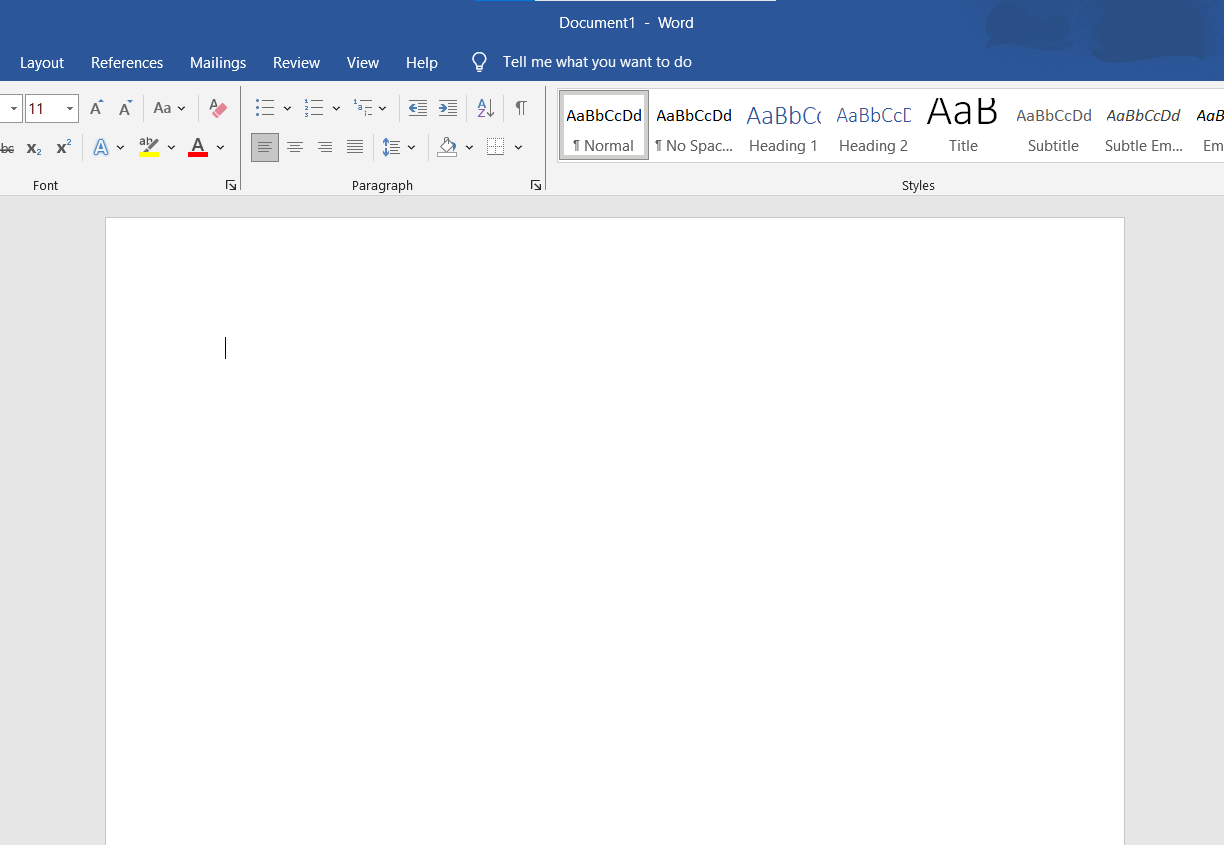
Stap 1: Open het document waarin u aantekeningen wilt maken
Open eerst het Word-document met de afbeelding die u wilt annoteren. Als het een nieuw project is, kunt u een nieuw document maken en uw afbeelding toevoegen.
Stap 2: Voeg je afbeelding in
- Ga naar het tabblad ‘Invoegen’ in de werkbalk
- Selecteer Afbeeldingen en kies tussen Dit apparaat of Online afbeeldingen
- Kies je afbeelding en klik op ‘Invoegen’
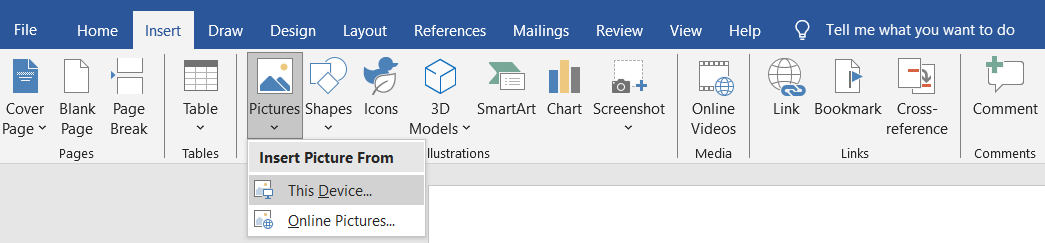
Uw afbeelding verschijnt in het document, klaar om er iets moois van te maken met aantekeningen.
🔗 Lees ook: De beste softwaretools voor aantekeningen
Stap 3: Voeg opmerkingen toe aan de afbeelding
- Klik op de afbeelding die u wilt annoteren
- Ga naar het tabblad ‘Beoordelen’ in het lint

- Selecteer 'Nieuwe opmerking'
- Er verschijnt een opmerkingsballon waarin u uw feedback kunt typen
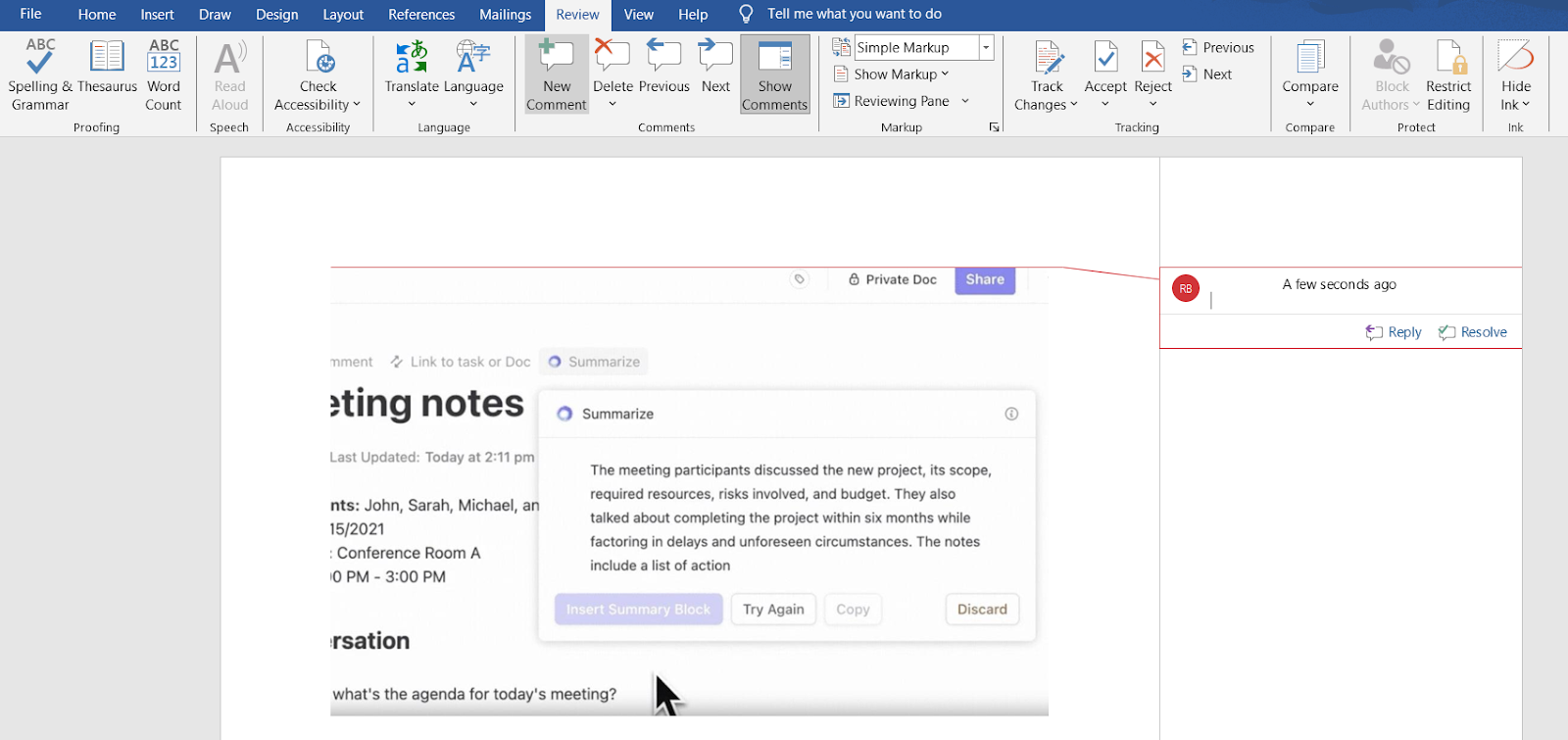
Deze opmerkingen worden naast de afbeelding weergegeven, compleet met uw naam, datum en tijd.
Stap 4: Gebruik het tabblad ‘Tekenen’ voor annotaties uit de vrije hand
Laat de kunstenaar in u de vrije loop met het tabblad ‘Tekenen’:
- Als het tabblad ‘Tekenen’ niet zichtbaar is, schakel het dan in via Bestand > Opties > Aangepast Lint
- Kies een pen, potlood of markeerstift
- Gebruik je cursor of stylus om rechtstreeks op de afbeelding te tekenen

💡 Pro-tip: Voeg pijlen of andere vormen toe om de aandacht te vestigen op belangrijke details.
Stap 5: Voeg vormen toe aan je afbeelding voor aantekeningen
- Selecteer uw afbeelding in het document
- Ga terug naar het tabblad ‘Invoegen’ en klik op ‘Vormen’
- Kies een tekstballon of een andere vorm die bij je aantekening past
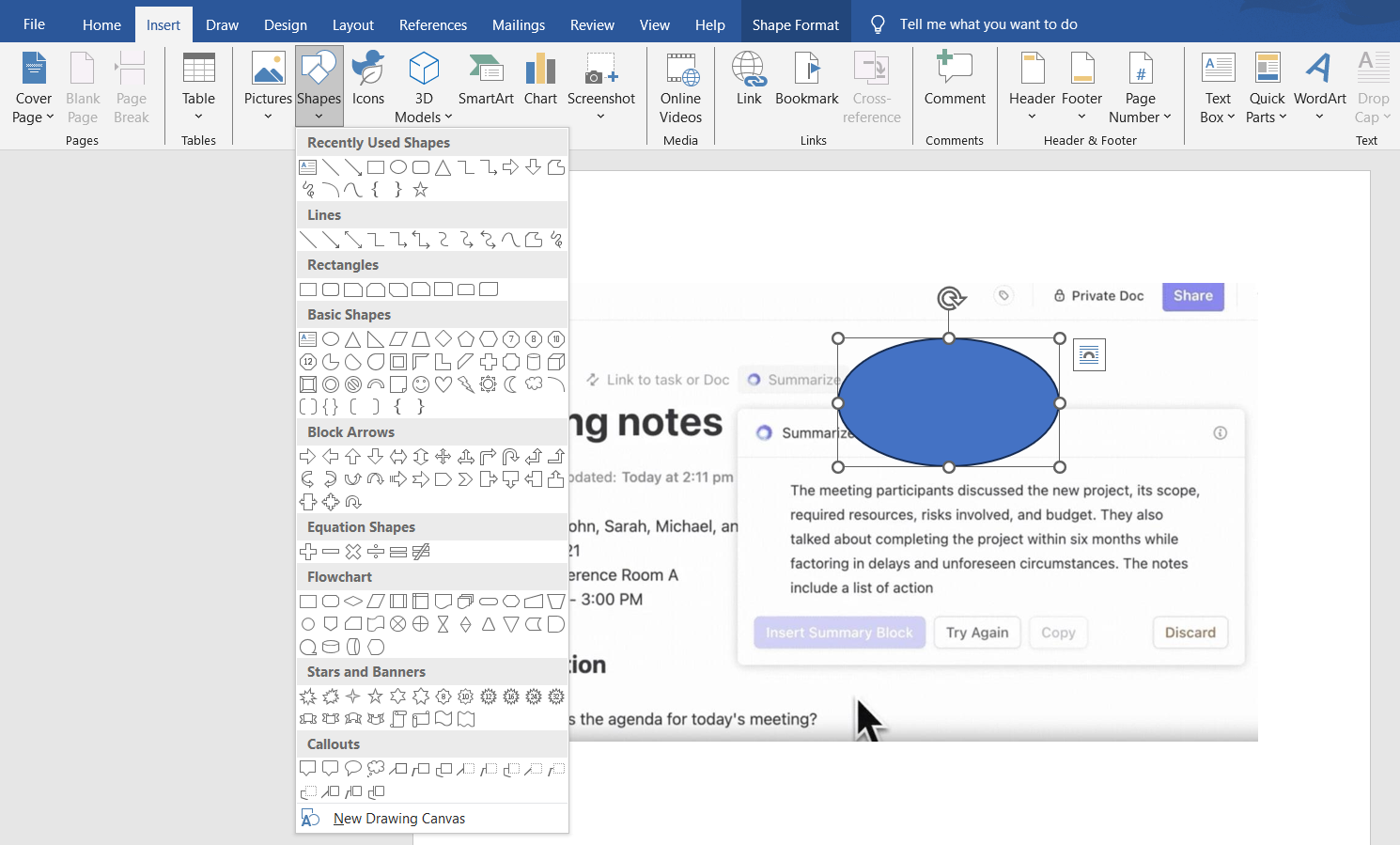
Stap 6: Voeg tekstvakken in voor gedetailleerde aantekeningen
Tekstvakken zijn ideaal om uitleg toe te voegen. Zo voegt u er een toe:
- Ga naar het tabblad 'Invoegen'
- Klik op 'Tekstvak' en kies een stijl of teken er zelf een
- Plaats het tekstvak naast de afbeelding en typ je aantekeningen

🍪 Bonus: Houd je aantekeningen beknopt. Niemand zit te wachten op een heel essay in een klein tekstballonnetje.
Stap 7: Voeg vormen toe om de visuele presentatie te verbeteren
Vormen kunnen aantekeningen visueel aantrekkelijker maken. U kunt een vorm toevoegen door de volgende stappen te volgen:
- Ga naar het tabblad ‘Invoegen’ en klik op ‘Vormen’
- Kies uit pijlen, cirkels of andere vormen om specifieke delen te markeren
- Pas het formaat, de positie en de vorm aan uw behoeften aan

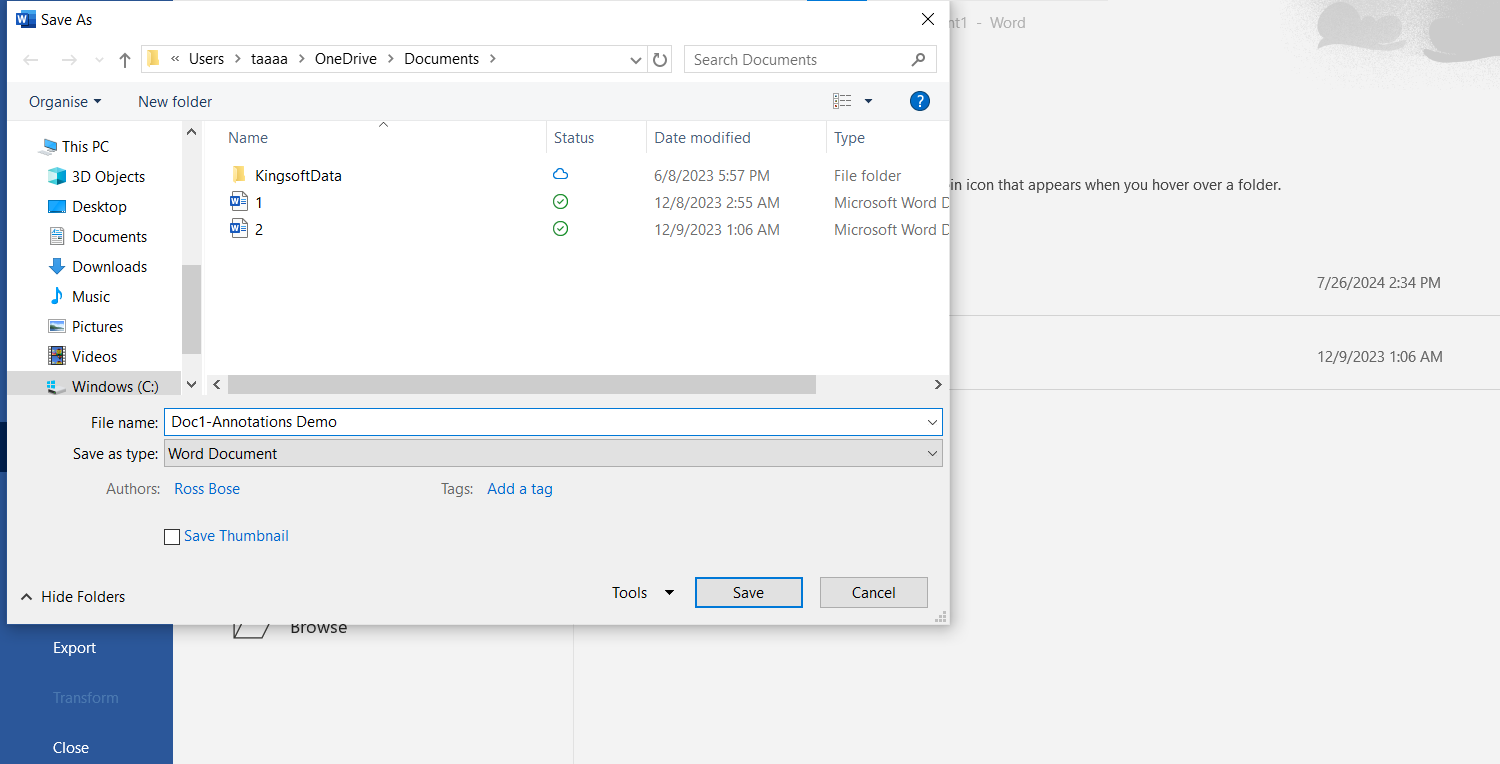
Stap 8: Sla uw document met aantekeningen op en deel het
Zodra u tevreden bent met uw aantekeningen, slaat u het bestand op om het met uw team te delen:
- Klik op Bestand > Opslaan als

- Kies een format zoals Word-document of PDF
💡 Pro-tip: Omdat er zoveel stappen bij komen kijken, is het normaal dat er fouten worden gemaakt. Als je ooit een paar stappen terug wilt gaan, kun je met behulp van deze handleiding eenvoudig wijzigingen in Word bijhouden.
🔗 Lees ook: De beste snipping-tools voor video-opnames
Limieten van het toevoegen van aantekeningen in Microsoft Word
Aantekeningen maken in Microsoft Word is erg handig, maar als u niet op de nadelen let, kan dit de productiviteit snel belemmeren. Hier zijn enkele limieten waarmee u rekening moet houden bij het gebruik van deze functie.
1. Beperkte mogelijkheden voor visuele aanpassing
Hoewel je in Word vormen, pijlen en opmerkingen kunt toevoegen, is het bereik van aangepaste aanpassingen beperkt in vergelijking met gespecialiseerde ontwerptools.
Als u bijvoorbeeld een zeer gedetailleerd technisch document maakt met op kleur gecodeerde aantekeningen voor verschillende teams, zijn de opties van Word wellicht niet toereikend, waardoor uw aantekeningen er minder verzorgd uitzien dan gewenst.
💡 Pro-tip: Maak het jezelf gemakkelijker met deze 25 Microsoft Word-hacks! Van tijdbesparende snelkoppelingen tot verborgen pareltjes: met deze tips werk je slimmer.
2. Aantekeningen kunnen het document rommelig maken
Aantekeningen kunnen complexe documenten, zoals lange rapporten met veel afbeeldingen, al snel onoverzichtelijk maken.
📌 Voorbeeld: Een marketingteam dat een presentatie van 50 dia's doorneemt, kan moeite hebben met het navigeren door een overvloed aan opmerkingen en overlappende commentaren, waardoor het beoordelingsproces vertraging oploopt.
3. Het tabblad ‘Tekenen’ en de penhulpmiddelen hebben een limiet aan nauwkeurigheid
Het gebruik van het tabblad ‘Tekenen’ om aantekeningen te maken voelt vaak onhandig aan, vooral wanneer u werkt op een laptop zonder touchscreen of stylus. Stel u voor dat u belangrijke delen van een afbeelding moet omcirkelen met een touchpad — dat is eerder frustrerend dan effectief, en leidt tot onnauwkeurige aantekeningen.
🔗 Lees ook: De beste software voor fotobewerking
4. Compatibiliteitsproblemen bij online samenwerking
Niet alle aantekeningen zijn zichtbaar in Word Online, wat een probleem kan zijn voor teams die op afstand werken via OneDrive.
📌 Voorbeeld: Een editor voegt misschien aantekeningen toe via het tabblad ‘Tekenen’ op een Surface-apparaat, om vervolgens te ontdekken dat zijn teamleden die Word Online gebruiken deze niet kunnen zien, wat voor verwarring zorgt.
5. Toename van de bestandsgrootte
Het toevoegen van meerdere afbeeldingen en aantekeningen kan de grootte van het document aanzienlijk vergroten, waardoor het moeilijk wordt om het document te delen via e-mail of cloudplatforms met limieten voor opslagruimte.
Tegenwoordig kan een gedeeld document voor een projectvoorstel te groot worden om naar een gedeelde schijf te uploaden, waardoor feedback en goedkeuringen vertraging oplopen.
Hoe voeg je aantekeningen toe aan een afbeelding met ClickUp?
Werken voelt tegenwoordig als een spelletje verstoppertje: e-mails in de ene hoek, pdf's in de andere, en belangrijke aantekeningen begraven ergens in de afgrond van gedeelde schijven.
ClickUp is ontwikkeld om deze chaos op te lossen en combineert taak- en projectmanagement met AI-aangedreven functies die samenwerking effectief maken.
💢 ClickUp-Whiteboards
Neem bijvoorbeeld het annoteren van afbeeldingen. In tegenstelling tot andere tools die je kunnen frustreren door hun beperkte functionaliteit, brengt ClickUp Whiteboards alles samen in één intuïtieve ruimte.

📌 Voorbeeld: Stel je een ontwerpteam voor dat een presentatie voor een client voorbereidt. Ze moeten de productafbeeldingen doornemen, maar de feedback is verspreid over e-mails en vergaderingen.
Met ClickUp uploaden ze de afbeelding rechtstreeks naar een ClickUp-taak, openen ze het bestand in het voorbeeld van de bijlage en klikken ze op ‘Opmerkingen toevoegen’ om aantekeningen te maken.
Elke opmerking kan op een specifieke plek op de afbeelding worden vastgemaakt en aan het betreffende teamlid worden toegewezen voor bruikbare feedback.
In plaats van eindeloze e-mailthreads of rommelige aantekeningen kunnen teams de afbeelding rechtstreeks uploaden naar een Whiteboard. Plaknotities, tekeningen uit de vrije hand en tekstanmerkingen zorgen ervoor dat alles interactief blijft. Je kunt zelfs inzoomen, items verplaatsen en bewerkingen in realtime zien — geen rommel, geen verwarring.
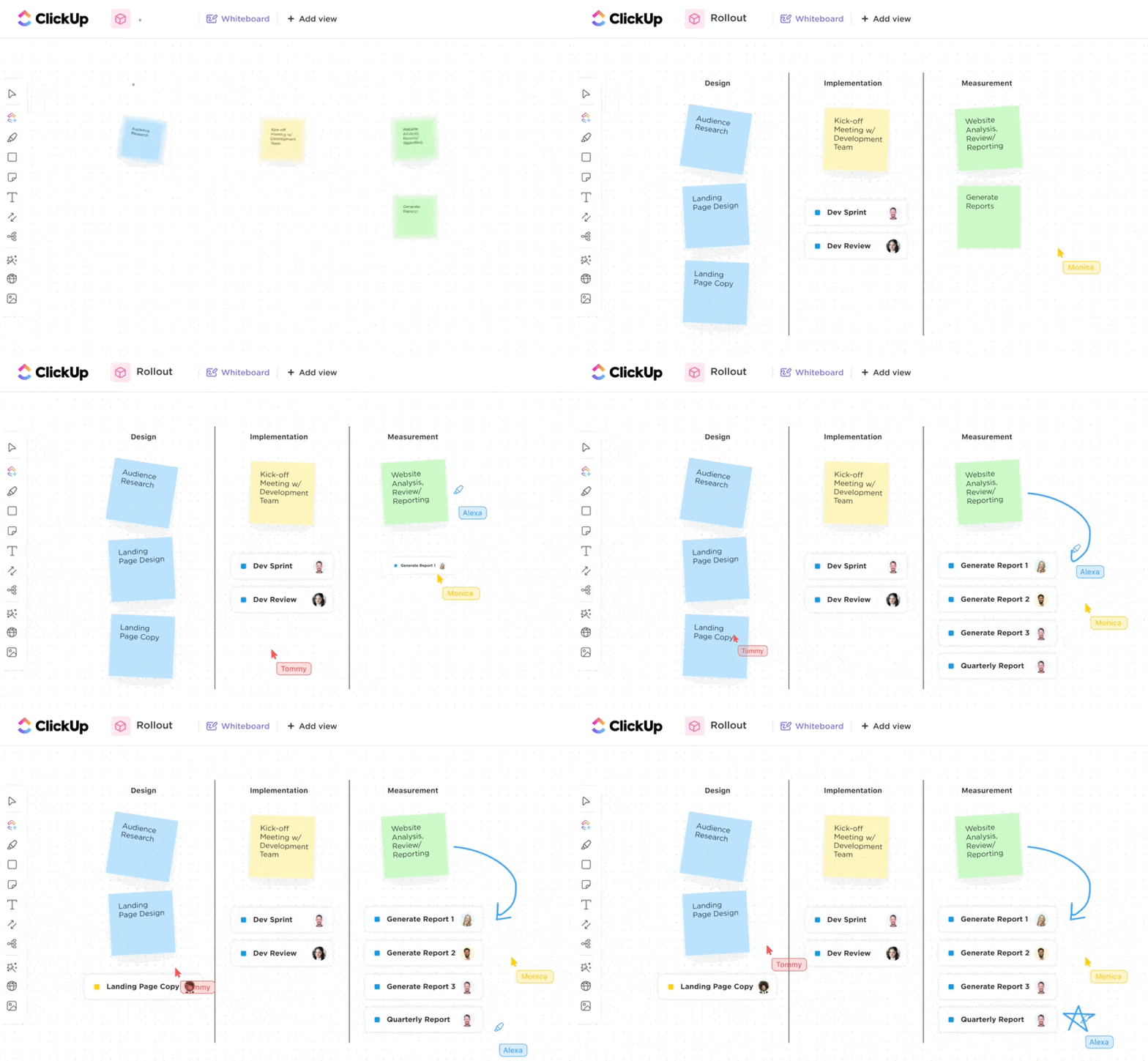
En in tegenstelling tot de limieten van Microsoft Word ondersteunt ClickUp diverse bestandsformaten zoals PNG, JPEG, GIF en WEBP, en kun je er zelfs moeiteloos aantekeningen in PDF's mee maken.
Of het nu gaat om een ontwerpontwerp of opmerkingen bij een PDF-voorstel: alle bestanden kunnen binnen het platform van aantekeningen worden voorzien en worden georganiseerd. Je kunt zelfs ClickUp Whiteboards gebruiken om AI-afbeeldingen te genereren!
💢 ClickUp documents
Dat is nog niet alles — ClickUp Docs is ook de perfecte software voor de bewerking van documenten bij samenwerkend werk.
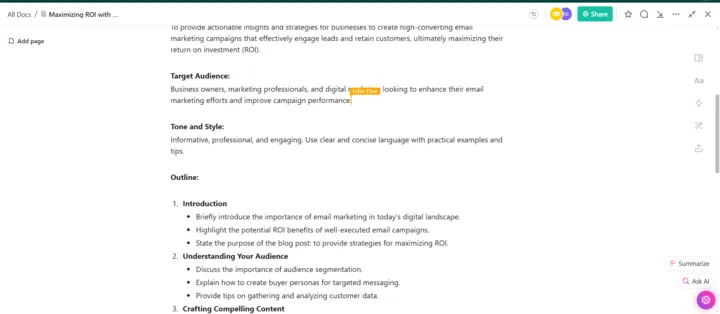
Bij het opstellen van een opdrachtbrief voor een client schrijft de marketingmanager bijvoorbeeld de inleiding, voegt het ontwerpteam afbeeldingen toe en koppelt de projectmanager ondersteunende bestanden aan — allemaal in één document.
🍪 Bonus: Met ClickUp kunnen gebruikers delen van documenten met slechts een paar klikken omzetten in uitvoerbare taken, waarbij alles gekoppeld blijft voor maximale context. Dit zorgt ervoor dat taken verbonden blijven met hun oorspronkelijke ideeën, waardoor het niet meer nodig is om van tool te wisselen of belangrijke details uit het oog te verliezen.
Bovendien voorkomen realtime updates verwarring over verschillende versies, terwijl functies zoals aangepaste toegangsrechten en geneste pagina's zorgen voor een goede organisatie.
💢 ClickUp Clips
Soms zijn woorden en afbeeldingen echter niet voldoende.
Daar komt ClickUp Clips om de hoek kijken. Moet je een complex proces uitleggen? Neem je scherm rechtstreeks vanuit de taak op, doorloop de stappen en upload de opname naar dezelfde thread.
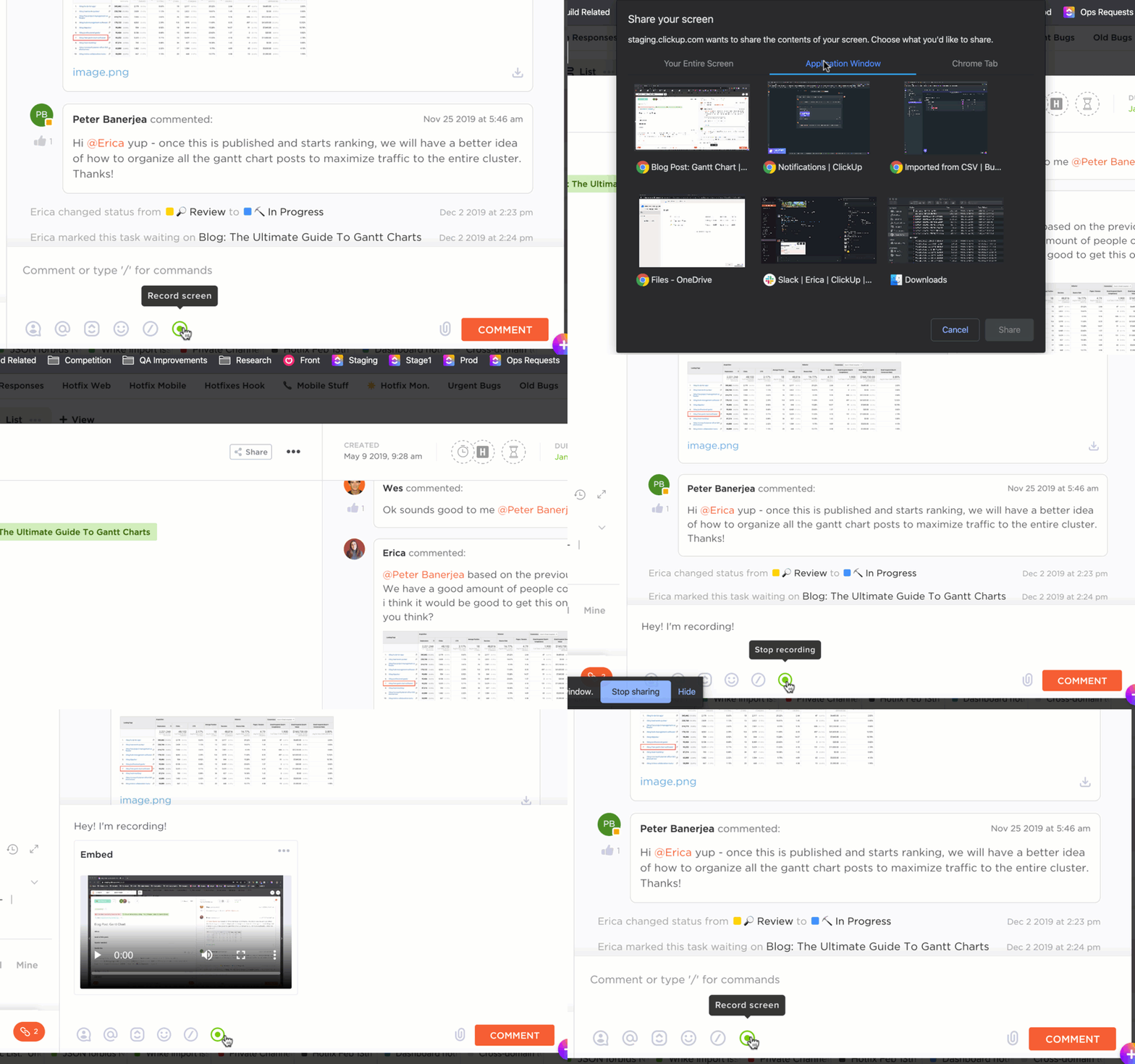
💡 Snelle tip: Als je een ontwikkelaar bent, kun je het oplossen van een bug visueel demonstreren, waardoor je tijd bespaart en misverstanden tot een minimum beperkt.
🔗 Lees ook: De beste tekstverwerkingsprogramma's
Een tip voor de slimme gebruiker: stap over naar ClickUp
Laten we eens kijken naar het verhaal van Talent Plus. Dit toonaangevende internationale HR-adviesbureau stond voor de enorme taak om tientallen klantopdrachten te beheren, verdeeld over meerdere teams die met onderling niet-gekoppelde tools werkten.
Dit leidde natuurlijk tot inefficiëntie en vertraagde de besluitvorming. Maar dankzij het geïntegreerde platform van ClickUp heeft Talent Plus de silo’s doorbroken en meer dan 100 medewerkers onder één dak samengebracht.
ClickUp Whiteboards heeft de samenwerking met name vereenvoudigd door visuele plannen direct om te zetten in uitvoerbare taken.
Dit is het mooie van ClickUp: teams krijgen realtime inzichten, waardoor leidinggevenden snellere en slimmere beslissingen kunnen nemen.
Meld je nu aan bij ClickUp en ontdek het verschil. ✅