
De groene Microsoft Teams-status is een signaal aan je organisatie dat zegt: “Hallo, ik ben hier en beschikbaar.” Als anderen via deze actieve status weten wanneer je aanwezig bent, verloopt de samenwerking en communicatie soepeler.
Helaas verandert de app onder bepaalde voorwaarden automatisch je status van groen (Beschikbaar) naar geel (Afwezig). Dit gebeurt wanneer je computer inactief is, wanneer het vergrendelingsscherm verschijnt, wanneer de computer in de slaapstand gaat of wanneer MS Teams op de achtergrond draait.
Je status tijdens werkuren op ‘actief’ houden, wordt in de meeste organisaties algemeen beschouwd als goede Teams-etiquette. Het laat zien dat je bereikbaar bent voor je collega’s, vooral wanneer je op afstand werkt.
Laten we eens kijken hoe je de status van je team op groen kunt houden en actief kunt blijven lijken, zelfs als je even afwezig bent!
⏰TL;DR: Hoe je je Teams-status groen en actief houdt
1. Waarom wordt je Microsoft Teams-status geel of 'Afwezig'?Teams wijzigt je status wanneer je apparaat inactief is, vergrendeld is of in de slaapstand staat – zelfs als de app op de achtergrond draait.
2. Hoe kunt u uw Teams-status tijdens werkuren op groen houden?Stel uw status handmatig in op 'Beschikbaar', voorkom dat uw apparaat in de slaapstand gaat en gebruik een duidelijk statusbericht om uw beschikbaarheid aan te geven.
3. Wat zijn de beperkingen van Microsoft Teams op het gebied van actieve aanwezigheid en samenwerking?Teams kampt met problemen bij het synchroniseren van statussen, beperkte aanpassingsmogelijkheden, zoekproblemen en inconsistente notificaties, wat realtime samenwerking bemoeilijkt.
4. Welke Teams-tips helpen je om actief en bereikbaar te blijven?Pas de energie-instellingen aan, configureer handmatige statusupdates en gebruik statusberichten met een tijdslimiet om te voorkomen dat je onbedoeld offline verschijnt.
5. Hoe biedt ClickUp een betere ervaring voor naadloze teamcommunicatie?ClickUp centraliseert chats, taken, documenten en AI-tools, zodat je werkstroom naadloos op elkaar aansluit en je niet langer afhankelijk bent van de aanwezigheidsindicatoren van Teams om op één lijn te blijven.
Wat betekenen de verschillende statusinstellingen van Microsoft Teams?
Voordat we bespreken hoe je je Teams-status groen kunt houden, gaan we eerst eens kijken wat elke statusoptie precies inhoudt!
- Beschikbaar: Je bent actief en gratis. De status verandert in 'Afwezig' wanneer je computer wordt vergrendeld of inactief is.
- Bezig: Je bent geconcentreerd, maar wilt toch notificaties ontvangen
- Tijdens een vergadering of tijdens een gesprek: stel automatisch in dat u bezig bent met deze activiteiten, tenzij 'Niet storen' is ingeschakeld
- Niet storen: Moet je je concentreren? Hiermee worden notificaties voor jou geblokkeerd
- Ik ben zo terug: voor als je even een stap doet
- 'Afwezig' weergeven: je bent aan het werk, maar reageert niet meteen
- Offline lijken: voor als je je aanwezigheid wilt verbergen, maar toch berichten wilt ontvangen
👀 Wist je dat? Je collega's kunnen ervoor kiezen om een melding te ontvangen als je Teams-status verandert. Het enige wat ze hoeven te doen, is tijdens het chatten het profiel van een persoon selecteren, er met de rechtermuisknop op klikken en de optie 'Meld wanneer beschikbaar' selecteren.
Hoe kunt u uw Microsoft Teams-status groen houden en actief blijven?
Microsoft Teams zet je status vaak op 'Afwezig' zodra je apparaat inactief is, in de slaapstand staat of de app op de achtergrond draait – zelfs als je nog aan het werk bent. Om je status op groen te houden, kun je je status handmatig instellen op 'Beschikbaar', via de energie-instellingen voorkomen dat je apparaat in de slaapstand gaat en een aangepast statusbericht gebruiken om je beschikbaarheid duidelijk te maken. Deze eenvoudige aanpassingen zorgen ervoor dat je tijdens werkuren zichtbaar en bereikbaar blijft, zelfs als je even weg bent.
Je werkdag bestaat uit meer dan alleen het beantwoorden van berichten op Teams – je schakelt ook tussen tabbladen, beantwoordt telefoontjes en neemt korte pauzes.
Helaas beschouwt Microsoft elke onderbreking van meer dan 10 minuten waarin je je apparaat niet gebruikt, of zelfs het draaien van Teams op de achtergrond, als reden om je status te wijzigen in 'Afwezig'.
Veel mensen, waaronder een Reddit-gebruiker, zijn gefrustreerd door het tijdelijke probleem met de Microsoft Teams-status. De gebruiker zegt:
Ik beloof je dat ik aan het werk ben, ik ben bezig met mijn jaarlijkse trainingsvideo's en ik hoef nergens op te klikken. Maar het blijft aangeven dat ik afwezig ben. Dat is vervelend, want ik verwacht zo elk moment een telefoontje.
Het was leuk zolang het duurde.
Ik beloof je dat ik aan het werk ben, ik ben bezig met mijn jaarlijkse trainingsvideo’s en ik hoef nergens op te klikken. Maar het blijft aangeven dat ik afwezig ben. Dat is vervelend, want ik verwacht zo elk moment een telefoontje.
Het was leuk zolang het duurde.
Maar maak je geen zorgen. We hebben precies de juiste oplossing voor je. Het is tijd voor een korte kennismaking met Microsoft Teams-tips om ervoor te zorgen dat je in de app als ‘Beschikbaar’ wordt weergegeven:
1. Stel de Teams-status handmatig in op ‘Beschikbaar’ in de app
Als je je afvraagt: “Hoe houd ik mijn Teams-status op groen?”, dan kun je als volgt je status in de app instellen op “Beschikbaar”:
Voor je Apple MacBook/Windows-pc
- Open de Teams-app
- Ga naar de rechterbovenhoek van de app
- Zoek daar je volledige naam en je initialen (je profielpictogram/profielfoto)
- Klik hier om een vervolgkeuzemenu met verschillende statussen te bekijken
- Kies de statusoptie 'Beschikbaar' met de groene stip
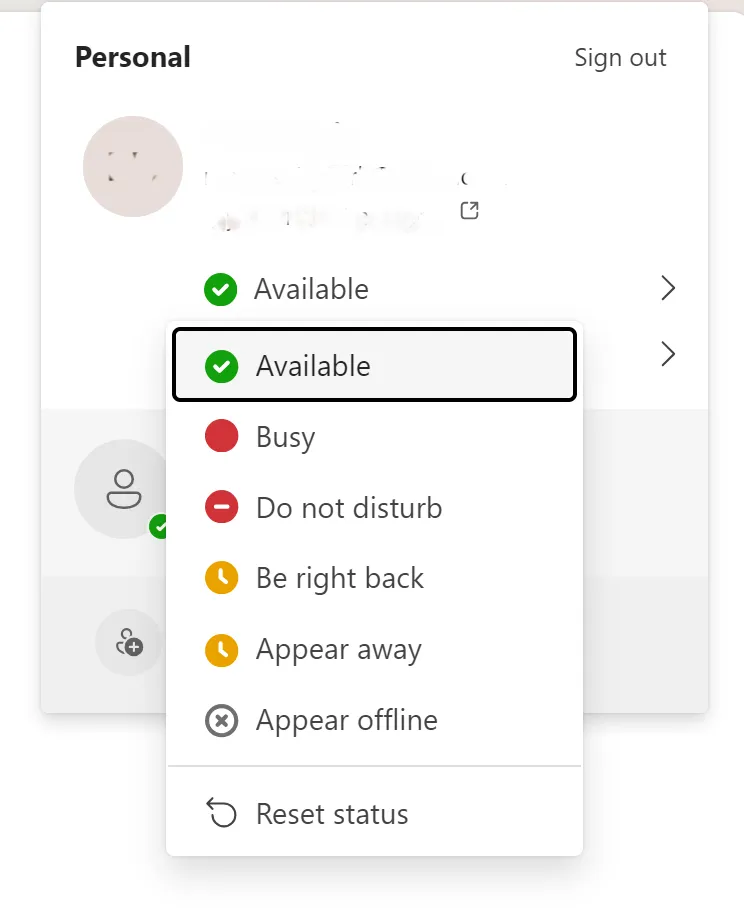
Zo schakel je 'Actief' in op de Teams-app voor Android/iOS op je mobiel:
- Zorg dat je de Microsoft Teams-app hebt geopend
- Zoek je profielpictogram in de linkerbovenhoek
- Klik hier om je Microsoft Teams-statusinstellingen te openen
- Stel je status in op 'Beschikbaar' (groen pictogram voor actieve status)
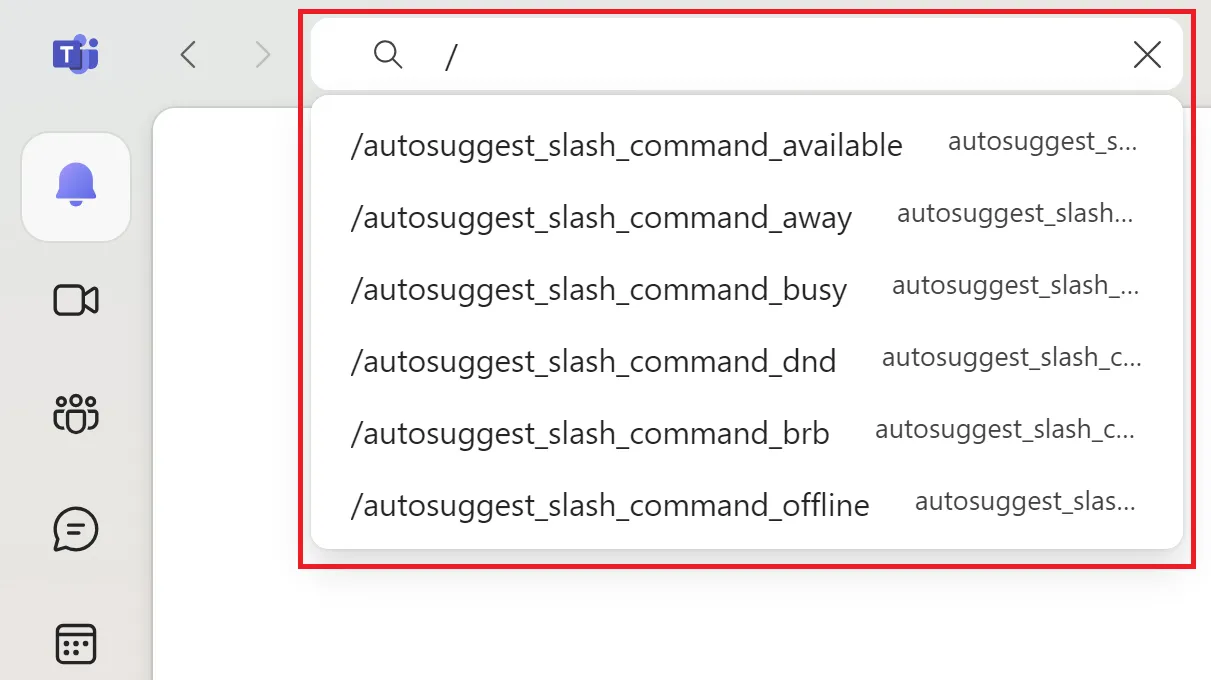
Je kunt ook je gewenste status in de zoekbalk van MS Teams invoeren en deze snel wijzigen.
- Open de Teams-app
- Ga naar de zoekbalk (boven in het midden)
- Typ ‘/’ (schuine streep) om een menu met verschillende commando’s te openen
- Kies je status uit het menu
🧠 Leuk weetje: Als je op meerdere apparaten bent ingelogd bij Teams, wordt je status op al die apparaten synchroniseerd. Dus als je op je computer de status 'Afwezig' hebt, wordt dit ook weergegeven in je mobiele app.
2. Voorkom dat uw apparaat in de slaapstand gaat
De Pomodoro-techniek raadt aan om elke 25 minuten een pauze van vijf minuten te nemen om een betere relatie met je taken op te bouwen. Als je je echter zorgen maakt dat je Teams-status op 'Afwezig' komt te staan, kan deze relatie natuurlijk verslechteren in plaats van verbeteren!
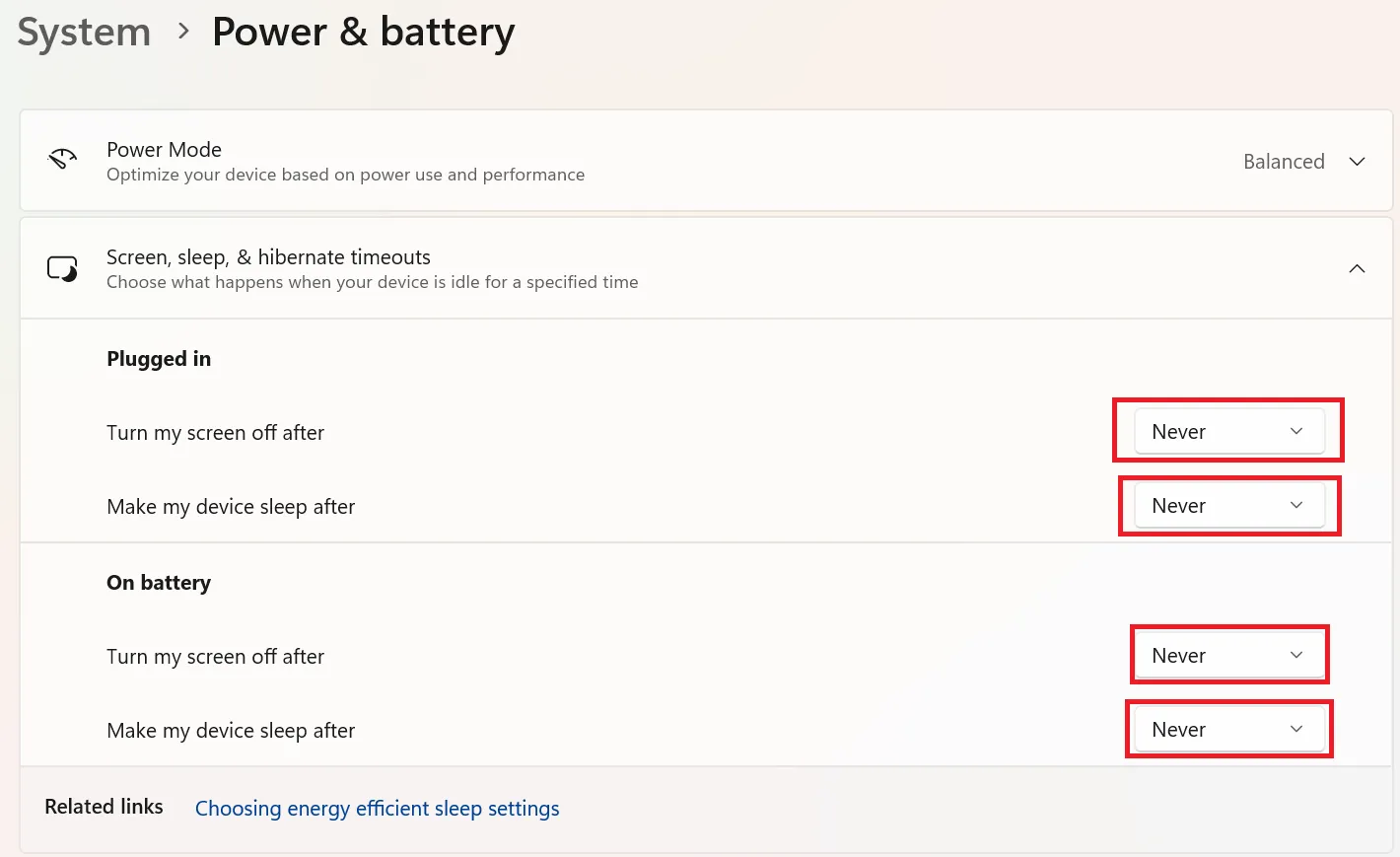
Een snelle manier om je Teams-status tijdens pauzes actief te houden, is door de energie-instellingen van je apparaat zo in te stellen dat het niet in de slaapstand gaat.
Voor Windows-gebruikers:
- Open Instellingen via het Startmenu of met de Windows-sleutel
- Ga naar Systeem > Stroom en batterij
- Kies bij de optie 'Time-outs voor scherm, slaapstand en slaapstand' 'Nooit' of selecteer de langste duur om uw systeem actief te houden
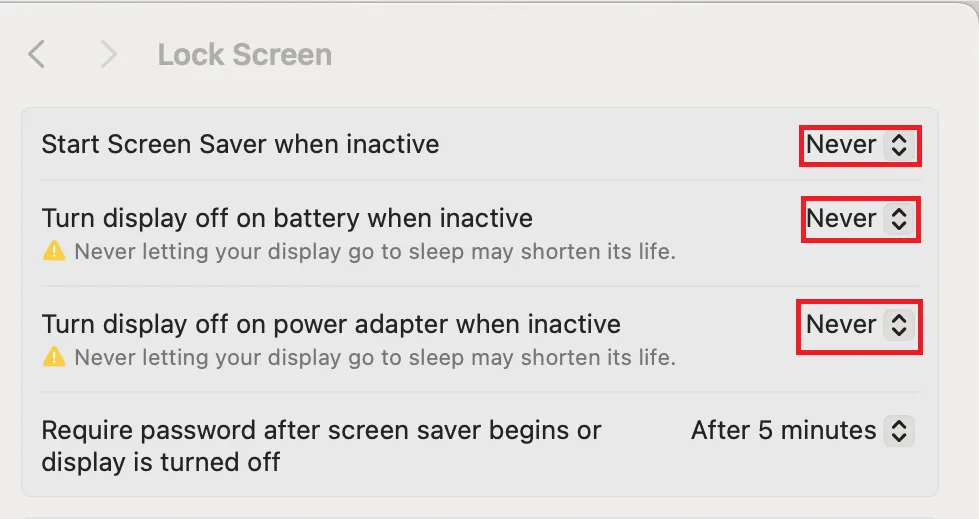
Voor MacBook-gebruikers:
- Open de systeeminstellingen via het Apple-pictogram rechtsboven in je scherm
- Klik op de optie 'Vergrendelingsscherm'
- Wijzig de slaapstandinstellingen van uw apparaat door de optie 'Scherm uitschakelen' voor zowel de netvoeding als wanneer het apparaat is aangesloten op het stopcontact in te stellen op de maximale duur.
👀 Wist je dat? Je kunt in MS Teams de duur van een bepaalde status instellen. Stel dat je een fysieke vergadering hebt. Kies dan de optie 'Niet storen' voor een paar uur. Helaas – je raadt het al – werkt dit niet om je Teams-status op 'actief' te zetten.
3. Een statusbericht instellen in de Microsoft Teams-app
De kans is groot dat je collega's al weten hoe lastig het is om actief te blijven op Teams. Je kunt je steentje bijdragen door hen te laten weten wanneer je beschikbaar bent, ongeacht de status in de app.
- Open de Teams-app
- Klik op je profielpictogram in de rechterbovenhoek
- Ga naar de optie 'Statusinstelling'
- Typ een bericht om je beschikbaarheid nogmaals te bevestigen
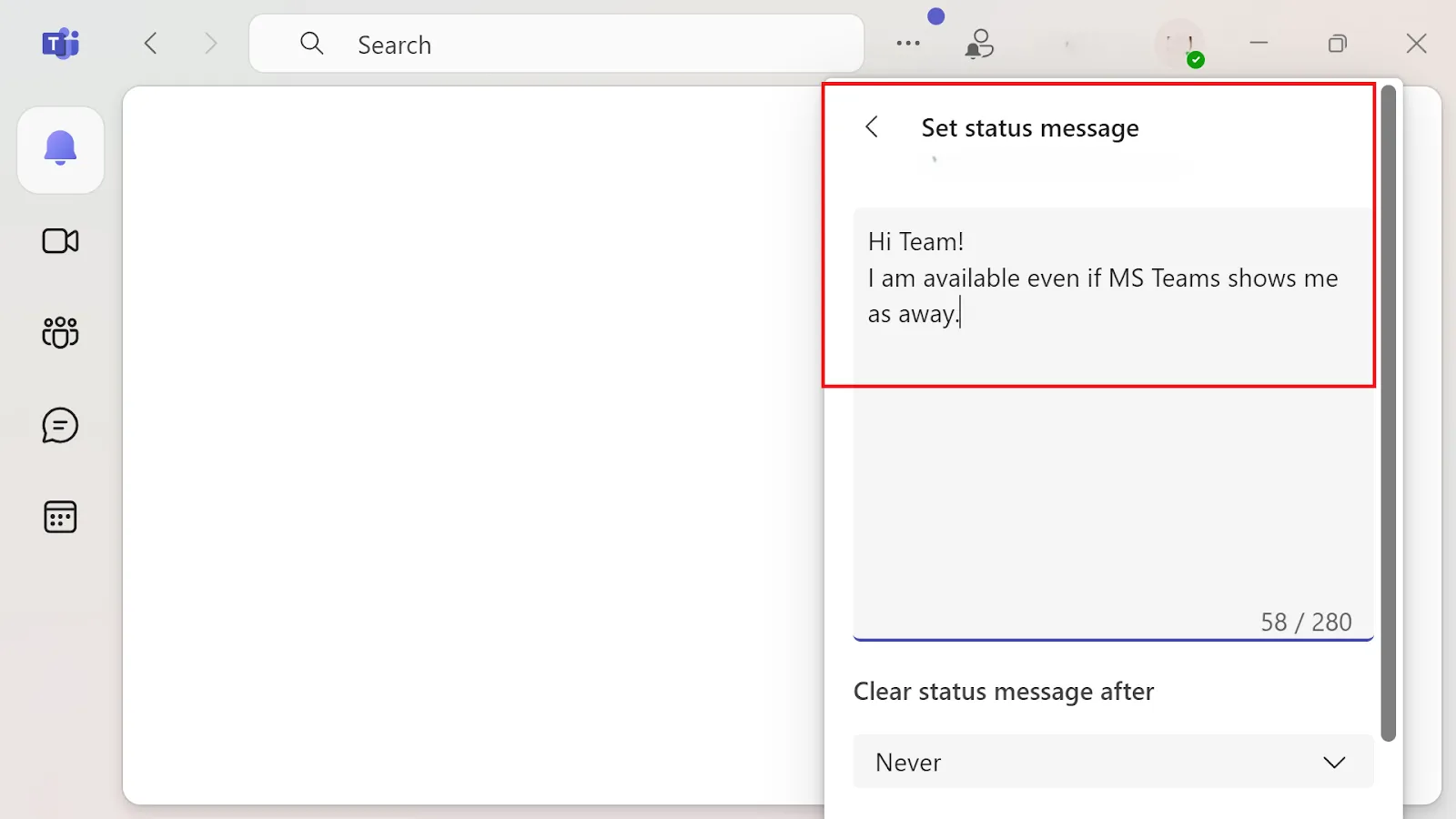
Er is nog één stap nodig om deze methode tot in de puntjes uit te voeren.
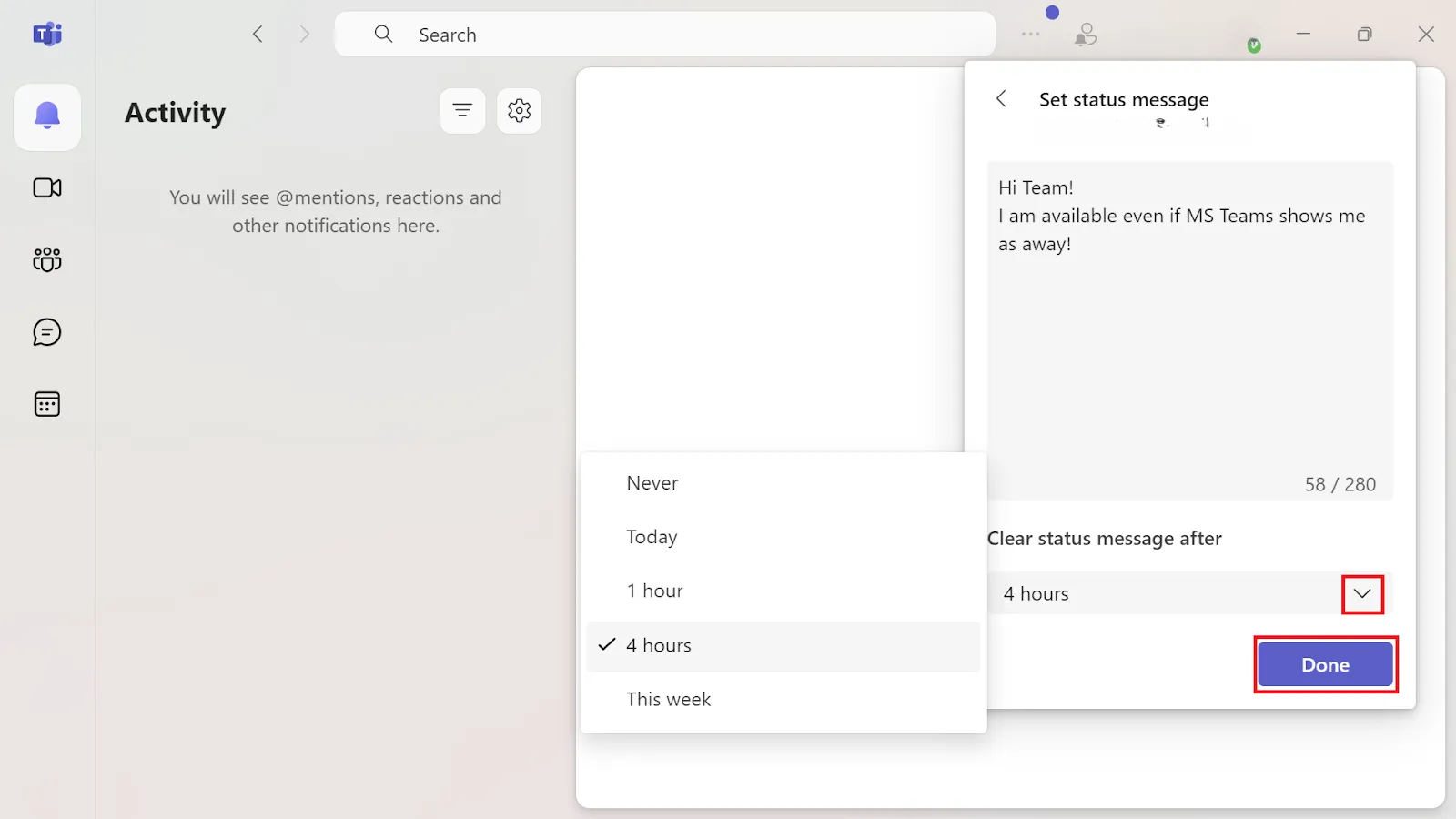
Het is aan te raden om het statusbericht na een bepaald aantal uren te wissen, zodat je niet permanent als 'Beschikbaar' staat!
- Ga naar de optie 'Statusbericht wissen' onder het tekstvak
- Open het dropdown-menu en kies uit opties zoals 'Nooit', 'Vandaag', '1 uur', '4 uur' en 'Deze week'
- Sla je wijzigingen op door op 'Klaar' te klikken
Lees ook: De beste apps voor teamcommunicatie
👀 Wist je dat? In 2017 kondigde Microsoft aan dat Teams uiteindelijk Skype for Business zou vervangen, waarmee het bedrijf de overgang markeerde van een berichtenplatform naar een communicatietool op bedrijfsniveau.
Wat zijn de belangrijkste limieten bij het gebruik van Microsoft Teams?
Microsoft Teams is een razend populaire tool – het heeft meer dan 320 miljoen maandelijkse actieve gebruikers!
Maar het platform kent ook een aantal beperkingen die de communicatie binnen het team kunnen bemoeilijken.
- Beperkte aanpassingsmogelijkheden: Teams biedt beperkte mogelijkheden om de gebruikersinterface en notificaties aan te passen, wat frustrerend kan zijn voor gebruikers die de voorkeur geven aan een meer op maat gemaakte ervaring
- Ingewikkelde integraties: Hoewel de integraties van Microsoft Teams met de Microsoft 365-suite populair zijn, kan het beheer van bestanden binnen de app omslachtig zijn, vooral bij grote aantallen
- Beperkingen bij het zoeken: Gebruikers kunnen moeite hebben om specifieke content in chats te vinden
- Audio-/videokwaliteit: Hoewel de audio- en video-kwaliteit over het algemeen goed is, kan deze tijdens gesprekken soms achteruitgaan, vooral bij zwakkere internetverbindingen
- Inconsistente notificatie-instellingen: Als de notificatie-voorkeuren niet correct zijn synchroniseerd tussen apparaten, ontvangt u mogelijk notificaties op het ene apparaat, maar niet op andere apparaten
- Problemen bij het deelnemen aan vergaderingen: De nieuwe Teams-client verhindert soms dat gebruikers via Outlook aan vergaderingen kunnen deelnemen. Vaak moet het apparaat opnieuw worden opgestart of moet Teams opnieuw worden gestart om het probleem op te lossen.
Hoe biedt ClickUp een betere ervaring voor naadloze teamcommunicatie?
ClickUp stroomlijnt de samenwerking door ClickUp-chat, taken, documenten en AI te combineren in één platform, waardoor de wrijving die ontstaat door het wisselen tussen tools in Microsoft Teams wordt verminderd. ClickUp Chat koppelt elk gesprek aan relevant werk en genereert AI-samenvattingen voor snelle afstemming. ClickUp Brain automatiseert updates, koppelt externe kennisbronnen en biedt directe antwoorden. Met 'Assign Comments' en krachtige vergaderingstools blijven teams georganiseerd, verantwoordelijk en efficiënt zonder de context uit het oog te verliezen.
Microsoft Teams is een krachtige communicatietool en software voor het delen van schermen. De beperkingen ervan – zoals onhandige integraties, problemen bij het synchroniseren en een limiet op het aantal kanalen (200 openbare en 30 privékanalen) – zorgen er echter voor dat het geen vlekkeloos platform voor teamsamenwerking is.
Hier komt ClickUp naar voren als een beter alternatief. Het is een alles-in-één-app voor werk, waarbij teamcommunicatie en samenwerking centraal staan. Zo kan het een geweldige vervanging voor Teams zijn:
1. Chat met je team
Voortdurend schakelen tussen een app voor taakbeheer en een andere voor communicatie is vragen om problemen. Om nog maar te zwijgen van het feit dat het een zwart gat is waarin taken kunnen verdwijnen. ClickUp Chat lost dit op door chat en werk met behulp van AI samen te brengen op één platform. Het helpt de context te onthouden en zorgt voor duidelijkheid.
Verwacht dat elke chat en elke thread automatisch wordt gekoppeld aan relevante taken, documenten en projecten. Je vergeet misschien wel eens een taak, maar ClickUp Chat vergeet dat nooit!
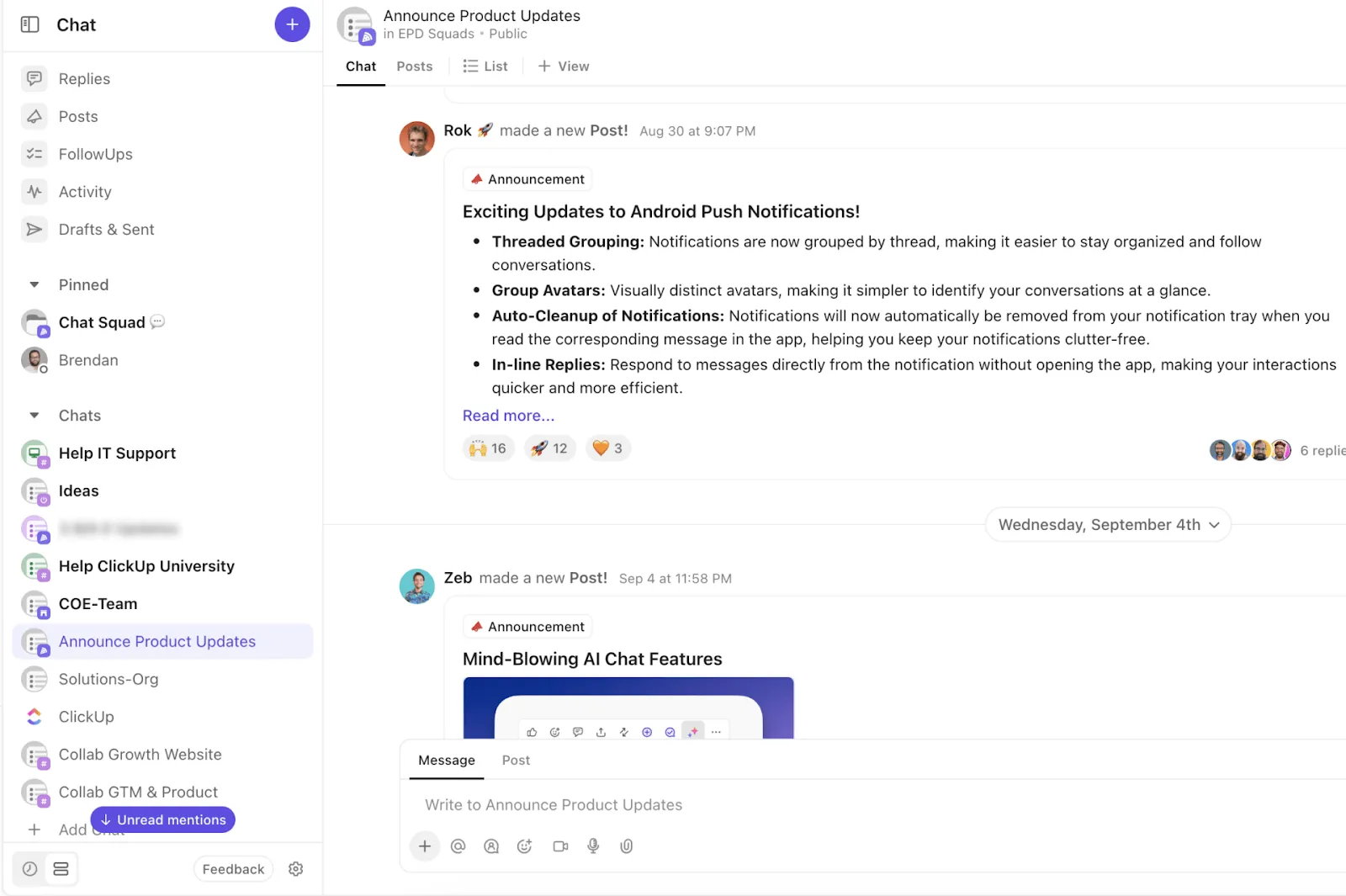
Belangrijkste voordelen van ClickUp Chat voor teamsamenwerking
- Zet een bericht om in een Taak en wijs deze direct toe – je hoeft niet tussen tools te schakelen
- Maak door AI gegenereerde samenvattingen van discussiethreads om snel op de hoogte te blijven
- Werk samen via directe berichten, threads, kanalen, spraak- en video-gesprekken
- Gebruik @vermeldingen om personen, teams of hele groepen te taggen in taken, opmerkingen en documenten
2. Laat AI het werk voor je doen
Ongeveer 75% van de kenniswerkers maakt op het werk al gebruik van AI – een percentage dat in een ongekend tempo stijgt. En ClickUp Brain kan je helpen om dagelijkse taken te vereenvoudigen door te integreren met je werkruimte.
Deze gids combineert automatisering, kennisbeheer en geavanceerde AI-mogelijkheden om werkstroombeheer te doen, wrijving te verminderen en de afstemming binnen het team te bevorderen.
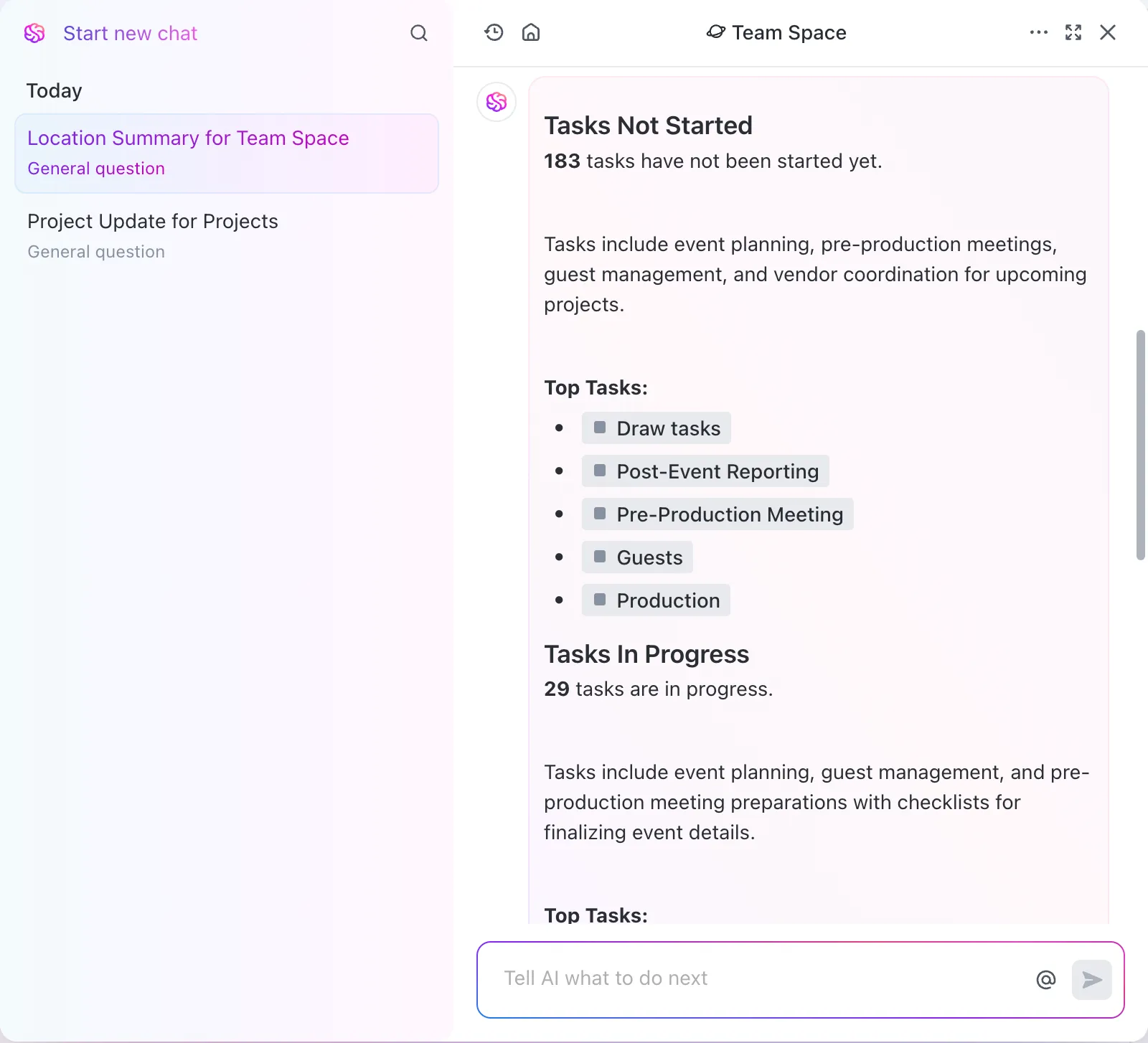
Waarom je ClickUp Brain zou moeten gebruiken:
- Koppel kennis uit externe apps zoals Google Drive, GitHub en Salesforce
- Krijg direct contextgerichte antwoorden op vragen over taken, documenten en projecten
- Maak hoogwaardige content met een ingebouwde spellingcontrole voor taken en documenten
- Bespaar 30% meer tijd en verbeter de afstemming, terwijl u de kosten voor tools met wel 75% verlaagt
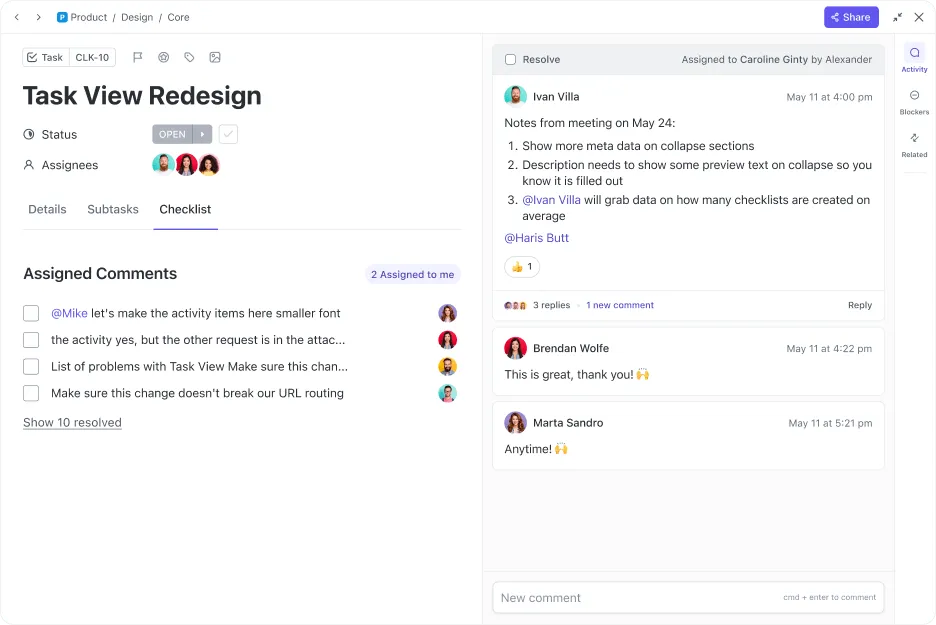
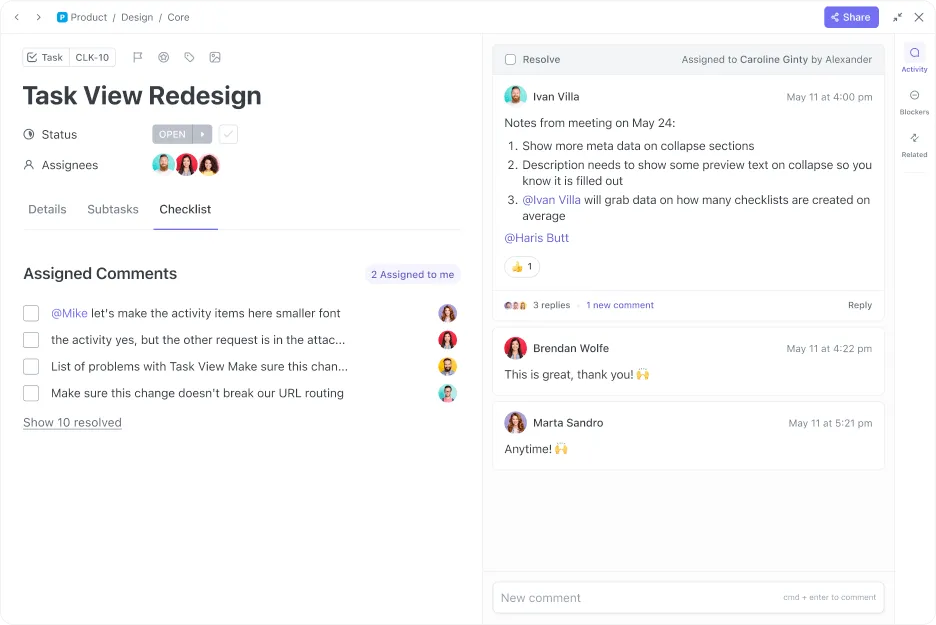
3. Wijs opmerkingen toe aan je team vanuit één locatie
Stel je voor dat je een geest hebt die alle werkgerelateerde opmerkingen op één plek organiseert, zonder dat je je zorgen hoeft te maken dat je taken over het hoofd ziet.
De naam van deze genie is ClickUp Assign Comments.
Waarom zou je dit gebruiken:
- Wijs opmerkingen rechtstreeks toe aan teamleden, zodat er niets door de mazen van het net glipt
- Geef leden de mogelijkheid om opmerkingen rechtstreeks in de interface op te lossen of opnieuw toe te wijzen
- Geef je team de flexibiliteit om elke opmerking om te zetten in een herinnering voor een efficiënte werkstroom
📮ClickUp Insight: Meer dan 60% van de tijd van een team wordt besteed aan het zoeken naar context, informatie en actiemappen.
Uit onderzoek van ClickUp blijkt dat teams kostbare uren verliezen door heen en weer te schakelen tussen verschillende tools. Om communicatieproblemen te voorkomen, kun je berichtenverkeer integreren in je werkstroom met een gecentraliseerd platform dat projectmanagement, samenwerking en communicatie samenbrengt. Probeer ClickUp , de alles-in-één-app voor werk.
4. Geef vergaderingen een nieuwe invulling met betere tools
Afgeleide discussies op het werk zijn niet de favoriete discussies van niemand. Het beheren van vergaderingen met ClickUp vergemakkelijkt echter de samenwerking tussen leden van het team, verbetert het beheer van videovergaderingen en maakt het eenvoudiger om zaken op te volgen.
Overweeg ClickUp voor:
- Aantekeningen vastleggen met uitgebreide bewerkingstools, waarbij u opties voor tekstopmaak gebruikt om belangrijke punten te benadrukken en prioriteiten te markeren
- Aantekeningen van vergaderingen of discussies omzetten in taken en deze koppelen aan relevante projecten voor verdere opvolging
- Voeg een checklist toe met alle discussiepunten en vink de punten af zodra ze zijn behandeld
- Teksten opmaken, taken aanmaken of acties direct vanuit de aantekeningen over de vergadering en documenten triggeren met eenvoudige snelkoppelingen zoals “/Taak” of “/checklist”
Vóór ClickUp leidden vergaderingen en heen-en-weer-e-mailverkeer tot een zwart gat waarin items onopgemerkt en onbehandeld bleven. Hierdoor werden taken niet op tijd gecontroleerd en wist niemand hoe de creatieve ontwikkeling verliep. Nu kan iedereen in het team duidelijk zien wanneer actiepunten moeten worden afgehandeld, en kan er binnen de taken worden gechatted en samengewerkt.
Vóór ClickUp leidden vergaderingen en heen-en-weer-e-mailverkeer tot een zwart gat waarin items onopgemerkt en onbehandeld bleven. Hierdoor werden taken niet op tijd gecontroleerd en wist niemand hoe de creatieve ontwikkeling verliep. Nu kan iedereen in het team duidelijk zien wanneer actiepunten moeten worden afgehandeld, en kan er binnen de taken worden gechatted en samengewerkt.
Waarom is ClickUp een betere optie voor communicatie?
Teams is een uitstekende communicatietool als je deel uitmaakt van het Microsoft 365-ecosysteem. Maar eenvoudige problemen, zoals inactieve statussen, kunnen een bron van frustratie zijn voor teams die graag op één lijn blijven.
Als je op zoek bent naar een soepeler communicatieplatform zonder het gedoe van het wisselen tussen tabbladen, dan kan ClickUp de oplossing zijn.
In tegenstelling tot platforms waarbij je met meerdere tools moet jongleren, brengt ClickUp alles – chats, taken en documenten – samen in één geïntegreerde werkruimte. Dankzij het intuïtieve ontwerp, de aanpasbare werkruimten en de AI-aangedreven tools blijven teams georganiseerd, efficiënt en verbonden, ongeacht hun grootte of locatie.
Probeer ClickUp vandaag nog gratis uit en ontdek hoe je de communicatie kunt verbeteren!