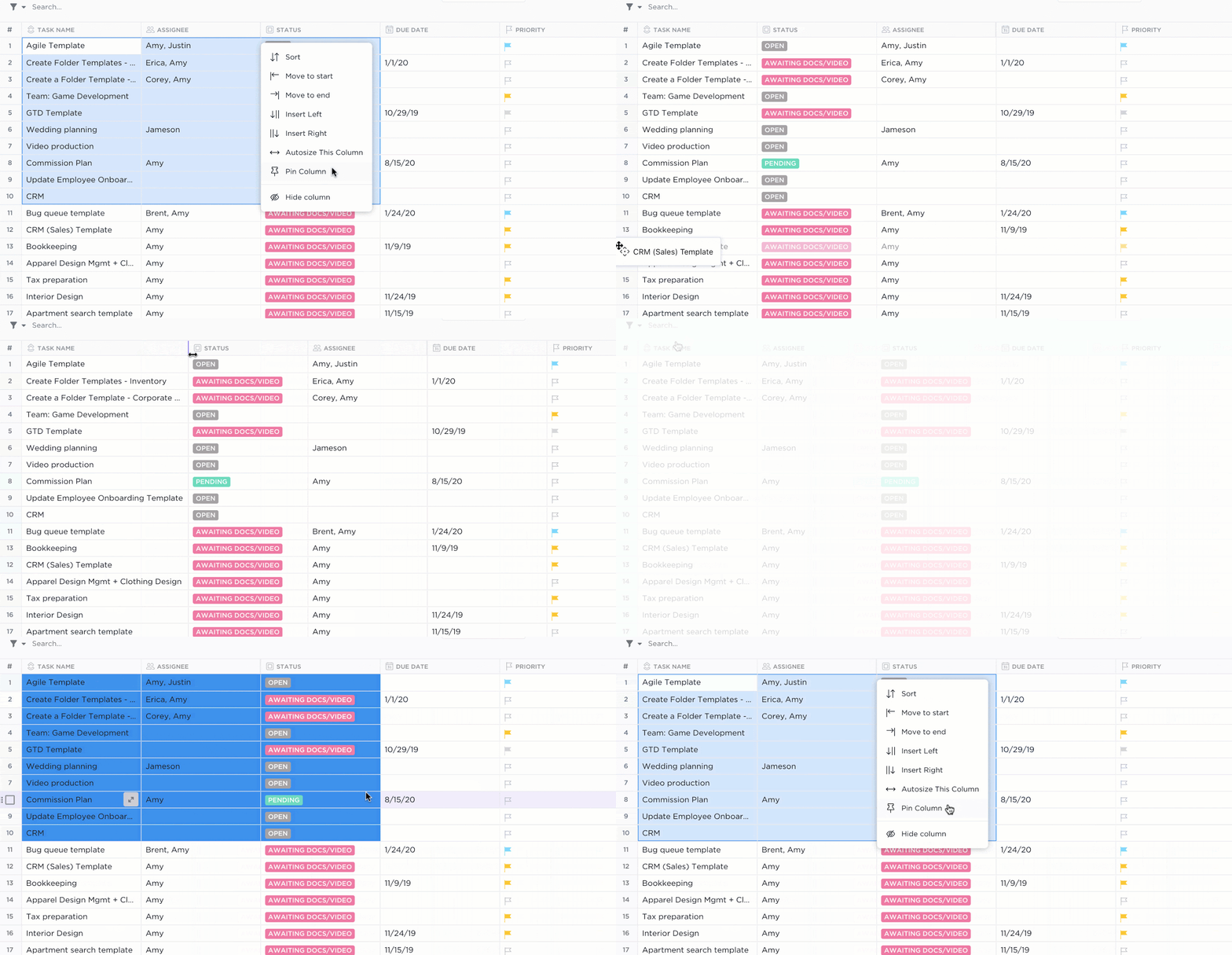

Kost het formatten van je Google Spreadsheets-spreadsheet meer tijd dan nodig is?
Goed nieuws: Google Spreadsheets onder de knie krijgen hoeft geen gedoe te zijn. We hebben een handige gids samengesteld die je het leven gemakkelijker zal maken.
Of je nu projectmanager bent, analist of iemand die het ordenen van gegevens wil stroomlijnen: beschouw deze blog als jouw spiekbriefje om efficiënter met werkbladen te werken.
We behandelen de basisprincipes van Google Spreadsheets, belangrijke formules om je productiviteit te verbeteren en laten je zelfs kennismaken met een aantal handige communities waar je antwoord op je vragen kunt krijgen.
Klaar om je weg door de spreadsheets te banen? Laten we beginnen!
Korte feiten over Google Spreadsheets
Hoewel je ongetwijfeld al bekend bent met Google Spreadsheets, volgt hier een kort overzicht:
Google Spreadsheets is een veelgebruikte webgebaseerde spreadsheet-tool waarmee gebruikers gegevens in realtime kunnen beheren, bewerken en samenwerken.
Belangrijkste functies
- Inclusief realtime samenwerking , automatisch opslaan in de cloud en compatibiliteit met verschillende bestandsformaten zoals .xls, .csv en .PDF
- Het kan ook worden geïntegreerd met andere Google-services, zoals Google Formulieren, en biedt krachtige tools voor datavisualisatie en -analyse
Korte geschiedenis
Google Spreadsheets begon als XL2Web, ontwikkeld door 2Web Technologies, voordat Google het in 2006 overnam. Het werd aanvankelijk als bèta-versie gelanceerd onder de naam Google Labs Spreadsheets en kwam in 2010 op grote schaal beschikbaar nadat Google de samenwerkingsfuncties had verbeterd door DocVerse over te nemen.
In 2012, na de overname van Quickoffice, heeft Google de tool omgedoopt tot Google Spreadsheets en mobiele toegang en integratie met andere Google-services toegevoegd.
Prijzen
- Google Spreadsheets is gratis voor persoonlijk gebruik, met 15 GB cloudopslagruimte via Google Drive
- Bedrijven die meer opslagruimte en geavanceerde functies nodig hebben, kunnen zich abonneren op Google Workspace, vanaf $ 6 per gebruiker per maand.
Bedrijven maken vaak gebruik van veelzijdige tools zoals Google Spreadsheets om werkstroomen te stroomlijnen en de samenwerking binnen teams te verbeteren. Laten we eens kijken naar enkele praktische voorbeelden waarbij Google Spreadsheets een aanzienlijke bijdrage kan leveren aan het effectief beheren van gegevens en taken.
Toepassingen van Google Spreadsheets
Of je nu aan een teamproject werkt, de financiën regelt of de voorraad beheert, Google Spreadsheets kan je werkstroom vereenvoudigen. Hieronder vind je enkele van de opvallendste functies van deze tool.
- Eenvoudig samenwerken: Met Google Spreadsheets kunnen meerdere gebruikers tegelijkertijd hetzelfde document bewerken. Dit is vooral handig bij projectmanagement, waar samenwerking cruciaal is
- Offline bewerking: Je kunt offline bewerking inschakelen, aan je spreadsheet werken zonder verbinding en al je wijzigingen automatisch laten synchroniseren zodra je weer online bent
- Compatibiliteit: Google Spreadsheets ondersteunt een breed bereik aan bestandsformaten, waaronder Excel-bestanden (.xls), CSV en PDF. U kunt gegevens naadloos importeren, bewerken en exporteren
- Datavisualisatie: Met de ingebouwde tools voor het maken van grafieken, diagrammen en draaitabellen kunt u ruwe gegevens eenvoudig omzetten in zinvolle inzichten. U kunt deze visualisaties ook insluiten in andere documenten of websites, zodat u ze gemakkelijker kunt delen
- Budgettering en financiële opvolging: U kunt gebruiksvriendelijke sjablonen maken om uitgaven te beheren, budgetten te voorspellen en financiële doelen bij te houden. Ingebouwde formules helpen bij de automatisering van berekeningen, waardoor het eenvoudiger wordt om financiële prestaties in de loop van de tijd te volgen
De basis van Google Spreadsheets is eenvoudig te leren – zodra je het onder de knie hebt, kun je als een professional spreadsheets maken en ordenen voor grote databases.
Aan de slag met Google Spreadsheets
Aan de slag gaan met Google Spreadsheets is eenvoudig, zelfs als je nog nooit eerder een spreadsheetprogramma hebt gebruikt. Volg deze stappen om snel aan de slag te gaan:
1. Een nieuw werkblad maken
Log in op je Google-account en ga naar Google Drive. Klik in je dashboard op de knop ‘Nieuw’ in de linkerbovenhoek. Er verschijnt een vervolgkeuzemenu; selecteer ‘Google Spreadsheets’ in de lijst. Dat is alles! Je hebt nu een leeg werkblad dat klaar is voor gebruik.
2. Navigeren door de interface
Zodra je je nieuwe werkblad hebt geopend, zie je bovenaan – net onder de menubalk – een werkbalk met verschillende tools voor formatten, het invoegen van formules en nog veel meer. Zodra je vertrouwd raakt met de layout, kun je met de snelkoppelingen van Google Spreadsheets nog sneller werken. Het raster zelf bestaat uit afzonderlijke cellen, die zijn geordend in rijen (horizontaal) en kolommen (verticaal). In elke cel kun je gegevens opslaan, zoals nummers, tekst of formules. Maak jezelf tijdens het werk vertrouwd met de volgende veelgebruikte termen:
- Cel: Een afzonderlijk vakje in het werkblad waarin gegevens kunnen worden ingevoerd
- Kolom: Een verticale reeks cellen, alfabetisch gelabeld (A, B, C, enz.)
- Rij: Een horizontale reeks cellen, genummerd (1, 2, 3, enz.)
- Celbereik: Een groep geselecteerde cellen, bijvoorbeeld A1.
- Formule: Een wiskundige uitdrukking die wordt gebruikt om berekeningen uit te voeren in het werkblad (bijv. =SOM(A1))
- Functie: Vooraf gedefinieerde formules zoals SOM, GEMIDDELDE of AANTAL waarmee je veelvoorkomende taken eenvoudig kunt uitvoeren
3. Basisformat
U kunt lettertypen wijzigen, kleuren toevoegen of kopteksten vetgedrukt maken. Om cellen op te maken, selecteert u gewoon de cellen die u wilt wijzigen en gebruikt u vervolgens de opties in de werkbalk. U kunt ook de grootte van kolommen en rijen aanpassen door de randen ertussen te verslepen.
4. Je spreadsheet opslaan en delen
Je hoeft je nooit zorgen te maken dat je je werk kwijtraakt, want het werkblad slaat je gegevens automatisch op. Als je klaar bent, klik je gewoon op de knop ‘Delen’ in de rechterbovenhoek. Van daaruit kun je bepaalde mensen toegang geven om de weergave van het werkblad te bekijken of de bewerking ervan uit te voeren door hun e-mailadressen in te voeren of het als een link te delen.
Laten we nu eens kijken naar enkele essentiële Google Spreadsheets-formules voor een soepele gegevensanalyse en automatisering.
Voorbeelden van formules in Google Spreadsheets
De kern van Google Spreadsheets wordt gevormd door het bereik aan formules waarmee je berekeningen kunt automatiseren, werkstroomstroming kunt realiseren en het beheer van gegevens kunt vereenvoudigen. Alle formules in Spreadsheets beginnen met een gelijkteken (=), gevolgd door de logische functie of de opgegeven voorwaarde.
Hieronder vind je 20 praktische voorbeelden van het gebruik van verschillende formules.
1. Gegevens optellen (SUM)
De functie SOM is een van de meest gebruikte formules. Deze wordt gebruikt om totalen te berekenen, zoals verkoopcijfers of uitgaven. De formule hiervoor is: =SOM(A1:A10)
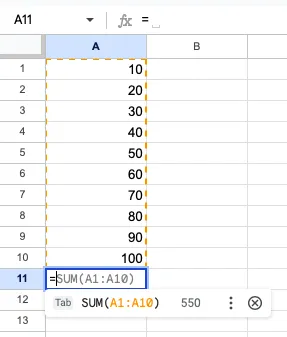
Deze formule telt alle waarden tussen A1 en A10 bij elkaar op en geeft je het totaal. Het is eenvoudig, maar ontzettend handig, vooral voor financiële rapportages of voorraadbeheer.
2. Het gemiddelde berekenen (AVERAGE)
De functie GEMIDDELDE berekent het rekenkundig gemiddelde, wat handig is voor het analyseren van trends of het vergelijken van prestaties in de loop van de tijd. Als je bijvoorbeeld examencijfers hebt in de cellen B1 tot en met B5, gebruik dan de formule: =GEMIDDELDE(B1:B5)
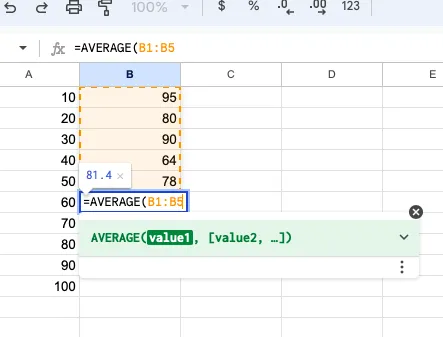
Deze formule berekent het numerieke gemiddelde van alle scores. Het is een onmisbare formule voor onderwijsdoeleinden, gegevensanalyse en financiële planning.
3. Aantal invoeren tellen (COUNT)
De functie COUNT laat u het aantal cellen tellen dat numerieke waarden bevat in een bepaald bereik. Dit is handig voor gegevensvalidatie en kwaliteitscontroles. Als u wilt tellen hoeveel verkoopgegevens er in een kolom staan, gebruikt u: =COUNT(C1:C10)
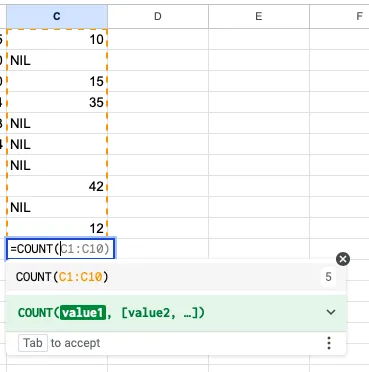
Hiermee wordt het aantal cellen geteld met nummers tussen A1 en A10. Dit is vooral handig bij grote datasets, waarbij handmatig tellen te veel tijd zou kosten.
4. Niet-lege cellen tellen (COUNTA)
Als je gegevens zowel tekst als getallen bevatten en je het totale aantal niet-lege cellen wilt tellen, gebruik dan COUNTA. Als je bijvoorbeeld wilt tellen hoeveel cellen in een lijst met namen van medewerkers gevuld zijn, gebruik je: =COUNTA(D1:D10)
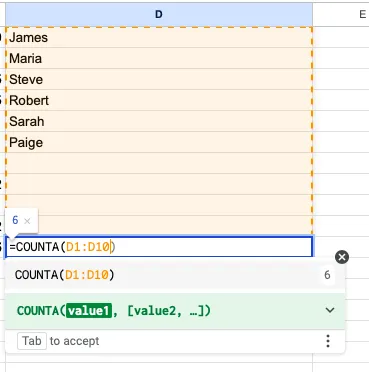
Dit is essentieel voor voorraadbeheer of om te controleren hoeveel invoerjes je via een formulier hebt ontvangen.
5. Voorwaardelijk tellen (COUNTIF)
COUNTIF is een geavanceerdere versie van COUNT, omdat je hiermee een voorwaarde kunt instellen voor het tellen. Als je bijvoorbeeld alleen verkopen boven de $500 wilt tellen, kun je het volgende gebruiken: =COUNTIF(E1:E10, “>500”)
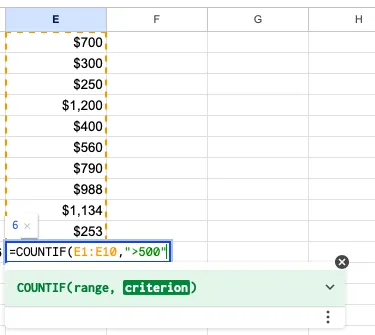
Deze formule is vooral handig bij het bijhouden van verkoopcijfers of het analyseren van klantbestellingen. Je kunt verschillende voorwaarden instellen, afhankelijk van wat je wilt analyseren, zoals het tellen van alleen de ‘voltooide’ taken in een projectmanagementblad.
6. Voorwaardelijk optellen (SUMIF)
Net als bij COUNTIF kun je met de functie SUMIF gegevens optellen op basis van een voorwaarde. Als je alle verkopen boven de $500 wilt optellen, gebruik dan: =SUMIF(F1:F10, “>500”)
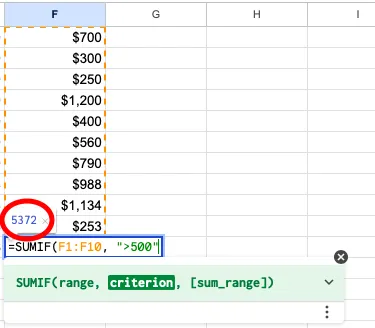
Deze functie is ideaal voor financiële rapportages en budgettering. Projectmanagers kunnen deze bijvoorbeeld gebruiken om uitgaven met hoge prioriteit bij te houden, waarbij automatisch alleen de uitgaven worden opgeteld die een bepaalde drempel overschrijden.
7. De maximale waarde bepalen (MAX)
Met de MAX-formule kun je de hoogste waarde in een bepaald bereik vinden. Dit is ideaal voor het analyseren van prestaties, bijvoorbeeld om het hoogste verkoopcijfer in een bepaalde maand te bepalen. Gebruik de formule: =MAX(G1:G10)
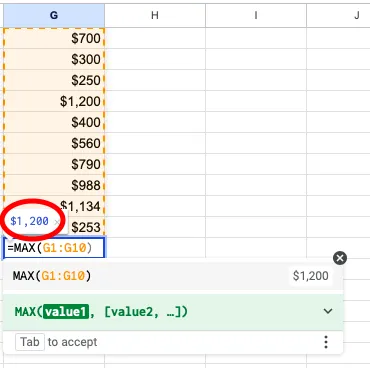
Als je meerdere gegevenspunten met elkaar vergelijkt, zoals teamprestaties of verkoopcijfers per regio, brengt de MAX-functie snel de beste presteerders of best verkochte producten in beeld.
8. De minimumwaarde (MIN) bepalen
De formule MIN zoekt daarentegen het kleinste getal in een bereik. Als je bijvoorbeeld de laagste uitgave in een begrotingslijst wilt vinden, kun je het volgende gebruiken: =MIN(H1:H10)
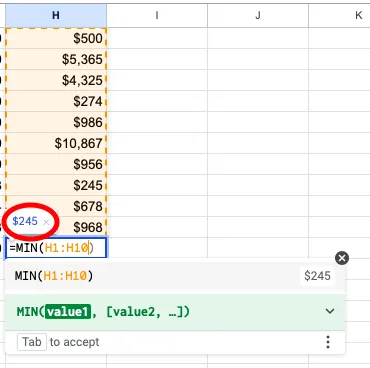
Dit is handig bij het analyseren van gebieden waar de kosten laag zijn of bij het identificeren van slecht presterende sectoren.
9. Tekst samenvoegen (CONCATENATE)
Met CONCATENATE kun je tekst uit verschillende cellen samenvoegen tot één geheel. Als je de voor- en achternaam uit twee kolommen wilt samenvoegen tot één, kun je het volgende gebruiken: =CONCATENATE(A14, ” “, B14)
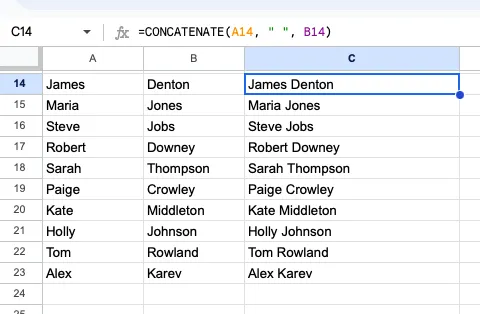
Dit is ideaal voor het ordenen van gegevens, zoals het samenvoegen van namen, adressen of andere tekstvelden in één cel voor rapportage of databases.
10. De huidige datum toevoegen (TODAY)
De formule TODAY voegt automatisch de huidige datum in een cel in en wordt dagelijks bijgewerkt. Als je bijvoorbeeld een logboek bij wilt houden van dagelijkse updates, kun je het volgende gebruiken als voorbeeld: =TODAY()
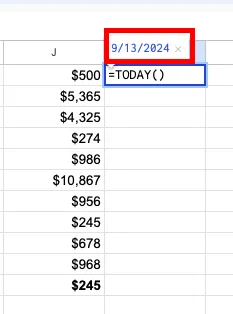
Het is een eenvoudige formule, maar wel een van de meest effectieve datumfuncties voor rapporten met datumstempels, het bijhouden van deadlines of het organiseren van dagelijkse werkstroomen.
11. Waarden opzoeken (VLOOKUP)
VLOOKUP is een van de krachtigste functies in Google Spreadsheets. Hiermee kun je zoeken naar een waarde in de eerste kolom van een bereik en een bijbehorende waarde uit een andere kolom ophalen.
Dit is handig voor het beheren van Google Spreadsheets-databases of grote datasets. Bijvoorbeeld om de prijs van een product op te zoeken in een lijst: =VLOOKUP(“Product1”, D1:E10, 2, FALSE)
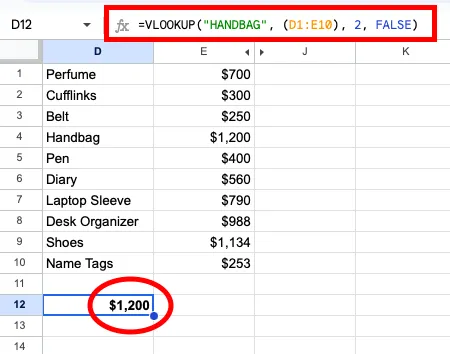
Met VLOOKUP kun je binnen enkele seconden duizenden invoerlijsten doorzoeken, wat onmisbaar is voor voorraadbeheer of klantendatabases.
12. Horizontaal opzoeken (HLOOKUP)
Net als VLOOKUP, maar dan voor horizontale gegevens, kunt u met HLOOKUP in een rij zoeken in plaats van in een kolom. Dit is handig wanneer uw gegevens in rijen zijn georganiseerd in plaats van in kolommen. Om bijvoorbeeld verkoopgegevens in een horizontale tabel te vinden, gebruikt u: =HLOOKUP(“Sales”, A1:F2, 2, FALSE)
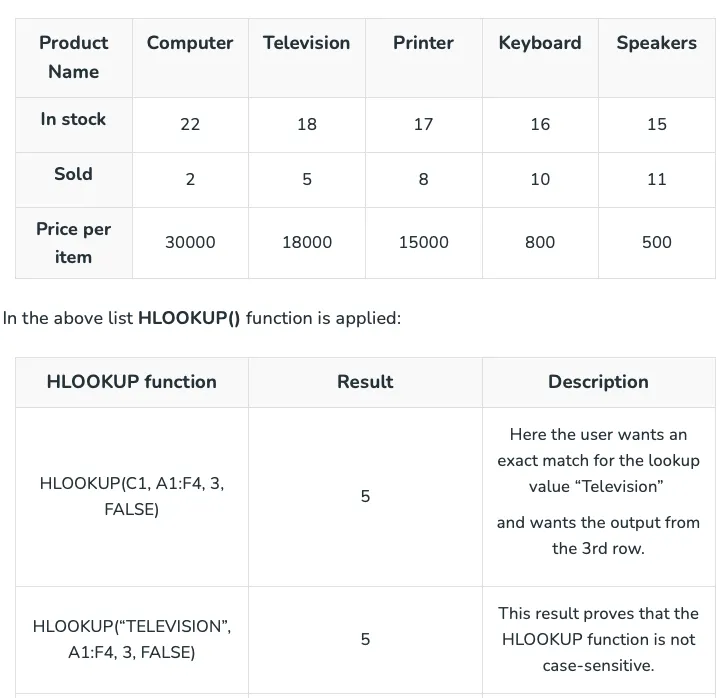
Dit is erg handig bij het werken met vergelijkingstabellen of prestatiestatistieken die over meerdere velden zijn verdeeld.
13. Lijsten met dropdowns maken (gegevensvalidatie)
Met gegevensvalidatie kun je vervolgkeuzelijsten in cellen maken, zodat gebruikers een selectie kunnen doen uit vooraf gedefinieerde opties. Dit is vooral handig om de consistentie van gegevens in formulieren of trackingtools te waarborgen. Bijvoorbeeld door een kolom ‘Status’ aan te maken voor het bijhouden van projecten:
- Werkwijze: Selecteer de cellen, ga naar Gegevens > Gegevensvalidatie en stel je instellingen in (bijv. ‘In uitvoering’, ‘Voltooid’)
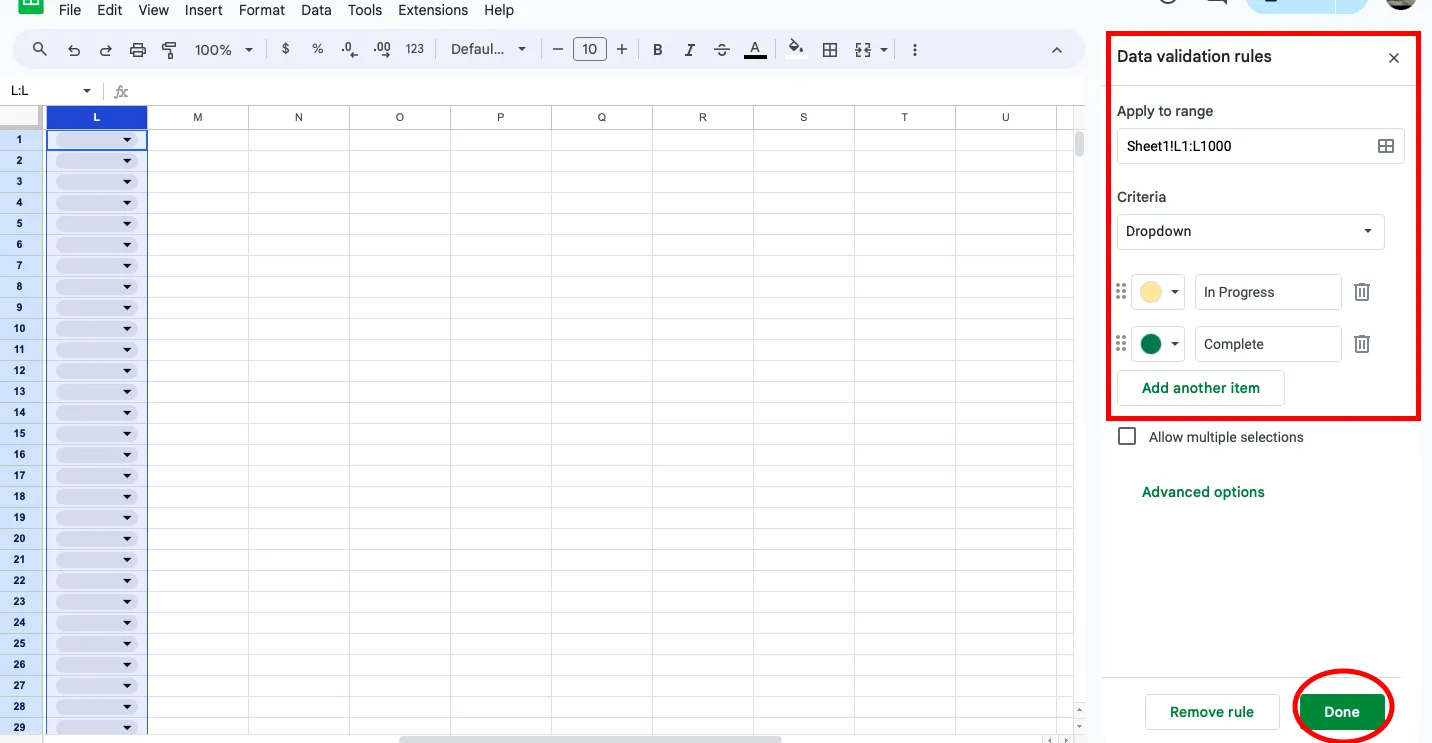
Deze functie is ideaal voor het bijhouden van taken, HR-gegevens of elk ander proces waarbij gestandaardiseerde gegevensinvoer nodig is.
14. Voorwaardelijke opmaak
Met voorwaardelijke opmaak kun je kleuren of opmaakstijlen toepassen op cellen op basis van hun content. Je kunt bijvoorbeeld cellen markeren waarin de omzet boven een bepaald nummer ligt, waardoor trends gemakkelijker te herkennen zijn. Ga hiervoor als volgt te werk:
- Werkwijze: Selecteer je gegevens, ga naar Format > Voorwaardelijke opmaak en stel regels in op basis van criteria (bijv. ‘groter dan 500’).
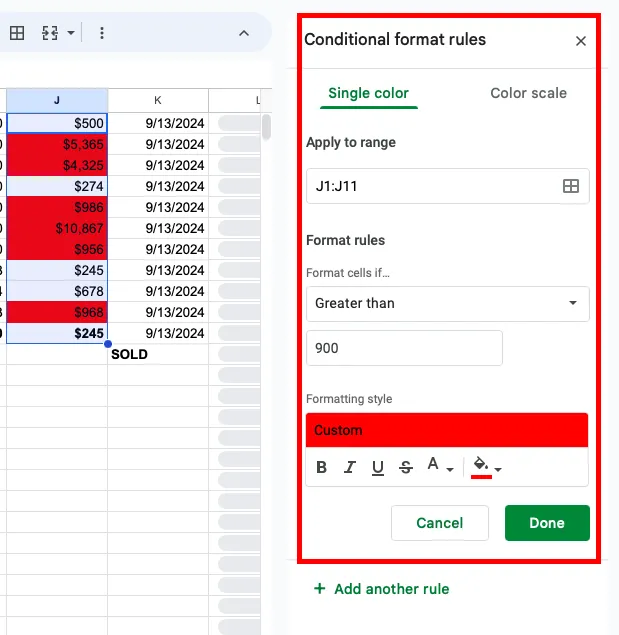
Voorwaardelijke opmaak helpt je om trends in gegevens effectief in beeld te brengen, zodat je uitgaven, best presterende producten, voltooide projecten enzovoort kunt analyseren.
15. Leningaflossingen berekenen (PMT)
De PMT-functie is ideaal voor financiële planning, omdat deze helpt bij het berekenen van maandelijkse aflossingen. Of je nu te maken hebt met zakelijke leningen of persoonlijke hypotheken, deze formule maakt de berekeningen een stuk eenvoudiger. Gebruik bijvoorbeeld de volgende formule om de maandelijkse aflossingen te berekenen voor een lening van $100.000 met een rentepercentage van 5%: =PMT(5%/12, 360, 100000)
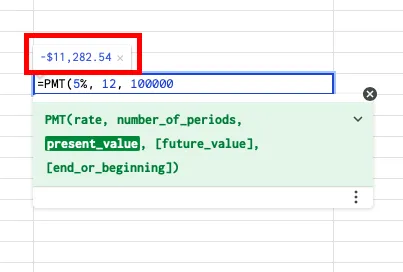
Deze formule is nuttig voor zowel bedrijven als particulieren en stelt u in staat om uitgaven te voorspellen en budgetten eenvoudig te beheren.
16. Tekst splitsen (SPLIT)
Met de functie SPLIT kun je tekst in een cel opsplitsen in meerdere cellen op basis van een scheidingsteken (zoals een ruimte of komma). Als je bijvoorbeeld volledige namen wilt opsplitsen in voor- en achternaam, gebruik je: =SPLIT(A1, ” “)
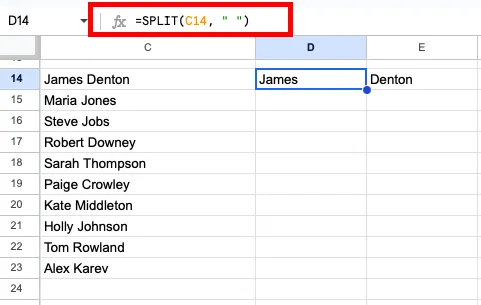
Dit is handig bij bijvoorbeeld het organiseren van een mailinglijst, het opschonen van tekstgegevens of het indelen van productbeschrijvingen in verschillende categorieën.
17. Nummern afronden (ROUND)
Met ROUND kun je nummers afronden op een bepaald aantal decimalen. Dit is handig bij het werken met financiële gegevens of percentages. Als je bijvoorbeeld een nummer in cel A1 wilt afronden op twee decimalen, gebruik je: =ROUND(A1, 2)
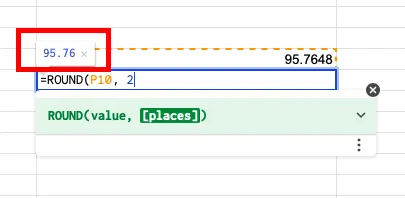
Dit helpt om consistentie te behouden, vooral in rapportage waar nauwkeurige cijfers vereist zijn, maar waar te veel decimalen overbodig zijn.
18. IF-instructie (IF)
De IF-formule is een logische functie die één waarde oplevert als een voorwaarde waar is, en een andere waarde als deze onwaar is. Dit is handig voor het categoriseren van gegevens of het uitvoeren van acties op basis van meerdere criteria. Als voorbeeld label je verkopen als ‘Hoog’ als ze boven de $500 liggen en ‘Laag’ als dat niet het geval is, gebruik je: =IF(A1>500, “Hoog”, “Laag”)
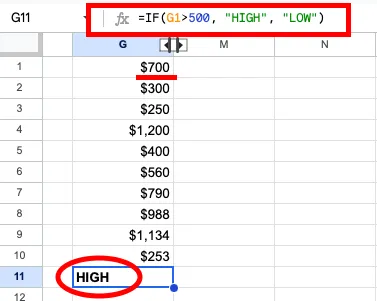
Dit wordt vaak gebruikt voor rapportages op basis van voorwaarden en dashboards, met name bij financiële analyses.
19. IF combineren met AND/OR
Je kunt je IF-formules nog krachtiger maken door ze te combineren met AND of OR om aan meerdere voorwaarden te voldoen. Als je bijvoorbeeld verkopen alleen als ‘OK’ wilt labelen als ze hoger zijn dan $500 maar lager dan $1000, gebruik dan: =IF(AND(A1>500, A1<1000), “OK”, “Not OK”)
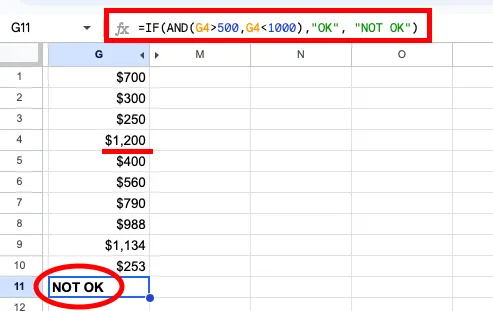
Dit is vooral handig bij complexe gegevensanalyses en rapportages, waarbij meerdere factoren van invloed zijn op de besluitvorming.
20. Tekst omzetten naar kleine letters (LOWER)
De formule LOWER zet alle tekst in een cel om naar kleine letters. Dit helpt bij het standaardiseren van tekstinvoer, vooral bij het werken met grote datasets. Als je bijvoorbeeld namen in hoofdletters hebt en deze naar kleine letters wilt omzetten, gebruik dan: =LOWER(A1)
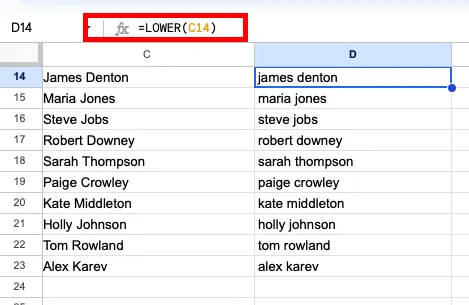
Deze formule is handig voor het opschonen van tekstgegevens, met name wanneer je informatie uit meerdere bronnen samenvoegt. Let op: je kunt ook twee Google Spreadsheets zelf samenvoegen.
Van de 20 Google Spreadsheets-formules die je hierboven hebt gezien, zijn dat goede start. Maar als je meer informatie wilt, zijn gebruikersgemeenschappen een uitstekende manier om vragen te stellen en van experts te leren!
Gebruikersgemeenschappen voor Google Spreadsheets
Er zijn tal van actieve communities en spreadsheet-experts die klaar staan om je te helpen en hun expertise te delen. Hier kun je vragen stellen, tips delen en geavanceerde technieken ontdekken:
- Van de Google Spreadsheets-community op Reddit: een community van gebruikers die tips, trucs en formules bespreken
- Google Documenten Editors Help Community: het officiële forum van Google voor Spreadsheets en andere Google Workspace-tools
Hoewel Google Spreadsheets een krachtige tool is, brengt het ook een aantal uitdagingen met zich mee. Lees verder om te ontdekken welke dat zijn.
Uitdagingen en limieten van Google Spreadsheets
Ondanks zijn veelzijdigheid kent Google Spreadsheets wel enkele limieten. Een veelvoorkomend probleem is de prestatie; Spreadsheets kan trager worden of niet meer reageren bij het verwerken van zeer grote datasets (meestal meer dan 5 miljoen cellen).
Hoewel Google Spreadsheets uitstekend geschikt is voor samenwerking, ontbreken er wel de geavanceerde functies voor gegevensanalyse die andere spreadsheetprogramma's, zoals Microsoft Excel, wel bieden.
Houd er bovendien rekening mee dat de offlinefunctionaliteit van Google Spreadsheets een limiet heeft: hoewel deze beschikbaar is, werken sommige functies mogelijk niet zonder een actieve internetverbinding.
Door deze beperkingen is Google Spreadsheets ideaal voor kleine tot middelgrote taken, maar minder geschikt voor intensieve gegevensanalyse.
Alternatieven voor Google Spreadsheets
Er zijn verschillende alternatieven voor Google Spreadsheets, zoals MS Excel en OpenOffice. Maar als je verder wilt gaan dan de mogelijkheden van Google Spreadsheets, is ClickUp de beste keuze, vooral voor gebruikers die behoefte hebben aan krachtigere functies voor projectmanagement.
ClickUp-tabelweergave
Hoewel Google Spreadsheets uitstekend geschikt is voor het ordenen van gegevens, biedt de tabelweergave van ClickUp het vertrouwde spreadsheetformat, maar dan met geavanceerde functies.
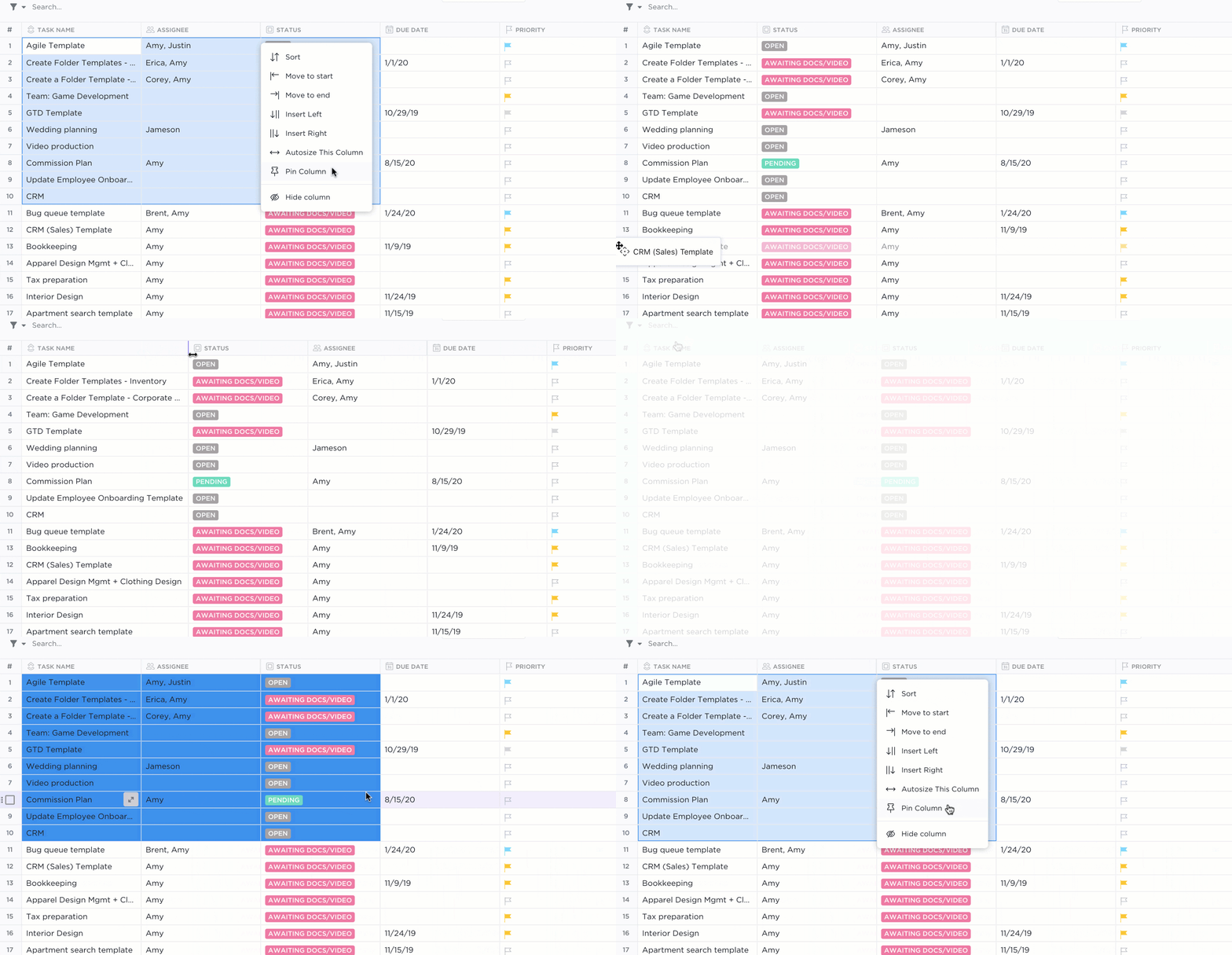
U kunt kolommen aanpassen, formaten voor rijke tekst toevoegen en taakafhankelijkheden instellen, allemaal binnen een krachtiger raamwerk dat is ontworpen voor projectmanagement.
📮ClickUp Insight: 92% van de werknemers gebruikt inconsistente methoden om actiepunten bij te houden, wat resulteert in gemiste beslissingen en vertraagde uitvoering. Of je nu follow-up-antekeningen verstuurt of spreadsheets gebruikt, het proces is vaak versnipperd en inefficiënt.
De taakbeheeroplossing van ClickUp met de tabelweergave zorgt ervoor dat gesprekken naadloos worden omgezet in taken, zodat je team snel kan handelen en op één lijn blijft.
ClickUp Brain
Met ClickUp Brain kun je je spreadsheetbeheer met AI ondersteunen door taken te automatiseren, de nauwkeurigheid te verbeteren en geavanceerde gegevensanalyse mogelijk te maken.
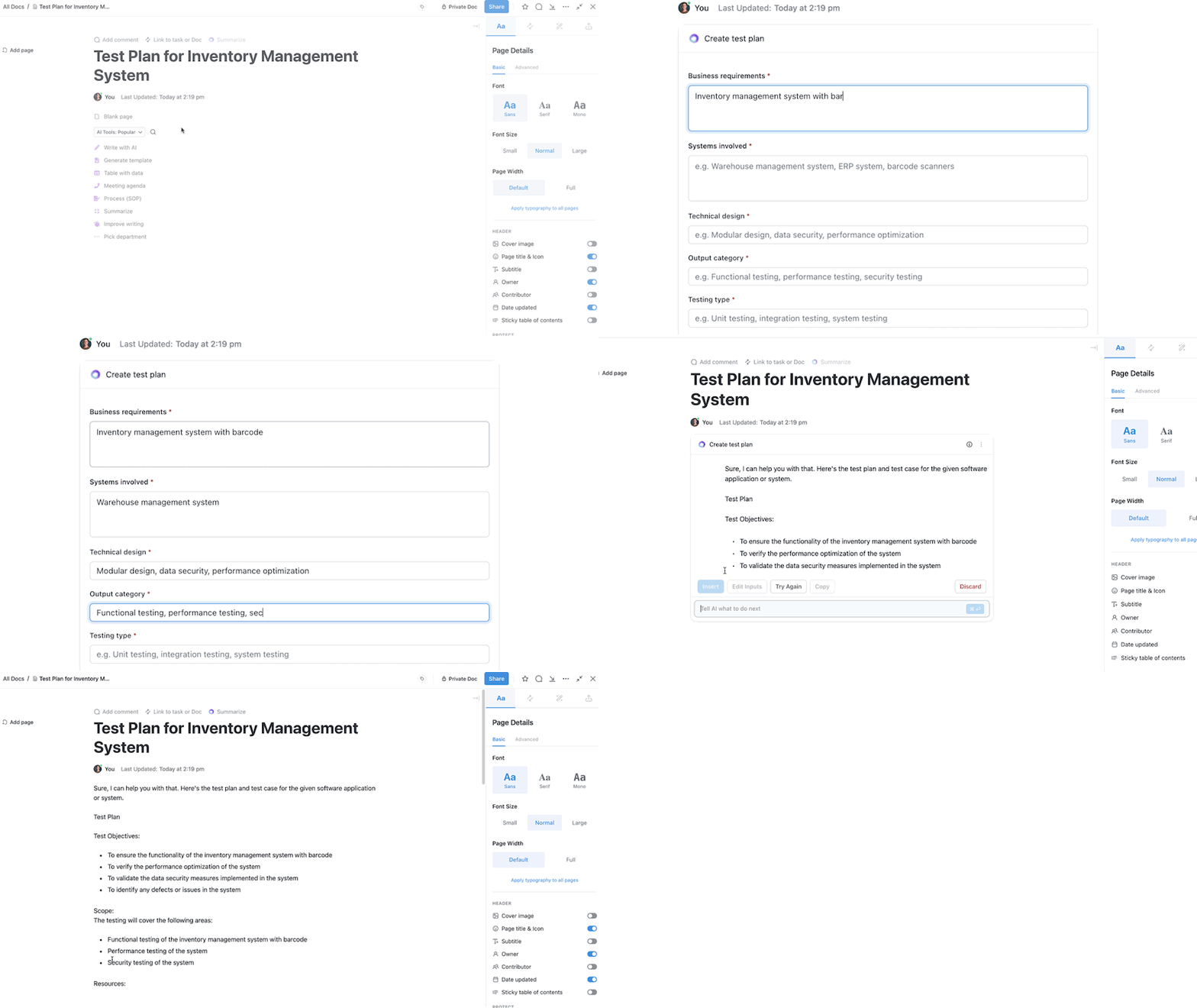
Met ClickUp Brain kun je:
- Automatiseer routinematige taken zoals gegevensinvoer, format en eenvoudige berekeningen
- Herken patronen en lever inzichten die handmatig moeilijk te verkrijgen zouden zijn
- Maak visuele weergaven van grote datasets, zoals allerlei soorten grafieken en diagrammen
ClickUp Brain maakt moeiteloos verbinding tussen taken, documenten, mensen en kennis met behulp van AI. Voor managers betekent dit minder handmatige updates en meer aandacht voor strategie op hoger niveau.
Dus als je werk veel samenwerking, automatisering of onderlinge afhankelijkheden tussen taken met zich meebrengt, probeer dan eens ClickUp te gebruiken voor je behoeften op het gebied van gegevensopslag en -analyse.
Vereenvoudig je gegevensbeheer met ClickUp!
Google Spreadsheets is een onmisbaar hulpmiddel gebleken voor professionals in diverse vakgebieden, van projectmanagement tot gegevensanalyse. Dankzij de samenwerkingsfuncties, het uitgebreide aanbod aan formules en de toegankelijkheid is het voor velen de voor de hand liggende oplossing.
Naarmate je behoeften echter toenemen, zul je wellicht enkele limieten opmerken bij het verwerken van grote datasets, complexe werkstroomen of de automatisering van taken. Dit is waar ClickUp uitblinkt.
Van de functies voor projectmanagement van ClickUp – zoals Table View en ClickUp Brain – kunnen je helpen je gegevensbeheer naar een hoger niveau te tillen door processen te automatiseren en meerdere projectweergaven te integreren.
Als je klaar bent om niet alleen je gegevens, maar je hele werkstroom te stroomlijnen, meld je dan vandaag nog aan bij ClickUp!