
Heb je je ooit overweldigd gevoeld door een complex bedrijfsproces? Misschien heb je je wel eens afgevraagd wie er verantwoordelijk is voor bepaalde taken of heb je je wel eens afgevraagd: “Waar is iedereen mee bezig?”
Deze frustratie komt vaak voor, vooral wanneer je meerdere projecten tegelijk moet coördineren en deadlines moet halen. Zonder duidelijke verantwoordelijkheden kan projectmanagement al snel chaotisch en stressvol worden.
Dat is waar zwembaan-diagrammen van pas komen.
Swimlanes in Visio zijn visuele hulpmiddelen waarmee activiteiten of taken worden geordend op basis van criteria zoals team of afdeling. Ze bieden een duidelijk en gestructureerd overzicht van uw processen, waardoor het gemakkelijker wordt om deze te begrijpen en met alle betrokkenen te communiceren.
In deze handleiding laten we je zien hoe je een Visio-swimlane-diagram maakt en bevelen we een tool aan om het proces nog verder te vereenvoudigen.
Hoe maak je een swimlane in Visio?
Swimlanes in Microsoft Visio zijn een uitstekende manier om de werkstroom te stroomlijnen. Ze helpen bij het indelen van taken, rollen of afdelingen in duidelijke secties, waardoor iedereen zijn of haar verantwoordelijkheden beter begrijpt.
Volg de onderstaande stappen om er een te maken:
⭐ Aanbevolen sjabloon
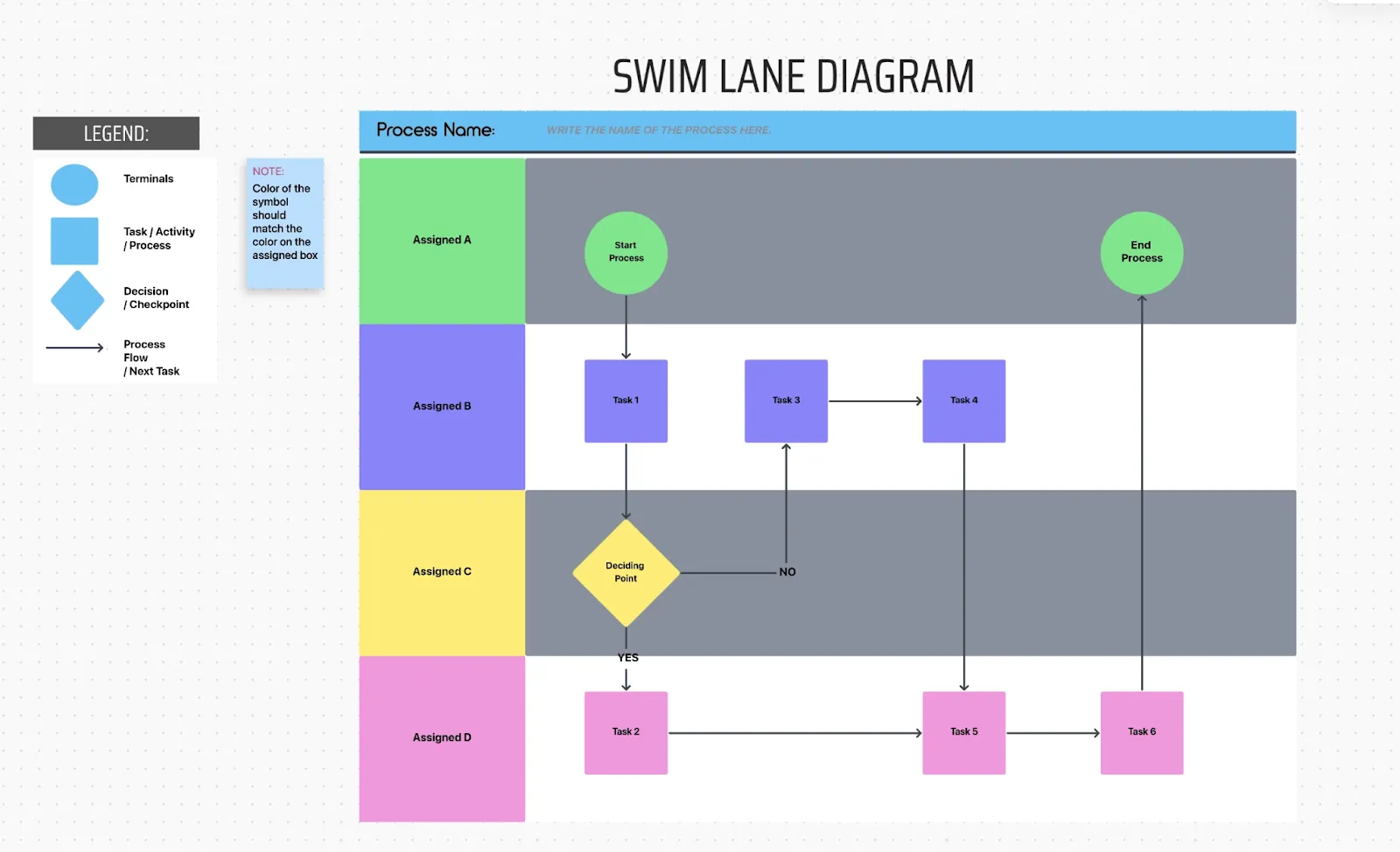
Ben je de onhandige, moeilijk te volgen diagrammen beu? De ClickUp-sjabloon voor swimlane-stroomdiagrammen biedt een overzichtelijkere, flexibelere manier om processen per team, functie of fase in kaart te brengen – zonder dat je daarvoor extra tools nodig hebt.
Stap 1: Open Visio en kies een sjabloon
Start eerst Microsoft Visio op uw computer. Kies vervolgens een sjabloon dat aan uw behoeften voldoet. Visio biedt swimlane-sjablonen, waaronder basisstroomdiagrammen, functieoverschrijdende stroomdiagrammen en BPMN-diagrammen (Business Process Modeling Notation). Deze sjablonen zijn ontworpen om werkstroomen en processen efficiënt te organiseren.
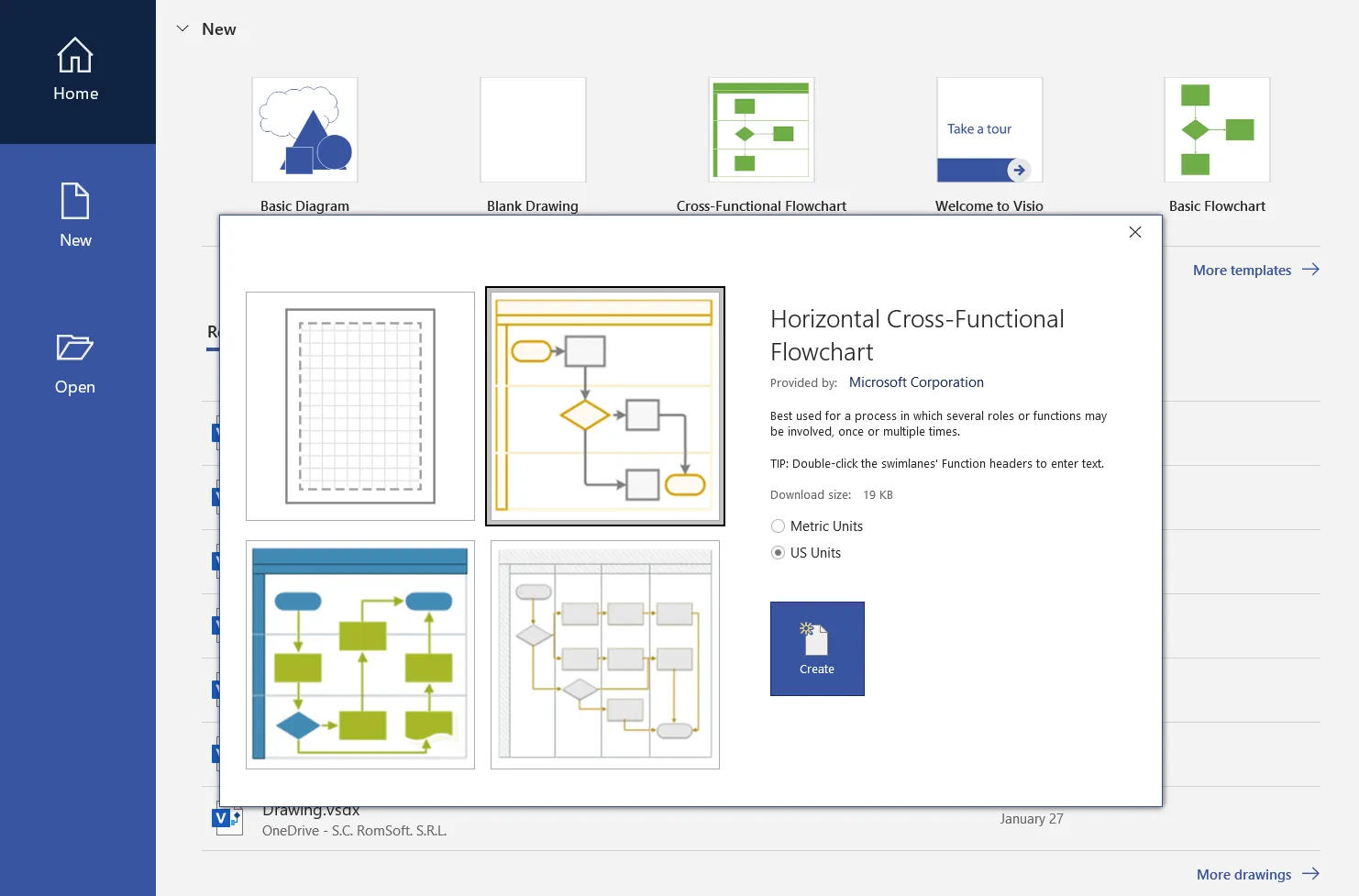
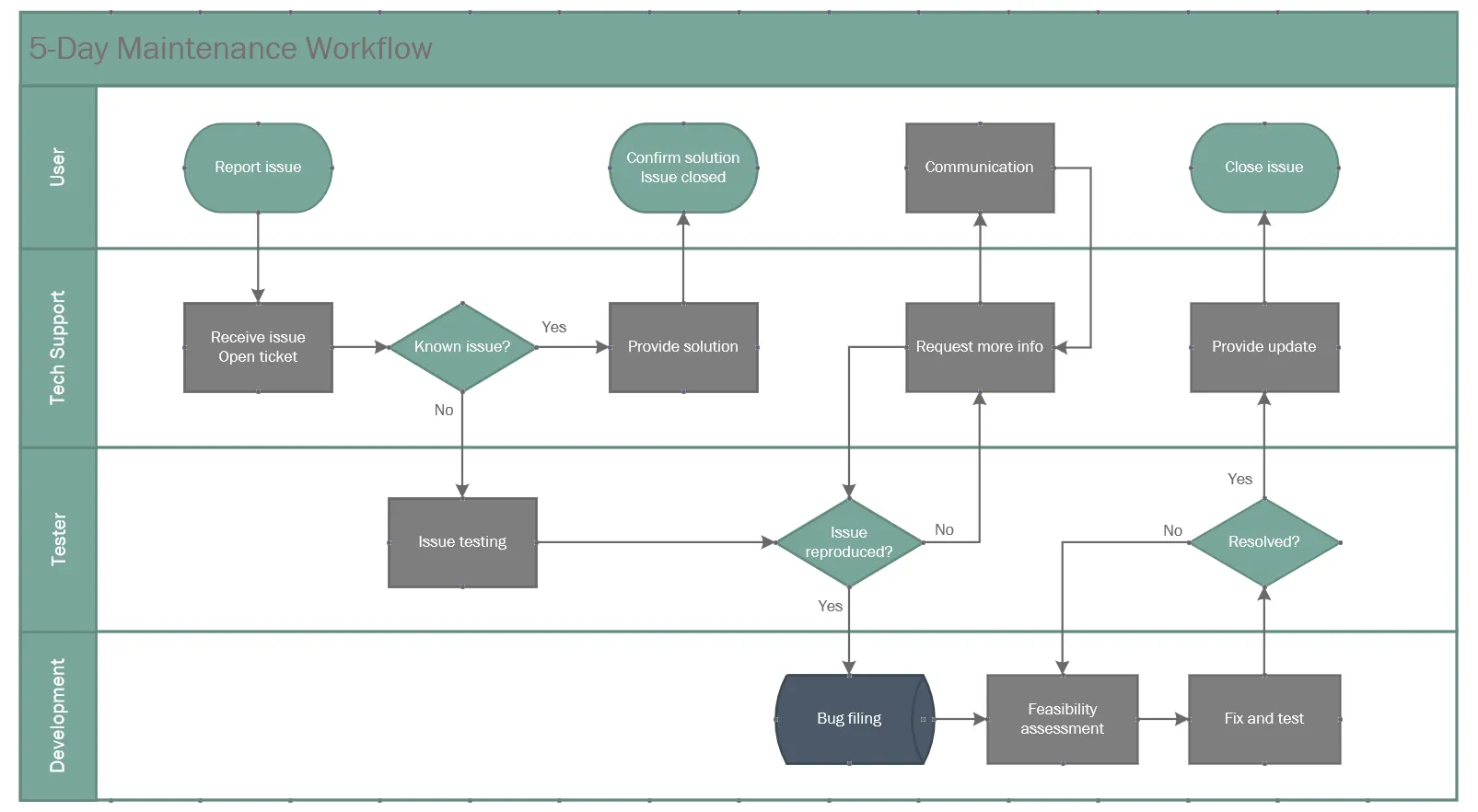
Deze sjablonen bieden je een solide basis voor het visualiseren van processen, waardoor je je diagram gemakkelijker kunt structureren. We hebben een functieoverschrijdend stroomschema geselecteerd om het proces te illustreren.
Stap 2: Voeg het swimlane-diagram in
Swimlane-diagrammen geven een overzicht van rollen of afdelingen, waardoor het eenvoudiger wordt om de verantwoordelijkheden en taken van teamleden bij te houden. Elke baan scheidt taken visueel van elkaar, waardoor u een duidelijke werkstroom kunt creëren.
- Zoek de Swimlane-vorm in het deelvenster Vormen onder Functieoverschrijdende stroomdiagramvormen. Je kunt horizontale of verticale swimlanes toevoegen
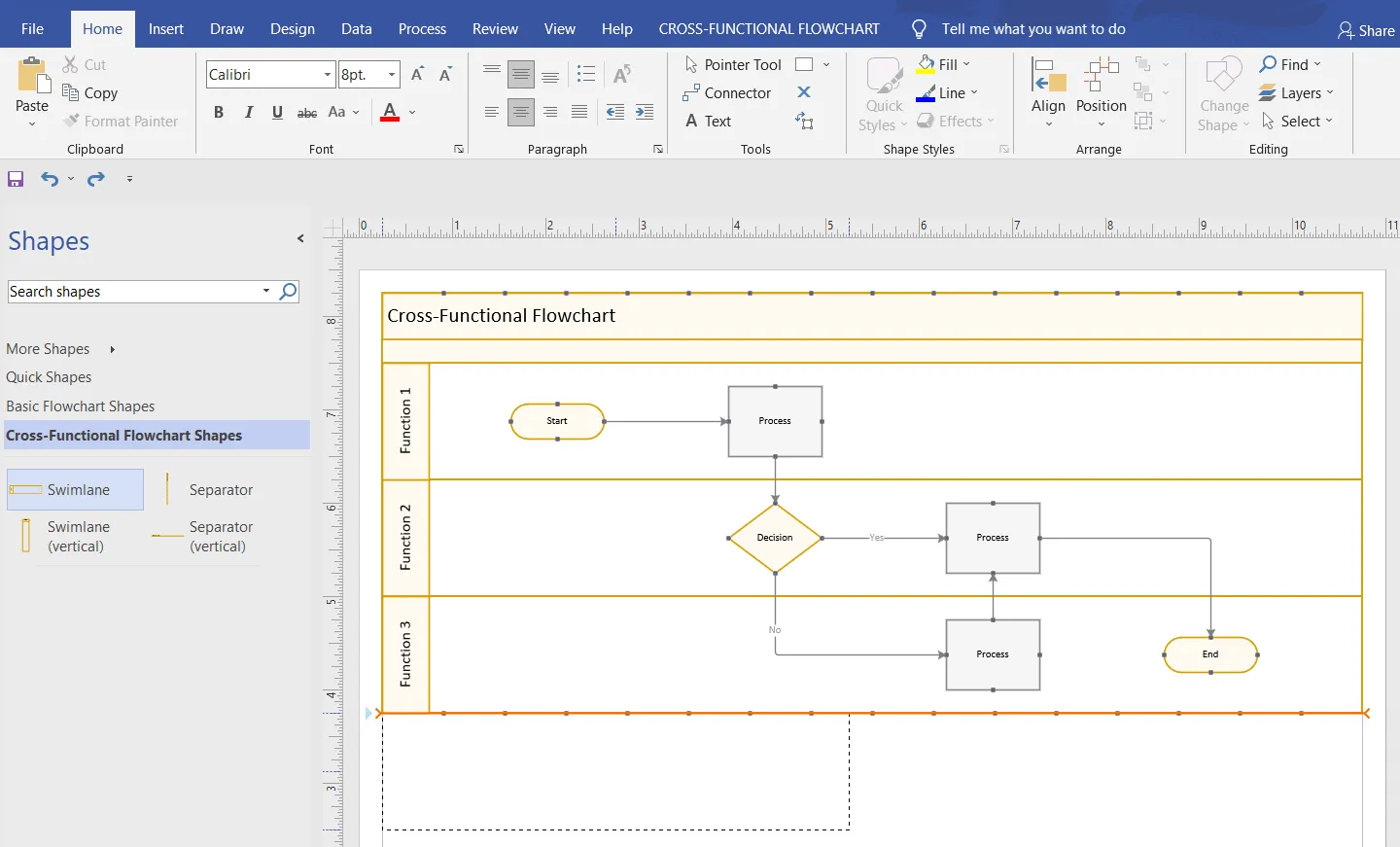
- Sleep een zwembaanvorm naar het diagram. Wacht tot de oranje indicator voor de verbinding verschijnt en plaats de nieuwe zwembaan vervolgens op de gewenste plek
- Pas de breedte aan door de horizontale scheidingslijnen of de verticale lijn aan de rechterkant te verslepen
- Verplaats de zwembanen met hun content door op de labelbalk te klikken totdat de zwembaan grijs gemarkeerd is. Voeg vervolgens de zwembanen toe op hun nieuwe positie
Stap 3: Label de swimlanes
Vervolgens is het tijd om de procesvormen te labelen. Deze stap helpt bij het identificeren van de rol of afdeling van elke baan, zodat iedereen zijn of haar verantwoordelijkheden begrijpt. Visio voegt standaardtitels toe zoals ‘Functie [nummer]’, maar u zult deze waarschijnlijk willen aanpassen naar iets dat meer betekenis heeft. Zo kunt u de vormen labelen:
- Dubbelklik op de labelbalk van een willekeurige zwembaan om deze een andere naam te geven. Je kunt de zwembaan een naam geven die verwijst naar het team, de afdeling of de rol die deze vertegenwoordigt (bijv. ‘Marketing’ of ‘Financiën’)
- Pas de tekst aan door de lettergrootte, kleur of stijl te wijzigen met de opties onder startpagina > Lettertype
Stap 4: Voeg vormen toe aan je swimlanes
Zodra je de zwembanen hebt gelabeld, kun je het proces in kaart brengen. De zwembaanvorm staat voor belangrijke stappen of elementen in de werkstroom. Door deze vormen aan de juiste zwembanen toe te wijzen, wordt duidelijk wie verantwoordelijk is voor elk onderdeel van het proces, wat zorgt voor duidelijkheid en een soepele organisatie.
Visio biedt verschillende opties, afhankelijk van het soort werkstroom dat u in kaart brengt.
- Ga naar de locatie Basisvormen voor stroomdiagrammen in het venster Vormen aan de linkerkant en kies de vormen die uw processtappen weergeven
- Sleep deze vormen naar het juiste zwembaan-diagram. Als ze correct zijn geplaatst, wordt de zwembaan groen gemarkeerd om aan te geven dat er een verbinding bestaat tussen deze vorm en de zwembaan
- Plaats je vormen zorgvuldig in de juiste positie om een logische, overzichtelijke werkstroom binnen elk swimlane-grafiek te behouden
Stap 5: Voeg verbindingslijnen toe om een werkstroom te maken
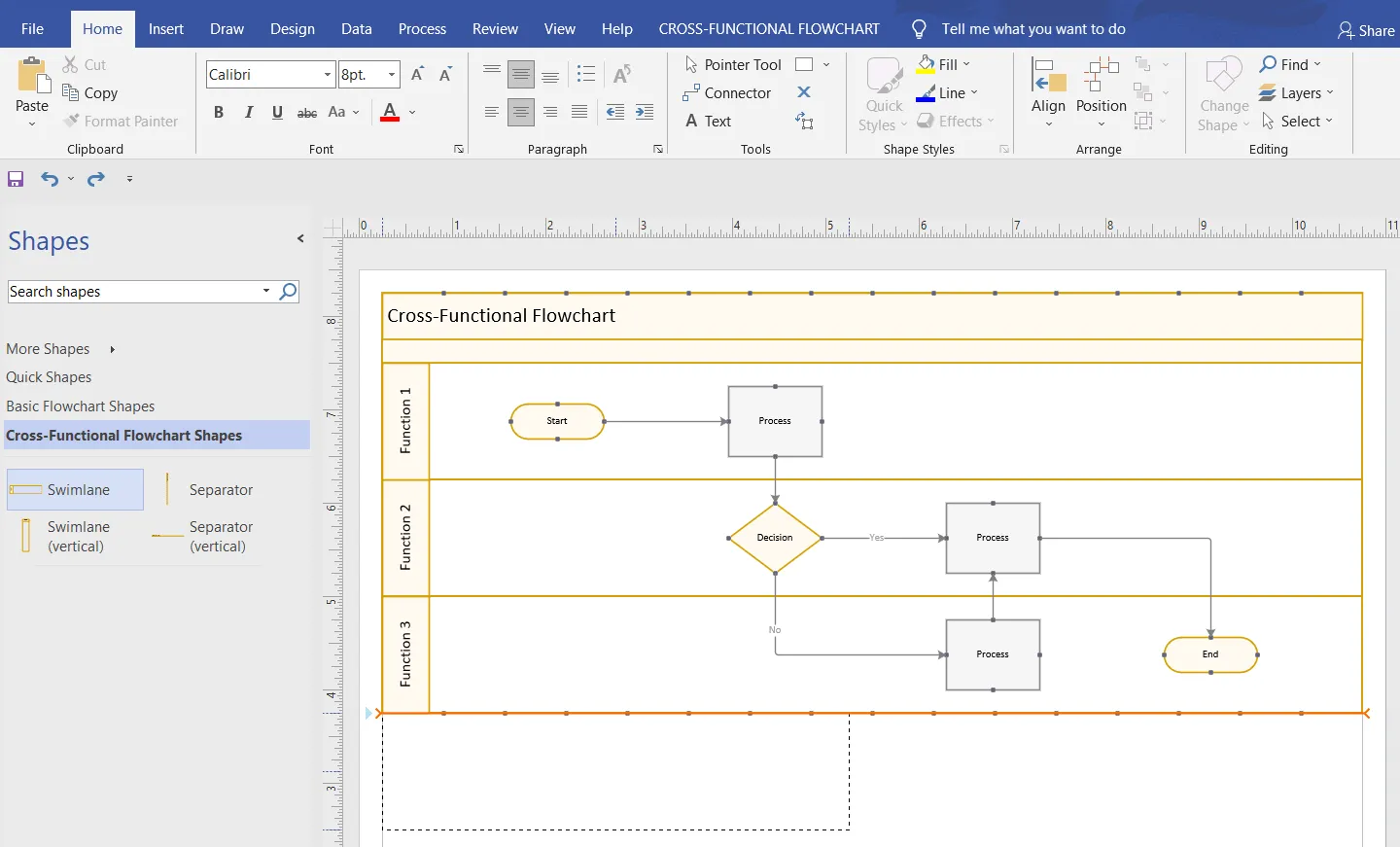
Nadat je verschillende vormen aan het swimlane-diagram hebt toegevoegd, is de volgende stap om ze met elkaar te verbinden, zodat een duidelijke werkstroom van taken of beslissingen ontstaat. Deze verbindingen laten zien hoe verschillende onderdelen van het proces op elkaar inwerken en hoe verantwoordelijkheden verschuiven tussen verschillende rollen of afdelingen.
- Selecteer een vorm om pijlen te tonen die in vier richtingen wijzen (omhoog, omlaag, naar links en naar rechts). Beweeg de muisaanwijzer over een pijl om de richting te kiezen
- Sleep de cursor om een verbindingslijn naar de volgende vorm te tekenen, waarmee je de taken of beslissingen met elkaar koppelt
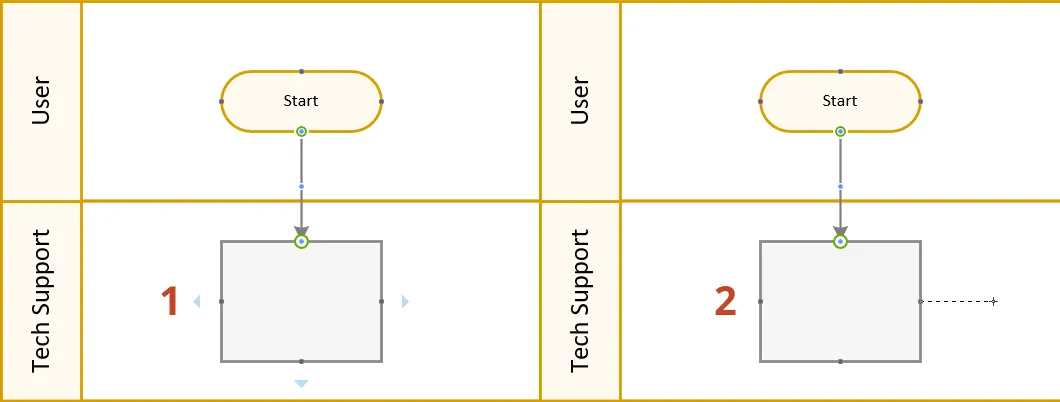
- Houd de lijnen recht en overzichtelijk om rommel te voorkomen. Gebruik naar behoefte rechte, gebogen of haakse verbindingslijnen uit de Visio-werkbalk
- Voeg pijlen of labels toe aan je verbindingslijnen om de werkstroom aan te geven, zoals ‘ja/nee’ of ‘goedgekeurd/afgewezen’, zodat de beslissingspaden duidelijker en begrijpelijker worden
Stap 6: Maak je diagram aangepast
Gefeliciteerd, je hebt je swimlane-diagram gemaakt! Laten we de laatste hand eraan leggen om het visueel aantrekkelijker en beter leesbaar te maken.
Aangepast maatwerk gaat niet alleen om esthetiek. Het gaat erom ervoor te zorgen dat je diagram het proces effectief weergeeft.
Zo kun je een swimlane-diagram in Visio aangepast maken:
- Lettertype aanpassen: Ga naar startpagina > Lettertype om de lettergrootte, stijl en kleur aan te passen. Zet belangrijke labels vet of markeer ze, zodat ze opvallen
- Aangepast ontwerp: Experimenteer met verschillende thema’s en achtergronden op het tabblad Ontwerp. Kies kleuren om de banen van elkaar te onderscheiden
- Tekstvakken: Voeg tekstvakken toe voor beslissingen of aanvullende aantekeningen via Invoegen > Tekst. Dit is vooral handig om ‘ja/nee’- of ‘waar/onwaar’-opties toe te voegen naast beslissingsvormen
- Kleur en randen: Voeg randen toe of wijzig kleuren om het swimlane-diagram duidelijker te maken
Beperkingen bij het maken van een swimlane in Visio
Swimlanes in Visio maken het visualiseren van processen, het opsporen van knelpunten en het optimaliseren van werkzaamheden eenvoudiger. Ze kunnen een geweldige aanvulling zijn op uw toolkit voor procesmapping.
Er zijn echter enkele limieten:
- Een steile leercurve: Houd er rekening mee dat Visio voor nieuwe gebruikers overweldigend kan zijn vanwege de uitgebreide functies. Het kan even duren voordat je vertrouwd raakt met de tools.
- Houd rekening met extra kosten: Let op: in tegenstelling tot Word of Excel is Visio niet inbegrepen in het standaard Office 365-pakket. Een apart abonnement kan voor incidentele gebruikers duur uitvallen.
- Beperkingen bij realtime samenwerking: Houd er rekening mee dat Visio geen functies voor realtime gezamenlijke bewerking biedt, wat samenwerking bemoeilijkt.
- Minder kant-en-klare sjablonen: Houd er rekening mee dat de limiet aan beschikbare sjablonen kan lijken, waardoor het meer tijd kost om diagrammen helemaal zelf te maken.
Bekijk deze alternatieven voor Microsoft Visio eens!
Een swimlane maken met ClickUp
Als je eens een andere swimlane-software dan Visio wilt uitproberen, is ClickUp een fantastische optie. Het is geavanceerde stroomdiagramsoftware boordevol functies waarmee je je werkstroom eenvoudig kunt stroomlijnen. Of je nu individueel of in teamverband wilt werken, ClickUp biedt alle tools om op efficiënte wijze professionele diagrammen te maken en te beheren en naadloze samenwerking op de werkplek mogelijk te maken.
Zo kun je ClickUp gebruiken om swimlane-diagrammen te maken:
Ga creatief aan de slag met ClickUp Whiteboards
Het Whiteboard van ClickUp is een uitgebreid, flexibel canvas dat is ontworpen om aan al je behoeften op het gebied van diagrammen en brainstormen te voldoen. Het is perfect voor het maken van eenvoudige of complexe swimlane-diagrammen en biedt je de flexibiliteit om werkstroom-werkprocessen naadloos uit te werken.
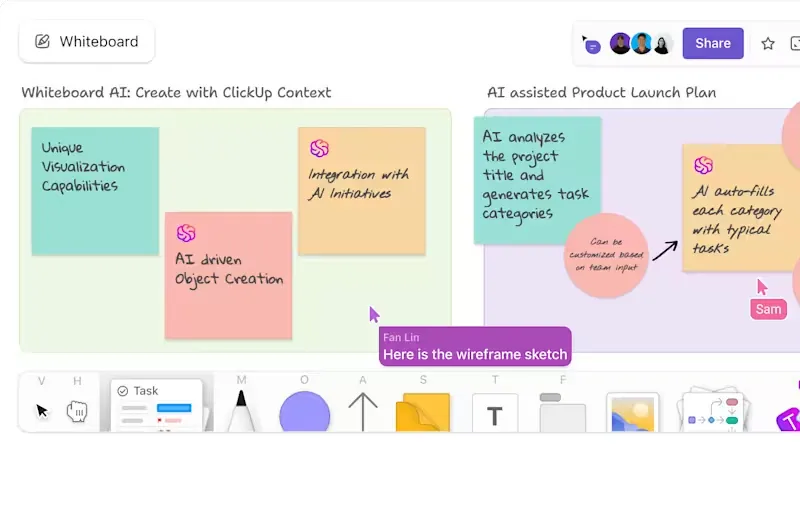
Van het in kaart brengen van eenvoudige werkstroomen tot het beheren van complexere, afdelingsoverschrijdende strategieën: ClickUp Whiteboards biedt een veelzijdig platform om swimlane-diagrammen helemaal zelf op te bouwen. Dankzij de intuïtieve, gebruiksvriendelijke interface kun je eenvoudig vormen, symbolen en verbindingslijnen slepen en neerzetten, processen visueel ordenen, rollen toewijzen en goedkeuringswerkstroomen definiëren.
Dit maakt ClickUp tot een van de beste Whiteboard-programma's om ideeën om te zetten in tastbare voortgang.
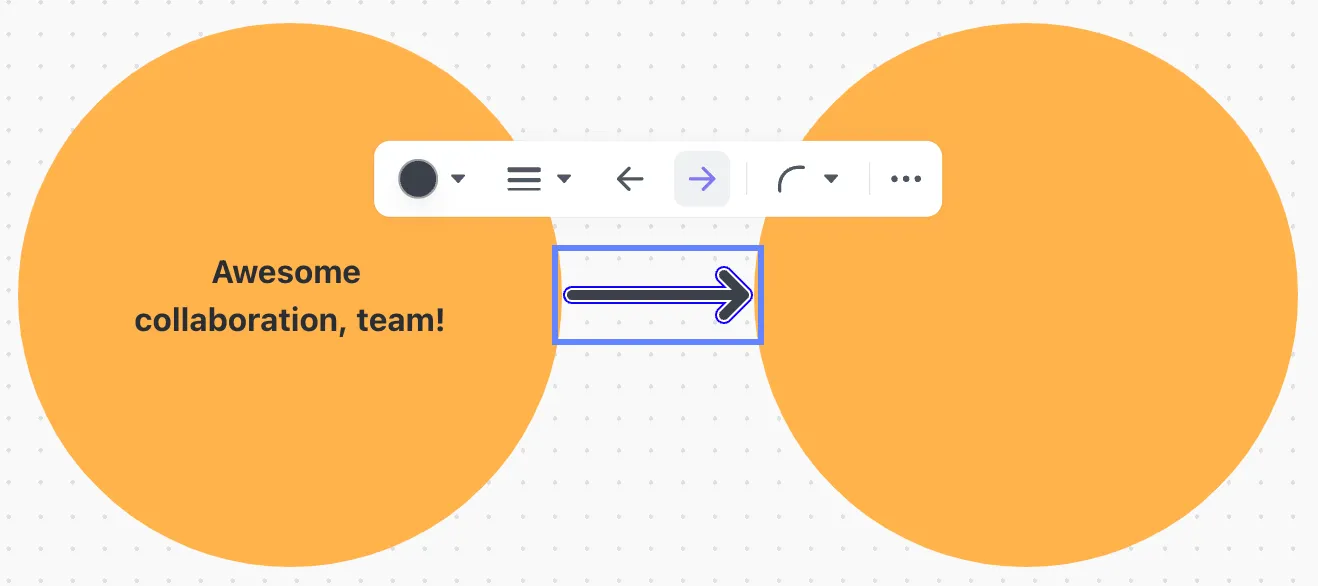
Aangepaste werkstroom met de werkbalk voor bewerking
Met een intuïtieve werkbalk voor bewerking heb je eenvoudig toegang tot alles wat je nodig hebt.
Met slechts één klik of toetsaanslag kunt u:
- Geef vormen een kleurcode voor een betere organisatie
- Teken uit de vrije hand om je ideeën te illustreren
- Format voor de tekst voor meer duidelijkheid
- Maak plakantekeningen voor snelle aantekeningen
- Koppel naar bestaande taken voor naadloze navigatie
Ga naar de uitgebreide bibliotheek met bronnen
Ontdek een breed bereik aan aanpasbare vormen en symbolen in de mediabibliotheek. Deze functie vereenvoudigt de weergave van rollen, afdelingen en beslissingspunten in uw swimlane-diagrammen. U kunt:
- Wijs taken duidelijk toe aan teamleden om de verantwoordelijkheid te vergroten
- Breng gegevensuitwisselingspunten in beeld voor een beter begrip
- Werk in realtime samen met je team voor directe feedback
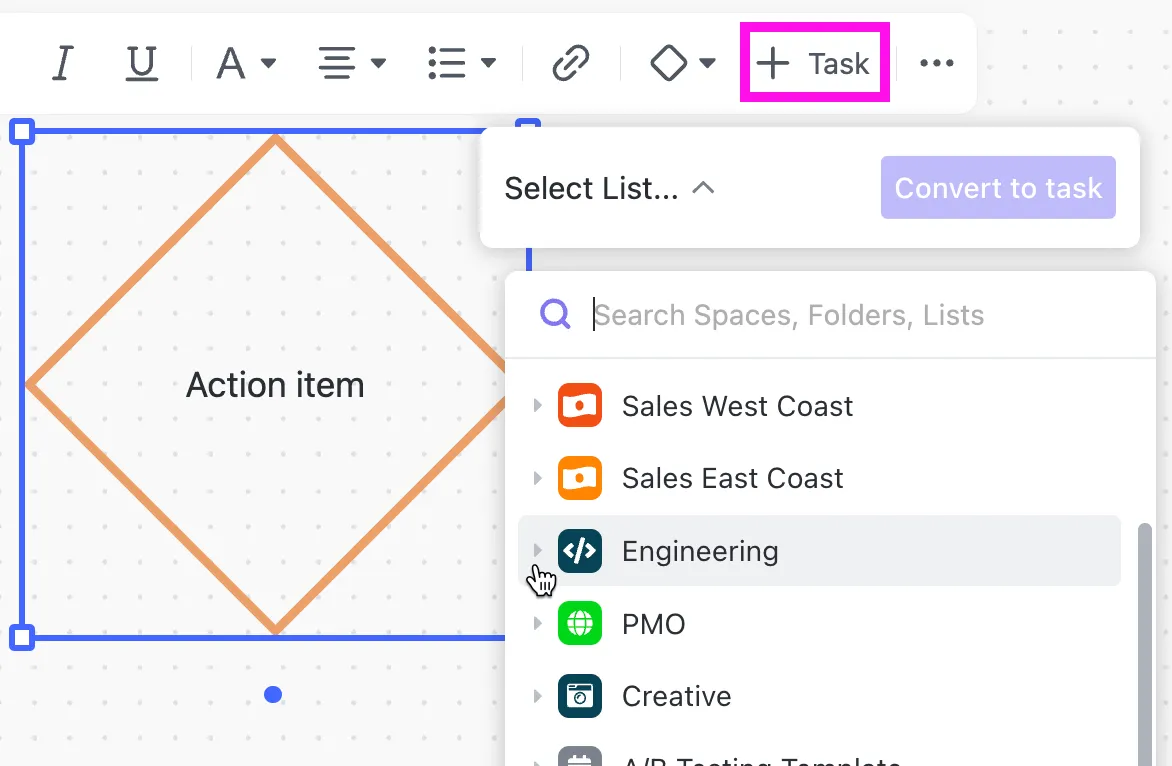
Dankzij het oneindige canvas kun je je diagram uitbreiden naarmate je proces zich ontwikkelt, zodat je visualisaties zich naar behoefte aanpassen.
Probeer de geavanceerde Whiteboard-functies eens uit
ClickUp bevat ook essentiële functies die het werken met Whiteboards verbeteren, zoals:
- Rich text-format voor gedetailleerde aantekeningen
- Eenvoudige koppelingen om objecten aan elkaar te koppelen
- Functies voor het toevoegen van opmerkingen voor teamsamenwerking
📮ClickUp Insight: 37% van de werknemers verstuurt follow-upantekeningen of notulen van vergaderingen om actiepunten bij te houden, maar 36% vertrouwt nog steeds op andere, gefragmenteerde methoden. Zonder een uniform systeem voor het vastleggen van beslissingen kunnen belangrijke inzichten die je nodig hebt, verloren gaan in chats, e-mails of spreadsheets. Met ClickUp kun je gesprekken direct omzetten in uitvoerbare taken in al je taken, chats en documenten, zodat er niets door de mazen van het net glipt.
Ontdek eindeloze sjabloonopties
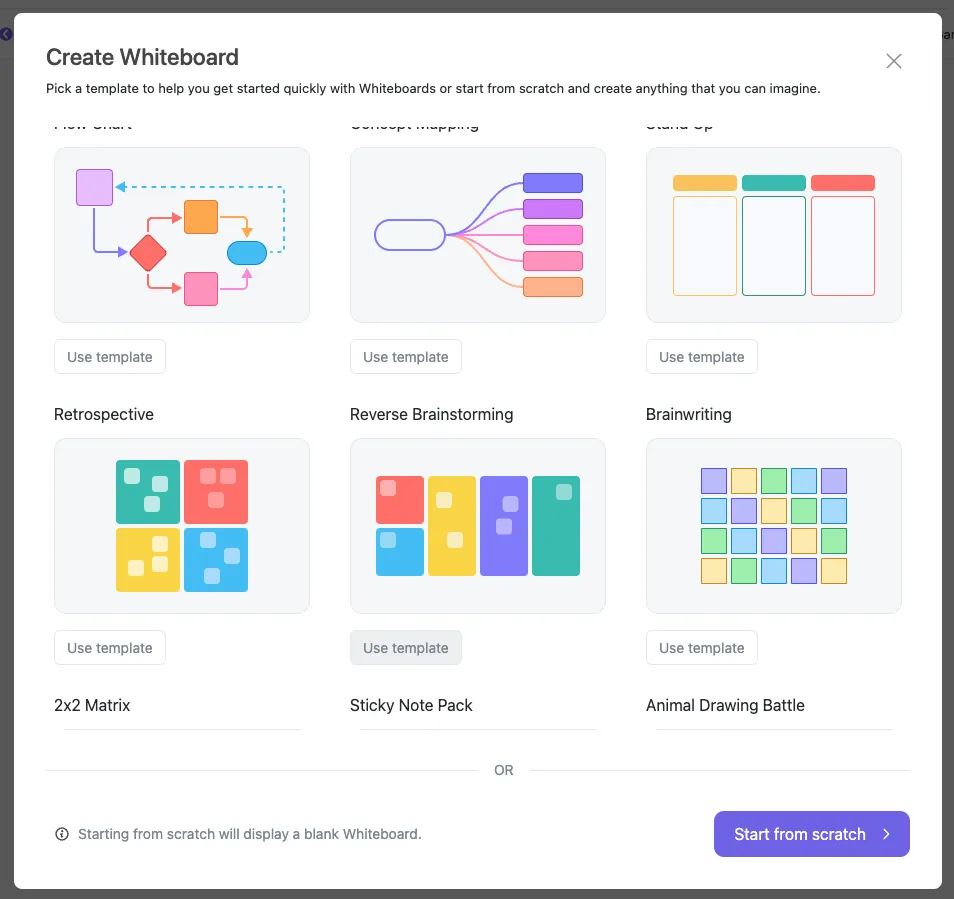
ClickUp biedt een bibliotheek met aanpasbare swimlane-sjablonen. Zo kun je het juiste format kiezen dat bij je behoeften past – of het nu gaat om een standaardwerkwijze, een projectbriefing of een agenda voor een vergadering.
Je kunt eenvoudig een sjabloon toevoegen in ClickUp Whiteboards door op het pictogram Sjablonen te klikken.
Van het ClickUp-sjabloon voor swimlane-werkstroomdiagrammen is bijvoorbeeld een kant-en-klare structuur beschikbaar. Dit sjabloon is vooraf gevuld met vormen, verbindingslijnen en lay-outs, waardoor u uw werkstroom eenvoudig en efficiënt kunt organiseren. U kunt rollen en verantwoordelijkheden in kaart brengen en de werkstroom beter begrijpen.
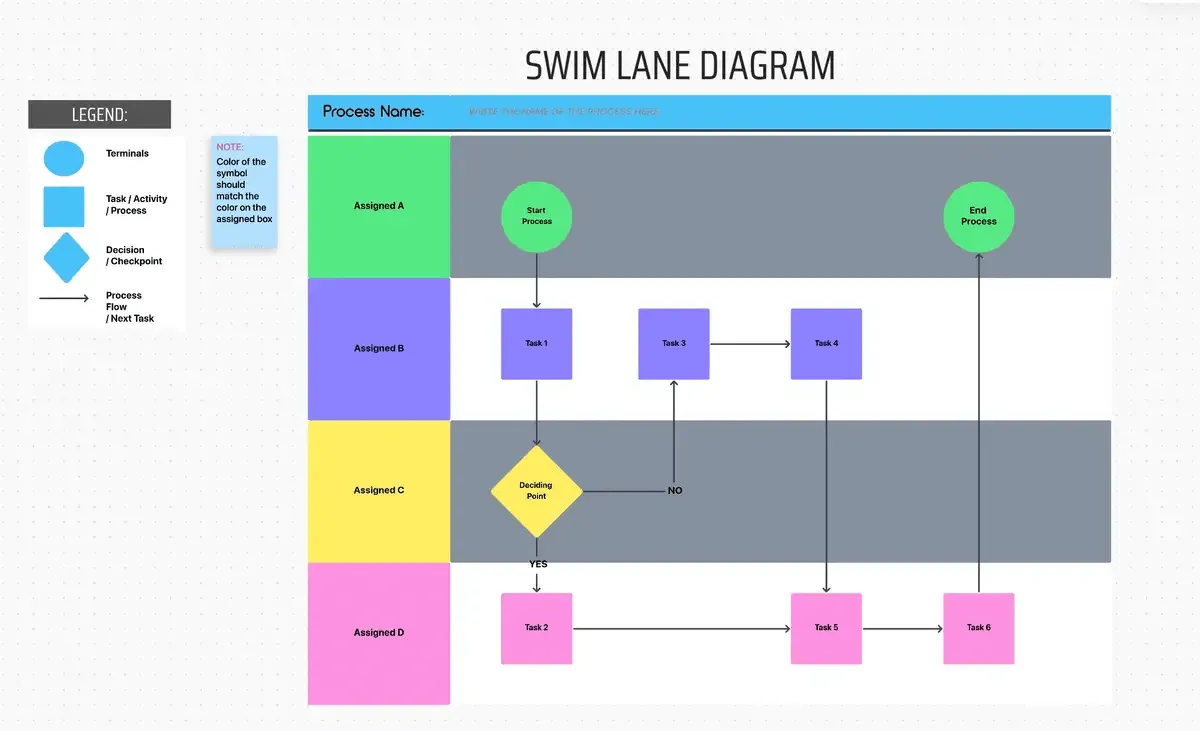
Je kunt de Swimlane-sjabloon op verschillende manieren gebruiken:
- Kolommen voor zwembanen maken: Maak gebruik van de Board-weergave van ClickUp in de zwembaan-sjabloon om snel zwembanen in te stellen
- Taaken en verbindingen toevoegen: Gebruik taaksjablonen om het toevoegen van stappen aan elke zwembaan te stroomlijnen, compleet met pijlen die de volgorde van de activiteiten weergeven
- Beoordelen en verfijnen: Met de ingebouwde beoordelingsfuncties van ClickUp kun je eenvoudig aanpassingen doorvoeren, zodat je je stroomdiagram nauwkeurig en effectief kunt afstemmen
Visualiseer werkstroomen met ClickUp mindmaps
Het maken van een swimlane-diagram met ClickUp mindmaps biedt een dynamische en intuïtieve manier om werkstroomen te visualiseren en de productiviteit te verhogen. Je kunt voor meer duidelijkheid verbindingen tekenen door taken en ideeën moeiteloos aan elkaar te koppelen, waardoor relaties en werkstroomen beter zichtbaar worden. Zo kun je complexe processen opsplitsen in overzichtelijke swimlanes.
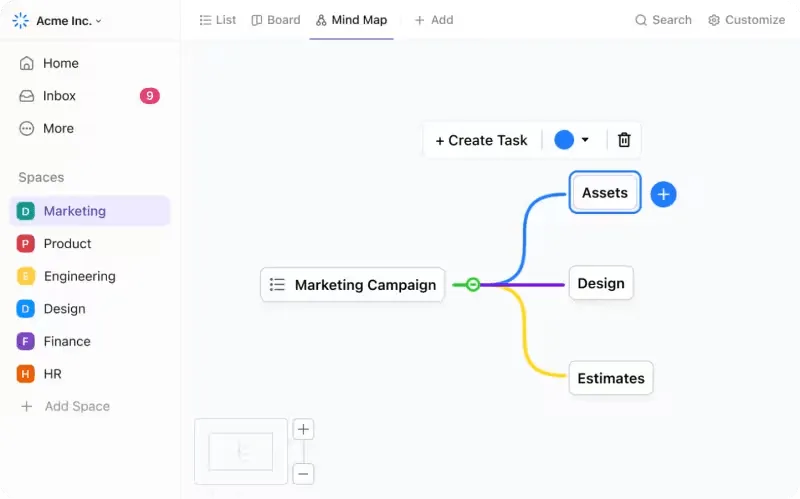
Met ClickUp kun je snel en eenvoudig alles organiseren. De optie om met één klik de layout aan te passen ruimt je mindmap op, waarbij de hiërarchie behouden blijft en de leesbaarheid wordt verbeterd. Dit helpt om je swimlane-ontwerp overzichtelijk te houden. Je kunt ideeën zelfs rechtstreeks vanuit de mindmap omzetten in uitvoerbare taken.
Weergaven voor zwembaan-grafieken aanpassen
De meer dan 15 aangepaste weergaven in ClickUp bieden extra flexibiliteit bij het visualiseren van je swimlane-grafieken. Je kunt kiezen uit de weergaven Lijst, Bord, Kalender of Tijdlijn om je taken beter op elkaar af te stemmen en je projecten beter te volgen. Dankzij deze mate van aanpasbaarheid kun je deadlines in de gaten houden, de voortgang bijhouden en zorgen voor een soepel teambeheer met je swimlane-grafieken.
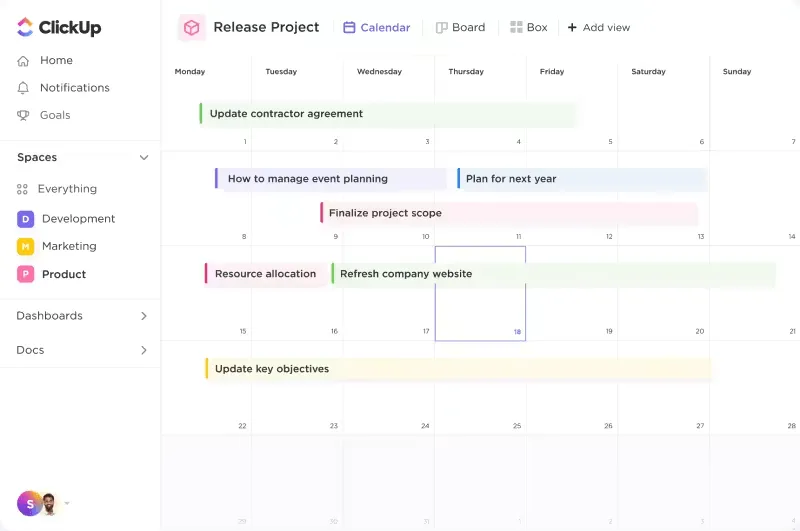
U kunt taken ook groeperen op basis van kenmerken zoals status, toegewezen persoon, prioriteit, tags of aangepaste velden. Dit zorgt voor een overzichtelijkere weergave van uw swimlane-grafieken, waardoor u gemakkelijker kunt zien hoe verschillende taken met elkaar verband houden en hoe ver uw team is met diverse projecten. Met deze veelzijdige weergaven en groeperingsopties wordt het beheren en visualiseren van uw projecten een naadloze ervaring.
💡Pro-tip: Wil je leren hoe je swimlanes in de bordweergave kunt gebruiken? Schrijf je dan in voor een gratis cursus over het gebruik van swimlanes in de bordweergave.
Maak eenvoudig zwembaanen met ClickUp
Het maken van swimlanes in Visio zorgt voor duidelijkheid en structuur in complexe processen. Met swimlane-diagrammen kunt u de verantwoordelijkheden binnen het team in kaart brengen, duidelijke instructies geven, werkstroomen stroomlijnen en de communicatie binnen het team verbeteren — wat is er niet leuk aan?
Hoewel Microsoft Visio zeker voordelen biedt voor het maken van gedetailleerde swimlane-diagrammen, schiet het voor sommige gebruikers tekort vanwege de limiet aan sjablonen en aanpassingsmogelijkheden. Daar komt ClickUp om de hoek kijken. Het is toegankelijker, beter aanpasbaar en budgetvriendelijker, en het integreert perfect in je werk. Dit maakt het een uitstekende keuze voor zowel beginners als doorgewinterde professionals. Bovendien zijn de realtime samenwerkingsmogelijkheden en het gebruiksvriendelijke ontwerp ideaal voor zowel teams als individuen.
Klaar om slimmer te werken, in plaats van harder? Vereenvoudig je projectmanagement vandaag nog. Meld je aan bij ClickUp om aan de slag te gaan!